

- Лучшие посты за сегодня
- Первое, что стоит проверить если нет звука
- Драйверы аудио для звуковой карты
- Устройства записи и воспроизведения
- Параметры звуковой карты в БИОС/UEFI
- Подключение внешних устройств
- Первый тип
- Второй тип
- Подключение на настольном компьютере
- Решение проблем
- Установка последних версий обновлений BIOS/Windows/драйверов на вашем компьютере
- Как обновить версию BIOS в операционной системе Windows
- Решение проблемы с микрофоном
- Проверьте настройки устройства вывода
- Включите и переустановите драйвер в диспетчере устройств
- Используйте инструмент устранения неполадок в Windows
- Восстановите систему из точки восстановления
- Микрофон не работает
- Проверьте настройки устройства ввода
- Вопросы и ответы
- В1: Почему звук такой громкий, тихий или вообще отсутствует при использовании определенного приложения?
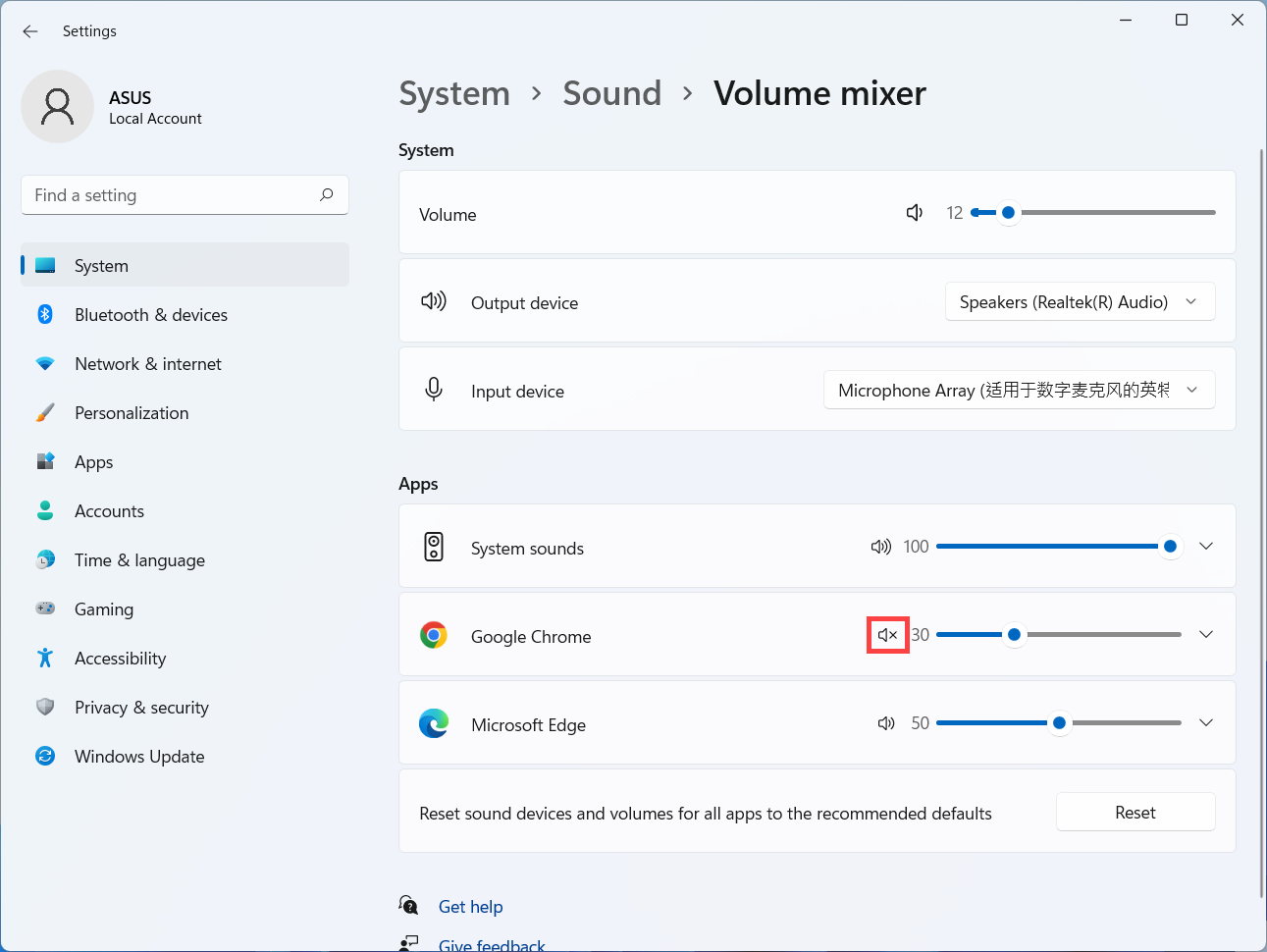
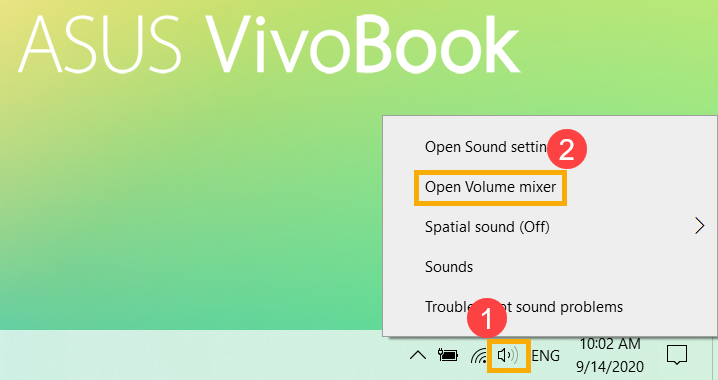
- О1: Вы можете использовать Микшер громкости чтобы отрегулировать подходящую громкость для каждого приложения.
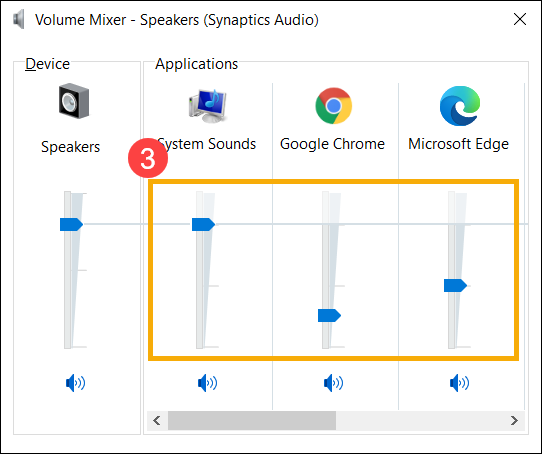
- Используйте ползунок, чтобы отрегулировать громкость для увеличения или уменьшения для каждого приложения.
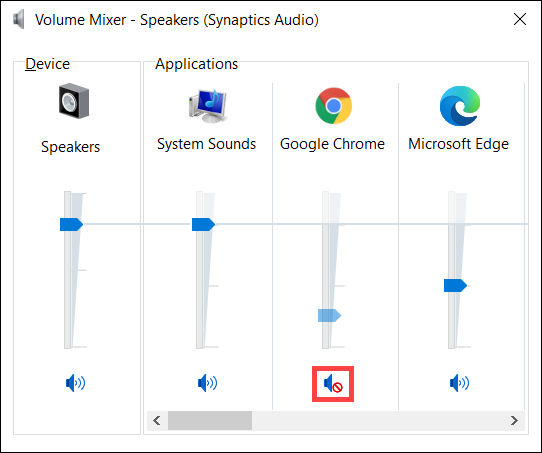
- Если значок громкости приложения
- В2: Как усилить или улучшить звук/эффекты?
- В3: Почему внешний микрофон нельзя использовать после подключения к комбинированному аудио разъему ноутбука?
- О3: На рынке имеется два типа разъемов для наушников/микрофона.
- Устранение неполадок на компьютере с помощью MyASUS
- Как использовать MyASUS для диагностики системы
- Что делать после завершения диагностики
- Окончание
Лучшие посты за сегодня
Одна из самых частых проблем пользователей всех версий Windows, и 11-я здесь не исключение — отсутствие звука: простое его исчезновение без видимых причин, нет звука после обновления системы или чистой установки, в колонках или наушниках.
В этой инструкции пошагово описано, что делать, если нет звука в Windows 11, независимо от того, в какой момент он пропал, способы от простых к более сложным.
Первое, что стоит проверить если нет звука
Некоторые пренебрегают простыми шагами для первоначальной проверки причин отсутствия звука на ПК или ноутбуке, будучи уверенными, что проблема не в этом. Я бы настойчиво рекомендовал начать со следующих шагов, чтобы не потерять время:
- Проверить подключен ли звуковой кабель и его состояние.
- Убедиться, что звук не выключен на компьютере и в приложении, где вы проигрываете звук.
- Проверить громкость на компьютере.
- Перезагрузить компьютер.
Если в этой части всё в полном порядке, можно переходить к следующим шагам.
Драйверы аудио для звуковой карты
Самая распространенная причина проблем со звуком в Windows 11 — отсутствие или установка неправильных драйверов аудио. В некоторых случаях может случиться, что система сама обновила их, после чего звук пропал. Рекомендую следующие шаги, чтобы решить проблему:
- Перезагрузить компьютер после установки новых драйверов.
- Проверить наличие обновлений драйверов в диспетчере устройств.
- Переустановить драйверы аудио.
Если ваша звуковая карта в диспетчере устройств отображается с восклицательным знаком, дважды нажмите по ней и посмотрите код ошибки, а затем выполните поиск именно по этому коду, чтобы найти варианты решения.
Устройства записи и воспроизведения
Если правильный драйвер установлен, при этом звука всё так же нет, можно проверить настройки в старом интерфейсе устройств записи и воспроизведения, который сохранен в Windows 11.
Параметры звуковой карты в БИОС/UEFI
На некоторых компьютерах и ПК есть возможность отключения звуковой карты в БИОС/UEFI. Зайдите в БИОС и проверьте наличие возможности включить звуковую карту, если она выключена. Пункт может располагаться в разделах: Configuration, Onboard devices, Peripherals, Advanced.
Если предложенные выше способы не вернули звук в Windows 11, далее — ещё несколько вариантов, которые могут сработать. Также могут помочь дополнительные инструкции (написанные для Windows 10, но подойдут и для 11), если у вас возникла описанная в них ситуация.
Если у вас возникли проблемы со звуком на компьютерах ASUS, например, динамики/микрофон не работают, нет звука, звук приглушен, прерывается, потрескивает/трещит и т.д. Или проблемы с динамиками/микрофоном возникают во время виртуальной встречи или онлайн-обучения, в таких приложениях как Microsoft Teams, Skype, Google Meet, Google Classroom, Zoom или других приложениях для общения, пожалуйста, обратитесь к следующим решениям. (Для коммуникационных приложений также проверьте правильность настроек устройств ввода/вывода.)
Примечание: Если вы заметили, что звук очень громкий, тихий или отсутствует при использовании определенного приложения, обратитесь к разделу Вопросы и ответы.
Примечание: Для ноутбуков — на вашем компьютере может быть включена функция AI Noise-Canceling Speaker. Эта функция отфильтровывает все звуки, кроме человеческого голоса, из динамиков ноутбука. Если вы хотите отключить динамик с искусственным шумоподавлением, обратитесь к этой статье: В динамиках нет звука, звук прерывистый или слышны только человеческие голоса, но нет фоновой музыки.
Подключение внешних устройств
Перед устранением неполадок убедитесь в правильности подключения внешнего динамика, микрофона или наушников, если они используются.
Ноутбуки и моноблочные компьютеры (AIO PC) поставляются с двумя типами разъемов для наушников/микрофона.
Первый тип
Наушники и внешний микрофон подключаются через отдельные разъемы (зеленым цветом отмечен разъем для наушников и красным — разъем для внешнего микрофона).
Разъем для наушников поддерживает обычный разъем для наушников или те, которые обычно используются на смартфонах, называемые гарнитурами (или наушниками). Однако подключение штекера наушников к разъему для микрофона не работает.
Второй тип
Совмещенный разъем для наушников/микрофона.
Разъем поддерживает обычный разъем для наушников или те, которые обычно используются на смартфонах, называемые гарнитурами (или наушниками).
Типы конструкции разъемов для наушников/микрофона могут различаться в зависимости от модели, смотрите Руководство пользователя.

Подключение на настольном компьютере
Задняя панель десктопного компьютера
Если вы используете внешний микрофон, подключите его к порту MIC IN (обычно розового цвета). Если вы используете внешние динамики (наушники), подключите их к порту LINE OUT (обычно зеленый).
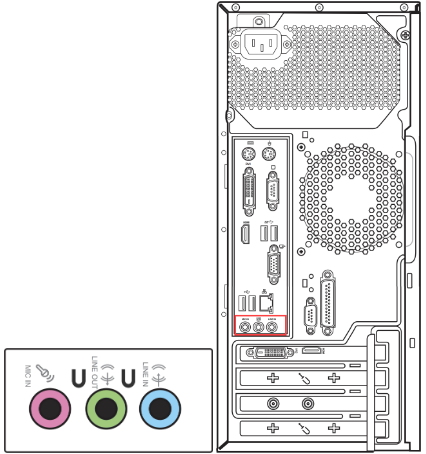
Типы дизайна Microsoft/динамиков могут отличаться в зависимости от разных моделей, смотрите Руководство пользователя.
Решение проблем
Пожалуйста, перейдите к соответствующей инструкции в зависимости от текущей операционной системы Windows на вашем компьютере:
- Динамики функционируют неправильно
- Сбросьте настройки BIOS
- Если проблема не устранена, перейдите к следующему шагу устранения неполадок.
Установка последних версий обновлений BIOS/Windows/драйверов на вашем компьютере
Как обновить версию BIOS в операционной системе Windows
Как использовать EZ Flash для обновления версии BIOS
- (Информацию о настольных продуктах смотрите Материнская плата ASUS EZ Flash 3 Введение.)
Как запустить Центр обновления Windows
Как обновить драйверы через службу поддержки MyASUS
Если проблема не устранена после обновления пакетов/драйверов BIOS/Windows до текущей даты, перейдите к следующей главе для устранения неполадок.
Решение проблемы с микрофоном
Проверьте настройки устройства вывода
- Если вы используете внутренний микрофон, убедитесь, что он не заблокирован.
Включите и переустановите драйвер в диспетчере устройств
Используйте инструмент устранения неполадок в Windows
Восстановите систему из точки восстановления
Микрофон не работает
- Если вы используете внутренний микрофон, убедитесь, что он ничем не закрыт.
- Обычно микрофон расположен по обе стороны от камеры.
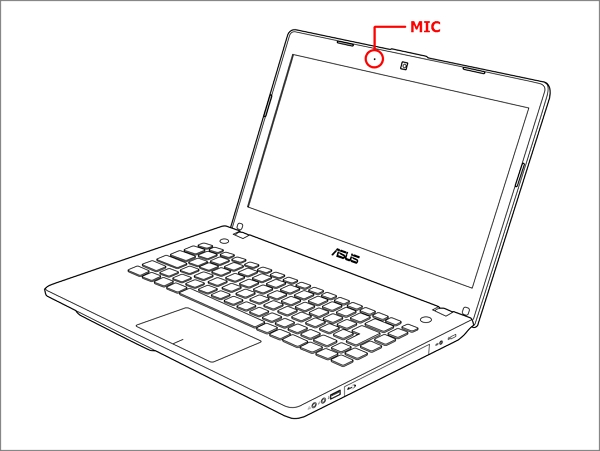
Проверьте настройки устройства ввода
Вопросы и ответы
В1: Почему звук такой громкий, тихий или вообще отсутствует при использовании определенного приложения?
О1: Вы можете использовать Микшер громкости чтобы отрегулировать подходящую громкость для каждого приложения.
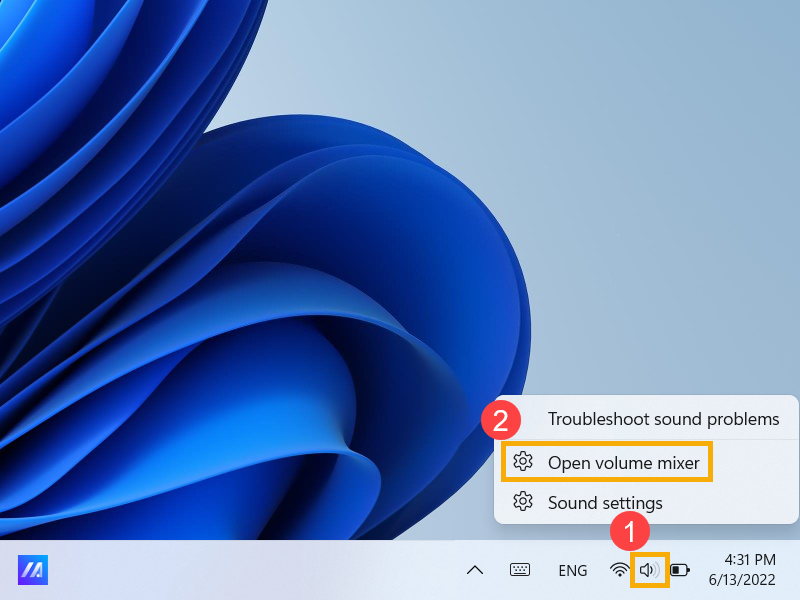
Используйте ползунок, чтобы отрегулировать громкость для увеличения или уменьшения для каждого приложения.
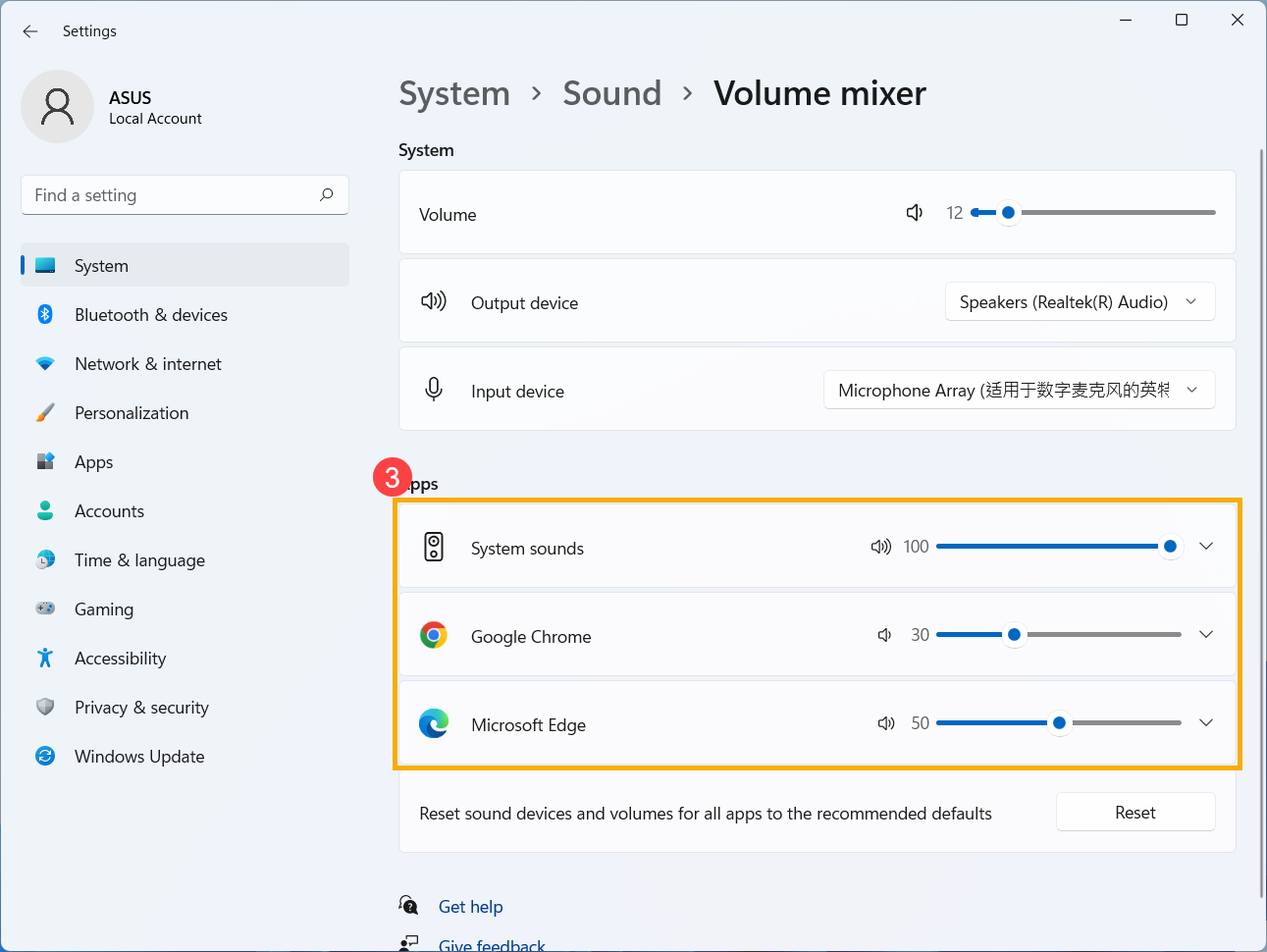
Если значок громкости приложения
В2: Как усилить или улучшить звук/эффекты?
- Для игрового ноутбука, поскольку аудио приложения могут быть разными, то Вы можете обратиться к следующему описанию приложения в зависимости от того, какое из них установлено на Вашем компьютере:
- Введение в Sonic Studio 3 UWP
- DTS: X Ultra введение
- Dolby Atmos — Введение
В3: Почему внешний микрофон нельзя использовать после подключения к комбинированному аудио разъему ноутбука?
О3: На рынке имеется два типа разъемов для наушников/микрофона.
- Если Вы хотите использовать функцию внешних наушников, то Вы можете использовать оба устройства.
- Но если Вы хотите использовать функцию внешнего микрофона, трехпроводной микрофон 3,5 мм не будет работать после подключения к комбинированному аудиоразъему ноутбука.
- Рекомендуется использовать четырехпроводные наушники диаметром 3,5 мм с микрофонным устройством, функции микрофона и наушников можно использовать одновременно.
Устранение неполадок на компьютере с помощью MyASUS
Если у вас возникли проблемы с работой вашего компьютера ASUS и вы не можете их решить, вам может помочь приложение MyASUS. Это удобное приложение предоставляет различные инструменты для диагностики системы и решения проблем.
Как использовать MyASUS для диагностики системы
Чтобы начать использовать MyASUS для диагностики системы, выполните следующие шаги:
- Сначала загрузите приложение MyASUS на свой компьютер.
- Запустите приложение и найдите раздел Диагностика системы или похожий.
- Нажмите на кнопку Начать диагностику и дождитесь завершения процесса.
Что делать после завершения диагностики
После завершения диагностики системы приложение MyASUS предложит вам список обнаруженных проблем и возможные способы их решения. Следуйте инструкциям в приложении, чтобы устранить неполадки и улучшить работу вашего компьютера.
Если у вас возникли сложности или вы не можете решить проблемы, следуйте дальнейшим инструкциям приложения или обратитесь за помощью к специалистам.
Окончание
Использование приложения MyASUS для диагностики системы может помочь вам быстро и эффективно решить проблемы на вашем компьютере ASUS. Не стесняйтесь обращаться за помощью и следовать рекомендациям приложения для оптимального результата.


