
Переведене українською
После того, как вы выделили необходимую область экрана, создается скриншот, он будет сохранен в буфере обмена, чтобы вставить скриншот в нужное вам место из буфера обмена, нажмите Ctrl + V. Также после создания скриншота, в нижнем правом углу экрана появится сообщение от программы Малюнок на фрагменті екрана о том, что скриншот создан и сохранен в буфере обмена.
- Как сделать снимок экрана на компьютере или ноутбуке с Windows
- С помощью комбинации клавиш Win + Shift + S
- Без клавиатуры
- Спасибо за внимание!
- Шаг 1: Откройте приложение Ножницы
- Шаг 2: Выбор области для скриншота
- Шаг 3: Сделайте скриншот
- Как сделать скриншот на Lenovo: советы и инструкции
- Способ 1: Использование клавиши PrtScn
- Способ 2: Использование программы для скриншотов
- Часть 3. Как сделать снимок экрана на телефоне Lenovo
- Часть 4. Часто задаваемые вопросы по скриншоту на Lenovo
- Мануал, как сделать скрин на ноутбуке с Виндовс
- Сочетания клавиш и Paint
- «Ножницы» в Windows
- Кнопки Windows + H и Win + Shift + S
- Как сделать скриншот на ноутбуке, если нет кнопки Print Screen
- Asus
- Acer
- Dell
- Как сделать скриншот экрана Linux
- Как сделать скриншот на макбук
- Сторонние программы для создания скриншотов
- FastStone Capture
- DropIr
- Ksnip
- Snagit
- ShareX
- Основных метода создания скриншотов на лэптопах с ОС Windows
- Создание скриншота на лэптопах с ОС Linux
- Способы сделать скрин на macOS
- Сторонние приложения мультиплатформенного типа
- Клавиша Print Screen
- Скриншот активного окна
- Скриншот Windows 7 с помощью опции «Ножницы»
- Как сделать скриншот экрана Windows 7 с помощью специальной программы
Как сделать снимок экрана на компьютере или ноутбуке с Windows
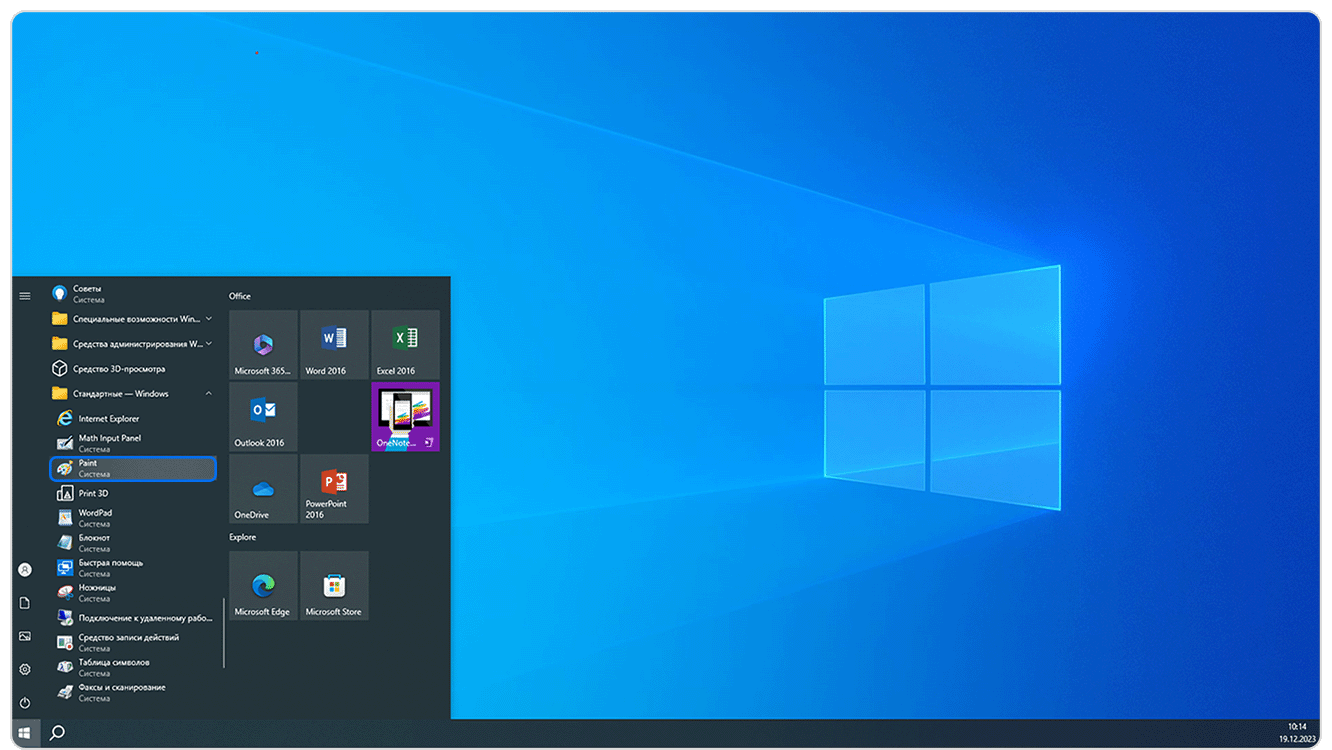
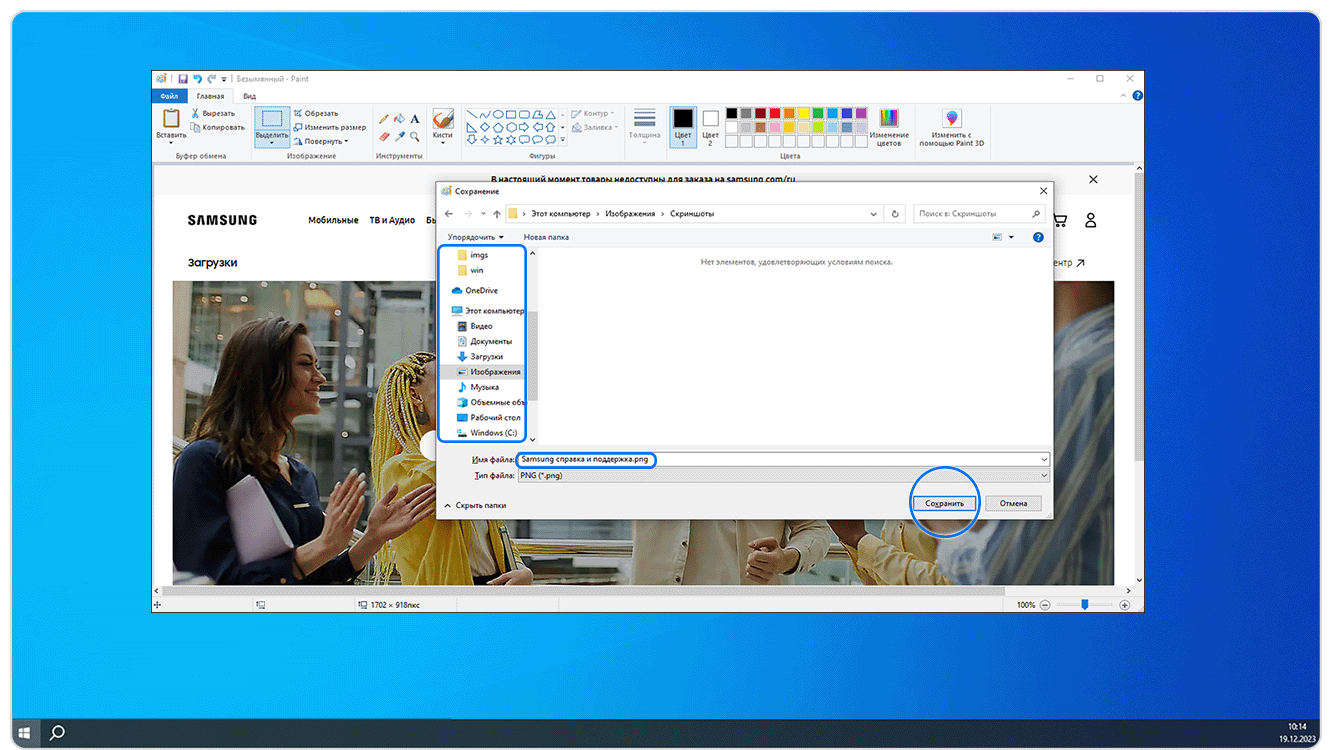
Нажмите комбинацию клавиш Ctrl+V или щелкните правой кнопкой мыши на холсте (белая область редактора) и выберите Вставить.
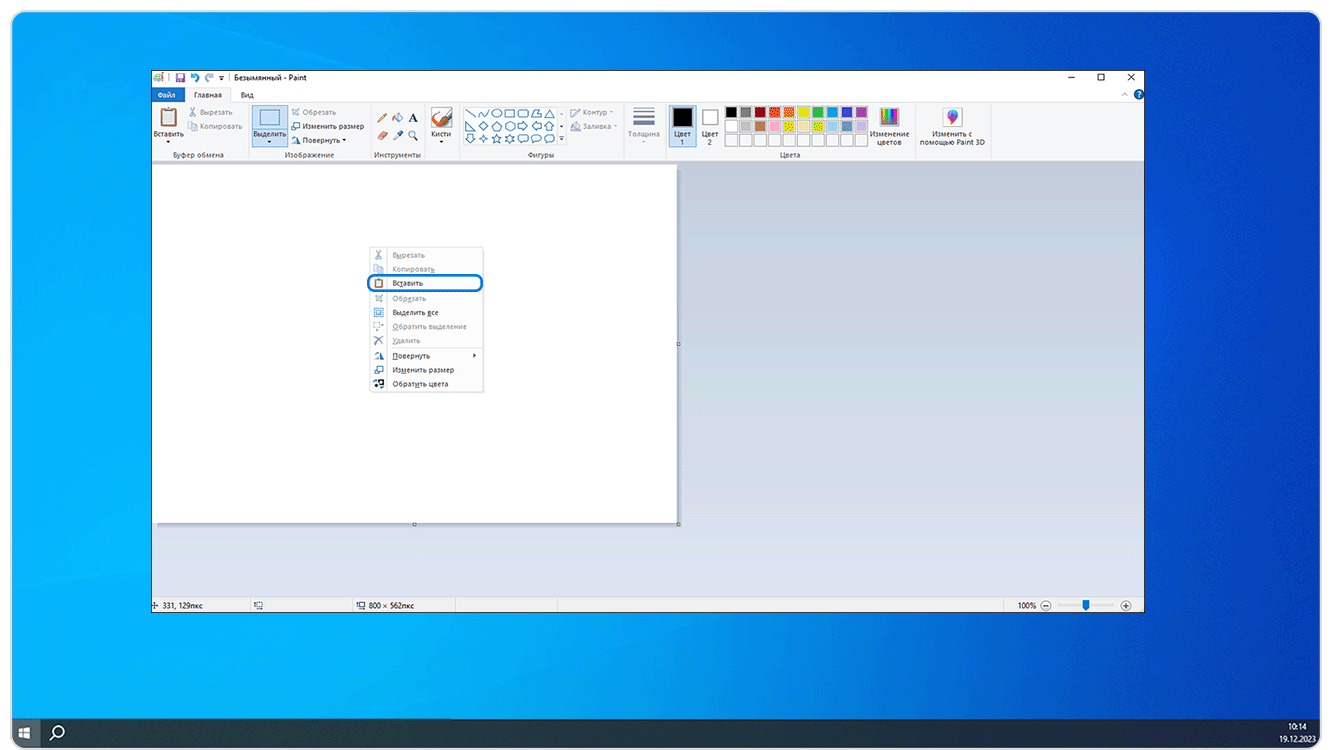

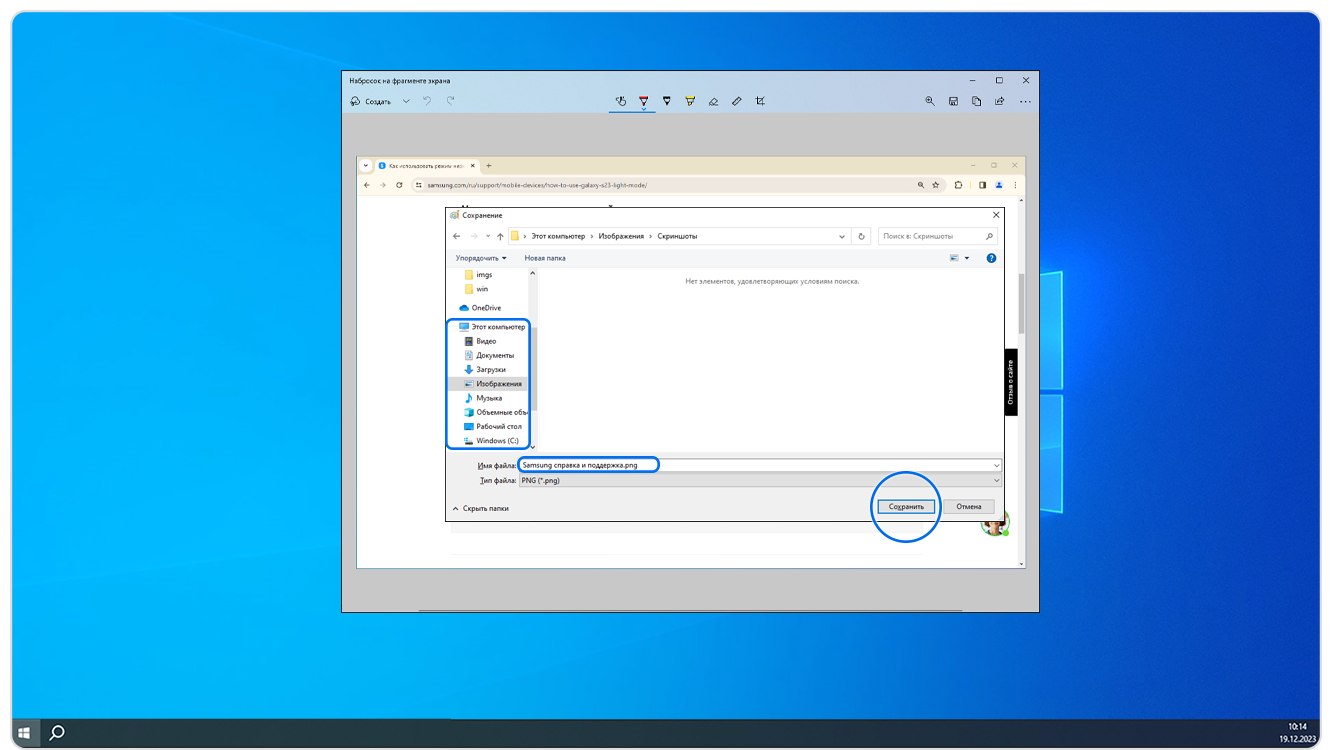
Укажите место сохранения, введите имя файла и нажмите Сохранить.
Готово. Файл со снимком экрана появится в указанной папке.
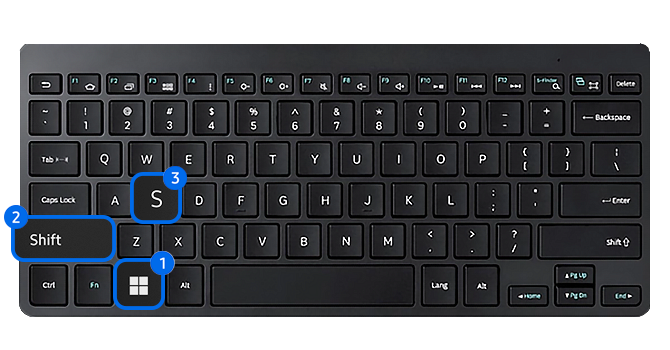
С помощью комбинации клавиш Win + Shift + S
В верхней части экрана появится панель инструментов. Выберите, каким способом вы хотите сделать снимок экрана:
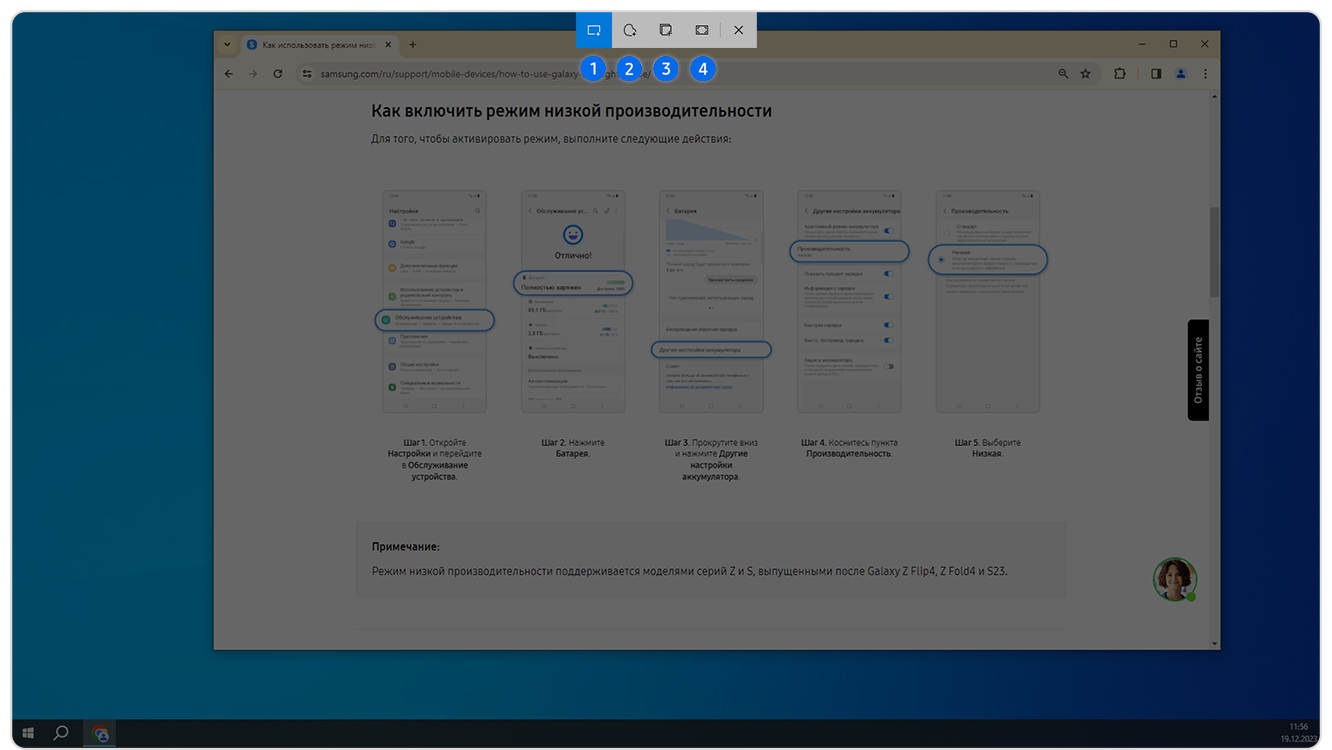
Когда вы делаете снимок экрана таким способом, он автоматически сохраняется в буфер обмена – временное хранилище, откуда вы можете вставить снимок в редактор, письмо или сообщение.
В правом нижнем углу экрана появится окно с уведомлением от приложения Набросок на фрагменте экрана. Нажмите на него, чтобы сохранить скриншот в отдельный файл.
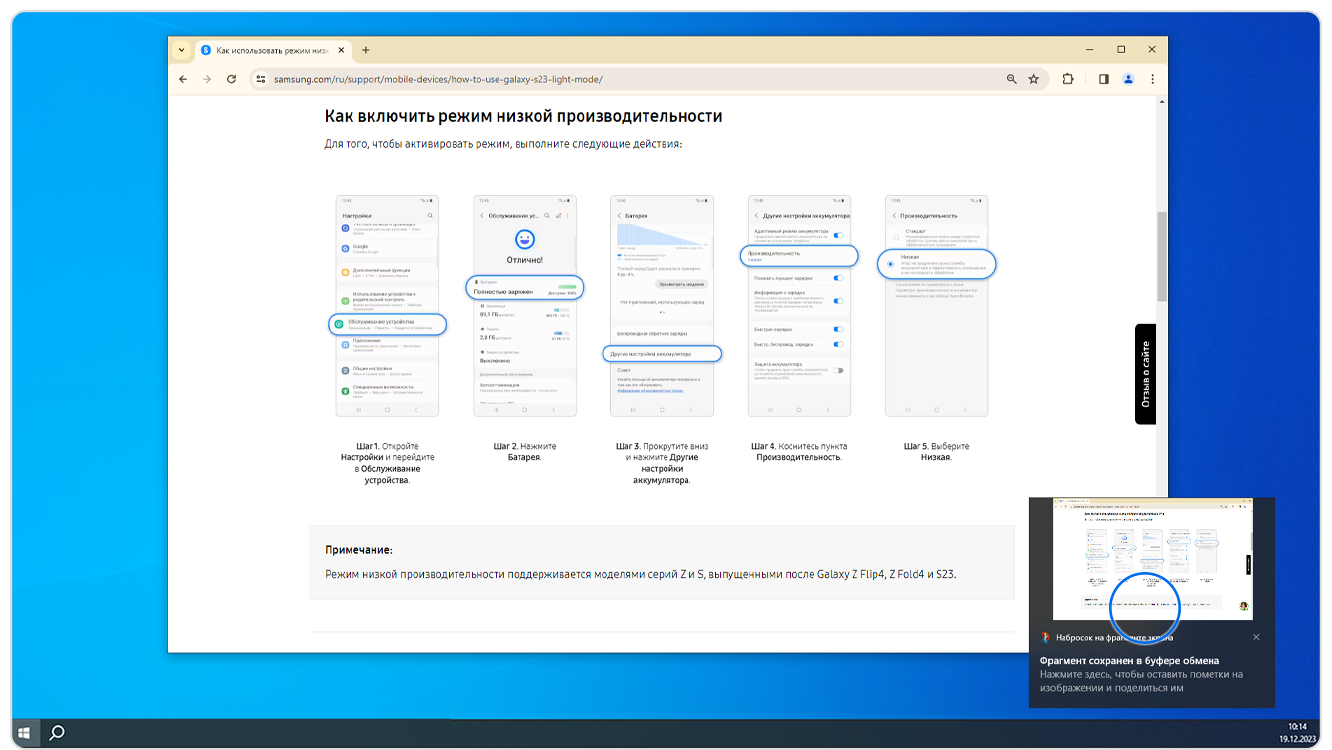
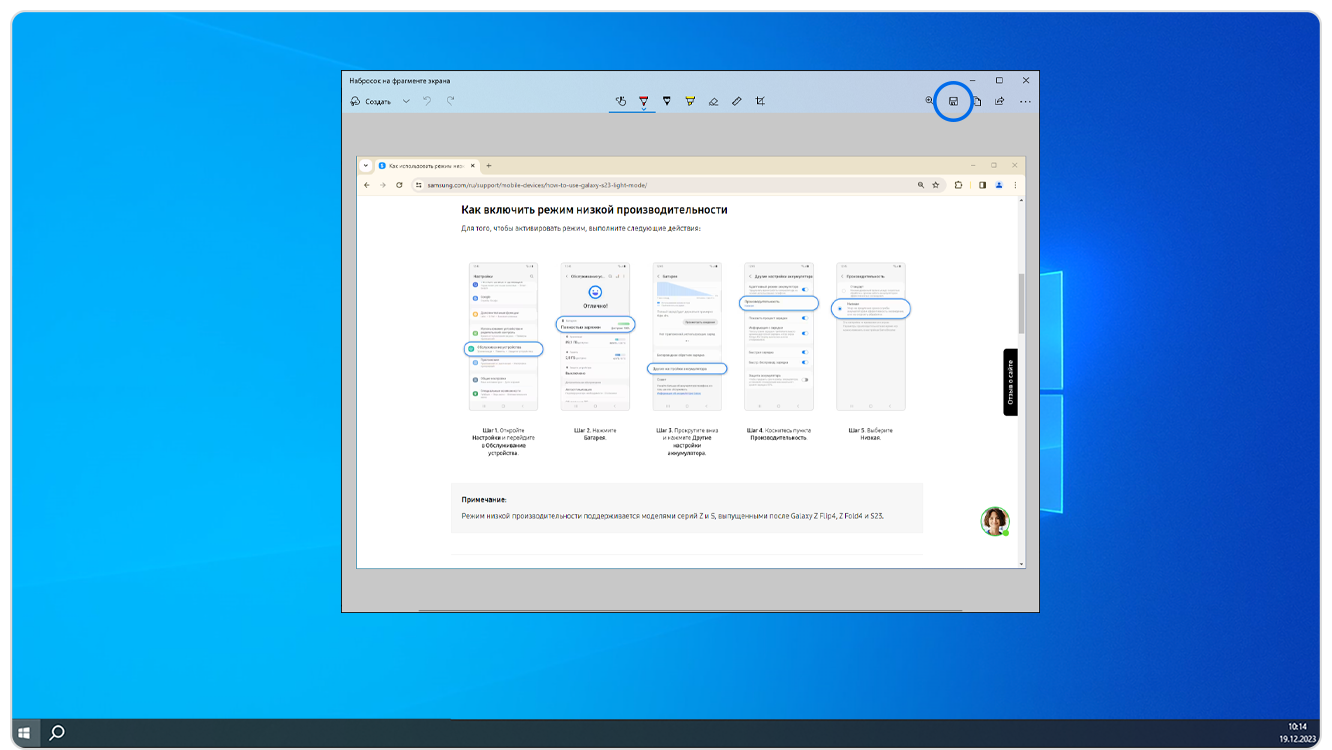
Чтобы сохранить скриншот в отдельный файл, нажмите сочетание клавиш Ctrl+S или коснитесь значка с дискетой
Укажите место сохранения, введите имя файла и нажмите Сохранить.
Без клавиатуры
Если у вас возникли трудности с предыдущими способами или вам необходимо сделать скриншот без использования клавиатуры, вы можете использовать системную программу Ножницы.
Программа Ножницы доступна, начиная с Windows 7.
Ее можно найти двумя способами:
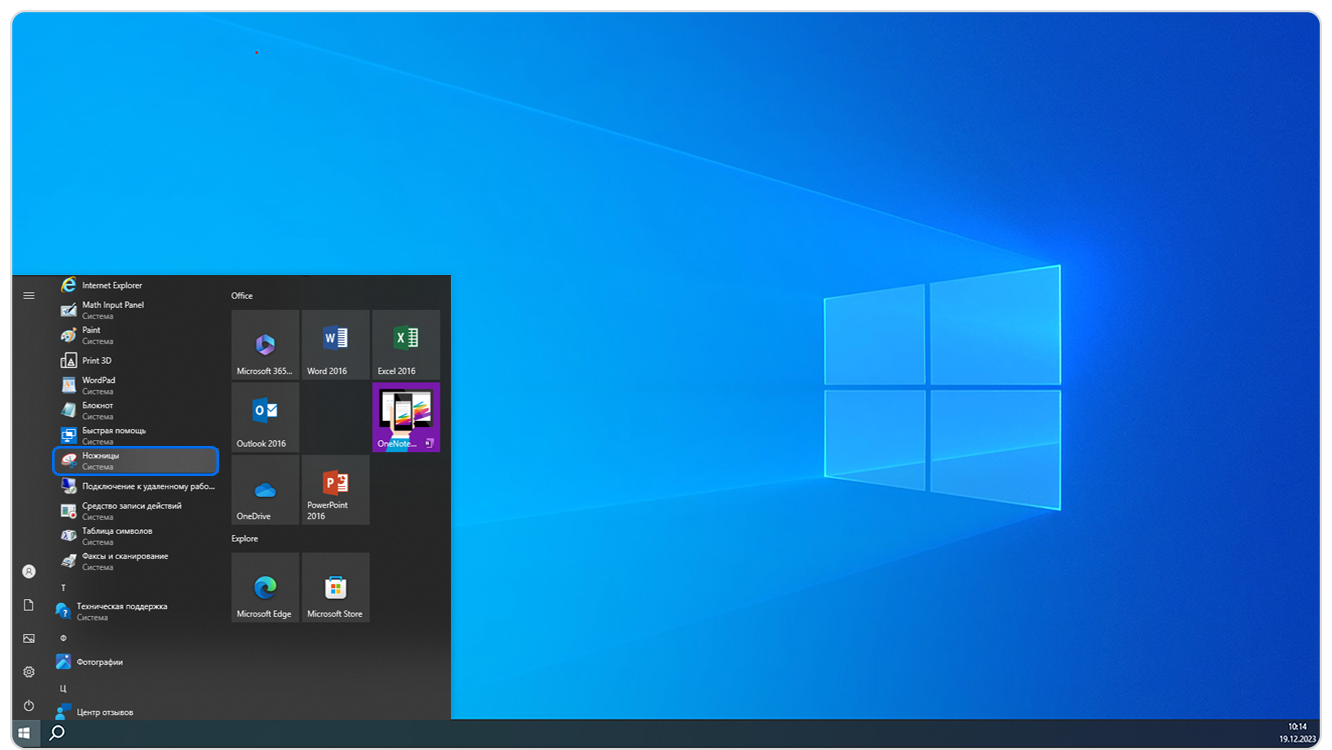
Откройте программу и нажмите Создать.
Спасибо за внимание!
Приложение Ножницы предоставляет простой способ сделать скриншот на вашем устройстве Lenovo. Просто подготовьте экран, который вы хотите захватить, и следуйте инструкциям ниже.
Шаг 1: Откройте приложение Ножницы
Первым шагом является открытие приложения Ножницы на вашем устройстве Lenovo. Это приложение поможет вам сделать скриншот экрана.
Шаг 2: Выбор области для скриншота
После открытия приложения Ножницы экран станет серым. Обведите рамкой область, которую вы хотите сфотографировать.
Шаг 3: Сделайте скриншот
После выбора области для скриншота нажмите на кнопку, чтобы сохранить изображение. Вот и все! Ваш скриншот сохранен на устройстве Lenovo.
Благодарим за использование приложения Ножницы для создания скриншотов на вашем устройстве Lenovo!
Как сделать скриншот на Lenovo: советы и инструкции
Компания Lenovo известна своими качественными устройствами, включая ноутбуки и планшеты. Следуя простым инструкциям вы можете легко делать скриншоты на своем устройстве Lenovo.
Способ 1: Использование клавиши PrtScn
Клавиша PrtScn на вашей клавиатуре позволяет сделать скриншот всего экрана вашего устройства Lenovo. Просто нажмите эту клавишу и сохраните скриншот в удобном формате.
Способ 2: Использование программы для скриншотов
Если вы предпочитаете более продвинутый способ, вы можете установить специальную программу для создания скриншотов на вашем устройстве Lenovo. Просто загрузите программу, выберите область для скриншота и сохраните изображение.
Следуя этим простым советам, вы сможете легко делать скриншоты на своем устройстве Lenovo. Не забудьте попробовать разные методы и выбрать наиболее удобный для вас!
Часть 3. Как сделать снимок экрана на телефоне Lenovo
Если вы хотите сделать снимок экрана на своем телефоне Lenovo, все будет намного проще. Вам не нужно полагаться на другое приложение для создания снимков экрана. Любое устройство Android имеет встроенную функцию захвата экрана, чтобы вы могли легко захватить весь экран.
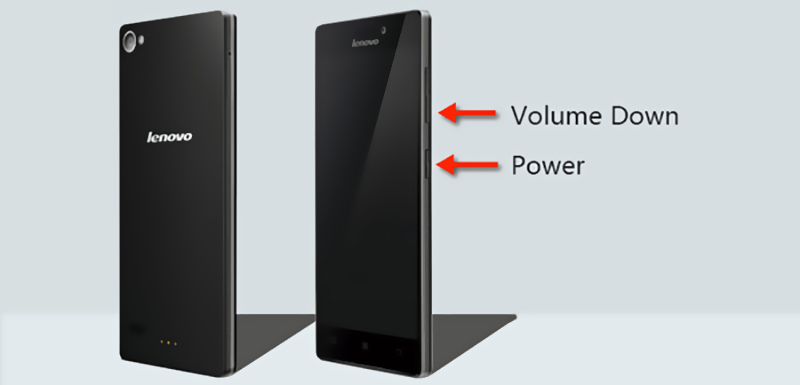
Если вы хотите сделать снимок экрана на телефоне Lenovo, вы можете просто нажать а также кнопку одновременно, чтобы быстро сделать снимок экрана. Или вы можете открыть панель уведомлений и затем нажать икона.
Часть 4. Часто задаваемые вопросы по скриншоту на Lenovo
Вопрос 1. Что такое кнопка PrtScn?
Клавиша PrtScn (Print Screen) в основном предназначена для того, чтобы помочь вам сделать снимок экрана на компьютере. Его можно найти в большинстве клавиатур или ноутбуков. Обычно его помещают между F12 и Scroll Lock на клавиатуре. Он разработан между Alt и Ctrl на ноутбуке Lenovo ThinkPad.
Вопрос 2. Как активировать кнопку Print Screen?
Зайдите в Настройки на вашем компьютере и выберите Легкость доступа к клавиатуре. Теперь вы можете прокрутить вниз до раздела клавиш Print Screen и настроить там функцию Print Screen. Убедитесь, что вы включили опцию Use the Print Screen key.
Вопрос 3. Почему не работает Print Screen и как это исправить?
По разным причинам кнопка Print Screen может не работать для снимка экрана. Во-первых, вам нужно убедиться, что клавиша Print Screen не сломана. Затем вы можете попробовать нажать Fn + PrtScn, Alt + PrtScn или Alt + Fn + PrtScn, чтобы сделать снимок экрана на Lenovo. После этого нужно скопировать его в буфер обмена.
Мы в основном говорили о как сделать снимок экрана на Lenovo в этом посте. Прочитав эту страницу, вы получите 3 простых и эффективных способа сделать снимок экрана на ноутбуке и телефоне Lenovo. Если у вас есть другие способы сделать снимок экрана на Lenovo, поделитесь ими в комментариях с другими читателями.
Скриншот — это фотка ноутбучного экрана или другого устройства вывода информации. Делают ее, когда нужно, например, сохранить в ПК инфу, которая может исчезнуть: сообщение программы об ошибке, неоднозначный пост в соцсети и т.п. Также скрины делают, чтобы подтвердить выполнение какого-либо действия на ПК, для иллюстрации текстового контента и прочего.
Мануал, как сделать скрин на ноутбуке с Виндовс
Наличие обширного встроенного функционала — одна из причин популярности Windows. Многие вещи можно делать, не скачивая софт сторонних разработчиков, одна из них — создание скринов.
Интересно почитать: Почему тормозит ноутбук: 7 вариантов ускорения работы
Сочетания клавиш и Paint
Пользователи, которым нет нужды особо изощряться со скриншотами, обычно используют именно этот способ. Для его реализации достаточно иметь исправную клаву и установленную Windows. Алгоритм действий:
При желании можно заскринить не весь экран, а только активное окно. Для этого зажимаем Alt, а потом уже давим PrtScn. Только долго Alt не держите, а то в окне могут нарисоваться всякие непонятные цифры.
Делаем скрин на планшете: Как сделать скриншот на планшете — гайд для 5 разных моделей
«Ножницы» в Windows
Этот инструмент на 100% соответствует своему названию. Если нужно заскринить выделенную область — воспользуйтесь «Ножницами». В старых версиях Windows приложуха прописана рядом с другими стандартными прогами, в «десятке» чтобы первый раз найти утилиту, наберите в «Пуске» ее название. После запуска выберите мышкой область экрана для скрина. Как только отпустите манипулятор, выделенный фрагмент попадет в окно «Ножниц». Дальше его можно сохранить на диск или отправить по электронке. Для повторного запуска «Ножниц» ничего писать в «Пуске» не нужно. «Десятка» разместит приложуху среди недавно запущенных программ.
В тему: Обзор операционной системы Microsoft Windows 10: новые грани
Кнопки Windows + H и Win + Shift + S
Сочетание Win + H почему-то упоминают в интернете в связке с созданием скрина, хотя в «десятке» к нему привязан запуск голосового ввода. C Windows 11 аналогичная ситуация.
Другое дело — Win + Shift + S. Эта комбинация реально работает, жаль только не во всех версиях «десятки». После нажатия вверху экрана появляются пиктограммки 4 режимов. Их функционал слева направо:
Как сделать скриншот на ноутбуке, если нет кнопки Print Screen
Может ли клава лэптопа быть изначально без клавиши PrtScn? Производители ноутов легко отказываются от дублирующих клавиш, расположенных, например, в цифровом блоке, но для скриншотов кнопку оставляют. Она может называться немного по-другому, быть совмещенной с Insert или другой клавишей, быть в верхнем или нижнем ряду. Однако ее наличие обязательно в исправной клавиатуре.
Другое дело — механические поломки. Клавиши лэптопов имеют свойство отваливаться и теряться при неаккуратном обращении. Починка ноута может занять довольно длительное время по причине медленной доставки новой кнопки. С такой поломкой тоже можно использовать функционал лэптопа на 100%, нужно только знать, как сделать скриншот на пострадавшем ноутбуке, если нет привычной кнопки Print Screen. Рассмотрим ситуацию со скринами в контексте наиболее востребованных брендов.
Сбрасываем децибелы: Как уменьшить шум от ноутбука: 4 основные причины и их устранение
Asus
Лэптопы Асус в плане управления с клавиатуры схожи со стационарными компами. Никаких особых фишек по бренду не просматривается. Кроме вышеперечисленных комбинаций можно упомянуть PrtScn + Win, но в этом случае все же Print Screen понадобится. При нажатии комбинации с Win копия экрана автоматически запишется в папку со скриншотами, которая расположена в «Изображениях».
Если нужно обойтись без PrtScn, воспользуйтесь «Ножницами» или Win + Shift + S. Для сохранения скринов с браузера можно установить расширение, например, Awesome Screenshot. В просмотрщике появится кнопочка, один клик по ней — и откроется интерфейс для создания скриншотов.
Топчик стильных лэптопов: Ноутбук для дизайнера: топ 5 устройств «на стиле»
Для ленововских ноутбуков актуальны те же способы, что и для асусовских. Среди особенностей можно выделить оригинальное расположение PrtScn — внизу, между правыми Alt и Ctrl. Такой вариант характерен для линейки ThinkPad.
В интернете можно встретить способы создания скринов с помощью сочетания Ctrl и квадратных скобок, но они актуальны только по отношению к Lenovo Chromebook. Эти ноутбуки производятся для сферы образования, у них вместо Винды — Chrome OS.
Актуальная модель: Lenovo IdeaPad 5 15ITL05: обзор ноутбука, 9 преимуществ и 2 недостатка
Acer
С ноутами Acer ситуация аналогичная Asus: работают классические способы создания скринов и никакой экзотики. Если отсутствует кнопка PrtScn — можно воспользоваться виртуальной клавой. Для этого:
Dell
Продукции компании Dell свойственен здоровый консерватизм. При наличии PrtScn работают все перечисленные выше методы создания скринов. Если такой кнопки нет и есть желание покреативить, можете назначить какую-нибудь другую клавишу вместо PrtScn. Такой подход актуален для ноутов с полноразмерными клавиатурами, поскольку в них проще найти невостребованную кнопку.
Для переназначения можно воспользоваться, например, приложухой MapKeyboard. Эта бесплатная утилита запускается без установки. Окно проги представляет собой виртуальную клавиатуру. Для переназначения клацаем мышкой по PrtScn, а в меню Remap выбираем кнопку, которая ее заменит. Для сохранения изменений кликаем Save и перезагружаем лэптоп.
О переназначении подробнее: Как переназначить клавиши на клавиатуре с помощью 5 утилит
Бренд HP тоже вполне предсказуем. У лэптопов PrtScn вверху, где ему и полагается быть. Если кнопка отсутствует — воспользуйтесь одним из способов, описанных выше.
Выбираем подарок компьютерщику: Что подарить айтишнику — 10 интересных идей, которые оценит начинающий и бывалый программист
Как сделать скриншот экрана Linux
Кнопочка PrtScn прекрасно работает и в Linux. В функционал операционки входит как копирование всего экрана, так и раскрытого окна. Если требуется скопировать только открытое окошко, нажмите Alt + PrtScn. В этом плане функционал такой же, как и в Windows. Некоторые дистрибутивы автоматически пишут скрины в папу «Изображения».
Линуксы интересны тем, что у них есть встроенные и отдельно устанавливаемые проги, с помощью которых удобно делать скрины. Можно копировать весь рабочий стол, текущее окошко, выделенную область, устанавливать задержку в несколько секунд перед созданием скриншота. Пример — стандартная прога «Снимок экрана» от разработчиков ОС. Как видите, сделать четкий скриншот экрана в Linux несложно. Минимум сноровки — и все получится.
Как сделать скриншот на макбук
Последняя комбинация открывает панель, с помощью которой можно заскриншотить весь экран, отдельное окошко или область. Есть возможность:
Сторонние программы для создания скриншотов
Разработчики операционных систем особо не заморачиваются над софтом для создания скриншотов. Пользователи, которых не устраивает стандартный функционал, устанавливают дополнительное ПО. Все утилиты для скринов умеют копировать экран целиком и его части сразу или после паузы, сохранять картинку автоматически. Сравнительная таблица:
FastStone Capture
После запуска проги на экране появляется панелька со следующими кнопками:
Приложуха не требует инсталляции на комп, ее можно запускать даже с флешки.
DropIr
Американский сервис, которые позволяет делать скрины и хранить их в облаке. Туда же можно отправлять и другие файлы. Есть версии для Винды и Mac OS. По функциональности сервис может посоперничать с FastStone Capture, но использование на 100% — платное.
Ksnip
Кснип — мультиплатформенная русифицированная приложуха с продвинутым функционалом. Она позволяет добавлять в скрины аннотации, графические элементы, создавать размытия областей, вставлять смайлики. Ей любят пользоваться приверженцы Линуксов.
Snagit
Платная и довольно сложная прога для работы с картинками, видео и звуком. Захватывает любой контент с рабочего стола. Некоторые ее используют вместо PowerPoint для создания презентаций. Обратная сторона богатой функциональности — требовательность к ресурсам ПК, необходимость установки Framework 4.7.2+ и MS Visual C++.
ShareX
Бесплатная прога по функциональности примерно на уровне Snagit. С ее помощью тоже можно записывать видео в GIF-файл, распознавать текст с картинки. В утилите множество разнообразных настроек. В пару кликов пользователи задают алгоритм действий после создания скриншота: автосохранение в папку или облако, запуск меню сохранения. Среди дополнительных возможностей стоит выделить конвертацию видео, создание и расшифровку QR-кодов.
Актуальность 5 вышеперечисленных утилит зависит от потребностей пользователя. Если требуется изредка делать одиночные скрины — продвинутый софт вам вряд ли понадобится. Другое дело — когда нужно часто создавать иллюстрированные руководства для «чайников», регулярно обмениваться информацией при разработке сайтов и т.п. В таких случаях вполне логично использовать приложухи сторонних разработчиков.
Врубаем вай-фай: Как включить WI-FI на ноутбуке с Windows: 4 простых шага
На Windows: Нажмите клавишу "Print Screen" (или "PrtScn") на клавиатуре. Скриншот будет сохранен в буфер обмена, и вы можете вставить его в программу редактирования изображений (например, Paint) или другое приложение по вашему выбору.На macOS: Нажмите комбинацию клавиш Command + Shift + 3. Скриншот будет сохранен на рабочем столе в виде файла.
Необходимость в скриншоте может потребоваться в любой момент, а потому важно знать и понимать, как сделать скриншот на ноутбуке – комбинация клавиш или специальная утилита. Существует огромное количество вариантов для получения фото экрана лэптопа, выбор которых зависит от множества параметров и факторов: начиная с конкретной марки, модели ноутбука и заканчивая ОС, которая была установлена.

Скриншот на лэптопе
Рассмотрим разные способы на примере трех наиболее распространенных систем – Windows, Linux, macOS.
Основных метода создания скриншотов на лэптопах с ОС Windows
Популярность этой ОС напрямую связана с широким функционалом. Различают 3 главных способа создания скринов:

Быстрый скриншот на лэптопе с ОС Windows
Таким образом, удастся подобрать наиболее подходящий вариант, как сделать Принт Скрин на лэптопах с ОС Виндовс. Причем расположение данной клавиши у всех ноутбуков может существенно отличаться, а в некоторых ситуациях PrtScn и вовсе может отсутствовать на клавиатуре и находится внутри системы.
Создание скриншота на лэптопах с ОС Linux
В ноутбуках, функционирующих на ОС Linux, также имеется кнопка PrtScn. Кроме того, система предоставляет пользователям разнообразный функционал и множество возможностей для работы с готовыми скринами. Удастся скопировать весь рабочий стол или же делать снимок только отдельной его части. Например, для создания копии открытого окна используют успешную комбинацию «Alt + PrtScn». В результате функционал системы напоминает особенности работы с лэптопами, что работают на Виндовс определенных версий. Что касается сохранения фото экрана, в некоторых ситуациях они автоматически отправляются в папку «Изображения».
Однако важной отличительной особенностью Linux является то, что пользователям предложены различные программные продукты:

Скриншот в Linux
Такие утилиты и вспомогательные инструменты существенно расширяют изначальный ассортимент опций и возможностей. Поэтому, кроме снимка всего экрана или выделенной области, удастся сделать задержку на несколько секунд перед тем, как сфотографировать рабочий стол. Ярким примером является стандартная программа от разработчиков ОС – «Снимок экрана». Поэтому пользователи также получают огромное количество вариантов, как сделать скриншот и сохранить его на рабочий стол или в конкретную папку.
Способы сделать скрин на macOS
Используя Macbook Air или другие модели макбуков, необходимо разобраться в особенностях создания снимков экрана. Если между ОС Windows и Linux нет основных отличий, то в случае с macOS все совершенно иначе: начиная с рабочих комбинаций и заканчивая всевозможными прогами.

Скриншот на macOS
Разработчики «яблочной» техники также подготовили несколько способов, как сделать скриншот на ноутбуке и отправить его в мессенджере, по электронной почте. Всего выделяют 3 основных комбинации:
Открывая встроенное приложение «Снимок экрана» на Macbook Pro или на других моделях «яблочной» техники, можно воспользоваться всем функционалом. Пользователю будет предложена возможность создания скринов после непродолжительной паузы (порядка 5-10 секунд), выбирать место, куда будет сохранено фото и многое другое.
Сторонние приложения мультиплатформенного типа
Рассмотрев все варианты создания скринов индивидуально для каждой ОС, необходимо ознакомиться со способом, как снимать с экрана компьютера, независимо от используемой системы.

Выделяют следующие программные продукты, доступные к скачиванию на все лэптопы:
На ноутбуке можно заряжать батарею несколькими способами. Вот некоторые из них: использование оригинального зарядного устройства, использование USB-C кабеля, использование портативного зарядного устройства, использование док-станции, использование автомобильного зарядного устройства.
У каждого пользователя свое понимание, каким должен быть «хороший ноутбук». Однако удалось создать список лучших лэптопов по разным характеристикам, которые популярны в 2023 году.
Каждая программа для рисования может иметь свои особенности и инструкции использования. Рекомендуется ознакомиться с документацией программы или посмотреть онлайн-уроки, чтобы получить более детальную информацию о возможностях и функциях выбранной вами программы для рисования.
Каждая операционная система может иметь некоторые отличия в процедуре установки родительского контроля, поэтому лучше обратиться к официальной документации соответствующей операционной системы для получения более подробных инструкций.
Чтобы добавить русский шрифт на ноутбук нужно зайти в настройки операционной системы, найти раздел "Язык и регион" или "Региональные параметры" и в разделе "Язык" или "Предпочтительный язык" выберать русский (если он доступен) или добавьте русский язык, если его нет в списке.
Для получения информации о температуре процессора компьютера можно воспользоваться различными программами мониторинга системы. Некоторые из наиболее популярных программ для этой цели включают Core Temp, HWMonitor, SpeedFan и Open Hardware Monitor.
Если ни один из этих способов не помог, рекомендуется обратиться к документации или поддержке производителя ноутбука для получения более точной информации о способе включения тачпада на вашей конкретной модели ноутбука.
Конкретные шаги могут немного отличаться в зависимости от версии операционной системы.
Для выбора DNS-салазок для HDD рекомендуется изучить технические характеристики различных моделей, сравнить их особенности и выбрать ту, которая лучше всего соответствует вашим потребностям и требованиям.
Выбирайте ноутбук с процессором Intel Core i5 или i7 последнего поколения или AMD Ryzen 5 или 7. Они обеспечивают высокую производительность и быструю работу ноутбука, а так же обратите внимание на емкость батареи, чтобы она была достаточно большой для работы в течение нескольких часов без подключения к зарядке.
IPS и OLED — это две разные технологии дисплеев, которые имеют свои преимущества и недостатки. В целом, выбор между IPS и OLED зависит от ваших потребностей и предпочтений. Если вы ищете более яркие цвета и широкие углы обзора, то IPS может быть лучшим выбором. Если же вы ищете более насыщенные цвета и хотите, чтобы ваш ноутбук потреблял меньше энергии, то OLED может быть более подходящим вариантом.
Наиболее популярными ноутбуками являются модели от таких производителей, как HP, Lenovo, Dell, Asus, Acer и Apple. Среди них популярны модели среднего и высокого ценового диапазона, такие как HP Spectre x360, Lenovo ThinkPad X1 Carbon, Dell XPS 13, Asus ZenBook UX425 и Acer Swift 5. Кроме того, ноутбуки Apple MacBook Pro и MacBook Air также пользуются большой популярностью. Однако, стоит отметить, что популярность моделей может меняться в зависимости от многих факторов, таких как цена, функциональность, дизайн и т.д.
Перед покупкой ноутбука Xiaomi в 2023 году, сначала определите свои потребности и ожидания от устройства. Какие основные задачи вы планируете выполнять: работа, образование, игры, мультимедиа? Какой размер экрана и разрешение вам нужны? Какой бюджет вы можете выделить на покупку?
Выбор ноутбука для игр зависит от многих факторов, таких как бюджет, требования по производительности, размер и вес, а также предпочтения по бренду и дизайну. Однако, в 2023 году, для игр вам нужен ноутбук с высокой производительностью и достаточно мощным графическим процессором.
Выбор ноутбука для работы с графикой зависит от многих факторов, таких как бюджет, требования к производительности, размеры экрана, вес, дизайн, бренд и другие.

При работе на ПК часто возникает необходимость скопировать информацию с экрана. Это может быть текст с выделенными правками, часть страницы сайта либо изображение, например, собственное фото с веб камеры, – их нужно сохранить и переслать кому-то или использовать в работе при написании статей, составлении отчетов. Получить снимок экрана в Windows 7 проще всего с помощью скриншота, который позволяет скопировать как весь документ, так и выделенный фрагмент. Для этих целей в операционной системе предусмотрено несколько встроенных инструментов – благодаря им сделать скриншот экрана в Windows 7 можно в несколько кликов. Но проблема в том, что исходный материал может быть недостаточно качественным. Если выделенную область необходимо увеличить, осветлить или затемнить, стоит использовать специальные утилиты. Перед тем как сделать скриншот на ноутбуке с Windows 7, определитесь с задачей – от этого зависят выбор инструмента и результат работы.
В ОС Windows 7 есть три простых инструмента, с помощью которых можно бесплатно создавать снимки всего экрана либо его части.
Клавиша Print Screen
Она есть на любом компьютере или ноутбуке, но в зависимости от модификации ПК обозначение может быть сокращено до PrtSc. Нажимая на клавиатуре кнопку Print Screen, вы автоматически получаете снимок экрана, который добавляется в буфер обмена. Его нужно сохранить в виде отдельного файла – для этого понадобится встроенная программа Paint. Итак, вам понадобится:
Если задача сводится не просто к созданию снимка экрана, то при помощи программы Paint можно выполнить простые действия. Например, вырезать часть изображения, перевернуть его, быстро добавить текст. Программа также позволяет выбирать, выделять и сохранять отдельные части рисунка. Это – самый простой способ получить скрин.
Скриншот активного окна
Нередко стоит задача сделать снимок страницы сайта, для чего некоторые используют мобильные устройства либо веб-камеры. На такую процедуру уходит, как минимум, 10-15 минут. Но если полностью задействовать возможности операционной системы с версией Windows 7 и программу Paint, время выполнения работы сократится в разы. Для того необходимо:
Скриншот Windows 7 с помощью опции «Ножницы»
Ножницами пользоваться очень удобно, если вам необходим быстрый принтскрин определенной части картинки. Для этого следует:
Как сделать скриншот экрана Windows 7 с помощью специальной программы
Откройте необходимый файл или страницу на рабочем столе программы, нажмите клавишу F8 или значок скриншота в виде фотоаппарата в интерфейсе программы.
Мышью выделите часть экрана, которую необходимо снять. Если нужен снимок всего экрана, достаточно нажать на пробел, а затем на левую кнопку мыши.
Отредактируйте полученный файл, используя необходимые инструменты выделения из панели задач: стрелки, рамки, подчеркивания, выделение маркером.
В меню выберите, что дальше делать с полученным файлом – сохранить, скопировать в буфер или поделиться.
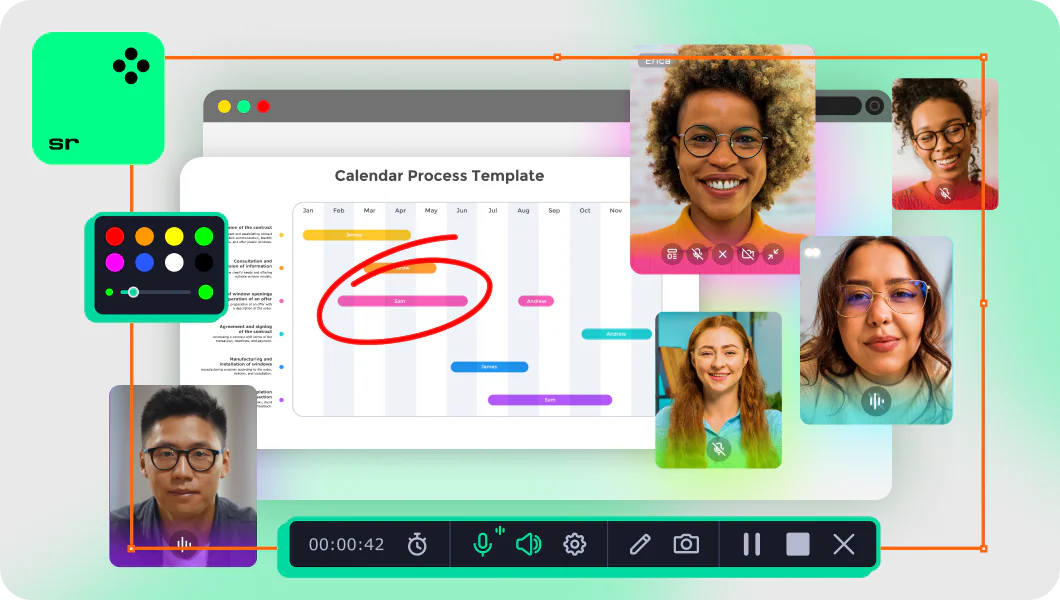
Программа удобна тем, что с ее помощью можно посмотреть готовый скриншот и сделать необходимые пояснительные добавления. Для тех, кто постоянно работает со снимками экрана, Movavi Screen Recorder станет эффективным средством корректировки вырезанных изображений с возможностью их быстрой передачи, заливки на канал либо в облачное хранилище Google.
Лучший способ захватывать видео с экрана
Обратите внимание: программа Movavi Screen Recorder не предназначена для записи видео и других материалов, защищенных от копирования. Подробнее
Если вы не можете найти ответ на свой вопрос, обратитесь в нашу службу поддержки.
На нашу рассылку подписалось уже более 1,5 млн. пользователей


