

Стандартными и сторонними средствами.
В отличие от компьютеров и ноутбуков с Windows у клавиатур MacBook и iMac нет отдельной кнопки для скриншотов, чтобы нажал — и экран сфотографировался. Вместо нее используют комбинации клавиш, приложение «Снимок экрана» или кнопку на сенсорной панели MacBook с тачбаром. Рассказываем, как всё это работает.
Едва приступив к освоению iMac, Mac Pro или MacBook Air, пользователь сталкивается с тем, что его мир никогда не будет прежним: на клавиатурах компьютеров Apple отсутствует волшебная клавиша Print Screen. А если ее нет, то как сделать скрин на Mac? Поспешим успокоить: на ПК и ноутбуках есть не менее волшебные клавиши, выполняющие те же функции, что и «Принт Скрин». Кроме того, существует несколько альтернативных способов, с помощью которых легко не только сделать скриншот на Mac, но и записать его в нужном формате, оперативно отослать друзьям, опубликовать на сайте или в социальных сетях.
Выбор инструмента зависит от того, для какой цели пользователь делает снимок экрана, важен ли формат изображения, требуется ли редактирование. К примеру, скриншот сообщения об ошибке бывает нужен, чтобы отослать его в техподдержку или специалисту. Иногда требуется сохранить скрин текстовой беседы в мессенджере. Составляя презентацию какого-либо приложения, обычно скринят каждый этап его работы. Отредактированные скриншоты вставляют в клипы, используют для создания демотиваторов и фотожаб. Для каждого из этих случаев можно подобрать инструмент, позволяющий выполнить работу с минимальными затратами времени и усилий.

Вы можете захватить весь экран, окно, или только выбранной части экрана.
- Шифт-команд-5 использовать в macOS Мохаве
- Захват всего экрана
- Разметки, совместно использовать и сохранять
- Изменение параметров
- Или использовать другие сочетания клавиш для снимков экрана
- Захват окна
- Навигация по записям
- Артём Суровцев
- Skitch
- Сохраняем куда хотим или сразу в буфер обмена
- Утилита Снимок экрана
- Стандартные возможности OS X
- С помощью комбинаций клавиш
- Joxi Screenshoter
- Как сделать скриншот на Mac с помощью встроенных инструментов macOS
- Приложение «Снимок экрана»
- Как сделать на Mac скриншот, занимающий более одного экрана
- Lightshot Screenshot
Шифт-команд-5 использовать в macOS Мохаве
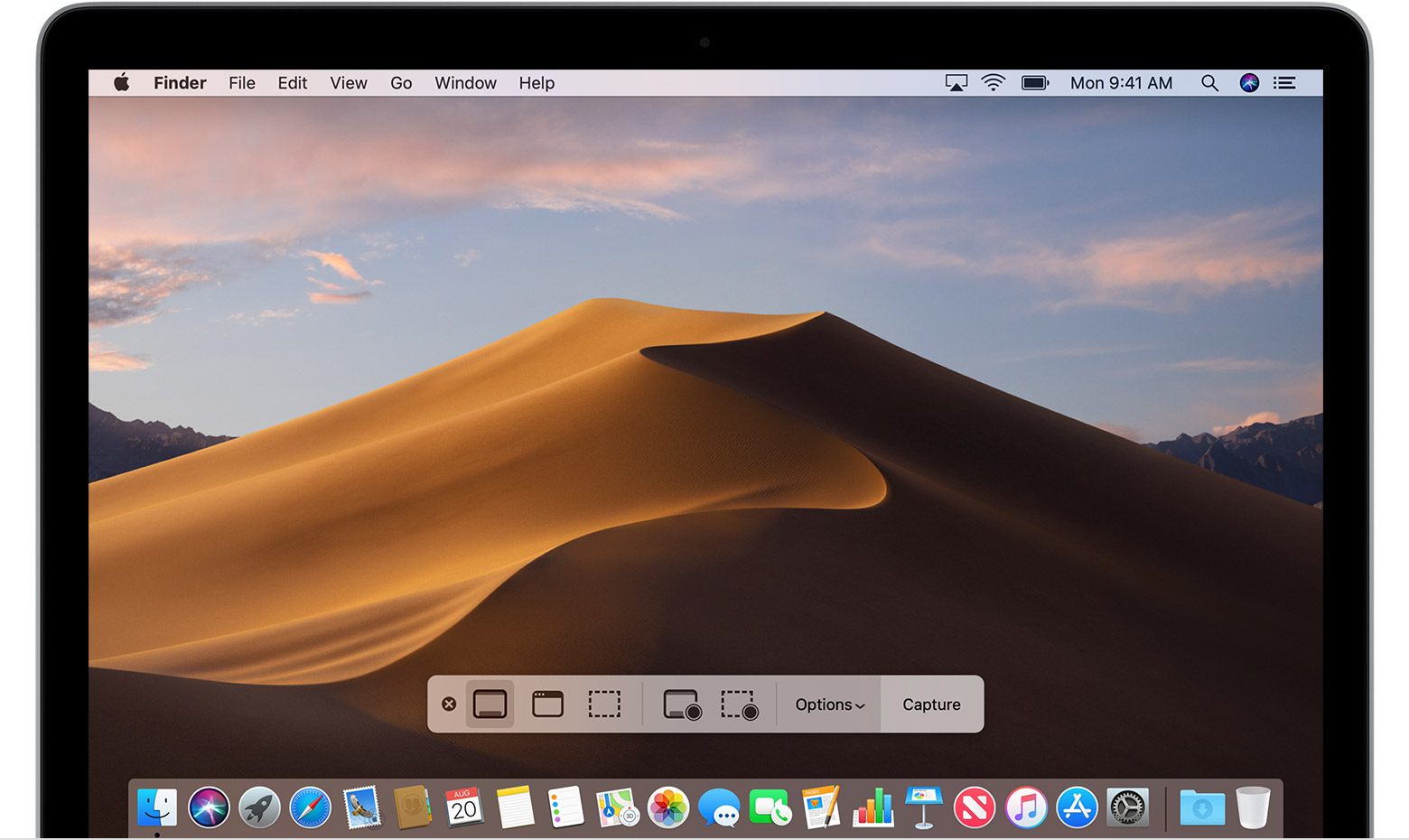
С ОС macOS Мохаве, нажмите Shift-удерживая клавишу Command (⌘)-5 на клавиатуре, чтобы увидеть все элементы управления, необходимые для получения фотографий и записи видео экрана. Используйте эти экранные элементы управления для выбора режима захват всего экрана, захват окна, захват выбранного участка, или записывать видео из экрана. (Чтобы захватить сенсорная панель, продолжают использовать Шифт-команд-6.)
Захват всего экрана
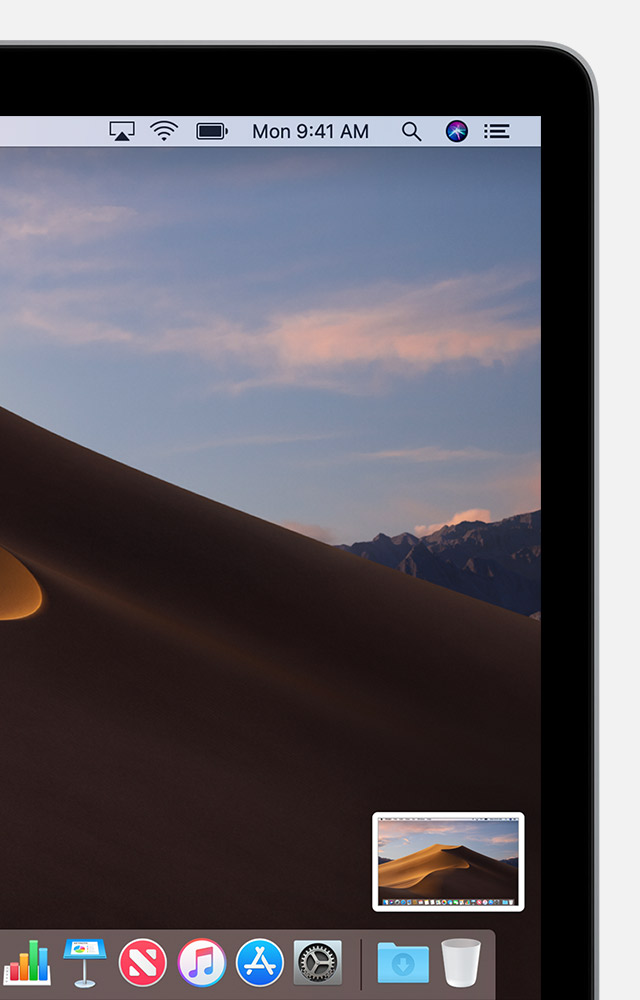
Разметки, совместно использовать и сохранять
После того как вы сделаете скриншот, миниатюра скриншота появится в нижнем правом углу экрана.

Изменение параметров
Нажмите кнопку Параметры в экранные элементы управления для изменения этих параметров:

Или использовать другие сочетания клавиш для снимков экрана
Вы не нуждаетесь в macOS Мохаве, чтобы использовать эти ярлыки, хотя они работают в Мохаве, а также.
Нажмите Shift-команда-3, затем найти картинку в качестве .файл PNG на рабочем столе.
Захват окна
Январь 28, 2019
Навигация по записям
В последнее время большую популярность приобрела утилита Boot Camp, с помощью которой многие пользователи компьютеров Apple в качестве второй операционной системы устанавливают Windows. Некоторые же вообще предпочитают использовать привычную ОС от Microsoft в качестве единственной. Однако, впервые загрузив свой iMac c Windows, пользователь понимает, что привычными средствами сделать скриншот не удастся: ведь кнопки «Print Screen» на «яблочной» клавиатуре по-прежнему нет.
Также для создания снимка экрана можно использовать одно из сторонних приложений. Например, уже упомянутая в статье программа Movavi Screen Recorder работает и на устройствах с ОС Windows. Интерфейс точно такой же, поэтому дополнительно запоминать ничего не придется.
Как видим, сделать скриншот на Mac достаточно легко. Однако, как и в любом деле, есть нюансы. Если вам нужна просто картинка с экрана – легче всего воспользоваться одной из перечисленных в статье стандартных комбинаций горячих клавиш.
Joxi часто выбирают, готовый скриншот нужно кому-то переслать. Правда, есть одно «но»: размещение данных на удаленном сервере – не слишком удачная идея с точки зрения информационной безопасности.
Если вы создаете презентацию или клип – использование Movavi Screen Recorder значительно ускорит решение этой задачи. С помощью приложения вы за пару минут превратите снимок экрана в демотиватор или вставите серию скриншотов в клип. Программа предоставляет возможности объединения графических и видеоданных, создания GIF-анимации. Тем, кто часто публикует картинки и видео в социальных сетях или просто любит работать с графикой, это приложение не раз сослужит добрую службу.
Лучший способ захватывать видео с экрана
Обратите внимание: программа Movavi Screen Recorder не предназначена для записи видео и других материалов, защищенных от копирования. Подробнее
Если вы не можете найти ответ на свой вопрос, обратитесь в нашу службу поддержки.
Артём Суровцев
Люблю технологии и все, что с ними связано. Верю, что величайшие открытия человечества еще впереди!
Skitch
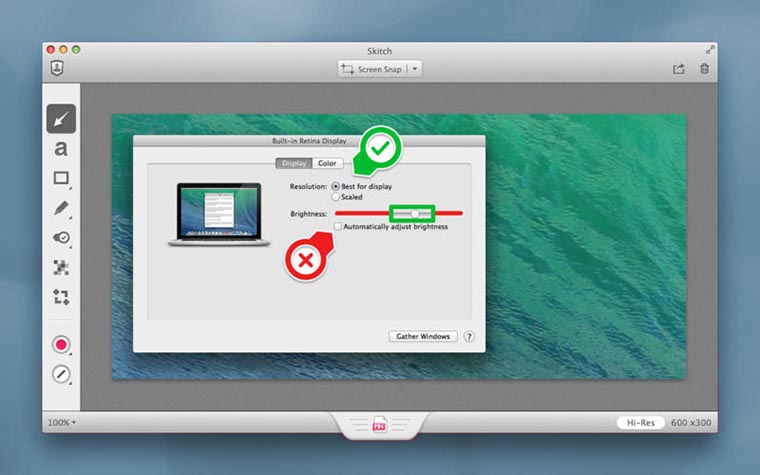
В большинстве случаев этого будет достаточно, чтобы не запускать Photoshop и быстро привести картинку к нужному виду.

По части создания снимков экрана есть все необходимое: снимок всего экрана или его области и снимок с таймером. К сожалению, сделать снимок окна выбранного приложения, как в стандартной утилите OS X, не получится.
Сохраняем куда хотим или сразу в буфер обмена
По умолчанию все скриншоты сохраняются на рабочий стол. Чтобы изменить место сохранения, нажмите Shift + Command + 5 или запустите «Снимок экрана» и выберите нужную папку в меню «Параметры».
Чтобы не засорять рабочий стол, скриншоты можно сохранять в буфер обмена. Для этого ко всем комбинациям просто добавьте клавишу Control:
- Скриншот всего экрана: Control + Shift + Command + 3.
- Скриншот выделенной области: Control + Shift + Command + 4.
- Control + Shift + Command + 6.
После этого скриншот можно сразу вставить в документ, письмо или сообщение в чате сочетанием клавиш Command + V. Если к вашей учетной записи iCloud подключены другие устройства, скриншот появится и в буфере обмена на вашем iPhone или iPad.
Утилита Снимок экрана
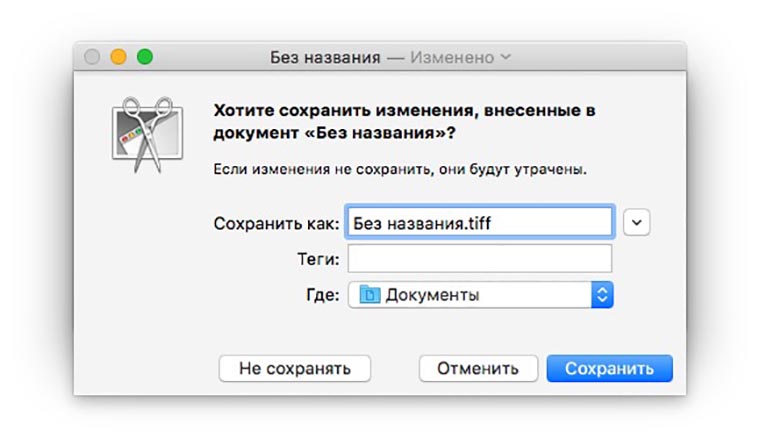
Кроме вышеописанных возможностей в OS X есть специальная утилита для сохранения скриншотов. Найти её можно в Launchpad или через поиск Spotlight. Из особенностей приложения стоит отметить отображение курсора на скриншотах, инспектор изображений с параметрами снимка, другие горячие клавиши и наличие меню сохранения фото.
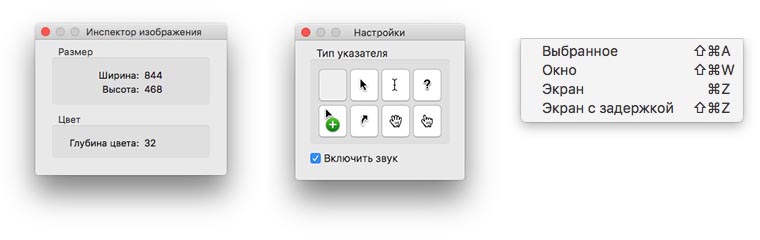
Если возможностей OS X будет недостаточно, можно поискать приложения с подобными функциями в App Store.
Стандартные возможности OS X
В Mac есть отличный стандартный механизм для создания скриншотов. Большинству пользователей таких возможностей хватит с головой, давайте разберемся во всех тонкостях его работы.
Для создания снимка всего экрана потребуется нажать не самую очевидную комбинацию клавиш Command + Shift + 3. Такое положение дел часто расстраивает бывших пользователей Windows, где за подобное действие отвечала одна специальная кнопка Print Screen.
Сразу после создания скриншота на Mac на рабочем столе оказывается файл с расширением *.png.
Сочетение клавиш Command + Shift + 4 активирует режим выделения. После нажатия этих кнопок останется выделить нужную область и снимок экрана захватит только указанное пространство. Для удобства в момент выделения мы видим высоту и ширину будущего снимка в пикселях, отменить выделений можно нажатием на Escape.
Если после нажатия Command + Shift + 4 нажать еще и Пробел, то мы перейдем к фотографированию окон программ (курсор изменится на пиктограмму камеры). Достаточно навести курсор на нужное приложение и нажать на левую клавишу мыши, чтобы сохранился снимок указанной программы.
Таким способом можно сделать снимок строки меню или любого системного либо программного контекстного меню.
Всего за несколько минут можно настроить формат сохраняемого снимка экрана, его имя и исходную папку.
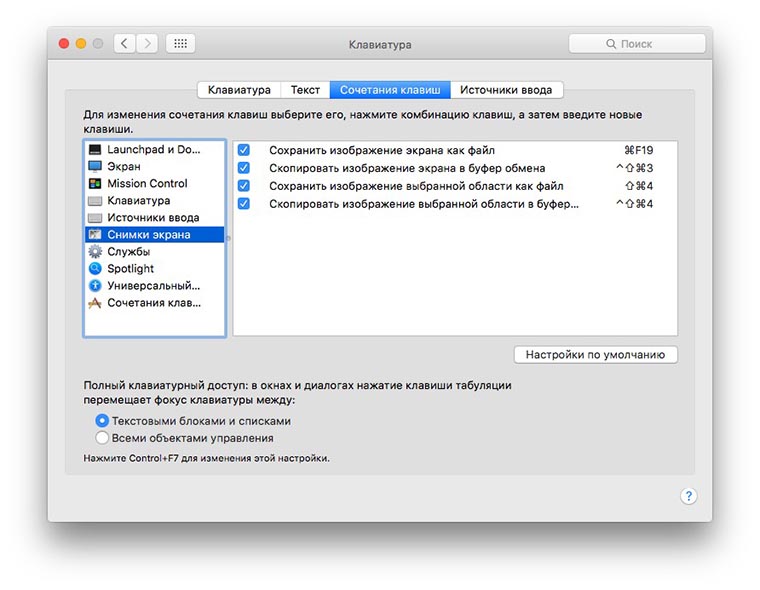
Изменить сочетание клавиш для создания скриншотов на более удобное можно в приложении Системные настройки. Достаточно перейти в раздел Клавиатура – Сочетание клавиш, выбрать раздел Снимки экрана и указать подходящий шорткат.
С помощью комбинаций клавиш
Скриншот всего экрана. Нажмите одновременно Shift + Command + 3. В нижнем правом углу экрана появится миниатюра — нажмите на нее, чтобы добавить стрелки (указатели на важные части скриншота) или отредактировать его перед сохранением, например обрезать лишнее. Такой скриншот моментально захватывает часть экрана, пригодится при попытке поймать что-то в ролике на YouTube или в игре.
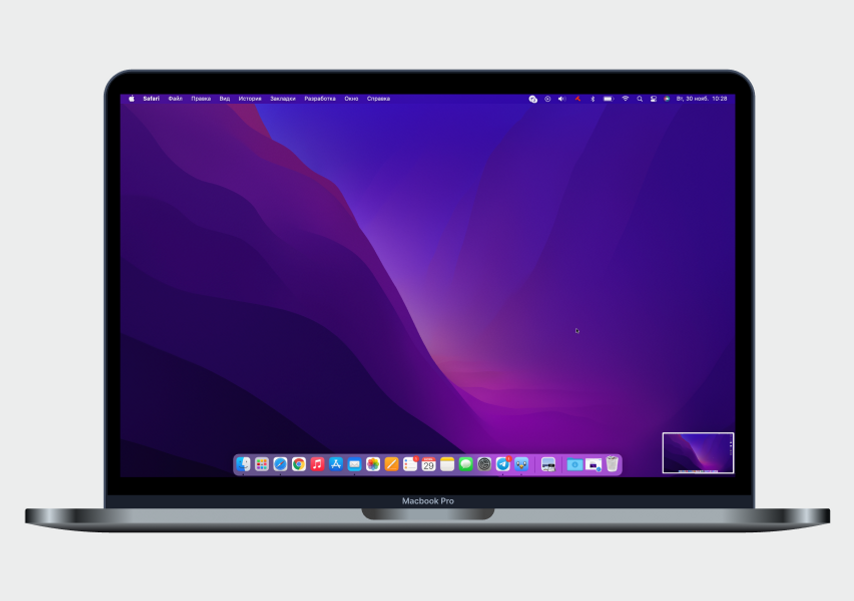
Миниатюра скриншота появится в правом нижнем углу
Скриншот области экрана. Нажмите одновременно Shift + Command + 4. На экране появится значок в виде прицела. Нажмите на него и потяните курсор в сторону, чтобы выбрать область, которая попадет на скриншот. Удобно, когда вам нужно сделать скриншот части переписки или изображения конкретной вещи в каталоге товаров.
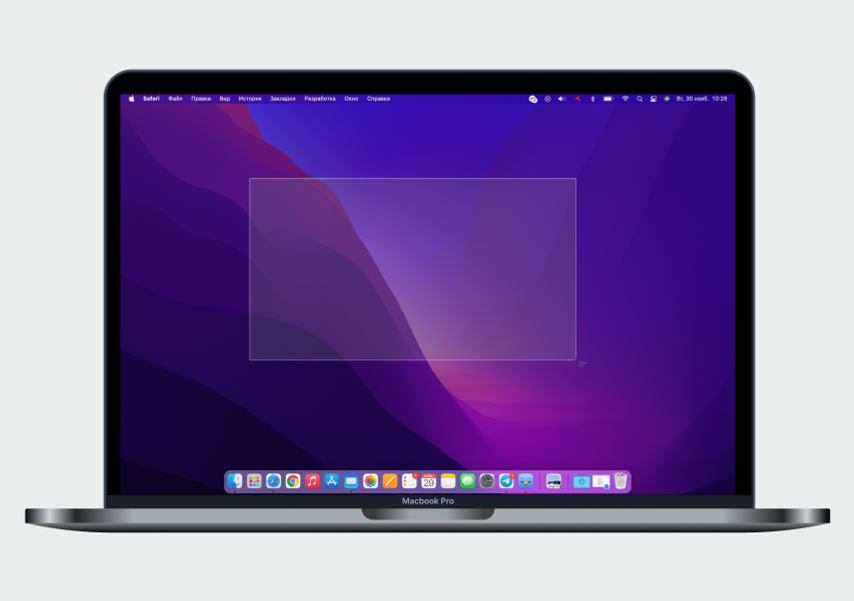
Выберите область, потянув курсор в сторону
Скриншот окна программы. Нажмите одновременно Shift + Command + 4 + пробел. На экране появится значок в виде камеры. Щелкните по окну, которое хотите заскриншотить. По умолчанию скриншот отдельного окна сохраняется с прозрачным фоном и тенью, что отлично смотрится в презентациях или в инструкциях. Чтобы сделать скриншот без оформления, при выборе окна удерживайте нажатой клавишу Option.
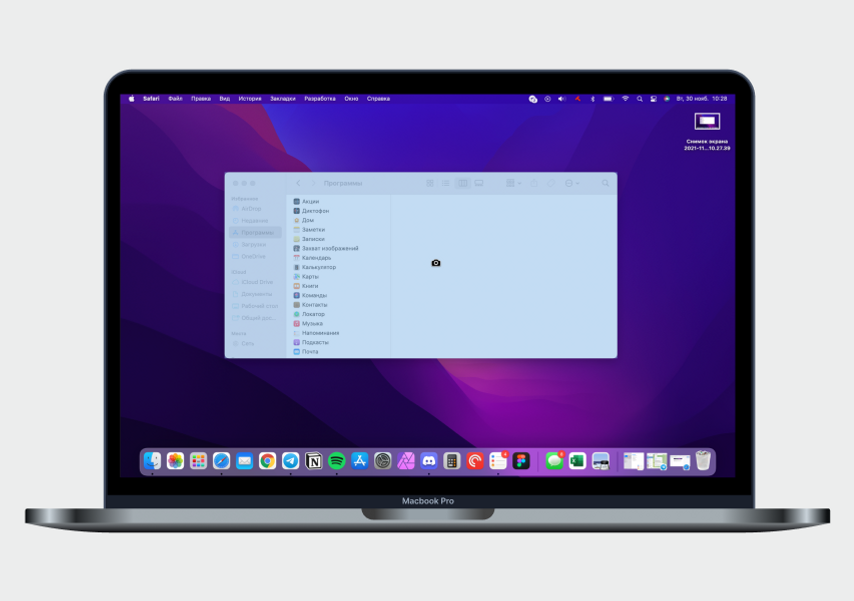
Выберите окно программы или вкладку в браузере и нажмите на значок камеры
Все виды скриншотов в одном меню. Чтобы не запоминать разные комбинации, запомните одну: Shift + Command + 5. Или воспользуйтесь приложением «Снимок экрана» (иконка с фотоаппаратом). Найдите его в панели запуска (Launchpad) и перетащите в панель Dock для быстрого доступа. Вот вам и кнопка для скриншотов!
Если у вас MacBook с сенсорной панелью, вы можете добавить приложение в тачбар. Для этого откройте «Настройки», найдите раздел «Клавиатура» и выберите пункт «Настроить управление». Перенесите иконку «Снимок экрана» на сенсорную панель, захватив ее курсором.
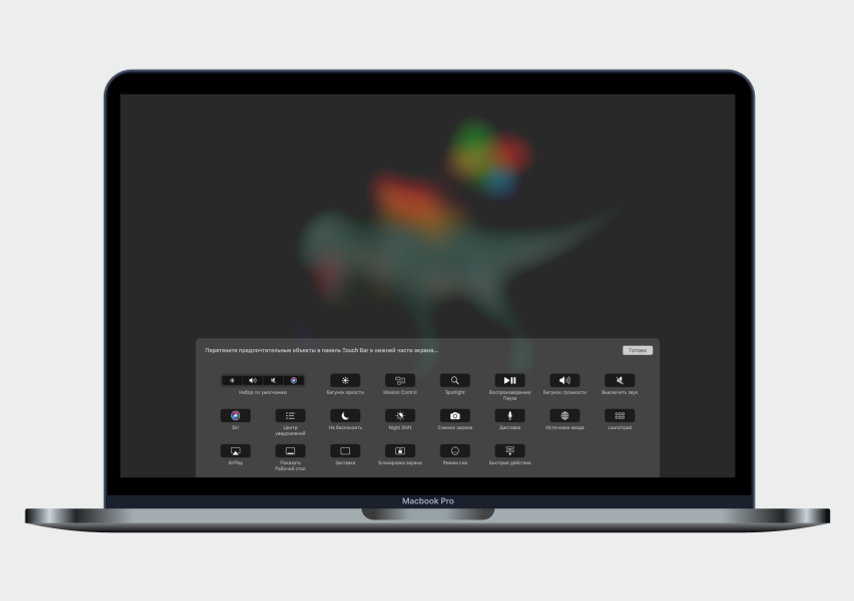
Для быстрого создания скриншотов добавьте иконку программы «Снимок экрана» в меню тачбара
Нажатие на Shift + Command + 5 и на иконку приложения откроет окно со всеми способами создания скриншотов: весь экран, только окно, выделенная область. Тут же вы сможете запустить запись экрана или выделенной области. Пригодится, если хотите показать, как работает сайт, или зафиксировать ошибку.
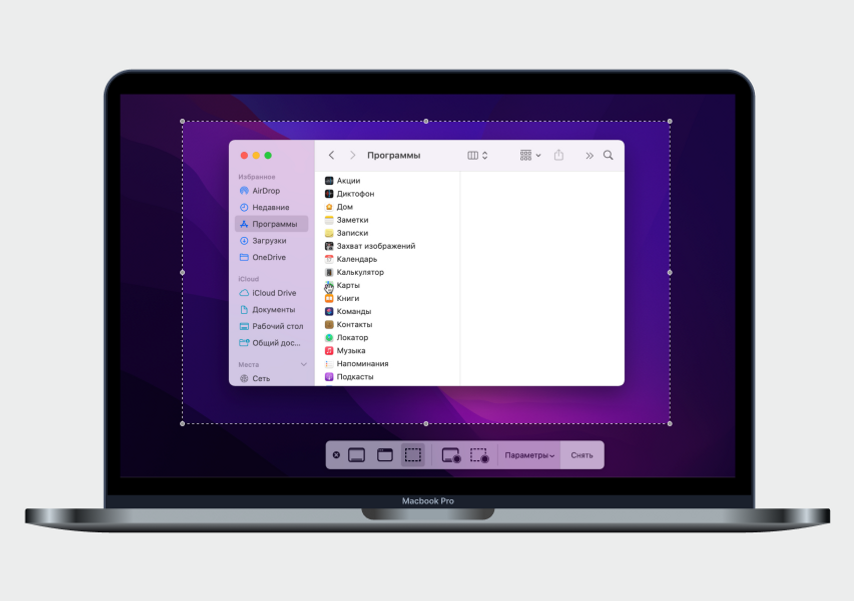
По команде Shift + Command + 5 откроется меню со всеми способами создания скриншотов
Скриншот экрана Touch Bar. MacOS позволяет сделать и отдельный скриншот тачбара (сенсорного экрана над клавиатурой у некоторых Macbook Pro). Для этого нужно одновременно нажать Shift + Command + 6. Пригодится, если хотите показать, как удобно разместили дополнительные клавиши управления.
Joxi Screenshoter
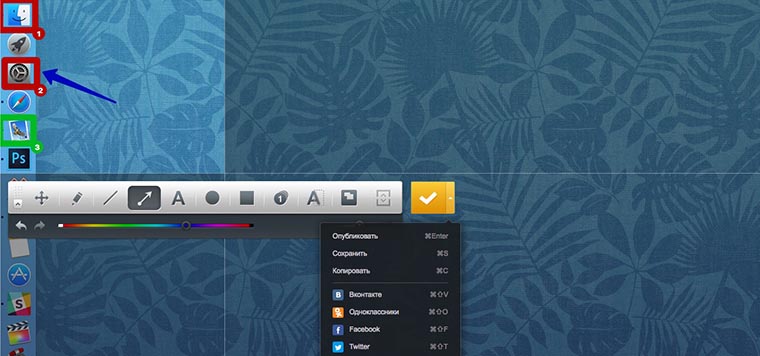
Далее можно сохранять снимок экрана и делиться им в социальных сетях. Joxi Screenshoter является кроссплатформенным решением и разработчики выделяют 1 ГБ облачного хранилища для переноса картинок из одной системы в другую.
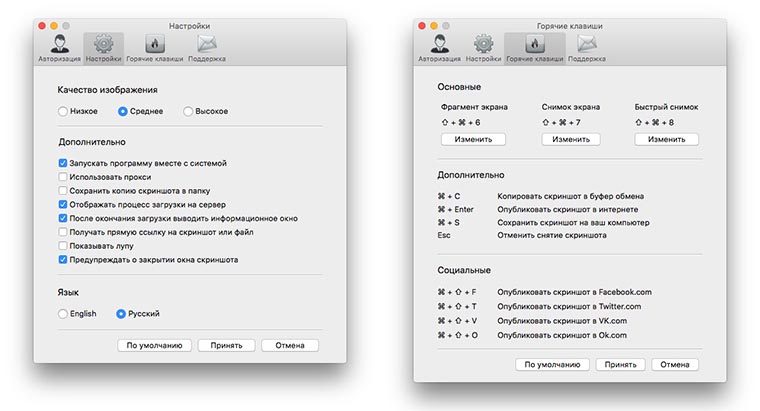
В программе присутствует большое количество настроек, особенно будут рады любители настраивать горячие клавиши для основных действий приложения.
Вот так выглядят самые полезные и популярные приложения для создания и обработки скриншотов на Mac. Все утилиты распространяются бесплатно, а значит – можно попробовать каждую и выбрать подходящую.
Скриншот можно использовать для разных целей. Так мы показываем друзьям и знакомым глюки, возникающие в процессе работы за компьютером, делимся интересными моментами или достижениями в играх, делаем обучающие инструкции по использованию тех или иных программ для пожилых родственников.
Как сделать скриншот на Mac с помощью встроенных инструментов macOS
Для того, чтобы сделать скриншот, в операционной системе macOS предусмотрено несколько сочетаний клавиш:
Если при создании скриншота нажать и удерживать клавишу Control, система добавит скриншот в буфер обмена. Это удобно, если вы хотите сразу после создания снимка вставить его в документ или отредактировать.
Проблема в том, что файлы типа PNG отличаются высоким качеством, но занимают довольно много места. Если изображение нужно кому-либо переслать или опубликовать на сайте, лучше преобразовать его в JPG-файл. Это можно сделать при помощи конвертера. Однако в системе предусмотрена и возможность записи скриншотов по умолчанию в другом графическом формате (например, JPG или GIF). Чтобы изменить тип файла скриншота, нужно ввести в строке терминала команду вида:
Соответственно, macOS по умолчанию будет создавать скриншоты в формате JPG после введения команды:
defaults write com.apple.screencapture type jpg
Приложение «Снимок экрана»
Чтобы сделать скриншот, можно воспользоваться приложением «Снимок экрана». Для вызова утилиты следует нажать комбинацию клавиш Command + Shift + 5.
На экране появится панель инструментов, с помощью которой легко сделать снимок окна определенной программы, целого экрана или его фрагмента, записать скриншот. Во всплывающем меню Параметры можно задать папку, куда по умолчанию будут записываться скриншоты, а также включить или отключить опцию показа миниатюры.
Как сделать на Mac скриншот, занимающий более одного экрана
В браузере Safari есть возможность сделать скриншот всей страницы, даже если она целиком не помещается на экране. Алгоритм действий:
Чтобы сделать снимок экрана на компьютере, где установлено приложение Movavi Screen Recorder, нужно выполнить последовательность действий:
1. Запустить Movavi Screen Recorder. Нажать клавишу F8 или выбрать на расположенной в правой части экрана панели инструментов пиктограмму фотоаппарата.
2. Чтобы «сфотографировать» весь экран, достаточно нажать клавишу *Пробел. Если нужен снимок фрагмента экрана, необходимо, растягивая мышью прямоугольную рамку, заключить в нее нужную область. Для создания снимка отдельного окна требуется навести на него указатель мыши и, когда рамка охватит окно, щелкнуть левой клавишей.
3. Используя панель инструментов, скриншот легко отредактировать: изменить пропорции, нарисовать линию или стрелку, вставить текст.
4. Выполнить одно из действий: скопировать скриншот в буфер обмена (без сохранения на диске), сохранить в файле, выбрав любой популярный формат, или загрузить на Google Диск (кнопка Поделиться).
Lightshot Screenshot
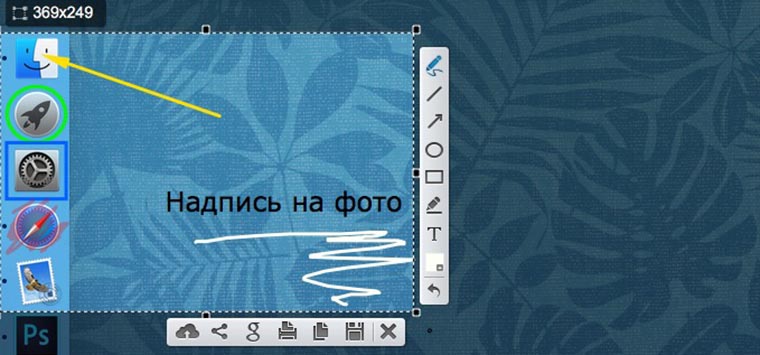
Пусть вас не смущает минимум настроек и отсутствие полноценного интерфейса. Стоит лишь задать сочетание клавиш для активации Lightshot Screenshot, нажать их и программа предстанет во всей красе.

Сначала указываем нужную область для создания снимка и сразу же наносим все дополнительные пометки, текст, стрелки, выделения. При помощи специальных кнопок можно в одно нажатие сохранить фото, сохранить его в облако, скопировать в буфер обмена или отправить на печать.


