

- Настройка яркости экрана: как сделать правильно
- Меняем яркость кнопками на мониторе
- Настраиваем яркость с помощью клавиатуры ноутбука
- Настройка яркости в Windows 10
- Ночной режим в Windows 10
- Изменение яркости через центр уведомлений
- Изменение яркости в настройках видеокарты
- Что делать, если не работает регулировка яркости?
- Решение проблем с яркостью экрана
- Заключение
- Интересное в обзорах
Настройка яркости экрана: как сделать правильно
Вы замечали, что у вас устают глаза при долгой работе за компьютером? Причиной могут быть некорректные настройки яркости экрана. Если вы пользуетесь ноутбуком, не подключенным к сети, слишком высокая яркость не только создаст дополнительную нагрузку для глаз, но и быстро разрядит аккумулятор.
Без правильной настройки яркости комфортная работа за компьютером невозможна, поэтому мы рассмотрим все способы изменения яркости дисплея, любой из которых поможет улучшить качество отображаемой картинки и сберечь ваше зрение.
Меняем яркость кнопками на мониторе
Если вы работаете за настольным компьютером и пользуетесь внешним монитором, удобнее всего воспользоваться кнопками, которые обычно находятся на передней панели монитора, хотя в некоторых моделях они могут располагаться на боковой или задней панели. Чаще всего кнопки регулировки яркости обозначаются символом солнышка.
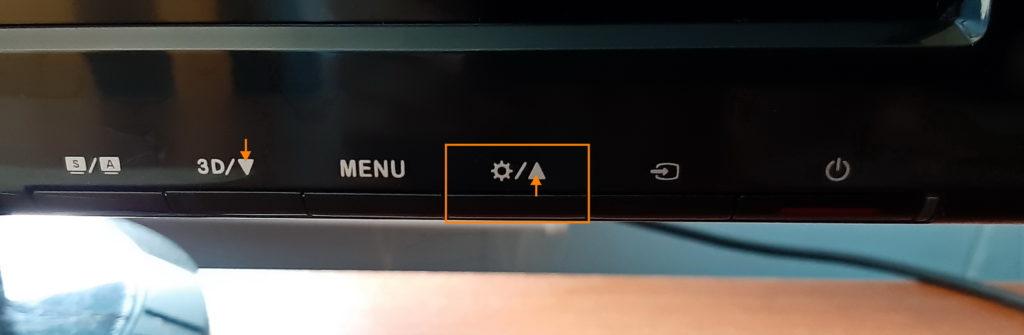
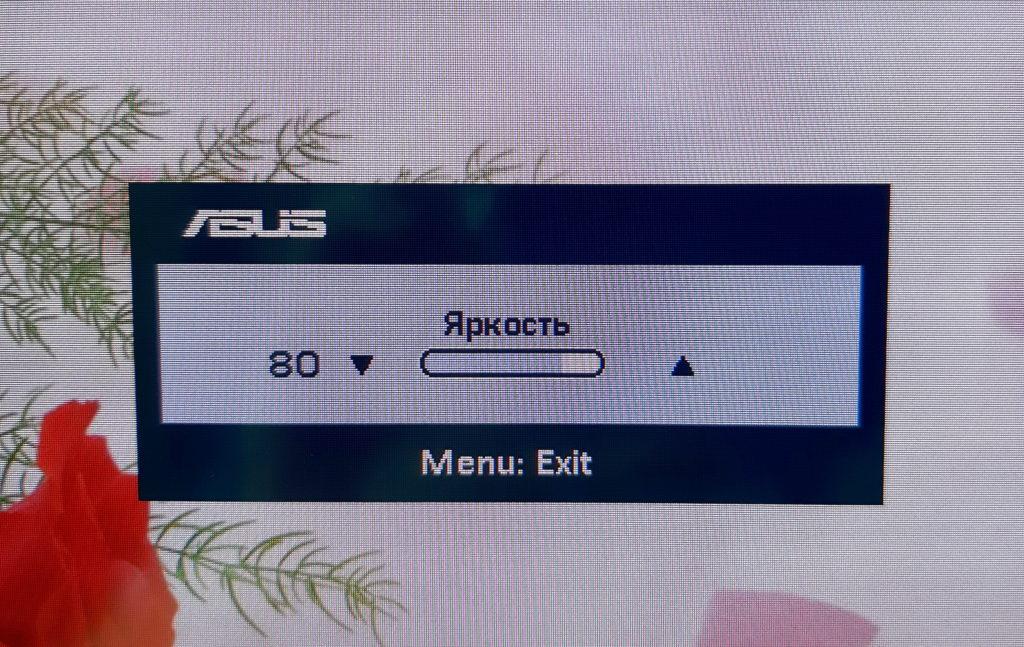
На моем мониторе кнопка с таким значком отображает на экране регулятор, менять значения которого можно кнопками со стрелками на корпусе монитора: чтобы повысить яркость нажимаем стрелку, указывающую вверх, а чтобы понизить — указывающую вниз.
Настраиваем яркость с помощью клавиатуры ноутбука
Менять яркость дисплея ноутбука можно сочетанием специальных клавиш на клавиатуре. Удерживая клавишу Fn, нажимаем одну из клавиш с уже знакомым символом солнышка и знаком плюс +, если яркость нужно повысить, и, соответственно, минусом — для ее понижения.
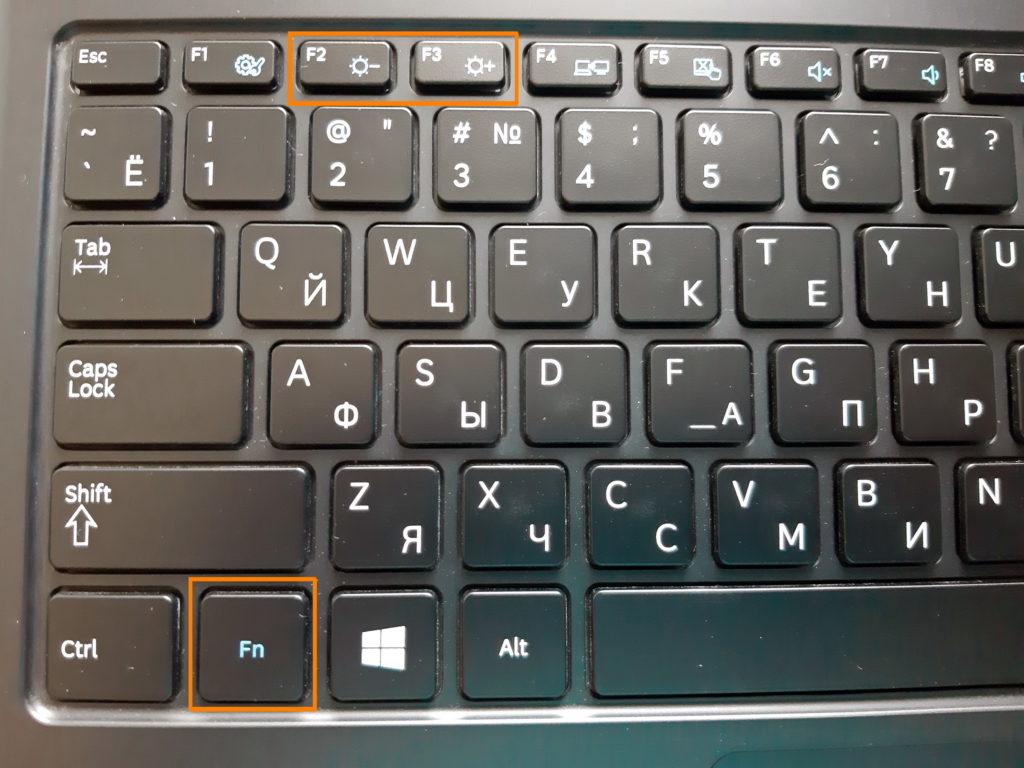
Чаще всего клавиши для регулировки яркости расположены в ряду функциональных клавиш F1-F12, реже на клавишах управления курсором (клавиши со стрелками). На моем ноутбуке это клавиши F2 и F3, но у модели другого производителя размещение может быть иным.
Настройка яркости в Windows 10
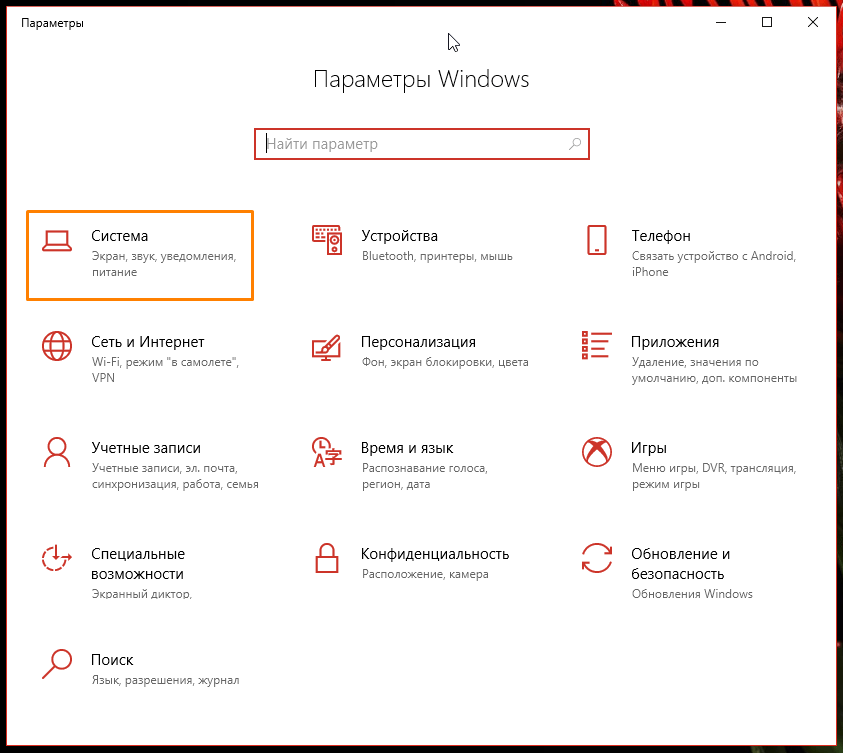
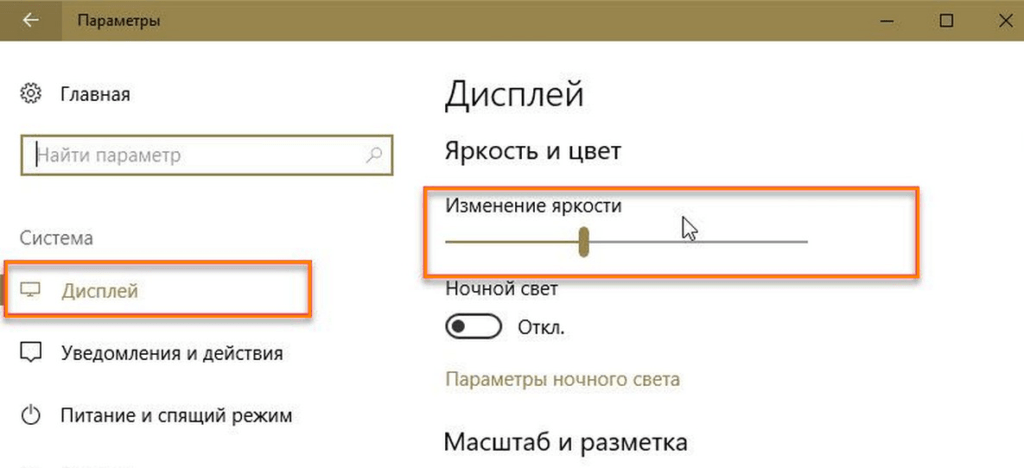
В операционной системе Windows 10 также имеются средства настройки яркости экрана. Для доступа к ним воспользуйтесь стандартным приложением Параметры. Откройте окно Параметры Windows, кликнув на значок Система. Затем найдите регулятор яркости в категории настроек Яркость и цвет и выберите оптимальное значение для вас.
Ночной режим в Windows 10
С последним обновлением Windows 10 появилась функция Ночной свет, которая автоматически изменяет цветовую гамму экрана. Днем монитор будет излучать голубой свет, а вечером — теплые цвета, что уменьшает усталость глаз. Рекомендуется включить этот режим для заботы о вашем зрении.
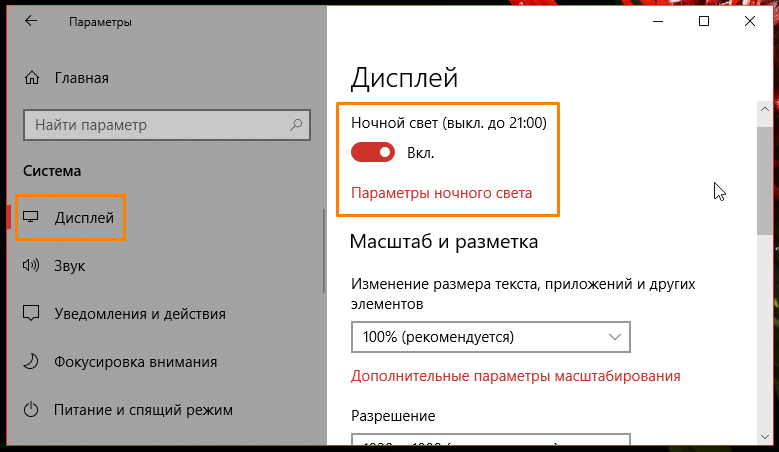
Для активации этого режима в окне Параметры Windows в разделе Дисплей устанавливаем переключатель Ночной свет в положение Вкл., затем нажимаем на ссылку Параметры ночного света.
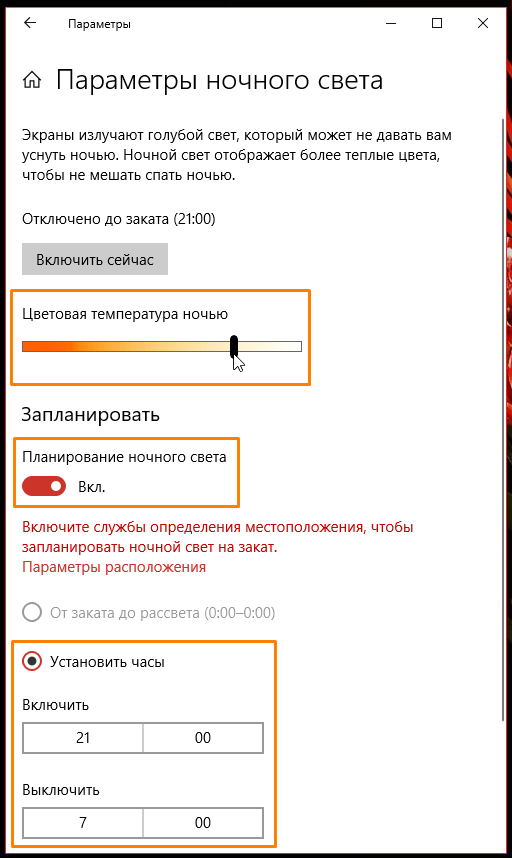
В открывшемся окне с помощью регулятора задаем желаемую цветовую температуру. Чтобы ночной свет включался по расписанию, устанавливаем переключатель Планирование ночного света в положение Вкл. и устанавливаем время, когда необходимо включать и отключать этот режим.
## Включение автоматической регулировки яркости
Если вы пользуетесь не стационарным компьютером, а ноутбуком, и вам приходится работать в разных помещениях при разном уровне освещения, вы можете включить авторегулировку яркости.
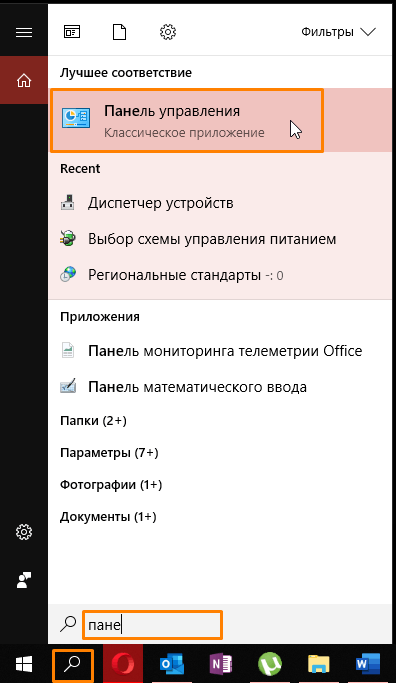
Для этого потребуется открыть Панель управления. Нажимаем на значок лупы в панели задач и начинаем набирать Панель управления. Когда нужное название появится над полем ввода, кликаем по нему.
Если настройки в панели управления сгруппированы по категориям, выбираем раздел Система и безопасность.
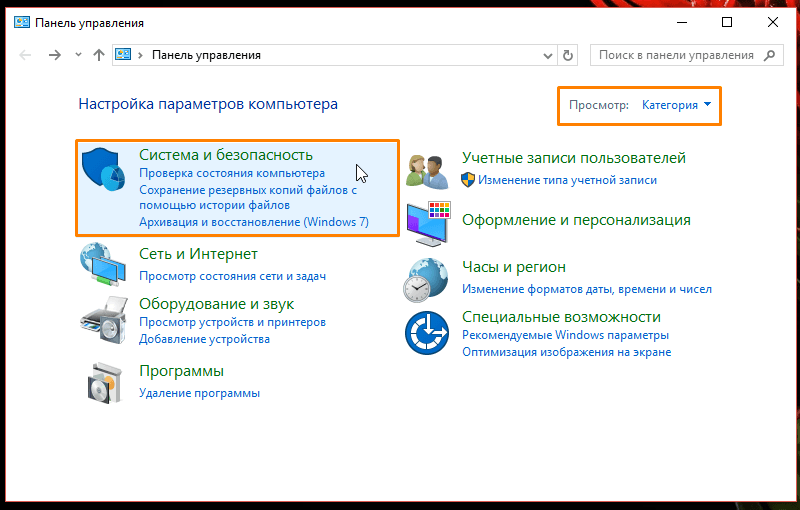
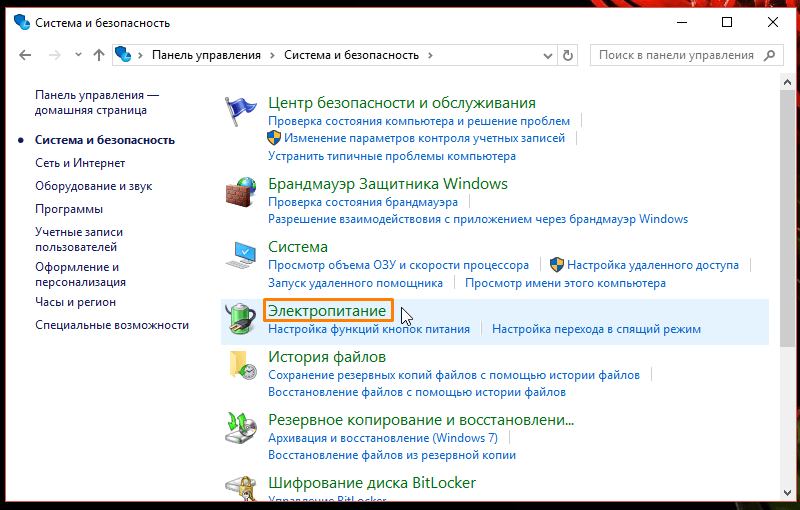
Затем переходим в раздел Электропитание.
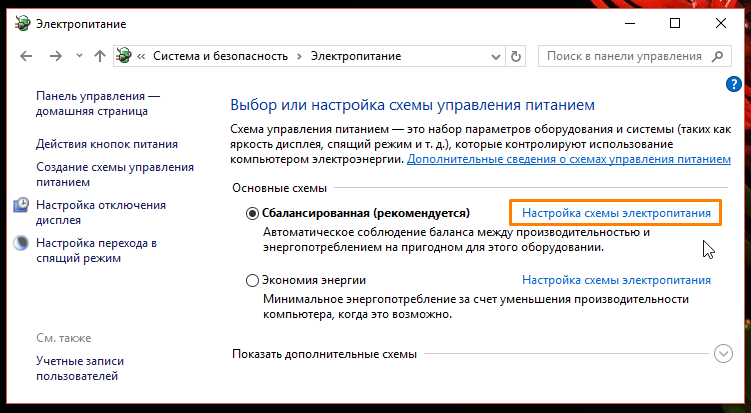
Далее рядом с названием используемой в данной момент схемы электропитания нажимаем на ссылку Настройка схемы электропитания.
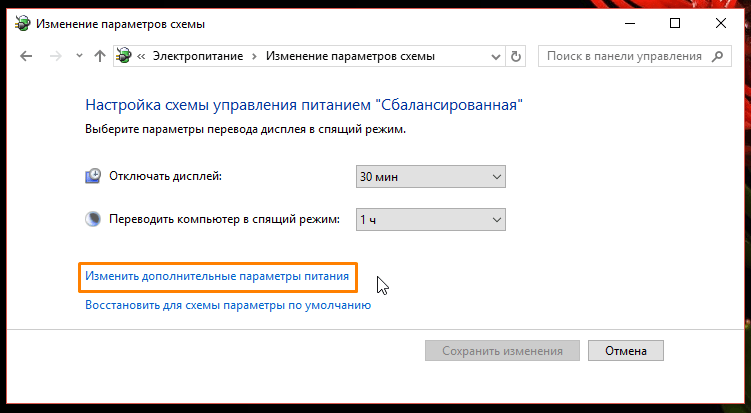
И кликаем ссылку Изменить дополнительные параметры питания.
Откроется окно, в котором с помощью знака + нам следует развернуть настройки экрана и включить адаптивную регулировку яркости.
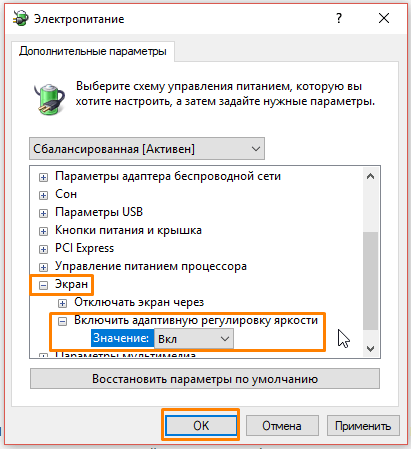
Нажимаем ОК, а затем кнопку Сохранить изменения. Автоматическая регулировка яркости активирована, теперь дисплей сам будет подбирать уровень яркости в зависимости от степени освещенности в помещении.
## Регулируем яркость с помощью команды
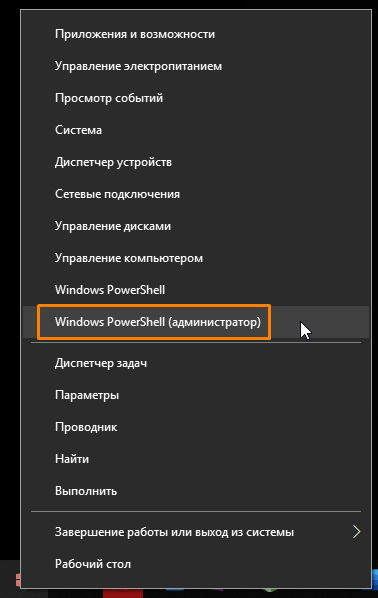
Рассмотрим еще один вариант установки уровня яркости дисплея, на сей раз с помощью командной строки. Откроем утилиту PowerShell. Для этого в контекстном меню кнопки Пуск выберем пункт Windows PowerShell (администратор).
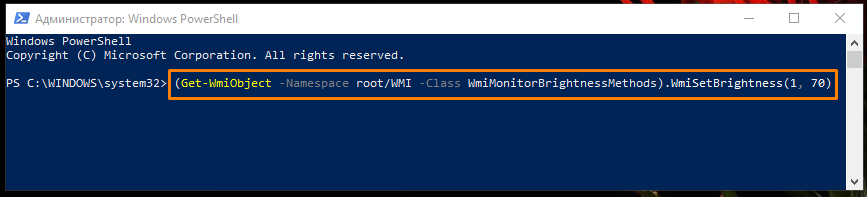
В командную строку введем запрос (Get-WmiObject -Namespace root/WMI -Class WmiMonitorBrightnessMethods).WmiSetBrightness(1, X), где X — значение яркости в процентах. Например, если вместо X мы напишем значение 70, то установится семидесятипроцентная яркость.
## Быстрое изменение яркости при работе от аккумулятора
При работе ноутбука от аккумулятора можно быстро выбирать уровень яркости экрана, переключаясь между пятью значениями: 0%, 25%, 50%, 75% и 100%.Изменение яркости через центр уведомлений
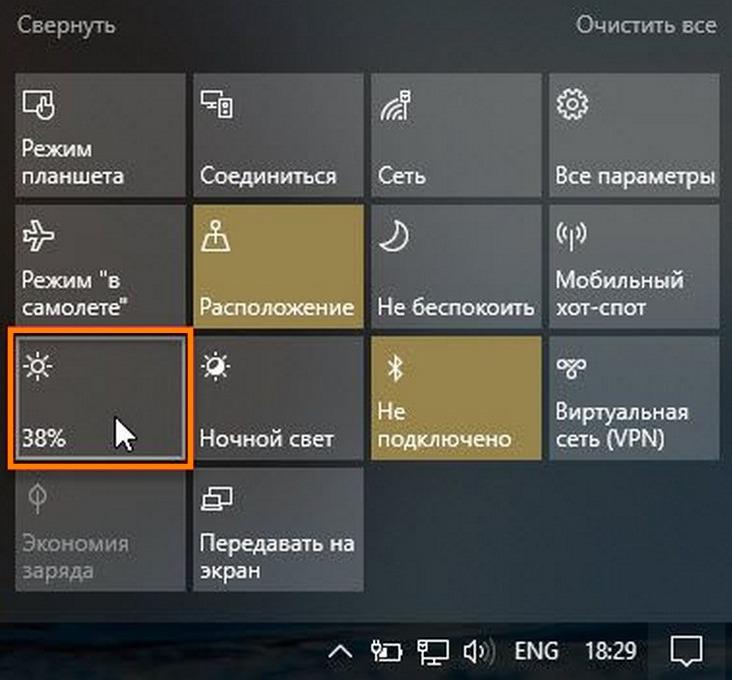
Откроем Центр уведомлений кнопкой на панели задач справа. Чтобы отобразить больше настроек, нажимаем на команду Развернуть.
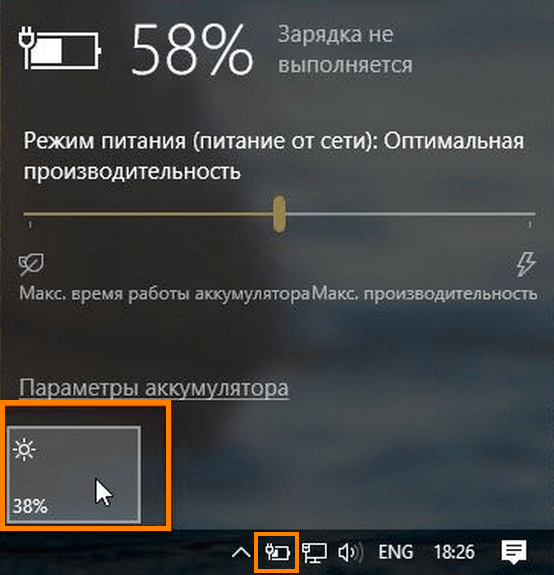
Кнопка для изменения яркости, как всегда, обозначена символом солнышка. На ней будет показан текущий уровень яркости в процентах. Каждое нажатие на эту кнопку включает следующий уровень яркости. Например, если уровень был 38%, нажатие кнопки повысит его до 50%.
Если ноутбук работает от аккумулятора, в области уведомлений отображается значок батареи с вилкой – он позволяет регулировать яркость с помощью ползунка во всплывающем окне, не открывая центр уведомлений.
Изменение яркости в настройках видеокарты
Если на вашем компьютере установлена видеокарта известного производителя, в вашем распоряжении имеется утилита для управления настройками видеокарты, в том числе и яркостью экрана. Продемонстрирую, как регулируется яркость на примере приложения Панель управления NVIDIA. Если у вас видеокарта другого производителя, приложение будет называться иначе, но настройка производится аналогичным образом.
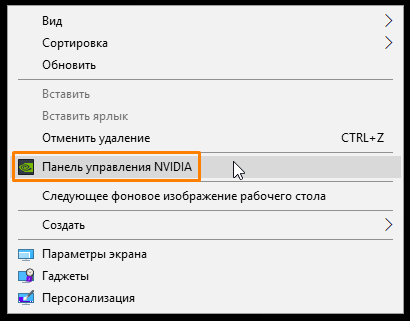
Кликаем правой кнопкой мыши на свободном месте рабочего стола и в контекстном меню выбираем команду Панель управления NVIDIA.
В открывшемся окне в списке слева нас интересует раздел Регулировка параметров цвета рабочего стола в категории настроек Дисплей.
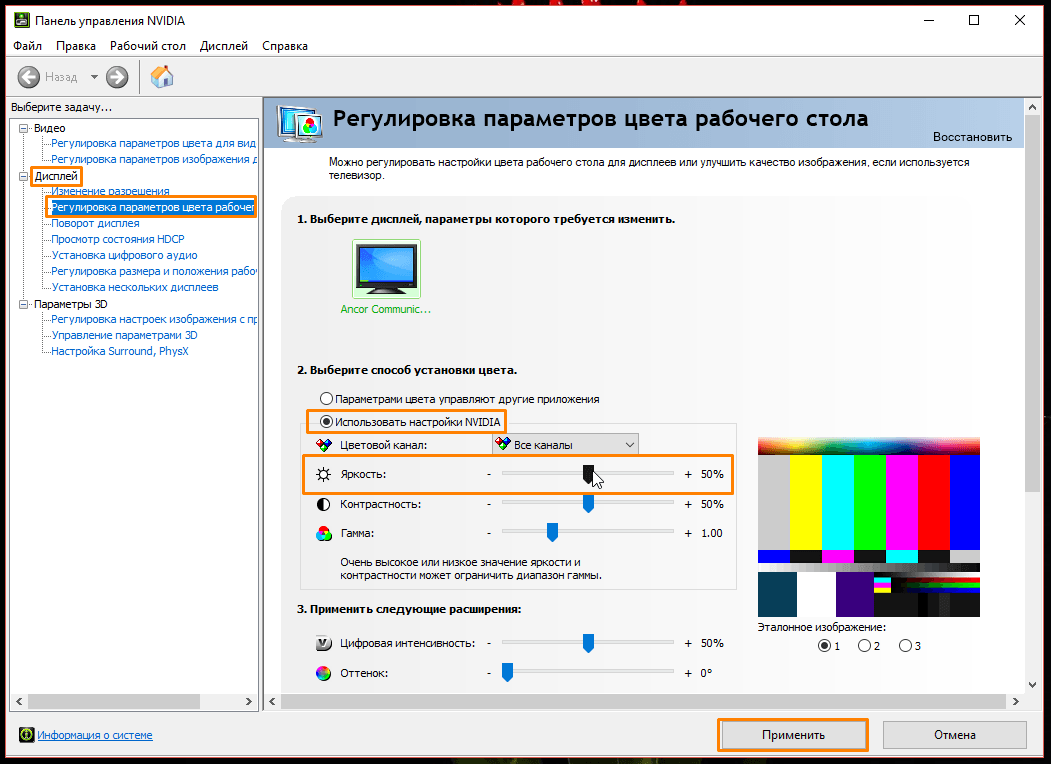
Устанавливаем переключатель в положение Использовать настройки NVIDIA и подбираем подходящую яркость, перетаскивая соответствующий бегунок. После установки желаемого уровня яркости нажимаем кнопку Применить.
Что делать, если не работает регулировка яркости?
Некоторые пользователи сталкиваются с тем, что регулятор настройки уровня яркости в окне Параметры Windows в разделе Экран становится неактивным, а также пропадает плитка регулировки яркости из Центра уведомлений. См. также: исправляем проблемы с регулировкой яркости в Windows 10.
Для решения этой проблемы нам потребуется открыть Диспетчер устройств — специальную встроенную в Windows утилиту, предназначенную для управления внутренними и периферийными устройствами ПК. С её помощью можно узнать, правильно ли работает то или иное устройство, установлен ли для него драйвер, то есть специальная программа, позволяющая операционной системе Windows распознать подключенное устройство и корректно взаимодействовать с ним.
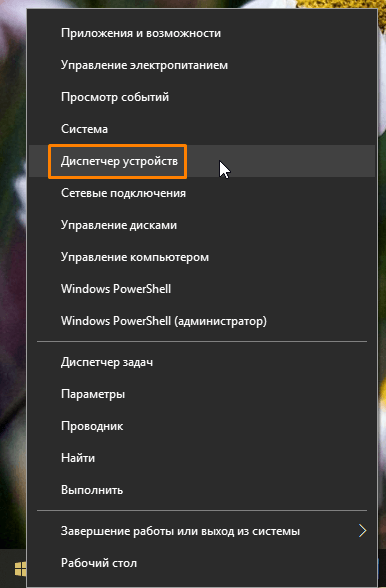
Нажатием правой кнопки мыши на кнопке Пуск откроем контекстное меню и найдем в списке Диспетчер устройств.
Решение проблем с яркостью экрана
Нас интересует раздел Мониторы. Если на иконке Универсальный монитор PnP отображается указывающая вниз стрелка, это означает, что устройство отключено. Кликаем по нему правой кнопкой мыши и выбираем команду Задействовать. После этого перезагружаем компьютер и проверяем, заработала ли регулировка яркости экрана.
Если наша задача все еще не решена, причина, возможно, кроется в проблемах с драйверами видеокарты. Снова открываем Диспетчер устройств и разворачиваем пункт Видеоадаптеры. Здесь нам также необходимо задействовать устройство с помощью контекстного меню, если рядом с названием видеокарты мы видим знакомую стрелочку.
На ноутбуках можно встретить такую проблему: не работают горячие клавиши для регулировки яркости. В этом случае нужно убедиться, что необходимые драйверы дисплея и клавиатуры установлены. Программное обеспечение следует загружать с сайта производителя ноутбука. Название данных утилит может быть разным, а в некоторых случаях потребуется не одна, а несколько специальных программ.
Необходимо найти модель своего устройства на официальном сайте производителя и загрузить необходимое программное обеспечение, выбрав операционную систему Windows 10. Если драйверов и утилит для последней версии Windows вы не найдете, могут подойти варианты, предназначенные для предыдущей версии ОС.
Заключение
Если с регулировкой яркости возникнут проблемы, теперь вы знаете, как их устранить. В операционной системе Windows 10 у пользователя имеется множество возможностей для самостоятельной настройки яркости экрана. Можно также позволить системе подбирать яркость автоматически. Производители мониторов и видеокарт предлагают способы изменения яркости без использования настроек операционной системы.
Интересное в обзорах
Компания Microsoft проводит тестирование технологии адаптивного изменения яркости экранов для ноутбуков и настольных ПК на базе Windows 11. Указанная функция появилась в одной из последних сборок ОС, которая распространяется по программе предварительной оценки ОС (Insider Preview).
Источник изображений: Microsoft
Технология адаптивной настройки яркости экранов используется в планшетах и смартфонах давно. Она автоматически подстраивает уровень яркости дисплея в зависимости от окружения, снижая тем самым нагрузку на глаза пользователя и позволяя экономить батарею. Работа данной функции основана на сенсорах, которые считывают уровень окружающего освещения. Microsoft ведет тестирование технологии адаптивного изменения яркости экрана в операционной системе Windows 11, которая будет работать не только на ноутбуках, но и на стационарных ПК.
Ориентироваться технология адаптивной яркости экрана, которая в Windows 11 получила название Content Adaptive Brightness Control (CABC), будет не на освещенность пространства вокруг пользователя, а на контент, отображаемый на экране. Например, при запуске «Проводника» в тёмном режиме на белом фоне того же браузера функция автоматически снизит подсветку экрана на несколько уровней, тем самым не только снизив нагрузку на аккумулятор ноутбука, но и на глаза пользователя.
В более ранних сборках Windows 11 функция CABC была доступна только на ноутбуках, и включалась только тогда, когда лэптоп работал от батареи. Начиная со сборки Windows 11 под номером 23424 функция CABC стала доступна не только для ноутбуков, подключённых к постоянному источнику энергии (розетке), но также и для настольных компьютеров. Во втором случае работать она будет даже тогда, когда монитор не оснащён сенсором окружающего освещения.
Судя по всему, функция требует некоторых доработок, поэтому компания решила не сразу внедрить её в Windows 11, а сначала провести тестирование. Участники программы Windows Insider могут найти указанную функцию в меню настроек в разделе «Система» — «Дисплей». Функцию можно включить или выключить, либо выбрать вариант, при котором она будет запускаться автоматически на ноутбуках только при их работе от аккумулятора.
Если вы заметили ошибку — выделите ее мышью и нажмите CTRL+ENTER.
Самые обсуждаемые публикации


