

- Современные компьютеры построены по модульному принципу
- Как узнать, какая материнская плата стоит на компьютере?
- Узнаём модель материнской платы с помощью утилиты AIDA 64
- Как посмотреть модель материнской платы в BIOS/UEFI?
- BIOS и UEFI
- Как узнать название материнки на Windows 10 при помощи стороннего ПО
- System Spec
- Speccy
- CPU-Z
- HWiNFO32/64
- AIDA64
- Можно ли узнать материнскую плату визуально
- Russian Article
- Как определить, какой чипсет у вас
- Краткая история появления и развития чипсетов
- Функции чипсета
- Модель чипсета
- Узнаём модель материнской платы с помощью утилиты «DirectX»
- Как узнать какая материнская плата стоит на ПК без сторонних программ
- Как посмотреть модель материнской платы на Windows 10 через командную строку
- Игровые компьютеры HYPERPC – март 2024
- Как узнать модель материнской платы с помощью программ?
- Как узнать модель материнской платы на компьютере через командную строку Windows?
- Узнаём модель материнской платы с помощью команд
- Как узнать модель материнской платы с помощью ее визуального осмотра?
- Заключение
Современные компьютеры построены по модульному принципу
За разные функции отвечают разные комплектующие. Чтобы эта система работала слаженно, работу процессора и других устройств-модулей синхронизирует чипсет.
От него зависит, какой процессор можно использовать, какой тип оперативной памяти получится установить, сколько устройств можно подключить одновременно.
Материнская плата (motherboard) — самая крупная плата в компьютере, к которой подключаются все остальные устройства. Если вы задумали апгрейд своего ПК или вам требуется обновить драйверы или BIOS, для начала вам нужно узнать модель материнской платы.
Разберемся, как это сделать в Windows 10 с помощью штатных инструментов операционной системы, а также средствами стороннего ПО.
Как узнать, какая материнская плата стоит на компьютере?
При работе с ПК могут возникнуть вопросы с не совсем очевидным решением. Например, вам будет необходимо узнать какая материнская плата стоит на компьютере. Многие пользователи в такой ситуации впадают в ступор.
В отличие от видеокарт, наименования которых у всех на слуху, название модели системной платы может остаться в тени.
Системная плата не просто так называется материнской. На нее установлено все, включая процессор, слоты оперативной памяти и видеокарта. Из-за этого впихнуть невпихуемое не получится.
Каждая модель материнской платы обладает своими характеристиками, и если вы решите поменять процессор или добавить ОЗУ, придется сначала точно узнать о том, какая у вас материнка.
Узнаём модель материнской платы с помощью утилиты AIDA 64
Кроме перечисленных способов просмотра сведений о модели материнской платы, которыми мы можем воспользоваться в Windows 10, существует и другой метод — у пользователя есть возможность посмотреть сведения о материнской плате в BIOS (или UEFI на новых компьютерах) еще до загрузки операционной системы.
К слову, на самой материнке обязательно имеется маркировка с указанием модели, но как вы убедились, дочитав эту статью до конца, чтобы узнать, какая материнская плата установлена в вашем компьютере, разбирать его нет никакой необходимости.
Эти сведения легко узнать, посмотрев их в BIOS, а также воспользовавшись встроенными программными средствами Windows 10 либо одной из сторонних утилит.
Как посмотреть модель материнской платы в BIOS/UEFI?
Таблица 1:
| Шаги | Описание |
|---|---|
| Запустите ПК и в начале загрузки нажмите определенную клавишу (например, Del, F2 или Esc) для входа в BIOS | Это можно сделать до появления логотипа производителя на экране |
| На главном экране BIOS найдите информацию о системной плате | Обычно информация о модели материнской платы отображается в верхней или нижней части экрана BIOS |
| Сделайте запись модели материнской платы для использования в дальнейшем | Это может потребоваться при обновлении BIOS или установке нового оборудования на компьютере |
После того как вы найдете модель материнской платы в BIOS/UEFI, вы сможете использовать эту информацию для выполнения необходимых действий по обслуживанию или улучшению вашего компьютера.
BIOS и UEFI
BIOS (Basic Input/Output System) или UEFI (Unified Extensible Firmware Interface) — это программное обеспечение, которое представляет собой интерфейс между операционной системой и аппаратным обеспечением компьютера. В BIOS и UEFI также может быть указана информация о материнской плате. Хотя, предупреждаем, что эта информация указывается там очень редко.
Чтобы получить доступ к BIOS или UEFI, перезагрузите компьютер и во время начальной загрузки нажмите определенную клавишу (обычно DEL, F2, F10, F12 или ESC, в зависимости от производителя). Посмотреть модель материнской платы в BIOS или UEFI обычно можно в разделе System Information или Main. Еще раз отметим, что нужной информации там может и не быть, поэтому использовать этот метод определения модели материнской платы стоит только в крайнем случае.
Как узнать название материнки на Windows 10 при помощи стороннего ПО
System Spec
Начнем с простой маленькой программки, которая не требует даже стандартной установки. System Spec выдаст всю полезную информацию о системе.
Speccy
Утилита от разработчиков легендарного CCleaner. Speccy не станет нагружать ненужной информацией и вываливать десятки инструментов, чтобы вы с ними долго разбирались. Без лишних манипуляций программа покажет полезную информацию о системе.
CPU-Z
Если предыдущий софт вас не устроил, то на помощь придет CPU-Z. Интерфейс будет английским, но это не помешает вам найти вкладку Mainboard и посмотреть модель материнской платы.
HWiNFO32/64
AIDA64
С этой штукой вопрос о том, как узнать материнку на компе Windows 10, отпадет, как и любые другие вопросы по системе. AIDA64 — мощный софт, который пригодится на любом компьютере или ноутбуке. Он станет для вас полезным помощником в любой непонятной ситуации с системой.
В первую очередь, AIDA64 покажет сведения обо всех устройствах. Вы увидите здесь процессор, материнскую плату, тип и количество ОЗУ, видеокарту, накопители памяти, в том числе и съемные, звуковые устройства и, вообще, все, что прицеплено к вашей машине.
Но это еще не самое интересное. Помимо сухого списка, вы в реальном времени будете наблюдать за показателями многочисленных датчиков. AIDA следит за температурой всех компонентов, включая не только процессор и видеокарту, но и HHD- и SSD-накопители. Также вы сможете посмотреть и энергопотребление ПК.
Если вы задаетесь вопросом о том, как узнать модель материнской платы на ноутбуке, то все перечисленные способы отлично подойдут. Надеемся, что эта статья была для вас полезна.
Можно ли узнать материнскую плату визуально
## Визуальный анализ компьютера
Визуальный анализ, конечно, возможен, однако успехом такой осмотр увенчается лишь в том случае, если вы разбираетесь в компьютерной начинке. Можно посмотреть фотографии с официальных сайтов, но это не даст гарантий.
### Скрытая часть материнской платы
Большая часть материнки скрыта от глаз, особенно если это игровой ПК. Одна только видеокарта может закрыть добрую половину платы, а вторую половину прикроет мощная система охлаждения процессора.
### Различия между моделями
Модели от одного производителя могут не сильно отличаться внешне, но при этом иметь разные характеристики. Ошибиться легко, поэтому важно определить модель материнской платы.
## Узнаём модель материнской платы с помощью утилиты Сведения о системе
В Windows 10 имеется встроенное приложение Сведения о системе, в котором можно посмотреть информацию о компьютере, аппаратных ресурсах и программных компонентах. Запустить его проще всего из окна Выполнить.
## Линейки чипсетов
Когда Intel или AMD выпускают по-настоящему новый процессор, как правило, в нём реализуются самые передовые технологии. Если вы захотите себе такой, вам придётся менять материнскую плату с более новым чипсетом.
### Intel (сокеты LGA 1200, LGA 1700) AMD (сокеты AM4, AM5)
- **H A:** Бюджетный сегмент, для несложных задач.
- **B B:** Базовые возможности, середнячки.
- **W X:** Высокопроизводительные компьютеры, игровые машины.
- **Z:** Суперпроизводительные материнки, возможности разгона почти безграничны.
Компания AMD более последовательна в маркировке своих продуктов и чётко разграничивает категории чипсетов. У Intel границы между разными линейками более размыты, особенно для устройств среднего и высшего класса.
## Разница между чипсетом и материнской платой
Многие смешивают понятия чипсет и материнская плата. Чипсет — главный управляющий элемент материнской платы, но он определяет общие возможности системы лишь отчасти.
Один и тот же чипсет может использоваться на материнских платах разного уровня, например, отличающихся количеством портов и слотов. Данные, которые указывают в даташитах, обозначают только их максимальное число.
Russian Article
| Чипсет | Материнская плата | Максимальный объём памяти, Гб | Максимальная частота памяти, МГц | Поддержка версий PCIe | Форм-фактор |
|---|---|---|---|---|---|
| Intel H610 | ASRock H610M-ITX/AC | 64 | 3200 | 4.0 | mini-ITX |
| ASUS PRIME H610M-A D4 | 32 | 3200 | 3.0, 4.0 | microATX | |
| GIGABYTE H610I DDR4 (rev. 1.0) | 64 | 3200 | 4.0 | mini-ITX |
Чипсет один и тот же, материнские платы разные, характеристики тоже разные, но не выше тех, которые задаются чипсетом.
Таким образом, производитель материнской платы опирается на технические характеристики чипсета, но может урезать часть его функций. Поэтому при выборе материнской платы ориентируйтесь не только на показатели чипсета, но и данные для конкретного устройства.
Как определить, какой чипсет у вас
Если вам понадобится выяснить, какой чипсет на вашей материнской плате, есть несколько способов это сделать:
- Посмотрите в документации к вашей материнской плате.
- Воспользуйтесь специальной программой для определения характеристик компьютера.
- Проверьте чипсет в настройках BIOS.
Эта информация может пригодиться, например, для того, чтобы установить новые драйверы набора микросхем.
Краткая история появления и развития чипсетов
Перенесёмся на сорок лет назад, когда персональные компьютеры только-только стали появляться на рынке.
Чтобы избежать такого варианта, они создали основную плату — материнскую, и расположили на ней множество портов и микроконтроллеров, обеспечивающих обмен данными с процессором. Их стали называть словом чипсет. Это понятие придумали в забытой ныне компании Amiga. К середине девяностых этот производитель ПК разорился, а его разработки растащили разные компании.
Сейчас увидеть такие материнки вживую можно разве что в музее — концепция многих компонентов, в том числе чипсета, развилась и сильно видоизменилась.
В 1991 году инженеры Intel представили универсальную шину PCI, и с этого момента в составе чипсета появляются два основных компонента: северный и южный мосты.
Северный мост обеспечивал работу с устройствами, требующими быстрого обмена данными: RAM, видеокартой, устройствами на PCI-шине, а южный — с более медленными: винчестером, дисководами и прочей периферией.
Около двадцати лет архитектура чипсета оставалась неизменной, но в процессоры новых поколений стали интегрировать поддержку прямой работы с памятью и встроенную графику, поэтому северный мост оказался не нужен. Сейчас чипсет — это чаще всего один контроллер.
Южный мост стал единственным
Функции чипсета
Чипсет — это главный элемент материнской платы. Он представляет собой набор микросхем, который обеспечивает совместимость и координирует работу процессора и тех устройств, которые подключаются к материнской плате по разным шинам: PCIExpress, SATA, USB и прочих. У него есть основные и дополнительные функции:
- Управление памятью
- Контроль шин
- Подключение устройств ввода-вывода
- Интеграция сетевого контроллера
Модель чипсета
В названии чипсетов содержится трехзначное число, где первая цифра обозначает поколение чипсета, а две следующие — модель. Решает зачастую именно модель. Вот ещё одна табличка, в которой сравним основные характеристики нескольких моделей чипсетов:
| Модель чипсета | PCIe 4.0, линий | PCIe 3.0, линий | SATA 6 Гбит/с | Объём поддерживаемой памяти |
|---|---|---|---|---|
| Intel H610 | 8 | 4 | До 64 Гб | |
| Intel H670 | 12 | 8 | 8 | До 128 Гб |
| Intel B660 | 6 | 8 | 48 | До 128 Гб |
Чипсет базового уровня Intel H670 выигрывает по числу портов и поддерживаемых линий PCIExpress у старшего брата
Узнаём модель материнской платы с помощью утилиты «DirectX»
Кроме встроенной в Windows программы, узнать модель материнской платы нам поможет утилита «Средство диагностики DirectX». Запустим ее через окно «Выполнить».
Если вместо модели материнки отображается текст «To be filled by O.E.M.», не беда, есть и сторонние утилиты для просмотра сведений о компонентах компьютера. Об одной из них мы расскажем ниже.
Как узнать какая материнская плата стоит на ПК без сторонних программ
Для того чтобы разобраться в этой теме, вам не придется вскрывать системный блок и высматривать наклейки производителей. Вся информация добывается без всяких физических усилий. Мы расскажем вам о том, как узнать модель материнской платы на компьютере, используя только систему Windows.
Как посмотреть модель материнской платы на Windows 10 через командную строку
Первый способ самый простой, если вы не боитесь задействовать командую строку и жутковатые системные окна с непонятными циферками и буквами.
Сочетанием клавиш Win (флажок Windows) + R вызываем командную строку. Пишем в ней «cmd». Далее вводим следующее:
Система выдаст вам большой список информации, среди которой найдутся и нужные строчки.
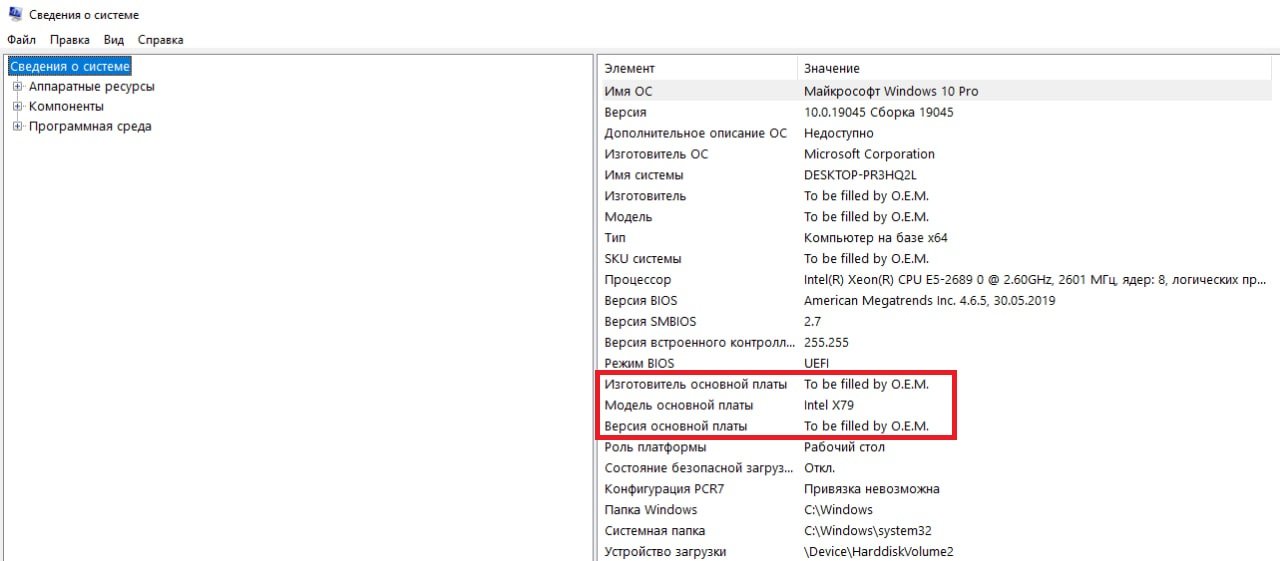
Однако этот фокус не всегда срабатывает. Бывает и такое, что система не указывает данные по вашей плате. Тогда придется действовать более настойчиво. Снова нажимаем Win+R и вводим «cmd». В появившемся окне вбиваем текст:
Нажмите Enter, и перед вами появится окно со всей подробной информацией о вашей системной плате: производитель, модель и серийный номер.
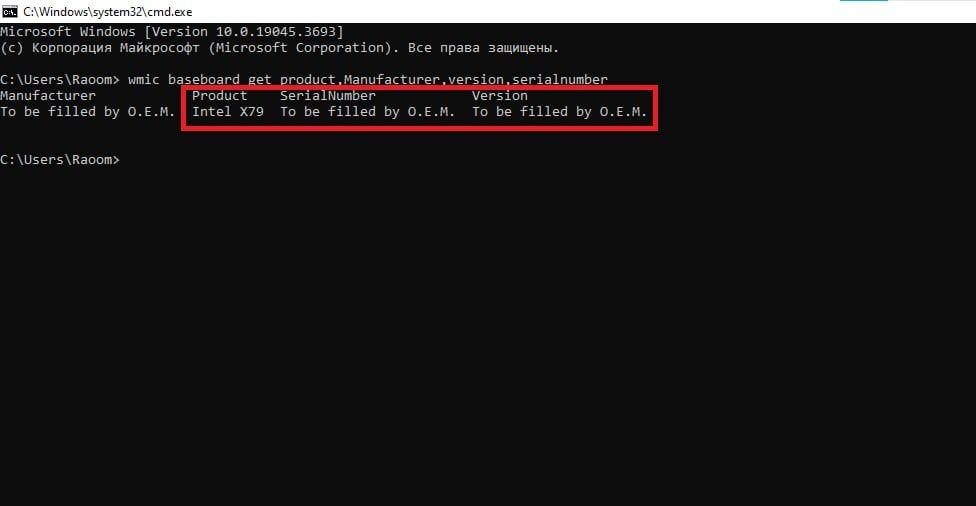
После этого остается только найти модель карты на официальном сайте производителя и посмотреть, какие железки к ней подходят.
Игровые компьютеры HYPERPC – март 2024
Можно вникать во все тонкости самостоятельно, а можно доверить сборку людям, которые занимаются это профессионально и досконально разобрались в вопросе.
Компьютеры HYPERPC отлично сбалансированы и оптимизированы, а все их компоненты работают слаженно и чётко, как часы.
Выберите разрешение Вашего монитора
На заказ, сроки 6 — 9 дней
На заказ, сроки 2 — 7 дней
Серия Katana может похвастать таким же безупречным мастерством изготовления, с каким куются боевые клинки. С Katana 17 B13V геймеры будут чувствовать себя уверенно в любой схватке.
На заказ, сроки 5 — 8 дней
На заказ, сроки 1 — 2 дней
Ноутбук HYPERPC PLAY 17 – производительный лэптоп, который можно взять с собой куда угодно для отдыха, работы и учёбы. Содержит установленную ОС Windows 11 Home.
Ноутбук HYPERPC PLAY 17 – мощный современный лэптоп, который без труда справиться с любыми современными играми, требовательными к качеству графики. Содержит установленную ОС Windows Home 11.
HYPERPC TERRA ULTRA вы окунетесь в мир высокой детализации и плавности игр. Самые современные компоненты и оптимизированная система охлаждения обеспечивают стабильную работу даже при максимальных нагрузках.
На заказ, сроки 4 — 6 дней
Ноутбук HYPERPC 17 – это универсальный современный мобильный компьютер, который подойдет как для игр, так и для работы во множестве современных приложений. Содержит предустановленную ОС Windows 11 Home.
Как узнать модель материнской платы с помощью программ?
Если вы предпочитаете не открывать корпус компьютера, можно использовать специализированное программное обеспечение для определения модели материнской платы. В этом разделе мы рассмотрим несколько популярных программ, которые могут быть использованы для этой цели.
CPU-Z – это бесплатная утилита, которая предоставляет информацию об аппаратном обеспечении вашего компьютера, включая материнскую плату. После установки и запуска программы перейдите на вкладку "Mainboard", где будет указана информация о производителе и модели материнской платы.
Speccy – это другая бесплатная утилита, разработанная компанией Piriform (авторы CCleaner). Она предоставляет детализированную информацию об аппаратном обеспечении компьютера. После установки и запуска программы выберите раздел "Системная плата" в левой части окна, и вы увидите информацию о производителе и модели материнской платы в правой части окна.
AIDA64 – это мощная программа для диагностики и тестирования аппаратного обеспечения компьютера. Хотя это коммерческое программное обеспечение, новым пользователям доступна его пробная версия. После установки и запуска AIDA64 перейдите в раздел "Motherboard" и затем выберите "Motherboard" еще раз. Здесь будет указана информация о производителе и модели материнской платы.
HWiNFO – это еще одна бесплатная утилита, которая предоставляет информацию об аппаратном обеспечении вашего компьютера. После установки и запуска HWiNFO перейдите в раздел "Motherboard" и найдите информацию о производителе и модели материнской платы.

Как узнать модель материнской платы на компьютере через командную строку Windows?
В операционной системе Windows можно использовать командную строку для получения информации о материнской плате. Откройте командную строку, нажав клавиши WIN + R, введите "cmd" (без кавычек) и нажмите Enter. Затем введите следующую команду "wmic baseboard get product,manufacturer,version,serialnumber" (без кавычек) и нажмите Enter.
После выполнения команды в командной строке будет отображена информация о модели, производителе, версии и серийном номере материнской платы. Если на компьютере установлена старая материнская плата, то часть запрашиваемой информации может не отобразиться.

Узнаём модель материнской платы с помощью команд
Увидеть информацию об изготовителе и модели материнской платы можно с помощью командной строки либо оболочки «Windows PowerShell», запущенной от имени администратора.
Как узнать модель материнской платы с помощью ее визуального осмотра?
Одним из самых простых и надежных способов определения модели материнской платы является ее физический осмотр. Для получения необходимой информации выполните такие действия:
Если по каким-либо причинам вы не можете открыть корпус ПК (например, чтобы не лишиться гарантии), то в большинстве случаев узнать модель материнской платы можно и другими способами. Далее мы подробно о них расскажем.

Заключение
Определение модели материнской платы на компьютере может быть полезным в различных ситуациях. И если у вас возникнет такая необходимость, то, чтобы узнать, какая материнская плата установлена на компьютере, вы можете использовать один из предложенных нами методов.
Физический осмотр, программное обеспечение, командная строка и BIOS/UEFI – все эти методы могут быть использованы для получения информации о материнской плате. Потому рекомендуем выбрать любой понравившийся вариант и узнать, какая материнская плата стоит на компьютере, без существенных затрат времени и усилий.


