

- Введение в BIOS моноблока Acer
- Причины и возможности входа в BIOS моноблока Acer
- Использование сочетания клавиш
- Через операционную систему
- Устранение проблем при входе в BIOS моноблока Acer
- Нет реакции на нажатие клавиши Del или F2 при запуске
- Забыт пароль для входа в BIOS
- Проблемы с клавиатурой
- FAQ
- Не отображается изображение при загрузке компьютера: проблемы и их решения
- Сценарий 2: Невозможность загрузки из-за неправильного обновления и сбоя BIOS
- Экран 1:
- Экран 2:
- Экран 3:
- Другие распространенные методы устранения неисправностей, связанных со сбоями в загрузке
- После нажатия на кнопку питания, компьютер загружается, но при загрузке рабочего стола отображает пустой экран: пожалуйста, обратитесь к Решению 4.
- Решение 1: (Индикатор питания не включается)
- Решение 2: (Индикатор питания включается)
- Решение 3: (После включения компьютера на черном фоне экрана отображается текст белого цвета)
- Решение 4: (Компьютер загружается, но при загрузке Рабочего Стола отображает пустой экран)
- Эта информация была полезной?
- ЗАДАТЬ ВОПРОС МАСТЕРУ
- Ремонт моноблоков Acer от 45 минут
- Стоимость и сроки ремонта
- Как мы работаем ?
- Ремонт моноблоков Acer в Москве
- Частые виды неисправностей
- Изображение с дефектами
- Устройство включается, но экран темный
- Устройство не распознает подключаемые флешки и оборудование
- Наши преимущества
- Выводы и что в сухом остатке
Введение в BIOS моноблока Acer
Перед тем как продолжить, стоит отметить, что неправильные настройки в BIOS могут привести к неполадкам в работе вашего компьютера. Поэтому, если вы не уверены в своих действиях, лучше проконсультироваться с профессионалом или изучите документацию, прилагаемую к вашему моноблоку Acer.
Причины и возможности входа в BIOS моноблока Acer
Одной из причин входа в BIOS может быть необходимость изменения порядка загрузки устройств. Если вы хотите загрузить операционную систему с внешнего носителя, например USB-флешки или DVD-диска, то вам понадобится зайти в BIOS и изменить порядок загрузки, чтобы устройство, с которого нужно загрузиться, стояло на первом месте.
В BIOS моноблока Acer также можно настраивать параметры работы жесткого диска, памяти, процессора и других компонентов компьютера. Если вы планируете разгонять процессор или настраивать параметры памяти для повышения производительности, вам потребуется вход в BIOS.
Кроме того, в BIOS можно настраивать безопасность компьютера. Например, можно установить пароль на доступ к BIOS, чтобы предотвратить несанкционированный доступ к настройкам системы. В этом случае, для входа в BIOS потребуется ввод пароля.
Использование сочетания клавиш
Для входа в BIOS на моноблоке Acer можно использовать комбинацию клавиш, которая запускает утилиту настроек системы. Следуйте инструкциям ниже:
Через операционную систему
После выполнения этих шагов ваш моноблок Acer должен перезагрузиться и перейти в BIOS. Теперь вы можете настроить нужные параметры и сохранить изменения.
Устранение проблем при входе в BIOS моноблока Acer
При входе в BIOS моноблока Acer возможны некоторые проблемы, которые могут быть вызваны различными причинами.
Нет реакции на нажатие клавиши Del или F2 при запуске
Перезагрузите моноблок Acer и попробуйте еще раз. Убедитесь, что вы нажимаете нужную клавишу во время запуска, когда на экране появляется логотип Acer. Если проблема не решается, попробуйте использовать другую клавишу для входа в BIOS, такую как F10 или F12.
Забыт пароль для входа в BIOS
Если вы забыли пароль для входа в BIOS, вы можете попробовать сбросить его, отключив моноблок Acer от источника питания, открыв его и сбросив компоненты BIOS с помощью джампера или кнопки сброса BIOS на материнской плате. Если это не помогает, свяжитесь с службой поддержки Acer для получения дополнительной помощи.
Проблемы с клавиатурой
Если клавиатура не работает во время попытки входа в BIOS, попробуйте подключить другую рабочую клавиатуру или проверить подключение клавиатуры к моноблоку Acer. Также убедитесь, что функция USB-клавиатуры включена в BIOS.
FAQ
Смотрите видео для дополнительной информации и инструкций:
Смотреть видео
Не отображается изображение при загрузке компьютера: проблемы и их решения
Следующие шаги по устранению неполадок применимы только в том случае, если Ваш компьютер ничего не отображает при загрузке, но индикатор питания светится. Если Вы выполнили какие-либо из следующих действий, прежде чем возникла эта проблема, обратитесь к инструкциям, приведенным ниже:
Если Вы выполнили любую из трех вышеуказанных операций, Вашему компьютеру нужно будет пройти полную тренировку памяти во время следующей загрузки. Во время тренировки памяти компьютер ничего не отображает, а продолжительность тренировки составляет примерно 1-3 минуты в зависимости от объема памяти Вашего компьютера. Пожалуйста, убедитесь, что Ваш компьютер подключен к источнику питания и не выключайте его принудительно, дайте компьютеру завершить тренировку памяти и дождитесь появления на экране соответствующего сообщения.
Если Вы подождали более 3-х минут и до сих пор не видите никакого изображения на экране, пожалуйста, нажмите здесь, чтобы получить доступ к распространенным методам устранения неполадок, связанных с ошибками загрузки.
Сценарий 2: Невозможность загрузки из-за неправильного обновления и сбоя BIOS
Пожалуйста, обратите внимание: во время обновления BIOS убедитесь, что Ваш компьютер подключен к источнику питания, и не выключайте его принудительно, чтобы предотвратить возникновение нештатных ситуаций.
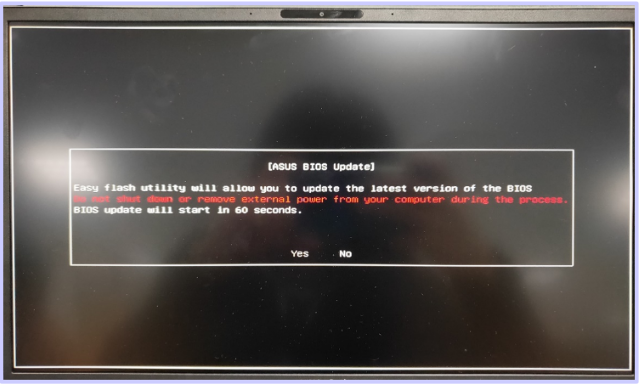
Экран 1:
Если Вы видите следующий экран, это означает, что обновление BIOS не удалось. Подождите 60 секунд или нажмите кнопку Yes (Да) на экране, чтобы запустить автоматическое обновление BIOS. (Проверьте, что компьютер подключен к источнику питания).
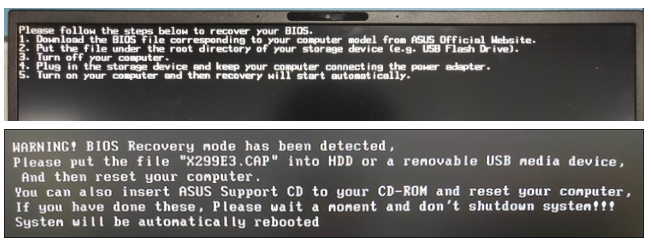
Экран 2:
Если Вы видите следующий экран, это означает, что обновление BIOS не удалось. Для завершения обновления BIOS выполните следующие действия:
Экран 3:
Если после включения наблюдается черный экран (индикатор питания светится, но текст на экране не отображается), это может быть связано с неудачным обновлением BIOS. Для решения проблемы можно попытаться выполнить очистку CMOS:
Ноутбук/All-In-One компьютер: Как выполнить сброс встроенного контроллера (EC-сброс)/ аппаратный сброс.
Десктоп: Как очистить CMOS.
Другие распространенные методы устранения неисправностей, связанных со сбоями в загрузке
В случае неудачного запуска компьютера (не удается включить), Вы можете столкнуться со следующими сценариями:
- После нажатия на кнопку питания нет изображения, индикатор питания не светится: пожалуйста, обратитесь к Решению 1.
- После нажатия на кнопку питания нет изображения, но индикатор питания светится: пожалуйста, обратитесь к Решению 2.
- После нажатия на кнопку питания на черном фоне экрана отображается текст белого цвета: пожалуйста, обратитесь к Решению 3.
После нажатия на кнопку питания, компьютер загружается, но при загрузке рабочего стола отображает пустой экран: пожалуйста, обратитесь к Решению 4.
Ключевым фактором в определении проблем с запуском является индикатор питания (ниже показано на примере ноутбука).

Решение 1: (Индикатор питания не включается)
Отсутствие свечения индикатора питания может быть вызвано либо неспособностью адаптера подавать питание, либо неисправностью основных компонентов, что приводит к невозможности загрузки. Пожалуйста, выполните следующие шаги:
- Убедитесь, что шнур питания, адаптер, удлинитель и розетка, подключенные к компьютеру, надежно и правильно подключены к сети.
- Если используется удлинитель, убедитесь, что выключатель находится во включенном положении.
Решение 2: (Индикатор питания включается)
Наличие свечения индикатора питания означает, что материнская плата получает питание. Однако, возможно, некоторые устройства вызывают невозможность загрузки. Пожалуйста, следуйте соответствующим методам устранения неисправности на основе используемого компьютерного продукта:
- Ноутбук или All-In-One компьютер
Если Вы пробовали предыдущие решения и по-прежнему не можете решить проблему с загрузкой, Вы можете попытаться использовать режим восстановления BIOS для обновления BIOS на Вашем компьютере.
Решение 3: (После включения компьютера на черном фоне экрана отображается текст белого цвета)
Если Вы видите черный экран с белым текстом после включения компьютера, прежде всего обратитесь к разделу Сценарий 2: Невозможность загрузки из-за неправильного обновления и сбоя BIOS, чтобы проверить, соответствует ли этот текст изображению, которое отображается на экране Вашего компьютера. Если текст не совпадает, переходите к следующему шагу.
Решение 4: (Компьютер загружается, но при загрузке Рабочего Стола отображает пустой экран)
Если описанные выше действия не помогли решить проблему, пожалуйста, обратитесь в Центр обслуживания клиентов ASUS за технической поддержкой.
Эта информация была полезной?
- Yes
- No
Выбрать другой город

ЗАДАТЬ ВОПРОС МАСТЕРУ
Оставьте ваш вопрос через форму обратной связи и вам перезвонит именно мастер и ответит без навязывания каких-либо услуг.
Ремонт моноблоков Acer от 45 минут
Закажите ремонт в нашем сервисном центре, и получите исправное устройство в тот же день, с гарантией до 1 года
Стоимость и сроки ремонта

Как мы работаем ?
Не нашли нужную вам модель в списке?
Позвоните по телефону, либо напишите нам:
Ремонт моноблоков Acer в Москве
В наше время все больше пользователей стационарных ПК предпочитают переходить на моноблоки, так как они занимают меньше места и, зачастую, являются более мощными. Единственный минус – это модернизация и ремонт моноблоков Acer. Лучше доверить эту сложную процедуру профессионалам.
Наш сервисный центр по ремонту моноблоков Acer в Москве предлагает возможность отремонтировать неисправный моноблок или произвести усовершенствование (апгрейд) для более быстрой и комфортной работы. При замене мы используем только оригинальные и сертифицированные детали. Если ваш моноблок сломался, не раздумывая, звоните или оставляйте онлайн-заявку на ремонт моноблока Acer, наши инженеры осуществляют выезд и ремонт на дому.
Частые виды неисправностей
Если вы заметили любую из нижеперечисленных неисправностей моноблока, стоит обратиться в наш сервисный центр для последующего ремонта устройства.
Изображение с дефектами
Изображение с дефектами может быть вызвано перегревом видеочипа из-за его чувствительности к температуре. Картинка при таком дефекте может иметь полосы, рябь или отображаться только на половине экрана. Для устранения проблемы необходима профилактика – чистка системы охлаждения с заменой термопасты, что обеспечит длительную службу аппарата на долгие годы.
Устройство включается, но экран темный
Причины темного экрана могут быть разными, начиная от проблем с подсветкой и заканчивая проблемами с процессором или матрицей. Для устранения неисправности необходима полная диагностика, после чего будет определено, что именно вышло из строя и какие работы требуется провести – замена шлейфа, матрицы или пайка видеочипа/процессора.
Устройство не распознает подключаемые флешки и оборудование
Эта проблема может быть вызвана повреждением северного моста (короткое замыкание), в результате чего устройство может зависать или даже не включаться. Решением проблемы может быть замена северного моста, но в некоторых случаях могут потребоваться дополнительные замены сгоревших микросхем.
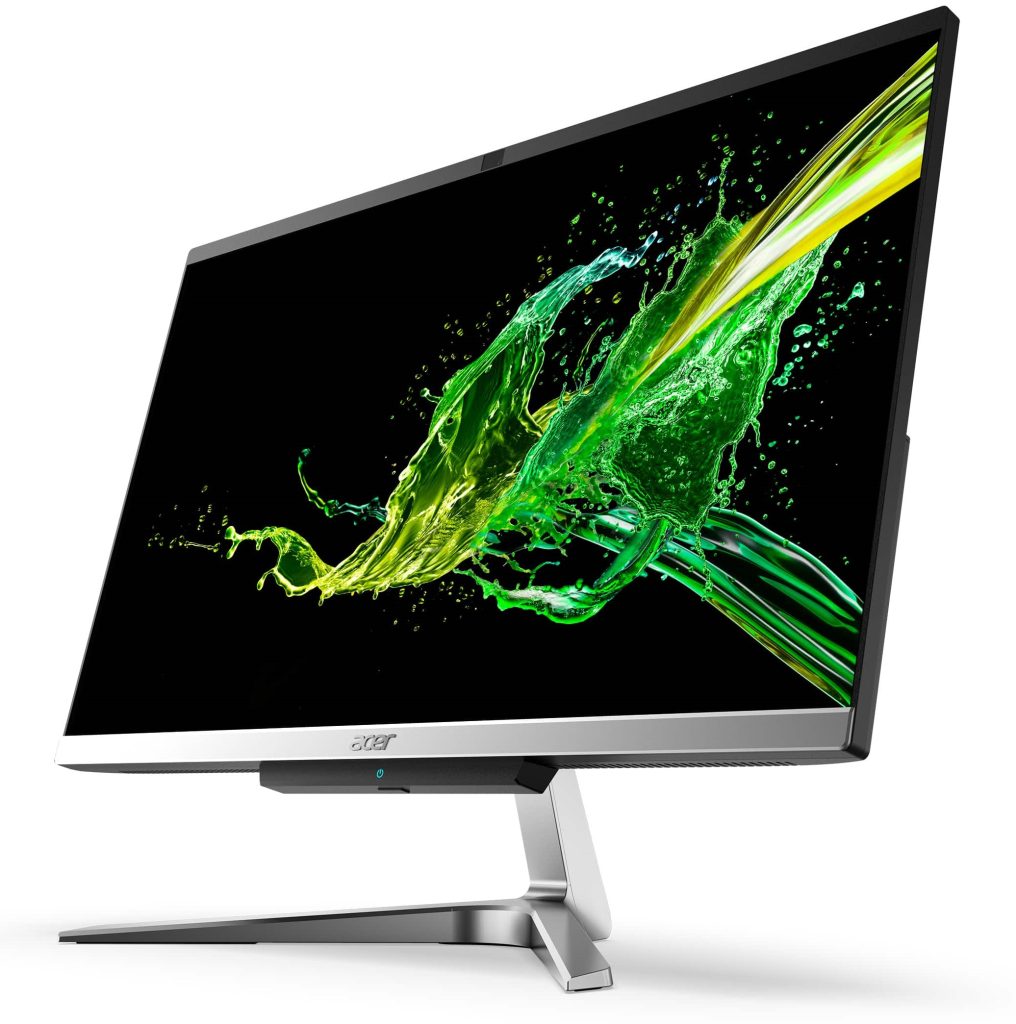
Моноблоки компании Acer являются популярными и достойной альтернативой ноутбукам. Они отличаются высоким разрешением матрицы, что очень важно для видеомонтажа и работы с графикой. Моноблоки от Acer также славятся высоким качеством сборки и используемых комплектующих. Однако, как и с любой другой техникой, даже самые надежные устройства могут выйти из строя. Важно своевременно обратиться за помощью к квалифицированным мастерам, чтобы провести ремонт моноблоков Acer.
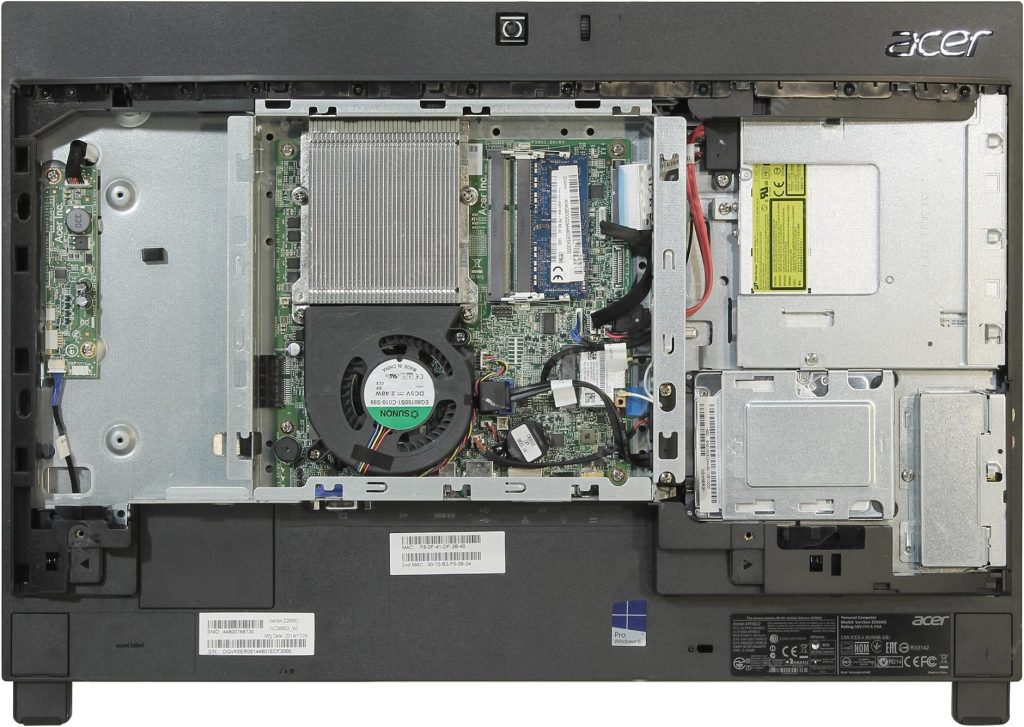
Если система не видит жесткий диск или не загружается, или же синий экран — скорее всего вышел из строя жесткий диск. Повредить его можно в следствии неправильной эксплуатации — выключение с розетки, тряска, вибрация и прочее. Система при этом будет медленно работать и медленно реагировать.
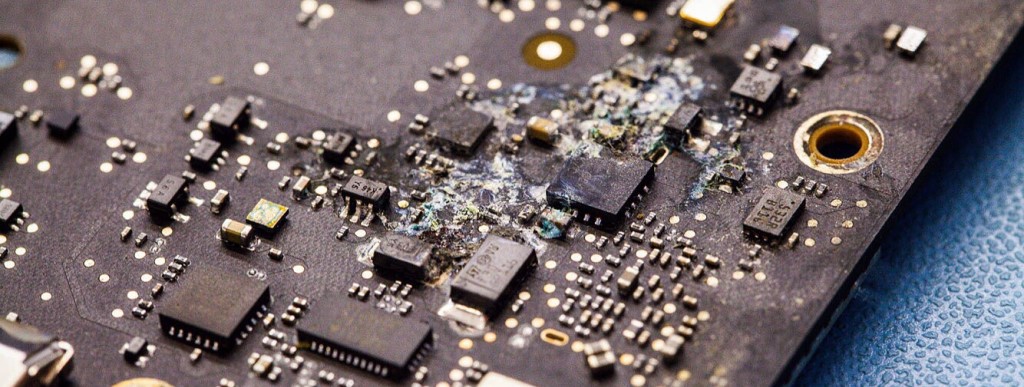
На моноблок попала вода. В таких случаях следует незамедлительно обратиться в сервисный центр для диагностики и проведения соответствующих процедур. Любая жидкость губительна для техники, в особенности сладкая или соленная, она разрушает как саму плату так и все элементы присутствующие на ней. В нашем сервисном центре проводят ряд процедур для восстановления после попадания влаги на моноблок Acer. Осмотр таких устройств осуществляется вне очереди что в свою очередь повышает шансы для восстановления вашей техники.
Наши преимущества
Сервисный центр Chip предоставляет широкий комплекс услуг по диагностике и ремонту моноблоков Acer в Иркутске. Наши специалисты готовы устранить неисправности любой сложности, включая поломки, вызванные механическими повреждениями.
Любому ремонту моноблока предшествует комплексная диагностика устройства с использованием специализированного оборудования и программ. Благодаря тщательной диагностике специалисты нашего сервиса могут быстро выявить источник неисправности и определиться с наиболее эффективным способом ее устранения. Стоимость ремонта озвучивается клиенту заранее и остается неизменной после выполнения работ.
Мы предлагаем нашим клиентам:
В процессе ремонта нами используются качественные комплектующие и в наличии всегда имеются все нужные расходные материалы. На все выполненные работы действует гарантия, дающая право на повторное бесплатное обращение в рамках гарантийного срока.
Получить точную информацию о ценах можно у наших консультантов по указанному номеру +7 (3952) 605-268. Также на сайте представлен прайс-лист на все работы.
Покупатели все чаще становятся рациональными и начинают придирчиво выбирать технику. Такой покупатель не готов приобретать самый-самый мощный компьютер на планете, так как он уже убедился на собственном опыте, что это решение в его руках просто простаивает без дела, а переплата за процессор, большой объем памяти ощутима. Рациональность диктует выбор правильного соотношения цена/качество, когда за каждый вложенный рубль вы получаете ровно то, что хотели. Именно поэтому в России наблюдается рост продаж моноблоков. Люди выбирают их из-за выверенного дизайна, который вписывается в любой интерьер, будь то современный офис или стол в вашей квартире. Компактные моноблоки Acer Aspire для многих стали палочкой-выручалочкой, когда нужно приобрести компьютер для повседневных задач и при этом не предполагается играть. Многие родители выбирают такие компьютеры для своих детей, чтобы ограничить время за монитором и точно знать, что ребенок не будет рубиться в игрушки, а займется делом. Учитывая, что моноблок — это не только компьютер, но и 27-дюймовый экран, а вся периферия в виде мышки и клавиатуры в комплекте, вы получаете все в одной коробке.
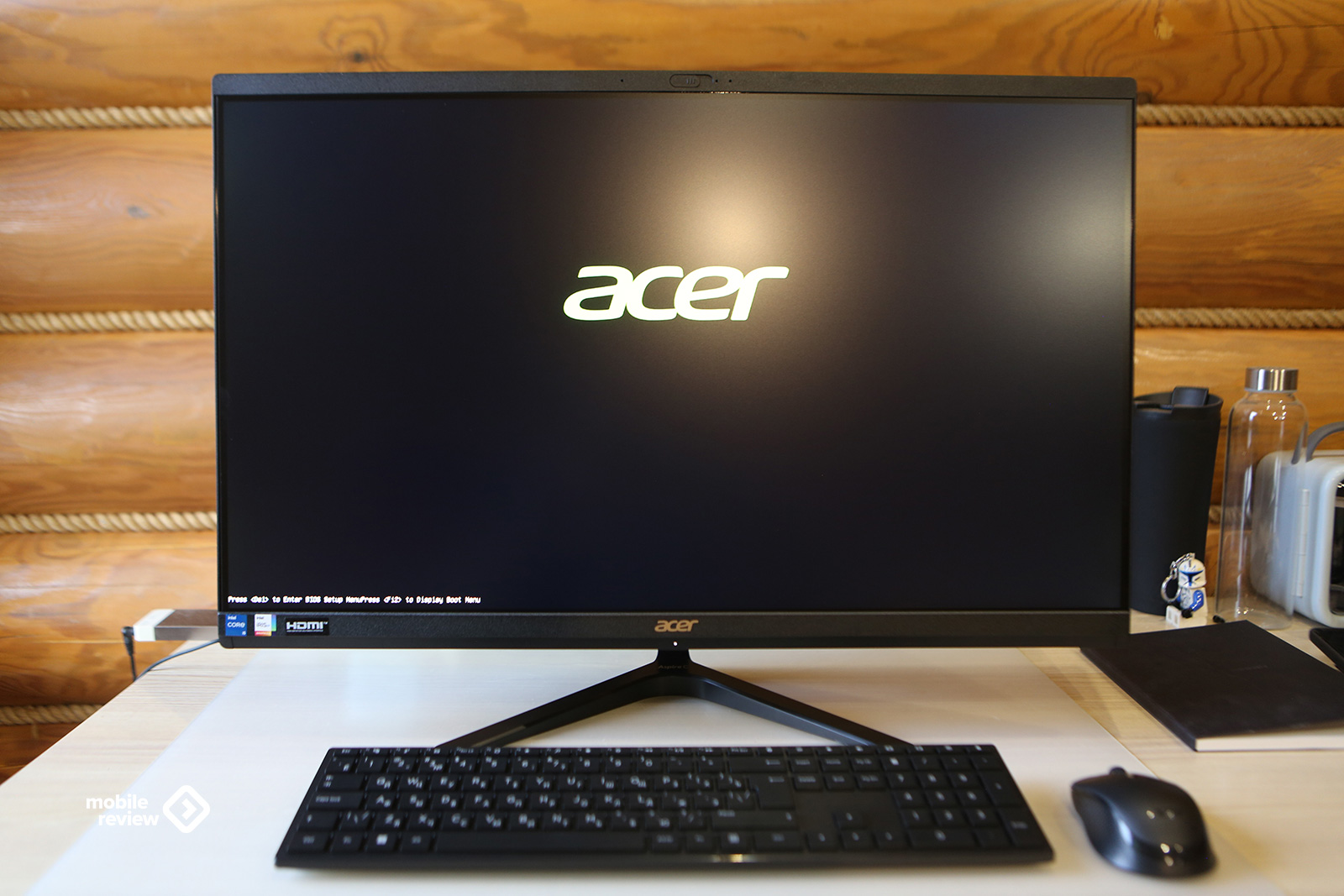
Собрать компьютер не составит труда, с этим справится любой человек, никаких подручных инструментов тут не нужно. Достаточно достать из коробки моноблок, а также ножку для него. Соединить их, и вуаля, все готово.
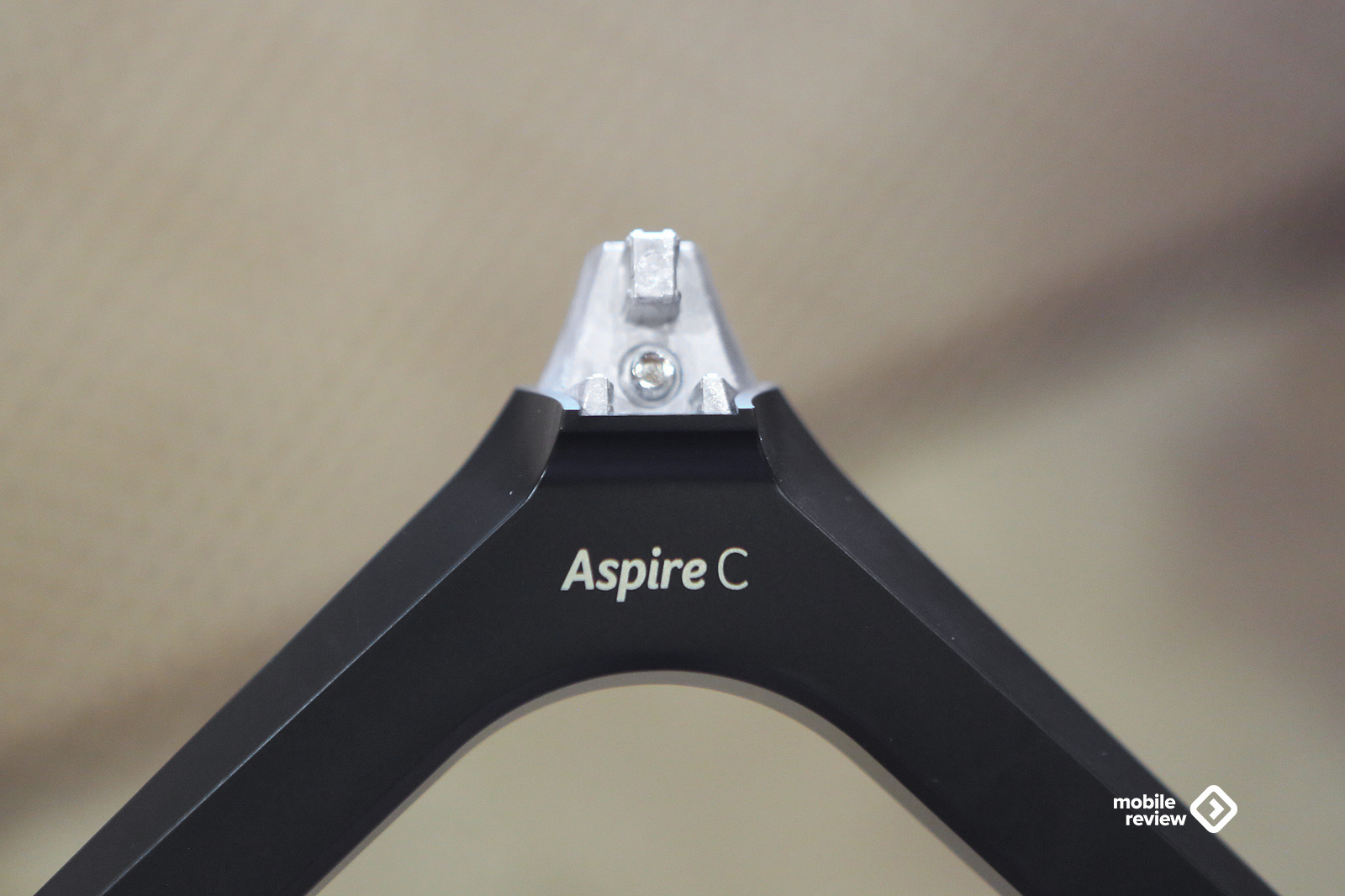
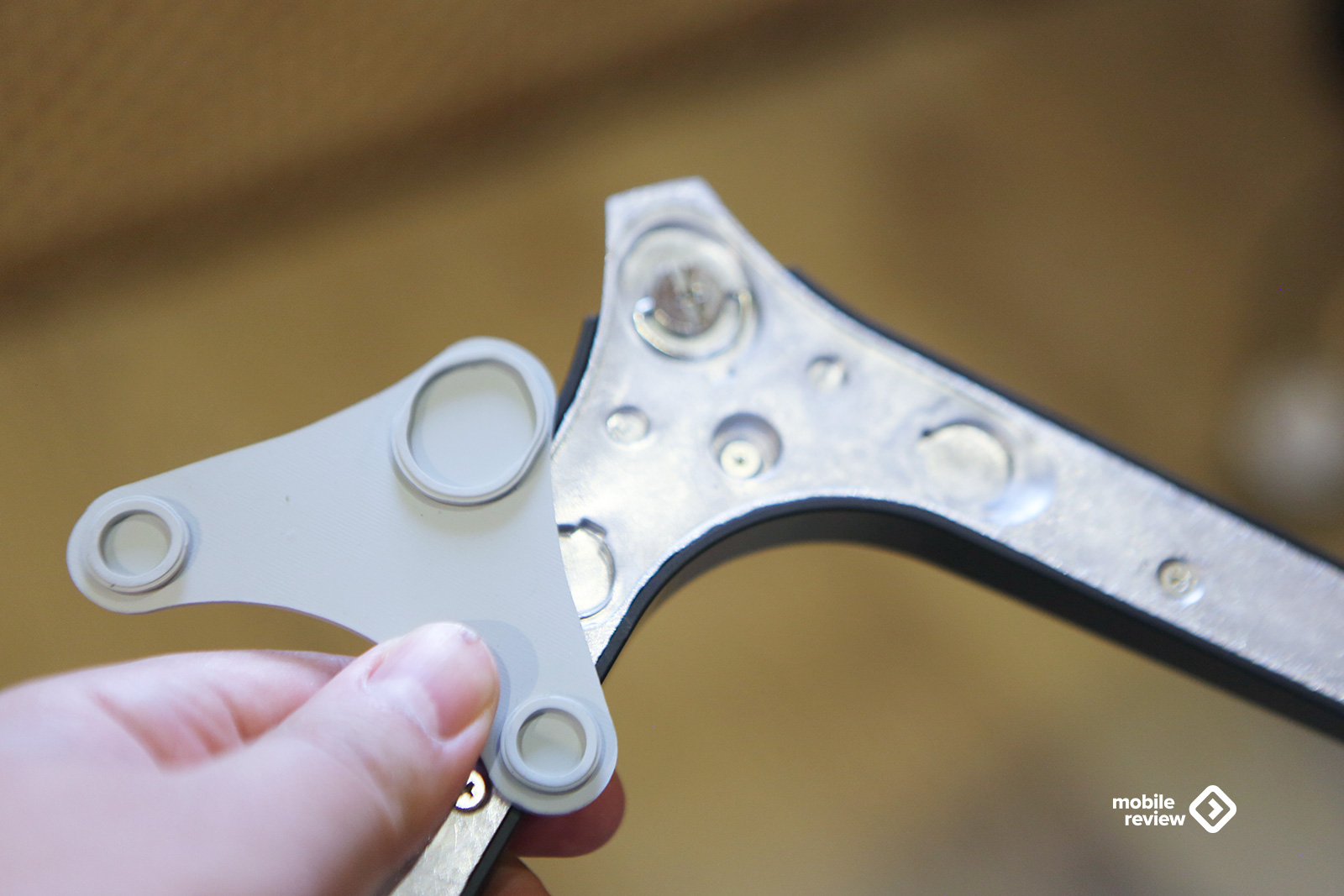
В комплекте блок питания на 65 Вт, разъем для подключения вы найдете без труда.


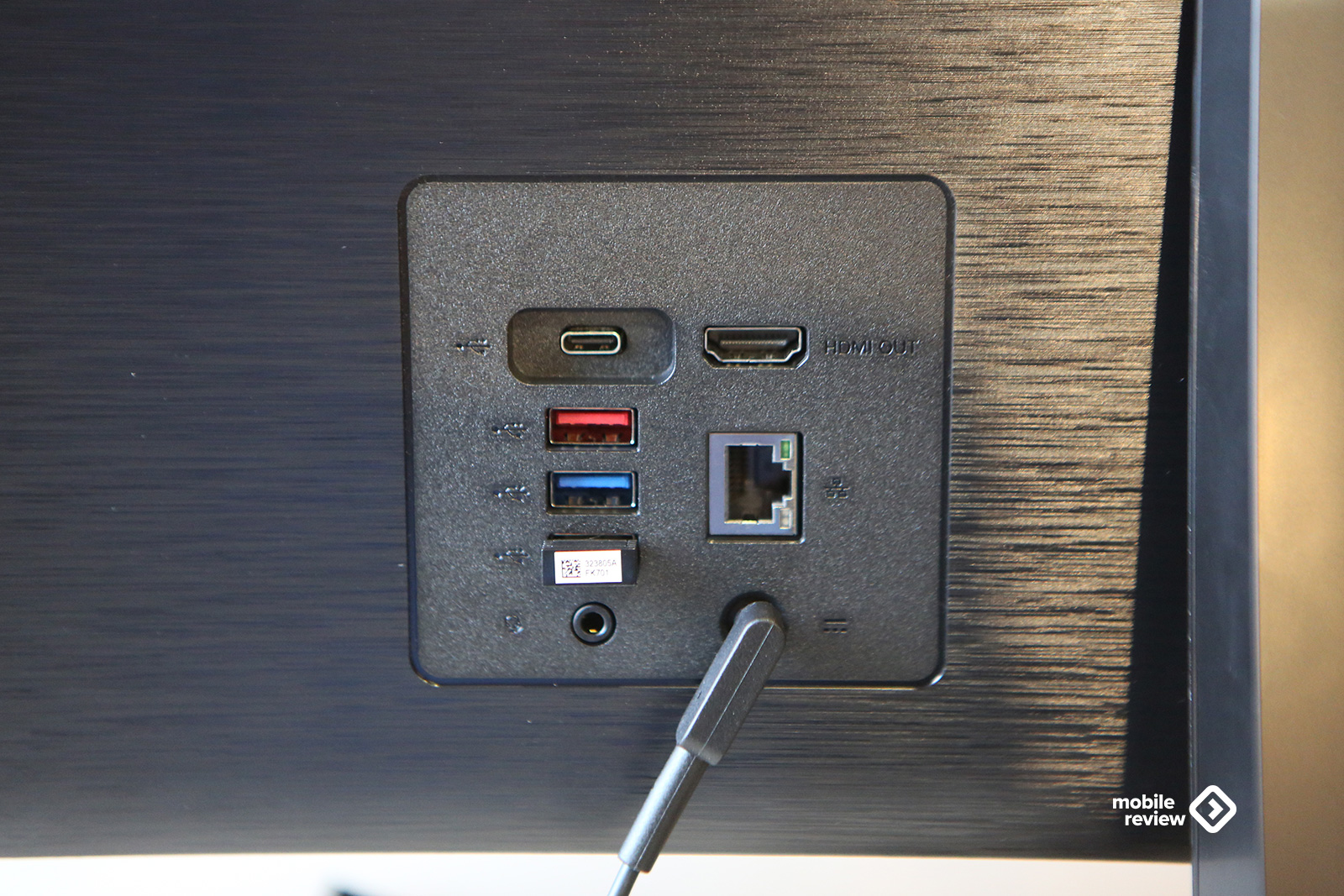
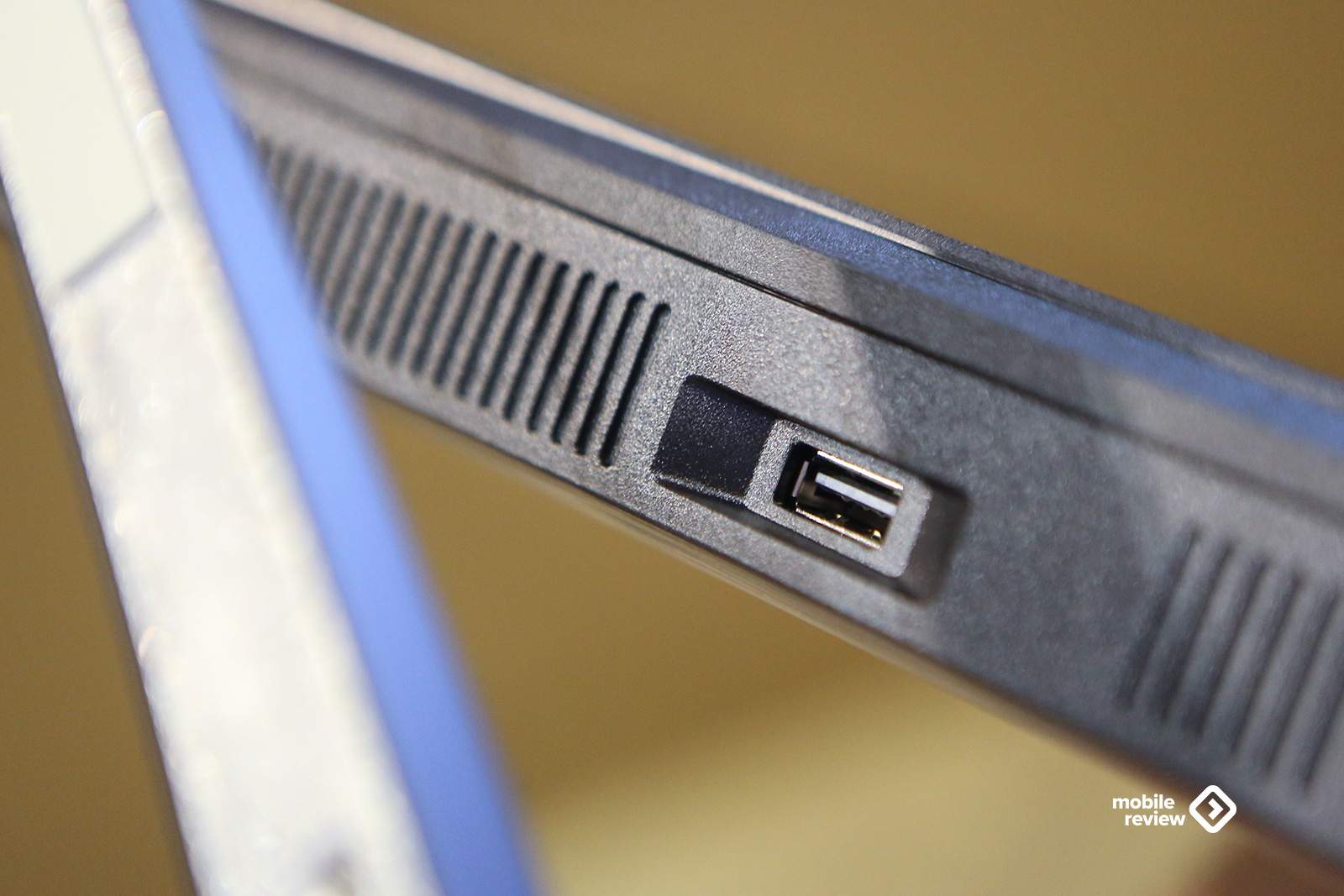
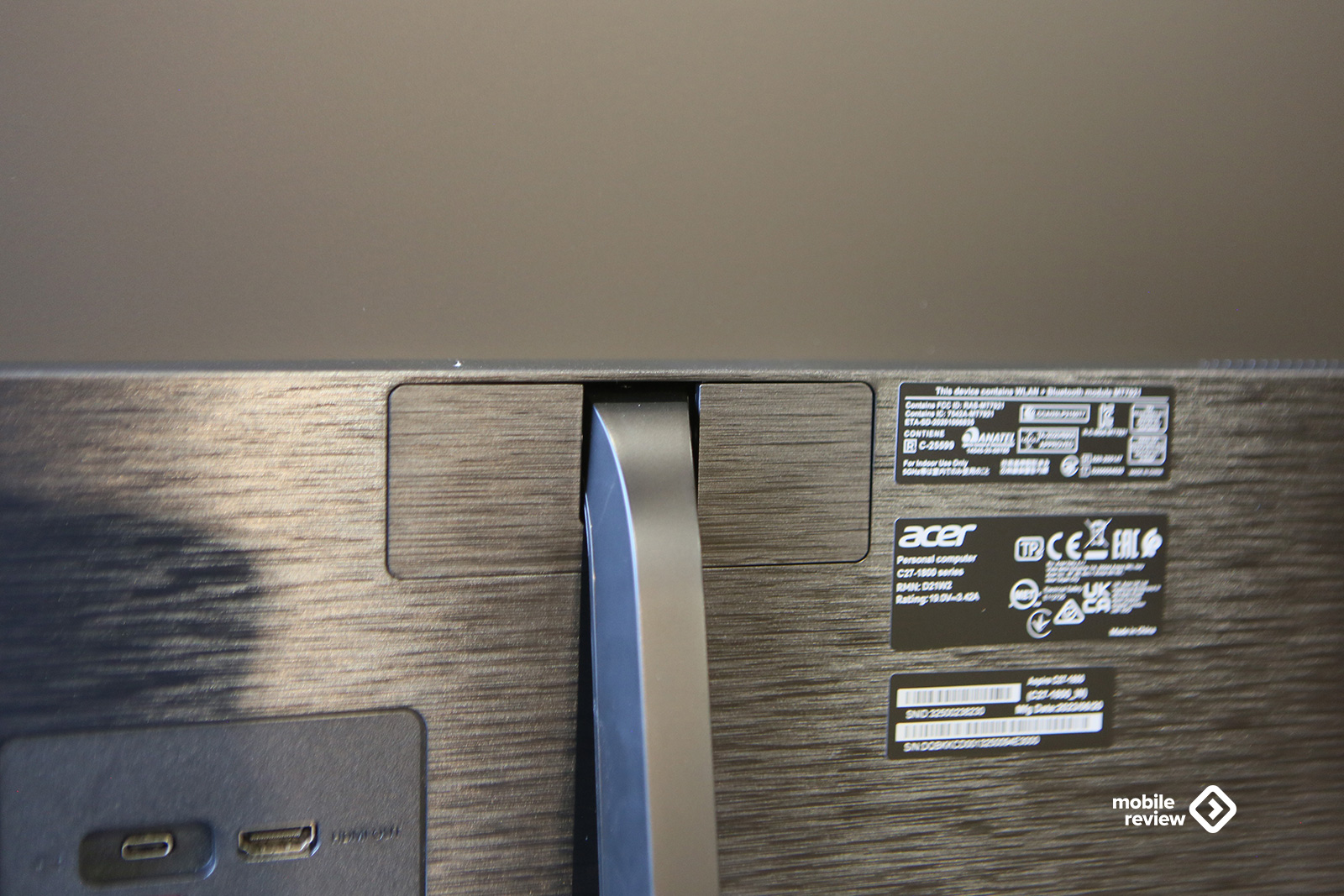
Если посмотреть на разъемы на задней поверхности, то мы увидим HDMI, RJ-45 для адаптера Ethernet, USB Type C (в предыдущих Acer Aspire такого разъема не было), три USB Type A (USB 2.0, USB 3.2 Gen1, USB 3.2 Gen2), еще один на нижнем торце для быстрого подключения флешек (USB 3.2 Gen1). То, что версии USB разные, не случайность. Таким образом достигается совместимость с любой периферией. Некоторые устройства капризничают при подключении к самой последней версии USB-разъема, хотя в теории так быть не должно. Поэтому нужно сказать инженерам компании спасибо, они сделали максимально универсальный компьютер, лишенный проблем с совместимостью.
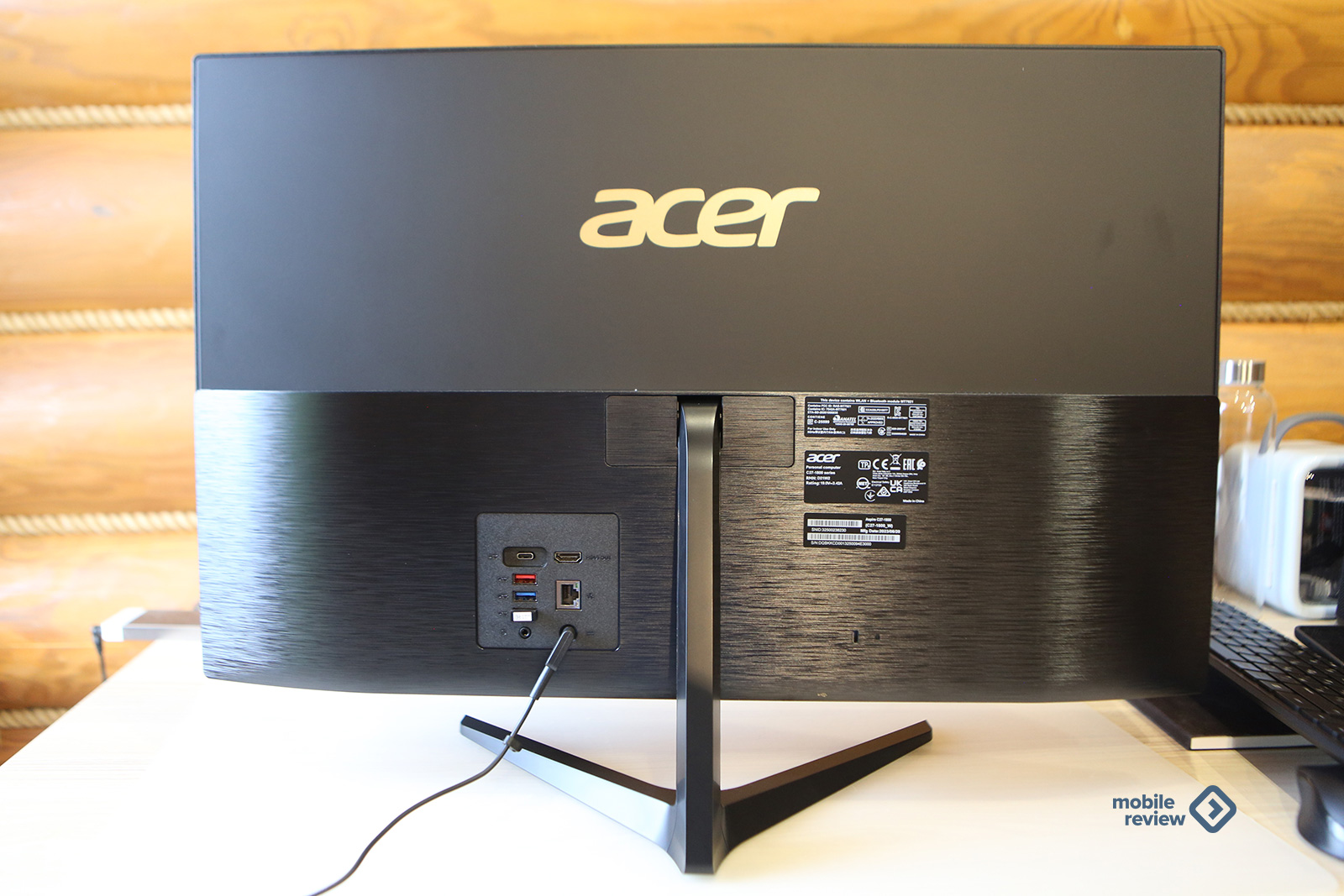
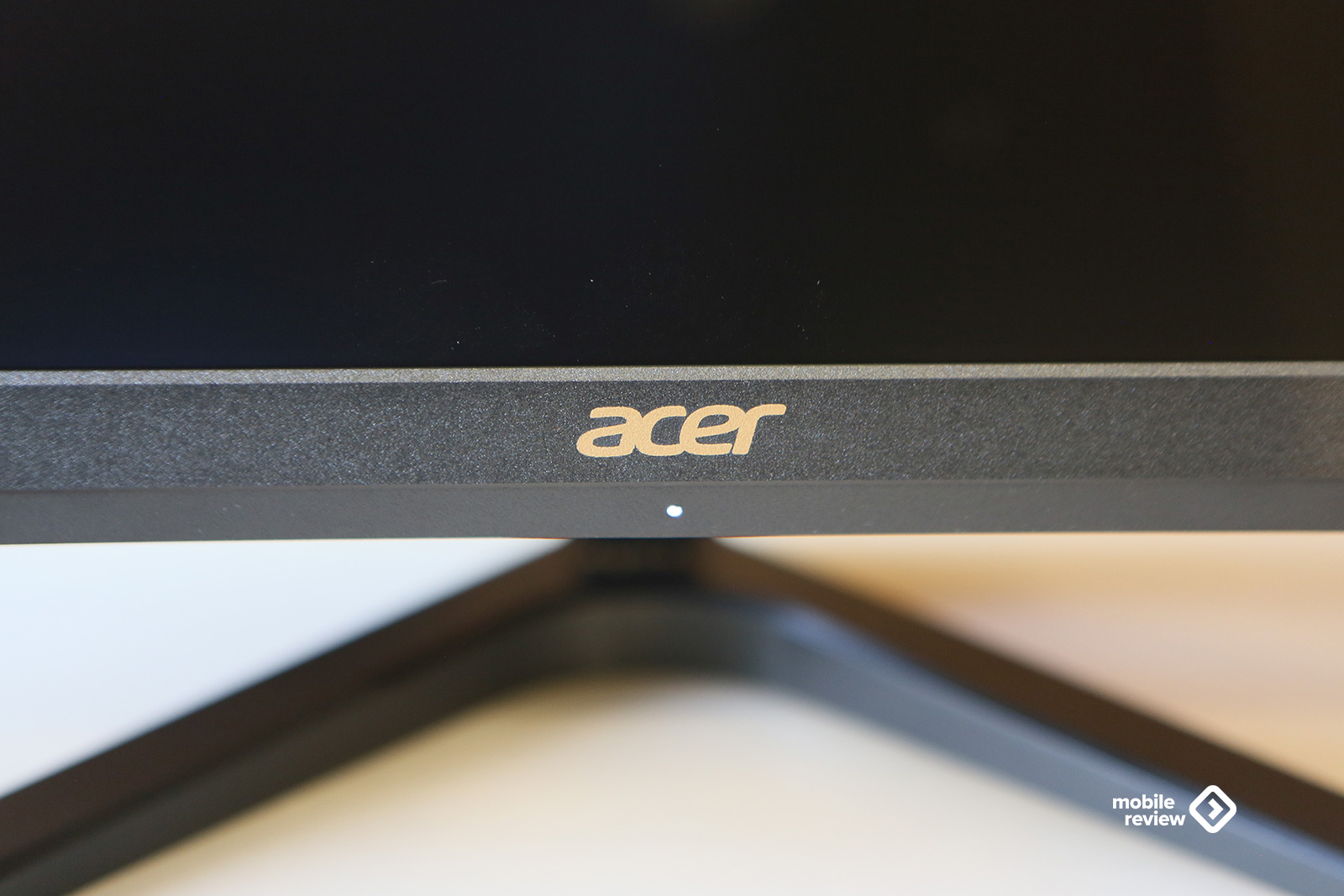
По центру под экраном находится светодиод, он сообщает, что компьютер включен. Не очень яркий, приятный.
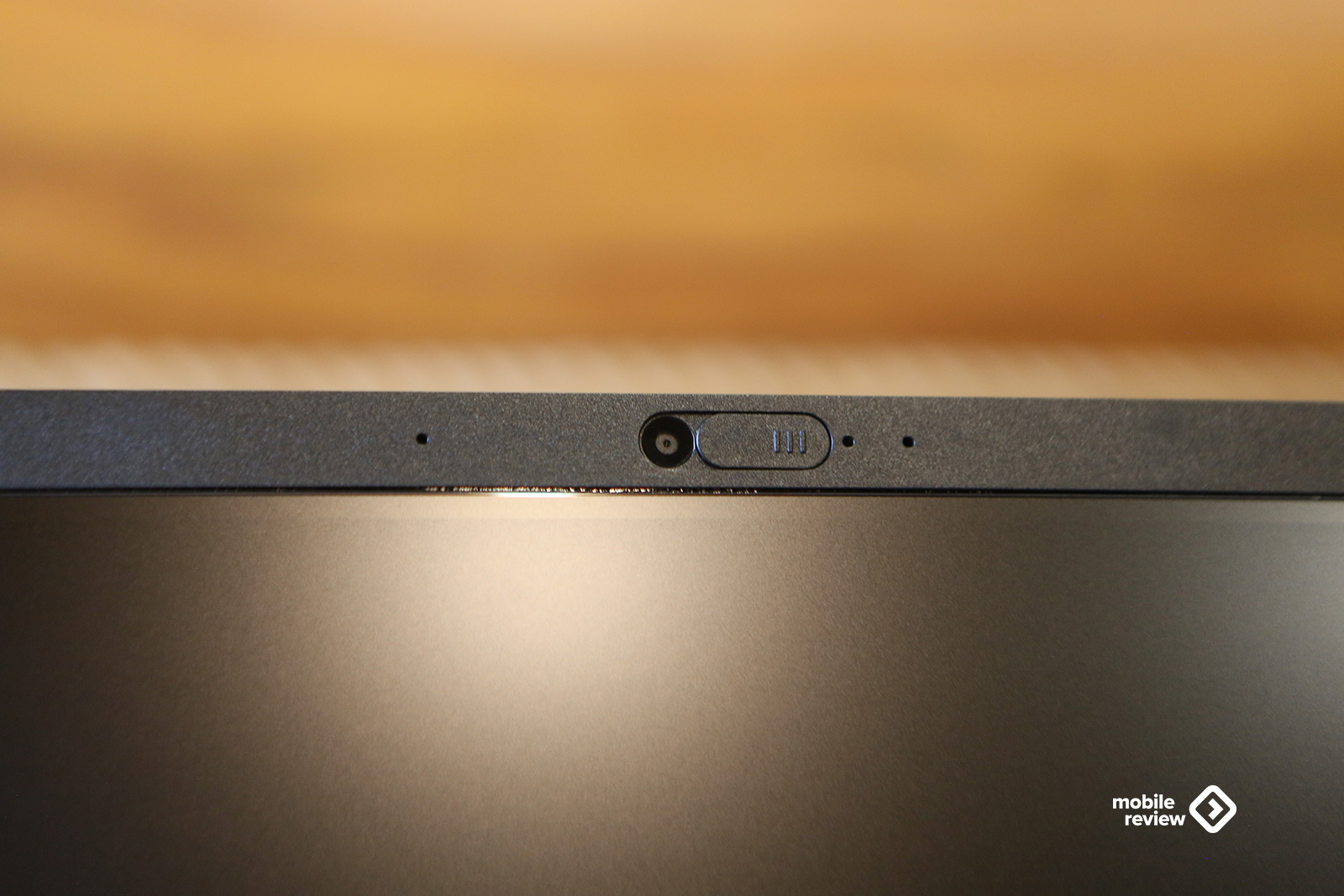
Над экраном располагается веб-камера (QHD), ее будет достаточно для видеозвонков, но если вы захотите высокого разрешения, то можете поставить внешнюю камеру. Для тех, кто беспокоится о конфиденциальности, предусмотрена шторка, она физически прикрывает камеру.
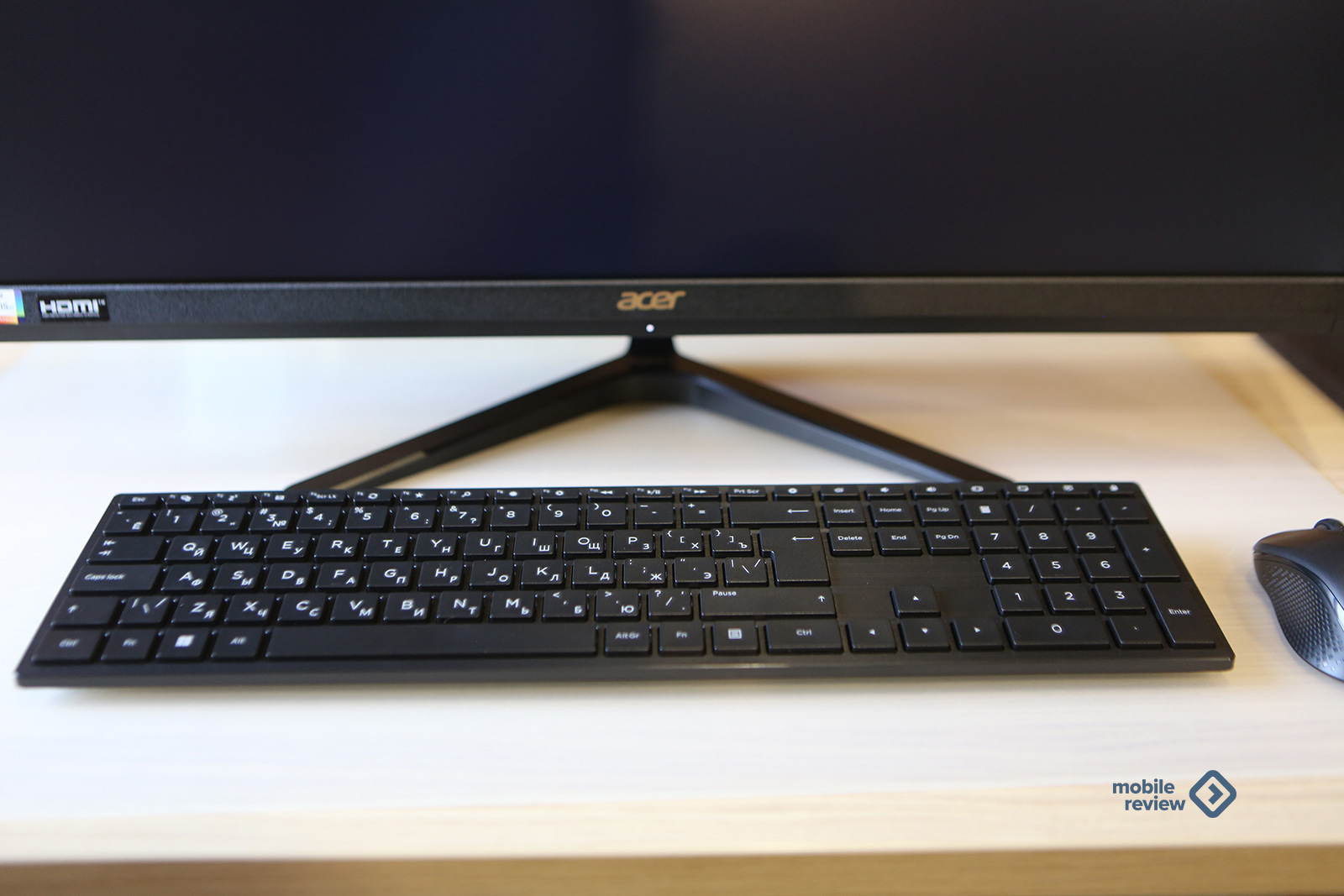
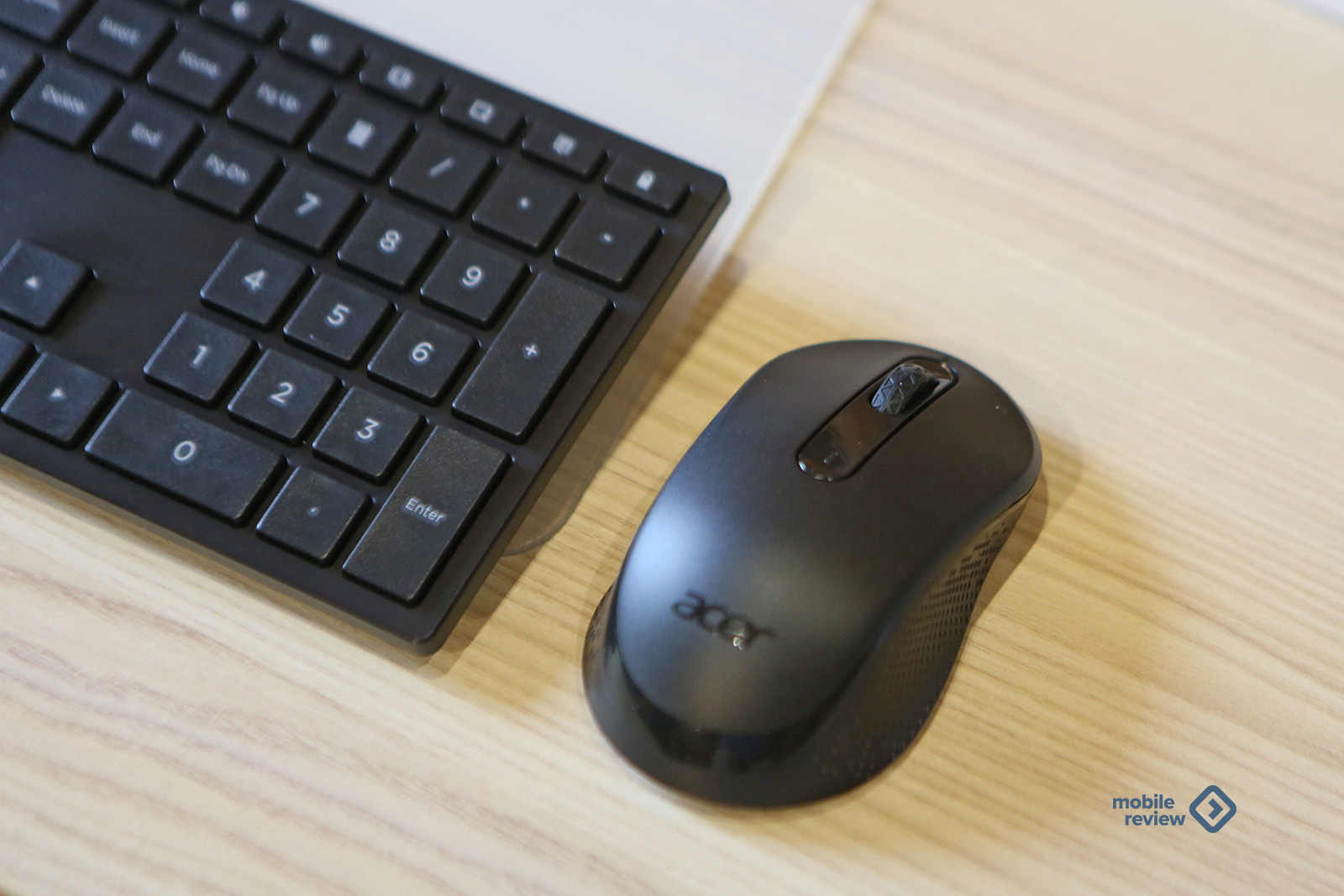
В комплекте идут беспроводная клавиатура и мышка, они в цвет корпуса, черные.
Экран с диагональю в 27 дюймов хорошо подойдет для любых задач, здесь удобно смотреть электронные таблицы, набирать текст или просто читать страницы в Интернете. Матрица IPS, максимальная яркость — 250 нит, что для домашнего компьютера более чем достаточно. Разрешение экрана — 1920х1080 точек. Экран можно регулировать, смещать угол наклона, что удобно при работе и при разной высоте стола или кресла. Тут все продумано до мелочей.
Встроенная акустика громкая, динамики выдают чистый звук. Разумеется, у компьютера есть встроенный микрофон, и не один, а два – для обеспечения стереорежима записи, они используются как в видеозвонках, так и в других приложениях.
Поставляется моноблок без предустановленной операционной системы, так что вы можете выбрать что угодно — от Linux до Windows. Сделано это для экономии средств, так как многие корпоративные заказчики уже имеют лицензии на ОС, тут нет никакой проблемы.
Давайте посмотрим, на чем работает такой компьютер. Внутри стоит процессор Intel Core i5-1335u. У этого процессора два производительных ядра и восемь энергоэффективных, производительность для офисных задач даже избыточна, никакие тормоза невозможно ощутить в принципе (обычные сценарии офисного или домашнего компьютера). Встроенная графика Intel UHD Graphics, ее за глаза хватает для типовых задач, тут также все хорошо.
При нагрузках компьютер может включать вентиляторы, но они не очень громкие. В обычном режиме компьютер тихий, его практически не слышно. Выход вентиляторов там же, где динамики, на нижнем торце.
Корпус моноблока из черного пластика, он шершавый на ощупь, но сомневаюсь, что вы будете прикасаться к нему часто. Главное, что он не собирает пыль, а если она появится, то ее легко собрать салфеткой, никаких разводов не остается.
Объем оперативной памяти — 16 ГБ (DDR4), слоты SO-DIMM, их всего два. Можно расширить память до 32 ГБ. Встроенный накопитель имеет емкость 512 ГБ (SSD, M.2 PCIe), плюс есть разъем 2.5 дюйма SATA для подключения жесткого диска или, возможно, еще одного SSD в таком форм-факторе. Возможность расширения памяти — это плюс, за который стоит похвалить устройство.
Из приятного — то, что разъем Ethernet поддерживает гигабитный интернет, встроенный Wi-Fi 6E, он двухдиапазонный, в то время как Bluetooth 5.0, но считать это недостатком сложно, все-таки это не мобильное устройство.
Выводы и что в сухом остатке
Линейка моноблоков Acer Aspire подходит как для дома, так и для офисов, она прекрасно решает повседневные задачи за разумную стоимость. В зависимости от ваших задач вы можете подобрать ту или иную конфигурацию такого моноблока (процессор, память и так далее), но базис в виде экрана и конструкции останется тем же. Возможность нарастить память — приятная опция.
Для тех, кто ставит в офис десятки компьютеров, их стандартизация — благо, равно как и для сотрудников. Обычно делается ставка на ноутбуки, но моноблок имеет несомненное преимущество в виде стационарности, большого экрана.


