

- Инструкция для решения проблем с клавиатурой в операционной системе Windows
- Некоторые или все клавиши не работают
- Клавиши не чувствительны
- То, что я печатаю, не соответствует тому, что я вижу на экране
- Не работают горячие клавиши
- Как решить проблему с клавиатурой на ноутбуке ASUS
- Проверьте настройки клавиши Win в Armoury Crate
- Используйте MyASUS для диагностики системы
- Обновите BIOS с помощью Winflash
- Переустановите драйвер через Диспетчер устройств
- Воспользуйтесь инструментом устранения неполадок
- Используйте Точку восстановления или выполните сброс системы
- Клавиши не чувствительные
- Решение проблемы нерабочего тачпада на ноутбуке ASUS
- Q & A:
- Проблемы с подключением в Windows беспроводной клавиатуры и мыши
- Что такое клавиатура ноутбука?
- Возможные причины проблем
- Аппаратные
- Программные
- Как включить клавиатуру на ноутбуке
- Если клавиатура все равно не работает
- Чем заменить клавиатуру
- Что еще может помочь
- Не работает клавиатура на Макбуке
- FAQ
- Как устранить проблемы с клавиатурой?
- Чем можно заменить вышедшую из строя клавиатуру ноутбука?
- Каковы особенности устранение неисправностей в работе клавиатуры MacBook?
- Клавиши ноутбука
- Дополнительные функции
- Средства Windows
- Диспетчер
- Командная строка
- Групповые политики
- Сторонние программы
- KeyFreeze
- Toddler Keys
- Kid Key Lock
- Отключение из-за вирусов
- Заключение
- Навигация по записям
- Проблемы с распознаванием клавиатуры
- Разделение USB-портов
- Проверьте драйверы на наличие ошибок
- Исправьте проблемы с батареей
- Обратитесь в сервисный центр Lenovo
- Вход через параметры Windows
- Сброс BIOS до заводских настроек
- Вход в BIOS с помощью специальной кнопки
Инструкция для решения проблем с клавиатурой в операционной системе Windows
Некоторые или все клавиши не работают
Если вы заметили, что клавиатура не работает, выполните следующие действия по устранению неполадок:
Обновите до последней версии драйверы / BIOS / Windows на своем ноутбуке.
- Как использовать Winflash для обновления BIOS
- Как использовать EZ Flash для обновления BIOS
- Как обновить драйверы в MyASUS
- Как запустить обновление Windows
Если проблема не устранена после обновления драйверов / BIOS / Windows, перейдите к следующим шагам.
Клавиши не чувствительны
Если вы столкнулись с небольшой задержкой перед отображением символа на экране при нажатии клавиши, возможно, включена функция фильтрации ключей. Попробуйте отключить фильтр клавиш и проверьте, стала ли клавиша более отзывчивой.
Если при однократном нажатии клавиши на экране отображаются два или более символов, попробуйте настроить задержку повторения нажатия клавиши.
То, что я печатаю, не соответствует тому, что я вижу на экране
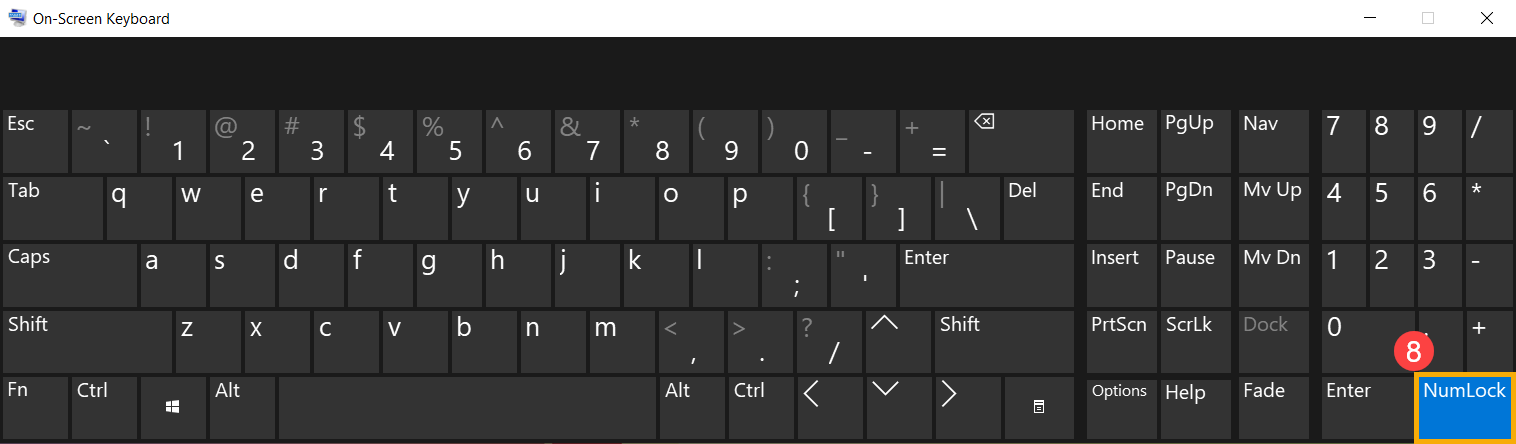
Если при нажатии определенных клавиш на экране отображаются цифровые символы, возможно, функция NumLock отключена. Попробуйте включить функцию NumLock и проверьте, правильно ли работают клавиши.
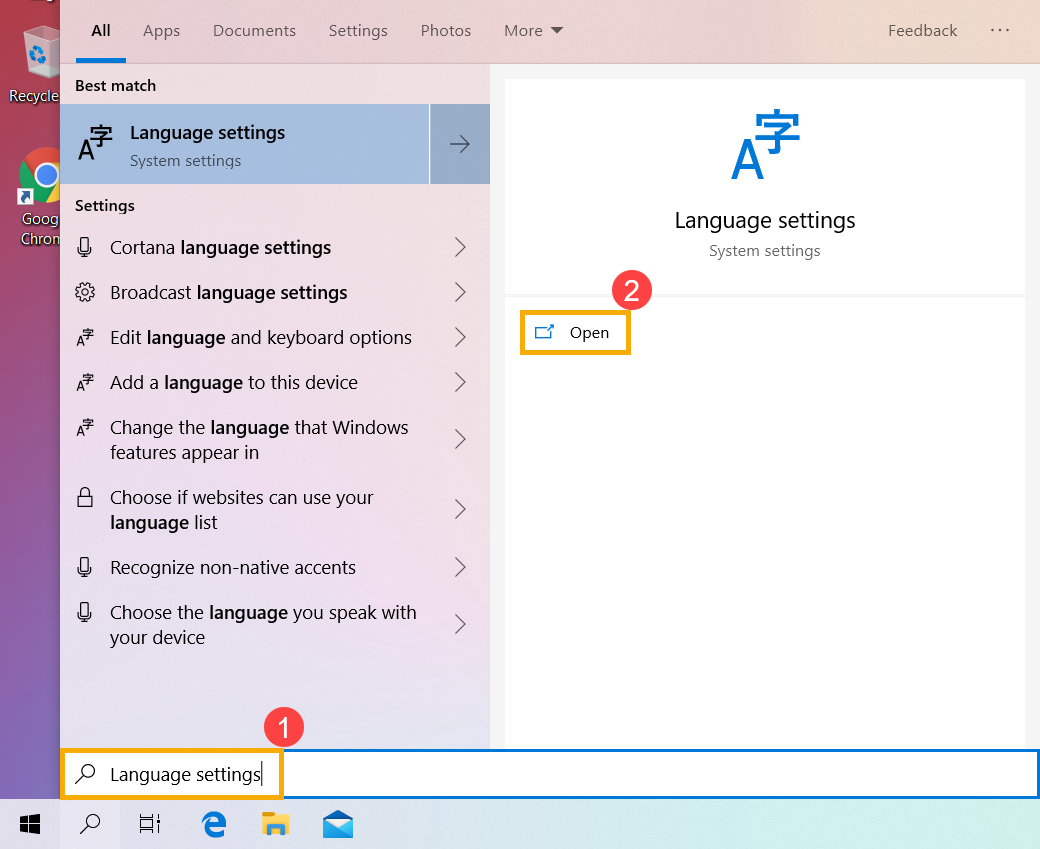
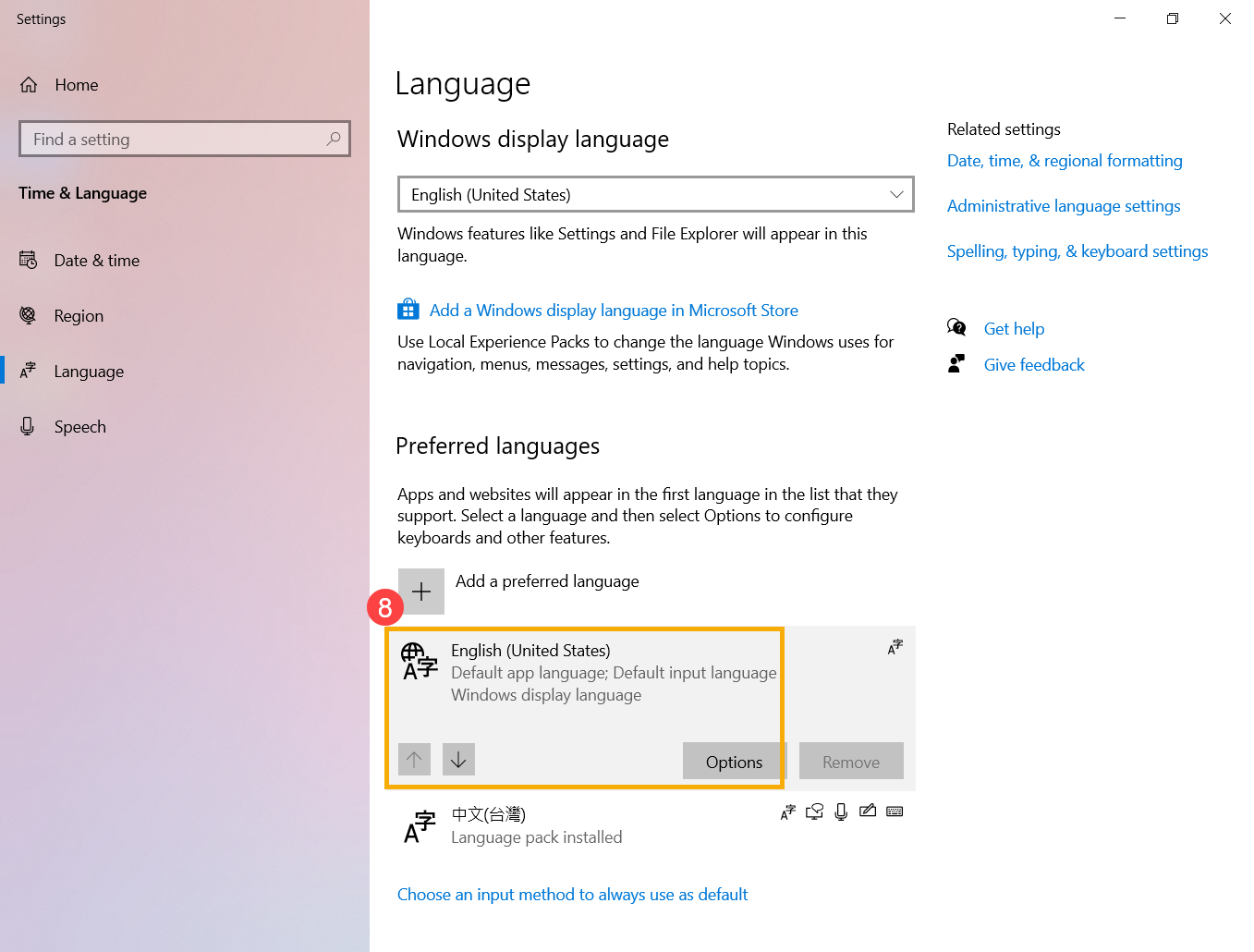
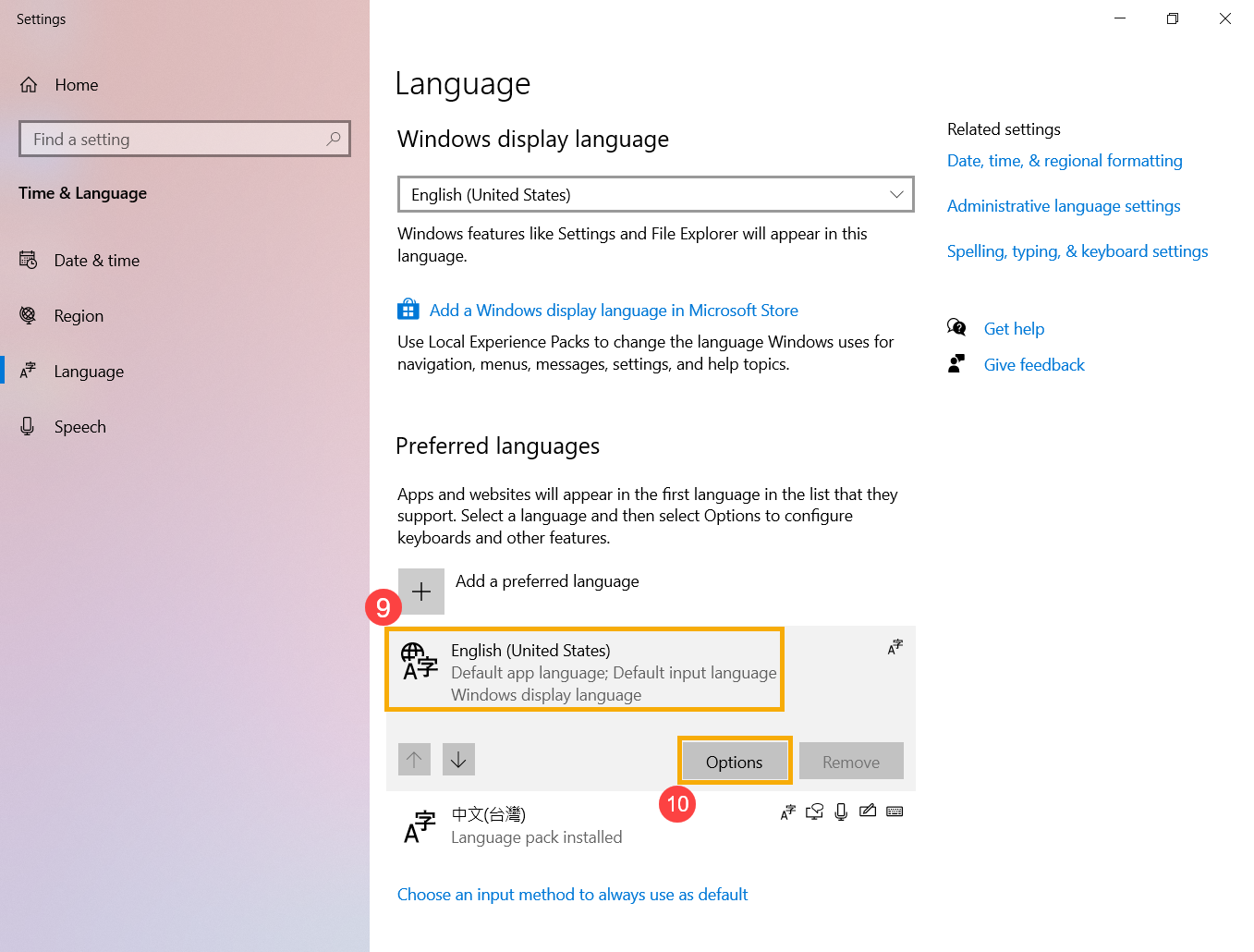
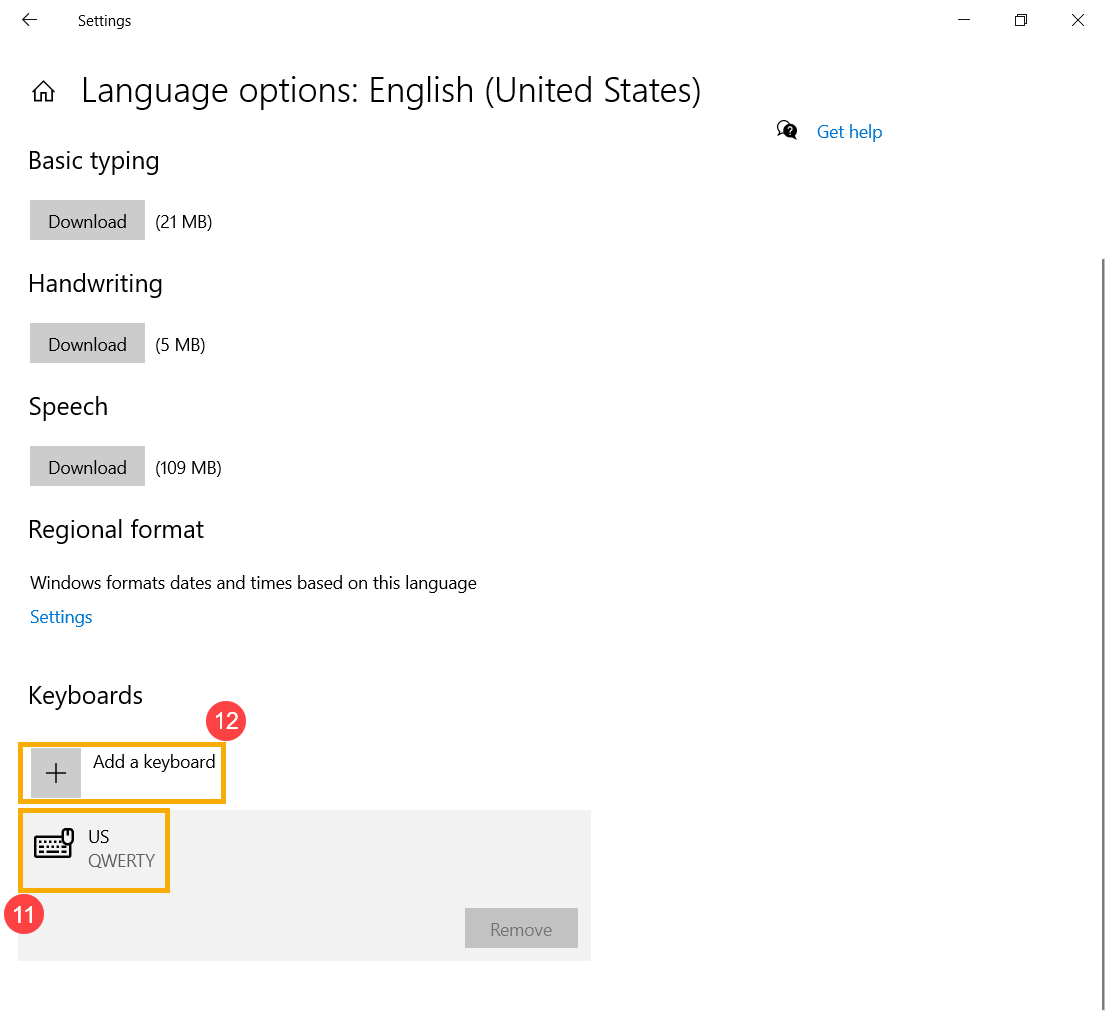
Если при нажатии клавиши на экране отображается неправильный символ, убедитесь, что выбран правильный язык.
Не работают горячие клавиши
В этой таблице перечислены некоторые из распространенных горячих клавиш с указанием их функций, а также необходимых драйверов и утилит, которые необходимо загрузить и установить.
| Горячая клавиша | Функция | Необходимые драйверы & утилиты |
|---|---|---|
| F1/F2/F3 | Громкость динамика | 1. Драйвер ASUS System Control Interface. |
| 2. Драйвер для аудио карты. | ||
| F4/F5 | Яркость монитора | Установка драйвера и утилиты не требуется. |
| F6 | Включить или отключить сенсорную панель | 1. Драйвер ASUS System Control Interface. |
| 2. Драйвер для сенсорной панели. | ||
| F10 | Включить или отключить камеру | 1. Драйвер ASUS System Control Interface. |
| 2. Драйвер для камеры. | ||
| Fn+Esc | Включить или отключить функцию функциональных клавиш | Драйвер ASUS System Control Interface. |
Обратите внимание: функции горячих клавиш могут различаться в зависимости от модели, поэтому рекомендуется обратиться к Руководству Пользователя для более точной информации.
Как решить проблему с клавиатурой на ноутбуке ASUS
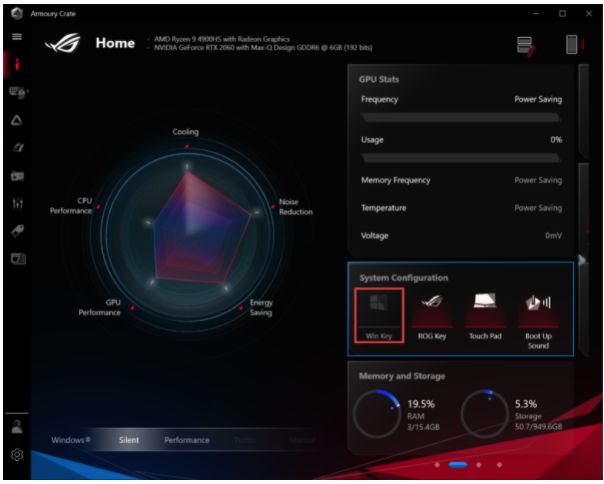
Проверьте настройки клавиши Win в Armoury Crate
Если у вас ноутбук серии Gaming NB и возникла проблема с переключением режима отображения, убедитесь, что функция клавиши Win не отключена в настройках системы приложения Armoury Crate. Отключение этой функции также отключает возможность переключения режима отображения.
Используйте MyASUS для диагностики системы
Если проблема все равно не устраняется, загрузите приложение MyASUS и воспользуйтесь функцией Диагностика системы для поиска и устранения неисправностей.
Обновите BIOS с помощью Winflash
Если проблема сохраняется после обновления BIOS через Центр обновления Windows, попробуйте использовать программу Winflash для обновления BIOS в Windows.
Переустановите драйвер через Диспетчер устройств
- Откройте Диспетчер устройств.
- Разверните раздел Клавиатуры.
- Удалите все устройства в этом разделе.
- Перезагрузите ноутбук, чтобы драйверы были установлены заново.
- Проверьте, работает ли клавиатура после этой процедуры.
Воспользуйтесь инструментом устранения неполадок
Приложение инструментов устранения неполадок поможет вам автоматически находить и исправлять проблемы с драйверами. Следуйте инструкциям на экране для решения проблем.
Используйте Точку восстановления или выполните сброс системы
Если все прочие методы не помогли, попробуйте воспользоваться Точкой восстановления или выполните полный сброс системы.
Клавиши не чувствительные
Если клавиши реагируют медленно или некорректно, попробуйте следующие решения:
- Отключите функцию фильтрации клавиш, если символы отображаются на экране с задержкой.
- Настройте задержку повторения клавиши, если нажатие клавиши вызывает отображение нескольких символов.
Теперь вы можете попробовать эти методы, чтобы решить проблему с клавиатурой на ноутбуке ASUS.
- Если при нажатии определенных клавиш на экране отображаются числовые символы, возможно отключена функция NumLock. Пожалуйста, попробуйте включить функцию NumLock и проверьте, правильно ли работают клавиши.
- Если Вы сталкиваетесь с тем, что при нажатии клавиши на экране отображается неправильный символ, убедитесь, что выбранный Вами язык правильный.
Совет: Убедитесь, что Ваш ноутбук находится в доступной сетевой среде, затем подключитесь к Интернету, потому что это онлайн обновления.
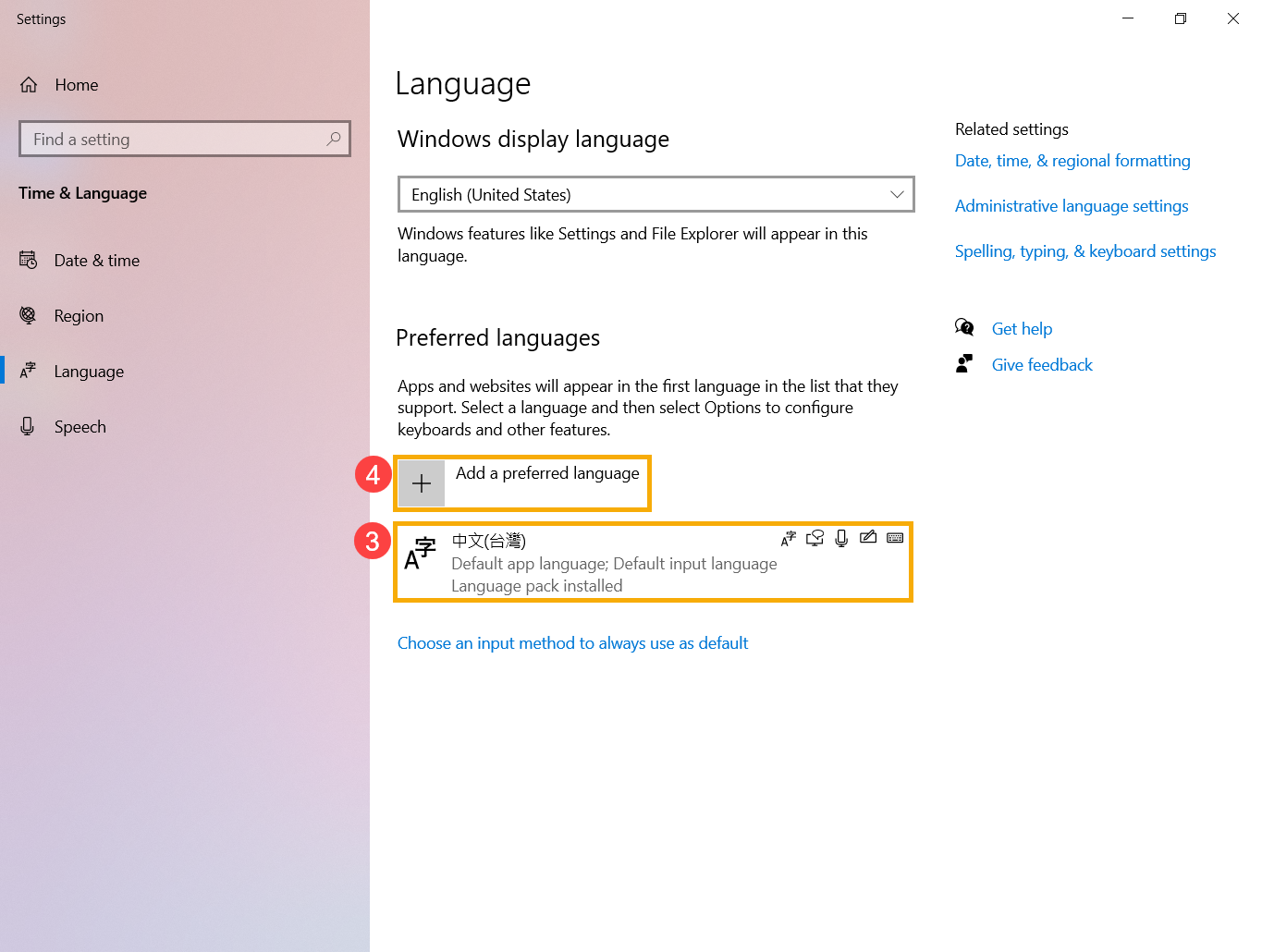
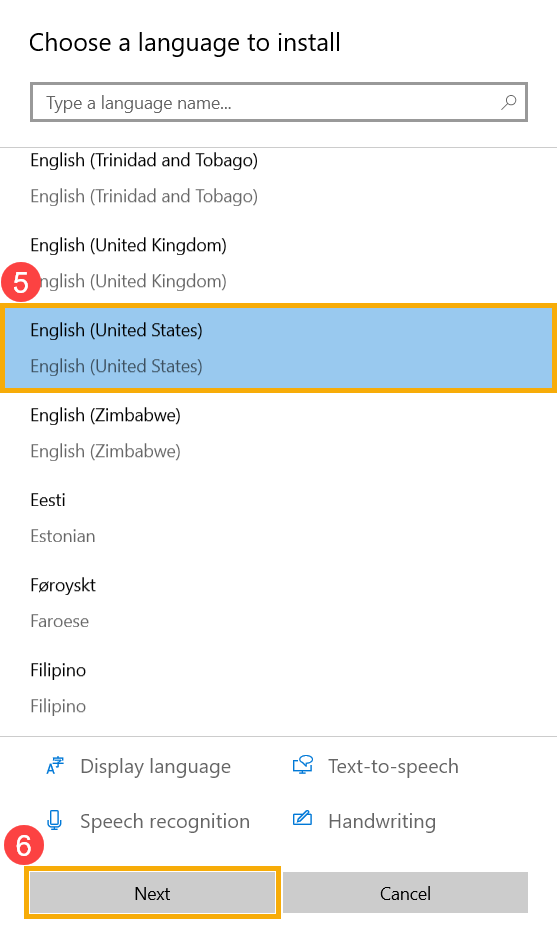
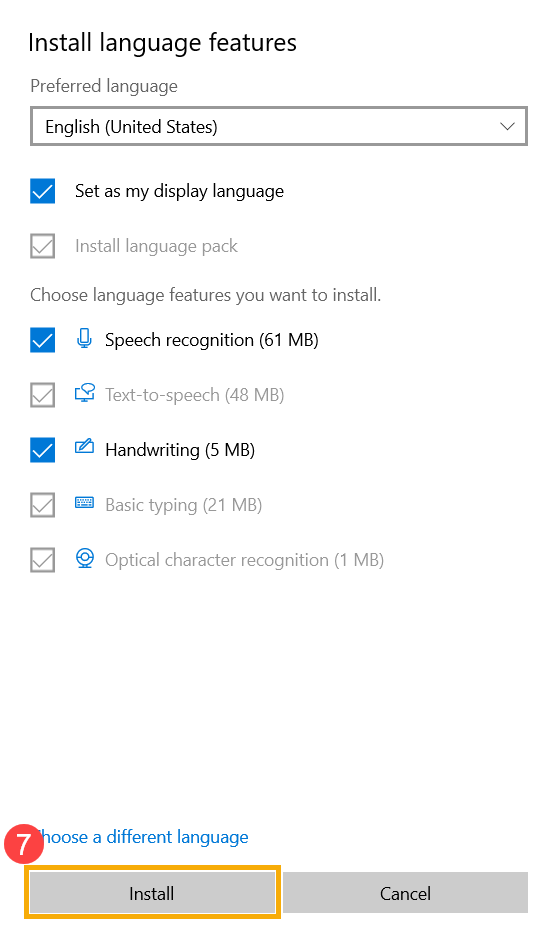
2-5. Если у Вас имеется ввод мульти-языковой, Вы можете нажать на стрелку и выбрать язык по умолчанию.
- Функциональные клавиши не работают
Устройства находятся в режиме ожидания, а жесткие диски при поставке с завода шифруются из-за настроек Microsoft по умолчанию. Если горячие клавиши Вашего ноутбука ASUS теряют свою функцию, Вы можете автоматически обновить драйвер и утилиту с помощью ASUS Live Update (или) для решения проблемы. Вы также можете вручную загрузить последнюю версию драйвера и утилиты с официального сайта ASUS.
В таблице ниже перечислены некоторые из распространенных горячих клавиш с их функциями и необходимыми драйвером и утилитой для загрузки и установки.
Совет: горячие клавиши могут отличаться в зависимости от модели устройства, пожалуйста, ознакомьтесь с.
| Драйвер и Утилита | Функция |
|---|---|
| Fn+F9 | ВКЛ/ВЫКЛ тачпада |
| Fn+F10/F11/F12 | ВЫКЛ/ВКЛ звука |
| Fn+F5/F6/F7/F8 | Яркость экрана /ВКЛ и ВЫКЛ/переключение режима экрана |
| Fn+C | Режим ASUS Splendid |
| Fn+F2 | ВКЛ/ВЫКЛ Wi-Fi |
Установите ATKACPI драйвер и ATK hotkey tool.
Установите драйвер для тачпада.
Установите ATKACPI драйвер и ATK hotkey tool.
Установите драйвер Audio.
Установите ATKACPI драйвер и ATK hotkey tool.
Установите ASUS Splendid.
- Установите ATKACPI драйвер и ATK hotkey tool.
- Windows 8/8.1/10: Установите ASUS Wireless Radio Control
Windows 7: Установите Wireless Console
Решение проблемы нерабочего тачпада на ноутбуке ASUS
Примечание: Если у Вас ноутбук серии Gaming (Игровой), и Вы столкнулись с проблемой Переключения режима отображения, проверьте, отключена ли функция клавиши Win в конфигурации системы приложения Armory Crate. (Отключение Win Key одновременно отключит функцию Переключить режим отображения.)
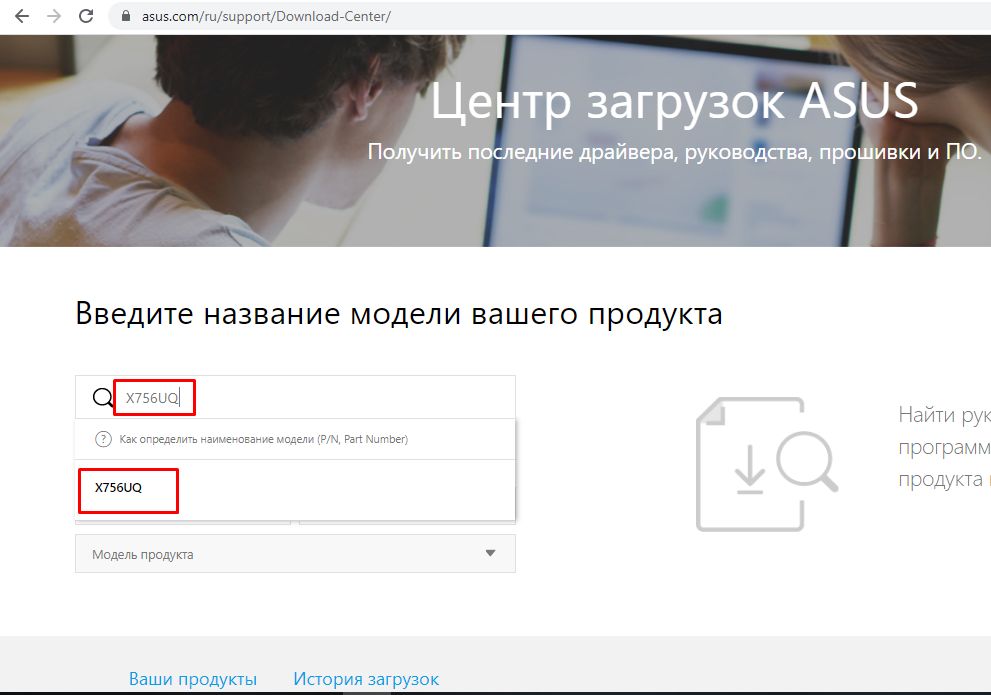
Мы будем использовать X756UQ в качестве примера для решения проблемы нерабочего тачпада.
- Пожалуйста, перейдите в Центр Загрузок ASUS ссылка, и укажите в поисковой строке модель X756UQ. Нажмите на результат из выпадающего меню.
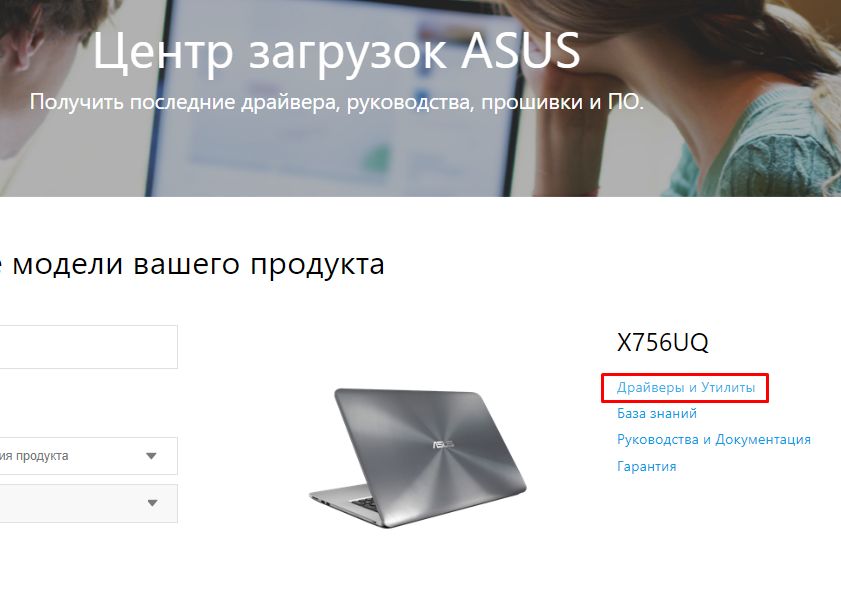
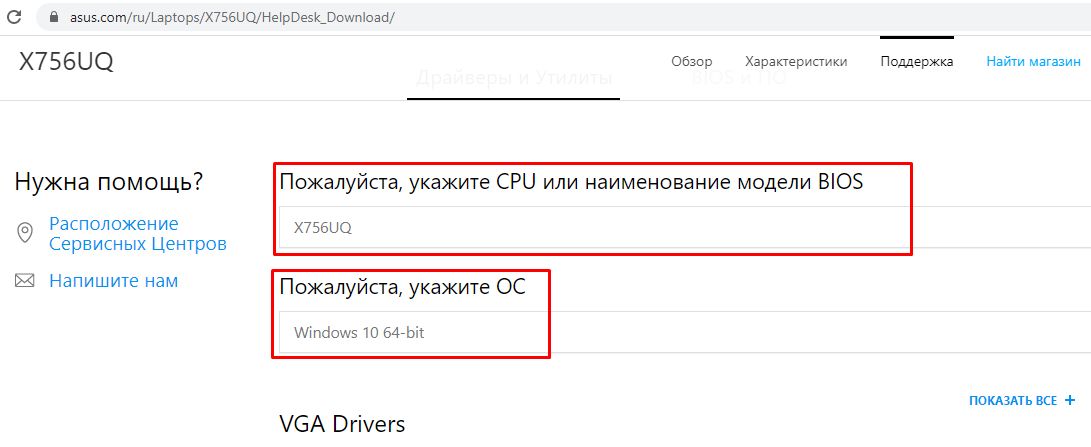
- Укажите модель в соответствии с материнской платой ноутбука и версию ОС — Windows 10 64-bit
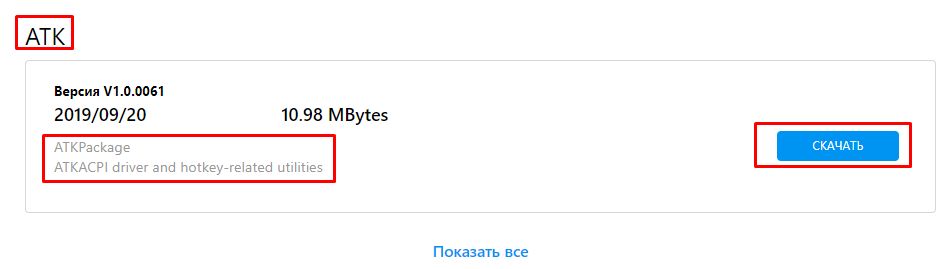
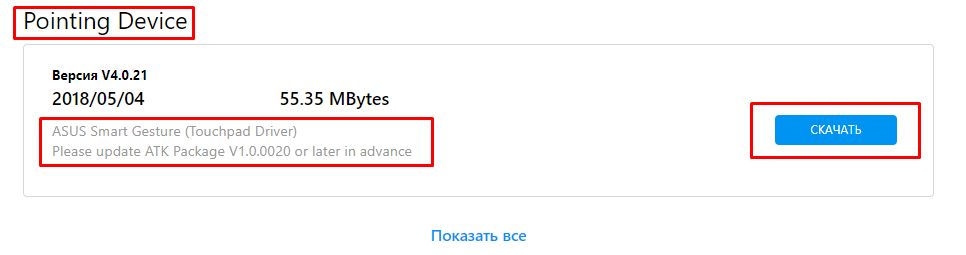
- Нажмите на клавиши Fn+F9 и проверьте работу включения и отключения тачпада.
Примечание: если проблема наблюдается после установки драйверов, мы рекомендуем удалить антивирусную программу, если она уже была установлена.
Q & A:
Вопрос: Почему я не могу найти ATKACPI драйвер на сайте ASUS?
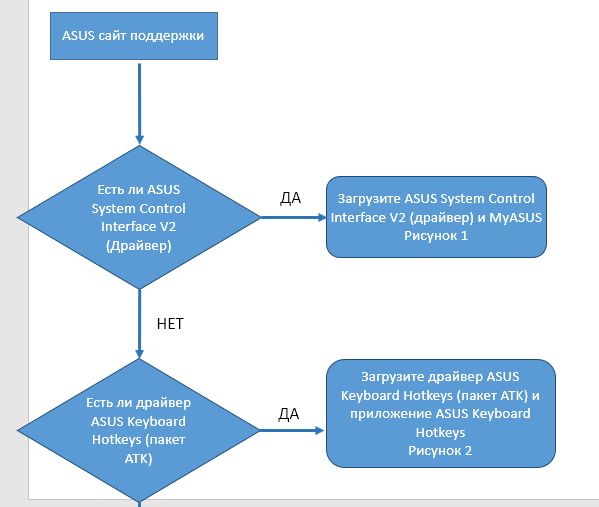
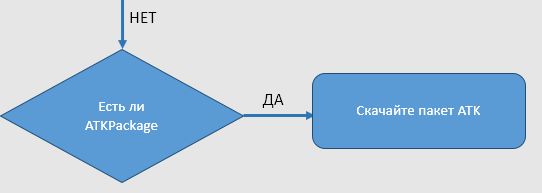
Ответ: Драйвер и утилита горячих клавиш различаются в разных поколениях ноутбуков ASUS. Пожалуйста, выполните следующие шаги в блок-схеме, чтобы найти правильный драйвер и утилиту на сайте:
- На сайте поддержки ASUS просмотрите, чтобы выяснить, есть ли ASUS System Control Interface (драйвер).
- Если нет, проверьте, есть ли ASUS Keyboard Hotkey Driver (ATK Package).
- Если есть, загрузите ASUS Keyboard Hotkey Driver (пакет ATK) и ASUS Keyboard Hotkeys App.
- Если нет пакета ATK, пожалуйста, загрузите его.
Ниже приведены ссылки на драйверы:
- ASUS System Control Interface (драйвер)
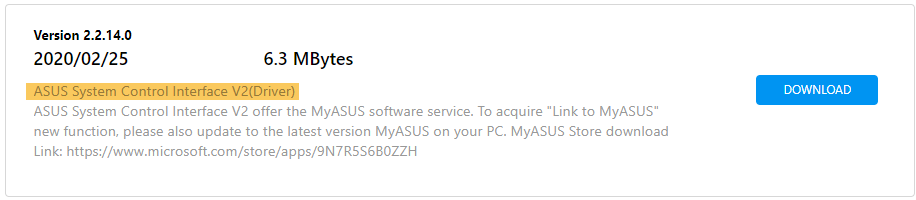
- ASUS Keyboard Hot keys Driver(ATK Package)



Если Вы все еще наблюдаете проблемы в работе клавиатуры, пожалуйста, обратитесь в сервисные центры Asus.
Проблемы с подключением в Windows беспроводной клавиатуры и мыши
Если беспроводная клавиатура или мышь, с которыми компьютер создал пару, перестали работать, убедитесь, что их аккумуляторы новые или полностью заряжены.
Если это не устранило проблему, попробуйте отключить клавиатуру или мышь от компьютера, а затем подключить их снова.
Сначала подключите проводную клавиатуру или мышь к компьютеру, чтобы можно было управлять ПК, а затем выполните следующие действия:
Если нужная клавиатура или мышь не отображаются и вы уверены, что их аккумуляторы новые или полностью заряженные, повторите эти действия. Если клавиатура или мышь все равно не найдена, смотрите Почему Windows не видит беспроводное устройство.
Редактор эксперт в области компьютеров. Работаю в этой сфере уже более 10 лет. Мои профессиональные интересы связаны с новейшими технологиями и тенденциями в мире IT.
Что такое клавиатура ноутбука?
Клавиатура на ноутбуке — это основное устройство ввода, которое позволяет пользователю вводить текст, команды и другую информацию в компьютер. Клавиатуры на ноутбуках имеют свои особенности, отличающие их от обычных настольных клавиатур.
В большинстве ноутбуков для разблокировки клавиатуры используется комбинация клавиш Fn + NumLock. Если она не помогла, поищите в ряду F-кнопок клавишу со значком замка и попробуйте нажать ее, предварительно зажав Fn. Иногда бывает и так, что такого значка на кнопках просто нет.
Одна из основных отличительных особенностей клавиатуры на ноутбуке — ее компактность. В связи с тем, что ноутбук предназначен для портативного использования, производители стараются сделать его как можно компактнее и легче.
Клавиатуру на некоторых ноутбуках можно отключить со стороны пользователя, но что делать, если отключение произошло не по вашему желанию или вы случайно воспользовались данной функцией. Деактивировать блокировку можно несколькими способами, которые будут рассмотрены в данной статье.
Поэтому целесообразно рассмотреть вопросы о том, какие неисправности характерны для клавиатуры ноутбука и каковы наиболее эффективные способы их устранения, более подробно.
Возможные причины проблем
Любые неисправности в работе клавиатуры делятся на две категории. Каждую нужно описать подробнее.
Аппаратные
В этом случае речь идет о физическом повреждении как непосредственно клавиатуры, так и других связанных с ней деталей или узлов ноутбука. Проблема носит актуальный характер, что объясняется высокой нагрузкой в процессе эксплуатации компьютера, оказываемой именно на устройство ввода информации.
Важно отметить, что аппаратные неисправности далеко не всегда устранимы самостоятельно. Если поменять одну кнопку вполне реально, то любые более серьезные поломки требуют вмешательства профессионалов. Другими словами – обращения в сервисный центр или ремонтную мастерскую
Программные
Сбой в работе программного обеспечения обычно выявляется уже на стадии запуска операционной системы. В большинстве случаев клавиатура не реагирует на нажатие любой из кнопок сразу после загрузки компьютера. Чаще всего причиной проблемы становится отсутствие активации драйвера, в результате чего ноутбук попросту не видит устройства ввода.
Несколько реже возникает ситуация, когда клавиатура работает нормально, но затем ПК начинает реагировать на нажатие клавиш с запозданием или вовсе оставлять действия пользователя без реакции. В этом случае причиной проблем обычно становится недостаточная производительность ноутбука, который не справляется с выполнением поставленных перед ним задач.
Программные неисправности в работе клавиатуры вполне решаемы самим пользователем. Главное – найти подходящее решение и четко следовать рекомендациям грамотных специалистов.
Как включить клавиатуру на ноутбуке
Учитывая сказанное выше, сначала имеет смысл рассмотреть мероприятия, реализация которых позволяет устранить программные сбой в работе клавиатуры ноутбука. К их числу относятся такие:
Если установлена последняя версия, программа сообщит об этом. Тогда придется искать другой способ устранения проблемы. Альтернативный вариант действий предусматривает обновление драйвера вручную. Он более трудоемкий и требует посещения официального сайта компании-разработчика ПО.
В случае, если неисправность связана с аппаратными проблемами, перечень способов для самостоятельного устранения намного короче. С некоторой долей условности сюда можно отнести проверку шлейфа, описанную выше. Второй вариант решения проблемы – устранение загрязненности клавиатуры. Речь идет о попадании посторонних предметов (крошки, пыль, волосы) под клавиши или пролитую на кнопки жидкость.
Самый простой способ удаления загрязнений – снятие кнопки и аккуратная обработка ее и места фиксации. Если на клавиатуру попало много жидкости, требуется просушить ее, а затем обработать контакты. И если влага в большом количестве попала на материнскую плату или другие важные детали ноутбука, высока вероятность необходимости масштабного ремонта, который нужно делать в специализированном сервисном центре.
Если клавиатура все равно не работает
Такое развитие событий сложно назвать редким. В данном случае избежать обращения к профессионалам не получится. Во время визита в компьютерный сервисный центр необходимо сразу уточнить перечень неисправностей и стоимость ремонта. Это позволит оценить целесообразность ремонта по сравнению, например, с покупкой нового ноутбука.
Если точная цена не может быть названа, имеет смысл дождаться проведения диагностики, после чего вернуться к обсуждению вопроса. Важное дополнение: любые подобные отношения следует сопровождать оформление всех необходимых документов.
Чем заменить клавиатуру
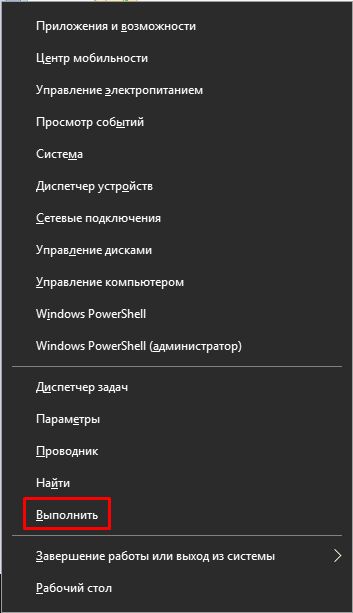
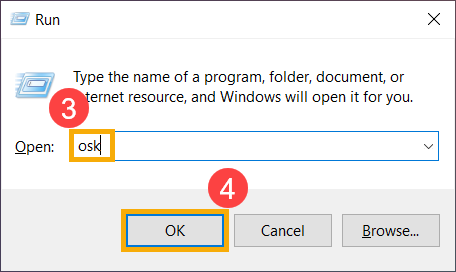
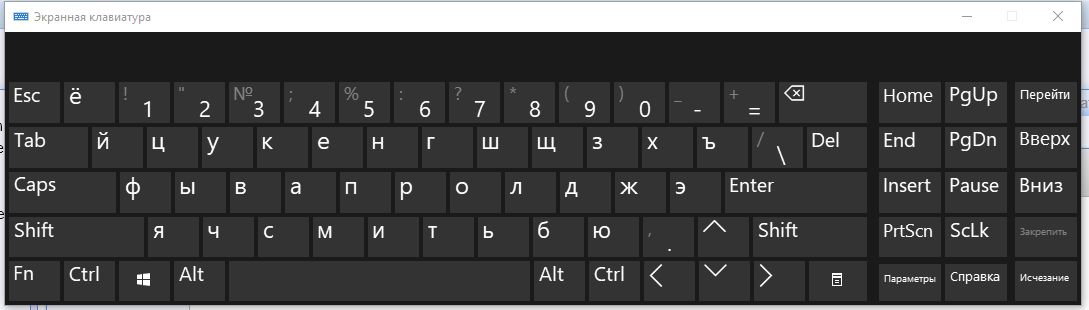
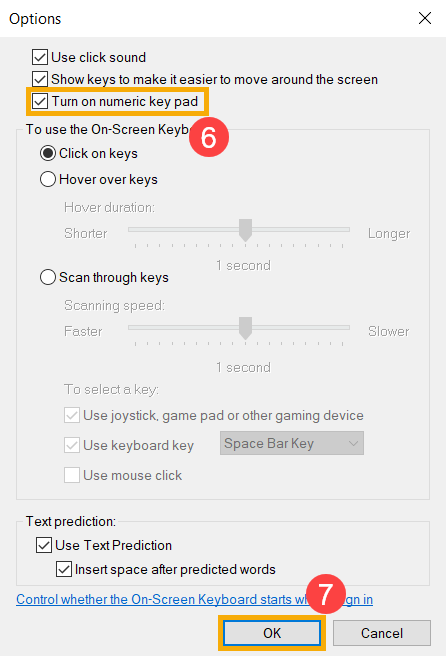
Неисправность основной клавиатуры вовсе не означает, что ноутбуком нельзя пользоваться. В распоряжении владельца, как минимум, два простых и доступных способа решения проблемы. Первый предусматривает использование виртуальной или экранной клавиатуры. Она запускается следующим образом:
Альтернативный вариант – осуществление поиска названия опции в соответствующем окне. Для дальнейшего быстрого запуска экранной клавиатуры целесообразно закрепить иконку в панели задач.
Второй способ замены – подключение внешней клавиатуры через USB-порт. В некоторых случаях потребуется дополнительно установить драйвер, если программа не обнаружит его автоматически. Этот вариант действий заслуженно считается самым простым и эффективным.
Что еще может помочь
Современные ноутбуки представляют собой сложные технические устройства. Поэтому перечень возможных сбоев и неполадок, в том числе непосредственно связанных с работой клавиатуры, весьма обширен. Как следствие – перечислить все возможные проблемы, как и способы их решения, попросту нереально. Тем более с учетом постоянного совершенствования как аппаратного, так и программного обеспечения.
Результатом приведенной выше информации становится простой совет. При возникновении неисправности с клавиатурой ноутбука целесообразно изучить освещение вопроса тематическими сайтами, отдавая предпочтение самым профессиональным из них. При таком подходе к решению проблемы наверняка удастся получить самую объективную и, что особенно важно, актуальную информацию.
Не работает клавиатура на Макбуке
Большая часть сказанного ранее про клавиатуры для ноутбуков с операционной системой Windows полностью справедливо и для MacBook. Естественно, с некоторыми незначительными корректировками.
Возможные причины неисправностей также делятся на аппаратные и программные. В первом случае речь идет о загрязнении или механическом повреждении всей клавиатуры или отдельных кнопок. В этом случае выполняется чистка, а если она не помогает, придется обратиться в сервисный центр.
При возникновении программных сбоев рекомендуется предпринять следующие действия:
Еще один очевидный способ восстановить работоспособность клавиатуры на Макбуке также упоминался выше. Это обращение в специализированный сервисный центр. С учетом всех описанных ранее рекомендаций.
FAQ
Они делятся на две большие группы. В первую входят аппаратные проблемы, связанные с механическим повреждением оборудования. Например, в результате проливания на клавиатуру напитка, внешнего удара или накопления загрязнений.
Вторая включает программные сбои. В этом случае количество возможных причин очень велико – от недостаточной производительности ноутбука до некорректного обновления Windows.
Как устранить проблемы с клавиатурой?
Правильное решение задачи зависит от причины неисправности. Если речь идет о загрязнении или механическом повреждении клавиши, выполняется очистка или замена. В случае сбоев в работе ПО, последовательно предпринимаются самые различные действия – до тех пор, пока проблема не будет устранена.
Чем можно заменить вышедшую из строя клавиатуру ноутбука?
Сегодня пользователям доступны два варианта замены. Первый – экранная клавиатура. Второй – внешнее устройство, подключенное через USB-порт.
Каковы особенности устранение неисправностей в работе клавиатуры MacBook?
Большая часть действий владельца ПК по решению проблемы не зависит от вида операционной системы. Механические повреждения требуют замены неисправной детали или очистки от загрязнения. Программные сбои предусматривают установку правильных настроек или проверку системы.
Клавиши ноутбука
Первый способ, как разблокировать клавиатуру на ноутбуке – зажать Fn+Num Lock. Эта комбинация чаще всего используется для управления клавишами. Если на ноуте есть цифровая панель и Num Lock, попробуйте активировать кнопки этим сочетанием. Его же используют для отключения клавиатуры.
Дополнительные функции
Кроме полного выключения, в ноутбуках есть функция отключения подсветки. Она полезна для экономии заряда аккумулятора в поездках или при просмотре фильма в темноте для уменьшения бликов. Чаще всего для управления опцией предназначены комбинации Fn и функциональных кнопок – на нужной будет изображена лампочка, фонарик или подобный символ.
Как включить и выключить подсветку клавиатуры на ноутбуке марки ASUS: обычно это сочетания Fn+F3 – уменьшает яркость, в том числе до полного отключения, и Fn+F4 – увеличивает яркость свечения. У некоторых производителей для включения светодиодов предназначена отдельная кнопочка, вынесенная сбоку от основного блока с буквами: у MSI она размещена слева сверху.
Чтобы активировать подсветку клавиатуры на ноутбуке Lenovo, зажимайте Fn+пробел. У фирмы HP на последних моделях включение подсветки производится по клику на F5. Если настроен приоритет мультимедийных клавиш, используйте Fn+F5. На более старых моделях на управление подсветкой была настроена F12. На MacBook можно регулировать яркость свечения: увеличивать по F6 и уменьшать до выключения по F5.
Средства Windows
В ОС Windows встроено 3 средства, которые знают, как заблокировать клавиатуру на вашем ноутбуке.
Диспетчер
Запустите «Диспетчер устройств» из подменю, которое появляется через Win+X или при правом клике на «Пуске». В списке найдите «Клавиатуры», раскройте его по стрелочке слева и кликните мышкой по названию устройства. В перечне действий выбирайте «Отключить», если такого пункта нет – «Удалить».
Клавиши перестанут реагировать на нажатия, но на некоторых ноутах кнопка выключения останется активной. Чтобы вернуть устройству работоспособность, опять открывайте «Диспетчер устройств», жмите мышкой на отключенное оборудование и выбирайте «Задействовать». Если вы применили опцию «Удалить», для подключения в основном меню диспетчера зайдите в «Обновить конфигурацию» в меню «Действия».
Командная строка
Открывайте командную строку с правами администратора, ее можно найти в группе «Служебные» в «Пуске». Для выключения клавиш вводите: rundll32 keyboard, disable. После активации команды вводить буквы вы не сможете. Вернуть функциональность обратно поможет строка: rundll32 keyboard, enable.
Групповые политики
Как навечно отключить клавиатуру на ноутбуке Windows 10, используя «Редактор групповой политики»?. Для этого надо отредактировать групповые политики ОС – это системные параметры, изменять которые стоит только в серьезных случаях. Если вы точно хотите полностью заблокировать кнопки:
Для вступления настроек в силу перезагрузите ПК. Отменить действие этого ограничения можно только переустановкой Windows или обратным удалением кода, которым вы запретили использование устройства.
Сторонние программы
Если вам часто требуется блокировать и разблокировать кнопки на ноуте, удобно использовать специальные программы. Они не требуют запоминать системные параметры, вам достаточно щелкнуть по одному значку.
KeyFreeze
Компактное приложение, интерфейс состоит только из одного элемента «Lock keyboard & Mouse». При нажатии блокируется мышь, клавиатура и панель тачпада у ноутбука. Для отмены действия одновременно зажимайте Ctrl+Alt+Del, затем «Отмена» для закрытия меню.
Toddler Keys
Имеет чуть больше настроек, после установки иконка приложения возникнет в трее. Как отключить с помощью Toddler Keys клавиатуру на ноутбуке: кликайте по значку утилиты, в меню отмечайте «Lock keyboard». Соседние параметры дополнительно отключают мышь, кнопку питания и блокируют диск.
В опциях можно выставить автоматическое блокирование средств ввода при неактивности в течение определенного времени.
Kid Key Lock
Приложение выпущено в виде полной и компактной версии, не требующей установки. Для доступа к настройкам введите последовательность kklsetup прямо на рабочем столе. Программа позволяет отключать как отдельные кнопки клавиатуры и мыши, так и все сразу. Также в параметрах можно поменять последовательности, которые надо вводить для открытия и закрытия приложения.
Отключение из-за вирусов
Все вышеописанные способы работают в обе стороны, позволяя как выключать, так и включать клавиатуру. Если же устройство заблокировалось без вашего участия, и ничто не помогает его активировать, на экране появляется баннер с требованием внести деньги – ПК заражен вирусами. Как подключить клавиатуру после атаки вируса к компьютеру:
По окончании выберите 0 для выхода и перезагрузитесь.
Заключение
Мы разобрались, как можно включать и отключать клавиатуру полностью или отдельные ее клавиши. Чтобы быстро ограничить доступ ребенку на ноутбуке удобно использовать специальные кнопки. Если они не срабатывают, установите специальную программу или используйте встроенные утилиты Windows. В случае серьезных неполадок запустите антивирус и проверьте оборудование на механическую исправность – устранить последствия пролитого чая не поможет ни одна программа.
Навигация по записям
Моноблоки Lenovo – популярные компьютеры, которые обладают стильным дизайном и высокой производительностью. Однако иногда пользователи сталкиваются с проблемой, когда клавиатура не распознается при подключении к моноблоку. Это может быть достаточно раздражающе, так как без клавиатуры практически невозможно использовать компьютер. В данной статье будут рассмотрены возможные решения данной проблемы, которые помогут вам быстро и просто исправить ситуацию.
Первым делом, стоит убедиться, что клавиатура была подключена корректно. Проверьте, что разъем, в который вы вставляете клавиатуру, не поврежден и что кабель вставлен на всю длину. Иногда не распознавание клавиатуры может быть вызвано неплотным или некачественным соединением. Попробуйте подключить клавиатуру к другому разъему на моноблоке и проверьте, будет ли она распознаваться.
Помните, что перезагрузка компьютера может также решить проблему с распознаванием клавиатуры. Попробуйте перезагрузить моноблок и проверьте, будет ли клавиатура работать после этого.
Если ни одно из вышеперечисленных решений не помогло, возможно, проблема связана с аппаратной неисправностью моноблока или клавиатуры. В данном случае, рекомендуется обратиться в сервисный центр Lenovo для диагностики и устранения неисправности. Опытные специалисты помогут найти и исправить проблему более точно и эффективно.
Проблемы с распознаванием клавиатуры
Пользователям компьютеров моноблоков Lenovo иногда приходится сталкиваться с проблемами, связанными с распознаванием клавиатуры. Эта проблема может быть вызвана различными причинами, такими как драйверы, неправильные настройки или физические повреждения.
В случае возникновения проблемы с распознаванием клавиатуры на моноблоке Lenovo, сначала следует убедиться, что клавиатура подключена правильно. Проверьте, что кабель клавиатуры надежно вставлен в порт USB на моноблоке. Если возможно, попробуйте подключить клавиатуру к другому порту USB и проверьте, будет ли она распознана.
Если проблема с распознаванием клавиатуры на моноблоке Lenovo остается и после проверки подключения и драйверов, возможно, есть другая причина. Возможно, клавиатура повреждена или неправильно настроена в BIOS. В этом случае рекомендуется обратиться в сервисный центр Lenovo для профессионального ремонта или настройки.
Неправильное подключениеПроверьте подключение клавиатуры к порту USB моноблока и попробуйте другой порт.
Физические повреждения или неправильные настройки в BIOSОбратитесь в сервисный центр Lenovo для профессионального ремонта или настройки.
Разделение USB-портов
Если ваш моноблок Lenovo не распознает клавиатуру, может быть проблема связана с разделением USB-портов. Различные компоненты вашего компьютера, такие как клавиатура, мышь и другие устройства, могут быть подключены к разным USB-портам. В некоторых случаях это может привести к неправильной работе клавиатуры.
Чтобы решить эту проблему, попробуйте следующие решения:
Если после применения этих решений проблема не решается, возможно, есть другие проблемы с вашим моноблоком Lenovo. Рекомендуется обратиться в сервисный центр или связаться с технической поддержкой Lenovo для получения дополнительной помощи и рекомендаций по устранению неполадок.
Проверьте драйверы на наличие ошибок
Если клавиатура не работает на вашем моноблоке Lenovo, вам следует проверить, нет ли ошибок в драйверах. Для этого можно использовать Диспетчер устройств:
1. Откройте Диспетчер устройств. Нажмите комбинацию клавиш Win + X и выберите «Устройства и принтеры» из контекстного меню. Затем в открывшемся окне выберите «Диспетчер устройств».
2. Проверьте наличие ошибок. В Диспетчере устройств найдите раздел «Клавиатуры» и разверните его. Если рядом с вашей клавиатурой видна желтая восклицательная иконка или красный значок, это указывает на проблемы с драйверами. Щелкните правой кнопкой мыши на клавиатуре и выберите «Свойства». В диалоговом окне откройте вкладку «Драйвер» и проверьте, есть ли доступные обновления.
3. Обновите драйверы. Если доступны обновления, выберите «Обновить драйвер» и следуйте указанным инструкциям, чтобы установить новую версию драйвера. Если обновлений нет, вы можете попробовать удалить драйвер и перезагрузить компьютер. После перезагрузки операционная система сама обнаружит клавиатуру и установит нужный драйвер.
Если после обновления или переустановки драйверов проблема не решается, рекомендуется обратиться в сервисный центр Lenovo или попробовать другие методы решения проблемы.
Исправьте проблемы с батареей
Если ваш моноблок Lenovo не распознает клавиатуру, проблема может быть связана с неправильной работой батареи. Вот несколько возможных решений:
1. Проверьте заряд батареи:
Убедитесь, что батарея моноблока полностью заряжена. Подключите его к электрической розетке и дайте ему время для зарядки. Затем попробуйте подключить клавиатуру и проверить, распознает ли моноблок ее.
2. Замените батарею:
Если ваша батарея уже старая или изношенная, возможно, ее нужно заменить. Обратитесь в сервисный центр Lenovo для получения новой батареи и инструкций по ее замене.
3. Перезапустите моноблок:
Иногда перезапуск моноблока может помочь решить проблемы с батареей. Выключите моноблок, отсоедините его от электрической розетки, подождите несколько минут, а затем снова включите его и подключите клавиатуру для проверки.
4. Обновите BIOS:
Возможно, проблема с батареей связана с устаревшей версией BIOS. Посетите официальный сайт Lenovo, найдите страницу поддержки для вашей модели моноблока и загрузите последнюю версию BIOS. Установите ее и проверьте, решится ли проблема с батареей.
Если после всех этих действий ваш моноблок Lenovo все еще не распознает клавиатуру, рекомендуется обратиться в сервисный центр Lenovo для профессиональной помощи.
Обратитесь в сервисный центр Lenovo
Если вы не смогли решить проблему с распознаванием клавиатуры на вашем моноблоке Lenovo, рекомендуется обратиться в официальный сервисный центр компании Lenovo.
Эксперты сервисного центра проведут диагностику вашего устройства и произведут необходимые ремонтные работы. Они смогут определить причину неработоспособности клавиатуры и предложить соответствующие решения.
Обращение в сервисный центр Lenovo имеет несколько преимуществ:
Очень часто попытка открыть BIOS при загрузке системы не оказывается удачной. Наиболее часто встречаемые причины – включена быстрая загрузка в настройках или же не работает клавиатура. Сегодня я расскажу о способах входа в систему без использования клавиатуры.
Вход через параметры Windows
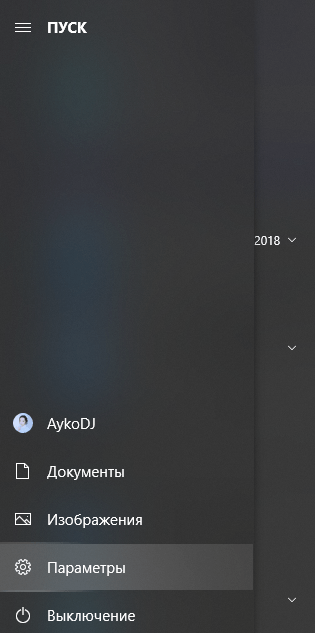
Перехожу к системным параметрам для открытия BIOS
Далее надо открыть категорию «Обновление и безопасность», затем раздел «Восстановление».
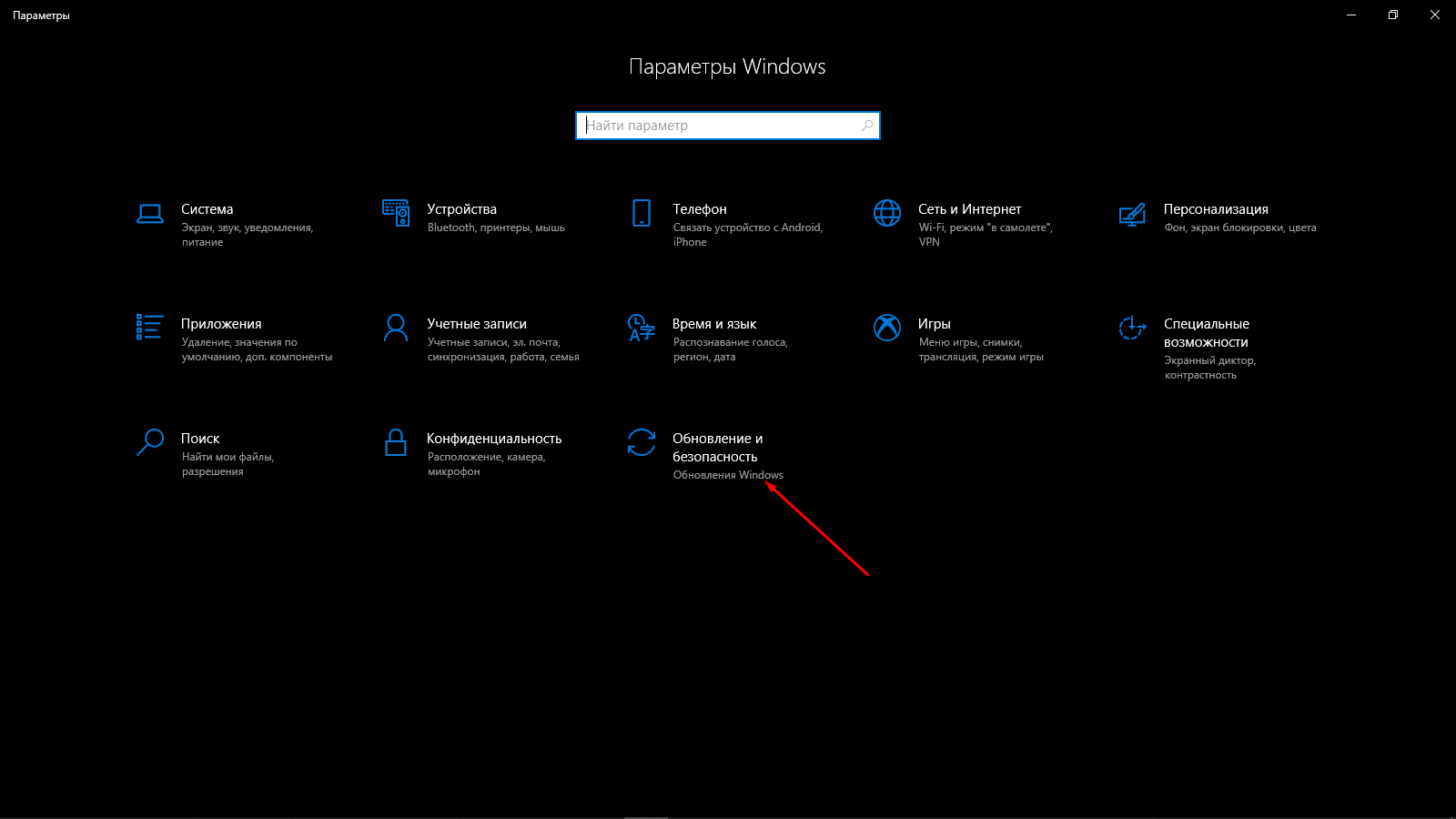
Дальше открываю категорию «Обновление и безопасность»
Там будет небольшой пункт – «Особые варианты загрузки», а под ним кнопка «Перезагрузить сейчас». Нажмите на кнопку и немного подождите, пока компьютер перезапустится, причем сделает это в «Безопасном режиме».
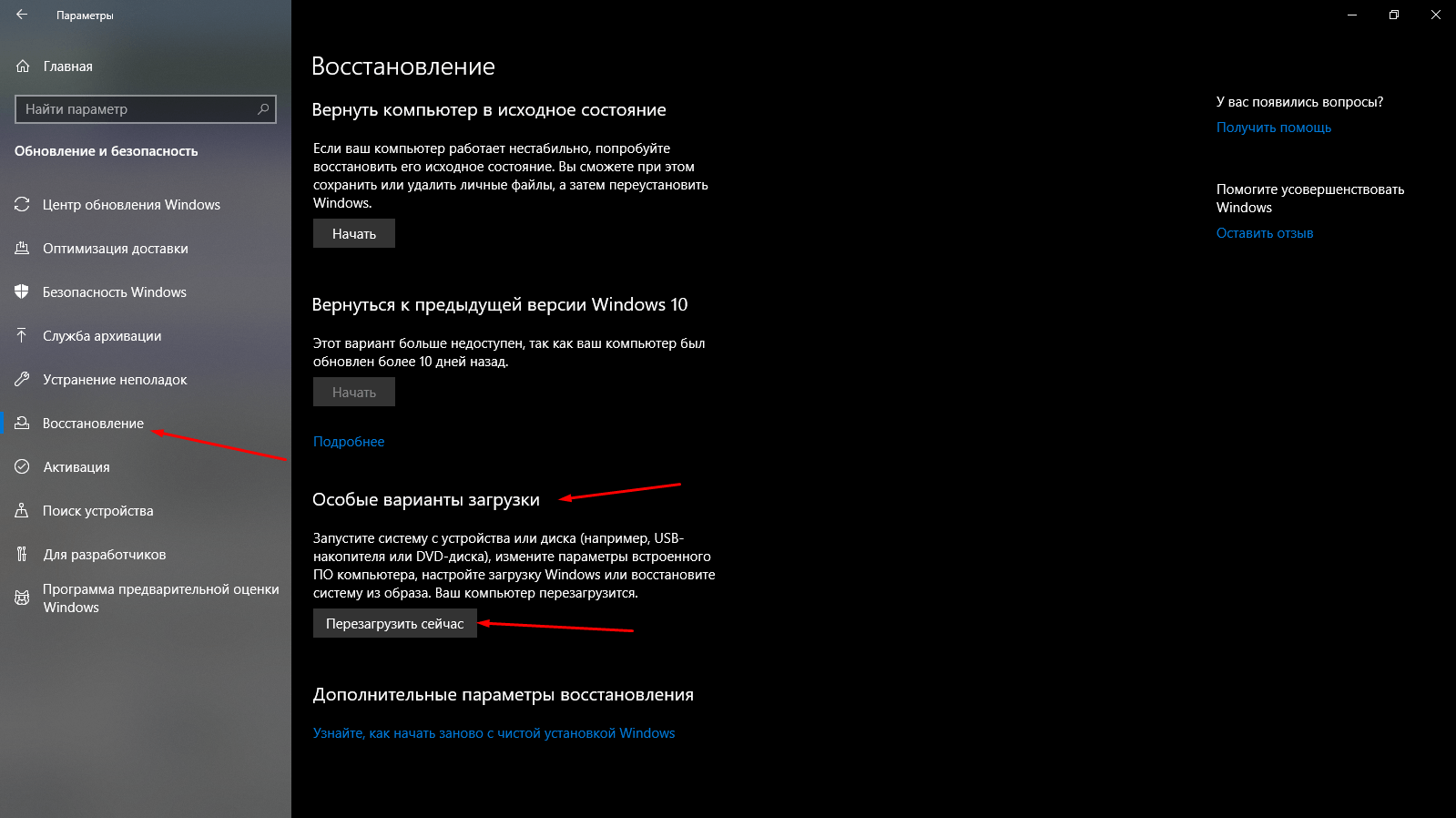
В разделе «Восстановление», под пунктом «Особые варианты загрузки» жму на кнопку перезагрузки
На экране появятся несколько пунктов, надо выбрать «Поиск и устранение неисправностей».
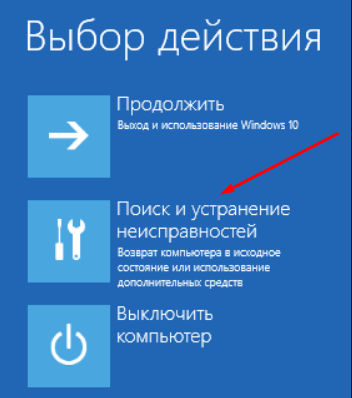
Теперь открываю «Поиск и устранение неисправностей»
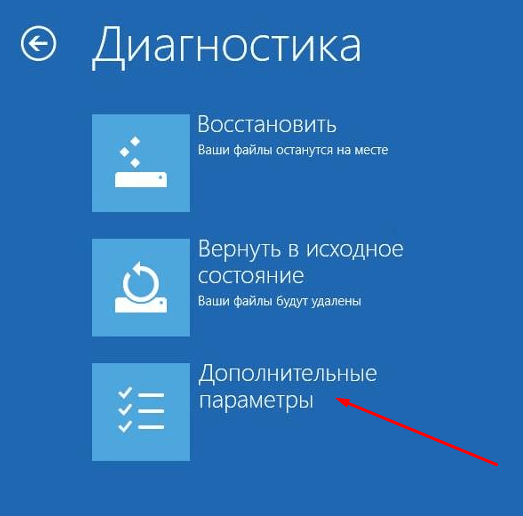
Теперь открываю «Дополнительные параметры». Там и находится искомый пункт
После отобразится список доступных инструментов, в нем нужно выбрать «Параметры встроенного ПО UEFI» и подтвердить действие. После нажатия на него компьютер снова перезагрузится, и в результате сначала откроется интерфейс BIOS.
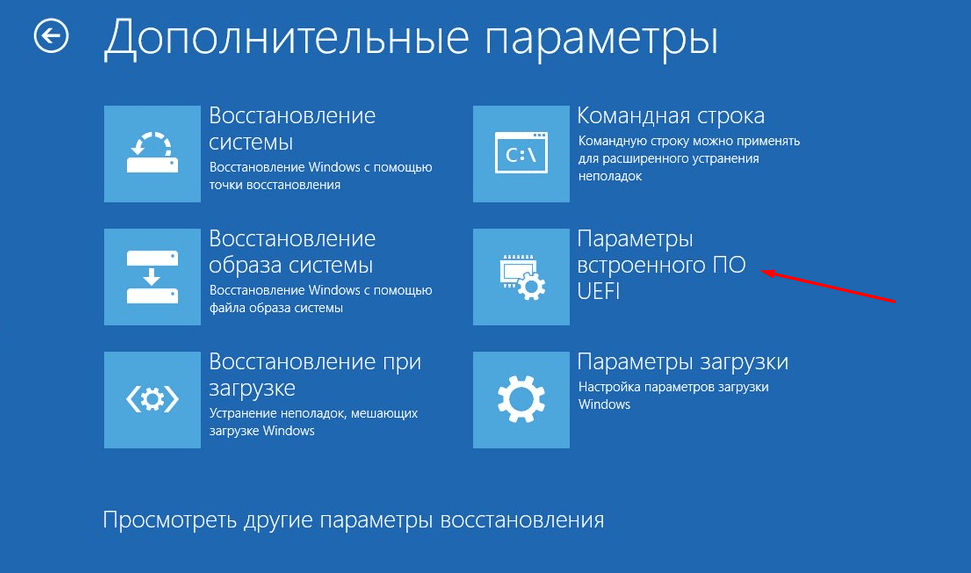
Вот и искомый пункт. Жму по нему, подтверждаю действие, после чего компьютер перезагрузится, а затем откроется интерфейс BIOS
В том случае, если в разделе «Дополнительные параметры» не отобразится пункт с UEFI, нужно будет нажать на ссылку «Посмотреть другие параметры восстановления» в самом низу. Возможно, именно там и появится искомый пункт.
Клавиатура в компьютере может не определяться по нескольким причинам – поломана клавиатура, не работает гнездо PS/2 или в BIOS отключена поддержка ее работы по USB разъему. В первом случае сначала надо подключить другую клавиатуру и посмотреть, как система будет работать. Возможно, что причина не в ней, и тогда переходим к следующему предположению – поломка гнезда. Можно воспользоваться той же клавиатурой PS/2 и для подключения использовать переходник USB.
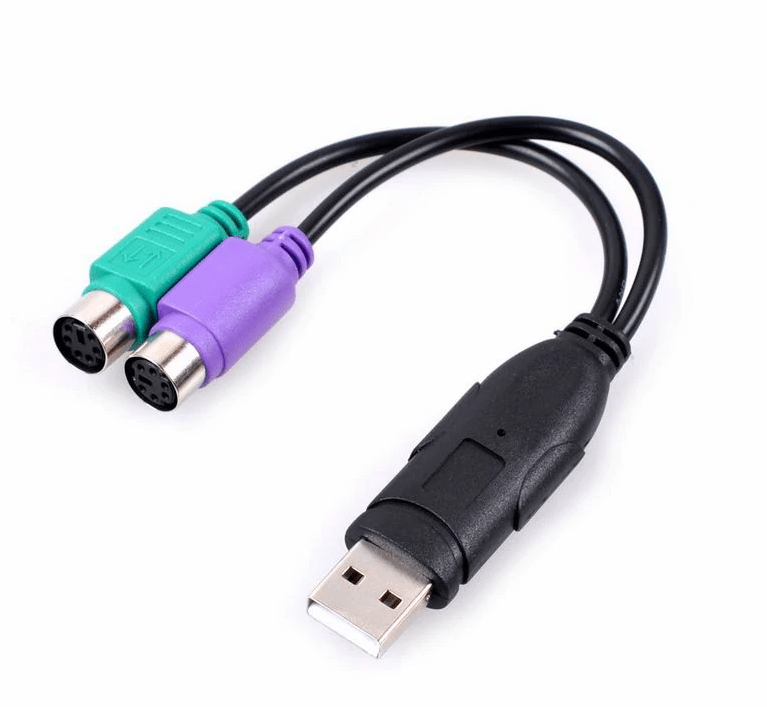
Переходник должен выглядеть примерно вот таким образом
Если все же используется USB клавиатура, а система ее не определяет, в настройках необходимо просто включить ее поддержку. В этом случае заходим в BIOS через ОС Windows. Нужный параметр располагается обычно в разделе «Advanced». Нужно перейти в него, найти в списке «USB Keyboard Support» и перевести значение на «Disabled».
Сброс BIOS до заводских настроек
По умолчанию поддержка клавиатуры USB в BIOS включена. Поэтому, если ничего из вышеперечисленного не помогает, можно сбросить настройки BIOS до заводских. Для начала надо полностью отключить компьютер от сети и открыть системный блок. На материнской плате рядом с батарейкой будет перемычка «Clear CMOS» или «CCMOS». Необходимо снять ее, перевести в другое положение секунд на 10, затем вернуть обратно.
Вход в BIOS с помощью специальной кнопки
В некоторых (возможно старых) ноутбуках есть отдельная специальная кнопка на корпусе, прямо над клавиатурой, предназначенная для быстрого перехода к BIOS. При этом предварительную загрузку делать не придется – она работает как горячая клавиша. Называться такая клавиша может «ASSIST» или «ThinkVantage».
Если зайти в BIOS с помощью клавиатуры не получается, можно воспользоваться одним из вышеуказанных методов. И от ее типа ничего не зависит – в настройках поддержка клавиатуры USB по умолчанию включена. Если ничего не помогает, вполне вероятно, что причина кроется в поломке важных внутренних элементов, а с этим справиться сможет только профессионал.


