

- Объем оперативной памяти
- Как выбрать оперативную память в зависимости от ОС
- Типы и формфакторы ОП
- Система охлаждения
- Разгон
- Как определиться с бюджетом?
- Лучше 1 планка памяти или 2?
- Для чего нужна оперативная память?
- Набор интерфейсов
- FAQ (Вопросы и ответы)
- Какой выбрать?
- Тактовая частота оперативной памяти
- Радиаторы, подсветка, производитель
- Частота и тайминги
- Типы оперативной памяти
- Какое ОЗУ установлено у вас?
- Видеокарта
- Какова структура ОП?
- Что учитывать при выборе оперативной памяти
- Экран
- Apple iMac 2020
- Первоклассный дисплей с 5К-разрешением
- Как выбрать DDR5 память
- Сколько нужно оперативной памяти в 2023 году
- Режимы работы оперативной памяти
- Типы оперативной памяти
- Как узнать подходящую для ПК частоту оперативной памяти?
- HDD или SSD
- DELL OptiPlex 7770
- Большой объем встроенных накопителей
- Лучшие моноблоки
- Форм-фактор оперативной памяти
- HP 24-dp0022ur
- Выбор типа моноблока
- HP 24-dp0022ur
- Доступная игровая модификация
- Тайминг и латентность
- Что лучше – 1 модуль на 32 ГБ, 2 по 16 ГБ или 4 по 8 ГБ
- Acer Aspire C27-962
- Объем памяти
- Примеры выбора DDR4 памяти
- Производитель моноблока
- Процессор
Объем оперативной памяти
На начале развития оперативной памяти их объем измерялся в килобайтах и мегабайтах. Теперь, конечно, все кардинально изменилось. Чем больше память, тем больше информации влезет в чип. Как правильно подобрать объем?
2 Гб – отлично подойдет для бюджетных вариантов ПК (интернет-серфинг, просмотр фильмов, фото и т.д.)
4 Гб – хорошо подойдет для требовательных программ и игр на средних настройках качества
8 Гб – такой объем хватит для современных игр с головой
16 Гб – все программы и игры будут летать
32 Гб – пустая трата денег, лучше купить
SSD-диск
или видеокарту (значительно увеличит работы Вашего ПК)
На заметку! 32-битная операционная система Windows не видит оперативную память больше 3 Гб. Даже если разоритесь и поставите модуль памяти объёмом в 32 Гб, Windows распознает и будет использовать только 3Гб. Никому не верьте по поводу устранения этой проблемы с помощью программ. Тут необходима установка 64-битной версии Windows.
Как выбрать оперативную память в зависимости от ОС
Это очень важный момент. Даже если вы готовы выбрать лучшую оперативную память, необходимо учитывать особенности и возможности системы, установленной на компьютере. Например, стоит обратить внимание на то, что 32-разрядные версии системы Windows поддерживают максимальный объем ОП, равный 3 Гб. Даже если вы решили выбрать ОЗУ, содержащего в себе 4 Гб, система будет пользоваться только тремя.
Оптимальной для всех видов оперативной памяти будет 64-разрядная система Windows. Но стоит помнить, что устаревший компьютер попросту не найдет подходящих драйверов на системы данного разряда. Поэтому прежде чем выбрать ОЗУ, убедитесь в том, что у вас установлена именно 64-разрядная система и все приложения функционируют правильно. Также не лишним будет посетить сайт производителя материнской платы и ознакомиться с информацией про её возможности и максимально поддерживаемый ею размер памяти.
Типы и формфакторы ОП

Прежде чем определиться, какую оперативную память выбрать для компьютера или ноутбука, нужно ознакомиться с её типами и формфакторами. Итак, имеется 3 вида ОП:
- DIMM. Наиболее часто используется в ПК.
- SO-DIMM. Наиболее часто этот вид ОЗУ можно встретить в ноутбуках и моноблоках. Отличается от предыдущего вида более компактным размером.
- FB-DIMM. Оснащен повышенной поддержкой буферизации и высоким качеством работы. Следует выбрать в качестве оперативной памяти для серверов.
Важно учитывать то, что ОП должна быть совместима с материнской платой. Как выбрать оперативную память для компьютера: предпочесть ddr3 или ddr4? На данный момент существует 4 типа ОП, классифицирующиеся по совместимости с материнской платой:
- DDR – устаревший и практически вышедший из производство.
- DDR2 – как и предыдущий вариант является устаревшим.
- DDR3 – на данный момент является наиболее популярным среди потребителей.
- DDR4 – является новинкой в мире компьютерной техники. Для новейших моделей процессора следует выбрать именно этот тип.
Система охлаждения
Все мы знаем, что при работе моноблок, ПК и ноутбук сильно греются. Представьте себе, оперативная память тоже может греться. В связи с этим производители стали оснащать модули памяти охлаждающими кожухами. Дорогие модели имеют свою собственную систему охлаждения.

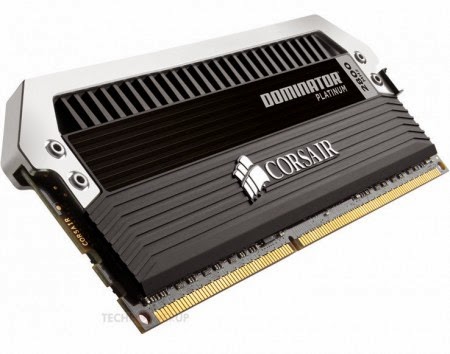
Тут я хочу Вам посоветовать покупать оперативную память хотя бы с минимальным охлаждением.
Разгон
Энтузиасты любят покупать недорогие комплектующие и разгонять их, вручную увеличивая показатели. Причем разгонять любят не только процессоры, но и оперативную память. Тема оверклокинга очень обширная и никак не поместится в одной главе.
Но если очень хочется сделать это здесь и сейчас, можно поискать модули памяти с поддержкой XMP. В такие планки производителем уже зашиты профили с разогнанными параметрами — увеличенной частотой, измененными таймингами и повышенным напряжением. Вам ничего не надо делать, только выбрать такой профиль в BIOS материнской платы или с помощью отдельной программы.
Но необходимо учитывать, что часто от такого заводского разгона прирост производительности будет заметен только в бенчмарках.
Коротко о главном. Для самостоятельного разгона оперативной памяти нужен отдельный гайд, цель которого — найти оптимальное соотношение частоты, таймингов и напряжения. Можно воспользоваться моделями с поддержкой профилей XMP, параметры в которых уже разогнаны. Но заметного прироста производительности от таких компонентов ждать не стоит.
Как определиться с бюджетом?
Располагая большей суммой, вы сможете позволить себе больший объём оперативной памяти. Основное отличие дешёвых и дорогих модулей будет в таймингах, частоте работы, и в бренде – известные, разрекламированные могут стоить немного дороже noname модулей непонятного производителя.
Кроме того, дополнительных денег стоит радиатор, установленный на модули. Далеко не всем планкам он нужен, но производители сейчас на них не скупятся.
Цена будет также зависеть от таймингов, чем они ниже- тем выше скорость, и соответственно, цена.
Итак, имея до 2000 рублей, вы сможете приобрести модуль памяти объёмом 4 ГБ, или 2 модуля по 2 ГБ, что предпочтительнее. Выбирайте в зависимости от того, что позволяет конфигурация вашего пк. Модули типа DDR3 обойдутся почти вдвое дешевле чем DDR4. При таком бюджете разумнее брать именно DDR3.
В группу до 4000 рублей входят модули объёмом в 8 ГБ, а также наборы 2х4 ГБ. Это оптимальный выбор для любых задач, кроме профессиональной работы с видео, и в любых других тяжёлых средах.
В сумму до 8000 рублей обойдётся объём памяти в 16 ГБ. Рекомендуется для профессиональных целей, или для заядлых геймеров — хватит даже про запас, в ожидании новых требовательных игр.
Если не проблема потратить до 13000 рублей, то самым лучшим выбором будет вложить их в набор из 4 планок по 4 ГБ. За эти деньги можно выбрать даже радиаторы покрасивее, возможно для последующего разгона.
Больше 16 ГБ без цели работы в профессиональных тяжёлых средах (да и то не во всех) брать не советую, но если очень хочется, то за сумму от 13000 рублей вы сможете залезть на Олимп, приобретя комплект на 32 ГБ или даже 64 ГБ. Правда, смысла для рядового пользователя или геймера в этом будет не много – лучше потратить средства, скажем, на флагманскую видеокарту.
Лучше 1 планка памяти или 2?
ОЗУ может работать в одно-канальном, двух-, трёх- и четырёх-канальном режимах. Однозначно, если на вашей материнской плате есть достаточное количество слотов, то лучше взять вместо одной планки памяти несколько одинаковых меньшего объёма. Скорость доступа к ним вырастет от 2 до 4 раз.

Чтобы память работала в двухканальном режиме, нужно устанавливать планки в слоты одного цвета на материнской плате. Как правило, цвет повторяется через разъём. Важно при этом, чтобы частота памяти в двух планках была одинаковой.
— Single chanell Mode – одноканальный режим работы. Включается, когда установлена одна планка памяти, или разные модули, работающие на разной частоте. В итоге память работает на частоте самой медленной планки.
— Dual Mode – двухканальный режим. Работает только с модулями памяти одинаковой частоты, увеличивает скорость работы в 2 раза. Производители выпускают специально для этого комплекты модулей памяти, в которых может быть 2 или 4 одинаковых планки.
— Triple Mode – работает по тому же принципу, что и двух-канальный. На практике не всегда быстрее.
— Quad Mode — четырёх-канальный режим, который работает по принципу двухканального, соответственно увеличивая скорость работы в 4 раза. Используется, там где нужна исключительно высокая скорость — например, в серверах.

— Flex Mode – более гибкий вариант двухканального режима работы, когда планки разного объёма, а одинаковая только частота. При этом в двухканальном режиме будут использоваться одинаковые объёмы модулей, а оставшийся объём будет функционировать в одноканальном.
Для чего нужна оперативная память?

Другое название ОП – ОЗУ. Эта аббревиатура расшифровывается как «оперативное запоминающее устройство» (в англ. – RAM). Оно предназначено для временного хранения информации.
Для нормального функционирования программного обеспечения просто необходимо выбрать ОЗУ достаточного объема. ОП – это, прежде всего, временная (оперативная) память. В ее использовании пользователь участия не принимает. Файлы на некоторое время сохраняются системой с целью обеспечить нормальную работоспособность той или иной программы.
Набор интерфейсов
Сколько и каких разъемов должно быть в моноблоке

Поскольку моноблок должен как-то соединяться с внешним миром, на его корпусе есть разъемы под различную периферию (и не только). И, чтобы его было максимально удобно использовать, стоит выбирать моноблок с удобным количеством и составом интерфейсов.
Большинство моноблоков имеют стандартные разъемы. Они позволяют подключать основную периферию и дополнительные устройства. Какие выходы обязательно должны быть:
USB 2.0 или 3.0. Стандартные выходы для большинства устройств. Разъемов должно быть достаточно для подключения всей периферии (минимум 3-4).
HDMI – зачастую в моноблоках есть несколько таких портов.
Аудиовыход 3.5 мм – комбинированный или, что более предпочтительно, раздельный. Последний открывает доступ к профессиональным наушникам и гарнитурам без использования переходника, что понравится геймерам.
Кардридер – позволяет использовать карты памяти от смартфонов, фотоаппаратов, видеокамер и многого другого без переходника под USB.
Ethernet – без этого интерфейса невозможно подключить проводной интернет к моноблоку.
Будет очень удобно, если хотя бы 1-2 USB-выхода будут на передней или боковой панели. Это позволит быстро подключать флешки, не забираясь за «спину» моноблока. Дополнительно можно поискать моноблоки с выходами USB Type-C, это более скоростной вариант обычного USB, но имеет другой штекер – маленький и компактный, поэтому старые устройства к нему без переходника подключить не получится. Моноблоков с аналоговым выходом VGA уже довольно мало. Но если у вас есть периферия, работающая с таким штекером, то стоит присмотреться к модели с соответствующим разъемом. К слову, очень желательно, чтобы в модели были встроенные адаптеры для Bluetooth и Wi-Fi. Это даст возможность использовать беспроводное подключение периферии.
FAQ (Вопросы и ответы)
Насколько важен для игрового компьютера выбор памяти?
Важнее, чем во времена DDR3, но гораздо менее важен, чем выбор процессора и видеокарты. Самое главное – чтобы хватало объема памяти, чтобы она была набрана двумя модулями, и чтобы не была совсем уж тормозной.
Как узнать, совместима ли оперативная память с материнской платой? Смотреть на списки поддерживаемой памяти на сайтах производителей?
Нет, эти списки носят не ограничительный, а рекомендательный характер. Смотрите на характеристики – поддерживаемые материнской платой объем, стандарт и тактовую частоту модулей. И не забывайте, что вам нужна потребительская память, а не серверная. Non-ECC, unbuffered/unregistered.
Что важнее – объем оперативной памяти или ее скоростные характеристики (частота и тайминги)?
В первую очередь важно набрать необходимый объем – 4 ГБ сверхскоростной памяти проявят себя на практике гораздо хуже, чем 16 ГБ медленной. Но покупать медленную память нет смысла, поскольку достаточно быстрая по современным меркам стоит не сильно дороже. Проще говоря, общий объем ОЗУ для компьютера – критичный параметр, а пропускная способность памяти – важный, но не критичнй.
На каких платформах можно, а на каких нельзя вручную разгонять ОЗУ?
У Intel – начиная с 10-го поколения процессоров Core (Comet Lake) и с 500-й серии наборов системной логики можно разгонять память на Bx60, Hx70 и Zx90 чипсетах. С процессорами AMD Ryzen разгон памяти доступен на любых чипсетах, но не всегда целесообразен.
Почему на сокете AM4 нет смысла разгонять DDR4 память более, чем до 3600-3800 МГц?
Если эффективная частота памяти превышает удвоенную частоту шины Infinity Fabric, контроллер памяти переходит в режим Gear 2 и производительность ОЗУ снижается. После достижения 3600-3800 МГц лучше снижать тайминги, а не повышать частоту.
Что такое XMP и Expo?
Готовые профили для разгона, позволяющие осуществлять его легко и без каких-либо проблем. Но ручной оверклокинг даст лучшие результаты.
Если я куплю память DDR5-7200, точно ли удастся запустить ее на этой частоте?
Нет – слабым местом может оказаться процессор или материнская плата. Но в идеальных условиях память будет работать на заявленной производителем частоте. Как правило, для этого нужны процессор Intel Raptor Lake с разблокированным множителем и материнская плата на чипсете Z790.
Правда ли, что разгонный потенциал памяти сильно зависит от используемых в модуле чипов?
Да, это один из важнейших факторов.
Какие лучшие чипы для DDR5 и DDR4 памяти?
Ответ актуален на момент написания статьи – конец 2022 года.
DDR5. Отличные чипы – Hynix A-Die, хорошие – Hynix M-Die, неплохие – некоторые Samsung.
DDR4. Отличные чипы – отборные Hynix D и Samsung B-Die. Хорошие – Micron E-Die.
Где посмотреть примеры напряжения, частоты и таймингов для успешного разгона?
На тематических форумах. Например, на форуме Overclockers.ru.
Тема про разгон DDR4 памяти.
Тема про разгон DDR5 памяти.
Как проверить разогнанную память на стабильность?
При помощи специализированного ПО. MemTest86, TestMem5 c конфигурацией Extreme, LinX и т.д.
Можно ли сдать купленный модуль или комплект памяти обратно в магазин, если он рабочий, но не устраивает разгонным потенциалом?
Это технически сложный товар, так что если он надлежащего качества, то по закону нельзя. Но некоторые магазины идут навстречу.
Часто ли оперативная память выходит из строя и нужна ли гарантия на 5-10 лет?
Крайне редко, если не заниматься экстремальным разгоном. Но длительная гарантия все равно явно не будет лишней.
Нужны ли оперативной памяти радиаторы?
Для работы при высоком напряжении и на высоких частотах – определенно да, особенно в случае DDR5.
Стоит ли отключать подсветку радиаторов для снижения температуры памяти?
Необязательно, но желательно, если занимаетесь серьезным разгоном.
Можно ли сочетать 2 или 4 модуля с разной частотой и от разных производителей?
Да, можно, но работать они будут на той частоте, которая доступна более «слабому» модулю. Также может потребоваться ручная настройка в BIOS.
Я купил DDR4 память с частотой 3600 МГц, но различное ПО показывает, что она работает на частоте в 1800 МГц. Почему так?
Все верно – существует такое понятие как «эффективная частота». У Double Data Rate (DDR) памяти различных стандартов она в 2 раза выше базовой.
Какой выбрать?

Чтобы выбрать оперативную память по этому показателю, необходимо руководствоваться назначением ПК.
- 2 Гб. Это минимальный объем ОЗУ. Если вы решили выбрать модуль с таким количеством памяти в целях экономии, то учтите — нормально функционировать компьютер с 2 Гб ОЗУ попросту не будет. Конечно же, если вы не используете компьютер только для просмотра сайтов.
- 4 Гб. Лучше выбрать этот вариант для использования компьютера в целях просмотра фильмов, прослушивания аудиозаписей, легких игр.
- 8 Гб – рекомендованный вариант. Такое ОЗУ будет отлично справляться со всеми программами и современными играми.
- 16 Гб – стоит выбрать для людей, использующих компьютер для заработка денег. Фрилансеры, занимающиеся разработкой и созданием сайтов и их дизайнов, программисты, видеоредакторы, ютуберы, устраивающие стримы – затраты на покупку 16 Гб памяти будут вполне оправданы.
- 32 Гб – скорее забота о будущем, так как на данный момент не существует ПО, нуждающегося в таком количестве оперативной памяти.
Тактовая частота оперативной памяти
Тут я думаю, не стоит объяснять: чем больше, тем лучше. Правда есть свои подводные камни. В первую очередь, нужно смотреть какую частоту поддерживает материнская плата. Вот к примеру, у Вас имеется планка оперативной памяти с частотой 2400 МГц, а материнская плата поддерживает 1800 МГц. Так вот, скорость работы при этом не увеличится. А такими действиями Вы потеряете 600 МГц и разницу в деньгах.

Сейчас самыми ходовыми являются модули памяти DDR3 с частотой 1333 МГц и 1600 МГц. Но в скором времени их вытеснят DDR4 с частотой от 2133 до 4266 МГц.
Радиаторы, подсветка, производитель
Уфф, наша память такая крутая, такая мощная, что без вот этого автомобильного радиатора никак не обойтись! Обвешивать несчастную оперативку железяками стало модно. Но не потому, что ей всенепременно надо охладиться, а просто красоты ради.
Оперативная память — один из самых термоустойчивых и при этом холодных компонентов компьютера. Радиаторы ничем не помогут и ничего не предотвратят просто потому, что модули памяти в них не нуждаются. Более того, массивные элементы могут мешать друг другу при установке планок в слоты на материнской плате друг за другом. А еще могут задевать процессорный кулер.
Другое дело, если вы яростный оверклокер, который потом и кровью добывает из каждой железяки дополнительный мегагерц. При экстремальном разгоне и повышении напряжения для питания ОЗУ тепловыделение может значительно увеличиться, и тогда без дополнительного охлаждения и правда не обойтись. Впрочем, это удел 0,5% пользователей, которые и без наших гайдов знают, что делать.
К таким же бесполезным, но повышающим цену памяти ненужностям отнесем подсветку. Особенно забавно, когда люди покупают такие модели в закрытый корпус без окошек. Рекомендуется только тем, кто осознанно собирает не только компьютер, но и по совместительству новогоднюю елку.
А вот производитель памяти действительно важен. Когда откроете наш каталог, то увидите, что оперативку выпускает не менее 40 вендоров! Абсолютное большинство из них являются по сути обычными сборщиками продукта из готовых комплектующих. А вот самое главное — чипы памяти — делают всего несколько компаний. Самыми популярными считаются чипы производства Samsung и Hynix. Эти же бренды сами выпускают модули памяти — их мы и рекомендуем к покупке. Бренды вроде Crucial, Kingston, Corsair, Patriot также хорошо себя зарекомендовали.
Коротко о главном. Не собираетесь в хвост и гриву разгонять свое добро? Значит, радиаторы не нужны. Привыкли играть и работать за компьютером, а не любоваться переливающимися всеми цветами радуги светодиодами? Значит, подсветка памяти точно не нужна. Из производителей советуем обратить внимание в первую очередь на Samsung и Hynix.
Частота и тайминги
Частота и тайминги — ключевые параметры скорости работы оперативной памяти. Сегодня к стандартным частотам памяти DDR4 относят 2133, 2400, 2666 и 3200 МГц. В продаже встречаются и планки с другими частотами — разогнанные производителем экземпляры. Тайминги указывают на время обработки памятью информации и обозначаются следующим образом: 16-18-18-38, 14-16-16-31 и т. д.
Теоретически, чем выше частота работы памяти и ниже тайминги, тем лучше. Но (ха-ха!) не все так просто. В кремниевой жизни наших неорганических друзей чем выше частота, тем выше тайминги. То есть делая ставку на один показатель производительности, придется жертвовать другим.
Считается, что частота больше важна для редактирования видео, при работе с большими архивами и в создании мультимедиа-контента. Низкие же тайминги лучше сказываются на играх. Отметим, что и в одном, и в другом случае речь не идет о катастрофической разнице, обычно прирост ограничивается в лучшем случае несколькими процентами.
Очень важно и то, память какой максимальной частоты поддерживает ваша материнская плата. Оперативка с частотой 3200 МГц может завестись на плате с поддержкой частоты до 2666 МГц, но не сможет использовать весь свой потенциал, а будет работать на пониженной частоте. Это в первую очередь касается бюджетных плат.
Коротко о главном. Чем выше частота и ниже тайминги, тем лучше оперативная память. Жаль, что не бывает ОЗУ с высокой частотой и низкими таймингами. Модуля с частотой 2400 или 2666 МГц и сопутствующими таймингами хватит на все.
Типы оперативной памяти
А вы думали, что сначала надо определиться с объемом? Мол, больше гигабайтов — больше счастья? Нет, сперва стоит узнать, какой тип оперативки вам нужен.
Компьютерный рынок, несмотря на пессимистические прогнозы, постоянно развивается, и оперативная память совершенствуется вместе с ним. Время от времени появляются новые технологии и стандарты, позволяющие увеличить скорость работы памяти, уменьшить ее энергопотребление и тепловыделение. Так поколение за поколением выпускаются все новые и новые типы ОЗУ.
Узнать, к какому поколению относится планка памяти, легко по маркировке DDR (double data rate — «удвоенная скорость передачи данных»). Обычного DDR в настольных системах уже давно не встретишь, как и DDR2. На пожилых, но не вышедших в тираж сборках еще может встречаться DDR3, однако если речь идет об актуальных компьютерах с новенькой «требухой», то здесь без вариантов будет DDR4. Где-то на горизонте не первый год маячит память пятого поколения, но пока о ней можно забыть.
Таким образом, если мы ориентируемся на новые актуальные процессоры и материнские платы, то выбор сводится к типу памяти DDR4. К слову, даже если вы ошиблись и купили неподходящий тип ОЗУ, не надо бояться угробить компьютер — у вас банально не получится установить эту планку в материнскую плату. Каждый тип памяти выпускается на плате с особым разъемом, которому должен соответствовать разъем на материнке. Видите, что выемка на плашке памяти ну никак не совпадает с перегородкой в слоте? Поздравляем — этот тип ОЗУ не подходит для вашей машины! Осталось договориться с магазином и обменять его на что-нибудь более полезное.
С DDR4 понятно — дальше только о нем и будем говорить. Но что еще за DDR4 DIMM? А DDR4 SO-DIMM? Или вот DDR4 DIMM Registered? Что ж, DIMM — это всего лишь Dual In-line Memory Module (двухсторонний модуль памяти), то есть непосредственное и не очень нужное обозначение того, что перед вами модуль оперативной памяти определенного формфактора и ничего более (или менее). DDR4 DIMM — как раз то, что нужно для настольных компьютеров.
Модули памяти формата SO-DIMM (Small Outline Dual In-line Memory Module), как ясно из англоязычной расшифровки названия, отличаются более компактными габаритами по сравнению с DIMM. Такие планки используются в системах с ограниченным внутренним пространством. Ноутбуки и мини-ПК — вот среда обитания такой памяти.
DDR4 DIMM Registered — это регистровая память с буфером, который частично берет на себя контроль за передачей данных в памяти. Такие модули считаются более надежными и отказоустойчивыми, при этом они обычно немного дороже и, поговаривают, чуть медленнее обычной DIMM. Используются практически только в серверах и малоинтересны для классического домашнего пользователя.
Коротко о главном. Собираете компьютер из новых актуальных комплектующих? Значит, можете не разбираться в типах памяти и сразу ставить галочку напротив DDR4 DIMM, игнорируя все остальные.
Какое ОЗУ установлено у вас?

Можно увидеть информацию о типе и емкости ОЗУ прямо на плате. Для этого потребуется вынуть планку оперативной памяти из разъема и изучить данные на наклейке. Ознакомившись с ними, вы сможете подобрать совместимую и подходящую для ПК или ноутбука ОП в соответствии с изначально установленной.
Видеокарта
Какую видеокарту лучше выбрать при покупке моноблока

Видеокарта – компонент, который отвечает за вывод изображения на экран. Логично, что чем она лучше, тем более сложное изображение можно моделировать, например, при работе с 3D-графикой или во время досуга с компьютерными играми. Но это дорогой компонент, и его современность серьезно повлияет на итоговую цену моноблока.
Варианты видеокарт легко разделить на три стандартные категории:
- Для компьютера для учебы или работы, который не предполагает частой работы с графикой или просмотра фильмов, достаточно интегрированной карты Intel HD Graphics, которая есть практически во всех моделях процессоров Intel.
- Моноблоки для домашнего использования (например, мультимедийного) должны иметь хотя бы среднюю по мощности видеокарту. Интегрированная не подойдет – лучше всего ориентироваться на дискретные варианты средней ценовой категории.
- Игровые и профессиональные моноблоки лучше покупать, если в них установлена видеокарта последнего (или хотя бы предпоследнего) поколения. В таком случае проблем с графикой точно не будет. Но и цена заметно вырастет. Для игр стоит брать видеокарты топового уровня.
Важный нюанс: моноблоки используют так называемые мобильные видеокарты. Поэтому их производительность несколько ниже, чем у аналогичных «полноразмерных». И при выборе это стоит учитывать.
Какова структура ОП?
Для того, чтобы привести более наглядный пример, можно сказать, что ОП схожа с пчелиными сотами. Каждая ячейка оснащена определенным количеством емкости (1-5 битов) и личным адресом. Она фактически является конденсатором, готовым в любую секунду выполнить свои «должностные обязанности», а именно – записать электрический разряд. Сохранённые (временно) таким образом данные понятны компьютеру.
Что учитывать при выборе оперативной памяти
Перечислю основные характеристики, параметры и факторы, которые следует учитывать при выборе оперативной памяти:
- Стандарт. В настоящий момент актуальны стандарты DDR4 и DDR5, для старых компьютеров – DDR3. В играх преимущество DDR5 над DDR4, особенно подразогнанной и вручную настроенной, пока невелико, а вот в ресурсоемком программном обеспечении оно существенно. Да и будущее однозначно за DDR5 – соответствующий сегмент рынка ОЗУ активно развивается, недавно появились модули с частотой 7200 МГц, потом 7600 МГц, и, наконец, даже 8000 МГц. Так и до обещанных производителями 8400 МГц недалеко. В общем, если позволяет бюджет – лучше брать высокочастотную DDR5 память. Если же финансы ограничены – можно обойтись DDR4.
- Форм-фактор. DIMM – длинные модули для ПК, SO-DIMM – короткие для ноутбуков и некоторых моноблоков. Тут все очевидно.
- Объем модуля. Наиболее распространены планки на 4, 8, 16 и 32 ГБ. Четырехгигабайтные модули уже не особенно актуальны, наиболее ходовым же является объем в 8-16 ГБ на планку.
- Тактовая частота. Одна из важнейших характеристик оперативной памяти, напрямую влияющих на ее производительность. Чем выше частота (при прочих равных) – тем выше производительность подсистемы памяти. Высокочастотные оверклокерские модули на топовых чипах обычно стоят достаточно дорого.
- Тайминги. Показатели задержек. Чем ниже тайминги при равной частоте, тем выше производительность. Например, DDR4 модуль с частотой 3200 МГц и таймингами 16-18-18 лучше, чем с частотой 3200 МГц и таймингами 22-22-22. Не перепутайте: высокая частота и низкие тайминги – хорошо, низкая частота и высокие тайминги – плохо.
- Напряжение. Стандартное напряжение для DDR4 ОЗУ – 1.2 В, для DDR – 1.1 В. Тем не менее, для получения высокой частоты производители могут завышать его вплоть до 1.6 В, а такое напряжение уже может быть опасно для модулей. При разгоне или первичной настройке памяти лучше не превышать значений 1.5В для DDR4 и 1.4-1.45В для DDR5. При выборе памяти на напряжение можно особенно не смотреть, если заявленное производителем не превышает безопасный порог.
- Чипы. Важный параметр – именно от используемых в модуле чипов во многом зависит его разгонный потенциал. Одна планка с заявленной производителем частотой 3200 МГц (на чипах Samsung B-Die или Micron E-Die) может легко взять 4000 Мгц, а другая не возьмет даже 3600 МГц. Даже если вы не планируете разгонять память вручную, лучше выбирайте память на хороших чипах. Какие считать хорошими – я расскажу в разделах, посвященных выбору DDR4 и DDR5 модулей.
- Ранговость. Потребительские (не серверные) модули памяти могут быть одноранговыми и двухранговыми в зависимости от количества распаянных чипов памяти. Если вы не оверклокер, то на этот параметр можно не обращать внимания – времена, когда некоторые процессоры и материнские платы не могли работать с двухранговыми планками уже в прошлом.
- Бренд. Память от авторитетных и проверенных временем брендов обычно надежнее, чем от китайских Noname-производителей, которые могут использовать бывшие в употреблении чипы памяти, а также заявлять для своих изделий более высокие характеристики, чем на самом деле. У DDR5 еще и контроллер питания находится на самом модуле, и, если он некачественный, то может быстро выйти из строя.
- Наличие радиаторов. Радиаторы нужны высокочастотной DDR4 и DDR5 памяти, работающем при повышенном напряжении – они помогают избежать перегрева.
- Дизайн и подсветка. Маловажные параметры. Хотя, если говорить о подсветке – для разгона лучше, чтобы ее не было. Светодиоды – это дополнительный нагрев.
- Высота модуля. Влияет на совместимость с габаритными радиаторами некоторых процессорных кулеров.
- Параметры ECC (коррекция ошибок) и регистровости. Нужны для серверной памяти. В случае потребительских модулей выбирайте решения non-ECC и unregistered/unbuffered. В случае DDR5 частичная коррекция ошибок включена в стандарт, но именно частичная, поэтому не-серверная память по-прежнему маркируется как non-ECC.
- Цена. Последний в этом списке, но далеко не последний по важности параметр – как правило, лучше переплатить 10-15 тысяч рублей за более производительные процессор или видеокарту, чем за топовые модули памяти DDR5 вместо неплохих.
Важно: Узнать, какие чипы используются в той или иной оперативной памяти, можно, например, на сайте GIGABYTE. Но учтите, что некоторые производители, особенно третьего-четвертого эшелона могут устанавливать в разные партии одних и тех же модулей памяти разные чипы.
Какие чипы у DDR4 памяти
Какие чипы у DDR5 памяти
Экран
Как выбрать диагональ, тип и возможности дисплея

Моноблоки, как правило, имеют экраны высокого качества. От возложенных на устройство функций зависит диагональ дисплея. Как правило, можно разделить моноблоки на две большие группы:
Повседневные (до 24 дюймов). Подходят пользователям, которые не хотят чего-то грандиозного от моноблока – так, фильм посмотреть, поучиться или поработать. Рекомендуемое разрешение для таких моделей – Full HD, выше необязательно.
Профессиональные (от 24 дюймов). Как правило, такие модели имеют куда лучшую конфигурацию и заточены под конкретную задачу – например, под создание графического контента или под компьютерные игры. Разрешение также зависит от задачи: дизайнерам лучше приобретать максимально возможное, а геймерам хватит 2K (иначе возможны лаги в играх).
Что касается матрицы, то наиболее часто сейчас встречается IPS – это хорошо сбалансированный вариант, потому что обеспечивает качественную цветопередачу и отличные углы обзора, плюс стоит дешевле. Кроме того, дизайнеры рекомендуют покупать моноблок с цветовым охватом экрана не меньше 100% sRGB – это позволит видеть картинку в том виде, в каком ее создали. При меньшем значении цвета могут искажаться.
Моноблоки бывают с глянцевым и матовым экраном. Последний удобен, если гаджет стоит в месте, где на него будут падать лучи солнца. Но у таких моделей немного занижена яркость и изменена цветопередача за счет типа покрытия. Глянцевые более универсальны, но выцветают на свету.
Важная особенность некоторых моноблоков – сенсорный экран. Так ли она нужна – решать вам. Но стоит знать, что для повседневного использования сенсорный экран не несет какой-либо важной функции. Не очень удобно водить пальцем по 30-дюймовому монитору. Зачем тогда нужна эта опция? Дизайнерам и художникам! С помощью перьевого ввода можно рисовать либо редактировать изображение прямо на экране.

Apple iMac 2020
Первоклассный дисплей с 5К-разрешением
Данный премиум-моноблок получает 27-дюймовый Retina-дисплей с разрешением 5К, идеальной цветопередачей и специальным антибликовым покрытием с нанокристаллами.
Участник рейтинга: 5 лучших моноблоков на 27 дюймов
Как выбрать DDR5 память
Теперь о DDR5 памяти. Сразу предостерегу от приобретения низкочастотной памяти на 4800-5600 МГц для геймерских конфигураций – вручную настроенная DDR4 память на хороших чипах даст большую производительность. Если уж покупать DDR5 память – то покупать хорошую, благо, на рынке наконец-то начали появляться модули и комплекты с высокими частотами – 7200, 7600 и даже 8000 МГц. Для бюджетных и среднебюджетных ПК они не подходят из-за высокой цены, а вот для субфлагманских и флагманских игровых и рабочих конфигураций это отличный выбор. Используемые в DDR5 модулях чипы на конец 2022 и начало 2023 года можно ранжировать так: Hynix A-Die – отличные (гонятся до 7600-8200+ МГц), Hynix M-Die – хорошие (гонятся до 6600-7200+ МГц), некоторые Samsung – неплохие (гонятся до 6200-6800+ МГц).
В случае DDR5 памяти оптимально выбирать комплекты из двух шестнадцатигигабайтных модулей с радиаторами, причем от уважаемых производителей вроде G.Skill или Kingston – с технической точки зрения планки DDR5 устроены сложнее, чем DDR4, например, у них есть контроллер питания, поэтому брать китайские решения «из подвала» крайне не рекомендую. Желательно приобретать наборы с длительной гарантией – DDR3 и DDR4 ОЗУ крайне редко выходила из строя, что же будет с DDR5 – пока неизвестно, скорее всего, поломки также будут достаточно редкими, но все же станут случаться несколько чаще. Напоследок скажу, что рынок памяти DDR5 только приближается к фазе зрелости, и, скорее всего, достигнет ее через год-два, когда модули с частотой 8000-8400 МГц станут распространенным явлением, пусть и будут стоить дорого, а планки с частотой 7000-7200 или даже 7600 МГц станут стандартом для продвинутых игровых сборок.
Сколько нужно оперативной памяти в 2023 году
Начну с того, сколько, собственно, требуется оперативной памяти. В настоящий момент 16 гигабайт в двухканальном режиме хватает для любых игр, даже самых требовательных, тем не менее, вскоре уже начнет не хватать, поэтому оптимальный вариант – 32 гигабайта. Для нетребовательных задач вроде работы в текстовых редакторах, веб-серфинга и просмотра видео можно обойтись 8 гигабайтами, но лучше нацеливаться на 16. Для работы в ресурсоемком программном обеспечении я рекомендую выбирать 32 гигабайта или даже 64 – в зависимости от характера нагрузок и того, насколько требовательным к памяти является используемое ПО.
Кратко: офисный или домашний ПК, либо ноутбук, не предназначенный для гейминга – 8 ГБ. Бюджетный игровой ПК – 16 ГБ. Продвинутый игровой ПК – 32 ГБ. ПК для работы в ресурсоемком ПО – 32 ГБ и более.
Режимы работы оперативной памяти
Если материнская плата позволяет использовать несколько режимов, то радуйтесь! Оперативные памяти могут работать в 1,2,3,4 канальном режиме. В двухканальном режиме система работает в 2 раза быстрее и т.д.
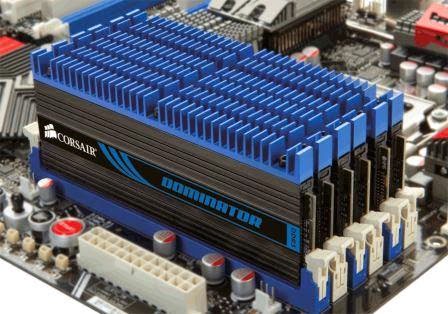
Подробнее рассмотрим все типы режимов:
Single chanell Mode – это одноканальный или асимметричный режим, который включается, когда в системе стоит 1 модуль памяти или все модули отличаются по частоте, объему памяти или производителю. Какую бы оперативную память не подсоединяли, работать все будут по самой медленной.
Dual Mode – двухканальный режим работает когда устанавливаются одинаковые модули оперативной памяти. Тут происходит удвоение скорости. Здесь важно знать, что модули работают попарно 1 с 3, а 2 с 4.
Triple Mode – трехканальный режим работающий по принципу двухканального. Вот только на практике она не всегда производительнее двухканального.
Flex Mode – это гибкий (смешанный) режим, когда производительность увеличивается независимо от вида оперативной памяти. Главное, чтобы у них была одинаковая частота. На мой взгляд, этот режим самый хороший.
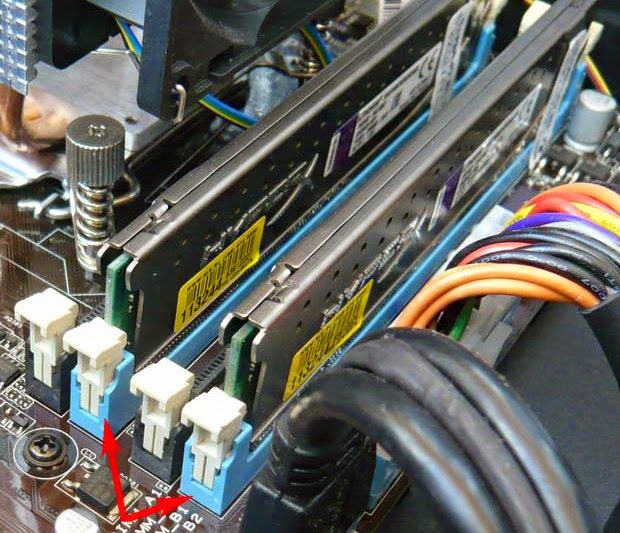
Самым распространённым является двухканальный режим. Для многоканального режима необходимо покупать специальные модули памяти. Называются они Kit-памятью. Продается набором, в котором оперативная память одинаковая.
Типы оперативной памяти
При покупке нужно знать, какую оперативную память поддерживает Ваша материнская плата. На момент написания статьи на рынке имелось четыре типа. DDR и DDR2 уже устарели, но купить их можно с склада по цене, превышающей DDR3 (т.к. вышли из производства). А вот модули памяти DDR3 сейчас преобладают на рынке. В этом году появилась память DDR4.
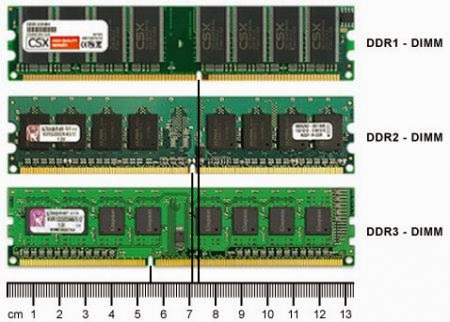
Хочу обратить внимание, что типы оперативной памяти между собой несовместимы.
Как узнать подходящую для ПК частоту оперативной памяти?
Отвечая на вопрос как правильно выбрать оперативную память для ноутбука или компьютера, необходимо учитывать частоту материнской платы и процессора. Вот некоторые важные моменты:
- Частоту меньше 1600 МГц приобретать не рекомендуется, конечно же, если у Вас не совсем уж старый ПК. Они предназначены для компьютеров с малой выносливостью и производительностью, и являются устаревшими.
- Наиболее актуальный вариант – 1600 МГц. Такая частота модуля является актуальной для многих современных компьютеров и ноутбуков.
- 2133 – 2400 МГц. Это наиболее дорогой модуль из всех перечисленных. Стоит отметить, что актуальной такая планка является только для программистов и профессионалов в сфере обработки видео. Для простого пользователя разница между 1600 МГЦ и 2400 МГц будет незаметна.
HDD или SSD
Какой лучше тип накопителя выбрать для моноблока
Жесткий диск (HDD) – привычный многим накопитель информации на компьютере, работающий благодаря жестким (отсюда и название) магнитным дискам внутри. Он несколько медленный, но зато недорогой. Ему постепенно приходит на смену твердотельный накопитель (SSD) – вариант нового поколения, не имеющий движущихся элементов внутри и работающий за счет flash-памяти.
В идеале в моноблоке должны сочетаться HDD и SSD. Первый тип памяти довольно дешев и распространен – он идеально подходит для хранения больших объемов данных, к которым не нужно постоянно обращаться в процессе работы. Например, складировать на нем рабочие файлы, игры и программы. SSD же позволяет получить отклик от файла в несколько раз быстрее, чем жесткий диск. Но такой накопитель стоит дорого, а объем имеет не слишком большой.
Зачем нужны два типа накопителей? Все просто, чтобы разграничить систему:
- На SSD установить операционную систему и несколько программ, которые нужны наиболее часто. Это позволит ускорить работу с ними, поскольку SSD имеет повышенную скорость реагирования.
- HDD использовать в качестве хранилища файлов (фильмов, музыки, игр и прочих программ).
Размер каждого из дисков стоит прикидывать индивидуально. Если вы собираетесь работать за компьютером или брать его для домашнего использования, а не хранить на нем множество файлов – то достаточно несколько сотен гигабайт на обоих накопителях. Если же вы – дизайнер-профессионал или геймер со стажем, то лучше приобрести HDD минимум на 1 ТБ (а лучше 2 и больше), а SSD хотя бы на 256 ГБ.

DELL OptiPlex 7770
Большой объем встроенных накопителей
Эта модель поставляется с двумя предустановленными накопителями: SSD объемом 256 Гб и классический HDD на 1 Тб.
Участник рейтинга: 5 лучших игровых моноблоков
Лучшие моноблоки
Представляем подборку лучших моноблоков, доступных на российском рынке. В список включены популярные модели, выделяющиеся своими техническими возможностями, развитым функционалом и надежностью компонентов. Среди них есть как профессиональные модели, так и устройства для дома, с которыми ваш досуг или учеба станут легче и комфортнее.
Форм-фактор оперативной памяти
Существует три вида оперативной памяти. На это стоит обратить особое внимание. Здесь нет ничего сложного.
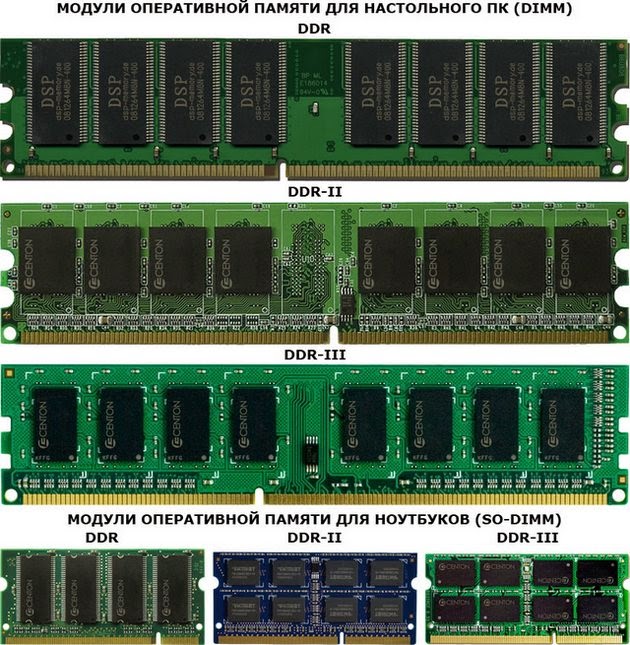
DIMM – данный тип оперативной памяти используется в персональных компьютерах.
SO-DIMM – этот тип предназначен для моноблоков и ноутбуков. По своим характеристикам они такие же, как и DIMM, только меньше по размеру.
FB-DIMM – это специальный тип оперативной памяти с повышенной надежностью работы и поддержкой буферизации. Такая память используется в серверах.
HP 24-dp0022ur

Недорогой моноблок для тех, кто ищет доступную игровую модель для дома. Базируется на процессоре Интел 10-го поколения, имеет дискретную видеокарту, 8 Гб базовой ОЗУ и качественный SSD на 512 Гб. С таким комплектом можно спокойно играть в большинство современных хитов, хотя топовые AAA-проекты пойдут только на минималках: все-таки видеокарта не самая крутая. Еще один небольшой недостаток – диагональ экрана всего 24 дюйма, многим этого покажется мало. Хотя в целом дисплей отличный, получил матрицу IPS с первоклассной цветопередачей. Правда, после покупки потребуется небольшая корректировка настроек яркости и контраста.
Характеристики: 62999 руб.СШАCPU и GPU: Core i5 10400T/GeForce MX 330
Выбор типа моноблока
Как выбрать лучший моноблок по потребностям

Как и любое другое устройство на рынке, моноблок имеет много вариаций. Перед покупкой необходимо определиться, для какой цели требуется новый гаджет. В противном случае есть риск либо переплатить за машину, 70% функционала которой вообще не понадобятся, либо получить слабенький компьютер.
Итак, какие типы можно выделить:
Для работы и учебы. Когда устройство предполагается использовать в качестве офисной лошадки, то не стоит беспокоиться – технические характеристики проблемой не станут. Любой современный моноблок потянет офисную работу: переварит почту, Word, таблицы – да что угодно.
Для домашнего использования (мультимедиа). Средненький по конфигурации моноблок. Должен без проблем запускать видеоплеер с фильмом хорошего качества или YouTube с аналогичным видео. Поэтому стоит подбирать довольно производительный, но не максимальный вариант.
Для игр и «тяжелых» программ. Конфигурация должна быть мощнейшей, чтобы потянуть максимальное количество современных игр и программ. Именно такая подходит профессиональным дизайнерам и геймерам. Помните, что «железо» в моноблоке и обычном ПК отличается – оно более слабое, несмотря на название.
В целом мы рекомендуем проделать следующее:
- Определить список необходимых программ, которые должны работать на моноблоке, и максимально возможную стоимость покупки.
- Изучить их системные требования (лучше «рекомендованные»).
- Выписать системные требования наиболее производительной и «тяжелой» программы. Либо составить список из требований, если максимальные характеристики требуются сразу нескольким.
По полученным данным необходимо подбирать моноблок, выбирая модель чуть-чуть «с запасом», если позволяют финансы. Если же нет – то достаточно купить гаджет «впритык» по характеристикам.

HP 24-dp0022ur
Доступная игровая модификация
Достаточно бюджетный геймерский моноблок с современным железом, вместительным SSD-накопителем и стильным дизайном.
Участник рейтинга: 5 лучших игровых моноблоков
Тайминг и латентность
Об этом параметре мало кто знает, и на него не обращают внимание.
Латентность (тайминг) – это задержка сигнала при работе процессора с памятью. Тайминг имеет значение от 2 до 13. Чем меньше эта цифра, тем лучше. Но с увеличением частоты оперативной памяти увеличивается тайминг. Так что нужно учитывать соотношение этих параметров.

Тайминг записывается в виде трех чисел 2-2-2, 3-3-3 и т.д. Каждое число это параметр. Начнем по порядку.
CAS Latency – время рабочего цикла
RAS to CAS Delay – время доступа
RAS Precharge Time – время предварительного заряда
Что лучше – 1 модуль на 32 ГБ, 2 по 16 ГБ или 4 по 8 ГБ
iPhone 14 256Gb — цена снижена на порядок
70″ TV 4K Samsung — цена упала на порядок
Ищем PHP-программиста для апгрейда конфы
-200000 на DJ Mavic 3 в Ситилинке
-30% от первоначальных цен 4060 Ti — пора брать
4080 Gigabyte Gaming — за копейки в Регарде
iPhone 14 Pro дешевеет в рублях тоже смотри
4070 Ti MSI за 80 тр в Регарде
-19000р на RTX 4080 Gigabyte Aorus
13600K дешевле 30 тр в Регарде
На порядок упала цена Samsung S22 Ultra
13900K в Регарде дешевле чем при курсе 60
MSI RTX 4070 за копейки в Регарде
MSI Ventus 4060 Ti на 3000р дешевле 3060 Ti
Компы в сборе от 10 до 500 тр в Ситилинке
— 18 000р на новейшую RTX 4060 Ti
Существует такое понятие, как двухканальный режим – при использовании двух или четырех модулей подсистема памяти работает значительно быстрее, чем при использовании только одного. У DDR5 в двухканальном режиме работает и одиночный модуль, но на каждый канал приходится только 32 бита против 64 бит у DDR4, поэтому набирать любой требуемый объем все равно оптимально при помощи двух планок. Именно двух, а не четырех – если модулей установлено четыре, даже одинаковых, их разгонный потенциал снижается. Следовательно, схема 16 ГБ x2, особенно, при ручной настройке частоты, напряжения и таймингов, практически всегда покажет более высокую производительность, чем схема 8 ГБ x4. Поддержки четырехканального режима в потребительских, не-HEDT и не-серверных процессорах, и материнских платах нет.
У современных материнских плат потребительского сегмента обычно бывает или два, или четыре слота для планок оперативной памяти. Если вам немного не хватает бюджета на выбранную конфигурацию, можно для начала взять один модуль, а в скором времени добавить второй. Но, с учетом того, что цены на ОЗУ постепенно снижаются, лучше набирать необходимый объем сразу и приобретать не отдельные планки, а комплекты, состоящие из двух штук.
Кратко: Оптимальный вариант – набирать требуемый объем памяти двумя модулями. Если хотите 32 ГБ, но пока не хватает средств – берите один модуль на 16 ГБ и потом докупайте второй.
Acer Aspire C27-962

Весьма недорогой моноблок с офисной начинкой практически последнего поколения, что позволит использовать устройство в течение следующих 4-5 лет. Процессор здесь «мобильный», но 10-го поколения с отличным балансом между производительностью и энергоэффективностью. Есть дискретная видеокарта с 2 Гб памяти, т.е. просмотр видеоконтента проблемой не станет. Накопитель в корпусе предусмотрен всего один, но это SSD-диск на 256 Гб – под установку ОС и офисного софта вполне хватит. Что касается недостатков, то отметим шумную работу системы охлаждения, очень маркую поверхность 27-дюймового экрана, а также сверхбюджетность штатной клавиатуры, ресурса которой хватит на год, не более.
Характеристики: 60490 руб.ТайваньCPU и GPU: Core i5 1035G1/GeForce MX130
Объем памяти
Многие думают, что именно этот параметр самый важный. И это действительно почти так! Одновременно он же и самый простой. Да, здесь прекрасно работает принцип «чем больше, тем лучше». Но в разумных пределах.
Минимально допустимый на сегодня объем ОЗУ — 4 ГБ. Все, что ниже — выброшенные на ветер деньги. Этого объема хватит для веб-серфинга, просмотра кино, нетребовательных игр. В общем, то что надо для рабочей офисной машины.
8 ГБ хватит уже почти на все и почти для всех. Игры, кино в высоком разрешении, обработка фото и чуть-чуть видео, браузер с десятком-другим открытых вкладок. Все это без особых проблем будет бегать, но поочередно. Вариант без запаса, но жить можно.
16 ГБ — пока оптимальный вариант для абсолютного большинства пользователей. Браузер с «тыщей» вкладок уже можно не закрывать перед запуском требовательной игры. Вообще можно ничего не закрывать. Очень удобная емкость, с небольшим запасом, но без крокодильих слез за ненужные траты.
32 ГБ нужны, но пока только для специфических задач «не для всех». Столько памяти пригодится для работы, например, дизайнеров или все тех же спецов по редактированию видео. В домашнем компьютере 32 ГБ еще не стали стандартом, хотя изредка встречаются у энтузиастов, которым надо всего и побольше. Возможно, через пару лет столько ОЗУ начнут с удовольствием «кушать» отдельные ААА-проекты.
Коротко о главном. Для компьютера «посидеть в интернете» и при очень урезанном бюджете берите 4 ГБ и копите еще на столько же. 8 ГБ — разумный выбор, но по возможности все-таки лучше отдать предпочтение 16 ГБ и на ближайшее время забыть про оперативку. 32 ГБ — если вы вообще не хотите думать о ней.
Примеры выбора DDR4 памяти
Приведу пару примеров, актуальных на конец 2022 года. Например, мы собираем игровой ПК за 75 тысяч рублей и выбрали процессор Intel Core i5-12400F и материнскую плату Gigabyte B660M GAMING DDR4. На оперативную память у нас есть максимум 4500-5000 рублей. В таких условиях оптимально взять пару модулей по 8 ГБ с уже упомянутым выше набором характеристик: частота – 3200 МГц, тайминги – 16-18-18. Чипы, если будете разгонять – Micron E-Die. Если не будете, то любые.
Другой пример. Мы собираем производительный игровой ПК за 250 тысяч рублей, но с DDR4 памятью. На оперативку у нас есть где-то 20 тысяч рублей, и в таких условиях стоит поискать комплект на обладающих отличным оверклокерским потенциалом чипах Samsung B-Die. Например, набор G.Skill Trident Z Royal F4-4000C16D-32GTRSA с частотой 4000 МГц и таймингами 16-16-16 гарантированно основан на чипах B-die.
Узнать, B-die чипы у памяти или другие
Производитель моноблока
На какие фирмы-производители моноблоков обратить внимание
Следующий шаг – выбор производителя. Стоит понимать, что каждая фирма создает продукт под собственную целевую аудиторию. И от этого будут зависеть технические характеристики устройства. Здесь вариантов довольно много:
Apple – производит моноблоки iMac, созданные специально для дизайнеров, верстальщиков и прочих людей, работающих с графикой. Имеет лучший монитор среди всех. Цена соответствует качеству и даже превышает его.
Microsoft – компания производит небольшое число моделей и почти все они тоже специально для дизайнеров.
MSI – компания игровых устройств решила заняться и моноблоками, но создала сразу несколько линеек – супер-конфигурации для геймеров (MSI Gaming), менее производительные для офисных работников (MSI Pro) и отдельные модели отличного качества для повседневного использования.
Lenovo – компания ориентирована на бюджетный сегмент, заполняя его вполне производительными и качественными моделями для работы и учебы. Но без лишних изысков. Продукция подойдет нетребовательным пользователям домой или в офис.
Acer – фирма охватила все сегменты рынка: есть как слабенькие офисные моноблоки, так и современные игровые модели. Качество вполне приличное, а цены демократичные. При должном умении можно найти очень отличный моноблок.
HP — под этим американским брендом также доступны неплохие модели во всех сегментах, но обойдутся они немного дороже, чем конкуренты из Азии.
Естественно, это далеко не все фирмы, которые производят моноблоки. Но они создают наиболее качественные и удачные модели, которые стоят своих денег.
Помните: дизайнерский моноблок не всегда подходит для игр. «Офисный» гаджет с посредственной начинкой не способен справиться с дизайнерскими программами. А игровой будет слишком мощным для работы и не совсем удобным для работы с фото/видео.
Процессор
Какой процессор лучший для моноблока
Менять процессор в моноблоке невыгодно и очень сложно, поэтому необходимо сразу искать оптимальный вариант. Но для правильного выбора надо понимать, что производительность процессора зависит далеко не только от количества ядер. Как правило, на это влияют три фактора:
- Поколение процессора
- Тактовая частота
- Ядерность
Именно эти показатели важны при выборе. Стоит понимать: чем новее процессор и чем лучше совокупность этих характеристик, тем он дороже, но лучше и производительнее. Так что для игрового или профессионального моноблока стоит подбирать дорогие, эффективные процессоры с максимумом ГГц и ядер, а для рабочего хватит и более бюджетного варианта.
Варианта процессоров всего два — AMD и Intel. Оба примерно равны по технологиям и надежности, но чипы AMD дешевле, пусть и совсем чуть-чуть. Каждый производитель создает несколько линеек процессоров. И как же разобраться в маркировке? Составим небольшую таблицу для простоты. Мы выделили процессоры, подходящие для тех или иных моноблоков:


