
- TouchPad — сенсорная панель, позволяющая управлять курсором с помощью пальцев без мышки
- Приложение Параметры
- Инструкция:
- Апплет Мышь
- Инструкция:
- Установка драйверов тачпада
- Фирменные утилиты
- Множество успешных B2B-проектов
- Как включить тачпад на ноутбуке Xiaomi
- Как включить и выключить тачпад на ноутбуках Xiaomi
- Если все способы не подошли
- Как включить тачпад на ноутбуке Dell
- Через диспетчер устройств
- Попробуйте перезагрузить
- Как включить и выключить тачпад на ноутбуках MSI
- Как включить тачпад на ноутбуке Sony Vaio
- Как включить тачпад на ноутбуке Samsung
- Как включить и выключить тачпад на ноутбуках Asus
- Как включить тачпад на ноутбуке MSI
- Как включить и выключить тачпад на ноутбуках Acer
- Как включить тачпад на ноутбуке Lenovo
- Драйверы тачпада ноутбука
- Параметры сенсорной панели Windows 11 и Windows 10
- Как включить тачпад на ноутбуке Acer
- Как включить тачпад на ноутбуке Toshiba
- Как включить и выключить тачпад на ноутбуках Lenovo
- Панель управления
- Как отключить и включить тачпад через настройки Windows
- Как отключить и включить тачпад на Макбуке под управлением macOS
- Служба сенсорной клавиатуры и панели рукописного ввода
- Как включить тачпад на ноутбуке Asus
- [Материнская плата] Как установить/обновить драйверы материнской платы?
- Установка драйверов с помощью установщика драйверов и утилит MSI Driver Utility Installer
- Загрузка и установка драйвера с официального сайта MSI
- Установка драйверов с помощью MSI Center Live Update
- Справочная информация и связанные статьи
- Тачпад отключен в БИОС/UEFI
- Через BIOS / UEFI
- Как включить тачпад на ноутбуке HP
- Как включить и выключить тачпад на ноутбуках Dell
- Через параметры Windows 10 и Windows 11
- Если сенсорная панель Synaptics
- Аппаратные проблемы
- Отключение и включение тачпада через BIOS
- Сводная таблица с горячими клавишами для управления TouchPad
- Кнопка отключения тачпада
- Как включить и выключить тачпад на ноутбуках HP
TouchPad — сенсорная панель, позволяющая управлять курсором с помощью пальцев без мышки
Для многих пользователей данный способ взаимодействия удобен, и им пользуются каждый день.
Однако иногда он может внезапно перестать работать по разным причинам, например:
- Сбой в настройках
- Неисправность программного обеспечения
- Проблемы с аппаратной частью
Для решения данной проблемы мы подготовили эту статью-инструкцию, в которой указаны все возможные варианты решения.
Очень часто возникают вопросы у владельцев ноутбуков, когда перестал работать тачпад – что с этим делать, как это произошло. Зачастую пользователь что-то случайно нажал и произошла такая неприятность, которую исправить очень просто. Но бывает и так, что корень проблемы кроется поглубже. Разбираемся по разным причинам того, когда тачпад на ноутбуке перестал работать и исправляем проблему дальше.
Это довольно простой вопрос и в рамках ИТ-аутсорсинга клиенты Voll иногда сталкиваются с ним. Как правило, достаточно короткого телефонного звонка, чтобы это исправить. Если же проблема носит аппаратный характер, то наш специалист решает это путем ремонта.
Приложение Параметры
Как и большинство других базовых настроек, отключение сенсорной панели можно выполнить средствами штатного приложения Параметры.
Инструкция:
- Откройте приложение Параметры.
- Перейдите в раздел Сенсорная панель.
- Найдите опцию для отключения.
Настройки должны вступить в силу немедленно.
Апплет Мышь
Отключить сенсорную панель можно в свойствах манипулятора, открыв их через апплет Мышь классической Панели управления Windows 10.
Инструкция:
- Найдите пункт Мышь в Панели управления.
- Откройте настройки мыши.
- Найдите опцию для отключения тачпада.
В результате применения настройки тачпад должен будет автоматически отключаться при подключении USB-манипулятора. Если опция отключения внутреннего устройства в свойствах мыши недоступна, попробуйте приведенное решение.
Установка драйверов тачпада
Подробнее: Установка драйвера для ноутбука Lenovo / ASUS / Acer Программы для поиска и обновления драйверов
Фирменные утилиты
Если у вас установлены фирменные утилиты производителя на компьютере, отключить тачпад при подключении USB-мышки можно в их настройках. Например, ноутбуки ASUS могут поставляться с фирменным ПО Smart Gesture на отдельном CD-диске или флешке.
Сохраните настройки и проверьте работу функции. Если тачпад не отключился сразу, отключите и заново подключите мышь либо перезагрузите компьютер.
Помогла ли Вам статья?
Задайте вопрос или оставьте мнение
Обладая высокой вычислительной мощностью, эргономичным экраном с диагональю 23.8 дюйма и встроенной FHD-камерой, моноблок серии PRO AP243 позволит работать продуктивно и с большим комфортом. Тонкий корпус устройства, доступный в двух цветовых вариантах, отлично впишется в обстановку современного дома или офиса.
Удаленная работа и дистанционное обучение становятся все популярнее, и веб-камера с разрешением FHD обеспечит отличное качество изображения в деловых или учебных онлайн-конференциях.
Система биометрической аутентификации Windows Hello – быстрый и безопасный способ разблокировки компьютера.
Чтобы избежать случайного включения видеосвязи, можно закрыть веб-камеру специальной шторкой.
Чтобы посторонним было сложно подсмотреть за тем, что происходит на экране, изображение замыливается, когда пользователь отводит взгляд или отходит от устройства. Изображение вновь становится четким лишь для самого пользователя.
Чтобы предотвратить несанкционированный доступ, устройство автоматически блокируется, когда его владельца нет рядом.
Пользователь получит едва заметное извещение, если кто-то позади него смотрит на экран. При этом может быть активировано автоматическое или условное замыливание изображения – для защиты конфиденциальной информации.
Ненавязчивый и практичный способ сэкономить электричество: яркость экрана автоматически уменьшается, когда пользователя нет рядом, и повышается до исходного уровня, когда тот возвращается.
## Технология защиты глаз MSI
MSI EYE CARE TECHNOLOGY

Для защиты глаз пользователя и повышения комфорта при длительном пребывании за компьютером в моноблоке реализованы специальные технологии, подавляющие мерцание экрана и снижающие интенсивность синего света. Кроме того, экран снабжен матовым покрытием, устраняющим световые блики.
## Гибкая настройка положения экрана
MSI EYE CARE TECHNOLOGY

Подставка данного монитора позволяет с удобством настраивать положение экрана – поворачивать его, изменять высоту и угол наклона.
## Удобный сенсорный интерфейс
MSI EYE CARE TECHNOLOGY

Моноблоки серии PRO AP243T оснащаются сенсорным интерфейсом, изготовленным по внутриячеечной технологии, которая обеспечивает максимальный комфорт при жестовом взаимодействии с приложениями.
## MSI Center
MSI EYE CARE TECHNOLOGY

Эксклюзивное программное обеспечение MSI Center позволяет оптимизировать и распределить системные ресурсы в соответствии с потребностями конкретного пользователя, чтобы ускорить работу часто используемых приложений.
### Smart Image Finder
MSI EYE CARE TECHNOLOGY

Утилита для интеллектуального упорядочивания и поиска файлов с изображениями.
### Sound Tune
MSI EYE CARE TECHNOLOGY

Устранение посторонних шумов при голосовой связи.
### LAN Manager
MSI EYE CARE TECHNOLOGY

Трафик-менеджер LAN Manager служит для оптимального использования интернет-подключения.Specify the importance level of various tasks


до Intel® Core™ i7-12700
Windows 11 ДомашняяWindows 11 Pro
до Intel® UHD Graphics 770
*MSI рекомендует Windows 11 Pro для бизнеса

Множество успешных B2B-проектов
В последние годы компания MSI успешно поддержала множество коммерческих проектов в самых различных сферах, включая государственные структуры, ресторанный и отельный бизнес, торговые центры, образовательные учреждения и офисы.
Intel, логотип Intel, Intel Inside, Intel Core и Core Inside – товарные знаки корпорации Intel или ее подразделений в США и/или других странах.
MSI, MSI Gaming, логотип с драконом, а также все названия и логотипы продуктов и сервисов компании MSI, отображаемые на сайте MSI, являются торговыми марками или зарегистрированными торговыми марками компании MSI. Названия и логотипы сторонних продуктов и компаний, представленные на нашем сайте и используемые в наших материалах, являются собственностью соответствующих владельцев и могут быть торговыми марками. Торговые марки и защищенные авторским правом материалы MSI можно использовать только с письменного разрешения компании MSI. Компания MSI оставляет за собой все права, не предоставленные явно в рамках данного документа.
Все изображения и описания являются иллюстративными. Визуальное представление может несколько отличаться от реальных продуктов. Технические характеристики, функциональность и внешний вид продуктов зависят от конкретной модели и региона. Любые характеристики могут быть изменены без предварительного уведомления. Несмотря на то, что мы стремимся предоставить максимально точную и полную информацию, доступную на момент публикации, в тексте и фотографиях возможны ошибки. Некоторые продукты и варианты конфигурации могут быть доступны не во всех регионах или выпускаться на рынок в разное время, поэтому за информацией по имеющимся предложениям мы рекомендуем обратиться к региональным поставщикам.
Как включить тачпад на ноутбуке Xiaomi
Подойдёт одна из двух комбинаций:
Как включить и выключить тачпад на ноутбуках Xiaomi
Нужна комбинация Fn + F5.
При нажатии комбинации клавиш для переключения активности тачпада появится уведомление. Если этого не произошло, то не исключена аппаратная неисправность или сбой с драйверами тачпада.
Если все способы не подошли
В таком случае есть вероятность аппаратной неисправности: повреждение или окисление шлейфа тачпада, повреждение в материнской плате и т.д.
Тут программным способом, к сожалению, проблему уже не решить — вам следует обратиться в сервисный центр по ремонту ноутбуков, там смогут провести диагностику, найти и устранить причину.
Как включить тачпад на ноутбуке Dell
Кнопки «F3» или «F5» или комбинации «FN + F3» или «FN + F5».
Через диспетчер устройств
Ещё одним способом узнать выключен ли у вас тачпад и перевести его в рабочее состояние можно в Диспетчере устройств.
Для этого с помощью клавиатуры:

Попробуйте перезагрузить
В некоторых случаях это может помочь и тачпад снова заработает. Если у вас есть под рукой USB-мышка, то проблем с перезагрузкой не возникнет.
Если же мышки нет, то воспользуйтесь одним из вариантов перезагрузки через клавиатуру:
Если после перезагрузки тачпад также не работает, то рассмотрим следующие варианты.
Как включить и выключить тачпад на ноутбуках MSI
Нажмите сочетание Fn + F3.
Как включить тачпад на ноутбуке Sony Vaio
Отключить или включить сенсорную панель в ноутбуках Сони можно через комбинацию «Fn + F1» или через утилиту «Vaio Control Center» в вкладке «Мышь и клавиатура».
Обратите внимание, что данные оба способа будут работать только при установленном фирменном ПО — Sony Notebook Utilities.

Как включить тачпад на ноутбуке Samsung
На большинстве ноутбуков за работу сенсорной панели отвечает комбинация «FN + F5».
Как включить и выключить тачпад на ноутбуках Asus
Для переключения режима тачпада применяется сочетание Fn + F9.
Как включить тачпад на ноутбуке MSI
Используйте комбинацию: «FN + F3».
Как включить и выключить тачпад на ноутбуках Acer
Используйте сочетание клавиш Fn + F7.
Как включить тачпад на ноутбуке Lenovo
В зависимости от модели, используйте одну из следующих комбинаций:
Драйверы тачпада ноутбука
В большинстве случаев тачпад ноутбука работает без установки каких-либо отдельных драйверов, по крайней мере выполняет свои базовые функции. Но не всегда.
Заходим на официальный сайт производителя ноутбука на страницу поддержки вашей модели ноутбука и посмотреть, есть ли там отдельный драйвер для тачпада, он может называться:
Также следует учитывать следующие моменты:
В некоторых случаях на странице загрузки драйверов нет отдельного драйвера для тачпада. В этом случае предполагается, что Windows самостоятельно установит нужный драйвер.
Рекомендуется проверить наличие неизвестных устройств или ошибок в диспетчере устройств Windows (открыть его можно, нажав правой кнопкой мыши по кнопке «Пуск» и выбрав нужный пункт контекстного меню) и особенно в разделе «Мыши и другие указательные устройства».
Также следует проверить наличие отключенных устройств (наряду со значками таких устройств отображается стрелка). Если отключенные устройства присутствуют, щелкните правой кнопкой мыши (или выберите с помощью клавиатуры и нажмите клавишу «Меню» слева внизу) и используйте пункт контекстного меню «Включить устройство». Учитывайте, что устройство не обязательно будет называться тачпад, это может быть и мышь.

Еще один вариант: если в списке «Мыши и другие указательные устройства» есть ваш тачпад, какие-либо ошибки не отображаются, попробуйте изменить его драйвер, для этого:
Параметры сенсорной панели Windows 11 и Windows 10
Тачпад может быть отключен в параметрах Windows 11/10. Чтобы проверить состояние устройства в параметрах, выполните следующие действия:
Если пункт «Сенсорная панель» отсутствует в Параметрах, можно предположить, что для тачпада не установлены драйверы: либо нет совсем, либо установлены не подходящие для него.
Как включить тачпад на ноутбуке Acer
Используйте кнопку «F7» или комбинацию клавиш «FN + F7», в некоторых моделях может подойди кнопка «F2» или комбинация «FN + F2».
Как включить тачпад на ноутбуке Toshiba
В сериях Satellite, Tecra и других подойдёт одна из комбинаций:
Как включить и выключить тачпад на ноутбуках Lenovo
Встречаются комбинации клавиш Fn + F5 и Fn + F8.
Панель управления
Следует также поискать пункт «Мышь» на панели управления:
Возможность настройки, включения и отключения тачпада может быть там.
Как отключить и включить тачпад через настройки Windows
Для выключения или включения тачпада можно воспользоваться настройками ОС.
Иногда в случае подключения мыши к ноутбуку тачпад может автоматически выключаться. И наоборот.
Как отключить и включить тачпад на Макбуке под управлением macOS
В Макбуках тачпад называется трекпадом. Вы не сможете отключить трекпад, пока не будет подключена мышь. После её подключения следуйте нашим инструкциям.
Если отключить мышь, трекпад автоматически включится снова.
У нас начинается сезон выгодных акций и скидок: в интернет-магазине МТС вы можете купить себе новый ноутбук для самых разных нужд.
Служба сенсорной клавиатуры и панели рукописного ввода
По некоторым данным, работа службы TabletInputService на ноутбуках с сенсорным экраном в некоторых случаях может вызвать проблемы с работой тачпада. Можно проверить, приведут ли к решению следующие действия:
После отключения службы, проверьте, заработал ли тачпад ноутбука.
Как включить тачпад на ноутбуке Asus
Используйте кнопку «F6» или комбинацию клавиш «FN + F6», в некоторых моделях может подойди кнопка «F9» или комбинация «FN + F9».
[Материнская плата] Как установить/обновить драйверы материнской платы?
Следуйте инструкциям ниже для установки или обновления драйверов для вашей материнской платы.
Установка драйверов с помощью установщика драйверов и утилит MSI Driver Utility Installer
После установки операционной системы Windows 10/11 на вашем ПК и первого подключения к интернету войдите в центр обновлений Windows и выберите Check for updates («Проверить наличие обновлений»). После завершения проверки автоматически появится установщик MSI Driver Utility Installer. Примечание: Установщик MSI Driver Utility Installer появится только один раз. Если вы отмените процесс или закроете его, пропустите этот способ и обратитесь к способам ниже для скачивания и установки драйверов с официального сайта MSI или с помощью MSI Center Live Update.
Для установки драйверов с помощью установщика MSI Driver Utility Installer выполните шаги ниже:
1. Поставьте галочку в поле "I have read and agree to the MSI Terms of Use" («Я прочитал Условия использования MSI и согласен с ними»), а затем нажмите Next («Далее»).
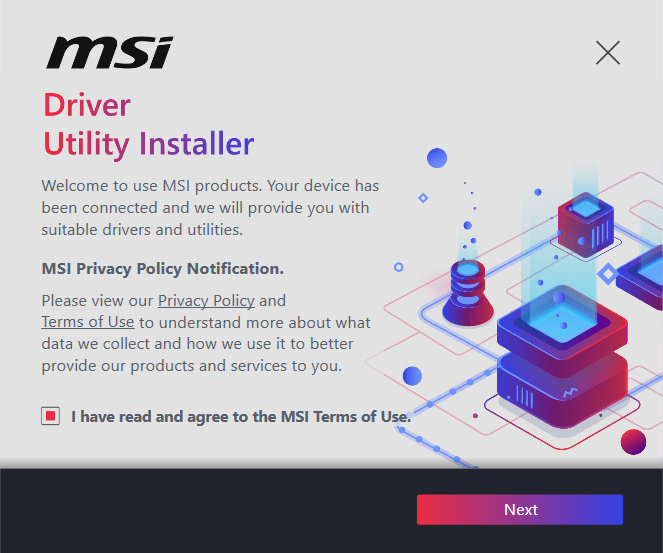
2. Отметьте галочкой опцию "Select All" («Выбрать всё») в левом нижнем углу, затем нажмите "Install" («Установить») для установки MSI Center и драйверов. В нижней части экрана будет отображаться прогресс установки.
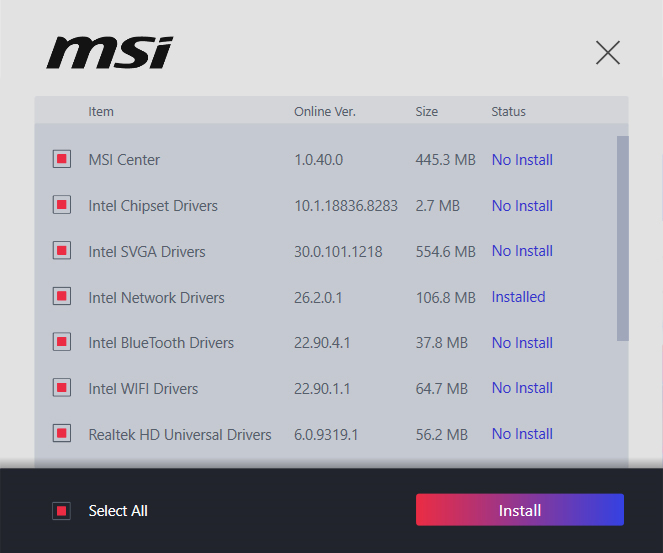
3. После завершения процесса установки нажмите "Finish" («Закончить») для завершения установки.

Загрузка и установка драйвера с официального сайта MSI
1. Зайдите на официальный веб-сайт MSI и нажмите значок с увеличительным стеклом в правом верхнем углу. Выполните поиск по названию модели, например “MEG Z590 ACE”, затем нажмите Enter для поиска.

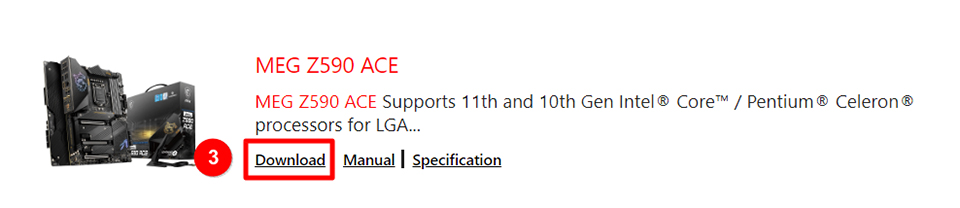

4. Разархивируйте скачанный файл драйвера и выберите файл с расширением “.exe” для выполнения установки. В системе отображение расширения файла по умолчанию скрыто, включите отображение расширений файлов.

Установка драйверов с помощью MSI Center Live Update
Следуйте описанным ниже шагам для установки драйверов с помощью MSI Center Live Update:
1. Установите MSI Center. 2. Подключитесь к интернету и откройте MSI Center. 3. Найдите Live Update в разделе Support.

Справочная информация и связанные статьи
На большинстве моделей ноутбуков известных производителей предусмотрены комбинации «горячих клавиш» на клавиатуре, через которые можно управлять включением/выключением сенсорной панели без мышки.
Ниже рассмотрим комбинации у разных производителей.
Тачпад отключен в БИОС/UEFI
В БИОСе некоторых ноутбуков предусмотрен отдельный пункт для включения и отключения тачпада. Он может находиться в разделах "Main", "Configuration", "Advanced" и называться:
Если пункт найден, обычно достаточно переключить его значение Enabled (включено), а затем выйти из БИОС с сохранением настроек, чтобы тачпад снова заработал.
Через BIOS / UEFI
Способ спорный, так как случайно (если конечно вы ранее не проводили там настроек) тачпад не мог просто так стать выключенным через BIOS.
Но, на всякий случай рассмотрим способ как можно включить или выключить тачпад в биосе.
данный способ подходит для опытных пользователей, т.к. случайные изменения в биосе могут привести к невозможности запустить ноутбук, а то и к потере данных.
Ранее, мы подготовили соответствующую статью: «Как зайти в Биос» перейдите на неё и узнайте как зайти в него в вашей моделе ноутбука.
После того как вы успешно зашли в BIOS ищите среди вкладок один из пунктов:
Когда найдете — обратите внимание на его значение:
Нажмите «Enter», выберите соответствующее положение и сохраните настройки нажав
«F10» или через опцию «Save and Exit».

Как включить тачпад на ноутбуке HP
На большинстве ноутбуков бренда нет горячих клавиш для управления сенсорной панелью.
Поэтому для отключения тачпада на HP используйте один из методов:
Как включить и выключить тачпад на ноутбуках Dell
Как правило, устройство выключается в параметрах мыши. Для этого необходимо зайти в «Параметры системы», далее в «Свойства мыши», где и находится ползунок для отключения тачпада.
Если у вас нет мыши, а тачпад отключён, у вас могут быть сложности с тем, чтобы добраться до настроек. Но всё просто: нажмите клавишу Win с логотипом Windows — откроется меню «Пуск». Используйте для перемещения по нему и открытому окну клавиши со стрелками и Tab. Для нажатия на кнопку, ярлык или пункт меню используйте Enter. Кнопка для перехода к настройкам обычно обозначена шестерёнкой. Ну или доберитесь до поисковой строки и найдите панель управления через запрос.
Через параметры Windows 10 и Windows 11
Сенсорная панель может быть выключена в настройках Виндовс, проверить это можно следующим способом:
Если сенсорная панель Synaptics
Если в вашем ноутбуке установлен тачпад Synaptics, то проверить включен ли он можно в тех же настройках, что и в предыдущем пункте.
Находясь в «Сенсорной панели» нажмите на пункт «Дополнительные параметры».


Аппаратные проблемы
Если до этого с ноутбуком происходит неприятная случайность – механическое воздействие, заливка жидкостями, то следует заподозрить поломку тачпада. Физическое повреждение, окисление контактов, повреждение электронных компонентов материнской платы – вот возможные причины отказа тачпада ноутбука.
В таком случае следует обратиться к специалисту по ремонту, который сможет точно продиагностировать проблему и починить устройство. Компания Voll также имеет специалистов в штате, профессионально осуществляющих ремонт ноутбуков в Киеве.
Проведём экспертизу техники и ПО, оценим компетентность ИТ-персонала, выявим проблемы и возможные риски. Вы получите объективную информацию о работе вашей технической службы, перечень мер по оптимизации затрат и концепцию развития ИТ-инфраструктуры
Отключение и включение тачпада через BIOS
Загрузкой привычной вам операционной системы и базовыми настройками оборудования компьютера управляет BIOS — особая системная программа. Серди прочего именно через неё может быть отключён тачпад. И в таком случае средствами Windows его не включить. Если тачпад не включается и вообще не отображается в настройках ОС, проверьте в BIOS.
Будьте осторожны, меняя настройки BIOS. Не делайте того, чего не понимаете. Лучше обратитесь к более сведущему человеку за помощью.
Для входа в BIOS:
Если вы зашли в BIOS:
Сводная таблица с горячими клавишами для управления TouchPad
⭕ Acer F7 или Fn+F7F2 или Fn+F2
⭕ Asus F6 или Fn+F6F9 или Fn+F9
⭕ Dell F3 или Fn+F3F5 или Fn+F5
⭕ Lenovo F5 или Fn+F5F6 или Fn+F6F8 или Fn+F8
⭕ Sony Vaio Fn+F1
⭕ Toshiba F5 или Fn+F5F9 или Fn+F9
⭕ Xiaomi F6 или Fn+F6F7 или Fn+F7
Кнопка отключения тачпада
Если ноутбук не подвергался физическому воздействию, а пользователь не выполнял перед этим никаких инсталляций драйверов, обновлений, переустановки операционной системы, то вероятной причиной отключения тачпада может быть случайное нажатие специальной кнопки для отключения тачпада.
Каждый бренд и модель ноутбука могут иметь такую кнопку, как правило, в верхнем ряду F-клавиш. Это может быть любая клавиша, но обычно обозначение имеет такое как на изображении ниже.
Несколько популярных примеров (фактическое расположение может отличаться на конкретной модели ноутбука, во всех случаях может потребоваться удержание Fn):
Acer – это клавиша F7 (или сочетание Fn+F7)
ASUS – клавиша F9
Dell – F3 или F5 (но не на всех моделях)
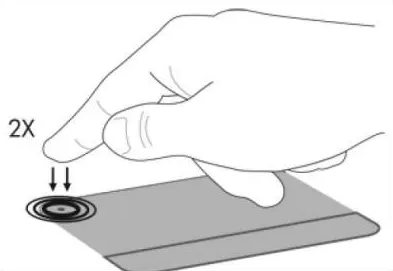
HP – на современных моделях этой марки обычно используется зона на самом тачпаде для его отключения и включения: левый верхний угол, обозначенный точкой или значком сенсорной панели, который нужно быстро нажать дважды или удерживать.
Учитывайте, что если вы недавно выполняли установку Windows, то функциональные клавиши на ноутбуке могут не работать или работать частично (например, только регулировка громкости и яркости экрана). Обычно в этом случае нужно вручную загрузить специальные утилиты для работы функциональных клавиш с официального сайта изготовителя ноутбука, просто установленных драйверов может быть недостаточно.
Как включить и выключить тачпад на ноутбуках HP
В некоторых ноутбуках от HP отсутствует специальное сочетание кнопок для выключения сенсорного устройства. Однако при этом имеется возможность отключения или включения тачпада двойным нажатием по сенсору в левом верхнем его углу либо долгим прикосновением к тому же месту — на протяжении пяти секунд.


