

Free drivers for HP Pro 3520. Found 10 files. Please select the driver to download. Additionally, you can choose Operating System to see the drivers that will be compatible with your OS. If you can not find a driver for your operating system you can ask for it on our forum.
Software name:Ralink 802. 11n Wireless LAN Driver
Version:5. 0 Rev
System:Windows 8 64-bit
Description:Ralink 802. 11n Wireless LAN Driver for HP Pro 3520
Type: Driver — Network
This package provides the Ralink 802. 11n Wireless Local Area Network (WLAN) Driver for supported desktop models that are running a supported operating system. Download HP Pro 3520 Ralink 802. 11n Wireless LAN Driver v. 0 Rev
Software name:Ralink RT3290 Series Bluetooth 4. 0+HS Driver
Version:9. 8 Rev
Description:Ralink RT3290 Series Bluetooth 4. 0+HS Driver for HP Pro 3520
Type: Software — Solutions
This package contains the driver installation package for the Ralink bluetooth in the supported desktop models and operating systems. Initial release for Windows 8 on Ralink RT3290 Series Bluetooth 4. 0+HS module
Download HP Pro 3520 Ralink RT3290 Series Bluetooth 4. 0+HS Driver v. 8 Rev
Software name:Realtek High-Definition Audio Driver (All-in-One)
Version:6. 6675 Rev
Software name:Realtek NIC Driver AIO Win8 (64-bit)
Version:8. 003. 0730. 2012 Rev
Version:9. 1021 Rev
- Explore More
- Windows 10 drivers for HP Pro 3520 All-in-one PC
- Выберите устройство
- Загрузить драйверыHP Business 3520 (Pro)
- Автоматическое обновление драйверов Business 3520
- 3520 Часто задаваемые вопросы относительно обновления
- Какова функция драйверов ПК HP?
- Почему избегаются обновления драйверов Business 3520?
- Проблемы, касающиеся обновлений драйверов
- Описание
- Как установить драйвер
- Hp-hero-support-search
- Требуется помощь в поиске названия продукта, номера или серийного номера?
- ПК HP Pro All-in-One 3520
- Типы статуса гарантии
- Типы гарантий
- Need help finding your product name or product number?
- HP Pro All-in-One 3520 PC
- Warranty status types
- Warranty types
- Подробнее о пакете драйверов
- Включаем Wi-Fi на ноутбуке HP
- HP Connection Manager
- Отдельный переключатель, или сочетание клавиш (Fn+F12)
- Как скачать и установить драйвера на Wi-Fi для ноутбука HP?
- Если на сайте несколько драйверов для WLAN, или загруженный драйвер не устанавливается
- Установщик драйверов
Explore More
Laws concerning the use of this software vary from country to country. We do not encourage or condone the use of this program if it is in violation of these laws.
Каталог Драйверов
⇒ Ноутбуки и ПК
⇒ HP
⇒ HP3520 Aio
Драйвера для ноутбука HP HP3520 Aio: Найдено 22 устройств, совместимых с данной моделью ноутбука.
НОТИК
Извините, но вы выполняете вход с подозрительного ip адреса. Пожалуйста, подтвердите, что вы не робот.
Windows 10 drivers for HP Pro 3520 All-in-one PC
12-30-2017 02:35 AM
- Mark as New
- Bookmark
- Subscribe
- Permalink
- Email to a Friend
- Flag Post
After upgrading from Win 7 pro to Win 10 Pro, I am looking for actual drivers, but the HP support page doesn’t even list Windwos 10 for this product. How do I get actual drivers for my PC?
Thnaks for your help!
12-30-2017 10:46 AM
Happy Mew Year, Heinz!
I agree with mdklassen.
If there are no ! marks in the device manager, then you are good to go.
No need to update the BIOS. On some models doing so causes issues with W10.
For example, you can read this tale of woe regarding the 8200 Elite business desktop and updating to the latest BIOS.
Now, if you want to install the latest motherboard drivers, then I don’t think that would be an issue.
Here is the link to the latest Intel chipset driver. the 2nd file down on the left side of the page is the auto install file.
12-30-2017 07:50 AM
If there are no W10 drivers on the support page, that means HP does not support that model for W10, and you will have to try the W8 drivers from the 3520 support page, or from the individual hardware component manufacturer’s websites for any drivers that W10 didn’t install.
If you let me know what drivers you need, I’ll see what I can do to help.
12-30-2017 08:28 AM
I am mainly concerned about th BIOS, display and mainbaord drivers, as it is known, that there is a source of problems when driectly updating form Win 7 to 10.
12-30-2017 09:18 AM
> After upgrading from Win 7 pro to Win 10 Pro, I am looking for actual drivers,
> but the HP support page doesn’t even list Windwos 10 for this product.
> How do I get actual drivers for my PC?
is listed as having Windows 8 Professional pre-installed (or UBUNTU).
has device-drivers for Windows 7 and Windows 8.
The device-drivers for Windows 8 are dated from Dec 16, 2012 to Feb 9, 2015.
These dates give some hints about the initial «release date» of your computer.
My guess is that it was manufactured before August 2013. Correct?
So, there are two possibilities:
#1: HP is not supporting Windows 10 on your computer.
#2: Microsoft loaded the required device-drivers for your computer into the Windows 10 Installation Media, which implies that HP chose not to offer a duplicate of those same device-drivers on the HP web-site.
Have you actually tried installing Windows 10, possibly on a «spare» disk-drive, and then opening the Windows Device Manager, to see if there are any «missing» device-drivers? If there are, select the device, and click «check for updates», to see if the missing device-driver can be downloaded and installed via Windows Update.
Выберите устройство
Смотреть лишь на ценовой ярлык при выборе лэптопа – дело тщетное. В конечную цену девайса компании-изготовители, как водится, включают не только стоимость составных частей и рабочей силы, но и прославленность бренда. Вот только дороговизна не дает гарантии вечной работоспособности, а самое доступное решение на практике может оказаться неимоверно прочным. Как ни удивительно, но именно продукты высокого ценового диапазона систематически нуждаются в починке, поскольку они страдают от гипертермии ключевых компонентов.
Следующая стадия процесса выбора отменного мобильного помощника предполагает уточнение. Наличие в доступной форме драйверов для ноутбука Hewlett-Packard HP3520 Aio, удачно сформулированные описания продукта, а также суждения покупателей помогают в принятии окончательного решения. Ноутбуки, подобно иной электронике, могут выходить из строя из-за негативных стрессоров (высокий температурный режим, повреждения компонентной части), и эту особенность следует принять как должное. К сожалению, нет всеохватывающего решения для каждого человека, а разрекламированная в журналах модель может не управиться с поставленными задачами конкретного потребителя.
Ноутбук ноутбуку – рознь, и это целесообразно учесть при совершении покупки. Кроме привычных «раскладушек», в интернет-магазинах можно увидеть ряд других уникальных решений. Для удовлетворения эстетических и практических требований пользователя дизайнеры выпускают такие товары, как неттопы, рабочие станции и мультимедийные системы. Увеличить производительность мобильного помощника дают возможность драйвера для ноутбука Hewlett-Packard HP3520 Aio.
Подобно другим вычислительным машинам, ноутбуки не вечны, а имеют ограниченный срок эксплуатации. Спустя время компонентная часть отживает свой век, инструменты окисляются и припадают пылью, что может спровоцировать сбой. Техническое обслуживание и модернизация временно пролонгируют срок службы компьютера.
Программная часть лэптопа изживает себя молниеносно; поэтому неудивительно, что ваш «безукоризненный» ноутбук станет копотливым. Вдохнуть новую жизнь в «мозги» можно посредством скачивания драйверов для ноутбука Hewlett-Packard HP3520 Aio и их регулярный апдейт. Стоит только запустить программу – и ваш ноутбук получит все необходимые драйвера.
Загрузить драйверыHP Business 3520 (Pro)
Эти стандартные драйверы Business 3520 можно найти в %%os%% или загрузить из обновления Windows®. Хотя эти драйверы Desktop в комплекте включают основные функции, они обычно не охватывают все аппаратные функции. Вот полное руководство по ручному обновлению этих драйверов устройств HP (Hewlett Packard).
Автоматическое обновление драйверов Business 3520
Такое средство для обновления драйверов, как DriverDoc, позволяет обновлять не только драйверы ПК, но и остальные драйверы вашего ПК. Благодаря обширной базе, насчитывающей более 2 150 000 драйверов (обновляется на ежедневной основе), вы можете быть уверены, что в ней всегда имеются необходимые драйверы для вашего устройства.
3520 Часто задаваемые вопросы относительно обновления
3520 драйверы можно обновить вручную с помощью Device Manager (Диспетчера устройств) Windows или автоматически с помощью инструмента для обновления драйверов.
Какова функция драйверов ПК HP?
Драйверы представляют собой небольшие программы, которые обеспечивают надлежащую связь операционной системы с Business 3520 ПК, выступая в качестве средства для «взаимодействия».
Почему избегаются обновления драйверов Business 3520?
Большинство людей не выполняют обновления драйверов Business 3520, потому что они могут столкнуться с ошибками или сбоями.
Проблемы, касающиеся обновлений драйверов
Сообщения об ошибках, связанные с Business 3520, могут быть вызваны неэффективными или устаревшими драйверами устройств. Не волнуйтесь, потому что эти проблемы с ПК, вероятно, будут исправлены после обновления драйверов ПК.
Правильный драйвер Business 3520 может быть трудно найти на веб-сайте производителя. Хотя у вас может быть большой опыт работы с драйверами Business 3520, в этом процессе обновления все еще много времени. Вы можете усугубить проблемы только в том случае, если установите неправильный драйвер для вашего оборудования.
Использование программы обновления драйверов может позволить драйверам обновляться без труда, поэтому мы Эти обновления гарантируют, что у вас всегда есть правильные драйверы для вашего оборудования и что они всегда будут резервироваться до новых версий. Файлы резервных копий драйверов обеспечивают безопасность функции отката и возможность вернуться к предыдущей версии (при необходимости).
Описание
HP Deskjet 3520 – данное нужный из числа юзеров струйчатый принтер, таким образом равно как некто одарен обширным диапазоном положительных сторон. Одной с более важных отличительных черт считается вероятность извлекать идеального свойства рисунки (2400х1200 dpi). Помимо этого отпечатанное прибор просто настраивается, но во эксплуатации никак не потребует с юзера присутствия специальных познаний также навыка во труде со оргтехникой. Присутствие данном прибор плотно (422х142х182 миллиметров), владеет эргономичным дизайном также впечатляющим резервом наговаривал.
Как установить драйвер
- Перед загрузкой необходимо узнать, которая разрядность операторной концепции, для того чтобы подобрать приспособленный около ее драйвер. Затем распаковать перекачанный документ, заранее подготовив раздельную папку.
- Процесс конструкции. Уже После этого, равно как инструктивный документ был извлечен, следует парным щелчком левосторонной клавиши мыши привести в действие специалист конструкции. Сделав элементарную также короткую цепочку рекомендованных операций, процесс установки станет запущена.
- Завершающий стадия конструкции. Согласно завершении понадобится осуществить перезагрузку компьюторного оснащения. Уже После чего же необходимо осуществить испытательную пресса.
На нашем ресурсе любой абонент способен отыскать каждое программное предоставление для каждого отпечатанного приборы, таким образом равно как я владеем солидной основой софта. Любой драйвер считается важным также безвредным, по этой причине следует только лишь отыскать его во строчке розыска также использовать на собственный пк для дальнейшей его конструкции.
Hp-hero-support-search
- Проверьте орфографию и расстановку пробелов — Примеры: «замятие бумаги»
- Используйте имя модели продукта: — Примеры: laserjet pro p1102, DeskJet 2130
- Для продуктов HP введите серийный номер или номер продукта. — Примеры: HU265BM18V, LG534UA
- Для продуктов Samsung Print введите К/М или код модели, указанный на этикетке продукта. — Примеры: «SL-M2020W/XAA»
- Добавьте ключевые слова вместе с названием продукта. Примеры: «LaserJet Pro M1132 замятие бумаги», «HP 250 G5 bluetooth»
Требуется помощь в поиске названия продукта, номера или серийного номера?

Устраните проблемы с компьютерами и принтерами HP, связанные с обновлением Windows 10. Нажмите сюда
ПК HP Pro All-in-One 3520
Cтатус гарантии: Не определен — Проверка статуса гарантии Срок действия гарантии изготовителя истек — Подробнее Действует гарантия изготовителя Действует расширенная гарантия. , Осталось месяцев: Осталось месяцев: Осталось дней: Осталось дней: — Подробнее
Дата окончания действия гарантии:
Типы статуса гарантии
Гарантия изготовителя — это гарантия, предоставляемая с продуктом при первой покупке.
Расширенная гарантия — это любое дополнительное гарантийное покрытие или план защиты продукта, приобретаемый за дополнительную плату, который расширяет или дополняет гарантию производителя.
Типы гарантий
Гарантия снята с продукта: Этот продукт был предназначен для возврата в HP. Таким образом, гарантия была снята с этого продукта.
Гарантия отозвана — восстановленный продукт: Относится к гарантии, которая больше не применяется, потому что продукт был восстановлен, как при покупке без гарантии
Продукт продан третьей стороне: Этот продукт был продан третьей стороной. Любая необходимая гарантийная поддержка будет выполнена третьей стороной, которая продала продукт
Продукт был обменен: Этот продукт был обменен на новый или восстановлен. Пожалуйста, используйте номер продукта и серийные номера нового продукта для подтверждения статуса гарантии.
Товар продавался без гарантии: Этот продукт был продан посредником. Любая необходимая гарантийная поддержка будет выполнена посредником, который продал продукт.
Категория:HP Операционная система:Windows XP, 7, 8/8. 1, 10 Цена:Беплатно Размер файла67. 1 mb Оцените программу
- Ensure correct spelling and spacing — Examples: «paper jam»
- Use product model name: — Examples: laserjet pro p1102, DeskJet 2130
- For HP products a product number. — Examples: LG534UA
- For Samsung Print products, enter the M/C or Model Code found on the product label. — Examples: “SL-M2020W/XAA”
- Include keywords along with product name. Examples: «LaserJet Pro P1102 paper jam», «EliteBook 840 G3 bios update»
Need help finding your product name or product number?
Please see this document here for current information regarding the Apache Log4j vulnerability.
Check documents and videos on compatibility, FAQs, upgrade information and available fixes. Windows 11 Support Center
HP Pro All-in-One 3520 PC
Warranty status: Unspecified — Check warranty status Manufacturer warranty has expired — See details Covered under Manufacturer warranty Covered under Extended warranty , months remaining month remaining days remaining day remaining — See details
Warranty end date:
Warranty status types
‘Manufacturer’s warranty’ refers to the warranty included with the product upon first purchase.
‘Extended warranty’ refers to any extra warranty coverage or product protection plan, purchased for an additional cost, that extends or supplements the manufacturer’s warranty.
Warranty types
Warranty removed from product: This product was designated to be returned to HP. Thus, the warranty has been removed from this product.
Warranty withdrawn refurbished product: References a warranty that no longer applies, because the product has been refurbished as was sold ‘as is’ without a warranty.
Product sold by third party: This product was sold by a third party. Any warranty support needed would be completed by the third party that sold the product.
Product has been exchanged: This product has been exchanged for a new or refurbished product. Please use the product number and serial numbers of the new product to validate warranty status.
Product sold without warranty: This product was sold by a reseller. Any warranty support needed would be completed by the reseller that sold the product.
Программист:HP (Hewlett Packard) Группа:ПК Модель:Business Серии:Pro Номер модели:3520 Операционные системы:Windows XP, Vista, 7, 8, 10, 11
- Windows 10 drivers for HP Pro 3520 All-in-one PC
- Драйвер Broadcom 802.11n Network Adapter Windows 10 64 bit for HP
- Подробнее о пакете драйверов:
- Broadcom Wireless Network Adapter Driver (HP). Характеристики драйвера
- Hp pro 3520 драйвера wifi win 10
- Действия по обновлению драйверов Business 3520 вручную:
- Автоматическое обновление драйверов Business 3520:
- 3520 Часто задаваемые вопросы относительно обновления
- Какова функция драйверов ПК HP?
- Проблемы, касающиеся обновлений драйверов
- Включаем Wi-Fi на ноутбуке HP
- HP Connection Manager
- Отдельный переключатель, или сочетание клавиш (Fn+F12)
- Если на сайте несколько драйверов для WLAN, или загруженный драйвер не устанавливается

Подробнее о пакете драйверов
Драйвер Broadcom 802. 11n Network Adapter версии 7. 290. 0 для ноутбуков HP на windows 10 64 бита. Автоматическая установка драйвера.
Поддержка чипсетов: BCM430G, BCM43XGT, BCM43XG1, BCM43XG2, BCM43XG3, BCM43XM1, BCM43XM2, BCM43XM3, BCM43XG11, BCM43XG12, BCM430XG13, BCM43XM11, BCM43XM12, BCM43XM13, BCM43XM14, BCM43XG14, BCM43XNM11, BCM43XNM12, BCM43XNM13, BCM43XNM14, BCM43XNM21, BCM43XNM22
Поддержка устройств: BCM943228HM4L Broadcom 802. 11a/b/g/n 2×2 Wi-Fi Adapter Broadcom 4313 802. 11 b / g / n Broadcom 43225 802. 11 b / g / n Broadcom 802. 11 pre-n Broadcom 802. 11a/b/g/n Broadcom 802. 11a/b/g/pre-n Broadcom 802. 11a-g Broadcom 802. 11g
Поддержка: BK9J58EA05, DUMHPPB430G2PRE, G6W00EA, G6W01EA, G6W02EA, G6W03EA, G6W04EA, G6W05EA, G6W06EA, G6W07EA, G6W08EA, G6W09EA, G6W10EA, G6W11EA, G6W12EA, G6W13EA, G6W14EA, G6W15EA, G6W16EA, G6W17EA, G6W18EA, G6W20EA, G6W21EA, G6W22EA, G6W23EA, G6W24EA, G6W25EA, G6W26EA, G6W27EA, G6W28EA, G6W29EA, G6W30EA, G6W31EA, G6W32EA, G6W33EA, G6W34EA, G6W35EA, G6W36EA, H0Y37EP, H0Y39EP, H0Y40EP, H0Y41EP, H0Y42EP, H0Y43EP, H0Y44EP, H0Y46EP, H0Y47EP, H0Y53EP, H0Y54EP, H0Y55EP, H0Y56EP, H0Y57EP, H0Y60EC, HOY47EP, J1U86AA, J1U88AA, J1U89AA, J1V35AA, J4E34PA, J4E35PA, J4E36PA, J4M95PT, J4M99PT, J4N02PT, J4N12PT, J4R59EA, J4R67ES, J4R68ES, J4R89ES, J4S49ES, J4S70EA, J4S76EA, J4S79EA, J4T16ES, J4T18EA, J4T24ES, J4T32EA, J4T33EA, J4T38EA, J4T48ES, J4T50EA, J4T75ES, J4T77ES, J4T78ES, J4T85ES, J4T92ES, J4T94ES, J4T95ES, J4T96ES, J4T97ES, J4T98ES, J4U07ES, J4U13ES, J4U14ES, J4U26ES, J4U27ES, J4U44ES, J4Z22PT, J4Z23PT, J5N32UT, J5N33UT, J5N34UT, J5P66UT, J5P67UT, J7G67UP, J7G98UP, J8B25AA, J8B26AA, J8K57PA, J8K58PA, J8U46LP, J8U82UT, J8U83UT, J8V46UA, J8V50LP, J8X22PP, K0G02PT, K0L87UP, K0L88UP, K0M52UP, K0M56UP, K0M78UP, K0N31UP, K0N34UP, K0N42UC, K0P29UP, K0P30UP, K1C73PT, K1N73EC, K1P61PC, K1V48PA, K1V49PA, K1V56PA, K3X35ES, K3X48ES, K3X49ES, K3X56ES, K3X61ES, K3X72ES, K3X76ES, K4P05US, K4P06US, K4P67US, K4P91US, K4Q77PC, K5R46UP, K5R47UP, K5R48UP, K5R67US, K5R68US, K5R94UP, K5R95UP, K5R96UP, K5S19UP, K5S20UP, K5S23UP, K5S24UP, K5S25UP, K5S26UP, K5S29UP, K5S30UP, K5S61UP, K5U38US, K6G06PP, K6K67US, K6M59US, K7H26ES, K7H30ES, K7H31ES, K7H33ES, K7H34ES, K7H35ES, K7H87ES, K7H95ES, K7H99ES, K7J09ES, K7J30ES, K7J46ES, K7J47ES, K7J52ES, K7J53ES, K7J60ES, K7J61ES, K7J67ES, K7J69ES, K7N30PP, K8Q38PP, K8Q39PP, K8Q40PP, K8S86PP, K8S87PP, K8V92UP, K8W00UP, K8W12UP, K8W22UP, K8W28UP, K8W29UP, K8W82UP, K8W83UP, K8W93UP, K8X24UP, K8Z68PA, K9H66ES, K9J16ES, K9J23ES, K9J56EA, K9J57EA, K9J58EA, K9J59EA, K9J60EA, K9J62EA, K9J63EA, K9J64EA, K9J67ES, K9J68EA, K9J69EA, K9J70EA, K9J71EA, K9J72EA, K9J73EA, K9J74EA, K9J75EA, K9J76EA, K9J77EA, K9J77ET, K9J78EA, K9J79EA, K9J80EA, K9J81EA, K9J82EA, K9J83EA, K9J85EA, K9J86ES, K9J87EA, K9J89EA, K9J90EA, K9J91EA, K9J92EA, K9J93EA, K9J94EA, K9K06EA, K9K07EA, K9L30ES, K9L32ES, K9R18PA, K9R29PA, L0W44PC, L1C34US, L1J52PC, L1J53PC, L2A45AA, L2A46AA, L2A47AA, L3G34UP, L3G35UP, L3G36UP, L3G37UP, L3J33PT, L3P94ES, L3Q00ES, L3Q19ES, L3Q21EA, L3Q22EA, L3Q23EA, L3Q33ES, L3Q34ES, L3Q39EA, L3Q42ES, L3Q47ES, L3Q48ES, L3Q49ES, L3Q50ES, L3Q51ES, L3Q55ES, L3Q56ES, L3Q57ES, L3Q58ES, L3Q59ES, L3Q60ES, L3Q61ES, L3Q62ES, L3Q63ES, L3Q70EA, L4J19PP, L4Q42PA, L6N55UP, L6N56UP, L6S48US, L7Z09PT, L7Z10PT, L7Z37ES, L7Z40ES, L7Z42ES, L7Z48ES, L7Z54ES, L7Z55ES, L7Z67EA, L7Z85ES, L7Z93ES, L7Z94ES, L8A00ES, L8A01ES, L8A02ES, L8A03ES, L8A10ES, L8A11ES, L8A12ES, L8A14ES, L8A15ES, L8A16ES, L8A22ES, L8A26ES, L8A28ES, L8A29EA, L8A45ES, L8A77ES, L8A85ES, L8A86ES, L8A88ES, L8A89ES, L8A91ES, L8A92ES, L8A93ES, L8A94ES, L8A95ES, L8B31ES, L8B34ES, L8B69ES, L8B70ES, L8B91EA, L8C01EA, L8C02ES, L8C03ES, L8C04ES, L8C08ES, L8C15ES, L8C16ES, L8C29ES, L8C30ES, L8D48UT, L8D91UT, L8D92UT, L8E16UT, L9B61PT, L9C46PC, L9C47PC, L9G55US, L9S54PA, L9W07PA, M0F88PC, M0F89PC, M0Q56PT, M1V13PA, M1V31PA, M3Q03US, M3Q97US, M3R20US, M5A10PC, M5E50US, M5J83PC, M6M96US, M6M97US, M7K00PC, M8T74US, M8X22US, M9M62US, M9N24US, M9T17ES, N0N10US, N1E94US, N1S23PA, N1S24PA, N1S25PA, N1T12PC, N3S41PT, N3S43PT, N4B76US, N4B77US, N4B78US, N4J18US, N4J20US
Внимание! Перед установкой драйвера Broadcom Wireless Network Adapter Driver (HP) рекомендутся удалить её старую версию. Удаление драйвера особенно необходимо — при замене оборудования или перед установкой новых версий драйверов для видеокарт. Узнать об этом подробнее можно в разделе FAQ.
К тому же, на этих ноутбуках установлены разные версии Windows. У кого-то Windows 10, или Windows 7, а у кого-то вообще Windows XP. Так же по своим наблюдениям могу сделать выводы, что на ноутбуках HP Wi-Fi часто не удается включить, или настроить из-за того, что на модель ноутбука, на которую производитель рекомендует устанавливать Windows 10 (и драйвера на сайте есть только для десятки) многие устанавливают Windows 7, или Windows 8. Я бы не советовал так делать. И не только по причине возможных проблем с беспроводной сетью, но и потому, что вы программно ограничиваете возможности своего ноутбука.
Чтобы было проще во всем разобраться, я выделю три основных случая (обязательно определите какой у вас) :
- Когда Wi-Fi модуль настроен и все работает. Вам нужно просто подключить свой ноутбук к Wi-Fi сети. В таком случае иконка в трее будет выглядеть вот так: Нажимаем на нее, находим свою сеть и подключаемся к ней. Здесь вам может пригодится статья как подключить ноутбук к интернету по Wi-Fi.
- Когда на ноутбуке отключен Wi-Fi. На ноутбуках HP он может быть отключен как программно (в настройках Windows, в диспетчере устройств) , так и аппаратно (отдельным переключателем, или сочетанием клавиш на клавиатуре) . Если Wi-Fi просто выключен, то иконка в трее может выглядеть вот так (при условии, что интернет по кабелю не подключен) : При этом в диспетчере устройств должен быть Wi-Fi адаптер.
- Когда на ноутбуке HP не установлен драйвер на Wi-Fi. Иконка в трее скорее всего будет выглядеть вот так: В настройках ноутбука HP не будет настроек Wi-Fi (беспроводного сетевого соединения) , не будет адаптера в окне «Сетевые подключения» и в диспетчере устройств. Как в статье на ноутбуке нет беспроводного сетевого соединения Wi-Fi.
Если беспроводной адаптер есть – пробуем включить Wi-Fi. Если настроек Wi-Fi и самого адаптера в системе нет – сначала устанавливаем драйвер на Wi-Fi. Оба решения вы найдете в этой статье.
Включаем Wi-Fi на ноутбуке HP
Я всегда первым делом захожу в диспетчер устройств, на вкладку «Сетевые адаптеры». Открыть диспетчер устройств можно разными способами. Один из них: вызываем окно «Выполнить» нажатием сочетания клавиш Win+R и выполняем команду mmc devmgmt. msc.
Если среди адаптеров есть адаптер в названии которого есть «Wireless», «Wi-Fi», «802. 11», «Dual Band», «AC» – значит драйвер установлен и беспроводная связь скорее всего просто отключена. Если такого адаптера нет – нужно установить драйвер (вторая часть этой статьи). Обращаем внимание на иконку возле адаптера. Если возле нее есть стрелочка, то нажмите на адаптер правой кнопкой мыши и выберите «Включить устройство». Если возле нее желтый восклицательный знак – переустанавливаем Wi-Fi.

Возможно, после этого Wi-Fi на вашем HP сразу заработает. Обратите внимание на иконку в трее.
Проверяем еще окно «Сетевые подключения». Открыть его можно командой ncpa. cpl (в окне «Выполнить», которое можно вызвать командой Win+R). Там должен быть адаптер «Беспроводная связь» (это в Windows 10) , или «Беспроводное сетевое соединение» (Windows 7). Обратите внимание на статус этого адаптера. Если он отключен – попробуйте включить.

Если на вашем ноутбуке HP установлена Windows 7, то можно попробовать включить беспроводную связь через Центр мобильности. Нажмите сочетание клавиш Win+X.

Там может быть статус «Беспроводная связь отключена». Попробуйте ее включить.
HP Connection Manager
Я так понимаю, что эта утилита актуальна только для Windows 7. Если у вас установлена семерка, то проверьте, возможно программа HP Connection Manager уже установлена на ваш ноутбук (можно выполнить поиск в меню Пуск). Запустите ее и включите там Wi-Fi (Wireless LAN).

Отдельный переключатель, или сочетание клавиш (Fn+F12)
Внимательно посмотрите на корпус своего ноутбука HP. На нем может быть специальная кнопка, или переключатель, с помощью которого можно включать и отключать беспроводной модуль. Обычно такие переключатели есть на старых моделях ноутбуков, и выглядят они примерно вот так:

Так же для включения Wi-Fi на ноутбуках HP можно использовать комбинацию клавиш. На этих ноутбуках это клавиши Fn + F12 (в большинстве случаев). На F12 обычно нанесен значок в виде антенны беспроводной сети. Так же на некоторых моделях это отделенная клавиша, возле клавиши F12 (смотрите фото ниже). А на новых ноутбуках HP, на которые производитель рекомендует устанавливать Windows 10, на клавише F12 можно увидеть значок в виде самолета. В Windows 10 с ее помощью можно включать и отключать режим «В самолете».

Попробуйте одновременно нажать Fn и F12, и посмотрите, не поменялся ли статус подключения (иконка) в трее Windows.
Как скачать и установить драйвера на Wi-Fi для ноутбука HP?
Если в диспетчере устройств вы не обнаружили Wi-Fi адаптер, то скорее всего не установлен драйвер.
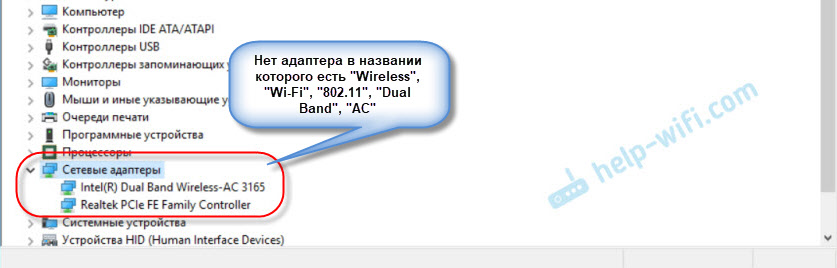
Ну или сломан сам Wi-Fi модуль, или он отключен в BIOS. Кстати, если не получится установить драйвер, то проверьте, не отключен ли Wi-Fi в BIOS ноутбука HP.
План такой: узнаем модель своего ноутбука, какая Windows на нем установлена, загружаем нужный драйвер с официального сайта, устанавливаем, и радуемся рабочему Wi-Fi.
- Нужно узнать модель ноутбука, или серийный номер. И модель, и серийный номер обычно указан на наклейке снизу ноутбука. Или попробуйте нажать сочетание клавиш Fn+Esc, возможно появится окно, в котором будет указана эта информация. Так же в гарантийном талоне можно посмотреть. Например, у нас ноутбук HP 255 G7.
- В строке поиска вводим модель ноутбука, или серийный номер. Можете попробовать нажать на кнопку «Разрешите HP определить ваш продукт». Но я вводил вручную. Если в процессе ввода появится подсказка – нажмите на нее. Должна открыться страница с загрузками для нашего ноутбука.
- Выбираем установленную на нашем ноутбуке операционную систему.
- В списке драйверов нас интересует раздел » Драйвер-Сеть «. Открываем его и находим там Wireless LAN Drivers или WLAN. Нажимаем «Загрузить».
- Сохраняем файл (драйвер) на рабочий стол. Ждем, пока закончится загрузка файла.
- Запускаем скачанный файл и с помощью мастера установки устанавливаем драйвер на Wi-Fi, на наш ноутбук HP. Если с сайта вы скачали архив, а не .exe файл, то откройте архив, найдите там файл Setup.exe и запустите его.
- После успешной установки драйвера перезагрузите ноутбук.
Если на сайте несколько драйверов для WLAN, или загруженный драйвер не устанавливается
Бывает, что в процессе установки драйвера появляется ошибка, мол устройство не обнаружено, или отключено и установка не завершена. Это означает, что программа установки не смогла найти Wi-Fi модуль. Такое бывает, когда он сломан, или отключен (физически, или в BIOS). Но чаще всего мы просто скачали не тот драйвер. Точнее не для того производителя Wi-Fi модуля.
Даже в одну модель ноутбука HP могут быть установлены Wi-Fi модули разных производителей. И на сайте будет несколько драйверов Wireless LAN или WLAN. Как например в случае с ноутбуком HP — 15-db0447ur.

Видим два драйвера, для разных производителей: Realtek и Intel. Какой качать – непонятно.
Если эта инструкция не помогла, вы не смогли включать Wi-Fi на ноутбуке HP, или выполнить установку драйвера, то можете подробно описать свой случай в комментариях, будем разбираться вместе.
Instale DriverHub y soluciona todos los problemas con los drivers. Descargar
085. 0423. 2014
This package provides the Realtek Ethernet Controller Drivers for supported mode. másDescargar
This package provides the Ralink 802. 11n Wireless Local Area Network (WLAN) Driv. másDescargar
015. 0410. 2013
This package provides the Realtek 64-bit network 10/100/GbE driver for supported. másDescargar
This package provides the Realtek PCIe Card Reader Driver for supported desktop. másDescargar
Ralink 802. 11n Wireless LAN DriverDescargar
Realtek High-Definition Audio Driver (All-in-One)Descargar
This package provides the Intel Chipset driver for supported desktop models that. másDescargar
- Bluetooth Device
- Bluetooth Profiles
- Bluetooth devices
Ralink RT3290 Series Bluetooth 4. 0+HS DriverDescargar
- Display adapters
- Sound, video and game controllers
Intel Graphics Driver — AIO 3C12 (64-bit)Descargar
This package provides the driver for the Intel HD Graphics solutions in supporte. másDescargar
Realtek NIC Driver AIO Win8 (64-bit)Descargar
Ralink 802. 11n Wireless LANDescargar
Realtek PCIE Card Reader Driver — Win 8Descargar
Intel(R) Management Engine Interface Driver — Win 8 (32/64-bit)Descargar
Intel Management Engine InterfaceDescargar
058. 0411. 2012
Realtek NIC Driver AIO Win7 — 1C12 (64-bit)Descargar
- IDE ATA/ATAPI controllers
- SDHost
- System devices
1 másIntel Chipset Support for Microsoft WindowsDescargar
This package provides the Texas Instruments XHCI Controller Driver for supported. másDescargar
- System devices
- Universal Serial Bus controllers
Intel Chipset — Win 8 (32/64-bit)Descargar
n/an/aHP PC Hardware Diagnostics UEFIDescargar
n/an/aHP Support Assistant Application UpdateDescargar
n/an/aHP Compaq Business Desktop ROMPaq Firmware (ROM Family 2AED)-00Descargar
n/an/aHP Compaq Business Desktop ROMPaq Firmware (ROM Family 2AED)Descargar
Установщик драйверов
Драйверы для HP Deskjet 3520 series


