
- Шаг 1. Выбираем тип устройства
- Моноблок
- Планшет
- Ноутбук
- Стационарный компьютер
- Шаг 2. Учитываем технические характеристики
- А если ребенок в седьмом классе?
- Лучше самому настраивать компьютер или обратиться за помощью?
- Читайте также
- Моноблок или ноутбук
- Бренд имеет значение?
- Как выбрать компьютер для школьника? Девять важных вопросов
- Что дешевле, что дороже?
- Шаг 2. Учитываем технические характеристики
- Апгрейд моноблока
- Что дешевле, что дороже?
- Шаг 3. Выбираем сопутствующие товары
- Шаг 3. Выбираем сопутствующие товары
- Мой ребенок только идет в школу. Что ему взять?
- Ноутбук или настольный компьютер
- А если ребенок в седьмом классе?
- А если ребенку 10-12 лет
- Мой идет в десятый. Какой компьютер выбрать ему
- Выбираем компьютер для школьников
- Настольный компьютер Acer Veriton S2660G (DT.VQXER.037) Mini-Tower/Intel Core i3-8100/4 ГБ/1 ТБ HDD/Intel UHD Graphics 630/Windows 10 Pro
- Плюсы
- Минусы
- DELL Vostro 3471 SFF (3471-2370) Intel Core i5-9400/4 ГБ/1 ТБ HDD/Intel UHD Graphics 630/Windows 10 Pro
- Плюсы
- Минусы
- iRu Home 315 MT (1188141) Mini-Tower/Intel Core i5-9400F/16 ГБ/1 ТБ HDD/NVIDIA GeForce GTX 1660/DOS
- Плюсы
- Минусы
- Lenovo V35s 07ADA (11HF000ERU) AMD Ryzen 5 3500U/8 ГБ/256 ГБ SSD/AMD Radeon RX Vega 8/ОС не установлена
- Плюсы
- Минусы
- Lenovo ThinkCentre M720e SFF (11BD006BRU) Intel Core i5-9400/8 ГБ/256 ГБ SSD+1 ТБ HDD/Intel UHD Graphics 630/ОС не установлена
- Плюсы
- Минусы
- OGO! Gamer FURY (304768) Intel Core i3-9100F/8 ГБ/480 ГБ SSD/NVIDIA GeForce GTX 1650/Windows 10 Home
- Плюсы
- Минусы
- HP ProDesk 600 G5 MT (7QM87EA) Midi-Tower/Intel Core i5-9500/8 ГБ/256 ГБ SSD/Intel UHD Graphics 630/Windows 10 Pro
- Плюсы
- Минусы
- Lenovo Legion T530-28APR (90JY002HRS) Midi-Tower/AMD Ryzen 5 2400G/8 ГБ/128 ГБ SSD+1 ТБ HDD/AMD Radeon RX 570/Windows 10 Home
- Плюсы
- Минусы
- Апгрейд моноблока
- Моноблок или ноутбук
- Шаг 4. Выбираем программное обеспечение
- На что обратить внимание в первую очередь?
- Шаг 4. Выбираем программное обеспечение
- Как выбрать компьютер для школьника? Девять важных вопросов
- Шаг 5. Правильно учимся за компьютером
- Интересное по рубрике
- Найдите необходимую статью по тегам
- Подпишитесь на нашу рассылку
- Мы в инстаграм
- Рекомендуем прочитать
- Реальный опыт семейного обучения
- Ноутбук или настольный компьютер
- Что лучше выбрать моноблок или ноутбук
- Лучше самому настраивать компьютер или обратиться за помощью?
- Как правильно выбрать первый компьютер для ребенка?
- Шаг 3. Выбираем сопутствующие товары
- Компьютер для ребенка
- Выбираем ноутбук для школьника
- Ноутбук Lenovo IdeaPad L340-15 (AMD Ryzen 5 3500U 2100MHz/15.6″/1920×1080/8GB/256GB SSD/DVD нет/AMD Radeon Vega 8/Wi-Fi/Bluetooth/DOS)
- Плюсы:
- Минусы
- Ноутбук HP 15s-eq0035ur (AMD Ryzen 5 3500U 2100MHz/15.6″/1920×1080/8GB/256GB SSD/DVD нет/AMD Radeon Vega 8/Wi-Fi/Bluetooth/DOS)
- Плюсы
- Минусы
- Ноутбук ASUS VivoBook Flip 14 TP412FA-EC441T (Intel Pentium 5405U 2300MHz/14″/1920×1080/4GB/256GB SSD/DVD нет/Intel UHD Graphics 610/Wi-Fi/Bluetooth/Windows 10 Home)
- Плюсы
- Минусы
- Ноутбук ASUS M570DD-DM009 (AMD Ryzen 5 3500U 2100MHz/15.6″/1920×1080/8GB/512GB SSD/DVD нет/NVIDIA GeForce GTX 1050 4GB/Wi-Fi/Bluetooth/Без ОС)
- Плюсы
- Минусы
- Ноутбук Acer Aspire 3 A315-42-R8GL (AMD Ryzen 7 3700U 2300MHz/15.6″/1920×1080/12GB/512GB SSD/DVD нет/AMD Radeon RX Vega 10/Wi-Fi/Bluetooth/Linux)
- Плюсы
- Минусы
- Ноутбук HONOR MagicBook Pro
- Плюсы
- Минусы
- Лучше самому настраивать компьютер или обратиться за помощью?
- Мой ребенок только идет в школу, что ему взять
- Что лучше — моноблок, ПК или ноутбук?
- Бренд имеет значение?
- Шаг 5. Правильно учимся за компьютером
- Интересное по рубрике
- Найдите необходимую статью по тегам
- Подпишитесь на нашу рассылку
- Мы в инстаграм
- Рекомендуем прочитать
- Реальный опыт семейного обучения
- Как выбрать компьютер для ребёнка?
- Нужен ли компьютер ребёнку?
- Какие бывают компьютеры?
- Телефон
- Планшет
- Ноутбук
- Моноблок
- Стационарный компьютер
- Неттоп
- Компьютер для самых маленьких
- Компьютер для школьника младших классов
- Компьютер для школьника старших классов
- Компьютер для студента
- Дополнительная периферия
- Есть какая-то разница между брендами?
- Как выбрать компьютер для школьника
- Шаг 2. Учитываем технические характеристики
- Как контролировать ребенка за компьютером?
- Что выбрать, чтобы легко учиться
- Мой идет в десятый. Какой компьютер выбрать ему?
- Этих компьютеров так много. Как не запутаться?
- Выбираем монитор
Шаг 1. Выбираем тип устройства
Они бывают четырёх видов:
Рассмотрим всё по порядку и разберёмся, какой компьютер лучше подходит для учёбы.
Моноблок
.jpg "что лучше ноутбук или компьютер для учебы ребенку")
Это системный блок и монитор в одном корпусе. Такие устройства занимают меньше места, чем стационарные компьютеры, и выглядят очень стильно. Современные моноблоки оснащены сенсорным экраном, что удобно для рисования и привычно детям, знакомым со смартфонами и планшетами.
Однако при всех достоинствах это не самый подходящий вариант для учёбы: во-первых, они быстро устаревают, а обновить их «железо» просто так не удастся. Во-вторых, моноблок — вещь весьма недешёвая. Есть более-менее бюджетные модели, но они сильно уступают ноутбукам за ту же цену.
Планшет
.jpg "что лучше ноутбук или компьютер для учебы ребенку")
Очень компактное, лёгкое и относительно недорогое устройство. Когда-то планшеты годились только для примитивных игр и интернет-сёрфинга, а теперь могут дать фору многим компьютерам. Тысячи приложений для iOS и Android позволяют решать самые разные задачи, в том числе и учебные.
И всё же выбирать планшет в качестве основного девайса для учёбы не стоит. Прежде всего из-за отсутствия клавиатуры: печатать длинные рефераты по стеклу неудобно.
Если мобильность устройства принципиально важна — присмотритесь к ультрабукам. Это своеобразный гибрид планшета и ноутбука, который может работать как с клавиатурой, так и без неё. Правда, стоят они откровенно дорого.
.jpg "что лучше ноутбук или компьютер для учебы ребенку")
С моноблоками и планшетами всё более-менее однозначно. Но споры о том, что лучше для учёбы: ноутбук или компьютер, не утихнут, наверное, никогда. Коротко расскажем о плюсах и минусах этих устройств.
Ноутбук
.jpg "что лучше ноутбук или компьютер для учебы ребенку")
Плюсы:
Минусы:
Часто говорят, что работать за ноутбуком не так удобно, как за стационарным компьютером. Но здесь всё решает грамотная организация рабочего места. Достаточно купить удобную мышь и компьютерное кресло и проследить, чтобы высота стола соответствовала росту школьника.
При выборе ноутбука важно обратить внимание на экран — он должен иметь хороший угол обзора (178°) и не бликовать. Можно купить в пару к ноутбуку большой монитор для работы с изображениями и видео. А ещё советуем выбрать ноутбук для учёбы в металлическом корпусе — он прочнее.
Стационарный компьютер

Плюсы:
Минусы:
На покупке ПК можно сэкономить, если брать не готовую конфигурацию, а заказать сборку из деталей по своему выбору. Крупные интернет-магазины техники предоставляют такие услуги. Ещё дешевле будет собрать компьютер самостоятельно: почти все детали можно найти на вторичном рынке по хорошей цене. Разобраться в том, какие комплектующие выбрать для компьютера школьника, не так уж и трудно. Об этом — в следующем шаге.
Шаг 2. Учитываем технические характеристики
Однозначного ответа, что лучше купить для учёбы — компьютер или ноутбук, — не существует. Многое зависит от возраста школьника.
В начальных классах ребёнку едва ли понадобится носить компьютер в школу, так что ноутбук первокласснику лучше не покупать: за четыре года он устареет. Лучшим выбором будет недорогой стационарный компьютер. Основные параметры, на которые нужно обратить внимание — это:
Вот примерная конфигурация бюджетного компьютера для школьника начальных классов.
Процессор: двухъядерный, например, Intel Celeron G4930 или AMD A6-7480.
Оперативная память: 4 ГБ.
Видеокарта: встроенная.
Жёсткий диск: твердотельный (SSD), 120–240 ГБ.
Блок питания: 400 Вт.
Стоимость такой сборки на 2021 год — около 15 000 ₽.
В средней школе требования ребёнка к компьютеру растут: кто-то увлекается моделингом, программированием или работой с видео, кто-то начинает играть в более продвинутые игры. К пятому классу стоит прокачать ПК: увеличить объём оперативной памяти, поставить процессор помощнее, при необходимости — видеокарту.
Вот более продвинутый вариант для подростка, который работает с требовательными программами и любит поиграть:
Процессор: четырёхъядерный, например, Intel Pentium G5600F или AMD A8 9600.
Оперативная память: 16 ГБ.
Видеокарта: выделенная, не менее 4 ГБ; например, NVIDIA GeForce GT 730.
Жёсткий диск: твердотельный (SSD), 500 ГБ.
Блок питания: 500 Вт.
Стоимость такого компьютера составит около 25 000 ₽.
К старшим классам стоит задуматься о покупке ноутбука: выпускникам он пригодится и в школе, и для походов к репетиторам, и после — в вузе. Всё больше студентов ведут конспекты в электронном виде. Если у подростка уже есть приличный ПК, покупать топовый ноутбук смысла нет. Лучше взять модель из средней ценовой категории, ориентируясь, прежде всего, на длительность автономной работы. Учтите, что производители указывают время работы от батареи при низких нагрузках. Активное использование сажает аккумулятор в 1,5–2 раза быстрее.
Универсальный ноутбук для старшеклассника должен отвечать следующим требованиям:
Процессор: двух- или четырёхъядерный, например, Intel Core i3 седьмого поколения или AMD Ryzen 3.
Оперативная память: 8 ГБ.
Жёсткий диск: 256–500 ГБ.
Диагональ экрана: 14″.
Время работы от батареи: 7–8 часов.
Такая покупка обойдётся примерно в 35 000 ₽.
А если ребенок в седьмом классе?
Примерно класса с пятого игры на компьютере становятся сложнее. Кто-то начинает увлекаться программированием или робототехникой, пытается обрабатывать видео. Тогда можно улучшить конфигурацию компьютера: поставить оперативную память на 16 гигабайт с хорошим откликом, чтобы время обработки было меньше, и конечно установить процессор i7 8-й серии.
Если ребенок – геймер и вы хотите сделать компьютер удобным, то точно надо увеличить видеопамять. Оптимальный вариант — видеокарта 1050TI, она раза в два дешевле остальных, при этом справляется с задачей. Монитор можно увеличить до 27 дюймов. Купить геймерскую мышку и клавиатуру, потому что обычные не выдерживают. В стандартной клавиатуре под клавишей находится мембрана — у них плохой отклик. А для геймеров важны доли секунд. Игровые варианты работают гораздо быстрее, на них клавиши не ломаются, и они служат в два-три раза дольше.

Лучше самому настраивать компьютер или обратиться за помощью?
Если не уверены в своих знаниях, то лучше попросите специалиста, чтобы он не только установил программное обеспечение, но и настроил компьютер под вас. Программное обеспечение лучше покупать сразу, так оно выйдет дешевле раза в два, чем если брать отдельно. Это касается офисных программ и антивируса. В сторону нелицензионного ПО лучше не смотреть — никто не может гарантировать его безопасность.
Читайте также
Моноблок или ноутбук
Гонка за компактностью продолжается. Начиная с середины прошлого века, человечество постоянно работало над уменьшением размеров компьютера. Тогда эти машины с трудом помещались в помещениях, но со временем их уменьшили до размера игрового автомата. Прошло ещё несколько десятилетий, и конструкция ПК была усовершенствована до привычных нам размеров. Чуть дольше уменьшались габариты мониторов. Однако смена устаревших ЭЛТ-мониторов на тонкие ЖК тоже была вопросом времени.
Впрочем, настольным компьютерам нынешнего образца всё так же не хватает мобильности. Поэтому началось массовое производство аналогов для ПК: неттопов, планшетов, ультрабуков, моноблоков и ноутбуков. Правда, лишь последние два смогли стать полноценной альтернативой десктопам. И сегодня мы столкнём их лицом к лицу, чтобы понять всю разницу между ними и определить свои критерии выбора.
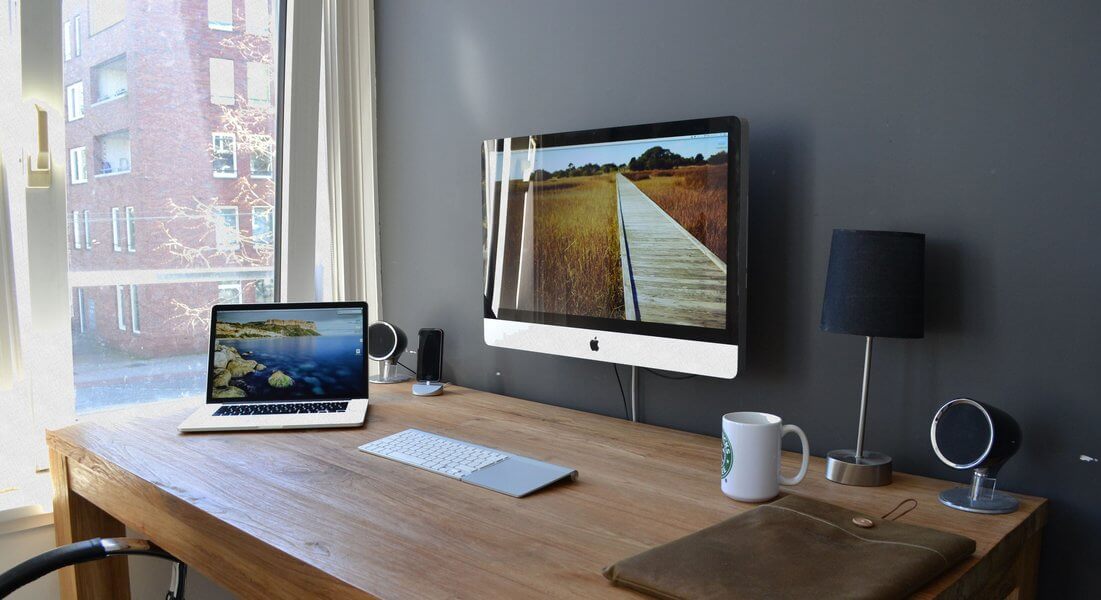
Итак, что лучше выбрать в 2021 году — моноблок или ноутбук? Удобный мобильный компьютер или компьютер-монитор для дома, лишённый громоздкого системного блока?
Бренд имеет значение?
Допустим, вы уже изучили все плюсы и минусы ноутбуков или моноблоков, и приняли решение в пользу конкретного форм-фактора. Далее следует выбор бренда. Возможно, больше смысла будет в рассмотрении моделей от разных брендов, но практически все мы привыкли доверять маркировкам и известным именам.
Впереди планеты всей в этом плане — компания Apple. Внешняя роскошь, стабильная операционная система, никаких тормозов и системных глюков. А ещё у них отличные дисплеи и продуманная экосистема, позволяющая синхронизировать между собой много разных устройств. Кому позволит бюджет — те, скорее всего, выберут iMac или MacBook.
У кого бюджет поскромнее, может обратить внимание на бренды Lenovo, Asus, Acer и HP. Все эти компании производят вполне неплохие ноутбуки и моноблоки в разных ценовых сегментах. Также на рынке моноблоков свою долю имеет авторитетная американская компания Dell. Каждая из компаний производит электронику много лет и уверенно держит марку. Если у вас есть техника одного из этих брендов, и она вас разочаровала, не спешите вешать на неё всех собак — место браку есть везде. Особенно если вашим главным ориентиром была экономия.
Как выбрать компьютер для школьника? Девять важных вопросов
Что дешевле, что дороже?
А что дешевле — ноутбук или моноблок? Давайте проведём небольшое наглядное сравнение. Большой популярностью на российском рынке пользуется модель моноблока Lenovo AIO V530-24ICB.
В одной из недорогих её комплектаций (53 710 руб.) можно получить процессор i3-9100T, 8 Гб оперативной памяти, 256 Гб внутренней памяти SSD-накопителя и видеокарту Intel UHD Graphics 630. Ищем ноутбук с похожими техническими данными. Под эти параметры подходят следующие модели (заодно сравним цены):
Технически разница между этими моделями ноутбуков и указанным моноблоком заключается только в диагонали дисплея — 15 дюймов против 24 соответственно. Конечно, можно найти ноутбуки с такими же данными и дороже 53 тыс. руб., но у нас ведь нет цели переплачивать, верно?
Немалая часть тех, кто смотрит в сторону моноблоков, мечтает об iMac, как о чём-то совершенном и безальтернативном. 27-дюймовый iMac 2020 года обойдётся вам в 168 000 рублей в своей минимальной комплектации и без четверти миллион в своей максимальной комплектации. Аналогичный ноутбук, чисто по техническим характеристикам, можно приобрести если не в 2, то в полтора раза дешевле.
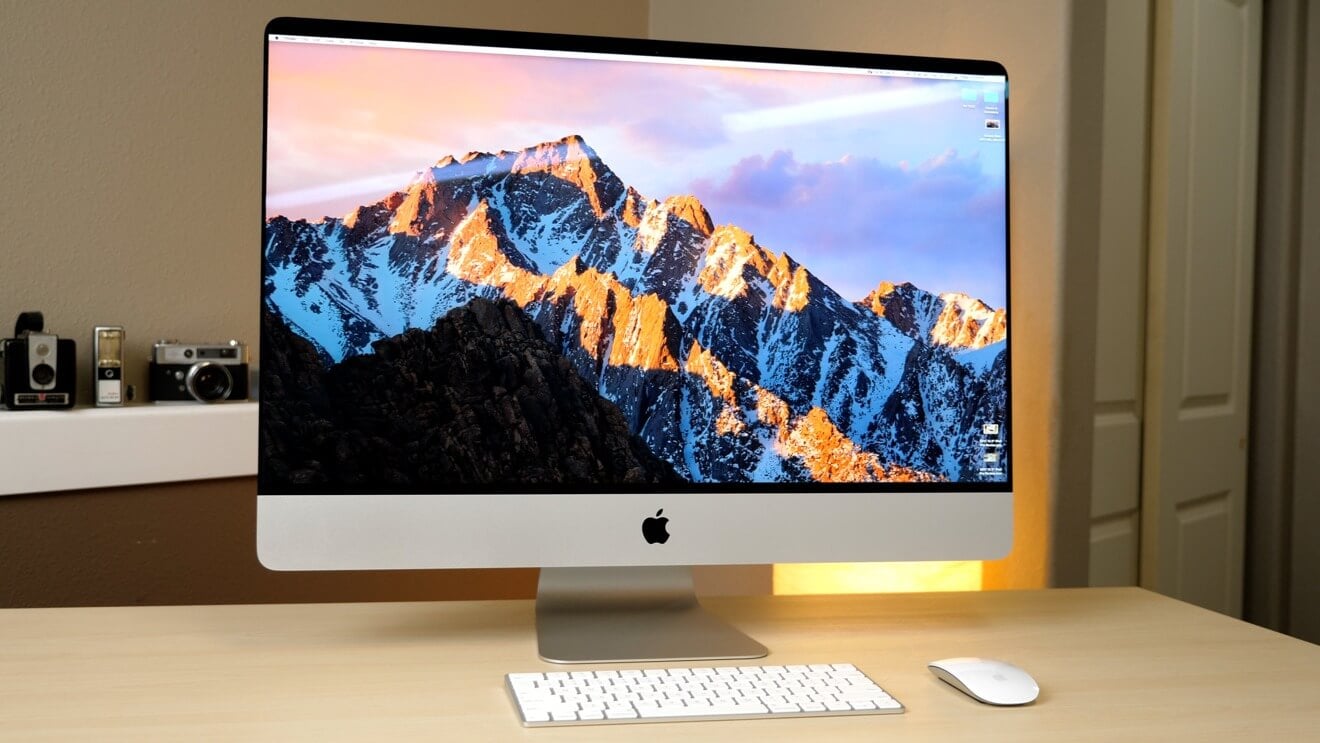
Другое дело — пользовательский опыт, так называемый User eXperience. Многие ни за что на свете не перейдут с macOS на Windows, другим важна статусность такой техники, третьи не променяют тот внешний вид и премиальные материалы, которыми всегда славилась техника Apple.
Шаг 2. Учитываем технические характеристики
Однозначного ответа, что лучше купить для учёбы — компьютер или ноутбук, — не существует. Многое зависит от возраста школьника.
В начальных классах ребёнку едва ли понадобится носить компьютер в школу, так что ноутбук первокласснику лучше не покупать: за четыре года он устареет. Лучшим выбором будет недорогой стационарный компьютер. Основные параметры, на которые нужно обратить внимание — это:
Вот примерная конфигурация бюджетного компьютера для школьника начальных классов.
Процессор: двухъядерный, например, Intel Celeron G4930 или AMD A6-7480.
Оперативная память: 4 ГБ.
Видеокарта: встроенная.
Жёсткий диск: твердотельный (SSD), 120–240 ГБ.
Блок питания: 400 Вт.
Стоимость такой сборки на 2021 год — около 15 000 ₽.
В средней школе требования ребёнка к компьютеру растут: кто-то увлекается моделингом, программированием или работой с видео, кто-то начинает играть в более продвинутые игры. К пятому классу стоит прокачать ПК: увеличить объём оперативной памяти, поставить процессор помощнее, при необходимости — видеокарту.
Вот более продвинутый вариант для подростка, который работает с требовательными программами и любит поиграть:
Процессор: четырёхъядерный, например, Intel Pentium G5600F или AMD A8 9600.
Оперативная память: 16 ГБ.
Видеокарта: выделенная, не менее 4 ГБ; например, NVIDIA GeForce GT 730.
Жёсткий диск: твердотельный (SSD), 500 ГБ.
Блок питания: 500 Вт.
Стоимость такого компьютера составит около 25 000 ₽.
К старшим классам стоит задуматься о покупке ноутбука: выпускникам он пригодится и в школе, и для походов к репетиторам, и после — в вузе. Всё больше студентов ведут конспекты в электронном виде. Если у подростка уже есть приличный ПК, покупать топовый ноутбук смысла нет. Лучше взять модель из средней ценовой категории, ориентируясь, прежде всего, на длительность автономной работы. Учтите, что производители указывают время работы от батареи при низких нагрузках. Активное использование сажает аккумулятор в 1,5–2 раза быстрее.
Универсальный ноутбук для старшеклассника должен отвечать следующим требованиям:
Процессор: двух- или четырёхъядерный, например, Intel Core i3 седьмого поколения или AMD Ryzen 3.
Оперативная память: 8 ГБ.
Жёсткий диск: 256–500 ГБ.
Диагональ экрана: 14″.
Время работы от батареи: 7–8 часов.
Такая покупка обойдётся примерно в 35 000 ₽.
Апгрейд моноблока
Обычно у моноблоков можно прокачать всего две детали: накопитель и оперативную память. Обе находятся в труднодоступном месте — под монолитным корпусом. Для замены комплектующих нет ни крышки, ни лючка. Разбирать моноблок будет довольно трудно — на то он и моноблок.

Впрочем, у ноутбуков ситуация такая же. Если раньше в них были предусмотрены съемные крышки для апгрейда, то современные модели разбираются только целиком. Добраться до оперативки в ноутбуке легче, но она может быть впаяна в материнскую плату без возможности замены. С ПК все гораздо проще. Это модульная система, где в несколько движений можно заменить что угодно.
Что дешевле, что дороже?
А что дешевле — ноутбук или моноблок? Давайте проведём небольшое наглядное сравнение. Большой популярностью на российском рынке пользуется модель моноблока Lenovo AIO V530-24ICB.
В одной из недорогих её комплектаций (53 710 руб.) можно получить процессор i3-9100T, 8 Гб оперативной памяти, 256 Гб внутренней памяти SSD-накопителя и видеокарту Intel UHD Graphics 630. Ищем ноутбук с похожими техническими данными. Под эти параметры подходят следующие модели (заодно сравним цены):
Технически разница между этими моделями ноутбуков и указанным моноблоком заключается только в диагонали дисплея — 15 дюймов против 24 соответственно. Конечно, можно найти ноутбуки с такими же данными и дороже 53 тыс. руб., но у нас ведь нет цели переплачивать, верно?
Немалая часть тех, кто смотрит в сторону моноблоков, мечтает об iMac, как о чём-то совершенном и безальтернативном. 27-дюймовый iMac 2020 года обойдётся вам в 168 000 рублей в своей минимальной комплектации и без четверти миллион в своей максимальной комплектации. Аналогичный ноутбук, чисто по техническим характеристикам, можно приобрести если не в 2, то в полтора раза дешевле.
Другое дело — пользовательский опыт, так называемый User eXperience. Многие ни за что на свете не перейдут с macOS на Windows, другим важна статусность такой техники, третьи не променяют тот внешний вид и премиальные материалы, которыми всегда славилась техника Apple.
Шаг 3. Выбираем сопутствующие товары
Прежде всего, персональному компьютеру необходим монитор. На зрении школьника нельзя экономить. Выбор во многом зависит от наличия места. Если школьник сидит за стандартным столом, где от глаз до экрана 50 сантиметров, идеально подойдёт диагональ 21–25 дюймов. Если места мало — берите 19 дюймов. Важно также обратить внимание на разрешение, угол обзора, яркость и частоту обновления.
Вот характеристики хорошего монитора для учёбы:
Диагональ: не менее 19″.
Разрешение: Full HD (1920х1080 пикселей).
Угол обзора: 178°.
Частота смены кадра: от 60 Гц (для геймеров — от 120 Гц).
Яркость: от 250 кд/м².
Стоят такие мониторы от 9 000 ₽.
Кроме того, для стационарного компьютера понадобятся клавиатура и мышь. Рекомендуем геймерские: они стоят дороже, зато более живучие и удобные. Эргономичная мышка необходима и пользователям ноутбуков: работать ей значительно удобнее, чем тачскрином. Обратите внимание на размер мыши: она должна поддерживать ладонь, чтобы та не болталась на весу. Для клавиатуры важен, пожалуй, только один критерий: тихие клавиши.
Для воспроизведения звука нужны колонки или хотя бы наушники. В ноутбуках есть встроенный звук, но его качество не сравнится с внешними динамиками.
Это минимальный набор. Всё остальное зависит от того, как именно будет использоваться компьютер. Например:
У школьника плохое зрение → ищите устройство с большим и безопасным для глаз экраном.
Ребёнок рисует или занимается графическим дизайном → вам может понадобиться качественный монитор и специальное устройство для рисования — графический планшет.
Подросток занимается музыкой → покупайте компьютер с выделенной звуковой картой, MIDI-клавиатурой и другими совместимыми музыкальными устройствами.
Школьник увлекается 3D-моделированием, обработкой видео или компьютерными играми → нужна мощная видеокарта и опять же, хороший монитор.
Вы часто переезжаете или любите путешествовать → выбирайте лёгкий ноутбук.
Для онлайн-обучения необходимы будут веб-камера (в ноутбуках она встроенная) и гарнитура с микрофоном.
Очень полезен в учёбе принтер — особенно при работе с конспектами и раздаточными материалами.
Ученики «Домашней онлайн-школы Фоксфорда» часто ведут бумажные конспекты — так информация лучше усваивается. Например, Стёпа Павловских часть информации записывает во время урока, а часть скачивает, распечатывает и вклеивает в тетрадь. Затем раскрашивает важные термины и даты яркими текстовыделителями — получается красочная памятка для повторения.
%20(1).jpg "что лучше ноутбук или моноблок для учебы")
Шаг 3. Выбираем сопутствующие товары
Прежде всего, персональному компьютеру необходим монитор. На зрении школьника нельзя экономить. Выбор во многом зависит от наличия места. Если школьник сидит за стандартным столом, где от глаз до экрана 50 сантиметров, идеально подойдёт диагональ 21–25 дюймов. Если места мало — берите 19 дюймов. Важно также обратить внимание на разрешение, угол обзора, яркость и частоту обновления.
Вот характеристики хорошего монитора для учёбы:
Диагональ: не менее 19″.
Разрешение: Full HD (1920х1080 пикселей).
Угол обзора: 178°.
Частота смены кадра: от 60 Гц (для геймеров — от 120 Гц).
Яркость: от 250 кд/м².
Стоят такие мониторы от 9 000 ₽.
Кроме того, для стационарного компьютера понадобятся клавиатура и мышь. Рекомендуем геймерские: они стоят дороже, зато более живучие и удобные. Эргономичная мышка необходима и пользователям ноутбуков: работать ей значительно удобнее, чем тачскрином. Обратите внимание на размер мыши: она должна поддерживать ладонь, чтобы та не болталась на весу. Для клавиатуры важен, пожалуй, только один критерий: тихие клавиши.
Для воспроизведения звука нужны колонки или хотя бы наушники. В ноутбуках есть встроенный звук, но его качество не сравнится с внешними динамиками.
Это минимальный набор. Всё остальное зависит от того, как именно будет использоваться компьютер. Например:
Для онлайн-обучения необходимы будут веб-камера (в ноутбуках она встроенная) и гарнитура с микрофоном.
Очень полезен в учёбе принтер — особенно при работе с конспектами и раздаточными материалами.
Ученики «Домашней онлайн-школы Фоксфорда» часто ведут бумажные конспекты — так информация лучше усваивается. Например, Стёпа Павловских часть информации записывает во время урока, а часть скачивает, распечатывает и вклеивает в тетрадь. Затем раскрашивает важные термины и даты яркими текстовыделителями — получается красочная памятка для повторения.
Мой ребенок только идет в школу. Что ему взять?
В начальной школе обычно дети за компьютером играют, потому что первоклассникам не дают объемных заданий. Это могут быть как обычные игры ради развлечения, так и развивающие, которые расширяют кругозор. Кроме того, в это время дети начинают осваивать базовые программы и клавиатуру.
Ребенку начальных классов совершенно точно не нужен ноутбук, потому что в первых классах не требуется носить компьютер с собой. Моноблок тут тоже не оправдан — за четыре года он устареет. Так что лучше всего подойдет стационарный компьютер. Тем более собрать стационарный компьютер можно с теми же параметрами, что и в ноутбуке, но будет дешевле процентов на десять. Кроме того, домашний компьютер можно легко улучшить.
Можно ограничиться недорогим двухъядерным процессором, оперативной памятью от 4 гигабайт. Объем жесткого диска от 500 гигабайт до терабайта. Если не планируете сами использовать компьютер для тяжелых видеопрограмм, то можно выбирать процессор со встроенной видеографикой. Монитор зависит от пространства, где будет сидеть ребенок. Если это стандартный стол, где от глаз до экрана 50 сантиметров, идеально подойдет диагональ 21–25 дюймов. И глаза не устанут, и все будет в поле зрения. Если места мало — берите 19 дюймов.
Ноутбук или настольный компьютер
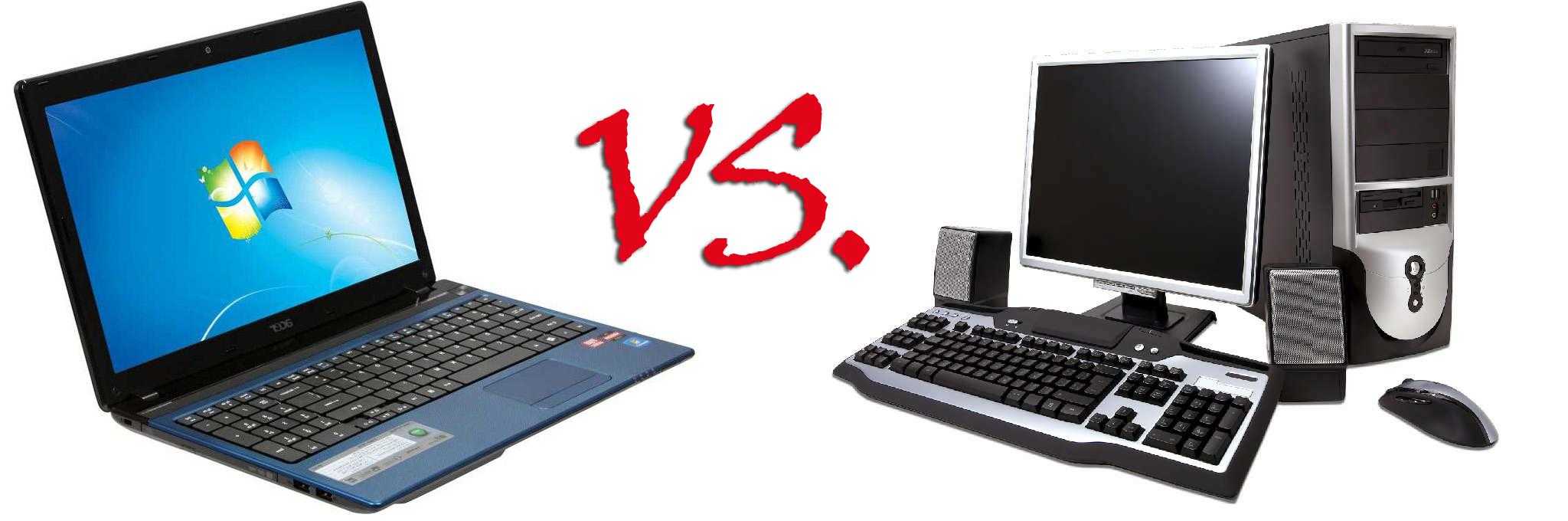
Когда ребенок собирается идти в школу, перед родителями встает нелегкий выбор: что лучше купить школьнику – компьютер или ноутбук? У обоих вариантов есть как весомые плюсы, так и минусы. Чтобы сделать правильный выбор нужно внимательно изучить положительные и отрицательные стороны каждого агрегата и применить полученную информацию к своей ситуации.
А если ребенок в седьмом классе?
Примерно класса с пятого игры на компьютере становятся сложнее. Кто-то начинает увлекаться программированием или робототехникой, пытается обрабатывать видео. Тогда можно улучшить конфигурацию компьютера: поставить оперативную память на 16 гигабайт с хорошим откликом, чтобы время обработки было меньше, и конечно установить процессор i7 8-й серии.
Если ребенок – геймер и вы хотите сделать компьютер удобным, то точно надо увеличить видеопамять. Оптимальный вариант — видеокарта 1050TI, она раза в два дешевле остальных, при этом справляется с задачей. Монитор можно увеличить до 27 дюймов. Купить геймерскую мышку и клавиатуру, потому что обычные не выдерживают. В стандартной клавиатуре под клавишей находится мембрана — у них плохой отклик. А для геймеров важны доли секунд. Игровые варианты работают гораздо быстрее, на них клавиши не ломаются, и они служат в два-три раза дольше.
А если ребенку 10-12 лет
Для прохождения онлайн-тестирований, поиска информации в интернете, оформления рефератов и презентаций достаточно обычного старенького компьютера или ноутбука, но если в семье растет неординарная личность, то обычный компьютер с этой задачей не справится.
Если школьник увлекается компьютерными играми или решил освоить программу по монтажу видео, ему понадобится видеокарта из топового сегмента, которая способна воспроизводить картинку в режиме 4К.
Если сын или дочка планируют изучать 3D-моделирование, на компьютерах или ноутбуках необходимо увеличить память, и, возможно, заменить материнскую плату или процессор на более высокопроизводительные аналоги.
Для будущих дизайнеров придется купить экран с диагональю не меньше 19 дюймов.
Апгрейдить (улучшать) компьютер относительно легко, а вот с ноутбуком придется повозиться. На дорогих моделях можно расширять память, а бюджетное старенькое устройство придется забрать в общее пользование или передать младшим детям.
В этом случае ребенку надо купить новый ПК или ноутбук.
Моноблоки для продвинутых пользователей не подходят. Несмотря на презентабельный внешний вид и высокую стоимость, их рабочие характеристики оставляют желать лучшего. За эти деньги можно купить мощный компьютер.
Моноблоки дома нужны исключительно для универсального пользования, общения в интернете, просмотра видео и выполнения тестов.
Мой идет в десятый. Какой компьютер выбрать ему
Если ребенок не планирует стать программистом, не покупайте ему новый компьютер. Для онлайн-занятий, тестов и рефератов хватит работоспособного старого ПК.
Если старшеклассник увлекается играми и требует продвинутый игровой компьютер, не идите на поводу у ребенка. Во время школы крутой ПК или ноутбук будут только отвлекать от занятий.
Совсем другое дело, когда апгрейд требуется для углубленного обучения.
Если сын или дочка учатся в инженерном классе, изучают языки программирования, планируют поступать на факультет информационных технологий, то компьютер для школьника должен обладать следующими характеристиками:
- Количество ядер процессора 4 и выше;
- Оперативная память 8Гб и выше;
- Операционная система Windows 10 64-bit или Mac OS X 10.9.2 и выше;
- Высокопроизводительная видеокарта NVIDIA или AMD.
Для тех, кто выбирает компьютер или ноутбук для творчества, нужен высокопроизводительный процессор Intel, видеокарта среднего сегмента и побольше оперативной памяти.
Для остальных ребят достаточно старенького папиного устройства.
Выбираем компьютер для школьников

При выборе в первую очередь обращаем внимание на:
Для учебных целей и несложных игр подойдут двухъядерные процессоры Intel или AMD, встроенные видеокарты Intel HD, AMD Radeon, объём оперативной памяти 2-4 Гб.
Более шустрые машины, которые подойдут для несложной работы в видеоредакторах и ресурсоёмких игр в низких и средних настройках должны иметь процессор Intel Core i5, AMD A8 / A10 / FX, минимум 8 Гб оперативки, видеокарты NVIDIA GeForce GTX 750 или AMD Radeon R7 260 и выше.
Компьютеры для серьёзной работы с графикой и эффектами, а также для продвинутых игр оснащены процессорами Intel Core i7, Intel Core i9, Intel Xeon, 16-32 Гб оперативки, топовыми моделями видеокарт линеек NVIDIA Quadro и AMD FirePro; Nvidia GTX 970, AMD RX 480 и выше.
Если говорить о жёстких дисках, то чаще вам будут попадаться SSD-накопители. А формат HDD (более громоздкий, зато более дешёвый и более надёжный) в новых моделях встречается всё реже. Некоторые компьютеры используют оба формата. Если жёсткий диск в самом системнике будет маленький, вам помогут с хранением данных облачные сервисы и внешние жёсткие диски. Научите школьника ими пользоваться, если он не умеет. Также научите ребёнка чистить компьютер от мусора.

Обратите внимание, что многие готовые сборки оборудованы DVD-RW, а им пользуются далеко не все. При самостоятельном сборе комплектующих можно сэкономить.
В корпусах небольших форматах часто ставят блоки питания слабой мощности (менее 200 Вт). Без их замены — компьютер не прокачать, при этом у них ограниченное количество проводов на подключение дополнительных дисков или устройств ввода (например DVD-RW). Например, топовые видеокарты потребляют более 300 Вт, а дорогие HEDT-процессоры — более 250 Вт (не говоря о потребностях прочей начинки). Поэтому на дорогих игровых компьютерах мощность блока питания порядка 900 Вт.
Ниже рассмотрим несколько примеров готовых сборок разной производительности.
Настольный компьютер Acer Veriton S2660G (DT.VQXER.037) Mini-Tower/Intel Core i3-8100/4 ГБ/1 ТБ HDD/Intel UHD Graphics 630/Windows 10 Pro

Компьютер в корпусе Mini-Tower для тех, кто не ждёт от него слишком многого. Для учёбы и не самых тяжёлых игры — вполне подойдёт.
Плюсы
Минусы
Средняя цена: 29 954 ₽.
DELL Vostro 3471 SFF (3471-2370) Intel Core i5-9400/4 ГБ/1 ТБ HDD/Intel UHD Graphics 630/Windows 10 Pro

У данной модели достаточно мощный процессор, однако стоит докупить оперативной памяти, а если ребёнок интересуется играми, то и видеокарту.
Плюсы
Минусы
Средняя цена: 37 900 ₽.
iRu Home 315 MT (1188141) Mini-Tower/Intel Core i5-9400F/16 ГБ/1 ТБ HDD/NVIDIA GeForce GTX 1660/DOS

Этот комплект позволит ребёнку не только учиться, но и играть в тяжёлые игры (пусть и не на самых высоких настройках графики). Начинка собрана в компактный корпус и прокачка агрегата может быть затруднительной.
Плюсы
Минусы
Средняя цена: 48 950 ₽.
Lenovo V35s 07ADA (11HF000ERU) AMD Ryzen 5 3500U/8 ГБ/256 ГБ SSD/AMD Radeon RX Vega 8/ОС не установлена

Для школьника-геймера придётся докупить для данной сборки дискретную видеокарту и оперативной памяти. Если вы планируете сделать на базе этой сборки более навороченный компьютер, возможно, придётся заменить блок питания.
Плюсы
Минусы
Средняя цена: 31 900 ₽.
Lenovo ThinkCentre M720e SFF (11BD006BRU) Intel Core i5-9400/8 ГБ/256 ГБ SSD+1 ТБ HDD/Intel UHD Graphics 630/ОС не установлена

Как и к предыдущей модели, можно докупить видеокарту и оперативку. Если вы планируете сделать на базе этой сборки более навороченный компьютер, возможно придётся заменить блок питания. Пусть он в два раза мощнее, чем у предыдущей модели, но все равно слабый.
Плюсы
Минусы
Средняя цена: 34 170 ₽.
OGO! Gamer FURY (304768) Intel Core i3-9100F/8 ГБ/480 ГБ SSD/NVIDIA GeForce GTX 1650/Windows 10 Home

Этот компьютер позиционируется как игровой, в нём присутствует хорошая дискретная карта, но сам процессор не очень мощный.
Плюсы
Минусы
Средняя цена: 49 990 ₽.
HP ProDesk 600 G5 MT (7QM87EA) Midi-Tower/Intel Core i5-9500/8 ГБ/256 ГБ SSD/Intel UHD Graphics 630/Windows 10 Pro

Эта модель точно не будет тормозить, если её использовать для учебных целей, но вот для игр или серьёзной работы с видеоэффектами, стоит докупить видеокарту и нарастить оперативную память.
Плюсы
Минусы
Средняя цена: 57 743 ₽.
Lenovo Legion T530-28APR (90JY002HRS) Midi-Tower/AMD Ryzen 5 2400G/8 ГБ/128 ГБ SSD+1 ТБ HDD/AMD Radeon RX 570/Windows 10 Home

Это игровой компьютер начального уровня, но ему следует нарастить количество оперативной памяти.
Плюсы
Минусы
Средняя цена: 59 990 ₽.
Апгрейд моноблока
Обычно у моноблоков можно прокачать всего две детали: накопитель и оперативную память. Обе находятся в труднодоступном месте — под монолитным корпусом. Для замены комплектующих нет ни крышки, ни лючка. Разбирать моноблок будет довольно трудно — на то он и моноблок.
Впрочем, у ноутбуков ситуация такая же. Если раньше в них были предусмотрены съемные крышки для апгрейда, то современные модели разбираются только целиком. Добраться до оперативки в ноутбуке легче, но она может быть впаяна в материнскую плату без возможности замены. С ПК все гораздо проще. Это модульная система, где в несколько движений можно заменить что угодно.
Моноблок или ноутбук
Гонка за компактностью продолжается. Начиная с середины прошлого века, человечество постоянно работало над уменьшением размеров компьютера. Тогда эти машины с трудом помещались в помещениях, но со временем их уменьшили до размера игрового автомата. Прошло ещё несколько десятилетий, и конструкция ПК была усовершенствована до привычных нам размеров. Чуть дольше уменьшались габариты мониторов. Однако смена устаревших ЭЛТ-мониторов на тонкие ЖК тоже была вопросом времени.
Впрочем, настольным компьютерам нынешнего образца всё так же не хватает мобильности. Поэтому началось массовое производство аналогов для ПК: неттопов, планшетов, ультрабуков, моноблоков и ноутбуков. Правда, лишь последние два смогли стать полноценной альтернативой десктопам. И сегодня мы столкнём их лицом к лицу, чтобы понять всю разницу между ними и определить свои критерии выбора.
Итак, что лучше выбрать в 2021 году — моноблок или ноутбук? Удобный мобильный компьютер или компьютер-монитор для дома, лишённый громоздкого системного блока?
Шаг 4. Выбираем программное обеспечение
Ноутбуки и готовые ПК уже оборудованы операционной системой. Если вы заказываете персональную сборку, ОС придётся купить и установить отдельно.
В покупке офисных программ в наше время смысла нет: тексты, презентации и таблицы можно бесплатно создавать и редактировать в интернете с помощью инструментов Google.
Если ребёнок увлекается дизайном, рисованием, 3D-моделингом или работой с видео — понадобится специальное ПО. Какое именно, спросите у своего школьника.
Кроме того, для всех компьютеров обязателен антивирус. Несмотря на обилие бесплатных продуктов, лучше купить «Касперского» или Dr. Web. Они надёжнее защищают личные данные, а также обладают функцией родительского контроля: с их помощью можно ограничить доступ ребёнка к нежелательному контенту в Сети и время, проводимое за играми.
На что обратить внимание в первую очередь?

Прежде, чем сделать выбор в пользу десктопа или ноутбука оцените потребности школьника. Если ребёнку гаджет требуется только для презентаций, докладов, обучающих видео и заданий по информатике — не стоит приобретать дорогущий навороченный девайс. Обратите внимание на модели попроще.
Если ребёнок увлекается графикой, 3D-моделированием, видеосъёмкой или новинками из мира игр, придётся подбирать вариант не только с производительным процессором, но и с продуктивной видеокартой. Не забудьте про монитор, специальные устройства ввода (графические планшеты, консоли для цветокоррекции, мышки с мгновенным откликом для геймеров и так далее).
Если в семье растёт будущий композитор, обратите внимание на звуковые карты, наушники и специальные MIDI-клавиатуры и прочие музыкальные устройства, совместимые с компьютером или ноутбуком.
Учтите, что покупать всё и сразу «просто, чтобы было» — ни к чему. Ноутбуки и компьютеры совершенствуются с каждым годом, и когда школьнику действительно потребуется мощная машина, то, что приобретено несколько лет назад будет не актуально. Если ребёнок – геймер, воспользуйтесь онлайн-сервисами для запуска игр на слабых компьютерах.
Теперь взвесим «за» и «против» компьютеров и ноутбуков.
Шаг 4. Выбираем программное обеспечение
Ноутбуки и готовые ПК уже оборудованы операционной системой. Если вы заказываете персональную сборку, ОС придётся купить и установить отдельно.
В покупке офисных программ в наше время смысла нет: тексты, презентации и таблицы можно бесплатно создавать и редактировать в интернете с помощью инструментов Google.
Если ребёнок увлекается дизайном, рисованием, 3D-моделингом или работой с видео — понадобится специальное ПО. Какое именно, спросите у своего школьника.
Кроме того, для всех компьютеров обязателен антивирус. Несмотря на обилие бесплатных продуктов, лучше купить «Касперского» или Dr. Web. Они надёжнее защищают личные данные, а также обладают функцией родительского контроля: с их помощью можно ограничить доступ ребёнка к нежелательному контенту в Сети и время, проводимое за играми.
Как выбрать компьютер для школьника? Девять важных вопросов

Шаг 5. Правильно учимся за компьютером
Желаем продуктивной учёбы!


У нас вы сможете учиться в удобном темпе, делать упор на любимые предметы и общаться со сверстниками по всему миру.

 Попробовать бесплатно
Интересное по рубрике
Найдите необходимую статью по тегам

Подпишитесь на нашу рассылку
Мы в инстаграм
Домашняя онлайн-школа
Помогаем ученикам 5–11 классов получать качественные знания в любой точке мира, совмещать учёбу со спортом и творчеством
 Посмотреть
Рекомендуем прочитать
Реальный опыт семейного обучения


Звонок по России бесплатный


Посмотреть на карте
Если вы не нашли ответ на свой вопрос на нашем сайте, включая раздел «Вопросы и ответы», закажите обратный звонок. Мы скоро свяжемся с вами.
Источник
Ноутбук или настольный компьютер
Когда ребенок собирается идти в школу, перед родителями встает нелегкий выбор: что лучше купить школьнику – компьютер или ноутбук? У обоих вариантов есть как весомые плюсы, так и минусы. Чтобы сделать правильный выбор нужно внимательно изучить положительные и отрицательные стороны каждого агрегата и применить полученную информацию к своей ситуации.
Что лучше выбрать моноблок или ноутбук
Современные технологии дошли до такого уровня, что компьютерная система умещается на ладони, тому подтверждение — повсеместно распространившиеся смартфоны. При взгляде на полки в компьютерных магазинах разбегаются глаза, и многие люди предпочитают моноблоки и ноутбуки громоздким стационарным компьютерам. Моноблок представляет собой среднее звено между ноутбуком и обычным ПК и имеет свои плюсы и минусы. Что лучше — моноблок или ноутбук? Ответ на этот и многие другие вопросы вы найдете в нашей статье
Устройство и достоинства моноблока
Моноблок почти по всем параметрам может заменить полноценный компьютер, а состоит он из отдельного монитора, в который встроены все необходимые компьютерные компоненты. Моноблок имеет преимущества перед стационарным компьютером в плане удобства и эргономичности — у него отсутствуют лишние провода, но не во всех моноблоках есть встроенные динамики или устройства ввода, вроде тачпада на ноутбуке, так что периферию все равно придется докупать отдельно. Зато в тех моноблоках, где есть акустическая система, она на порядок лучше, чем в ноутбуках за ту же цену, за счет увеличенного пространства в корпусе.
Основные преимущества ноутбуков над моноблоками
Мы уже разобрались, в каких случаях выбор моноблока будет более разумным, чем выбор ноутбука, теперь сравним их особенности и разберемся, что же все таки лучше приобрести. Ноутбук представляет собой уменьшенную версию настольного ПК, которую вы можете взять с собой куда угодно, ведь для ноутбука некритично наличие ИБП и источника постоянного питания от сети.
Лучше самому настраивать компьютер или обратиться за помощью?
Если не уверены в своих знаниях, то лучше попросите специалиста, чтобы он не только установил программное обеспечение, но и настроил компьютер под вас. Программное обеспечение лучше покупать сразу, так оно выйдет дешевле раза в два, чем если брать отдельно. Это касается офисных программ и антивируса. В сторону нелицензионного ПО лучше не смотреть — никто не может гарантировать его безопасность.
Как правильно выбрать первый компьютер для ребенка?
Прежде всего, необходимо найти правильный технологический и финансовый баланс между ультраэффективной машиной и дешевым настольным компьютером, о котором мы знаем только то, что он есть, он работает и позволяет запускать веб-браузер.
Рынок настольных ПК и компонентов велик, так что неподготовленный человек легко может «заблудиться», поэтому мы по пунктам укажем, на какие параметры обратить внимание при выборе компьютера для вашего ребенка:
Шаг 3. Выбираем сопутствующие товары
Прежде всего, персональному компьютеру необходим монитор. На зрении школьника нельзя экономить. Выбор во многом зависит от наличия места. Если школьник сидит за стандартным столом, где от глаз до экрана 50 сантиметров, идеально подойдёт диагональ 21–25 дюймов. Если места мало — берите 19 дюймов. Важно также обратить внимание на разрешение, угол обзора, яркость и частоту обновления.
Вот характеристики хорошего монитора для учёбы:
Диагональ: не менее 19″.
Разрешение: Full HD (1920х1080 пикселей).
Угол обзора: 178°.
Частота смены кадра: от 60 Гц (для геймеров — от 120 Гц).
Яркость: от 250 кд/м².
Стоят такие мониторы от 9 000 ₽.
Кроме того, для стационарного компьютера понадобятся клавиатура и мышь. Рекомендуем геймерские: они стоят дороже, зато более живучие и удобные. Эргономичная мышка необходима и пользователям ноутбуков: работать ей значительно удобнее, чем тачскрином. Обратите внимание на размер мыши: она должна поддерживать ладонь, чтобы та не болталась на весу. Для клавиатуры важен, пожалуй, только один критерий: тихие клавиши.
Для воспроизведения звука нужны колонки или хотя бы наушники. В ноутбуках есть встроенный звук, но его качество не сравнится с внешними динамиками.
Это минимальный набор. Всё остальное зависит от того, как именно будет использоваться компьютер. Например:
У школьника плохое зрение → ищите устройство с большим и безопасным для глаз экраном.
Ребёнок рисует или занимается графическим дизайном → вам может понадобиться качественный монитор и специальное устройство для рисования — графический планшет.
Подросток занимается музыкой → покупайте компьютер с выделенной звуковой картой, MIDI-клавиатурой и другими совместимыми музыкальными устройствами.
Школьник увлекается 3D-моделированием, обработкой видео или компьютерными играми → нужна мощная видеокарта и опять же, хороший монитор.
Вы часто переезжаете или любите путешествовать → выбирайте лёгкий ноутбук.
Для онлайн-обучения необходимы будут веб-камера (в ноутбуках она встроенная) и гарнитура с микрофоном.
Очень полезен в учёбе принтер — особенно при работе с конспектами и раздаточными материалами.
Ученики «Домашней онлайн-школы Фоксфорда» часто ведут бумажные конспекты — так информация лучше усваивается. Например, Стёпа Павловских часть информации записывает во время урока, а часть скачивает, распечатывает и вклеивает в тетрадь. Затем раскрашивает важные термины и даты яркими текстовыделителями — получается красочная памятка для повторения.
Компьютер для ребенка
Нет однозначного ответа на этот вопрос. Если у вас есть достаточно знаний о компьютерах и комплектующих, вы знаете, какая видеокарта подходит для конкретного процессора и т.д., вы можете попытаться самостоятельно собрать компьютер для вашего ребенка.
В противном случае, стоит сделать ставку на готовые решения, разработанные и собранные профессионалами. Сейчас многие магазины электроники предлагают готовые сборки под собственной маркой с тщательно подобранными компонентами и возможностью расширения системы в будущем.
Стоит также обратить внимание на эстетику выбранного десктопа, а также на условия гарантии.
Источник
Выбираем ноутбук для школьника

При выборе обращайте внимание на:
Вот несколько вариантов со средними характеристиками, которые могут подойти школьникам не только для простых учебных задач.
Ноутбук Lenovo IdeaPad L340-15 (AMD Ryzen 5 3500U 2100MHz/15.6″/1920×1080/8GB/256GB SSD/DVD нет/AMD Radeon Vega 8/Wi-Fi/Bluetooth/DOS)

Эта «рабочая лошадка» отлично подойдёт для учёбы и даже потянет не самые требовательные современные игры (все-таки видеокарта в нём встроенная).
Плюсы:
Минусы
Средняя цена: 37 876 ₽.
Ноутбук HP 15s-eq0035ur (AMD Ryzen 5 3500U 2100MHz/15.6″/1920×1080/8GB/256GB SSD/DVD нет/AMD Radeon Vega 8/Wi-Fi/Bluetooth/DOS)

Данный ноутбук обладает похожими характеристиками, но работает в автономном режиме дольше. Из минусов — не раскладывается на 180 градусов, а пользователи жалуются на хлипкость корпуса
Плюсы
Минусы
Средняя цена: 35 990 ₽.
Ноутбук ASUS VivoBook Flip 14 TP412FA-EC441T (Intel Pentium 5405U 2300MHz/14″/1920×1080/4GB/256GB SSD/DVD нет/Intel UHD Graphics 610/Wi-Fi/Bluetooth/Windows 10 Home)

Это ноутбук трансформер, который можно использовать как планшет. Так как экран сенсорный, на нём можно рисовать. Не самый мощный, зато лёгкий — всего 1,5 кг.
Плюсы
Минусы
Средняя цена: 39 355 ₽.
Ноутбук ASUS M570DD-DM009 (AMD Ryzen 5 3500U 2100MHz/15.6″/1920×1080/8GB/512GB SSD/DVD нет/NVIDIA GeForce GTX 1050 4GB/Wi-Fi/Bluetooth/Без ОС)

Этот ноутбук можно рассматривать не только для плодотворной учёбы, но и для игр, так как есть дискретная видеокарта. Но лучше докупить ещё оперативной памяти (слот под нее имеется).
Плюсы
Минусы
Средняя цена: 51 870 ₽.
Ноутбук Acer Aspire 3 A315-42-R8GL (AMD Ryzen 7 3700U 2300MHz/15.6″/1920×1080/12GB/512GB SSD/DVD нет/AMD Radeon RX Vega 10/Wi-Fi/Bluetooth/Linux)

У этой модели в данной комплектации мощный процессор и много оперативки, но видеокарта встроенная.
Плюсы
Минусы
Средняя цена: 45 890 ₽.
Ноутбук HONOR MagicBook Pro

Плюсы
Минусы
Средняя цена: 53 990 ₽.
Лучше самому настраивать компьютер или обратиться за помощью?
Если не уверены в своих знаниях, то лучше попросите специалиста, чтобы он не только установил программное обеспечение, но и настроил компьютер под вас. Программное обеспечение лучше покупать сразу, так оно выйдет дешевле раза в два, чем если брать отдельно. Это касается офисных программ и антивируса. В сторону нелицензионного ПО лучше не смотреть — никто не может гарантировать его безопасность.
Мой ребенок только идет в школу, что ему взять
В первые годы учебы можно иметь самое простенькое универсальное устройство, на которое у родителей хватило денег, или переданное по наследству от старшего поколения. Главное, чтобы оно было всегда доступно, и чтобы его не приходилось просить у взрослых для прохождения очередного теста. Если свободного устройства нет, придется купить.
Что выбирать для школы – компьютер или ноутбук – решать только вам.
Самым подходящим устройством для начальной школы считается ноутбук. Небольшое устройство с 15-дюймовым экраном удобно размещается на столе, на нем комфортно просматривать видеоуроки или общаться по «Скайпу» с преподавателем. С ноутбуком можно поехать на дачу и продолжать обучение дистанционно.
Что лучше — моноблок, ПК или ноутбук?


Бренд имеет значение?
Допустим, вы уже изучили все плюсы и минусы ноутбуков или моноблоков, и приняли решение в пользу конкретного форм-фактора. Далее следует выбор бренда. Возможно, больше смысла будет в рассмотрении моделей от разных брендов, но практически все мы привыкли доверять маркировкам и известным именам.
Впереди планеты всей в этом плане — компания Apple. Внешняя роскошь, стабильная операционная система, никаких тормозов и системных глюков. А ещё у них отличные дисплеи и продуманная экосистема, позволяющая синхронизировать между собой много разных устройств. Кому позволит бюджет — те, скорее всего, выберут iMac или MacBook.
У кого бюджет поскромнее, может обратить внимание на бренды Lenovo, Asus, Acer и HP. Все эти компании производят вполне неплохие ноутбуки и моноблоки в разных ценовых сегментах. Также на рынке моноблоков свою долю имеет авторитетная американская компания Dell. Каждая из компаний производит электронику много лет и уверенно держит марку. Если у вас есть техника одного из этих брендов, и она вас разочаровала, не спешите вешать на неё всех собак — место браку есть везде. Особенно если вашим главным ориентиром была экономия.
Шаг 5. Правильно учимся за компьютером
Желаем продуктивной учёбы!
У нас вы сможете учиться в удобном темпе, делать упор на любимые предметы и общаться со сверстниками по всему миру.
Попробовать бесплатно
Интересное по рубрике
Найдите необходимую статью по тегам
Подпишитесь на нашу рассылку
Мы в инстаграм
Домашняя онлайн-школа
Помогаем ученикам 5–11 классов получать качественные знания в любой точке мира, совмещать учёбу со спортом и творчеством
Посмотреть
Рекомендуем прочитать
Реальный опыт семейного обучения
Звонок по России бесплатный
Посмотреть на карте
Если вы не нашли ответ на свой вопрос на нашем сайте, включая раздел «Вопросы и ответы», закажите обратный звонок. Мы скоро свяжемся с вами.
Источник
Как выбрать компьютер для ребёнка?

Что-то много у меня стало статей, ориентированных на профессионалов. Решил периодически публиковать статьи для начинающих и просто для тех, кто хочет разобраться в том или ином вопросе. Сегодня поговорим на тему: «Как выбрать компьютер для ребёнка?«
Я почитал несколько статей с советами — со многим не согласен. У меня сложилось впечатление, что большую часть подобных статей публикуют компьютерные магазины, которым нужно продать компьютер.
Нужен ли компьютер ребёнку?
Да, нужен. В современном мире нужно уметь пользоваться компьютером.
Игры, общение с друзьями, переписка. Всё здесь.
Раз вы уже попали на эту страницу, то уже решили покупать компьютер ребёнку. Давайте выбирать.
СОВЕТ: Не покупайте для ребёнка дорогой компьютер, моноблок, планшет или телефон. Это ни к чему.
СОВЕТ: Не разрешайте ребёнку использовать компьютер, моноблок, планшет или телефон слишком часто.
Какие бывают компьютеры?
Не все виды компьютеров перечислю, есть и экзотически или малоизвестные варианты типа компьютера-флешки, который можно подключить к телевизору, защищенных ноутбуков, миниатюрных плат типа Raspberry Pi, больших серверов и т.п.
Каждый вид компьютера имеет свои недостатки и преимущества.
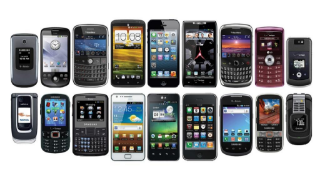
Телефон
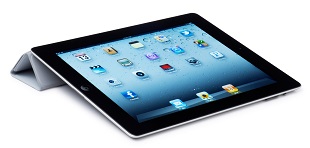
Планшет
Во многих планшетах есть возможность установки SIM карты. Она нужна только для подключения к Интернет, если дома нет и не предвидится беспроводной Wi-Fi сети.
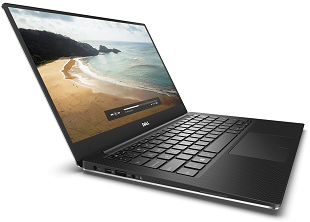
Ноутбук
Ноутбук легко можно брать с собой, ноутбук может работать несколько часов без электричества, компактный. Источник бесперебойного питания для ноутбука не нужен.
Я считаю, что ноутбук ребёнку лучше не покупать, он больше подойдёт студенту.
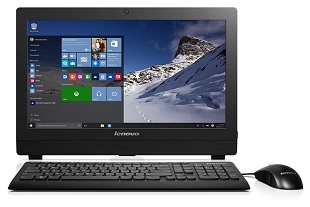
Моноблок
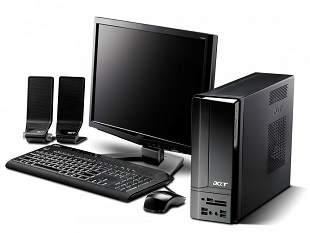
Стационарный компьютер
Стационарный или классический компьютер состоит из нескольких частей:
Для детей не рекомендую.
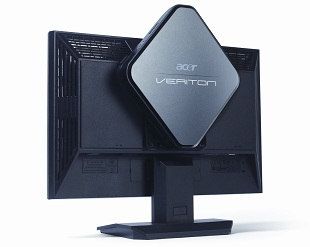
Неттоп
Это маленький системный блок. Офисный вариант. Потребуется монитор, клавиатура, мышь, колонки. Практически не апгрейдится. Можно прикрепить на заднюю стенку монитора, если очень постараться. Тоже куча проводов, но места занимает меньше, чем стационарный компьютер.
Компьютер для самых маленьких
Компьютер для школьника младших классов
Берите моноблок, очень удобная вещь, постараюсь объяснить почему.
Школьнику не нужно играть в игры, которые требуют мощных видеокарт, моноблок подходит.
Компьютер для школьника старших классов
Моноблок или стационарный комп. Я за моноблок. Стационарный комп нужен только для игр с мощной видеокартой.
Компьютер для студента
Однозначно — ноутбук, нет никаких сомнений. У ноутбука есть главные плюсы, которые нужные студенту, — мобильность, работа от аккумулятора, возможность подключения к проектору.
Источник
Дополнительная периферия
Часто бывает, что в стационарном компьютере чего-то не хватает: WI-FI, Bluetooth, картридера, веб-камеры или микрофона. Есть смысл присмотреться к моноблоку, чтобы не приобретать дополнительную периферию: все вышеперечисленные устройства уже объединены в одном корпусе.

Бывают моноблоки с фирменными фишками, например, со встроенной в подставку беспроводной зарядкой. Большинство моделей укомплектованы беспроводными мышкой и клавиатурой стандартного размера. А у ноутбука клавиатура обычно идет «урезанной», без цифрового блока, что не всегда удобно.

После покупки моноблока получается так: распаковали, поставили, подключили клавиатуру, воткнули один кабель питания — и все, можно включать. С ноутбуком аналогичная история: там тоже все встроено и готово к работе.
Есть какая-то разница между брендами?
Разница есть, пожалуй, между разными производителями мониторов, потому что они уникальны — у каждого получается своя картинка и своя матрица. Например, есть мониторы с поглощением синего цвета. Они, благодаря матрице и внешнему покрытию, синее мерцание (от которого портится зрение) снижают до минимума. Кроме того, многое зависит от разрешения экрана. Разрешение — это количество точек на нем. Чем больше точек, тем четче и картинка, тем меньше будут уставать глаза.
Еще глаза устают от неправильной яркости. Когда слишком светло или темно, глаза больше напрягаются. Просто измените стандартные настройки и подберите подходящую вам яркость. Если компьютер у окна, сделайте поярче, а если комната темная — то потемнее.

Как выбрать компьютер для школьника
Бумажные дневники остались в далеком прошлом. Теперь в школе домашние задания не пишут на доске, а узнают на школьном портале, оценки выставляют онлайн, а уровень знаний тестируют на образовательных ресурсах. Во время учебы потребуется искать информацию в интернете, делать презентации, печатать рефераты. Вот почему в каждом доме необходим компьютер для школьника. Ребенок должен иметь доступ либо к обычному стационарному ПК, либо к ноутбуку, либо к моноблоку. Выбор зависит от образа жизни, детских увлечений и достатка родителей.
Шаг 2. Учитываем технические характеристики
Однозначного ответа, что лучше купить для учёбы — компьютер или ноутбук, — не существует. Многое зависит от возраста школьника.
В начальных классах ребёнку едва ли понадобится носить компьютер в школу, так что ноутбук первокласснику лучше не покупать: за четыре года он устареет. Лучшим выбором будет недорогой стационарный компьютер. Основные параметры, на которые нужно обратить внимание — это:
Вот примерная конфигурация бюджетного компьютера для школьника начальных классов.
Процессор: двухъядерный, например, Intel Celeron G4930 или AMD A6-7480.
Оперативная память: 4 ГБ.
Видеокарта: встроенная.
Жёсткий диск: твердотельный (SSD), 120–240 ГБ.
Блок питания: 400 Вт.
Стоимость такой сборки на 2021 год — около 15 000 ₽.
В средней школе требования ребёнка к компьютеру растут: кто-то увлекается моделингом, программированием или работой с видео, кто-то начинает играть в более продвинутые игры. К пятому классу стоит прокачать ПК: увеличить объём оперативной памяти, поставить процессор помощнее, при необходимости — видеокарту.
Вот более продвинутый вариант для подростка, который работает с требовательными программами и любит поиграть:
Процессор: четырёхъядерный, например, Intel Pentium G5600F или AMD A8 9600.
Оперативная память: 16 ГБ.
Видеокарта: выделенная, не менее 4 ГБ; например, NVIDIA GeForce GT 730.
Жёсткий диск: твердотельный (SSD), 500 ГБ.
Блок питания: 500 Вт.
Стоимость такого компьютера составит около 25 000 ₽.
К старшим классам стоит задуматься о покупке ноутбука: выпускникам он пригодится и в школе, и для походов к репетиторам, и после — в вузе. Всё больше студентов ведут конспекты в электронном виде. Если у подростка уже есть приличный ПК, покупать топовый ноутбук смысла нет. Лучше взять модель из средней ценовой категории, ориентируясь, прежде всего, на длительность автономной работы. Учтите, что производители указывают время работы от батареи при низких нагрузках. Активное использование сажает аккумулятор в 1,5–2 раза быстрее.
Универсальный ноутбук для старшеклассника должен отвечать следующим требованиям:
Процессор: двух- или четырёхъядерный, например, Intel Core i3 седьмого поколения или AMD Ryzen 3.
Оперативная память: 8 ГБ.
Жёсткий диск: 256–500 ГБ.
Диагональ экрана: 14″.
Время работы от батареи: 7–8 часов.
Такая покупка обойдётся примерно в 35 000 ₽.
Как контролировать ребенка за компьютером?
С помощью антивирусов. У них есть функции «Родительского контроля». Вы сможете ограничить доступ ребенка к компьютеру по времени, поставить запрет на определенные сайты и даже увидеть историю действий на компьютере.
Источник
Что выбрать, чтобы легко учиться
Пошаговая инструкция, с которой вы без труда подберёте школьнику компьютер для учёбы.

Мой идет в десятый. Какой компьютер выбрать ему?
Чем старше становится ребенок, тем больше возникает потребность в мобильном устройстве. Школьникам-выпускникам обычно рекомендуют ноутбук — с ним можно ходить и в школу, и к репетиторам, и потом он пригодится в университете: записать лекцию в вузе, посмотреть сериал в кафе и снова пойти на занятия.
С ноутбуком проще готовиться к экзаменам — править работы с преподавателем сразу за компьютером. Бывают репетиторы, которые работают удаленно по скайпу. И чтобы не покупать отдельную камеру и не устанавливать ее, с ноутбуком будет проще. Ноутбук дает мобильность — ребенок может встать и уйти в другое место позаниматься. Тем более современные ноутбуки легкие и компактные — подростку носить его будет несложно.
Этих компьютеров так много. Как не запутаться?
Во-первых, можно просто прийти в магазин. Любой консультант понятно расскажет про конфигурации и зачем они нужны. Во-вторых, многие компании оказывают сервис по сборке. В третьих, некоторые компании, как, к примеру, наша, имеют на своих сайтах электроники онлайн-конфигураторы, с помощью которых можно собрать подходящий именно вам компьютер.
Кроме того, можно выбрать типовую конфигурацию. То есть такой компьютер, который подают как технику для учебы или для работы. А можно, конечно, самому поизучать разницу и выбрать комплектующие в зависимости от потребностей.
Выбираем монитор

Монитор можно подключить не только к настольному компьютеру, но и к ноутбуку, для более удобной учебной работы дома (или просмотра фильмов). Перед приобретением смотрите не только на диагональ и разрешение. Обратите внимание на такие характеристики как угол обзора, частота, яркость, контрастность и время отклика.
Угол обзора зависит от матрицы — хотя почти все производители приводят одни и те же характеристики в 178 градусов, на практике цвета на одном мониторе будут меньше меняться, чем на другом при взгляде сбоку. Подход к выбору монитора может быть субъективным. Одним нравятся большие экраны, даже если на них заметны пиксели из-за низкого разрешения. А для других маленький и дешёвый монитор будет приятнее. Если речь не идёт о покупке монитора с правильной цветопередачей, и вас картинка устраивает даже на недорогих моделях, посмотрите, чтобы не было мерцаний.
Характеристика максимальной частоты кадра заинтересует больше геймеров. Для просмотра видео хватит 60 Гц, но во время игр экрану иногда требуется более частое обновление: когда видеокарта отправляет больше кадров, чем успевает вывести монитор, картинка будет с разрывами (на разных половинах экрана будут разные кадры). Для геймеров рекомендуется частота 144 Гц или даже 240 Гц. Если LED монитор имеет частоту кадра ниже 120 Гц – при снижении яркости может появляться неприятное для глаз мерцание.
Скорость отклика для монитора — чем выше и быстрее, тем лучше (особенно, если речь идёт о тех же играх). Но если в задачи не входит сложный видеомонтаж или командные игры — на отклик можно не обращать внимания.
Хорошим показателем статической контрастности у недорогих мониторов является 1000:1. Для дорогих моделей этот показатель обычно выше. Некоторые производители указывают динамическую контрастность вместо статической. Она отвечает за скорость подстройки под новые параметры и лучше, чтобы она была не хуже 10000000:1 (но лучше ориентироваться на статическую контрастность).
Яркость для мониторов с более высоким ценником нужно рассматривать 300 кд/м² и более. Дешевые мониторы обычно идут с яркостью 250 кд/м².
Лучший монитор тот, от которого у вас не будут уставать глаза. Удобнее выбирать вживую, но если заказываете онлайн, проверьте при доставке на равномерность окраса одноцветной картинки, засветы на чёрном (светлые пятна вдоль рамок) и битые пиксели (отсутствие, либо неверная цветопередача на отдельном участке).
Ценового предела для мониторов, как и для компьютеров нет, но мы рассмотрим модели в ценовых категориях до 10 000 и до 25 000 рублей.
Источник


