

- Неисправности моноблоков: не включается, шумит, греется, зависает, тормозит
- Почему не включается моноблок?
- Никакой реакции, совсем не работает
- Изображения нет, шум есть
- Экран горит, шум есть но ОС не загружается
- Сильно шумит, зависает, греется
- Не выключается полностью
- Проверка креплений моноблока
- Профессиональная диагностика
- Виды шумов
- Поломка системы охлаждения
- Шумят CD/DVD-приводы
- Поломка жесткого диска
- Моноблок не включается, что делать?
- Перегрев
- Проблемы с видеокартой
- Выход из строя материнской платы
- Съёмные носители
- Жёсткий диск или SSD
- Всевозможные программные проблемы
- Почему не включается моноблок?
- Как включить моноблок HP?
- Как перезапустить моноблок HP?
- Что делать если моноблок не запускается?
- Сколько стоит моноблок HP?
- Как включить Моноблок Lenovo?
- Сколько стоит моноблок Lenovo?
- Как открыть дисковод на моноблоке HP?
- Как запустить компьютер HP?
- Как сбросить биос на моноблоке HP?
- Как принудительно перезагрузить моноблок?
- Что может сломаться в моноблоке?
- Как перезагрузить моноблок ASUS?
- Первое включение моноблока – Инструкция по эксплуатации HP Моноблок HP Slate 21-k100 All-in-One
- Моноблок HP ProOne 440 — три длинных 4 коротких сигнала
- 3 наглядных способа включить компьютер
- Имеющиеся способы
- Осуществляем старт компьютера с помощью периферийных устройств
- Включаем компьютер совсем без кнопок
- Удаленный старт
- Другие варианты загрузки системы
- Заключение
- Подключение компьютера
- Важная информация по использованию компьютера
- Подключение к интернету
- Инструкция по эксплуатации Lenovo C200 All-In-One
- Почему моноблок Lenovo не выходит из спящего режима?
- Моноблок не включается после режима сна
- Профессиональный ремонт моноблоков в сервис-центре с гарантией
- Первый запуск компьютера — важные моменты
- Подготовка к запуску портативного компьютера
- Подготовка к запуску настольного компьютера
- Шаг 1
- Шаг 2
- Шаг 3
- Шаг 4
- Шаг 5
- Шаг 6
- Шаг 7
- Шаг 8
- Подключение периферийных устройств к компьютеру или ноутбуку
- Включение моноблочного компьютера
- Жесты
- Моноблочный компьютер серии ET.
- Использование экранного меню (osd), Функции экранного меню
- Выбор входного сигнала
- Тонкая настройка компьютера после сборки, до установки Windows
- реклама
- реклама
- реклама
- реклама
- Устройство и работа изделия
- Описание электрической схемы
- Перечень обозначений на электрической схеме
- Меры безопасности
- Правила монтажа
- Порядок работы
Неисправности моноблоков: не включается, шумит, греется, зависает, тормозит
Моноблоки компьютеры, как и все в этом мире несовершенно и не вечно, со временем в работе этих универсальных машин могут начаться сбои, появятся неисправности. Как правило самые распостаненные проблемы у All-In-One PC: шум при работе, перегрев и отключение, тормозит и зависает при работе, не включается или не выключается. Ниже рассмотрим как эти проблемы можно решить самостоятельно, полезные советы что следует предпринять в первую очередь, а когда уже пора нести моноблок в сервис.
Почему не включается моноблок?
Существует несколько вариантов неисправностей когда имеют ввиду моноблок не включается (не работает). Давайте рассмотрим какие признаки поломки и какие решения проблемы возможны.
Никакой реакции, совсем не работает
Если при нажатии на кнопку питания ваш моноблок не включается, что делать? Первое — если он вообще не подает никаких признаков жизни, ничего не шумит, не горят лампочки, то первое что проверяем это есть ли электропитание, возможно поврежден или неисправен кабель питания. Если с кабелем все в порядке, возможно неисправен блок питания моноблока, самостоятельно это определить нельзя, нужно обратиться в сервис. Так же возможно вышли из строя материнская плата или процессор компьютера, в этом случае моноблок тоже не включится. Решение одно провести диагностику с помощью специалиста и устранить неисправность, чаще всего это будет замена неисправного компонента.
Изображения нет, шум есть
Другой случай когда говорят моноблок не включается — индикаторы загораются, слышен шум, но экран по прежнему черный. Самые вероятная причина такой неисправности — поломка экрана, то есть не работает монитор моноблока, так же возможно, что неисправна видео-карта или произошел обрыв шлейфа между экраном и видео-картой. Решение — диагностика, а затем замена или ремонт неисправных компонентов.
Экран горит, шум есть но ОС не загружается
Следующий вариант все той же проблемы, что моноблок не работает — лампочки горят, шумят вентиляторы, экран горит, но он черный или там непонятные надписи, операционная система не загружается, работать с моноблоком невозможно. Тут чаще всего причиной поломки может быть неисправный жесткий диск. Решение проблемы — замена диска и установка новой операционки. В этом случае можно справится самому — сначала заменим жесткий диск на новый это не особо сложно, потом на моноблок устанавливаем новую ОС Windows 7.
Сильно шумит, зависает, греется
У всех этих трех проблем скорее всего одна причина — засорилась система охлаждения и вентиляции (радиаторы) , поэтому элементы моноблока, чаще всего это видео-карта и процессор начинают перегреваться. А когда электроника перегревается она начинает работать неправильно и нестабильно, в результате компьютер начинает шуметь, вентиляторы работают на полную мощность, зависать или в лучшем случае тормозить. Решение этой проблемы — чистка компьютера моноблока от загрязнений, сделать это можно самостоятельно. Что бы почистить быстро, просто пропылесосите все щели и отверстия которые найдете, но лучше открыть заднюю крышку моноблока и почистить все основательно, придется немного повозиться, зато эффект будет долгим.
Так же из-за перегрева моноблок может самопроизвольно выключатся, скорее всего срабатывает защита от перегрева, что бы не сгорел процессор или другой компонент.
Не выключается полностью
Бывает такая проблема что при выключении моноблока, экран гаснет, но компьютер полностью не выключается, слышен тихий шум вентиляторов, компьютер все еще работает. Решение проблемы — вытащить батарейку на материнской плате на несколько минут, сбросятся настройки BIOS и других вшитых в материнскую плату программ и после, будет выключаться полностью.
Компьютеры-моноблоки проникли на мировой и отечественный рынок довольно недавно. Одними из популяризаторов этого направления в конструкции ПК является компания Apple, которая известна необычным подходом к эргономике и дизайну устройств. Они усовершенствовали и нашли массовое применение концепции монитора, в который был бы встроен маломощный компьютер для офисной работы и развлечений.
Такая концепция прекрасно проявила себя в офисах и домах, где люди не хотели размещать громоздкие стационарные блоки по соображениям экономии пространства или эстетики, а маленькие экраны компактных ноутбуков не удовлетворяли их запросы
Потом идею моноблоков переняли другие компании мировые лидеры микроэлектроники, и таким образом это устройство заняло свою нишу между стационарными ПК и ноутбуками, по сути, являясь компромиссом между ними. Обычно, для этих устройств характерна практически бесшумная работа за счет эффективной системы тепловыделения и охлаждения, но иногда случается так, что моноблок ни с того ни с сего начинает гудеть.
 Основным источником шума в моноблоке являются вентиляторы охлаждения, которые отводят тепло, выделяемое в ходе работы центрального процессора, видеокарты и чипа материнской платы. Также эти вентиляторы охлаждают радиаторные теплоотводящие решетки, не допуская перегрева ЦП или видеопроцессора.
Поскольку от моноблочных устройств требуется маленькая толщина корпуса и небольшой вес, то чаще всего внутри них используются вентиляционные устройства от ноутбуков. Кроме того, в моноблоках применяются маломощные процессоры и видеокарты (видеоадаптеры иногда могут и вовсе отсутствовать), что снижает тепловыделение, а соответственно и запросы к вентилятору. Поэтому если они начали издавать гул, то первым делом следует проверить устойчивость моноблока.
Дело в том, что даже сверхсовременные устройства, рассчитанные на тысячи оборотов в минуту и обладающие бесшумными электродвигателями, могут производить в шум случае излишнего наклона моноблока. Если тот находится в обычном положении, то любые шумы поглощаются резиновыми и пружинными компенсаторами на радиаторной решетке или подставке, но если устройство расположено под углом, то вибрации, производимые вращением вентилятора, могут вызвать неприятный гул.
Проверка креплений моноблока
 Чтобы не допустить появления гула во время работы системы охлаждения, ее устанавливают на специальных компенсаторах, которые являют собой тонкую пружину, посаженную на резиновые уплотнители с двух сторон. Таким образом, даже при интенсивной работе процессора и системы охлаждения пользователь сможет услышать едва различимый шелест. Но если крепления моноблока расшатаны или сломаны, то этот шелест может превратиться в противный гул, мешающий работать за компьютером.
Так происходит потому, что в ходе вращения вентиляторов они создают асинхронную вибрацию, которая усиливается и передается по всей площади устройства. Если оно закреплено к стенке или на своей ножке-стойке хорошо, то никакого шума слышно не будет. Но если где-то не подтянут всего один болт или крепление сломано, то моноблок будет издавать звуки от вибраций, передающихся на корпус.
Обычно, эта проблема решается обыкновенным затягиванием гаек на креплениях, но если после этой процедуры шум никуда не исчез, то компьютеру потребуется профессиональная диагностика.
Профессиональная диагностика
Если устойчивость компьютера и прочность его креплений не вызывают никаких вопросов, то следует отдать моноблок на проверку в сервисный центр, например такой cityservice.com.ua . Профессиональная диагностика от специалистов поможет определить наличие таких проблем:
- несмазанный вентилятор;
- плохо закрепленная или сломанная рамка крепления радиатора;
- проблемы с конструкцией стойки или корпуса.
Несмазанный вентилятор – это одна из самых распространенных причин возникновения посторонних звуков при работе устройства. Решается она просто: заливкой смазки специалистом, либо сменой излишне шумного устройства на новое, если смазывание не устранит проблему.
Плохо закрепленная рамка радиатора охлаждения или кулера может привести не только к неприятным шумам, но и выходу из строя сильно нагревающихся компонентов компьютера. Ведь неплотно подогнанные радиатор или кулер существенно ухудшают теплообмен и приводят к перегреву видеоадаптера или процессора.
Проблемы с конструкцией корпуса решаются с помощью его тщательной сборки и закручивания всех нужных узлов стойки или кронштейна для крепления на стену.
Главной причиной избыточного шума от компьютера является в большинстве случаев проблемы с охлаждением Вашего компьютера и если такая ситуация происходит, то срочно обращайтесь в ремонт компьютеров или вызовите мастера, который оказывает компьютерную помощь на дому.
Как и большинство электронных устройств, ваш компьютер нагревается, когда он используется. Ваша видеокарта, блок питания, материнская плата без нормальной системы охлаждения просто в один прекрасный момент расплавиться, если вы во время не отреагируете. Вы, наверное, спросите: компьютер сильно шумит при работе что делать? Давайте разберем ситуацию поэтапно.
- Чистка компьютера Разберите, если вы знаете как, и почистите Ваш компьютер или ноутбук от пыли, после того, как Вы его почистите, то сразу при включении Вашего ПК убедитесь, что шума стало меньше и нагревание тоже уменьшилось.
- Смените вентилятор и кулер Поменяйте вентилятор и кулер, потому что в большинстве случаев шум и нагревания происходят из-за неисправности с вентилятором и кулером, и если на самом деле это так, то обязательной поменяйте.
В итоге лучше всего обратиться к мастеру, который оценит ситуацию и скажет, что в дальнейшем вам делать, чтобы изменить ситуацию с ПК. Существуют так же, шумопоглощающие аппараты, которые вы можете купить.
- Силиконовый крепеж для вентилятора В стандартные компьютеры ставятся несколько вентиляторов совмещенных вместе, и поэтому они могут вибрировать между двумя корпусами и соответственно ставиться крепеж, чтобы минимизировать вибрации.
- Акустическая пена Некоторые специалисты, рекомендуют акустическую пену, специальную для изоляции, которую можно применить к внутренней части процессора вашего ПК, чтобы уменьшить уровень шума. Это пена, очень опасная и поэтому лучше взять совет у мастера и доверится ему.
Если компьютер сильно шумит при работе, то в большинстве случаев проблема тоже в корпусе, а точнее в ваших вентиляторах. Бывает, что один вентилятор работает стабильно, а второй не работает. Какой пригодный к использованию, а какой нет, можно определить по звуку либо по очереди начинать притормаживать вентиляторы тяжелым предметом придавливая на его середину. Еще одной проблемой может быть изменения в БИОСЕ при которых уменьшается количество оборотов вентиляторов в ПК.
Также бывает, что если вы сами собирали свой ПК, то возможно шум идет, из-за того, что неправильно установили ту или иную деталь. Вирусы тоже могут подгружать ненужные программы на ПК, и при этом компьютер начнет нагреваться и шуметь, поэтому ситуация с шумом очень трудная и всегда обращайтесь к специалистам, которые помогут в самые кратчайшие сроки устранить неисправность и даже приехать, как было сказано ранее к вам домой. Ведь если попробуете сделать все сами, то вообще можете сломать ПК.
Ноутбук HP сильно шумит в двух режимах. В естественном – при нормальной работе устройства слышен легкий ненавязчивый звук работающего вентилятора. Второй режим – гул, треск, не заметить которые невозможно. Услышав тревожный сигнал, владелец лэптопа в зависимости от компьютерной грамотности пытается разобрать устройство сам либо несет в мастерскую.
Как бы неприятно это ни звучало, но рядовой пользователь не имеет должной квалификации, чтобы грамотно устранить сбой, к тому же это является причиной отмены действия гарантийного срока производителя. Поэтому ответственным решением будет доверить восстановление инженерам Сервисного центра. По каким же причинам появляется описанная проблема, рассмотрим пункты по теме:
- Виды шумов;
- Поломка системы охлаждения;
- Шумят CD/DVD-приводы;
- Поломка жесткого диска;
- Рекомендации Сервисного центра.
Виды шумов
Шумы условно разделяются на две категории: естественные и патологические. Характерная особенность, по которой их отличают – периодичность возникновения. «Здоровый» вентилятор крутится не постоянно, а только в моменты, когда детали внутри корпуса требуют охлаждения. Некоторые пользователи пугаются, внезапно услышав шум, которого секунду назад не было. Энергоемкие компьютерные игры, длительная активность ноута, просмотр фильмов, прослушивание музыки – вот те действия, которые сильно нагружают микросхемы. Поэтому если в это время ноутбук HP сильно шумит, это нормально. О поломке свидетельствуют неестественно громкие, скрипящие, шипящие звуки. Кроме кулера, их способны издавать следующие запчасти: CD/DVD/BD-привод и винчестер. Определить источник сбоя сможет инженер СЦ (диагностика бесплатна для старых и новых клиентов). Мастерская оснащена специальным оборудованием и инструментарием.
Поломка системы охлаждения
Пыль препятствует нормальной работе системы охлаждения (СО) и приводит к перегреву ноутбука – он сильно шумит, ломается. Чтобы устранить слой грязи и пыли, следует провести чистку. Для этого мастерразбирает портативный компьютер:
- откручивает крышку лэптопа и снимает батарею;
- извлекает жесткий диск и приводы;
- отщелкивает шлейфы и клавиатуру;
- снимает матрицу;
- извлекает СО.
СО состоит из радиатора, термоотвода, вентиляционных отверстий в корпусе и кулера, перегоняющего горячий и холодный воздух по медным трубкам к и от процессора, северного и южного мостов, других чипсетов. Именно на этих деталях скапливается основная масса «пыльного мха». Мастер продувает конструкцию с помощью специального насоса – компрессора (действует по обратному от пылесоса принципу).
Шумят CD/DVD-приводы
Оптический привод шумит во время считывания информации. Предотвратить это возможно только ограничив скорость считывания с носителей. Однако такая настройка не рекомендована. Данные начнут загружаться крайне медленно, ОС станет зависать и тормозить. Ещё одна проблема CD/DVD-приводов, из-за которой лэптоп шумит, – треснувший держатель. За заменой и отладкой обращайтесь в сервис.

Поломка жесткого диска
Жесткий диск – это основной аккумулятор информации на девайсе. Ежедневно он обрабатывает сотни и тысячи бит. Во время выполнения этой функции в HDD переключаются магнитные головки. Это означает, что ноутбук HP издает определенные звуки, сильно шумит. Появление хлопков, скрежетов, «хрипов», которые отсутствовали ранее, свидетельствует о физическом износе комплектующей и необходимости скорейшей ее замены.
Решением проблемы, когда ноутбук HP сильно шумит из-за неисправных приводов и винчестера является изменение настроек подсоединенных устройств и ОС. Чистка требует наличия соответствующего инструментария, который есть в СЦ. Для профилактики рекомендуется проводить ее раз в полгода-год, и с той же периодичностью – диагностику работоспособности деталей и систем. Гарантию на результат работы сервис дает до 3-х лет.
Моноблок не включается, что делать?

Моноблок может не включаться по двум причинам: аппаратным и программным (когда проблема кроется в операционной системе или её файлах). Если вы видите просто чёрный экран, то причинами, вероятнее всего, могут являться: неисправность в видеокарте, проблемы со шлейфом матрицы, невозможность запустить материнскую плату. Прежде чем обращаться за ремонтом моноблока, разберём возможные причины подробнее.
Перегрев
Одна из важнейших особенностей моноблоков – компактность. Чтобы реализовать её на должном уровне, необходимо чем-то пожертвовать. Довольно проблематично разместить нем серьёзную систему охлаждения, которая справлялась бы при длительных высоких нагрузках. Таким образом, одна из наиболее частых причин – перегрев компонентов или поломка блока питания на фоне слишком высоких температур.
Проблемы с видеокартой
При определённых обстоятельствах чип видеокарты может сдвинуться. Из-за того же перегрева или максимальной загруженности могут проявиться другие дефекты процессора видеокарты. Экран может либо не включаться вовсе, либо отображать визуальные артефакты в виде различных полос, бликов и т. д.
Выход из строя материнской платы
От длительного использования может прийти в негодность один из мостов на материнской плате. По причине скачка напряжения, попадания жидкости и прочего могло произойти короткое замыкание, из-за которого часть элементов попросту сгорела.
Кроме того, могли вздуться конденсаторы, расположенные по всей площади материнской платы.
Съёмные носители
Может произойти такое, что при подключении съёмного носителя в соответствующий порт происходит разряд статического электричества. Симптомы те же – короткое замыкание.
Жёсткий диск или SSD
Если вашему устройству для хранения памяти менее 1–2 лет, то такой исход маловероятен. Современное оборудование от известных производителей отличается своей надёжностью и долговечностью. А вот старые жёсткие диски этим похвастаться не могут.
Всевозможные программные проблемы
Иногда что-то может пойти не так и собьются настройки BIOS, из-за несовместимости программ операционная система не может загрузиться. Как правило, проблемы такого типа можно устранить без помощи специалистов, используя ли загрузочный диск и флешку. Однако не забывайте, что любые операции с нестабильно работающей операционной системой могут привести к безвозвратной потере файлов.
Узнали свою проблему? Обратитесь к специалистам компьютерного центра Ап-Грейд, не нужно пытаться решить проблему самостоятельно. Моноблок – это гораздо более сложная система, чем обычный системный блок. Заменить компонент такого компьютера в домашних условиях крайне тяжело и без специальных навыков может привести к дополнительным поломкам.
Почему не включается моноблок?
Наиболее распространённая причина неполадок – перегрев графического чипа, процессора или выход из строя блока питания. Из других поломок стоит отметить: Сдвинулся чип видеокарты или проявились другие дефекты видеопроцессора, возникшие из-за перегрева или большой нагрузки.
Как включить моноблок HP?
Нажмите кнопку включени\выключения на вашем моноблоке. Выключение устройства до его полной загрузки может привести к ошибкам в системе при следующем включении моноблока.
Как перезапустить моноблок HP?
- Включите компьютер и нажимайте клавишу F10 в течение восьми секунд.
- Три раза нажмите клавишу со стрелкой вниз.
- Два раза нажмите клавишу ввода.
- ПК будет перезагружен.
Что делать если моноблок не запускается?
Убедитесь в том, что кабель включен в рабочую розетку, тумблер питания на блоке питания находиться в состоянии «вкл». Отключите кабель питания от моноблока, подождите 10-15 секунд, включите его обратно и попытайтесь включить компьютер. Возможно зависание блока питания, что делает запуск невозможным.
Сколько стоит моноблок HP?
HP — цены от 28 198 руб. до 239 501 руб.
Как включить Моноблок Lenovo?
Под дисплеем, в правой части нижней панели находятся четыре кнопки. Справа налево: кнопка включения/выключения моноблока, кнопка отключения дисплея и две кнопки регулировки яркости экрана.
Сколько стоит моноблок Lenovo?
Lenovo — цены от 31 529 руб. до 178 802 руб.
Как открыть дисковод на моноблоке HP?
- Перезагрузите компьютер.
- Найдите на передней панели привода маленькое отверстие. .
- Распрямите скрепку и вставьте ее в отверстие для ручного освобождения дверцы дисковода; продвигайте ее, пока не почувствуете сопротивление.
Как запустить компьютер HP?
Включите компьютер и несколько раз подряд нажмите клавишу F10 примерно раз в секунду в течение восьми секунд. Три раза нажмите клавишу «стрелка вниз». Нажмите два раза клавишу Ввод. ПК будет перезагружен.
Как сбросить биос на моноблоке HP?
- Включите компьютер и нажимайте клавишу F10 в течение восьми секунд.
- Три раза нажмите клавишу со стрелкой вниз.
- Два раза нажмите клавишу ввода.
- ПК будет перезагружен.
Как принудительно перезагрузить моноблок?
Чтобы перезагрузить компьютер, если он завис, вам нужно нажать и удерживать кнопку питания, пока компьютер не выключится. Кнопка питания должна быть на корпусе компьютера, или же сверху клавиатуры, если вы используете ноутбук. Когда компьютер полностью выключиться, подождите несколько секунд, затем включите его снова.
Что может сломаться в моноблоке?
Распространенные неисправности моноблоков:
Сломался моноблок — черный экран, отсутствие изображения, слышно только индикацию. Возможная причина возникновения данных дефектов – выход из строя видеокарты, дисплея либо шлейфа дисплея.
Как перезагрузить моноблок ASUS?
Первое включение моноблока – Инструкция по эксплуатации HP Моноблок HP Slate 21-k100 All-in-One

Не касаясь экрана настройте угол наклона, вращая подставку вверх и вниз.
Первое включение моноблока
Для бесперебойной работы мастеру запуска требуется подключение к
Интернету. Перед включением моноблока необходимо установить проводное (Ethernet) или
беспроводное (Wi-Fi) подключение к Интернету.
После подключения кабелей нажмите кнопку питания на правой стороне моноблока, чтобы
включить его.
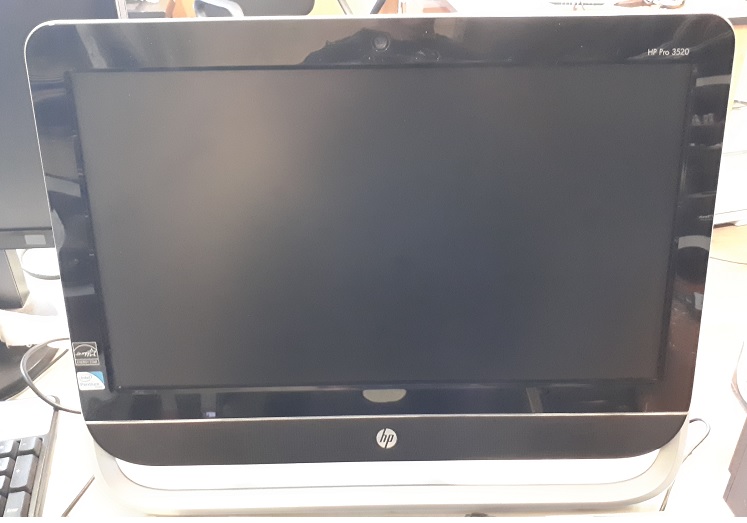
Что делать, если моноблок HP не включается. Приведем конкретный пример, как выполняли ремонт моноблока HP Pro 3520.
Поступил в ремонт моноблок HP Pro 3520 со следующей неисправностью. При нажатии кнопки питания индикатор питания загорается. Но моноблок не включается, экран остается черным, загрузки с жесткого диска не происходит.
Ясно, что проблема в материнской плате моноблока. Но где?
После тщательной диагностики выяснили, что неисправен BIOS материнской платы. Скорее всего, слетела прошивка. Выпаяли микросхему ППЗУ, прошили ее дампом с другого моноблока HP Pro 3520 и впаяли микросхему обратно.
Ноутбук заработал. Неисправность ушла, но таблицы с лицензией Windows в новом BIOS уже не было. Цена ремонта составила 3000 руб.
Моноблок HP ProOne 440 — три длинных 4 коротких сигнала
Моноблок HP ProOne 440 g5 не включается от блока питания 90W. При нажатии включения моноблок издает 3 длинных и 4 коротких сигнала, затем выключается.
Проблема в блоке питания — не хватает мощности, потому что для моноблока требуется 120W. БИОС определяет, что мощность блока питания недостаточна для работы моноблока и не запускает моноблок. Описания проблемы в официальных источниках нет.
3 наглядных способа включить компьютер

Доброго времени суток, уважаемые читатели моего блога! На связи Федор Лыков. В сегодняшней статье мы будем с вами разбирать вопрос, как включить компьютер. Да, разумеется, все мы знаем стандартный способ включения с помощью кнопки питания на корпусе, но далеко не всегда такой способ запуска является возможным.
Например, данная кнопка может сломаться или системный блок может стоять в недосягаемом месте и есть необходимость более удобного его старта (например, вывести на внешний периферийные устройства).
Так же мы рассмотрим различные варианты запуска, когда старт в обычном не возможен по какой-либо причине (сбой в работе, вирусы и тд.). Это тоже очень актуально и необходимо знать каждому пользователю ПК.
Чтобы ваш компьютер всегда был в стабильном состоянии необходимо своевременно его обслуживать. Об этом я рассказывал в своей статье, где разбирал несколько эффективных способов полностью почистить компьютер. Рекомендую вам обязательно ознакомиться с ней.
Итак, я считаю, что пора уже приступать к нашему вопросу, поэтому желаю вам приятного чтения!
Имеющиеся способы
Давайте сразу кратко пробежимся по тем различным вариантам, которые мы сегодня рассмотрим:
Теперь давайте разберём, как включить компьютер, каждый способ отдельно более подробно.
Осуществляем старт компьютера с помощью периферийных устройств
Данная функция имеется на многих материнских платах, но имеет существенные отличия у разных производителей. Например, у Asus имеется возможность включения без кнопки включения с помощью клавиатуры и определенных сочетаний клавиш, которые предусмотрели разработчики.
Так же чаще всего имеется нюанс в подключении периферии именно по PS\2 интерфейсу, а не USB.
Независимо от того, какой производитель у вас, рассмотрим ситуацию в общем.
- Для начала вам нужно зайти в BIOS. Для этого существует специальная кнопка, которая чаще всего Del, F2, F4.
Более подробно вы можете узнать из спецификации конкретно своего железа.
- После входа в меню биос вам необходимо найти раздел настроек APM (Advanced Power Management).
- Зайдя в него, вы можете обнаружить в нем настройку, связанную с включением: Power on Keyboard и Power on Moue (включение с клавиатуры и мыши соответственно). Вам необходимо включить одну из них, которая нужна вам. Так же на некоторых платах появится выбор конкретного сочетания клавиш.

- На картинке выше я выделил эти настройки. Как видите, в ней отключен старт с нажатия мыши и включен старт с клавиатуры при нажатии на пробел. Если у вас будут установлены подобные настройки, то вы сможете включить как выключенный компьютер, так и после спящего режима.
Да, здесь не может быть общей для всех инструкции, но данной информации вам должно хватить для того, чтобы сориентироваться непосредственно на вашем ПК. Едем дальше.
Включаем компьютер совсем без кнопок
Может показаться что это какая-то шутка, но нет – систему можно запустить совсем без кнопок. Для этого нам лишь понадобится немного знаний и какой-то металлический предмет, чтобы замкнуть контакты (например отвертка или даже обыкновенная ручка).
Данный способ пригодится в случае ремонта компьютера и тестирования его работы или когда кнопка питания вышла из строя.
Как работать с контактами на передней панели я уже рассказывал в одной из предыдущих статей, поэтому прежде чем лезть в системный блок, рекомендую вам ознакомиться с ней.
- В первую очередь снимаем боковую левую стенку корпуса и смотрим на внутренности, разумеется, перед этим отключив ПК от питания.
- Нам потребуется найти на своей материнской плате блок контактов, к которому подходит много тонких проводов (при условии, что компьютер полностью собран в корпусе). Обычно данный блок находится в правой нижней части платы.
- По инструкции к плате или по указаниям на материнке нужно найти контакты с надписями PowerSW (реже – POWER BUTTON, PWR BTN). Замкнув их, мы запустим систему (перед выполнением данного пункта питание энергией необходимо вернуть).
- Если даже в этом случае не происходит запуска, то имеет смысл протестировать блок питания без участия компьютера. Для этого следует отключить большой провод вашего БП от материнской платы. Посмотреть, как он выглядит можно на картинке ниже.

- Так же нужно отключить питание процессора 4pin (или 4+4pin). Жесткие диски и остальные устройства напротив лучше оставить для сопротивления, иначе есть шанс того, что ваше устройство выйдет из строя.
- Дальше нам потребуется для проверки обычная скрепка или шпилька. Ею вам потребуется замкнуть два контакта путем вставки вышеупомянутой скрепки в соответствующие отверстия.

- На картинке выше я указал требуемые контакты для включения блока. Если блок не стартует, то убедитесь, что питание подключено и если все в порядке, то, к сожалению, он неисправен.
Вот таким образом возможно решить проблему, как включить компьютер без кнопки включения.
Удаленный старт
В данном способе вам снова необходимо будет попасть в настройки BIOS. Там вам необходимо найти пункт, связанный с LAN. Чаще всего название такой настройки: Wake up on Lan, но может быть и другое – обращайтесь к инструкции вашего железа.
Дальше нам требуется программа, которая будет посылать пакет на ваш компьютер с удаленного устройства. Если это другой компьютер, то рекомендую вот эту , а если смартфон, то тут в зависимости от системы найдите подходящую вам (PC Wake Up для Android отличный вариант).
Все, что вам потребуется это знать свой белый (статичный) IP адрес и MAC адрес.
Выяснить, какой у вас IP можно просто перейдя на сайт. MAC-адрес узнается при помощи командной строки:
- Нажимаем клавиши Win и R на клавиатуре.
- Вводим в открывшееся окно «выполнить» команду «cmd» и кликаем по кнопке ОК.
- В открывшемся окне пишем команду «ipconfig/all».
- Ищем значение «Физический адрес» с вашим сетевым адаптером. (формат будет примерно такой 10-10-10-10-10, но в приложении на смартфоне необходимо использовать двоеточия вместо дефиса).
Дальнейшие действия будут прописаны в инструкции того приложения, которое вы будете использовать.
Другие варианты загрузки системы
При использовании операционных систем Windows XP, Vista или 7 все достаточно просто. При включении ПК нужно просто зажать кнопку F8 на клавиатуре и ждать загрузки. Перед вами появится окно с выбором вариантов загрузки, где вам просто нужно будет выбрать требуемый.

На Windows 10 все несколько сложнее.
Если система не может загрузиться, то она сама предложит вам другие режимы загрузки. Так же это произойдет при неправильных резких выключениях или перезагрузках.
Чтобы попасть в меню выбора варианта загрузки из системы вам необходимо:
- Нажать на кнопку «перезагрузка» из меню «пуск», зажав клавишу «Shift» на клавиатуре. Выполнится перезагрузка и переход в меню выбора дальнейших действий.
- Вам потребуется меню «Поиск и устранение неисправностей».

- В следующем окне следует выбрать «дополнительные параметры» и в последующем «параметры загрузки».
Вам будет предложено после этого на выбор несколько вариантов, которые выбираются с помощью цифр на клавиатуре.
Заключение
Сегодня мы с вами разобрали много различных способов того, как включить компьютер. Информации очень много, и она достаточно непростая, но буду надеяться, что вы смогли почерпнуть для себя что-то полезное. Информация обязательно понадобится вам в дальнейшем пользовании ПК.
Если у вас остались какие-либо вопросы, то обязательно задавайте их в комментариях и я в индивидуальном порядке постараюсь вам ответить на них.
Так же буду очень рад почитать ваше мнение касаемо размещаемого контента на сайте, пожелания и критику.
Обязательно порекомендуйте данную статью и блок в общем вашим друзьям, знакомым и близким.
Спасибо, что дочитали статью до конца! На этом у меня всё, и я с вами прощаюсь. До новых встреч в следующих публикациях на сайте. Всего вам доброго!
Подключение компьютера
клавиатурой или мышью, выполните следующие инструкции по
установке.
Подключение шнура питания
Подключите шнур питания к розетке. Рекомендуется использовать
заземленное подключение или сетевой фильтр.

Важная информация по использованию компьютера
Важная информация по использованию
компьютера
Чтобы включить компьютер, нажмите кнопку питания, расположенную
сбоку компьютера.
При перемещении компьютера крепко держите его.

Подключение к интернету
Подключение к Интернету
Для подключения к Интернету необходим договор с поставщиком Интернет-
услуг и специальное оборудование.
Предложения поставщиков Интернет-услуг отличаются в зависимости
от страны. Обратитесь к поставщику Интернет-услуг для получения
информации о доступных в вашей стране предложениях.
Ваш компьютер поддерживает беспроводную (только в некоторых моделях)
и проводную сеть, с помощью которой можно подключаться к другим
устройствам.
Проводное сетевое подключение
Для проводных сетей подключите один конец кабеля Ethernet (приобретается
отдельно) в разъем Ethernet на компьютере, а другой — в сетевой
маршрутизатор или широкополосный модем. Обратитесь к поставщику
Интернет-услуг для получения инструкций по установке.
Примечание. Инструкции по установке широкополосного модема
и маршрутизатора отличаются в зависимости от производителя.
Следуйте инструкциям производителя.
Беспроводное сетевое подключение
Для беспроводных сетей можно использовать встроенную антенну
беспроводного подключения для доступа к беспроводной домашней сети.
Чтобы подключить компьютер к беспроводной сети, выполните следующие
действия.
1. При использовании мыши наведите курсор в правый верхний угол
или правый нижний угол экрана, а затем нажмите Параметры. (Если
компьютер оснащен сенсорным экраном, прокрутите от правого края
экрана и нажмите Параметры.)
2. Нажмите значок сети
и выберите название маршрутизатора.
Нажмите Подключиться и следуйте инструкциям на экране.
Протестируйте работу беспроводной сети, открыв веб-браузер и зайдя на
веб-сайт.
Инструкция по эксплуатации Lenovo C200 All-In-One

которые поставляются с компьютером. В ином случае для
резервной копии не хватит места.
Восстановление базовой резервной копии. Эта операция
восстанавливает системный раздел (диск C) до состояния на момент
создания базовой резервной копии.
Примечание. После выполнения этой операции все данные,
существующие в системном разделе, будут утеряны. Остальные
разделы диска затронуты не будут. Во избежание потери данных
создайте резервную копию важных данных перед тем, как
приступать к этой операции.
Примечание. Не изменяйте размер раздела C после резервного
копирования. Иначе для работы опций восстановления может не
хватить места на диске.
Подробное описание процедуры (пример: Восстановление
из заводской резервной копии):
1. Включите компьютер. Когда на экране будет показан логотип Lenovo,
нажмите клавишу F2, чтобы запустить программу Rescue System, после
чего можно выбрать OneKey Recovery.
2. Выберите Восстановление из заводской резервной копии, чтобы
запустить восстановление системы.
Примечание. System Recovery (Восстановление системы)
перезапишет все данные на диске C. Во избежание потери данных
скопируйте данные перед восстановлением системы.
3. Выполните инструкции на экране и нажмите на клавиатуре клавишу E,
чтобы начать восстановление (если вы уверены, что это необходимо).
4. Подождите, пока восстановление системы не закончится. Не прерывайте
5. После успешного завершения восстановления системы вам предложат
перезагрузить компьютер. Перезагрузите компьютер и войдите в
систему.
Почему моноблок Lenovo не выходит из спящего режима?
Для безошибочного определения локализации и масштаба поломки требуется проведение профессиональной диагностики.
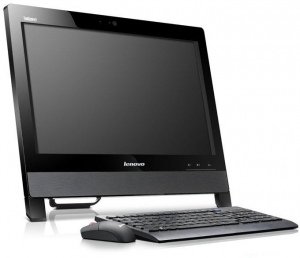 Моноблок не включается после режима сна
Пробуем решить проблему самостоятельно:
- переустановите драйвера видеокарты, устанавливайте проверенное и подходящее операционке ПО;
- дополните устройства ввода правом управления электропитанием (зайдите в диспетчер устройств, щелкните правой кнопкой мыши на ЮСБ-клавиатуру или мышь, выберите: разрешить устройству выводить ПК из режима сна);
- отключите спящий режим Windows, если в нем нет особой необходимости;
- инсталлируйте утилиту для очистки реестра моноблока, выполните действия, которые предложит программа.
Что делать, если проблема не решена. Обратитесь в авторизованный сервис-центр Lenovo REPAIR. Опытные мастера сделают всестороннюю диагностику, выявят поломку, профессионально устранят повреждения либо отремонтируют поврежденные элементы.
Профессиональный ремонт моноблоков в сервис-центре с гарантией
Аппаратная починка в сервисном центре выполняется на ультрасовременном оснащении, с применением дорогостоящих и безопасных приспособлений, инструментов. Программисты бесплатно выезжают на территорию клиента (на дом или на работу), чтобы устранить программные проблемы. Применяют для настройки ПО лицензионный софт. Закупают оригинальные запчасти у фирменных дилеров производителя. Круглосуточно и без выходных работают 15 филиалов в России, адреса уточняйте на официальном сайте – ремонт моноблоков Леново. Закажите бесплатную консультацию сервисного инженера по вопросам самостоятельной замены комплектующих или ремонта непригодных деталей. Оставьте заявку онлайн – получите 15% скидки.
Первый запуск компьютера — важные моменты
Итак, вы приобрели новый компьютер и готовы начать работу. Когда все составляющие компьютера находятся рядом, не подключены между собой, куча разных проводов вокруг, может показаться, что вы с этой задачей не справитесь. На самом деле нет поводов для паники. Первый запуск компьютера состоится по плану.
В большинстве случаев вместе с компьютером идёт небольшое руководство по его подключению. Но, даже если таковой инструкции нет, вы по-прежнему можете самостоятельно собрать воедино все устройства компьютера всего за несколько простых шагов.
Подготовка к запуску портативного компьютера
Если вы купили ноутбук или нетбук, то процедура подготовки перед первым запуском займёт меньше минуты. На некоторых моделях может потребоваться подключить аккумуляторную батарею. Когда батарея на месте, откройте крышку и нажмите кнопку питания. Если аккумулятор не заряжен, вам потребуется подключить адаптер переменного тока, который поставляется вместе с ноутбуком. Во время зарядки вы можете продолжать работу.

Если к ноутбуку требуется подключать периферийные устройства, можете ознакомиться с приведёнными ниже инструкциями, для настольных и портативных компьютеров, как правило, используют те же самые типы соединений.
Подготовка к запуску настольного компьютера
Шаг 1
Распакуйте монитор, системный блок, клавиатуру и другие компоненты компьютера из коробки. Удалить все транспортные, пластиковые покрытия или защитную плёнку. Устанавливайте монитор и системный блок, на рабочее место.
Рекомендации по установке: системный блок размещайте так, чтобы было достаточно пространства для циркуляции воздуха, во избежание перегрева. Монитор лучше расположить так, чтобы источник света располагался слева от монитора, во избежание бликов.
Шаг 2
 (VGA кабель)
  (DVI кабель)
  (HDMI кабель)
  (HDMI-DVI кабель)
Шаг 3
Подключите один конец кабеля к монитору, с выбором порта не ошибётесь, а другой конец к такому же порту, на задней панели системного блока. Будьте внимательны и аккуратны, разъёмы и гнёзда портов имеют геометрическую форму, при правильном подключении усилий не потребуется. Если ваш кабель с винтами, затяните их слегка, чтобы зафиксировать контакт.

Совет: если кабель не «идёт», не пихайте его, или вы можете повредить разъёмы. Убедитесь, что разъём кабеля подходит разъёму на компьютере, а затем подключите его.
Шаг 4
Возьмите клавиатуру и определите, каким разъёмом она подключается к компьютеру. Это может быть USB (прямоугольный разъём белого или чёрного цвета) или PS/2 (круглый разъем фиолетового цвета).
Если используется USB-разъём, подключите его к любому из USB-портов на задней панели компьютера. Если используется разъем PS/2, подключите его к фиолетовому круглому порту на задней панели компьютера.

Шаг 5
Возьмите мышь и определите, каким разъёмом она подключается к компьютеру. Это может быть USB (прямоугольный разъём белого или чёрного цвета) или PS/2 (круглый разъём зелёного цвета). Если у вашей мышки USB-разъём, подключите его к любому из свободных USB-портов на задней панели компьютера. Если используется разъем PS/2, подключите его к зелёному круглому порту на задней панели компьютера.

Если на вашей клавиатуре имеется USB порт, вы можете подключить мышь, в клавиатуру вместо прямого подключения к компьютеру. Или в этот порт можно подключить USB фонарик для подсветки клавиатуры и рабочего стола. А также наличие USB порта удобно при подключении «флешки», не нужно искать разъём на компьютере, все под руками.
Если у вас беспроводная мышь или клавиатура, возможно, потребуется подключить Bluetooth адаптер (USB-адаптер), он идёт в комплекте с беспроводным устройством.

Шаг 6
Если у вас есть динамики или наушники, вы можете подключить их к компьютеру в аудио порт (на передней или задней панели системного блока). Эти порты имеют разные цвета, как и штекеры для подключения. Колонки или наушники подключитесь к зелёному порту, микрофон подключается к розовому (красному) порту. По цвету штекера не ошибётесь. Синий порт использоваться с другими типами устройств.

Некоторые колонки, наушники и микрофоны имеют разъёмы USB вместо обычного аудиоразъёма. Они могут быть подключены к любому USB порту. Кроме того, некоторые мониторы имеют встроенные колонки и микрофон, их также нужно будет подключить к системному блоку. Для этого используются те же цветные разъёмы.
Шаг 7
Возьмите два кабеля питания, поставляемых вместе с компьютером и монитором. Подключите первый кабель питания к гнезду на задней панели системного блока, затем в сетевой фильтр. Затем, используя другой кабель, подключите монитор к сетевому фильтру.

Шаг 8
Наконец, подключите сетевой фильтр в розетку. Вам также может понадобиться включить сетевой фильтр на нём имеется выключатель питания.
Шаг 7 и 8 описывает схему подключения к электросети №1. Эту схему можно использовать временно, так как в нашей электросети бывают частые скачки напряжения, а бывают и внезапные отключения. А такие скачки и отключения пагубно влияют на компьютерную технику и могут привести к её поломке.
А теперь буквально в двух словах остановимся на подключении периферийных устройств к компьютеру.
Подключение периферийных устройств к компьютеру или ноутбуку
Принтер, сканер, веб-камеру, или другие периферийные устройства, нужно подключить перед запуском компьютера. Многие периферийные устройства относятся к категории plug and play, такие устройства будут распознаны компьютером, как только будет выполнена загрузка операционной системы (ОС).
Большинство периферийных устройств подключаются через порты USB, которые имеют одинаковый разъём для подключения к компьютеру (прямоугольный) и несколько иной формы для подключения к устройству. По форме и размеру порта на устройстве вы поймёте что и куда подключать.
Периферийные устройства требую предварительной установки программного обеспечения прежде, чем вы сможете использовать их. Установка такого программного обеспечения не составит труда, главное читайте, что предлагает программа-установщик и следуйте инструкциям (в общем, читайте и нажимайте кнопку «Далее»).
В целом, периферийные устройства можно подключить и позже, необязательно подключать все периферийные устройства во время первого запуска компьютера.
Теперь ваш компьютер готов к первому запуску, — Включаем!
Друзья, поддержите нас! Поделитесь статьёй в социальных сетях:
Включение моноблочного компьютера
Моноблочный компьютер серии ET22
Включение моноблочного компьютера
Подключите поставляемый блок питания к разъему DC IN, расположенному на задней панели
, и розетке с напряжением 100
240 В), затем нажмите кнопку питания справа (
) для включения системы.
Не подключайте блок питания к розетке, пока не подключили его к системе.
Это может повредить блок питания.
ПРИМЕЧАНИЕ: Подробную информацию по выключению моноблочного компьютера
смотрите в разделе Выключение моноблочного компьютера.

Жесты
Моноблочный компьютер серии ET22
Жесты позволяют запускать программы и получать доступ к настройкам. Функции горячих
точек можно активировать с помощью жестов на экране.
Скольжение от верхнего края
• На главном экране проведите пальцем от
верхнего края вниз для отображения всех
• В запущенном приложении проведите
пальцем от верхнего края вниз для
отображения его меню.
Проведите пальцем вверх/вниз или влево/
вправо для прокрутки экрана.
Скольжение слева направо
Скольжение справа налево
Для перестановки запущенных приложений
проведите по левому краю.
Для запуска панели Charms проведите
пальцем от правого края экрана влево.

Моноблочный компьютер серии ET.
Моноблочный компьютер серии ET22
Сведите два пальца на сенсорном экране.
Разведите два пальца на сенсорном экране.
Нажатие и удержание
• Для перемещения приложения нажмите
и удерживайте плитку приложения и
перетащите ее на новое место.
• Для закрытия приложения нажмите на
верхнюю часть работающего приложения
и перетащите его в нижнюю часть экрана
• Нажмите приложение для его запуска.
• В режиме рабочего стола нажмите элемент
дважды для его запуска.

Использование экранного меню (osd), Функции экранного меню
Моноблочный компьютер серии ET22
Использование экранного меню (OSD)
Экранное меню (OSD) появляется в следующих случаях:
• Включите экранное меню, нажав кнопку Блокировка меню на левой стороне компьютера,
затем нажмите кнопку MENU на передней панели.
Функции экранного меню
Для отображения экранного меню, нажмите кнопку MENU на передней панели. Для
перемещения по функциям или изменения настроек экранного меню используйте кнопки
вверх/вниз. Для активации выбранной функции, нажмите кнопку MENU.
Эта функция позволяет отключить дисплей моноблочного компьютера. Нажмите кнопку
MENU для активации этой функции.
• Яркость: Диапазон регулировки составляет от 0 до 100.
• Контраст: Диапазон регулировки составляет от 0 до 100.
• Оттенок: Содержит четыре цветовых режима: холодный, нормальный, теплый и
• Резкость: Диапазон регулировки составляет от 0 до 100.
• Соотношение сторон: Регулирует соотношение сторон: “Full” или “OverScan”. Эта
функция настраивается только при использовании моноблочного компьютера в качестве
настольного LCD монитора.
• Автонастройка: Настраивает горизонтальную позицию (H-Position) и вертикальную
позицию (V-Position) изображения. Эта функция настраивается только при использовании
моноблочного компьютера в качестве настольного LCD монитора через VGA-вход.
Выбор источника сигнала
• PC: Устанавливает моноблочный компьютер в качестве источника сигнала.

Выбор входного сигнала
Моноблочный компьютер серии ET22
• Настройка экранного меню:
• Настраивает горизонтальную позицию (H-Position) и вертикальную позицию
(V-Position) экранного меню.
• Настройка тайм-аута экранного меню от 10 до 120 секунд.
• Включение или отключение функции DDC/CI (обмен данными между компьютером
• Информация: Показывает информацию о мониторе.
• Язык: Позволяет выбрать язык экранного меню.
• Полный сброс: Позволяет сбросить все настройки экранного меню.
Выбор входного сигнала
Меню Input Select появляется при подключении HDMI или VGA-кабеля к видеовходу на задней
панели. Используйте кнопки вверх/вниз для перемещения по функциям, затем нажмите MENU
для активации опции. Подробную информацию смотрите в разделе Выбор источника сигнала.
Конфигурация аудиовыхода через HDMI устройство
(только на некоторых моделях)
Если Вы используете ТВ с разъемом HDMI как аудиоустройство, подключите его к домашнему
кинотеатру и следуйте инструкциям ниже.
Для выбора HDMI устройства для вывода звука:
1. На главном экране нажмите Desktop для переключения в режим рабочего стола.
ПРИМЕЧАНИЕ: Подробную информацию смотрите в разделе Работа с c Windows 8.
Тонкая настройка компьютера после сборки, до установки Windows
Практически всем из нас, посетителям overclockers.ru, знаком тот волнительный момент, когда мы первый раз жмем на кнопку Power на только что собранном компьютере.
реклама
Те несколько секунд, которые проходят между нажатием и появлением картинки загрузки BIOS на экране — кажутся бесконечно долгими.
И если пользователь собрал компьютер правильно и он включается, то обычно он сразу берет флешку с Windows и приступают к ее установке. Но не стоит спешить, есть целый ряд настроек ПК, которые желательно сделать до установки Windows.
реклама
В этом блоге я поделюсь с вами своим многолетним опытом настроек компьютеров, ведь через мои руки прошло уже несколько десятков собранных и настроенных ПК. Настройки в UEFI (BIOS) я буду иллюстрировать скриншотами настроек материнской платы MSI B450-A PRO MAX.
Первое, что стоит сделать, это перевести UEFI в режим опытного (Advanced) пользователя. Это даст вам доступ к множеству тонких настроек. Еще один плюс такого режима в том, что настройки выстроены более логично и понятно, списками.
Вот так UEFI MSI B450-A PRO MAX выглядит в простом режиме (EZ Mode).
реклама
А вот так, в Advanced Mode.
Начать настройку я хочу с главной проблемы новичков — неправильно настроенном приоритете накопителей.
Каждый пользователь ПК сталкивался с такой крайне неприятной ситуацией, когда Windows записывает загрузчик на один накопитель, а сама устанавливается на другой. Проблема в том, что выставление приоритета накопителей в BIOS никак не влияет на порядок приоритета накопителей для загрузчика Windows.
Windows всегда будет записывать загрузчик на тот накопитель, который стоит ближе к 0 по номеру. SATA 0, SATA 1 и так далее. Как узнать, правильно ли вы установили загрузочный накопитель, в самый первый SATA порт? Надо посмотреть в UEFI на очередность накопителей.
реклама
В моем случае это Samsung 850 EVO 120 Гб.
Точно также можно увидеть это порядок накопителей в диспетчере устройств Windows.
Если тот накопитель, на который вы хотите установить Windows, не первый в списке, то отключите другой накопитель на время установки. Или, что правильнее, включите загрузочный накопитель в в первый SATA порт.
Надеюсь, этот совет сэкономит вам немало нервов. Но давайте двигаться дальше.
Пока мы не вышли из меню SATA устройств, давайте проверим, что стоит правильный приоритет устройств загрузки.
Дополнительно, что стоит проверить — это режим ACHI, который необходим новым SATA устройствам.
Следующее, что стоит сделать — это отключить неиспользуемые устройства. Например, встроенную видеокарту, COM и последовательный порты.
Следующее, что стоит проверить и настроить — это температуры в простое и режим работы вентиляторов. Если у вас уже в UEFI процессор разогрелся выше 60 градусов, то надо не готовиться к установке Windows, а улучшать охлаждение ПК.
Перегрев может быть связан не только с дешевым кулером и плохой термопастой, но и с неправильно выставленными оборотами вентиляторов. В подразделе Hardware monitor нужно убедиться, что вентиляторы работают на достаточных оборотах.
Если с температурами все в порядке, можно задать кривые оборотов вентиляторов в зависимости от температуры процессора. Это даст вам тихий в простое и слабой загрузке ПК, который сам будет увеличивать обороты вентиляторов при серьезной нагрузке.
Это довольно сложный в настройке процесс и с первого раза может не получиться. Некоторые материнские платы умеют управлять и вентиляторами без PWM — трехпиновыми.
Стоит проверить, включен ли у вас XMP профиль памяти, ведь если вы не включили его, память будет работать на стандартной, низкой частоте.
А теперь еще несколько настроек, которые обычно делают только опытные пользователи. Стоит отключить показ логотипа компании производителя во весь экран, это поможет вам увидеть важную информацию при загрузке ПК. Скорость процессора, памяти и т.д.
Многие материнские платы любят завышать напряжение на процессоре, чипсете, System-on-a-Chip (SoC) и т.д., поэтому опытные пользователи фиксируют эти напряжения вручную.
Еще стоит настроить пробуждение компьютера из спящего режима по нужному вам событию, например — щелчку мышью.
И финальная настройка, которую я делаю уже много лет — автовключение компьютера при появлении питания. Эта опция может называться PWRON After PWR-Fail или Restore on AC Power Loss.
Это довольно удобно, щелкаете кнопкой на сетевом фильтре, а компьютер включается автоматически.
Пишите, а какие вы настройки делаете перед установкой Windows? И есть ли у вас важные настройки, которые не встретились в этом гайде?
Устройство и работа изделия
На щитке управления находятся элементы управления и контроля:
- А — общий выключатель с подсветкой;
- Б — блок управления.
Регулирование температуры воздуха в охлаждаемом объеме и автоматическое поддержание заданной температуры с точностью дифференциала производится с помощью электронного регулятора температуры (контроллера), датчик которого размещен внутри охлаждаемого объема.
Машина оснащена системой автоматического оттаивания снеговой «шубы» на испарителе с помощью электрических нагревательных элементов с последующим выпариванем образующейся влаги. Все элементы гидросистемы холодильной машины соединены герметично.


Описание электрической схемы
Перечень обозначений на электрической схеме

Холодильная машина (моноблок) должна подключаться к силовой сети через автоматический выключатель. Для пуска моноблока в работу необходимо включить выключатель QG, при этом подается напряжение на электронный регулятор температуры (контроллер), который производит автоматическую регулировку температуры в охлаждаемом объеме и управляет процессом оттаивания.
Моноблок, работающий при пониженной температуре окружающей среды, имеет термостат ТR1, отключающий его от сети при температуре ниже минус 10°С. При этом лампочка включения сети продолжает светится, а индикация контроллера пропадает. При температуре окружающей среды 5°С включается система регулирования скорости вращения обдува конденсатора (TR2, К3, А2) и подогрев картера компрессора (ЕМС) и контроллера (ЕС).
ВНИМАНИЕ! Предприятие-изготовитель оставляет за собой право вносить в электрическую схему незначительные изменения, не ухудшающие его работу, без дополнительного уведомления потребителя.


Меры безопасности
При подключении проводов к соединителю сетевому XS необходимо синий провод подключить на клемму «N» (для моноблоков с 3-х фазным компрессором). При несоблюдении указанных требований предприятие-изготовитель ответственности за электробезопасность не несет. Степень защиты оборудования, обеспечиваемая оболочками, IP20.
Если появятся какие-либо признаки ненормальной работы холодильной машины или обнаружатся неисправности в электрической части (нарушение изоляции проводов, обрыв заземляющего провода и др.), эксплуатирующему персоналу следует немедленно отключить машину и вызвать механика.
Категорически запрещается персоналу, эксплуатирующему холодильную машину, вскрывать фронтальную панель для регулировки и настройки элементов, находящихся внутри машины.
Правила монтажа
Установка холодильной машины должна быть на расстоянии не менее 0,1 м от стен и 0,6 м от потолка помещения, ширина прохода к машине — не менее 0,7 м.
Холодильная машина не должна подвергаться солнечному облучению. Не допускается установка вблизи машины отопительных приборов на расстоянии менее 1,5 м. Пол помещения, где будет расположено торговое холодильное оборудование с установленной в нем холодильной машиной, должен быть выровненным в горизонтальной плоскости.
Перед установкой холодильной машины необходимо:
- вырезать проем в одной из стеновых панелей (машину не рекомендуется устанавливать на стенке, противоположной двери камеры);
- приклеить полиуретановый уплотнитель по периметру тампона, предварительно освободив ленту от защитной пленки;
- нанести герметик по периметрам тампона и подготовленного проема;
- установить машину в вырезанный проем камеры;
- установить потолочную панель камеры и закрепить ее.
После установки машины:
- закрепить кронштейны навески холодильной машины винтами: нижний — на стенке панели камеры, верхний — на потолочной панели;
- ввернуть трубку слива воды;
- провода ПЭНов компенсационного клапана и обогрева двери, поставляемых по заявке потребителя для низкотемпературных камер, подключить на контакты 3, 8 клеммника SDC моноблока;
- установить светильник освещения охлаждаемого объема.
Порядок работы
Вставить вилку сетевого кабеля холодильной машины в розетку и включить автоматический выключатель на электрощите. Включить клавишный выключатель на щитке управления. При этом должны светиться индикаторная лампа выключателя и мигать светящиеся знаки на дисплее электронного регулятора температуры.
Через 10 сек. на дисплее устанавливается цифровое значение текущей температуры в охлаждаемом объеме. Температуру в охлаждаемом объеме устанавливают путем задания ее на дисплее регулятора температуры. В случае образования большой толщины «снеговой шубы» на испарителе включить кнопку принудительного оттаивания.


