
Shadow Angel
Member
Статус: Не в сетиРегистрация: 05. 2006
DeathBringer ну и смысл этого колхоза и рукоблудия моник/тв нужного размера с vesa креплениями + любой какой понравиться itx десктоп собирается без пиления и кувалды за вечер, не говоря про всевозможные nuc»и
DeathBringer
Куратор темыСтатус: Не в сетиРегистрация: 07. 2003
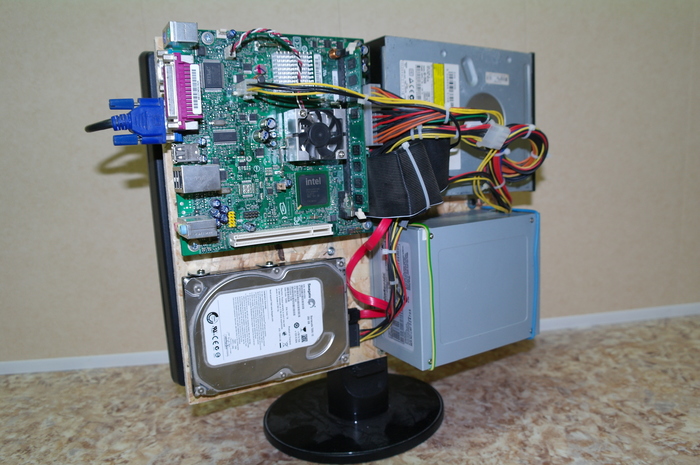
Shadow Angel, причин три: Нужен был именно моноблок, использование десктопа было недопустимо. Стоимость комплектующих для форм-фактора mini-ITX (и тем более для Thin mini-ITX) заметно выше чем для mATX. Возможность установки дискретной видеокарты, чего нет в NUC. А по времени — всего два вечера
Shadow Angel
Member
Статус: Не в сетиРегистрация: 05. 2006
DeathBringer писал(а):Нужен был именно моноблок, использование десктопа было недопустимо. уже написал что корпус привинчивается к веса креплению монитора, и ничего нигде не лежит и не болтаетсяDeathBringer писал(а):Стоимость комплектующих для форм-фактора mini-ITX (и тем более для Thin mini-ITX) заметно выше чем для mATX. мп на 20$ дороже это уже стало чем то существенно дорогим DeathBringer писал(а):Возможность установки дискретной видеокартылп точно также туда становятся а теперь по существусейчас все что выпускается, это слим моноблоки с ноутбучными потрохами, те никакого апгрейда не будет в принципеваш вариант это нечто древнее и бушное с ебэя, те по сути монитор с динамиками не понятно какого качества да еще по конскому ценнику с текущим курсом баксас видяшкой тоже особо то не разгуляешься с блочком на 230вт значит по сути в реале по 12в он 150-180вт отдает на все, включая матрицусмысл есть только если оно уже есть или досталось за пару пива, целенаправленно искать сей девайс абсолютно никакогои в моем варианте можно получить систему практически топового уровня
DeathBringer
Куратор темы
Статус: Не в сетиРегистрация: 07. 2003
Shadow Angel писал(а):уже написал что корпус привинчивается к веса креплению монитораМой вариант заметнее компактнее и легче, что важно для той ниши, куда теперь встроен мой моноблок. Shadow Angel писал(а):мп на 20$ дороже это уже стало чем то существенно дорогимЯ взял указанную в посте новую материнку за 1510 рублей. Цены материнок mini-ITX от 3500 рублей, а Thin mini-ITX еще дороже + ноутбучная память. Это все качается LGA1150. Shadow Angel писал(а):лп точно также туда становятся Низкопрофильнвая видеокарта в NUC? Пруфлинк можно?Shadow Angel писал(а):особо то не разгуляешься с блочком на 230вт Подходящий блок питания FlexATX на 400 Ватт при необходимости нетрудно достать. Shadow Angel писал(а):сейчас все что выпускается, это слим моноблоки с ноутбучными потрохами, те никакого апгрейда не будет в принципеЕсть barebone Wibtek AMV22-H81. Я хотел его, но не сумел заказать за приемлемую цену.
MARAT177
Junior
Статус: Не в сетиРегистрация: 06. 2016
здравствуйте можете по подробней описать подключения камеры динамиком или если есть фотки.
DeathBringer
Куратор темы
Статус: Не в сетиРегистрация: 07. 2003
MARAT177 писал(а):. подключения камеры динамиком. Не понял, про что Вы. sgs, ПС не для меня. Тема создана не для хвастовства или мастер-класса, а для сохранения результатов для возможных последователей. Так что, если будут технические вопросы у заинтересованных, то с радостью отвечу.
MARAT177
Junior
Статус: Не в сетиРегистрация: 06. 2016
На родной материнкой плате был разъем для подключения аудио-портов на правой боковой панели (F_AUDIO), а также специальный разъем для подключения внутренних динамиков. На новой материнке есть только F_AUDIO. Можно было спаять переходник, чтобы завести звук на специальный разъем с выхода задней панели, но я решил просто перебросить при помощи иголки проводки в колодку F_AUDIO, тем самым лишившись возможности подключения наушников к правой боковой панели. Для этого нужно подключить:красный провод из спецразъема на 9 пин F_AUDIO (вместо синего);оранжевый провод из спецразъема на 7 пин F_AUDIO (вместо желтого);черный провод из первого ряда спецразъема на 2 пин F_AUDIO (вместо фиолетового);черный провод из второго ряда спецразъема на 10 пин F_AUDIO (вместо коричневого);Подключение дисплея
DeathBringer
Куратор темы
Статус: Не в сетиРегистрация: 07. 2003
MARAT177 И что тут непонятного?
DeathBringer
Куратор темы
Статус: Не в сетиРегистрация: 07. 2003
MARAT177 У Вас есть такой моноблок?
MARAT177
Junior
Статус: Не в сетиРегистрация: 06. 2016
да есть,Добавлено спустя 42 секунды:Не могу подключить камеру,звукДобавлено спустя 2 минуты 35 секунд:материскую плату поставил такую,ASUS H81I-PLUSПроцессор Intel® Core ™ i5-4570 Processor (6M Cache, до 3,60 ГГц)
DeathBringer
Куратор темы
Статус: Не в сетиРегистрация: 07. 2003
MARAT177 OK, начнем с камеры. Вы нашли 4 usb колодки с разноцветными кембриками? Вы умеете переставлять проводки из одной колодки в другую? Так соберите нужные Вам 4(!) устройства в две колодки. Для работы звука нужно перекинуть нужные проводки из колодки спецразъема в колодку F_AUDIO и подключить ее к разъему AAFP на Вашей материнке:красный провод из спецразъема на 9 пин (PORT2L) F_AUDIO (вместо синего);оранжевый провод из спецразъема на 5 пин (PORT2R) F_AUDIO (вместо желтого);черный провод из первого ряда спецразъема на 2 пин (AGND) F_AUDIO (вместо фиолетового);черный провод из второго ряда спецразъема на 10 пин (SENSE2_RETUR) F_AUDIO (вместо коричневого). B BIOS нужно выставить Front Panel Type = HD.
pipix
Junior
Статус: Не в сетиРегистрация: 17. 2016
DeathBringer Во первых автору выражаю огромную благодарность! Особенно за звук. Увидел бы раннее эту тему, не было б столько гимора при модернизации своего моноблока, на данный момент конфиг такой: Core i5 3570 ivy Bridge, Asus GTX 750 Ti ph 2Gb, 16 Gb RAM, SSD 240 Gb, HDD 500 Gb 2. 5, БП 300W, мать msi B75MA-P45. Мать пришлось заменить из за того, что родная мать не поддерживала проц выше 60 Вт. Кому интересно фото могу выложить. — Цель была на средних-высоких запустить фоллаут 4. Про звук — сегодня же сделаю, как написано, а то уже разочаровался и свыкся что будет моноблок без динамиков. (В пк не силен)Есть несколько вопросов:1) на маме msi 2 внутренних порта USB. пока подключены wi-fi- картридер и боковые порты USB. в моем случае дело гиблое или можно таки блютус подключить?Уточните плиз т. если я вытащу все контакты из колодки блютуса и раскидаю их в свободные между 2 USB (которые заняты) контакты, у меня будет блютус работать или надо все на одну колодку питать? )) Или проще купить тройник для внутреннего USB? Видел такой на алиэкспрессе. Камеру и тачскрин (работают от одной колодки) планирую подключить через переходник USB3. 0-USB2. И я вообще не понял зачем вы перепиновали колодки, если у вас 4 порта USB было. 2) Зачем вы протянули HDMI через переходник от мамы к экрану, а не как в «стоке» от видеокарты? Вообще в стоке идет райзер с обратной полярностью, т. порты на видеокарте смотрят во внутрь моноблока. Хотел сначала при помощи второго гибкого райзера установить видеокарту и с низу родной hdd на терабайт, но то ли райзер паленый (покупался новым в ф центре) то ли два райзера это перебор, стал часто вылетать видеодрайвер, пришлось от него отказаться. 3) Так понимаю, боковой вход наушников работать не будет никак?Добавлено спустя 1 минуту 11 секунд:вопрос по видеокарте снимаю, не заметил.
pipix
Junior
Статус: Не в сетиРегистрация: 17. 2016
Ога, понял. По usb чушь спросил)) наушники так и использую а вот в колонках звука нет. Ща разбора и смотрю у меня в спец разъеме 3 черных провода. 2 в первом ряду, как я понял этот тот ряд у которого все отверстия под пины, а второй это тот у которого один заглушенный, т. Один черный из второго остается неудел?Добавлено спустя 1 час 14 минут 35 секунд:Эх. Звук не арбайтен, хотя динамик правый уже издает какие-то звукопомехи))))
DeathBringer
Куратор темы
Статус: Не в сетиРегистрация: 07. 2003
pipix Все черные — это земля. Нужно два только: один для общей земли, другой для подачи сигнала о подключении устройства. Первый нужно взять обязательно из ряда со цветными проводками. А раньше звук был в боковом разъеме? Система понимала, что наушники в нем подключены/отключены?
pipix
Junior
Статус: Не в сетиРегистрация: 17. 2016
Раньше, это когда родная мать стояла? Да, конечно. Когда новая, ни разу звука не было, система не реагировала, хотя какие то шумы были. Боковой выход на наушники не принципиален, главное чтоб звук в основных динамиках был. У меня на матери написано jaudio т. Мне красный и оранжевый надо в 7 и 9 пин? Черный я уже перепутал))) но методом научного тыка, вчера звук все равно не заработал, система не распознавала подключенных устройств, что я делаю не так? Ща добрый русь до стационара выложу фото колодок, заранее благодарен за помощь.
DeathBringer
Куратор темы
Статус: Не в сетиРегистрация: 07. 2003
pipix писал(а):Когда новая, ни разу звука не было, система не реагировала, хотя какие то шумы были. Соберите разъемы в первоначальный вид. Потом добейтесь появления звука в боковом разъеме. Без этого все остальное бессмысленно.
Вы не можете начинать темыВы не можете отвечать на сообщенияВы не можете редактировать свои сообщенияВы не можете удалять свои сообщенияВы не можете добавлять вложения
Этот материал написан посетителем сайта, и за него начислено вознаграждение.
Курс доллара преподнес всем нам неприятный сюрприз в 2020 году, скакнув на 24%. Цены на комплектующие остро реагируют на такие скачки, поднимаясь вслед за курсом. Вот и в 2020 году комплектующие подорожали почти на 20-25%, сделав для многих полный апгрейд ПК слишком дорогим.
К примеру, даже шестиядерные процессоры Ryzen на архитектуре Zen+ поднялись в цене за год с 8000 рублей до 11000!

3080 Gigabyte Gaming за 70 в Регарде3070 Ti Gigabyte Gaming за 60 трПиши на наш сайт и зарабатывай20 000р скидка на 3070 Ti = за копейки3070 Gigabyte за 55 тр в Регарде3060 дешевле 40тр в СитилинкеКомпьютеры дешевле 10 тр в Ситилинке
В таких реалиях цен многие задумываются — «а нужен ли мне вообще новый ПК за такие деньги?». Ведь остальные товары тоже дорожают, и наш обычный набор трат: еда, ЖКХ, одежда, транспорт, тоже вырастает в цене, сокращая свободные денежные средства, которые мы можем потратить на покупку нового ПК.

Особенно тяжело придется тем, чей ПК сильно устарел и работает медленно, вызывая раздражение при обычной работе, и гораздо более сильные эмоции при попытке запустить новые игры. В таком случае может помочь частичный апгрейд и подбор софта, который устранит самые слабые места в вашем ПК.
Давайте рассмотрим разные способы ускорить старые ПК.
- Установка второго HDD при отсутствии SSD
- Установка SSD
- Увеличение объема памяти и двухканальный режим
- Замена процессора
- Почему я не рассматриваю апгрейд материнской платы?
- Замена видеокарты
- Разгон
- Особый подход к выбору софта
- Наши советы
- Топ-9 моноблоков
- Можно ли играть в игры на моноблоке?
- Что лучше для игр моноблок или компьютер?
- Что лучше для игр ноутбук или моноблок?
- Какой процессор лучше для моноблока?
Установка второго HDD при отсутствии SSD
Это самый простой способ увеличить производительность старого ПК. Выделив под систему старенький HDD, даже небольшого объема (160-250 Гб), вы разгрузите основной HDD, с которого будут запускаться игры, производиться работа с файлами или их закачка из интернета.

Стоимость старого HDD такого объема зачастую просто символическая, и их можно достать бесплатно у друзей и родственников.
Установка SSD
Если у вас до сих пор нет SSD в старом ПК, то обязательно стоит его купить. Даже недорогой SSD заметно ускорит старую систему, дав ей второе дыхание. Для установки Windows и пары игр достаточно SSD объемом 120 Гб, а универсальным формфактором, который подойдет в любую старую машину, станет SATA 2.
К примеру, Crucial BX500 (CT120BX500SSD1), на основе контроллера Silicon Motion SM2258XT и ресурсом работы 40 TBW.

Опытные пользователи ПК не представляют себе жизни без SSD уже 5-7 лет, но огромный парк рабочих и домашних ПК, а тем более, ноутбуков, еще используют только HDD.
При такой невысокой цене на новые бюджетные SSD я бы не стал связываться с ними на б/у рынке — выигрыш будет небольшой, а риск, напротив, слишком велик. Лучше взять новый SSD, с трехлетней гарантией.
Увеличение объема памяти и двухканальный режим
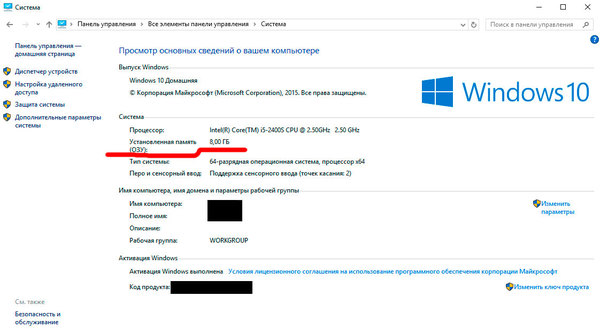
2-4 Гб ОЗУ, которые часто стоят в старых ПК, уже не хватает даже для работы браузера, не говоря уже об играх. Минимально комфортным объемом ОЗУ сегодня является 8 Гб в двухканальном режиме.
Один модуль ОЗУ стандарта DDR3, самого распространенного среди старых ПК, стоит сейчас около 1500 рублей. И по своему опыту скажу, что апгрейд ОЗУ, особенно когда ее не хватало, приносит самый заметный прирост производительности, который чувствуется даже «на глаз».

Скомпоновать модули так, чтобы работал двухканальный режим, можно по разному, в зависимости от того, сколько ОЗУ у вас уже стояло, например — 4 Гб в канале A и 2+2 ГБ в канале B.

Замена процессора
Замена процессора — вопрос гораздо более сложный и не всегда замена будет оправдана. Надо ориентироваться на максимальную выгоду при минимальных вложениях. Например, замена Core i3-2100 на Core i5-2400 с б/у рынка на платформе LGA 1155, и с доплатой в 800-1000 рублей — это отличный вариант, который придаст бодрости старому ПК.

А вот замена Core i5-2400 на Core i7-2600K, которые минимально стоят около 4700-5000 рублей, уже не оптимальна, так как прирост можно и не заметить на глаз, а отдать придется сумму, сопоставимую с ценой нового бюджетного процессора.

Если вы уже неплохо разбираетесь в комплектующих и не боитесь заказывать на AliExpress, то неплохим выбором для платформы LGA 1155 станет Xeon E3-1230, который по производительности находится на уровне Core i7-2600.

Для платформы AM3+ неплохим вариантом будет AMD FX-8350, 8 потоков которого обеспечат плавный геймплей во многих играх, пусть и не с самым высоким максимальным ФПС. А уж для мультимедийных и офисных задач его производительности хватит с головой.

Почему я не рассматриваю апгрейд материнской платы?
Апгрейд материнской под устаревший процессор — это, во-первых, путь в никуда, ведь вы остаетесь привязанными к старой платформе. Во-вторых, это большой риск, ведь полностью проверить б/у материнскую плату при покупке практически невозможно. Да и дефект может быть «плавающим», проявляющимся не всегда.

Поэтому стоит использовать старую плату так долго, насколько возможно, и именно ее выход из строя станет для вас стимулом для апгрейда. Ведь разница между ценой бюджетной материнской платы и б/у платы под популярный сокет, зачастую совсем небольшая.
Замена видеокарты
Безусловным лидером по соотношению цена/производительность на б/у рынке являются видеокарты Radeon RX 470. Продаются они в большом количестве после майнинга и стоят от 4500-5500 рублей.

За эту небольшую сумму вы получите видеокарту, которая по производительности почти на уровне GeForce GTX 1060 6 Гб. Которая, в свою очередь, не так уж далеко ушла от GeForce GTX 1660, которые сейчас стоят, начиная от 19330 рублей.

Ваша задача — найти экземпляр в хорошем состоянии. Как можно более позднего времени выпуска, без потеков силикона из под термопрокладок и без следов перегрева. Если вы приверженец видеокарт Nvidia, то за похожую цену можете поискать GeForce GTX 1060 3 Гб.
Про видеокарты более старых поколений стоит забыть, ведь на фоне цен на Radeon RX 470 и ее аналогов какая-нибудь GeForce GTX 550 Ti за 1500 рублей — это дичайшая переплата.
Разгон
Разгон старого ПК при наличии такой возможности и при должной осторожности совсем не помешает. По отдельности полученные цифры прироста могут и не впечатлить, но все в сумме: разгон процессора, памяти и видеокарты, может дать видимый на глаз прирост.
Главное — прочитать про ваше «железо» как можно больше гайдов по разгону и отзывы пользователей на форумах. Такой разгон станет неплохой «школой», если вы ничего не разгоняли раньше.

Особый подход к выбору софта
Еще один действенный метод повышения производительности старого ПК — выбор более производительных версий программного обеспечения. Современный софт зачастую перегружен ненужными функциями, украшениями, рекламой и сбором телеметрии.
Старые же версии предназначены для работы на гораздо более слабых ПК, поэтому отлично вам подойдут. Причем это касается практически всех видов приложений: офисных, для работы с графикой и видео, создания бэкапов и файлообмена.
Старые версии программ можно найти на специальных сайтах, например oldversion. com.

Мало того, даже выбор операционной системы сможет легко ускорить старый ПК. Windows 7 или Windows 8. 1 будут заметно шустрее работать, чем Windows 10 на старом ПК, потреблять меньше памяти, меньше загружать диск. Windows 7 или Windows 8. 1 вполне сносно работают и при использовании HDD под систему.
Я часто вижу необоснованный выбор ОС для старых ПК, когда, к примеру, старенький Core 2 Duo E8400 с двумя Гб ОЗУ и HDD используется с Windows 10 только для того, чтобы сидеть в интернете, смотреть фильмы и набирать текст.

Некоторый софт требуется в основном только в актуальных версиях: браузеры, мессенджеры, антивирусы, но и тут можно поискать более шустрые аналоги.
Отдельная «песня» — выбор игр. Я и сам годами сидел на старых ПК и знаю, какие страдания вызывает новая игра, которая идет с 15-25 кадрами в секунду. Самое простое решение — отказаться от новых игр на старом ПК совсем. Когда купите новый — тогда и пройдете их, а пока можно играть во множество хороших старых игр.

Недавно я писал цикл блогов про отличные игры старше 10 лет, которые отлично играются и сейчас.
Выберите, пожалуйста, ник на Пикабу





Лучшие посты за сегодня
Немного полезной информации для тех, кто собирается покупать моноблок и планирует апгрейд.
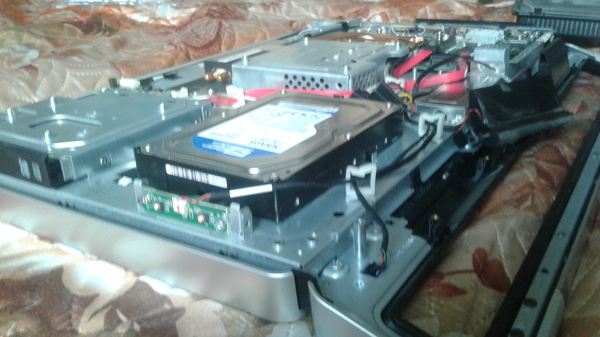
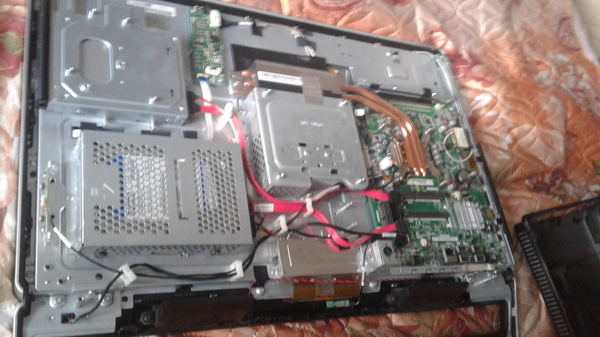
По работе понадобился обычный средний моноблок на процессоре i3, но с 16Гб оперативной памяти. Поиск по прайсам показал, что в базе такую оперативку суют только в топовые/предтоповые модели на i5/i7 с соответствующей ценой, поэтому было решено взять модель с 4Гб оперативы, выбросить планку и вставить 2х8Гб. И если количество слотов под память и максимальный объём ещё как-то можно найти на сайтах производителя, то информацию можно ли лично вскрыть и поменять память/винт я нашёл только на сайте MSI. Информации о пломбах там, правда, не было, но по факту получается что их там нет.
Поскольку выбор у MSI не устроил, обратил внимание на остальных производителей — Acer/Asus/Dell/HP/Lenovo.
Асер — девушка на телефоне 8800 рассказала, что пломбы есть, замена планок возможна только в их авторизованном СЦ, чего я и боялся, так как у нас в СПб у них авторизация стоит всё ещё на широко известном в узких кругах фирме RSS. Звонок туда подтвердил мои опасения — девушка на телефоне не владела информацией, переключила на инженера, а тот взял трубку и тут же повесил. На второй раз трубку он взял и поведал, что стоить будет 1800р и занимать рабочий день.
Асус — поддержка сказала, что пломбы есть везде и менять только через СЦ. Те запросили 1200р и пару часов на замену, однако по их мнению пломбы есть не на всех моделях.
Делл — на московском номере третий сотрудник по счёту объяснил, что консультаций предпродажных они не дают, вот купите — тогда может быть, а так нет
НР — поддержка перенаправила в их магазин, там сказали, что пломб нет и можно менять самому без всяких СЦ.
Леново — поддержка сказала, что в 99% пломб нет и можно менять самому.
Ну и повторюсь про MSI — на сайте по выбранному моноблоку была полная информация с картинками о том, что можно менять и оперативу и хдд/ссд, поддержка написала, что пломбы даже если бы были, можно было бы сорвать, как на ноутах, главно не допустить хим и механических повреждений.
Выбрал НР 200 G3. Планку удалось поменять, но разбирать запарился, лючка как у MSI не было, пришлось и ножку открутить и часть передней панели.

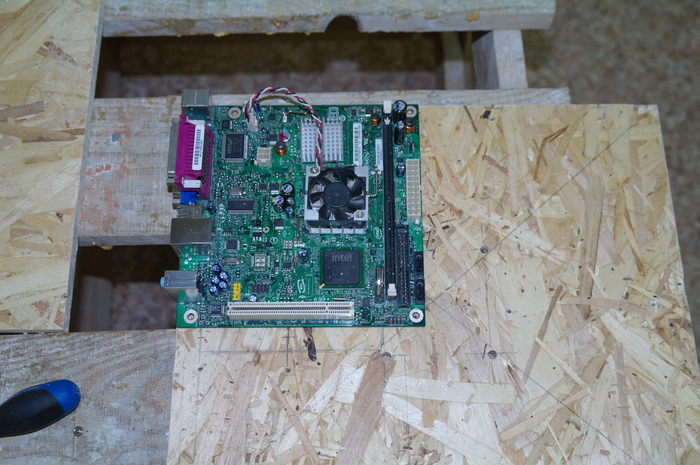
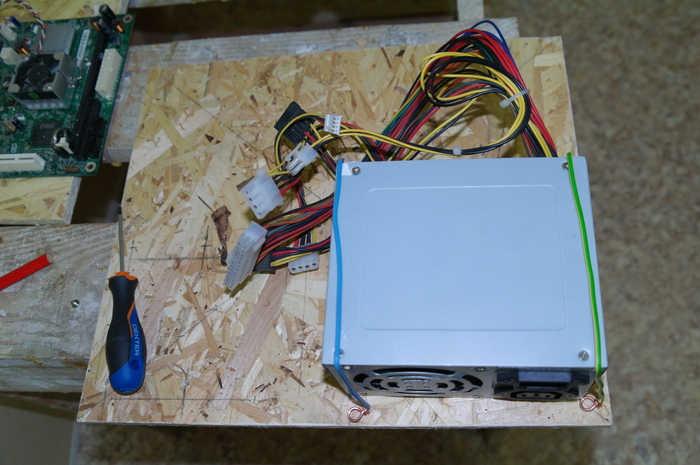
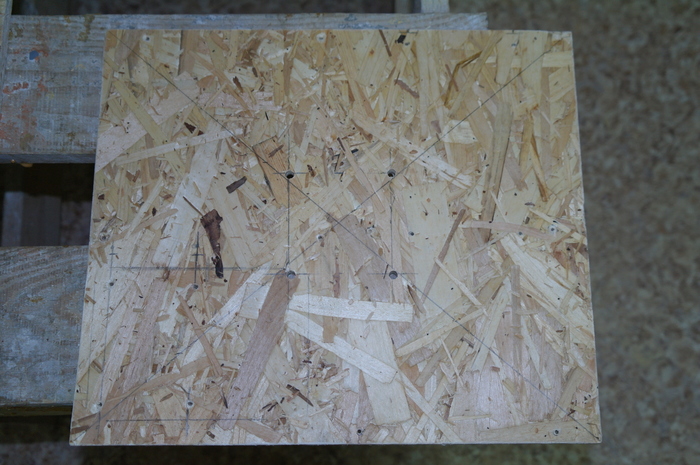
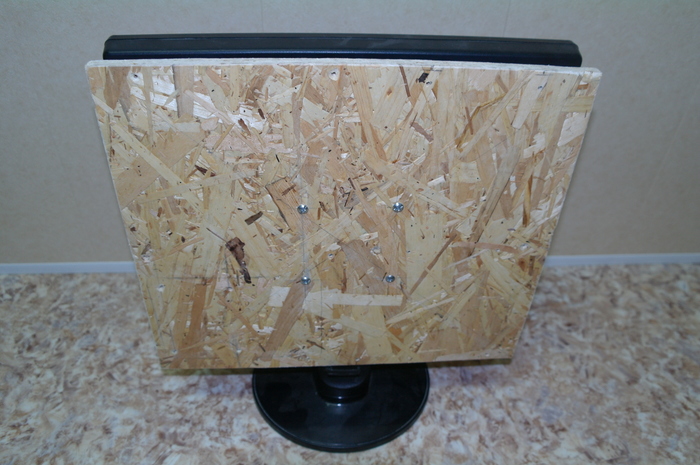
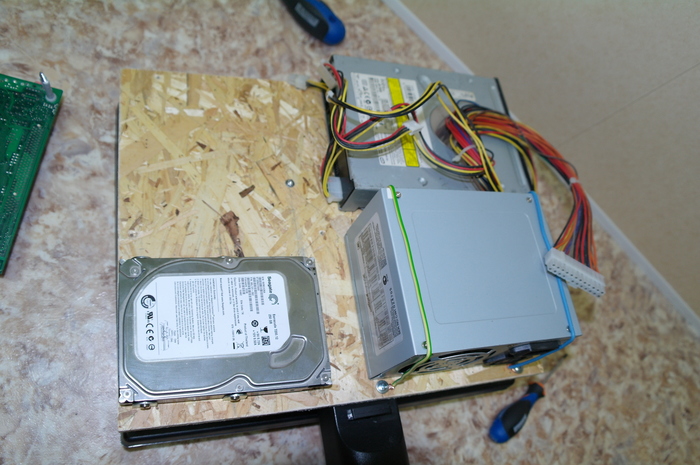
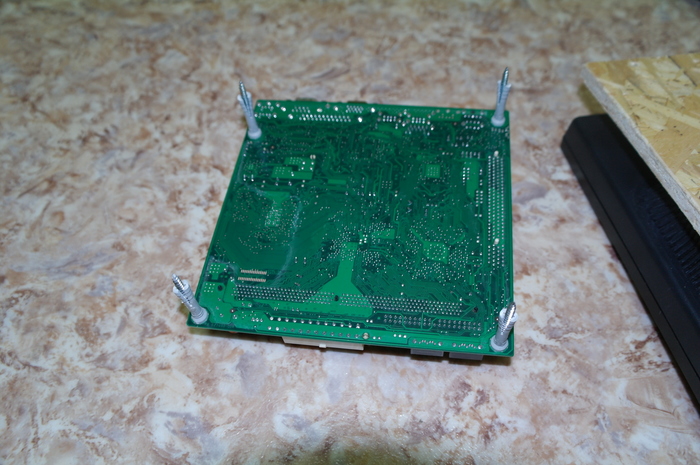
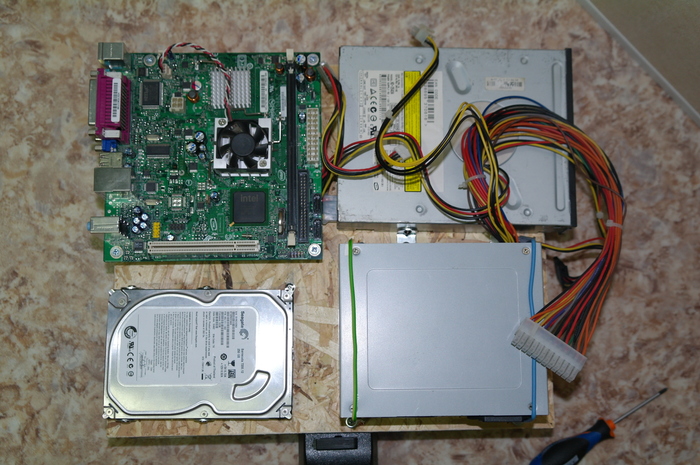
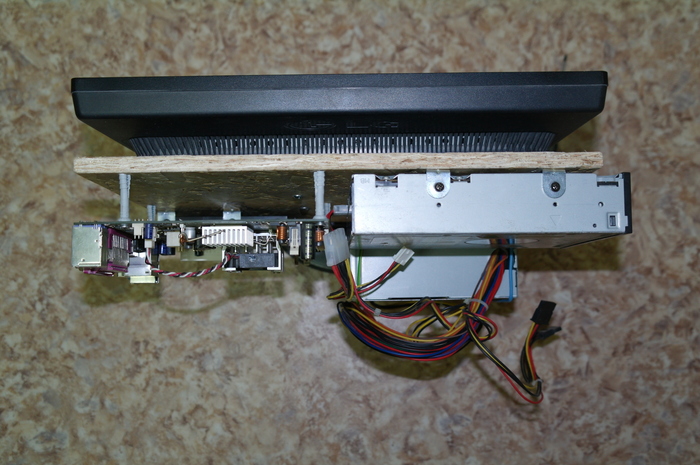
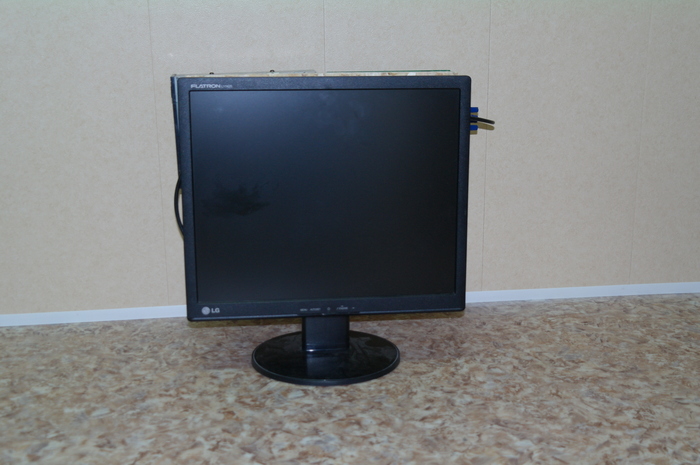
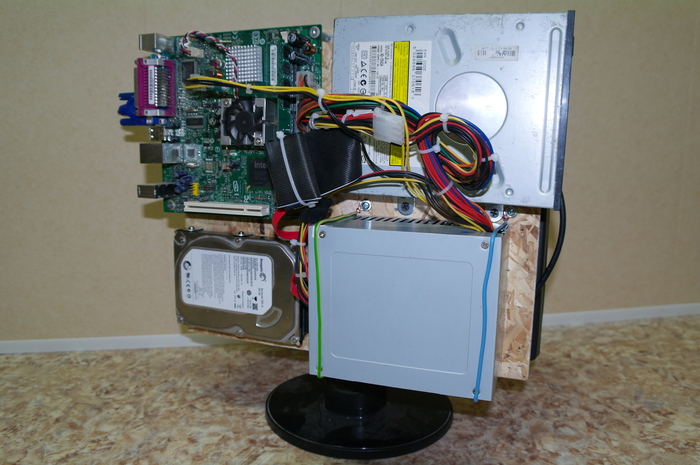
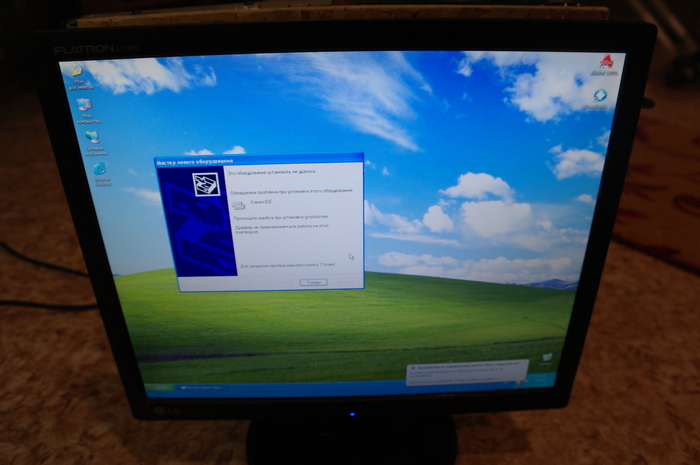
Но Это уже совсем другая история.
Прогресс не стоит на месте. Производительность компьютеров стремительно растет. А с увеличением производительности растет и энергопотребление. Если раньше на блок питания почти не обращалось внимания, то теперь, после заявления nVidia о рекомендованной мощности питания для своих топовых решений в 480 Вт, все немного изменилось. Да и процессоры потребляют все больше и больше, а если еще все это как следует разогнать.
C ежегодным апгрейдом процессора, материнки, памяти, видео, я давно смирился, как с неизбежным. Но апгрейд блока питания меня почему-то здорово нервирует. Если железо прогрессирует кардинально, то в схемотехнике блока питания таких принципиальных изменений практически нет. Ну, транс побольше, провода на дросселях потолще, диодные сборки помощнее, конденсаторы. Неужели нельзя купить блок питания помощнее, так сказать на вырост, и жить хотя бы пару лет спокойно. Не задумываясь о такой относительно простой вещи, как качественное электропитание.
Казалось чего бы проще, купи блок питания самой большой мощности, какую найдешь, и наслаждайся спокойной жизнью. Но не тут то было. Почему-то все работники компьютерных фирм уверены, что 250-ти ваттного блока питания хватит вам с избытком. И, что бесит больше всего, начинают безапелляционно поучать и безосновательно доказывать свою правоту. Тогда на это резонно замечаешь, что знаешь, чего хочешь и готов за это платить и надо побыстрее достать то, чего спрашивают и заработать законную прибыль, а не злить незнакомого человека своими бессмысленными, ничем не подкрепленными уговорами. Но это только первое препятствие. Идем дальше.
Допустим, вы все же нашли мощный блок питания, и тут вы видите, например, такую запись в прайсе
- Power Man PRO HPC 420W – 59 уе
- Power Man PRO HPC 520W – 123 уе
При разнице в 100 ватт цена выросла вдвое. А уж если брать с запасом, то нужно 650 или больше. Сколько это будет стоить? И это еще не все!
В подавляющем большинстве современных блоков питания используется микросхема SG6105. А схема включения ее, имеет одну очень неприятную особенность – она не стабилизирует напряжения 5 и 12 вольт, а на ее вход подается среднее значение этих двух напряжений, полученное с резисторного делителя. И стабилизирует она это среднее значение. Из-за этой особенности часто происходит такое явление, как «перекос напряжений». Ранее использовали микросхемыTL494, MB3759, KA7500. Они имеют ту же особенность. Приведу цитату из статьи господина Коробейникова.
Перекос напряжений возникает из-за неравномерного распределения нагрузки по шинам +12 и +5 Вольт. Например, процессор запитан от шины +5В, а на шине +12 висит жёсткий диск и CD привод. Нагрузка на +5В во много раз превышает нагрузку на +12В. 5 вольт проваливается. Микросхема увеличивает duty cycle и +5В приподнимается, но ещё сильнее увеличивается +12 – там меньше нагрузка. Мы получаем типичный перекос напряжений
На многих современных материнских платах процессор питается от 12 вольт, тогда происходит перекос наоборот, 12 вольт понижается, а 5 повышается.
И если в номинальном режиме компьютер нормально работает, то при разгоне потребляемая процессором мощность увеличивается, перекос усиливается, напряжение уменьшается, срабатывает защита блока питания от понижения напряжения и компьютер отключается. Если не происходит отключения, то все равно пониженное напряжение не способствует хорошему разгону.
Так, например, было у меня. Даже написал на эту тему заметку – «Лампочка оверклокера» Тогда у меня в системнике работали два блока питания – Samsung 250 W, Power Master 350 W. И я наивно верил, то 600 ватт более чем достаточно. Достаточно может и достаточно, но из-за перекоса все эти ватты бесполезны. Этот эффект я по незнанию усилил тем, что от Power Master подключил материнку, а от Samsung винт, дисководы и т. То есть вышло – с одного блока питания берется, в основном 5 вольт, с другого 12. А другие линии «в воздухе», что и усилило эффект «перекоса».
После этого я приобрел 480 ваттный блок питания Euro case. Из-за своего пристрастия к тишине, переделал его в безвентиляторный, о чем тоже писал на страницах сайта. Но и в этом блоке стояла SG6105. При его тестировании я тоже столкнулся с явлением «перекоса напряжений». Только что приобретенный блок питания непригоден для разгона!
И это еще не все! Мне все хотелось приобрести второй компьютер, а старый оставить «для опытов», но элементарно «давила жаба». Недавно я эту зверюгу все же уговорил и приобрел железо для второго компа. Это конечно отдельная тема, но я для него купил блок питания – PowerMan Pro 420 W. Решил проверить его на предмет «перекоса». А так как новая мать питает процессор по шине 12 вольт, то по ней я и проверил. Как? Узнаете, если дочитаете статью до конца. А пока скажу, что при нагрузке 10 ампер, двенадцать вольт провалилось до 11. Стандарт допускает отклонение напряжений плюс-минус 5 процентов. Пять процентов от 12 это 0. 6 вольта. Иными словами при токе 10 ампер напряжение упало почти до предельно допустимой отметки! А 10 ампер соответствует 120-ти ваттам потребления процессора, что при разгоне вполне реально. В паспорте к этому блоку по шине 12 вольт заявлен ток 18 ампер. Я думаю, не видать мне этих ампер, так как от «перекоса» блок питания выключится гораздо раньше.
Итого – четыре блока питания за два года. И надо брать пятый, шестой, седьмой? Нет, хватит. Надоело платить за то, что заранее не нравится. Что мне мешает самому сделать киловаттный блок питания и пожить спокойно пару лет, с уверенностью в качестве и количестве питания своего любимца. К тому же я затеял изготовление нового корпуса. Корпус я начал делать преогромный и блок питания, нестандартного размера, должен поместиться там без проблем. Но и обладателям стандартных корпусов может пригодиться такое решение. Всегда можно сделать внешний блок питания, тем более прецеденты уже есть. Кажется, Zalman выпустил внешний блок питания.
Конечно, делать блок питания такой мощности «с нуля» — сложно, долго, да и хлопотно. Поэтому и появилась идея собрать один блок из двух фабричных. Тем более они уже есть и, как выяснилось, в теперешнем виде непригодны для разгона. На эту мысль меня натолкнула все та же статья господина Коробейникова.
Для введения раздельной стабилизации нужен второй трансформатор и вторая микросхема ШИМ, так и делается в серьёзных и дорогих серверных блоках
В компьютерном блоке питания существует три сильноточные линии с напряжением 5, 12 и 3. 3 вольта. У меня есть два стандартных блока питания, пусть один из них вырабатывает 5 вольт, а другой, помощнее, 12 и все остальные. Напряжение 3. 3 вольта стабилизируется отдельно и явления перекоса не вызывает. Линии вырабатывающие -5, -12 и т. – маломощны и эти напряжения можно взять с любого блока. А для осуществления этого мероприятия, использовать принцип, изложенный в той же статье г. Коробейникова – отключать ненужное напряжение от микросхемы, а нужное подрегулировать. То есть, теперь SG6105 будет стабилизировать только одно напряжение и, следовательно, явление «перекоса напряжений» не будет.
Так же облегчается режим работы каждого блока питания. Если посмотреть силовую часть, типовой схемы блоков питания (Рис. 2), то видно, что обмотки 12, 5 и 3. 3 вольта представляют собой одну общую обмотку с отводами. И если с такого транса брать не сразу все три, а только одно напряжение, то мощность трансформатора останется прежней, но на одно напряжение, а не на три.
К примеру, блок по линиям 12, 5, 3. 3 вольта выдавал 250 ватт, то теперь практически эти же 250 ватт мы получим по линии, например, 5 вольт. Если раньше общая мощность делилась между тремя линиями, то теперь всю мощность можно получить на одной линии. Но на практике для этого нужно заменить диодные сборки на используемой линии на более мощные. Или включить параллельно дополнительные сборки, взятые с другого блока, на котором эта линия использоваться не будет. Так же максимальный ток будет ограничивать сечение провода дросселя. Может сработать и защита блока питания от перегрузки по мощности (хотя этот параметр можно подрегулировать). Так что полностью утроенную мощность мы не получим, но прибавка будет, да и греться блоки будут гораздо меньше. Можно, конечно, перемотать дроссель проводом большего сечения. Но об этом позже.
Перед тем, как приступить к описанию модификации, нужно сказать несколько слов. Очень непросто писать о переделках электронного оборудования. Не все читатели разбираются в электронике, не каждый читает принципиальные схемы. Но в то же время есть читатели, занимающиеся электроникой профессионально. Как ни напишешь – окажется, что для кого-то непонятно, а для кого-то раздражающе примитивно. Я все же попытаюсь написать так, что бы было понятно подавляющему большинству. А специалисты, думаю, меня простят.
Так же необходимо сказать, что все переделки оборудования вы производите на свой страх и риск. Любые модификации лишают вас гарантии. И естественно, автор, за любые последствия ответственности не несет. Не лишним будет сказать, что человек, берущийся за такую модификацию, должен быть уверен в своих силах, и иметь соответствующий инструмент. Данная модификация выполнима на блоках питания собранных на основе микросхемы SG6105 и немного устаревших TL494, MB3759, KA7500.
Для начала пришлось поискать datasheet на микросхему SG6105 – это оказалось не так уж сложно. Привожу из datasheet нумерацию ног микросхемы и типовую схему включения.

Рис. Схема включения SG6105
Опишу сначала общий принцип модернизации. Сначала модернизация блоков на SG6105. Нас интересуют выводы 17(IN) и 16(COMP). К этим выводам микросхемы и подключен резисторный делитель R91, R94, R97 и подстроечный резистор VR3. На одном блоке отключаем напряжение 5 вольт, для этого выпаиваем резистор R91. Теперь подстраиваем величину напряжения 12 вольт резистором R94 грубо, а переменным резистором VR3 точно. На другом блоке наоборот, отключаем 12 вольт, для этого выпаиваем резистор R94. И подстраиваем величину напряжения 5 вольт резистором R91 грубо, а переменным резистором VR3 точно.
Провода PC – ON всех блоков питания соединяются между собой и подпаиваются к 20-ти контактному разъему, который потом подключаем к материнке. С проводом PG сложнее. Я взял этот сигнал с более мощного блока питания. В дальнейшем можно реализовать несколько более сложных вариантов.
Рис. Схема распайки разъема
Теперь об особенностях модернизации блоков на основе микросхемы TL494, MB3759, KA7500. В этом случае сигнал обратной связи с выходных выпрямителей напряжений 5 и 12 вольт подается на вывод 1 микросхемы. Поступаем немного по-другому – перерезаем дорожку печатной платы около вывода 1. Другими словами отключаем вывод 1 от остальной схемы. И на этот вывод подаем нужное нам напряжение через резисторный делитель.
Рис 5. Схема для микросхем TL494, MB3759, KA7500
В этом случае номиналы резисторов одинаковы и для стабилизации 5 вольт и для 12. Если вы решили использовать блок питания для получения 5-ти вольт, то резисторный делитель подключаете к выходу 5В. Если для 12, то к 12.
Наверно хватит теории и пора приступать к делу. Сначала надо определиться с измерительными приборами. Для измерения напряжений я применю одни из самых дешевых мультиметров DT838. Точность измерения напряжения у них 0. 5 процента, что вполне приемлемо. Для измерения тока использую стрелочный амперметр. Токи нужно мерить большие, поэтому придется самому изготовить амперметр из стрелочной измерительной головки и самодельного шунта. Готовый амперметр с фабричным шунтом приемлемого размера я найти не смог. Нашел амперметр на 3 ампера, разобрал его. Вытащил из него шунт. Получился микроамперметр. Дальше была небольшая сложность. Для изготовления шунта и калибровки амперметра, сделанного из микроамперметра, был нужен образцовый амперметр, способный мерить ток в пределах 15-20 ампер. Для этих целей можно было бы применить токовые клещи, но у меня таковых не оказалось. Пришлось искать выход. Выход я нашел самый простой, конечно, не очень точный, но вполне. Шунт я вырезал из стального листа толщиной 1мм, шириной 4мм и длиной 150 мм. К блоку питания через этот шунт подключил 6 лампочек 12V, 20W. По закону Ома через них потек ток равный 10 амперам.
Один провод от микроамперметра соединил с концом шунта, а второй двигал по шунту, пока стрелка прибора не показала 7 делений. До 10 делений не хватило длины шунта. Можно было подрезать шунт потоньше, но из-за нехватки времени решил оставить, как есть. Теперь 7 делений этой шкалы соответствуют 10 амперам.


Фото 2. Стенд с включенными 6-ю лампочками 12вольт 20 ватт.
На последней фотографии видно, как просело напряжение 12 вольт при токе 10 ампер. Блок питания PowerMan Pro 420 W. Минус 11. 55 показывает из-за того, что я перепутал полярность щупов. На самом деле конечно плюс 11. Этот же стенд я буду использовать как нагрузку для регулировки готового блока питания.
Новый блок питания я буду делать на основе PowerMaster 350 W, он будет вырабатывать 5 вольт. Согласно наклейке на нем, он по этой линии должен давать 35 ампер. И PowerMan Pro 420 W. С него я буду брать все остальные напряжения.
В этой статье я покажу общий принцип модернизации. В дальнейшем я планирую переделать полученный блок питания в пассивный. Возможно, перемотаю дроссели проводом большего сечения. Доработаю соединительные кабели на предмет уменьшения наводок и пульсаций. Сделаю мониторинг токов и напряжений. И возможно многое другое. Но это в будущем. Все это описывать в данной статье я не буду. Цель статьи – доказать возможность получения мощного блока питания, путем модернизации двух-трех блоков меньшей мощности.
Немного о технике безопасности. Все перепайки производятся, естественно, при выключенном блоке. После каждого выключения блока, перед дальнейшими работами, разряжайте большие конденсаторы. На них присутствует напряжение 220 вольт, и заряд они накапливают очень приличный. Не смертельный, но крайне неприятный. Электрический ожог заживает долго.
Начну с PowerMaster. Разбираю блок, вынимаю плату, отрезаю лишние провода.

Фото 3. Блок PowerMaster 350 W
Нахожу микросхему ШИМ, она оказалась TL494. Нахожу вывод 1, осторожно перерезаю печатный проводник и подпаиваю к выводу 1 новый резисторный делитель (см. Рис5). Подпаиваю вход резисторного делителя к пятивольтовому выходу блока питания (обычно это красные провода). Еще раз проверяю правильность монтажа, это никогда не бывает лишним. Подключаю модернизированный блок к своему бюджетному стенду. На всякий случай, спрятавшись за стул, включаю. Взрыва не произошло и это даже вызвало легкое разочарование. Для запуска блока соединяю провод PS ON с общим проводом. Блок включается, лампочки загораются. Первая победа.
Переменным резистором R1 на малой нагрузке блока питания (две лампочки по 12V, 20W и спот 35W) выставляю выходное напряжение 5 вольт. Напряжение замеряю непосредственно на выходном разъеме.
Фотоаппарат у меня не самый лучший, мелкие детали не видит, поэтому прошу прощения за качество снимков.
Блок питания на непродолжительное время можно включать без вентилятора. Но нужно следить за температурой радиаторов. Будьте осторожны, на радиаторах некоторых моделей блоков питания присутствует напряжение, иногда высокое.
Не выключая блок, начинаю подключать дополнительную нагрузку – лампочки. Напряжение не меняется. Блок стабилизирует хорошо.
На этой фотографии я подключил к блоку все лампочки, какие были в наличии – 6 ламп по 20w, две по 75 w, и спот 35w. Ток, текущий через них по показаниям амперметра в пределах 20 ампер. Никакого «проседания», никаких «перекосов»! Полдела сделано.
Теперь берусь за PowerMan Pro 420 W. Так же разбираю его.
Нахожу на плате микросхему SG6105. За тем отыскиваю нужные выводы.
Принципиальная схема, приведенная в статье г. Коробейникова, соответствует моему блоку, нумерация и номиналы резисторов те же. Для отключения 5-ти вольт выпаиваю резистор R40 и R41. Вместо R41 впаиваю два переменных резистора соединенных последовательно. Номинал 47 кОм. Это для грубой регулировки напряжения 12 вольт. Для точной регулировки используется резистор VR1 на плате блока питания
Рис 6. Фрагмент схемы блока питания PowerMan
Опять достаю свой примитивный стенд и подключаю к нему блок питания. Сначала подключаю минимальную нагрузку – спот 35W.
Включаю, подстраиваю напряжение. Затем, не выключая блок питания, подключаю дополнительные лампочки. Напряжение не меняется. Блок прекрасно работает. По показаниям амперметра ток достигает 18 ампер и никакого «проседания» напряжения.
Второй этап закончен. Теперь осталось проверить, как будут работать блоки в паре. Перекусываю провода красного цвета идущие от PowerMan к разъему и молексам, изолирую их. А к разъему и молексам подпаиваю пятивольтовый провод от PowerMaster 350 W, так же соединяю общие провода обоих блоков. Провода Power On блоков питания объединяю. PG беру с PowerMan. И подключаю этот гибрид к своему системному блоку. На вид он несколько странен и если кому-то захочется узнать о нем поподробнее, прошу на ПС.
- Мать Epox KDA-J
- Процессор Athlon 64 3000
- Память Digma DDR500, две планки по 512Mb
- Винт Samsung 160Gb
Включаю, все прекрасно работает.
Опыт удался. Теперь можно приступать к дальнейшей модернизации «объединенного блока питания». Перевод его на пассивное охлаждение. На фотографии видна панель с приборами – это все будет подключено к данному блоку. Стрелочные приборы – мониторинг токов, цифровые приборы в круглых отверстиях под стрелочными – мониторинг напряжений. Ну и тахометр, и все такое, об этом я уже писал на своей персоналке. Но это в дальнейшем.
Влияние «объединенного блока питания» на дальнейший разгон я не проверял. Доделаю, тогда и проверю. Процессор уже разогнан до 2. 6 гигагерц по шине, при напряжении на проце 1. 7 вольта. Гнал я его на безвентиляторном блоке питания, но при таком разгоне 12 вольт на нем проседали до 11. 6 вольта. А гибрид выдает ровно 12. Так что, возможно, еще немного мегагерц я из него выжму. Но это будет другая история.
Перечень используемой литературы:
- datasheet на микросхему SG6105
- Статья г. Коробейникова
- Журнал «Радио». – 2002.-№ 5, 6, 7. «Схемотехника блоков питания персональных компьютеров» авт. Р. Александров
Ждём Ваших комментариев в специально созданной ветке конференции.
Если вам нужен домашний или офисный компьютер, который не займет слишком много места и не требует сложной установки и регулярного обслуживания, присмотритесь к моноблокам. Они сочетают в одном стильном корпусе и все необходимые компоненты современного ПК, и монитор.
Чтобы выбрать моноблок, лучше разобраться во всех важных технических характеристиках — процессорах, памяти, дисплеях и так далее. В этой статье мы расскажем обо всем том, что нужно знать перед тем, как совершить осознанную покупку, а также предложим вашему вниманию несколько моделей, которые можно быстро заказать у одного из магазинов нашего каталога.
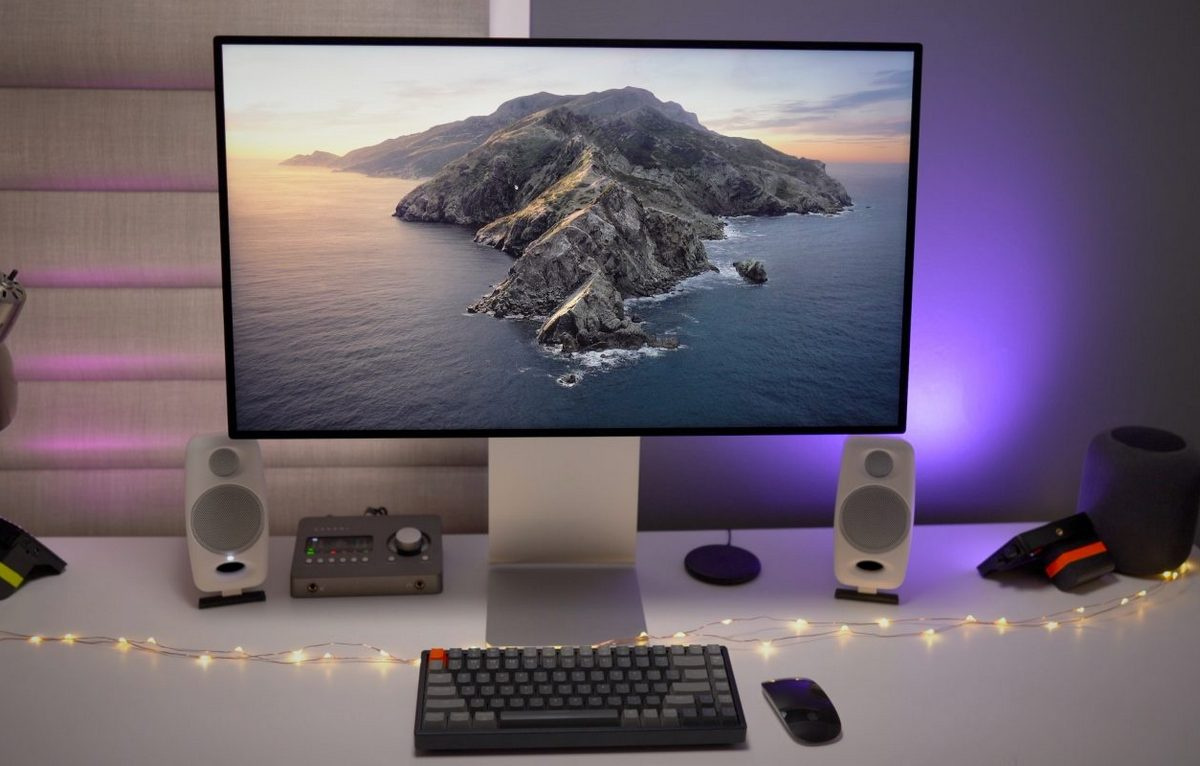
Наши советы
-если вы не ищете максимально дешевый вариант, лучше выбрать модель с одним из этих процессоров: AMD Ryzen (любой), Intel Core i5 / Core i7, Apple M1;-минимально комфортный объем оперативной памяти — 8 ГБ, но 16 ГБ — гораздо лучше;-в числе накопителей должен быть SSD емкостью как минимум в 256 ГБ; хорошо будет, если он дополнен емким (от 1 ТБ) HDD;-разрешение экрана — от FullHD; если монитор больше 24 дюймов в диагонали, 1440p и 4K будут смотреться куда лучше; сенсорный экран стоит искать только тогда, когда он вам действительно нужен;-обратите внимание на возможность настройки высоты экрана, если для вас это критично;-и Windows 10, и macOS хороши в современных задачах, но первая лучше работает с сенсорными дисплеями;-обратите внимание на расположение портов (USB и других), если собираетесь часто ими пользоваться;-если для вас важно качество звука, двумя немощными динамиками не обойтись.
Какие характеристики важнее?
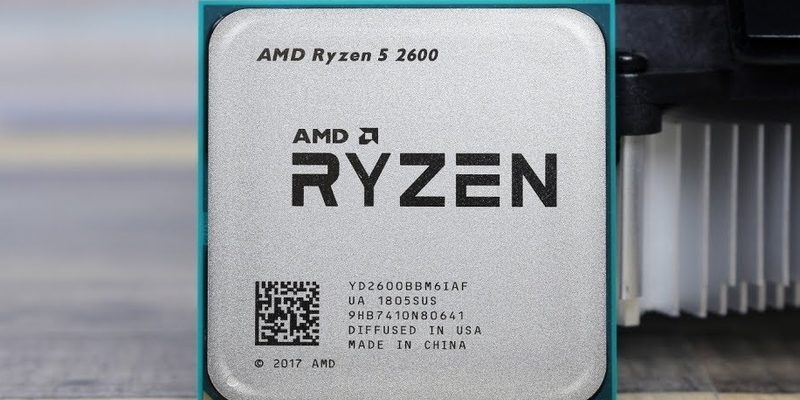
Лучше всегда выбирать модель с процессором Intel Core i5 или Core i7 последнего или предпоследнего поколений (на момент написания статьи это 10 и 11 поколения). Также весьма неплохи AMD Ryzen 3, Ryzen 5 и Ryzen 7. Кроме того, стоит обратить внимание на количество ядер — лучше, если их будет как минимум четыре.
Apple уже начала использовать в своих продуктах чипсеты M1, которые базируются на архитектуре ARM. Они оказались просто великолепными — и в плане быстроты работы, и в плане выделения тепла. Естественно, за Mac придется сильно переплатить.
Чем меньше в компьютере оперативной памяти, тем меньше задач он может выполнять одновременно, и тем меньше будет количество вкладок браузера (или документов в Word), с которыми комфортно работать. В 2021 году назвать оптимальным выбором можно 16 ГБ, а минимально приемлемым — 8 ГБ. Если модель бюджетная, то можно работать и с 4 ГБ RAM, но в этом случае придется мириться с постоянными подгрузками данных с накопителей.
Память для хранения данных
Если вы собираетесь хранить в памяти компьютера много личных фото и видео, то выбирайте модель с жестким диском емкостью от 500 ГБ (лучше — от 1 ТБ). Также очень не помешает наличие системного SSD-накопителя (от 250 ГБ и выше) — они значительно быстрее механических HDD. В продаже встречаются как модели с одним HDD или SSD, так и модели с двумя накопителями разных типов.
На дискретную видеокарту стоит обращать внимание в том случае, если вы собираетесь использовать свой будущий моноблок в том числе и для игр. Не стоит ждать от компактного компьютера производительности полноценной «башни», но в магазинах можно найти варианты, к примеру, с GeForce GTX 1650, которая позволит с комфортом играть во что-то киберспортивной или в современные инди-игры.
Важно! Стоит помнить о том, что возможности апгрейда (улучшения отдельных компонентов компьютера) в моноблоках почти всегда сильно ограничены. Обычно заменить можно разве что оперативную память и накопители, а иногда производитель не дает доступа и к ним.
Экран: размер и разрешение
Здесь все довольно просто. Размер зависит от вашего бюджета и свободного места на столе, лучше выбирать моноблок с диагональю примерно от 24 дюймов. Сейчас в продаже есть весьма привлекательные в плане цены модели и с 27- и 28-дюймовыми экранами.
Минимально приемлемое разрешение — 1920х1080 пикселей (FullHD). Если размер дисплея больше 24 дюймов, стоит присмотреться к разрешениям выше — 2560х1440 пикселей и 3840х2160 пикселей (1440p и 4K).
Обратите внимание на наличие антибликового покрытия монитора — если компьютер будет расположен в хорошо освещенном помещениии напротив окна, оно вам понадобится.
Здесь выбор еще более простой, чем в случае с экраном. Если ваш бюджет это позволяет, а в вашем кармане уже есть iPhone (а на руке — Apple Watch), то платформа macOS — это ваш вариант. Экосистема продуктов Apple впечатляет своими удобством и функциональностью, и о покупке Mac в этом случае вы точно не пожалеете.
Во всех остальных случаях операционной системой будет Windos 10. Стоит отметить, что она лучше работает с сенсорными экранами — точнее, macOS с сенсорными экранами не может работать в принципе.
В среднебюджетных моноблоках производители часто уделяют набору интерфейсов недостаточно внимания, так что если для вас важно число USB-портов и типы видеовыходов на борту, убедитесь в их наличии заранее.
Стандартный минимальный набор для любого современного компьютера — это один или два старых USB 2. 0, пара USB 3. 0 (или выше), хотя бы один USB Type-C, HDMI-выход и, в случае с системами на платформах Intel, хотя бы один высокоскоростной Thunderbolt. Отдельное внимание уделите расположению портов — если периферию вы будете подключать и отключать часто, то неудобное расположение будет постоянно раздражать.
Wi-Fi есть у всех современных моноблоков (идеальный вариант — Wi-Fi 6, но подойдет и Wi-Fi 5), но также не стоит забывать и о проводном подключении к сети — Ethernet. Лучше всего будет, если адаптер может обеспечить скорость от 2. 5 Гб/с, но и стандартного 1 Гб/с будет достаточно многим.
Если отдельную аудиосистему вы использовать не собираетесь, а наушники — это не вариант, тогда нужно обратить внимание на качество динамиков моноблока. У топовых моделей есть целые интегрированные саундбары со множеством динамиков, а у простых бюджетных это обычно два динамика мощностью всего в пару ватт каждый. Лучше всего будет послушать выбранный моноблок заранее или хотя бы почитать в интернете обзор от профессионала.
Топ-9 моноблоков
Apple iMac M1 (2021)Пожалуй, свежие iMac с мощными и невероятно эффективными чипсетами Apple M1 можно назвать лучшими моноблоками на рынке. В продаже в Беларуси их найти пока очень сложно, но если вам нужен домашний ПК или ПК для простой офисной работы, этот компьютер вас точно не разочарует — и в плане удобства, и в плане производительности, и в плане дизайна. Особенности:23. 5» (IPS)Apple M1 Apple M18 Гб DDR4веб-камера6 динамиковWi-Fi
Dell OptiPlex 27 7780Флагманская модель Dell, которая сможет справиться даже с некоторыми современными AAA-играми. В продаже можно найти весьма мощные конфигурации (кроме указанной), а минус только один — разрешение их экранов не превышает FullHD. Особенности:27» (IPS)Intel Core i7 1070016 Гб DDR4NVIDIA GeForce GTX 1650 GDDR5веб-камера2 динамикаWi-Fi
Dell OptiPlex 24 7480ОВторое место рейтинга лучших моноблоков тоже остается за Dell – на этот раз за 23,8-дюймовой моделью OptiPlex 7480, сменившую и на конвейере, и в топе «Эксперта цен» OptiPlex 7460. Модель вновь прекрасно конфигурируема – выбор процессоров тот же, что и у топовой 7780, точно так же можно выбирать и оперативную память, и накопители. Можно было бы сказать, что разница только в диагонали экрана, но не совсем – в младших конфигурациях уже использован 160-ваттный блок питания, имеющий лишь «бронзовый» сертификат 80 Plus, что, в принципе, для их энергопотребления и нормально. Если же брать «топ», к тому же с дискретным видеоускорителем (также GTX 1650/4 ГБ), то блок питания будет аналогичен 7780 – 220-ваттный, с «платиновой» сертификацией. Дополнительный плюс – наличие двух слотов М. 2 с поддержкой Intel Optane: в пару к штатному NVMe SSD можно установить и «шуструю» дополнительную память. Собственно говоря, «шустрое» тут все вплоть до контроллера Wi-Fi, собранного на современном чипе Intel Wi-Fi 6 AX201, поддерживающего 5-ГГц сети, скорость до 2,4 гигабит в секунду и дополнительно наделяющего моноблок возможностью работы с Bluetooth 5. В общем-то, тот же контроллер стоит и в 7780, но мы не стали расписывать все «плюшки» в его описании – что тогда было бы говорить о 7480? Если же предполагается работа в проводной локальной сети, то к услугам пользователя есть и классический гигабитный порт. Основные плюсы:Общее качествоУбирающийся модуль вебкамерыБеспроводные клавиатура и мышь в комплектацииМинусы:Уже традиционно для OptiPlex охлаждение топовых конфигураций под длительной нагрузкой шумноватоОсобенности:23. 8» (IPS)Intel Core i5 105008 Гб DDR4веб-камера (2 Мп)2 динамикаWi-Fi
HP ProOne 440 G6Среднебюджетная модель, которая станет отличным центром домашних развлечений (кроме требовательных игр) или «рабочей лошадкой». Отдельно стоит отметить качественный IPS-экран. Особенности:23. 8» (IPS)Intel Pentium Gold G6400T8 Гб DDR4 SO-DIMMвеб-камера2 динамикаWi-Fi
Lenovo IdeaCentre AIO 3Одна из немногих моделей с процессорами Ryzen на рынке. Весьма неплохая за свои деньги мощность и привлекательный дизайн здесь сочетаются со сложной разборкой для апгрейда (о котором, соответственно, лучше забыть). Особенности:23. 8» (IPS)AMD Ryzen 7 4700U8 Гб DDR41000 Гбвеб-камера2 динамикаWi-Fi
Lenovo IdeaCentre AIO 5Недорогой моноблок вполне стандартной конфигурации, к которому не возникнет никаких вопросов. Ничего выдающегося — это просто крепкий компьютер с интересным внешним видом. Особенности:23. 8» (IPS)Intel Core i3 10100T8 Гб DDR4 SO-DIMMвеб-камера3 динамикаWi-Fi
Acer Aspire C24-320Сверхбюджетная модель для тех, кому хватит даже производительности старинного по теперешним меркам процессора AMD A6. Рекомендуем только в том случае, если вам нужен максимально дешевый компьютер. Особенности:23. 8» (IPS)AMD A6 92254 Гб DDR41000 Гбвеб-камера (1 Мп)2 динамикаWi-Fi
HP 22-df0006urНебольшой моноблок, который в случае чего даже можно вполне успешно носить с собой. Для такого форм-фактора производительность очень неплоха, да и цена не слишком «кусается». Особенности:21. 5» (IPS)Intel Core i5 1035G14 Гб DDR41000 ГбNVIDIA GeForce MX330веб-камера (1 Мп)2 динамикаWi-Fi
HP 27-dp0000urИнтересный моноблок с большим дисплеем, невысокой ценой и AMD Ryzen на борту. Памяти тут, правда, маловато, так что его максимум — это неспешный серфинг в сети и офисные задачи. Особенности:27» (IPS)AMD Ryzen 3 4300U4 Гб DDR4веб-камера (1 Мп)2 динамикаWi-Fi
IRBIS MB2380Еще одна сверхбюджетная модель, главное преимущество которой — низкая цена. От процессора Celeron ждать ничего особенного не приходится: работает — и ладно. Подойдет для работы с документами и просмотра фильмов. Особенности:23. 8» (IPS)Intel Celeron N33504 Гб DDR4500 Гб
Можно ли играть в игры на моноблоке?
Для игры процессор должен иметь хотя бы 4-6 ядер. Поэтому подобрать моноблок можно только, если у него будет чип не хуже Intel Core i7 или топовые версии i5. Рекомендуется, чтобы процессор соответствовал по производительности видеокарте
Что лучше для игр моноблок или компьютер?
Если в приоритете удобство использования, компактность и легкая транспортабельность — моноблок будет явным фаворитом. Для тех, кто любит тяжелый геймплей и в первую очередь делает акцент на мощности, больше подойдет стационарный ПК
Что лучше для игр ноутбук или моноблок?
А игровой моноблок — товар довольно редкий. Гораздо чаще производители предлагают домашние или офисные модели, которые легко справляются с документами, серфингом, мультимедиа и другими не слишком требовательными задачами. Поэтому в плане производительности моноблок чаще проигрывает игровому ноутбуку
Какой процессор лучше для моноблока?
Лучше всегда выбирать модель с процессором Intel Core i5 или Core i7 последнего или предпоследнего поколений (на момент написания статьи это 10 и 11 поколения). Также весьма неплохи AMD Ryzen 3, Ryzen 5 и Ryzen 7. Кроме того, стоит обратить внимание на количество ядер — лучше , если их будет как минимум четыре


