

Отступлю немного от столярки и добавлю лирики. Пост о том, как мы живём на 25 этаже.
Почти 3 года назад мы взяли в ипотеку бетонную коробку в новостройке. Город у нас небольшой, поэтому возвышается она немного на отшибе у реки над частным сектором. Жена была категорична: только верхний этаж.Во-первых, вид красивый.Во-вторых, нет соседей сверху. Мы натерпелись этого на съемной: гулянки, дети, тапочки на каблуках, собака, перфоратор в 9 утра в субботу на протяжении 5ти (мать его!) лет.
Дело сделано, квартиру купили. В ней не было ничего абсолютно. Только бетон и водоснабжение. Через пару недель после оформления жилплощади жена родила дочку, а я принялся делать ремонт своими силами. Для некоторых работ пришлось нанять бригаду, конечно.
Минусы, о которых мы тогда не задумывались: в таких высотках все на электричестве. Соответственно, нет его — нет воды, нет отопления, нет лифтов. Ты в ловушке)Спуститься по лестнице с 25 этажа обычным шагом занимает 5 минут. Подняться — 8,5 минут. Жена как-то устраивала сама себе челлендж и 25 дней ходила пешком на 25 этаж. Смогла. Я тоже несколько раз поднимался, но не по своей воле и не с пустыми руками.
Ожидание 1: тишина.Реальность: 50/50. Шум от ремонта в других квартирах не сильно беспокоит. Дорога не самая оживленная под окном. Катеры с музыкой по реке редко проплывают. Зато фейерверки все наши. Красиво, но громко. Летом орут лягушки, птицы, петухи и собаки из частного сектора. Как домик в деревне.
Ожидание 2: нет насекомых.Реальность: их дофига. Комары долетают. А также клопы, тля всякая, жучки. На окнах тьма пауков плетет свои паутины. Жирные такие ещё. Сетку поставили на окна, но паучки проникают.
Ожидание 3: нет пыли.Реальность: пыль есть. В городе пыльно, на съемной постоянно появлялась какая-то космическая пыль при открытых окнах. Уборка помогала совсем ненадолго. Высота не спасла. Пыль так и есть. Окна после дождя в разводах. На мебели за 2-3 дня оседает видимый слой. Хз как так. От ремонта соседей? Через вентиляцию? Ветром приносит? Уже смирились.
Из неожиданного:Балкон долго не могли застеклить, т.к. голуби повадились вить гнезда. Жалко было выбрасывать яйца. В итоге, пока туда-сюда, эти пернатые вывели 5 партий птенцов. Когда мы, наконец-то, начали подготавливать балкон к установке стекла, убирали все с него, они всей семьёй ещё раз прилетали к нам. Их мы уже знали по окрасу. Всего где-то 8 птенцов успели воспитать (они, не мы).
Как-то раз на балконе (когда ещё не был застеклён) увидел коршуна. Он ел какую-то птицу. Потом все было в крови и перьях.Ещё над нами живут ласточки, не пойму только где. Они целый день кружат у окна всей стаей и чирикают.
Вид, конечно, радует. Телевизора у нас нет, но он и не нужен. Канал Дискавери каждый день за окном. Движуха на Волге, грозы, радуга, стройка домов, пожары, фейерверки — все, что угодно показывают. Кот в шоке от близости птиц, до которых лапой подать.
Про мебель, которую делал для квартиры, отдельно расскажу. Ремонт у нас еще идёт, медленно, но верно.
Моноблоки компьютеры, как и все в этом мире несовершенно и не вечно, со временем в работе этих универсальных машин могут начаться сбои, появятся неисправности. Как правило самые распостаненные проблемы у All-In-One PC: шум при работе, перегрев и отключение, тормозит и зависает при работе, не включается или не выключается. Ниже рассмотрим как эти проблемы можно решить самостоятельно, полезные советы что следует предпринять в первую очередь, а когда уже пора нести моноблок в сервис.
- Почему не включается моноблок?
- Никакой реакции, совсем не работает
- Изображения нет, шум есть
- Экран горит, шум есть но ОС не загружается
- Сильно шумит, зависает, греется
- Не выключается полностью
- Экран моноблока не светится
- Ремонт подсветки моноблока
- Ремонт драйвера светодиодной подсветки моноблока
- Причины
- Устраняем неполадки
- Системные проблемы
- Аппаратные неисправности
- Заключение
- Видео
- Не включается дисплей на ноутбуке msi
- Индикатор питания не горит, устройство не включается
- Устройство включается, но не загружается
- Не включается ноутбук MSI — что делать?
- Аппаратный сброс ноутбука MSI
- Перепрошивка BIOS
- Нет индикации и сигналов
- Автоматическое выключение ноутбука из-за перегрева процессора
- Не запускается операционная система
- Ноутбук запускается, но нет изображения на экране
- Не включается экран ноутбука, экран черный, но ноутбук работает.
- Главные факторы, которые вызывают черный экран
- Проанализируем функционирование монитора
- Начинаем устранять неполадки
- Решаем задачи, которые связаны с BIOS
- Как удалить возможные неполадки в оперативной плате?
- Нужно установить рабочую версию BIOS
- Черный экран с курсором
- Как загрузить ноутбук в безопасном режиме?
- Итак, в БР можно перенастроить ноутбук
- Как убрать ошибку в БР?
- Монитор перестал запускаться из-за вирусов
- Проверьте совместимость с процессором
- Проверьте подключение кабеля питания процессора
- Выполните POST-тест
- Сбросьте настройки BIOS
- Проверьте индикатор EZ Debug
- Что делать, если при включении ноутбука черный экран, но горит лампочка и работает кулер?
- Из-за чего такое происходит?
- Сброс настроек ноутбука и включение без аккумулятора
- Подключение внешнего монитора/телевизора
- Чистка контактов оперативной памяти
- Если ничего не помогает
Почему не включается моноблок?
Существует несколько вариантов неисправностей когда имеют ввиду моноблок не включается (не работает). Давайте рассмотрим какие признаки поломки и какие решения проблемы возможны.
Никакой реакции, совсем не работает
Если при нажатии на кнопку питания ваш моноблок не включается, что делать? Первое – если он вообще не подает никаких признаков жизни, ничего не шумит, не горят лампочки, то первое что проверяем это есть ли электропитание, возможно поврежден или неисправен кабель питания. Если с кабелем все в порядке, возможно неисправен блок питания моноблока, самостоятельно это определить нельзя, нужно обратиться в сервис. Так же возможно вышли из строя материнская плата или процессор компьютера, в этом случае моноблок тоже не включится. Решение одно провести диагностику с помощью специалиста и устранить неисправность, чаще всего это будет замена неисправного компонента.
Изображения нет, шум есть
Другой случай когда говорят моноблок не включается – индикаторы загораются, слышен шум, но экран по прежнему черный. Самые вероятная причина такой неисправности – поломка экрана, то есть не работает монитор моноблока, так же возможно, что неисправна видео-карта или произошел обрыв шлейфа между экраном и видео-картой. Решение – диагностика, а затем замена или ремонт неисправных компонентов.
Экран горит, шум есть но ОС не загружается
Следующий вариант все той же проблемы, что моноблок не работает – лампочки горят, шумят вентиляторы, экран горит, но он черный или там непонятные надписи, операционная система не загружается, работать с моноблоком невозможно. Тут чаще всего причиной поломки может быть неисправный жесткий диск. Решение проблемы – замена диска и установка новой операционки. В этом случае можно справится самому – сначала заменим жесткий диск на новый это не особо сложно, потом на моноблок устанавливаем новую ОС Windows 7.
Сильно шумит, зависает, греется
У всех этих трех проблем скорее всего одна причина – засорилась система охлаждения и вентиляции (радиаторы), поэтому элементы моноблока, чаще всего это видео-карта и процессор начинают перегреваться. А когда электроника перегревается она начинает работать неправильно и нестабильно, в результате компьютер начинает шуметь, вентиляторы работают на полную мощность, зависать или в лучшем случае тормозить. Решение этой проблемы – чистка компьютера моноблока от загрязнений, сделать это можно самостоятельно. Что бы почистить быстро, просто пропылесосите все щели и отверстия которые найдете, но лучше открыть заднюю крышку моноблока и почистить все основательно, придется немного повозиться, зато эффект будет долгим.
Так же из-за перегрева моноблок может самопроизвольно выключатся, скорее всего срабатывает защита от перегрева, что бы не сгорел процессор или другой компонент.
Не выключается полностью
Бывает такая проблема что при выключении моноблока, экран гаснет, но компьютер полностью не выключается, слышен тихий шум вентиляторов, компьютер все еще работает. Решение проблемы – вытащить батарейку на материнской плате на несколько минут, сбросятся настройки BIOS и других вшитых в материнскую плату программ и после, будет выключаться полностью.
Рассмотрим вопрос, почему нет изображения на моноблоке на конкретном примере.
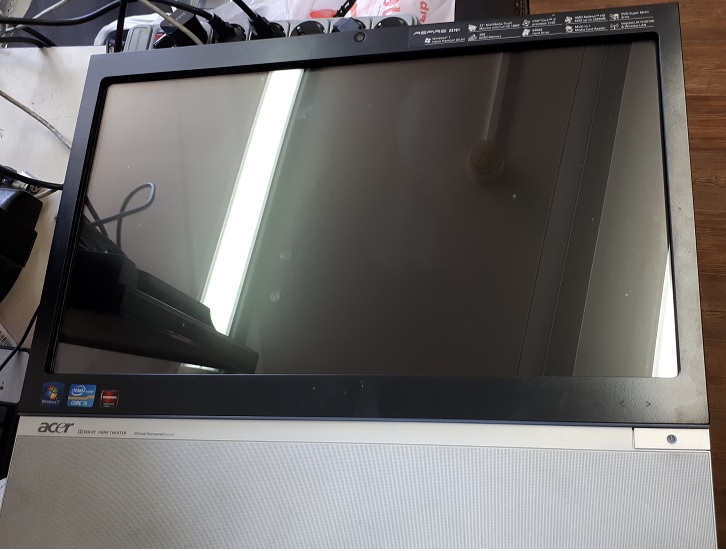
История ремонта моноблока Acer такова. В ремонт поступил моноблок Acer Z5761 со следующей неисправностью. Моноблок включается и работает, но изображения на экране нет. Потому что экран моноблока не светится. При включении моноблока экран загорается на долю секунды и гаснет. Только в отраженном свете можно увидеть очень тусклое изображение.
Экран моноблока не светится
Перед этим моноблок побывал в двух сервисных центрах, в том числе официальном Acer. В последнем центре сделали диагностику. По ее результатам причиной неисправности была признана материнская плата моноблока. Владелец моноблока купил новую плату, поставил ее, но ничего не изменилось.
Ремонт подсветки моноблока
При ремонте моноблоков мы нередко встречаемся с неисправность подсветки. В современных моноблоках подсветка выполнена на светодиодных линейках. Кстати, сами светодиодные линейки обычно надежны и служат долго. Но схемы управления подсветкой часто приходят в негодность.
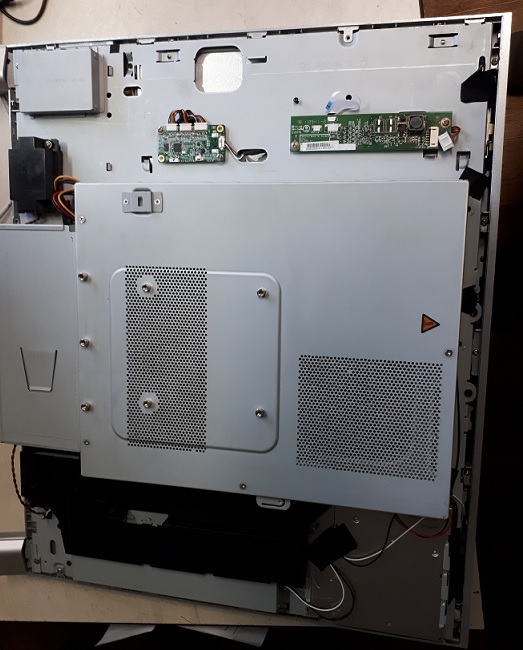
В моноблоках обычно используется только одна светодиодная линейка. Она состоит из нескольких независимых светодиодных блоков, размещенных на одной подложке. Этой линейкой управляет драйвер.
Ремонт драйвера светодиодной подсветки моноблока
Драйвер светодиодной подсветки.
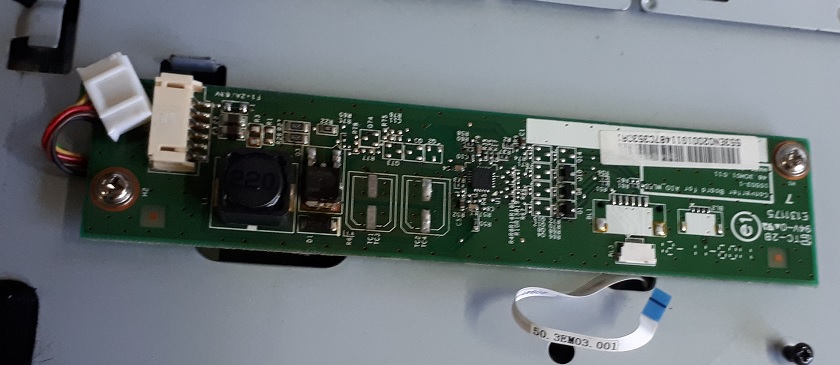
Данный драйвер неоднократно чинился. Потому что имеются следы перепайки мощного транзистора в цепи питания драйвера. В центре платы находится микросхема управления подсветкой. Справа располагаются три транзистора, которые подключают три блока светодиодов к микросхеме. Слева от микросхемы – посадочные места двух твердотельных электролитических SMD конденсаторов (выпаяны нами).
Проверка светодиодной линейки показала ее полную исправность. Три транзистора, которые включают три светодиодных блока, тоже оказались исправными. Тем не менее, каждый из трех блоков по отдельности работал. Но выпаянные нами 2 твердотельные конденсаторы имели слишком высокий ESR. Более того, оно было в 10 раз больше положенного. ESR – это эквивалентное последовательное сопротивление. В результате драйверу не хватало напряжения питания для стабилизации тока для светодиодных блоков.
Электролитические конденсаторы – весьма ненадежные элементы. Даже твердотельные. Самое главное, не вздувшиеся электролитические конденсаторы тоже могут быть неработоспособными.
Моноблоки – надёжные устройства с продуманной системой охлаждения. Несмотря на это, устройства подвержены стандартным компьютерным «болезням» – выходу из строя блока питания, перегоранию процессоров и прочих электронных систем, в том числе экрана. Если не включается моноблок, определите причину неполадки, затем, в большинстве случаев, рекомендуется отдать ПК в сервисный центр.
Компьютер может не загружаться из-за аппаратных неполадок или проблем в работе операционной системе Windows (иногда устанавливается Linux). Чёрный экран возникает при поломке видеокарты, отключённом шлейфе матрицы или неисправности, при которой материнская плата не запускается. Если нет изображения, ознакомьтесь со всеми причинами дефекта и обратитесь к специалистам сервисного центра. Ниже описаны все возможные проблемы, почему не включается моноблок.
Причины

Из-за компактного корпуса довольно проблематично разместить систему охлаждения, способную поддерживать приемлемую температуру компонентов на высоких нагрузках. Наиболее распространённая причина неполадок – перегрев графического чипа, процессора или выход из строя блока питания. Из других поломок стоит отметить:
Решение проблем требует наличия специальных инструментов и навыков. В отличие от ПК с отдельным системным блоком и монитором, в компактных компьютерах сложнее заменить сломавшийся компонент.
Устраняем неполадки

Первым делом убедитесь, исправлен ли блок питания. Вспомните, не было ли перепадов напряжения в вашей сети. Из-за постоянной работы при высокой температуре конденсаторы в блоке могли «вздуться» — тогда менять весь модуль не придется, достаточно установить новые.
Системные проблемы
Программные дефекты, при которых ПК не запускается, начинают диагностироваться с просмотра настроек BIOS. В меню можно зайти на начальном этапе загрузки, нажав определенную комбинацию клавиш. Для разных производителей материнских плат это сочетание отличается:
После входа выполните действия для сброса настроек BIOS.
Происходят случаи, когда обычный сброс параметров не помогает. В такой ситуации попробуйте загрузиться с восстановочного диска или отдайте компьютер в сервисный центр.

Если экран горит, но изображения нет и мерцает курор – вероятно, из строя вышел жёсткий диск. Обратитесь к специалистам и произведите замену компонента. В моноблоках рекомендуется использовать SSD, так как этот тип накопителей меньше нагревается и имеет более высокую производительность.
Аппаратные неисправности
В отличие от полноразмерных системных блоков, моноблоки обычно продаются сразу «в сборе», от одного производителя. На большинство моделей покупатель получает гарантию, которая моментально исчезнет после любых манипуляций с корпусом, не говоря уже о электронных схемах. Именно по этой причине ремонт такого типа устройств на дому – сомнительное решение.
Самостоятельно можно провести чистку от пыли, из-за которой ПК перегревается – такая процедура не потребует полной разборки корпуса. В некоторых ситуациях компьютер не включается из-за поломки кнопки питания – проведите очистку контактов спиртом.
Самая дорогая процедура при ремонте All-in-One компьютеров – замена экрана. Этот модуль встроен в корпус, и купить его отдельно очень непросто. Если разбили дисплей – обращайтесь в сервисный центр и будьте готовы отдать немалую сумму за ремонт.
Заключение

Если моноблок не включается, определите причину неполадки – ошибка ОС или поломка аппаратной части. Попробуйте восстановить систему с «аварийного» диска или сбросить настройки BIOS. Если не загружается вообще ничего, отдайте устройство в сервисный центр. Существует огромное количество мастерских, но ремонт желательно производить только в официальных – в противном случае есть риск потерять гарантию.
Видео
https://youtube.com/watch?v=D2mhwFClhxM%3Ffeature%3Doembed

Ведущий автор многих рубрик на сайте expertland.ru. Отлично разбирается в техники и электронике. Способен решить любую техническую задачу в считанные часы, любит писать о своей опыте и наработках.
Модераторы: igils, Rom, Ozzy, ars44, RsM
Не включается дисплей на ноутбуке msi


Ваша оценка отправлена, спасибо. Сообщите нам, пожалуйста, как можно сделать ответ вам еще более полезным.
Благодарим за ваше мнение.
Нажмите кнопку питания и обратите внимание, не загорелся ли светодиодный индикатор питания. Если он не горит, значит устройство не включено. В этом случае обратитесь к разделу «Индикатор питания не горит, устройство не включается». Если он горит, то рекомендуется подключить внешний монитор для проверки: при наличии изображения на внешнем мониторе велика вероятность, что причина неполадки – в дисплее ноутбука. В таком случае рекомендуем обратиться в сервисный центр MSI.
Если на внешнем мониторе также нет изображения, следуйте инструкциям из раздела “Устройство включается, но не загружается”, смотри ниже.

Индикатор питания не горит, устройство не включается
Убедитесь, что к устройству подключено питание и все соответствующие штекеры надежно сидят в разъемах.

Убедитесь, что электрическая розетка находится в рабочем состоянии, а на шнуре питания не повреждена изоляция.
Устройство включается, но не загружается
Проверьте, не подключены ли к ноутбуку какие-либо дополнительные устройства (например, USB-накопители, SD-карты и т.д.). Если так, то отключите их, и затем проверьте, не станет ли он работать корректно.

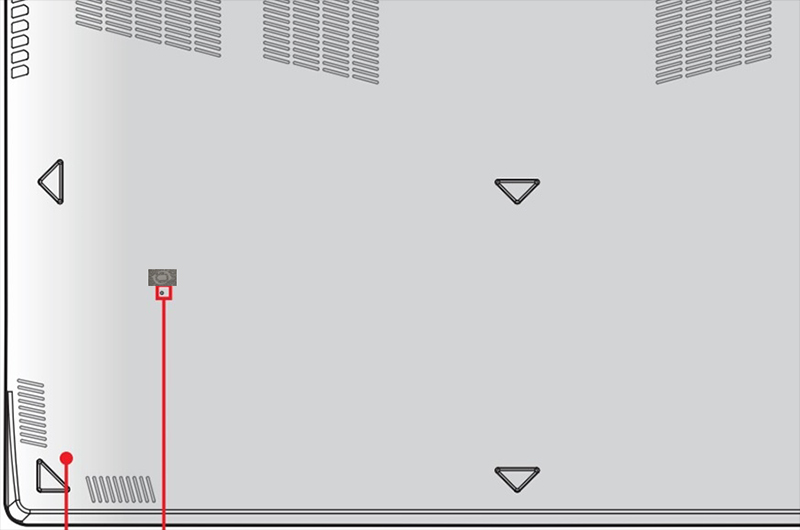
Осуществите сброс аккумулятора, вставив скрепку в отверстие перезагрузки на нижней панели корпуса ноутбука.
1. У некоторых моделей ноутбуков отверстие для сброса аккумулятора отсутствует. В этом случае отключите блок питания, извлеките аккумулятор (если это возможно у вашей модели ноутбука) на 15 секунд и затем вставьте его обратно.
2. Расположение отверстия сброса аккумулятора зависит от конкретной модели ноутбука – см. руководство пользователя по вашей модели.
3. После осуществления сброса аккумулятора подключите к нему блок питания, иначе ноутбук не запустится.
Обратите внимание на то, не вносились ли в аппаратную конфигурацию устройства какие-либо изменения. Сюда входит апгрейд или замена памяти, жестких дисков, беспроводных адаптеров или иных компонентов. Если конфигурация была изменена, восстановите оригинальные компоненты и проверьте, будет ли компьютер запускаться надлежащим образом.
1. Мы рекомендуем отправить устройство в авторизованный сервисный центр, чтобы при выполнении данных процедур избежать повреждений, которые не охватываются гарантией.
2. При замене аппаратных компонентов выключайте ноутбук и отключайте его от блока питания.
Не включается ноутбук MSI — что делать?
В некоторых случаях при нажатии на кнопку питания ноутбук MSI в буквальном смысле не подает признаков жизни: не работает подсветка, не горят светодиоды и не слышно шума кулера. В других случаях компьютер начинает включаться, но так и не запускается. Рассмотрим каждую ситуацию подробнее.
Аппаратный сброс ноутбука MSI
Если неполадки с ноутбуком появились из-за неправильной работы BIOS, нужно сделать аппаратный сброс. Для этого выполните следующую последовательность действий:
Для ноутбуков с несъемной батареей нужно удерживать кнопку питания и кнопку перезагрузки или другую клавишу (зависит от модели компьютера). Больше информации об этом можно найти в руководстве пользователя на официальном сайте производителя или на NoDevice. Если данная инструкция не помогла решить проблему, можно сделать следующее:
Важно! Помните, что разбирая ноутбук, вы лишаетесь гарантии на него. Если компьютер был приобретен недавно, и гарантия все еще действует, лучше обратиться в сервисный центр.
Перепрошивка BIOS
Если аппаратный сброс не помог решить проблему, можно попробовать перепрошить BIOS. Для замены прошивки на новую следуйте инструкции:
Подробная инструкция по обновлению BIOS и UEFI есть на нашем сайте.

Нет индикации и сигналов
Если компьютер никак не реагирует на подключение к сети или не включается по нажатию на кнопку питания (не горят индикаторы и нет звуковых сигналов), значит на материнскую плату не поступает питание. Если ноутбук сильно разряжен и не может быть включен, пользователь увидит характерную индикацию возле значка батареи. Что можно сделать:
Бывает, что короткое замыкание происходит из-за подключения к компьютеру неисправных устройств. Отключение внешних устройств (а иногда внутренних) часто помогает найти причину проблемы. Чтобю узнать причину неисправности, можно отключить от материнской платы все устройства, включая жесткий диск, ОЗУ, привод для дисков и так далее. Затем после каждой перезагрузки подключайте к материнской плате все устройства по очереди. Методом исключения удастся выяснить причину неисправности.
Автоматическое выключение ноутбука из-за перегрева процессора
Если срабатывает аварийная защита, и ноутбук перезагружается из-за высокой температуры микропроцессора, обычно перезагрузка происходит на разных этапах включения. Если это наблюдается в конкретном случае, значит ноутбук давно не проходил техническое обслуживание и чистку. Для восстановления нормальной работы компьютера сделайте следующее:
Не запускается операционная система
Если ноутбук успешно включается, при этом слышен звук работы кулера, индикаторы горят в обычном режиме, а система успешно проходит POST-проверку (начальный этап самодиагностики), скорее всего неисправность заключается в работе Windows. Есть масса причин, почему операционная система может не запускаться. Часто это связано с последними действиями, выполняемыми пользователем на этом компьютере. Перечислим только несколько возможных причины нестабильной работы Windows:
Ноутбук запускается, но нет изображения на экране
В некоторых случаях, при нажатии клавиши питания, ноутбук начинает запускаться, индикаторы работы процессора, жесткого диска и батареи работают в обычном режиме. Пользователь даже может слышать звук загрузки операционной системы, но на экране изображение так и не появляется. Скорее всего компьютер работает в обычном режиме, но по каким то причинам на монитор не подается видеосигнал. Причин данной неисправности может быть несколько:
Не включается экран ноутбука, экран черный, но ноутбук работает.


Главные факторы, которые вызывают черный экран
Факторов, из-за которых появляется подобный экран, целые десятки. Отсюда, чтобы было удобнее, мы их разделим на категории:
Разумеется, не каждую из данных неисправностей пользователь имеет возможность устранить самостоятельно. По некоторым проблемам компетентен лишь мастер. Поэтому, давайте разберём, какие из данных задач человек может исправить в самостоятельно. Одной из самых распространённых проблем является выход из строя видеокарты. Для того, чтобы узнать, работает ли экран, самый быстрый способ подключить второй внешний экран. Он у вас также не функционирует? В этом случае вина лежит на видеокарте.

Самим менять различные детали в ноутбуке, не имея нужные знания, нельзя. В данном случае необходимо обратиться к профессионалу. Конечно, вы можете и сами начать ремонтировать ноутбук. Но, дело может зайти так далеко, что вы принесёте компьютеру вреда больше, чем было до вашего ремонта. Единственный выход в подобном случае, покупка нового монитора.
Проанализируем функционирование монитора
У вас появились причину думать, что монитор не работает из-за механических неисправностей, в этом случае нужно выяснить, как функционирует видеокарта с системной платой.
Итак, подсоединим к ноутбуку второй дисплей, используя вход HDMI (можно VGA). Включаем компьютер. Если после включения второй первый экран заработал, то неисправен шлейф монитора или подсветки на мониторе.

Важно: начать запуск компьютера можно тогда, когда вы уже успели подключить внешний экран. Чтобы свободно переключаться от монитора к монитору, нужно применять кнопочки Fn и F8. Актуально для ASUS и прочих брендов.
Далее все операции по удалению сбоев и ошибок в настройках и различных программах мы будем проводить с неисправным дисплеем, используя второй монитор (вам нужно его на время взять у друзей), подключив монитор через вход VGA/HDMI.
Начинаем устранять неполадки
Итак, перед нашими действиями с ноутбуком, желательно сбросить аппаратные настройки устройства. С большим процентом вероятности это сможет вам помочь убрать черный экран:
После того, как вы сбросили аппаратные настройки, если ваш ПК начнёт загружаться, он спросит у вас, каким типом ОС нужно загрузиться. Выбираем «Обычный запуск Виндовс».
Также, данный экран может появиться из-за проблем с БИОС. В BIOS также просто сбросить настройки. Итак, вы обновили его драйвера и сбросили настройки, но они вам не помогли. В этом случае нужно разобрать ноутбук.
Решаем задачи, которые связаны с BIOS
Если мы сбросим настройки в БИОС, то это действие может оказать вам помощь, если перед тем, как был проведён данный сброс, пользователь в БИОСе совершал определённые действия.
Итак, для сброса применим клавиатуру:
Когда вы не успели нажать на одну из указанных кнопочек и провести данные действия как можно быстрее, настройки БИОС могут и не измениться. А экран компьютера из-за этого останется черным. В подомных случаях извлекают CMOS (маленькую батарейку на системной плате), в которой сохраняются настройки BIOS, в том числе и тогда, когда ПК выключен.

Как удалить возможные неполадки в оперативной плате?
Компьютер нужно чистить от пыли. Но, если подобная очистка была проведена неправильно, то вполне возможно, что ваш ноутбук включится, но экран функционировать не станет.
Также, данное действие может возникнуть, если вы неверно установили плату оперативки. Возможны сбои как с ОЗУ, так и с функционированием прочих шлейфов. При любом варианте нужно будет произвести разборку ноутбука и узнать, как точно вы всё подсоединили.
Ошибка в работе оперативной плате могла произойти, если вы нечаянно разлили на вашу клавиатуру воду или просто в вашей комнате повысилась влажность воздуха. Для решения данной задачи с платами оперативками, проведём следующие операции:
Проделав данные операции, собираем все элементы назад. Не забываем прикрутить раскрученные части назад. Если операция снятия планок не смогла вам помочь, вполне возможно, у вас выйдут из строя прочие детали. Довольно часто обрываются шлейфы, возможно небольшое замыкание или просто ломаются подсветки – в данном случае вам необходимо обратиться к мастеру.
Нужно установить рабочую версию BIOS
Если ваш второй экран функционирует отлично, а экран вашего компьютера работать отказывается, также отключение настроек и возвращение к настройкам завода БИОС не смогли помочь, в данном случае желательно перепрошить БИОС.
Провести обновление BIOS возможно разными вариантами:
Легче всего обновить БИОС – это применение стороннего софта. Но, более правильно вручную зайти на главный ресурс создателей вашей системной платы и просто загрузить обновления с данного сайта.

Главное, перед установкой BIOS создать резервную копию ОС или хотя-бы точку восстановления. Когда вы начнёте устанавливать BIOS без точки доступа, ваша система может сбиться, и вы потеряете все настройки.
Черный экран с курсором
Когда ПК перегревается, часть его приборов отключается. К примеру, тот же монитор. Он может отключиться в полный экран, или какая-то его часть. Из-за перегрева чаще других отключается видеокарта. Если это так, нужно прибор выключить и охладить.
Обычно, температуру проверяют или с помощью AIDA64, или Speccy. Производить проверку температуры желательно раза 2 в неделю, или по крайней мере раз.

Данные же программы показывают температуру и прочих частей мобильного гаджете. Когда устройство перегревается, также может отключиться дисплей:
Когда произошли ошибки в настройках или сбой в функционировании компьютера, единственный метод восстановления программ до сбоя, это загрузка компьютера в безопасном режиме (БР).
Как загрузить ноутбук в безопасном режиме?
Довольно часто, ноутбук проводит перезагрузку после его включения и экран ПК просто не успевает нормально загрузиться. При этом, целесообразно загрузить его в безопасном режиме:
Итак, в БР можно перенастроить ноутбук
Данная операция даёт возможность, когда вы снова включите компьютер и на дисплее появляется ошибка «0x000000000 NO_DEVUCE_BOOT». О том, как убрать данный сбой, подробно написано на сайте Microsoft.
Как убрать ошибку в БР?
У вас даже после загрузки компьютера в БР ноутбук всё равно производит загрузку на автомате? В таком случае нужно проделать «Восстановление Windows». Чтобы это сделать, Windows необходимо подобрать вариант системы, к каковой легко возвратиться: сделать выбор той даты, в которое время экран работал отлично.
В случае-же, если вам удалось произвести запуск ОС и экран начал работать, то желательно начать обновление драйверов видеокарты и BIOS. В том числе и при отлично работающем мониторе, обновлять драйвера желательно периодически, примерно раз в 30 дней. Для вас будет легче, если ваш ПК будет обновлять их на автомате.
Монитор перестал запускаться из-за вирусов
На ноутбуках, с установленной ОС Виндовс 8 или 10 восстановить ОС вы можете, применив загрузочную флешку.
Итак, для этого, мы сделаем следующее:
Когда все перечисленные варианты не помогли, вам остаётся отнести свой ПК к мастеру!
Вывод: если возникла ситуация — не включается экран ноутбука экран черный, но ноутбук работает, можно попробовать починить компьютер дома. Но, будет лучше, если вы его всё же отнесёте мастеру! Успехов!
Если после нажатия кнопки питания для включения компьютера его вентиляторы и светодиодные индикаторы начинают работать в обычном режиме, но на мониторе нет никакого изображения, воспользуйтесь следующими инструкциями, чтобы выявить неисправность.
Проверьте совместимость с процессором
Чтобы проверить совместимость процессора с материнской платой, зайдите на официальный сайт MSI, откройте поле поиска, щелкнув по соответствующей пиктограмме в верхнем правом углу.
Введите название модели материнской платы и нажмите клавишу Enter.
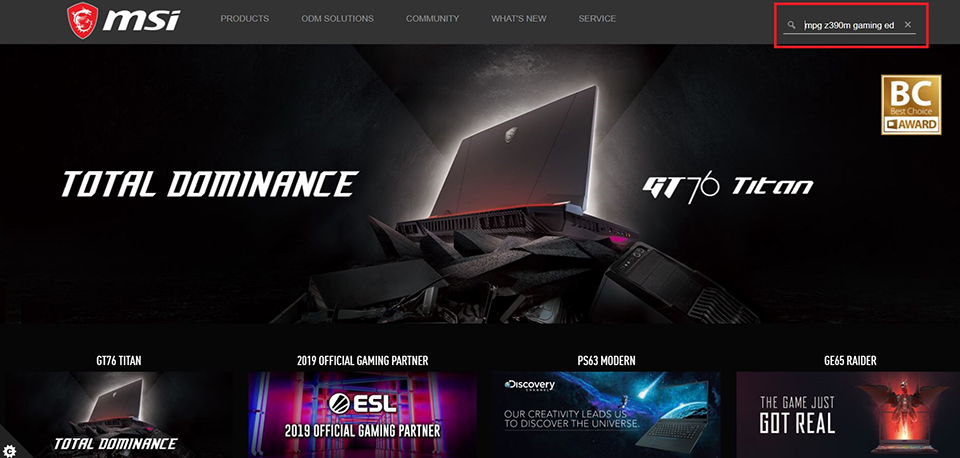
Щелкните по ссылке Compatibility (Совместимость), расположенной под названием модели.

Список совместимых моделей процессоров находится на вкладке CPU (Процессоры).
Если вашего процессора в списке нет, значит он не соответствует рекомендациям специалистов MSI. Для наилучшей работы компьютера следует пользоваться совместимыми моделями процессоров.

Проверьте подключение кабеля питания процессора
Если используется совместимый процессор, убедитесь, что к материнской плате правильно подключен его кабель питания.

Выполните POST-тест
Оставьте в компьютере лишь материнскую плату с процессором и системой охлаждения процессора, а также одним модулем памяти.
Отключите все периферийные устройства, такие как USB-накопители, жесткие диски, PCIe-адаптеры.
Попробуйте загрузить компьютер. Если тот работает нормально, проблема, очевидно, связана с каким-либо из периферийных устройств. Добавляйте их в систему по одному, пока не определите, какое именно вызывает неполадку.
Если проблема все еще остается, продолжите диагностику так, как описано ниже.
Сбросьте настройки BIOS
Отключите от компьютера питание. Для этого выключите его блок питания с помощью соответствующей кнопки или просто вытащите кабель питания из электрической розетки.
Произведите очистку настроек BIOS, переместив перемычку JBAT1 из ее первоначального положения 1-2 в положение 2-3.
Другой способ – извлеките батарейку CMOS-памяти из материнской платы, подождите 5 минут и установите ее снова.

Проверьте индикатор EZ Debug
Индикатор EZ Debug расположен рядом с 24-контактным разъемом питания ATX. Он отражает статус ключевых компонентов в процессе загрузки компьютера. При возникновении неполадки загорается соответствующий светодиод.
Горит индикатор процессора: переустановите процессор, убедитесь, что сам процессор и его разъем не имеют повреждений.
Горит индикатор памяти: память или процессор не обнаружены, не работают нормально или несовместимы с материнской платой.
Горит индикатор видеокарты: не обнаружена или не работает нормально видеокарта (или процессор со встроенным графическим ядром).
Горит индикатор загрузки: не обнаружено или не работает нормально загрузочное устройство.
Если проблема остается, попробуйте проверить работоспособность монитора, видеокарты и видеокабеля с другим компьютером.
Что делать, если при включении ноутбука черный экран, но горит лампочка и работает кулер?
В данной статье мы поговорим о таком неприятном симптоме для любого ноутбука, как черный экран при включении. Причем лампочки при этом могут гореть и даже будет крутиться кулер. А вот на экране изображения не будет.
Сейчас вы узнаете что делать при попадании в подобную ситуацию, чтобы попытаться вернуть ноутбук к жизни самостоятельно в домашних условиях.
Из-за чего такое происходит?
Причин подобного поведения ноутбука может быть несколько. Начиная от сбившихся настроек BIOS (UEFI) и выхода из стоя матрицы (шлейфа матрицы), и заканчивая серьезными проблемами с материнской платой (северный, южный мосты, видеокарта).
Сейчас вы узнаете что нужно делать поэтапно для диагностирования и исправления данной проблемы.
Сброс настроек ноутбука и включение без аккумулятора
Первым делом в подобной ситуации нужно отключить ноутбук от сети и затем снять аккумулятор.
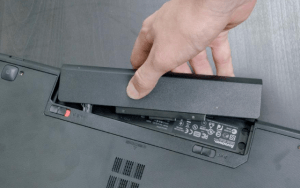
Извлекаем батарею из ноутбука
Теперь не подсоединяя его к сети и не вставляя аккумулятор, нажимайте на кнопку включения и держите ее около 30 секунд.
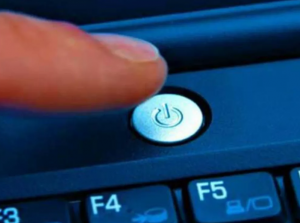
Кнопка включения ноутбука, которую нужно держать
После этого подключите ноутбук к сети без батареи и пробуйте включать.
Подключение внешнего монитора/телевизора
Если после описанного выше результата нет, то нужно попробовать вывести изображение на внешний монитор или телевизор чтобы проверить работоспособность матрицы и ее шлейфа.
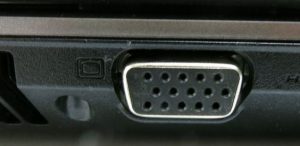
VGA выход в ноутбуке для подключения внешнего монитора или телевизора
Для этого вам понадобится любой монитор или телевизор, а также кабель, соединяющий стационарный компьютер с монитором. Называется он VGA или HDMI.
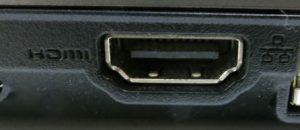
HDMI выход в ноутбуке для подключения внешнего монитора или телевизора
Подключив монитор или телевизор к ноутбуку, пробуйте его включать. Если изображение на мониторе появилось, то значит у вас проблема с матрицей или шлейфом матрицы.
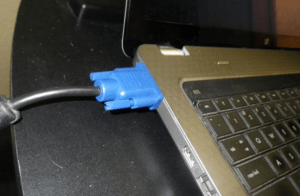
Подключаем ноутбук через внешний монитор
Чистка контактов оперативной памяти
Обычно делается это несложно. Нужно обесточить ноутбук, отсоединить батарею и перевернуть его вверх ногами.
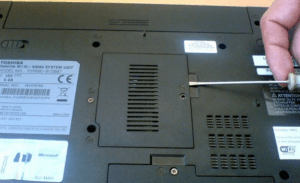
Снятие крышки для установки памяти в ноутбук
Перед вами должна появиться примерно вот такая картина.
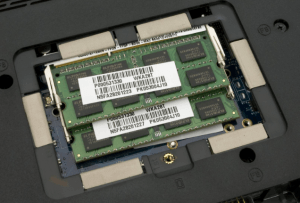
Планки оперативной памяти в ноутбуке
Небольшие прямоугольные платы это и есть оперативная память. Их всех нужно извлечь, отведя в стороны металлические держатели.
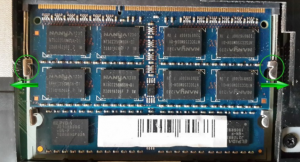
Извлечение оперативной памяти в ноутбуке
После извлечения протереть контакты обычным ластиком или спиртом и если планок памяти несколько, пробовать вставлять их по одной поочередно, каждый раз включая ноутбук.
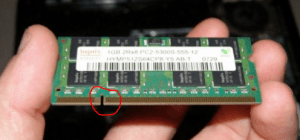
Ключ на планке оперативной памяти. Протереть нужно контакты правее и левее до конца
Если ничего не помогает
В этом случае с большой долей вероятности можно судить о выходе из строя северного/южного моста и/или видеокарты.
Для временного решения проблемы некоторые прогревают вышедший элемент промышленным феном. В этом случае зачастую удается вернуть ноутбук к жизни, хоть и не надолго.
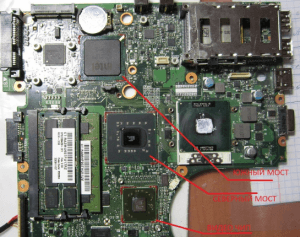
Мосты и видеокарта материнской платы ноутбука
Самым правильным вариантом будет замена нужного чипа на новый, но сделать это можно только в специализированной мастерской. Стоимость таких работ обычно составляет от 60 до 120$.


