

Материнская плата ECS h61hg11 rev1.0ХАБ Intel BD82H61 SLJ4BШИМ дежурки rt8205a
Схемы на плату естественно нет.
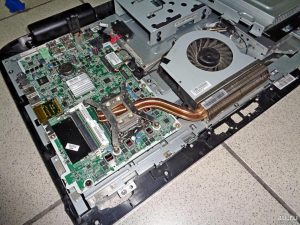
Вскрытие показало, что оплавился и замкнул с дымом штекер питания HDD.
По желтому проводу, который был в к.з. идет 19v, естественно в HDD он вообще не используется.
До этого, в ремонте было несколько моноблоков других производителей, но со схожей неисправностью. Там всё решалось только заменой оплавленного штекера.В нашем случае после замены штекера К.З пропало, но МП не включается.При этом при подаче питания неспешно крутится вентилятор CPU. На кнопке включения тишина.
Просажен B+ вместо 19v, всего 9,5v.Енабли на дежурку нет, как я понимаю, она идёт напрямую с В+, через делитель.Дежурок и линейных соответственно нет.
Коротышей входу, на дросселях, на LDO нет. Потребление 0,05а
Входной P-канальный транзистор Nikos p1403evg не открывается до конца. Иcток -19v, затвор -19v, сток 9,5. Как я понимаю из даташита
для открытия транзистора напряжение на затворе должно быть от -1в до -3в.
Самое интересное происходит, когда передергиваешь питание, да так, чтобы заискрило. Или подключаешь крокодил уже включенного ЛБП.
Входной транзистор открывется, при этом напряжения на истоке 19в, на затворе- 0,25в, на стоке 19в.
B+ появляется вместе с дежурками. потребление при этом, 0,45А. В некоторых случаях, совершенно рандомно, потребление доходит до 1,5А, т.е похоже на нормальный старт. Есть ли при этом изображение, проверить пока не удалось.
Из проделанных действии, был заменен P-канальник, но естественно ничего не изменилось.
Уважаемые знатоки, с чем связано подобное поведение материнской платы и кто управляет затвором входного транзистора Nikos p1403evg.
Моноблоки компьютеры, как и все в этом мире несовершенно и не вечно, со временем в работе этих универсальных машин могут начаться сбои, появятся неисправности. Как правило самые распостаненные проблемы у All-In-One PC: шум при работе, перегрев и отключение, тормозит и зависает при работе, не включается или не выключается. Ниже рассмотрим как эти проблемы можно решить самостоятельно, полезные советы что следует предпринять в первую очередь, а когда уже пора нести моноблок в сервис.
- Почему не включается моноблок?
- Никакой реакции, совсем не работает
- Изображения нет, шум есть
- Экран горит, шум есть но ОС не загружается
- Не выключается полностью
- Экран моноблока не светится
- Ремонт подсветки моноблока
- Ремонт драйвера светодиодной подсветки моноблока
- Причины
- Устраняем неполадки
- Системные проблемы
- Аппаратные неисправности
- Заключение
- Видео
- Перегрев
- Проблемы с видеокартой
- Выход из строя материнской платы
- Съёмные носители
- Жёсткий диск или SSD
- Всевозможные программные проблемы
- Почему не включается моноблок HP 3420 AIO и что с этим делать
- Моноблок никак не реагирует на нажатие кнопки питания
- После включения загораются индикаторы и слышна работа кулера, но изображения нет
- Моноблок не включается
- Меры самостоятельно диагностики
- Чего делать не стоит
- ПК HP – Компьютер не запускается (Windows 10)
- Извлечение дисков и устройств
- Выполнение аппаратного сброса
- Сброс питания настольного компьютера
- Сброс питания ноутбука со съемным аккумулятором
- Сброс питания ноутбука с несъемным аккумулятором
- Запуск диагностических тестов оборудования
- Восстановление или возвращение ПК в исходное состояние
- Выполнение сброса питания компьютера
- Определение последовательности светодиодных или звуковых сигналов на настольном ПК
- Красный индикатор мигает два раза, и белый индикатор быстро мигает два раза
- Красный индикатор мигает два раза, а белый индикатор быстро мигает три раза
- Красный индикатор мигает два раза, а белый индикатор быстро мигает четыре раза
- Красный индикатор мигает три раза, а белый индикатор быстро мигает два раза
- Проверка памяти компьютера
- Переустановка модуля памяти
- Замена неисправного компонента
- Красный индикатор мигает три раза, и белый индикатор быстро мигает три раза
- Красный индикатор мигает три раза, а белый индикатор быстро мигает четыре раза
- Индикатор мигает красным три раза, а затем быстро мигает белым пять раз
- Красный индикатор мигает три раза, а белый индикатор быстро мигает шесть раз
- Поиск кода продукта на настольном ПК
- Сброс настроек КМОП
- Красный индикатор мигает четыре раза, а белый индикатор быстро мигает два раза
- Проверка надлежащей работы вентиляторов
- 5 причин почему Моноблок не запускается
- Основные причины, почему не включается экран на ноутбуке и как это исправить
- Используйте безопасный режим для загрузки ноутбука
- Причины неисправности
- Ремонт устройства
- Не загружается ноутбук черный экран, Сбой настроек BIOS
Почему не включается моноблок?
Существует несколько вариантов неисправностей когда имеют ввиду моноблок не включается (не работает). Давайте рассмотрим какие признаки поломки и какие решения проблемы возможны.
Никакой реакции, совсем не работает
Если при нажатии на кнопку питания ваш моноблок не включается, что делать? Первое – если он вообще не подает никаких признаков жизни, ничего не шумит, не горят лампочки, то первое что проверяем это есть ли электропитание, возможно поврежден или неисправен кабель питания. Если с кабелем все в порядке, возможно неисправен блок питания моноблока, самостоятельно это определить нельзя, нужно обратиться в сервис. Так же возможно вышли из строя материнская плата или процессор компьютера, в этом случае моноблок тоже не включится. Решение одно провести диагностику с помощью специалиста и устранить неисправность, чаще всего это будет замена неисправного компонента.
Изображения нет, шум есть
Другой случай когда говорят моноблок не включается – индикаторы загораются, слышен шум, но экран по прежнему черный. Самые вероятная причина такой неисправности – поломка экрана, то есть не работает монитор моноблока, так же возможно, что неисправна видео-карта или произошел обрыв шлейфа между экраном и видео-картой. Решение – диагностика, а затем замена или ремонт неисправных компонентов.
Экран горит, шум есть но ОС не загружается
У всех этих трех проблем скорее всего одна причина – засорилась система охлаждения и вентиляции (радиаторы), поэтому элементы моноблока, чаще всего это видео-карта и процессор начинают перегреваться. А когда электроника перегревается она начинает работать неправильно и нестабильно, в результате компьютер начинает шуметь, вентиляторы работают на полную мощность, зависать или в лучшем случае тормозить. Решение этой проблемы – чистка компьютера моноблока от загрязнений, сделать это можно самостоятельно. Что бы почистить быстро, просто пропылесосите все щели и отверстия которые найдете, но лучше открыть заднюю крышку моноблока и почистить все основательно, придется немного повозиться, зато эффект будет долгим.
Так же из-за перегрева моноблок может самопроизвольно выключатся, скорее всего срабатывает защита от перегрева, что бы не сгорел процессор или другой компонент.
Не выключается полностью
Бывает такая проблема что при выключении моноблока, экран гаснет, но компьютер полностью не выключается, слышен тихий шум вентиляторов, компьютер все еще работает. Решение проблемы – вытащить батарейку на материнской плате на несколько минут, сбросятся настройки BIOS и других вшитых в материнскую плату программ и после, будет выключаться полностью.
Рассмотрим вопрос, почему нет изображения на моноблоке на конкретном примере.
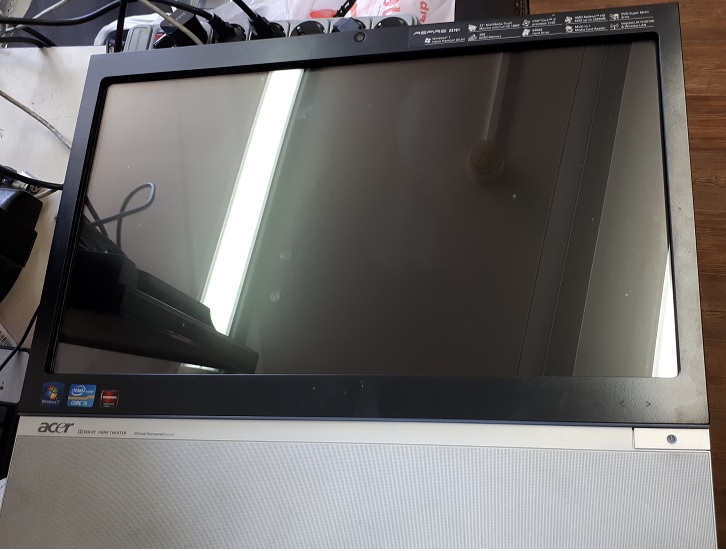
История ремонта моноблока Acer такова. В ремонт поступил моноблок Acer Z5761 со следующей неисправностью. Моноблок включается и работает, но изображения на экране нет. Потому что экран моноблока не светится. При включении моноблока экран загорается на долю секунды и гаснет. Только в отраженном свете можно увидеть очень тусклое изображение.
Экран моноблока не светится
Перед этим моноблок побывал в двух сервисных центрах, в том числе официальном Acer. В последнем центре сделали диагностику. По ее результатам причиной неисправности была признана материнская плата моноблока. Владелец моноблока купил новую плату, поставил ее, но ничего не изменилось.
Ремонт подсветки моноблока
При ремонте моноблоков мы нередко встречаемся с неисправность подсветки. В современных моноблоках подсветка выполнена на светодиодных линейках. Кстати, сами светодиодные линейки обычно надежны и служат долго. Но схемы управления подсветкой часто приходят в негодность.
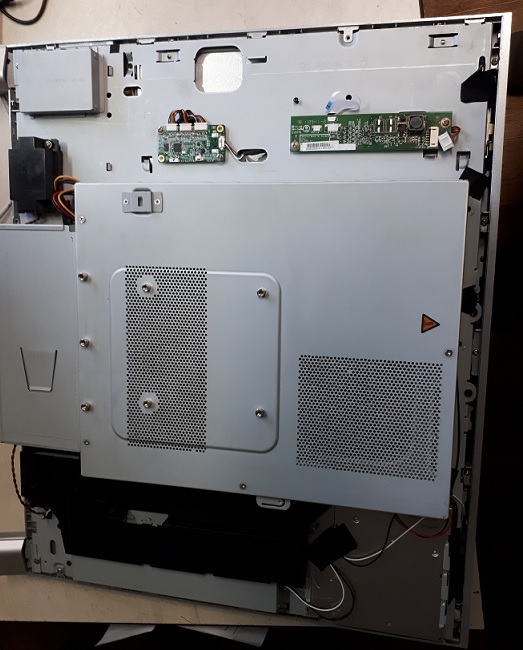
В моноблоках обычно используется только одна светодиодная линейка. Она состоит из нескольких независимых светодиодных блоков, размещенных на одной подложке. Этой линейкой управляет драйвер.
Ремонт драйвера светодиодной подсветки моноблока
Драйвер светодиодной подсветки.
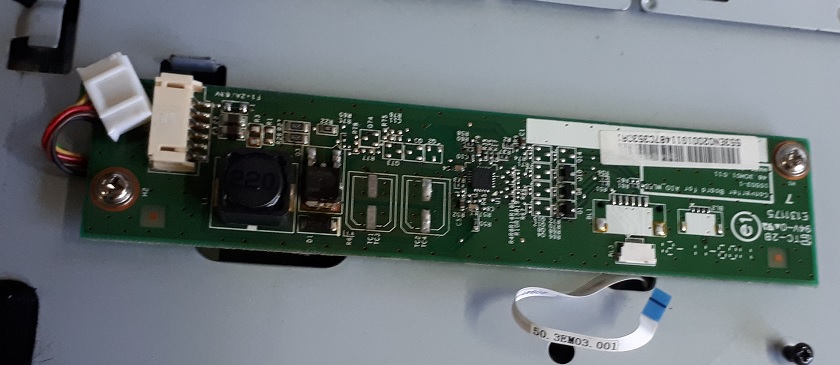
Данный драйвер неоднократно чинился. Потому что имеются следы перепайки мощного транзистора в цепи питания драйвера. В центре платы находится микросхема управления подсветкой. Справа располагаются три транзистора, которые подключают три блока светодиодов к микросхеме. Слева от микросхемы – посадочные места двух твердотельных электролитических SMD конденсаторов (выпаяны нами).
Проверка светодиодной линейки показала ее полную исправность. Три транзистора, которые включают три светодиодных блока, тоже оказались исправными. Тем не менее, каждый из трех блоков по отдельности работал. Но выпаянные нами 2 твердотельные конденсаторы имели слишком высокий ESR. Более того, оно было в 10 раз больше положенного. ESR – это эквивалентное последовательное сопротивление. В результате драйверу не хватало напряжения питания для стабилизации тока для светодиодных блоков.
Электролитические конденсаторы – весьма ненадежные элементы. Даже твердотельные. Самое главное, не вздувшиеся электролитические конденсаторы тоже могут быть неработоспособными.
Моноблоки – надёжные устройства с продуманной системой охлаждения. Несмотря на это, устройства подвержены стандартным компьютерным «болезням» – выходу из строя блока питания, перегоранию процессоров и прочих электронных систем, в том числе экрана. Если не включается моноблок, определите причину неполадки, затем, в большинстве случаев, рекомендуется отдать ПК в сервисный центр.
Компьютер может не загружаться из-за аппаратных неполадок или проблем в работе операционной системе Windows (иногда устанавливается Linux). Чёрный экран возникает при поломке видеокарты, отключённом шлейфе матрицы или неисправности, при которой материнская плата не запускается. Если нет изображения, ознакомьтесь со всеми причинами дефекта и обратитесь к специалистам сервисного центра. Ниже описаны все возможные проблемы, почему не включается моноблок.
Причины

Из-за компактного корпуса довольно проблематично разместить систему охлаждения, способную поддерживать приемлемую температуру компонентов на высоких нагрузках. Наиболее распространённая причина неполадок – перегрев графического чипа, процессора или выход из строя блока питания. Из других поломок стоит отметить:
- Сдвинулся чип видеокарты или проявились другие дефекты видеопроцессора, возникщие из-за перегрева или большой нагрузки. При этом на дисплее отображаются визуальные артефакты (полосы, блики, точки). В других ситуациях экран может не включаться вообще.
- Выход из строя одного из «мостов» на материнской плате. Эта аппаратная проблема может быть вызвана коротким замыканием или постоянной работой на превышенных температурах. Частая причина неисправности – разряд статического электричества при подключении флешки в USB порт.
- Поломка жесткого диска или твердотельного накопителя. Современные модели HDD и SSD от известных производителей – надёжные и долговечные устройства, а вот старые носители памяти ломаются довольно часто.
- Программные проблемы разного характера. В некоторых случаях сбиваются настройки BIOS, в других – перестаёт запускаться система. Неисправности такого характера обычно можно устранить в домашних условиях, используя восстановочный диск или флешку.
Решение проблем требует наличия специальных инструментов и навыков. В отличие от ПК с отдельным системным блоком и монитором, в компактных компьютерах сложнее заменить сломавшийся компонент.
Устраняем неполадки

Первым делом убедитесь, исправлен ли блок питания. Вспомните, не было ли перепадов напряжения в вашей сети. Из-за постоянной работы при высокой температуре конденсаторы в блоке могли «вздуться» — тогда менять весь модуль не придется, достаточно установить новые.
Системные проблемы
Программные дефекты, при которых ПК не запускается, начинают диагностироваться с просмотра настроек BIOS. В меню можно зайти на начальном этапе загрузки, нажав определенную комбинацию клавиш. Для разных производителей материнских плат это сочетание отличается:
- На Award и American Megatrends обычно срабатывает нажатие «Del» или «F 11».
- На моноблоках Lenovo нажмите F2, когда на экране появится логотип компании.
- На Samsung вход в Биос аналогичен системным платам от Award.
После входа выполните действия для сброса настроек BIOS.
- На большинстве ПК навигация по меню осуществляется с помощью кнопок на клавиатуре. На платах ASUS или других моделях современных производителей можно использовать мышь.
- Выберите вкладку «Reset», она также может называться «Сброс и восстановление» или «Настройки БИОС».
- Выберите пункт «Сбросить настройки BIOS до заводских». Для этого нажмите клавишу «Стрелка вниз», а когда элемент ставит активным – «Enter». Подтвердите выполнение сброса.
- Перезагрузите ПК, выбрав во вкладке «Exit» опцию «Save & Exit», которая также может называться «Сохранить и выйти».
- Если в параметрах БИОС доступно управление мышью, войдите в «Расширенный режим», после чего вернитесь к первому пункту. Особенно это касается материнских плат ASUS, в которых по умолчанию загружается «Простой режим» — сбросить настройки из него нельзя.
Происходят случаи, когда обычный сброс параметров не помогает. В такой ситуации попробуйте загрузиться с восстановочного диска или отдайте компьютер в сервисный центр.

Если экран горит, но изображения нет и мерцает курор – вероятно, из строя вышел жёсткий диск. Обратитесь к специалистам и произведите замену компонента. В моноблоках рекомендуется использовать SSD, так как этот тип накопителей меньше нагревается и имеет более высокую производительность.
Аппаратные неисправности
В отличие от полноразмерных системных блоков, моноблоки обычно продаются сразу «в сборе», от одного производителя. На большинство моделей покупатель получает гарантию, которая моментально исчезнет после любых манипуляций с корпусом, не говоря уже о электронных схемах. Именно по этой причине ремонт такого типа устройств на дому – сомнительное решение.
Самостоятельно можно провести чистку от пыли, из-за которой ПК перегревается – такая процедура не потребует полной разборки корпуса. В некоторых ситуациях компьютер не включается из-за поломки кнопки питания – проведите очистку контактов спиртом.
Самая дорогая процедура при ремонте All-in-One компьютеров – замена экрана. Этот модуль встроен в корпус, и купить его отдельно очень непросто. Если разбили дисплей – обращайтесь в сервисный центр и будьте готовы отдать немалую сумму за ремонт.
Заключение

Если моноблок не включается, определите причину неполадки – ошибка ОС или поломка аппаратной части. Попробуйте восстановить систему с «аварийного» диска или сбросить настройки BIOS. Если не загружается вообще ничего, отдайте устройство в сервисный центр. Существует огромное количество мастерских, но ремонт желательно производить только в официальных – в противном случае есть риск потерять гарантию.
Видео
https://youtube.com/watch?v=D2mhwFClhxM%3Ffeature%3Doembed

Ведущий автор многих рубрик на сайте expertland.ru. Отлично разбирается в техники и электронике. Способен решить любую техническую задачу в считанные часы, любит писать о своей опыте и наработках.
- читателей — 23 919
- на сайте с 25 сентября 2017 года

Моноблок может не включаться по двум причинам: аппаратным и программным (когда проблема кроется в операционной системе или её файлах). Если вы видите просто чёрный экран, то причинами, вероятнее всего, могут являться: неисправность в видеокарте, проблемы со шлейфом матрицы, невозможность запустить материнскую плату. Прежде чем обращаться за ремонтом моноблока, разберём возможные причины подробнее.
Перегрев
Одна из важнейших особенностей моноблоков – компактность. Чтобы реализовать её на должном уровне, необходимо чем-то пожертвовать. Довольно проблематично разместить нем серьёзную систему охлаждения, которая справлялась бы при длительных высоких нагрузках. Таким образом, одна из наиболее частых причин – перегрев компонентов или поломка блока питания на фоне слишком высоких температур.
Проблемы с видеокартой
При определённых обстоятельствах чип видеокарты может сдвинуться. Из-за того же перегрева или максимальной загруженности могут проявиться другие дефекты процессора видеокарты. Экран может либо не включаться вовсе, либо отображать визуальные артефакты в виде различных полос, бликов и т. д.
Выход из строя материнской платы
От длительного использования может прийти в негодность один из мостов на материнской плате. По причине скачка напряжения, попадания жидкости и прочего могло произойти короткое замыкание, из-за которого часть элементов попросту сгорела.
Кроме того, могли вздуться конденсаторы, расположенные по всей площади материнской платы.
Съёмные носители
Может произойти такое, что при подключении съёмного носителя в соответствующий порт происходит разряд статического электричества. Симптомы те же – короткое замыкание.
Жёсткий диск или SSD
Если вашему устройству для хранения памяти менее 1–2 лет, то такой исход маловероятен. Современное оборудование от известных производителей отличается своей надёжностью и долговечностью. А вот старые жёсткие диски этим похвастаться не могут.
Всевозможные программные проблемы
Иногда что-то может пойти не так и собьются настройки BIOS, из-за несовместимости программ операционная система не может загрузиться. Как правило, проблемы такого типа можно устранить без помощи специалистов, используя ли загрузочный диск и флешку. Однако не забывайте, что любые операции с нестабильно работающей операционной системой могут привести к безвозвратной потере файлов.
Узнали свою проблему? Обратитесь к специалистам компьютерного центра Ап-Грейд, не нужно пытаться решить проблему самостоятельно. Моноблок – это гораздо более сложная система, чем обычный системный блок. Заменить компонент такого компьютера в домашних условиях крайне тяжело и без специальных навыков может привести к дополнительным поломкам.
https://youtube.com/watch?v=D2mhwFClhxM%3Ffeature%3Doembed
Почему не включается моноблок HP 3420 AIO и что с этим делать
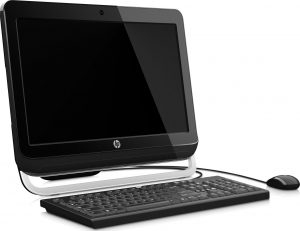
Рассмотрим ситуацию на примере модели HP 3420 AIO. Если она вам не подходит, обратите внимание на эту статью.
Конструкция моноблока, компьютера «всё-в-одном», представляет собой нечто среднее между ноутбуком и настольной системой. Следовательно, и список проблем, которые препятствуют включению такого устройства, будет сходен с другими типами техники.
Причин подобного поведения моноблока может быть множество, так же как и симптомов. Рассмотрим наиболее распространённые проблемы, их причины и возможные способы устранения.
Моноблок никак не реагирует на нажатие кнопки питания
Такое проявление неисправности может указывать на следующее:
Розетки и удлинители проверить просто – достаточно подключить к ним любое другое устройство. С проверкой кнопки питания несколько сложнее. Для неё потребует открыть корпус компьютера, обнаружить контакты кнопки питания на материнской плате, и замкнуть их.
Если ни один из способов не дал ощутимых результатов, то проблема в повреждённых элементах материнской платы. Для успешной диагностики неполадок необходимы специальные инструменты (к примеру, осциллограф и лабораторный блок питания) и ряд специальных навыков. То есть выход один – обращаться в сервисный центр.
В целом, своевременное обращение к специалистам – наиболее надёжный способ диагностики и ремонта. В процессе самостоятельных попыток устранения неполадки несложно нанести ещё больший вред. И, в итоге, всё равно придётся идти в мастерскую, только ремонт будет сложнее и дороже.
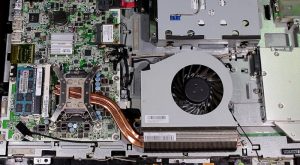
После включения загораются индикаторы и слышна работа кулера, но изображения нет
Причины такой поломки кроются в компонентах системы. Для более точного их определения следует немного подождать после включения. Наличие приветственного сигнала операционной системы при отсутствии изображения говорит о том, что неисправен дисплей устройства.
В таком случае необходимо проверить его управляющую плату, подсветку и соответствующие узлы цепей питания на системной плате. В домашних условиях можно проверить только поломку лампы подсветки пиксельной матриц. В этом поможет простой фонарик – если направленный свет на пустой экран обнаруживает блеклое изображение, то неисправна лампа подсветки или повреждён шлейф экрана.
Если после включения не поступает никаких звуковых сигналов (ОС не загружается), то проблема кроется глубже и может иметь массу разнообразных причин – от пробитой микросхемы до перегоревшего конденсатора размером в миллиметр.
С другой стороны «виновниками» могут быть периферийные компоненты системы. Под периферией в этом случае подразумевается всё, кроме материнской платы. В качестве самостоятельной диагностики можно выполнить следующие действия:
Выполнив все эти действия, и не получив улучшения ситуации, остаётся только отправиться в сервисный центр.
Моноблок не включается
Компоновка моноблоков имеет много общего с ноутбуками. В результате причиной поломка часто становится слабоватая система охлаждения. Особенно после модернизации системы. Своевременная чистка и обслуживание системы охлаждения сводят риск поломок от перегрева на нет. С другой стороны, диапазон неисправностей, которые препятствуют нормальному включению, очень широк.
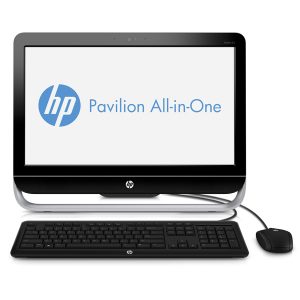
Меры самостоятельно диагностики
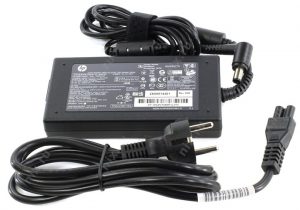
Если моноблок HP перестал включаться, то первым делом следует проверить наружную линию питания, начиная с розетки. Маловероятно, но из строя могла выйти розетка или сетевой фильтр. Или штекер питания отошел от разъёма. Не исключён выход из строя блока питания. Наружный БП можно проверить, используя заведомо исправный или при помощи мультиметра. Параметры тока на штекере подключенного к сети устройства должны соответствовать маркировке на нём.
Также мешать нормальному включению может поломка одного из периферийных компонентов компьютера. Умея разбирать его, можно провести безопасную первичную диагностику. Для этого следует по очереди отключать жесткий диск, оперативную память и другие подключаемые устройства, пытаясь включить моноблок. Если после отсоединения одно из устройств включение произойдёт, то «виновник» обнаружен и подлежит замене.
Не исключена вероятность неисправности самой кнопки включения. Чтобы её проверить, нужно замкнуть контакты на материнской плате, к которым она подключения. Но не следует действовать наобум. Перед этим необходимо четко определить расположение этих самых контактов, иначе можно устроить короткое замыкание не там, где нужно.
Отсутствие результатов от приведённых выше методов указывает на проблемы с системной платой. Уже упомянутое короткое замыкание, неполадки в чипах или микросхемах мультиконтроллеров, в цепях питания или их обвязке требуют профессиональной диагностики и ремонта.
Чего делать не стоит
Самостоятельный ремонт системной платы подручными средствами – не лучшая идея. Без специальных знаний допустимо выполнять блочный ремонт (замену матрицы экрана, периферийных компонентов системы и подобные процедуры) и периодическое обслуживание устройства, но диагностику и ремонт СМД элементов платы и, тем более чипов, лучше доверить профессионалам.
К числу скорее вредных, чем полезных, процедур относятся:
Не стоит обращаться к мастерам, которые предлагают прогрев как вид ремонта. Да, он применяется, но в качестве диагностической меры. Температурное воздействие на чипы и плату может и даст положительные результаты (приблизительно в 30%), ни работоспособность системы сохраниться в течение не более 2-3 трёх месяцев в лучшем случае, но вероятнее – не более 2 часов. А ремонт после таких воздействий сложнее и дороже.
Посторонние предметы под радиатором проводят к деформации системной платы под чипом. В итоге контакт между чипом и платой будет утрачен окончательно, а установка нового невозможной из-за деформации платы.
Поэтому, выполнив допустимую самостоятельную диагностику, лучше сразу обращаться в сервис. Такой ремонт будет быстрее, надёжнее и экономнее самостоятельного.
ПК HP – Компьютер не запускается (Windows 10)
В этом документе описываются возможные решения для типичных проблем с запуском компьютера. Следуйте пошаговым инструкциям в этом документе, чтобы выявить неисправность и найти наиболее подходящий справочный материал.
Извлечение дисков и устройств
Прежде чем приступить к устранению неполадок, связанных с запуском компьютера, извлеките или отсоедините все диски и устройства от компьютера.
Извлеките все диски и устройства USB.
Извлеките карты памяти из гнезда устройства чтения карт памяти.
Отсоедините все дополнительные устройства, например принтеры, сканеры и внешние жесткие диски.
Оставьте подключенными только мышь, клавиатуру и монитор.
После извлечения всех дисков и устройств включите компьютер.
Если компьютер запускается, поочередно подключите устройства обратно, чтобы определить, какой диск или устройство является причиной проблемы. Если проблема устранена, процесс устранения неполадок завершен.
Если компьютер все еще не запускается и показывает ту же неисправность, нажмите и удерживайте кнопку питания, чтобы выключить компьютер. Не подключайте ничего и продолжайте устранение неполадок.
Выполнение аппаратного сброса
Многие ошибки запуска и прочие проблемы могут быть устранены путем понижения накопленной аппаратными компонентами мощности. Снижение накопленной мощности иногда называется аппаратным сбросом.
Сброс питания настольного компьютера
Выполните сброс питания на настольном компьютере.
Отсоедините все периферийные устройства, затем отсоедините кабель питания.
При отсоединенном кабеле питания нажмите и удерживайте кнопку питания около 15 секунд.
После снятия остаточного заряда с конденсаторов подключите кабель питания к розетке. Оставьте периферийные устройства отсоединенными.
Сброс питания ноутбука со съемным аккумулятором
Выполните сброс питания на ноутбуке со съемным аккумулятором.
Выключите компьютер, а затем отсоедините кабель питания.
Отключите все периферийные устройства, а затем отсоедините компьютер от репликатора портов или док-станции.
Извлеките аккумулятор из компьютера.
При отсоединенном аккумуляторе и кабеле питания нажмите и удерживайте кнопку питания около 15 секунд.
После снятия остаточного заряда с конденсаторов вставьте аккумулятор обратно, а затем подключите кабель питания к электрической розетке. Оставьте периферийные устройства отключенными.
Сброс питания ноутбука с несъемным аккумулятором
Выполните сброс питания на ноутбуке с несъемным аккумулятором.
После снятия остаточного заряда с конденсаторов подключите кабель питания к электрической розетке. Оставьте периферийные устройства отключенными.
Запуск диагностических тестов оборудования
Выполните диагностические тесты, чтобы проверить, связана проблема с оборудованием или нет.
Если это приложение не установлено на компьютере, загрузите его последнюю версию с веб-сайта HP PC Hardware Diagnostics.
Во время тестирования на экране отображаются оставшееся время и результаты проверки для каждого компонента.
Если какой-либо компонент не прошел тест, запишите идентификатор сбоя (24-значный код) и обратитесь в службу поддержки клиентов HP. Данная информация также доступна в Журналах тестирования в главном меню.
Если все элементы системы исправны, перейдите к выполнению следующих шагов.
Если найти неполадку не удалось, перейдите к следующему шагу.
Восстановление или возвращение ПК в исходное состояние
Одним из первых действий, которое выполняет компьютер при включении, является запуск тестирования аппаратного обеспечения для проверки того, что все работает должным образом. Если настольный компьютер обнаруживает ошибку, ему может не удаться выполнить загрузку и на нем начинают мигать светодиодные индикаторы или воспроизводится звуковой сигнал.
Выполнение сброса питания компьютера
Выполнение сброса питания компьютера (или аппаратный сброс) позволяет удалить всю информацию из памяти компьютера без удаления личных данных.
Определение последовательности светодиодных или звуковых сигналов на настольном ПК
Определенная последовательность длинных и коротких сигналов светодиодных индикаторов или воспроизведения коротких звуковых сигналов может помочь выявить различные проблемы.
Световые индикаторы и звуковые сигналы для диагностики доступны не на всех моделях.
Ознакомьтесь со следующей информацией, чтобы узнать, что означают показания светодиодных индикаторов или воспроизведение звуковых сигналов на компьютере.
Мигающий красный светодиодный индикатор указывает на основную категорию ошибки (длинные световые сигналы).
Мигающий белый светодиодный индикатор указывает на подкатегорию ошибки (короткие световые сигналы).
После последнего светового сигнала основной части кода пауза составляет одну (1) секунду.
После последнего светового сигнала дополнительной части кода пауза составляет две (2) секунды.
Воспроизведение световых сигналов, указывающих на определенный код ошибки, будет продолжаться до тех пор, пока вы не отключите компьютер от сети или не нажмете кнопку питания.
Последовательность звуковых сигналов, указывающих на определенный код ошибки, воспроизводится во время первых пяти (5) повторений цикла, а затем прекращается.
Красный индикатор мигает два раза, и белый индикатор быстро мигает два раза
Это состояние указывает на повреждение основной области BIOS (DXE) и отсутствие доступного двоичного образа восстановления. Также оно может возникнуть при обновлении BIOS.
Дайте системе завершить установку обновлений и внесение любых изменений.
Попробуйте запустить Sure Start Recovery, если установка обновлений не выполняется должным образом.
Красный индикатор мигает два раза, а белый индикатор быстро мигает три раза
Это состояние указывает на то, что политика встроенного контроллера требует ввода последовательности ключей.
Следуйте всем указаниям.
Попробуйте запустить Sure Start Recovery, если проблема не будет устранена.
Красный индикатор мигает два раза, а белый индикатор быстро мигает четыре раза
Это состояние указывает на то, что встроенный контроллер выполняет проверку или восстановление блока загрузки.
Дождитесь, пока система выполнит попытку восстановления BIOS.
Попробуйте запустить Sure Start Recovery, если проблема не будет устранена через несколько минут.
Красный индикатор мигает три раза, а белый индикатор быстро мигает два раза
Это состояние указывает на возможный сбой памяти.
Проверка памяти компьютера
Используйте BIOS Setup Utility для выполнения самопроверки памяти.
Убедитесь, что к компьютеру подключен кабель питания.
Выключите компьютер, но не отключайте кабель питания.
Включите компьютер, а затем сразу же нажмите клавишу F10 несколько раз подряд, пока не откроется экран настройки BIOS.
В BIOS Setup Utility с помощью клавиш со стрелками выберите меню Diagnostics (Диагностика), а затем выберите Memory Test (Проверка памяти).
Дождитесь завершения теста.
Нажмите клавишу ввода при появлении запроса Exit Saving Changes? (Выйти и сохранить изменения?).
Переустановка модуля памяти
Извлеките и снова установите модуль памяти в компьютер.
В устройстве используются компоненты, которые могут быть повреждены под воздействием электростатического разряда. HP рекомендует использовать антистатический браслет и работать над полом без коврового покрытия с проводящей пенной подкладкой, чтобы снизить риск повреждения от электростатического разряда (ЭСР).
Выключите компьютер, а затем отсоедините кабель питания и все прочие кабели.
Снимите боковую панель доступа.
Определите местоположение модуля памяти.
Переустановите модули памяти в компьютере, совместив пазы на модулях с выступами в гнезде для модуля памяти. Нажмите на модуль памяти для его фиксации.
Установите боковую панель доступа обратно и подключите кабель питания.
Убедитесь, что компьютеру удается загрузиться и запустить операционную систему Windows.
Обращение в службу поддержки клиентов HP если на компьютере не запускается ОС Windows.
Замена неисправного компонента
Замените неисправную деталь или компонент, если выполнение всех вышеуказанных действий не помогло устранить проблему.
Обращение в службу поддержки клиентов HP чтобы запланировать ремонт или замену устройства. Если вы находитесь в Азиатско-Тихоокеанской стране/регионе, вы будете направлены в местный сервисный центр в вашей стране/регионе.
Красный индикатор мигает три раза, и белый индикатор быстро мигает три раза
Это состояние указывает на возможный сбой графической микросхемы.
Красный индикатор мигает три раза, а белый индикатор быстро мигает четыре раза
Это состояние указывает на возможный сбой системы питания.
Упростите конфигурацию компьютера до минимальной (ЦП, системная плата, блок питания, 1 модуль памяти DIMM), а затем извлеките вышедший из строя компонент.
Если проблему не удалось устранить, упростите конфигурацию компьютера еще больше.
Проверьте систему с использованием заведомо исправного блока питания.
Обращение в службу поддержки клиентов HP для получения дополнительной помощи с заменой компонента, системной платы, процессора (ЦП) или блока питания, если устранить проблему не удается.
Индикатор мигает красным три раза, а затем быстро мигает белым пять раз
Это состояние указывает на то, что компьютеру не удается обнаружить процессор (ЦП).
Обращение в службу поддержки клиентов HP для устранения неполадки, связанной со сбоем системной платы или ЦП.
Красный индикатор мигает три раза, а белый индикатор быстро мигает шесть раз
Это состояние указывает на то, что процессор не поддерживает включенную функцию.
Поиск кода продукта на настольном ПК
Найдите наименование и код продукта, а также его серийный номер на компьютере или на упаковке, в которой он поставлялся.
На боковой стороне корпуса
На верхней или задней стороне корпуса
На передней или боковой стороне корпуса
На упаковке, в которой поставлялся компьютер
Сброс настроек КМОП
Выполните сброс настроек комплементарной МОП-структуры (КМОП) на компьютере.
Выключите компьютер, а затем отсоедините кабель питания и все остальные кабели от компьютера.
Откройте документ с техническими характеристиками или руководство по обслуживанию для получения информации о материнской плате, а затем найдите инструкции по сбросу настроек КМОП.
Инструкции по сбросу настроек КМОП могут называться Сброс КМОП или аналогичным образом.
Если в руководстве содержатся инструкции по сбросу настроек КМОП: следуйте инструкциям.
Если в руководстве не содержатся инструкции по сбросу настроек КМОП: выполните следующие действия.
На выключенном компьютере нажмите кнопку питания десять (10) раз, чтобы полностью разрядить систему.
Откройте компьютер, чтобы получить доступ к материнской плате.
Извлеките или отсоедините аккумулятор КМОП от материнской платы.
Убедитесь, что все источники электропитания извлечены или отсоединены от компьютера, включая аккумулятор КМОП.
Нажмите и удерживайте кнопку питания не менее 60 секунд, чтобы полностью разрядить компьютер и сбросить значения КМОП на материнской плате.
Подключите или установите аккумулятор КМОП обратно, а затем закройте компьютер.
Подсоедините кабель питания к настольному ПК, а затем включите компьютер.
Отобразится сообщение с подтверждением сброса настроек КМОП. Сообщение может отличаться в зависимости от модели.
Убедитесь, что для параметра Time (Время) в BIOS установлено значение 00:00.
В противном случае повторите действия для сброса настроек КМОП, но при этом нажмите и удерживайте кнопку питания в течение 120 секунд, чтобы полностью разрядить компьютер.
Красный индикатор мигает четыре раза, а белый индикатор быстро мигает два раза
Это состояние указывает на возможный перегрев процессора (ЦП).
Проверка надлежащей работы вентиляторов
Осмотрите вентиляторы внутри компьютера, чтобы убедиться, что они работают должным образом.
Если вентилятор не работает должным образом, прекратите использование компьютера. Постоянное воздействие высоких температур может привести к повреждению внутренних деталей.
Найдите вентиляторы внутри корпуса. Их местоположение зависит от модели компьютера.
Для определения местоположения каждого вентилятора можно использовать фонарик, но во избежание повреждения внутренних деталей не используйте фонарик внутри компьютера.
5 причин почему Моноблок не запускается


Основные причины, почему не включается экран на ноутбуке и как это исправить
Если у вас не включается ноутбук и вы видите черный экран после загрузки, это не повод бежать в сервисный центр. В статье – базовые решения, среди них вы найдете подходящий. Если не поможет руководство – в комментариях, подскажу советом.
Используйте безопасный режим для загрузки ноутбука
Симптом: При включении ноутбука вы видите логотип Windows, но как только загрузка завершается, появляется чёрный экран с курсором. Рабочий стол не отображается, при этом вы можете зайти в диспетчер задач.
Как исправить чёрный экран:
Как это сделать:
Полезная ссылка по теме (если вдруг не получилось сделать по этой инструкции): Включаем безопасный режим Windows
Причины неисправности
Причины, из-за которых пользователь не может включить лэптоп, можно разделить на несколько категорий. Среди них:
В последних двух случаях с неурядицей можно справиться самому в домашних условиях.
Выйти из строя и перестать выполнять свои функции та или иная деталь может из-за:
Ремонт устройства
Симптом: пример ситуации:
Когда я запускаются ноутбук (hp), появляется значок hp, после отображается надпись «Добро пожаловать!» (так и должно быть), потом надпись зависает и появляется пустой черный экран, затем на меньше секунды синий и сразу же появляется окно где можно выбрать или безопасный режим или обычная загрузка Windows. Если выбрать «обычная загрузка», то повторяется все заново (то есть, темный экран на ноутбуке) или ноут резко выключается! Windows 7, если что.
Что делать. То есть, компьютер включается и успешно доходит до загрузки операционной системы. Скорее всего, аппаратных проблем не наблюдается.
Если при запуске Виндовс появляется черный экран на ноутбуке, советуем переустановить операционную систему – это лучший способ восстановить загрузку.
Для этого достаточно воспользоваться загрузочным диском Windows 10 или флешкой. Лучшая утилита для записи флешки, на наш взгляд — Rufus.
Не загружается ноутбук черный экран, Сбой настроек BIOS
Проблема может возникнуть в следствии сброса, изменения, прошивки BIOS, тогда нужно сбросить к заводским настройкам. Для выполнения этого следуйте инструкции ниже:
Учтите что все эти действия мы совершаем в «темную» не видя что происходит на матрице.


