
- Установка драйверов
- Установка программ
- Важные настройки
- Заключение
- Установка драйверов и системных утилит
- Установка программ и обновлений
- Характеристики ноутбука Sony VAIO SVF15A1S2RS
- Ноутбук Sony VAIO P VGN-P21ZR/G
- Описание
- Что делать, если Windows не находит нужное Bluetooth-устройство?
- Проверка устройства (питание, режим подключения)
- Нажмите и удерживайте кнопку включения
- Удаление и повторное подключение
- Сброс настроек устройства
- Служба поддержки Bluetooth и обнаружение
- Ошибка "Это не сработало. Убедитесь что устройство Bluetooth все еще доступно для обнаружения, а затем повторите попытку"
- Что делать со SMART ошибкой?
- Восстановите удаленные данные диска
- Просканируйте диск на наличие «битых» секторов
- Снизьте температуру диска
- Произведите дефрагментацию жесткого диска
- Приобретите новый жесткий диск
- Как сбросить SMART ошибку?
- Целесообразен ли ремонт HDD?
- SMART ошибка для SSD диска
- Причины отсутствия звука
- Метод 1. Выбор телевизора в качестве устройства воспроизведения по умолчанию
- Обновление установленных драйверов
- Откат графических драйверов
- Запуск средства устранения неполадок Windows
- Перезагрузка Android TV
- Выбор соответствующего кабеля и порта HDMI
- Отключение Bluetooth
- Смена режима загрузки в BIOS
- Заключение
- Выполнение сброса к заводским настройкам
- Чтобы активировать безопасный режим
- Android 10
- Чтобы запустить тест сенсорного экрана и дисплея
Установка драйверов
После установки операционной системы Windows 10 на ноутбук Maibenben x565, необходимо установить драйверы для корректной работы всех устройств. Для этого можно воспользоваться компакт-диском, который поставляется вместе с ноутбуком, либо загрузить последние версии драйверов с официального сайта производителя.
Установка программ
После установки драйверов рекомендуется также установить популярные программы для работы и игр. Некоторые из них могут быть предустановлены на операционной системе. Программы типа антивирусного ПО, браузеров и офисных приложений помогут обеспечить безопасность и удобство использования ноутбука.
Важные настройки
После установки операционной системы Windows 10 и необходимых программ, рекомендуется выполнить ряд важных настроек для оптимизации работы ноутбука. Это может включать в себя настройку энергосбережения, обновление системы, настройку безопасности и другие параметры, которые помогут улучшить производительность и безопасность системы.
Заключение
Установка операционной системы Windows 10 на игровой ноутбук Maibenben x565 с последующей установкой драйверов, программ и важных настроек, поможет обеспечить стабильную и эффективную работу устройства. Следуя указанным шагам и рекомендациям, вы сможете быстро и легко подготовить ноутбук к использованию и наслаждаться играми и работой без сбоев.
Установка драйверов и системных утилит
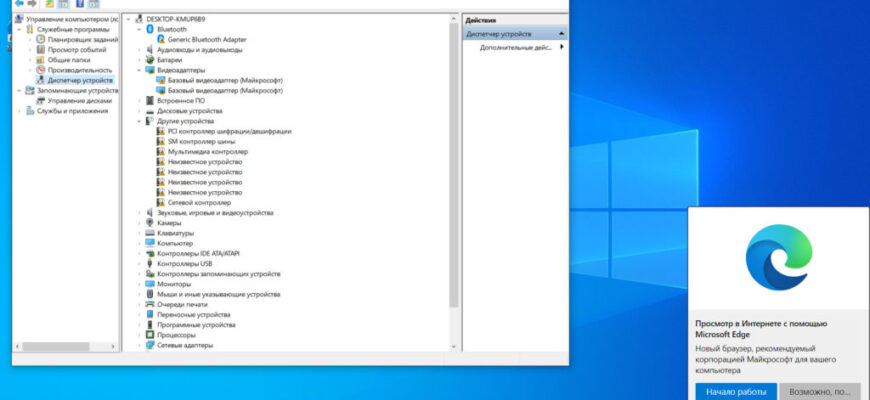
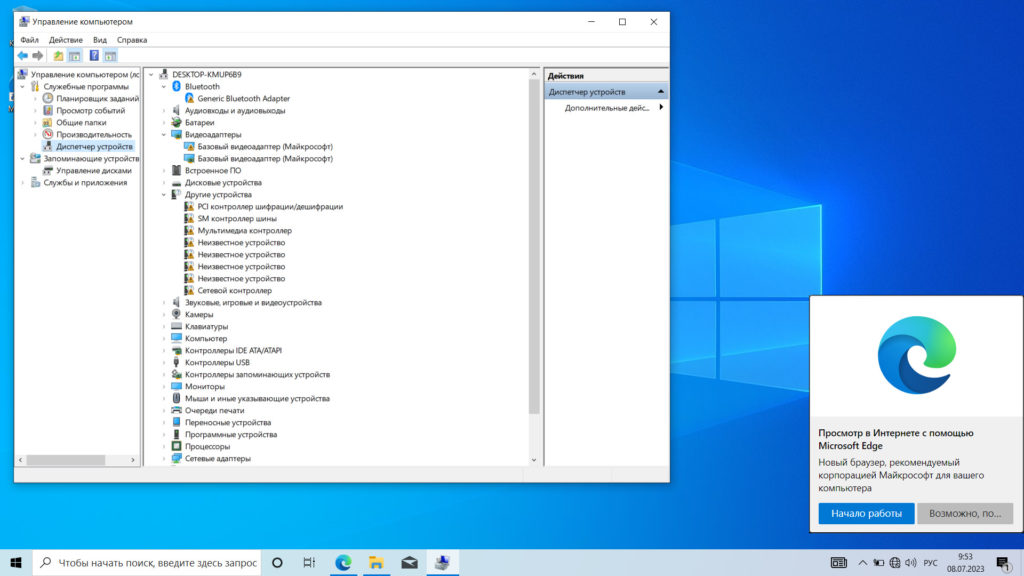
Первым шагом после установки операционной системы Windows 10 на ноутбук будет установка необходимых драйверов. Для этого откройте диспетчер устройств компьютера.
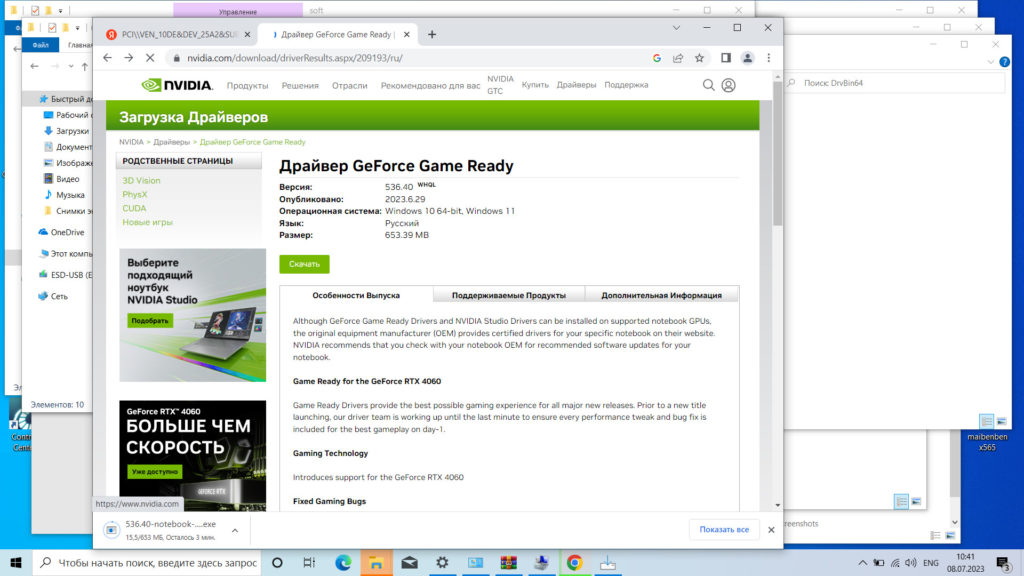
После скачивания необходимых драйверов и системных утилит, следуйте инструкции по установке, которая доступна на официальном сайте. Например, драйверы на видеокарту GTX 3050 можно скачать с сайта NVIDIA.
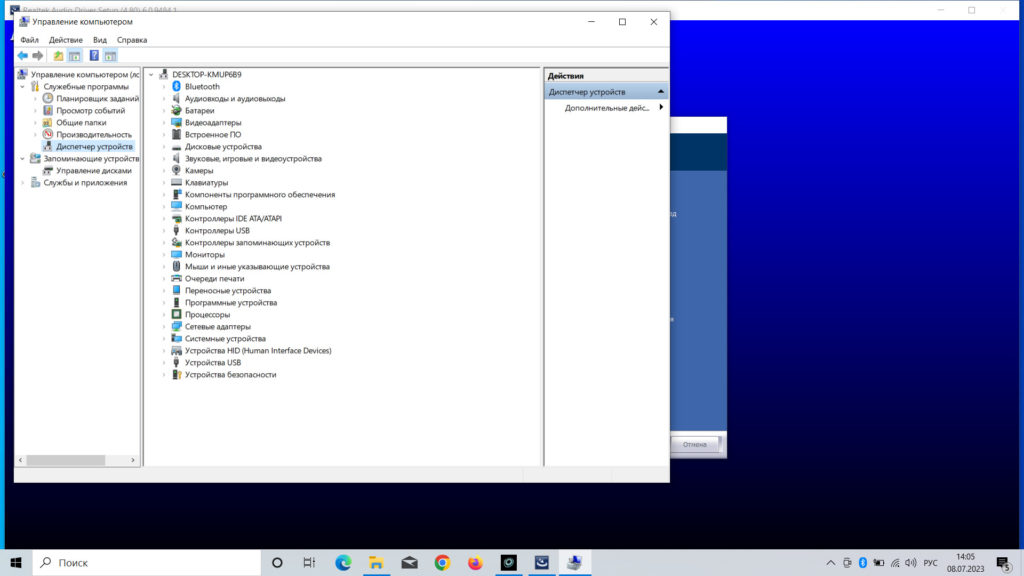
После установки всех драйверов, диспетчер устройств должен выглядеть определенным образом.
Установка программ и обновлений
После установки драйверов рекомендуется установить необходимые программы и обновления. Также создайте точку восстановления, загрузите обновления и активируйте систему.
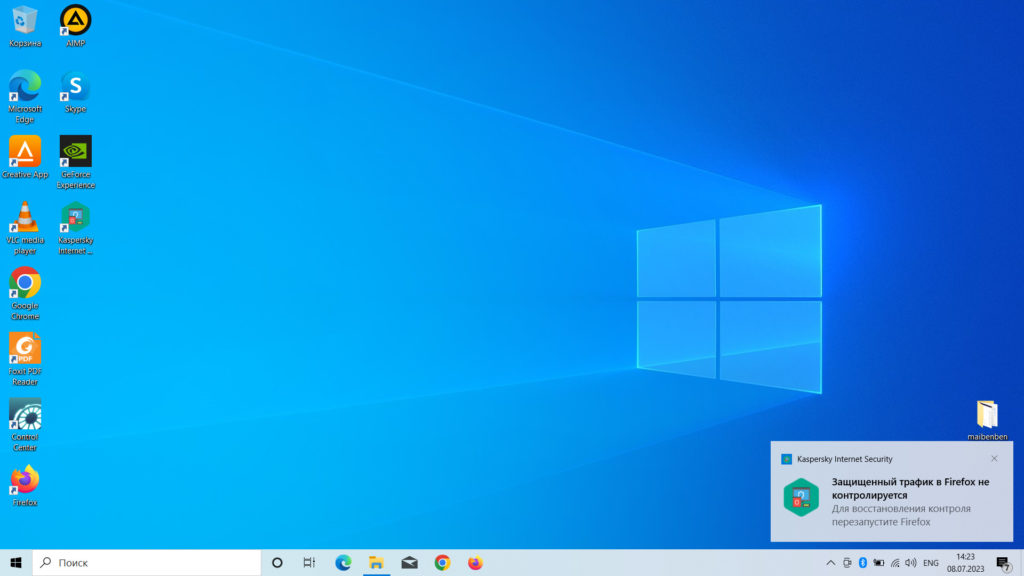
После завершения настройки, каждый пользователь может настроить систему под свои потребности.
Характеристики ноутбука Sony VAIO SVF15A1S2RS
Перед началом процесса установки операционной системы на ноутбук Sony VAIO SVF15A1S2RS, ознакомьтесь с его характеристиками:
- Производитель: Sony
- Диагональ экрана: 15.5
- Разрешение экрана: 1920×1080
- Соотношение сторон экрана: 16:9
- Подсветка кнопок: светодиодная
- Марка процессора: Core i5
- Модель процессора: 3337U
- Частота процессора: 1.8 ГГц
- Количество ядер: 2
- Чипсет материнской платы: iHM76 Express
- Объем оперативной памяти (ОЗУ): 8ГБ
- Тип памяти: DDR3 1600 (PC12800)
- Интерфейс накопителя: SATA
- Твердотельный накопитель (SSD): да
- Объем SSD: 8ГБ, HDD: 1ТБ
- Скорость жесткого диска: 5400rpm
- Интегрированная видеокарта: да
- Чипсет видеокарты: GeForce GT 735M, Intel HD Graphics 4000
- Объем видеопамяти: 2ГБ
- Разъемы видео: HDMI
- Тип привода дисков: DVD-RW
- Поддерживаемые форматы дисков: CD-R, CD-RW, DVD, DVD Dual Layer, DVD+R, DVD+RW, DVD-R, DVD-RAM, DVD-RW
- Веб-камера: есть
- Разрешение веб-камеры: 0.9Mpix
- Тип фотосенсора: CMOS Exmor R
- Тип интерфейса соединения: USB2.0, 2 USB3.0
- Операционная система: Windows 8
- Интегрированная сетевая плата: 10/100/1000Мбит
Установка операционной системы Windows 10 на ноутбук — это важный этап, который требует последовательности и внимательности. Настройка драйверов, программ и обновлений позволит улучшить производительность ноутбука и обеспечить комфортное использование.
Ноутбук Sony VAIO P VGN-P21ZR/G
- Беспроводные интерфейсы: Bluetooth 4.0+HS, NFC, WiFi 802.11b, WiFi 802.11g, WiFi 802.11n
- Разъемы: аудио выход для наушников (Mini Jack)
- Тип карт памяти: SD Card, SD Card micro (TransFlash), SDHC, SDXC
- Поддержка технологий: Turbo Boost Technology 2.0
- Время зарядки аккумулятора: 3.5 часа
- Время работы от аккумулятора: до 5 часов
- Функциональные особенности: глянцевая матрица, мультитач, 2 динамика, микрофон, цифровая клавиатура
- Элементы управления: сенсорный экран
- Особенности аудио-видео: объемное звучание
- Тип замка: Kensington
- Корпус: металлический, ударопрочный
- Материал: алюминий
- Цвета: основной серебристый, латинские буквы черные, русские буквы черные
- Гарантия: 24 месяца
- Размеры в упаковке: 490 x 310 x 75 мм, вес 3.4 кг
- Размеры без упаковки: 379 x 23 x 255 мм, вес 2.6 кг
Описание
- Диагональ экрана: 8 дюймов
- Разрешение экрана: 1600×768
- Подсветка экрана: светодиодная
- Процессор: Atom Z520
- Частота процессора: 1.33 ГГц
- Чипсет материнской платы: iUS15W
- Оперативная память: 2 ГБ DDR2
- Накопитель: Ultra ATA 100 (UDMA100), 80 ГБ
- Скорость HDD: 4200 об/мин
- Видеокарта: Intel GMA 500
- Интерфейс монитора: D-Sub (VGA)
- Разрешение матрицы: 0.3 Мп
- Интерфейс соединения: 2 x USB 2.0
- Операционная система: Windows Vista Home Premium
- Коммуникации: GPRS, EDGE, 3G, UMTS, HSDPA, HSUPA
- Типы карт памяти: Memory Stick Duo, Memory Stick Pro Duo, SD Card
- Напряжение питания: 100-240 В
- Частота сети: 50/60 Гц
- Мощность блока питания: 20 Вт
- Напряжение: 10.5 В
- Время зарядки аккумулятора: 3 часа
- Время работы от аккумулятора: до 2.75 часов
- Встроенные функции: 2 динамика, микрофон
- Цвет: основной зеленый, дополнительный серебристый
- Размеры в упаковке: 310 x 150 x 165 мм
- Размеры без упаковки: 245 x 20 x 120 мм, вес 0.638 кг
При работе с ПК и ноутбуками на Windows, часто возникают проблемы с Bluetooth из-за неправильных настроек или отсутствия этого интерфейса. Это может быть вызвано отсутствием драйвера, выключенным модулем или его отсутствием в устройстве. Убедитесь, что Bluetooth модуль установлен, все драйвера на месте и правильно настроены. В Windows 11, Windows 10, 8 и 7 в трее должен быть синий значок Bluetooth.
Если на вашем ноутбуке в трее есть эта иконка – значит все должно работать. И если ноутбук не видит Bluetooth наушники (или что вы там пытаетесь подключить), то скорее всего проблема на стороне самих наушников.
Бывает, что отключен сам модуль, или не установлены драйвера (тогда иконки в трее не будет). Для проверки я рекомендую заглянуть в диспетчер устройств. Там должен быть наш адаптер , который отвечает за работу Блютус. Возле него не должно быть каких-то значков (восклицательный знак, стрелочка). Если есть стрелочка возле иконки, то он отключен. Нажмите правой кнопкой мыши и включите.

Как все включить и настроить, я уже писал в отдельных статьях:
Эти инструкции должны помочь вам решить все проблемы (если они есть) с Bluetooth на стороне компьютера.
Возможно, не все знают и понимают, как правильно выполнить подключение той же Блютус мышки, колонки, наушников и т. д. И из-за этого возникают вопросы связанные с тем, что ноутбук не находит нужное Bluetooth-устройство. Поэтому, несколько инструкций, в которых показано, как правильно выполнить подключение:
Ну а если вы все делаете по инструкции, ноутбук ищет устройства но не находит, значит нужно проверить другие решения.
Что делать, если Windows не находит нужное Bluetooth-устройство?
Чаще всего система не видит только какое-то конкретное устройство, которое мы хотим подключить. Бывает, что не находит ни одно устройство. При этом, например, телефон, планшет или другой компьютер обнаруживает Bluetooth-устройство и подключается к нему. В Windows 10 это выглядит следующим образом:
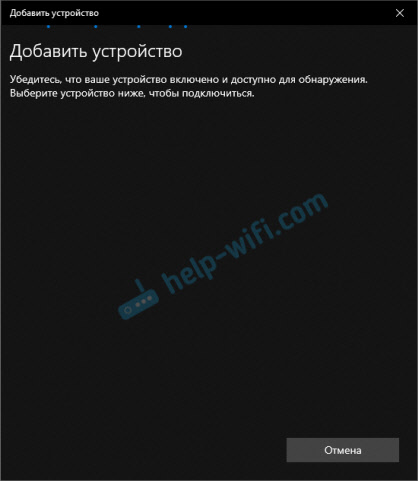
Бесконечный поиск устройств. Обратите внимание на сообщение, на фото выше: Убедитесь, что ваше устройство включено и доступно для обнаружения. И это очень хороший совет.
Проверка устройства (питание, режим подключения)
Чтобы наш ноутбук, или ПК смог обнаружить необходимое устройство, оно конечно же должно быть включено и находится в режиме поиска. Практически на каждом устройстве (наушники, мышка, колонка) есть кнопка, которая переводит устройство в режим подключения. Делает его видимым для других устройств. Обычно это отдельная кнопка с иконкой Bluetooth. Которую нужно нажать и подержать несколько секунд (пока не начнет мигать индикатор).

Иногда эту функцию выполняет кнопка включения устройства. На моей мышке, например, эта кнопка подписана Connect. После активации режима подключения, на устройстве должен активно мигать индикатор.

Это значит, что само устройство доступно для обнаружения.
Смотрите инструкцию к своему устройству. Там точно написано, как перевести его в режим подключения. Или эту инструкцию: как включить режим сопряжения Bluetooth на наушниках.
Нажмите и удерживайте кнопку включения
В комментариях Софья поделилась решение, которое многим помогло (судя по отзывам). Решение в том, чтобы активировать режим подключения на наушниках кнопкой питания. Это способ точно работает на наушниках Sony. Можете применить его на других наушниках, если там нет отдельной кнопки Bluetooth (как на фото выше).
Нужно просто зажать кнопку питания на 6-7 секунд.

Когда индикатор начнет активно мигать – отпустите кнопку. Это значит, что наушники перешли в режим подключения и ноутбук должен их увидеть.
Удаление и повторное подключение
Возможно, устройство уже сопряжено с компьютером. Но по какой-то причине не работает. В таком случае, в настройках Windows нужно найти это устройство (оно будет в статусе "Сопряжено") и удалить его.
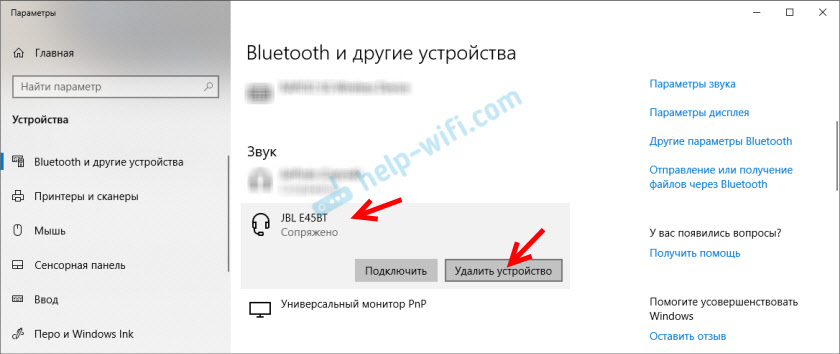
После чего нужно активировать режим подключения на устройстве (в моем случае на Bluetooth наушниках) и подключить его заново.
Сброс настроек устройства
Не все знают, но на тех же Bluetooth наушниках (думаю, что на всех) можно сделать сброс настроек. Они отключаться от всех устройств, с которыми были сопряжены и их придется подключать заново. Иногда это помогает решить проблему с обнаружением беспроводных наушников на компьютере. На моих наушниках JBL, насколько я понял, сброс настроек делается следующим образом:
На гарнитурах Sony, например, сбросить настройки можно с помощью двух кнопок: кнопки питания и кнопки Пауза/Пуск. Их нужно зажать и удерживать 7 секунд.
Разумеется, что на разных устройствах, разных производителей и т. д., эта процедура может выполняться разными способами. Например, длительным удержанием кнопки активации режима подключения. Нужно смотреть инструкцию и гуглить информацию. Как сбросить настройки TWS наушников я показывал в отдельной статье.
Служба поддержки Bluetooth и обнаружение
В комментариях Александр написал о проблеме, когда новый ноутбук на Windows 10 не видит Блютуз мышку, а позже поделился своим решением. Ему помогли следующие действия (можете попробовать сразу выполнить второй пункт. Если не сработает, тогда 1 и 2.):
После подключения устройства уберите эту галочку в настройках. Чтобы другие устройства не видели ваш компьютер. Имеются в виду новые устройства, которые еще не были подключены.
Ошибка "Это не сработало. Убедитесь что устройство Bluetooth все еще доступно для обнаружения, а затем повторите попытку"
Я сам столкнулся с этой ошибкой при подключении AirPods в Windows 10. Первый раз ноутбук их без проблем увидел и они подключились. На следующий день мне понадобилось подключить их заново. Я активировал режим подключения на AirPods, но ноутбук их не обнаруживал. Что я только не делал: удалил их в диспетчере устройств, сделал сброс настроек, перезагрузил ноутбук – наушник не обнаруживались вообще. Затем я увидел, что они не пропали из списка подключенных устройств в Windows 10.

Проблему я решил очень быстро. Просто удалил наушники. Нажимаем "Удалить устройство" и подтверждаем удаление.

После этого запустил поиск Bluetooth устройств и наушник сразу появились в списке доступных для подключения. Подключил их и все заработало!
Если вы столкнулись с такой проблемой и смогли решить ее – расскажите нам об этом в комментариях. Я буду добавлять новые, рабочие решения в статью. Если не получается решить – так же пишите. Только перед этим попробуйте выполнить рекомендации из статьи. Подробно опишите свой случай, и напишите какие у вас устройства.
Последовательность действий при наличии S.M.A.R.T. ошибки жесткого диска или SSD. Как исправить диск и восстановить утерянные данные.
При загрузке компьютера или ноутбука появляется S.M.A.R.T. ошибка жесткого диска или SSD? После данной ошибки компьютер не работает как прежде, и вы опасаетесь о сохранности ваших данных? Не знаете как исправить ошибку?
Актуально для ОС: Windows 10, Windows 8.1, Windows Server 2012, Windows 8, Windows Home Server 2011, Windows 7 (Seven), Windows Small Business Server, Windows Server 2008, Windows Home Server, Windows Vista, Windows XP, Windows 2000, Windows NT.
Что делать со SMART ошибкой?
Получение от системы сообщения о диагностике ошибки не означает, что диск уже вышел из строя. Но в случае наличия S.M.A.R.T. ошибки, нужно понимать, что диск уже в процессе выхода из строя. Полный отказ может наступить как в течении нескольких минут, так и через месяц или год. Но в любом случае, это означает, что вы больше не можете доверить свои данные такому диску.
Необходимо побеспокоится о сохранности ваших данных, создать резервную копию или перенести файлы на другой носитель информации. Одновременно с сохранностью ваших данных, необходимо предпринять действия по замене жесткого диска. Жесткий диск, на котором были определены S.M.A.R.T. ошибки нельзя использовать – даже если он полностью не выйдет из строя он может частично повредить ваши данные.
Конечно же, жесткий диск может выйти из строя и без предупреждений S.M.A.R.T. Но данная технология даёт вам преимущество предупреждая о скором выходе диска из строя.
Восстановите удаленные данные диска
В случае возникновения SMART ошибки не всегда требуется восстановление данных с диска. В случае ошибки рекомендуется незамедлительно создать копию важных данных, так как диск может выйти из строя в любой момент. Но бывают ошибки при которых скопировать данные уже не представляется возможным. В таком случае можно использовать программу для восстановления данных жесткого диска – Hetman Partition Recovery.
Просканируйте диск на наличие «битых» секторов
Запустите проверку всех разделов жесткого диска и попробуйте исправить найденные ошибки.
Для этого, откройте папку «Этот компьютер» и кликните правой кнопкой мышки на диске с SMART ошибкой. Выберите Свойства / Сервис / Проверить в разделе Проверка диска на наличия ошибок.
В результате сканирования обнаруженные на диске ошибки могут быть исправлены.
Снизьте температуру диска
Иногда, причиной возникновения “S M A R T” ошибки может быть превышение максимально допустимой температуры работы диска. Такая ошибка может быть устранена путём улучшения вентиляции компьютера. Во-первых, проверьте оборудован ли ваш компьютер достаточной вентиляцией и все ли вентиляторы исправны.
Если вами обнаружена и устранена проблема с вентиляцией, после чего температура работы диска снизилась до нормального уровня, то SMART ошибка может больше не возникнуть.
Произведите дефрагментацию жесткого диска
Откройте папку «Этот компьютер» и кликните правой кнопкой мышки на диске с ошибкой. Выберите Свойства / Сервис / Оптимизировать в разделе Оптимизация и дефрагментация диска.
Выберите диск, который необходимо оптимизировать и кликните Оптимизировать.
Примечание. В Windows 10 дефрагментацию и оптимизацию диска можно настроить таким образом, что она будет осуществляться автоматически.
Приобретите новый жесткий диск
Если вы столкнулись со SMART ошибкой жесткого диска то, приобретение нового диска – это только вопрос времени. То, какой жесткий диск нужен вам зависит от вашего стиля работы за компьютером, а также цели с которой его используют.
На что обратить внимание приобретая новый диск:
Как сбросить SMART ошибку?
SMART ошибки можно легко сбросить в BIOS (или UEFI). Но разработчики всех операционных систем категорически не рекомендуют этого делать. Если же для вас не имеют ценности данные на жестком диске, то вывод SMART ошибок можно отключить.
Для этого необходимо сделать следующее:
Примечание: место отключения функции указано ориентировочно, так как в зависимости от версии BIOS или UEFI, место расположения такой настройки может незначительно отличаться.
Целесообразен ли ремонт HDD?
Важно понимать, что любой из способов устранения SMART ошибки – это самообман. Невозможно полностью устранить причину возникновения ошибки, так как основной причиной её возникновения часто является физический износ механизма жесткого диска.
Для устранения или замены неправильно работающих составляющих жесткого диска, можно обратится в сервисный центр специальной лабораторией для работы с жесткими дисками.
Но стоимость работы в таком случае будет выше стоимости нового устройства. Поэтому, ремонт имеет смысл делать только в случае необходимости восстановления данных с уже неработоспособного диска.
SMART ошибка для SSD диска
Даже если у вас не претензий к работе SSD диска, его работоспособность постепенно снижается. Причиной этому служит факт того, что ячейки памяти SSD диска имеют ограниченное количество циклов перезаписи. Функция износостойкости минимизирует данный эффект, но не устраняет его полностью.
SSD диски имеют свои специфические SMART атрибуты, которые сигнализируют о состоянии ячеек памяти диска. Например, “209 Remaining Drive Life”, “231 SSD life left” и т.д. Данные ошибки могут возникнуть в случае снижения работоспособности ячеек, и это означает, что сохранённая в них информация может быть повреждена или утеряна.
Ячейки SSD диска в случае выхода из строя не восстанавливаются и не могут быть заменены.
Ошибка SMART исправлена? Оставляйте отзывы и задавайте ваши вопросы в комментариях.
Лучший способ подключить к телевизору компьютер, ноутбук или приставку – это HDMI кабель, но иногда на телевизоре отсутствует звук при подключении таким образом. О том, что с этим делать и как решить проблему читайте в нашей статье.
Технология HDMI позволяет одновременно передавать цифровое видео и аудио с компьютера на телевизор. Но при этом многие пользователи жалуются, что при подключении телевизора к ПК и воспроизведении видео звук отсутствует. Если и вы столкнулись с данной проблемой далее в видео я покажу как ее решить в операционной системе Windows.
Причины отсутствия звука
Для начала нужно понять в чем причина отсутствия звука. Существует множество причин, вызывающих данную проблему. Для начала нужно проверить работоспособность кабеля, подключите его к другому телевизору или монитору с динамиками и проверьте есть ли звук. Если звук есть можно переходить к настройкам ПК, если нет, замените HDMI кабель.
Также стоит проверить свойства звука на телевизоре, может он отключен на данном устройстве.
Основные причины проблемы со звуком на компьютере могут быть следующими:
Первое что нужно сделать после подключения телевизора перезагрузить компьютер, поскольку перезагрузка в большинстве случаев устраняет незначительные проблемы и программные сбои.
Нет звука на телевизоре подключенному к компьютеру через HDMI 🔈❌🖥️
Метод 1. Выбор телевизора в качестве устройства воспроизведения по умолчанию
При подключении к ПК нескольких устройств вывода звука или звуковых карт, может возникать конфликт. Вполне вероятно, что аудиовыход HDMI не включается автоматически, поскольку динамики, подключенные к компьютеру или встроенные в него, определены как устройство по умолчанию.
Чтобы исправить данную настройку откройте – Параметры – Система – Звук.
На этой вкладке выберите соответствующее устройство вывода.
Далее в этом разделе откройте – Панель управления звуком (Дополнительные параметры звука), в открывшемся окне на вкладке – Воспроизведение, в этом списке должен отображаться ваш телевизор. Кликните по устройству правой кнопкой мыши и выберите – Использовать по умолчанию.
Если устройство не отображается в данном списке, кликните правой кнопкой мыши по пустому месту и проверьте, включен ли параметр «Показать отключенные устройства» и «Показать отсоединенные устройства».
Теперь нажмите правой кнопкой мыши по аудиоустройству и проверьте, включено ли оно. Если нет, нажмите здесь «Включить». А после выберите «Установить по умолчанию», затем «Применить» и «ОК», чтобы сохранить изменения и закрыть окно. После проверяем наличие звука. Таким же способом вы сможете переключить звук обратно на динамики.
Обновление установленных драйверов
Также установка несовместимых драйверов может быть причиной отсутствия звука на телевизоре при подключении через HDMI. Попробуйте обновить системные драйвера. Сделать это можно либо вручную скачав и установив подходящие с сайта производителя, драйвер должен соответствовать версии вашей операционной системе Windows.
Также можно обновить драйвера в Диспетчере устройств. Кликните правой кнопкой мыши по меню Пуск и запустите – Диспетчер устройств. В открывшемся окне разверните раздел – Звуковые, игровые и видеоустройства.
Кликните по устройству правой кнопкой мыши и выберите – Обновить драйвер – Автоматический поиск. Или нажмите правой кнопкой мыши по устройству и выберите – Удалить устройство – Удалить.
Затем выше в меню откройте вкладку Действия – Обновить конфигурацию оборудования. После этого адаптер должен установится заново, и появится звук на телевизоре, подключенном по HDMI.
Также нужно проверить еще следующие настройки, разверните раздел – Аудиовходы и аудиовыходы, если напротив устройства присутствует серая стрелка, кликните по нему правой кнопкой мыши и нажмите Включить.
Также можно попробовать его удалить и обновить драйвера.
Затем перейдите к разделу – Системные устройства, разверните его и найдите – Контроллер High Definition Audio и проверьте не отключен ли он. Удалять его не рекомендуется так как после удаления и перезагрузки он может не установится автоматически и звук пропадет вообще.
Еще в разделе Звуковые, игровые и видеоустройства проверьте нет ли здесь устройства NVIDIA High Definition Audio или AMD, это зависит от установленной видеокарты. Включите его, попробуйте обновить драйвер или удалить и обновить конфигурацию.
Откат графических драйверов
Если же HDMI работал правильно и начал давать сбои после обновления, то откат графических драйверов может помочь. Откат драйверов удалит текущий драйвер, установленный в системе, и заменит его предыдущей версией. Этот процесс должен устранить любые ошибки в драйверах и, возможно, исправить проблему отсутствия звука на подключенном телевизоре.
Откройте Диспетчер устройств и перейдите к разделу – Видеоадаптеры. Кликните правой кнопкой мыши по вашей видеокарте и откройте – Свойства. Далее откройте вкладку – Драйвер и нажмите – Откатить, укажите причину.
Затем нажмите – Да, чтобы перезапустить систему. После система загрузится с предыдущей версией драйверов видеокарты. Если опция «Откатить драйвер» неактивна, это означает, что в системе нет файлов предустановленных драйверов. В таком случае вам должны помочь другие методы.
Запуск средства устранения неполадок Windows
Следующий метод исправления – запуск средства устранения неполадок. Откройте Параметры – Система – Звук в разделе Дополнительно запустите Устранение распространённых проблем со звуком для устройств вывода.
Выберите устройство из списка и нажмите – Далее. На экране появятся инструкции. Следуйте им, чтобы запустить средство устранения неполадок и применить рекомендуемые исправления. Если нужно перезагрузите систему.
Еще в параметрах звука проверьте не отключено ли данное устройство, откройте – Свойства устройства, и включите здесь звук. Затем откройте – Дополнительные параметры звука – Свойства, на вкладке – Общие, в разделе – Применение устройства, установите – Использовать это устройство.
Затем перейдите на вкладку – Уровни и проверьте не отключено ли оно здесь. Бегунок не должен быть ниже 50%, а значок динамиков красного значка.
Перезагрузка Android TV
Если вы подключаете телевизор с функцией smart, после подключения попробуйте перезагрузить его. В зависимости от модели и операционной системы процесс перезапуска может отличатся, но обычно нужно зажать кнопку выключения на некоторое время.
Или найдите функцию перезагрузки в настройках.
Выбор соответствующего кабеля и порта HDMI
Некоторые телевизоры имеют более одного порта HDMI. В таких случаях всегда проверяйте, что вы подключаете его к правильному.
Обычно, возле HDMI-входа на телевизоре, кроме номера порта в скобках указана еще дополнительная информация (DVI, STB, ARC, MHL). В большинстве случаев эти порты отличаются некоторым функционалом. Если на вашем устройстве есть порт HDMI(DVI), то этот порт предназначен для подключения компьютеров и ноутбуков, когда телевизор выступает в роли монитора, без вывода звука.
Так вот, если в вашем телевизоре порт HDMI (DVI) версии 1.3 и вы в этот порт подключили компьютер, то звук выводится не будет. В HDMI версии 1.4 этот порт уже имеет поддержку вывода звука. Если у вас старый телевизор это вполне может быть причиной. Подключите кабель в другой порт.
Отключение Bluetooth
Также некоторые пользователи заявляют, что им помогло отключение Bluetooth на ноутбуке. После этого звук на телевизоре появился.
Можно попробовать отключить Bluetooth в настройках системы, или же отключить адаптер в диспетчере устройств.
Смена режима загрузки в BIOS
На одном из форумов решение проблемы с отсутствием звука для ноутбука Lenovo стало изменение режима загрузки в BIOS.
Если в настройках BIOS установлен режим загрузки «Legacy Support» и «Legacy First», то звука через HDMI может не быть. Решение – установить режим загрузки UEFI.
В BIOS найдите раздел загрузки и измените данную настройку.
Заключение
В этой статье мы собрали самые распространенные проблемы, которые могут привести к отсутствию воспроизведения звука через HDMI на телевизоре. Но в мире очень большое разнообразие как моделей телевизоров, так и моделей компьютеров и ноутбуков. Поэтому, возможно, вы сможете столкнуться с другими.
Какой интерфейс подключения монитора лучше и в чем разница? VGA, DVI, HDMI, DisplayPort, Type-C
Выполнение сброса к заводским настройкам
ПРИМЕЧАНИЕ. При сбросе к заводским настройкам будут удалены все персональные данные, что хранились во внутренней памяти устройства Xperia. Убедитесь, что вы сохранили резервную копию файлов из внутренней памяти перед тем, как выполнить сброс до заводских настроек. Фотографии, видео, музыка и документы на карте памяти SD не будут удалены при сбросе до заводских настроек.
Чтобы активировать безопасный режим
Примечание. Для Xperia 1 IV, Xperia 10 IV и Xperia 5 IV:
Android 10
Находясь в безопасном режиме, перезагрузите телефон.
Чтобы запустить тест сенсорного экрана и дисплея
ВАЖНО: Эта статья относится только к определенным продуктам. Пожалуйста, ознакомьтесь с Применимыми продуктами в верхней части этой статьи.


