


на его месте сгорит любой подобный, дело в слабом питании или подбери моноблок D-класса

D класса мне фьжюжен предлогали)) но я к фьюжену очень хъёво отношусь. а почему питание слабое? что не так? и почему калсес который на колонках не сгорел) если по последовательности то первый герц второй калсел подключен значит второму должно меньше идти
Саб с моноблоком больше всего нуждаются в питании так как банально там нагрузка больше, в момент пика баса моноблок должен обеспечить схему транзисторов нужным питанием, когда его не достаточно блок питания работает в нагрузке а следовательно умирает либо нестабильным питанием сжигает схему каскадов так горят каналы на усилках
Проблема слабого питания может крыться как в схеме подключения так и в используемых кабелях(их сечении)
сфоткай подробно схему питания системы, там будет видно
провод сварочный КГ25, а соединение на одном проводе усилок и моноблок может поэтому?
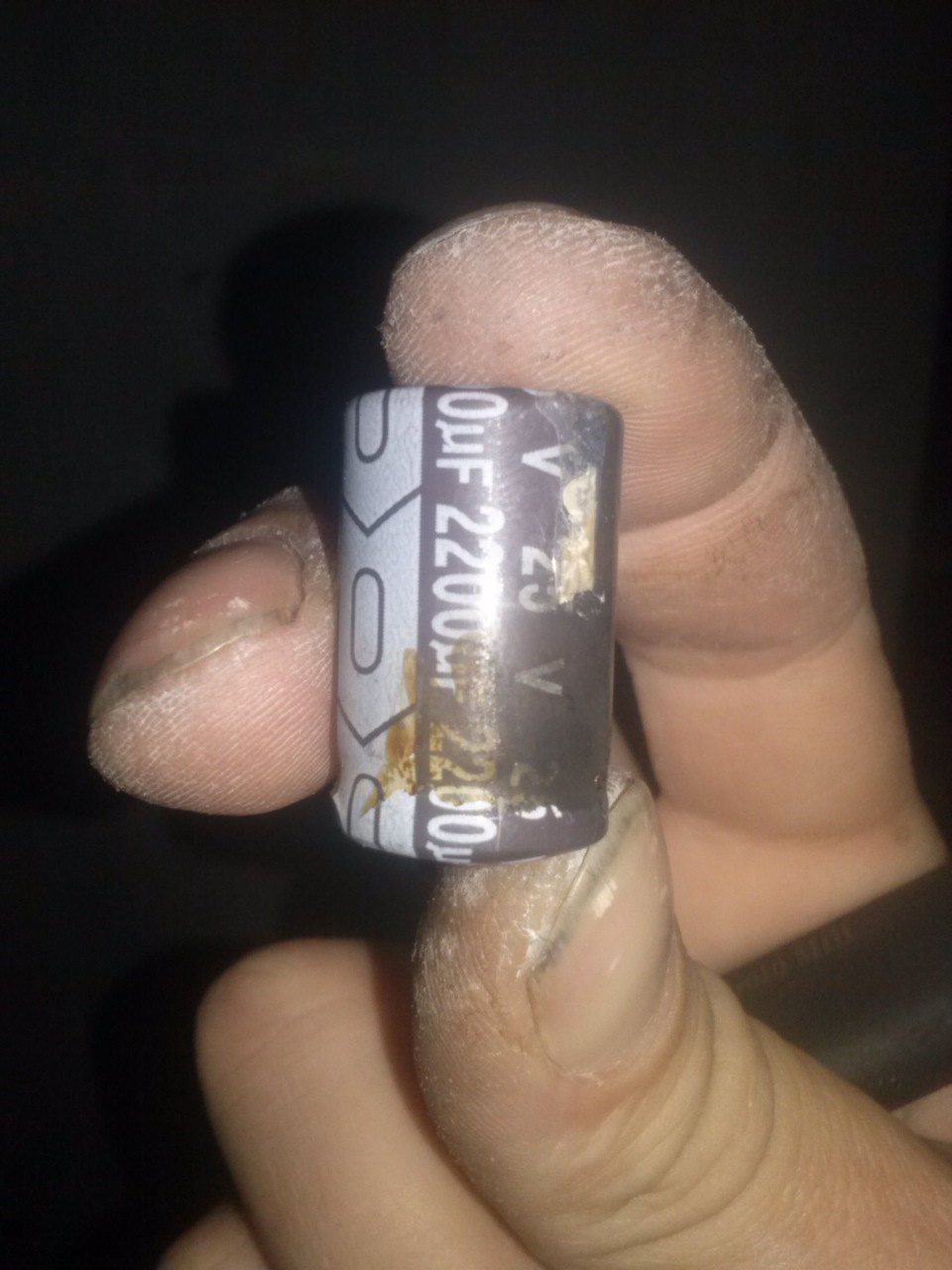
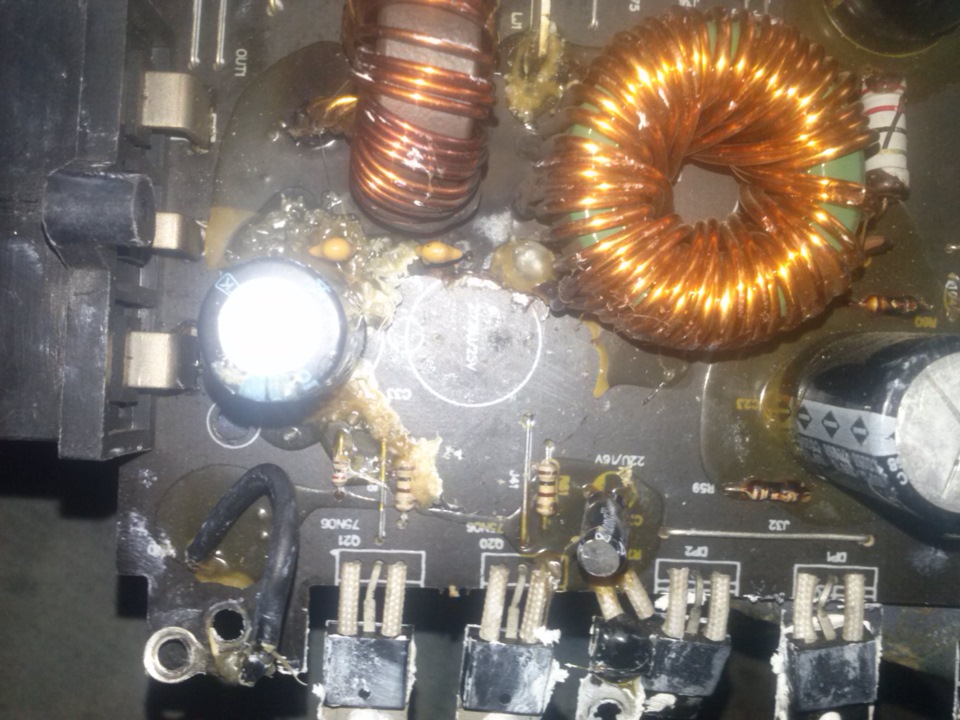
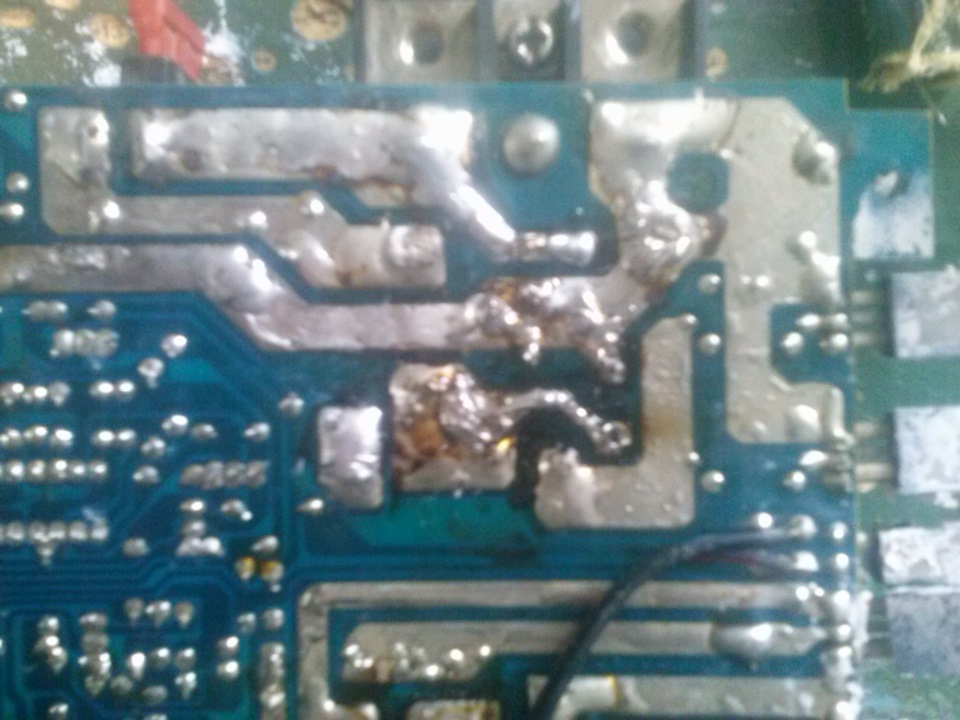
Всем привет. Решил починить моноблок своими силами. Проблема состояоа в том, что не хватало питания при большой громкости, плавно тухла индикаторная лампа на большой громкости. Вскрыв сам моноблок увидел вздутый и треснутый конденсатор алкидный или электролитный, не помню как правильно ( выглялит как боченок)
И полность сгоревший в пепел неалкидный конденсатор ( маленькая такая пуговичка).
Моноблок Calcell P300
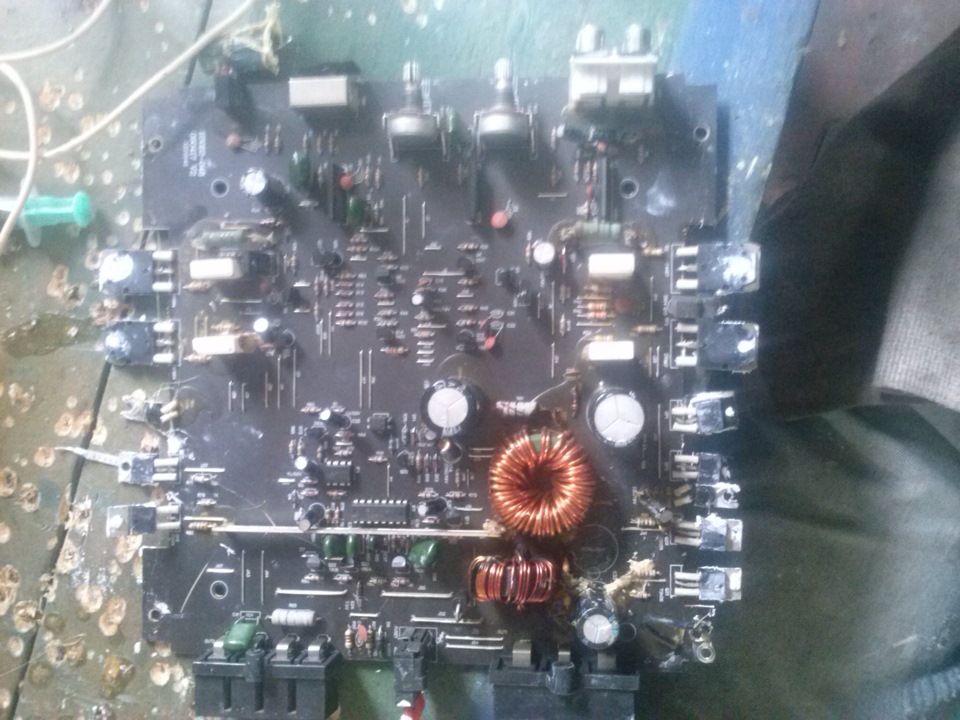
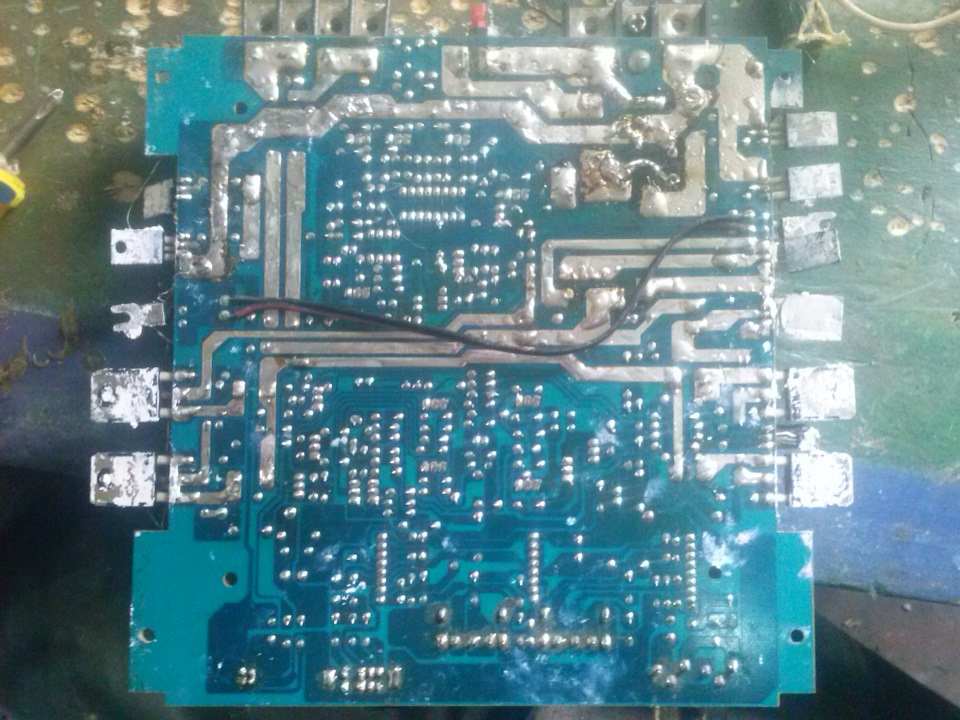

Попали ко мне на ремонт синхронно два моноблока Aria d2000. 1 и d1500. Обычно об ремонтах тут не пишу но что-то захотелось. И так. d2000. 1 был вот такой:
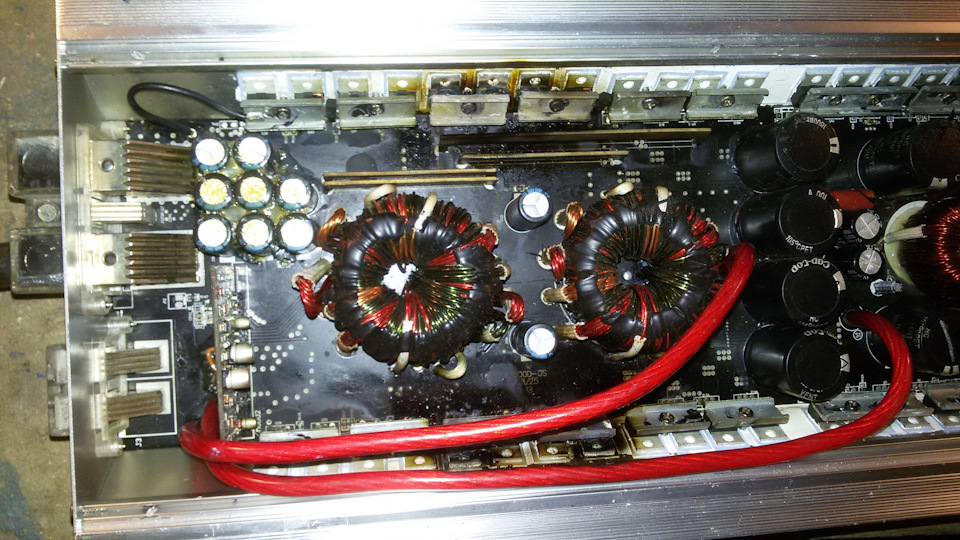
Фото 1. Немножко пыхнул
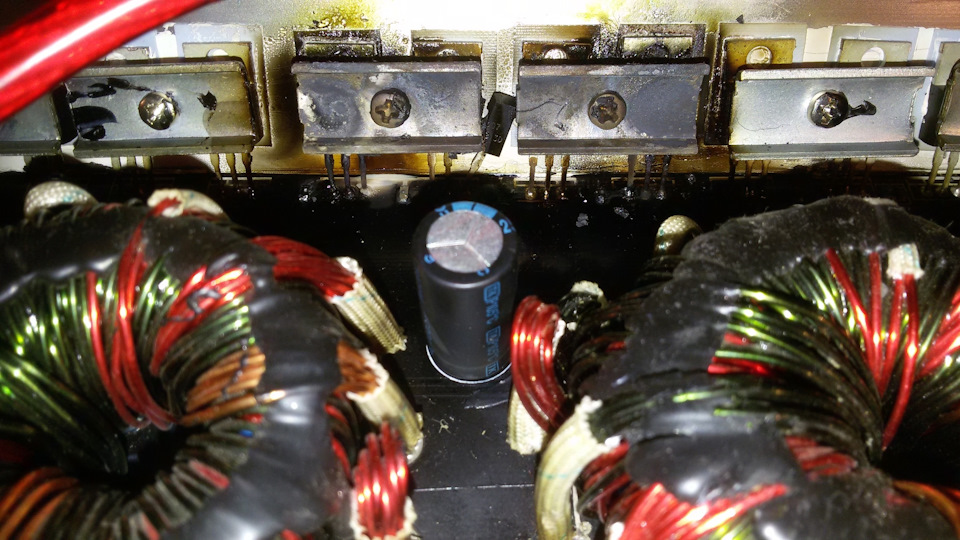
Фото 2. Ну не так уж и немножко.
d1500 ко мне попал после предыдущих мастеров. Все визуально сгоревшее было поменяно, но заставить работать его они не смогли.
После долгих поисков, в обоих усилках был перелопачены драйверы БП и поменяны силовые транзисторы. Работоспособность полностью восстановлена.
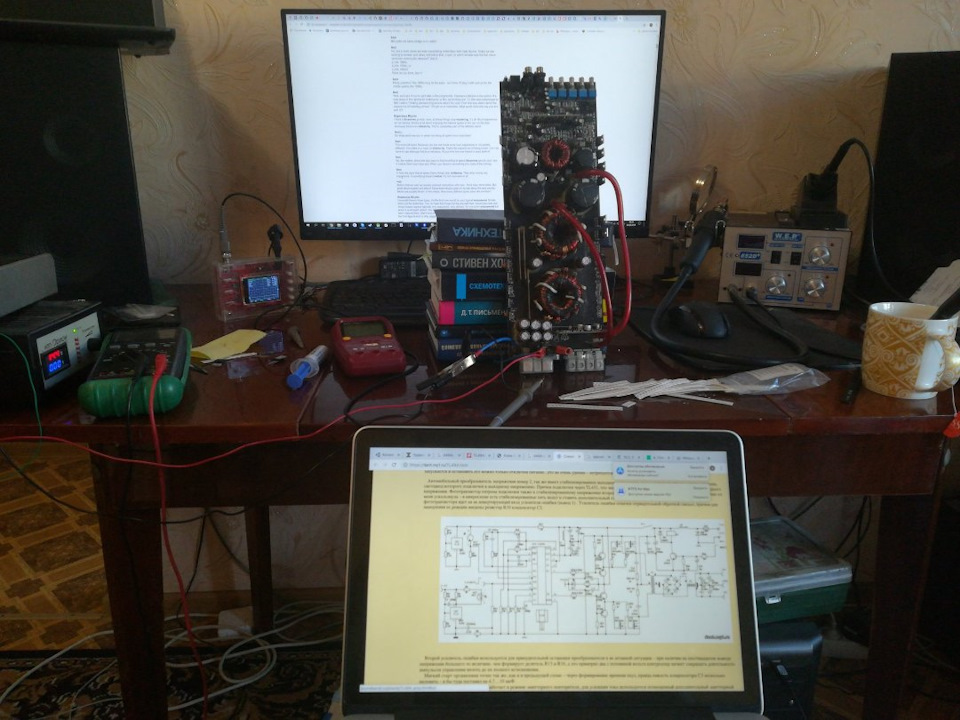
Фото 3. Рабочий процесс. На ноуте схема похожего БП усилителя.
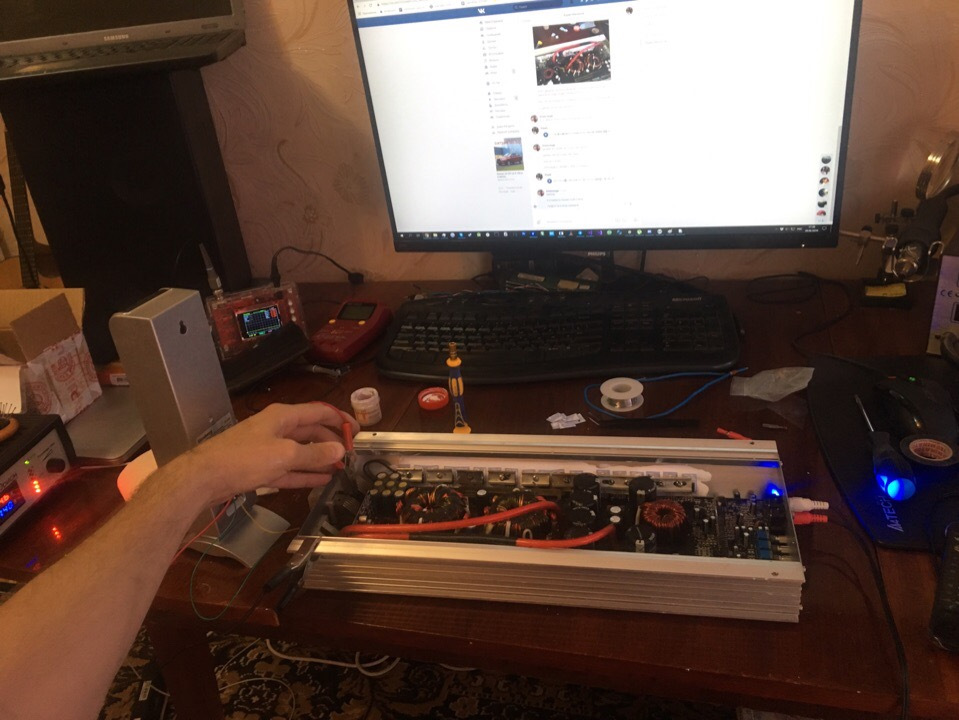
Фото 4. Финальная проверка, после сборки d2000
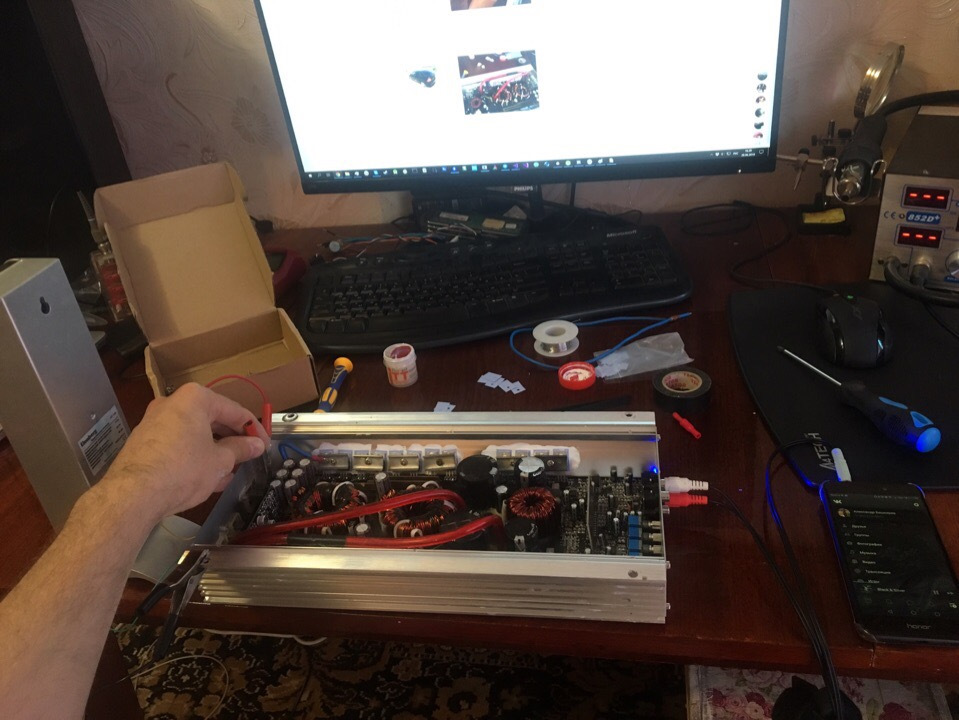
Фото 5. Финальная проверка, после сборки d1500
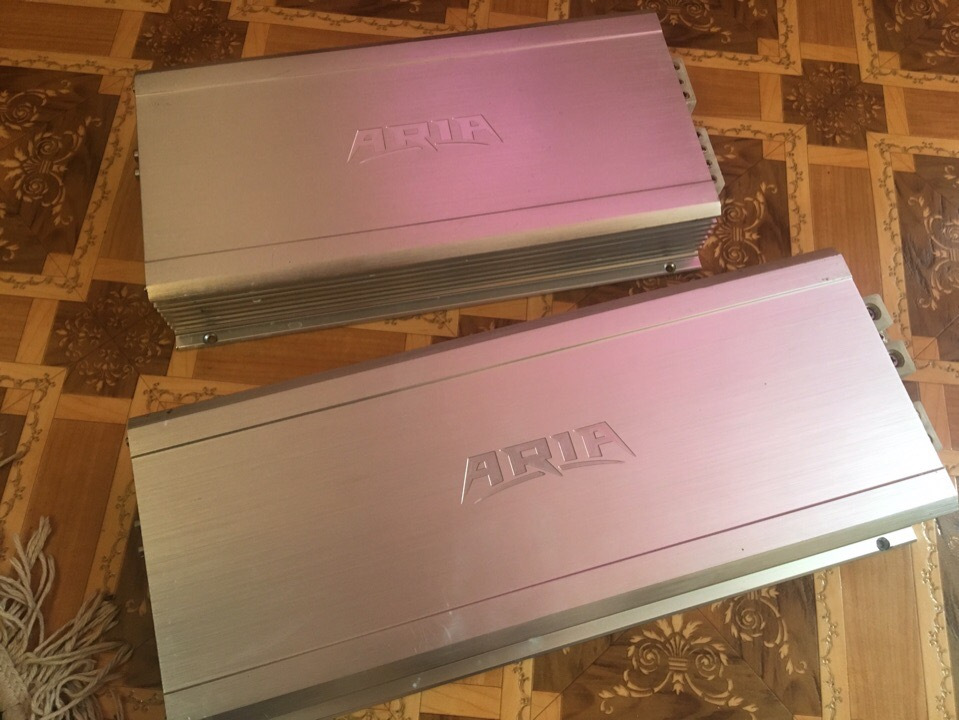
Фото 6. Готово.
Пт июл 12, 2013 00:24:54
Здравствуйте помогите советом по ремонту усилителя Revolt 800. Сгорел выходной полевик irfp250. Горит перегрузка. Схемы ненашол
Пт июл 12, 2013 00:46:41
заменить пролевик на такой же, взять мультиметр и проверить рядом стоящий полевик и не только. Отключить питание УНЧ от блока питания и померить напряжения блока питания на обоих плечах чтобы оно было без перекосов.
Пт июл 12, 2013 01:12:45
Проверил мультиметром сгорел где дыра в плате и рядом остальные вроде целые. Запаял новые все 4 всеравно два вышибает. Затворы сгоревших транзисторов выходят на микросхему на фото она выпаяна и без маркировки.
Сб июл 13, 2013 21:05:09
Ребят есть тот кто сможет помочь в ремонте
Сб июл 13, 2013 21:12:25
«Помочь» — это как, что имеется ввиду?
Вс июл 14, 2013 01:53:11
dx77 найдёшь причину-починишь. Если не найдёшь,а будешь следствие устранять-так и придётся сгоревшие полевики в мусорную корзину кидать
Пн июл 15, 2013 03:40:41
тоесть если ты отключаеш питание БП от УНЧ все нормально, как только подключаеш УНЧ блок начинает вышибать. Судя по фото БП усилка не имеет обратной связи как следствие БП давит всю напругу в УНЧ а там коротыш какой то или перегруз начинает грузить этот БП да так что вылетают полевики. Ищи неисправность в УНЧ
Сб июл 20, 2013 23:53:53
Парни а как мне эту микросхему выявить какая она ? Искать примерные схемы других моно усилителей или что мне делать. В плате не только она одна с затертой маркировкой.
Вс июл 21, 2013 00:27:12
у тебя при отключенном усилителе напряжение выдавал БП или нет?
Вс июл 21, 2013 00:28:47
Да блок питание работает
Вс июл 21, 2013 09:58:18
Нашел что то подобное на si8241/44 есть у кого нибудь какие либо схемы включения
phpBB Mobile / SEO by Artodia.
Сгореть видеокарта может по нескольким причинам, которые мы подробнее рассмотрим в сегодняшней статье.
Назначение видеокарты
Графический ускоритель является одним из главных элементов сборки. Он отвечает за плавность игр и воспроизведения видеофайлов, так как основное назначение видеокарты — отправка информации в виде изображения на монитор компьютера. Картинку на экране обрабатывает и выводит видеоадаптер используемого устройства.
Видеокарта является частью аппаратного обеспечения ПК, отвечающего за обработку данных — преобразовывает машинный код в кодированное изображение. С технологической точки зрения — это устройство в виде платы с микросхемами, кулерами и разъемами. Оно устанавливается в корпус компьютера или ноутбука и отвечает за скорость обработки графических данных.
Конфигурация видеокарты состоит из следующих комплектующих:
- графический процессор;
- видеоконтроллер;
- временная память (ОЗУ);
- постоянная память (ПЗУ);
- коннекторы;
- система охлаждения.
Принцип работы устройства заключается в несколько этапов:
- процессор компьютера отправляет видеоадаптеру потоки данных, которые требуется преобразовать в изображение;
- адаптер выполняет необходимые вычислительные операции и производит обработку данных в зависимости от установленного на устройстве ПО;
- кодированный видеопоток передается на монитор,
- контроллер в мониторе делает раскодировку потока и выводит картинку по пикселям на экран.
Отметим, что чем выше разрешение монитора, тем больше пикселей на нем. Поэтому на моделях с высоким разрешением (числом пикселей), увеличивается время обработки изображения.
Признаки сгоревшей видеокарты
Определить, что графический адаптер сгорел, можно по следующим признакам:
- После запуска системы не выводится изображение на монитор, хотя он сам находится в исправном состоянии. На некоторых моделях ПК может появляться надпись “Нет сигнала”.
- Происходят искажения картинки в виде цветных полос или квадратов на дисплее, то есть своеобразные артефакты.
- Высвечивается ошибка на фоне синего экрана после установки драйверов. Сама система при этом не загружается.
- При проверке видеоадаптера на исправность он не отображается ни в одном из используемых приложений.
- Возникновение звуковых сигналов BIOS при запуске системы. Стоит обратить на них внимание и постараться определить характер ошибки.
Перечисленные выше аспекты относятся к симптомам неисправностей видеокарты. Но также рекомендуется проверить работу и остальных комплектующих ПК, чтобы исключить возможные поломки имеющихся деталей.
Отметим, что если гарантийный срок видеоадаптера еще не истек, следует обратиться в пункт приобретения ускорителя для устранения ошибок или полной замены на исправное устройство. Пытаться самостоятельно разобрать видеокарту не нужно, так как в результате этого гарантия будет снята. Если же она уж закончилась, то лучше отнести видеочип в профильный сервисный центр, где специалисты проведут его диагностику и доступный ремонт.
Причины поломки
Рассмотрим распространенные причины поломки графического адаптера:
- Перегрев. Самый популярный фактор, влияющий на нарушение работы видеокарты. Происходит это тогда, когда пользователь долгое время не очищает от пыли внутренние комплектующие компьютера, в том числе радиатор кулера видеочипа. Наличие пыли снижает уровень отвода тепла и из-за этого GPU может в прямом смысле расплавиться. Достаточно температуры в 95 градусов, которую легко достичь при полной нагрузке, и ситуация станет критичной. Проверку запыленности необходимо делать минимум раз в год, желательно перед началом лета, так как наличие пыли даже на вентиляционных решетках создает воздушные подушки и отвод тепла в системе значительно ухудшается.
- Скачки напряжения. Если при работе не используется стабилизатор или ИБП, то при нестабильной подаче электричества под ударом оказывается блок питания компьютера. Его поломку предотвращают предохранители, так как при резком скачке напряжения именно они в первую очередь выходят из строя. Но если скачок спровоцирован самим БП, то угроза уже появляется для видеоадаптера. Такая ситуация случается не часто, в основном при некорректной работе блока. Но в этом случае будет везением, если на ускорителе повредятся конденсаторы, а не он сам. Первые заменить намного легче и дешевле.
- Неумелый разгон. Если комплектующие компьютера не дотягивают до определенных системных требований (в видеоиграх, например), то предпринимаются попытки разгона видеокарты. На практике это один из распространенных способов, который помогает запустить игру с более высокими настройками. Несмотря на то, что в программах для разгона обычно есть функция защиты, случается так, что пользователь обходит заданные в них ограничения. Особенно если процесс осуществляет не очень компетентный специалист. Наиболее частой причиной поломки при разгоне считается принудительное снижение частоты вращения вентилятора в связи с тем, что при работе он начинает слишком громко шуметь. Соответственно, все это приводит к перегреву и выходу из строя видеокарты.
- Пробой статического электричества. Поломка графического ускорителя может произойти и при неосторожной чистке внутренних деталей компьютера. Если не создается контакт трубы пылесоса корпусом системного блока, но происходит касание с видеокартой, то это приводит к пробою статическим электричеством. Соответственно, может перегореть какой-либо из компонентов системы. Поэтому для очистки устройства от пыли рекомендуется использовать воздушные компрессоры или баллончики, либо специальные кисточки и не касаться внутренних частей системного блока шлангом пылесоса.
Пару слов в итоге
Таким образом, существует несколько причин, по которым видеокарта может перегореть и выйти из строя. Если пренебрегать условиями ее соответствующей эксплуатации, то придется ремонтировать устройство и заменять некоторые его детали. В худшем случае — покупать новый ускоритель, который сейчас все еще стоит немало.
Неисправности моноблоков: не включается, шумит, греется, зависает, тормозитМоноблоки компьютеры, как и все в этом мире несовершенно и не вечно, со временем в работе этих универсальных машин могут начаться сбои, появятся неисправности. Как правило самые распостаненные проблемы у All-In-One PC: шум при работе, перегрев и отключение, тормозит и зависает при работе, не включается или не выключается. Ниже рассмотрим как эти проблемы можно решить самостоятельно, полезные советы что следует предпринять в первую очередь, а когда уже пора нести моноблок в сервис. Почему не включается моноблок?Существует несколько вариантов неисправностей когда имеют ввиду моноблок не включается (не работает). Давайте рассмотрим какие признаки поломки и какие решения проблемы возможны. Никакой реакции, совсем не работаетЕсли при нажатии на кнопку питания ваш моноблок не включается, что делать? Первое — если он вообще не подает никаких признаков жизни, ничего не шумит, не горят лампочки, то первое что проверяем это есть ли электропитание, возможно поврежден или неисправен кабель питания. Если с кабелем все в порядке, возможно неисправен блок питания моноблока, самостоятельно это определить нельзя, нужно обратиться в сервис. Так же возможно вышли из строя материнская плата или процессор компьютера, в этом случае моноблок тоже не включится. Решение одно провести диагностику с помощью специалиста и устранить неисправность, чаще всего это будет замена неисправного компонента. Изображения нет, шум естьДругой случай когда говорят моноблок не включается — индикаторы загораются, слышен шум, но экран по прежнему черный. Самые вероятная причина такой неисправности — поломка экрана, то есть не работает монитор моноблока, так же возможно, что неисправна видео-карта или произошел обрыв шлейфа между экраном и видео-картой. Решение — диагностика, а затем замена или ремонт неисправных компонентов. Экран горит, шум есть но ОС не загружаетсяСледующий вариант все той же проблемы, что моноблок не работает — лампочки горят, шумят вентиляторы, экран горит, но он черный или там непонятные надписи, операционная система не загружается, работать с моноблоком невозможно. Тут чаще всего причиной поломки может быть неисправный жесткий диск. Решение проблемы — замена диска и установка новой операционки. В этом случае можно справится самому — сначала заменим жесткий диск на новый это не особо сложно, потом на моноблок устанавливаем новую ОС Windows 7. Сильно шумит, зависает, греетсяУ всех этих трех проблем скорее всего одна причина — засорилась система охлаждения и вентиляции (радиаторы) , поэтому элементы моноблока, чаще всего это видео-карта и процессор начинают перегреваться. А когда электроника перегревается она начинает работать неправильно и нестабильно, в результате компьютер начинает шуметь, вентиляторы работают на полную мощность, зависать или в лучшем случае тормозить. Решение этой проблемы — чистка компьютера моноблока от загрязнений, сделать это можно самостоятельно. Что бы почистить быстро, просто пропылесосите все щели и отверстия которые найдете, но лучше открыть заднюю крышку моноблока и почистить все основательно, придется немного повозиться, зато эффект будет долгим. Так же из-за перегрева моноблок может самопроизвольно выключатся, скорее всего срабатывает защита от перегрева, что бы не сгорел процессор или другой компонент. Не выключается полностьюБывает такая проблема что при выключении моноблока, экран гаснет, но компьютер полностью не выключается, слышен тихий шум вентиляторов, компьютер все еще работает. Решение проблемы — вытащить батарейку на материнской плате на несколько минут, сбросятся настройки BIOS и других вшитых в материнскую плату программ и после, будет выключаться полностью. Компьютеры-моноблоки проникли на мировой и отечественный рынок довольно недавно. Одними из популяризаторов этого направления в конструкции ПК является компания Apple, которая известна необычным подходом к эргономике и дизайну устройств. Они усовершенствовали и нашли массовое применение концепции монитора, в который был бы встроен маломощный компьютер для офисной работы и развлечений. Такая концепция прекрасно проявила себя в офисах и домах, где люди не хотели размещать громоздкие стационарные блоки по соображениям экономии пространства или эстетики, а маленькие экраны компактных ноутбуков не удовлетворяли их запросыПотом идею моноблоков переняли другие компании мировые лидеры микроэлектроники, и таким образом это устройство заняло свою нишу между стационарными ПК и ноутбуками, по сути, являясь компромиссом между ними. Обычно, для этих устройств характерна практически бесшумная работа за счет эффективной системы тепловыделения и охлаждения, но иногда случается так, что моноблок ни с того ни с сего начинает гудеть. Основным источником шума в моноблоке являются вентиляторы охлаждения, которые отводят тепло, выделяемое в ходе работы центрального процессора, видеокарты и чипа материнской платы. Также эти вентиляторы охлаждают радиаторные теплоотводящие решетки, не допуская перегрева ЦП или видеопроцессора. Поскольку от моноблочных устройств требуется маленькая толщина корпуса и небольшой вес, то чаще всего внутри них используются вентиляционные устройства от ноутбуков. Кроме того, в моноблоках применяются маломощные процессоры и видеокарты (видеоадаптеры иногда могут и вовсе отсутствовать), что снижает тепловыделение, а соответственно и запросы к вентилятору. Поэтому если они начали издавать гул, то первым делом следует проверить устойчивость моноблока. Дело в том, что даже сверхсовременные устройства, рассчитанные на тысячи оборотов в минуту и обладающие бесшумными электродвигателями, могут производить в шум случае излишнего наклона моноблока. Если тот находится в обычном положении, то любые шумы поглощаются резиновыми и пружинными компенсаторами на радиаторной решетке или подставке, но если устройство расположено под углом, то вибрации, производимые вращением вентилятора, могут вызвать неприятный гул. Проверка креплений моноблокаЧтобы не допустить появления гула во время работы системы охлаждения, ее устанавливают на специальных компенсаторах, которые являют собой тонкую пружину, посаженную на резиновые уплотнители с двух сторон. Таким образом, даже при интенсивной работе процессора и системы охлаждения пользователь сможет услышать едва различимый шелест. Но если крепления моноблока расшатаны или сломаны, то этот шелест может превратиться в противный гул, мешающий работать за компьютером. Так происходит потому, что в ходе вращения вентиляторов они создают асинхронную вибрацию, которая усиливается и передается по всей площади устройства. Если оно закреплено к стенке или на своей ножке-стойке хорошо, то никакого шума слышно не будет. Но если где-то не подтянут всего один болт или крепление сломано, то моноблок будет издавать звуки от вибраций, передающихся на корпус. Обычно, эта проблема решается обыкновенным затягиванием гаек на креплениях, но если после этой процедуры шум никуда не исчез, то компьютеру потребуется профессиональная диагностика. Профессиональная диагностикаЕсли устойчивость компьютера и прочность его креплений не вызывают никаких вопросов, то следует отдать моноблок на проверку в сервисный центр, например такой cityservice. com. Профессиональная диагностика от специалистов поможет определить наличие таких проблем:
- несмазанный вентилятор;
- плохо закрепленная или сломанная рамка крепления радиатора;
- проблемы с конструкцией стойки или корпуса.
Несмазанный вентилятор – это одна из самых распространенных причин возникновения посторонних звуков при работе устройства. Решается она просто: заливкой смазки специалистом, либо сменой излишне шумного устройства на новое, если смазывание не устранит проблему. Плохо закрепленная рамка радиатора охлаждения или кулера может привести не только к неприятным шумам, но и выходу из строя сильно нагревающихся компонентов компьютера. Ведь неплотно подогнанные радиатор или кулер существенно ухудшают теплообмен и приводят к перегреву видеоадаптера или процессора. Проблемы с конструкцией корпуса решаются с помощью его тщательной сборки и закручивания всех нужных узлов стойки или кронштейна для крепления на стену. Главной причиной избыточного шума от компьютера является в большинстве случаев проблемы с охлаждением Вашего компьютера и если такая ситуация происходит, то срочно обращайтесь в ремонт компьютеров или вызовите мастера, который оказывает компьютерную помощь на дому. Как и большинство электронных устройств, ваш компьютер нагревается, когда он используется. Ваша видеокарта, блок питания, материнская плата без нормальной системы охлаждения просто в один прекрасный момент расплавиться, если вы во время не отреагируете. Вы, наверное, спросите: компьютер сильно шумит при работе что делать? Давайте разберем ситуацию поэтапно.
- Чистка компьютера Разберите, если вы знаете как, и почистите Ваш компьютер или ноутбук от пыли, после того, как Вы его почистите, то сразу при включении Вашего ПК убедитесь, что шума стало меньше и нагревание тоже уменьшилось.
- Смените вентилятор и кулер Поменяйте вентилятор и кулер, потому что в большинстве случаев шум и нагревания происходят из-за неисправности с вентилятором и кулером, и если на самом деле это так, то обязательной поменяйте.
В итоге лучше всего обратиться к мастеру, который оценит ситуацию и скажет, что в дальнейшем вам делать, чтобы изменить ситуацию с ПК. Существуют так же, шумопоглощающие аппараты, которые вы можете купить.
- Силиконовый крепеж для вентилятора В стандартные компьютеры ставятся несколько вентиляторов совмещенных вместе, и поэтому они могут вибрировать между двумя корпусами и соответственно ставиться крепеж, чтобы минимизировать вибрации.
- Акустическая пена Некоторые специалисты, рекомендуют акустическую пену, специальную для изоляции, которую можно применить к внутренней части процессора вашего ПК, чтобы уменьшить уровень шума. Это пена, очень опасная и поэтому лучше взять совет у мастера и доверится ему.
Если компьютер сильно шумит при работе, то в большинстве случаев проблема тоже в корпусе, а точнее в ваших вентиляторах. Бывает, что один вентилятор работает стабильно, а второй не работает. Какой пригодный к использованию, а какой нет, можно определить по звуку либо по очереди начинать притормаживать вентиляторы тяжелым предметом придавливая на его середину. Еще одной проблемой может быть изменения в БИОСЕ при которых уменьшается количество оборотов вентиляторов в ПК. Также бывает, что если вы сами собирали свой ПК, то возможно шум идет, из-за того, что неправильно установили ту или иную деталь. Вирусы тоже могут подгружать ненужные программы на ПК, и при этом компьютер начнет нагреваться и шуметь, поэтому ситуация с шумом очень трудная и всегда обращайтесь к специалистам, которые помогут в самые кратчайшие сроки устранить неисправность и даже приехать, как было сказано ранее к вам домой. Ведь если попробуете сделать все сами, то вообще можете сломать ПК. Ноутбук HP сильно шумит в двух режимах. В естественном – при нормальной работе устройства слышен легкий ненавязчивый звук работающего вентилятора. Второй режим – гул, треск, не заметить которые невозможно. Услышав тревожный сигнал, владелец лэптопа в зависимости от компьютерной грамотности пытается разобрать устройство сам либо несет в мастерскую. Как бы неприятно это ни звучало, но рядовой пользователь не имеет должной квалификации, чтобы грамотно устранить сбой, к тому же это является причиной отмены действия гарантийного срока производителя. Поэтому ответственным решением будет доверить восстановление инженерам Сервисного центра. По каким же причинам появляется описанная проблема, рассмотрим пункты по теме:
- Виды шумов;
- Поломка системы охлаждения;
- Шумят CD/DVD-приводы;
- Поломка жесткого диска;
- Рекомендации Сервисного центра.
Виды шумовШумы условно разделяются на две категории: естественные и патологические. Характерная особенность, по которой их отличают – периодичность возникновения. «Здоровый» вентилятор крутится не постоянно, а только в моменты, когда детали внутри корпуса требуют охлаждения. Некоторые пользователи пугаются, внезапно услышав шум, которого секунду назад не было. Энергоемкие компьютерные игры, длительная активность ноута, просмотр фильмов, прослушивание музыки – вот те действия, которые сильно нагружают микросхемы. Поэтому если в это время ноутбук HP сильно шумит, это нормально. О поломке свидетельствуют неестественно громкие, скрипящие, шипящие звуки. Кроме кулера, их способны издавать следующие запчасти: CD/DVD/BD-привод и винчестер. Определить источник сбоя сможет инженер СЦ (диагностика бесплатна для старых и новых клиентов). Мастерская оснащена специальным оборудованием и инструментарием. Поломка системы охлажденияПыль препятствует нормальной работе системы охлаждения (СО) и приводит к перегреву ноутбука – он сильно шумит, ломается. Чтобы устранить слой грязи и пыли, следует провести чистку. Для этого мастерразбирает портативный компьютер:
- откручивает крышку лэптопа и снимает батарею;
- извлекает жесткий диск и приводы;
- отщелкивает шлейфы и клавиатуру;
- снимает матрицу;
- извлекает СО.
СО состоит из радиатора, термоотвода, вентиляционных отверстий в корпусе и кулера, перегоняющего горячий и холодный воздух по медным трубкам к и от процессора, северного и южного мостов, других чипсетов. Именно на этих деталях скапливается основная масса «пыльного мха». Мастер продувает конструкцию с помощью специального насоса – компрессора (действует по обратному от пылесоса принципу). Шумят CD/DVD-приводыОптический привод шумит во время считывания информации. Предотвратить это возможно только ограничив скорость считывания с носителей. Однако такая настройка не рекомендована. Данные начнут загружаться крайне медленно, ОС станет зависать и тормозить. Ещё одна проблема CD/DVD-приводов, из-за которой лэптоп шумит, – треснувший держатель. За заменой и отладкой обращайтесь в сервис.

Поломка жесткого дискаЖесткий диск – это основной аккумулятор информации на девайсе. Ежедневно он обрабатывает сотни и тысячи бит. Во время выполнения этой функции в HDD переключаются магнитные головки. Это означает, что ноутбук HP издает определенные звуки, сильно шумит. Появление хлопков, скрежетов, «хрипов», которые отсутствовали ранее, свидетельствует о физическом износе комплектующей и необходимости скорейшей ее замены. Решением проблемы, когда ноутбук HP сильно шумит из-за неисправных приводов и винчестера является изменение настроек подсоединенных устройств и ОС. Чистка требует наличия соответствующего инструментария, который есть в СЦ. Для профилактики рекомендуется проводить ее раз в полгода-год, и с той же периодичностью – диагностику работоспособности деталей и систем. Гарантию на результат работы сервис дает до 3-х лет. Моноблок не включается, что делать?

Моноблок может не включаться по двум причинам: аппаратным и программным (когда проблема кроется в операционной системе или её файлах). Если вы видите просто чёрный экран, то причинами, вероятнее всего, могут являться: неисправность в видеокарте, проблемы со шлейфом матрицы, невозможность запустить материнскую плату. Прежде чем обращаться за ремонтом моноблока, разберём возможные причины подробнее. ПерегревОдна из важнейших особенностей моноблоков – компактность. Чтобы реализовать её на должном уровне, необходимо чем-то пожертвовать. Довольно проблематично разместить нем серьёзную систему охлаждения, которая справлялась бы при длительных высоких нагрузках. Таким образом, одна из наиболее частых причин – перегрев компонентов или поломка блока питания на фоне слишком высоких температур. Проблемы с видеокартойПри определённых обстоятельствах чип видеокарты может сдвинуться. Из-за того же перегрева или максимальной загруженности могут проявиться другие дефекты процессора видеокарты. Экран может либо не включаться вовсе, либо отображать визуальные артефакты в виде различных полос, бликов и т. Выход из строя материнской платыОт длительного использования может прийти в негодность один из мостов на материнской плате. По причине скачка напряжения, попадания жидкости и прочего могло произойти короткое замыкание, из-за которого часть элементов попросту сгорела. Кроме того, могли вздуться конденсаторы, расположенные по всей площади материнской платы. Съёмные носителиМожет произойти такое, что при подключении съёмного носителя в соответствующий порт происходит разряд статического электричества. Симптомы те же – короткое замыкание. Жёсткий диск или SSDЕсли вашему устройству для хранения памяти менее 1–2 лет, то такой исход маловероятен. Современное оборудование от известных производителей отличается своей надёжностью и долговечностью. А вот старые жёсткие диски этим похвастаться не могут. Всевозможные программные проблемыИногда что-то может пойти не так и собьются настройки BIOS, из-за несовместимости программ операционная система не может загрузиться. Как правило, проблемы такого типа можно устранить без помощи специалистов, используя ли загрузочный диск и флешку. Однако не забывайте, что любые операции с нестабильно работающей операционной системой могут привести к безвозвратной потере файлов. Узнали свою проблему? Обратитесь к специалистам компьютерного центра Ап-Грейд, не нужно пытаться решить проблему самостоятельно. Моноблок – это гораздо более сложная система, чем обычный системный блок. Заменить компонент такого компьютера в домашних условиях крайне тяжело и без специальных навыков может привести к дополнительным поломкам. Почему не включается моноблок?Наиболее распространённая причина неполадок – перегрев графического чипа, процессора или выход из строя блока питания. Из других поломок стоит отметить: Сдвинулся чип видеокарты или проявились другие дефекты видеопроцессора, возникшие из-за перегрева или большой нагрузки. Как включить моноблок HP?Нажмите кнопку включенивыключения на вашем моноблоке. Выключение устройства до его полной загрузки может привести к ошибкам в системе при следующем включении моноблока. Как перезапустить моноблок HP?
- Включите компьютер и нажимайте клавишу F10 в течение восьми секунд.
- Три раза нажмите клавишу со стрелкой вниз.
- Два раза нажмите клавишу ввода.
- ПК будет перезагружен.
Что делать если моноблок не запускается?Убедитесь в том, что кабель включен в рабочую розетку, тумблер питания на блоке питания находиться в состоянии «вкл». Отключите кабель питания от моноблока, подождите 10-15 секунд, включите его обратно и попытайтесь включить компьютер. Возможно зависание блока питания, что делает запуск невозможным. Сколько стоит моноблок HP?HP — цены от 28 198 руб. до 239 501 руб. Как включить Моноблок Lenovo?Под дисплеем, в правой части нижней панели находятся четыре кнопки. Справа налево: кнопка включения/выключения моноблока, кнопка отключения дисплея и две кнопки регулировки яркости экрана. Сколько стоит моноблок Lenovo?Lenovo — цены от 31 529 руб. до 178 802 руб. Как открыть дисковод на моноблоке HP?
- Перезагрузите компьютер.
- Найдите на передней панели привода маленькое отверстие. .
- Распрямите скрепку и вставьте ее в отверстие для ручного освобождения дверцы дисковода; продвигайте ее, пока не почувствуете сопротивление.
Как запустить компьютер HP?Включите компьютер и несколько раз подряд нажмите клавишу F10 примерно раз в секунду в течение восьми секунд. Три раза нажмите клавишу «стрелка вниз». Нажмите два раза клавишу Ввод. ПК будет перезагружен. Как сбросить биос на моноблоке HP?
Как принудительно перезагрузить моноблок?Чтобы перезагрузить компьютер, если он завис, вам нужно нажать и удерживать кнопку питания, пока компьютер не выключится. Кнопка питания должна быть на корпусе компьютера, или же сверху клавиатуры, если вы используете ноутбук. Когда компьютер полностью выключиться, подождите несколько секунд, затем включите его снова. Что может сломаться в моноблоке?Распространенные неисправности моноблоков:Сломался моноблок — черный экран, отсутствие изображения, слышно только индикацию. Возможная причина возникновения данных дефектов – выход из строя видеокарты, дисплея либо шлейфа дисплея. Как перезагрузить моноблок ASUS?
В этой статье мы поговорим о тех случаях, когда материнская плата сгорела и подлежит замене. Такое, к сожалению, случается и нам с Вами надо, как минимум, знать основные признаки и этого.
Давайте рассмотрим варианты от простого — к сложному. Если есть подозрения по поводу того, что сгорела материнская плата, то — проверяем все возможные варианты.
«Симптомы» того, что плата сгорела могут быть следующие:
Компьютер не загружается (черный экран). Вентиляторы вращаются. Надо проверить, не перегреваются ли микросхемы системной логики платы (чипсет). Прикоснитесь и подержите палец на микросхеме южного и северного моста чипсета. Если материнская плата сгорела именно из за перегрева элемента, то очень скоро микросхема нагреется до такой температуры, при которой будет обжигать наш измерительный прибор — палец 🙂
Напомню, где расположены микросхемы системной логики на плате.
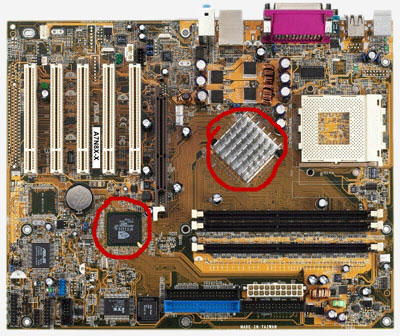
Естественно, на современных моделях материнских плат обе микросхемы могут быть прикрыты достаточно массивными радиаторами, но даже коснувшись поверхности металла Вы можете почувствовать, что он очень горячий, ненормально горячий. Вообще, Вас должна насторожить любая «ненормальность» проявлений.
Например. Все знают, что любые микросхемы работают от напряжения, которое на них подается. А если на микросхему подается ток, то она — греется. Это — логично. Вот и давайте исходить из этого правила.
Если Вы видите, что какой-либо узел в системном блоке чрезмерно греется, это — ненормально (он либо уже сгорел, либо выйдет из строя в скором времени). Также верно и обратное: если по прошествии некоторого времени после запуска компьютера чипсет на материнской плате остается абсолютно холодным, значит он — не работает (напряжение на него не подается).
В этом случае — материнская плата сгорела и ее надо менять. Есть фирмы, компьютерные ремонтные мастерские, где Вам могут успешно перепаять и чипсет, но это — отдельные истории, которые не так часто заканчиваются успешно.
Недавно был у нас нас на работе очередной случай: приношу компьютер в отдел на диагностику, включаю и начинаю трогаить чипы на предмет нагрева. Северный мост через минуту нагревается так, что невозможно притронуться.
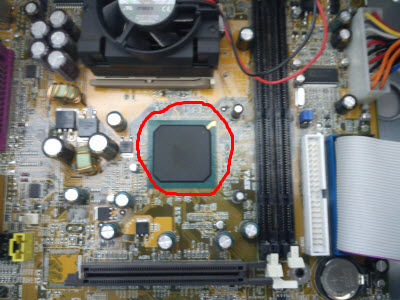
Понятно, что плате — капут, но давайте замеряем температуру чипа! Для этого я буду пользоваться мультиметром с функцией термопары. Просто приложим конец пары к поверхности северного моста и подождем, пока показатели прибора стабилизируются.
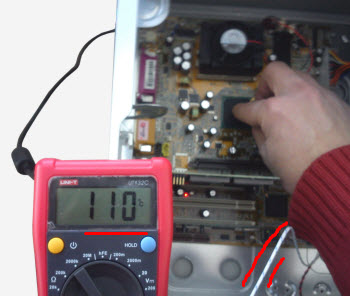
Примечание: Термопара она же (термоэлектрический преобразователь) — устройство для измерения температуры. По факту — это пара проводников, состоящих из разных материалов, соединенные на одном конце термопары и формирующие часть устройства, которое использует термоэлектрический эффект для измерения температуры.
Посмотрите на фото выше: мультитестер показывает 110 градусов Цельсия! Понятно, что при такой температуре на поверхности компьютерной микросхемы она уже — «мертвая». Предел данного измерителя составляет 230 градусов, так что не стоит использовать его внутри разогретой микроволновки 🙂
Другое дело, что, при некотором везении и практике, нерабочую микросхему всегда можно заменить (при наличии запасной детали) и произвести ремонт материнской платы даже, казалось бы, в самых безнадежных случаях. Но это уже — достаточно специфические вещи и «тонкие материи» 🙂
Для полноты картины, покажу Вам наш тестер с подключенной к нему термопарой. Подключается она через специальный адаптер, идущий в комплекте с прибором. Измеряет контактным и бесконтактным способом, т. может достаточно точно показывать температуру в помещении 🙂
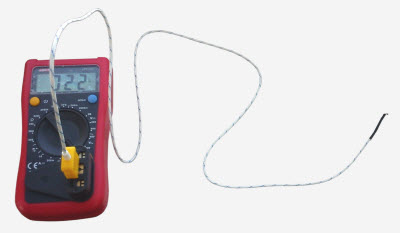
Но бывает и так, что перегретому чипу можно продлить «жизнь», причем весьма на длительный период времени. Лично я делаю это двумя способами:
- приклеиванием к чипсету радиатора с использованием специального клея
- подвешиванием возле него небольшого вентилятора
В первом случае я пользовался теплопроводным клеем (термоклеем) «АлСИЛ-5». Как видно из названия, он хотя и клей, но вполне сносно проводит (переносит) тепло с горячего чипа на приклеенный к нему радиатор. Вот как он выглядит:
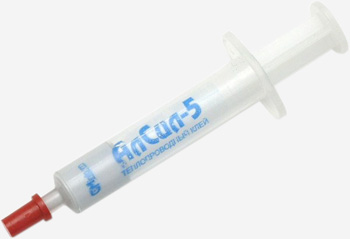
Единственное для меня неудобство состоит в том, что у нас он не продается и мне приходится заказывать его через Интернет.
Поэтому я предпочитаю второй вариант (использовать навесной вентилятор), который я располагаю непосредственно перед греющейся микросхемой. Вот, к примеру, так:
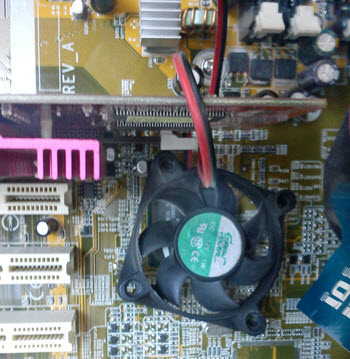
Естественно это называется «сделай сам», но, как я уже упоминал, позволяет продлить жизнь материнской плате.
Вот пример из практики: на одном из моих домашних компьютеров вследствие перегрева южного моста чипсета перестали работать USB порты (их контроллер находится именно там). После того, как я дотронулся до чипа, я понял что ему — долго не «жить». Он был очень горячим (палец на нем нельзя было держать и нескольких секунд).
Поскольку ничего другого не оставалось, я приспособил к нему внешний вентилятор и решил посмотреть сколько он так протянет? И что Вы думаете? Он вот так работает уже около двух лет! Ну, естественно, что для подключения USB устройств я теперь использую внешнюю PCI плату расширения 🙂
Итак, — второй «симптом» того, что сгорела материнская плата компьютера.
После включения компьютер стартует, но тут же отключается и потом не включается вообще. При этом, если прислушаться, можно услышать характерный щелчок или потрескивание. Скорее всего это — короткое замыкание на материнской плате (КЗ). Такое случается, к примеру, если токопроводящие элементы платы в каком-то месте касаются изнутри корпуса системного блока компьютера.
Констатируем печальный факт — сгорела материнская плата. Надо менять.
Компьютер не включается или — резко выключается при нагрузке (запуск компьютерной игры, архивирование файлов, кодирование видео и т. Причина может быть в неисправных цепях питания процессора на материнской плате. Либо же — в недостаточном токе, подающемся на нее, тогда это вопрос — к блоку питания компьютера. Но не будем забегать вперед 🙂
Итак, что такое цепи питания процессора (или фазы питпния процессора) и какие функции они выполняют? На современных платах это может выглядеть примерно так:
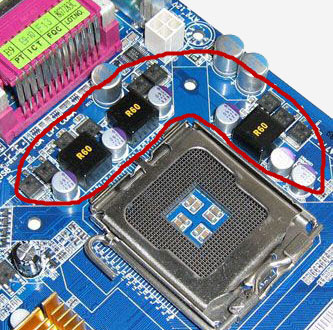
Как подобные элементы выглядят на старых материнских платах можно посмотреть на первой фотографии из нашей предыдущей статьи, которая называется: «Не работает материнская плата».
Если рассматривать упрощенно, то цепь питания процессора состоит из: МОП-транзисторов (МОП — металл, оксид, полупроводник), дросселей и конденсаторов.
Процесс работы схемы выглядит следующим образом: МОП-транзисторы являются переключателями, которые регулируют подачу тока в цепи. Когда на центральный процессор надо подать электрический ток, транзисторы «открываются» и переходят в режим его «пропускания». Затем транзистор «закрывается», препятствуя прохождению электрического тока в цепь и «ждет» до тех пор, пока энергия, накопленная в ней не исчерпается. После этого транзисторы опять переходит в состояние «открытых».
Идем далее: Когда транзистор находится в своем «открытом» состоянии — он подает ток на дроссель. Дроссель является катушкой индуктивности, которая обладает высоким сопротивлением переменному току и малым сопротивлением постоянному. Дроссель регулирует протекание тока и является фильтром от различных наводок и искажений сигнала в электрической цепи.
Затем — дроссель пропускает заряд на конденсаторы цепей питания, которые запасают электрическую энергию и подают ее на центральный процессор.
Давайте для наглядности изобразим весь этот процесс на следующей схеме.
Пример из практики! Что может произойти, если перегреваются какие-то элементы цепи (фазы) питания процессора? Смотрим на фото ниже:
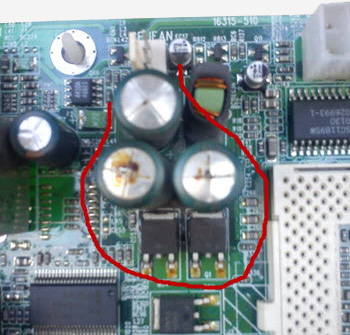
Здесь мы видим, что длительный перегрев привел не только к проблемам с материнской платой (потекшим и вздутым конденсаторам), но и к выгоранию транзисторов питания процессора (на фото они расположены сразу под конденсаторами). Как мы это определили? В данном случае достаточно просто посмотреть на нашу плату с обратной стороны.
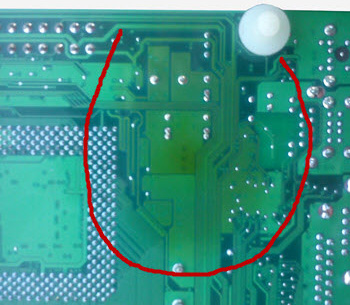
Потемневшая область на плате — есть следствие длительного и сильного перегрева ее отдельных элементов. В данном случае — транзисторов.
Конечно, при такой поломке их можно и заменить, но при этом нет никакой уверенности в том, что не вышли из строя другие элементы цепи. И в большинстве случаев мы также констатируем тот факт, что сгорела материнская плата и она подлежит замене.
Совет: для диагностики неисправности, описанной выше, есть один прием. Снимите с процессора систему охлаждения (вентилятор с радиатором), приложите палец к его верхней крышке и включите компьютер. ВНИМАНИЕ! Будьте готовы при резком нагреве быстро убрать руку и выключить компьютер. Если во время тестирования процессор остался холодным то, скорее всего, вышла из строя именно цепь питания процессора.
Не могу не отметить, что причиной сгоревшей материнской платы иногда бывают случаи, которые с трудом поддаются какой-либо классификации, но приводят к тому же результату. Сейчас Вы поймете о чем я 🙂
Недавно к нам на «ремонт» из удаленного филиала поступил один компьютер. Привезли в коробке со словами: «Компьютер не включается, посмотрите пожалуйста». Пожалуйста посмотрели, посмеялись 🙂 Вот фото «пациента»:
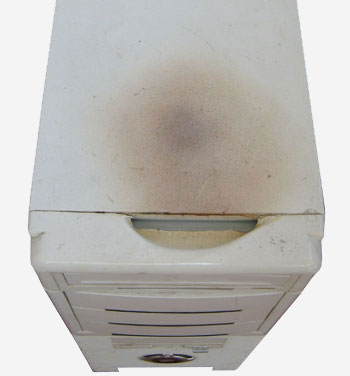
Насколько я понимаю, мало того что кофе убежал, его еще и заваривали на работающем системном блоке! 🙂 Диагноз — сгорела материнская плата. Причем, как Вы понимаете, проводить тестирование на предмет того, какой же конкретно узел устройства вышел из строя мы даже как-то не стали.
А теперь посмотрите, что бывает, если внутри работающего ноутбука оказывается некоторое количество жидкости:
Моноблок днс не включается экран
Gulyaev_Kirill Моноблоки 94 просмотра Вопрос задан 11 месяцев назад
Ответов на вопрос
Тут без удаленной диагностики никак.
Такую неисправность нужно смотреть в сервис-центре
Здравствуйте. Выход на внешний монитор есть? Если есть, то подключить внешний монитор и посмотреть результат.
DNS — «хорошая фирма».
Блок питания или материнская плата
обычно блок питания так умирает.
Посмотрите нет ли вздувшихся электролитических конденсаторов на материнке и в блоке питания. Если есть их надо заменить.
моноблок DNS. о хоспади. Ну что могу посоветовать — пробуй посмотри в событиях (панель управления, администрирование) какие ошибки возникают чаще у вас и погугли их. тогда поймешь в чем основная проблема. хотя моноблок DNS это уже основная проблема.
Имелась такая же проблема, используй mwfix
был моноблок днс 23. 6 дюйма seedig h81 тоже в момент работы сам себе на уме отключился, снес в сервис установили сгорел контролер питания на мат. плате имхо рекомендуют менять всю плату (p. дорого и таких не найдешь)
Добавить ответ на вопрос
Сколько ответов на вопрос?
На вопрос «Моноблок днс не включается экран» 10 ответов.
Кто задал этот вопрос?
Вопрос задал Gulyaev_Kirill в категории Моноблоки.
Когда задали этот вопрос «Моноблок днс не включается экран»?
Вопрос задали 11 месяцев назад.
Всем привет, решил обновить сабовое звено т. мой старый саб сгорел. За одно решил и моник взять помощнее, стоял кикс на 1000 ватт. Выбор пал на бренд альфард, приобрёл по акции моноблок атом+ 2100. 1 и саб мачете файт 15. Удивило что моноблок в несколько раз меньше моего старого но мощнее в 2раза, очень удобно при установке.
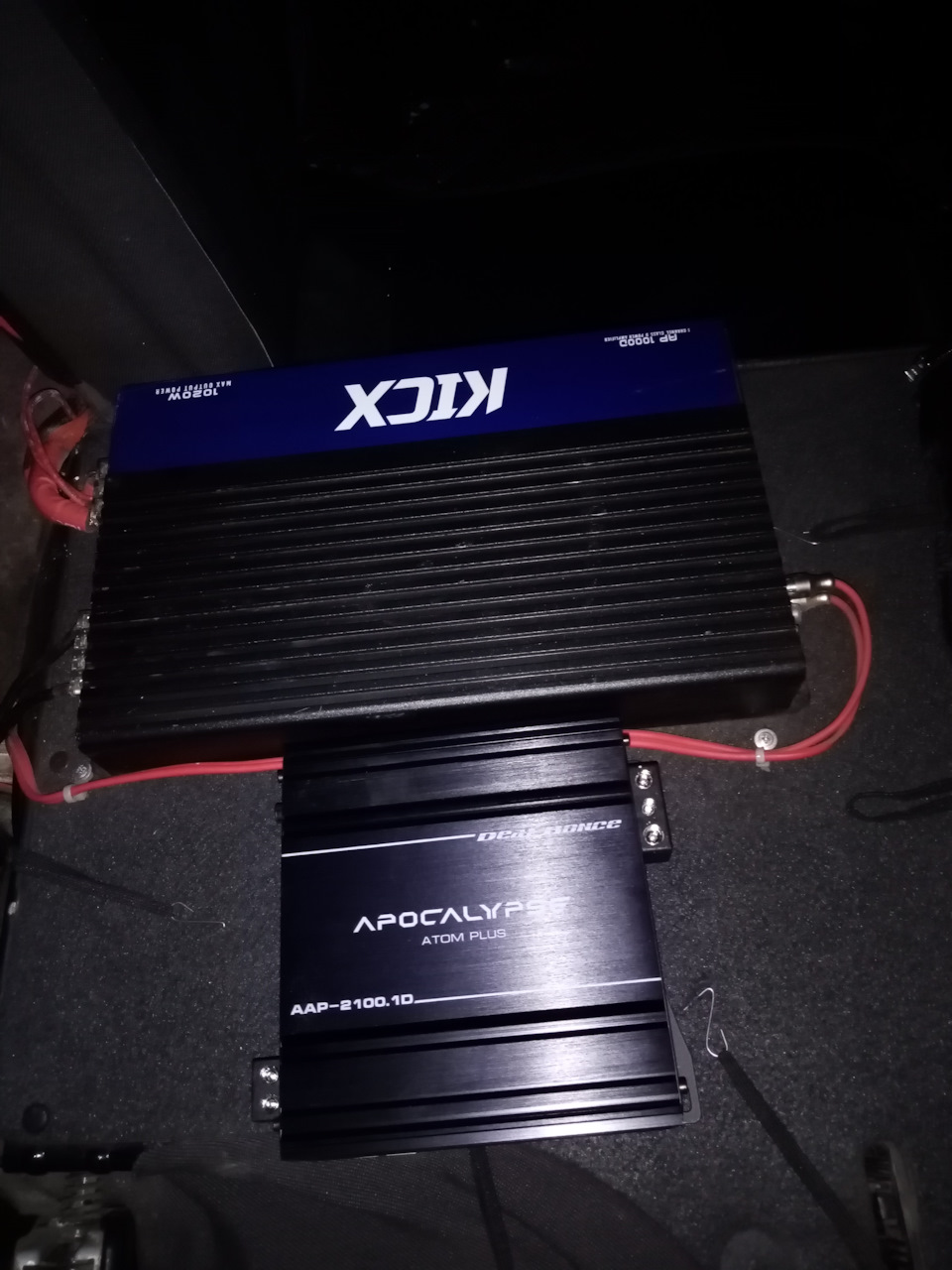
Разница в размерах)))
Моноблок и усилитель на фронт разместил на фанере обтянутой карпетом. Провода кг 35 в змейке.
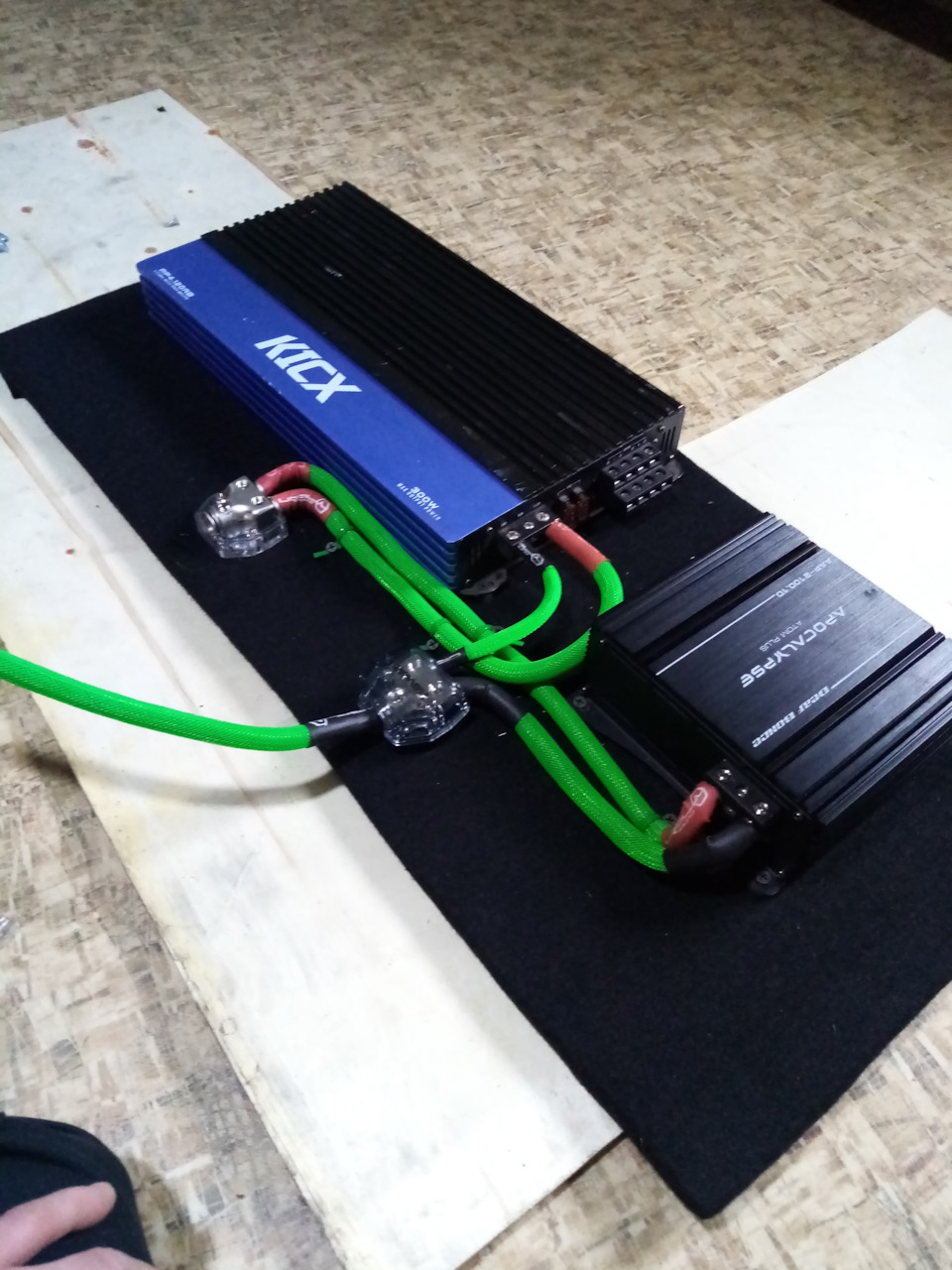
Ну и прикрутил все к спинке, минус что отдельно спинки теперь не складываются.
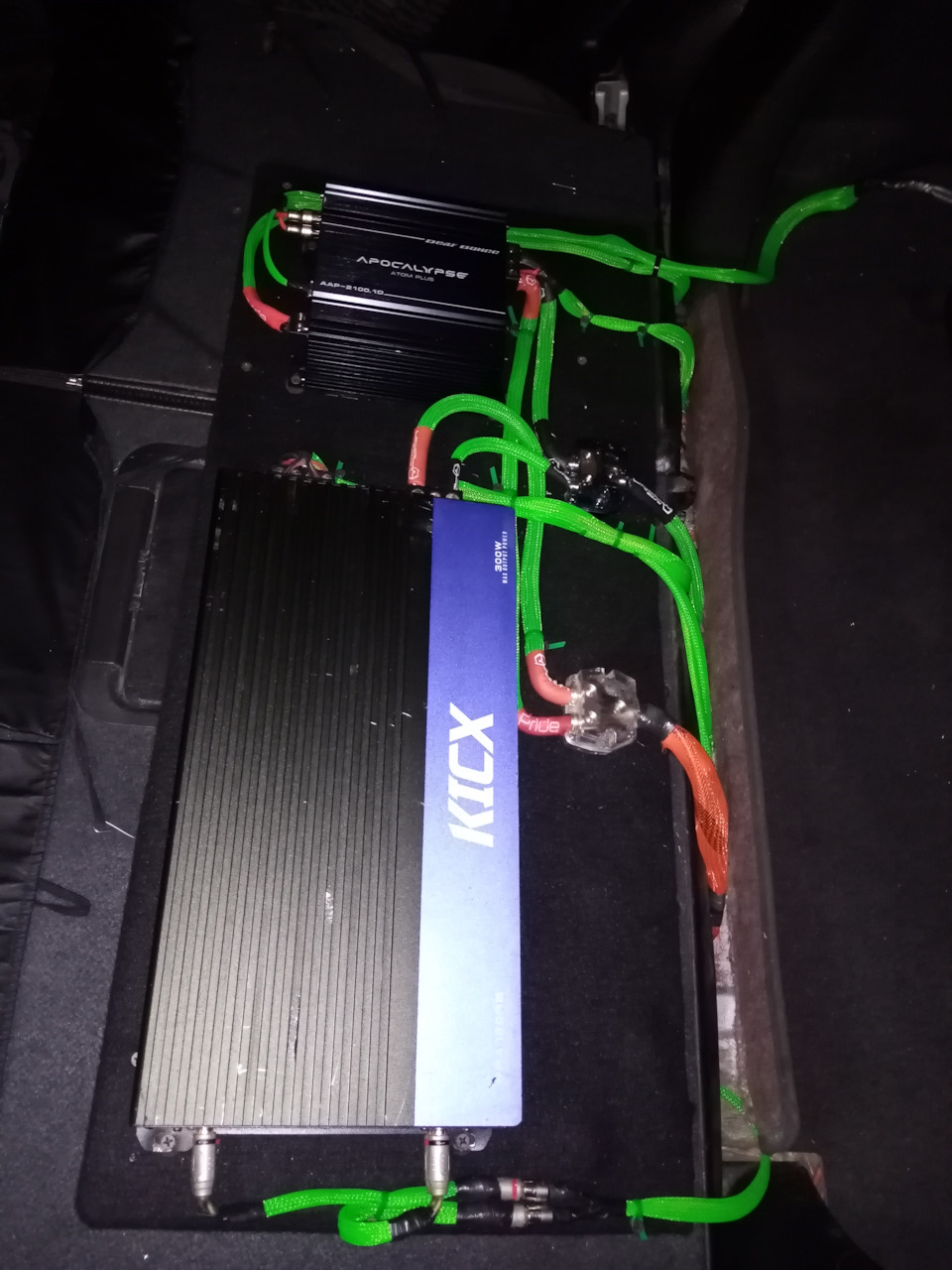
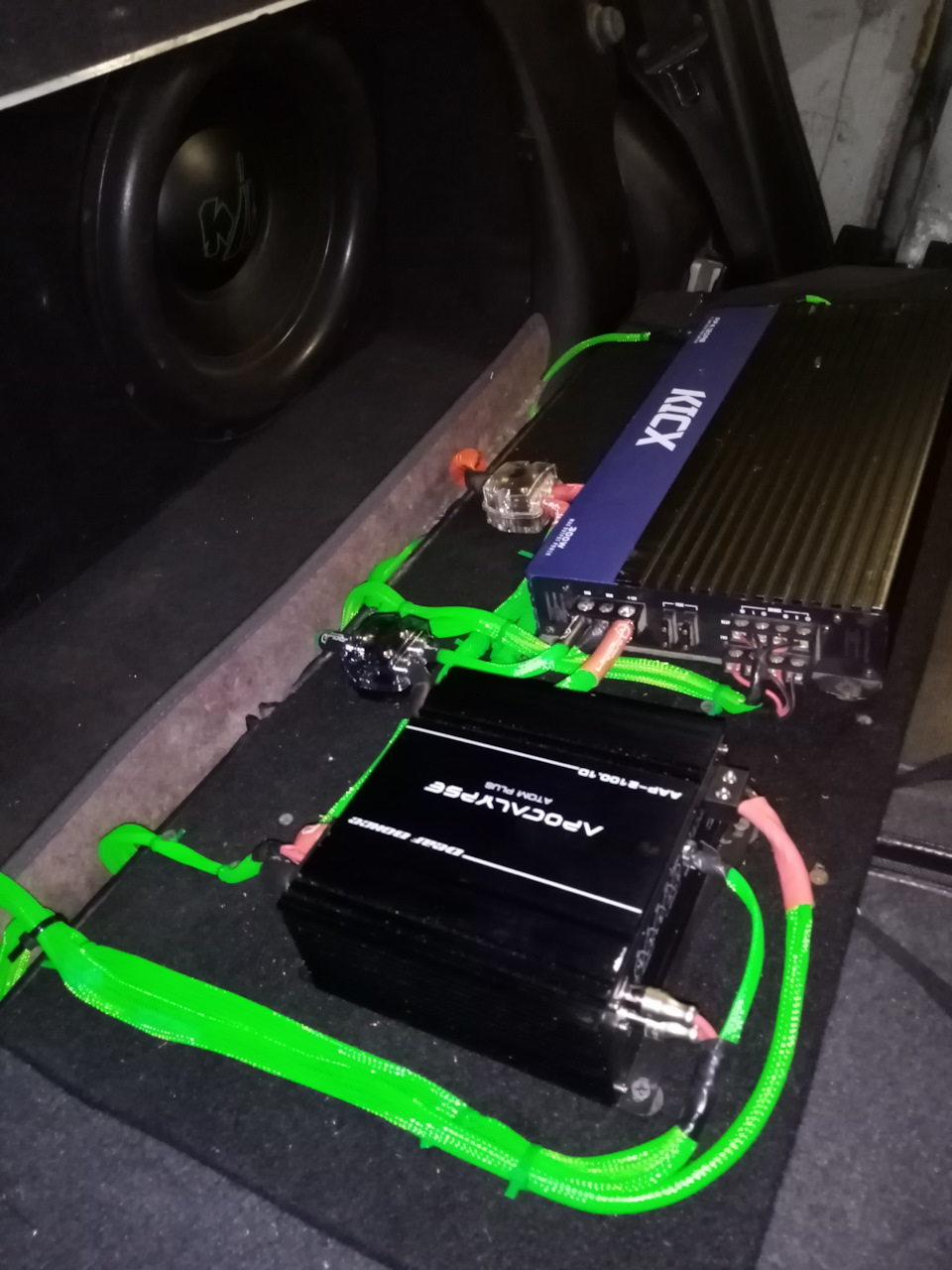
Сабвуфер тоже на месте
Валит что надо для бюджетного инстала. Всем добра
Внимание! ⚠️ Мы диагностируем, настраиваем и ремонтируем компьютеры, ноутбуки и моноблоки. Если по какой-либо причине вам нужна наша помощь и вы находитесь в Москве или МО, смело обращайтесь — поможем!
Далее расскажем вам вкратце о причинах выхода компьютерной техники из строя во время грозы, последствиях, базовой самостоятельной диагностике и о путях предотвращений поломок.
Есть несколько причин, по которым гроза плохо сказывается на любой электронике, различные типы поломок и способы защиты от них. А еще — это совершенная лотерея, потому что никто не застрахован от поломок, связанных с грозой и перепадами напряжения в сети.
Почему компьютеры выходят из строя во время грозы

Молния по своей сути — это колоссальная электрическая дуга. Она отличается от искр, которые образуются на одежде или коте, только в миллионы раз большим напряжением и силой тока. Ток возникает в грозовых облаках, как статическое электричество и при достижении критических показателей, устремляется к земле.
Те же явления происходят и внутри грозовых облаков, и над ними. Но существенный вред электрооборудованию причиняют именно вертикальные разряды. При прямом попадании молнии проводка в доме просто выгорает из-за огромного напряжения и силы тока. А вместе с ней и все подключенные к сети приборы. Но гораздо чаще причиной поломки становится не прямое попадание, а перенапряжение в сети, вызванное электромагнитной индукцией.
Что-то непонятно, да? — Не переживайте, дальше все проще будет описано.
Как и любой электрический ток, молния обладает своим электромагнитным полем. Поэтому, когда в поле с такой силой попадает любой токопроводящий материал (к примеру, домашняя проводка), возникает ток с высоким напряжением.
В стандартном режиме работы на блок питания компьютера из сети приходит 220 вольт. С блока питания на материнскую плату подается ток с напряжением в 12, 5 и/или 3 вольта (несколько цепей питания в зависимости от модели компьютера).
И вот когда рядом с домом ударяет молния с напряжением в десятки миллионов или даже миллиард вольт, в проводах, в результате электромагнитной индукции, возникает напряжение в тысячи вольт. Воздействие длится доли секунды, но даже этого хватает, чтобы превратить некоторые компоненты компьютера в сгоревший пирог. Порой даже самые современные и продуманные системы защиты не помогают в таких случаях.


