
- Влияние накопителя на производительность компьютера
- Различия между разными видами накопителей
- Чем быстрее накопитель, тем быстрее компьютер
- Различия между SSD и HDD
- Особенности HDD
- Особенности SSD
- SSD кэш и его особенности
- Размер SSD в формате 2,5”
- Особенности SSD
- Типы SSD
- Тип разъема и слота SSD
- Длина плашки SSD
- Тип памяти
- Заключение
- Определение типа SSD
- Емкость и износ SSD
- Ограничение на количество перезаписей
- SSD выбрать для разных задач
- Для бытовых задач
- Для игр
- Для хранения больших объемов данных
- Для резервного копирования данных
- Выбор SSD для игр и работы
- Выбор игрового SSD
- WD Blue SN570
- Kingston KC600
- Выбор PCIe 3.0 или PCIe 4.0
- Выбор SSD для работы
- Материнская плата
- Рекомендации для работы
- Как продлить срок службы SSD
Влияние накопителя на производительность компьютера
Накопитель влияет на производительность компьютера не меньше, чем процессор или видеокарта. Современный диск сделает всю систему быстрее и отзывчивее, ускорит загрузки в играх и работу в редакторах видео и фото. Верно и обратное — устаревший медленный накопитель станет бутылочным горлышком для остальных деталей, то есть замедлит весь компьютер и не даст мощным компонентам раскрыть возможности на полную.
Различия между разными видами накопителей
Я расскажу, в чем разница между разными видами и формфакторами как выбрать подходящий компьютеру накопитель и продлить ему жизнь. Сперва я пройдусь по теории, а потом перейду к рекомендациям конкретных накопителей. Если читать про устройство диска неинтересно, переходите сразу к накопителям.
Чем быстрее накопитель, тем быстрее компьютер
Чем быстрее в ПК накопитель, тем быстрее запускается компьютер, открываются файлы и программы, подгружаются папки с фотографиями и уровни в играх. Пользоваться компьютером гораздо комфортнее с твердотельным SSD, чем жестким диском HDD.
Различия между SSD и HDD
В ежедневной работе разницу между SSD и HDD легко заметить при запуске программ и копировании файлов. С более современным накопителем система работает отзывчиво и сразу, без долгих раздумий запускает нужные программы. А вот владельцам HDD приходится постоянно ждать: компьютер включается пару минут, браузер и мессенджеры запускаются с задержкой, а копирование большого файла затянется настолько, можно оставить и уйти пить чай в другую комнату.
Особенности HDD
HDD устроен так: в ролике на диски разных типов записывают 20 Гб видео в 4К-качестве. SSD прошлых поколений справляются за 2,5 минуты, текущего — за 37 секунд, а HDD потребовалось целых 5 минут. В компьютерах с HDD не подойдут для установки операционной системы и ресурсоемких игр. HDD уже достигли лимита производительности из-за ограничений конструкции.
Особенности SSD
В отличие от HDD, твердотельные накопители не имеют подвижных деталей. Вместо них — платы, чипы и контроллеры, которые хранят и передают информацию. Недорогие SSD с маленьким объемом кэша хороши только на коротких дистанциях. Копирование большого файла на SSD будет значительно быстрее, чем на HDD.
SSD кэш и его особенности
У дорогих SSD кэш работает не так прямолинейно, поэтому флагманские накопители Samsung или WD почти не страдают от резкой потери скорости даже при размере кэша. Именно поэтому их советуют профессионалам, которые постоянно работают с большими видео, библиотеками звуков, базами данных и другими массивными файлами.
Размер SSD в формате 2,5”
В большинстве SSD формата 2,5” плата с компонентами нередко занимает четверть, а то и меньше места в корпусе.
Особенности SSD
Учитывая основные особенности SSD, необходимо обращать внимание на:
Типы SSD
Под термином твердотельный накопитель скрывается несколько видов дисков разного размера и стандарта подключения.
Разъем и интерфейс определяют, как SSD подключается к компьютеру и влияют на скорость передачи данных.
Популярных интерфейсов всего два: SATA и NVMe. У интерфейсов также есть различные версии.
Тип разъема и слота SSD
Разъемы и слоты для популярных накопителей на материнской плате бывают пяти типов.
Длина плашки SSD
Существует пять вариаций длины плашки: 2230, 2242, 2260, 2280 и 22110.
Тип памяти
За непосредственное запоминание информации на SSD отвечает NAND память. Существуют четыре типа памяти, отличающихся количеством информации, которое может быть записано в каждую ячейку.
Заключение
SSD технологии и характеристики каждого накопителя влияют на его производительность и ресурс использования. При выборе SSD необходимо учитывать тип памяти, интерфейс, размер и другие особенности, чтобы обеспечить оптимальную производительность и долгий срок службы вашего накопителя.
Обратитесь к характеристикам материнской платы и обязательно проверьте совместимость выбранного SSD перед покупкой.
Определение типа SSD
В магазинах и в характеристиках товара может возникнуть путаница с описанием товара. Иногда на коробке крупными буквами пишут SLC, хотя на самом деле это накопитель с медленной и быстрой.
Верный способ узнать, не производитель или магазин, — почитать обзоры или проверить планку вручную специальной программой. Одна из таких — Crystal Disk Info — поможет узнать скорость, состояние, износ и тип памяти SSD.
Емкость и износ SSD
На практике SSD может хранить от 1 до 30 Тб данных. В магазинах чаще всего встречаются модели от 120 Гб до 4 Тб. Но объем не так важен, как тип и кэш, — для профессиональных и игровых задач подойдут только диски с TLC и встроенным.
Каждый объем подойдет под определенную задачу:
- 120-250 Гб: ОС и несколько приложений
- 500 Гб: Повседневные задачи
- 1 Тб и более: Хранение больших объемов данных
Ограничение на количество перезаписей
В отличие от жестких дисков, у SSD есть конечный ресурс перезаписи — то есть на ячейки памяти можно записать и стереть информацию конечное число раз. В зависимости от типа памяти, носителям доступно 1000-3000 циклов.
То есть SSD на 100% откажет спустя миллион записанных данных. Скорее всего, гораздо раньше в негодность придет контроллер. Особенно если диск бюджетный или от неизвестного производителя.
Несмотря на естественные недочеты формата SSD, производители постоянно придумывают способы продлить им жизнь. Вот некоторые из них:
- Технологии TRIM и Garbage Collection
- Контроль нагрузки (Over-Provisioning)
SSD выбрать для разных задач
Чтобы не запутаться в стандартах, разъемах и интерфейсах, выбирайте накопитель исходя из задач. Спецификации используйте, чтобы уточнить запрос.
Для бытовых задач
Диск для домашнего использования не обязательно должен бить рекорды скорости и производительности. Для быстрой загрузки системы, просмотра фильмов и скачивания файлов с торрентов хватит обычного 2,5” SSD.
Модель SSD Crucial MX500 на 500 Гб — отлично подходит для повседневных задач.
Для игр
Прирост производительности от SSD в играх однозначный. Чтобы игры загружались быстрее и плавнее, выбирайте SSD объемом от 500 Гб до 1 Тб.
Для хранения больших объемов данных
Если вам нужно хранение больших объемов данных, но вам важна скорость доступа, выбирайте SSD емкостью 1 Тб и более.
Для резервного копирования данных
Используйте HDD для резервного копирования данных. HDD с объемом 2 Тб или более подключается по SATA и подойдет для хранения фотографий и видео.
Seagate Barracuda подойдет для этих задач.
Всегда учитывайте свои потребности и задачи при выборе SSD.
Выбор SSD для игр и работы
В небольших проектах разные виды SSD различаются незначительно, но отрыв от HDD — больше чем вдвое
Тем не менее прирост производительности зависит еще и от оптимизации игры: если ресурсы при разработке игры плохо упакованы, даже самый современный диск не поможет быстрее их загрузить.
Выбор игрового SSD
Помимо характеристик накопителя обращайте внимание еще и на производителя и цену. Сейчас на российском рынке много достойных производителей, таких как Crucial, Western Digital, Kingston, Samsung, ADATA, Corsair.
WD Blue SN570
Хороший выбор для игровой сборки в 2023 — WD Blue SN570 с поддержкой NVMe на 1, 2 или 4 Тб. Он подойдет для игр, офисных задач и видео в высоком разрешении. Скорости в 3 Гб/с хватит на любые задачи и моментальную загрузку Windows. Версия на 1 терабайт обойдется в 6300 ₽.
Kingston KC600
Дополнить сборку можно 2,5” SATA SSD Kingston KC600. Он пригодится не только для повседневных задач, но и для более серьезных нагрузок. Это 2,5” диск, который подключается к разъему на материнской плате. Накопитель работает на скоростях около 550 мегабайт в секунду. Версия на 1 терабайт стоит 8000 ₽.
Выбор PCIe 3.0 или PCIe 4.0
Главный вопрос при выборе SSD для игр — использовать скорости PCIe 3.0 или приобрести накопитель с поддержкой PCIe 4.0. Несмотря на теоретическое увеличение скорости чтения и записи вдвое, реальный эффект от PCIe 4.0 SSD проявится только при копировании больших файлов или в самых современных играх.
Выбор SSD для работы
Материнская плата
Если планируется использование SSD для работы с большими объемами данных, важно выбрать материнскую плату с поддержкой SSD PCIe 4.0 слота. Такая плата обеспечит совместимость с новейшими и более старыми версиями SSD. Материнские платы с поддержкой PCIe 5.0 на данный момент не обязательны, так как реальный прирост производительности от этого стандарта пока невелик.
Рекомендации для работы
SSD в рабочей сборке должен быть более производительным, чем в игровой сборке, так как передача данных и скорость играют ключевую роль. Интерфейс PCIe 4.0 лучше всех справляется с передачей больших объемов файлов, что делает его идеальным для видеографов и монтажеров, работающих с большими файлами.
Не менее важен и объем: диску в профессиональных сборках нужно хранить много файлов, и часто к ним обращаться. Для бэкапов и долгосрочного хранилища проектов используйте облако или отдельный HDD. Это сильно снизит скорость работы, но поможет получить емкий диск в несколько раз дешевле.
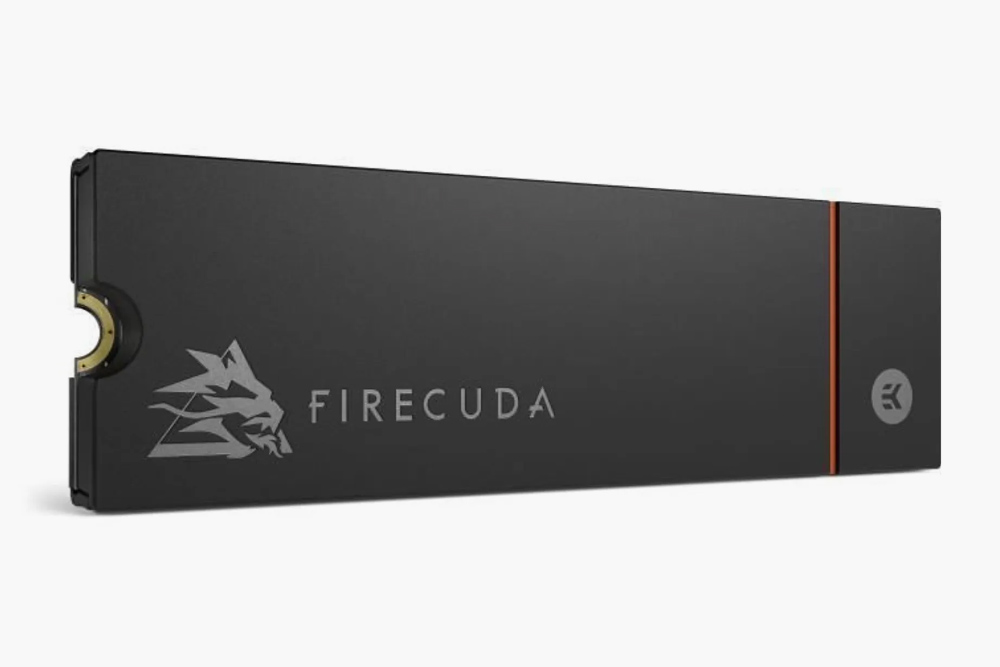
Ультимативный выбор для рабочей станции — Seagate FireCuda 530. Очень быстрый, с хорошим теплоотведением и гарантией на 5 лет. Стоит 30 000 ₽
Для работы подойдет, например, WD Black SN850X. У него высокая производительность, скорость до 7300 Мб/с. Еще он долго прослужит за счет продвинутых технологий, которые препятствуют старению накопителя. За накопитель емкостью 1 Тб попросят 14 000 ₽.
Еще один ультимативный вариант, или вторая в сборку — Samsung 990 PRO. Накопитель предназначен для работы с большими файлами и тяжелыми современными играми. Для работы с видео подойдет идеально. За 1 Тб просят 14 000 ₽.
Как продлить срок службы SSD
В этом разделе собраны советы о том, как взять от своего диска максимум: продлить его срок службы, ускорить работу и замедлить старение.
Свободная четверть диска. особенностей устройства твердотельных накопителей их лучше не заполнять полностью. А значит, и покупать накопители нужно на большей емкости, чем планируется к использованию.
свободного места нужно держать свободным на SSD
Это важно еще и потому, что расширить количество M.2 NVMe носителей в ПК без потери производительности нельзя. Плашки в любом случае будут вставать в очередь на доступ к процессору, от чего снизится скорость чтения и записи. Поэтому размер диска лучше рассчитывать заранее, а при будущих апгрейдах менять целую систему или дополнять ее дисками под другие задачи. Например, 2,5” HDD или SSD для долгосрочного хранения файлов.
Это поможет каждый раз задействовать разные фрагменты памяти и замедлит старение накопителя.
Охлаждение. «Расплата» за высокую скорость работы M.2 SSD — сильный нагрев накопителя. Во время быстрой передачи данных чипы SSD с поддержкой PCIe 4.0 выделяют много тепла, которое нужно отводить.
Не все согласны с установкой охлаждения на SSD. Все из-за особенностей строения внутренней памяти, которая лучше работает при высоких температурах и потери гарантии из-за установки неофициальных радиаторов
2,5” SSD дополнительно охлаждать не нужно — радиатором в них выступает металлический корпус. самое верно для с PCIe 3.0 — диск будет настолько сильно нагреваться. Поэтому радиатор на них устанавливают, только если корпус плохо продувается или забит пылью настолько, что стал хуже пропускать воздух.
Большинству PCIe 3.0 плашек памяти охлаждение или не нужно вообще, или для него будет достаточно радиаторной панели в комплекте с материнской платой. Принцип работы охлаждения похож на кулеры ЦП — только вместо термопасты на SSD и радиатор наклеиваются термопластины. Они позволяют диску отводить тепло.
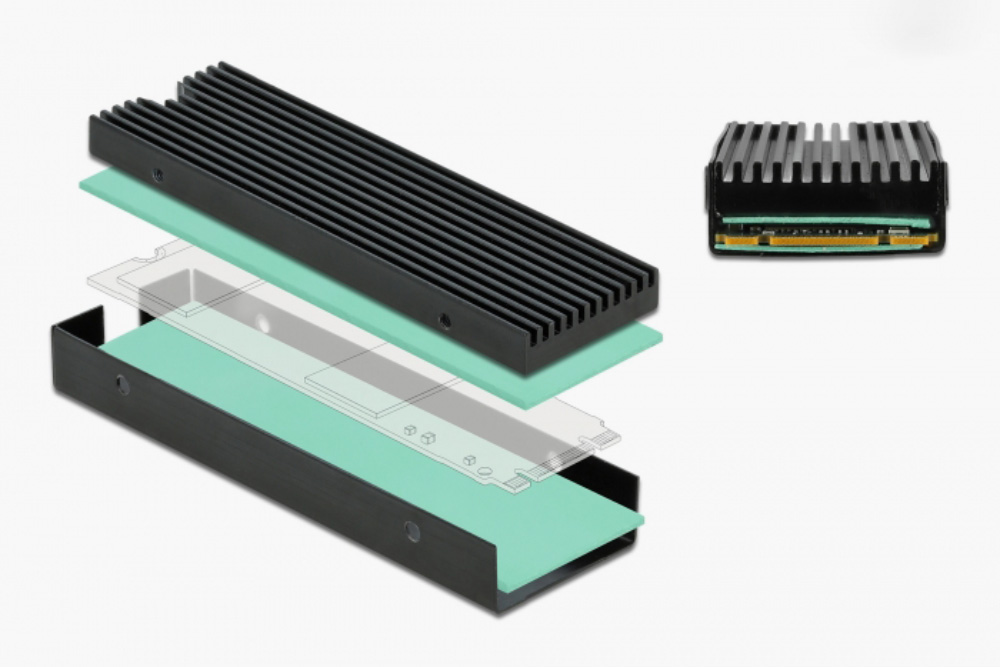
Радиатор — это медная или алюминиевая панель, которая устанавливается сверху плашки накопителя и отводит тепло от него внутрь корпуса. Иногда панели комплектуются кулером
Использование термопластин — это скорее моддинг, чем необходимость. Такие решения призваны охлаждать плашки в корпусах с плохим потоком воздуха.
Более мощные SSD с поддержкой PCIe 4.0, которым охлаждение необходимо, комплектуются им с завода. Такие продают сразу с установленным радиатором, который уже связан с плашкой термоинтерфейсом. Хотя бывают и исключения — SSD от Samsung продаются без радиатора, потому что производитель рассчитывает, что вместо нее используют стандартную крышку на слоте М.2.
Прошивка. SSD — это целые мини-компьютеры, а не просто хранилище файлов. Деталям компьютера нужен язык, чтобы взаимодействовать с другими деталями. В случае с SSD этот язык — программное обеспечение.
Драйверы SSD обновляются , как и на любой другой компонент ПК — с официального сайта производителя или с помощью сторонних программ вроде Driver Booster от IObit.
Как и с другими устройствами, твердотельным накопителям желательно иметь на борту последнюю версию драйверов. Например, флагманский Samsung 990 Pro недочета в в несколько раз быстрее состаривался. Проблему решило обновление прошивки.


