

Как самостоятельно исправить проблему с Wi-Fi на ноутбуке
Запуск команд в командному рядку
- Windows 10 не видит Wi-Fi
- Ноутбук на Windows 10 не видит Wi-Fi: несколько решений
- Первое решение: проверка сигнала Wi-Fi
- Второе решение: запустить диагностику неполадок
- Третье решение: проверка службы автонастройки WLAN
- Служба автонастройки WLAN в Windows 10
- Если Windows 10 не видит только вашу (одну) Wi-Fi сеть
- Обновление: смена региона в свойствах Wi-Fi адаптера
- Почему ноутбук не видит беспроводные сети (ни одной)?
- Ноутбук не видит мой Wi-Fi, а другие видит. Решение проблемы.
- Почему ноутбук не подключается к интернету?
- Что делать, если ноутбук не подключается к интернету?
- Прайс на услуги
- Неисправности
- Почему ноутбук не подключается к интернету: основные причины
- Перебои в работе со стороны интернет-провайдера
- Выключен адаптер
- Отсутствует или поврежден драйвер для адаптера беспроводной связи
- Неправильная настройка или поломка роутера
- Что делать если ноутбук не подключается к интернету по wi-fi
- Способ 1: Сброс или установка драйвера сетевого адаптера
- Способ 2: Включение сетевого адаптера
- Способ 3: Обновление IP-адреса
- Як самостійно відновити підключення: базові рекомендації
- З чого почати?
- Проблема з конкретною мережею або підключенням до Wi-Fi в цілому?
- Ноутбук не бачить бездротові мережі
- Вимкнено Wi-Fi адаптер
- Неправильні налаштування Wi-Fi
- Помилка «Немає доступних підключень»
- Застарілі або некоректні драйвери
- Ноутбук не бачить мою точку доступу
- Відстань та фізичні перешкоди
- Перевантажений канал
- Прихована мережа або неправильне ім’я мережі
- Некоректна робота або збої в роботі роутера
- Ноутбук не бачить Wi-Fi після падіння чи чищення
- Важливі рекомендації
- Что делать, если пропал Wi-Fi
- Если ноутбук не подключается к Wi-Fi
- Компьютер не видит сеть, а на других устройствах интернет работает
- Проверьте, не включен ли на ноутбуке авиарежим
- Если модуль работает, но интернета нет
- Если ноутбук подключен к Wi-Fi
- Проверьте связь через командную строку
- Обновите драйверы модуля Wi-Fi
- Запустите функцию устранения неполадок
- Проверьте ноутбук на угрозы или отключите антивирус
- Откатите систему
- Если ноутбук видит сеть, но при попытке к ней подключиться возникает сообщение об ошибке
Windows 10 не видит Wi-Fi
Привет! Заметил, что начала появляться информация о еще одной ошибке в Windows 10, когда ноутбук не видит Wi-Fi сети. Проблема вполне обычная. Хотим подключиться к интернету по Wi-Fi, включаем беспроводную сеть, делаем все по этой инструкции, но в списке доступных для подключения сетей, этих сетей нет. То есть, Windows 10 не видит ни одно Wi-Fi сети, к которой можно было бы подключиться. А сам значок интернета (который на панели уведомления) имеет вид антенны с красным крестиком.

Ноутбук на Windows 10 не видит Wi-Fi: несколько решений
Вот собственно такая проблема, с которой, как я понял, сталкиваются многие. Да, сразу появляются мысли по поводу того, что в радиусе просто нет доступных Wi-Fi сетей, вот и ноутбук их не видит. Но, как правило, при появлении такой проблемы, Wi-Fi сети есть. Другие устройства их видят. Ну что же, давайте попробуем разобраться. Кстати, проблема, когда Windows не видит беспроводные сети, появляется не только в Windows 10, но и в Windows 7, и других версиях.
Первое решение: проверка сигнала Wi-Fi
Начнем с того, что если у вас на панели уведомлений иконка в виде антенны с красным крестиком, и при нажатии на нее есть кнопка включения Wi-Fi, то это одна проблема. О решении которой я напишу ниже. А вот если кнопки Wi-Fi нет, то это уже другая проблема. Смотрите статью Как включить Wi-Fi в Windows 10, когда нет кнопки Wi-Fi. И можете глянуть еще общую статью с возможными проблемами (с Wi-Fi) в Windows 10.
Во-первых, нужно убедиться в том, что Wi-Fi действительно ловит в том месте, где вы находитесь. Это можно проверить на другом устройстве, например, на телефоне. Может быть и такое, что Wi-Fi сетей просто нет, вот они и не отображаются на вашем ноутбуке. Если у вас в доме только одна сеть (ваша), то попробуйте перезагрузить роутер. Также можно перезагрузить компьютер, на котором возникла такая проблема.
Второе решение: запустить диагностику неполадок
Можно попробовать запустить диагностику неполадок. Иногда это помогает и не является сложной задачей. Нажмите на значок подключения к интернету на панели уведомлений и выберите Диагностика неполадок.

Появится окно диагностики.

Windows попытается найти и устранить возможные причины, по которым ноутбук не видит Wi-Fi сети.
Третье решение: проверка службы автонастройки WLAN
Проверьте, запущена ли Служба автонастройки WLAN. Если эта служба на вашем компьютере отключена, то Windows 10 не сможет увидеть Wi-Fi сети. Эту службу иногда отключают различные программы оптимизаторы системы.
- Зайдите в службы (правой кнопкой на значок Этот компьютер и выберите Управление, или через панель управления).
- Перейдите в Службы.
- Найдите Служба автонастройки WLAN и проверьте её статус. Она должна быть Выполняется, а тип запуска — Автоматически.
µ Вот так:
Служба автонастройки WLAN в Windows 10
Если служба автонастройки отключена, то вам нужно нажать на нее правой кнопкой мыши, выбрать Свойства, установить тип запуска Автоматически, нажать Ok и перезагрузить компьютер.

Если Windows 10 не видит только вашу (одну) Wi-Fi сеть

Если у вас есть дома Wi-Fi сеть, которую видят и подключаются все устройства, кроме ноутбука с Windows 10, тогда вам стоит попробовать сменить имя сети SSID и канал.
- Изменить имя вашей беспроводной сети вы можете в настройках роутера, обычно на вкладке с настройками Wi-Fi, где поле с именем может быть подписано SSID. Там же можно попробовать сменить канал.
- Для более подробной информации о смене канала см. статью на эту тему.
Есть множество различных случаев и решений для проблем с Wi-Fi, которые я описал в статье Не работает Wi-Fi на ноутбуке. Что делать?, которая подойдет для пользователей Windows 10.
Обновление: смена региона в свойствах Wi-Fi адаптера
В комментариях, пользователь Тимофей поделился интересным решением для проблемы с Wi-Fi. У него ноутбук на Windows 10 не видел одну конкретную Wi-Fi сеть.
Чтобы исправить эту проблему, вам нужно в диспетчере устройств открыть свойства Wi-Fi адаптера, перейти на вкладку Дополнительно, выделить пункт Country Region (2.4GHz) и изменить значение на #5 (1 — 14). Возможно, в вашем случае поможет установка другого значения.

Я лично не проверял это решение, поскольку у меня нет свойства Country Region (2.4GHz), однако это не значит, что способ не работает. Попробуйте и обязательно поделитесь своими результатами.
Надеюсь, что эти простые рекомендации помогут вам подключиться к беспроводной сети. Если у вас возникли другие проблемы или у вас есть другие решения по этой теме, пожалуйста, поделитесь ими в комментариях. Всего доброго!
Мы уже рассматривали решения множества проблем, которые могут возникнуть при подключении ноутбука к Wi-Fi сети, или в процессе пользования. Но, есть одна популярная проблем, о которой я еще не писал. Это когда ноутбук не видит Wi-Fi сеть. В принципе, проблема относится не только к ноутбукам, но и к стационарным компьютера, которые подключены к Wi-Fi через адаптер (внешний, или внутренний). С проблемой, когда ноутбук не видит Wi-Fi, можно столкнутся в Windows XP, Windows 7, Windows 8, Windows 10, и даже в Windows 11. Если у вас установлена Windows 10, и компьютер не видит ваш роутер, то смотрите отдельную инструкцию: Windows 10 не видит Wi-Fi сети. А если у вас установлена Windows 11, то смотрите эту статью: Windows 11 не видит Wi-Fi сети. Так как решения там практический одинаковые, то не важно, на какой системе работает ваш ноутбук. Сейчас мы попробуем разобраться, почему же ноутбук не видит беспроводные сети, на примере Windows 7.
Когда в списке доступных для подключения сетей не отображается ни одна Wi-Fi сеть. То есть, компьютер вообще не находит Wi-Fi. Но, вы уверены, что в радиусе есть беспроводные сети. Другие устройства их видят.
И когда ноутбук не видит только вашу Wi-Fi сеть, а другие, соседние сети видит.
На такие две части я разделю эту статью. Можете сразу переходить к необходимому разделу с решением вашей проблемы.
Важный момент! Вам нужно проверить, раздает ли ваш роутер Wi-Fi сеть. Нужно убедится в том, что ноутбук находится в радиусе действия Wi-Fi сети. Если другие устройства, которые находятся рядом с компьютером видят беспроводные сети, а компьютер нет, тогда смотрите эту статью дальше. Если вы подозреваете, что проблема в роутере, то читайте эту статью: Роутер не раздает интернет по Wi-Fi. Что делать?
Еще один важный момент. Если у вас на компьютере ошибка "Нет доступных подключений", и красный крестик возле значка подключения к Wi-Fi, то по решению этой ошибки есть отдельная инструкция для Windows 7.
Почему ноутбук не видит беспроводные сети (ни одной)?
Самые популярные причины:
В радиусе нет доступных сетей (это мы уже исключили)
Не установлен драйвер беспроводного адаптера, и поэтому он не может находить беспроводные сети. Или драйвер установлен, но работает неправильно.
Wi-Fi на ноутбуке просто выключен.
Бывает, что Wi-Fi приемник просто неисправен, или отключен (например, во время чистки ноутбука от пыли).
Но, чаще всего, конечно же проблема в выключенном беспроводном адаптере, или в отсутствии нужного драйвера. Это мы сейчас и рассмотрим.
Для начала, я бы советовал просто попробовать подключить свой ноутбук к беспроводной сети по этой инструкции. И отдельная инструкция по подключению в Windows 10 и Windows 11. Возможно, у вас все получится, и не понадобится копаться в настройках.
Проверяем драйвер беспроводного адаптера
Если у вас на панели уведомлений отображается значок подключения в виде компьютера с красным крестиком, то драйвер скорее всего не установлен.

Что бы проверить, нам нужно зайти в диспетчер устройств. Откройте меню Пуск, нажмите правой кнопкой мыши на Компьютер, и выберите Управление. В новом окне перейдите на вкладку Диспетчер устройств. Откройте раздел Сетевые адаптеры, и посмотрите, есть ли там адаптер, в имени которого есть слова "Wi-Fi", или "Wireless". Выглядит это примерно вот так:
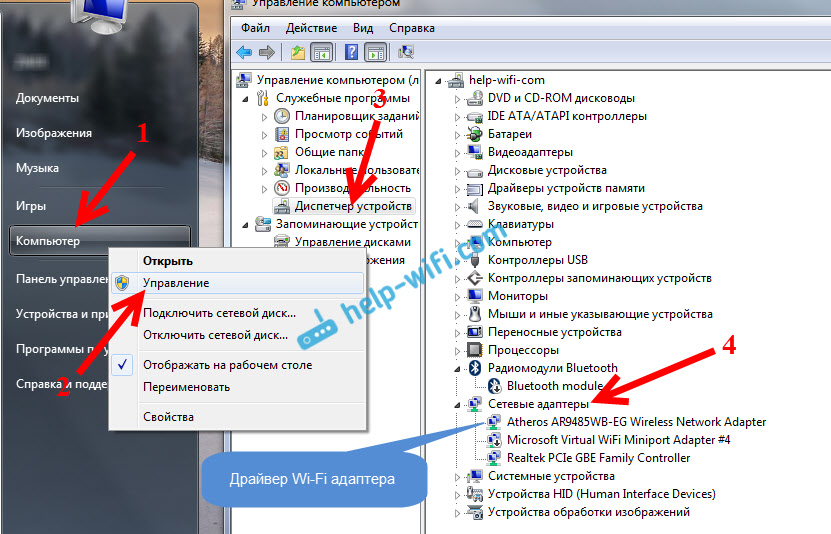
Если такого адаптера там нет, как правило, в таком случае там отображается только один адаптер , то его нужно установить. Если он там есть, то он должен быть без каких либо значков, как у меня на скриншоте выше. Если возле Wi-Fi адаптера есть какой-то значок, то нажмите на него правой кнопкой мыши, и выберите Задействовать. Скорее всего, вам придется установить необходимый драйвер. У нас есть отдельная инструкция по установке: https://help-wifi.com/raznye-sovety-dlya-windows/kak-ustanovit-drajvera-na-wi-fi-adapter-v-windows-7/.
Если же с драйвером все в порядке, то давайте проверим включен ли Wi-Fi на вашем компьютере.
Нажмите правой кнопкой мыши на значок подключения к сети, и выберите Центр управления сетями и общим доступом. Затем, выберите Изменение параметров адаптера.
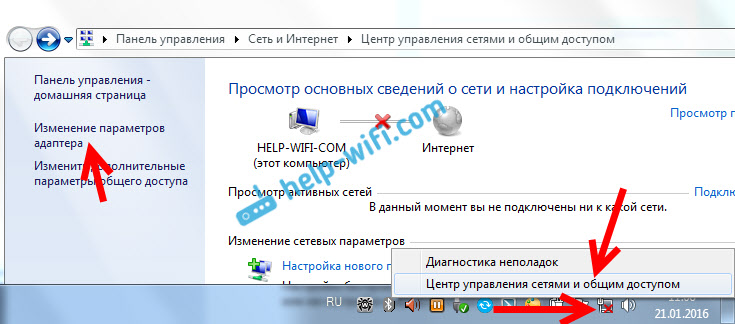
Дальше нажмите правой кнопкой мыши на адаптер Беспроводное сетевое соединение (или Беспроводная сеть), и выберите Включить.

После этого, компьютер должен увидеть беспроводные сети, и вы сможете без проблем подключится к своей Wi-Fi сети.
Возможно, у вас беспроводные сети выключены сочетанием клавиш на ноутбуке. Нужно проверить, более подробно об этом я писал в статье: как включить Wi-Fi на ноутбуке с Windows 7?. Если у вас "десятка": как включить Wi-Fi в Windows 10. Для Windows 11 так же есть отдельная инструкция: Wi-Fi в Windows 11: как включить, почему нет кнопки Wi-Fi, нет настроек и адаптера "Беспроводная сеть"?.
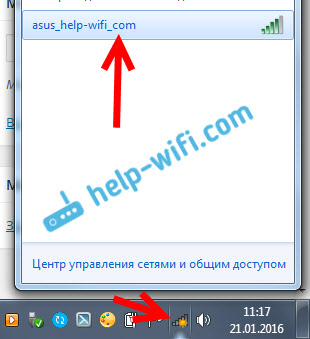
После этих действий, у вас все должно заработать. Главное, что бы появился значок Wi-Fi сети с желтой звездочкой, это значит, что есть доступные для подключения сети.
Ноутбук не видит мой Wi-Fi, а другие видит. Решение проблемы.
Если выше мы рассматривали ситуацию, когда на ноутбуке вообще не отображаются беспроводные сети, то сейчас мы разберемся из-за чего ноутбук не видит только одну, нужную нам Wi-Fi сеть. А другие сети, соседние, отображаться в списке доступных. Такая проблема чаще появляется на мобильных устройствах: смартфонах и планшетах. Но, компьютеры не исключение.
В таком случае, проблему уже нужно искать на стороне Wi-Fi роутера. Практически всегда, решение одно и то же: смена канала Wi-Fi сети. Если роутер сам, или вы в ручном режиме выставили в настройках статический 13 канал, то компьютер сеть скорее всего не увидит. Поэтому, нужно проверить, и сменить канал в настройках роутера. Как сменить канал на разных маршрутизаторах, я писал в статье: Как найти свободный Wi-Fi канал, и сменить канал на роутере?
Вот для примера, смена канал на Tp-Link. Сменить его можно настройках, на вкладке Wireless . Попробуйте поставить статический канал (только не ставьте 12 и 13), или установите Auto.

Не забудьте сохранить настройки и перезагрузить роутер. После этого, ваша домашняя сеть должна появится в списке доступных.
Если не помогает, то можно еще сменить имя Wi-Fi сети. Сделать это так же можно в настройках, на вкладке с настройками беспроводной сети.
Еще один совет: попробуйте поднести свой ноутбук ближе к роутеру, или наоборот. Возможно, в этом проблема. Часто бывают случаи, когда Wi-Fi ловит вообще вблизи от роутера, а на небольшом расстоянии не работает. Это конечно же не нормально, но какого-то конкретного решения я не знаю. Снова же, нужно пробовать экспериментировать с каналами.
Обновление: заметил, что подобные проблемы возникают еще в тех случаях, когда Wi-Fi сеть работает в диапазоне 5 ГГц, а ноутбук просто не поддерживает этот диапазон и соответственно не видит данную Wi-Fi сеть. Я уже отвечал на вопрос почему ноутбук, смартфон, или планшет не видит Wi-Fi сеть 5 GHz.
Почему ноутбук не подключается к интернету?
Среди причин проблем с подключением к сети интернет можно выделить такие:
наличие проблемы с драйвером wi-fi адаптера;
отключение адаптера;
включение режима «В самолете»;
неправильные настройки роутера;
невозможность беспроводного подключения роутера;
включение фильтрации подключений;
отключение DHCP-сервера.
Что делать, если ноутбук не подключается к интернету?
Решение проблемы возможно следующими способами:
- При появлении на компьютере значка, свидетельствующего об отсутствии интернета, нужно проверить установку драйвера сетевого адаптера.
Для этого необходимо:
войти в «Диспетчер устройств»;
открыть «Сетевые адаптеры» и проверить установление драйвера, отсутствие ошибок (слово «Wireless» говорит о том, что мы имеем дело с требуемым устройством).
Если адаптер не найден, то следует провести его переустановку или установку, используя ПО производителя ноутбука (поставляется вместе с ним или скачивается на сайте).
- Открыть «Диспетчер устройств» и выяснить, подключен ли адаптер (если устройство отключено, то оно будет обозначено стрелкой на иконке, которая показывает вниз). Устранить эту проблему на примере Windows можно следующим образом: в контекстном меню (вызвать правой клавишей мыши) найти «Включить устройство».
Также можно и не задействовать «Диспетчер устройств», а использовать «Центр управления сетями» и общий доступ ОС:
нажать на значок «Параметры сети и интернет»
в открывшемся окне зайти в «Настройку параметров адаптера»;
сделать подключение правой клавишей мыши.
Если знак, обозначающий подключение сети, изменился на самолет, то нужно нажать на значок, чтобы сделать его неактивным. Определенные модели ноутбуков имеют определенную клавишу (обычно спаренную с F2), с помощью которой режим «В самолете» можно включать или выключать. В этом случае можно использовать Fn + F2.
Если ноутбук не обнаруживает сеть несмотря на то, что драйвер адаптера правильно установлен, то скорее всего сбились настройки роутера. Четкую инструкцию по решению этой ситуации дать сложно, поскольку роутеры бывают разных моделей, разные производители прошивки, которые не являются идентичными друг другу. Поэтому для внесения правильных изменений в настройки рекомендуется обращаться к специалистам. Это касается и тех ситуаций, когда беспроводное подключение запрещено.
Также влияние оказывают фильтрации подключений, DHCP-сервера: в зависимости от моделей и производителей действия по устранению проблемы будут разными. Лучший вариант – обратиться к специалистам, которым этим занимаются профессионально.
Прайс на услуги
Установка и настройка сетевого драйвера
Неисправности
Ноутбук не подключается к интернету или не может найти беспроводные сети — это распространенная неполадка, ставящая пользователя в тупик. С такой проблемой можно столкнуться в старых и новых версиях Windows. Она обычно возникает после обновлений драйверов и операционной системы, установки вредоносных программ или приложений, смены параметров Wi Fi сети. Также интернет-соединение может отсутствовать из-за некорректной работы роутера. Если нет доступа к интернету, то стоит воспользоваться помощью мастера, который сможет оперативно выявить и устранить проблему.
Почему ноутбук не подключается к интернету: основные причины
Существуют разные причины, по которым портативный компьютер не подключается к глобальной сети. Эта проблема может заключаться в неполадках ноутбука, сбое программного обеспечения или в неправильных настройках роутера. Наиболее часто неполадки с подключением к беспроводной сети возникают в следующих случаях:
Перебои в работе со стороны интернет-провайдера
Иногда владельцы лэптопов забывают оплатить услуги компаний, которые специализируются на предоставлении доступа к сети. Также перебои с интернетом могут быть связаны с внеплановыми техническими работами. Рекомендуется связаться с техподдержкой провайдера, чтобы узнать о причинах отсутствия подключения к интернету.
Выключен адаптер
Пользователи часто выключают сетевые адаптеры. В этом случае отображается красный крестик на подключении. На некоторых моделях кнопка включения внутреннего передатчика располагается сбоку. На других ноутбуках можно включить Wi Fi при помощи горячих клавиш.
Отсутствует или поврежден драйвер для адаптера беспроводной связи
Неправильная настройка или поломка роутера
Иногда возникают ситуации, когда включен роутер, но нет доступа к сети. Такое устройство восприимчиво к механическим воздействиям и высоким температурам. Также в маршрутизаторах слетают настройки вследствие резкого перепада напряжения в электросети либо программной ошибки.
Если лэптоп не видит локальную сеть, но пользователь подключил интернет-кабель к разъему сетевой карты, то нужно проверить провод на наличие повреждений. Перебитые или порезанные сетевые кабели стоит незамедлительно заменить. Также нужно проверить разъем платы, в который вставляется сетевой кабель. Сломанный порт потребуется заменить на новый.
Что делать если ноутбук не подключается к интернету по wi-fi
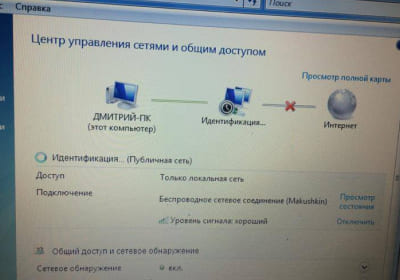
Прежде чем приступить к работе, нужно убедиться, что ноутбук работает и на нем включен Wi Fi. Проверьте, есть ли соединение на других устройствах.
Если приложения в онлайн-сервисе Google Play бесперебойно запускаются, веб-сайты в браузере тоже быстро открываются, то проблема кроется в самом портативном компьютере. Пользователи могут попробовать перегрузить компьютерную технику, чтобы бесперебойно подключаться к интернету. Для этого нужно открыть меню «Пуск», нажать кнопку выключения, а затем выбрать вариант «Перезагрузка». В некоторых случаях это помогает восстановить доступ к сети.
Также можно отключить стороннее антивирусное ПО, которое блокирует Wi Fi на лэптопе. Существует три основных способа восстановить доступ к интернету.
Способ 1: Сброс или установка драйвера сетевого адаптера
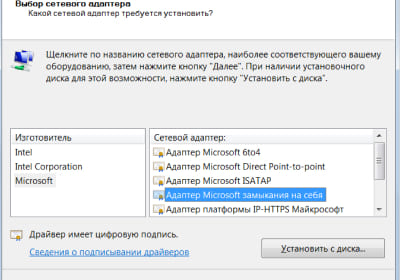
Чтобы проверить, установлены ли на портативном компьютере требуемые драйвера, нужно выполнить следующие действия:
в меню «Пуск» найти «Панель управления» и зайти в нее;
затем перейти в раздел «Система и безопасность» и найти подраздел «Система»;
в подразделе «Система» выбрать «Диспетчер устройств»;
ознакомиться со списком устройств и определить, есть ли в нем пункт «Сетевые адаптеры».
Если рядом с модулем располагается восклицательный знак, то драйвер или само устройство неправильно работает. Чтобы ознакомиться с возникшей ошибкой, нужно два раза кликнуть по значку с изображением сетевого адаптера. Если нужный драйвер отсутствует либо некорректно функционирует, то его можно установить, предварительно перегрузив систему. Необходимо выбирать только те драйвера, который совместим с конкретной версией Windows. Важно скачивать программное обеспечение из проверенных источников, чтобы не нанести вред компьютеру и ОС.
Способ 2: Включение сетевого адаптера
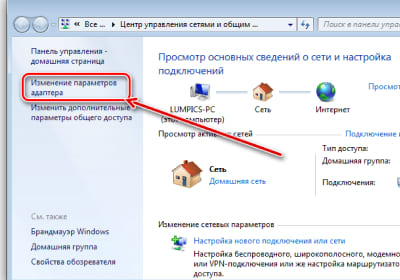
Если пользователь случайно выключил сетевую карту, то нужно выполнить простые действия:
перейти в раздел «Центр управления сетями и общим доступом» и выбрать значок Wi Fi, нажав правой кнопкой мыши на панели уведомлений;
выбрать пункт «Изменение параметров адаптера»;
найти пункт «Беспроводное сетевое подключение» и удостовериться, действительно ли сетевой адаптер отключен;
перейти в раздел «Беспроводное сетевое подключение» и выбрать пункт «Включить».
При включении сетевой карты портативный компьютер сможет автоматически найти доступные сети. Пользователю останется только подключиться к интернету.
Способ 3: Обновление IP-адреса
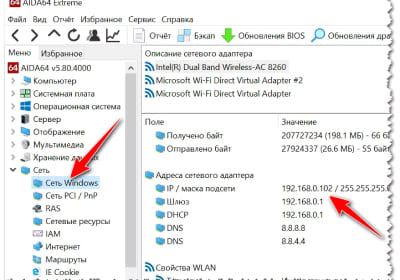
нужно нажать на кнопки с логотипом Windows и букву R, чтобы открылось окно «Выполнить»;
ввести cmd и нажать клавишу Enter;
в открытом черном окне нужно ввести ipconfig/release и снова нажать кнопку Enter.
Пользователь должен дождаться завершения выполнения команды. Затем можно подключить портативный компьютер к Wi Fi и проверить наличие интернет-соединения.
Решения проблем с доступом к сети лучше доверить исполнительному и подготовленному мастеру, который хорошо разбирается в компьютерной технике и располагает работоспособным оборудованием. В этом случае он сможет помочь правильно настроить ноутбук либо роутер.
Комп’ютери БВ
Новини
Ноутбук не бачить Wi-Fi: Причини та способи усунення несправності
Відсутність підключення до мережі стає серйозною проблемою, яка завдає значних незручностей. Якщо ноутбук не бачить Wi-Fi мережу, то можна скористатися одним з доступних способів усунення несправності. Детальний огляд дієвих методів відновлення інтернет-з’єднання допоможе самостійно впоратися із цим завданням. А щоб вибрати правильну стратегію дій, потрібно розібратися в причинах цієї проблеми на Windows 7, 8, 10, 11 або Windows XP.
Як самостійно відновити підключення: базові рекомендації
Збої в роботі пристрою – не привід одразу звертатися до майстра. Ремонт займе кілька днів, у той час як проблеми з бездротовими мережами можна усунути самотужки, доклавши трохи зусиль. При необхідності доведеться замінити комплектуючі, що також можна зробити без допомоги спеціаліста. В інтернет-магазині PC.com.ua можна підібрати не тільки б/в ноутбуки або комп’ютерну техніку, але й необхідні запчастини для ремонту. Що зручно, якщо поломка торкнулася саме адаптера бездротових мереж, то можна отримати кваліфіковану консультацію та докладні відповіді на всі питання. Це спростить вибір потрібної деталі.
З чого почати?
Якщо ноутбук не бачить Wi-Fi, потрібно відразу зробити кілька основних маніпуляцій:
відключити роутер із мережі та включити повторно;
перезавантажити операційну систему.
Щоб переконатися в тому, що Інтернет сигнал стабільний, а проблема не на стороні провайдера, можна витягти кабель із маршрутизатора та підключити його безпосередньо до лептопу. Якщо мережа все одно відсутня, потрібно звернутися до постачальника інтернет-послуг для відновлення лінії.
Проблема з конкретною мережею або підключенням до Wi-Fi в цілому?
Спочатку потрібно зрозуміти, у чому полягає несправність. Існує два основні сценарії подій:
девайс не бачить певну точку доступу;
ноутбук взагалі не може підключитися до мережі Wi-Fi.
Перевірити це дуже легко. Потрібно натиснути на значок вай-фай мережі, розташований у правому нижньому кутку, біля часу та дати. У багатоквартирних будинках встановлено безліч роутерів, тож у переліку будуть доступні точки доступу сусідів. Якщо в найближчому радіусі дії інші мережі відсутні, що є актуальним для мешканців приватних будинків, то можна роздати інтернет зі смартфона – цей простий тест дозволить зрозуміти корінь проблеми.
Ноутбук не бачить бездротові мережі
Причин, які призводять до виникнення цієї несправності, досить багато, тому для правильного та швидкого вирішення проблеми потрібно детально розглянути кожен пункт.
Вимкнено Wi-Fi адаптер
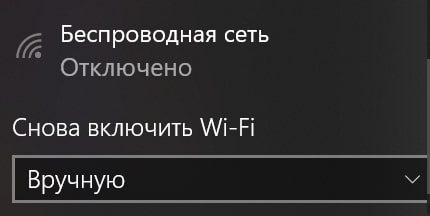 Випадково натискання комбінації клавіш, яка встановлена в налаштуваннях для відключення доступу до бездротової мережі, призводить до вимкнення Wi-Fi. Залежно від операційної системи, що використовується, порядок дій може дещо відрізнятися: Windows 10 і Windows 8 отримали досить різний інтерфейс, але в покрокове відновлення включає:
натиснути на значок Wi-Fi;
упевнитися, що адаптер увімкнений та функціонує;
включити його за потреби.
Можна відкрити розділ «Параметри мережі та Інтернет» та вибрати пункт «Стан», в якому також передбачено «Засіб усунення мережевих неполадок». На деяких моделях ноутбуків на клавіатурі є окрема клавіша для увімкнення/вимкнення Вай-Фай.
Неправильні налаштування Wi-Fi
 Якщо адаптер увімкнений, але лептоп не бачить бездротові мережі, варто вивчити панель керування, по черзі переходячи по розділах:
Мережа та Інтернет;
Центр керування мережами та загальним доступом;
Зміна параметрів адаптера.
Це дозволить переконатися, що система справно функціонує та налаштована на автоматичний пошук доступних мереж. При необхідності можна відкоригувати налаштування для відновлення нормального підключення. Проблема може бути прихована і в застарілих або пошкоджених драйверах – у цьому випадку користувачеві будуть надані рекомендації щодо оновлення.
Помилка «Немає доступних підключень»
Якщо адаптер підключено, але бездротові мережі не відображаються, потрібно перевантажити пристрій – можливо, неполадка виникла через збій в системі. Рекомендовано вимкнути живлення від маршрутизатора та модему, зачекайте кілька секунд, а потім знову підключіть пристрій. На лептопі натиснути кнопку перезавантаження. Якщо після запуску ноутбука проблема не зникла, потрібно зайти в «Панель управління», вибрати «Центр управління мережами та загальним доступом», а в ньому пункт – «Засіб усунення несправностей мережі».
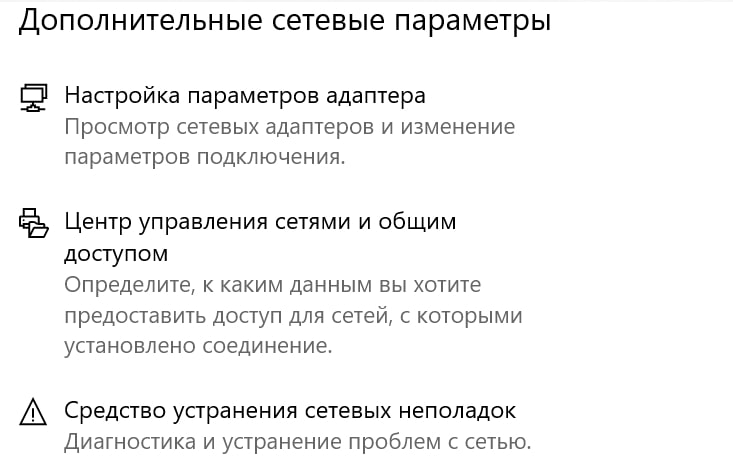
Операційна система запропонує провести діагностику одного з доступних адаптерів.

На підставі цього для користувача буде сформовано актуальні рекомендації, які допоможуть відновити нормальне бездротове підключення. Можна самостійно відкрити та переглянути всі мережеві адаптери: «Мій комп’ютер» – «Управління» – «Диспетчер пристроїв».

Користувачу доступні дані про кожен елемент, який є у переліку. Досить натиснути на потрібний значок: у вікні будуть представлені необхідні дані.
Застарілі або некоректні драйвери
Проблема може полягати не тільки в тому, що відсутні або застаріли драйвера бездротового адаптера, але й у некоректній роботі нової версії. Якщо панель «Диспетчер пристроїв» один з адаптерів позначений червоним значком або знаком оклику, то потрібно або оновити, або відкотити драйвери до попередньої версії. Якщо кнопка відкату неактивна, то потрібно вручну видалити програмне забезпечення і встановити його знову.
Важливо! Можна використовувати лише офіційні драйвери, доступні на офіційному сайті виробника. Для пошуку потрібного варіанту потрібно знати версію операційної системи (Windows 11, 10, 8, 7 або XP), а також модель ноутбука.
Ноутбук не бачить мою точку доступу
Якщо мережі в цілому відображаються, але конкретна з них недоступна, то причиною цього може стати ряд факторів.
Відстань та фізичні перешкоди
Можливості роутера не безмежні: сигнал слабшає на великих відстанях, особливо якщо є перешкоди:
стіни;
двері;
меблі.
Можна спробувати наблизитися до точки доступу або встановити її ближче до основного девайсу, щоб покращити якість сигналу. Допустиме покриття бездротової мережі вказано у налаштуваннях маршрутизатора: не варто його перевищувати. Якщо можливість перемістити роутер відсутня, має сенс замінити його на нову, більш потужну модель, або замовити ретранслятор, який посилює сигнал.
Перевантажений канал
Якщо кількість користувачів перевищує технічні можливості роутера, то в цьому якість бездротового підключення багаторазово погіршується. Але в результаті збою системи точка доступу взагалі може не відображатися на комп’ютері. У цьому випадку проблему виправить лише купівля сучаснішої моделі маршрутизатора з розширеним функціоналом.
Прихована мережа або неправильне ім’я мережі
Якщо точка доступу налаштована як прихована мережа, комп’ютер не зможе виявити підключення автоматично. У цьому випадку потрібно вручну додати його на ноутбуці, ввівши правильне ім’я мережі (SSID) та пароль. Важливо уважно перевірити, чи вказано ім’я мережі без помилок, а головне використовується правильний пароль для підключення.
Некоректна робота або збої в роботі роутера
На початковому етапі потрібно переконатися, що комп’ютер нормально функціонує і ніщо не заважає підключенню до мережі. Якщо на лептопі несправності не виявлено, перейдіть до перевірки працездатності маршрутизатора;
перевірити, що роутер підключено до джерела живлення та увімкнено, орієнтуючись на світлодіодні індикатори на корпусі пристрою;
перевірити, чи всі кабелі приєднані до портів правильно та надійно: кабель Ethernet, підключений до модему, може бути вимкнений або пошкоджений;
відключити живлення та підключити його знову через кілька секунд, зачекати кілька хвилин для налаштування та завантаження даних.
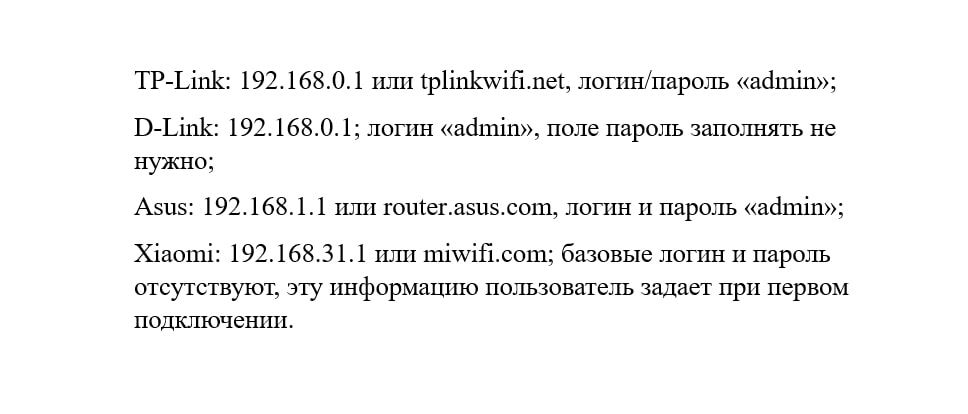
Якщо не відображається мережа Wi-Fi, можна усунути несправності:
перейменувати точку доступу, вибравши просте ім’я без складних поєднань – тільки комбінація літер та цифр;
змінити метод шифрування, встановивши стандарт WPA/WPA2 PSK;
скинути поточні налаштування, щоб встановити індивідуальні параметри;
відновити прошивку, якщо збій стався під час завантаження програмного забезпечення.
Як і у випадку з драйверами, проблема може полягати у використанні нової версії програмного забезпечення, яка функціонує некоректно. У такій ситуації потрібно видалити поточний варіант, завантажити попередню версію, з’єднати маршрутизатор із комп’ютером або ноутбуком за допомогою кабелю та вибрати автоматичну установку. Після внесення змін потрібно перезавантажити обидва пристрої: лептоп та роутер.
Ноутбук не бачить Wi-Fi після падіння чи чищення
Портативна техніка зручна тим, що дозволяє вести активний спосіб життя, успішно поєднуючи роботу чи навчання із повсякденними завданнями. Але за активної експлуатації лептоп часто піддається механічним впливам: удари, вібрація, падіння. Девайс може бути залитий водою, а внутрішні компоненти часто виходять з ладу при різкій зміні температур, що призводить до утворення конденсату.
Головна особливість цієї проблеми – вона часто проявляється не відразу. Удар завдає комплектуючим серйозних пошкоджень, але залишається непоміченим. Власник вважає, що все в нормі, а через кілька днів контакт остаточно виходить з ладу. і лептоп не знаходить Wi-Fi.
Щоб переконатися, що адаптер не пошкоджений, необхідно:
акуратно зняти кришку з тильного боку корпусу або підняти клавіатуру – все залежить від особливостей моделі;
від’єднати дроти, витягти модуль із гнізда;
провести комплексний огляд, детально розглянувши кожен контакт.
Якщо видимих пошкоджень немає, потрібно знову зібрати і запустити ноутбук – можливо, проблему буде вирішено. Але якщо деталь зіпсована, або після установки не функціонує, потрібно звернутися до майстра. Можна замінити адаптер самостійно, замовивши необхідні комплектуючі: товари обійдуться в рази дешевше нових, а при покупці в спеціалізованому магазині порадують тривалою стабільною роботою. В якості альтернативи можна використовувати Wi-Fi адаптер з підключенням через USB 2.0. це забезпечить стабільне бездротове з’єднання і не доведеться займатися ремонтом.
Важливі рекомендації
Більшість несправностей, з якими доводиться зіткнутися користувачам, виникають через помилки в операційній системі або збоїв у роботі мережі. Тому починати відновлення необхідно з перезавантаження, з подальшим вивченням функціоналу «Панелі управління» та «Диспетчера пристроїв».
Важливо! Не варто намагатися ремонтувати нові або вживані комп’ютери, не маючи відповідних знань та навичок. Змінити налаштування легко, як і відновити попередню версію драйверів, але розкривати ноутбук потрібно тільки в тому випадку, якщо під рукою є необхідні інструменти, а в минулому – ndash; відповідний досвід.
Якщо ж маніпуляції виявилися неефективними, а Wi-Fi мережа, як і раніше, відсутня, то однозначно без допомоги майстра не вдасться обійтися. Але це недорога послуга, яку окупить сповна відновлення нормальної роботи портативного девайсу.
Что делать, если пропал Wi-Fi
Если интернет на ноутбуке не работает, для начала:
Определите, на каком устройстве проблема. Для этого подключитесь к Wi-Fi с других устройств. Если дело в роутере, свяжитесь с провайдером — возможно, дело в поломке на линии.
Если ноутбук видит домашнюю сеть, посмотрите, работают ли другие сайты и приложения. Затем включите или перезагрузите модуль «Беспроводное подключение» в настройках ноутбука. Если это не помогло, обновите драйверы роутера, отключите антивирус или откатите систему.
Если ноутбук не видит Wi-Fi, проверьте настройки роутера и модуль «Беспроводная сеть», а также удостоверьтесь, не включен ли авиарежим.
Если Wi-Fi не появился, обратитесь в сервисный центр для ремонта ноутбука.
Если ноутбук не подключается к Wi-Fi
Сначала кликните по значку Wi-Fi на панели задач. Если появился список из нескольких сетей, среди которых нет вашей, поднесите ноутбук ближе к роутеру — возможно, сигнал не достает до устройства. Затем попробуйте перезагрузить ноутбук.
Компьютер не видит сеть, а на других устройствах интернет работает
Возможно, вы случайно нажали кнопку отключения Сети на клавиатуре или корпусе ноутбука.
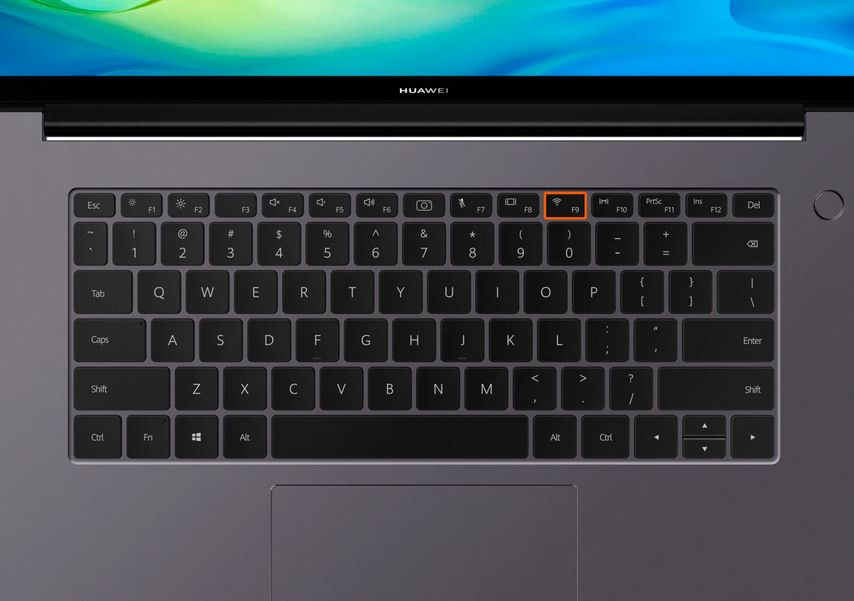
В большинстве ноутбуков кнопка находится на клавиатуре, но, если у вас старая модель, проверьте боковые панели для разъемов
Проверьте, не включен ли на ноутбуке авиарежим
Авиарежим на панели задач обозначается иконкой самолета. Чтобы вернуть подключение, перейдите в меню «Пуск» и кликните на шестеренку. Далее перейдите в раздел «Сеть и Интернет», найдите режим «В самолете» и переведите бегунок в неактивное положение. Или нажмите горячие клавиши: сочетание Fn и одной из трех кнопок — F6, F7, F12. На Windows 10 и 11 в авиарежим можно перейти через меню быстрых настроек в правом нижнем углу панели управления.
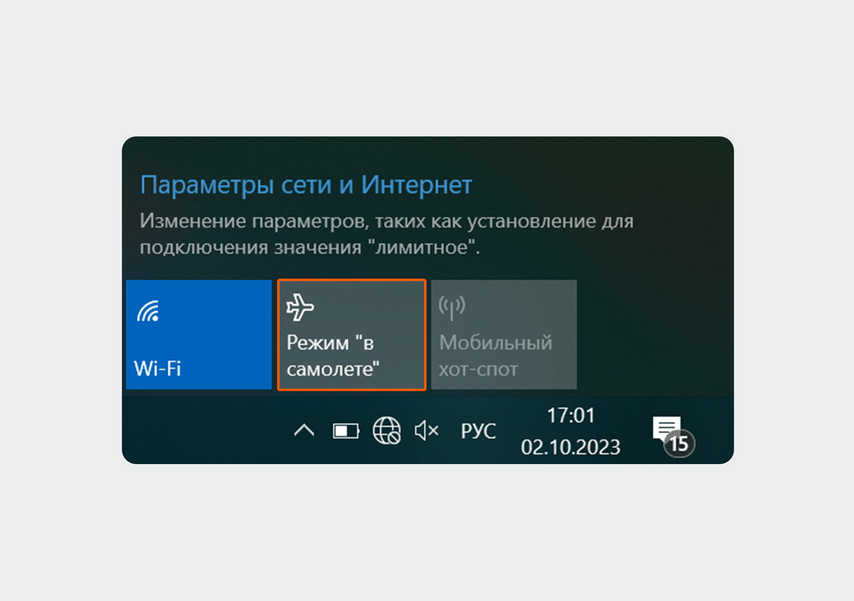
Иконка режима «В самолете»
Если авиарежим отключен, но ноутбук не видит сеть, проверьте адаптер «Беспроводная сеть».
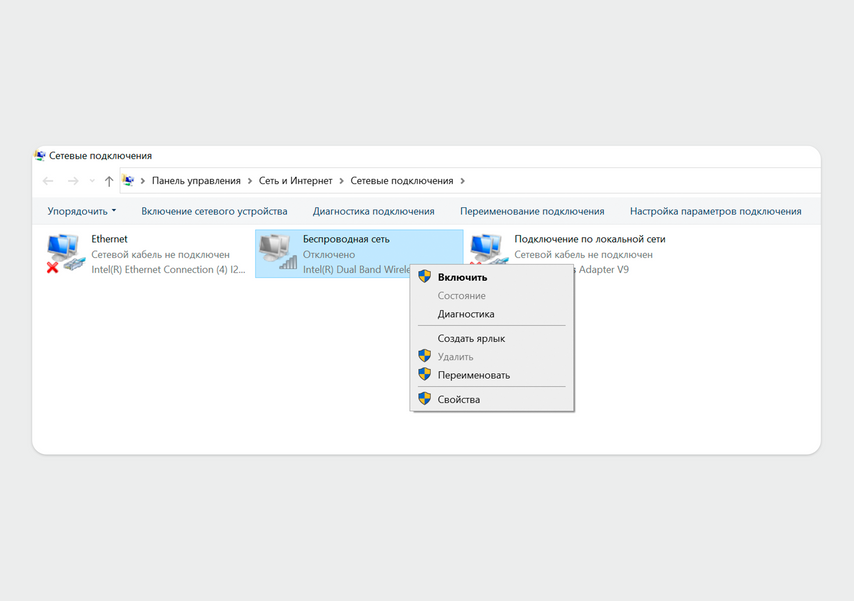
Если модуль работает, но интернета нет
Чтобы исправить проблему, выключите его, подождите две минуты, а затем снова активируйте. Далее нажмите на значок Wi-Fi в панели задач и проверьте, подключился ли ноутбук к домашней сети.
Если ноутбук подключен к Wi-Fi
Зайдите на другие сайты и проверьте приложения. Сбой мог произойти на сервере, который обслуживает конкретный сайт или сервис. Поэтому сначала проверьте, загружаются ли другие сайты. Если и они не открываются, узнайте, работают ли приложения — например, Telegram или Discord.
Если сайты не загружаются, а программы работают, возможно, проблема в браузере: удалите куки, обновите его до последней версии или переустановите. Откройте сайты в других браузерах: если загрузить страницы не получилось, проверьте подключение через командную строку.
Проверьте связь через командную строку
Для этого нажмите Win + R на клавиатуре. Появится окно «Выполнить» — в строке поиска укажите cmd и нажмите «ОК».
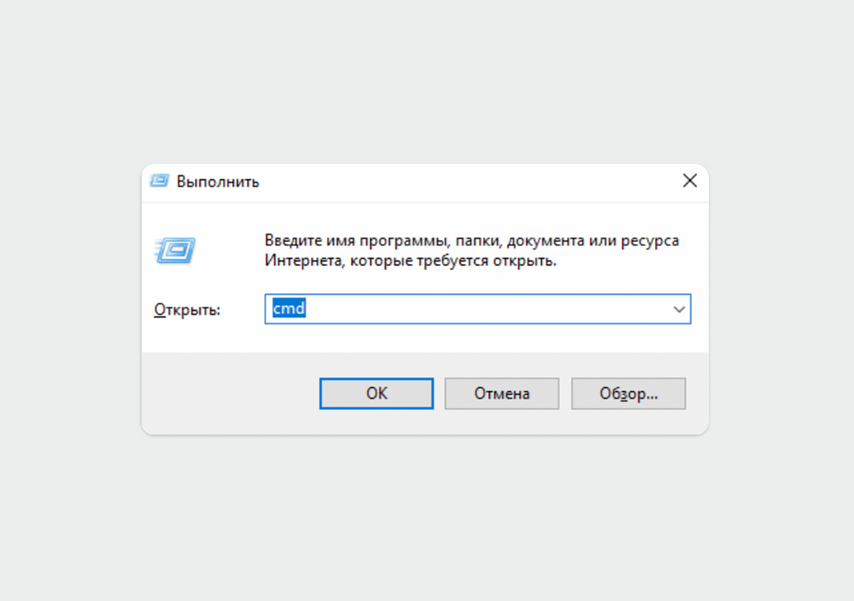
Командную строку можно также открыть через кнопку поиска и запрос «Командная строка»
Когда откроется командная строка, напишите в ней ping ya.ru -t и нажмите Enter. Если с подключением всё в порядке, через несколько секунд на экране появится надпись про обмен пакетами данных с доменом и список ответов от сервиса.
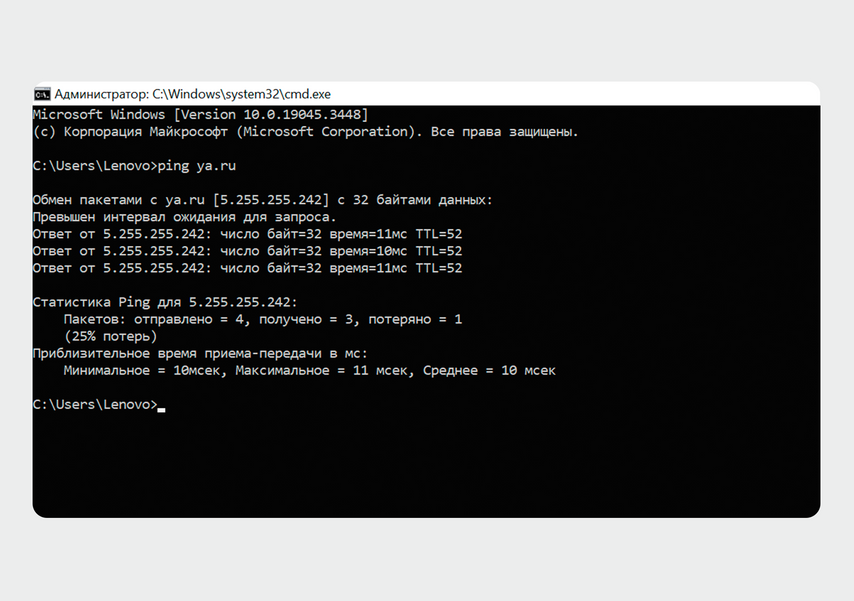
Вместо ya.ru можно указать любой другой домен
После этого еще раз проверьте работу интернета.
Если в ответ на команду ping появилась фраза «Превышено время ожидания», значит, компьютер не смог получить ответ от сервера, которому был отправлен запрос. В таком случае попробуйте отключить и включить модуль «Беспроводное подключение». Нажмите правой кнопкой мыши на иконку Wi-Fi и выберите параметры подключения. В открывшемся окне зайдите в раздел «Центр управления сетями и общим доступом».
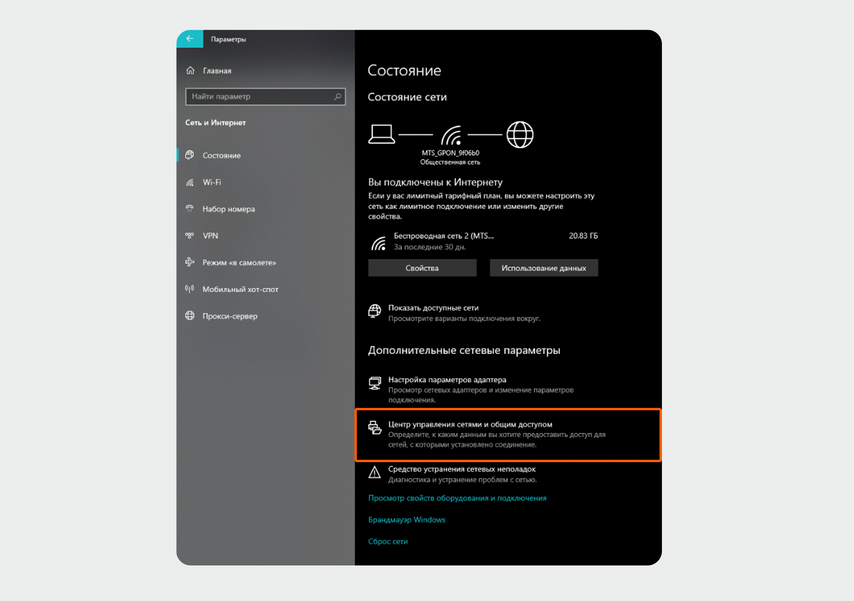
Вверху отображается состояние сети: там может быть указана причина отключения интернета
Затем перейдите в раздел «Изменение параметров адаптера».
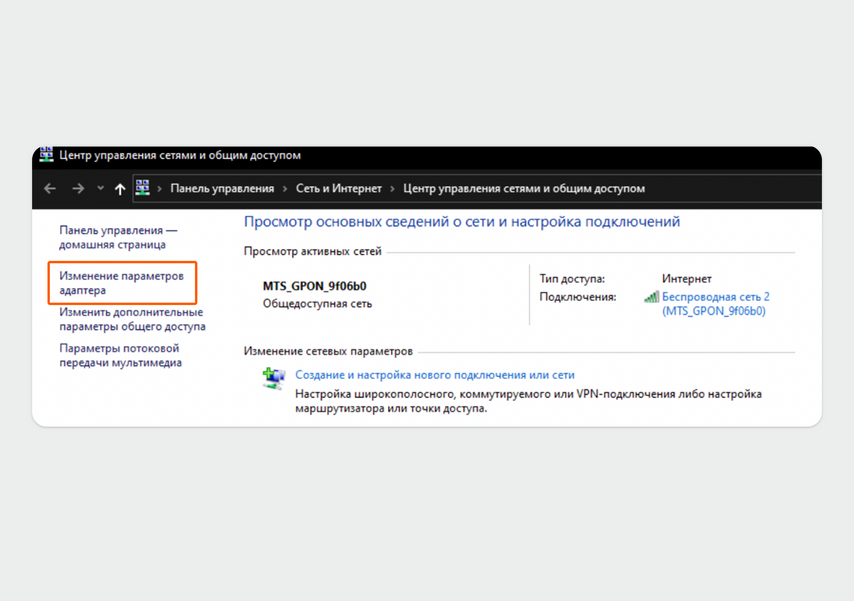
Вкладка с параметрами находится в меню слева
В окне появится значок «Беспроводная сеть». Кликните по нему правой кнопкой мыши и сначала выберите «Отключить», подождите несколько секунд и нажмите «Включить».
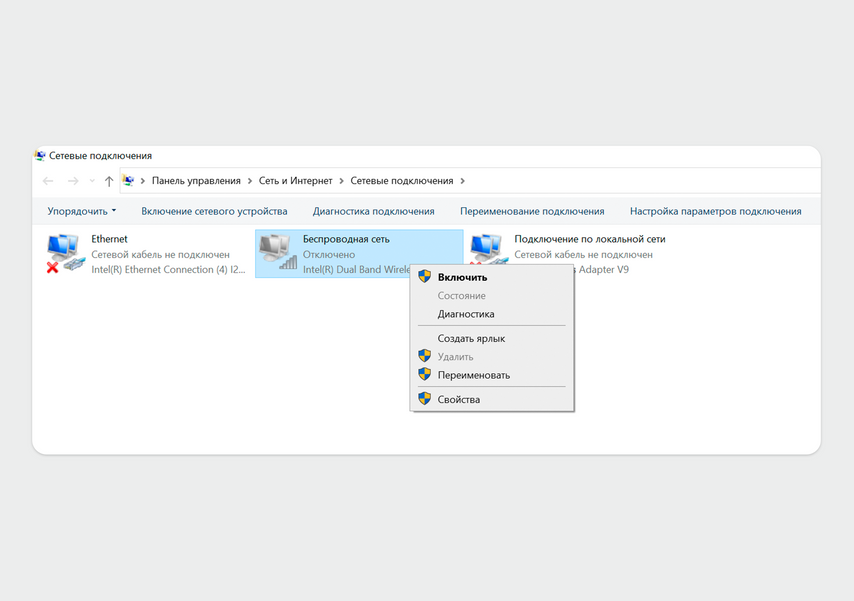
Остальные ярлыки отвечают за другие типы подключения. Например, Ethernet — это проводная сеть
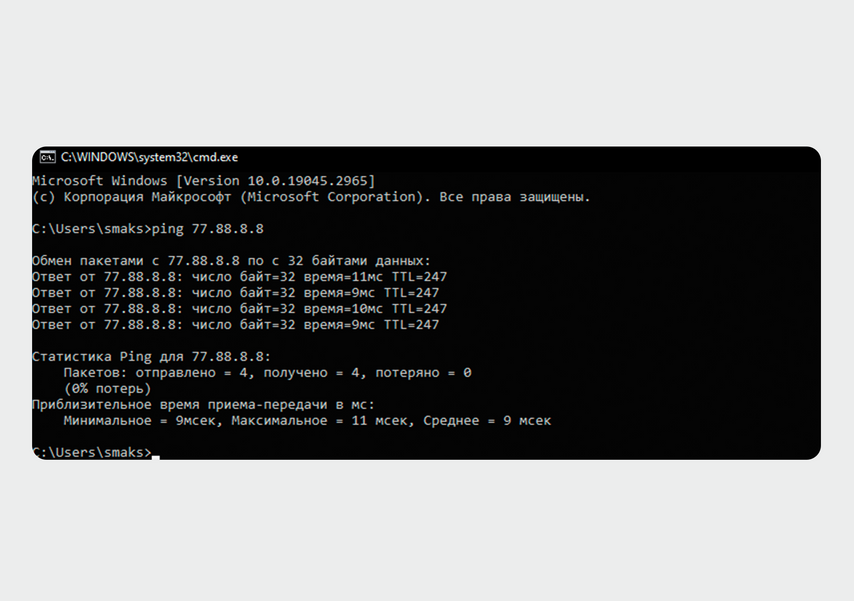
Здесь пинг отправили напрямую на DNS-сервер, и он сработал
Если на этот запрос пришел ответ, значит, проблема с DNS-сервером: он не прописан или прописан неправильно в настройках сетевой карты. Чтобы решить проблему с интернетом, нужно проверить настройки DNS-сервера.
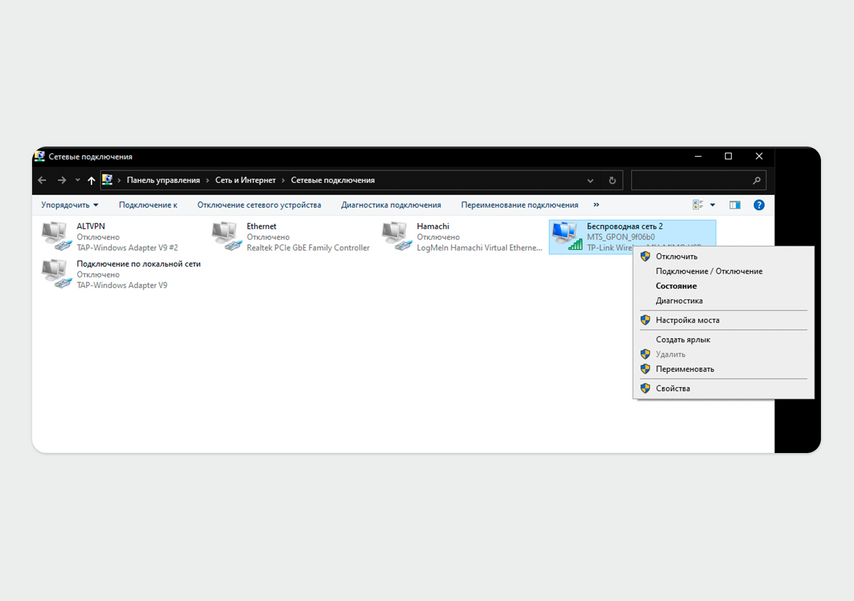
Обычно соединение по Wi-Fi называется беспроводным
В меню выберите «Свойства», в новом окне найдите строку «IP версия 4 (TCP/IPv4)» и кликните по ней дважды.
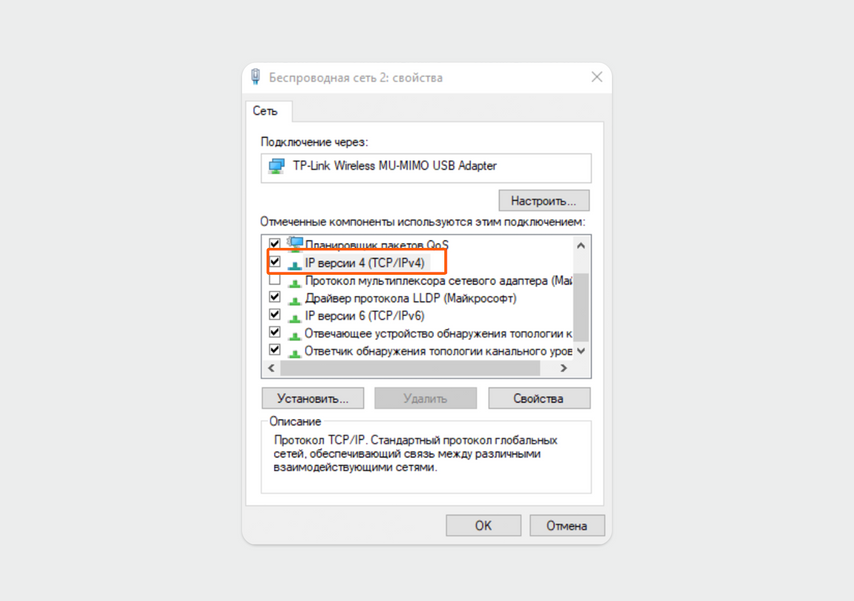
Обратите внимание, чтобы в названии версии была цифра 4, а не 6
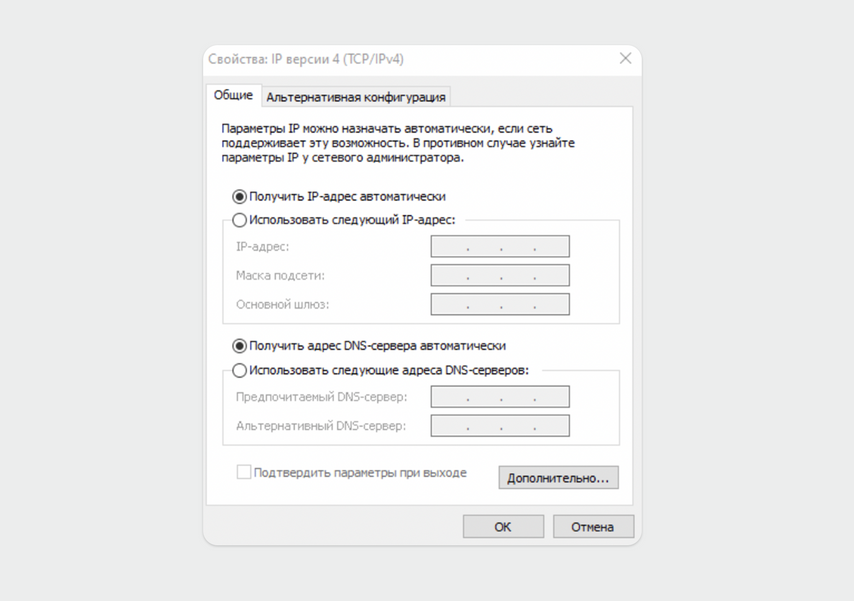
Далее нажмите «ОК» внизу окна и перейдите в браузер, чтобы проверить, сработали ли настройки.
Если вы проверили подключение через другие приложения и командную строку, но интернет не появился, проверьте драйверы, антивирус или обновления системы.
Обновите драйверы модуля Wi-Fi
Откройте список устройств на ноутбуке: кликните на «Пуск», в строке поиска введите «Диспетчер устройств», а затем нажмите на результат.
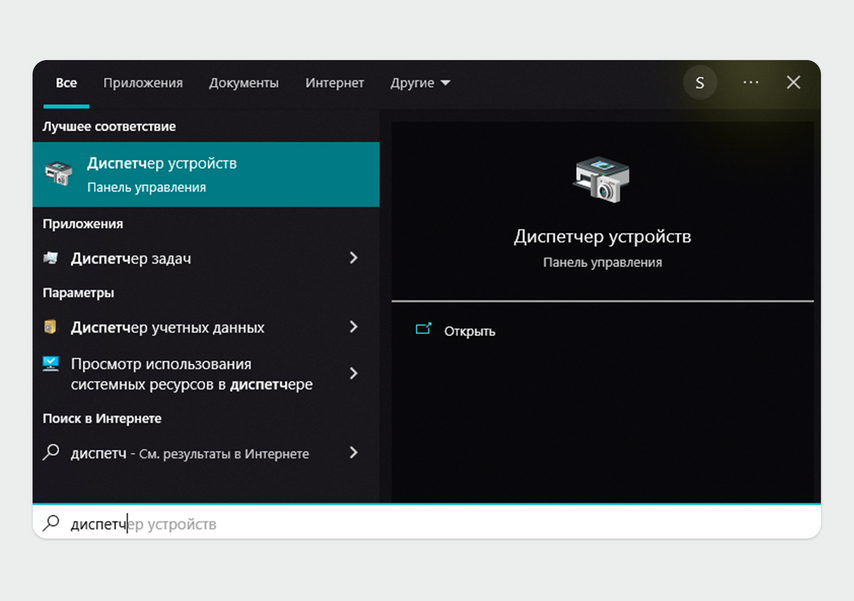
Не перепутайте «Диспетчер устройств» с «Диспетчером задач»
В списке найдите пункт «Сетевые адаптеры», а в нем — модуль Wi-Fi, обычно он начинается со слова wireless.
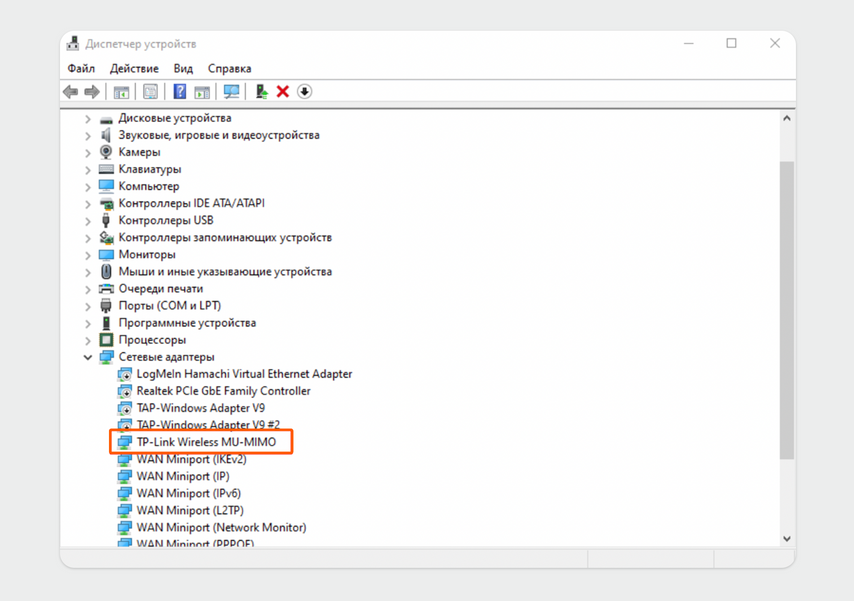
В имени модуля часто используют название фирмы — производителя роутера
Чтобы проверить, как работает адаптер, кликните по нему правой кнопкой мыши и выберите «Свойства». Во вкладке «Общее» обратите внимание на поле «Состояние устройства». Если там есть восклицательный знак или сообщение о неправильной работе, переустановите драйверы.
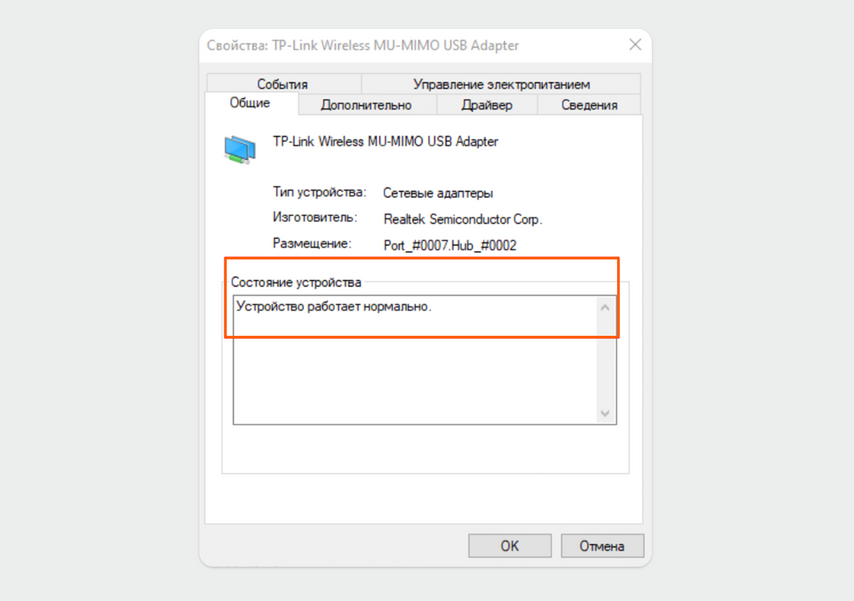
В этом поле может быть предупреждение, что устройство работает неправильно
После этого вновь перейдите в окно «Свойства» сетевого адаптера и найдите в нем вкладку «Драйвер».
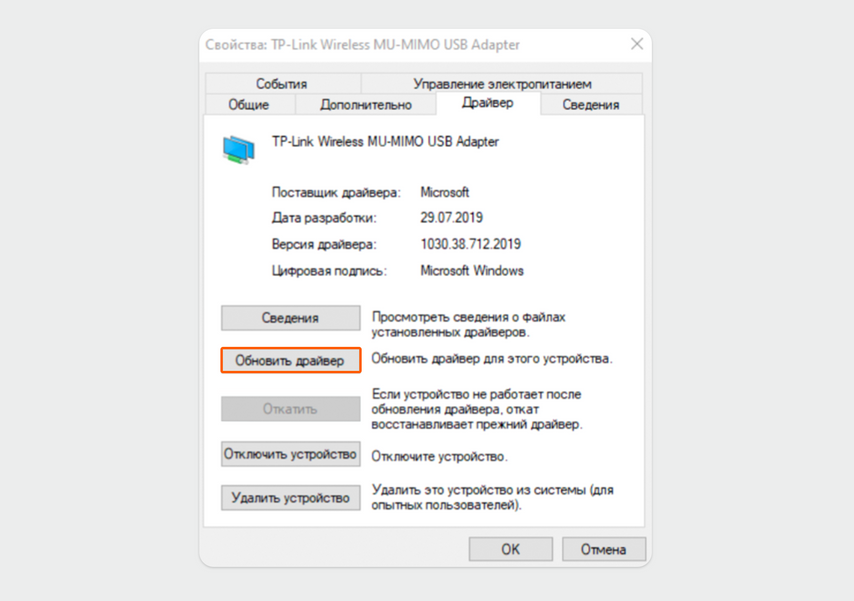
Нажмите кнопку «Обновить»
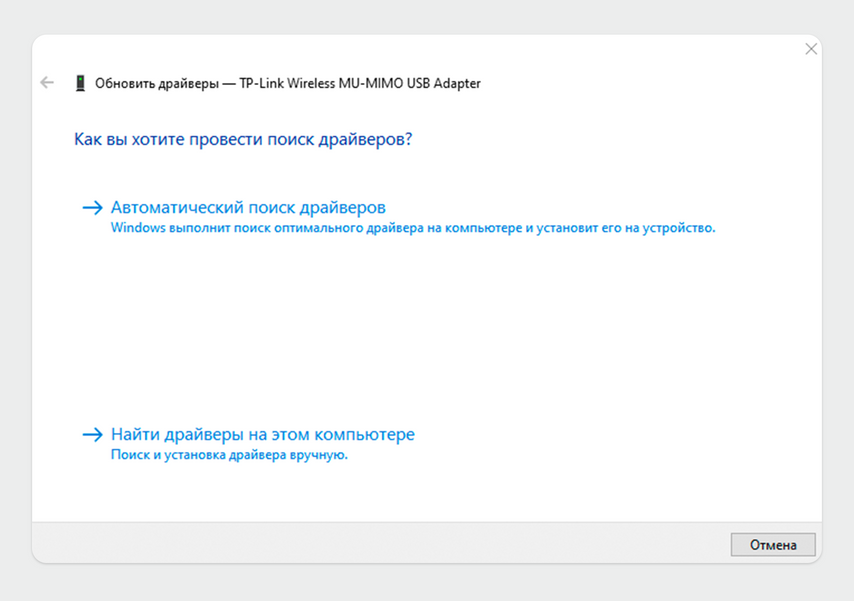
Автоматический поиск драйверов
Запустите функцию устранения неполадок
Если предыдущие шаги не помогли, откройте раздел «Параметры» в меню «Пуск». Найдите «Сеть и Интернет», в новом окне кликните по кнопке «Средство устранения сетевых неполадок».
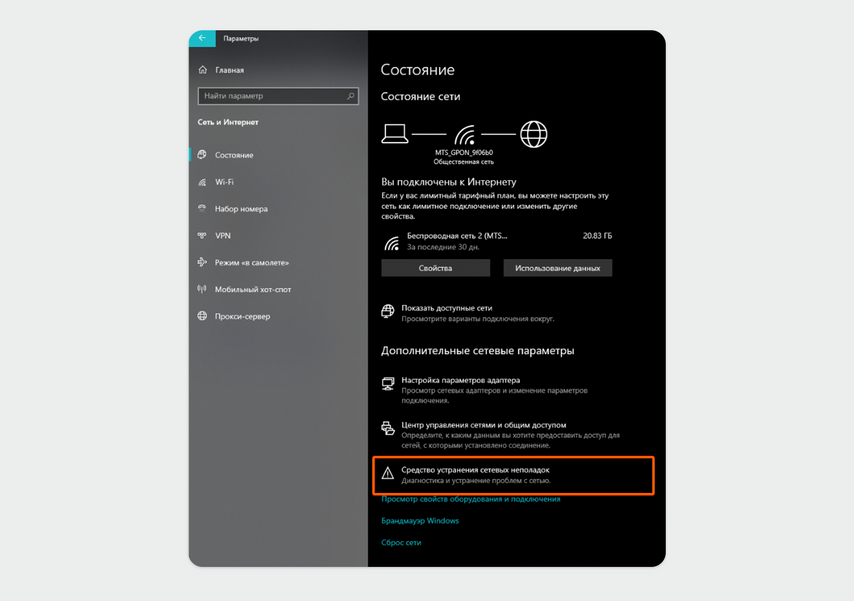
Средство устранения сетевых неполадок
Система начнет поиск проблем автоматически, ничего дополнительно нажимать или настраивать не нужно. Если неполадки с сетью связаны с мелкими багами, Windows сама их исправит.
Проверьте ноутбук на угрозы или отключите антивирус
Вирусы могут блокировать выход в интернет, поэтому запустите сканер вирусов — подойдет как встроенный антивирус (защитник от Windows), так и программа от стороннего разработчика.
Чтобы проверить, мешает ли антивирус выйти в интернет, отключите защитник от Windows. Для этого откройте «Параметры» и перейдите в раздел «Система и безопасность».
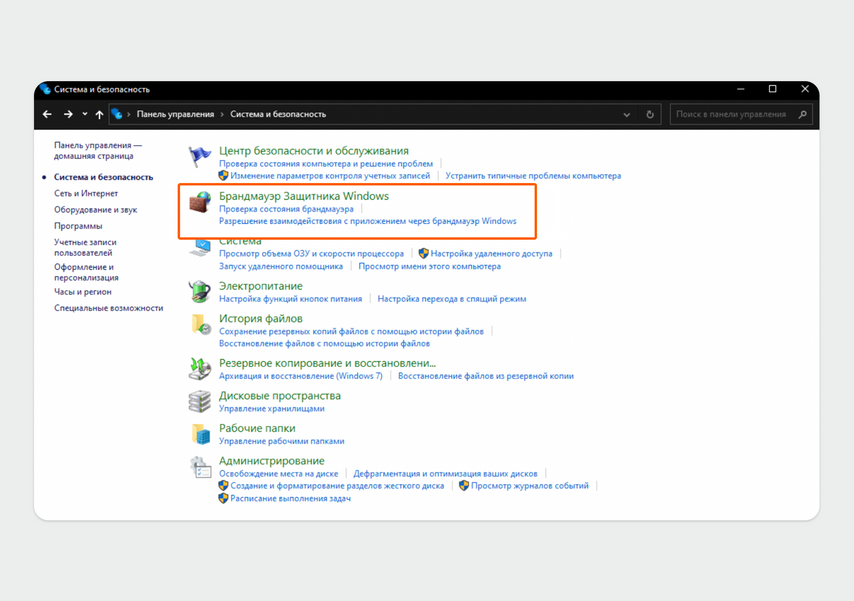
В этом разделе выберите пункт «Брандмауэр Защитника Windows»
Затем перейдите во вкладку «Включение и отключение брандмауэра».
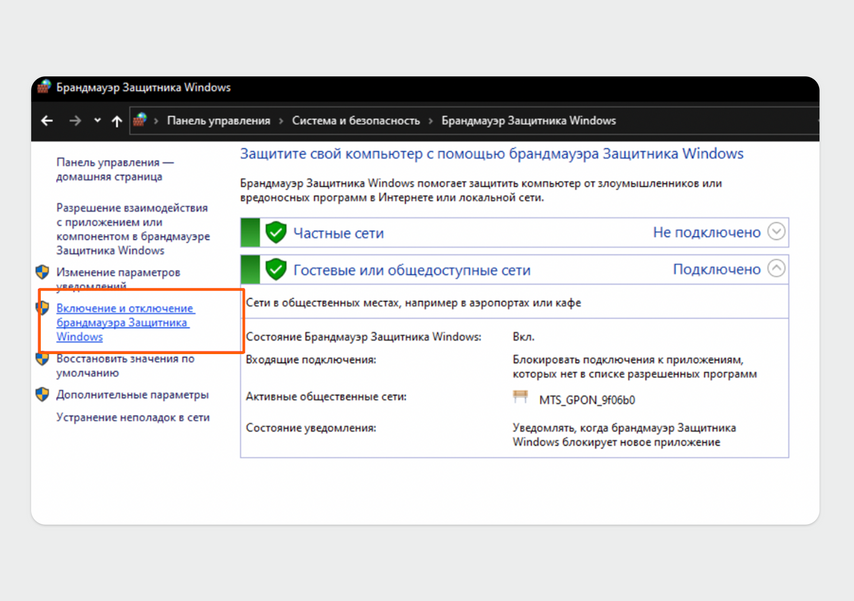
Пункт с отключением защитника находится в меню слева
Выберите во всех полях «Отключить брандмауэр Защитника Windows».
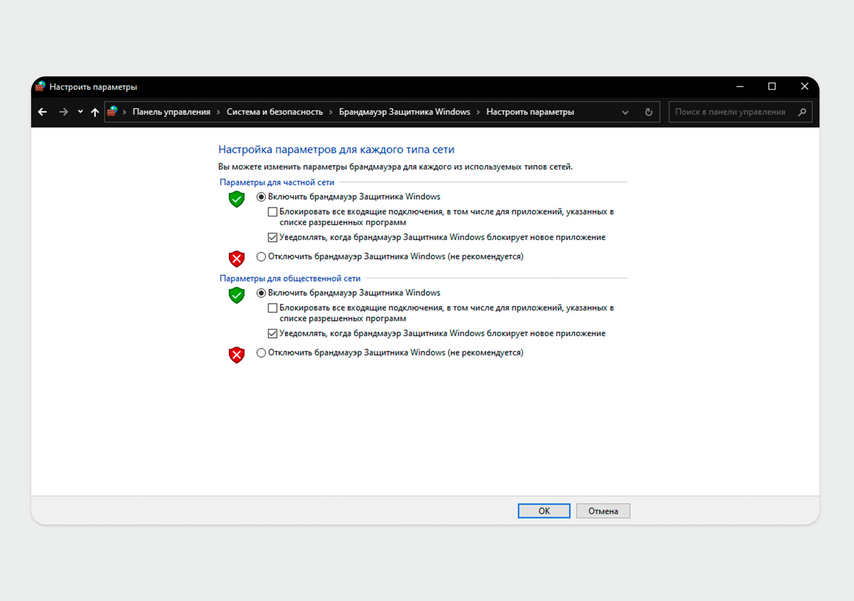
Настройка параметров для каждого типа сети
Также отключите сторонний антивирус. Для этого найдите его иконку на панели задач, нажмите на нее правой кнопкой мыши, а затем выберите «Отключить». После этого переустановите антивирус или восстановите его настройки по умолчанию.
Откатите систему
Причиной пропавшего интернета может стать неудачное обновление операционной системы. Чтобы устранить ошибки, восстановите предыдущую версию ОС. Зайдите в меню «Пуск», в поиске укажите «Восстановление системы» и кликните по результату поиска. Либо перейдите из «Пуска» в «Параметры», откройте вкладку «Обновления и безопасность» и нажмите кнопку «Восстановление».
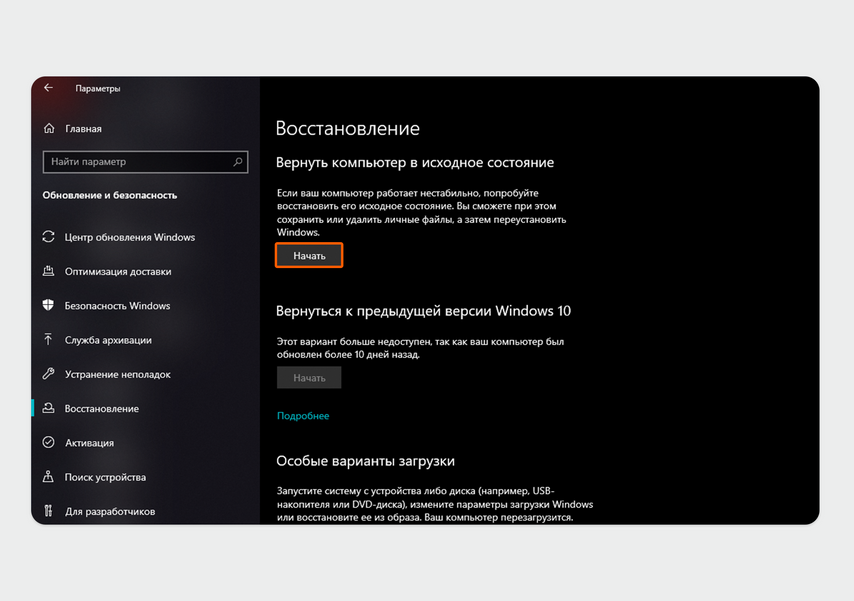
Нажмите кнопку «Начать» в первом пункте раздела «Восстановление»
Перед запуском процесса появится окно с выбором: сохранять или удалять файлы и приложения из текущей версии. Чтобы сохранить файлы и приложения, выберите параметр «Предустановленные приложения» и на всякий случай перенесите важные файлы на флешку или внешний диск. Откат системы займет от тридцати минут до часа.
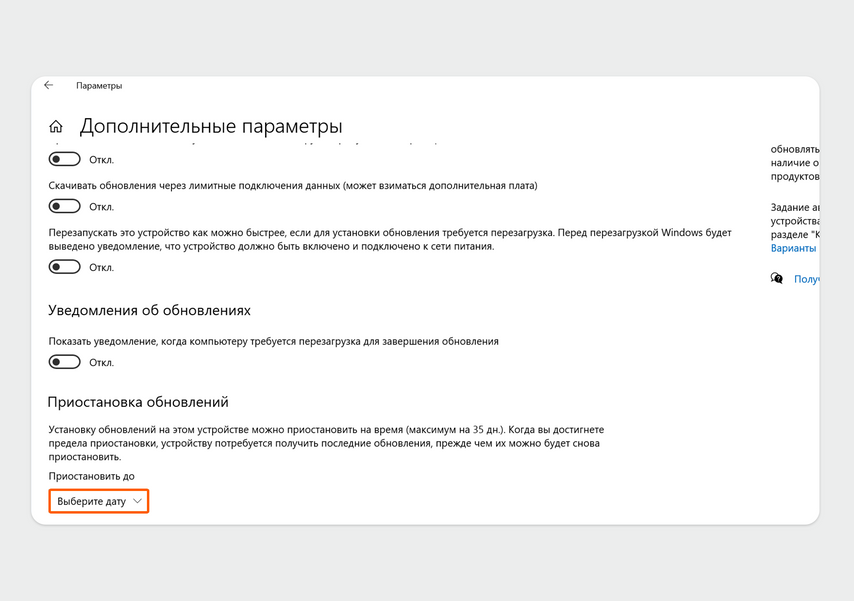
Выберите необходимую дату
Если ноутбук видит сеть, но при попытке к ней подключиться возникает сообщение об ошибке
Если появляется ошибка, возможно, доступ для этого устройства запрещен в настройках роутера. Например, если хотели отключить доступ к интернету с планшета ребенка, но случайно промахнулись и отключили ноутбук. Если вы меняли настройки самостоятельно, верните их в исходное состояние. Если же настройку производил частный мастер или специалист от компании провайдера, стоит обратиться к ним.
Также можно полностью сбросить настройки роутера до заводских и настроить его заново — для этого нажмите на нем кнопку Reset. Обычно она утоплена в корпус, поэтому используйте иголку или булавку и удерживайте в течение 15 секунд. Далее настройте Wi-Fi с нуля — подробная инструкция есть в нашей статье «Как настроить Wi-Fi для дома и защитить себя от взлома».


