- Загрузка компьютера с флешки: инструкция
- Портативные ОС
- Моноблоки
- Загрузка с флешки
- Клавиши для входа в BIOS по производителям
- Инструкция с картинками
- Загрузка моноблоков с флешки с использованием Boot Menu
- Горячие клавиши для вызова Boot Menu:
- Инструкция по загрузке моноблока с флешки:
- Пример с моноблоком Lenovo:
Загрузка компьютера с флешки: инструкция
К загрузке компьютера с флешки обычно прибегают в двух случаях – когда нужно установить/переустановить операционную систему и когда необходимо выполнить диагностику/восстановление не загружающейся системы.
Портативные ОС
Еще с флешки можно запускать легкие портативные ОС, такие как Puppy Linux, KolibriOS или MiniOS. Эту возможность поддерживают практически все современные компьютеры, оборудованные интерфейсом USB, включая моноблоки.
Моноблоки
Современные моноблочные компьютеры являются настольными компьютерами, собранными в одном корпусе с монитором и акустикой. Они оснащаются беспроводными адаптерами, веб-камерами, а некоторые модели имеют сенсорные панели управления, что делает их похожими на ноутбуки.
Загрузка с флешки
Процедура загрузки моноблочного компьютера с флеш-накопителя практически ничем не отличается от загрузки обычного десктопного компьютера или ноутбука.
- Вставляем подготовленную загрузочную флешку в любой из USB-портов моноблока (обычно порты располагаются на задней панели).
- Включаем компьютер и сразу нажимаем клавишу Esc, Del, F2 или F10 (в зависимости от модели материнской платы), чтобы войти в BIOS/UEFI.
- Переходим в раздел Boot и изменяем приоритет загрузки, назначая флешку загрузочным устройством.
- Сохраняем настройки, нажимая F10. Компьютер должен загрузиться с флешки.
Клавиши для входа в BIOS по производителям
Для входа в BIOS используются следующие клавиши у разных производителей:
- Asus: F2, реже Del и F9.
- Acer: F1 и F2, в линейках TravelMate и Extensa – F2 или Del.
- Lenovo: F2 и F12 или специальная аппаратная кнопка рядом с кнопкой питания.
- HP: F10 или Esc.
- Samsung: F2, F8, F12 или Del.
- Dell: F2, реже F1, F10, Del, Esc и Insert.
- Toshiba и AsRock: F2.
- MSI: обычно Del, в некоторых моделях F2.
- Gigabyte: обычно Del.
Инструкция с картинками
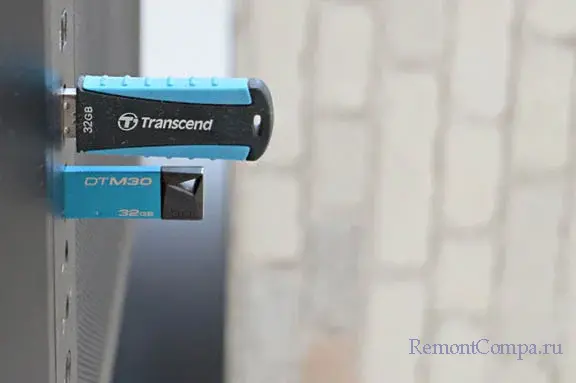
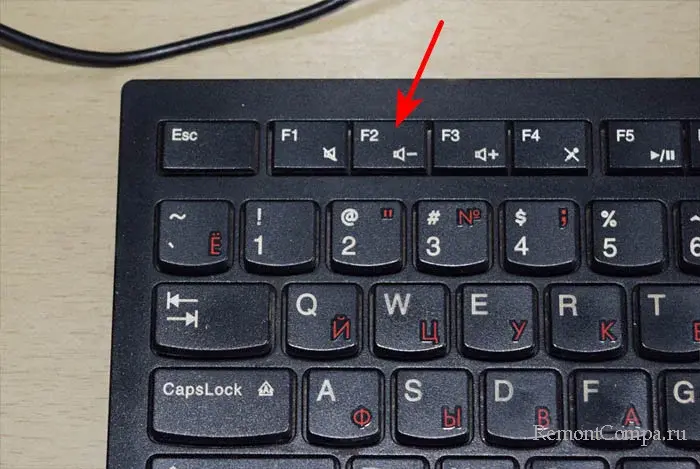
Подсоединяем USB-флешку к моноблоку, включаем его и нажимаем F2.
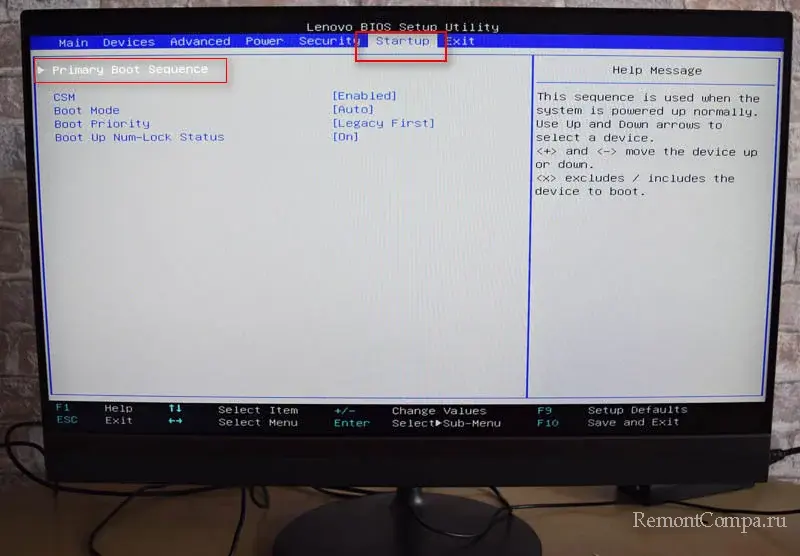
Входим в BIOS и находим вкладку Startup, затем Primary Boot Sequence.
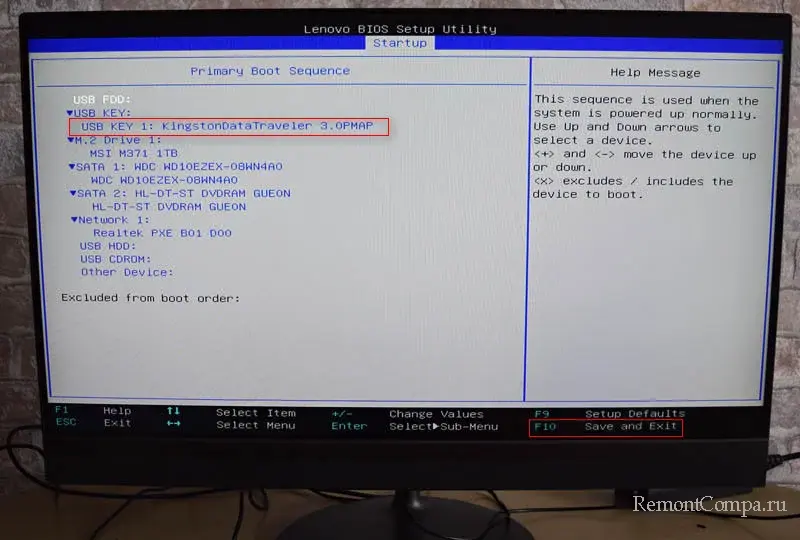
С помощью клавиш + и — на клавиатуре выбираем флешку и нажимаем F10, чтобы сохранить изменения и загрузить моноблок с флешки.
Загрузка моноблоков с флешки с использованием Boot Menu
Для загрузки моноблоков с флешки можно также использовать Boot Menu – опцию BIOS/UEFI, позволяющую быстро изменять приоритет загрузки устройств без входа непосредственно в интерфейс BIOS и сохранения настроек.
Для вызова меню выбора загрузочного устройства используются горячие клавиши, нажимаемые при включении компьютера. Таковыми являются:
Горячие клавиши для вызова Boot Menu:
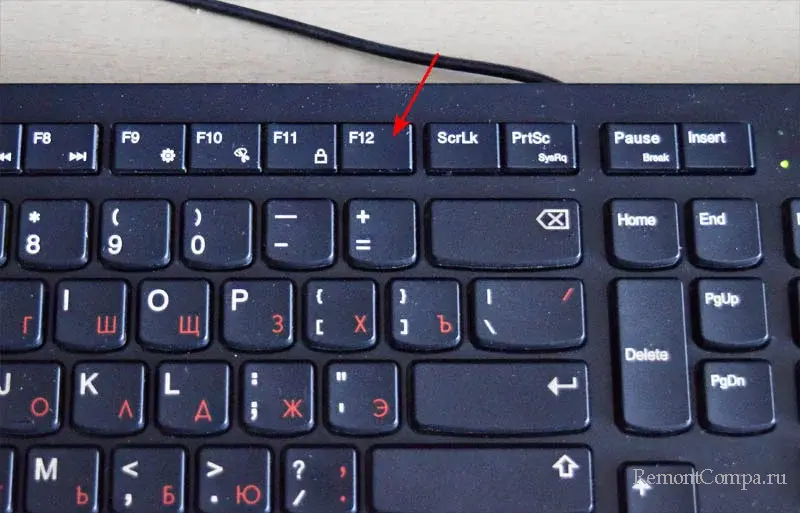
- Acer и Lenovo – F12.
- ASUS – Esc или F8.
- Dell, Toshiba и Gigabyte – F12.
- Samsung – Esc.
- MSI и AsRock – F11.
- Intel – Esc.
- HP – F9 или Esc.
Использование Boot Menu в данном случае представляется более удобным вариантом, но если он по какой-то причине окажется недоступен, всегда можно будет использовать полноценный вход в BIOS/UEFI.
Инструкция по загрузке моноблока с флешки:
- Подсоединяем USB-флешку к моноблоку.
- Включаем моноблок и часто нажимаем указанную выше кнопку для вызова Boot Menu.
- В Boot Menu выбираем флешку с помощью клавиатуры.
- Нажимаем Enter для запуска загрузки с флешки.
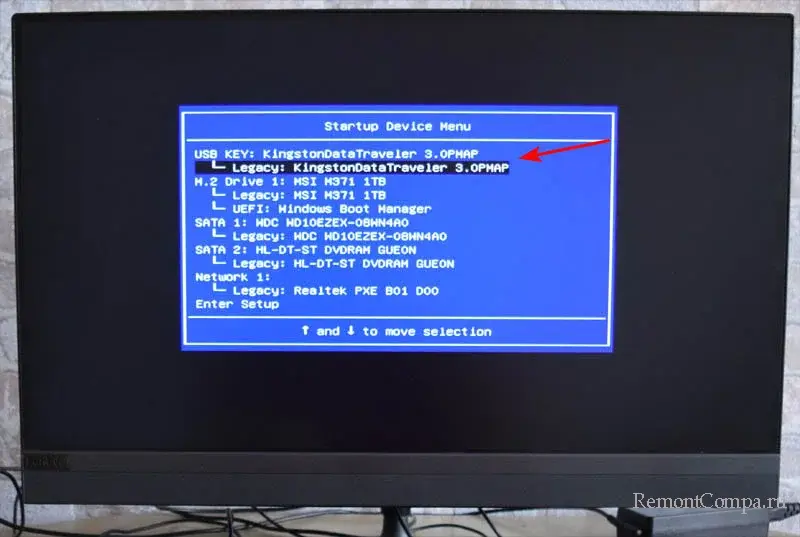
Пример с моноблоком Lenovo:
- Входим в Boot-меню или меню загрузки моноблока Lenovo, нажимая указанную клавишу при включении устройства.
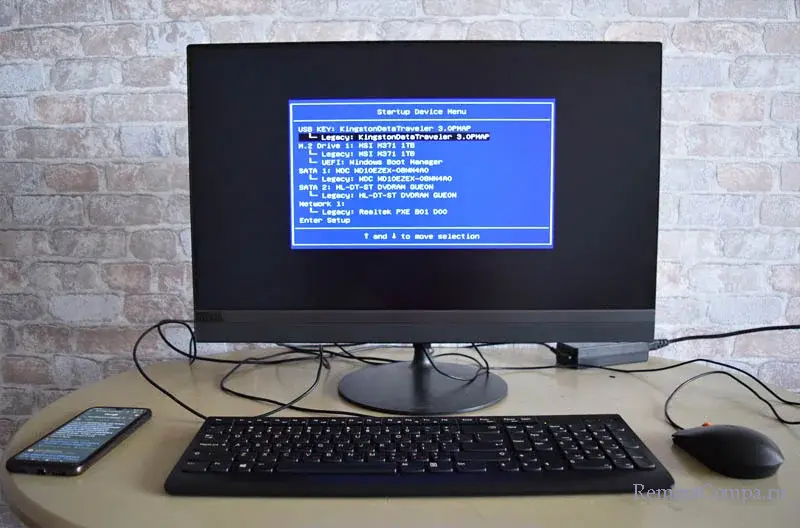
- С помощью стрелок на клавиатуре выбираем флешку из списка устройств.
- Нажимаем Enter для загрузки с выбранного устройства.