Загрузка компьютера с флешки: инструкция по использованию на моноблоке
К загрузке компьютера с флешки обычно прибегают в двух случаях – когда нужно установить/переустановить операционную систему и когда необходимо выполнить диагностику/восстановление не загружающейся системы. А еще с флешки можно запускать легкие портативные ОС, например, Puppy Linux, KolibriOS или MiniOS. Такую возможность поддерживают практически все современные компьютеры, располагающие интерфейсом USB. В том числе моноблоки.
Моноблоки и их загрузка с флешки
Употребляя выражение десктопный компьютер, мы обычно имеем в виду не только системный блок, но также дисплей и периферию. Такая классическая комплектация ПК является распространенной, но не единственной. В последние годы медленно, но верно набирают популярность так называемые моноблоки – настольные компьютеры, собранные в одном корпусе с монитором и акустикой. Внешне такие устройства очень похожи на мониторы, разве что они более толстые и имеют больше интерфейсов и элементов управления.
Современные моноблочные компьютеры оснащаются беспроводными адаптерами, веб-камерами, а некоторые модели имеют сенсорную панель управления, что роднит их с ноутбуками. Моноблоки могут поставляться как с предустановленной системой, так и без нее, – в последнем случае установить ее может сам пользователь, загрузив компьютер с установочной флешки.
Процесс загрузки с флешки на моноблоке
Процедура загрузки моноблочного компьютера с флеш-накопителя практически ничем не отличается от загрузки обычного десктопного компьютера или ноутбука.
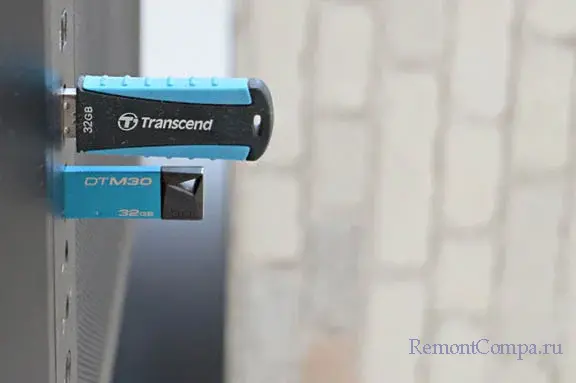
- Вставляем подготовленную загрузочную флешку в любой из USB-портов моноблока (чаще всего порты располагаются на задней панели).
- Включаем компьютер и сразу же нажимаем клавишу Esc, Del, F2 или F10 (зависит от модели материнской платы).
- Входим в BIOS/UEFI, переходим в раздел Boot и меняем приоритет загрузки, назначая флешку загрузочным устройством.
- Сохраняем настройки нажатием F10.
Напоминаем, что для загрузки в BIOS используются следующие клавиши в зависимости от производителя:
- Asus – F2, реже Del и F9.
- Acer – F1 и F2, в линейках TravelMate и Extensa – F2 или Del.
- Lenovo – F2 и F12 или специальная аппаратная кнопка рядом с кнопкой питания.
- HP – F10 или Esc.
- Samsung – F2, F8, F12 или Del.
- Dell – F2 , реже F1, F10, Del, Esc и Insert.
- Toshiba и AsRock – F2.
- MSI – обычно Del, в некоторых моделях F2.
- Gigabyte – обычно Del.
Шаги загрузки с флешки
- Подсоединяем USB-флешку к моноблоку.
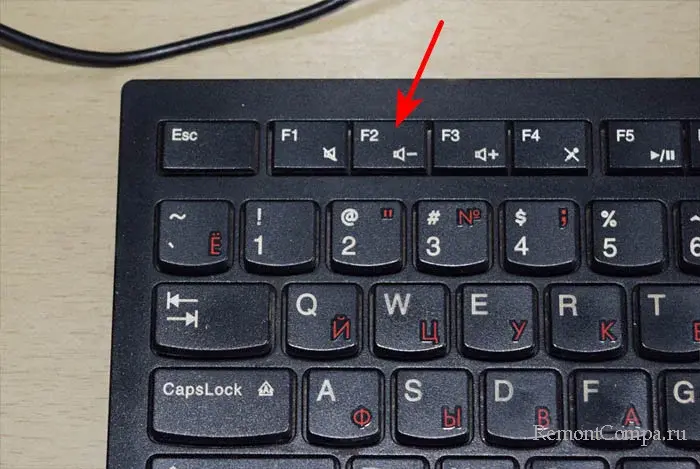
- Включаем его и часто жмём F2.
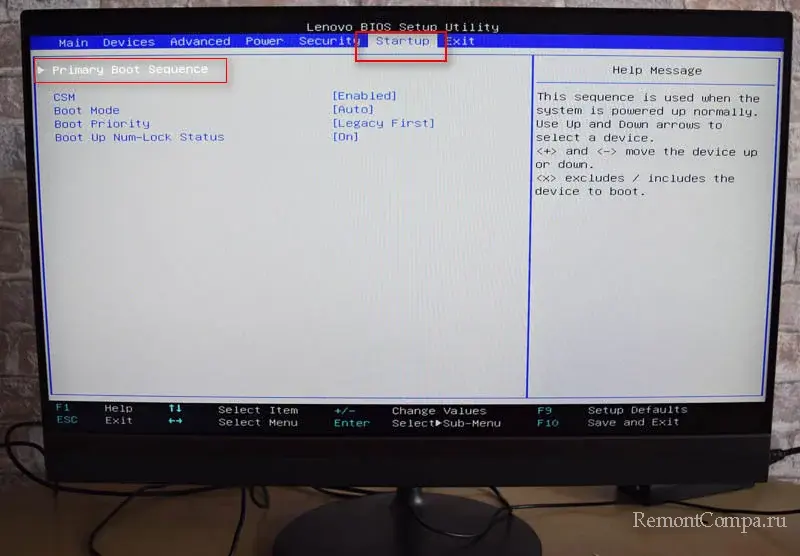
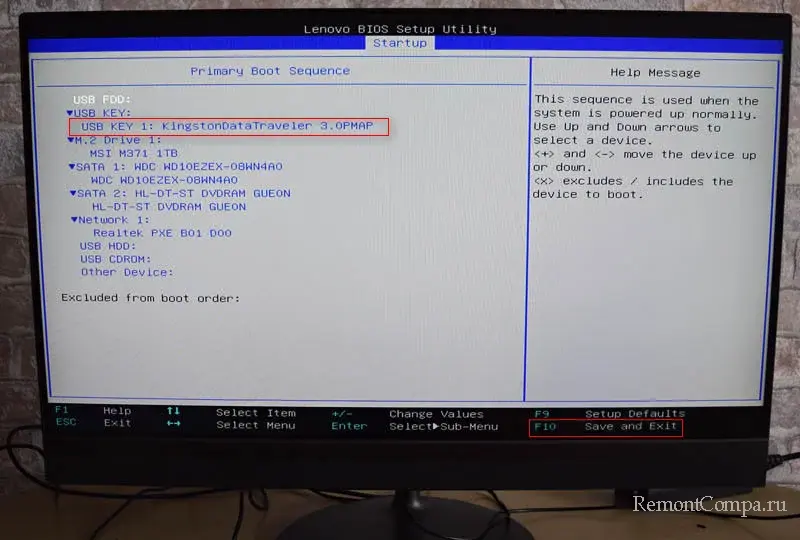
- Входим в BIOS и открываем вкладку Startup, затем Primary Boot Sequence.
- С помощью клавиш + и — на клавиатуре выбираем флешку.
- Жмем F10 для сохранения изменений.
- Моноблок загружается с флешки.
Иллюстрации
Загрузка моноблока с флешки через Boot Menu
Для загрузки моноблоков с флешки можно также использовать Boot Menu – опцию BIOS/UEFI, позволяющую быстро изменять приоритет загрузки устройств без входа непосредственно в интерфейс BIOS и сохранения настроек.
Горячие клавиши для вызова Boot Menu
Для вызова меню выбора загрузочного устройства используются горячие клавиши, нажимаемые при включении компьютера. Вот некоторые примеры для различных производителей:
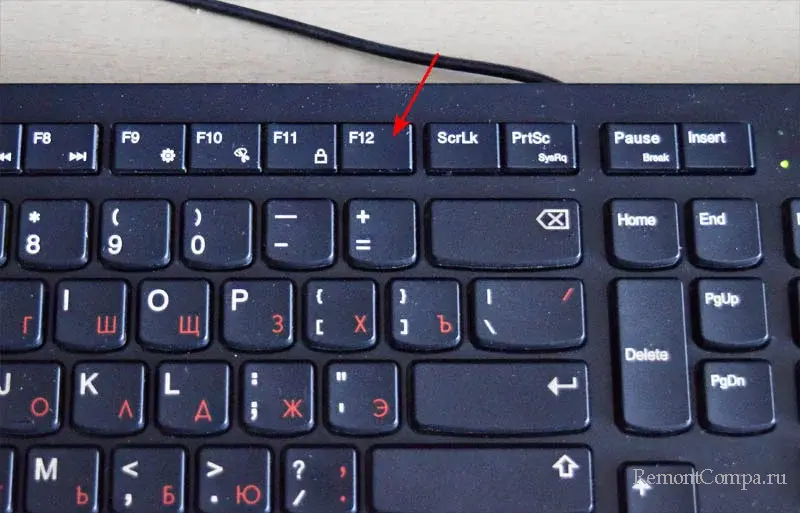
- Acer и Lenovo – F12.
- ASUS – Esc или F8.
- Dell, Toshiba и Gigabyte – F12.
- Samsung – Esc.
- MSI и AsRock – F11.
- Intel – Esc.
- HP – F9 или Esc.
Использование Boot Menu в данном случае представляется более удобным вариантом, но если он по какой-то причине окажется недоступен, всегда можно будет использовать полноценный вход в BIOS/UEFI.
Порядок действий
- Подсоединяем USB-флешку к моноблоку.
- Включаем моноблок.
- Часто жмём указанную для вашего устройства горячую клавишу (например, F12).
Примеры изображений
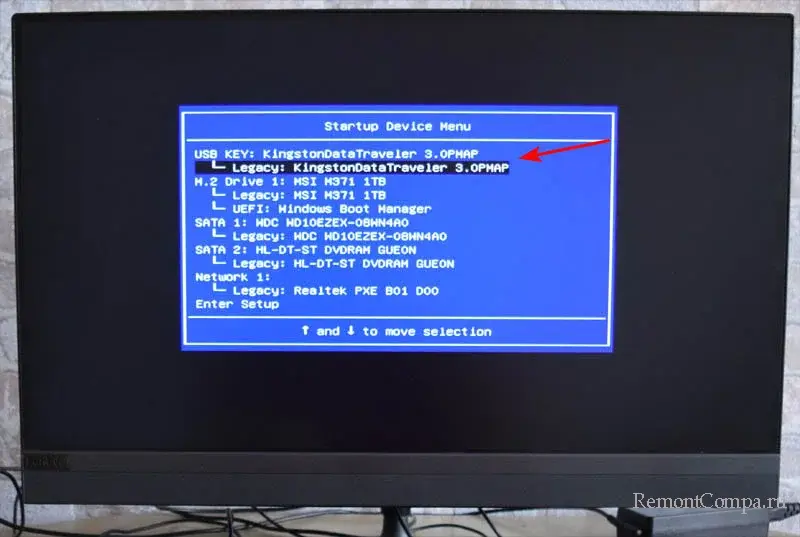
Выбор загрузочного устройства в моноблоке Lenovo:
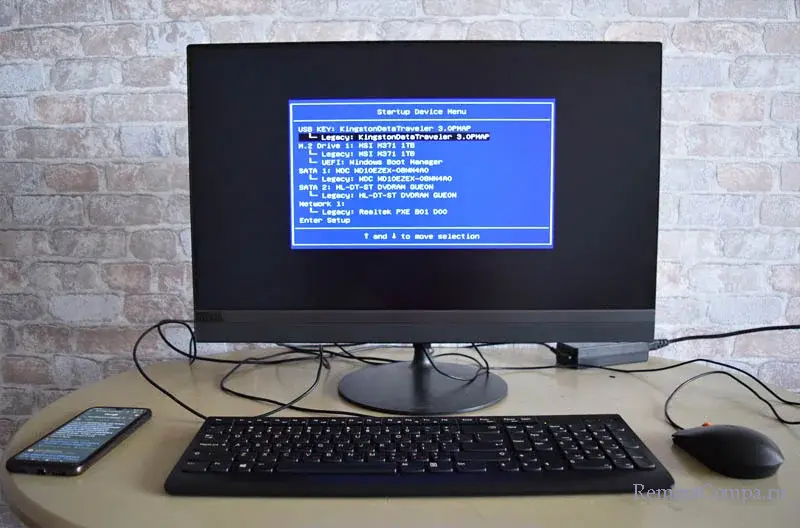
Выбор флешки с помощью стрелок на клавиатуре и нажатием Enter: