
- Установка SSD M.2 NVMe PCI-E в моноблок Lenovo Ideacentre AIO 520-24IKU F0D2
- Выбор SSD
- Разборка моноблока
- Шаги по разборке
- Апгрейд моноблока: добавление SSD NVMe и увеличение оперативной памяти
- Сборка и тестирование
- Перенос операционной системы
- Клонирование операционной системы
- Установка SSD NVMe в моноблок Lenovo Ideacentre AIO 520-24IKU F0D2
- Шаг 1: Управление дисками
- Шаг 2: Использование программы AOMEI Partition Assistant
- Шаг 3: Создание раздела на SSD NVMe
- Шаг 4: Настройка дисков
- Шаг 5: Изменение настроек в БИОСе
- Завершение установки
- Проверка SSD NVMe
- Результаты тестирования
- Заключение
Установка SSD M.2 NVMe PCI-E в моноблок Lenovo Ideacentre AIO 520-24IKU F0D2
Привет, друзья! На днях меня попросили установить SSD M.2 NVMe PCI-E в моноблок Lenovo Ideacentre AIO 520-24IKU F0D2. Владельцы жаловались на медленную работу устройства и просили его как-то ускорить. При ближайшем рассмотрении оказалось, что у моноблока на материнской плате есть разъём M.2 PCI-E. И если установить в него SSD M.2 NVMe PCI-E и заинсталлить на него винду, то работать моноблок будет быстрее.
Выбор SSD
Накопитель выбран MSI Spatium M370 1 Тб. Он, по заверению производителя, выдаёт скорости 2400 Мб/с на чтение и 1750 Мб/с на запись. Это почти в 10 раз быстрее жёсткого диска SATA WD WD10EZEX, который штатно установлен в этот моноблок. Скорости жёсткого диска оказались 190 Мб/с на чтение и 100 Мб/с на запись.
Разборка моноблока
Первое правило в разборке моноблока, ноутбука или системного блока: не переусердствовать и ничего не сломать. Компьютерная техника разбирается в большинстве случаев легко и без приложения значительных физических усилий.
Шаги по разборке
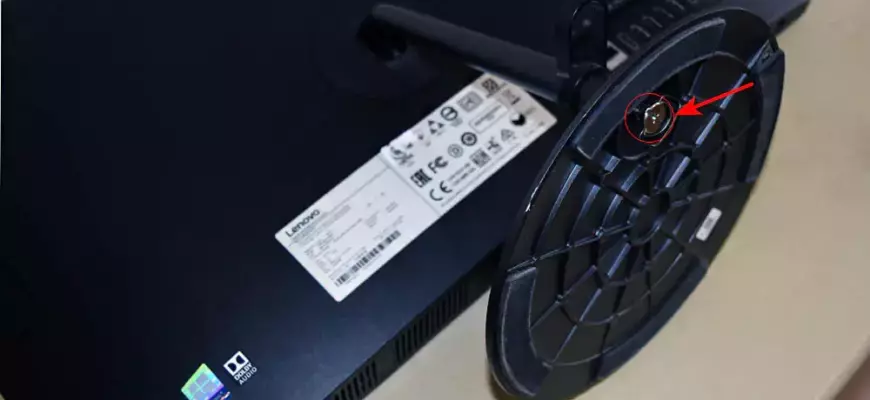
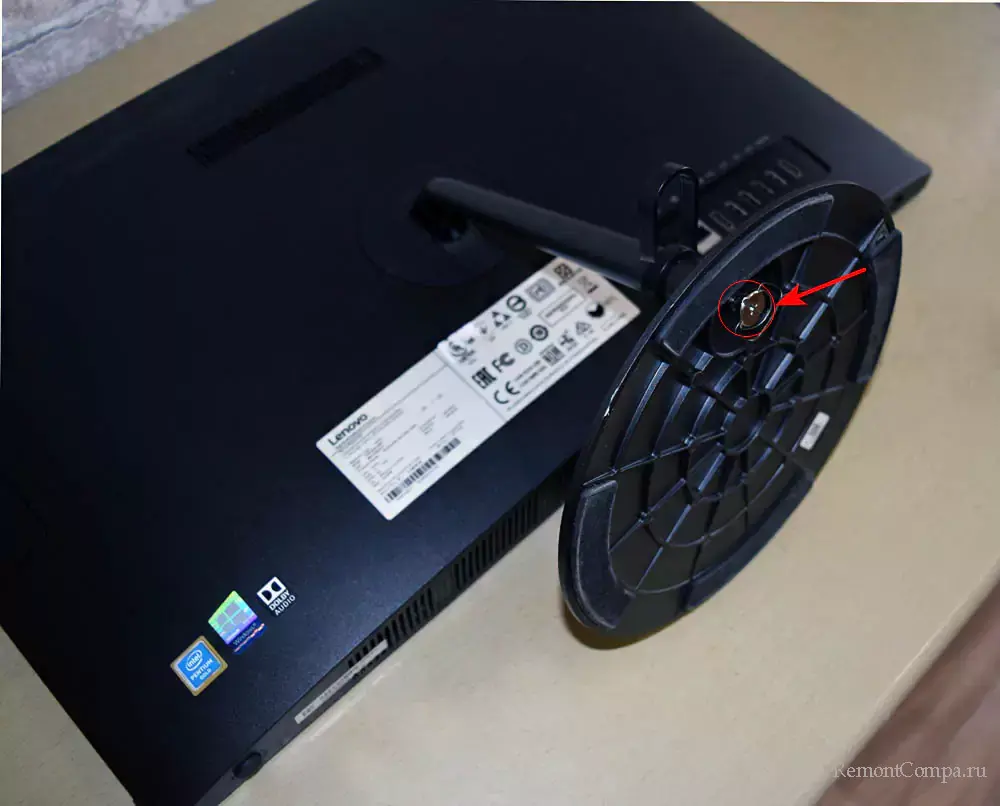
Отсоединяем подставку от ноги моноблока.
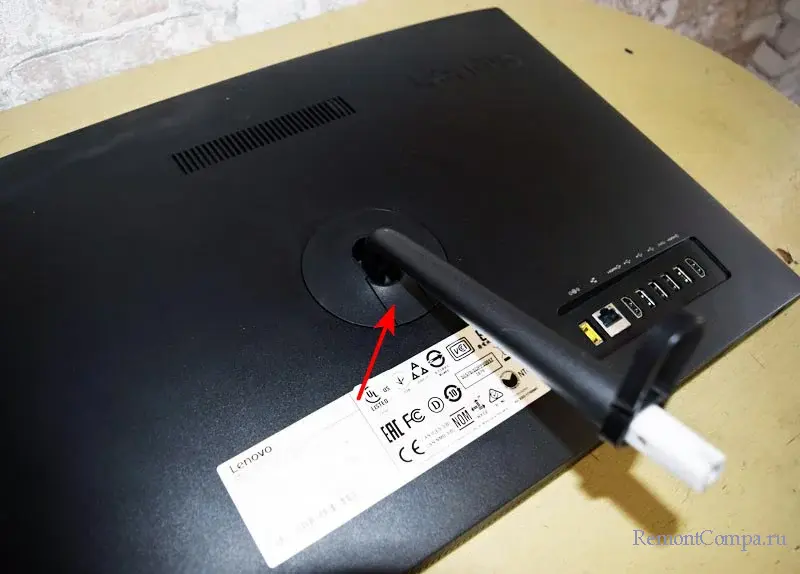
Убираем заглушки, которые легко отсоединяются.
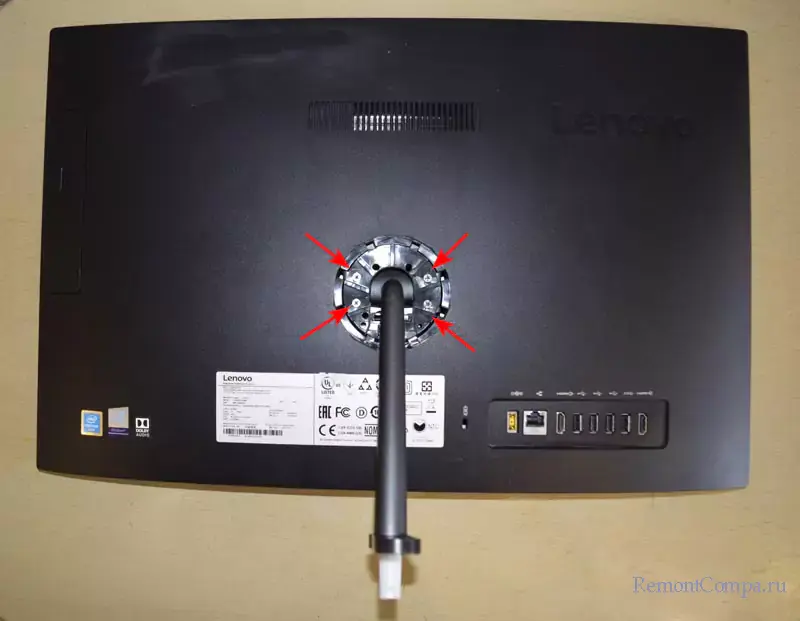
Отсоединяем четыре винта крестообразной отвёрткой.
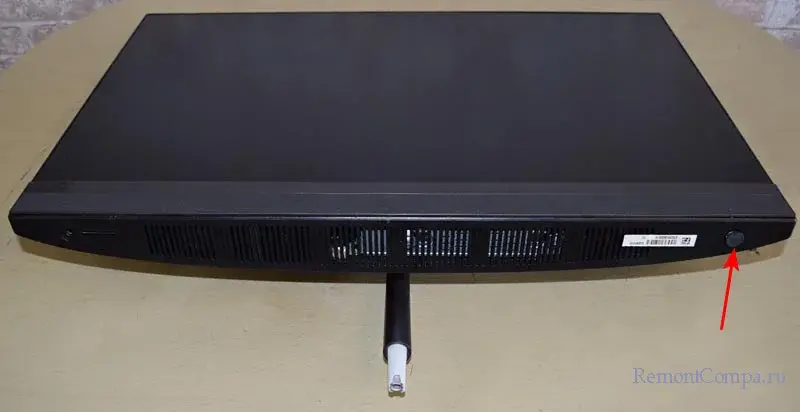
Поворачиваем фиксатор задней крышки моноблока немного вправо, чтобы крышка отстегнулась.
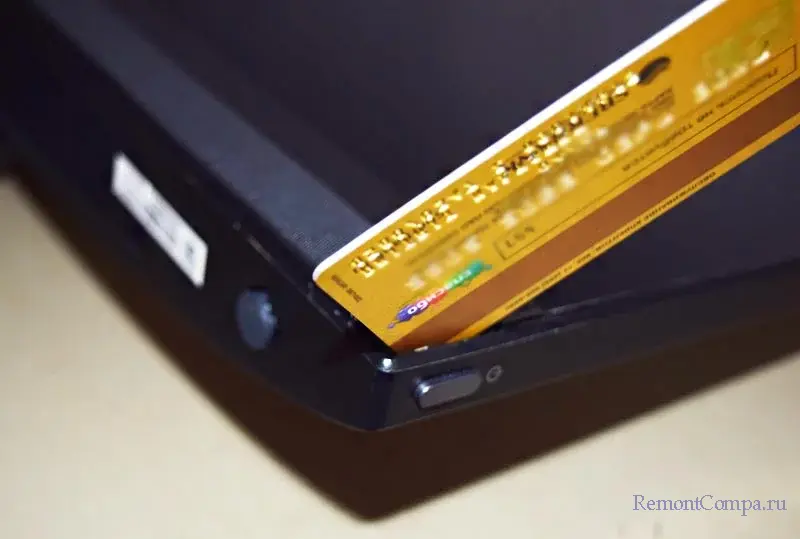
Снимаем крышку моноблока с креплений при помощи пластиковой карты.
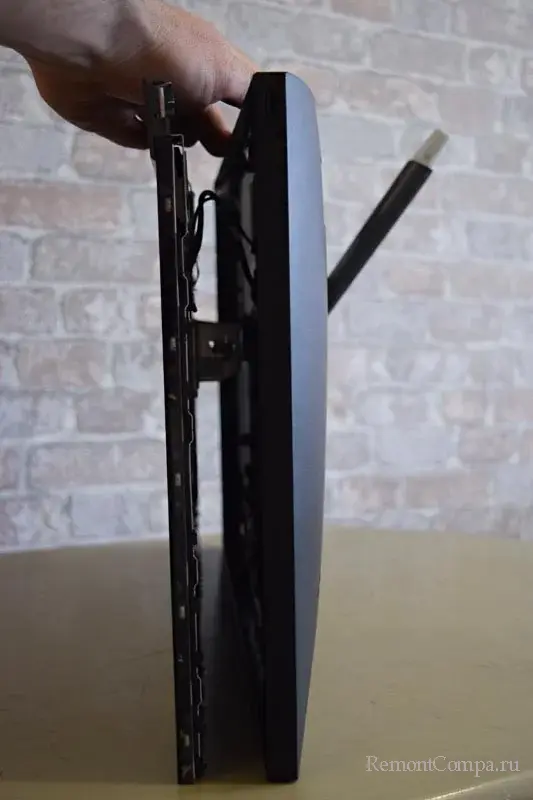
Переворачиваем моноблок и отводим его ногу.
Апгрейд моноблока: добавление SSD NVMe и увеличение оперативной памяти
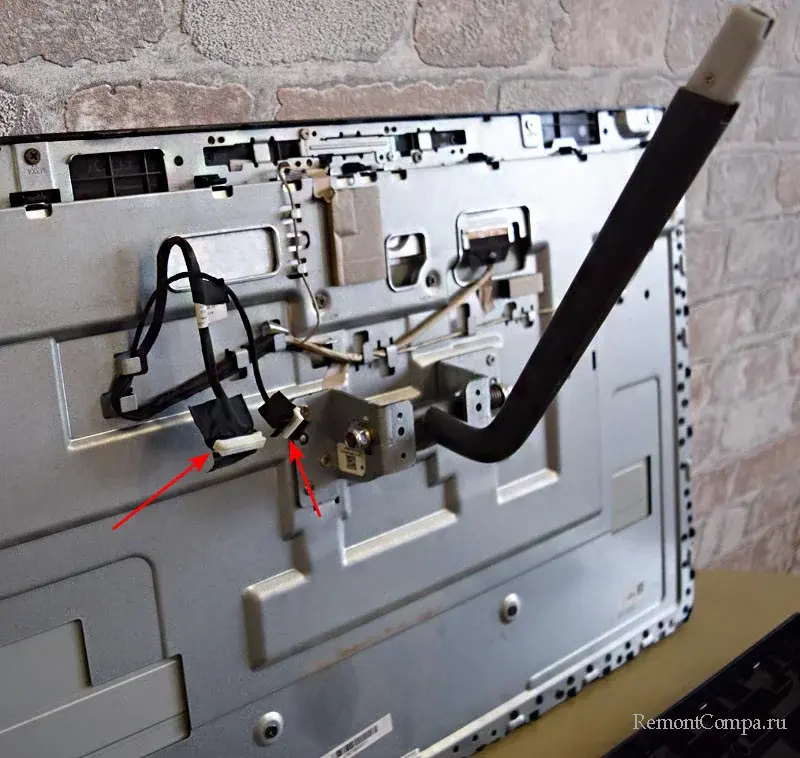
Друзья, вы не сможете отсоединить крышку от матрицы моноблока, пока не отсоедините два шлейфа, соединяющие материнскую плату и матрицу экрана. Делать это немного неудобно, но у вас всё получится.
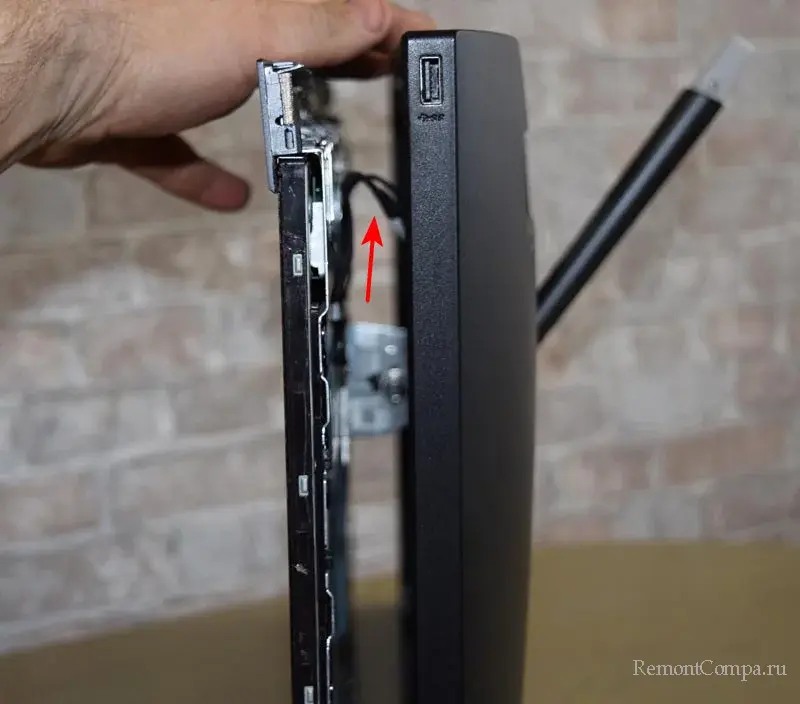
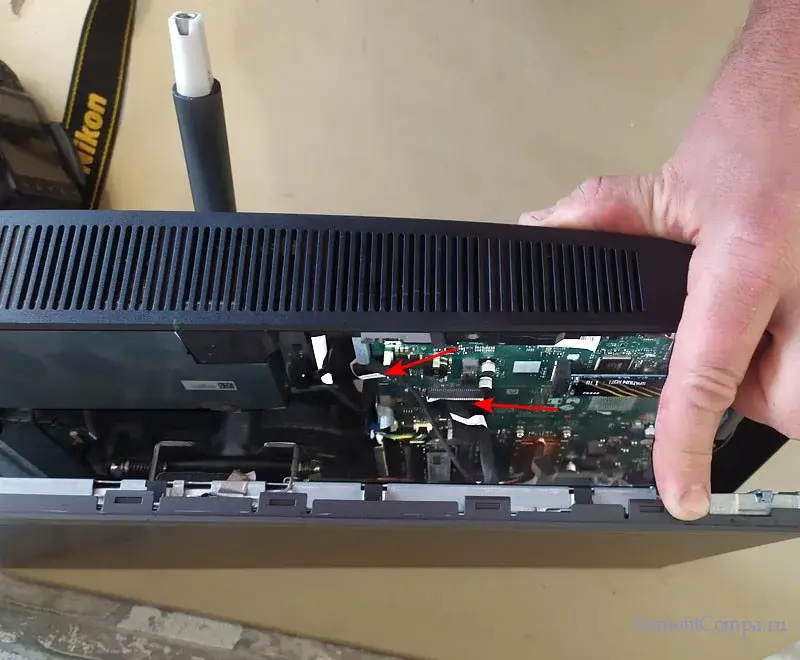
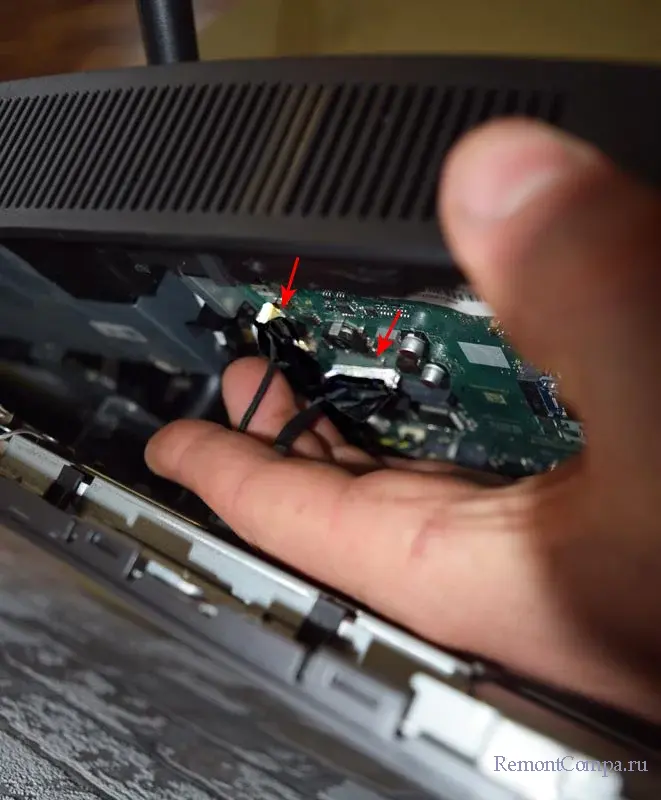
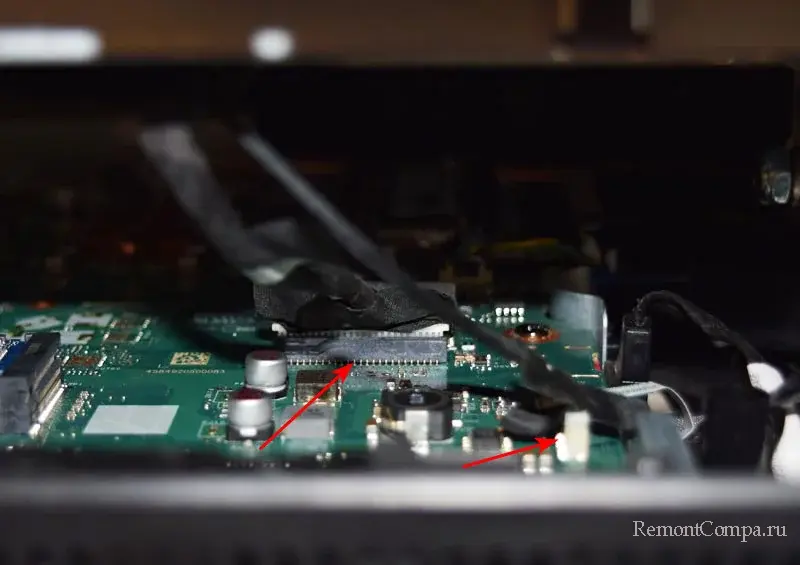
Отсоединили шлейфы, снимаем крышку.
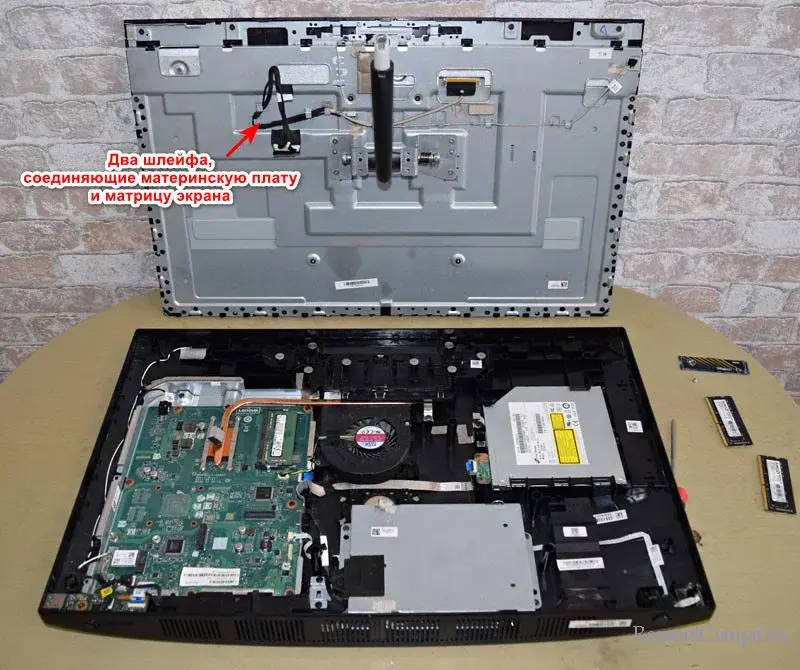
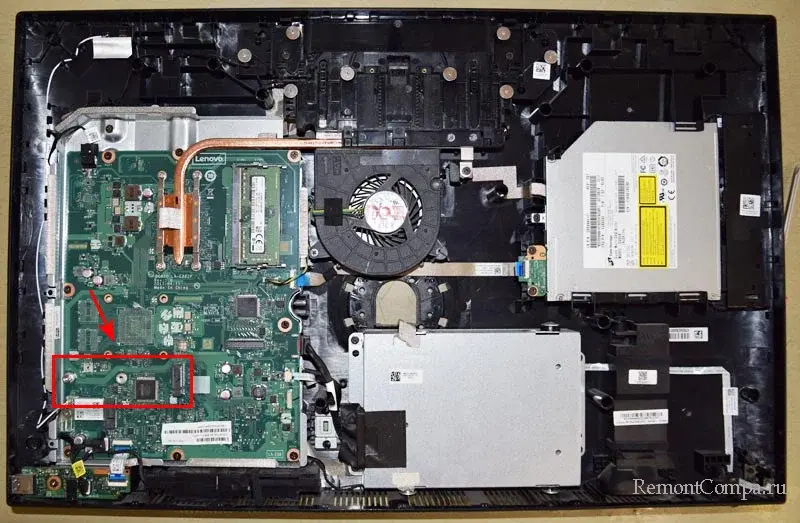
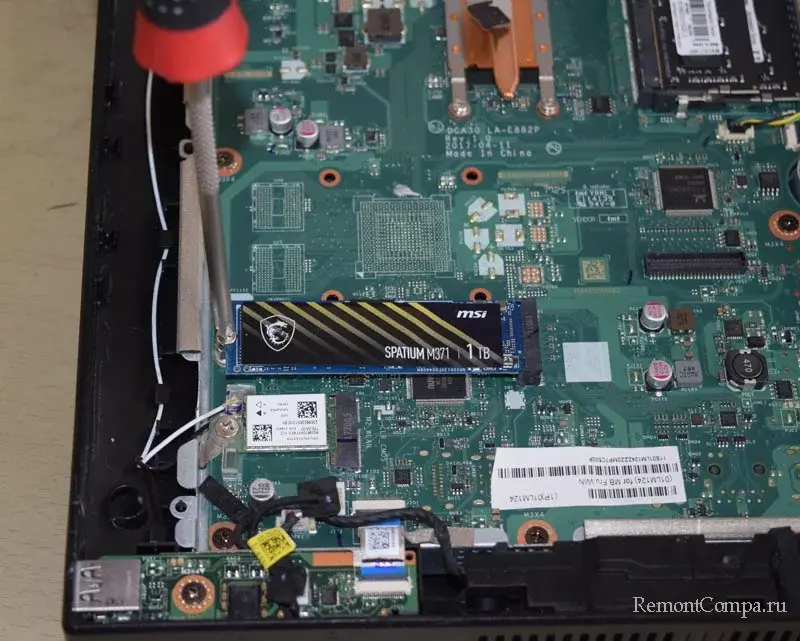
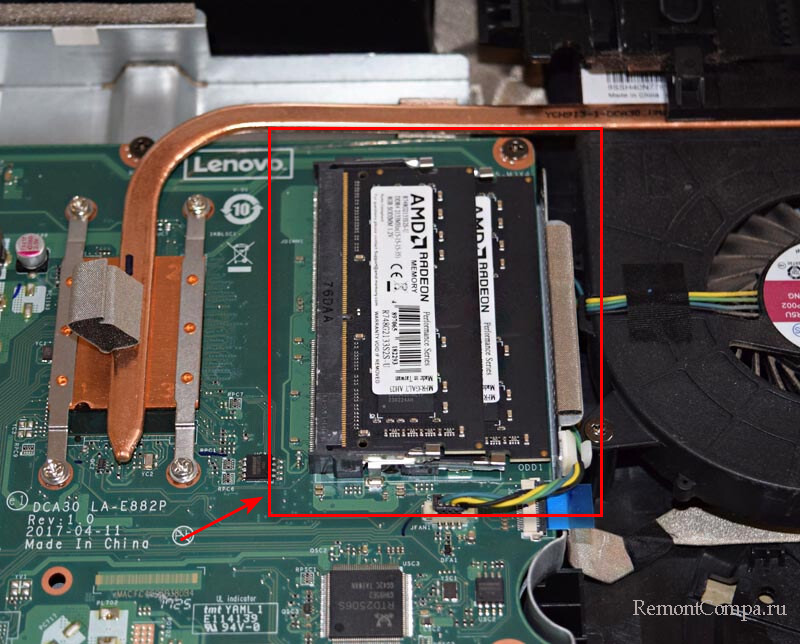
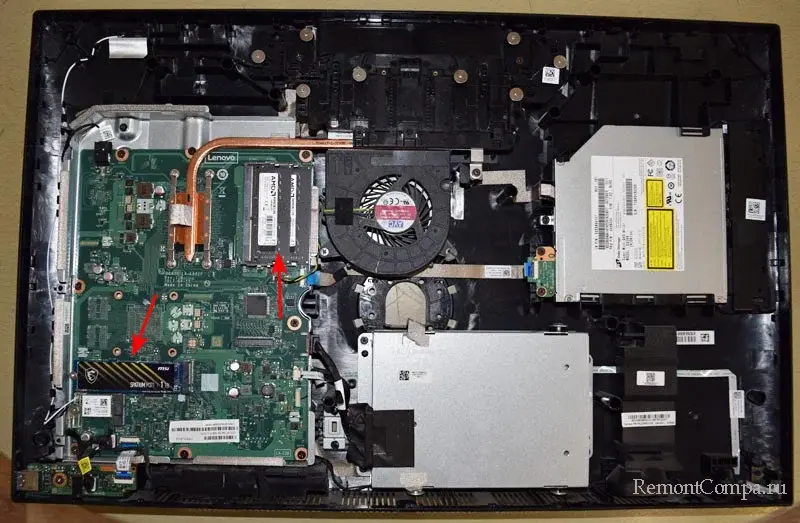
На материнской плате видим разъём для SSD M.2 NVMe PCI-E с ключом 2280.
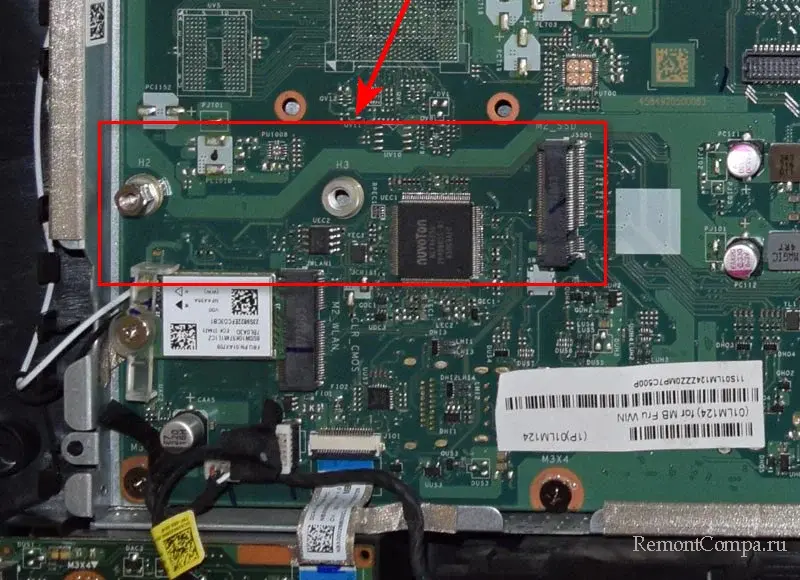
Устанавливаем в разъём накопитель.
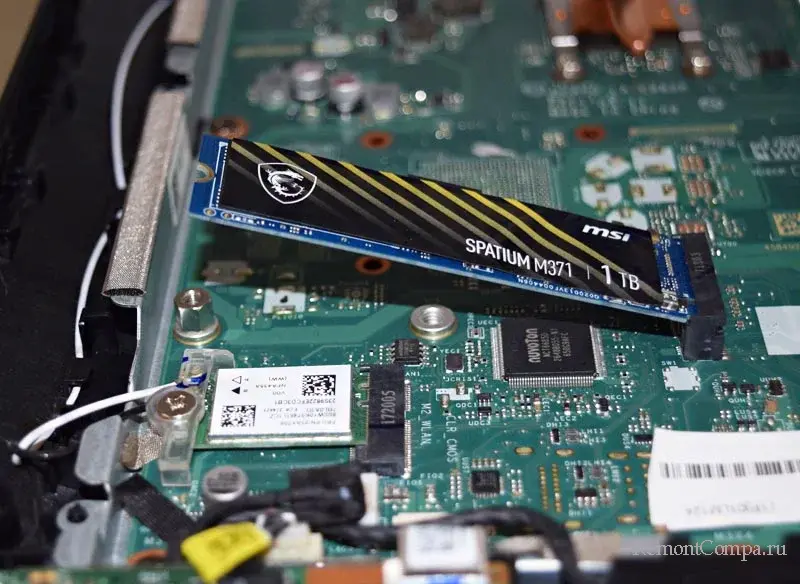
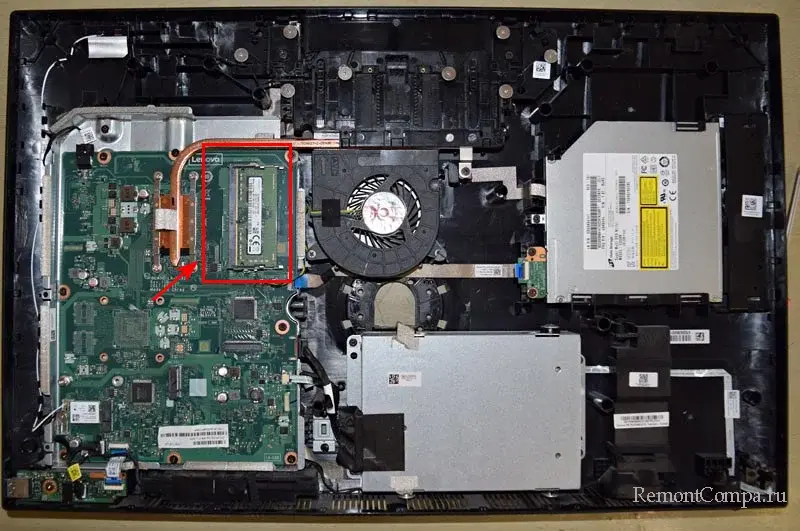
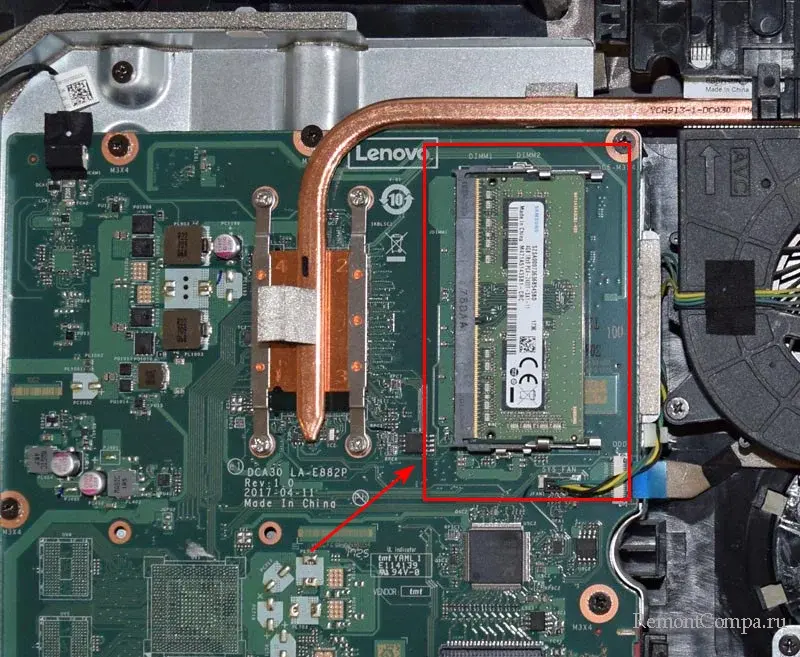
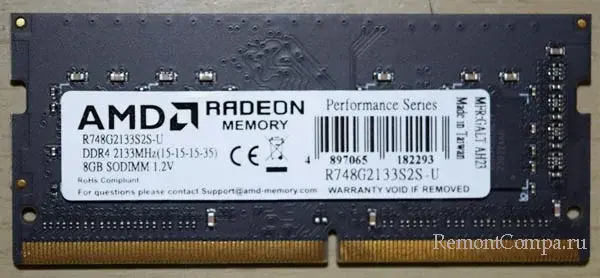
Друзья, апгрейд, так апгрейд. Ещё по ходу дела я увеличил на моноблоке объём оперативной памяти: убрал планку на 4 Гб, установил две планки DDR4 2133 МГц по 8 Гб, в результате получилось 16 Гб. Думаю, никто не будет спорить, что от этого будет ещё лучше.
Сборка и тестирование
Собираем компьютерное устройство в обратном порядке. Подсоединяем два шлейфа, соединяющие материнскую плату и матрицу экрана и ставим крышку на место. Включаем моноблок и входим в БИОС.
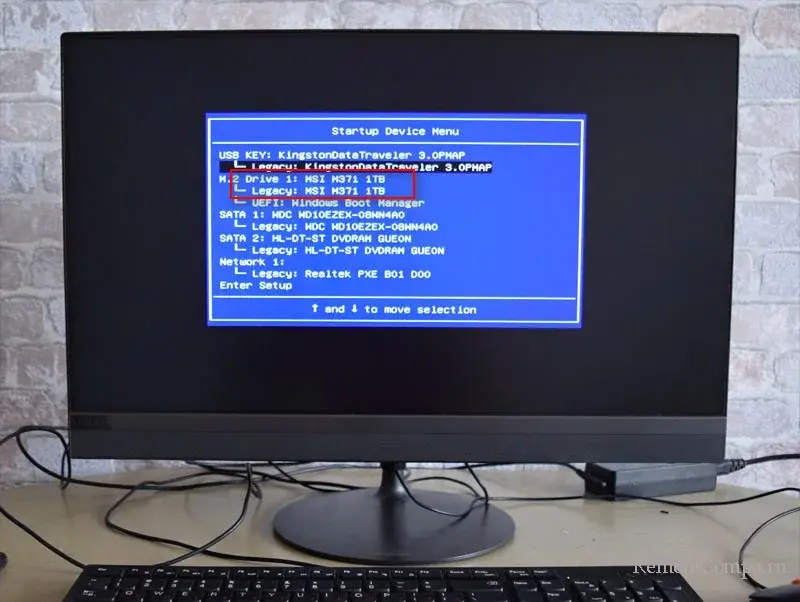
Видим, что MSI Spatium M370 определился. Значит, мы сделали всё правильно.
Перенос операционной системы
Конечно, нужно перенести Windows 11 со старого жёсткого диска моноблока на новый SSD NVMe. Система заработает почти в 10 раз быстрее. Плюс, ещё мы добавили 12 Гб оперативной памяти.
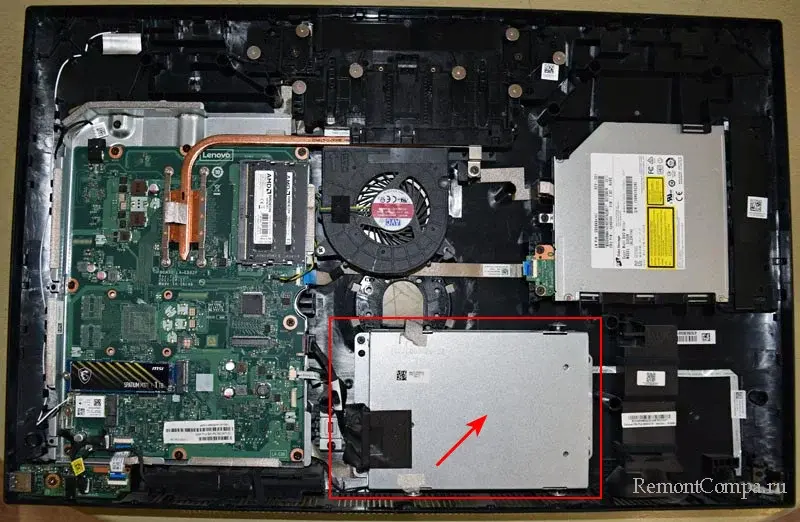
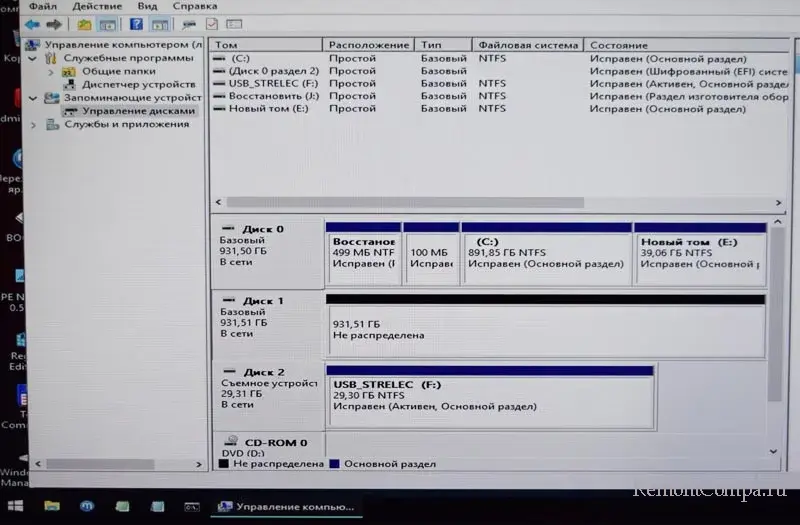
Жёсткий диск в моноблоке находится в специальном отсеке. Доставать мы его не будем, просто перенесём с него Windows 11 на SSD. А с HDD удалим все разделы и создадим один диск D.
Клонирование операционной системы
Призводим инициализацию SSD NVMe. Моноблок у нас с установленной Windows 11 и UEFI. Ссоответственно, преобразовываем диск в GPT.
Для переноса запускаем AOMEI Backupper.
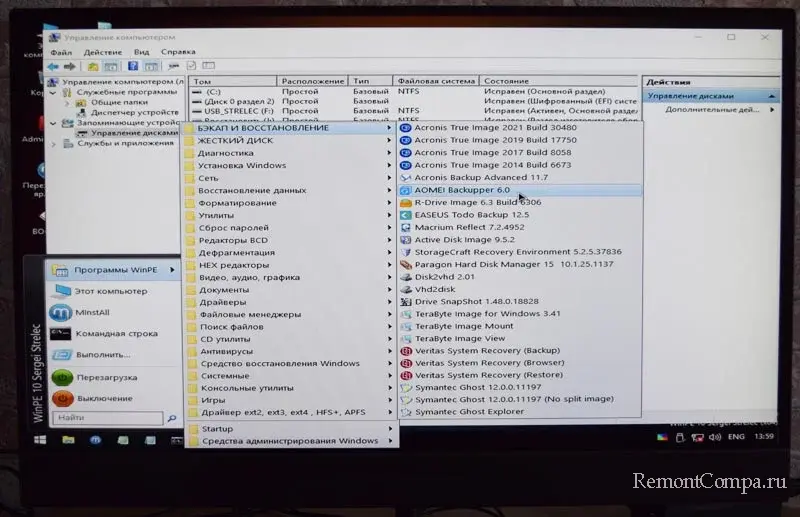
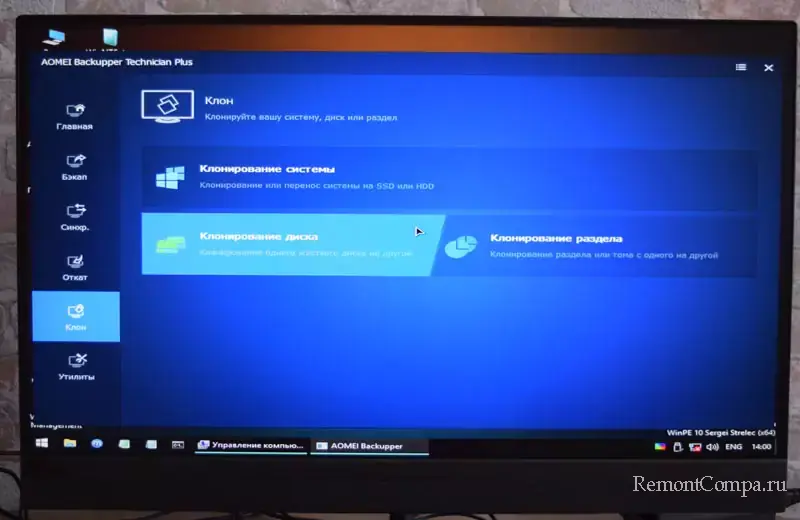
Выбираем исходный диск, т.е. жёсткий диск, с которого мы будем клонировать операционную систему.
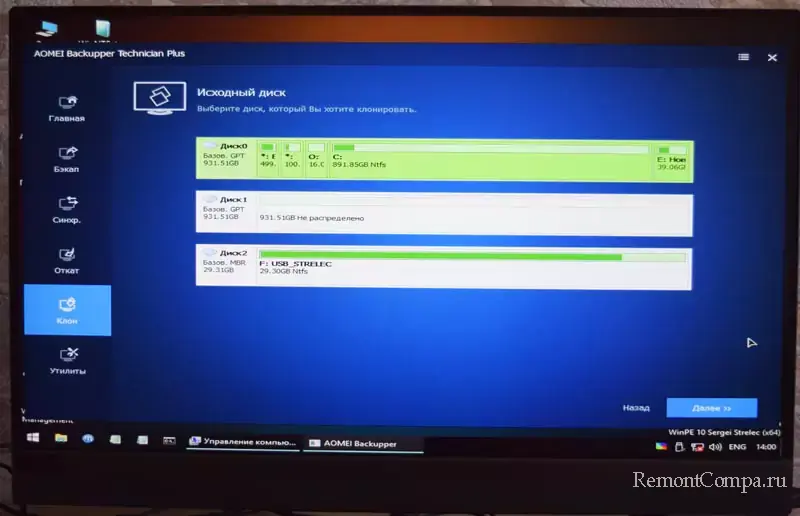
Диск назначения — SSD NVMe, на него будет развёрнута система с HDD.
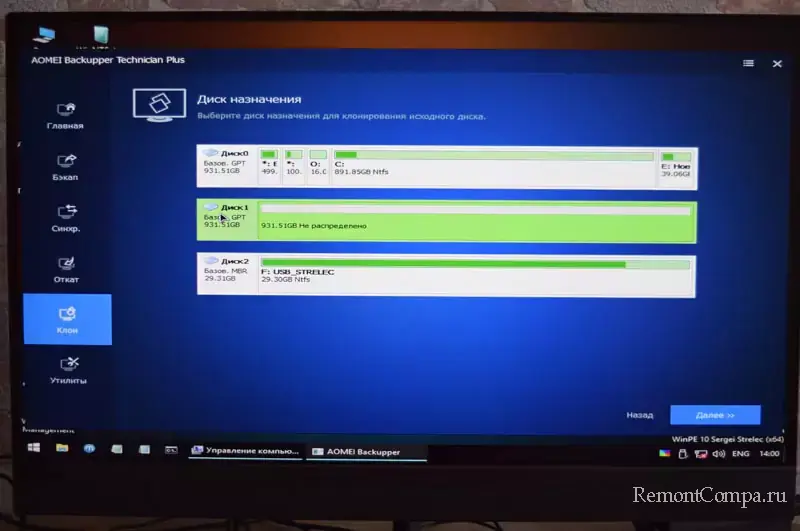
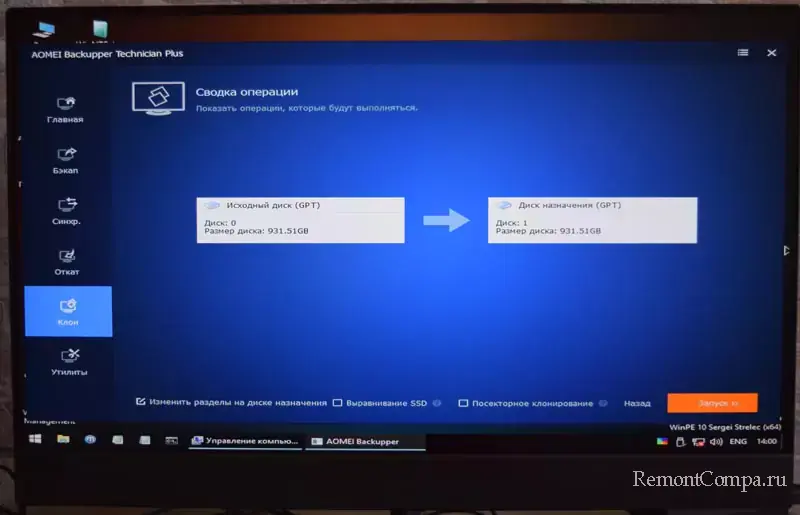
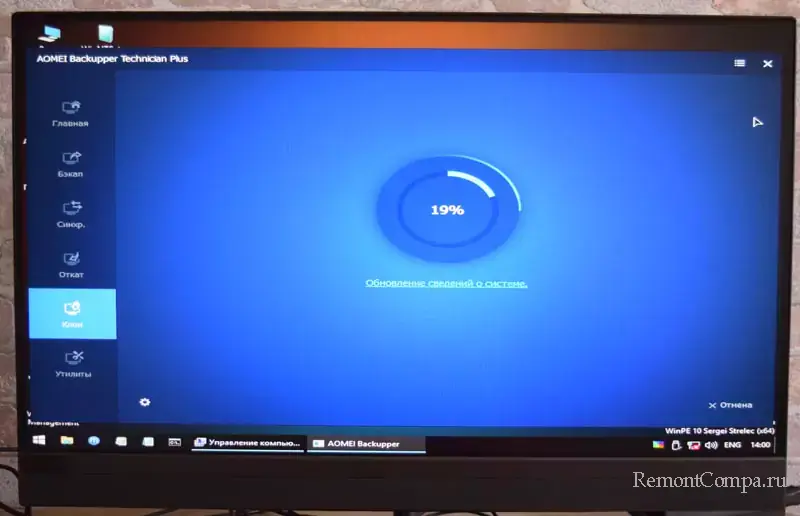
Windows 11 успешно клонирована на SSD NVMe.
Установка SSD NVMe в моноблок Lenovo Ideacentre AIO 520-24IKU F0D2
Шаг 1: Управление дисками
После установки SSD NVMe в моноблок Lenovo Ideacentre AIO 520-24IKU F0D2, входим в управление дисками и просматриваем результат.
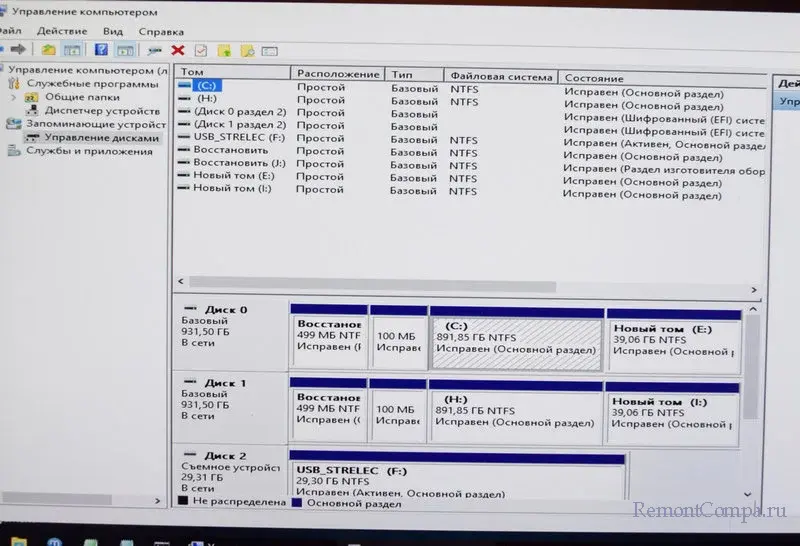
Шаг 2: Использование программы AOMEI Partition Assistant
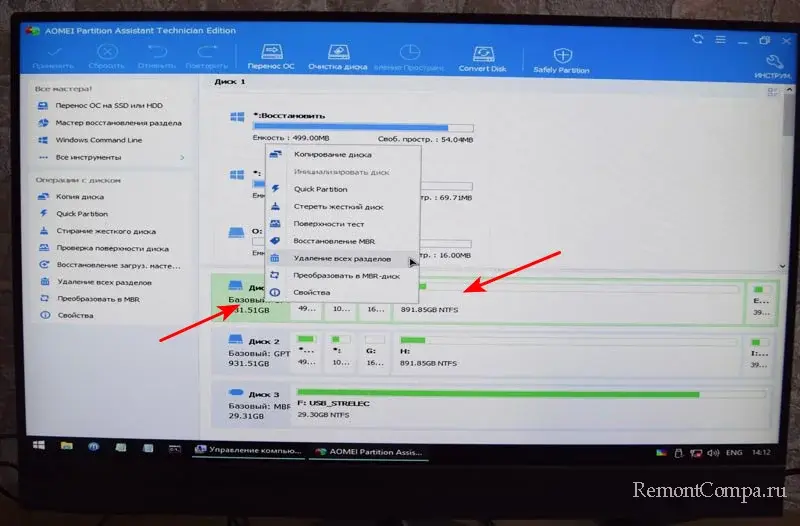
С помощью флешки WinPE 10-8 Sergei Strelec мы находим программу AOMEI Partition Assistant и удаляем все разделы на жестком диске HDD моноблока, так как в управлении дисками это сделать нельзя.
Шаг 3: Создание раздела на SSD NVMe
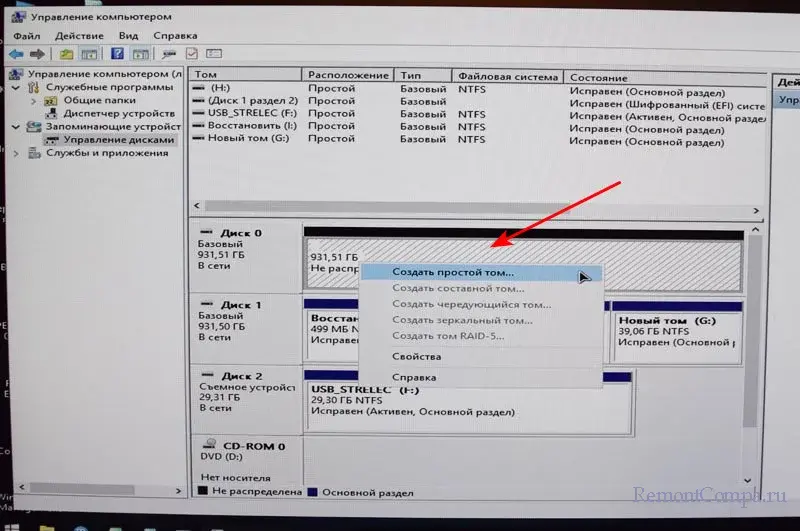
Мы создаем один раздел на SSD NVMe и присваиваем ему букву диска.
Шаг 4: Настройка дисков
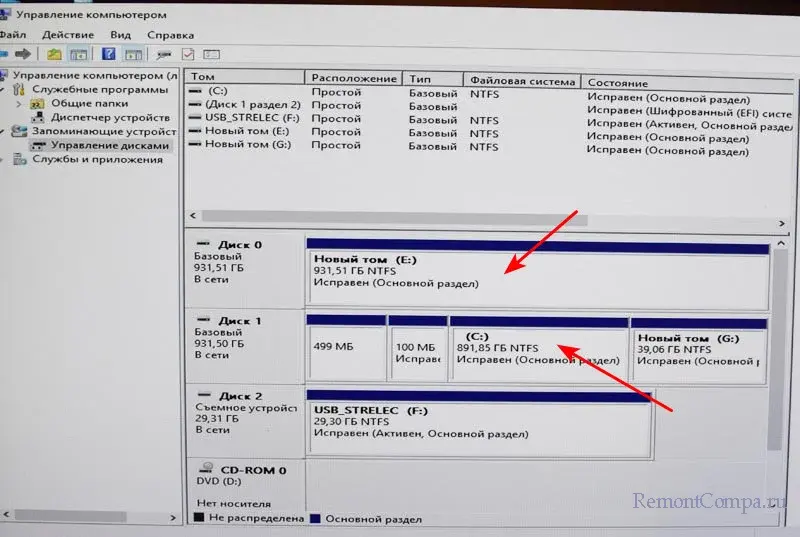
Букву диска C мы присваиваем разделу с Windows 11, который находится на SSD NVMe, в то время как на жестком диске остается один большой раздел для пользовательских данных.
Шаг 5: Изменение настроек в БИОСе
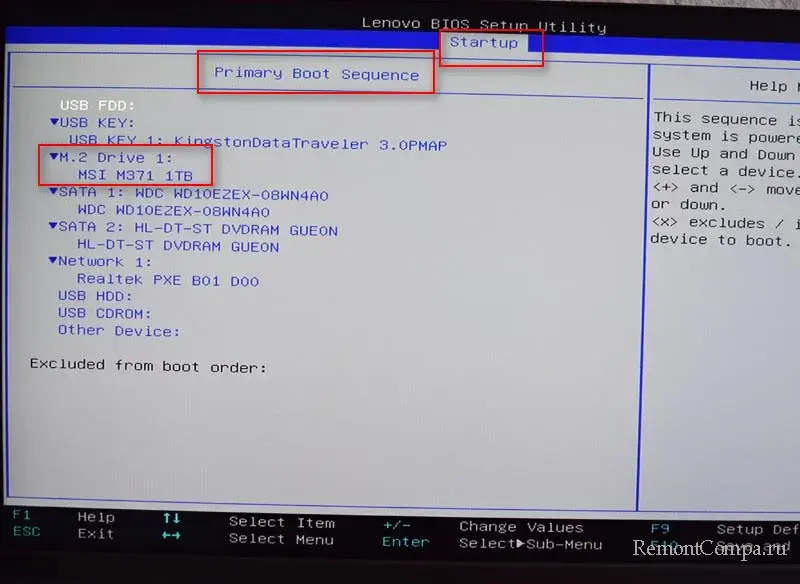
После создания разделов мы перезагружаем ноутбук, входим в БИОС и устанавливаем приоритетное устройство для загрузки на SSD NVMe MSI Spatium M370.
Завершение установки
Теперь все готово! Мы можем загружаться в Windows и начинать работу.
Проверка SSD NVMe
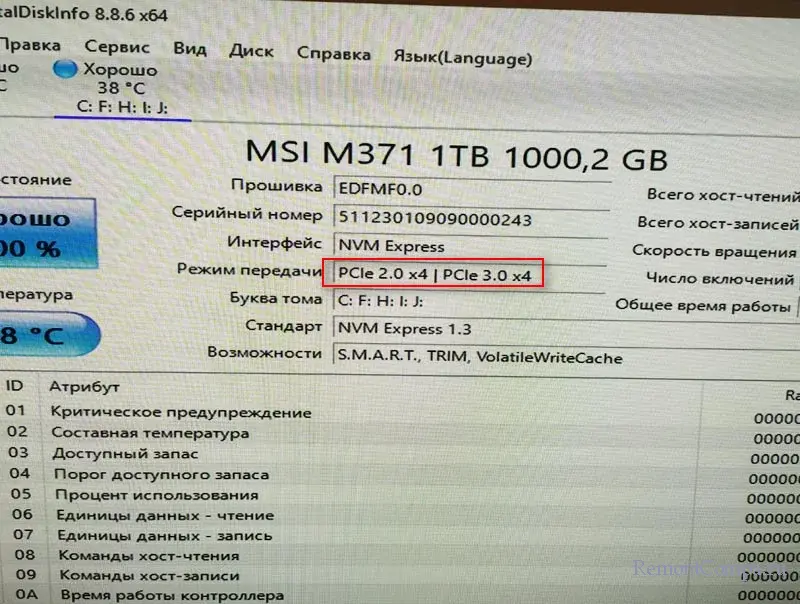
Для интереса мы можем проверить характеристики SSD NVMe MSI Spatium M370 в программе CrystalDiskInfo, а затем проверить скорость в CrystalDiskMark.
Результаты тестирования
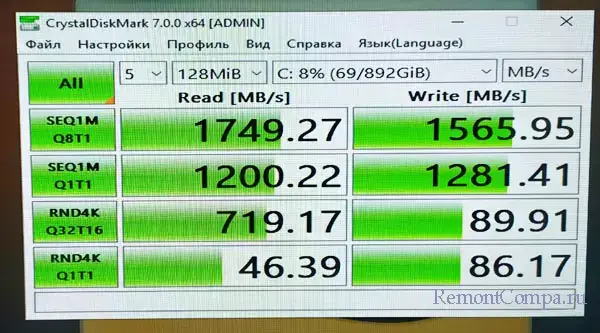
CrystalDiskMark показывает нам, как скорость накопителя снижается из-за версии PCI-E. Максимальная скорость чтения составляет 1749 Мб/с, а записи — 1565 Мб/с.
Заключение
В данной ситуации скорость SSD NVMe ограничена версией PCI-E 2.0 из-за характеристик материнской платы и процессора. Тем не менее, установка SSD NVMe все равно оправдана, так как она предлагает лучшую производительность по сравнению с SSD SATA.
Если подключить SSD NVMe к устройству поддерживающему PCI-E 3.0, скорость будет выше. В итоге, использование SSD NVMe даже с версией PCI-E 2.0 остается выгодным выбором.
Надеемся, что наш опыт будет полезен. Ждем ваших комментариев и вопросов!


