
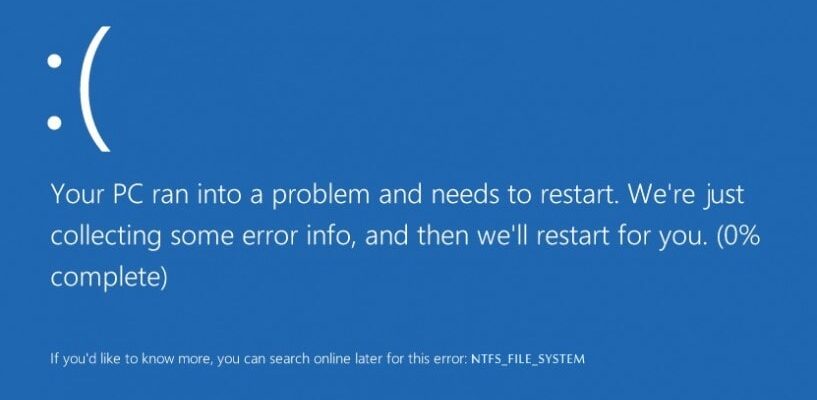
Если после усилий по самостоятельному устранению проблемы проблема не решена и экран остается синим, это означает, что Windows обнаружила критическую ошибку, после которой восстановление невозможно. В таком случае требуется комплексная диагностика, а также ремонт или замена компонентов моноблока.
- Варианты ремонта
- Возможные причины:
- Не работает компьютерная техника?
- При включении ноутбука появляется синий экран. Причины и ремонт в СПб
- Таблица цен:
- Цены на ремонт ноутбуков
- Почему появился синий экран
- Причины появления синего экрана
- Решение проблемы
- Запуск удачной конфигурации
- Восстановление системы и откат драйвера
- Проведение дополнительных действий
- Проблемы с ноутбуком и их решение
- Ноутбук не переходит в спящий режим — Windows XP/7/8/10 и Mac OS
- Ремонт в Санкт-Петербурге
- Проблемы с программами Adobe After Effects и Vegas Pro
- Вопросы по ноутбукам
- Проблемы с синим экраном смерти на ноутбуке
- Диагностика необходима
- Необходима переустановка системы
- Ошибка программного обеспечения
- Диагностика необходима
- Требуется переустановка программного обеспечения
- Синий экран при обновлении драйверов
- Вопрос о переустановке ОС
- Диагностика необходима
- Переустановка ОС
- Возможные неисправности
- Выключение ноутбука после синего экрана
- Задать вопрос
- Спецификации ПК
Варианты ремонта
Замена или установка оперативной памяти от 10 руб.
Настройка Windows от 20 руб.
Установка драйверов от 20 руб
Удаление вирусов от 20 руб
Первая и достаточно распространенная причина синего экрана — не загружается Windows. Это может произойти из-за различных проблем: от сбоев драйверов в вашем моноблоке до вирусных атак и ошибок в установленных программных приложениях.
Возможные причины:
Ошибки в оперативной памяти
Устаревшие драйверы
Вирусы
Неудачное обновление Windows
В этом случае можно применить следующие методы:

Не стоит перезапускать операционную систему на свой страх и риск, если у вас нет для этого соответствующих знаний. Возможна потеря важных данных с нереальной возможностью их восстановления.
Если вы столкнулись с серьезной проблемой, обращайтесь к профессионалам. Специалисты нашего сервисного центра СУПЕРТЕХНИК проведут полную диагностику вашего моноблока, выявят корни проблемы и предложат варианты для решения. В сложных случаях это может потребовать использование специального инструментария и оборудования, которым обладают наши профессиональные мастера с многолетним стажем.
Не работает компьютерная техника?
Нужна консультация специалиста или вы хотите заказать ремонт моноблока?
Позвоните нам по телефонам +375 (29) 667-82-39, +375 (33) 667-82-39 или обратитесь через сайт.
При включении ноутбука появляется синий экран. Причины и ремонт в СПб
В данной статье мы разберемся почему при включении (загрузке) ноутбука появляется синий экран и дальнейшая работа на нем не возможно. Подобное характерно для ноутбуков на ОС Windows. Так же научимся диагностировать проблему и устранять ее самостоятельно, если это возможно в домашних условиях. В противном случае рекомендуем обратиться в сервисный центр.
+7 (812) 953-94-11, +7 (921) 984-75-12 (Каменноостровский пр-т, 42, м. Петроградская)
Таблица цен:
| Вид услуги | Стоимость (р.) | Срок исполнения | Срок гарантии |
|---|---|---|---|
| Диагностика неисправностей | БЕСПЛАТНО | От 15 мин до 2 дней | — |
| Попала влага под корпус | От 1500 до 6500 | От 2 до 7 дней | До 60 дней |
| Ноутбук греется/перегревается | 1700 | От 1 до 5 дней | До 90 дней |
| Замена жесткого диска | 4500-5500 | От 1 до 2 дней | До 90 дней |
| Преустановка Windows / Mac OS / драйверов | 1500 | От 1 часа до 2 дней | До 30 дней |
| Сохранение информации (восстановление) | От 1000 | От 1 до 3 дней | — |
Цены на ремонт ноутбуков
Обращаем Ваше внимание: в таблице приведены общие цены на ремонт ноутбуков без привязки к какой-либо модели и производителю. Больше подробностей можно узнать у сотрудников нашего сервисного центра.
Мы не несем ответственности за ваши действия. Статья носит информационный характер и не призывает вас действовать самостоятельно.
Почему появился синий экран
Синий экран смерти (BSOD) представляет собой сообщение о критической ошибке, обнаружение которой привело к аварийному завершению работы системы (в данном случае рассматриваем Windows). Являясь средством диагностики проблемы, BSOD воспринимается многими как смерть системы. Но это неверно: практически все ошибки могут быть устранены.
Причины появления синего экрана
В 70% случаев причиной появления синего экрана при загрузке ноутбука является некорректная работа драйверов. Но есть и другие причины:
- Проблемы с программным обеспечением
- Конфликты между программами
- Аппаратные неисправности
Чтобы точно определить источник проблемы, необходимо запомнить (сфотографировать) код ошибки.
Решение проблемы
По коду ошибки вы быстро найдете причину в интернете и, соответственно, сможете принять необходимые меры по устранению неполадки.
Запуск удачной конфигурации
Если синий экран возник 1-2 раза, то можно ничего не делать – произошел сбой, который был устранен системой самостоятельно. Устранением неполадки нужно заниматься в том случае, если BSOD вылетает постоянно, при каждой загрузке Windows.
Восстановление системы и откат драйвера
Если у вас включена функция восстановления системы, то попробуйте запустить ноутбук в безопасном режиме и откатить Windows до контрольной точки, когда никаких проблем с BSOD не возникало. Если синий экран возник после обновления драйверов или установки нового оборудования, то ради эксперимента отключите новые устройства и откатите программное обеспечение.
Проведение дополнительных действий
Если указанные методы не помогли избавиться от синего экрана смерти, попробуйте выполнить другие рекомендации, такие как:
- Проверка на вирусы
- Проверка жесткого диска
- Проверка оперативной памяти
Это общие рекомендации по устранению BSOD. Если вы хотите решить проблему быстро, обязательно узнайте, что означает код ошибки, указанный на синем диагностическом экране.
Проблемы с ноутбуком и их решение
Ноутбук не переходит в спящий режим — Windows XP/7/8/10 и Mac OS
Ремонт в Санкт-Петербурге
Viktor
- 19 октября 2023г. 02:53
- Здравствуйте, скорее всего проблема в ОС, нужна диагностика
Аноним
- 20 марта 2023г. 15:58
- У меня высвечивается синий экран и там, где нули в конце написано ED что это?
- Добрый день, нужна диагностика
Олег
- 08 августа 2022г. 10:27
- У меня две ошибки, одна — 0xc0000428, захожу в отключение проверки подписи и сразу потом вылезает синий экран
Проблемы с программами Adobe After Effects и Vegas Pro
- Valeriy
- 03 января 2022г. 12:35
- При работе с программами появляется синий экран смерти. Что делать?
Вопросы по ноутбукам
Maxim
- 27 июня 2022г. 18:48
- При запуске ноутбука Acer Predator Helios 300 начала вылазить куча ошибок связанных с файлом winload.efi, и ошибкой system_thread_exception_not_handled. Как это исправить?
Ekaterina
- 27 декабря 2020г. 14:25
- Горит синий экран и ноутбук не включается. Что делать?
Jane
- 02 февраля 2020г. 12:41
- Появился синий экран при включении ноутбука HP
Yuriy
- 15 декабря 2019г. 07:25
- После восстановления синий экран и колесо крутится. Как запустить заводскую настройку?
Sofia
- 30 июня 2019г. 14:25
- Не так давно возникла проблема. Перестала работать часть клавиатуры на ноутбуке. Надеюсь, вы мне поможете.
Veronika
- 18 апреля 2020г. 11:28
- Спасибо за помощь! Всё получилось как вы сказали.
Будем рады помочь в решении ваших проблем с ноутбуком!
Проблемы с синим экраном смерти на ноутбуке
При включении самого ноутбука, и после запуска виндовс, резко выскакивает синий экран смерти, сразу не поймешь что за код, затем начинает перезагружаться снова и снова.
Диагностика необходима
25 июня 2019г. 12:43
Скачал программу для очистки от вирусов она проверила на наличие вирусов нашла 956 потенциально опасных и поместила их в карантин. Я удалил все и после попросился перезагрузиться и на этом все — синий экран с кодом ошибки. Я все перепробовал, не работает.
Необходима переустановка системы
25 июня 2019г. 12:39
Скачал программу для очистки вирусов, она нашла 956 потенциально опасных файлов, скинула их в карантин, я удалил все и теперь синий экран. Вам уже ответили ранее.
Ошибка программного обеспечения
Марина, 17 апреля 2019г. 16:37
Когда включаешь ноутбук, там вылазит синий экран и написано что-то по английски начинается на: recovery. Слетело программное обеспечение, по-видимому.
Диагностика необходима
Сергей, 03 февраля 2019г. 11:47
Синий экран ошибки 0х0000007в. Надо сделать диагностику, проблема может быть как с самой системой, так и с жестким диском.
Требуется переустановка программного обеспечения
Леонид, 17 декабря 2018г. 00:49
Ошибки возможно при сбое системы, требуется переустановить программное обеспечение.
Синий экран при обновлении драйверов
Тимур, 13 октября 2018г. 17:01
При обновлении драйверов начал синий экран появляться. Код ошибки 0x00000019.
Вопрос о переустановке ОС
Август, 07 июня 2018г. 00:28
После экстренного выключения и последующего включения выскочили два выбора Обычный запуск виндовс, что я и выбрал. Вроде все включается, но перед показом пароля на секунду выскакивает синий экран и ноутбук перезагружается, и снова показывается окно с двумя выборами. Необходимо переустановить операционную систему.
Диагностика необходима
Фарида, 28 апреля 2018г. 18:31
Синий экран смерти ошибка c000021a. Необходимо провести диагностику, у нас она бесплатная.
Переустановка ОС
Александра, 09 апреля 2018г. 14:16
Появился синий экран и написано STOP: c0000221. Необходимо переустановить операционную систему, в нашем сервисе это стоит 1500 рублей.
Возможные неисправности
Владислав, 02 декабря 2017г. 19:59
Синий экран смерти, ошибка 0x000000f4. Причиной такой ошибки могут служить несколько неисправностей. Необходимо провести диагностику.
Выключение ноутбука после синего экрана
17 сентября 2017г. 14:02
Появился синий экран. Вы можете попробовать выключить ноутбук путем долгого нажатия на кнопку включения.
Задать вопрос
Суть и описание Вашей проблемы: После синего экрана ПК перестал подавать признаки жизни и не отвечает.
Когда (после чего) появилась проблема: Проблема появилась сегодня при обычном ежедневном запуске ПК, ничего не предвещало.
Ваши действия по решению проблемы: Провел чистку ПК, попробовал запустить компьютер без комплектующих.
Спецификации ПК
- Материнская плата: MAI Z590 TORPEDO
- Оперативная память: XPG GAMMINX D10 8Gb (2шт.)
- Видеокарта: GeForce GTX 1660 VENTUS XS 6G OC
- Накопители: Kingston SA400S37/480G
Блок питания:Aerocool VX PLUS 600
Сис-ма охлаждения:DeepCool GAMMAXX 300
сегодня попытался включить ПК, вылез синий экран и моментально выключился, я даже не успел заметить, что за ошибка, при повторных попытках включения ПК не отвечал от слова совсем, не происходило ничего.
первым делом почистил ПК, дальше решил вытащить видеокарту, оперативку и тд поочередно, посмотреть, что будет, ситуация не изменилась, вытащил все из корпуса, собрал на столе, подключил только бп, материнскую плату и проц с охлаждением, все равно ничего не происходит(я решил проблема в бп).
после этого заметил, что при подключении сети(еще до попытки включения ПК и каких-либо действий) на материнке моментально и очень сильно начинает греться(можно только прикоснуться, дальше можно получить ожог) ASM1543, при отключении питания постепенно остывает, подскажите в чем проблема?
перезагрузка или, сброс Биоса путем вытаскивания батарейки/замыкания джампера не, помогают
Изменено 4 декабря, 2023 пользователем Danyatree
Ошибка Cиний экран возникает, если проблема приводит к сбою работы Вашей системы или неожиданному перезапуску из-за проблем с программным или аппаратным обеспечением. Это также называется BSOD (синий экран смерти, как показано на следующем рисунке).
Есть несколько причин, которые могут вызвать ошибки синего экрана:
https://youtube.com/watch?v=PXfhvFnUUMA%3Fcc_load_policy%3D1%26cc_lang_pref%3Dru
Для получения более подробной информации о способах исправления ошибок Синего Экрана в Windows (BSOD) Вы также можете перейти по ссылке ниже на канал ASUS Youtube:
Пожалуйста, перейдите к соответствующей инструкции, исходя из текущей операционной системы Windows на Вашем компьютере:
Изменение настроек контроллера Intel VMD в BIOS
Если в процессе запуска Вы столкнулись с ошибкой синего экрана с кодом ошибки "НЕДОСТУПНОЕ ЗАГРУЗОЧНОЕ УСТРОЙСТВО", попробуйте изменить текущие настройки контроллера Intel VMD на другой вариант. (Например, если VMD в данный момент включен в BIOS, попробуйте отключить его, чтобы посмотреть, решит ли это проблему)
Примечание: Если Вы столкнулись с кодом остановки, отличным от "НЕДОСТУПНОЕ ЗАГРУЗОЧНОЕ УСТРОЙСТВО", перейдите к следующему шагу устранения неполадок.
Примечание: Экран конфигурации BIOS может отличаться в зависимости от модели.
Обновление BIOS / Windows / драйверов до последних версий для Вашего ноутбука
Как обновить BIOS в системе Windows
Как использовать EZ Flash для обновления BIOS
(Для настольных ПК см.ASUS Motherboard EZ Flash 3 Введение
Для выполнения обновления Windows и обновления драйверов воспользуйтесь ссылками:
Как запустить Windows Update
Как обновить драйверы в MyASUS
Если проблема не устранена после обновления БИОС / драйверов / Windows до текущей даты, перейдите к следующей главе для устранения неполадок.
Запуск диагностики системы через приложение MyASUS
Пользователь может проверить исправность устройства с помощью Диагностики Оборудования в приложении MyASUS и запустить дальнейшую проверку ошибки Синего Экрана. Если после диагностики возникает какая-либо ошибка, мы рекомендуем посетить сервисный центр ASUS для замены проблемного оборудования.
Проверка внешних периферийных устройств или любых установленных / замененных комплектующих
Иногда внешние устройства, подключенные к Вашему компьютеру, могут быть причиной ошибок синего экрана, поэтому попробуйте отключить их. Это могут быть, например, внешние жесткие диски, принтеры, карты памяти, внешний оптический привод (если Ваш компьютер имеет внутренний оптический привод, CD/DVD диск), адаптеры и т. д. После этого перезагрузите компьютер. Если после перезагрузки компьютера проблема не возникает, причиной проблемы может быть внешнее устройство. Мы рекомендуем Вам не использовать это устройство и обратиться за поддержкой к производителю устройства.
Если Вы не используете какие-либо внешние устройства или проблема сохраняется после их отключения, пожалуйста, проверьте или вспомните, устанавливали ли Вы или меняли внутреннее оборудование, такое как накопители (HDD или SSD) или модули памяти. Причиной синего экрана может быть проблема совместимости между новыми и старыми устройствами/системой ASUS, поэтому попробуйте удалить новое оборудование. Если проблема не возникает после отключения оборудования, мы рекомендуем Вам не использовать это устройство и обратиться за поддержкой к производителю устройства.
Если проблема не устранена после описанных выше шагов, перейдите к следующему этапу устранения неполадок.
Проверка недавно установленных / обновлённых программ и приложений
Некоторые проблемы могут возникнуть при обновлении Windows или при установке какого-то приложения, в том числе проблемы совместимости приложения и системы, а также сбоя основных программ Windows.
Вы можете посмотреть историю обновлений, чтобы проверить недавно установленные обновления.
Удаление исправлений Windows Если после установки исправлений Windows у Вас возникают ошибки синего экрана, мы рекомендуем удалить обновления и дождаться обновлений от Microsoft. Чтобы узнать, как их удалить, выполните следующие действия.
Возврат к предыдущей версии драйвера Если после обновления драйверов в Windows у Вас возникают ошибки синего экрана, мы рекомендуем вернуться к предыдущей версии драйвера и дождаться исправления. Выполните следующие действия, чтобы узнать, как вернуться к предыдущей версии драйвера.
Удаление определённого приложения
Если проблема исчезла после удаления этого приложения, мы рекомендуем проверить поддерживаемую операционную систему или спецификацию на официальном сайте этого приложения или обратиться за поддержкой к разработчику приложения.
Восстановление системы из точки восстановления
Если проблема не устранена, перейдите к следующему шагу устранения неполадок.
Если Вы по-прежнему не можете решить проблему, загрузите MyASUS и попробуйте Диагностику Системы для устранения неполадок. Нажмите ниже!

Если вы не используете какие-либо внешние устройства или проблема сохраняется после их отключения, пожалуйста, проверьте или вспомните, устанавливали ли Вы или меняли внутреннее оборудование, такое как накопители (HDD или SSD) или модули памяти. Причиной Синего Экрана может быть проблема совместимости между новыми и старыми устройствами/системой ASUS, поэтому попробуйте удалить новое оборудование. Если проблема не возникает после отключения оборудования, мы рекомендуем Вам не использовать это устройство и обратиться за поддержкой к производителю устройства.
Вы можете посмотреть историю обновлений, чтобы проверить недавно установленные обновления.
Возврат к предыдущей версии драйвера Если после обновления драйверов в Windows у Вас возникают ошибки синего экрана, мы рекомендуем вернуться к предыдущей версии драйвера и дождаться исправления. Выполните следующие действия, чтобы узнать, как вернуться к предыдущей версии драйвера.
Если проблема исчезла после удаления этого приложения, мы рекомендуем проверить поддерживаемую операционную систему или спецификацию на официальном веб-сайте этого приложения или обратиться за поддержкой к разработчику приложения.
Если проблема не устранена, перейдите к следующей главе устранения неполадок.


