
- Симптомы
- Вступление
- Почему шумит компьютер после чистки
- Почему сильно шумит компьютер при включении
- Шумит компьютер. Причины из-за которых гудит системный блок
- Зачем компьютер гудит и как это исправить
- Причины шума в компьютере
- Необходимо проверить кулеры
- Проблемы с жестким диском
- Проблемы с оптическим устройством
- Как найти источник шума
- Очистка и вентиляция компьютера
- Установка антипылевых фильтров
- Как снизить шум от работы компьютера
- Обслуживание вентиляторов
- Дополнительные рекомендации
- Высохшая термопаста
- Шумит кулер процессора
- Предисловие
- Затронутые системы
- Причина
- Настройка вентиляторов видеокарты
- Признак
- Настройка вентиляторов через BIOS
- Шумит кулер видеокарты
- Настройка ноутбука
- Проверка на стабильность системы
- Сломался жесткий диск
- Установите системный блок на ровную поверхность
- Некачественный корпус
- Кулеры износились
- Смажьте вентиляторы
- Из-за чего шумит компьютер
- Корпус сильно вибрирует
- Как узнать, что шумит в компьютере, и всё исправить
- Настройка вентиляторов с помощью утилит
- В корпусе плохая организация компонентов
- Удалите пыль
- Вывод
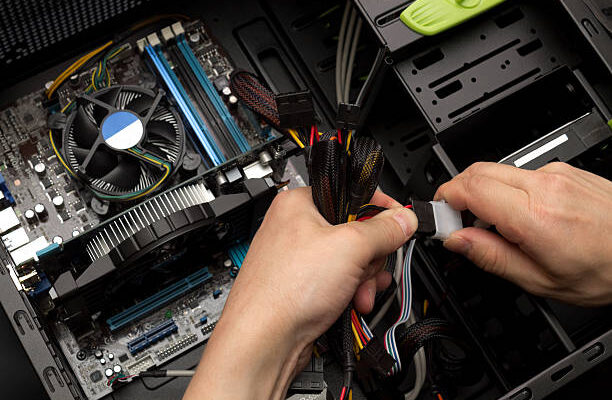
Симптомы
Шум из системного блока — это всегда плохой признак работы компьютера. От него следует избавиться не только потому, что он раздражает наш слух, но также может влиять на производительность компьютера и на износ деталей.
РБК-Украина (проект Styler) собрал информацию, которая поможет вам избавиться от шума в компьютере.
Вступление
Большинством людей шум от компьютера воспринимается как что-то совершенно естественное. Раньше подавляющее число ПК были очень шумными, и шум этот был вызван их конструктивными особенностями в виде маленьких вентиляторов, плохой вентиляции корпуса и так далее. И шум вентиляторов стал чем-то привычным для пользователя ПК.
Довольно часто я вижу, как даже современные сборки шумят так, что рядом с ними просто становится некомфортно находиться. А ведь решается в подавляющем числе случаев эта проблема элементарно. Рассмотрим, из-за чего может шуметь компьютер.
Наверное сейчас сложно представить жизнь без компьютерной техники, и не важно что это — обычный компьютер, ноутбук, моноблок, принтер и т.д. Этот список можно продолжать бесконечно.
Современная жизнь диктует нам свои правила и требования к сегодняшнему дню. Постепенно мы отказываемся от бумажных документов и переводим все в цифру. Поэтому сегодня трудно представить семью, человека, который бы не умел пользоваться смартфоном, ноутбуком, компьютером хотя бы на уровне начинающего пользователя.
Почему шумит компьютер после чистки
Шум в компьютере после чистки может быть вызван несколькими причинами. Вот некоторые из них:
Почему сильно шумит компьютер при включении
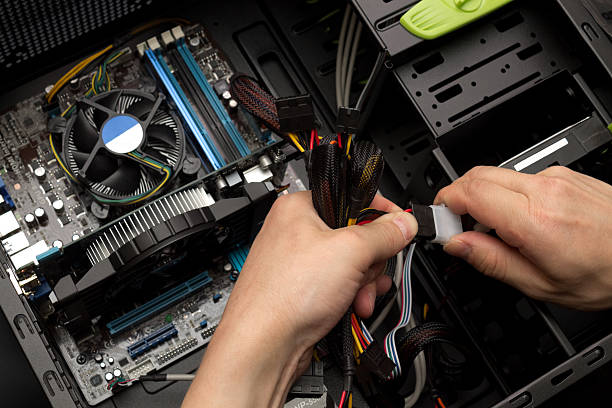
Если компьютер сильно шумит при включении, в первую очередь необходимо проверить:
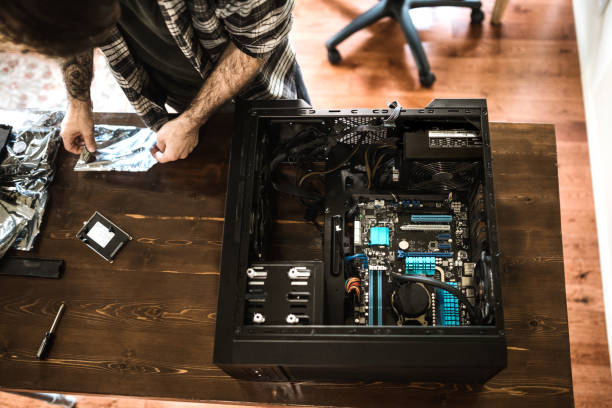
В любом случае, если вы не можете самостоятельно установить причину почему гудит и сильно шумит компьютер, можно оставить заявку на интернет-площадке https://allmaster.com.ua и мастер по ремонту компьютера или сервисный центр свяжется с вами.
Шумит компьютер. Причины из-за которых гудит системный блок
Гудеть, шуметь, издавать посторонние звуки в компьютере могут детали, которые вращаются, нагреваются, трутся друг о друга и т.д
Зачем компьютер гудит и как это исправить
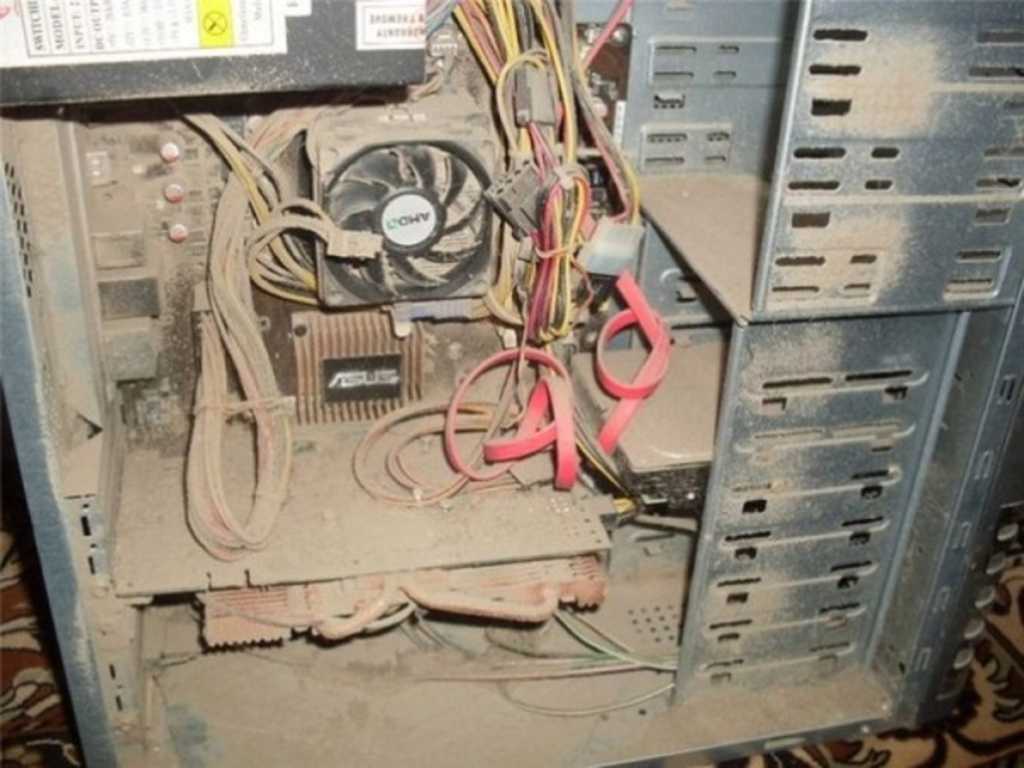
В новом компьютере вы вряд ли услышите непривычные звуки, но со временем все может выйти из строя. На фото справа изображен компьютер, который нуждается в чистке — это может быть одной из причин почему он гудит и шумит.
Причины шума в компьютере
Наиболее распространенными причинами громкого шума и гула в компьютере могут быть следующие:
- Неисправные кулеры
- Проблемы с жестким диском
- Проблемы с оптическим устройством (DVD, CD)
Необходимо проверить кулеры
Кулеры в компьютере используются для охлаждения его составных частей. Если ваш компьютер новый или вы редко им пользуетесь, то профилактика кулеров может помочь. Обычно кулеры устанавливаются на:
- Процессоре
- Видеокарте
- Блоке питания
Проблемы с жестким диском
Если в компьютере появились странные звуки, напоминающие что-то трескающее или постукивающее, это может быть признаком проблем с жестким диском. В этом случае рекомендуется сделать резервную копию данных и обратиться в сервисный центр.
Проблемы с оптическим устройством
Если в компьютере слышен шум и гул, когда в оптическом устройстве есть диск и он обращается к нему, то это может быть нормально. Однако, если шум возникает без диска в устройстве, вам следует обратиться в сервисный центр.
Как найти источник шума
Простой способ выяснить, что именно гудит в компьютере — использовать приложение для измерения шума на смартфоне или специальное устройство для измерения интенсивности звука. Поднесите устройство к разным частям компьютера, чтобы найти источник самого сильного звука.
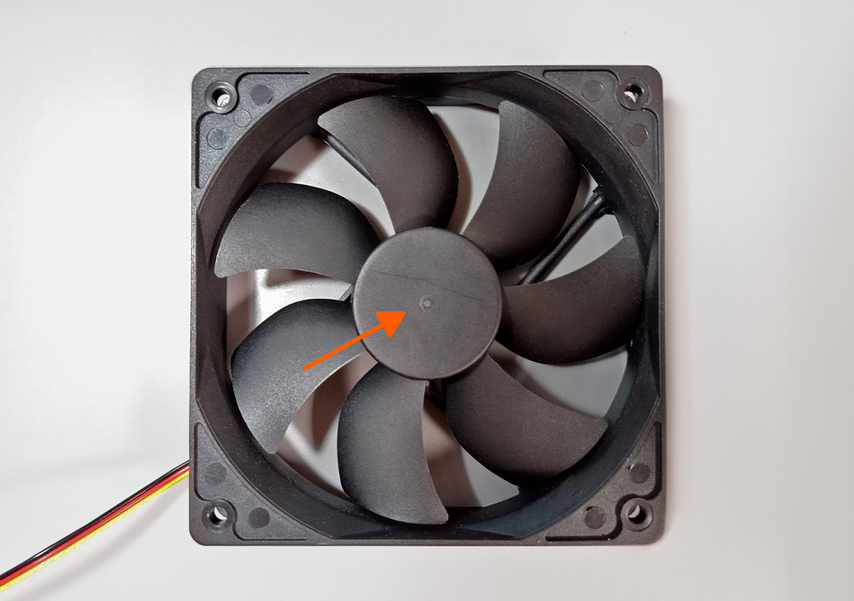
Попробуйте поставить палец на центр крыльчатки вентилятора — если шум уменьшился, это может быть причина проблемы. Проверьте все вентиляторы, чтобы найти источник шума.
Когда вентилятор подключен и установлен в компьютер, поставьте палец на место, куда указывает стрелка на изображении. Если шум резко снизится, значит именно этот кулер был источником проблемы.
С помощью программы . Установите ее на компьютер и поочередно отключайте в ней вентиляторы, пока не обнаружите самый шумный.
Сложность в том, что придется разобраться, как подписаны в программе ваши кулеры, зато вы точно не повредите их, останавливая руками, и пальцы останутся целы.
---
Все вентиляторы проверены, а источник шума не обнаружился? Поставьте руку на корпус компьютера.
Если он сильно вибрирует при работе, скорее всего, шум создают его стенки, а вибрации исходят от всех вентиляторов сразу.
## Замените жёсткий диск
Также источником шума в компьютере может быть жесткий диск.
Иногда из этого устройства могут доноситься треск, щелчки или другие аналогичные звуки, что может свидетельствовать о проблемах с его работой и предвещать его скорый выход из строя.
Избавиться от этих звуков можно только путем замены жесткого диска.
Оптимальным вариантом является установка бесшумного и быстрого SSD.
---
## Постарайтесь не перегружать устройство
Обычно шум компьютера усиливается при запуске игр или других программ, требующих высокой вычислительной мощности.
Загрузка компонентов повышает их температуру, что автоматически увеличивает скорость вентилятора и, соответственно, создает дополнительный шум.
Этот процесс является абсолютно нормальным.
Возможно, снижение скорости вентилятора в настройках системы может быть неплохим вариантом, но такой шаг, вероятно, приведет к перегреву устройства.
Поэтому, если компьютер чист от пыли, и шум усиливается только во время работы ресурсоемких программ, возможно, лучше не вмешиваться в этот процесс.
В то же время рекомендуется избегать чрезмерно длительных игровых сессий, если компьютер сильно нагревается.
Регулярные паузы позволят ему остывать.
---
## Проверьте качество сборки
Иногда появление шума связано с недостаточной фиксацией элементов корпуса или их внутренних компонентов относительно друг друга.
В этом случае вращение вентиляторов и дисков может вызывать тряску, приводящую к неприятному вибрирующему или дребезжащему звуку.
Чтобы устранить эту проблему, отключите питание и другие кабели от компьютера, а затем снимите боковую крышку, открутив два или три винта со стороны задней панели.
Внимательно проверьте внутренности системного блока и убедитесь в наличии необходимого крепежа и его надежной фиксации.
Если обнаружены отсутствующие болты, найдите их и установите, а затем затяните те, которые уже установлены.
Также обратите внимание, чтобы лопасти вентиляторов не задевали какие-либо провода, так как это может вызвать стрекотание от трения.
Закрепите все болтающиеся кабели с использованием стяжек.
---
## Кулеры забились пылью
Из-за этого могут шуметь не только кулеры для охлаждения процессора или видеокарты, но и те, которые стоят в блоке питания или отвечают за циркуляцию воздуха внутри корпуса.
Пыль увеличивает массу лопастей, и они создают сильные вибрации при оборотах.
Так появляется гудящий звук, который мешает комфортно пользоваться компьютером.
Этого можно легко избежать, выполнив два действия.
Очистка и вентиляция компьютера
Очистите компьютер от пыли. Смахните ее с крыльчаток сухой кисточкой, а затем уберите со дна корпуса с помощью пылесоса. Выдуть пыль из труднодоступных мест можно с помощью баллона сжатого воздуха — его можно использовать для вентиляторов блока питания или видеокарты.
Чистите компьютер от пыли каждые четыре месяца, чтобы корпус хорошо проветривался и комплектующие не перегревались.
Установка антипылевых фильтров
Установите антипылевые фильтры. Это металлические, поролоновые или нейлоновые сетки, которые не позволяют пыли попасть внутрь корпуса.
- Металлические фильтры установите в тех местах, где в корпусе стоят вентиляторы, это поможет задержать часть пыли, но при этом не помешает воздушному потоку свободно проходить.
- Там, где в корпусе пустуют места для вентиляторов, наклейте поролоновые или нейлоновые фильтры или прикрутите готовые в пластиковой рамке, они удержат большую часть пыли, которая могла бы попасть на детали.
Идеальный вариант — купить корпус с уже встроенными противопылевыми фильтрами. Они сразу стоят на нужных местах и легко снимаются, если их нужно почистить.
Как снизить шум от работы компьютера
Улучшите охлаждение процессора. Для этого замените кулер на более мощный или подберите термопасту с более высокой теплопроводностью.
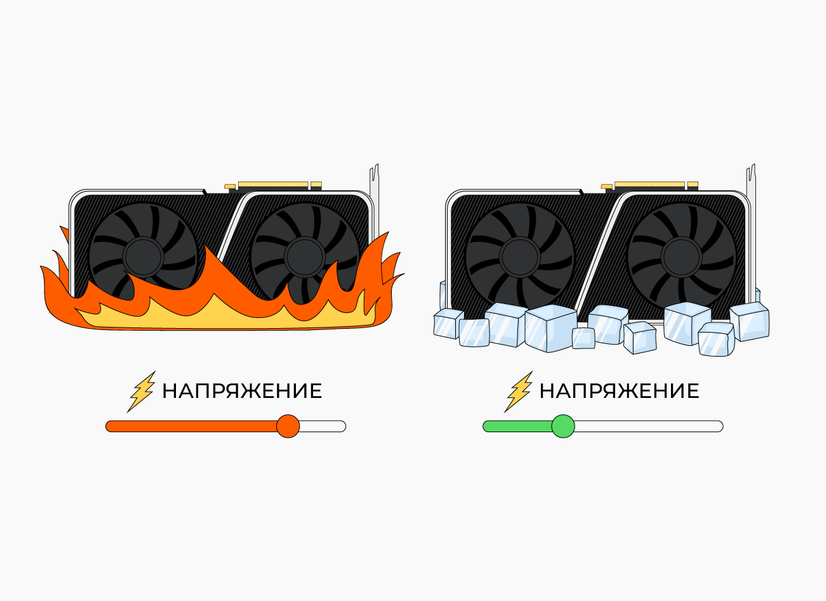
Снизьте нагрев видеокарты. Это можно сделать с помощью андервольтинга или замены корпусных вентиляторов.
Обслуживание вентиляторов
- Уберите пыль с вентиляторов. Ее можно смахнуть сухой кисточкой и убрать пылесосом, а в труднодоступных местах продуть сжатым воздухом. Чтобы пыль скапливалась меньше, установите противопылевые фильтры.
- Оцените срок их работы и, если он вышел за пределы наработки, поставьте новые. Если у вентиляторов еще есть запас прочности, сначала попробуйте обновить смазку.
Дополнительные рекомендации
- Проверьте состояние жесткого диска. Если возникают неполадки, отдайте HDD в ремонт или замените его. Вибрацию от диска можно частично погасить антивибрационными накладками.
- Организуйте пространство в корпусе, уложите провода аккуратно.
- Погасите вибрацию от корпуса, затяните винты, используйте подставку и антивибрационные крепления.
Высохшая термопаста
В теории, при отсутствии движения между крышкой процессора и подошвой кулера, свойства термопасты не должны ухудшаться со временем. Однако на практике достичь этого невозможно и любая термопаста со временем теряет свои свойства. Поэтому, периодически, нужно заменять старую термопасту на новую, предварительно удалив следы старой термопасты с кулера и процессора.
Если вы уже меняли термопасту, то ничего нового я вам не открою. Если же у вас нет такого опыта, то делается это просто. Тут рекомендации как для обслуживания видеокарты. Желательно найти видео с установкой вашей модели кулера на вашу платформу от Intel или AMD. И быть аккуратным при установке. Процессор повредить сложно, а вот что-нибудь на материнской плате возможно, особенно если кулер большой или у него очень неудобная установка.
Также не желательно использовать термопасты по типу КПТ-8 или Алсил-3, они не очень эффективны и при их использовании температура после замены может стать даже больше, чем до этого.
Шумит кулер процессора
Это происходит, когда процессор греется и кулер работает на максимальной мощности. Ситуацию можно исправить двумя способами — зависит от того, когда вы заметили шум: сразу после покупки компьютера или спустя время.
Кулер шумел сразу. Возможно, у него маленький TDP (максимальное количество тепла, которое должен рассеивать кулер). Если у вентилятора значение TDP меньше, чем у процессора, вентилятор лучше заменить.
Выбирайте кулер с запасом TDP: чтобы охлаждение успешно справлялось с отводом тепла, тепловыделение у него должно быть на 10–15% выше, чем у процессора. Если вы экспериментируете с разгоном процессора, запас должен быть больше — 30–50%.
Кулер стал шуметь через некоторое время после покупки. Скорее всего, высохла термопаста. Задача термопасты — улучшать теплообмен между поверхностью процессора и радиатором, чтобы CPU охлаждался. Ее можно заменить, даже если она в порядке, но процессор всё равно нагревается.
При выборе термопасты тоже ориентируйтесь на теплопроводность: если играете в игры или работаете с графикой, выбирайте пасту с теплопроводностью от 7,5 Вт/(м·К), в других случаях — от 4 Вт/(м·К) будет достаточно. Читайте, как правильно подобрать и нанести термопасту.
Предисловие
Эта статья, как и предыдущая, направлена скорее на новичков, а не на опытных пользователей. Уверенному пользователю ПК она может показаться слишком подробной, но я старался учитывать в ней даже небольшие нюансы. В этой статье показаны простые шаги, которые помогут снизить шум при работе ПК. Справиться с этим может и не очень опытный пользователь.
Затронутые системы
OptiPlex 3060
OptiPlex 7060
Причина
Обновление BIOS до последней версии на компьютере поможет решить проблему. Загрузка и установка последней версии BIOS.
ПРЕДУПРЕЖДЕНИЕ. Dell Technologies рекомендует перед обновлением BIOS отключить все внешние устройства (внешние жесткие диски, принтеры, сканеры и т. п.).
Если обновление BIOS не помогло устранить проблему, свяжитесь со службой технической поддержки Dell для получения дальнейшей помощи.
30 нояб. 2023
Настройка вентиляторов видеокарты
В случае с видеокартой все еще проще, нам понадобится всего одна утилита — MSI Afterburner. Это не какая-то фирменная утилита, которая работает только с продукцией MSI, ее можно использовать с абсолютно любой видеокартой. Независимо от производителя чипа или вендора.
При первом запуске нас ждет такой интерфейс. Но мы его сейчас же поменяем на более привычный.
Делается это в настройках на вкладке "Интерфейс". Я поменяю на стандартный скин третьей версии.
Теперь мы можем нажать на шестеренку рядом с пунктом Fan Speed и нам откроется уже привычный график, который мы можем настроить как нам угодно.
После настройки мы можем сохранить профиль и выбрать пункт Apply overclocking at system startup. Это позволит нам не задавать профиль каждый раз, после включения или перезагрузки ПК. Но есть одно но, при полном отключении питания, например, при выключении блока питания или выдергивании шнура из розетки наши настройки сбросятся. Если остальные вентиляторы настроены через BIOS, то для них все настройки сохранятся.
Признак
В микро-ПК Dell OptiPlex 3060 или 7060 Micro могут возникать проблемы с громким шумом вентилятора или слишком быстрым вращением. При запуске диагностического теста ePSA или SupportAssist результаты могут не сообщать об ошибках. Однако в отчете о вентиляторах может быть показано, что вентиляторы вращаются со скоростью более 6000 об/мин.
Настройка вентиляторов через BIOS
Если ПК чист и термопаста свежая, а система охлаждения справляется со своей работой, тогда причина шума почти наверняка в неудачной настройке скорости вращения вентиляторов. В этом случае можно отрегулировать вентиляторы через BIOS, либо прямо из операционной системы с помощью различных утилит.
Для начала рассмотрим более стандартный вариант и зайдем в BIOS. Делается это с помощью частого нажатия клавиши Del (иногда она подписана как Delete) при загрузке компьютера.
Покажу алгоритм на примере двух ПК. На AMD с материнской платой от MSI. И на Intel с материнской платой от ASUS. Сначала AMD:
Зайдя в BIOS нажимаем F7, чтобы попасть в Advanced mode. Далее выбираем пункт Hardware monitor.
Тут много настроек, но нас интересует только несколько пунктов. Сверху выбираем нужный нам разъем вентилятора. Слева выбор режима PWM, DC и Auto. На вентиляторах с тремя контактами (трехпиновых) недоступен авто режим. Лучше выбирать режим PWM, но и регулировка по напряжению (DC) также имеет место. Также ставим галочку Smart Fan Mode, чтобы разблокировать график.
Настраиваем процент от максимальной скорости вентилятора, в зависимости от температуры процессора. Для этого перемещаем точки по графику. Нам помогают графики температуры и скорости оборотов вентилятора. Справа видим значения, которые у нас получились. Настройки применяются в реальном времени, что позволяет нам ориентироваться на шум. Если шум стал меньше, а температура почти не изменилась, значит мы все делаем верно.
Другой вентилятор настроим в зависимости от напряжения. Теперь справа вместо процентов указан вольтаж. Низкий вольтаж просто не позволит вентилятору крутиться, поэтому начальное значение должно быть в районе 4-5 вольт. 12 вольт соответствуют максимальной скорости вращения вентилятора.
Если отключить Smart Fan Mode, то мы сможем выбрать лишь постоянное напряжение работы вентилятора, вне зависимости от температуры.
После того, как мы все настроили нажимаем F10 и применяем изменения. Готово, мы выполнили настройку в BIOS. Такую же настройку сделаем и для платформы на Intel.
Также заходим в BIOS и нажимаем F7.
После этого нажимаем F6 и попадаем в QFan Control.
Здесь мы тоже видим график зависимости скорости вращения вентилятора от температуры процессора. Для того, чтобы вручную настроить вентиляторы ставим ползунок в положение Manual. Важно помнить, что каждое следующее выбранное значение должно быть не меньше предыдущего, поэтому не получится опустить значение ниже самого первого.
После того, как мы закончили настраивать применяем изменения. После этого также нажимаем F10 и грузимся в операционную систему. Готово.
Шумит кулер видеокарты
Решить проблему с перегревом видеокарты сложнее — для этого ее нужно разбирать. Если снять панель, пропадет гарантия, а при замене вентиляторов легко повредить внутренние компоненты видеокарты. Что можно сделать?
Купить новую видеокарту. Это дорогой, но самый надежный вариант. Он подойдет, если вы покупали видеокарту давно или она изначально сильно шумела, например была укороченной модификации — с одним кулером, которому сложнее охлаждать радиатор.
При таком апгрейде вместе с уменьшением шума можно увеличить производительность компьютера. Если давно ждали знак, чтобы обновить ПК, — возможно, это он.
Этот вариант подойдет, если видеокарта начинает сильно шуметь в играх или графических редакторах при высокой нагрузке.
Андервольтинг — это понижение напряжения, которое идет на ядро видеокарты. Производители закладывают запас напряжения, поэтому его можно понизить без ущерба производительности. Это поможет уменьшить температуру видеокарты на 5–10 градусов.
Увеличить продуваемость корпуса. Установите больше вентиляторов по периметру корпуса на вдув и выдув. При установке проверьте, чтобы лопасти стояли в верном направлении: они должны подавать холодный воздух в сторону комплектующих, а затем выводить из корпуса горячий, чтобы он не застаивался внутри. Чем меньше нагретого воздуха будет в системном блоке, тем меньше будет всё нагреваться.
Настройка ноутбука
Решил добавить еще настройку вентиляторов для ноутбука. Тут есть одно существенное отличие, от десктопа, так как на многих ноутбуках BIOS урезан и функции Hardware monitor там просто нет. Так, например, выглядит BIOS моего ноутбука.
Настроек очень мало и можно только выбрать "Производительный режим", либо "Режим баланса".
Значит, нам в любом случае придется работать из операционной системы. Так вышло, что ноутбук у меня тоже от MSI, но обычный MSI Center отказался запускаться на нем. Так что, воспользуемся Pro версией. Она также легко скачивается из Microsoft Store.
Для практически всех популярных производителей ноутбуков есть свой фирменный софт с похожим функционалом, где можно настроить скорость вращения вентиляторов, для более тихой работы, так что пользоваться каким-то сторонним софтом в большинстве случаев не придется. Но это не касается китайских производителей ноутбуков, которые сейчас заполонили рынок. В этом случае нужно использовать сторонний софт, например утилиту SpeedFan. Она же поможет пользователям ПК, у которых нет настроек вентиляторов в BIOS.
Выбираем режим высокой производительности. В нем появляется пункт, в котором можно настроить скорость вращения вентилятора. Оставляем его на "Дополнительно" и жмем как и раньше на значок шестеренки.
Здесь график работает по тому же принципу, как и до этого. Мы также можем настроить обороты для нескольких значений температуры. В обычной версии график был более наглядным, но и этим можно воспользоваться.
Вентилятор в ноутбуке всего один, дискретной графики в нем нет, поэтому такой небольшой настройки будет вполне достаточно.
Проверка на стабильность системы
Важно понимать, что вентиляторы могут шуметь не просто так, и это может говорить о том, что система охлаждения не справляется со своей задачей. Для того, чтобы выяснить температуру процессора в нагрузке и понять возможности нашего кулера, используем популярную утилиту Aida64. Бесплатной версии на 30 дней нам будет более чем достаточно.
Выберем сверху тест стабильности системы. Оставим одну галочку Stress FPU. Этого будет достаточно.
Здесь мы можем посмотреть на температуру процессора и скорость вращения вентиляторов. Если шкала сливается в одну линию, то измените масштаб ползунком слева.
Нормальные температуры для каждого процессора несколько отличаются, но если температура уходит за 80 или даже 90 градусов, то система охлаждения не справляется. Мне, например, комфортно, когда температура процессора меньше 70 градусов в нагрузке.
Запустим тест и подождем пару минут, а потом остановим. Нагрузка в этом тесте на процессор довольно большая и в реальной жизни таких температур у вас не будет, но и вентиляторы при этом тесте вращаются со значительной скоростью. Если температуры вас устраивают и компьютер не перегрелся, тогда можно смело переходить к следующему шагу. После полной настройки повторите тест и убедитесь, что перегрев отсутствует.
Сломался жесткий диск
сами по себе издают шум во время работы и создают вибрации, но при механическом повреждении или внутреннем дефекте всё становится сильно хуже: жесткий диск пищит, трещит и скрипит.
Чтобы проверить диск на ошибки, запустите программу для диагностики — например, или . Они покажут время отклика от разных секторов диска. Если приложение выявит слишком много проблемных блоков с долгим откликом, потребуется ремонт или замена — иначе вы рискуете потерять свои данные.
Если проверка показала, что диск в норме, но он всё равно шумит, можно купить антивибрационные накладки — специальные резиновые чехлы, которые поглощают колебания и снижают шум от работы жесткого диска.
Установите системный блок на ровную поверхность
Если в процессе работы компьютер издает гул, напоминающий вибрацию, проверьте, находится ли системный блок в устойчивом положении и не колеблется ли он. Убедитесь, что все резиновые ножки находятся на своих местах, и в случае отсутствия каких-либо из них, установите их.
Некачественный корпус
Иногда при работе ПК может быть слышно специфическое металлическое дребезжание, особенно когда в ПК используются жесткие диски. Это связано с недостаточной жесткостью корпуса ПК, который не гасит вибрации. Особенно этим страдают максимально дешевые модели с очень тонким металлом. Шум, как правило, небольшой, но неприятный. Как-то дорабатывать корпус не имеет смысла. В таком случае либо придется менять корпус на более жесткий, либо смириться с шумом.
Если долго не заглядывать внутрь своего ПК, то можно через время обнаружить довольно большое количество пыли, которую нагнали внутрь вентиляторы. Особенно большие куски пыли образуются под вентилятором процессорного кулера и под вентиляторами кулера видеокарты. Пыль затрудняет прохождение воздуха сквозь ребра радиатора, в результате чего страдает охлаждение ПК. Проще всего почистить процессорный кулер. Достаточно снять вентилятор на вдув и аккуратно убрать ту пыль, которая скопилась там. Дополнительно можно продуть ламели радиатора с помощью баллона со сжатым воздухом. Такие небольшие баллоны продаются в компьютерных магазинах и очень помогают при обслуживании ПК.
Чтобы почистить видеокарту, придется как минимум вытащить ее из корпуса, а для тщательной очистки еще и снять кожух системы охлаждения или всю систему охлаждения вместе с радиатором. Процедура не сложная, но требует максимальной осторожности, чтобы не сколоть хрупкий кристалл графического процессора. Иначе можно остаться совсем без видеокарты. При снятии радиатора с кристалла обязательно следует заменить термопасту на свежую.
Даже если у вас есть успешный опыт чистки системы охлаждения, то все равно рекомендуется найти на YouTube ролик по обслуживанию видеокарты, идентичной вашей. Это как минимум, ускорит процесс и позволит избежать неудобств.
Так как большинство вентиляторов сейчас регулируют свои обороты в зависимости от температуры того или иного компонента ПК, то, улучшив охлаждение центрального или графического процессора, мы с большой вероятностью получим снижение шума.
Кулеры износились
У каждого компьютерного вентилятора есть установленный производителем запас прочности — он измеряется в часах работы. Как понять, что срок службы кулера подходит к концу?
Если вентилятор начал шуметь или компоненты ПК стали перегреваться, можно предположить, что кулеру пора искать замену. Но тут легко ошибиться и купить новый вентилятор, когда старый еще не отслужил свой срок и его просто стоило очистить от пыли.
Рассчитайте, сколько часов в среднем проводите за компьютером в день. Разделите на это число запас прочности кулера (это значение можно найти в характеристиках модели) — получится количество дней, которое он должен прослужить. Вспомните, когда купили вентилятор, и сравните время, которое прошло, с тем, сколько кулер должен проработать в вашем компьютере.
Например, производитель указал, что кулер проработает 30 000 часов.
Вы в среднем проводите за компьютером 4 часа в день. Делим 30 000 на 4 — кулер должен прослужить 7500 дней, это чуть больше 20 лет.
Учитывайте, что производители указывают максимальный ресурс работы кулера в идеальных условиях, поэтому для более реалистичной картины смело делите цифру на 2–3. Если запас прочности кулера подошел к концу, лучше его заменить.
Если вентилятор начал шуметь сразу после покупки, верните его в магазин или проверьте смазку крыльчатки. Для этого понадобится что-нибудь острое, например кухонный нож, и смазка — подойдет та, которую используют для замков или наручных часов. Учтите, что после разбора гарантия на кулер пропадет.
Смажьте вентиляторы
Даже после профилактической очистки, кулеры иногда могут производить шум, который часто вызван отсутствием смазки или износом. Вместо того чтобы сразу же заменять компоненты новыми, имеет смысл сначала попытаться смазать вентиляторы. Рекомендуется повторять эту процедуру примерно раз в год.
Для начала отключите кабель кулера от материнской платы или блока питания. С использованием отвёртки открутите крепежные винты и снимите вентилятор. Переверните его так, чтобы крыльчатка была направлена вниз, затем осторожно снимите круглую наклейку. Под ней может находиться резиновый уплотнитель, который также следует извлечь, воспользовавшись иглой.
Обнаружив углубление с валом крыльчатки и стопорным кольцом, проверьте, есть ли смазка. Если углубление абсолютно сухо, кулер явно требует смазки. Возьмите машинное масло или универсальную смазку для хозяйственных нужд и нанесите три-четыре капли на вал. Несколько раз повертите крыльчатку вдоль оси, чтобы равномерно распределить смазочное вещество внутри подшипника.
Поставьте резиновый уплотнитель на место (если он был), обезжирьте спиртом пластик вокруг. Дайте вентилятору просохнуть, затем вновь закрепите наклейку. Если она не держится, можно заменить её кусочком надежного скотча. Установите вентилятор обратно на своё место и подключите его.
Из-за чего шумит компьютер
Внутри корпуса ПК издают звук два источника: системы охлаждения (процессора, видеокарты, корпуса, блока питания) и жесткие диски. Шум возникает из-за вращения лопастей вентиляторов или магнитных дисков внутри накопителя, которые приводятся в движение электроприводами.
Как правило, больше всего шумят компоненты, которые стоят в компьютере много лет, — сказывается износ. Например, в кулере может высохнуть смазка, из-за чего трение во время работы усилится, а вместе с ним и гудение при вращении.
Если установить новые детали, в большинстве случаев шум исчезнет. Но можно попробовать обойтись и без затрат — если найти источник шума и устранить именно его.
Корпус сильно вибрирует
Чаще всего у дешевых корпусов тонкие стенки — вибрация легко передается на них с вентиляторов и жестких дисков, возникает низкочастотный гул. Радикальный способ избавиться от шума — купить хороший корпус из толстого металла. Но можно обойтись и без замены. Вот что поможет.
Подкрутите все крепления внутри компьютера. Чем плотнее вы их закрутите, тем меньше они будут дребезжать при работе ПК.
От этого не только станет меньше шуметь компьютер, но и меньше вибрации будет передаваться на рабочий стол, если с ним соприкасается системный блок.
Установить антивибрационные крепления. Это специальные винты из силикона, которые глушат вибрацию от вентиляторов. Если установить кулеры с помощью таких креплений, можно значительно снизить гул от компьютера.
Разместить ПК горизонтально. Если положить корпус на бок, вибрация будет рассеиваться равномернее, и из-за этого шум немного снизится. Но учитывайте, что при этом изменится процесс забора воздуха, и поэтому компьютер может хуже охлаждаться.
Как узнать, что шумит в компьютере, и всё исправить
Чтобы играть и работать в тишине
Захотел разобраться, почему его компьютер гудит как самолет
Со временем любой компьютер начинает шуметь. Выяснили, как сделать ПК идеально тихим без больших вложений и чем придется пожертвовать ради комфортной работы.
Настройка вентиляторов с помощью утилит
Чаще всего не имеет смысла настраивать скорость вращения вентиляторов из операционной системы. Но если не хочется лезть в BIOS, либо там отсутствуют эти настройки, то есть много программных средств, которые позволяют сделать все тоже самое. Есть как универсальные программы, которые работают на любом ПК, так и программы от вендоров. Я буду пользоваться MSI Center, так как у меня материнская плата MSI. Приложение есть прямо в Microsoft Store. Устанавливаем его.
Выбираем нужный нам вентилятор и снова нажимаем на шестеренку рядом с ним.
Видим уже знакомый график. Также проценты оборота вентилятора по вертикали и температура по горизонтали. Мы уже понимаем, как его настроить.
Ручная регулировка в этом приложении неудобна и не позволяет нормально настроить вентиляторы. Не будем ей пользоваться.
Сохраняем график для вентилятора и таким же образом настраиваем остальные вентиляторы. После настройки компьютер станет работать тише, а вентиляторы прослужат дольше.
В корпусе плохая организация компонентов
Продуваемость корпуса зависит не только от мощности вентиляторов на вдув и выдув, но и от того, как организовано пространство внутри. Если воздух встречает много препятствий на пути, он может рассеиваться хаотично и не охлаждать компоненты компьютера как положено.
Самый простой выход из ситуации — аккуратно уложить провода, чтобы они не перекрывали воздушный поток. В современных корпусах их можно убрать за заднюю стенку. Если в корпусе нет отсека под провода, можно использовать пластиковые хомуты: связать ими кабели между собой, чтобы они занимали меньше места в корпусе.
Если после укладки проводов места всё равно не хватает, лучше купить корпус побольше. Это поможет не только аккуратно укомплектовать компоненты, но и немного снизить температуру внутри.
Удалите пыль
Если компьютер стал шуметь недавно и раньше такого не наблюдалось даже во время игр, то дело может быть в пыли. Она копится на лопастях и вызывает дополнительное трение, препятствуя нормальной работе вентилятора. В результате раздаётся характерный гудящий звук.
Более того, слой пыли на греющихся элементах ПК мешает их охлаждению — это повышает общую температуру внутри корпуса. Вентилятор начинает крутиться быстрее и, следовательно, сильнее гудеть.
Внимание! Неправильная разборка и чистка могут повредить компьютер. Если не уверены в своих силах, не рискуйте. И помните: вскрытие корпуса приведёт к потере гарантии.
Чтобы снизить уровень шума, пыль придётся убрать. Делать это лучше всего на балконе. С помощью сухой мягкой кисточки аккуратно смахните пыль со всех внутренних компонентов, включая радиаторы и вентиляторы. Затем выдуйте её сжатым воздухом или очень осторожно соберите пылесосом. При продувке вентиляторы желательно придерживать рукой, не давая им вращаться.
Вывод
В этой статье были рассмотрены простые способы снижения шума от работы ПК. Если ничего из вышеперечисленного вам не помогло, и после чистки ПК и настройки вентиляторов компьютер продолжает шуметь, то причину следует искать в другом. Например, если вы словили вирус на ПК, то вентиляторы могут начать крутиться сильнее. Есть и много других, более специфических причин такого поведения компьютера. Но надеюсь эта статья поможет во многих простых случаях и ваш ПК станет тише.


