

Хотя этот вариант портативного компьютера и появился в 2008 году, к нему до сих пор не выработано однозначного отношения. Часть покупателей по-прежнему жалеют деньги на покупку такой техники, а кто-то рассматривает ее как вариант, расширяющий возможности. Интересно, что трансформеры покупают даже бизнесмены.
Если ни один из этих способов не помог, рекомендуется обратиться к документации или поддержке производителя ноутбука для получения более точной информации о способе включения тачпада на вашей конкретной модели ноутбука.
На макбуке, на других лэптопах панель является настоящим спасением для всех, кому приходиться использовать ноутбук в дороге, если нет возможности подключить мышь. Но иногда обнаруживается, что данная панель перестала отзываться, а потому появляется логический вопрос: что делать, если не работает тачпад на ноутбуке?
Кнопка включения тачпада на ноутбуке
В современном мире тачпад – многофункциональный помощник, способный откликаться на различные жесты, легкие касания. На новом ноутбуке можно встретить также и сканер отпечатков пальцев встроенного типа. Однако изначально важно ознакомиться с активацией стандартных сенсорных панелей.
- Кому стоит купить ноутбук с сенсорным экраном?
- Чувствительность сенсорного экрана
- Хаотичное перемещение курсора
- Включите сенсорный экран в Диспетчере устройств
- Выполните калибровку сенсорного экрана в Windows
- Скачайте и установите обновления Microsoft Windows
- Настройка параметров управления питанием сенсорного экрана
- Обновление BIOS, видеоплаты (графический процессор), драйвера монитора и микропрограммы сенсорного экрана
- Выполните восстановление системы Windows
- Восстановите заводские настройки компьютера
- Восстановление компьютера Dell с помощью SupportAssist OS Recovery
- Дополнительная информация
- Версия
- Тачпад отключен в БИОС/UEFI
- Аппаратные проблемы
- Драйверы тачпада ноутбука
- Зарядка ноутбука
- Специальные клавиши
- Каким образом отключить сенсор на ноутбуке?
- Преимущества, за которые предпочитают ноутбук с сенсорным экраном
- Каким образом активировать сенсорный экран на ноутбуке?
- Кнопка включения/отключения
- Параметры панели на Windows 11 и Windows 10
- Что понимают под понятием сенсорного ноутбука-трансформера?
- Как подобрать подходящий ноутбук с сенсорным экраном?
- Dell XPS 15
- Lenovo Yoga 9i Gen 8
- Asus ZenBook Pro 15 Flip OLED
- Acer Swift 5
- HO Envy 13 x360
Кому стоит купить ноутбук с сенсорным экраном?
В качестве завершения стоит сказать, что ноутбук с сенсорным экраном не соответствует мифу о том, что является слишком дорогостоящим и маломощным. Каждый покупатель сможет подобрать для себя оптимальную модель по характеристикам и цене.
Следующая статья поможет выявить и устранить проблемы, связанные с сенсорным экраном, на компьютере под управлением операционной системы Windows. Узнайте, как выполнить повторную калибровку сенсорной панели на ноутбуке или настольном компьютере. В этой статье приведены инструкции по настройке чувствительности, переключения сенсорной функции и использованию режима планшета.
Эта статья относится к системам Dell, оснащенным сенсорным экраном. Прежде чем продолжить, убедитесь, что ваш компьютер Dell оснащен сенсорным экраном, проверив исходную конфигурацию системы или технические характеристики монитора на веб-сайте технической поддержки Dell.
Если у вас возникли проблемы с сенсорным экраном, это может быть вызвано тем, что вы не можете получить доступ к элементам на краю экрана. Например, может потребоваться повторная калибровка экрана.
Ниже приведены действия, необходимые для калибровки сенсорного экрана.
Чувствительность сенсорного экрана
Сенсорный экран может начать потерять свою чувствительность из-за внешних частиц (например, липких примечаний), которые блокируют сенсорные датчики. Чтобы убрать загрязнения из-за посторонних предметов, выполните следующие действия.
ВНИМАНИЕ! Не используйте воду или чистякую жидкость для очистки сенсорного экрана.
Хаотичное перемещение курсора


**Примечание:** Чтобы снова включить сенсорный экран, выполните указанные выше действия, но выберите Включить, а не Отключить. Для этого может потребоваться перезагрузка.
### Как включить режим планшета
**Примечание:** Другой способ: см. статью Microsoft Включение и выключение режима планшета.
---

---
В этой статье содержится информация о том, как выполнять поиск и устранение неисправностей сенсорного экрана на настольных компьютерах, ноутбуках и мониторах Dell с сенсорным экраном.
Возможно, эта статья была переведена автоматически. Если вы хотите поделиться своим мнением о ее качестве, используйте форму обратной связи в нижней части страницы.
---
**Сенсорный дисплей или экран на настольных моноблоках, ноутбуках и мониторах Dell может иметь следующие признаки неисправности:**
#### Причина
Сенсорные экраны могут перестать работать или точно реагировать из-за не поддерживающего сенсорный ввод экрана, несовместимости драйвера, проблем с калибровкой и т. д.
**Для устранения проблем с сенсорным экраном следуйте приведенным ниже инструкциям по устранению неполадок.**
#### Разрешение
Проверьте исходную конфигурацию системы или характеристики монитора на сайте Dell.com/support.
**Примечание:** Технические характеристики мониторов сторонних производителей см. на сайте производителя устройства.
**Примечание:** Для мониторов Dell с сенсорным экраном убедитесь, что кабель USB подключен от монитора к компьютеру, чтобы включить функцию сенсорного экрана. Для получения дополнительной информации о подключении кабеля USB от монитора к компьютеру см. документацию к монитору Dell.
Если проблема с сенсорным экраном не устранена, перейдите к следующему шагу.
---
#### Перезагрузите компьютер
Простая перезагрузка может почти мгновенно решить множество проблем. Перезагрузка компьютера — это эффективный способ очистить память (ОЗУ) и обеспечить завершение работы всех запущенных процессов и служб.
Перезагрузка компьютера приводит к закрытию всех запущенных приложений и программ. Сюда относятся приложения, запущенные на панели задач, и службы, работающие в фоновом режиме.
**Предупреждение:** Перед перезапуском компьютера добавьте открытые веб-страницы в закладки, сохраните все открытые документы, электронные таблицы и всю несохраненную работу.
---
#### Очистите дисплей или ЖК-экран
**Примечание:** В некоторых случаях защитная пленка экрана может мешать регистрации прикосновений к сенсорному экрану и ее необходимо удалить (это может произойти, если она не предназначена для емкостного сенсорного экрана или если в ней есть пузырьки).
**Примечание:** Использование нестандартного или неподдерживаемого цифрового пера, стилуса или обычной ручки для рукописного ввода может привести к повреждению сенсорного экрана. Некоторые модели устройств Dell 2-в-1 совместимы с цифровыми ручками, такими как Dell Active Pen. Дополнительные сведения см. в документации к ноутбуку Dell 2 в 1 или перу Dell Active Pen.Включите сенсорный экран в Диспетчере устройств
Сенсорный экран компьютера может не реагировать, так как он отключен или его необходимо переустановить. С помощью Диспетчера устройств Windows включите или переустановите драйвер сенсорного экрана.
Чтобы переустановить или включить драйвер сенсорного экрана, выполните следующие действия.
Выполните калибровку сенсорного экрана в Windows
Использование нестандартного или неподдерживаемого цифрового пера, стилуса или обычной ручки для рукописного ввода может привести к повреждению сенсорного экрана. Некоторые модели устройств Dell 2-в-1 совместимы с цифровыми ручками, такими как Dell Active Pen. Дополнительные сведения см. в документации к ноутбуку Dell 2 в 1 или перу Dell Active Pen.
Скачайте и установите обновления Microsoft Windows
Обновления Windows могут поддерживать работу операционной системы множеством способов. Обновления Windows могут решать определенные проблемы, обеспечивать защиту от вредоносных атак и даже добавлять новые функции к операционной системе.
Как запустить Центр обновлений Windows в Microsoft Windows 10, 8.1 или 8?
Если приложение Dell SupportAssist не установлено на вашем компьютере, вам будет предложено завершить установку для запуска диагностического теста. Следуйте инструкциям на экране, чтобы выполнить установку Dell SupportAssist.
Настройка параметров управления питанием сенсорного экрана
Настройки питания могут быть причиной прекращения работы сенсорного экрана после выхода компьютера из спящего режима. Измените настройки питания таким образом, чтобы сенсорный экран оставался активным, когда компьютер находится в спящем режиме.
Обновление BIOS, видеоплаты (графический процессор), драйвера монитора и микропрограммы сенсорного экрана
Dell Technologies рекомендует обновлять драйверы устройств и BIOS в соответствии с графиком цикла обновлений. Обновления драйверов устройств и BIOS могут содержать актуальные усовершенствования или изменения, совместимые с другими компонентами системы (оборудование и ПО), и улучшения в отношении стабильности системы.
Для обеспечения оптимальной производительности сенсорного экрана и устранения распространенных проблем с сенсорным экраном очень важно обновить следующие драйверы устройств:
Драйверы микропрограммы сенсорного экрана или сенсорной панели доступны не для всех ноутбуков или мониторов Dell. Выполняйте обновление микропрограммы только при его наличии.
Выполните восстановление системы Windows
Восстановление системы — это встроенный инструмент Windows, предназначенный для защиты и восстановления операционной системы. Если возникла неполадка в компьютере, перед восстановлением заводских настроек необходимо воспользоваться функцией восстановления системы.
Узнайте, как использовать восстановление системы в Microsoft Windows.
Восстановите заводские настройки компьютера
Восстановление компьютера Dell с помощью SupportAssist OS Recovery
В компьютерах Dell небольшой объем пространства на жестком диске зарезервирован для переустановки операционной системы. Это простейший способ восстановления заводских настроек на компьютере Dell. В процессе восстановления с компьютера удаляются все пользовательские данные, поэтому перед началом этого процесса необходимо сделать резервные копии всех своих файлов.
Узнайте, как выполнить Восстановление компьютера с помощью SupportAssist OS Recovery. Если проблема сенсорного экрана не устранена, обратитесь в службу технической поддержки Dell.
Дополнительная информация
Дата: 28 Июля 2023
Версия
Если пользователь не справился с решением проблемы с помощью вышеперечисленных советов, не получив ответ на вопрос, как настроить тачпад на ноутбуке Windows 10, переходим к следующим попыткам – используем панель управления.
Потребуется выполнить такие действия:
- Проверить активацию тачпада в БИОСе/UEFI
- Переустановить драйверы тачпада
Тачпад отключен в БИОС/UEFI
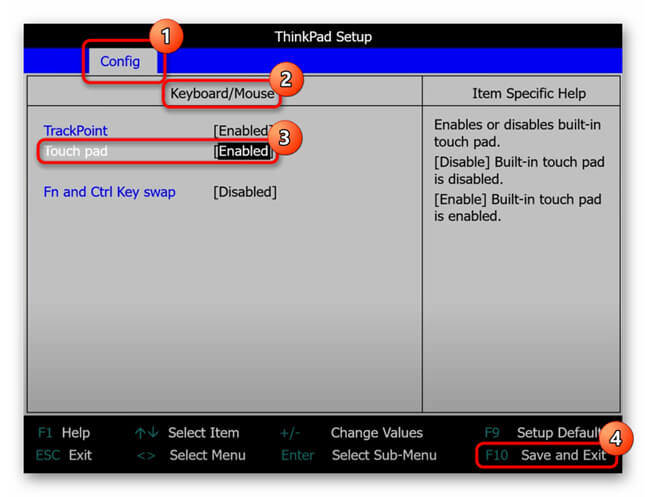
Включить тачпад на лэптопе Lenovo
Если тачпад отключен в БИОСе, выполните следующие действия:
- Зайдите в БИОС/UEFI
- Найдите настройку тачпада и включите его
Выполняя выход из системы, потребуется подтвердить изменение всех настроек, чтобы сохранить новые параметры.
Аппаратные проблемы
Задаваясь вопросом о том, почему перестал работать тачпад на ноутбуке, важно обратить внимание на возможные аппаратные проблемы. Если ни одна комбинация клавиш не помогает, значит сенсорная панель была повреждена по разным причинам.
Единственным выходом в данной ситуации может стать замена тачпада.
Драйверы тачпада ноутбука
В некоторых случаях активация тачпада может быть выполнена через переустановку драйверов, которые могли устареть или слететь. Владельцы Macbook Pro и других лэптопов могут столкнуться с этой проблемой.
Переустановка драйверов выполняется в несколько этапов:
- Перейдите в Диспетчер устройств
- Найдите драйвера тачпада
- Переустановите их
Если установка не произойдет автоматически, выполните загрузку в ручном режиме через Диспетчер устройств.
Зарядка ноутбука
На ноутбуке можно заряжать батарею несколькими способами. Некоторые из них включают использование оригинального зарядного устройства, USB-C кабеля, портативного зарядного устройства, док-станции, автомобильного зарядного устройства.
У каждого пользователя свое понимание, каким должен быть хороший ноутбук. Однако удалось создать список лучших лэптопов по разным характеристикам, которые популярны в 2023 году.
Каждая программа для рисования может иметь свои особенности и инструкции использования. Рекомендуется ознакомиться с документацией программы или посмотреть онлайн-уроки, чтобы получить более детальную информацию о возможностях и функциях выбранной вами программы для рисования.
Каждая операционная система может иметь некоторые отличия в процедуре установки родительского контроля, поэтому лучше обратиться к официальной документации соответствующей операционной системы для получения более подробных инструкций.
На Windows: Нажмите клавишу "Print Screen" (или "PrtScn") на клавиатуре. Скриншот будет сохранен в буфер обмена, и вы можете вставить его в программу редактирования изображений (например, Paint) или другое приложение по вашему выбору.На macOS: Нажмите комбинацию клавиш Command + Shift + 3. Скриншот будет сохранен на рабочем столе в виде файла.
Чтобы добавить русский шрифт на ноутбук нужно зайти в настройки операционной системы, найти раздел "Язык и регион" или "Региональные параметры" и в разделе "Язык" или "Предпочтительный язык" выберать русский (если он доступен) или добавьте русский язык, если его нет в списке.
Для получения информации о температуре процессора компьютера можно воспользоваться различными программами мониторинга системы. Некоторые из наиболее популярных программ для этой цели включают Core Temp, HWMonitor, SpeedFan и Open Hardware Monitor.
Конкретные шаги могут немного отличаться в зависимости от версии операционной системы.
Для выбора DNS-салазок для HDD рекомендуется изучить технические характеристики различных моделей, сравнить их особенности и выбрать ту, которая лучше всего соответствует вашим потребностям и требованиям.
Выбирайте ноутбук с процессором Intel Core i5 или i7 последнего поколения или AMD Ryzen 5 или 7. Они обеспечивают высокую производительность и быструю работу ноутбука, а так же обратите внимание на емкость батареи, чтобы она была достаточно большой для работы в течение нескольких часов без подключения к зарядке.
IPS и OLED — это две разные технологии дисплеев, которые имеют свои преимущества и недостатки. В целом, выбор между IPS и OLED зависит от ваших потребностей и предпочтений. Если вы ищете более яркие цвета и широкие углы обзора, то IPS может быть лучшим выбором. Если же вы ищете более насыщенные цвета и хотите, чтобы ваш ноутбук потреблял меньше энергии, то OLED может быть более подходящим вариантом.
Наиболее популярными ноутбуками являются модели от таких производителей, как HP, Lenovo, Dell, Asus, Acer и Apple. Среди них популярны модели среднего и высокого ценового диапазона, такие как HP Spectre x360, Lenovo ThinkPad X1 Carbon, Dell XPS 13, Asus ZenBook UX425 и Acer Swift 5. Кроме того, ноутбуки Apple MacBook Pro и MacBook Air также пользуются большой популярностью. Однако, стоит отметить, что популярность моделей может меняться в зависимости от многих факторов, таких как цена, функциональность, дизайн и т.д.
Перед покупкой ноутбука Xiaomi в 2023 году, сначала определите свои потребности и ожидания от устройства. Какие основные задачи вы планируете выполнять: работа, образование, игры, мультимедиа? Какой размер экрана и разрешение вам нужны? Какой бюджет вы можете выделить на покупку?
Выбор ноутбука для игр зависит от многих факторов, таких как бюджет, требования по производительности, размер и вес, а также предпочтения по бренду и дизайну. Однако, в 2023 году, для игр вам нужен ноутбук с высокой производительностью и достаточно мощным графическим процессором.
Выбор ноутбука для работы с графикой зависит от многих факторов, таких как бюджет, требования к производительности, размеры экрана, вес, дизайн, бренд и другие.
Специальные клавиши
Еще один вариант включения сенсорной панели подразумевает применение специальных «горячих клавиш». Поэтому важно разобраться с тем, как включить тачпад на ноутбуке клавишами и, какие именно клавиши следует использовать. Ведь большинство современных моделей еще с завода были «запрограммированы» на то, чтобы пользователь смог активировать тачпад посредством одной клавиши или полноценной комбинацией.
Если речь идет про одну клавишу, выполняем следующие действия:
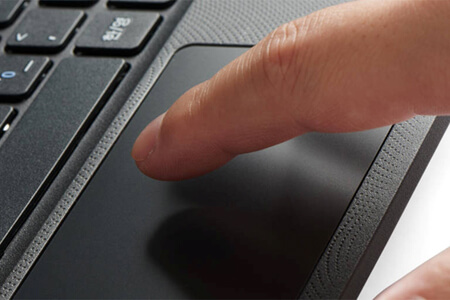
Отключить тачпад на лэптопе
Что касается актуального набора, для каждой марки лэптопа он может быть разным. Например:
Представленное количество вариантов активации тачпада поможет пользователю отыскать наиболее подходящее решение для собственного случая. В отдельных ситуациях может потребоваться несколько попыток, чтобы отыскать идеальный вариант.
Каким образом отключить сенсор на ноутбуке?
Зайдите в диспетчер устройств, найдите в перечне вторую позицию, которая отвечает за сенсорный экран. Устройство понадобится активировать, после чего использовать панель с кнопками и экран.

Преимущества, за которые предпочитают ноутбук с сенсорным экраном
Также устройство выбирают по весу: если пользователю приходится много и часто путешествовать, посещать деловые встречи, нужно выбрать максимально легкую модель.
Каким образом активировать сенсорный экран на ноутбуке?
Обычно портативный компьютер имеет уже изначально настроенный сенсорный экран, который можно использовать сразу после включения. Но если настройки экрана по умолчанию нет либо же пользователь отключил его случайно, то действуют следующим образом:
Кнопка включения/отключения
Когда требуется активация/деактивация панели, пользователи интересуются, какая кнопка отвечает за тачпад на ноутбуке и существует ли в целом определенная кнопка?
Для включения/отключения потребуется выполнить несколько простых действий:
Однако такой метод доступен для ноутбуков, которые функционируют на ОС Windows. Поэтому представленный способ сложно назвать универсальным.
Параметры панели на Windows 11 и Windows 10
В современных ОС Виндовс новых версий активация осуществляется с помощью параметров. Этот метод позволяет быстро отыскать соответствующую кнопку в настройках:

При деактивации этого пункта, потребуется воспользоваться специальной кнопкой/передвинуть бегунок в определенную сторону. Когда все вышеперечисленные шаги были выполнены, но тачпад все равно не работает, нужно попробовать другие методы.
Что понимают под понятием сенсорного ноутбука-трансформера?
Такие гаджеты занимают среднее положение между классическим ноутбуком и планшетом. Ведущие производители сочетают в такой технике эргономичность, превосходную графику, производительность, достойный дизайн и малый вес.
Пользователи предпочитают подобные варианты гаджетов, поскольку в дневное время используют их в качестве обычного ноутбука, а в вечернее время, желая посмотреть фильм и пообщаться с друзьями, складывают экран, трансформируя устройство в планшет.

Как подобрать подходящий ноутбук с сенсорным экраном?
Представим вашему вниманию 5 топовых моделей ноутбуков 2023 года.
Dell XPS 15
Портативный компьютер, занимающий лидирующие позиции в мире ноутбуков, превосходит даже некоторые модели, презентованные брендами Acer и Lenovo.
Отличается максимальной мощностью, высочайшей производительностью, причем не только при выполнении рабочих задач, но и при творческих нагрузках. Очередная уникальная характеристика этого ноутбука – способность работать без подзарядки в течение 12 часов, что считается редкостью для устройств подобной мощности.
Модель достаточно дорогостоящая, но полностью оправдывает финансовые затраты.
Lenovo Yoga 9i Gen 8
Имеет шикарное дизайнерское исполнение, выполнен из материалов высшего качества, демонстрирует превосходную производительность.
Как показывают результаты тестирований, модель превзошла прочие устройства от других брендов по стоимости и аналогичным характеристикам. С легкостью справляется с обработкой полусотни изображений в высоком разрешении. Работает более 10 часов без подзарядки.
Asus ZenBook Pro 15 Flip OLED
Мощный портативный компьютер, который имеет потрясающую сенсорную панель и клавиатуру, долго работает в автономном режиме, отличается высокой производительностью.
Эксперты считают его идеальным по большинству характеристик, за исключением только веб-камеры, которая не отличается слишком высоким качеством.
По результатам тестирования такой ноутбук обошел большинство ультрабуков в своем классе. Превосходно ведет себя в режиме многозадачности: например, с видеофайлами и потоком конференцсвязи справляется без проблем. Без подзарядки будет работать 9 часов.
Главные отличия этого ноутбука – OLED-дисплей, который обходит даже определенные модели самых высококлассных мониторов: дает превосходную картинку при просмотре фильмов и запуске геймов.
Acer Swift 5
Устройство высокой надежности, которое успешно справляется с рабочими, учебными задачами, поскольку быстро запускается, эффективно функционирует и демонстрирует отличную производительность.
Длительно работает без подзарядки, сенсорный экран отличается достойной четкостью, хорошим разрешением, превосходным качеством звучания.
Эту модель выбирают для эффективной работы с повседневными вычислительными задачами: гаджет функционирует без замедления работы. За полноценное охлаждение ноутбука отвечает два мощных вентилятора, которые работают практически бесшумно. Также эксперты считают, что устройство вполне можно использовать в качестве повседневного ноутбука для геймеров.
Ключевое отличие этого ноутбука – антимикробный сенсорный экран, демонстрирующий высокую отзывчивость на касания, а также превосходно противостоит пыли и отпечаткам пальцев.
HO Envy 13 x360
Понравится любителям комфортного и тонкого ноутбука, который не понадобится слишком часто заряжать. Хотя модель не отличается доступной ценой, но поскольку имеет OLED-дисплей, то стоимость вполне оправдана, учитывая, что пользователь также получает вариативный выбор портов, прочную клавиатуру.
Впечатляющее отличие этого устройства – достойная конкуренция даже 16" ноутбукам 2в1. Эта модель успешно справляется с текстовыми процессорами, электронными таблицами, множеством вкладок в браузере, конференцсвязью и одновременным воспроизведением видео. Без подзарядки способна функционировать 9 часов.
Имеет огромную площадь экрана, поскольку производитель сделал максимально тонкие рамки. В целом же великолепный вид дисплею придают продвинутые технологические решения, обеспечивающие высокую яркость цвета, а также достойную функциональность сенсора.


