
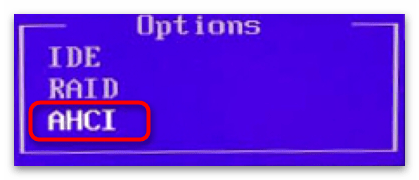
В первую очередь настроим контроллер чипа накопителя. Для улучшенного взаимодействия SSD с материнской платой в БИОС существует параметр, позволяющий более быстро обмениваться данными со всеми остальными компонентами системы. Эта относительно новая технология пришла на замену старой методике подключения жёстких дисков – «IDE». Чтобы воспользоваться данной конфигурацией:
«AHCI»
«Enter»
bob13,
Почему нежелательно ставить SSD вместо привода, встречалось несколько причин.
* Расскажу об одной важнейшей — проблеме контактов:
Когда подключаете вместо HDD, там один контактный разрыв — максимальная надежность.
Когда через переходник вместо SlimDVD — там двойной разрыв, вдобавок могут быть некачественные контакты китайского изделия.
Скоростной SSD требует максимальной производительности интерфейсных соединений. Не зря рекомендуют им ставить короткие, дорогие, качественные кабеля Sata. Даже HDD иногда не запускается с нового дешевого китайского кабеля.
— Что можете получить при неудаче — снижение скорости или ошибки в работе SSD. Причем, может проявиться не сразу, а со временем, при окислении контактов.
_ Надо индивидуально пробовать, тестировать на скорость. Бывают еще другие сложности. Поэтому такое подключение не оправдано, т.к. не имеет абсолютной надежности.
Если купите optibay и SSD, то не пропадут зря. А для привода usb шнурок.
Посмотрите на Али по запросам: optibay , Slim SATA to usb , Slim SATA to sata (переходник или шнурок)
Optibay надо подбирать по размеру и интерфейсу, под свою модель.
Кейс или салазки — hdd 2.5 to 3.5 — — посмотрите, там интересные штуки.
- Установка приоритета загрузки
- Домашняя машина по адекватной цене
- Загрузка через BIOS
- BIOS Boot
- Phoenix – Award BIOS
- Возможности БИОС в ноутбуках Леново
- Установка Widows 10 Lenovo 330-20ast
- Подготовка дистрибутива для установки Windows на Lenovo
- Загрузка программного обеспечения
- Как установить Windows 7
- Настройка типа контроллера
- Этап 2: Установка приоритета загрузки
- Этап 3: Управление SSD в Windows
- Как в биосе поставить загрузку с диска на ноутбуке Леново?
- Как выставить приоритет загрузки в BIOS Lenovo?
- Как в биосе поставить загрузку с флешки на ноутбуке Леново?
- Как выставить приоритет загрузки жесткого диска?
- Как выставить загрузку с диска?
- Как попасть в BIOS Lenovo?
- Как переключить UEFI на BIOS Lenovo?
- Как в биосе поставить загрузку с флешки на ноутбуке?
- Как в биосе InsydeH20 поставить загрузку с флешки?
- Как выбрать приоритет загрузки в UEFI?
- Как в биосе поставить загрузку с SSD?
- Как изменить порядок загрузки в BIOS Windows 7?
- Как запустить флешку при перезагрузке?
- Как переустановить Виндовс на ноутбуке Леново самостоятельно
- Распространенные способы входа на ноутбуке Lenovo
- Самые распространенные проблемы
- Как в ноутбуке Леново зайти в БИОС из операционной системы Windows 8.1
- Оптимизация ОС
- Видео: Оптимизация работы операционной системы
- Загрузка ноутбука Леново с флешки через BIOS
- Загрузка с помощью UEFI boot
- Как зайти в меню UEFI
- Для Windows 8/8.1
- Для Windows 10
- Смартфон Lenovo S920, характеристики быстрого IdeaPhone
- Lenovo 330-20ast добавление SSD и переустановка Windows 10
- Настройка
- Установка диска и подготовка к установке Виндовс 10
- Типичные проблемы при установке Windows
- Создание USB ключа для восстановления ноутбука
- Комментариев: 1
- Перенос системы на SSD
- Управление SSD в Windows
- Установка Windows
- Видео по теме
Установка приоритета загрузки
Если планируете работать с какой-либо операционной системой из-под SSD-накопителя – нужно указать для него высокий приоритет загрузки. Делается это для того чтобы компьютер сразу же распознавал требуемое запоминающее устройство и запускал его первым.
В этом случае следует открыть вкладку/раздел загрузочных носителей информации (обычно «Boot» / «Boot Device Priority») и из списка приоритета загрузки выбрать первую строку. О том, как найти данный список, подробнее описывается в следующей статье.
Подробнее: Изменение приоритета загрузки в BIOS 
Укажите SSD, с которого хотите запускать систему, и клавишей «F10» сохраните сделанные изменения. 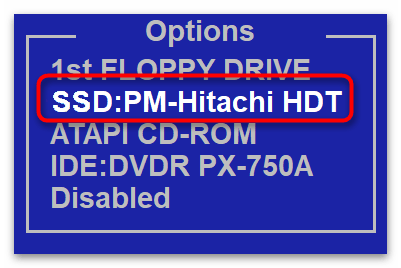
Домашняя машина по адекватной цене
Если планируется приобретение ноутбука, сочетающего в себе стиль и возможность развлечений по доступной цене, Lenovo IdeaPad Z580 – отличный для этого выбор. Привлекательный внешний вид, хорошая эргономика, прочный корпус, отличная производительность – всеми этими качествами обладает ноутбук от Lenovo.
Качество сборки Z580 также хорошее, и, несмотря на некоторую податливость пластиковых панелей (ноутбук производится как в алюминиевом, так и в пластиковом корпусе), шасси у модели достаточно прочное. Ноутбук предлагает смелые, глянцевые обводы – это один из самых ярких бюджетных ноутбуков на рынке.
Под привлекательной внешностью IdeaPad Z580 скрываются:
- процессор: Intel Core i3/i5/i7, 2200–2900 МГц;
- ядро: Ivy Br >Впечатляет и глянцевый дисплей от Lenovo. При диагонали экрана 15.6″ разрешение матрицы стандартное и составляет 1366×768 точек. Яркость монитора также средняя, но контраст достигает впечатляющих 260:1, что наряду с хорошей цветопередачей обеспечивает яркие цвета и делает его одним из лучших дисплеев в своей ценовой категории.
Ноутбук, не легкий, имеет толщину 33 мм и весит около 2,5 кг. Время работы от аккумулятора – 5 ч.
Важно! По результатам тестов в реальных играх, это один из самых быстрых бюджетных ноутбуков. Если покупателю нужен быстрый ноутбук для повседневных задач без лишних вложений, Lenovo IdeaPad Z580 его не разочарует.
Загрузка через BIOS
Загрузка с USB-накопителя (флешки) через изменение приоритета загрузки BIOS – оптимальный вариант, когда необходимо разблокировать ПК с помощью средства восстановления пароля Windows или исправить проблему с загрузкой, такую как синий экран, отсутствие запуска ОС и т.д.
Для загрузки необходимо:

Справка! Желательно подключать USB-накопитель к порту USB 2.0, т.к. с портом USB 3.0 возможно возникновение проблем. Порты USB 3.0 обычно имеют синий цвет в середине или более светлый цвет, чем порты USB 2.0.
BIOS Boot
- При появлении BIOS-меню перейти в раздел «Boot» стрелками влево-вправо на клавиатуре.
Справка! Если на жестком диске находится таблица MBR-разделов (старый вариант разметки HDD, работающий с разделами не более 2 Тб), то выставленный в «Boot Priority» – «UEFI First» может привести к ошибке установки Widnows.
Phoenix – Award BIOS
Если на ноутбуке установлен Phoenix – Award BIOS, после стандартного входа в BIOS необходимо:
Возможности БИОС в ноутбуках Леново
Поскольку основной задачей программного обеспечения БИОС является тестирование ноутбука, то сама программа на мониторе отображается в виде таблицы, разделенной на ряд дополнительных вкладок. Они информируют пользователя о конфигурации ноутбука, показывают основные технические характеристики данной модели, дают возможность выполнить загрузку и настроить систему безопасности. На экране все эти разделы отображены, как «Information», «Configuration», «Boot», «Security», «Exit».
Обратите внимание на важную деталь. При передвижении в БИОС мышь, подключенная к ноутбуку, прекращает работать, поэтому находясь в меню программного обеспечения, навигацию проводят при помощи кнопок с указателями. Необходимо помнить о том, что во всех без исключения конфигурациях измененные настройки начинают работать только после их сохранения и перезагрузки ноутбука.
О том, как зайти в BIOS, вы уже знаете.
Установка Widows 10 Lenovo 330-20ast
После настройки Биос, сохраняем настройки и перезагружаем компьютер.

Нажимаю кнопку установить и выбираю язык установки
Далее соглашаюсь с лицензионным соглашением:
Следующим этапом, удалю все разделы с накопителей и создам новые:
После нажатия кнопки далее, начнется процесс копирования файлов:
После перезагрузки, выберу язык, раскладку и регион использования.
А также, введу имя пользовался и пароль.
Чтобы создать локальную учетную запись, не подключаем компьютер к интернет.
После настроек параметров телеметрии, установка Windows 10 завершена.
Перехожу к настройкам
Подготовка дистрибутива для установки Windows на Lenovo
Предполагается, что у вас присутствует оригинальный диск с операционной системой Windows. В данном случае достаточно вставить диск в дисковод, перезагрузить ноутбук и следовать дальнейшим указаниям загрузчика.
Но если приходится устанавливать операционную систему с флеш-накопителя либо же если оригинальный диск утерян, придется самостоятельно делать загрузочный образ. Ничего сложного в этом нет. Предварительно скачиваем/сохраняем нужную версию Windows на работающий компьютер и приступаем.
Для создания загрузочной флешки делаем следующее:
- скачиваем программу UltraISO с официального сайта . При желании используйте другую программу с аналогичным функционалом – порядок действий останется идентичным. UltraISO является самым популярным и удобным вариантом;
- дождавшись окончания загрузки пакета, запускаем установочный файл и следуем рекомендациям загрузчика;
- кликаем по ярлыку установленной программы правой кнопкой мышки и запускаем софт от имени администратора, выбрав соответствующий пункт либо можно запустить непосредственно сам образ ISO ;
в открывшемся меню программы жмем кнопку «Файл», затем – «Открыть»;
находим сохраненный ранее образ операционной системы, выделяем и открываем раздел «Самозагрузка». Там выбираем пункт «Записать образ жесткого диска»;
программа откроет всплывающее окно. Убеждаемся, что съемный накопитель правильно идентифицирован. При обнаружении ошибки, вносим соответствующие изменения.
Важно! При выборе метода записи обязательно задаем режим –USB-HDD+.
Далее нам остается сделать следующее:
нажать кнопку «Записать». В открывшемся окне «Подсказка» программа предложит нам удалить все с флешки. Делаем это. Дожидаемся завершения создания загрузочной флешки.
В аналогичной последовательности с помощью программы UltraISO создается загрузочный CD или DVD диск.
Загрузка программного обеспечения
Установку ОС на Lenovo стоит начать с отключения защиты BIOS.
Для этого необходимо перезагрузить устройство и нажать на клавишу F2 чтобы открыть меню BIOS. Если меню не открылось можно попробовать нажать Delete или использовать кнопку FN совместно с клавишей из группы F.
Для отключения защиты следует открыть пункт Security далее Secure Boot нажатием клавиши Enter.
В Secure Boot необходимо перейти в режим Disabled, чтобы отключить защиту.
Вернуться в главное меню можно нажатием на Esc, затем стоит перейти в раздел Boot (Sturtap).
Этот раздел отвечает за настройку загрузки ПК с флешки или компакт-диска.
Как установить Windows 7
Удостоверьтесь, что версия, которую вы хотите поставить, 64х-битная. Это важно, потому что на 34х-битную вы просто не найдете нужных драйверов.
Производителем задан такой порядок загрузки, что операционная система будет грузиться только с внутреннего жесткого диска, поэтому необходимо отключить защиту и поменять настройки в BIOS.
Что бы запустить режим BIOS, нужно после включения аппарата или перезагрузки, подождав 1-2 сек., когда на экране появится логотип производителя Lenovo несколько раз нажать клавиши Fn+F2. Важно успеть, пока не началась сама загрузка ОС. Клавиша F12 позволяет передвигаться между разделами, а для изменения позиций в меню используются клавиши +/-. Клавиши F5 и F6 являются навигацией между пунктами в меню.
Если вас интересует вопрос, как установить Windows 7 на ноутбуке Lenovo Ideapad 100-15IBY, то там есть клавиша Novo для вызова меню BIOS, производитель подчеркивает, что компьютер должен быть при этом выключен.
Также, в зависимости от модели ноутбука, комбинации клавиш могут отличаться. Возможны такие варианты как клавиши Del, F2, или Esc.
Для того, что бы задать нужные нам настройки в BIOS выбираем BIOS Setup.
Далее передвигаемся к пункту Exit и задаем параметры:
Переходим в пункт меню Boot и задаем следующие настройки:
Внешний USB-накопитель уже должен быть подключен к вашему ноутбуку. Теперь нужно зайти в загрузочное меню путем нажатия клавиши F12 или клавишей Novo и выбрать Boot Menu, где отобразится ваше устройство для установки ОС. Его нужно выбрать и далее Windows сам распаковывает файлы. Затем следует выбрать полную установку.
Далее необходимо разбить рабочее пространство на разделы, используя кнопку «Создать». Учитывайте, что под систему, для полноценной работы, лучше оставить не менее 30 Гб. Когда вы закончите разделение всего доступного пространства, нужно выделить раздел, отведенный для системы и нажать установку. Следуйте указаниям мастера настройки и комфортного вам пользования привычным интерфейсом!
Настройка типа контроллера
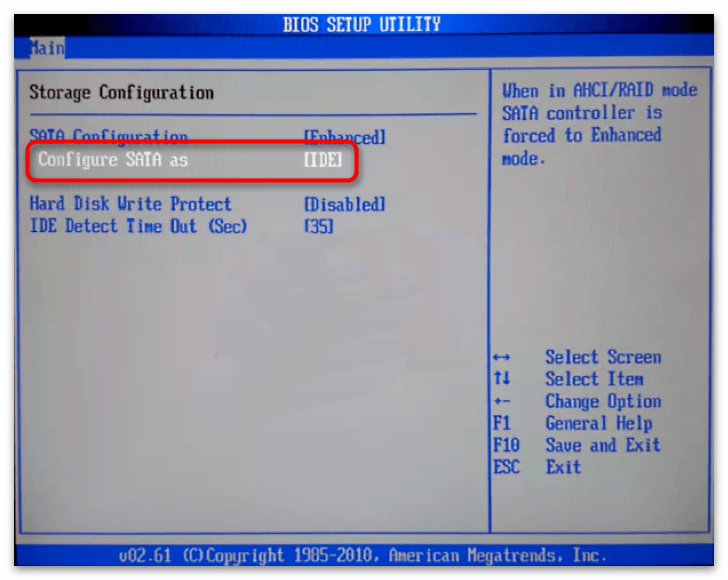
В первую очередь настроим контроллер чипа накопителя. Для улучшенного взаимодействия SSD с материнской платой в БИОС существует параметр, позволяющий более быстро обмениваться данными со всеми остальными компонентами системы. Эта относительно новая технология пришла на замену старой методике подключения жёстких дисков – «IDE». Чтобы воспользоваться данной конфигурацией:
Менять эту опцию можно только если на ССД не установлена операционная система. В противном случае она не сможет загрузиться.
- Во время запуска компьютера войдите в БИОС (часто это осуществляется клавишей «Delete» или «F2»).
Подробнее: Как попасть в BIOS на компьютере / на ноутбуке
Этап 2: Установка приоритета загрузки
Если планируете работать с какой-либо операционной системой из-под SSD-накопителя – нужно указать для него высокий приоритет загрузки. Делается это для того чтобы компьютер сразу же распознавал требуемое запоминающее устройство и запускал его первым.
В этом случае следует открыть вкладку/раздел загрузочных носителей информации (обычно «Boot» / «Boot Device Priority») и из списка приоритета загрузки выбрать первую строку. О том, как найти данный список, подробнее описывается в следующей статье.
Подробнее: Изменение приоритета загрузки в BIOS
Укажите SSD, с которого хотите запускать систему, и клавишей «F10» сохраните сделанные изменения.
Этап 3: Управление SSD в Windows
Чтобы увеличить срок службы SSD, за ним нужен бережный уход. Особенно если данное устройство вы используете в качестве системного диска. В операционной системе следует отключить дефрагментацию диска, индексацию файлов, режим гибернации, переместить файл подкачки на HDD (не обязательно) и установить специальные утилиты для оптимизации носителя (тоже по желанию). То, как всё это делается, рассматривается на нашем сайте в статьях о настройке SSD под Windows.
Подробнее:
Настраиваем диск SSD на работу под Windows 7
Настройка SSD под Windows 10 
Как в биосе поставить загрузку с диска на ноутбуке Леново?
Как выставить приоритет загрузки в BIOS Lenovo?
В меню BIOS нужно перейти в раздел «Boot» (с помощью клавиш вправо/влево). Дальше необходимо выделить наш накопитель и с помощью клавиш F5 и F6 поставить его на первое место в списке.
Как в биосе поставить загрузку с флешки на ноутбуке Леново?
Чтобы запустить загрузку Lenovo с USB-накопителя, не обязательно делать это через BIOS Setup. В ноутбуках Lenovo для этого предусмотрено специальное меню загрузки «Boot Menu». Чтобы зайти в загрузочное меню, необходимо: Включить систему, и сразу нажимать кнопку «F12».
Как выставить приоритет загрузки жесткого диска?
Для этого становимся на пункт «Hard Disk Drives» и нажимаем Ентер. Дальше выставляем очередность жестких дисков, нажимаем клавишу Escape: После этого в меню «Boot Device Priority» можно выбрать жесткий диск, который явялется первым в меню «Hard Disk Drives». То же самое относится и к CD/DVD-ROM приводу.
Как выставить загрузку с диска?
Как настроить БИОС для загрузки с диска или флешки
- При загрузке компьютера (первая — вторая заставка) нажмите Del или F2 для входа в БИОС (другие способы входа в BIOS);
- Перейдите на вкладку «Boot», найдите CD-Rom и переместите его на самый верх. .
- Выйдите из БИОС, сохранив настройки.
1 янв. 2016 г.
Как попасть в BIOS Lenovo?
Для входа в BIOS помощью функциональной клавиши (Fn)
Во время загрузки нажмите F1 на логотипе Lenovo , ThinkPad , ThinkStation или ThinkCentre .
Как переключить UEFI на BIOS Lenovo?
- Шаг 1. Включите или перезагрузите ноутбук Lenovo . Удерживайте клавишу F2, пока не появится экран BIOS . .
- Шаг 2: Выделите Boot Mode . Нажмите Ввод. Обмен с UEFI на Legacy Support.
- Шаг 3: Нажмите сочетание клавиш Fn + F10. Выберите Да. Нажмите Enter, чтобы сохранить настройки загрузки.
Как в биосе поставить загрузку с флешки на ноутбуке?
Жмём при загрузке клавишу F12 и попадаем в загрузочное меню ноутбука, там просто выбираем нашу флешку и загружаем ноутбук с флешки. Если F12 при загрузке не срабатывает, то жмём F2, реже F6 и попадаем в БИОС UEFI ноутбука, здесь идём во вкладку Boot.
Как в биосе InsydeH20 поставить загрузку с флешки?
Для загрузки с флешки в InsydeH20 BIOS, который встречается на многих ноутбуках, в главном меню с помощью клавиши «вправо» необходимо дойти до пункта «Boot» (Загрузка). Установить пункт External Device Boot (Загрузка с внешнего устройства) в положение Enabled (Включено).
Как выбрать приоритет загрузки в UEFI?
В UEFI можно использовать для управления мышь и клавиатуру. Определившись с элементами управления, перейдите в меню BOOT. В нем и располагается пункт Boot device priority, который позволяет выставить приоритет загрузки информации при старте компьютера.
Как в биосе поставить загрузку с SSD?
Как изменить порядок загрузки в BIOS Windows 7?
- Войдите в меню BIOS . .
- После того, как меню загрузки будет найдено, найдите порядок загрузки, который нужно изменить. .
- Чтобы изменить устройство для загрузки с первого , следуйте инструкциям на экране утилиты настройки BIOS , чтобы изменить порядок загрузки.
Как запустить флешку при перезагрузке?
Чтобы запустить компьютер или ноутбук с флешки выполняется такой операционный порядок действий:
- Сверху в меню кнопкой «вправо» выбирается пункт «Boot»;
- По клику «Hard Disk Drives» нажимается «Enter» по пункту «1st Drive» открывшегося меню;
- В списке находится название флешки — устанавливается курсор на него;
16 дек. 2019 г.
Как переустановить Виндовс на ноутбуке Леново самостоятельно
Как это сделать, вы узнаете в ходе изучения нижеизложенной информации. Инструкция актуальна для современных версий Windows. Переустановка от установки «с нуля» отличается тем, что в первом случае на соответствующем этапе работы настоятельно рекомендуется отформатировать разделы жесткого диска, чтобы в будущем избежать путаницы и снижения производительности.
Распространенные способы входа на ноутбуке Lenovo
Выбирая при покупке производителя Леново, необходимо помнить о том, что компьютерная техника данной компании выпускается, как правило, с уже установленной операционной системой. Если же вы хотите переустановить программное обеспечение на своем ноутбуке, то можете столкнуться с проблемой: почти все современные модели игнорируют желаемую вами операционную систему, стремясь вернуть компьютер к первоначальной. Именно для этого вам понадобится умение самостоятельно зайти в БИОС, чтобы обойти данную проблему.
В зависимости от модели Леново зайти в BIOS можно несколькими способами:
- нажать и удерживать клавиши F1 или F2 ;
- нажать кнопку DELETE ;
- нажать кнопку Novo Button.
Практически все современные ноутбуки Леново имеют на своей панели или боковом ребре кнопку Novo Button. Найти ее не составляет трудностей. Производитель выделил ее соответствующим рисунком — изогнутой стрелкой.
Если вам необходимо попасть в BIOS на ноутбуке Lenovo, то вместо кнопки включения требуется нажать Novo Button . При загрузке система войдет в BIOS.
Обратите внимание на то, что БИОС на мониторе появится не сразу. Чтобы выполнить вход в программу, необходимо выполнить еще один шаг — найти в меню «Novo Button» вариант загрузки ноутбука «BIOS Setup», который выбирается кнопкой мышки. После выбора нажимаем на клавиатуре клавишу Enter . Вы вошли в программное обеспечение.
Самые распространенные проблемы
Если спросить всех, по какой причине они хотят переустановить систему Windows на ноутбуке, то в большинстве случаев вы услышите ответ, что якобы на всех новых компьютерах по умолчанию стоит «восьмерка», к которой не всегда можно привыкнуть и которая не всегда устраивает пользователя своими «замудреными» примочками. Гораздо удобнее привычная всем «семерка», которая и более понятна в пользовании, и более удобна для решения конкретных задач. Именно поэтому на новых ноутбуках их владельцы решают поменять ОС.
Остальные проблемы могут возникнуть уже в процессе установки. На них мы остановимся далее.
Как в ноутбуке Леново зайти в БИОС из операционной системы Windows 8.1
Вход в программу требует проведения следующих действий:
- Загрузить ноутбук с уже установленной операционной системой Windows 8.1.
- Выбрать указателем мышки «Параметры» в нижнем правом углу Win 8.1.
- Зайти в «Изменение параметров пользователя» и выбрать «Обновление и восстановление».
- Выбрать указателем мышки «Восстановление» — «Особые варианты загрузки».
- Затем необходимо перезагрузить систему, выбрав пункт «Перезагрузить сейчас».
- На мониторе появится вкладка «Диагностика». Здесь требуется выбрать функцию «Параметры встроенного ПО UEFI».
- Вновь перезагрузить ноутбук.
Выполнив ряд перечисленных действий, вы попадете в БИОС. Помните о том, что этот вход возможен только для ноутбуков Леново с Windows 8.1.
Оптимизация ОС
Оптимизация нужна для улучшения производительности компьютера.
Можно отметить основные пункты, позволяющие улучшить его работу:
- отключение визуальных эффектов. Порой внешние эффекты мешают хорошей производительности, особенно это заметно в случае, если в начинке компьютера используется недостаточно мощный процессор или малый объем оперативной памяти;
- отключение автозапуска ненужных программ.Ненужные программы в автозагрузке загружают процессор и мешают ему выполнять необходимые действия;
- отключение ненужных служб.Некоторые службы, используемые нашим компьютером нам абсолютно не нужны;
- удаление гаджетов. Гаджеты упрощают работу на ноутбуке, но вместе с тем, тратят ресурсы системы. Не стоит устанавливать их без особой необходимости;
- удаление неиспользуемых программ;
- удаление лишних ярлыков с рабочего стола.
Видео: Оптимизация работы операционной системы
ОС Windows 7 сама может подсказать вам необходимые действия для оптимизации:
- нажмите Пуск;
- зайдите в панель управления, выберите «Счетчики и средства производительности»;
- а теперь возле значка «?» найдите «Рекомендации по повышению производительности компьютера», читайте и следуйте инструкциям.
Загрузка ноутбука Леново с флешки через BIOS
Чаще всего эта операция проводится специалистами для того, чтобы вылечить ноутбук от вирусов. Различные софты записываются на съемный носитель, но загрузиться с него, как правило, не так просто. Проблема в том, что все последние модели ноутбуков Леново, начиная с выпуска 2013 года, имеют программное обеспечение BIOS UEFI, имеющее сертифицированные ключи безопасности Secure Boot. Именно они позволяют загружать ноутбук лишь при использовании лицензионного установочного диска Windows 8.
Для того чтобы провести загрузку с носителя в таком БИОСе, необходимо отключить в нем Secure Boot, выполнив следующие действия:
- Сразу после включения ноутбука нажимаем на клавиатуре две клавиши Fn + F2 или используем вход в БИОС через кнопку Novo Button .
- Войдя в «InsydeH20 Setup Utility» (как правило, во всех последних моделях Lenovo стоит именно он), перейдите в раздел «Security».
Загрузка с помощью UEFI boot
Как зайти в меню UEFI
Для Windows 8/8.1
- Сдвинуть указатель мыши в правый верхний или нижний угол дисплея, и переместить мышь вверх или вниз. Появится панель «Charm», где нужно щелкнуть «Параметры» (значок шестеренки).
Для Windows 10
- Нажать «Пуск» – «Настройки» (значок шестеренки).
Как видно, вариантов загрузки ноутбука Lenovo с USB-накопителя достаточно много, и каждый вариант предлагает свое, наиболее подходящее в конкретном случае пользователю, решение.
Смартфон Lenovo S920, характеристики быстрого IdeaPhone
Еще одно интересное решение от Lenovo – смартфон Lenovo IdeaPhone S920.
- экран: IPS 5.3″, 16 млн. цветов, 1280×720, сенсорный, емкостный, мультитач;
- процессор: 4-ядерный MTK 6589, 1,2 ГГц, видео PowerVR Series5XT;
- память: 1 Гб RAM, 4 Гб встроенная + 32 Гб microSDHC, microSD;
- вид телефона: моноблок, 159 г, 154×77.7×7.9 мм;
- разъем для зарядки телефона: micro-USB;
- тип связи: GSM 900/1800/1900, 3G;
- навигация: GPS, A-GPS;
- интерфейсы: Wi-Fi, Bluetooth, USB;
- платформа: Andro >IdeaPhone S920 может «похвастаться» двумя SIM-картами, однако он оснащен одним радио модулем, что, например, не позволяет ему скачивать файл в Интернете во время телефонного разговора.
Качество снимков S920 очень хорошее, однако ideaDesktop «не блещет» дизайном. АКБ позволяет смартфону интенсивно отработать день на одном заряде, что является весьма неплохим показателем. Динамик же у телефона качественный и громкий.
Lenovo IdeaPhone S920 не является безусловным бестселлером, но это неплохой выбор в случае покупки устройства «все в одном», что подчеркивается его хорошей камерой, длительностью работы и наличием у телефона 2-х SIM-карт.
Lenovo 330-20ast добавление SSD и переустановка Windows 10
На моем моноблоке Lenovo 330-20ast нужно установить дополнительный SSD, почистить от пыли и переустановить виндовс.
Настройка
Зайду в диспетчер устройств
После установки скачанных драйверов , диспетчер устройств будет выглядеть так:
Далее устанавливаю последние обновления и создаю точку восстановления.
Устанавливаю стандартный набор программ.
На этом работа завершена.
Работа обошлась клиенту в 2500 рублей, стоимость БУ диска 1000.
Скорость работы моноблока, земля и небо, со слов клиента.
Установка диска и подготовка к установке Виндовс 10
Снимаю дисковод, вместо него вставляю Second caddy для установки SSD
После сборки компьютера, проверяю видимость накопителя в биосе. Также настрою загрузку моноблока с загрузочной флешки. Для этого заходу в BIOS и выбираю первым загрузочным устройством загрузочную флешку. В биос можно зайти нажимая клавишу F1.
После этого перехожу к установке
Типичные проблемы при установке Windows
Наиболее распространенными среди пользователей являются две типичные ошибки, допущение которых в процессе подготовки к установке Windows способно сделать успешное проведение предстоящего мероприятия невозможным.
Во-первых, неправильный выбор формата на стадии форматирования флеш-накопителя.
Выбирать нужно либо FDD, либо HDD.
Замечание приводилось в инструкции по созданию загрузочного носителя. При использовании других программ ориентируйтесь по ситуации – рекомендации остаются актуальными.
Во-вторых, использование неправильного загрузочного образа. Установочные диски Windows делятся на две категории:
- загрузочные – предназначены для «чистой» установки операционной системы;
- не загрузочные – применяются преимущественно для решения различных проблем и работают только из-под интерфейса Windows.
Чтобы справиться с установкой операционной по вышеприведенной последовательности, пользователь должен правильно выполнить эмуляцию образа на диск/флешку.
Для этого проверяйте настройки, выставленные в программе для создания загрузочного накопителя, на соответствие представленным требованиям.
Таким образом, в самостоятельной установке Windows на Lenovo нет ничего сверхсложного: нужно лишь последовательно выполнять соответствующие рекомендации. Следуйте положениям изученного руководства, будьте внимательны на каждом этапе, и все обязательно получится.
Создание USB ключа для восстановления ноутбука
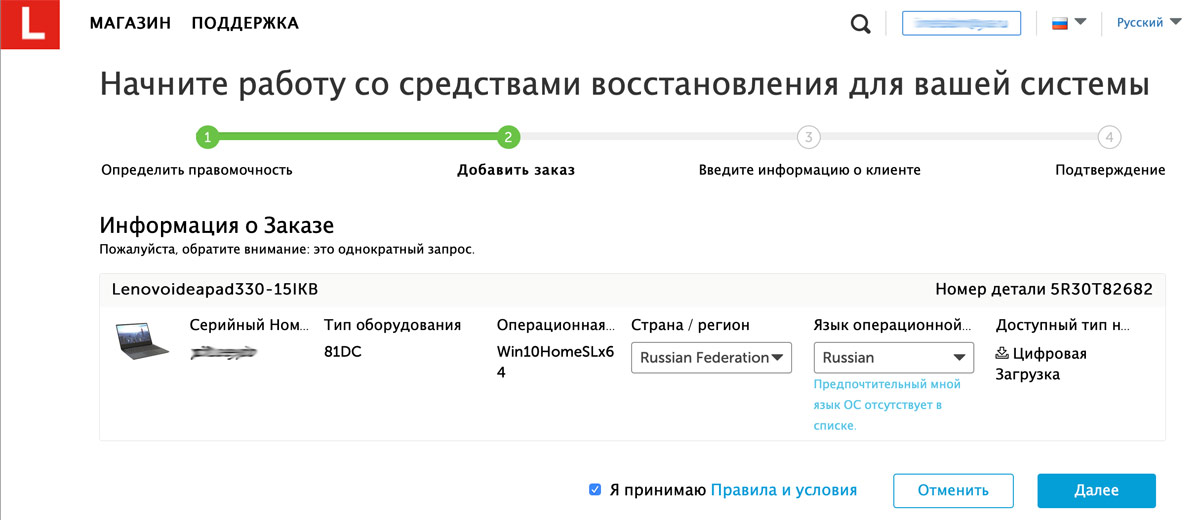
Для начала, вот вам парочка ссылок с сайта техподдержки Lenovo:
- Как создать носитель для восстановления (DVD или USB ) или заказать носитель для восстановления (DVD или USB ) у Lenovo https://support.lenovo.com/ru/ru/solutions/ht035659
- Lenovo Digital Download Recovery Service (DDRS): создание USB ключа Lenovo Recovery. https://support.lenovo.com/ru/ru/solutions/ht103653
В принципе, информации в приведённых ссылках должно быть достаточно для создания собственной установочной флешки и успешной установки системы и создания раздела восстановления на ноутбуке, однако не всё там так гладко, как хотелось бы. Потому, читаем внимательно до конца.
Перейдя по второй ссылке, загружаем программу Lenovo USB Recovery Creator и зарегистрируемся на сайте Lenovo, указав серийный номер модели вашего ноутбука. Регистрация нужна для получения личного идентификатора, который будет использоваться в программе.
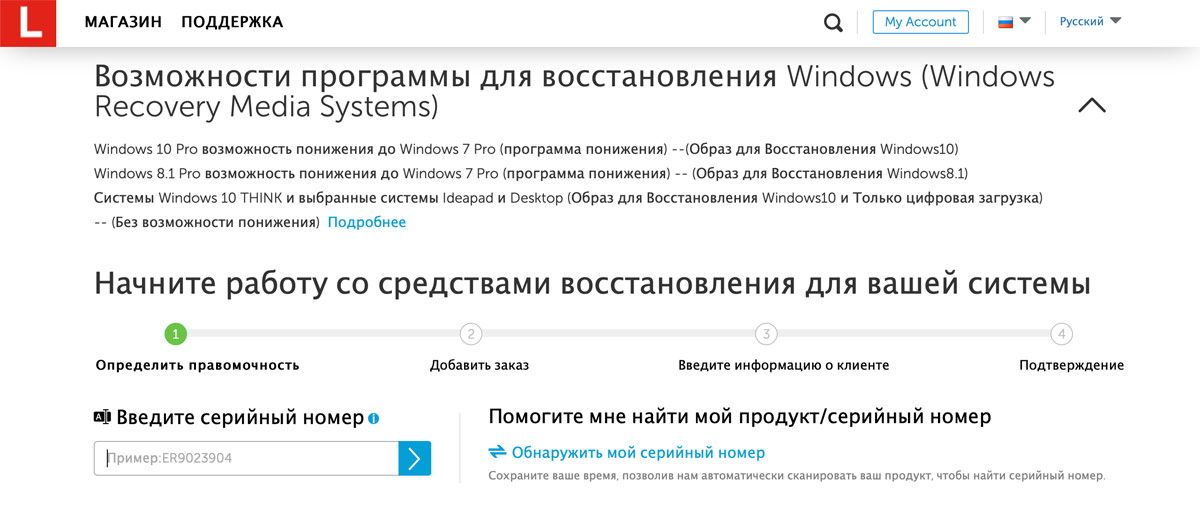
Нам потребуется флешка, объёмом не менее 16ГБ и, как минимум, столько же свободного места на диске для загрузки файлов дистрибутива. Стоит отметить, что скорость загрузки могла бы быть и получше, похоже на сайте стоит ограничение в 3 мегабита/сек (и это в лучшем случае), так что придётся набраться терпения.
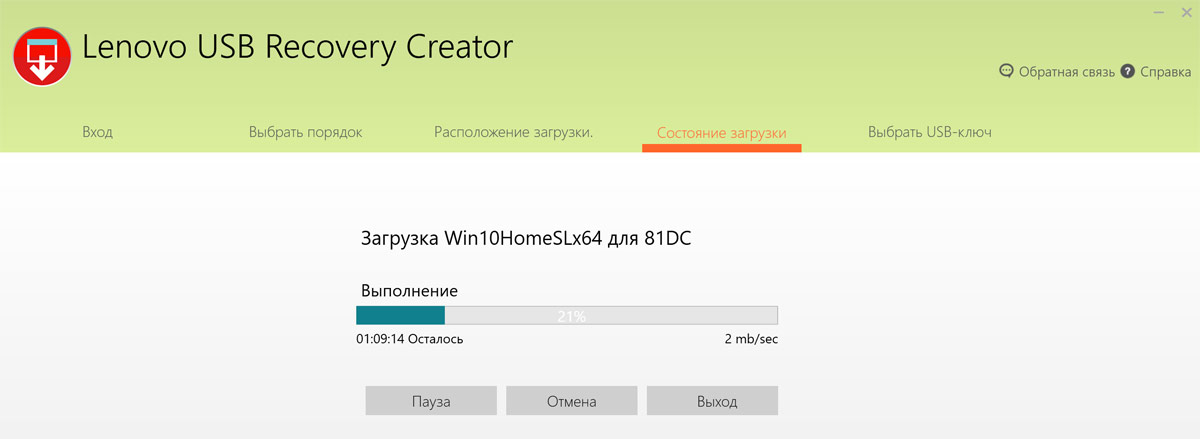
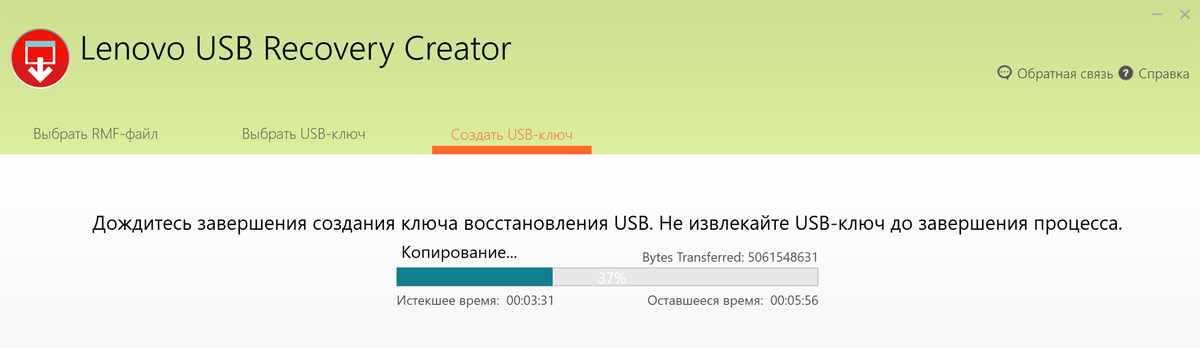
Особенности работы Lenovo USB Recovery Creator
- Lenovo USB Recovery Creator, хоть и предлагает выбрать место загрузки файлов, но благополучно вылетает, если указать что-то кроме C:\Downloads, причём не даёт сохранять и на внешний накопитель, так что имейте это в виду.
- Сразу после загрузки, процесс создания установочной флешки завершился ошибкой. Запустив создание флешки в ручном режиме (используя второй пункт меню USB Recovery Creator «Создать ключ восстановления»), утилита не может найти файл RMF. Данный файл имеется в папке C:\Downloads, но с двойным расширением RMF.prg (лечится убиранием второго расширения .prg).
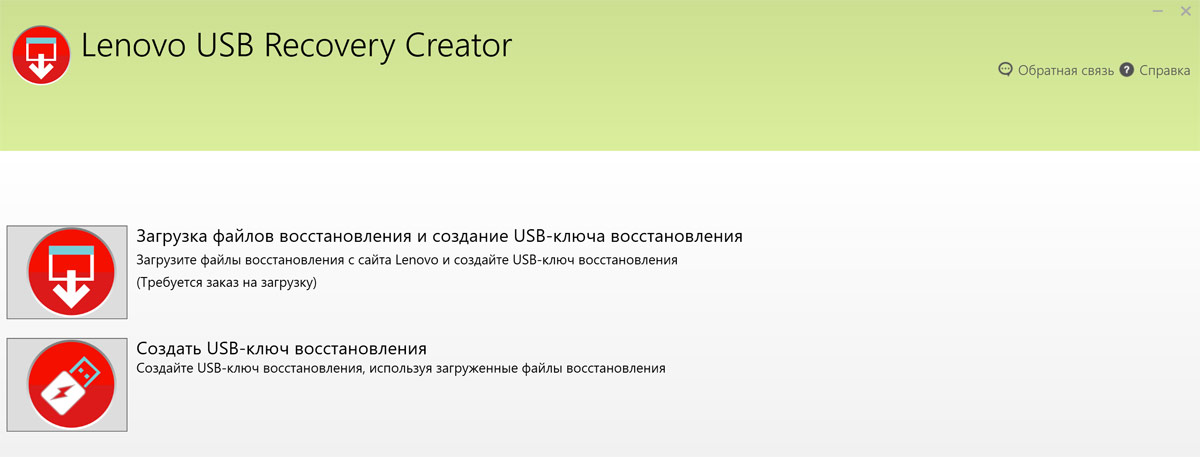
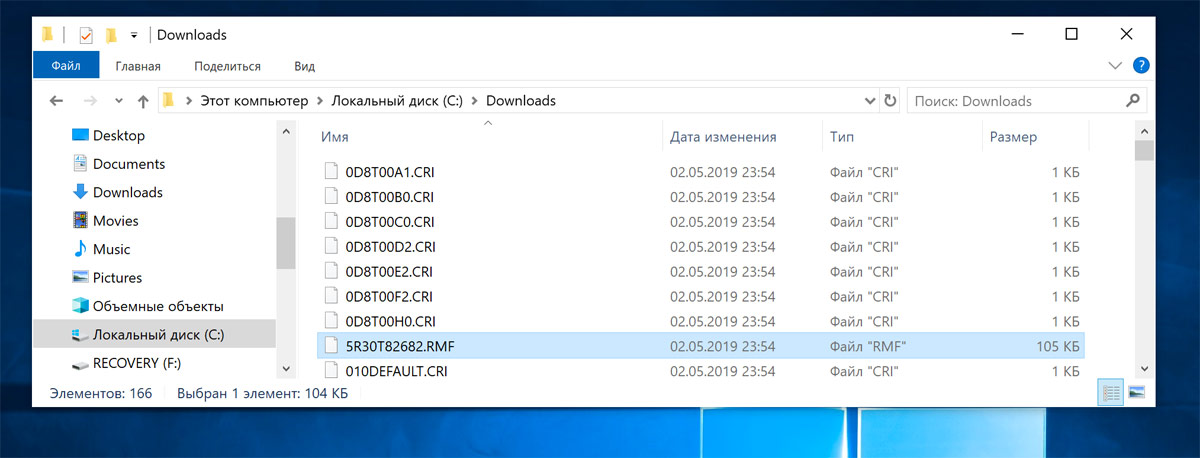
Когда создания ключа восстановления завершится, утилита спросит что делать с дистрибутивом. Рекомендую сохранить всё, что есть в папке C:\Downloads на случай если понадобится сделать новый ключ восстановления на другой флешке. Насколько я понял, повторно запросить создание такого ключа на сайте не выйдет.
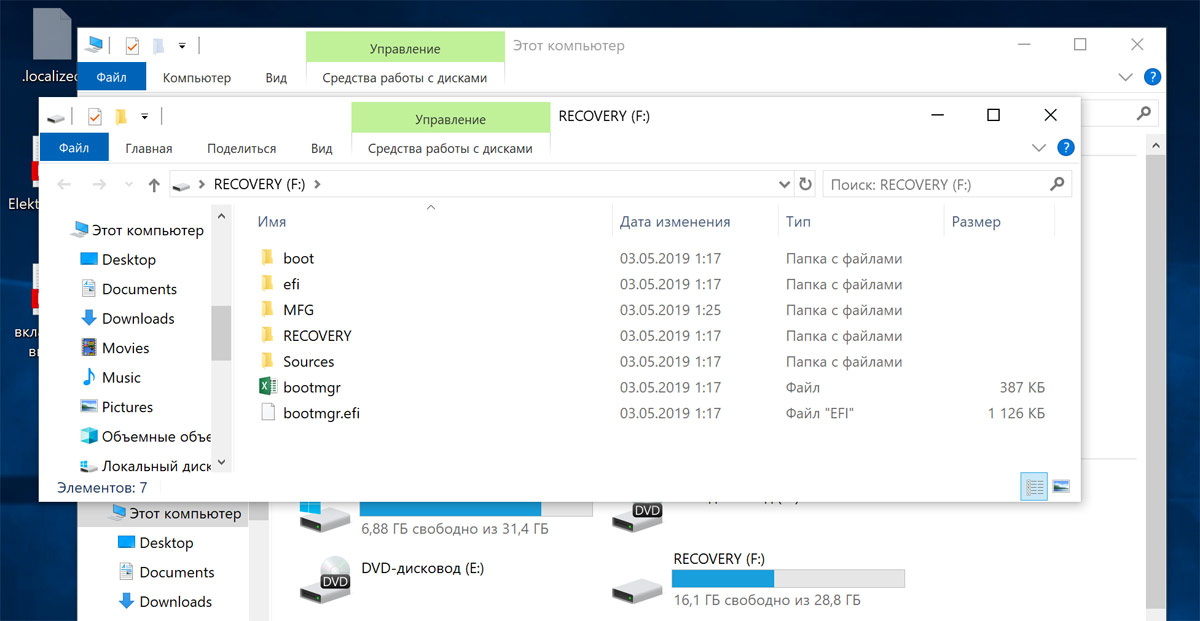
Теперь можно приступать непосредственно к установке. Выключаем ноутбук, вставляем флешку и нажимаем кнопку «NOVO» для выбора источника загрузки. Далее нам предстоит весьма длительный процесс установки и настройки системы:
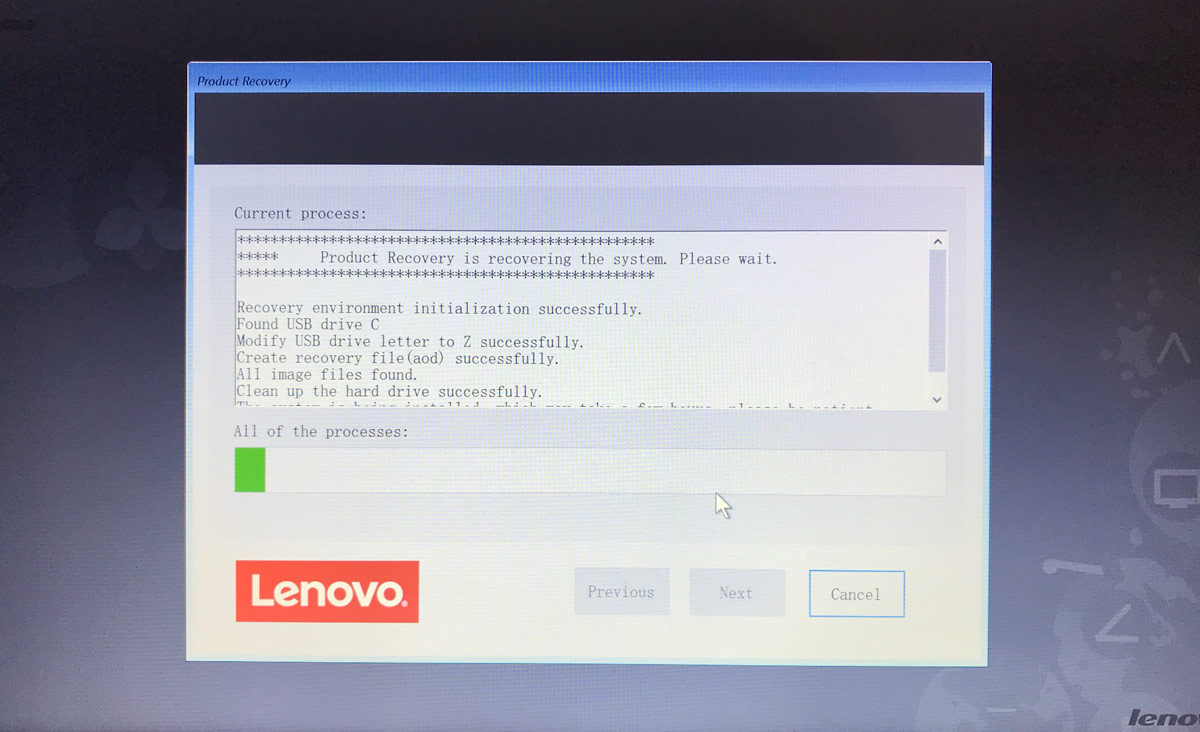
. и в конце снова ждёт сюрприз — циклическая перезагрузка при входе в учётную запись (почему-то от имени Администратора, не предлагая создать пользователя). Возможно это некий дефект конкретного установщика и вам повезёт больше.
Если же запустить на ноутбуке режим восстановления к заводским установкам (снова по кнопке NOVO), то всё идёт как надо, и в конце мы видим обычное приветствие первоначальной настройки Windows 10, как будто компьютер только достали из коробки. Таким образом, заодно проверил как работает режим восстановления, хоть это и не входило в мои планы.
Если считаете статью полезной,
не ленитесь ставить лайки и делиться с друзьями.
Комментариев: 1
Нет, это не цеклическая перезагрузка, он каждый раз новые пакеты устанавливает, если развернуть командную строку, я к нему подрубил lan кабель, и оставил перезагружаться, в и тоге он привел к созданию нового пользователя с нуля! Статься помогла спасибо!
Перенос системы на SSD
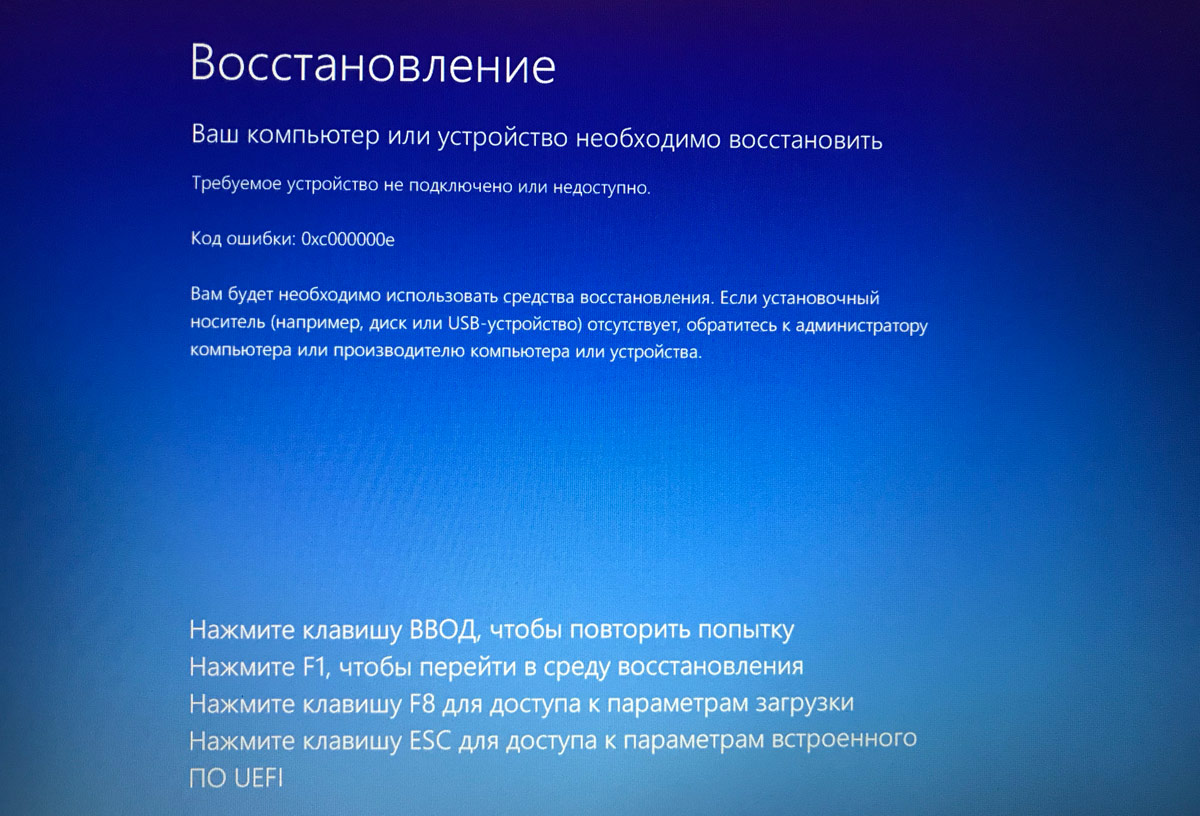
Как и обещал, публикую продолжение вчерашней темы о замене жёсткого диска на SSD в ноутбуках Lenovo ideapad 330 серии. Сегодня расскажу как правильно перенести систему на твердотельный накопитель. На самом деле, данное руководство поможет и в случае полного выхода из строя жёсткого диска ноутбука, так что это не перенос системы в чистом виде, а установка системы заново до заводского состояния.
Кажется о чём тут можно размусолевать, ведь полно специализированных программ для миграции данных вместе со всеми разделами на другой диск, типа Acronis Disk Director или Paragon Hard Disk Manager.
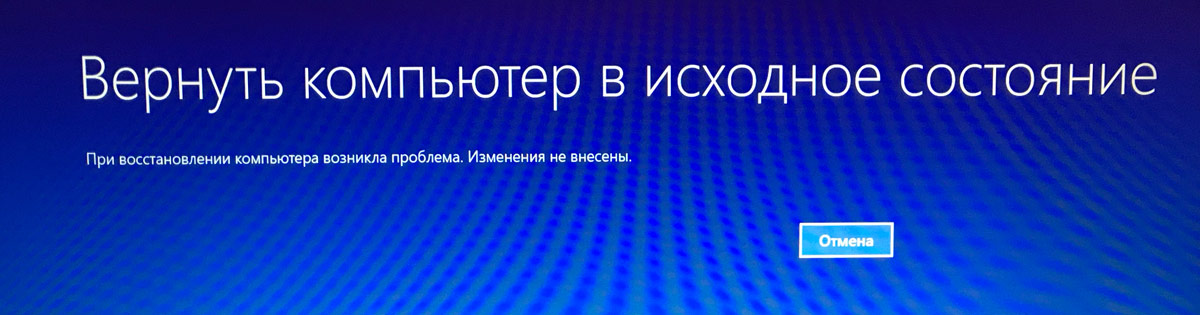
Активация вашей копии Windows 10 произойдёт автоматически, так как ключ находится в BIOS (UEFI) ноутбука (как посмотреть ключ продукта Windows). Но я решил, всё-таки, вернуть ноутбук в первоначальное состояние и создать специальный USB ключ (установочную флешку) для восстановления системы от компании Lenovo.
Управление SSD в Windows
Чтобы увеличить срок службы SSD, за ним нужен бережный уход. Особенно если данное устройство вы используете в качестве системного диска. В операционной системе следует отключить дефрагментацию диска, индексацию файлов, режим гибернации, переместить файл подкачки на HDD (не обязательно) и установить специальные утилиты для оптимизации носителя (тоже по желанию). То, как всё это делается, рассматривается на нашем сайте в статьях о настройке SSD под Windows.
Подробнее:
Настраиваем диск SSD на работу под Windows 7
Настройка SSD под Windows 10
Установка Windows
BIOS настроен, загрузочное устройство подготовлено. Приступаем непосредственно к установке Windows. Для этого вставляем в ноутбук диск или флешку и перезагружаем устройство. Ноутбук самостоятельно «поймет», как ему нужно загрузиться. Как правило, никаких дополнительных действий со стороны пользователя не требуется. Некоторые модели «просят» нажать любую клавишу для загрузки со съемного накопителя – делаем это.
Ждем, пока Windows распакует файлы, после чего выбираем «Полная установка».
Далее события могут развиваться по 2 сценариям:
- если жесткий диск изначально разбит на разделы и файловая система отформатирована в NTFS, приступаем к дальнейшей установке;
- если система – CDA, предварительно удаляем разделы жесткого диска. Для этого жмем кнопку «Настройка диска» и поочередно удаляем разделы.
Здесь же мы можем разделить свободное пространство на несколько разделов. Для этого жмем кнопку «Создать», указываем желаемый размер (под систему лучше от 30 – 60 Гб) и подтверждаем свои действия. Повторяем, пока не распределим все доступное пространство на жестком диске.
Выделяем раздел, отведенный для установки операционной системы, и жмем на установку. Каких-либо особенностей, требующих подробного индивидуального рассмотрения, далее не будет. Вам нужно следовать указаниям установщика.
Компьютер несколько раз перезагрузится. «Трогать» его, при этом, не надо – система сделает все сама. Вам останется лишь выбрать желаемый язык, установить настройки даты/времени, задать имя пользователя и пароль.
Чтобы запустить загрузку Lenovo с USB-накопителя, не обязательно делать это через BIOS Setup. В ноутбуках Lenovo для этого предусмотрено специальное меню загрузки «Boot Menu».
Чтобы зайти в загрузочное меню, необходимо:
Видео по теме
Сейчас вы увидите в фотографиях, как легко и просто можно настроить BIOS на ноутбуке Lenovo G505 для загрузки с флешки или привода. В данном примере я покажу, как загрузится с привода. Аналогично так же можно загрузится и с флешки.
Данная моделька ноутбука идет с Windows 8, и как мы уже понимаем биос UEFI. Но мне понравился биос, тем что есть возможно переключения работы жесткого диска из AHCI в IDE, но это не суть.
Перейдем к настройке BIOS ноутбука Lenovo G505. Для начала нам нужно попасть в сам БИОС, для этого мы выключаем ноутбук и нажимаем кнопку находящаяся рядом с кнопкой включения ноутбука.
Если кто то не понял вот фотография. Маленькая кнопка с стрелкой.
После нажатия на кнопку, ноутбук включится и появится меню.


