

- Восстановление данных компьютера Lenovo
- Что делать в случае поломки компьютера Lenovo
- Восстановите файлы компьютера
- Воспользуйтесь программой для восстановления удаленных файлов
- Восстановите файлы из Корзины
- Восстановите систему компьютера Lenovo
- Запустите средство проверки системных файлов sfc /scannow
- Восстановите Windows из точки восстановления
- Запустите Среду восстановления
- Восстановление компьютера Lenovo с помощью диска восстановления
- Создайте диск
- Восстановление системы с образа если Windows загружается
- Восстановите компьютер с помощью скрытого раздела восстановления
- Как сбросить Windows 10 к исходному состоянию
- Восстановите забытый пароль пользователя средствами Windows
- Восстановите пароль встроенной учётной записи Администратора
- Перепрошивка и восстановление BIOS
- Перепрошивки BIOS в DOS
- Как восстановить windows на моноблоке Lenovo
- Шаг 1. Подготовка к восстановлению
- Шаг 2. Восстановление Windows 10
- Шаг 1. Создание резервной копии данных
- Шаг 2. Подготовка к восстановлению
- Шаг 3. Запуск моноблока в режиме загрузки
- Шаг 4. Установка Windows
- Шаг 5. Восстановление данных
- Способы восстановления Windows на моноблоке Lenovo
- Восстановление системы с помощью встроенного средства Lenovo OneKey Recovery
- Создание загрузочной флешки с помощью программы Windows USB/DVD Download Tool
- Как вернуть моноблок леново к заводским настройкам windows
- Копирование важных данных
- Создание восстановительного диска
- Переустановка системы Windows
- Выводы
- Как вернуть моноблок Lenovo к заводским настройкам Windows?
- Создайте резервную копию данных
- Как восстановить моноблок Lenovo к заводским настройкам Windows?
- Шаги, которые нужно выполнить после восстановления моноблока Lenovo к заводским настройкам Windows
- Резервное копирование важных данных
- Отключение всех устройств
- Восстановление моноблока к заводским настройкам Windows
- Настройка моноблока
- Пошаговая инструкция, список сочетания клавиш для восстановления настроек
- Восстановление системы на ноутбуке Lenovo
- Что важно знать перед запуском отката или полного сброса?
- Как запустить восстановление системы Lenovo с использованием встроенного инструмента?
- Пошаговое описание процесса сброса
- Создание пользовательской резервной копии
- Восстановление системы на моделях серии ThinkPad
- Использование средств операционных систем Windows
- Откат Windows 10 к точке восстановления, когда компьютер не загружается
- Как откатить Windows 10 к точке восстановления, если компьютер не загружается?
- Как попасть в среду восстановления?
- Применение установочного диска Windows 10
- Создание диска восстановления Windows 10
- В каких случаях нельзя сделать откат Windows 10 к точке восстановления?
Восстановление данных компьютера Lenovo
Восстановите данные удаленные с настольных ПК и моноблоков
Что делать в случае поломки компьютера Lenovo
Восстановление компьютера Lenovo может потребоваться из за сбоев в работе операционной
системы или аппаратных ошибок. Причинами сбоев могут быть засоренность компьютера ненужным или вредоносным программным
обеспечением, наличие битых секторов жесткого диска, перегрев материнской платы или видео карты.
Способы восстановления работоспособности компьютера во многом схожи с настольным компьютером,
но также присутствуют некоторые свойственные только компьютерам особенности.
Восстановите файлы компьютера
Ищите как восстановить файлы с компьютера Lenovo?
Воспользуйтесь программой для восстановления удаленных файлов
В случаях, когда файлы удалены из Корзины и стандартными средствами операционной системы их вернуть не
предоставляется возможным, наиболее действенным способом будет использование программы Hetman Partition Recovery.
Восстановите файлы из Корзины
Проверьте Корзину Windows, возможно файлы храняться в ней. Для этого:
Или выберите файлы или папки, которые необходимо восстановить и кликните по соответствующей функцие в
меню окна Корзины: закладка Управление / Восстановить выделенные объекты.
Восстановите систему компьютера Lenovo
Методы восстановления Windows зависят от причины утери системных файлов, наличия резервной копии данных и т.д.
Запустите средство проверки системных файлов sfc /scannow
С помощью данной команды можно восстановить системные файлы в случае если Windows работоспособна и запускается.
Восстановите Windows из точки восстановления
Внимание: возвращение Windows из точки восстановления касается только системных и программных настроек операционной системы. Откат системы удалит все программы, которые были установлены после её создания и не вернет удалённые раннее файлы.
Для возвращения Windows к точке восстановления сделайте следующее:
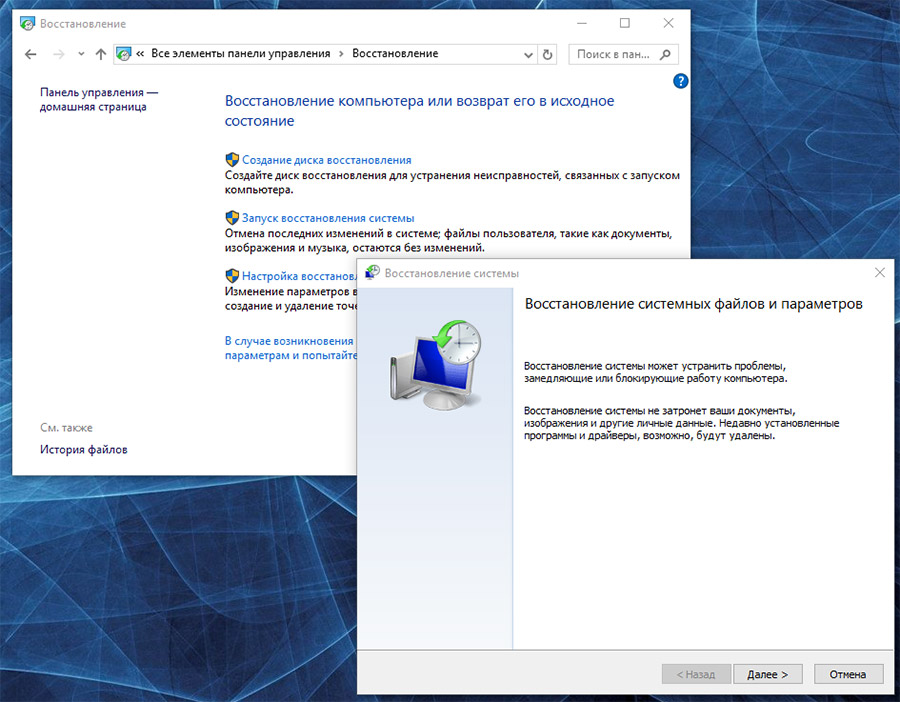
1. Откройте Панель управления / Восстановление / Запуск восстановления системы и нажмите Далее.
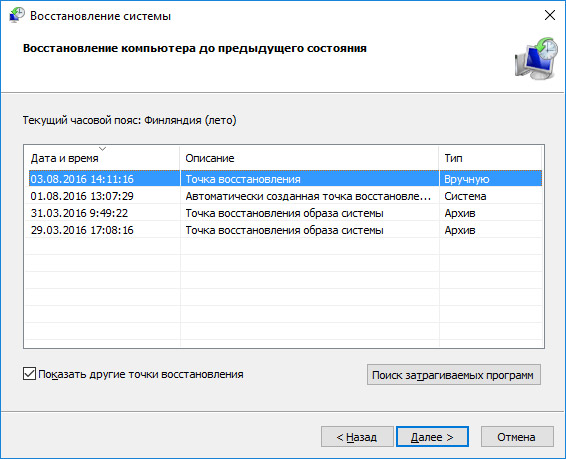
2. Выберите нужную точку из списка и нажмите Далее.
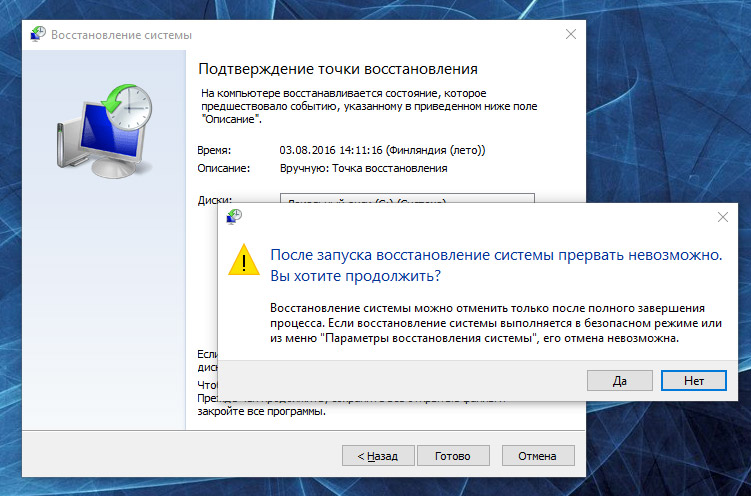
3. Подтвердите необходимость возврата и процесс запустится.
Запустите Среду восстановления
Если в результате повреждения системных файлов операционная система теряет работоспособность и не загружается,
то вернуть файлы поможет среда восстановления.
Запустить её можно: нажав во время запуска компьютера клавишу F8 или с помощью загрузочного диска (или флешки).
Примечание. Первый вариант возможен только в случае, если во время установки
операционной системы был создан загрузочный раздел. Данный раздел создаётся системой для её восстановления
и в зависимости от системы может иметь размер 100 МБ, 350 МБ или 450 МБ.
Запустив Среду восстановления, выберите пункт Восстановление системы или Устранение неполадок компьютера.
Название пунктов меню может варьироваться в зависимости от версии операционной системы и способа запуска Среды восстановления.
Восстановление компьютера Lenovo с помощью диска восстановления
Для возвращения работоспособности компьютера Lenovo c помощью диска восстановления следуйте инструкции:
Создайте диск
Для создания диска восстановления понадобится чистый CD / DVD диск или USB-флешка.
Восстановление системы с образа если Windows загружается
Для восстановления системы на компьютере применимы те же способы, что и для настольного компьютера. Дополнительным вариантом восстановления компьютера Lenovo
является возможность возвращения к заводскому состоянию с помощью скрытого Раздела восстановления, который предустановлен производителем.
Примечание. При восстановлении заводских настроек компьютера: будут удалены все пользовательские данные с системного раздела компьютера;
отформатируется системный раздел компьютера; установятся все предустановленные производителем программы и приложения.
Для восстановления заводских настроек компьютера:
Примечание. В разных компьютерах это происходит по-разному. В некоторых производителях данная утилита запускается путём нажатия одной
или комбинации клавиш во время включения компьютера, другие осуществляют процесс с помощью собственного ПО (как правило предустановленного).
Восстановите компьютер с помощью скрытого раздела восстановления
Начиная с Windows 7 при установке операционной системы на компьютере кроме основных (рабочих) разделов создаются также
скрытые (системный). Данные разделы не видны в проводнике, они доступны только в Диспетчере дисков. Название разделов: System Reserved (Зарезервировано системой) и Без названия (Раздел восстановления).
В разделе System Reserved хранятся файлы конфигурации хранилища загрузки (BCD) и загрузчик системы (bootmgr). Таким образом система защищает
загрузочные файлы от перезаписи, а также с помощью данного раздела осуществляется вход в среду восстановления системы.
Также на компьютерах присутствует предустановленный производителем скрытый раздел восстановления компьютера.
С помощью такого раздела осуществляется возврат компьютера к заводским настройкам.
Как сбросить Windows 10 к исходному состоянию
Ищите как восстановить пароль компьютера? Существуют несколько способов.
Восстановите забытый пароль пользователя средствами Windows
Примечание. Прежде чем начать восстановление доступа к учётной записи пользователя,
проверьте подсказку, которая располагается на экране приветствия рядом с полем ввода пароля.
Если подсказка не помогла:
Восстановите пароль встроенной учётной записи Администратора
Если доступ к учетной записи локального Администратора утерян, его необходимо получить в первую очередь. Для этого:
Перепрошивка и восстановление BIOS
Примечание. Иногда требуется изменить имя файла прошивки на установленное производителем значение для успешного осуществления прошивки.
Перепрошивки BIOS в DOS

Восстановление базовой резервной копии. Эта операция
восстанавливает системный раздел (диск C) до состояния на момент создания базовой резервной копии.
Подробное описание процедуры (пример: Восстановление из заводской резервной копии):
1. Включите компьютер. Когда на экране будет показан логотип Lenovo,
нажмите клавишу F2, чтобы запустить программу Rescue System, после чего можно выбрать OneKey Recovery.
2. Выберите Восстановление из заводской резервной копии, чтобы
запустить восстановление системы.
3. Выполните инструкции на экране и нажмите на клавиатуре клавишу E,
чтобы начать восстановление (если вы уверены, что это необходимо).
4. Подождите, пока восстановление системы не закончится. Не прерывайте
5. После успешного завершения восстановления системы вам предложат
перезагрузить компьютер. Перезагрузите компьютер и войдите в систему.

1. Мы не рекомендуем устанавливать уже установленные программы.
2. Прежде чем обращаться к операционной системе, убедитесь, что
Установка драйверов и приложений.
После этого можно использовать функцию установки вручную. Чтобы
запустить установку вручную, перезагрузите операционную систему. У
вас спросят, хотите ли вы продолжить автоматическую установку.
Щелкните по Отмена.
2.2 OneKey Recovery
1. Если система Windows заранее установлена на компьютере, то функция
OneKey Recovery работает так:
Восстановление из заводской резервной копии: Восстанавливает заводские параметры по умолчанию системного раздела (диск C).
Примечание: После выполнения этой операции все данные, существующие
в системном разделе, будут утеряны; остальные разделы диска затронуты
не будут. Во избежание потери данных создайте резервную копию важных
данных перед тем, как приступать к этой операции.
2. Если система Windows не установлена заранее, то OneKey Recovery выполняет
вместо описанной выше следующие две функции:
Создание базовой резервной копии: Если заводской резервной копии
нет, то программа Lenovo OneKey Recovery дает возможность создать вручную резервную копию всех данных текущего системного раздела после
установки операционной системы и обычных программ. После завершения
базового резервного копирования можно восстановить системный раздел до исходного заводского состояния при помощи функции Восстановить из базовой резервной копии.
Примечание: Создать базовую резервную копию можно только один раз.
Если пользователь создал базовую резервную копию, то вторую копию
создать нельзя. Мы рекомендуем выполнять эту операцию после установке
Windows и драйверов и программ, которые поставляются с компьютером. В
ином случае для резервной копии не хватит места.
Как восстановить windows на моноблоке Lenovo
Если у вас возникла необходимость восстановления операционной системы на моноблоке Lenovo, то этот материал будет для вас полезным. В данной статье мы предоставим вам подробную инструкцию по восстановлению Windows 10 на моноблоке Lenovo, описывая каждый этап процедуры.
Шаг 1. Подготовка к восстановлению
Перед тем как приступить к процедуре восстановления, необходимо убедиться, что на моноблоке Lenovo есть все необходимые компоненты для данной процедуры. Эти компоненты включают в себя функциональную клавишу (F11) и изображение системы Lenovo, при этом это изображение лучше всего разместить на отдельном USB-накопителе.

Также убедитесь, что вы сохранили все необходимые данные, в том числе файлы, документы, хранящиеся на диске C, на внешнем устройстве, таком как внешний жесткий диск, флеш-накопитель или облачное хранилище.
Шаг 2. Восстановление Windows 10

В данной статье мы подробно рассмотрели процедуру восстановления операционной системы на моноблоке Lenovo. Теперь вы знаете, как подготовиться и выполнить процедуру восстановления Windows 10 на моноблоке Lenovo, а также как выполнить обновление системы до последней версии. Надеемся, что данная информация окажется для вас полезной.
Моноблоки Lenovo – удобные устройства для работы. Они объединяют в себе компьютер и монитор, что помогает сэкономить место на столе. К сожалению, иногда может возникнуть необходимость восстановить Windows на этом устройстве. Эта статья поможет вам разобраться, как это сделать.
Шаг 1. Создание резервной копии данных
Первым шагом восстановления Windows на моноблоке Lenovo является создание резервной копии ваших важных данных. Это может включать в себя документы, фотографии, видео и музыку. Лучше всего создать резервную копию на внешнем жестком диске, флеш-накопителе или облачном хранилище.
Шаг 2. Подготовка к восстановлению

Шаг 3. Запуск моноблока в режиме загрузки
Для начала процесса восстановления Windows вы должны перезагрузить моноблок Lenovo и загрузиться с диска или флешки. Для этого необходимо выбрать режим загрузки и выбрать устройство загрузки в настройках BIOS. Это может отличаться в зависимости от модели моноблока Lenovo.
Шаг 4. Установка Windows
После того, как моноблок загрузился с выбранного устройства, вы увидите экран установки Windows. Следуйте инструкциям на экране, чтобы выполнить процесс установки. В процессе может потребоваться выбрать раздел для установки Windows и ввести ключ продукта. Вы также можете выбрать дополнительные параметры установки.
Шаг 5. Восстановление данных
После установки Windows необходимо восстановить резервную копию данных. Подключите внешний жесткий диск, флеш-накопитель или перейдите в облачное хранилище и восстановите все необходимые файлы и программы.

Восстановление Windows на моноблоке Lenovo может быть легким и быстрым процессом, если вы правильно подготовитесь и следуете инструкциям на экране. Не забудьте создать резервную копию важных данных и выбрать подходящий метод восстановления.
Моноблоки Lenovo (легко) восстанавливаются (выполнении) (несложных действий) при (подготовительной) работе (с резервной копией) (данных).
Моноблок Lenovo представляет собой функциональное устройство, способное решать множество задач. Тем не менее, как и любая другая техника, моноблок может выйти из строя или перестать работать надлежащим образом. Если вы столкнулись с проблемами при запуске операционной системы, мы рекомендуем вам попробовать восстановить Windows, чтобы вернуть ваш моноблок Lenovo к нормальной работе.
Способы восстановления Windows на моноблоке Lenovo
Существует несколько способов восстановить операционную систему Windows на моноблоке Lenovo:
Восстановление системы с помощью встроенного средства Lenovo OneKey Recovery
Одним из способов восстановления Windows на моноблоке Lenovo является использование встроенного средства восстановления — Lenovo OneKey Recovery. Для этого необходимо следовать следующим шагам:
Создание загрузочной флешки с помощью программы Windows USB/DVD Download Tool

Данный способ требует наличия доступа к компьютеру с установленной Windows и подключенной к интернету. Чтобы восстановить Windows на моноблоке Lenovo с помощью Windows 10 Media Creation Tool, следуйте этим шагам:

В данной статье были рассмотрены три способа восстановления Windows на моноблоке Lenovo. Выберите то, что подходит вам лучше всего, и следуйте шагам в инструкции. Восстановление системы может помочь вернуть ваш моноблок Lenovo к нормальной работе и решить проблемы, возникшие при запуске операционной системы.
Помните, что перед началом восстановления Windows на моноблоке Lenovo необходимо сохранить все ваши данные и файлы на внешнем носителе или в облаке. Невероятно важно иметь резервную копию, чтобы избежать потери важной информации.
Как вернуть моноблок леново к заводским настройкам windows
У многих пользователей моноблоков Lenovo возникает потребность вернуть устройство к заводским настройкам системы Windows. Это может быть связано с проблемами с производительностью, ошибками в работе операционной системы или же просто потребностью в рабочем устройстве с чистой установкой. В этой статье мы расскажем, как выполнить переустановку системы Windows на моноблоке Lenovo.
Копирование важных данных

Перед тем, как приступить к переустановке системы Windows на моноблоке Lenovo, необходимо сохранить все важные данные. Подключите внешний жесткий диск или флешку и скопируйте все нужные файлы. Также рекомендуется сохранить все необходимые пароли и ключи активации программ в отдельном файле.
Создание восстановительного диска
Для выполнения переустановки системы Windows на моноблоке Lenovo необходим восстановительный диск или USB-накопитель. Вы можете создать его самостоятельно, используя программу OneKey Recovery.
Переустановка системы Windows
После создания восстановительного диска, можно приступить к переустановке системы Windows на моноблоке Lenovo. Для этого необходимо выполнить следующие действия:
Выводы

Переустановка системы Windows на моноблоке Lenovo — это несложная задача, если вы знаете, как ее выполнить. Важно сохранить все важные данные и создать восстановительный диск, чтобы быстро и легко восстановить систему в случае непредвиденных проблем. Надеемся, что этот руководство поможет вам выполнить переустановку системы Windows на моноблоке Lenovo без каких-либо проблем.
Remember: Always back up your device before doing any major operation or changes to it. Stay safe and secure with Lenovo!
Как вернуть моноблок Lenovo к заводским настройкам Windows?
Если у вас есть моноблок Lenovo, то вы знаете, что изначально он работает на операционной системе Windows. Рано или поздно, вы можете захотеть вернуть ваше устройство к заводским настройкам, возможно, из-за того, что ваше устройство работает медленно, вам требуется избавиться от всех файлов и приложений, или вы хотите продать ваш моноблок Lenovo и желаете удалить все личные данные. Как бы то ни было, в этой статье мы покажем, как легко и быстро можно вернуть моноблок Lenovo к заводским настройкам Windows.
Создайте резервную копию данных

Перед тем как начать процедуру восстановления устройства, вы должны создать резервную копию важных данных. Если вы не создадите резервную копию, то все ваши личные файлы будут удалены, и вы не сможете их восстановить после того, как восстановите устройство к заводским настройкам Windows.
Совет: Вы можете сохранить свои файлы на внешнем жестком диске или на облаке, например в Google Drive или Dropbox.
Как восстановить моноблок Lenovo к заводским настройкам Windows?
После создания резервной копии данных вы можете начать процедуру восстановления устройства к заводским настройкам Windows. Следуя инструкциям ниже, вы легко и быстро сможете выполнить эту задачу.
Шаги, которые нужно выполнить после восстановления моноблока Lenovo к заводским настройкам Windows
После восстановления моноблока Lenovo к заводским настройкам Windows, есть несколько шагов, которые вам нужно выполнить, чтобы вновь настроить ваше устройство.

В этой статье мы рассказали, как вернуть моноблок Lenovo к заводским настройкам Windows. Следуя вышеуказанным инструкциям, вы можете выполнить эту задачу легко и быстро. Не забудьте создать резервную копию важных данных, прежде чем начинать процедуру восстановления моноблока. После восстановления устройства, необходимо выполнить несколько шагов, чтобы вновь настроить устройство.
Моноблоки Lenovo являются отличным решением для использования в домашнем и офисном окружении. Они обладают высокой скоростью работы и большим количеством встроенной памяти. Однако, в какой-то момент может возникнуть необходимость восстановить моноблок к заводским настройкам Windows. В этой статье мы подробно расскажем о том, как это сделать.
Резервное копирование важных данных
Перед тем, как начать процесс восстановления моноблока к заводским настройкам, необходимо создать резервные копии всех важных данных. Это может быть сделано с помощью внешнего жесткого диска или облачного хранилища.
Отключение всех устройств
Перед началом процесса восстановления моноблок Lenovo к заводским настройкам Windows необходимо отключить все устройства, подключенные к компьютеру, включая мышь, клавиатуру и другие типы устройств.
Восстановление моноблока к заводским настройкам Windows
Процесс восстановления моноблока к заводским настройкам Windows может занять некоторое время в зависимости от объема данных, которые необходимо удалить. Пока процесс восстановления продолжается, необходимо оставаться терпеливым и не выключать компьютер.
Настройка моноблока
После того, как процесс восстановления моноблока к заводским настройкам Windows будет завершен, необходимо настроить моноблок снова заново от начала до конца. Пользователь должен запустить процесс установки и настроить моноблок, выбрав языки и настройки, которые ему нужны.

Восстановление моноблока Lenovo к заводским настройкам Windows — это довольно простой процесс, который может занять несколько часов. Однако, если пользователь правильно следует всем шагам, то он сможет восстановить моноблок к заводским настройкам Windows с легкостью и без каких-либо проблем.

Замечание о служебном разделе:
Файлы и данные, используемые Rescue System, хранятся в служебном разделе. Если удалить этот раздел, использовать Rescue System будет невозможно. Дополнительную информацию см. в последующих инструкциях:
Выберите чудо-кнопку Поиск, Приложения
дисками; вы увидите служебный раздел, который нельзя удалять.
Примечание. Файлы восстановления и соответствующие данные,
используемые Rescue System, хранятся в служебном разделе. Если служебный раздел удален или поврежден кем-либо, помимо уполномоченного сотрудника Lenovo, то Lenovo не несет ответственности ни за какие связанные с этим убытки.
OneKey Recovery — удобное в использовании приложение. Его можно использовать для восстановления компьютера до настроек по умолчанию или до состояния предыдущего резервного копирования.
Подробное описание процедуры1. Несколько раз нажмите клавишу F2 после включения компьютера до
появления окна программы Lenovo Rescue System, а затем выберите OneKey Recovery.
Примечание. Восстановление системы перезапишет все данные
на диске C. Во избежание потери данных скопируйте данные перед восстановлением системы.
2. Следуйте инструкциям на экране для выбора задачи резервного
копирования, из которой необходимо выполнить восстановление, и диска для установки операционной системы, после чего нажмите кнопку Далее для начала восстановления.
3. Подождите, пока восстановление системы не закончится. Не прерывайте
4. После успешного завершения восстановления системы вам предложат
Пошаговая инструкция, список сочетания клавиш для восстановления настроек
В последнее время многие производители ноутбуков, помимо возможности использования инструментария устранения проблем, имеющегося в самих установленных операционных системах, стали включать в них собственные средства, позволяющие выполнить практически аналогичные действия без задействования системных апплетов или съемных носителей даже в тех случаях, когда устройство не загружается ни под каким предлогом. Далее остановимся на ноутбуках Lenovo. Восстановление системы путем сброса всех параметров до заводского состояния можно выполнить как раз за счет применения инструментов, предусмотренных самим производителем. В дополнение к основному материалу будет приведено несколько советов по выполнению аналогичных операций, но с учетом средств Windows, о которых должен знать каждый уважающий себя пользователь.
Восстановление системы на ноутбуке Lenovo
Вам будет интересно: Как сделать громче звук на ноутбуке?
Приведение операционной системы на ноутбуках этого производителя можно выполнить несколькими простейшими методами. Условно их можно разделить на использование встроенного инструментария, так сказать, «вшитого» непосредственно в компьютерную систему (скрытый раздел с исходной бэкап-копией на жестком диске), и применение средств установленных операционных систем для случаев, если раздел с заводским инструментарием поврежден, пользователь производил апгрейд/даунгрейд операционной системы или менял жесткий диск. Сразу же стоит обратить внимание на тот факт, что при рекомендуемом сбросе настроек до заводского состояния все файлы пользователя будут полностью удалены. Насколько целесообразно применять именно такое средство, каждый решает сам. Однако в некоторых случаях можно обойтись и без этого, но вот если система не загружается, и никакие другие методы не помогают, такой инструмент окажется наиболее действенным.
Что важно знать перед запуском отката или полного сброса?
Вам будет интересно: Не регулируется яркость на ноутбуке: советы по решению проблемы
Прежде чем приступать к непосредственному описанию сброса, следует отметить, что на разных моделях ноутбуков Lenovo восстановление системы в плане выполняемых действий может несколько отличаться. Во-первых, сам инструментарий может называться по-разному (OneKey Recovery, OneKey Rescue System и т.д.). В большинстве случаев такие встроенные утилиты имеются практически на всех устройствах линейки IdeaPad или серии G. А вот на девайсах ThinkPad такая процедура отличается достаточно сильно (на ней остановимся отдельно).
Как запустить восстановление системы Lenovo с использованием встроенного инструмента?
Теперь перейдем к рассмотрению процесса сброса. Для начала рассмотрим восстановление системы на Lenovo IdeaPad, Essentials и моделях вроде G50.
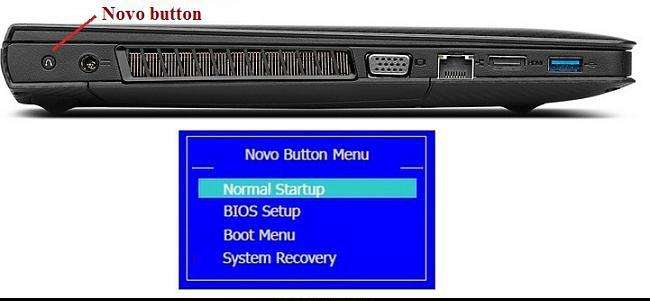
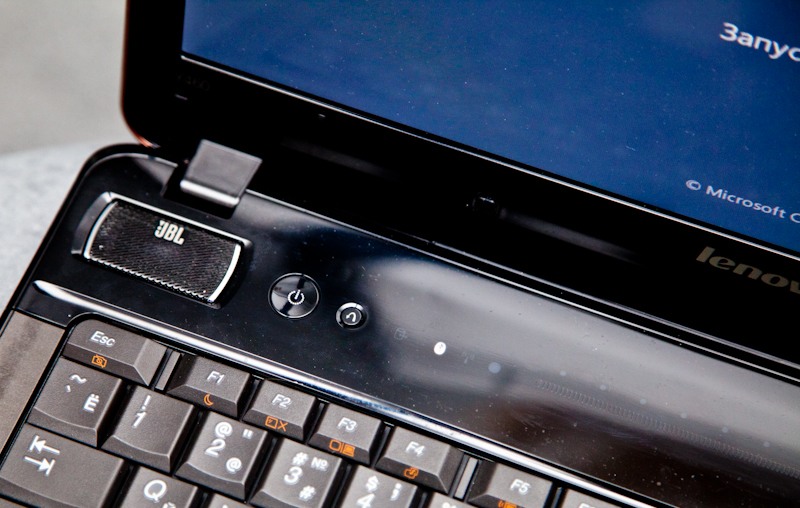
На всех таких устройствах рядом с кнопкой питания или на боковой панели расположена дополнительная кнопочка, которая как раз и отвечает за вызов системного инструментария сброса параметров без использования каких бы то ни было съемных носителей или средств имеющейся работоспособной или даже поврежденной операционной системы. Чтобы приступить к восстановлению системы на Lenovo G50 или других аналогичных моделях, ноутбук сначала нужно полностью выключить, а затем для запуска встроенного средства нажать ту самую кнопку Novo Button вместо кнопки питания.
Пошаговое описание процесса сброса
После такого включения компьютерного устройства на экране появляется меню выбора действий, в котором из представленных пунктов необходимо задействовать System Recovery или OneKey Recovery (в зависимости от модели). Далее появляется специальное меню выбора задачи с двумя пунктами.
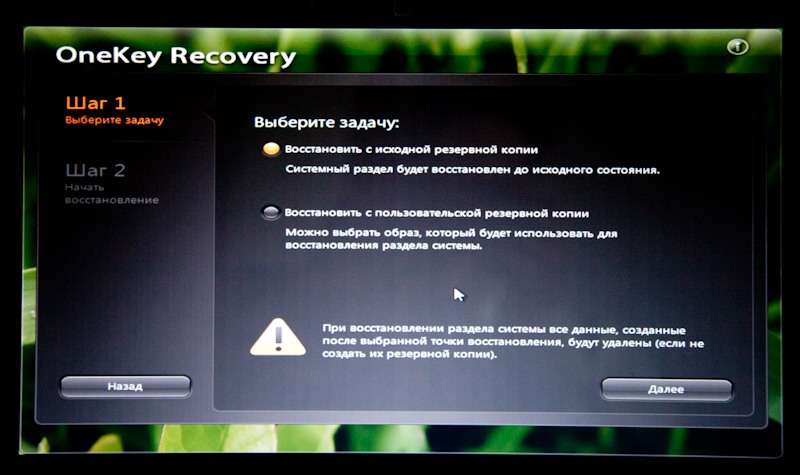
Исходим из того, что пользователь собственную резервную копию не создавал, поэтому выбираем пункт восстановления системы Lenovo из исходного бэкапа для модели G50. После этого нужно согласиться с предупреждениями по поводу старта сброса и удаления всех пользовательских данных. Далее запускается сам процесс восстановления, а по его завершении нужно будет нажать кнопку «Готово», после чего так же в ручном режиме выбрать перезагрузку, поскольку автоматический вариант рестарта здесь попросту не предусмотрен.
Но и это еще не все. Следующий этап восстановления системы Lenovo предполагает ввод данных и выбор параметров, как это делается при установке операционной системы. А вот на устройствах IdeaPad такие действия выполнять не нужно. На этих устройствах перезагрузка по окончании сброса будет выполнена автоматически, и в итоге получите «чистую» систему, какой она была на момент покупки лэптопа.
Создание пользовательской резервной копии
В принципе, о создании бэкапа можно позаботиться и заранее, причем, использовать для этого инструменты Windows вовсе необязательно. Такие средства есть и во «вшитой» утилите.
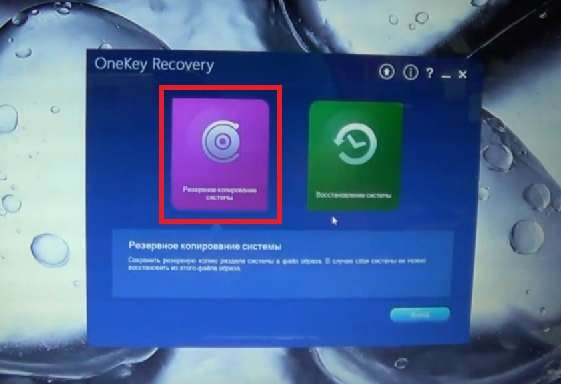
Например, для Windows 8.1 можно изначально выбрать запуск предустановленного приложения OneKey Recovery из списка программ, после чего, либо согласиться с сохранением копии в разделе, предлагаемой самой утилитой, либо указать другой путь.
Для запуска отката системы из пользовательского бэкапа при вызове инструментария восстановления, описанного выше, при выборе задачи по восстановлению нужно будет указать не исходную копию, а собственную, используя для доступа к ней кнопку обзора с выбором файла Backup.wsi. При этом, в отличие от первого варианта, ни дисковые разделы, ни пользовательские данные удалены не будут.
Восстановление системы на моделях серии ThinkPad
Теперь несколько слов о восстановлении системы Lenovo модельного ряда ThinkPad. Здесь действия несколько отличаются от того, что было представлено выше.
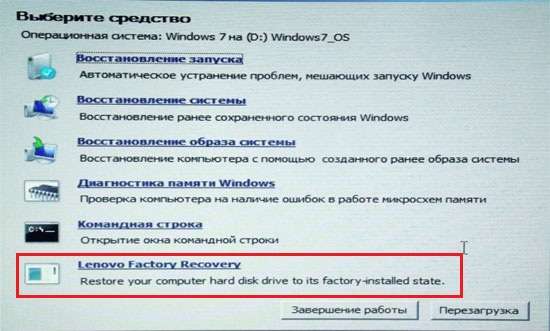
Для доступа к среде восстановления на стадии загрузки ноутбука нужно нажать клавишу F11, выбрать нужный язык, нажать кнопку продолжения, ввести пользовательский пароль (если он установлен), а затем в появившемся меню активировать пункт Lenovo Factory Recovery. Далее запускается процесс, очень сильно напоминающий обычную установку Windows. На одной из стадий нужно будет согласиться с рестартом, а затем произвести выставление нужных параметров.
Использование средств операционных систем Windows
Если же речь идет о ноутбуках Lenovo и восстановлении системы Windows 10, можно воспользоваться и инструментарий самой ОС.
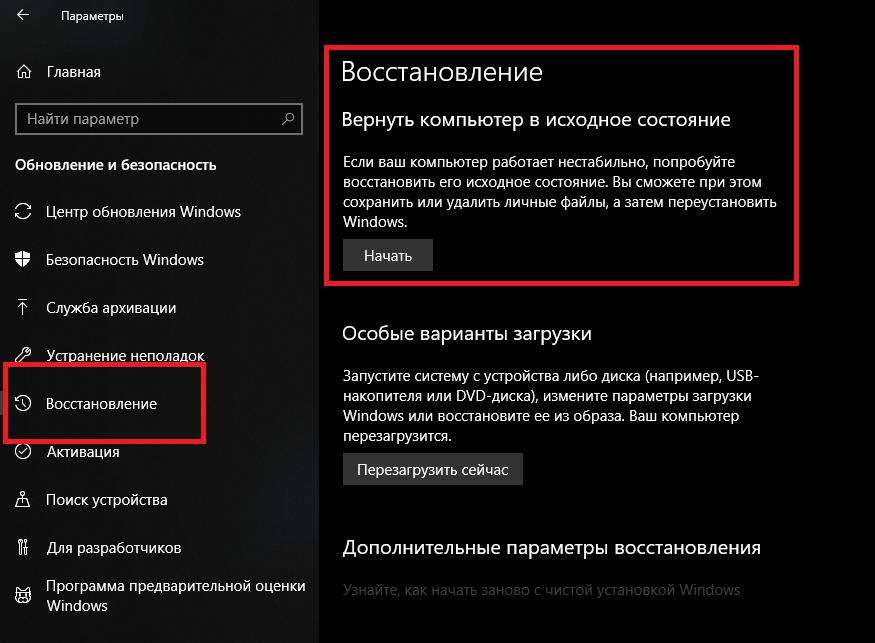
Для полного сброса используется раздел обновления и восстановления в меню параметров, где имеется соответствующий пункт.
Откат Windows 10 к точке восстановления, когда компьютер не загружается
Если Windows 10 внезапно подверглась критическому сбою и перестала загружаться, самым оптимальным выходом из этой ситуации может быть ее откат к точке восстановления. Даже если на несистемном разделе имеется бэкап системы, созданный с помощью софта для резервного копирования, от него будет мало толку, если под рукой нет загрузочного диска с соответствующей программой.
Восстановление операционной системы путем возврата к начальным настройкам — с сохранением пользовательских файлов, но с потерей установленных программ и системных настроек — слишком радикальный шаг, на который стоит идти только после того, как не увенчаются успехом попытки откатиться к точке восстановления.
Как откатить Windows 10 к точке восстановления, если компьютер не загружается?
Как и в двух предыдущих версиях платформы, для реанимации Windows 10 предусмотрена специальная среда восстановления, реализованная в виде меню выбора различных действий на голубом фоне экрана.
По сути, эта среда является аналогом меню дополнительных способов загрузки, которое знакомо многим, кто сталкивался с проблемами запуска Windows 7. Это меню в седьмой версии системы вызывается при загрузке компьютера нажатием клавиши F8. В числе инструментария среды восстановления Windows 10 присутствует и возможность отката системы.
Итак, имеем компьютер с включенной функцией защиты системы, предусматривающей в случае нежелательных изменений возможность отката к одной из точек восстановления. Функция защиты Windows 10 активна по умолчанию, и, если ее намеренно никто не отменял, система может быть возвращена к состоянию, запечатленному в одной из точек восстановления. Таковые должны быть созданы если не когда-то вручную пользователем, то как минимум каким-то софтом автоматически.

Как попасть в среду восстановления?
Если компьютер еще способен загрузиться, попасть в эту среду можно, удерживая клавишу Shift и нажимая кнопку перезагрузки системы.
В ситуации, когда компьютер не загружается вообще, в среду восстановления можно попытаться попасть, удерживая во время загрузки системы клавиши Shift+F8. Но достичь желаемой цели будет непросто. Немногие успевают нажать эти клавиши в нужный момент из-за сокращенного времени загрузки последних версий Windows. Как только компьютер начнет загружаться, необходимо быстро нажать клавишу Shift, а затем лихорадочно теребить клавишу F8. После тренировки, возможно, труды некоторых и будут вознаграждены.
Ниже рассмотрим оба эти варианта и осуществим откат «десятки» к точке восстановления.
Применение установочного диска Windows 10
Неважно, какой установочный DVD-диск (или флешка) имеется на подхвате – с той же редакцией Windows 10, что установлена на компьютере, или с другой, в любом из этих случаев вопрос с доступом к среде восстановления решен. Более того, для этих целей вы можете использовать установочный диск Windows 8.1 или даже тестовую редакцию Insider Preview, которая совершенно бесплатно доступна на сайте компании Microsoft.

Вставьте установочный DVD-диск либо с Windows 8.1, либо с Windows 10 в привод компьютера, или подключите загрузочную флешку, если дистрибутив записан на нее. В BIOS выставите загрузку с соответствующего носителя. Нажмите «Далее» в первом окне установщика системы.
Выберите внизу окна «Восстановление системы».

Перед нами появится та самая среда восстановления, в меню которой необходимо выбрать то или иное действие. Нам нужен раздел диагностики.

Жмем «Дополнительные параметры».

Далее выбираем, соответственно, раздел восстановления системы.

Выберите Windows 10, если, как в моем случае, на компьютере установлено две операционных системы.
Запустится процесс отката системы к точке восстановления. Жмем «Далее».

В окне выбора точек восстановления необходимо установить галочку на опции показа других точек. Тогда у нас появится возможность выбрать подходящую дату – не слишком давнюю, чтобы восстановить Windows в наиболее актуальном состоянии, но и не слишком свежую, когда проблемы уже, возможно, существовали. Выбираем оптимальную точку и жмем «Далее».

Подтверждаем решение об откате системы.
По завершении процесса перезагружаемся.
Не каждый процесс отката системы к точке восстановления может завершиться успешно. Но мне повезло – все прошло весьма удачно. Приветствуем восстановленную систему.
Создание диска восстановления Windows 10
Если под рукой нет установочного диска с версиями системы 8.1 или 10, без привлечения к решению проблемы второго компьютерного устройства никак не обойтись. И вместо того, чтобы ждать, пока с интернета скачается образ с дистрибутивом, проще создать диск восстановления Windows 10 ее штатными средствами. Естественно, для этого необходимо, чтобы на втором компьютерном устройстве была установлена та же Windows 10. А вообще-то, о наличии такого диска необходимо позаботится заранее. Так реанимационный диск, записанный на флешку, всегда будет у вас на подхвате, если с загрузкой компьютера возникнут проблемы.
Для создания диска восстановления отправляемся в панель управления. Самый короткий путь к ней – вызвать контекстное меню на кнопке «Пуск».

Вверху окна панели управления (справа) находится поисковое поле. Пропишите в нем ключевой запрос для поиска раздела восстановления и выберите этот раздел.

Нам нужна первая функция – «Создание диска восстановления».

Жмем «Далее», предварительно выбрав нужную флешку в качестве устройства записи.

Система предупредит, что все имеющиеся данные на флешке будут уничтожены. Жмем «Создать».

Диск восстановления готов.

Теперь включите в BIOS загрузку с нужного носителя – с флешки. После загрузки вы увидите ту самую среду восстановления, предназначенную для реанимации операционной системы. Дальнейшие шаги будут точно такими же, как и в предыдущем случае.
В каких случаях нельзя сделать откат Windows 10 к точке восстановления?
Как уже упоминалось, процесс отката Windows не всегда может благополучно завершиться, причем это касается не только ситуации с участием среды восстановления, но и когда речь идет об обычном запуске этого процесса в окне свойств системы. Если вирусы повредят важные файлы точек восстановления, скорее всего, единственным выходом из ситуации может стать если не переустановка системы, то как минимум ее восстановление с потерей всех настроек и программ.
Иногда успешно откатить операционную систему с помощью среды восстановления не получится из-за вырезанного самого функционала восстановления. И это, кстати, одна из причин, почему не стоит использовать кустарные сборки Windows. Часто последние рассчитаны только на установку Windows с нуля, без возможности восстановления. Функционал восстановления системы сборщиками вырезается якобы с целью оптимизации. В таком случае реанимировать операционную не всегда удастся даже с помощью сторонних Live-дисков. Но даже в случае с пиратской сборкой Windows с урезанным функционалом, разного рода проблемы можно предусмотреть, заблаговременно запасшись резервной копией системы и загрузочным носителем с помощью сторонних программ для бэкапа.
Список сочетания клавиш для восстановления заводских установок ноутбуков
У большинства ноутбуков операционная система и драйвера лежат в специальном скрытом разделе и для переустановки диск не нужен вообще. Достаточно при загрузке нажать клавишу для входа в меню восстановления системы. Предалагаю составить список горячих клавиш для модоелей ноутбуков, это поможет многим.
Полное описание восстановления Acer eRecovery
Перед процедурой восстановления обратите внимание, что бы в биосе была включена функция Disk-to-Disk (D2D), у кого таковая есть, включите функцию Quick Boot (отображение отображение OEM-лого), а лучше просто верните наcтройки биоса на дефолт (вкладка Exit пункт Load Default Setup).
На винчестере ноутбука для этой цели существует скрытый раздел. Если же его удалось удалить, то придётся обращаться в сервисный центр. Если же скрытый раздел не удалён, то загрузившись с него, и восстановив ОС, попутно обнаруживаем, что вся накопленная пользователем информация исчезла. Поэтому перед процедурой восстановления важные данные необходимо сохранить на другом носителе.
К некоторым ноутам прилагается диск? Обычно он называется «Реаниматор» или что-то в этом духе. Если систему будешь ставить с помощью этого реаниматора, то и скрытый раздел с утилитой «Recovery», должен восстановиться, но при использовании этого диска, все данные с винта пропадут, по тому как реанимаор форматирует всё подчистую.
Если вы переустанавливали систему, то комбинация Alt + f10 не сработает. Если вы поставили другой диск HDD, то теперь функция клавишь по востановлению системы не работает? Поскольку восстановление происходит со скрытого раздела винчестера, а на новом винчестере этого раздела-то и нет.
Как восстановить систему на ноутбуке Lenovo?
Предлагаем вам краткую инструкцию по восстановлению операционной системы в ноутбуках Lenovo IdeaPad до «заводского» состояния. Для чего это может быть нужно? Ну, во-первых, у всех пользователей рано или поздно возникает желание начать с чистого листа. Во-вторых, с вашей системой может произойти серьезный сбой или она может быть атакована вирусом, после чего ОС перестает загружаться. Надо понимать, что приведение ноутбука к виду «как из магазина» сотрет все ваши данные с жесткого диска, поэтому всю важную информацию нужно скопировать куда-нибудь до восстановления.
Если все готово и данные в сохранности, можно приступать. Поможет нам программа под названием Lenovo OneKey Rescue System. Она устанавливается на все ноутбуки Lenovo IdeaPad (но не ThinkPad), и делает часть жесткого диска невидимой для пользователя, и там хранит операционную систему в том виде, в котором она поступила с завода. Чтобы начать процесс восстановления, нужно прежде всего выключить ноутбук. А далее снова включить его, но не стандартной кнопкой, а клавишей OneKey Rescue. Она обычно помечена загнутой стрелкой, ее можно найти на всех ноутбуках IdeaPad. На IdeaPad Y460 кнопка выглядит так:
Нажимаем кнопку и ждем, пока загрузится оболочка восстановления.
Как видите, в системе OneKey можно даже проверить жесткий диск на вирусы. Более того, можно создать собственный образ системы и всех данных, и в случае проблем восстановиться с него. Но сейчас мы покажем, как вернуть «заводской» образ системы. Для этого выбираем пункт OneKey Recovery.
В открывшемся меню оставляем выбор «Восстановить с исходной резервной копии».
После этого система два раза спросит вас о том, уверены ли вы. Хорошо подумайте так как, повторяю, все данные с ноутбука будут удалены!
Здесь вы можете наблюдать за процессом восстановления. Он займет 10-15 минут, после чего программа сама предложит перезагрузиться. Поздравляю, ваш ноутбук приведен к состоянию «как из магазина» 🙂 Заметьте, что вместе со свежей копией Windows вы получили все установленные драйверы и программы Lenovo.


