

- Почему компьютер не может запустить веб камеру
- Основные типы веб камер
- Как включить камеру на ноутбуке
- Ноутбук acer не видит веб камеру встроенную. Как включить камеру на ноутбуке Acer. Советы пользователям. Как отключить веб камеру на ноутбуке
- Как включить камеру на ноутбуке?
- Проверяем состояние веб-камеры в системе
- Включаем вебку с клавиатуры
- Устанавливаем драйвер
- Исправляем ошибки распознавания вебки в системе
- Сбросить Windows 10
- Оригинальная программа от производителя
- Как включить камеру на ноутбуке в Windows 7
- Как включить usb-камеру на ноутбуке или пк на виндовс, линукс и мак
- Как включить wi fi на моноблоке ASUS?
- Включение веб камеры на пк и ноутбуках разных производителей
- Как выбрать встроенную фронтальную камеру на ноутбуке
- Как включить веб камеру на моноблоке Acer?
- Как включить Bluetooth на моноблоке HP?
- Как проверить работу камеры на ноутбуке HP?
- Как найти драйвер для веб камеры?
- Устранение проблем с цветопередачей — варианты
- Как активировать веб камеру в скайпе
- Как включить вайфай на моноблоке?
- Как подключить к ноутбуку внешнюю веб камеру?
- HP Pavilion 27-d0006ur
- Какую программу загрузить, чтобы включить камеру удаленно
- Как сделать фото на включенную веб камеру на ноуте и пк
- Как включить веб камеру на ноутбуке HP Pavilion?
- Что делать если компьютер не видит сеть Wi Fi?
- Как включить камеру на ноутбуке HP Windows 10?
- Как настроить веб камеру на компьютере?
- Виджеты на рабочий стол
- В Экселе не двигается курсор по ячейкам
- Не работает правая кнопка мыши в Excel
- Загвоздка, на которую мы часто не обращаем внимания
- Как вернуть вкладки без танцев с бубнами
- Как включить камеру на моноблоке HP?
- Lenovo IdeaCentre AIO 3 27ALC6 F0FY000ARK
- Lenovo IdeaCentre AIO 3 27IMB05
- Как открыть доступ к камере?
- Как настроить камеру на компьютер?
- Как включить камеру на Asus?
- Как включить встроенную веб камеру на ноутбуке HP в биосе?
- Что делать если устройство не определяется
- Как сделать фото с веб камеры на ноутбуке HP?
- ASUS Zen AiO 27 Z272SD
- Как включить веб камеру на моноблоке Lenovo?
- Настройка в Skype
- Как подключить ноутбук к интернет через wi fi?
- Как подключить адаптер беспроводной сети к компьютеру?
- Как проверить работу камеры в Windows 7?
- Acer Aspire C27-962
- Как запустить веб браузер на ноутбуке и пк
- DELL OptiPlex 7780
- Видеообзор
- Как понять, что вебка включена
- Установка внешней веб камеры
- DELL XPS 27 7760
- HP Envy 27-B201UR
- DELL Inspiron 27 7700
- Как проверить камеру на ноутбуке?
- ASUS Vivo AiO A46UN
- Выводы
- Плюсы и минусы
Почему компьютер не может запустить веб камеру
Часто причина такой проблемы в неисправности самого устройства или портов. Попробуйте подключить камеру к ноутбуку или нетбуку, проверьте порт, подсоединив к нему флешку.
Закройте все программы, которые могут использовать вебку. Одновременно вебка может быть активной только в одном приложении, например, скайпе или дискорде.
Основные типы веб камер
Перед тем, как настроить веб камеру на ноутбуке рассмотрим, какие существуют ее разновидности:
- внешняя. Покупается отдельно и крепится к монитору. Требует установки драйверов.
- встроенная. Чаще всего присутствует в ноутбуках. Посмотрите внимательно в центр верхней панели монитора ноутбука и вы увидите ее глазок.
В зависимости от вида устройства производятся и их настройки на компьютере. Например, веб камеры для домашнего общения в основном настраиваются посредством скайпа, а вот для мониторинга предусмотрено специальное программное обеспечение.
Щелкните значок веб-камеры и выберите параметр Показать веб-камеру, чтобы использовать веб-камеру, или Начать видеозвонок, чтобы начать использовать веб-камеру и микрофон. Другому пользователю будет отправлено приглашение. Чтобы запустить веб-камеру, другой пользователь должен щелкнуть пункт Принять.
Как включить камеру на ноутбуке
Диспетчер устройств Windows 10 обычно отображает веб-камеры в категории «Устройства обработки изображений». Однако некоторые пользователи заявили, что не могут найти свои веб-камеры в диспетчере устройств.
Таким образом, их веб-камеры или даже все графические устройства отсутствуют. Следовательно, эти пользователи не могут использовать свои веб-камеры в Windows 10. Именно так пользователи могут восстанавливать веб-камеры в диспетчере устройств.


Черновил Василий Петрович, эксперт по ноутбукам Acer
Консультация эксперта. Эксперт Acer готов предоставить Вам максимально полные сведение по любому интересующему вопросу
Задать вопрос эксперту
Как включить камеру на ноутбуке: советы по подключению• Вышеперечисленные способы запуска и проверки веб камеры, подходят для всех моделей ноутбуков Acer. Имеются ввиду те модели Acer, в которые встроена веб камера. Итак, я надеюсь, мы разобрались как включить веб-камеру на ноутбуке Acer.
Там, где она есть, на одну из клавиш нанесено миниатюрное изображение фотоаппарата.
Не удается найти веб-камеру в диспетчере устройств? Используйте это быстрое решение
USB-камера может отображаться как в разделе обработки изображения, так и в USB-контроллеры.
Ноутбук acer не видит веб камеру встроенную. Как включить камеру на ноутбуке Acer. Советы пользователям. Как отключить веб камеру на ноутбуке
Обновить драйвера видео камеры можно и самостоятельно, но с аппаратным обеспечением намного сложнее: необходимо будет обратиться в сервисный центр, и только там эту неполадку можно будет устранить. Но бывает и так, что причина кроется в драйверах — они не установлены или повреждены.
Большинство моделей ноутбуков и нетбуков оснащены так называемыми «Горячими клавишами». С их помощью процедура активации видеокамеры упрощается до нескольких нажатий.
Порядок действий будет следующим:
Если данный способ не принес результата, то возможно вы столкнулись с одним из двух типов неисправностей:
Что предпочитаете: стационарный компьютер или ноут?

Как включить камеру на ноутбуке?
Возможно фотокамера перестала работать из-за драйверов. Обычно это происходит после обновления, системных ошибок или конфликтов между подключенным оборудованием. Именно поэтому я решил написать статью о том, как правильно включить веб камеру на ноутбуке, настроить ее и приготовить к дальнейшей работе.
Проверяем состояние веб-камеры в системе

В окне диспетчера раскроем список «Устройства обработки изображений» и посмотрим, присутствует ли там наша вебка. Возможны следующие варианты:
- Web-камеры нет в списках оборудования – компьютер ее не видит. Такое бывает из-за аппаратного отключения или физической поломки.
- Камеры нет, но присутствует неизвестное устройство, которое, скорее всего, она и есть. Это означает, что компьютер ее видит, но не может распознать. Причина – отсутствие драйвера.
- Камера в списке есть, но возле нее стоит желтый треугольник с восклицательным знаком или черная стрелочка в круге. Первое указывает на сбой в работе, второе – на отключение в операционной системе.
Включаем вебку с клавиатуры
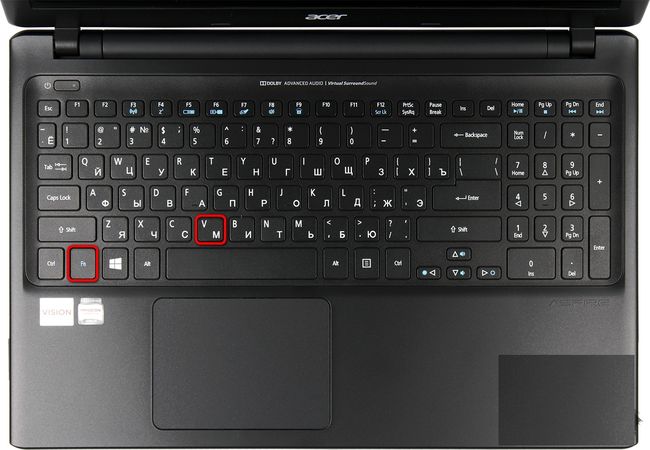
Функция включения-выключения веб-камеры с клавиатуры реализована не на всех моделях ноутбуков. Там, где она есть, на одну из клавиш нанесено миниатюрное изображение фотоаппарата. Чаще всего это клавиша «V», иногда «Escape» или другие из числа F1-F12.
Для включения web-камеры нажмите эту клавишу одновременно с «Fn». После этого вебка должна появиться в диспетчере устройств. Если ее по-прежнему нет, вероятно, у вас тот редкий случай, когда она физически неисправна или не подключена.
Устанавливаем драйвер
Если вы не знаете точное название модели ноутбука – переверните его. На нижней крышке каждого лэптопа есть наклейка, где это указано.
Вот так выглядит фирменный лейбл ноутбука MSI MS-1757:
Исправляем ошибки распознавания вебки в системе
Если web-камера в диспетчере устройств отмечена черной стрелкой (отключена в Виндовс), щелкните по ней правой кнопкой мышки и нажмите «Задействовать».
При отключении в операционной системе (пользователем или программами) этого достаточно, чтобы она заработала.
Если не помогло, кликните пункт «Обновить драйверы»:
Местом поиска укажите Интернет (если не уверены, что корректный драйвер присутствует в системе) или этот компьютер (если до возникновения проблемы камера исправно работала со старым драйвером или у вас есть его свежая версия).
Выполните дальнейшие инструкции мастера и после обновления перезапустите Windows.
CyberLink YouCam• Стандартная программа от Microsoft — для тех, кому не требуется сложный функционал. «Камера» позволяет проверить, включена ли вебка, сделать снимок и снять видео. Главный плюс приложения — интуитивно понятное управление. Из дополнительных функций здесь имеются:
Сбросить Windows 10
Отсутствие вебки в диспетчере устройств компьютера для подключаемых камер.
Как включить камеру на ноутбуке Acer с помощью специальной программы?
Во-первых, пользователям необходимо открыть Запуск с помощью сочетания клавиш Windows R.
В Диспетчере устройств находим раздел «Устройства обработки изображений» и убеждаемся, что веб камера работает. Т.е. значок рядом с названием камеры чистый, как на изображении. Первое указывает на сбой в работе, второе на отключение в операционной системе.
Оригинальная программа от производителя
Также производители ПК могут встраивать свои программы для работы с фотокамерой. Где ее найти?

В Sony Vaio на Windows 7 вшита утилита «ArcSoft WebCam Companion».
В HP на Windows 8 управление осуществляется приложением «HP MediaSmart».
В Windows 10 Asus предлагает использовать «Life Frame».
Не исключено и то, что у вас может быть другая программа, а зависит это от фирмы производителя и модели ноута. По функциональности они все похожи и просты в управлении, разобраться самостоятельно даже новичку будет не сложно.
Как включить камеру на ноутбуке в Windows 7
- возможность установить таймер для снимка;
- ручная настройка яркости;
- мультисъемка;
- сетка кадрирования;
- подавление мерцания.
Как включить usb-камеру на ноутбуке или пк на виндовс, линукс и мак
Вне зависимости от того, какой у вас ноутбук ― hp, леново, msi, асус, acer, sony, тошиба, юсб, aspire, bell, compaq или любой другой ― процесс подключения внешней юсб камеры для них одинаков. Тот же алгоритм используется и для работы с компьютером под Windows или иными системами.
Для этого нужно сделать следующее:
- Распаковать устройство и найти на нем плоский штекер.
- Вставить его в usb порт на передней или задней панели.
- Аккуратно закрепить вебку на экране.
В ОС камера определится автоматически ― вам не придется даже ничего выбирать в диспетчере.
После подключения лучше последовать рекомендациям системы и обновить драйвера.
Как включить wi fi на моноблоке ASUS?
Пробуем включить Wi-Fi на ноутбуке ASUS без клавиши Fn
Нажмите правой кнопкой мыши на значок подключения к интернету и выберите пункт «Центр управления сетями и общим доступом». Дальше переходим в «Изменение параметров адаптера». Там должно быть «Беспроводное сетевое соединение».
Включение веб камеры на пк и ноутбуках разных производителей
Добрый день! Современные достижения техники позволяют видеть человека вживую, находясь за сотни тысяч километров от него. Для этого достаточно лишь включить веб камеру на компе или ноутбуке, настроить ее в системе windows ― и позвонить другу при помощи одной из программ. О том, как разобраться в подключении и настройке необычной техники, мы и расскажем вам в сегодняшней статье.
Как выбрать встроенную фронтальную камеру на ноутбуке
Чтобы пользоваться фронталкой на ноутбуках вроде Asus, lenovo, асер, сони, dell, dexp, dns или остальных, достаточно отключить устройство, подключающееся по usb. В таком случае передняя камера активируется автоматически.
Также можно сделать следующее:
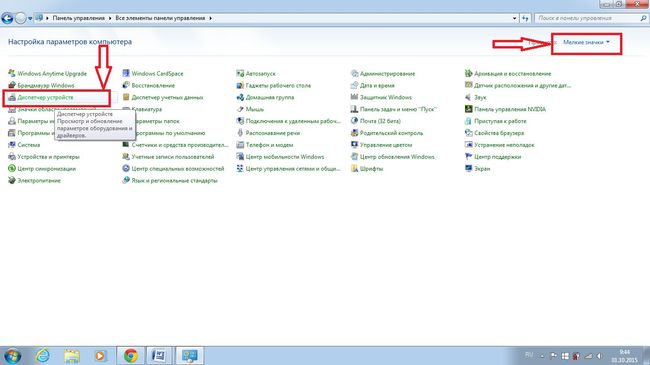
- Перейдите в «Пуск ― Панель управления ― Диспетчер устройств».
- Найдите там «Устройство обработки изображений».
- При помощи контекстного меню выберите встроенную вебку в качестве основной.
Как включить веб камеру на моноблоке Acer?
Если на вашей камере есть встроенный микрофон, подключать его в дополнительный разъем не требуется. Он спокойно работает при помощи юсб. Кроме того, вам не потребуется его активировать.
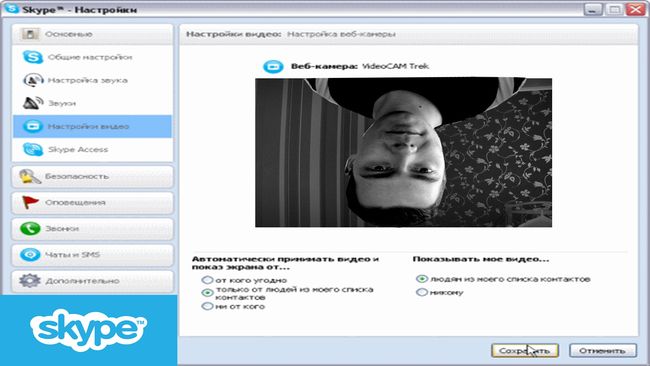
Все, что необходимо, ― это подключить камеру по инструкции, приведенной немного выше. После этого зайдите в программу для звонков, перейдите в настройки и из списка выберите устройство, чье имя аналогично названию вашей вебки или ее модели.
Как включить Bluetooth на моноблоке HP?
ПК HP — Подключение устройства Bluetooth (Windows)
Как проверить работу камеры на ноутбуке HP?
В Windows найдите и откройте Диспетчер устройств. В диспетчере устройств дважды щелкните пункт Устройства обработки изображений. Убедитесь, что ваша веб-камера или видеоустройство приведены в разделе «Устройства обработки изображений». Если здесь указана веб-камера, перейдите к разделу Обновление драйвера веб-камеры.
Как найти драйвер для веб камеры?
Проверьте драйверы оборудования
- Нажмите Пуск , введите диспетчер устройств и выберите его в результатах поиска.
- Найдите камеру в разделе Камеры, Устройства обработки изображений или Звуковые, игровые и видеоустройства.
Устранение проблем с цветопередачей — варианты
Для того чтобы отрегулировать цветопередачу на компьютере потребуется выполнение следующих несложных действий:
- Необходимо запустить Skype и ввести данные учетной записи. Далее необходимо включить веб камеру.
- В пункте «Инструменты» выбирается вкладка «Настройки», а затем «Настройки видео» и «Настройки веб-камеры».
- После чего запускается окно, где задаются все требуемые параметры по яркости, контрастности.

Если проблемы с цветопередачей возникают систематически из-за драйверов, то в данном случае потребуется обновление и их переустановка на компьютере. К камерам редко пишется специализированное ПО. Чаще цветопередача настраивается в той программе, в которой оборудование используется.
Как активировать веб камеру в скайпе
Чтобы воспользоваться устройством в самом популярном мессенджере, вебку сначала необходимо выбрать. Для этого перейдите в настройки звука и видео и в списке выбрать ваше устройство. Там доступна как фронтальная, так и внешняя камера.
После этого позвоните какому-то человеку и нажмите на перечеркнутый значок вебки в самом низу экрана. Он будет окрашен в черный цвет. Расположен третьим, если считать слева направо.
Как включить вайфай на моноблоке?
Для этого заходим в «Сеть и Интернет» — «Сетевые подключения», находим там «Беспроводное сетевое подключение», жмем правую кнопку мыши и выбираем «Включить». В правом нижнем углу появится значок Wi-Fi, кликаем по нему выбираем нашу сеть и жмем «Подключение».
Как подключить к ноутбуку внешнюю веб камеру?
«Диспетчер устройств» в помощь
- Введите в строку поиска возле кнопки «Пуск» словосочетание «Диспетчер устройств».
- Войдите в меню и щёлкните на строку «Камеры».
- В списке должна показаться вебка, установленная в вашем ноутбуке.
- Нажмите правой кнопкой мыши и выберите «Включить устройство».
HP Pavilion 27-d0006ur
Моноблок HP Pavilion 27-d0006ur – это сочетание безупречного качества сборки, выдающихся показателей производительности и мощности, а также изящного дизайна. Модель сможет решить даже самые сложные задачи и украсить любой рабочий стол.
В качестве «сердца» данного устройства используется актуальное поколение процессоров Intel Core i3 серии 10300T с четырехъядерной конфигурацией и частотой 3.0 ГГц. По умолчанию в моноблоке установлено 4 Гб оперативной памяти типа SO-DIMM DDR4 с частотой 2666 МГц. Под корпусом есть место для двух планок, а максимальный объем ОЗУ в случае апгрейда составляет 32 Гб.
В данной модели есть интегрированная видеокарта Intel UHD Graphics, которая вполне быстро и эффективно решает графические задачи, воспроизводит видео высокого разрешения и обрабатывает прочие данные, где требуются повышенные вычислительные мощности.
Моноблок комплектуется твердотельным накопителем на 256 Гб и жестким диском на 1 Тб (в зависимости от конфигурации).
HP Pavilion 27-d0006ur получил Full HD-экран с диагональю 27 дюймов. Это отличные параметры для офисных сотрудников и людей, работающих в домашних условиях. Монитор выполнен по технологии IPS, что гарантирует отличный запас яркости и широкие углы обзора.
Есть в устройстве встроенная веб-камера, микрофон и качественные динамики суммарной мощностью 10 Вт.
На корпусе предусмотрен считыватель карт памяти форматов SD, SDHC, SDXC, что расширяет возможности подключения внешних носителей. Среди других портов и интерфейсов:
Вес моноблока составляет 8.9 кг.
Достаточная мощность для проведения множества операций.
Шумная система охлаждения.
HP Pavilion 27-d0006ur – стильный, практичный и функциональной моноблок, который станет достойной альтернативой для стационарного компьютера и ноутбука. В данном устройстве установлены современные аппаратные комплектующие, сохранена эргономичность компактной компьютерной техники и мощность полноразмерных ПК
Какую программу загрузить, чтобы включить камеру удаленно
Самый простой вариант ― это воспользоваться системной утилитой под названием Ivideon Server. Установите трансляцию, чтобы провести процесс конфигурации. Установите, за какой зоной необходимо наблюдать.
Обязательно настройте детекторы движения и их чувствительность. При помощи этой программы можно как активировать камеру удаленно вручную, так и заставлять ее срабатывать от любого движения в зоне. Дополнительные функции будут доступны, только если детекторы есть в вашей камере.
Как сделать фото на включенную веб камеру на ноуте и пк
Вне зависимости от того, какой у вас ноутбук ― акер белл, вайо, делл, мси, паккард, самсунг ― или компьютер, сделать фотографию можно, используя программы для виндовс. Установите утилиту под названием LiveWebCam.
Откройте программу и нажмите на большую кнопку «Сделать снимок». Картинки сохраняются по пути «Мои документы ― Изображения ― Текущая дата». Этот параметр можно легко изменить.
Для любителей линукс есть GuvcView. Для мак ос ― iGlasses. Также можно попробовать MyCam или AlterCam.
Как включить веб камеру на ноутбуке HP Pavilion?
Для того, чтобы использовать камеру, начнем с самых простых действий — зажмите клавишу Fn и одновременно вместе с ней F2, это должно активировать ее. Затем перейдите в «Мой компьютер», там должен быть ярлык веб-камеры, нажмите на него. 2. Если вдруг, по какой-то причине камера не включается, перезапустите ноутбук.
Что делать если компьютер не видит сеть Wi Fi?
Нажмите правой кнопкой мыши на значок подключения к сети, и выберите Центр управления сетями и общим доступом. Затем, выберите Изменение параметров адаптера. Дальше нажмите правой кнопкой мыши на адаптер Беспроводное сетевое соединение (или Беспроводная сеть), и выберите Включить.
Как включить камеру на ноутбуке HP Windows 10?
Активировать вебку с клавиатуры можно только на ноутбуке ― во всех переносных компьютерах есть такая функция. Среди клавиш нужно отыскать ту, что помечена значком фотоаппарата (чаще всего это «м»), и зажать ее одновременно с Fn.
Чтобы воспользоваться этой функцией на компьютере, нужно приобрести специальную клавиатуру с дополнительными кнопками. Среди них может быть и та, что отвечает за вебку.
На нетбуке механизм работает таким же образом, только клавиши могут меняться местами.
Как настроить веб камеру на компьютере?


Виджеты на рабочий стол

В Экселе не двигается курсор по ячейкам

Не работает правая кнопка мыши в Excel

Загвоздка, на которую мы часто не обращаем внимания

Как вернуть вкладки без танцев с бубнами
Многие владельцы гаджетов часто задаются вопросом, как настроить веб камеру на компьютере. Существует множество различных проблем, которые не позволяют ей правильно функционировать:
- устройство попросту не настроено;
- отсутствуют, устарели или повреждены драйвера;
- она работает, но не так, как бы хотелось.

Как включить камеру на моноблоке HP?
Обратитесь в компанию HP за помощью, щелкнув вкладку «Обратиться в HP» в верхней части этой страницы. Если веб-камера или видеоустройство найдены, щелкните правой кнопкой мыши устройство и выберите пункт Включить.
Lenovo IdeaCentre AIO 3 27ALC6 F0FY000ARK
Моноблок Lenovo IdeaCentre AIO 3 27ALC6 F0FY000ARK работает под управлением 6-ядерного 12-поточного процессора AMD Ryzen 5 5500U, способного работать на частотах от 2,1 до 4 ГГц. Оснащён 8 Гб DDR4 ОЗУ и графическим чипом Radeon RX Vega 7, благодаря чему высокий уровень производительности в большинстве приложений гарантирован. Хотя он и не предназначен для игр, но их можно будет запустить на средних или минимальных настройках. В качестве накопителя установлен SSD объёмом 512 Гб, что позволит без проблем разместить операционную систему и все требуемые приложения.
В данной модели установлена IPS матрица с диагональю 27’ и нативной поддержкой разрешения 1920х1080, которого вполне достаточно для решения повседневных задач, но не для работы с графикой. Благодаря антибликовому покрытию с моноблоком комфортно работать и не ощущать усталости глаз. Однако уровень яркости 250 нит явно недостаточен, чтобы работать при ярком освещении помещения.
Безрамочная конструкция, отличный уровень эргономики дисплея;
Возможность расширения объёма ОЗУ до 16 Гб;
Наличие модулей Bluetooth, Wi-Fi;
Мощный 6-ядерный процессор;
Быстродействующий накопитель SSD 512 Гб;
Стильный дизайн корпуса;
Наличие веб-камеры с микрофоном;
Встроенные динамики Harman Kardon;
Матрица с оптимальным уровнем быстродействия, сочной и яркой картинкой.
Предустановленная ОС DOS;
Небольшое количество установленного ОЗУ, которого может не хватать для требовательных приложений.
Универсальный моноблок, который может подойти для офисных сотрудников или домашнего использования. Работает на базе процессора AMD с интегрированной графикой RX Vega 7, благодаря чему скорость работы приложений отличная. Пользователи могут запускать даже игры на средне-минимальных графических настройках. В комплекте поставки клавиатура и мышь. Для подключения внешних устройств и мониторов есть достаточное количество портов.
Lenovo IdeaCentre AIO 3 27IMB05
Lenovo IdeaCentre AIO 3 27IMB05 – функциональный моноблок, который позволит решать профессиональные задачи и наслаждаться ярким досугом. Данная модель подойдет как для офиса, так и для дома, поскольку ее можно использовать и для обучения, и для работы над проектами, а также просмотра любимых кинофильмов или сериалов.
Устройство комплектуется IPS-экраном с разрешением 1920х1080 пикселей и диагональю 27 дюймов. Широкие углы обзора позволяют смотреть различный видео-контент в большой компании. К тому же, моноблок поддерживает подключение внешних мониторов для расширения возможностей.
За безупречную работу системы отвечают продвинутые аппаратные комплектующие, среди которых 16-потоковый процессор Intel Core i7-10700T на 8-ядерной основе. Частота каждого ядра составляет 2.0 ГГц, но в случае пиковых нагрузок она возрастает до 4.5 ГГц. Это выдающиеся показатели для данного типа компьютерной техники.
Стандартный объем ОЗУ составляет 8 Гб (максимальный – 16 Гб).. Также моноблок поставляется с твердотельным диском емкостью 256 Гб и жестким накопителем на 2 Тб. Первый отвечает за быструю обработку системных файлов и приложений, а второй является хранилищем личных файлов пользователя.
Графика прорабатывается встроенным в материнскую плату видеоядром Intel UHD Graphics 630. При этом моноблок поддерживает установку дискретного модуля AMD Radeon 625 для улучшения качества картинки и быстродействия в продвинутых видеоиграх или графических редакторах.
С помощью кабельного коллектора можно рационально расходовать место на рабочем столе и исключить хаотичное разбрасывание проводов.
Высокое качество картинки.
Удобство в эксплуатации.
Минимальная толщина рамки вокруг экрана.
Шум при работе с ресурсоемкими задачами.
Неудобная штатная периферия.
Невысокое качество звука у штатных динамиков.
Lenovo IdeaCentre AIO 3 27IMB05 – идеальный аппарат как для работы, так и для игр и развлечений. Этот моноблок сможет функционировать без торможений и проблем, независимо от уровня нагрузок, позволяя в полной мере наслаждаться рабочим процессом или отдыхом.
Как открыть доступ к камере?
Как настроить доступ к камере и микрофону для веб-сайта
- Откройте Chrome .
- В правом верхнем углу экрана нажмите на значок «Ещё» Настройки.
- В разделе «Конфиденциальность и безопасность» нажмите Настройки сайтов.
- Выберите Камера или Микрофон. Включите или отключите параметр Запрашивать разрешение на доступ.
Как настроить камеру на компьютер?
Надо открыть «Диспетчер устройств» (правой кнопкой мыши по «Мой компьютер», Свойства, если это Windows XP то дополнительно понадобится перейти на вкладку «Оборудование», там «Диспетчер устройств»). Нужно найти веб камеру. Она будет либо в USB устройствах, либо в «Звуковые, видео и игровые устройства».
Как включить камеру на Asus?
Как включить камеру на ноутбуке?
- в «пуске» ( значёк в левом нижнем углу, в самом углу!), поискать приложение «камера», открыть.
- если показывает перечёркнутый значёк камеры, то найдите на клавиатуре кнопку «f10» (у меня ноутбук асус и там нарисован значёк перечёркнутой камеры)
- Нажмите на неё и попробуйте заново открыть камеру.
- ГОТОВО)
Как включить встроенную веб камеру на ноутбуке HP в биосе?
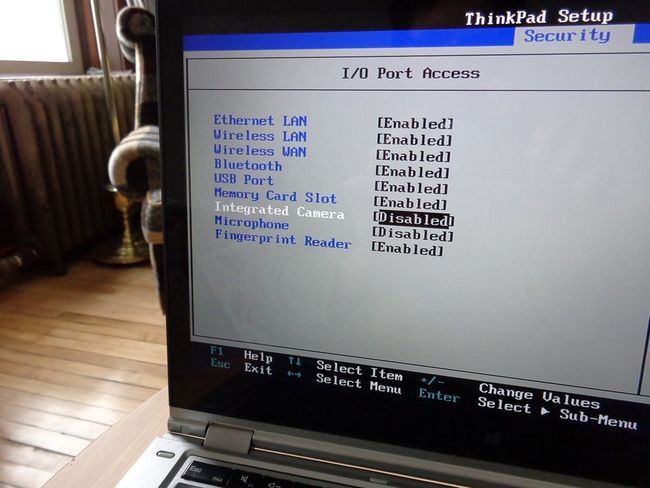
Находим в Onboard Device Configuration строку Onboard Camera. Возле нее, в этом же поле, стоит пунк Enabled («Включено»). При значении Disabled («Отключено»), выставляем нужное значение, нажимая клавиши «Вверх» и «Вниз». Сохраняем измененные настройки, нажимая F10 или выбирая вкладку Save and exit setup.
Вообще на ноутбуке встроенная веб-камера всегда включена по умолчанию. Но если все-таки она оказалась выключенной, то для включения нужно зайти в «Диспетчер устройств», там найти вкладку «Камеры» и кликнуть на свою вебку правой клавишей мыши. Появятся опции камеры из которых нужно выбрать «Включить устройство».
Что делать если устройство не определяется
Довольно часто возникает ситуация, когда все вроде сделано правильно, драйвера установлены, а при этом оборудование все равно не работает. В этом случае вам на помощь придут их переустановка или обновление.
Переустановка драйверов потребует выполнения следующих процедур:

Как сделать фото с веб камеры на ноутбуке HP?
Чтобы сделать с ее помощью селфи, требуется:
- В главном меню Live WebCam перейти в «Настройки» и задать качество и размер снимков.
- Чтобы получить фотографию мгновенно, нажмите «Сделать снимок».
ASUS Zen AiO 27 Z272SD
Разрабатывая ASUS Zen AiO 27 Z272SD, инженеры компании руководствовались не только технической частью, но и дизайнерской составляющей. Корпус выполнен в темно-синей расцветке и имеет окантовку розового золота, из-за чего выглядит очень изящно. А поскольку системные компоненты собраны в элегантной подставке, толщина устройства остается минимальной.
4К-дисплей с 27-дюймовой диагональю имеет сенсорный ввод (предлагается в качестве опции) и углы обзора в 178 градусов. Изображение на таком экране обладает отличным контрастом и точной цветопередачей. Модель получила сертификат Pantone, а показатели погрешности в цветопередаче откалиброваны до Delta E – 2. Это позволяет использовать компьютер для профессиональной дизайнерской деятельности с высокими требованиями к точности цветов.
Подставка моноблока ASUS Zen AiO 27 Z272SD может регулироваться в разных направлениях для выбора максимально удобного положения для работы.
Устройство оснащено двумя камерами – одной веб-камерой и одним инфракрасным датчиком для безопасного входа.
Также компания сотрудничает с Harman/Kardon, предлагая четыре фазоинверторные динамики с объемным и отчетливым звучанием.
На борту топовой модификации ASUS Zen AiO 27 Z272SD установлен 8-ядерный Intel Core i7-8800. Роль графического процессора выполняет Nvidia GeForce 1050 GTX.
Стильное внешнее оформление.
Множество интерфейсов связи.
ASUS Zen AiO 27 Z272SD демонстрирует эталон качества и функциональности. Он выглядит красиво, имеет мощную «начинку» и отличный дисплей с точной цветопередачей и сертификатом международной компании Pantone. Поэтому помимо игр и развлечений, данный аппарат сможет использоваться и для профессиональной деятельности. Его «железо» справится с обработкой сложнейших операций, включая запуск графических редакторов, плагинов для фото-видео или архитектурного ПО.
DELL Inspiron 27 7700
Acer Aspire C27-962
🎉 Скидки, акции, обзоры — все это на нашем Telegram-канале » Ревизорро техники»! 📱💻🎧
💰 Каждый день мы выкладываем лучшие предложения на самую разнообразную технику — от смартфонов до бытовой техники. И все это по невероятно низким ценам!
👨💻 Но это еще не все. На нашем канале вы найдете подробные обзоры на самые горячие новинки, которые помогут вам сделать правильный выбор при покупке.
🤑 А если вы хотите экономить еще больше, то у нас есть специальные промокоды и купоны, которые позволят вам купить технику еще дешевле.
👉 Не упустите возможность получить лучшие скидки и эксклюзивные предложения на технику! Присоединяйтесь к нашему Telegram-каналу » Ревизорро техники» прямо сейчас.
🚀 Нажимайте на кнопку » Присоединиться» и начните экономить на покупке техники уже сегодня! 💸💻📱
Как включить веб камеру на моноблоке Lenovo?
Давайте я вам покажу, как можно включить и отключить веб камеру на ноутбуках леново, на примере ноутбука LENOVO G570. Первый, и самый быстрый способ, включения и отключения WEB камеры на буках ленова – это одновременное нажатие клавиш FN + ESC. Это так называемое сочетание горячих клавиш.
Настройка в Skype
Здесь мы более подробно рассмотрим, как настроить веб камеру в Скайпе, какие шаги потребуется предпринять:
Как подключить ноутбук к интернет через wi fi?
Как подключить ноутбук к wifi роутеру без проводов?
- включаем wifi адаптер в параметрах в Центре управления сетями и общим доступом или кнопкой на корпусе ноутбука
- Кликаем мышкой по значку wifi в правом нижнем углу экрана
- выбираем сеть от своего роутера
- вводим пароль
Как подключить адаптер беспроводной сети к компьютеру?
В новом окне выберите пункт Изменение параметров адаптера. Если вы увидите там адаптер «Беспроводная сеть» (или что-то в этом роде), и он отключен, то нажмите на него правой кнопкой мыши, и выберите Включить. После этого, Wi-Fi должен появится на вашем ноутбуке, и вы сможете подключится к беспроводной сети.
Как проверить работу камеры в Windows 7?
Для проверки web-камеры достаточно зайти в «Настройки» программы через «Инструменты», перейти во вкладку «Основные», где пользователю откроется доступ к настойкам звука и видео. При открытии вкладки «Настройка видео» пользователь, если устройство работает стабильно, увидит изображение с камеры.
Acer Aspire C27-962
Acer Aspire C27-962 – недорогой моноблок, ориентированный на офисных сотрудников и фрилансеров. 27-дюймовый экран обладает хорошим качеством отображения, а 4-ядерный процессор Intel Core i5-1035G1 быстро обрабатывает информацию и не подтормаживает при высоких нагрузках. Тактовая частота ядер варьируется от 1.0 до 3,6 ГГц. Вместе с центральным процессором функционирует дискретная видеокарта Nvidia GeForce MX130 с 2 Гб видеопамяти. Объем ОЗУ составляет 8 Гб.
Full HD-дисплей моноблока обладает матовым покрытием, защищенным от бликов, и отличной яркостью.
Большая часть конструкции выполнен из ударопрочной стали, устойчивой к деформациям. Внутреннее хранилище представлено твердотельным носителем на 256-1024 Гб (в зависимости от версии).
Моноблок имеет беспроводные модули и встроенную веб-камеру. Во многих рейтингах его называют лучшим комплектом для офиса, сочетающим проработанную эргономику и невысокую цену.
Пользователю доступна 1-мегапиксельная камера, микрофон и обширный ассортимент интерфейсов:
Общая масса модели составляет 4 кг, а V-образная подставка сужает глубину гаджета до 68 мм. Это позволяет установить его н любом рабочем столе и максимально рационально задействовать каждый сантиметр свободной площади.
Небольшой вес и толщина корпуса.
Наличие дискретной видеокарты.
Четкое отображение картинки на дисплее.
Наличие только 4 USB-портов.
«Железо» для офиса, а не для игр и ресурсоемких приложений.
Появление пятен на дисплее.
В результате, Acer Aspire C27-962 представляет собой отличное решение в своем ценовом сегменте, которое подойдет для дистанционного обучения, работы и досуга.
Как запустить веб браузер на ноутбуке и пк
Чтобы открыть web обозреватель и полистать новости в режиме онлайн, достаточно найти его значок на рабочем столе. Если речь идет о чистой системе, достаточно найти небольшую букву «Е» и нажать на нее два раза.
DELL OptiPlex 7780
Моноблоки с игровыми характеристиками – настоящая редкость. Но у компании Dell есть интересный вариант Dell OptiPlex 7780, который комплектуется полноценными (не мобильными) процессорами Intel Core 10-го поколения и имеет высококачественный дисплей диагональю 27 дюймов.
Наибольшим спросом пользуется конфигурация на базе 8-ядерного Intel Core i7-10700 с дискретной видеокартой Nvidia GeForce GTX 1650. Эти компоненты справляются с проработкой сложной графики в ресурсоемких играх на средних настройках, а также подходят для комфортной работы в видеоредакторах, профессиональном софте для дизайнеров и архитекторов. Как утверждают пользователи и специалисты, Dell OptiPlex 7780 демонстрирует стабильный fps в Full HD-разрешении и отличную многозадачность.
Внутреннее хранилище моноблока представлено твердотельным накопителем на 256 Гб, а также жестким диском емкостью 1 Тб. Владельцы указывают на безупречную производительность системы, а также высокое качество отображения картинки на 27-дюймовом мониторе с IPS-матрицей. По заявлениям производителя, цветовой охват по sRGB достигает 94%.
Штатная акустическая система демонстрирует отчетливое звучание, объемные басы и громкие «верха». Это позволяет полностью погрузиться в игровой сюжет и ощутить эффект присутствия в игре.
В стресс-тестах максимальная температура центрального процессора составила 85 градусов Цельсия при тактовой частоте в 3,5 ГГц. Подобные значения просматриваются и у дискретной видеокарты. При этом система охлаждения эффективно справляется со своими функциями и предотвращает перегрев «железа».
Приятно радует возможность быстрой разборки корпуса для обновления «комплектующих».
Передовая техническая «начинка».
Большой выбор конфигураций.
Сверхчеткий дисплей с IPS-матарицей.
Простота разборки и модернизации «железа».
Высокая стоимость в сравнении с остальными моделями на рынке.
Шум вентиляторов при повышенных нагрузках.
Dell OptiPlex 7780 – это воплощение лучших достижений американской корпорации, которые представлены современными техническими характеристиками, практичным дизайном и удобным форм-фактором. Если вы не планируете запускать на данном моноблоке требовательные игры, можно обойтись версией без дискретной видеокарты. В таком случае удастся сэкономить приличную сумму на покупке.
Видеообзор
HP 27-dp1078ny (4X5E2EA) – моноблок с экраном с диагональю 27’, выполненный в оригинальном привлекательном корпусе с металлической подставкой оригинальной формы. Нативное разрешение экрана 1920х1080 пикселей, на поверхность матрицы нанесено антибликовое покрытие. Моноблок работает под управлением мобильного 4-ядерного процессора Intel Core i7-1165G7 с частотой 4,7 ГГц и объёмом кэш-памяти 12 Мб. Несмотря на то, что вместо дискретной видеокарты в данной модели используется встроенная Intel Iris Xe Graphics, уровень производительности в графических приложениях очень достойный, так как реализована поддержка современных технологий ускорения. Объёма оперативной памяти DDR4 8 Гб с запасом хватит для работы с документами и даже запуска некоторых нетребовательных игр. При необходимости апгрейда есть свободный слот. Для обеспечения высокой надёжности хранения данных вместо SSD установлен НЖМД на 1 Тб со скоростью вращения шпинделя 7200 об/мин.
Элегантный дизайн корпуса, тонкорамочный дисплей;
Мощный 4-ядерный процессор со встроенной графикой;
Широкие возможности апгрейда ОЗУ и накопителей;
Экран с впечатляющей точностью цветопередачи и антибликовым покрытием;
Модули Wi-Fi и Bluetooth для подключения к интернету;
Достаточное количество портов USB;
Встроенная веб-камера, микрофон и стереодинамики для организации видеосвязи;
Мышь и клавиатура идут в комплекте;
Установлен накопитель с объёмом 1 Тб и оптимальным быстродействием.
Посредственное качество звука от встроенных динамиков;
Небольшое количество установленной ОЗУ;
Необходимо устанавливать операционную систему, что может вызвать дополнительные затраты.
Если необходим моноблок с оптимальной производительностью и оригинальным дизайном, то стоит обратить внимание на данную модель. На борту есть все необходимые порты для подключения внешних устройств, встроены веб-камера с микрофоном и стереодинамиками, а также модули беспроводной связи. Благодаря компактности корпуса его можно легко уместить даже на небольших рабочих столах и с высокой комфортностью работать.
Как понять, что вебка включена
После того, как человек подключил вебку, он должен проверить, правда ли она работает. Сделать это можно при помощи диспетчера устройств. Если вебка есть в списке под названием «устройства обработки изображений», то она корректно определилась.
Косвенный признак: после подключения устройства к компьютеру или ноутбуку на экране высветится сообщение о инициализации нового устройства. Обычно сообщение находится в нижнем правом углу.
На ноутбуках вроде emachines, Packard, pavilion, Samsung, satellite, Toshiba, vaio и других то, что камера включена, можно узнать по светящемуся индикатору.
Установка внешней веб камеры
Внешняя веб камера представляет собой отдельное устройство, которое нужно подключить к наружному периферийному порту компьютера. Зачастую речь идет об USB-порте ПК. Большинство такого оборудования является универсальным и может работать с любой системой. Внешние веб камеры часто имеют встроенный микрофон и выключатель, расположенный непосредственно на корпусе.
При покупке аппаратуры в комплекте можно обнаружить CD- или DVD-диск с драйверами установки. Для ее подключения вам потребуется выполнить несколько несложных действий:
- камера присоединяется к USB-порту;
- с помощью кнопки на корпусе включается;
- вставляется диск с программным обеспечением;
- производится установка драйверов.

С помощью программного обеспечения у вас появится возможность задать параметры для съемок, а также производить включение и выключение всевозможных опций с помощью компьютера. Например, можно регулировать громкость микрофона, при необходимости поставить пароль для защиты.
DELL XPS 27 7760
DELL XPS 27 7760 получил массу положительных отзывов за счет продвинутой аппаратной «начинки» (она здесь соответствует всем запросам современных пользователей), а также выдающихся характеристик встроенных динамиков. В данном плане модель превосходит многих конкурентов в своем ценовом классе. В корпус интегрировано 10 динамиков мощностью 50 Вт на канал со звуковым давлением свыше 90 дБ. Подобный комплекс сможет удовлетворить запросы любого пользователя.
На борту DELL XPS 27 7760 работает 4-ядерный процессор Intel Core i7-7700, который дополняется графикой Radeon RX570. Данный видеоадаптер позволяет без проблем запускать современные игры на средних и высоких настройках графики.
В плане дизайна DELL XPS 27 7760 – безупречный лидер. Стилистическая составляющая соответствует актуальным дизайнерским тенденциям и выглядит весьма оригинально.
Особого внимания заслуживает 27-дюймовый экран, который бывает сенсорным или классическим. Разрешение монитора составляет 3840х2160 пикселей (стандарт 4К), а углы обзора превосходят ожидания среднестатистических юзеров.
Шарнирная подставка поддерживает поворот на 5 градусов вперед и на 60 градусов назад.
Габариты устройства достаточно эргономичные, а вес в 16 кг не доставляет особого дискомфорта при перемещении аппарата по поверхности рабочего стола.
Достаточный запас мощности для решения задач любой сложности.
Вес около 16 кг.
DELL XPS 27 7760 – мощный игровой моноблок, способный подарить каждому пользователю невероятный опыт и удовольствие от работы.
HP Envy 27-B201UR
HP Envy 27-B201UR – игровой моноблок с потрясающей производительностью, привлекательным внешним видом и качественной сборкой. Модель вызывает необычайный интерес среди геймеров и профессиональных фотографов, видеооператоров и дизайнеров. Ее тонкий дисплей диагональю 27 дюймов выглядит весьма выгодно на фоне других крупногабаритных серий.
Вариант с Full HD-разрешением имеет хорошую картинку и достаточные углы обзора. Дисплей изготовлен из термополированного стекла и имеет крайне тонкие рамки. IPS-матрица гарантирует большой запас яркости, независимо от внешних условий освещения. Также предлагается версия с 4К-разрешением и сенсорной емкостной панелью. В паре с дискретной графикой Nvidia GeForce GTX 1050 с 4 Гб видеопамяти работает интегрированное видеоядро Intel UHD Graphics 630, которое задействует системную память.
HP Envy 27-B201UR комплектуется твердотельным накопителем на 256 Гб и имеет 2-террабайтный жесткий диск.
Аппаратная «начинка» предусматривает 16 Гб оперативной памяти формата SO-DIMM DDR4.
Среди интерфейсов связи:
Также в устройстве есть картридер, считывающий карты памяти форматов SD, SDHC, SDCX и 1-мегапиксельная камера. Общее количество USB-портов составляет 5 шт., включая 4 порта стандарта 3.0.
В комплекте с моноблоком предлагается беспроводная периферия высокого качества. Вес модели составляет 11 кг. В качестве операционной системы используется Windows 10 Home Edition 64-bit.
Моноблок установлен на элегантной подставке из металла и поддерживает вращения в разных положениях.
Эффективная система охлаждения.
Торможения при запуске игр в 4К-разрешении.
HP Envy 27-B201UR заслуживает почетного места в рейтинге лучших 27-дюймовых моноблоков. Этот аппарат имеет презентабельный внешний вид, неплохие игровые параметры и общую производительность. Его можно использовать не только для игр и организации досуга, но и для профессиональных задач.
DELL Inspiron 27 7700
DELL Inspiron 27 7700 – еще один мощный 27-дюймовый моноблок от американской марки Dell, который уступает по мощности только топовым модификациям упомянутой выше серии 7780. При этом модель стоит намного дешевле и работает на базе свежей линейки процессоров Intel.
На выбор пользователя предлагаются разные конфигурации аппаратной «начинки». Список процессоров представлен:
- Intel Core i5-1135G7.
- Intel Core i7-1165G7.
- Intel Core i7-7700.
Каждая версия поддерживает компоновку с дискретным видеопроцессором Nvidia GeForce MX330.
Сам моноблок выпускается в стильном дизайне корпуса с тонким обрамлением матрицы экрана и отлично дополняет интерьер современной квартиры или офиса.
Независимо от комплектации DELL Inspiron 27 7700 имеет 27-дюймовый IPS/VA дисплей с разрешением 1920х1080 пикселей. Также можно выбирать между объемом ОЗУ – от 8 до 16 Гб. Максимальный размер оперативной памяти, который удается получить с помощью дополнительных планок, составляет 32 Гб.
По умолчанию моноблок работает на базе Windows 10 Home 64, либо Windows 10 Professional 64.
В распоряжении пользователя встроенные интерфейсы Wi-Fi и Bluetooth, HDMI-порт, разъем Ethernet (RJ-45), USB-A и USB-C. Также комплектацией предусмотрен разъем для микрофона и наушников. Штатные колонки отсутствуют.
В устройстве есть веб-камера с хорошим качеством картинки и карт-ридер для считывания накопителей SD/SDHC/SDXC. Вес аппарата составляет 7,16 кг.
Лаконичный и стильный дизайн.
Тонкие рамки вокруг дисплея.
Функциональная заводская периферия.
DELL Inspiron 27 7700 демонстрирует оптимальное сочетание цены и качества. Это современный моноблок с 27-дюймовым экраном, дискретной графикой и «свежим процессором», рассчитанным на высокие нагрузки.
Как проверить камеру на ноутбуке?
Можно проверить работу камеры при помощи «Диспетчера устройств».
- Зайдите в «Панель управления»;
- Выберите «Диспетчер устройств»;
- В самом низу найдите и нажмите на «Устройства обработки изображений». Должно отобразиться название камеры, если она подключена.
ASUS Vivo AiO A46UN
В рейтинге Яндекс.Маркет ASUS Vivo AiO A46UN встречается достаточно часто. Это объясняется тем, что данная серия демонстрирует продуманное сочетание эргономики, цены и качества. Моноблок обладает добротной сборкой, тонкими рамками вокруг дисплея и продвинутыми комплектующими, способными решать задачи любой сложности.
Как и другие бюджетные аппараты, ASUS Vivo AiO A46UN выпускается без операционной системы. Есть вариант Endless OS, и лишь ТОПовые комплектации располагают Windows 10.
Моноблок имеет от 8 до 16 Гб оперативной памяти, чего вполне хватает для решения повседневных задач.
Устройство выполнено на базе Intel Core i5-8250U. Также можно найти модификацию с чипом Intel Core i5-8550U, которая стоит дороже.
Независимо от выбранной версии, ASUS Vivo AiO A46UN без особых сложностей решает домашние задачи. Незначительные проблемы возникают только при видеомонтаже и других ресурсоемких операциях.
При запуске видеоигр устройство может подтормаживать, ведь оно оснащено не самой мощной графикой Nvidia GeForce MX150. Тем не менее, компактный компьютер без замедлений воспроизводит видеофайлы высокого разрешения и не тормозит при средних графических нагрузках.
Картинка проецируется на 27-дюймовый экран с IPS-технологией, что является весьма неплохим результатом для бюджетной техники. Пользователю доступны обширные углы обзора и реалистичная передача цветов. Приятным бонусом является интеграция сенсорной подложки.
Над дисплеем закреплен небольшой объектив веб-камеры разрешение 1 Мп. Таких параметров вполне хватает для проведения видеоконференций или дистанционного обучения.
В моноблоке есть Wi-Fi, Bluetooth, Ethernet и другие полезные порты и интерфейсы подключения.
Качественный дисплей с поддержкой сенсорного управления.
Встроенная веб-камера и карт-ридер.
Совместимость с современными стандартами связи.
Наличие портов USB 3.0.
Применение внешнего блока питания.
Небольшой объем внутреннего хранилища данных.
Не самая производительная графическая плата.
ASUS Vivo AiO A46UN – неплохой офисный и домашний моноблок, в котором реализованы современные технологии, стильный дизайн и практичная сборка. Аппарат пользуется большой популярностью среди сотрудников офисов и активно продается в 2022 году.
Выводы
Вебкамера ― полезное устройство, которое поможет вам увидеть своих друзей и родных, оказавшихся в других городах и странах. Если вы внимательно прочитали сегодняшнюю статью, то знаете, как подключить устройство и настроить его.
Плюсы и минусы
Плюсы веб камеры:
- Можно посмотреть на человека в режиме онлайн.
- Можно проследить за его окружением.
- Можно использовать в качестве камеры наблюдения.


