

- После установки оперативной памяти компьютер не включается
- Чем открыть файл? Автоматический поиск приложения
- Multipack у AMD что это?
- Dram_led горит красным и нет изображения
- Отсутствие контакта
- Несовместимость модулей памяти
- Неправильные настройки BIOS
- Не загружается виндовс с новой оперативной памятью
- Почему может не включаться ПК после добавления ОЗУ?
- Компьютер не запускается с новой оперативной памятью
- Заключение
- Windows 7, 8, 10 не видит всю ОЗУ — что с этим делать?
- Проблемы с разъемом или ОЗУ
- Лимит объема памяти поддерживаемой процессором и платой
- Разрядность и версия операционной системы
- Резервирование памяти
- BIOS и драйвера
- Программное ограничение
- Биос видит память а windows не запускается
- Проверьте разрядность операционной системы.
- Ваша версия Windows имеет предел RAM.
- Максимально доступное количество оперативной памяти на Windows 7
- Проверьте ограничения материнской платы.
- Убедитесь нет ли ограничений при загрузке Windows.
- Убедиться в работоспособности памяти.
- Перетасовывание планок оперативной памяти.
- Обновление БИОС.
- Сброс настроек БИОС.
- Чистка компьютера и проверка подключений.
- Что делать, если ПК зависает на заставке материнской платы
- Почему компьютер зависает на заставке материнской платы
- Что делать, если компьютер не загружается дальше заставки материнской платы
- Что делать после
- Сбросьте настройки BIOS
- Проверьте периферийные устройства компьютера
- Как проверить жесткий диск
- Проверка видеокарты
- Проверка сетевой карты
- Проверка устройств, подключенных к USB портам
- Проверка оперативной памяти
- Заключительные советы
- Не загружается Windows с новой RAM
- Не запускается windows после смены оперативки
- После замены оперативной памяти не загружается windows 7
- Не запускается windows после замены оперативки
- После покупки новой памяти не стартует пк
- Почему не включается
- Причины
- Устраняем неполадки
- Системные проблемы
- Аппаратные неисправности
- IT Blog. Code Inside
После установки оперативной памяти компьютер не включается
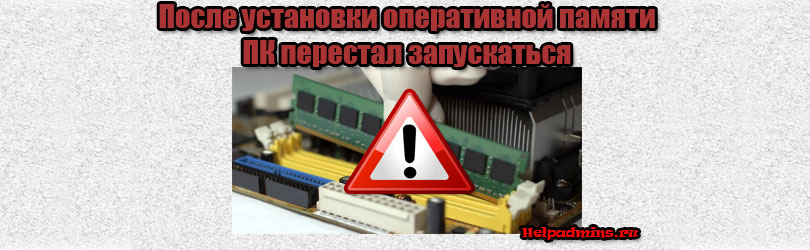
Причины, по которым компьютер может не запускаться после установки памяти

Чем открыть файл? Автоматический поиск приложения
Multipack у AMD что это?
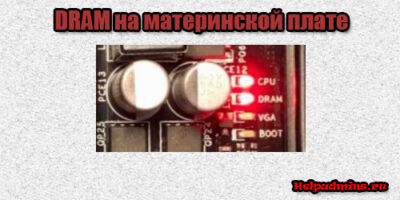
Dram_led горит красным и нет изображения
В такой ситуации может оказаться практически любой пользователь, который решил апгрейдить свой компьютер путем добавления или замены модулей оперативной памяти. При первом включении вентиляторы будут вращаться и на первый взгляд ПК запустится в штатном режиме, вот только изображения на экране при этом не будет. Что делать в таком случае мы расскажем в сегодняшней статье.
Отсутствие контакта
Это наиболее распространенная причина. Для ее проверки и устранения достаточно достать все установленные модули памяти, протереть на них контакты ластиком и вставить обратно. Причем если планок памяти несколько, то вставлять их нужно по одной, каждый раз пробуя включать компьютер.

Чистка контактов оперативной памяти ластиком
Если результата нет, то пробуйте менять слоты на материнской плате, устанавливая разные модули в разные слоты.
Помните, что оперативная память вставляется в разъемы с определенным усилием до автоматического защелкивания боковых фиксаторов на разъемах.
Несовместимость модулей памяти
Этот случай хоть и не очень распространен, но все же имеет место быть. Если вы добавляли память и с ней ПК не запускается, то попробуйте вытащить те модули памяти, которые были изначально и запустите компьютер только с новой памятью.
К сожалению, данный вопрос решается только заменой модулей памяти.
Неправильные настройки BIOS
Иногда бывает так, что для памяти в настройках BIOS применен некоторый разгон или определенные тайминги. Из-за этого новая память может не запускаться. Для устранения этой проблемы нужно сбросить настройки BIOS до заводских любым удобным способом.
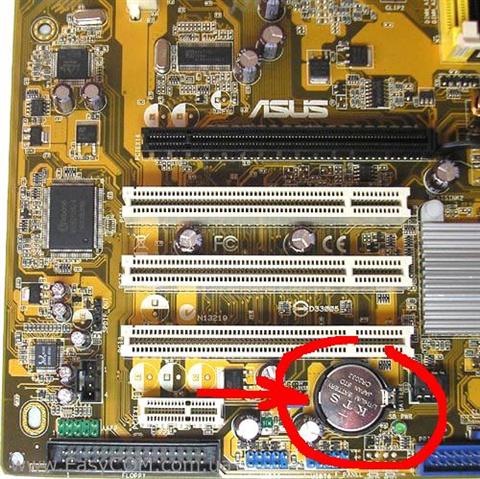
Батарейка на материнской плате для сброса BIOS
Лучшая благодарность автору — репост к себе на страничку:
Не загружается виндовс с новой оперативной памятью

8 лет на сайте пользователь #1397541
Всем привет. Тема распространенная, но убив целые сутки в поисках помощи, так и не нашел решения.Проблема в следующем: Приобрел 2 новые планки ОЗУ Kingston KVR13N9S8/4 4gb DDR-III 1333MHzСтарые стоят: 2048Mb DDR-III 1333MHz Digma DMM56W64UE-H9Материнка: GIGABYTE GA-P55-US3L (rev. 2.0)Проц: intel core i3 cpu 540 3.07ghzПоставил новые в правильной последовательности, запускаю комп, загрузка доходит до логотипа виндовс и виснит.Пробовал обновить биос, сбрасывал настройки, ковырялся в таймингах. Ставил платы каждую по отдельности, новая плата определяется биосом, но при загрузке винды зависает, появляется синий экран. Воткнув неоднократный раз все вместе добился входа в виндовс, но память общая пишет 12гб, но доступно 4гб. Пробовал через конфиг ставить галочку на максимальном объеме, но не помогает. Скрин прилагаю. Самое интересное биос видит каждую планку по отдельности, и все вместе, параметры пишет правильные. Но почему по отдельности он не запускает, если проблема была бы в самой планке, то он бы и не выдал мне ее параметры? Планка выбрана по всем параметрам к материнке, вопрос о не совместимосте не встает? Даже пробовал вытаскивать и чистить проц, где то читал помогало, но мне нет(
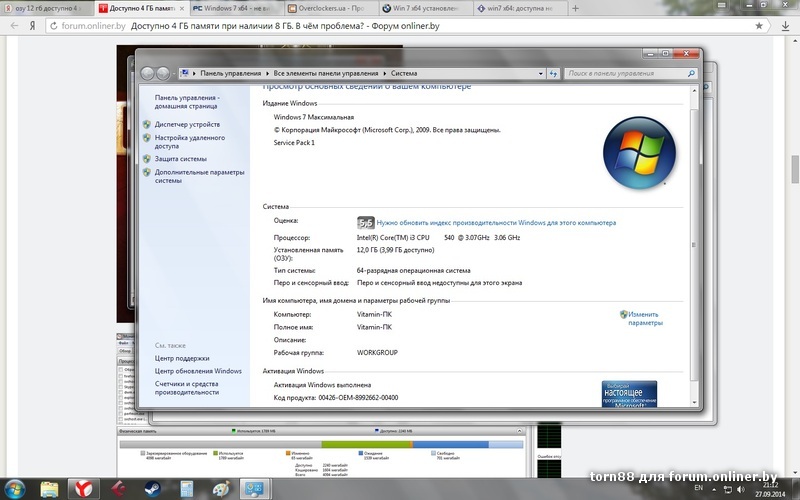
Ребят кто сталкивался и решил проблему, или знает решение прошу помощи. Заранее спасибо.
Почему может не включаться ПК после добавления ОЗУ?
Средний 9 комментариев


потом вставить другую при включенном


Анатолий я уже писал что платы по отдельности, каждая, работает нормально в любом из слотов
Ну так значит, если не одна не работает во втором гнезде, то гнезду пришел..
Александр, самое простое, это проверить память на другой материнской плате? Или взять еще пару планок памяти, заведомо рабочих, и проверить на этой плате?
Платы совместимые, есть whitelist производителя?
lonelymyp, я не знаю как сейчас, но раньше, если у одной памяти к примеру частота 800, а у другой 400, то обе работали на частоте 400. Думаю материнская плата не настолько тупая, чтобы этого не делать.
Вариантов пока вижу 2: 1) память официально не поддерживается системной платой, хотя и «заводится» Автор не озвучил не память, не модель системной платы.
2) автор вопроса, подключал память «на горячую», может статикой чего повредилось. Автору надо проверить как я писал выше, на другой системной плате, или с другой памятью.
Компьютер не запускается с новой оперативной памятью

Приветствую друзья. Иногда после покупки новых модулей оперативной памяти и их установки — компьютер не запускается. Рассмотрим некоторые способы, которые могут помочь исправить данную ситуацию.
- По возможности — обновите биос до последней версии.
- Попробуйте сбросить настройки BIOS. Если не поможет — установите минимальную частоту оперативки в биосе.
- Идеально — вернуть планки обратно, заменив на планки, которые официально поддерживает материнская плата. Информацию об поддерживаемом оборудовании можно найти на сайте модели материнской плате, такой список может называться Qualified Vendor List (QVL).
- Иногда причина — устаревшая материнская плата, которая может не работать с новейшими планками памяти, хоть они и соответствуют поддерживаемому стандарту. Например существуют материнки на 775 сокете, поддерживают DDR3, но не понимают планок на 8 гб, так как в эпоху 775 сокета их попросту еще не было.
- Лично у меня планки не работали, когда одна была — обычная, а вторая — низкопрофильная.
- Редко, но бывает плохой контакт — попробуйте другой слот.
- Одноранговая память имеет ширину 64 бита, тогда как Двухранговая память имеет ширину 128 бит.
- Планки памяти могут быть несовместимые между собой или с материнской платой, когда память одноранговая, а материнка поддерживает двухранговую. Решение — возврат, только возьмите с собой старую, покажите продавцу, пусть выдадут 100% совместимую.
- Также конфликт планок может быть по причине сильно разных таймингов и частот.
- Если одна планка односторонняя, а другая нет — в большинстве случаев будет несовместимость.
- Новая планка может иметь чипы большей емкости. Это может быть причиной, по которой память не поддерживается.
- Одному пользователю помогло поднятие напряжение на всех планках. Однако это скорее как повезет.

Заключение
Надеюсь некоторые рекомендации помогут. Однако идеально — просто извлечь вашу планку ОЗУ, пойти с ней в магазин и попросить обменять на планку, которая максимально совместима с той, которую вы принесли.
Но вообще самый идеальный вариант — использовать планки из списка Qualified Vendor List (QVL) материнской платы.
Windows 7, 8, 10 не видит всю ОЗУ — что с этим делать?


Проблемы с разъемом или ОЗУ
Зачастую причина «невидимости» ОЗУ лежит буквально на поверхности — банальная невнимательность при установке модулей. В зависимости от материнской платы память может фиксироваться в разъеме двумя способами: двухсторонней защелкой или защелкой с одной стороны. Вне зависимости от способа, фиксация происходит со звонким щелчком, который характеризует плотную посадку в разъем.

Не стоит сбрасывать со счетов и брак в изделиях. Разъем может быть заведомо нерабочим, как и планка памяти. Выявление дефектной планки потребует несколько простых шагов. Для начала стоит почистить контакты ластиком и продуть от пыли разъем, а также сбросить разгон модулей и поменять их местами. Следующий шаг — тестирование по отдельности каждого модуля в заведомо рабочем разъеме. Для этих целей можно воспользоваться популярной программой TestMem5, которая проверяет память на наличие ошибок. Процесс этот не быстрый, особенно в случае наличия двух и более модулей, но действенный.

Довольно редкий, но заслуживающий упоминания случай — несовместимость конкретной платы и модуля памяти, при том, что по отдельности они полностью рабочие. Казалось бы, выход прост — покупка памяти из рекомендуемого QVL листа платы, но и тут есть нюанс. Производитель включает в список лишь ту память, которую успел протестировать, так как модулей на рынке огромное количество и протестировать их все с каждой конкретной платой практически невозможно.

Поэтому, если ваших модулей нет в списке, но они подходят по основным критериям, то препятствий к установке нет. И, конечно, не стоит забывать о правильной последовательности использования разъемов. Она индивидуальна для каждой конкретной платы и указана в мануале устройства.
Лимит объема памяти поддерживаемой процессором и платой
Материнская плата и процессор имеют вполне конкретные ограничения по объему устанавливаемой оперативной памяти. В связи с этим, для рабочих задач, где требуется большой объем ОЗУ, стоит более тщательно подходить к выбору основных комплектующих.

Что же касаемо массового бытового сегмента, то современные бюджетные решения поддерживают минимум 32 Гб ОЗУ, не говоря про более продвинутые модели, что хватит с запасом для домашнего/игрового ПК.

Как же узнать лимит конкретного устройства? Достаточно просто. Нужно зайти на сайт производителя процессора/платы и найти спецификацию конкретной модели.
Разрядность и версия операционной системы
Еще один возможный ограничитель — система Windows. Как и в рассмотренном ранее случае, в Windows имеется свой «потолок» по объему памяти. 32-разрядные системы способны увидеть максимум 4 Гб памяти, в то время как 64-разрядные поддерживают намного больше памяти.

Версия ОС также имеет немаловажное значение. Казалось бы, Windows 10 Home и Windows 10 Pro имеют минимум различий. Но на деле версия с приставкой Pro позволяет использовать 512 Гб оперативной памяти, вместо 128 Гб у младшей версии ОС.
Резервирование памяти
Самой распространенной ситуацией является резервирование ОЗУ под нужды встроенного в процессор видеоядра, так как без памяти работать оно не сможет. Если при установке процессора никаких настроек не производилось, то система автоматически выделяет необходимый объем памяти. Чтобы проверить размер выделенной памяти, достаточно зайти в диспетчер задач комбинацией клавиш «Ctrl+Shift+Esc». В графе «Графический процессор» найти пункт «Выделенная память». В примере ниже в систему установлена одна планка памяти объемом 8 Гб, из которой 2 Гб отданы на нужды видеоядра.

BIOS и драйвера
Старые версии BIOS и драйверов чипсета могут влиять на корректное отображение объема памяти. Обновить BIOS платы и драйвера чипсета можно через сайт производителя, скачав файлы или через фирменное ПО.

Разные планки памяти, как и внезапные отключения питания, могут приводить к тому, что BIOS некорректно идентифицирует информацию. В этом случае стоит сбросить настройки — отключите питание ПК и извлеките батарейки из платы на несколько минут. Затем верните плату на место и запустите ПК.
Еще одна возможная причина — некорректные настройки в BIOS. В зависимости от производителя материнской платы название нужного пункта может отличаться, но должно соответствовать одному из перечисленных: Memory Remap Feature, DRAM Over 4G Remapping, H/W DRAM Over 4GB Remapping, H/W Memory Hole, Hardware Memory Hole, Memory Remapping, Memory Hole Remapping. Найдя искомый пункт, нужно установить его атрибут в значение «On» или «Enabled».
Программное ограничение

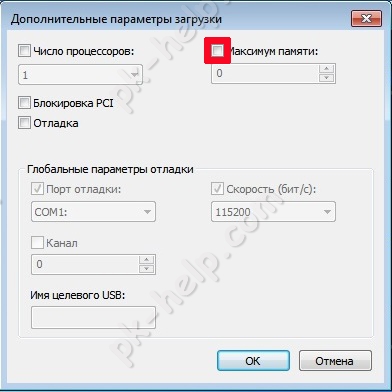
Атрибут «Максимум памяти» должен быть не активен, в ином случае нужно просто снять с него галочку.
Биос видит память а windows не запускается
— материнская плата ASUS M5A97 R2.0;
— процессор AMD FX-8350 Black Edition, OEM;
— оперативная память DIMM DDR3, 8ГБ (2×4ГБ), Kingston HyperX FURY blue;
— кулер Zalman CNPS10X Performa.
и так далее, остальные комплектующие не затрагивают данной проблемы.
После того как все собрал, в Биосе не увидел еще 4 ГБ оперативки, т.е. вместо 8, там было 4ГБ. Порывшись в настройках увидел, что материнская плата «видит» обе планки памяти, но почему то итоговое ее значение было 4ГБ. Установка Windows ни как не внесла ясности, а еще больше запутала. В частности в Свойствах компьютерах было «Установленная память (ОЗУ): 8 ГБ (3,90 ГБ доступно)«.
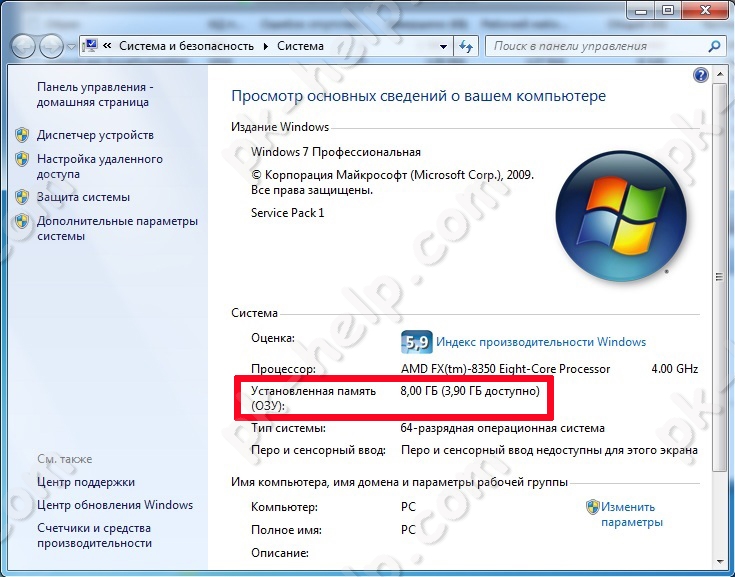
Посмотрев в монитор ресурсов, я окончательно зашел в тупик, 4 ГБ было занято под «Зарезервированное оборудование».
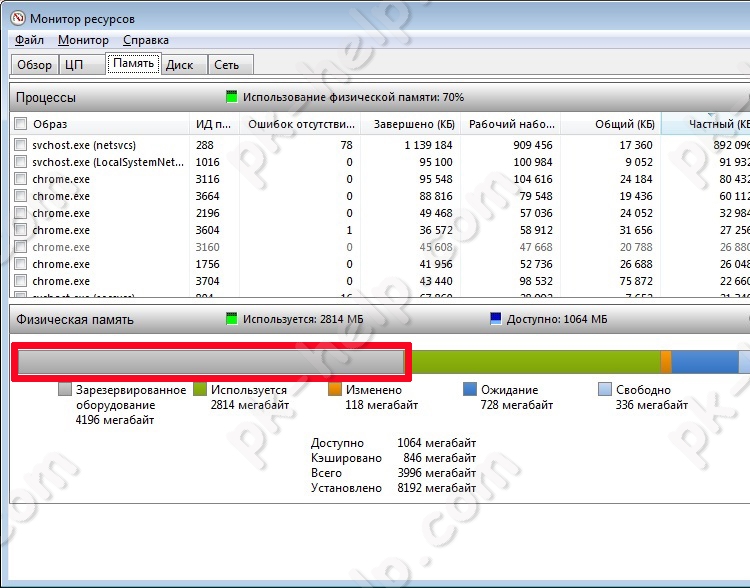
Я начал поэтапно разбираться, как решить эту проблему и все свои мысли и действия опишу поэтапно от самого простого и очевидного способа до танцев с бубном. Следует обратить внимание, что если в вашем случае, БИОС не «видит» часть или всю оперативку, то из всех способов, большее внимание уделите настройке БИОС и «железу». Если же в БИОСе доступен весь объем RAM, а в Windows нет, в таком случае среди всех ниже перечисленных способов выберите только те, которые касаются настроек Windows.
Проверьте разрядность операционной системы.
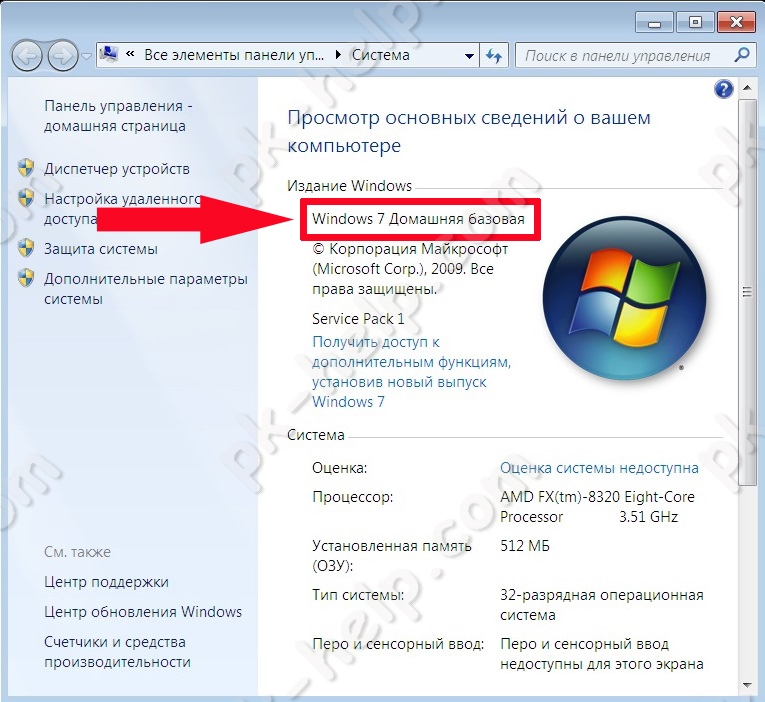
Первым делом в свойствах системы посмотрите какая разрядность операционной системы. Не нужно забывать, что у 32-битных систем Windows есть ограничение в 4 ГБ оперативной памяти и хоть 16 ГБ поставьте, компьютер их не увидит (есть обходные средства, но сейчас не об этом и они не всегда корректно работают).
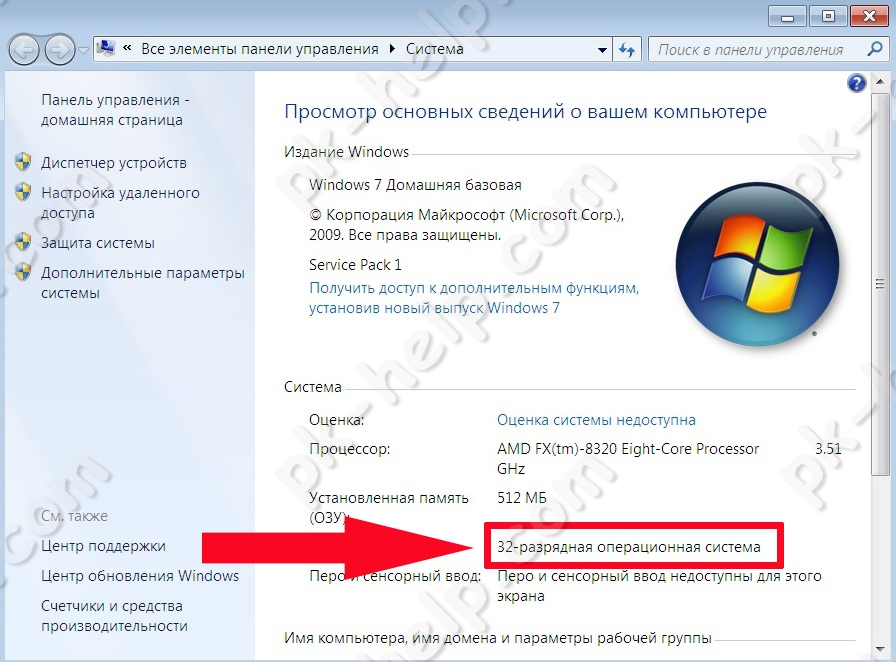
Если вы хотите использовать оперативной памяти больше чем 4 ГБ, необходимо переустанавливать систему на 64- разрядную.
Ваша версия Windows имеет предел RAM.
Каждая версия Windows имеет свой предел оперативной памяти с которой она может работать, например:
Максимально доступное количество оперативной памяти на Windows 7
Проверьте ограничения материнской платы.
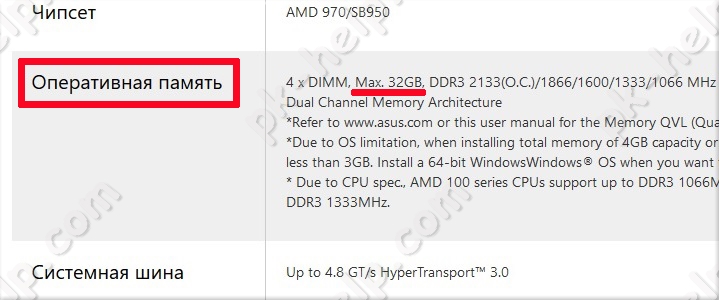
Каждая материнская плата имеет ограничения в объеме воспринимаемой оперативной памяти. Более старые способны увидеть максимум 4 ГБ памяти, другие 16 ГБ, появились уже и такие, что способны работать с 32 ГБ и более. Поэтому в документации к материнской платы или на официальном сайте производителя посмотрите ее возможности. Так же обратите внимание, что бы материнская плата поддерживала частоту работы вышей оперативной памяти.
Убедитесь нет ли ограничений при загрузке Windows.
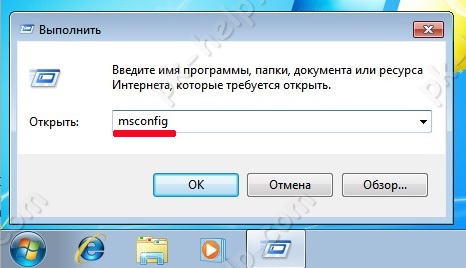
Встречаются случаи, когда установлены ограничения при загрузке Windows, поэтому часть оперативной памяти может быть недоступной. Что бы это проверить, нажмите сочетание клавиш «Win» + «R», в строке введите «msconfig».
Затем откройте вкладку «Загрузка», нажмите кнопку «Дополнительные параметры».
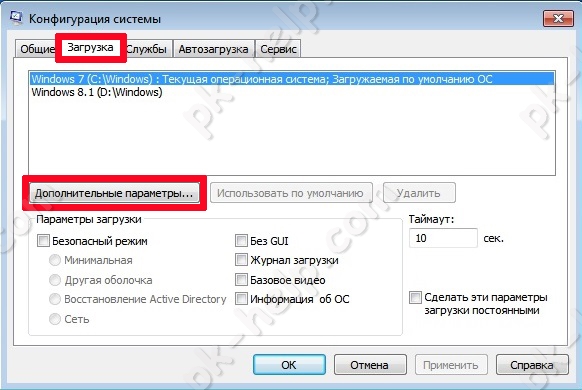
В открывшемся окне убедитесь, что не установлена галочка напротив строки «Максимум памяти».
Убедиться в работоспособности памяти.
Бывают случаи, когда оперативная память вышла из строя или вы приобрели брак, поэтому проверьте ее работоспособность. Внимание. Все манипуляции с планками оперативной памяти следует производить при выключенном компьютере. Выньте все планки памяти и поочередно включайте по одной в один и тот же порт, после смены каждой планки включайте компьютер и в БИОСЕ или в Windows убедитесь, что компьютер видит эту планку памяти. Или же на другом рабочем компьютере проверить каждую планку или все вместе.
Перетасовывание планок оперативной памяти.
Для двухканального режима работы планок RAM, рекомендуется использовать одного и того же производителя и даже одну и ту же модель ну и само сабой объем. Если вы используете разных производителей, в таком случае вы можете экспериментальным путем изменения разъема, подключать планки и определить последовательность, в которой компьютер видит всю вашу RAM.
Обновление БИОС.
В моем случае, к сожалению даже этот способ не помог, хотя я почему то был уверен, что поможет.
Сброс настроек БИОС.
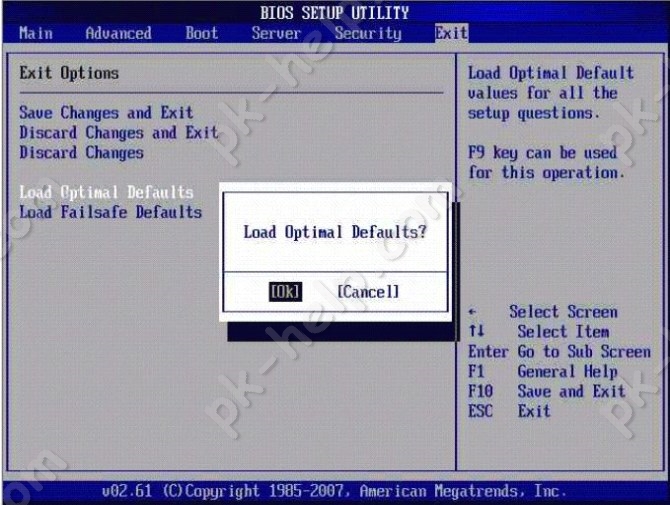
Еще один не маловажный момент- сброс настроек до заводских в БИОС. Кто то может сказать, что никогда ничего там не менял и зачем там, что то сбрасывать. На самом деле я знаю случаи, когда сброс до заводских настроек реально решает проблемы решение которых не очевидно. Для того, что бы сбросить настройки нажмите кнопку «Exit» в БИОС и в появившемся меню выберите «Загрузить настройки по умолчанию» или на вытащите на несколько секунд батарейку на материнской плате и поставьте назад.
Чистка компьютера и проверка подключений.
Еще одним действенным способом заставить ваш компьютер увидеть всю оперативную память- почистить планки оперативной памяти и порты от пыли. Так же не забудьте почистить процессор, вытащить его из разъема, проверить ножки не погнулись ли они. Многие скажут, что этот способ самый неэффективный, особенно те, кто собирают новый компьютер, такие как я 🙂 Но он мне помог. Оказалось, то ли я не правильно вставил процессор (хотя я не представляю, как можно вставить его неправильно, не поломав несколько ножек), то ли я перестарался в затягивании болтов удерживающих кулер (считаю эту версию более похожей на правду), то ли компьютер решил, что бы я уделил ему еще несколько часов, не знаю. Но только после того как я снял кулер, вытащил и снова поставил процессор, и установил, не сильно затягивая болты кулера, все заработало и БИОС, а вместе с ней и Windows увидели весь объем оперативной памяти.
Что делать, если ПК зависает на заставке материнской платы

Многих пользователей ПК и ноутбуков — как современных, так и старых моделей — коснулся (или коснётся в будущем) вопрос, почему компьютер не загружается дальше биоса. Windows 10 здесь не при чём — этот нужно понять и оставить операционную систему, до исправления ошибки, в покое. Дело исключительно в работе аппаратно-программной связки — она отвечает за координацию «железа», подключённого к компьютеру снаружи и изнутри, непосредственно к материнской плате, и временами может давать сбой.
Пока вы продолжаете работать в Виндовс, ничего не происходит — но вот при новом включении вы видите, что загрузка до приветственного окошка операционной системы не доходит, застывая на самом первом экране, относящемся к функционированию материнки. Сам по себе такой процесс совершенно естественен: любая загрузка начинается с запуска BIOS и, пока базовая система не даст разрешения на последующие действия, дальше не идёт.
Утешим неопытных пользователей: несмотря на кажущуюся неразрешимость задачи, решается она довольно несложно. Следуйте приведённой нами инструкции, не пренебрегая ни одним из пунктов — и непременно добьётесь желаемого результата! Мы также советуем прочитать смежную статью «Почему компьютер не загружается при включении». Способы решения проблемы, описанные в ней, могут также пригодиться.
Почему компьютер зависает на заставке материнской платы
Для начала расскажем вкратце, почему компьютер не загружается дальше заставки БИОС. Когда на мониторе появляется чёрное окошко, обычно проскакивающее за доли секунды, комп автоматически проверят состояние BIOS — а также проводит кратковременное тестирование всех подключённых непосредственно к материнской плате комплектующих. К ним относятся центральный процессор, оптические приводы, у кого-то — даже флоппи-дисководы, а также планки оперативной памяти, видеокарта и многое другое.
Если такая проверка проходит без серьёзных ошибок, как обычно и случается, загрузка продолжается: через несколько секунд вы видите на дисплее заставку операционной системы, а затем компьютер загружается и до привычного рабочего стола. Если же на одном из устройств или в базе параметров БИОС, замечен критически важный сбой, дальнейшая загрузка приостанавливается. В результате чего вы и видите на мониторе застывшее окошко матплаты. Нельзя, кстати, исключать, что оно исчезнет при новой перезагрузке — попробуйте этот способ, прежде чем переходить к следующей пошаговой инструкции.
Что делать, если компьютер не загружается дальше заставки материнской платы
Проверьте, нет ли ошибки на экране загрузки ПК. Обычно пользователи не обращают на информацию, которая пишется при неудачной попытке компьютера загрузиться.

Список возможных ошибок достаточно внушительный, поэтому если это ваш случай, напишите ошибку в комментариях, и мы ответим в чём причина и что делать.
Что делать после
Итак, начинаем с самой распространённой ситуации: проблемы с подключением какого-либо оборудования к материнке. Чтобы исключить эту причину, выключите компьютер, а желательно — отсоедините его от электросети, после чего последовательно выключите и вновь подключите все размещённые внутри комплектующие. Действуйте в следующем порядке:


В результате описанных манипуляций вы должны избавиться от проблемы и вновь получить доступ к операционной системе. Советуем выполнять подключение ранее отсоединённого оборудования постепенно — так вы с наибольшей степенью достоверности сможете понять, почему именно не загружается компьютер после биоса. После каждого подключённого компонента, будь то планка оперативной памяти или жёсткий диск, выполняйте включение ПК: очередное зависание при загрузке будет почти на сто процентов свидетельствовать о неисправности комплектующей. Однако и здесь не всё так просто: причиной неполадки могут стать контакты материнской платы или вышедшие из строя шлейфы.
Сбросьте настройки BIOS
Вторая из возможных причин отказа компьютера загружаться в нормальном режиме связана с ошибками в реестре базовых настроек БИОС. Такое случается по причине резкого отключения, например, в результате скачка напряжения в домашней сети, неправильно выполненных прошивке или обновлении, попытках пользователя выполнить подключение комплектующей «наживо», без предварительного обесточивания компьютера. Конечно, при наличии в избытке свободного времени вы можете отыскать ошибку вручную, методом перебора — но проще выполнить полный сброс параметров до заводских.
В идеале вы, сняв боковую стенку системного блока, должны отыскать рядом с большой круглой батарейкой, размещённой на материнской плате отказывающегося загружаться дальше БИОС компьютера, специальный джампер, позволяющий мгновенно и безопасно выполнить сброс. Если не загружается компьютер, выходит в БИОС, прежде всего попробуйте этот вариант.
Вот как выглядит такой джампер на старых образцах материнок. Ориентируйтесь на подпись Clear (Clr) CMOS.

Нашли джампер? Прекрасно, теперь выключите компьютер и отсоедините его от электросети, если не сделали этого раньше. Можете извлечь вилку из розетки или воспользоваться тумблером на блоке питания — принципиальной разницы нет.
После этого возьмите в руку отвёртку с достаточно длинным шлицем и на 5–15 секунд замкните оба контакта джампера, ориентируясь на приведённый ниже рисунок.

В результате параметры BIOS будут обнулены. Можете включить компьютер — и при первой загрузке выставить в меню базовых настроек верные дату и время, а при желании и задать админский пароль.
В более сложном случае на джампере будет расположено не два, а целых три контакта. Ничего страшного и в этой ситуации нет: вам потребуется лишь переставить полимерную заглушку с одного края джампера на другой: при этом средний контакт остаётся закрытым.
Исходная позиция заглушки показана на рисунке ниже.

А так она должна поменяться во время сброса параметров BIOS.

В таком положении заглушку необходимо продержать, как и в первом случае, 5–15 секунд, в зависимости от модели CMOS. После этого верните её в исходную позицию и включите ПК — проблема, по причине которой компьютер зависает на заставке материнской платы, должна быть успешно ликвидирована.
Наконец, вместо описанного выше джампера вы можете обнаружить на материнке мини-панель управления с физическими кнопками. Для того, чтобы выполнить сброс параметров до заводских, воспользуйтесь первой из них: clr CMOS.

Бывает, что джампер труднодоступен или не работает. В такой ситуации вы можете, снова не забывая об обесточивании компа, который пока не хочет загружаться дальше BIOS, вынуть ранее упомянутую круглую батарейку, после чего при помощи всё той же шлицевой отвёртки замкнуть размещённые под нею два контакта. Время удерживания то же: от 5 до 15 секунд.
Наименее трудозатратный, но зато долгий способ выполнить обнуление параметров — просто извлечь батарейку, после чего оставить материнскую плату в таком положении на время от 2–3 часов до суток. Включать на протяжении этого срока компьютер, разумеется, недопустимо.

Вместо указанных манипуляций, предполагающих полное обнуление параметров, включая дату и пароль, можете выполнить мягкий сброс непосредственно в меню БИОС. Для этого выберите в меню, обычно в последнем разделе, опцию, в названии которой имеются слова Load Default, и подтвердите свой выбор.
После нового включения видите окошко операционной системы? Поздравляем, вы справились с задачей! По-прежнему ничего не происходит? Переходите к следующему шагу нашей инструкции!
Проверьте периферийные устройства компьютера
Сравнительно часто не загружается комп дальше биоса именно из-за подключённой периферии; при этом настройки BIOS сохраняются в полном порядке. Выполняйте проверку по нижеследующей инструкции:
Ни при каких обстоятельствах не подсоединяйте оборудование к матплате работающего ПК — может выгореть или сама материнка, или комплектующая — или то и другое вместе.
Как проверить жесткий диск
Чтобы нормализовать работу с HDD и избавиться от ошибки, из-за которой компьютер не хочет загружаться дальше БИОС:

Другая возможная неполадка — сбой основной таблицы MBR, приводящий к невозможности для системы инициализировать жёсткий диск. В таком случае его файловая система с большой долей вероятности будет определяться как RAW.
Проверка видеокарты
Конфликт БИОС и видеоадаптера может быть вызван как чисто аппаратными причинами, так и текущими настройками драйвера графической карты. Самый простой и в то же время результативный вариант борьбы с этой неприятностью — обновление версии BIOS, которое сможет выполнить даже начинающий пользователь. Если и эта операция не принесла результата, остаётся лишь заменить или графический адаптер, или матплату — что, к сожалению, при любом выборе довольно накладно.
Проверка сетевой карты
Следующий шаг, если ПК не загружается дальше биоса, — проверка работоспособности сетевой карты. Эти устройства в недавнем прошлом горели регулярно, даже в результате несущественных скачков напряжения; сейчас ситуация стала не в пример лучше, но удостовериться, что устройство всё ещё исправно, непременно стоит. При выходе из строя вариант действий ровно один: замена испорченной сетевушки на новую.
Проверка устройств, подключенных к USB портам
Помимо встроенных комплектующих, на время проверки отключите от USB-разъёмов компьютера, который не желает загружаться дальше БИОС, всю периферию. Это могут быть не только флешки, но и, к примеру, принтеры или модемы. Если окажется, что проблема заключалась именно в съёмном устройстве, больше не подключайте его, как минимум к старому порту — а лучше задумайтесь о ремонте.
Проверка оперативной памяти
Как помните, проверку комплектующих мы начали именно с ОЗУ. При выявлении нерабочих планок просто замените их на новые, после чего, как обычно, убедитесь, что теперь комп исправно загружается.
Заключительные советы
К сожалению, всё может оказаться гораздо хуже. Если после того, как вы выполнили все пункты инструкции, комп по-прежнему не загружается, останавливаясь на окошке BIOS, причиной может оказаться поломка самой материнской платы. Её, скорее всего, можно отремонтировать в сервисном центре — но это будет едва ли не так же дорого, как приобрести новую материнку.
Напоминаем, что в дополнение к этой статье, есть другая инструкция, которая может помочь. В завершение статьи — самый главный совет: чтобы обезопасить свой ПК, обеспечьте ему стабильное электропитание, купив ИБП. Это убережёт матплату и связанные компоненты от выгорания, а вас — от поисков причин, почему компьютер отказывается загружаться дальше БИОС.
Не работает второй слот оперативной памяти . ОЗУ не работает. Не включается компьютер

Что делать, если система видит не всю оперативную память. 6 Способов

Оперативная память совместима но не работает

Решение.Компьютер не запускается с двумя планками оперативной памяти

Не загружается Windows. В настройках вроде всё правильно, но.

Не загружается компьютер или ноутбук? Как восстановить загрузку Windows?


MSi не загружается виндовс (windows). Не видит жесткий (Hard) диск, память, SSD. БИОС. BiOS.

Не загружается Windows. Не видит жёсткий диск. ✅

Windows не видит всю оперативку? Как ИСПРАВИТЬ?
Не загружается Windows с новой RAM
Здравствуйте! Решил поставить больше оперативы, и заменил у чебя на мамке M.tec pc3 10600 2GB DDR3 1333Mhz на GoodRAM DDR3 4096MB PC10600 1333Mhz. При запуске биос нормально грузится, как грузиться винде, намертво застывает, видно только надпись «Загрузка Windows». ПРи запуске Memtest, тест зависает. Помогите советом! Конфиги:
Мать: Gigabyte GA-p55-usb3 Проц: i5-650 Блок: Delux 650W
Не загружается Windows с нужной частотой RAMКупил две планки Kingston HyperX, по 4Gb каждая. Указанная частота 1866MHz. Выставил её в BIOS’е и.
Не загружается Windows XP, после новой установкиПроблема такая: AMDный проц, плата Soltek. Хард саташный. Устанавливаю Windows XP без проблем.
Не загружается Windows после установки новой оперативной памятиКупил недавно оперативку, вставил в слот. Запустил компьютер — доходит до экрана Запуска Windows.
Не загружается Windows после установки новой оперативной памяти 2x4gb DDR2Добрый день, не могу найти решение проблемы. У меня старый компьютер и 4 гб оперативки (2х2) стало.
первое — радоваться и пить водку дня три. у тебя с железом все как доктор прописал но видно будет трудно нам достигнуть совершенства(с) раз мы уже о вход в безопасный споткнулись.. . диспетчер устройств скрин вместе со скрытыми устройствами покажи
Добавлено через 2 минуты аида есть. если нет — вкладка быстродействие диспетчера задач (нижняя часть с буковками) — тоже скрин
Заказываю контрольные, курсовые, дипломные и любые другие студенческие работы здесь или здесь.
Компьютер не работает с любой новой RAMВсем доброго времени суток. Материнская плата: asrock P55 Pro/USB3 Старая память: DIMM DDR3.

BSOD после установки новой RAMДоброго времени суток материнка Asus P7P55 LX 5 лет у меня стояли 2 оперативки кингстон по 2 гб.
Почему Windows 7 использует на порядок больше памяти (RAM), чем Windows XP?Windows 7 использует 2 Gb памяти, а Windows XP всего 256 Mb. Почему такая большая разница?
Почему Windows 8 использует на порядок больше памяти (RAM) чем Windows XPWindows 8 требуется 2 Gb памяти, а Windows XP всего 256Mb. Почему такая большая разница?
Не запускается windows после смены оперативки
Мать — asrock n68s Стояла планка на 2 гб Купил две по 4 ddr2. Вставил, запускаю, киллера работают, изображения нет.. В чем проблема??
сбрось биос перемычкой или батарейку высунь на сек 30 и запуститься
модель,частота,тайминги разные значит
Какие советы можете дать?
Узнать что за 2 гб модель,частота и тайминги для начала . И вообще какую оперу ты купил. попробуй одну планку поставить. каждый раз сбрасывай биос. + попробуй на новой опере зайти в биос( может ты его быстро пролетаешь)
Так же зайти в биос на рабочей опере и сбрось все по нулям. Потом вставь новую и попробуй.
4GB PC2-6400 DDR2-800Mhz Вот таких купил две планки. По идеи должны же работать
Ты сразу 2 тыкал ? попробуй одну. + опять же сбрасывай биос батарейкой + от сети его вырубай
Так. Одной получилось. Может вольтаж нужно поднять??
Только вот подтупливает комп теперь.
Никто не отменял брак, вторая работает если одну поставить?
Вывод. Всему виной была одна планка. Как я понял — брак, ибо покупал две одинаковых. Система на данный момент работает, но немного тупит, не знаю с кем связано. Сразу поставил одну новую планку на 4 гб, были лаги. Сейчас стоит нова 4, и старая 2. Тупит, но меньше. Может нужно в биосе пошаманить чето ? Подскажите
Скорее всего биос выставил тебе частоты оперативки ниже чем есть. Надо полазить тебе в биосе в поиске частот. Точно не могу сказать что тебе искать, тяжело болезни компа онлайн лечить
После замены оперативной памяти не загружается windows 7
Добрый день, помогите решить проблему!
Так как второму компу нужнее больше памяти, решил поменять плашки и поставил на один из первых 2 плашки с 2Гб, но после этого у него перестала запускаться винда. На втором результат такой-же. Идет загрузка Windows, появляются огоньки заставки и дальше рестарт. После рестарта появляется сообщение-«Система Windows не запускается. Возможно, это является следствием изменений оборудования или ПО» и предлагают-Запуск средств восстановления и обычная загрузка Windows
Средство восстановления не помогает, проверка памяти результатов не дает(
В BIOS наличие памяти показывает.
Пробовал вынимать батарейку, чтоб сбросить BIOS, но это не дало никаких результатов( И что самое удивительное, если вернуть на них их старую 4Гб оперативку, они все равно выдают те же ошибки((((
Характеристики компов- Материнка- MSI A68HM-P33 v2 Проц-AMD A4-5300
Второй компьютер включается с любыми плашками, так что его характеристики писать нет смысла.
После замены оперативной памяти не загружается WindowsСобственно в системе имелось две планки по 2 гига.Семерка частенько показывает ошибку недостатка.
После замены оперативной памяти не грузится Windows 7Здравствуйте, в ноутбуке asus k53sd стояли две планки ОЗУ (1 GB DDR3-1333Мг 10600Мбит) и такая же.
После замены оперативной памяти windows не грузитсяДоброго всем времени суток.windows 7 макс 64bit. м.п.-gigadyte GA-H55M-S2H. проц-Intel Core i5-650 .
После замены оперативной памяти ddr2 1gb на ddr2 2gb не загружается компьютер1) новая оперативка: Imice Настольный ПК ОЗУ DDR2 1 г/2 ГБ 667 мГц pc2-5300s 800 мГц PC2-6400S.
Не запускается windows после замены оперативки
- Темы без ответов
- Активные темы
- Поиск
- Правила форума
После покупки новой памяти не стартует пк
Обновить БИОС мат.платы на посл. версию. Пробуй стартовать с одим модулем на 4Гб, если удачно, то уже с двумя. И постепенно наращивать обьем в случае удачного старта.
HX316C10FBK2/8 основаны на чипах skHynix H5TQ4G83MFR, которые не находятся в списке QVL твоей мат.платы. — так что работа не гарантируется.
Приобрел оперативную память с рук,проверил ее сразу у человека дома все работало,пришел к себе,в начале попробовал запустить одну приобретенную с рук,включилась до момента где показаны данные оперативной памяти и перезапуск,вставил с модулем который был в компе изначально,запускается до логотипа виндовс 7 и перезапускается,или выдает синий экран,с чем это может быть связано? оперативка от kingston. модель:KHX1600C9D3/4g,когда захожу в биос,там показано что вставлено 2 планки.в биос можно зайти если вставлено 2 модуля,с новым модулем запускает только до информации о частоте процессора.
Добавлено через 2 минуты 29 секунд: оперативку пробовал вставлять в разные слоты,пробовал повышать частоту памяти,все без толку.
Моноблоки – надёжные устройства с продуманной системой охлаждения. Несмотря на это, устройства подвержены стандартным компьютерным «болезням» – выходу из строя блока питания, перегоранию процессоров и прочих электронных систем, в том числе экрана. Если не включается моноблок, определите причину неполадки, затем, в большинстве случаев, рекомендуется отдать ПК в сервисный центр.
Почему не включается
Компьютер может не загружаться из-за аппаратных неполадок или проблем в работе операционной системе Windows (иногда устанавливается Linux). Чёрный экран возникает при поломке видеокарты, отключённом шлейфе матрицы или неисправности, при которой материнская плата не запускается. Если нет изображения, ознакомьтесь со всеми причинами дефекта и обратитесь к специалистам сервисного центра. Ниже описаны все возможные проблемы, почему не включается моноблок.
Причины

Из-за компактного корпуса довольно проблематично разместить систему охлаждения, способную поддерживать приемлемую температуру компонентов на высоких нагрузках.
Наиболее распространённая причина неполадок – перегрев графического чипа, процессора или выход из строя блока питания.
Из других поломок стоит отметить:
- Сдвинулся чип видеокарты или проявились другие дефекты видеопроцессора, возникшие из-за перегрева или большой нагрузки. При этом на дисплее отображаются визуальные артефакты (полосы, блики, точки). В других ситуациях экран может не включаться вообще.
- Выход из строя одного из «мостов» на материнской плате. Эта аппаратная проблема может быть вызвана коротким замыканием или постоянной работой на превышенных температурах. Частая причина неисправности – разряд статического электричества при подключении флешки в USB порт.
- Поломка жесткого диска или твердотельного накопителя. Современные модели HDD и SSD от известных производителей – надёжные и долговечные устройства, а вот старые носители памяти ломаются довольно часто.
- Программные проблемы разного характера. В некоторых случаях сбиваются настройки BIOS, в других – перестаёт запускаться система. Неисправности такого характера обычно можно устранить в домашних условиях, используя восстановочный диск или флешку.
Решение проблем требует наличия специальных инструментов и навыков. В отличие от ПК с отдельным системным блоком и монитором, в компактных компьютерах сложнее заменить сломавшийся компонент.
Устраняем неполадки

Первым делом убедитесь, исправлен ли блок питания. Если при включении ПК слышен легкий свист или щелчки от внешнего или внутреннего БП, скорей всего сгорела силовая плата. Теперь вместо положенных 4-6 ампер, блок выдает 1-3 a.
Характерный «симптом» – аппарат вроде бы начинает включаться, загораются светодиоды на корпусе, стартует жесткий диск, но через 1-2 секунду техника отрубается.
Вспомните, не было ли перепадов напряжения в вашей сети. Из-за постоянной работы при высокой температуре конденсаторы в блоке могли «вздуться» — тогда менять весь модуль не придется, достаточно установить новые.
Системные проблемы
Программные дефекты, при которых ПК не запускается, начинают диагностироваться с просмотра настроек BIOS. В меню можно зайти на начальном этапе загрузки, нажав определенную комбинацию клавиш. Для разных производителей материнских плат это сочетание отличается:
- На Award и American Megatrends обычно срабатывает нажатие «Del» или «F 11».
- На моноблоках Lenovo нажмите F2, когда на экране появится логотип компании.
- На Samsung вход в Биос аналогичен системным платам от Award.
После входа выполните действия для сброса настроек BIOS.
- На большинстве ПК навигация по меню осуществляется с помощью кнопок на клавиатуре. На платах ASUS или других моделях современных производителей можно использовать мышь.
- Выберите вкладку «Reset», она также может называться «Сброс и восстановление» или «Настройки БИОС».
- Выберите пункт «Сбросить настройки BIOS до заводских». Для этого нажмите клавишу «Стрелка вниз», а когда элемент ставит активным – «Enter». Подтвердите выполнение сброса.
- Перезагрузите ПК, выбрав во вкладке «Exit» опцию «Save & Exit», которая также может называться «Сохранить и выйти».
- Если в параметрах БИОС доступно управление мышью, войдите в «Расширенный режим», после чего вернитесь к первому пункту. Особенно это касается материнских плат ASUS, в которых по умолчанию загружается «Простой режим» — сбросить настройки из него нельзя.
Происходят случаи, когда обычный сброс параметров не помогает. В такой ситуации попробуйте загрузиться с восстановочного диска или отдайте компьютер в сервисный центр.

Если экран горит, но изображения нет и мерцает курсор – вероятно, из строя вышел жёсткий диск. Обратитесь к специалистам и произведите замену компонента. В моноблоках рекомендуется использовать SSD, так как этот тип накопителей меньше нагревается и имеет более высокую производительность.
Аппаратные неисправности
В отличие от полноразмерных системных блоков, моноблоки обычно продаются сразу «в сборе», от одного производителя. На большинство моделей покупатель получает гарантию, которая моментально исчезнет после любых манипуляций с корпусом, не говоря уже об электронных схемах. Именно по этой причине ремонт такого типа устройств на дому – сомнительное решение.
Самостоятельно можно провести чистку от пыли, из-за которой ПК перегревается – такая процедура не потребует полной разборки корпуса. В некоторых ситуациях компьютер не включается из-за поломки кнопки питания – проведите очистку контактов спиртом.
Самая дорогая процедура при ремонте All-in-One компьютеров – замена экрана. Этот модуль встроен в корпус, и купить его отдельно очень непросто. Если разбили дисплей – обращайтесь в сервисный центр и будьте готовы отдать немалую сумму за ремонт.

Если моноблок не включается, определите причину неполадки – ошибка ОС или поломка аппаратной части. Попробуйте восстановить систему с «аварийного» диска или сбросить настройки BIOS. Если не загружается вообще ничего, отдайте устройство в сервисный центр. Существует огромное количество мастерских, но ремонт желательно производить только в официальных – в противном случае есть риск потерять гарантию.
( 1 оценка, среднее 5 из 5 )
IT Blog. Code Inside
Проблема: есть материнская плата с четырьмя слотами для оперативной памяти и поддержкой двухканального режима. С двумя планками оперативной памяти система работает без сбоев. После установки двух дополнительных планок система начинает в начале загрузки Windows выдавать синий экран с разными кодами ошибок (0x00000024, 0x0000007e и другие). При этом сбои могут происходить после холодного старта либо выхода из сна. После нескольких перезагрузок компьютер может включиться нормально и работать без сбоев вплоть до следующего выключения.

Лечение: конечно, лучше всего обратиться к специалистам. Существуют специализированные форумы, на которых можно попросить помощи, приложив описание конфигурации аппаратного обеспечения, коды ошибок BSOD и архив папки C:WindowsMinidump.
Перед этим можно также попробовать следующий способ:
ВНИМАНИЕ! Данные операции вы выполняете на свой страх и риск!
Если вы не уверены в том, что делаете, лучше обратитесь к специалистам!
После включения компьютера зайдите в BIOS и найдите раздел расширенных настроек (может называться по-разному в зависимости от версии BIOS. Например, AI Tweaker). В этом разделе найдите пункт управления питанием и измените значение параметра «Напряжение / Voltage» для оперативной памяти с AUTO на рекомендуемое производителем (обычно, 1.80 V). Узнать напряжение можно на сайте производителя или с помощью программы cpu-z.

Сохраните настройки, выключите компьютер и включите снова. В большинстве случаев проблемы с загрузкой системы и BSOD пропадут.


