

- Как выключить Монитор с помощью клавиатуры
- Варианты откл. сенсора у дисплея ноутбука
- Варианты подстройки яркости
- Блокирование компьютера и выключение монитора в один клик
- Способы выключить монитор
- Через настройки электропитания
- Через блокировку ОС
- С помощью ярлыка на рабочем столе (или спец. сочетания клавиш)
- С помощью спец. утилиты
- Если у вас два монитора
Как выключить Монитор с помощью клавиатуры

Вопрос от пользователя
Просмотрел все функциональные кнопки на клавиатуре и корпусе — нет функции отключения сенсорного экрана! Можно ли его как-нибудь отключить (программно), т.е. сделать так, чтобы изображение на дисплее было, а касания он не воспринимал. И важно, чтобы в случае чего — можно было обратно вернуть все как было!
Данный вопрос относительно-легко решается. Ниже приведу неск. способов (сам рекомендую первый — он наиболее быстрый).
: часто на ноутбуках может «мешаться» еще и тачпад (и его тоже иногда называют «сенсором»). Если вам нужно отключить и его — 📌ознакомьтесь вот с этой заметкой.
Если вы подключили к ноутбуку внешний монитор — то его собственный можно откл. Для этого нажмите сочетание и настройте режим проецирования.

Варианты откл. сенсора у дисплея ноутбука
Универсальный, подходит для большинства ноутбуков/моноблоков, работающих на Windows 7/8/10/11.
Что нужно сделать:
- далее раскрыть вкладку «Устройства HID (Human Interface Devices)»
- кликнуть правой кнопкой мыши по устройству «HID-совместимый сенсорный экран»
- в меню выбрать опцию . См. скриншот ниже. 👇
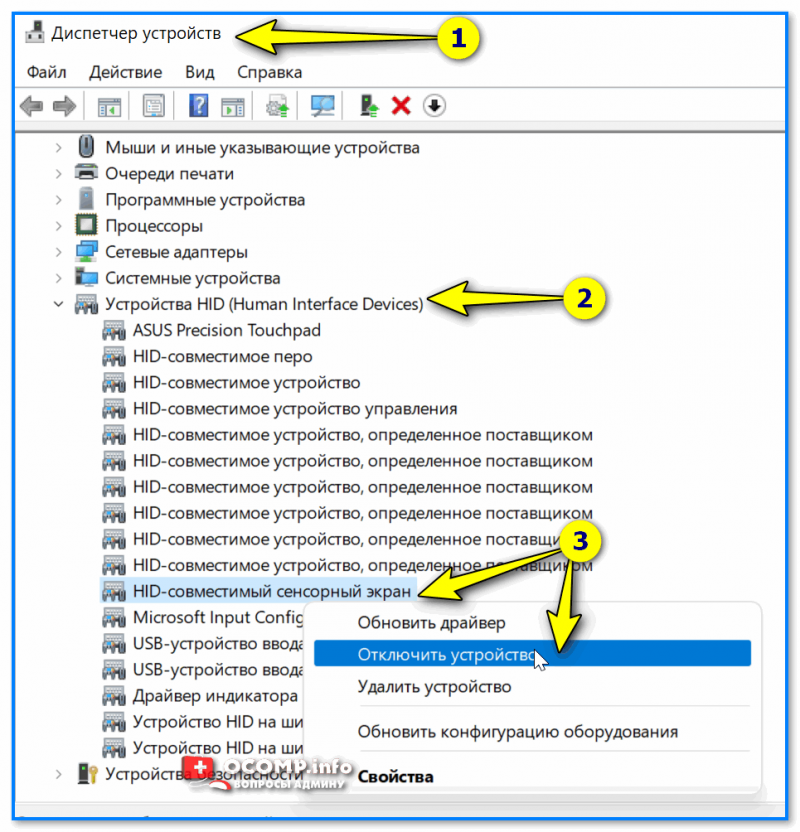
HID-совместимый сенсорный экран
Сразу после этого ваш экран перестанет воспринимать нажатия (будет только показывать изображение!). Задача решена! 😉👌
Чтобы снова включить сенсор — нужно еще раз кликнуть ПКМ по тому же устройству (обратите внимание, что значок у него будет со стрелочкой, значит, что оно выкл.) и в меню выбрать опцию . См. пример ниже. 👇
Решить «нашу» задачу можно через настройки реестра (этот вариант более «долго-живуч»).
Для этого потребуется:
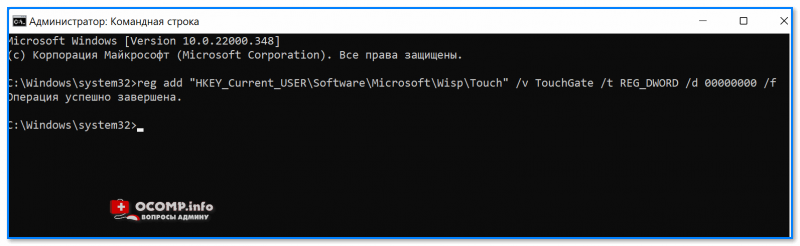
Добавляем параметр в реестр
Далее перезагрузите ноутбук (это обязательное условие)!
Сначала необходимо запустить 📌PowerShell от имени админа и ввести одну из нижеприведенных команд (первая — отключает сенсорный экран, вторая -включает):
Далее требуется перезагрузить ноутбук — по завершении загрузки Windows, вы заметите, что сенсор отключен, и не реагирует на ваши нажатия (протестировано на ноутбуках от Asus TP420, UX 501).
Только для устройств, в которых разработчик предусмотрел данную опцию.
Если у вас установлен центр управления ноутбуком («идет» вместе с драйверами на устройство) — проверьте все вкладки в нем. У некоторых устройств есть спец. опции по «тонкой» настройки режимов перекл. планшета/ноутбука (что и позволяет откл. сенсор).
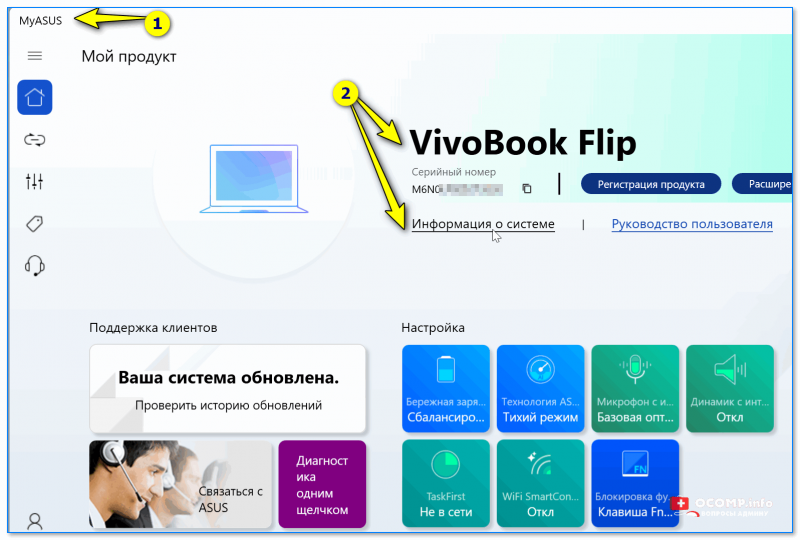
Центр управления MyAsus — показывает основные сведения о системе и позволяет настроить ноутбук под-себя!
Дополнения по теме — приветствуются в комментариях!

В общем, как бы там ни было, ниже рассмотрю несколько способов озвученных параметров (думаю, что-нибудь, да и сработает!).
👉 Важно: если вам нужно поменять яркость на ноутбуке/моноблоке — 👉 рекомендую ознакомиться с этим (там я более подробно остановился на всех моментах).
Варианты подстройки яркости
Пожалуй, самый очевидный вариант настройки яркости на обычном типовом дисплее — это кнопки на корпусе устройства (чаще всего они располагаются в нижней части экрана, справа). Пример на фото ниже. 👇
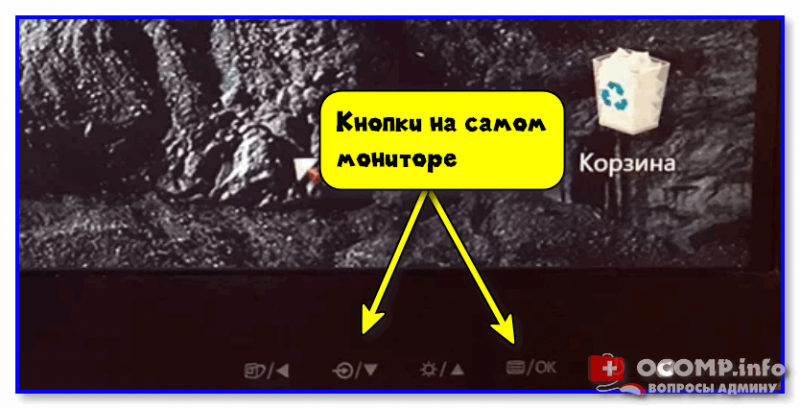
Кнопки на самом мониторе
Несколько усложнить ситуацию может отсутствие в меню русского языка. Но, базовые параметры (о которых мы ведем речь), обычно, располагаются во вкладке «Picture»:
- — яркость;
- — контрастность;
- — острота (размытие картинки).
Для их изменения достаточно нажать по стрелочкам ↑↓ и подтвердить настройки, нажав на «OK».
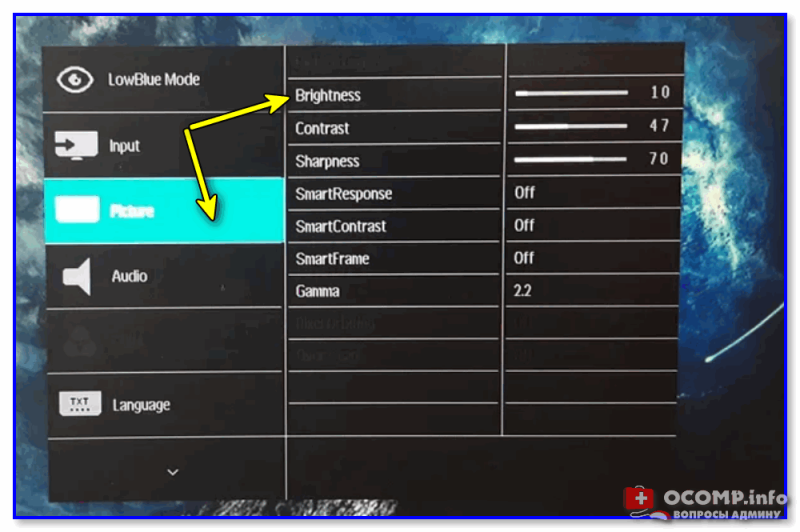
Brightness — это и есть яркость
Если вы пользуетесь ОС Windows 10/11 — то в ее панели управления можно и яркость поменять (не для всех дисплеев!), и тонко ее до-настроить с помощью «ночного света».
Чтобы открыть эти параметры: нажмите сочетание Win+R и используйте команду desk.cpl (пример ниже 👇).

desk.cpl — открыть свойства экрана
Далее у вас откроется вкладка — в ней будете приведены все параметры, которые доступны для изменения: разрешение, масштабирование, яркость и т.д. (настраивается в каждом случае индивидуально!).
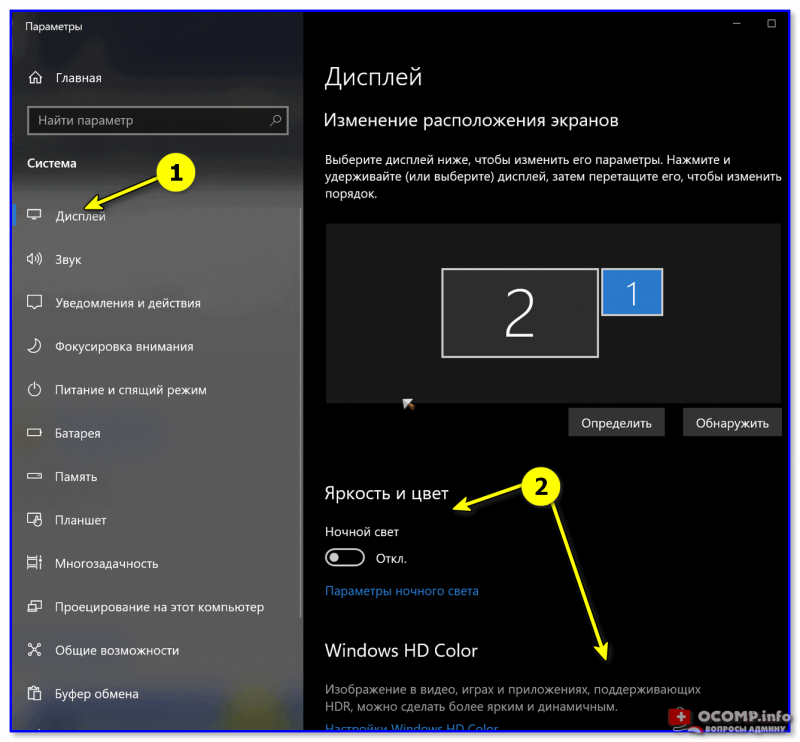
Разумеется, того же ночного света можно отрегулировать (даже больше, есть возможность запланировать в разное время суток разную интенсивность).
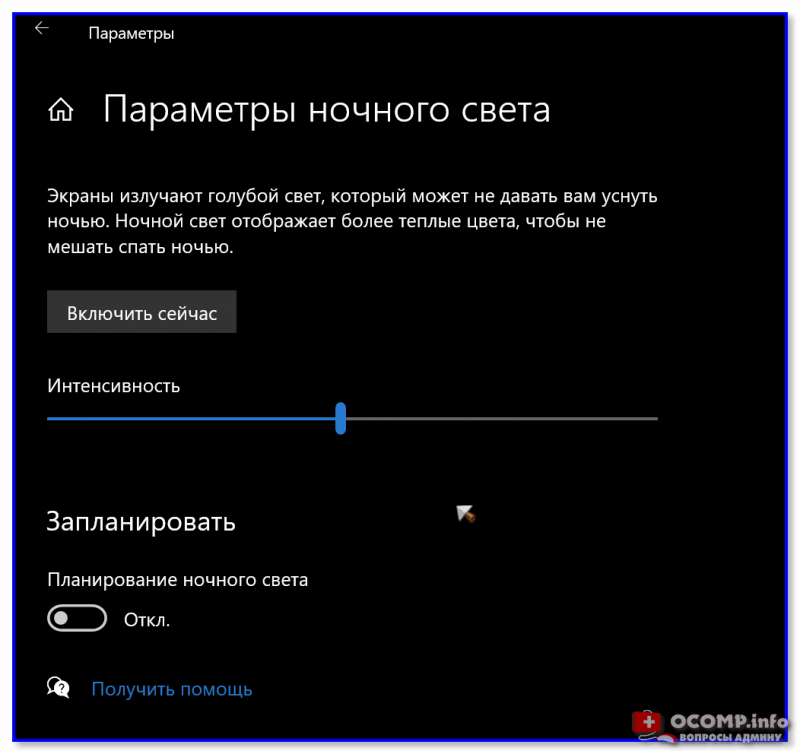
Параметры ночного света
Причем, программа имеет в своем арсенале еще и таймер — и может вам вовремя напоминать о том, что пора сделать «перекур» (: многими специалистами рекомендуется после каждого часа работы за ПК — делать перерыв на 10-15 мин.).
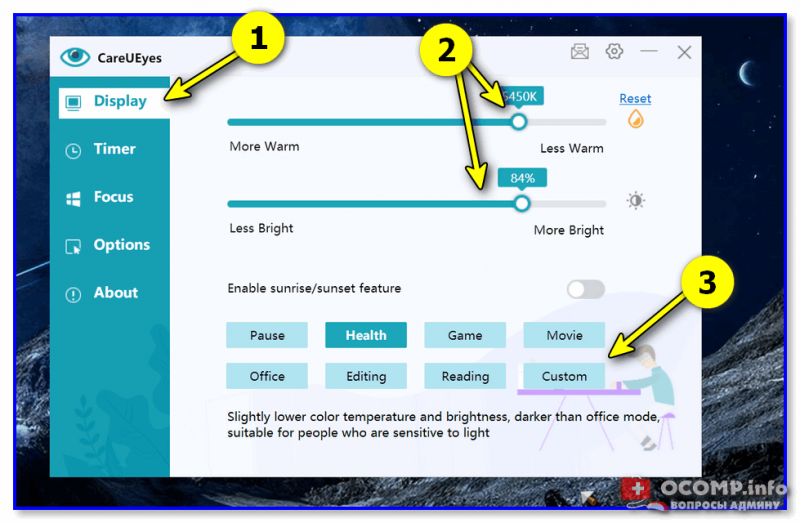
CareUEyes — как выглядит программа
В панели управления видеодрайвером также можно отрегулировать многие параметры дисплея. Как правило, чтобы открыть их — достаточно кликнуть по значку в трее (рядом с часами 👇).
Если у вас нет подобного значка (и вы не знаете как открыть панель управления видеодрайвером) — см. инструкцию, ссылку на которую привожу ниже.
👉 В помощь!
Как открыть настройки видеокарты: AMD, nVidia, Intel (не могу найти панель управления графикой)
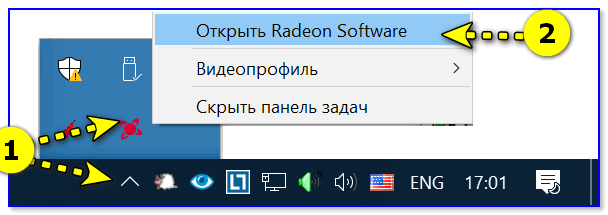
Открыть настройки AMD Radeon
Далее многое зависит от версии вашего драйвера (да и модели самой видеокарты) — в AMD Radeon Settings, как правило, достаточно перейти во вкладку и отрегулировать параметр . Фото приведены ниже. 👇
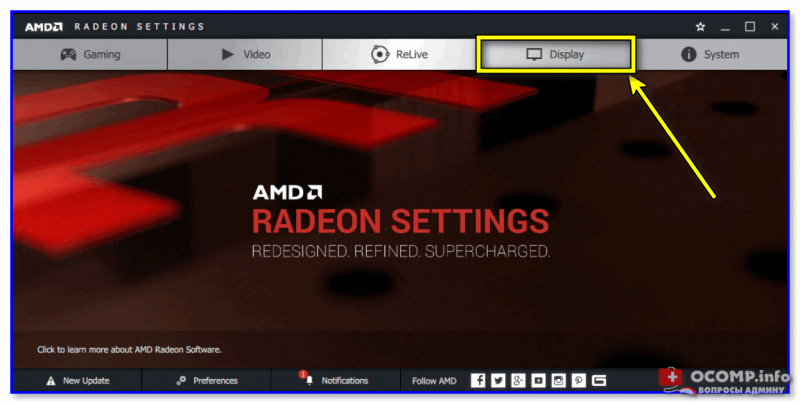
Display — настройки видеокарты AMD
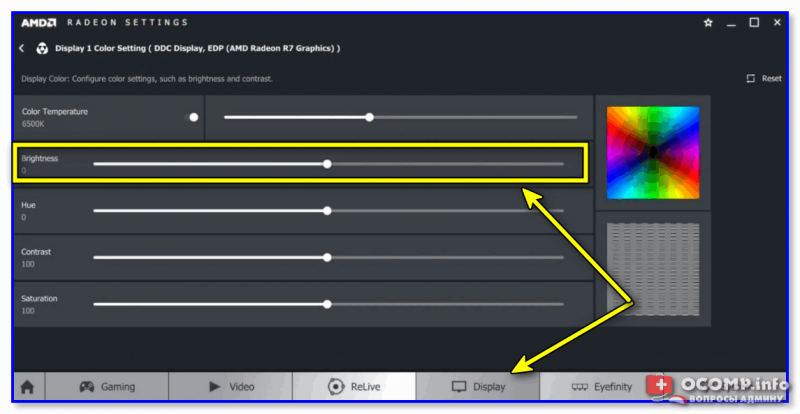
Display — настройки видеокарты AMD (скриншот 2). Раздел дисплей
Этот способ актуален в первую очередь для ноутбуков и моноблоков.
Для начала необходимо открыть настройки : сочетание клавиш Win+R (для появления окна «Выполнить»), и команда powercfg.cpl.
После необходимо перейти в параметры текущей схемы электропитания.
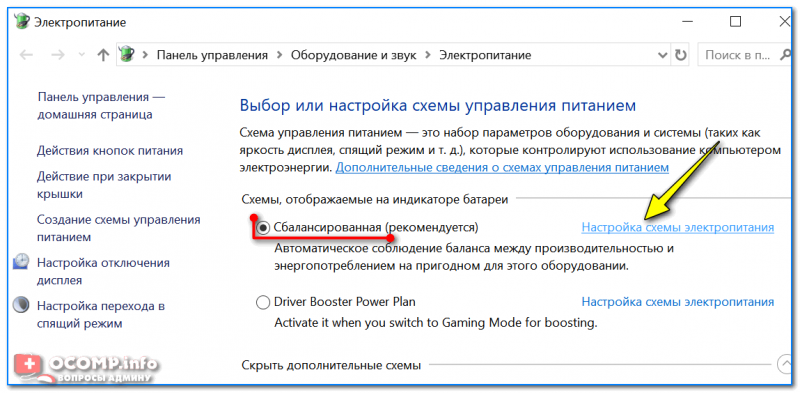
Настройки схемы электропитания
Далее следует открыть доп. параметры питания и раскрыть вкладку .
Собственно, останется только установить нужное значение в процентах (кстати, рекомендую отключить адаптивную регулировку яркости, если она у вас есть. Из-за нее яркость постоянно «прыгает» и ее достаточно трудно отрегулировать). 👇
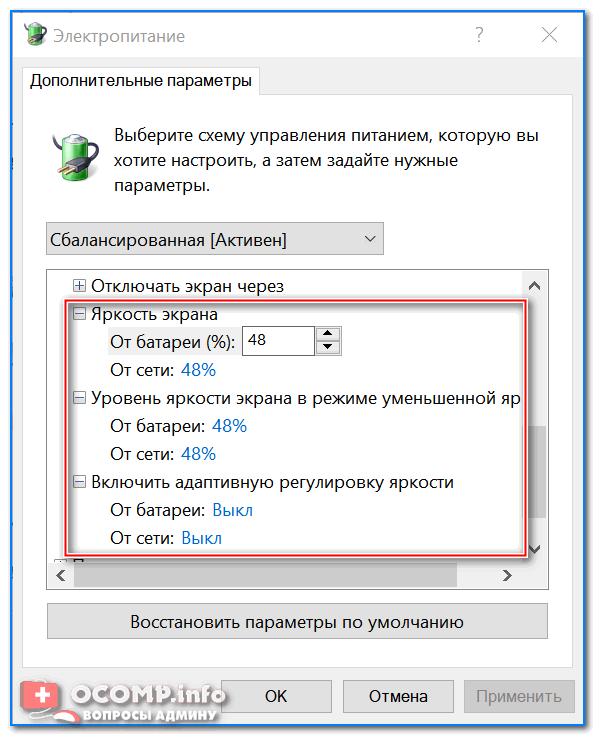
Электропитание – яркость экрана
👉 Еще по теме!
Самопроизвольное изменение яркости монитора! Почему?
Иные решения, разумеется, приветствуются ниже.
Иногда возникает необходимость выключить монитор, не выключая компьютер. Причины бывают различными, например вы включили музыку и монитор вам больше не нужен или вам надо отойти от компьютера на 15 минут. Комбинация горячих клавиш WIN+L заблокирует вам компьютер, но дисплей останется включенным и выключится только по прошествии времени указанного в настройках энергосбережения.
Первое, что приходит в голову это нажать кнопку питания на мониторе. Данный способ не всегда удобен, к тому же придется нажимать ее еще раз, чтобы включить его обратно. К тому же иногда этот способ вообще не доступен, например кнопка не работает или у вас ноутбук. С ноутбуками, отдельная история, у них предусмотрена для этого комбинация клавиш Fn+F* (F* — разная в разных моделях), но в некоторых ноутбуках она отсутствует.
Поэтому заблокировать компьютер и отключить монитор одним действием бывает довольно удобно. Только, к сожалению, штатными средствами Windows такое сделать не получится. Можно только настроить период бездействия, после которого монитор отключится, а хочется иметь возможность гасить дисплей в любой момент. Поэтому придется воспользоваться сторонними программами.
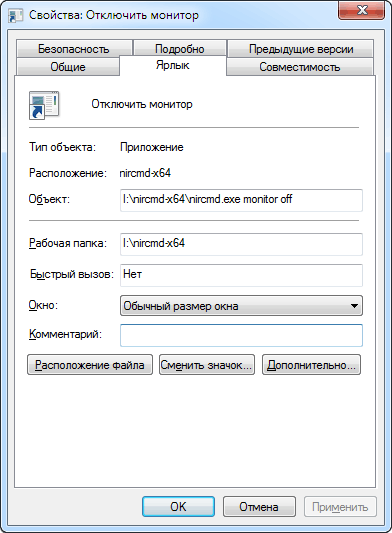
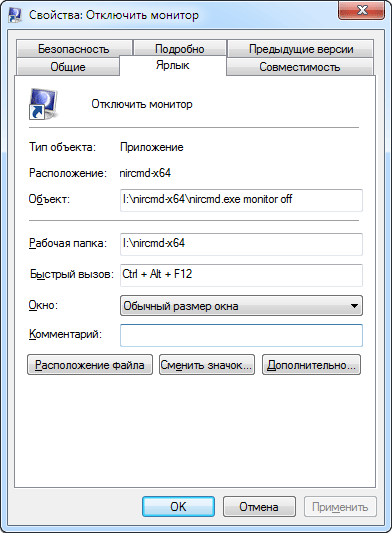
Теперь если его запустить, то монитор погаснет, а если пошевелить мышкой или нажать любую клавишу на клавиатуре включится обратно. Можно гасить монитор не сворачивая все открытые окна, чтобы добраться до ярлыка, достаточно в свойствах созданного ярлыка указать желаемую комбинацию клавиш.
Теперь по нажатию данной комбинации клавиш монитор перейдет в дежурный режим, что собственно и требовалось. Осталось навести немного лоска. Значок ярлыка получившейся по умолчанию довольно неказист, чтобы это исправить, зайдем в свойства ярлыка и нажмем кнопку «Сменить значок». Выбираем нужный из предложенных или назначаем любой другой присутствующий в компьютере.
Блокирование компьютера и выключение монитора в один клик
Остался не решенным вопрос, как одновременно заблокировать компьютер и погасить монитор, чтобы защитить свой компьютер от любопытных глаз. Ведь если сначала заблокировать компьютер, то не получится выключить програмно дисплей, а если сначала выключить монитор, то нажатие WIN+L включит его обратно. Выходов из этой ситуации есть два.
Можно воспользоваться выставленной заранее задержкой в выполнении выключения монитора. Для этого в свойствах ярлыка нужно ввести дополнительный параметр и вся команда будет выглядеть примерно так:
I:
ircmd-x64
ircmd.exe cmdwait 3000 monitor off
где 3000 — это задержка в миллисекундах. Теперь если просто запустить ярлык, то через 3 секунды выключится монитор, а если в этот период времени нажать на клавиатуре комбинацию клавишь WIN+L, то заблокируется заодно и компьютер. Задержку можно выбрать произвольно на свой вкус.
Второй способ подразумевает создание командного файла. В нем будет всего две строчки кода, пути естественно у каждого будут свои.
I:
ircmd-x64
ircmd.exe lockws
I:
ircmd-x64
ircmd.exe cmdwait 1500 monitor off
Теперь если запустить этот командный файл или ярлык на него, то мы одним действием сразу блокируем компьютер и выключаем дисплей, а задержка пригодится, чтобы успеть убрать руки с мышки и клавиатуры.
Напоследок хотим отметить, что Nircmd многофункциональная утилита и умеет выполнять большое количество других действий. В случае, если просто погасить дисплей вам скучно, то можете воспользоваться командой screensaver, которая запустит штатный cкринсейвер. Обо всех остальных ее возможностях можно прочитать в файле справки.

Александр, я купил новый ноутбук и потом обнаружил, что у него на клавиатуре нет кнопки для отключения монитора. Это не очень удобно, когда нужно оставить его на ночь на закачку, а он светит на всю комнату.
Можно ли как-то по щелчку отключать сам экран, а ноутбук чтобы продолжил свою работу?
В статье, отвечая на ваш вопрос, затрону сразу все способы (чтобы другим пользователям эта заметка также оказалась полезна).
Способы выключить монитор
Итак, для начала рекомендую вам обратить внимание на клавиатуру — на функциональные клавиши . На многих моделях ноутбуков можно встретить спец. функцию для быстрого выключения экрана — значок в виде «квадрата с крестиком внутри» (в примере ниже — Asus ZenBook).
Так вот, в моем случае для выключения монитора — достаточно нажать сочетание (после, чтобы экран снова включить — достаточно нажать любую клавишу).
Что делать, если не работает Fn и функциональные клавиши F1÷F12 на ноутбуке
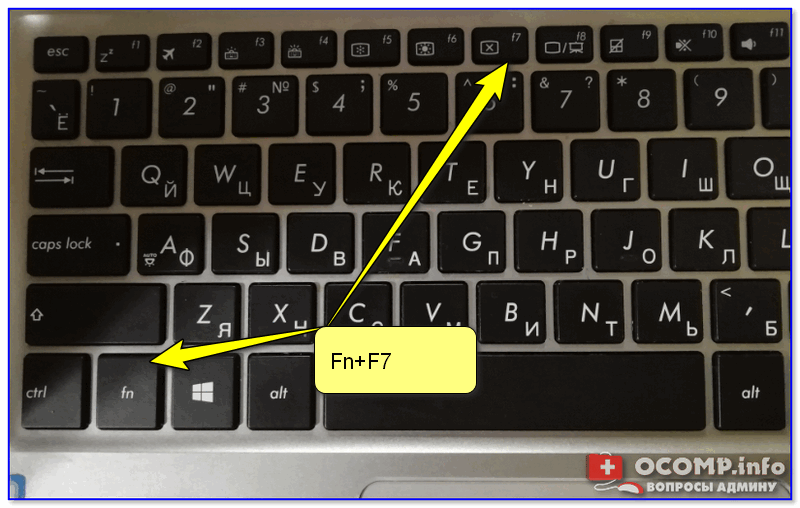
Fn+F7 — отключение экрана на ноутбуке Asus ZenBook
Если вы используете классический монитор — то его отключить можно и физической копкой на корпусе устройства. Обычно, она в нижней части экрана.
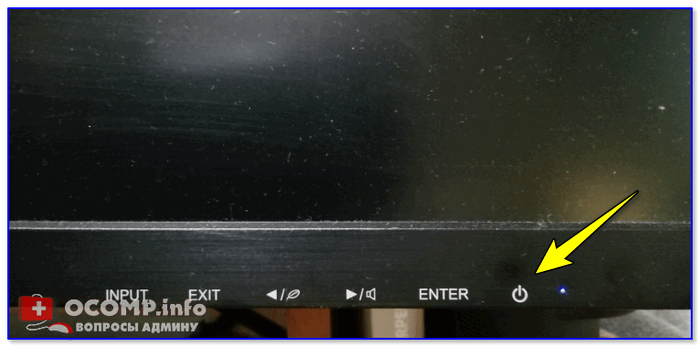
Кнопка выключения на мониторе
Через настройки электропитания
В Windows есть достаточно удобные настройки электропитания, позволяющие задать определенные условия, при которых монитор будет выключаться. Например, можно задать это действие при бездействии ноутбука в течении 5 мин.
Чтобы открыть радел электропитания — нажмите сочетание (должно появится окно «Выполнить»), и используйте команду . См. пример ниже 👇.

powercfg.cpl — открыть настройки электропитания
Далее, в меню слева кликните по ссылке «Действия кнопок питания».
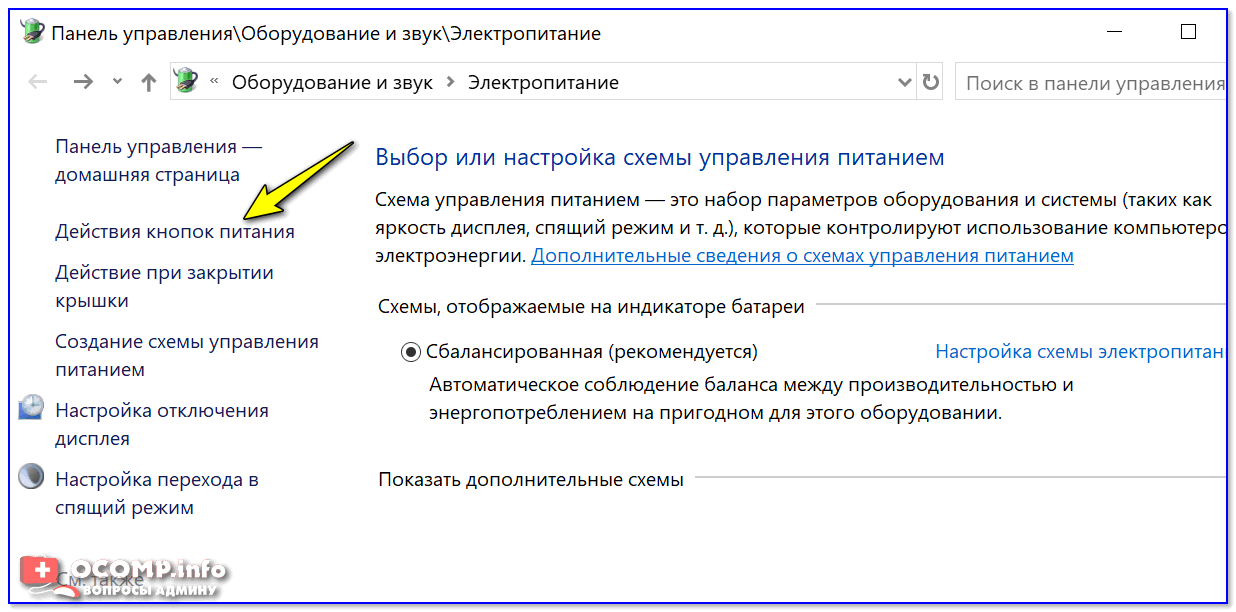
Действие кнопок питания (ноутбук)
После можно задать действие для устройства при:
- нажатии на кнопку питания;
- нажатии на кнопку сна;
- при закрытии крышки. См. пример ниже 👇.
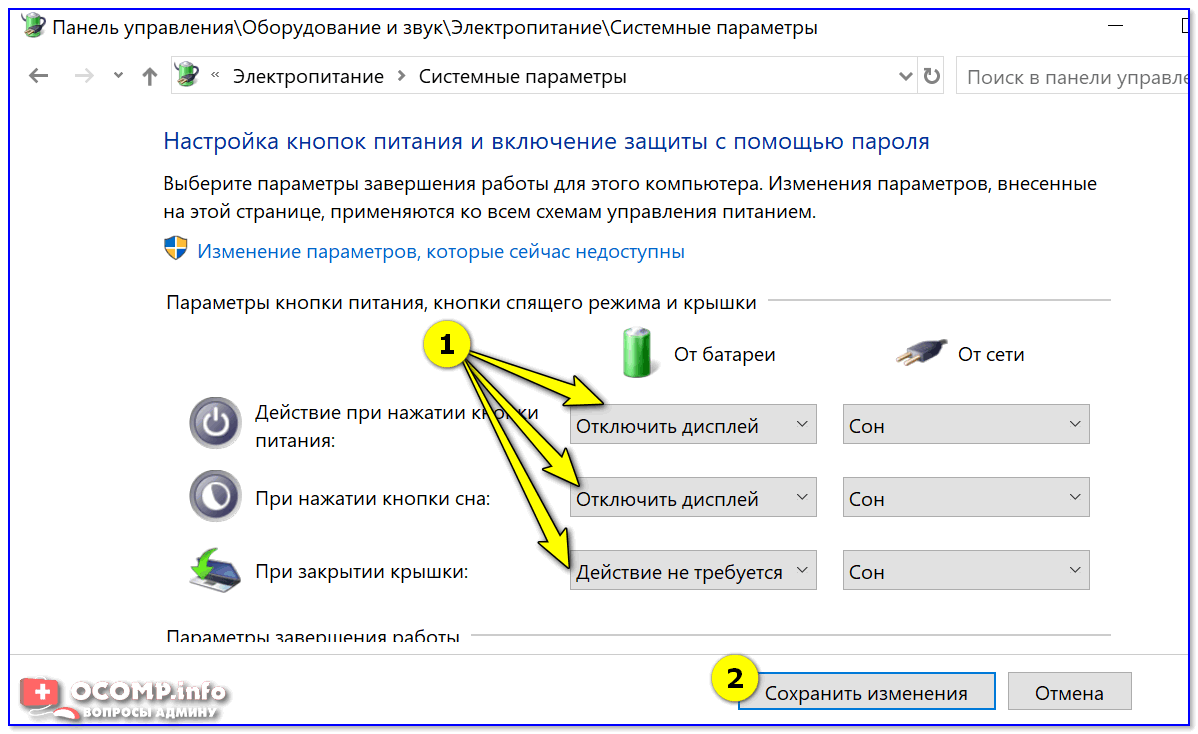
Кстати, также в разделе рекомендую открыть вкладку «Настройка отключения дисплея».
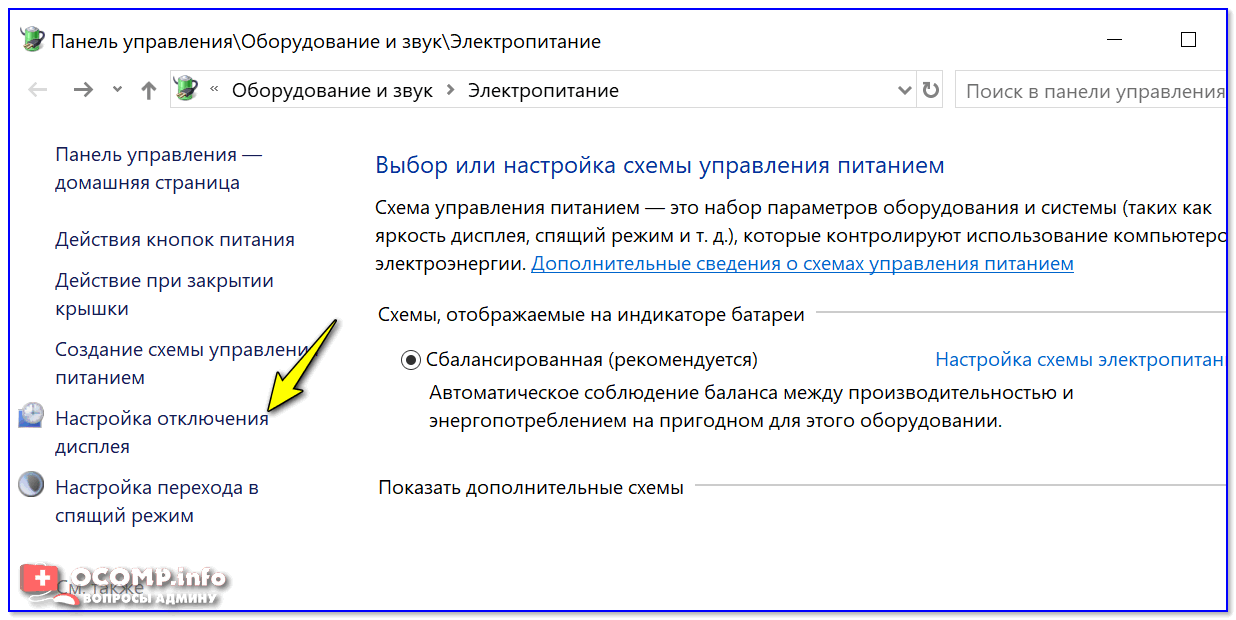
В этом подразделе можно задать время бездействия, через которое компьютер автоматически отключит дисплей (например 👇, если в течении 5 минут никто не нажмет ни одной клавиши и не пошевелит мышкой — монитор будет отключен).
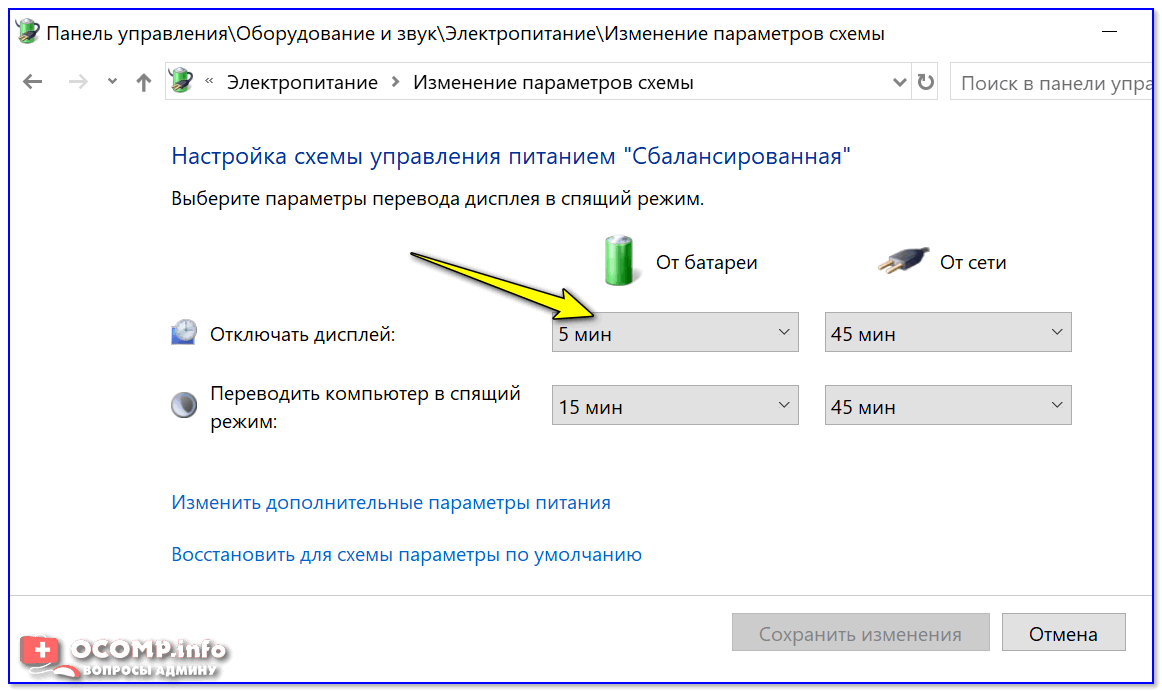
Отключать дисплей через 5 минут
Через блокировку ОС
В Windows есть спец. сочетание клавиш Win+L для быстрой блокировки ОС. Если нажать их — у вас на экране сразу же появится окно выбора пользователя (как при включении ПК). См. фото ниже. 👇
При этом, если ничего не нажимать в течении минуты-другой — Windows автоматически выключит экран. Весьма удобно! 👌
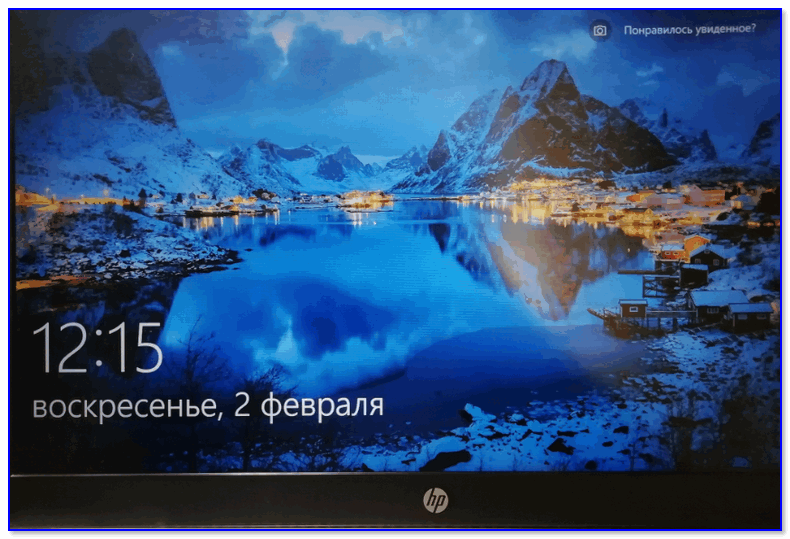
Выйти из системы — экран приветствия
С помощью ярлыка на рабочем столе (или спец. сочетания клавиш)
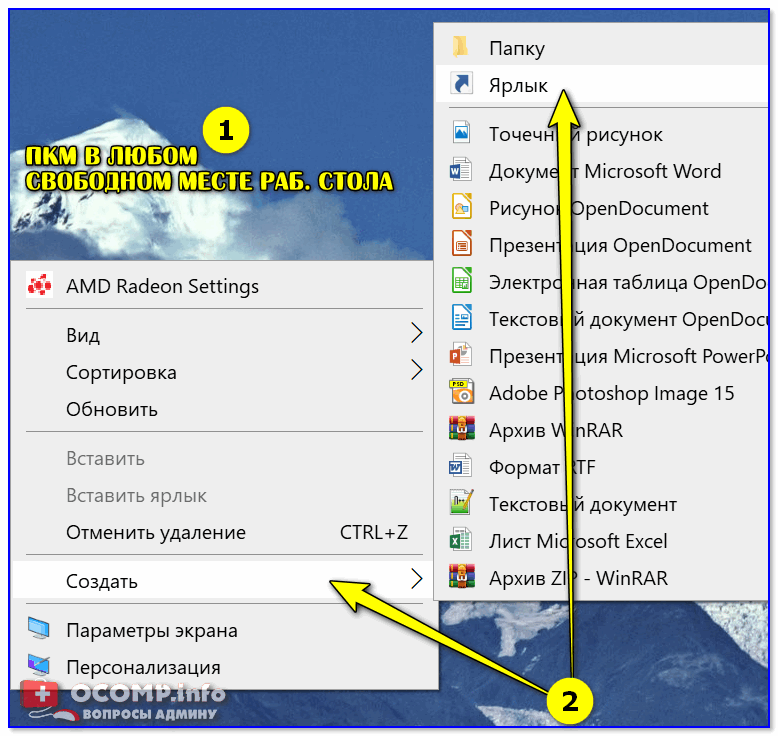
Для создания ярлыка — кликните правой кнопкой мышки (ПКМ) в любом свободном месте рабочего стола, в появившемся меню выберите «Создать / Ярлык». 👇
Далее в строку «Укажите расположение объекта» скопируйте и вставьте мой красный текст (код), приведенный ниже:
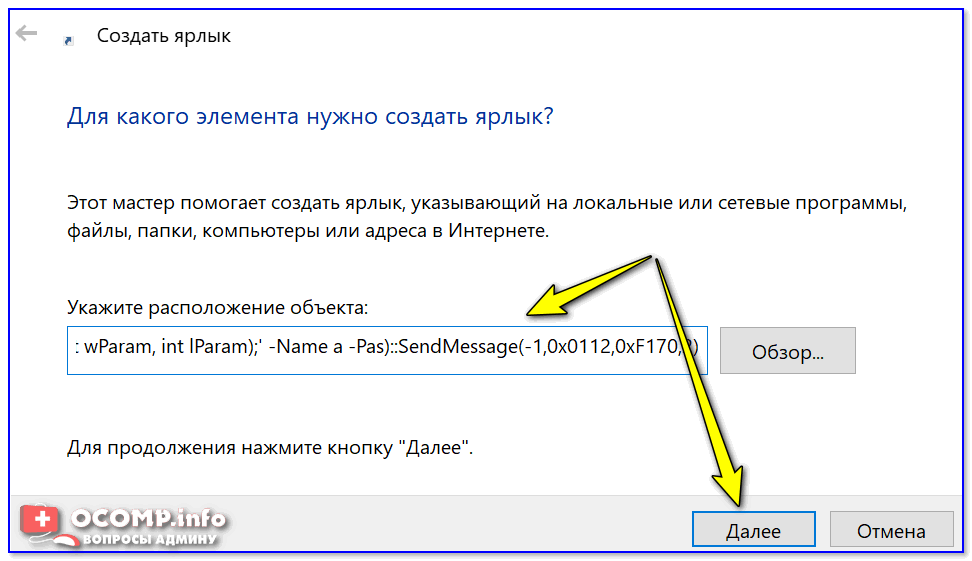
Копируем спец. команду
После, задаете название ярлыку — оно может быть любым.
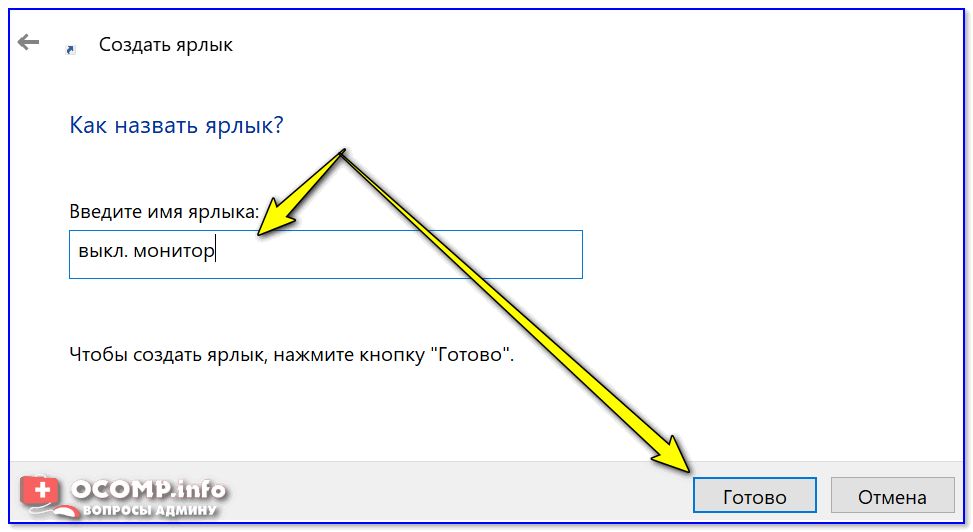
Название может быть любым
Теперь, у вас на рабочем столе будет спец. ярлык — сделав на нем двойной клик левой кнопки мышки, монитор выключится (чтобы снова включить его — нажмите любую кнопку на клавиатуре).
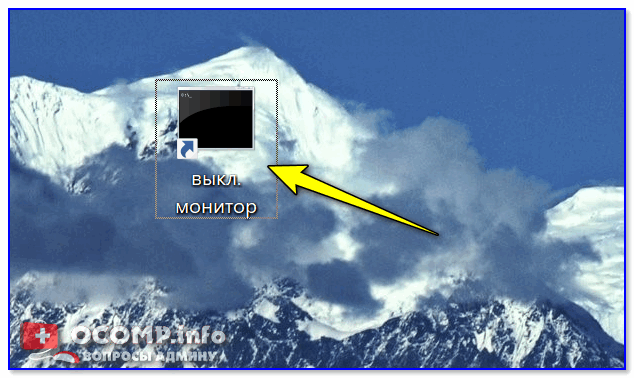
Если вы хотите, чтобы наш созданный ярлык срабатывал по спец. сочетанию клавиш — откройте его (нажав на нём ПКМ) и перейдите во вкладку . В строке укажите нужное сочетание клавиш (например, Ctrl+Alt+Z) и сохраните настройки.
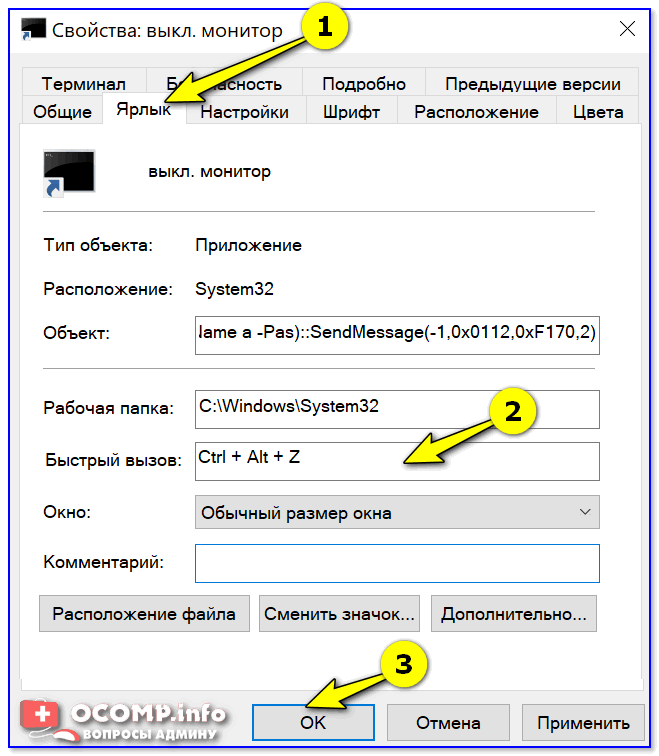
Как выключать экран по сочетанию клавиш
С помощью спец. утилиты
Предыдущий вариант можно существенно «улучшить», если установить спец. утилиту 👉 Volume.
Вообще, она, конечно, предназначена для настройки звука, но в ее арсенале есть спец. раздел с «горячими клавишами» — там-то и можно добавить многие сочетания для самых разных действий: прибавить звук, яркость, выключить экран, и т.д.
После установки у вас в трее появится соответствующий значок (👇) — для начала необходимо будет открыть настройки программы.
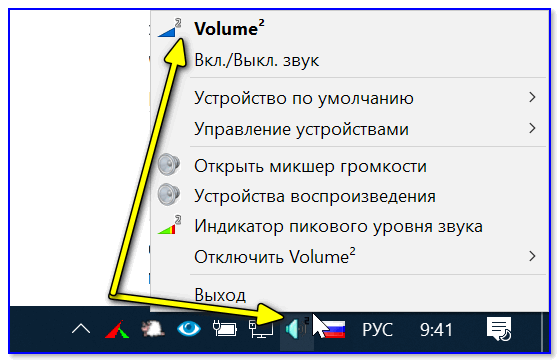
Значок утилиты Volume
Далее перейти в раздел , выбрать действие и установить для него сочетание (у меня, например, Alt+Shift+E 👇). После, сохранить изменения.
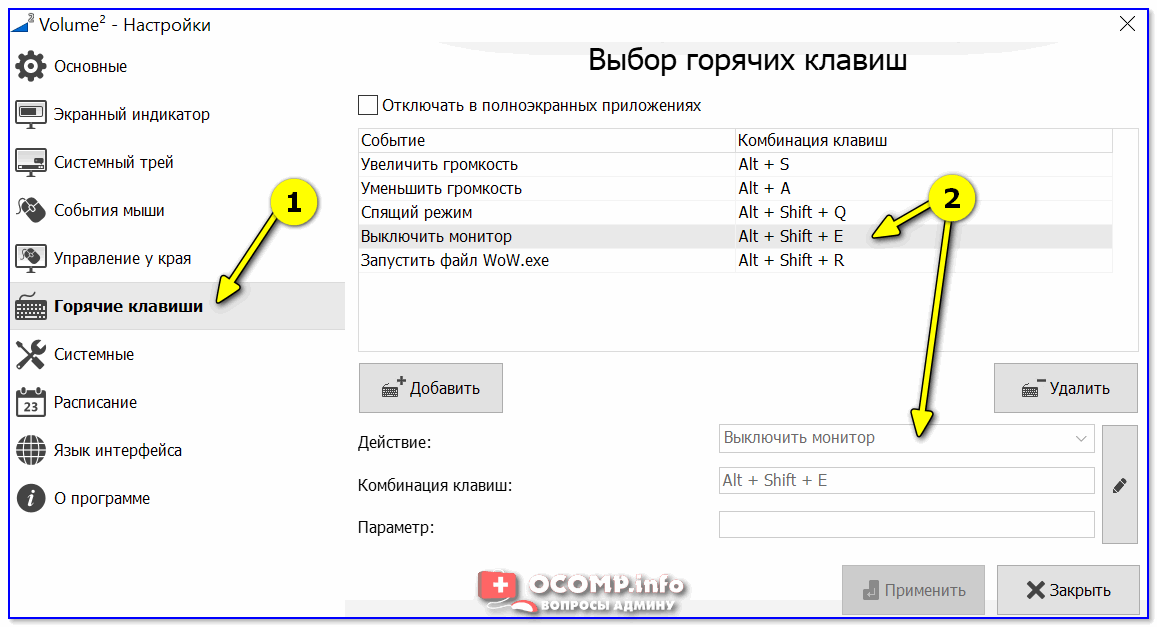
Выбор горячих клавиш — утилита Volume
Если у вас два монитора
Если у вас к компьютеру/ноутбуку подключен еще один доп. монитор — то один из них можно быстро выключить с помощью вкладки .
Для ее быстрого вызова можно использовать:
- сочетание 1:
- сочетание 2: (или др. функциональная клавиша, в зависимости от модели вашего устройства. См. скрин ниже).
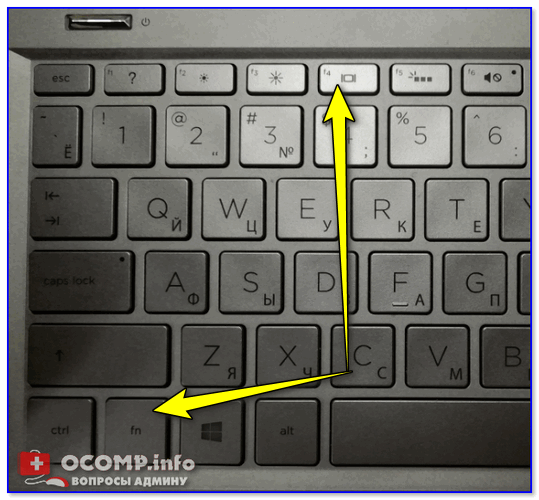
Fn+F4 — настройка проецирования (ноутбук HP Pavilion)
Собственно, панель проецирования появляется справа: в ней вы можете по одному клику мышки выбрать на какой монитор устройство будет подавать изображение (а какой выключить).
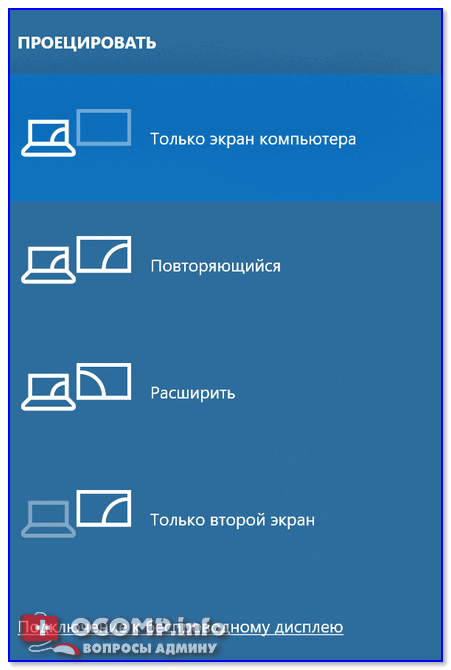

подключить монитор к ноутбуку и настроить его.
Дополнения по теме приветствуются.


