

- Что такое Dell и ее ноутбук
- Попробуйте эти методы
- 1. Используйте Snagit, чтобы сделать скриншот
- 2. Сделайте скриншот с функцией скриншота Windows
- I. Сделай скриншот всего экрана
- II. Сделайте скриншот активного окна
- III. Сделать собственный скриншот
- 3 Способы создания скриншота на ноутбуке Dell и почему вы выбираете FoneLab
- Way 1: снимок экрана на ноутбуке Dell (полный экран)
- Способ 2: сделайте снимок экрана на Dell (активное окно)
- Способ 3: захват экрана вашего ноутбука Dell (пользовательский регион)
- Лучший способ сделать снимок экрана с помощью инструментов рисования на ноутбуке Dell
- So, What is the screenshot?
- 1. Using the Windows Built-in Screenshot Program
- 2. Using The Snipping Tool
- 3. Using the Browser Extension
- 4. Using Third-party Software
- How to Take a Screenshot on a Dell tablets
- Dell Venue 7
- Dell Venue 8 Pro
- Dell Venue 11 Pro
- Попробуйте эти методы
- 1. Используйте Snagit, чтобы сделать снимок экрана.
- 2. Сделайте снимок экрана с помощью функции снимка экрана Windows.
- I. Сделайте скриншот всего экрана.
- II. Сделайте снимок экрана активного окна
- III. Сделайте собственный снимок экрана
- 3 способы сделать снимок экрана на ноутбуке Dell (Windows 7 / 8 / 10 / Vista / XP)
- 1. Что такое Dell и ее ноутбук
- 2. Зачем делать скриншоты на ноутбуке Dell
- 3. 3 Способы создания скриншота на ноутбуке Dell и почему вы выбираете FoneLab
- Way 1: снимок экрана на ноутбуке Dell (полный экран)
- Способ 2: сделайте снимок экрана на Dell (активное окно)
- Способ 3: захват экрана вашего ноутбука Dell (пользовательский регион)
- Лучший способ сделать снимок экрана с помощью инструментов рисования на ноутбуке Dell
- Как делать снимки экрана на компьютере Dell в различных ситуациях
- Часть 1: Как сделать снимок экрана на Dell с помощью клавиши Print Screen
- Часть 2: Как сделать снимок экрана на Dell с помощью Snipping Tool
- Часть 3: Как сделать снимок экрана на Dell под управлением Windows 10
- Часть 4: лучший способ сделать снимок экрана на Dell
- Как сделать снимок экрана на Dell
- Заключение
- 3 основных способа сделать снимок экрана на ноутбуке Dell
- Часть 1. Как сделать снимок экрана на ноутбуке Dell с помощью экрана печати
- Часть 2. Как сделать снимок экрана на ноутбуке Dell с помощью Sniping Tool
- Часть 3. Профессиональный способ сделать снимок экрана в высоком качестве на Dell
- Часть 4. Часто задаваемые вопросы о том, как сделать снимок экрана на Dell
- Как сделать снимок экрана на ноутбуке Dell
- Похожие сообщения
- Попробуйте эти методы:
- 1. Используйте Snagit, чтобы сделать снимок экрана.
- 2. Сделайте снимок экрана с помощью функции снимка экрана Windows.
- I. Сделайте скриншот всего экрана.
- II. Сделайте снимок экрана активного окна
- III. Сделайте собственный снимок экрана
- Как делать снимки экрана на компьютере Dell в различных ситуациях
- Как сделать снимок экрана на Dell с Free Screen Capture
- Как сделать снимок экрана на Dell с помощью клавиши Print Screen
- Захват экрана Dell с помощью FastStone Capture
- Как сделать снимок экрана на ноутбуке Dell
- Часть 1. Переход к снимку экрана на Dell с ярлыками снимков экрана
- Как сделать снимок экрана на Dell с помощью ярлыков
- Как сделать снимок экрана на Dell с Windows XP / 7
- Как сделать снимок экрана на Dell под управлением Windows 10/8
- Как сделать снимок экрана на Dell под управлением Windows 10
- Лучший альтернативный способ сделать снимок экрана на Dell бесплатно
- Как сделать снимок экрана на Dell
- 3 способы сделать снимок экрана на ноутбуке Dell (Windows 7 / 8 / 10 / Vista / XP)
- 3 дополнительных онлайн-метода для создания снимков на Dell
- 1. Как сделать снимок экрана на Dell с помощью надстройки браузера Nimbus Capture
- 2. Как сделать скриншот на Dell с помощью скриншота Online Snipping Tool
- 3. Как сделать снимок экрана с веб-страницей в Dell с помощью интерактивного снимка экрана
- Как сделать снимок экрана на Dell с помощью Snipping Tool
- Как сделать снимок экрана на компьютере или ноутбуке Dell бесплатно
- Лучший способ сделать снимок экрана на Dell
- Как сделать снимок экрана на Dell
- Часто задаваемые вопросы о снимках экрана на Dell
- Как сделать скриншот на ноутбуке Dell
- Часть 2. Лучший бесплатный инструмент для снятия скриншотов на скриншоте на Dell
- Используйте сочетание клавиш, чтобы сделать снимок экрана на Dells
- Часть 4. Часто задаваемые вопросы о том, как сделать снимок экрана на Dell
- Часто задаваемые вопросы о съемке скриншотов на Dell
- Зачем делать скриншоты на ноутбуке Dell
- Заключение
Что такое Dell и ее ноутбук
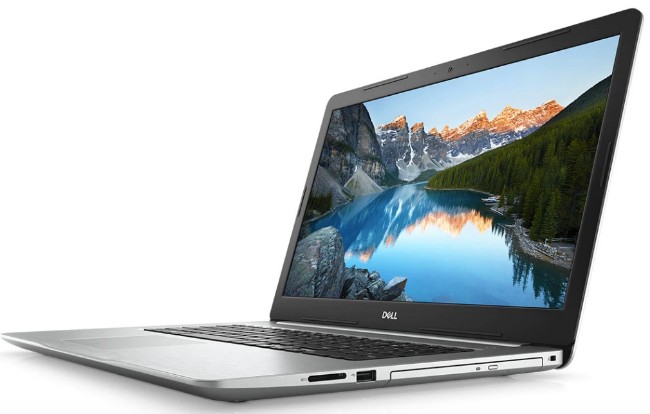
До настоящего времени Dell разрабатывает, продает, ремонтирует и поддерживает ноутбуки, настольные компьютеры, рабочие станции, мониторы, аксессуары для ПК, серверы и другие сопутствующие продукты. Кроме того, Dell был выбран одним из лучших ноутбуков 2018 TechRadar, CNET, PCMag и многими другими техническими сайтами.
Так что если вы не знаете, какую марку ноутбука выбрать, можете доверять Dell.
Вот лучшие ноутбуки Dell для геймеров, бизнес-пользователей и знакомых в 2021.
Используете ли вы компьютер Dell или нет, вы должны быть знакомы с брендом. Dell — американская частная компания, специализирующаяся на компьютерных технологиях, которая занимается разработкой, продажей, ремонтом и поддержкой компьютеров и сопутствующих продуктов и услуг. Являясь одной из крупнейших технологических корпораций в мире, она владеет множеством пользователей по всему миру.
При многих обстоятельствах при использовании компьютера вам необходимо сделать снимок экрана, чтобы сохранить определенный момент.
Если вы являетесь пользователем Dell и хотите узнать, как легко сделать снимок экрана на ПК / планшете Dell, будь то Dell, Latitude, Vostro, Inspiron, XPS, Chromebook или Venue, мы покажем вам три эффективных и бесплатных способа сделайте скриншоты в этой статье.
Сделайте скриншоты на Dell
Попробуйте эти методы
1. Используйте Snagit, чтобы сделать скриншот
Чтобы сделать снимок экрана на ноутбуке Dell, мы рекомендуем использовать Snagit.
Snagit программа для создания снимков экрана с редактированием изображения и записью экрана Вы можете использовать его для быстрого создания снимка экрана, вы можете легко редактировать снимок экрана с помощью современных инструментов редактирования изображений и даже снимать видео.
Чтобы сделать снимок экрана с помощью Snagit, требуется всего несколько щелчков мышью:




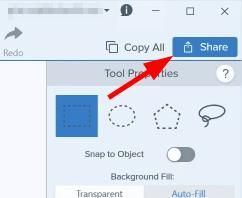
Вы можете попробовать полную версию Snagit только в течение 15 дней. Вам нужно будет купить его, когда закончится бесплатная пробная версия.
2. Сделайте скриншот с функцией скриншота Windows
Вы можете выбрать эту опцию, если вам нужно только сделать простой снимок экрана на ноутбуке Dell и отредактировать изображение вручную.
I. Сделай скриншот всего экрана
Чтобы сделать снимок экрана всего экрана вашего ноутбука Dell или настольного компьютера:


Это оно. Вы сделали снимок всего экрана и сохранили его на своем компьютере Dell.
Если вы работаете в Windows 8/10, есть более простой способ:

Сделайте скриншот на планшете Dell
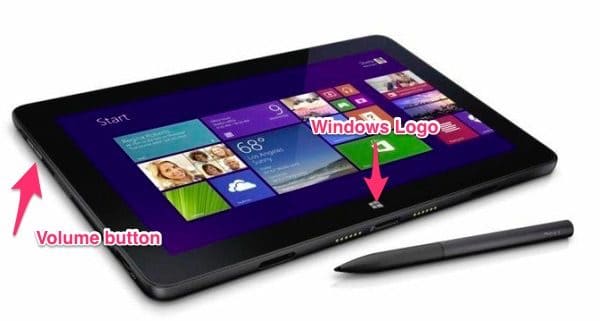
Если вы используете планшетный компьютер Dell Windows, вы можете нажать Кнопка Windows и кнопка уменьшения громкости (-) на вашем планшете одновременно сделать скриншот всего экрана.
II. Сделайте скриншот активного окна
Вы также можете сделать снимок экрана активного окна (окна, которое в данный момент находится сверху и используется) на компьютере Dell. Вот как вы можете это сделать:


Активное окно теперь захвачено и сохранено на вашем компьютере.
III. Сделать собственный скриншот
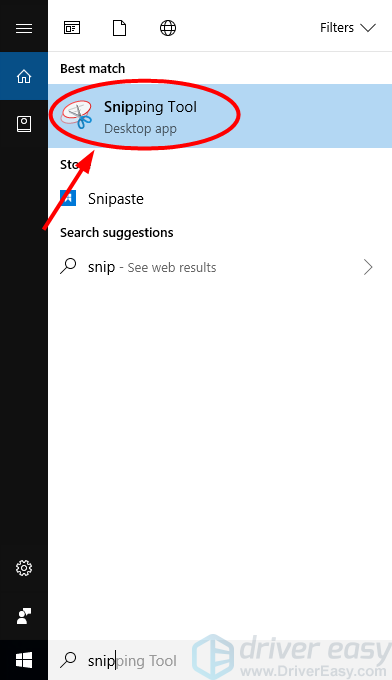
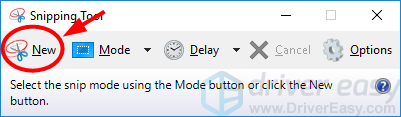
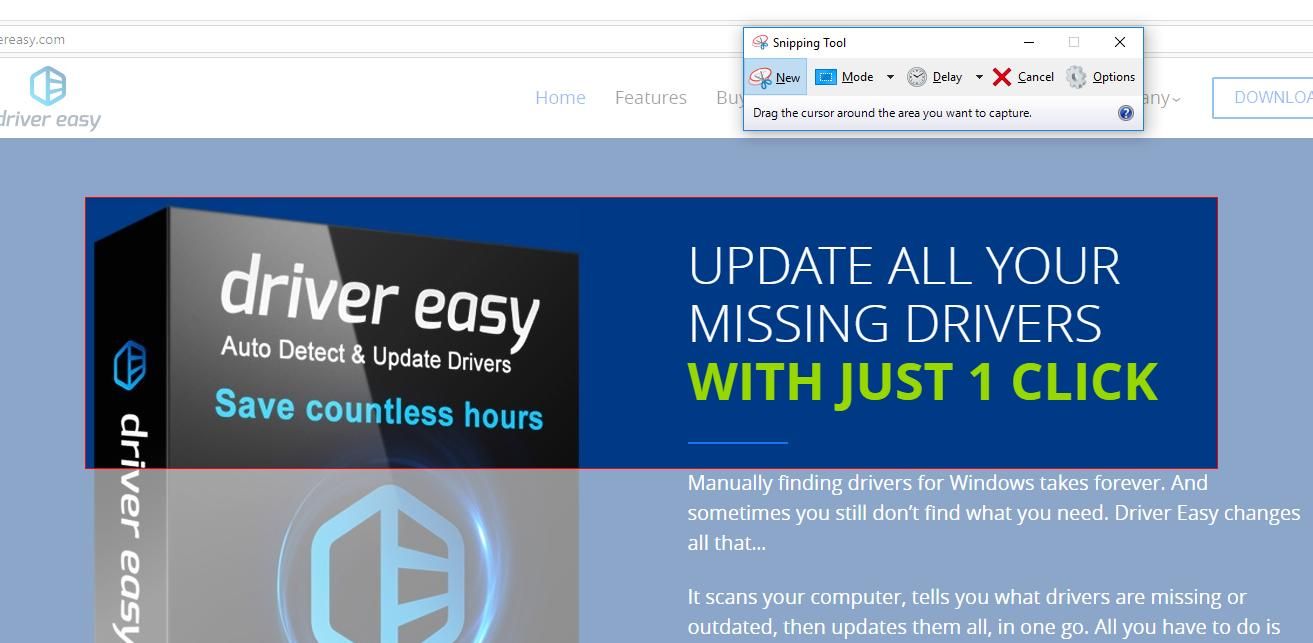
Snipping Tool — это встроенный в Windows инструмент для создания скриншотов. Вы можете использовать его для захвата экрана и простого редактирования. Для этого:
Снимок экрана будет сохранен в выбранном вами месте.
3 Способы создания скриншота на ноутбуке Dell и почему вы выбираете FoneLab
Way 1: снимок экрана на ноутбуке Dell (полный экран)
Для Windows 8 и Windows 10:
Шаг 1 Нажмите Windows и PrtScr на клавиатуре вместе.
Шаг 2 Найди «СкриншотыПапка внутри вашего «Картинки»Библиотека.
Для Windows XP, Windows Vista и Windows 7:
Шаг 1 Нажмите PrtScr ключ, чтобы скопировать скриншот в буфер обмена.
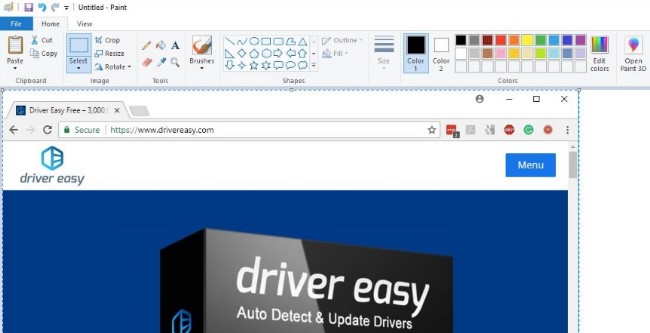
Шаг 2 Откройте программу Paint.
Шаг 3 Нажмите Ctrl и V ключи или нажмите макаронные изделия вставить скриншот в Paint.
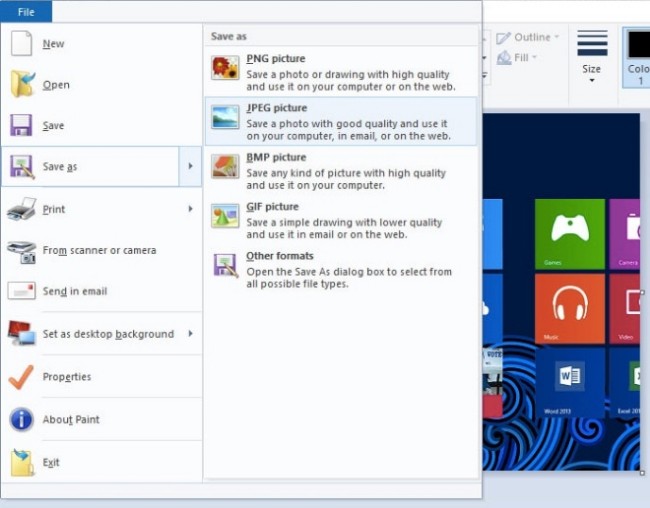
Шаг 4 Сохраните скриншот ноутбука Dell.
Способ 2: сделайте снимок экрана на Dell (активное окно)
Шаг 1 Удерживайте и нажмите другой и PrtScr ключи к скриншоту на ноутбуке Dell.
Шаг 2 Enter Рисовать в поисковой системе Start для запуска приложения Paint.
Шаг 3 Вставьте скриншот из буфера обмена в Paint.
Шаг 4 Обрезать холст, чтобы удалить ненужные части. (по желанию)
Шаг 5 Нажмите скидка экспортировать скриншот.
Способ 3: захват экрана вашего ноутбука Dell (пользовательский регион)
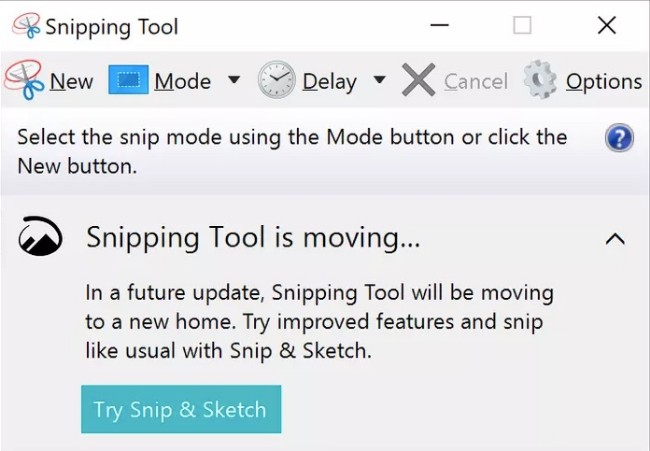
Шаг 1 Тип Ножницы в Start меню, затем нажмите Enter на клавиатуре.
Шаг 2 Откройте инструмент Snipping Tool.
Шаг 3 Выберите область скриншота из режим или значок стрелки вниз. (в зависимости от вашей операционной системы Windows)
Шаг 4 Перетащите мышь на затемненный экран, чтобы сделать снимок экрана на ноутбуке Dell.
Шаг 6 Нажмите скидка экспортировать захваченное изображение экрана.
Примечание. Пользователи Windows XP не могут сделать снимок экрана на Dell с Snipping Tool.
Лучший способ сделать снимок экрана с помощью инструментов рисования на ноутбуке Dell
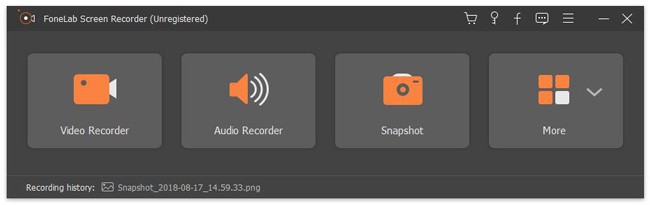
Если вы столкнулись с проблемой не работает Print Screen, вы можете использоватьFoneLab экран рекордер сделать скриншот на Windows и Mac. скриншот программного обеспечения может работать на Dell, Acer, HP, Asus и большинстве ноутбуков и настольных компьютеров. Вы даже можете добавить ярлыки прямо на скриншот.
Кроме того, с помощью FoneLab вы также можете записывать видеоизображение на экране со звуком и веб-камерой в высоком качестве.
FoneLab Screen Recorder позволяет вам захватывать видео, аудио, онлайн-уроки и т. Д. На Windows / Mac, и вы можете легко настраивать размер, редактировать видео или аудио и многое другое.
Конечно, вы также можете использовать Mac рекордер экрана для делать скриншоты на Mac.
FoneLab Screen Recorder позволяет вам захватывать видео, аудио, онлайн-уроки и т. Д. На Windows / Mac, и вы можете легко настраивать размер, редактировать видео или аудио и многое другое.
So, What is the screenshot?
4 Different ways to capture a screenshot on dell:
- Print Screen
- Snipping Tool
- Browser Extension
- Third-party Software
1. Using the Windows Built-in Screenshot Program
Print Screen (PrntScr) button
Frequently, the PrntScr key is found in the upper-right corner of the basic Dell keyboard and between the “Insert” and “Delete” keys.
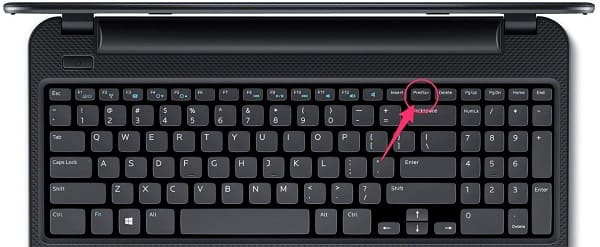
To take the whole screen: tap the “Print Screen” key once. Accomplishing this will take a screenshot of anything presently shown on your screen and copy the photo to the clipboard.
To Take a Particular Window Screenshot: launch the particular program or explorer window for which you need to take a screenshot. Then, select the window which you need to capture.
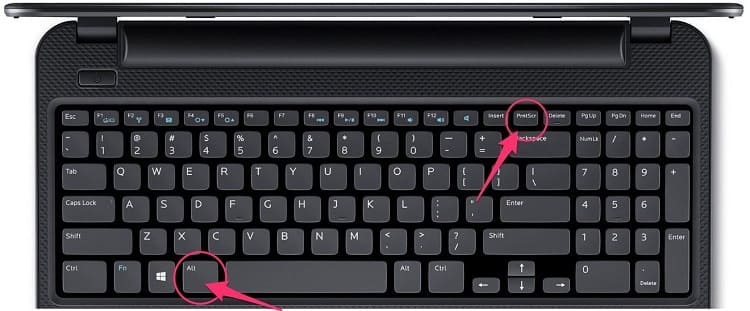
Hold down the “Alt” and press the “PrntScrn” button. Then, release both keys. At this moment, the screenshot will be copied to the clipboard.
Note: On some Dell laptops, you have to use the “Ctrl + PrtScn” or “Fn + PrtScn” or “Alt + Fn + PrtScn” combination keys instead.
Now, just open the Paint program and paste it into a new image of Paint. You can use Ctrl + V buttons or click Edit >> select Paste to paste the screenshot on Paint.
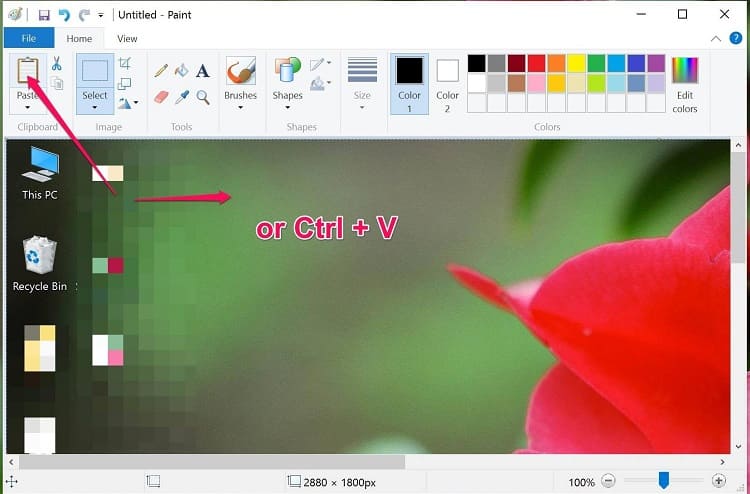
Finally, you can save your screenshot as the format file you want, such as .png, .jpg, .bmp
More: You can also paste your screenshot into Microsoft Word. Open Word program and make a new document. Then press Ctrl + V or right-click on the area which you want and then select Paste to paste the screenshot into the word file.
2. Using The Snipping Tool
If you are using Windows 7, Windows 8.1, Windows 10, or even Windows 11 on a Dell, you can use the Snipping Tool, which can help you take a screenshot. See the detailed guide.
Just go to the Search bar and type “Snipping Tool.”
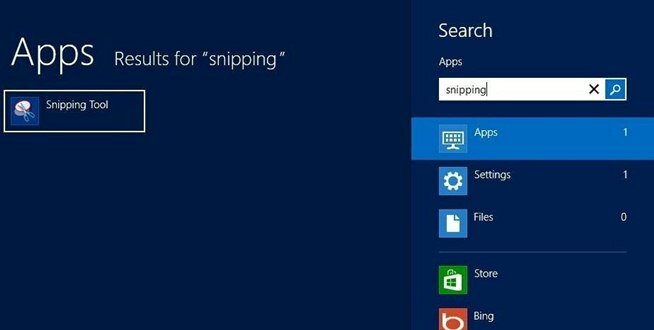
Tap on New and choose what mode your screenshot you want to be.
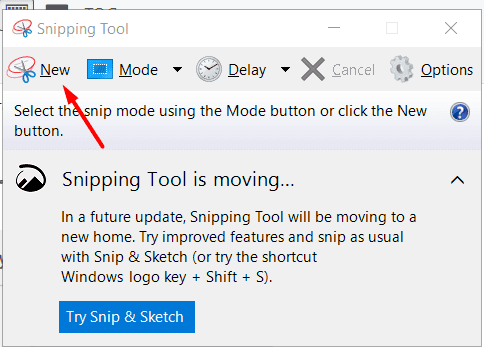
Make sure to tab on “Save Snip” after you’ve taken a screenshot on your dell.

Alternatively, you can press the Windows logo key + Shift + S to launch the tool.
3. Using the Browser Extension
Sometimes, you will need to take a screenshot of an entire webpage of Chrome and Firefox, The Chrome extension and the Firefox add-on can be used to take screenshots of your webpage as well as record the screen of your computer.
Awesome screenshot and screen recorder

4. Using Third-party Software
Snagit and LightShot are two of the best free screen capture software which can help you quickly to take a screenshot on a Dell desktop and Laptop.
How to Take a Screenshot on a Dell tablets
- Dell Venue 7
- Dell Venue 8 Pro
- Dell Venue 11 Pro
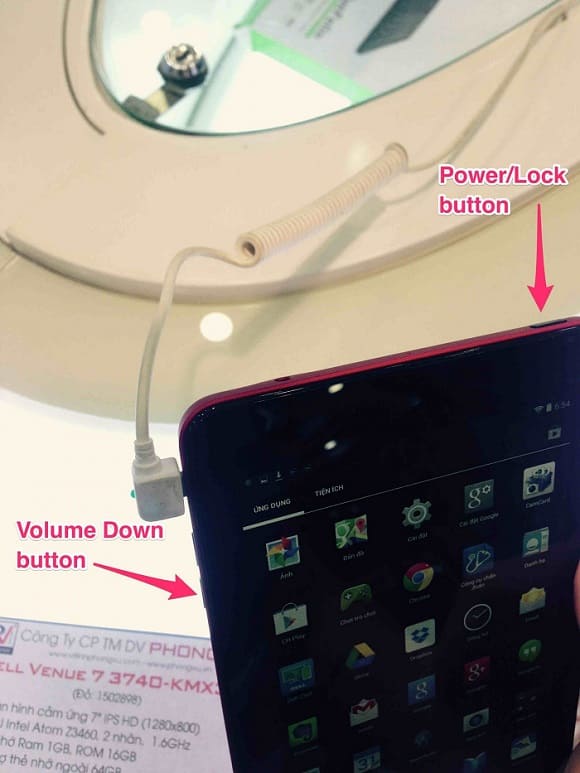
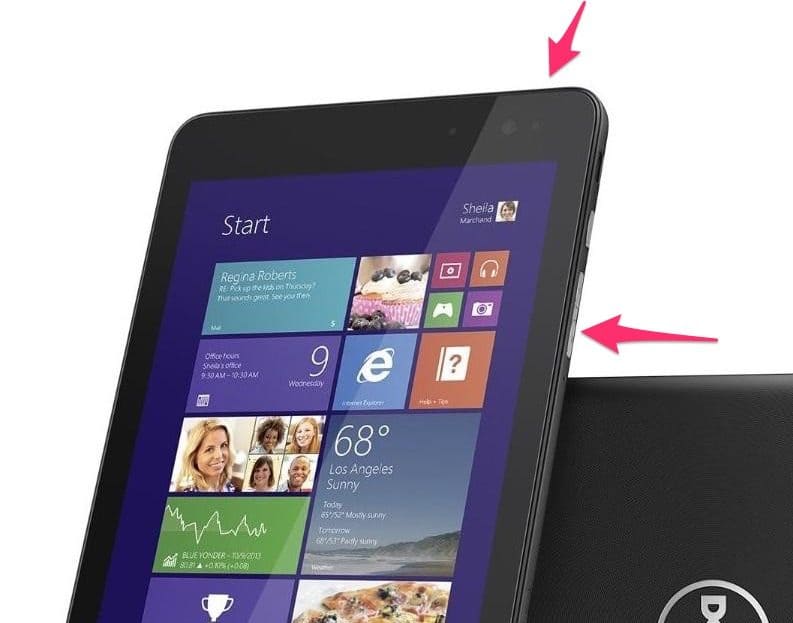
To take a screenshot on Dell tablets, just hold down the Power Button and the Volume Down button at the same time. Then, the screen will flash, and you will hear a shutter sound. You can see the images below:
Dell Venue 7
Dell Venue 8 Pro
Dell Venue 11 Pro
Попробуйте эти методы
1. Используйте Snagit, чтобы сделать снимок экрана.
Снагит это программа для создания снимков экрана с редактированием изображений и записью экрана. Вы можете использовать его, чтобы быстро сделать снимок экрана, вы можете легко отредактировать снимок экрана с помощью расширенных инструментов редактирования изображений, и вы даже можете снимать видео.
Сделать снимок экрана с помощью Snagit можно всего за несколько кликов:
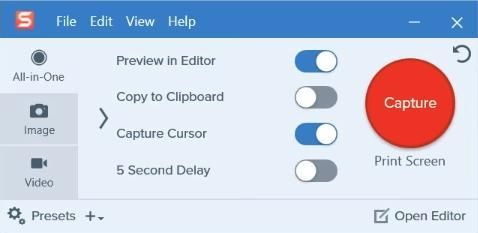
2) Запустите и войдите в программу, затем нажмите Захватить кнопка.
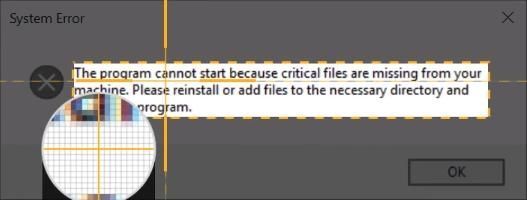
3) Наведите указатель мыши на окна или регионы, чтобы авто Выбор область, затем щелкните ее, чтобы захватить область. Или же нажать и перетащить чтобы выбрать настраиваемую область.

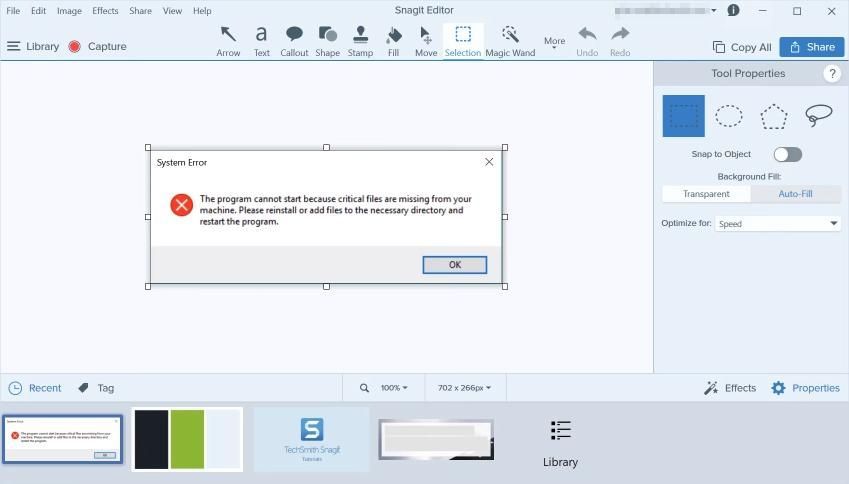
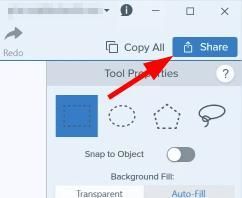
6) Сохранить ваше изображение. Или щелкните Поделиться в правом верхнем углу, чтобы поделиться им.
2. Сделайте снимок экрана с помощью функции снимка экрана Windows.
Вы можете выбрать этот вариант, если вам нужно только сделать простой снимок экрана на ноутбуке Dell и отредактировать изображение вручную.
I. Сделайте скриншот всего экрана.
Чтобы сделать снимок всего экрана ноутбука или настольного компьютера Dell:
1) нажмите Снимок экрана или же PrtScn клавишу на клавиатуре (чтобы захватить весь экран и сохранить его в буфер обмена на вашем компьютере ).
2) Щелкните значок Кнопка Пуск в нижнем левом углу экрана и введите ‘ покрасить «. Затем откройте Покрасить приложение в результатах. (Или вы можете открыть программу редактирования графики, которую хотите использовать.)
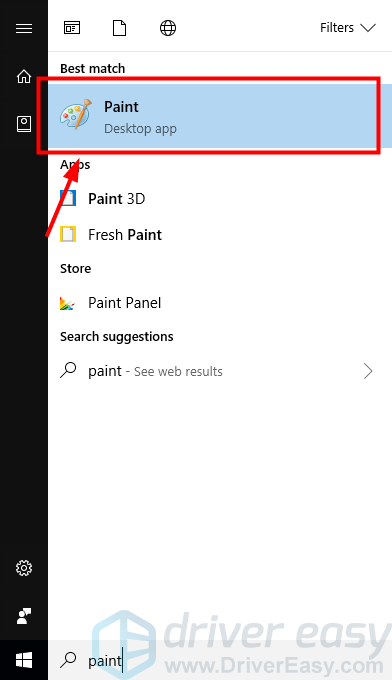
3) Вставить скриншот к программе (нажмите Ctrl и V клавиши на клавиатуре одновременно).
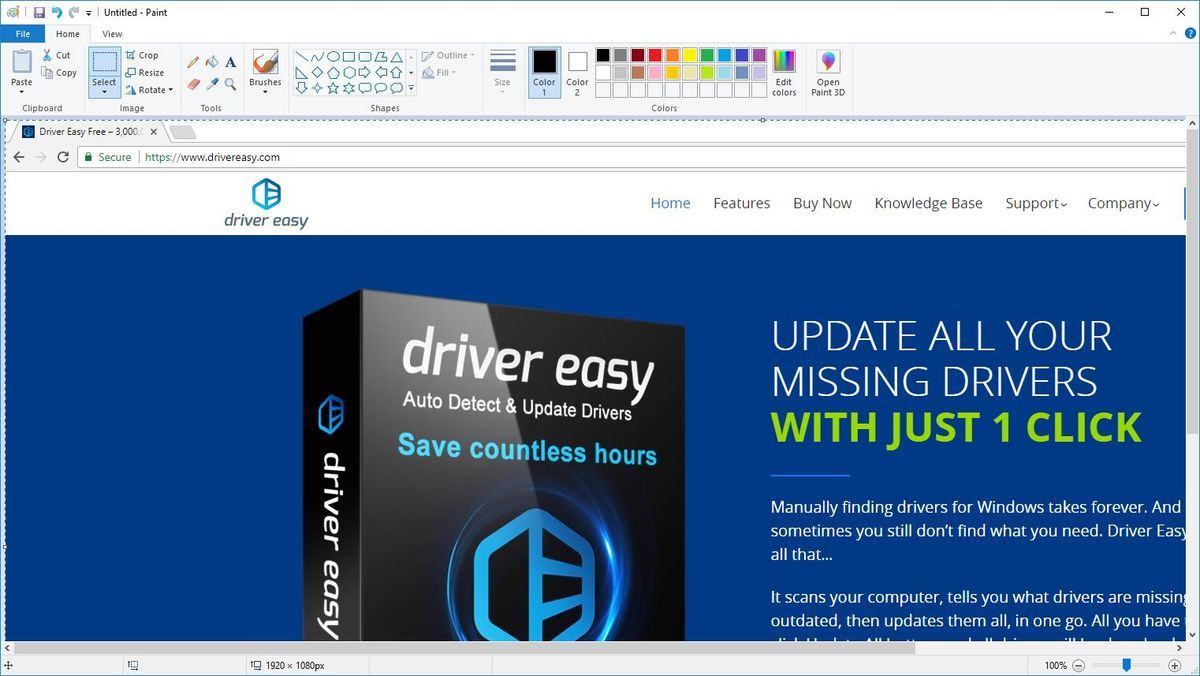
4) Нажмите Сохранить чтобы сохранить снимок экрана как изображение на вашем компьютере.
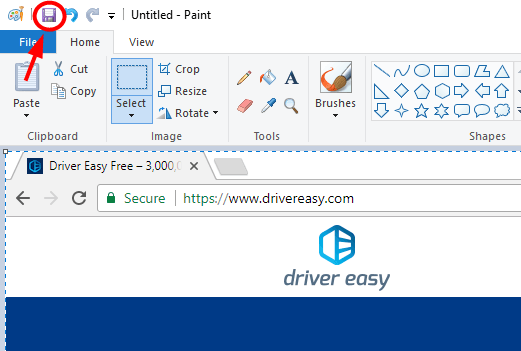
Это оно. Вы сделали снимок экрана всего экрана и сохранили его на своем компьютере Dell.
Если вы используете Windows 8/10, есть более простой способ:
1) нажмите Логотип Windows или же Выиграть ключ и Снимок экрана или же PrtScn одновременно нажмите на клавиатуре. (Ваш экран на мгновение потускнеет.)
2) Откройте проводник (нажмите Логотип Windows ключ и ЯВЛЯЕТСЯ на клавиатуре одновременно), затем перейдите к Этот компьютер> Изображения> Скриншоты ( C: Пользователи (ВАШЕ ИМЯ) Картинки Скриншоты ), и вы найдете там сделанный снимок экрана.
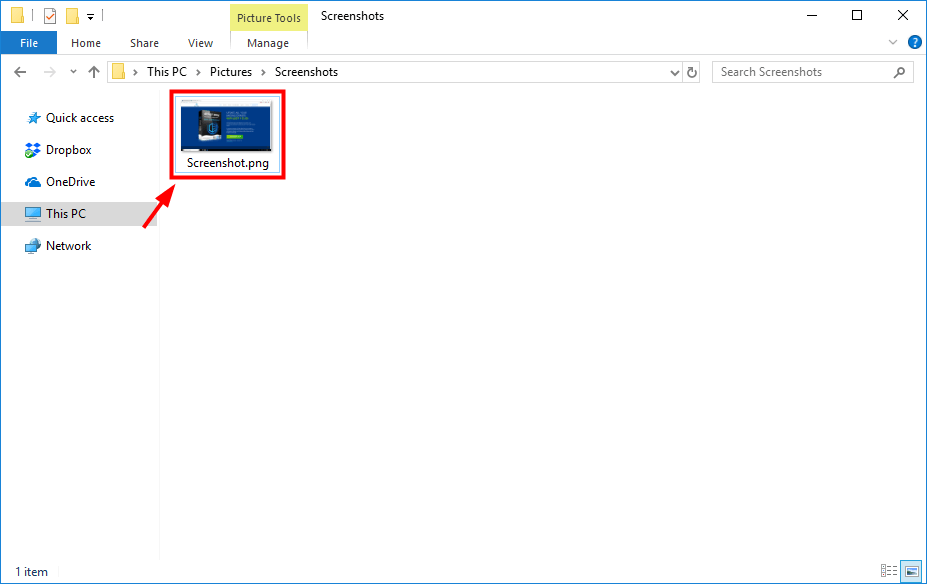
Сделайте снимок экрана на планшете Dell
Если вы используете планшетный компьютер Dell Windows, вы можете нажать кнопку Кнопка Windows и кнопка уменьшения громкости (-) на планшете, чтобы одновременно сделать снимок всего экрана.
Снимок экрана, сделанный таким образом, сохраняется в Скриншоты папка в Фотографий папка ( C: Пользователи (ВАШЕ ИМЯ) Картинки Скриншоты ).
II. Сделайте снимок экрана активного окна
Вы также можете сделать снимок экрана активного окна (окна, которое в настоящее время находится вверху и используется) на вашем компьютере Dell. Вот как это сделать:
1) нажмите Все ключ и Снимок экрана или же PrtScn одновременно нажмите клавишу на клавиатуре (чтобы захватить активное окно и сохранить его в буфере обмена на вашем компьютере).
2) Щелкните значок Кнопка Пуск в нижнем левом углу экрана и введите ‘ покрасить «. Затем откройте Покрасить приложение в результатах. (Или вы можете открыть программу редактирования графики, которую хотите использовать.)
3) Вставьте скриншот в программу (нажмите Ctrl и V клавиши на клавиатуре одновременно).
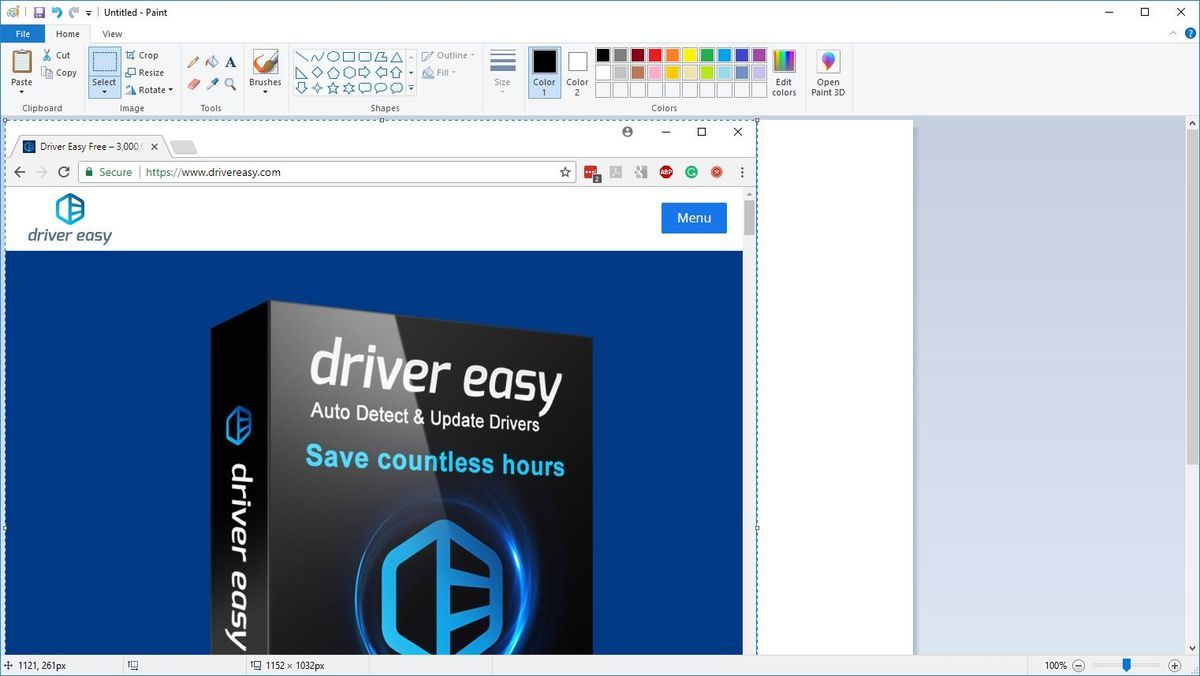
4) Если размер холста больше вашего изображения, нажмите Обрезать обрезать холст.
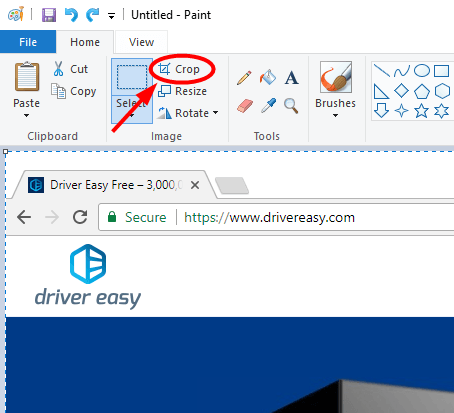
5) Нажмите Сохранить чтобы сохранить снимок экрана как изображение на вашем компьютере.
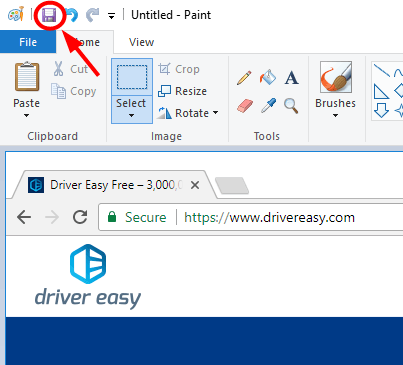
Активное окно теперь захватывается и сохраняется на вашем компьютере.
III. Сделайте собственный снимок экрана
1) Щелкните значок Кнопка Пуск в нижнем левом углу экрана и введите ‘ отрезать «. Затем нажмите Ножницы в списке результатов.
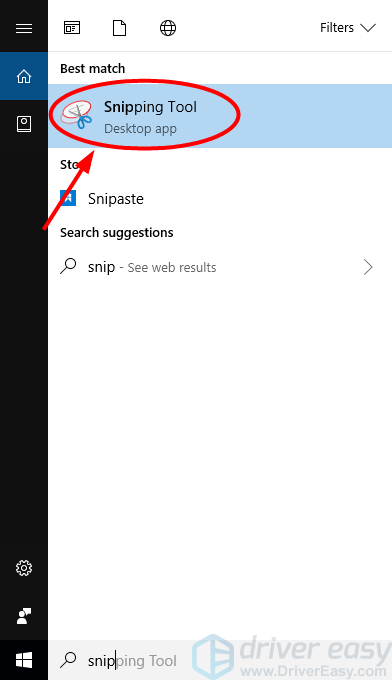
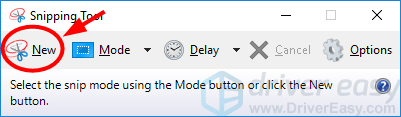
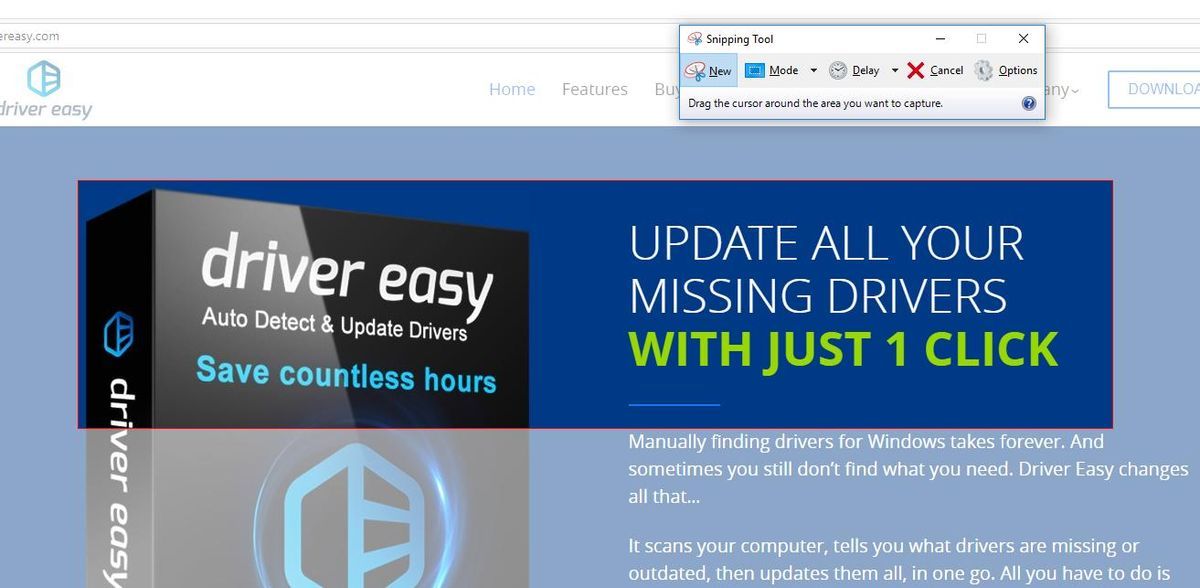
3) Нажать и перетащить наведите указатель мыши на ту область экрана, которую вы собираетесь выбрать. Затем отпустите кнопку мыши.
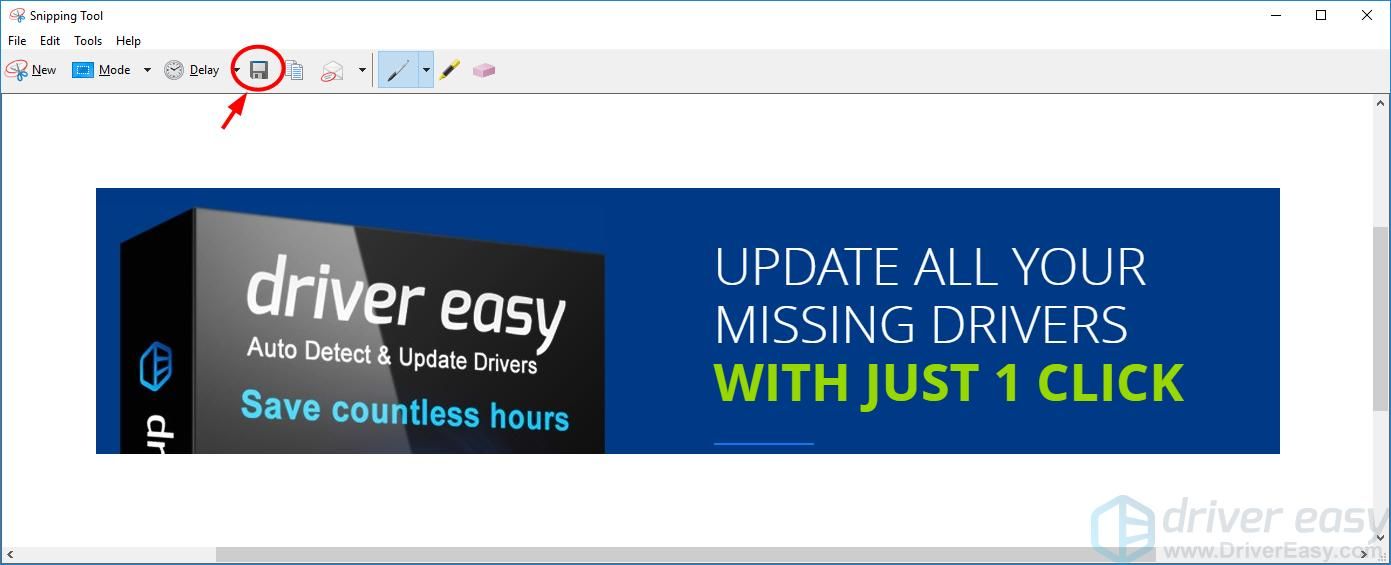
4) Щелкните значок Сохранить фрагмент значок, чтобы сохранить снимок экрана.
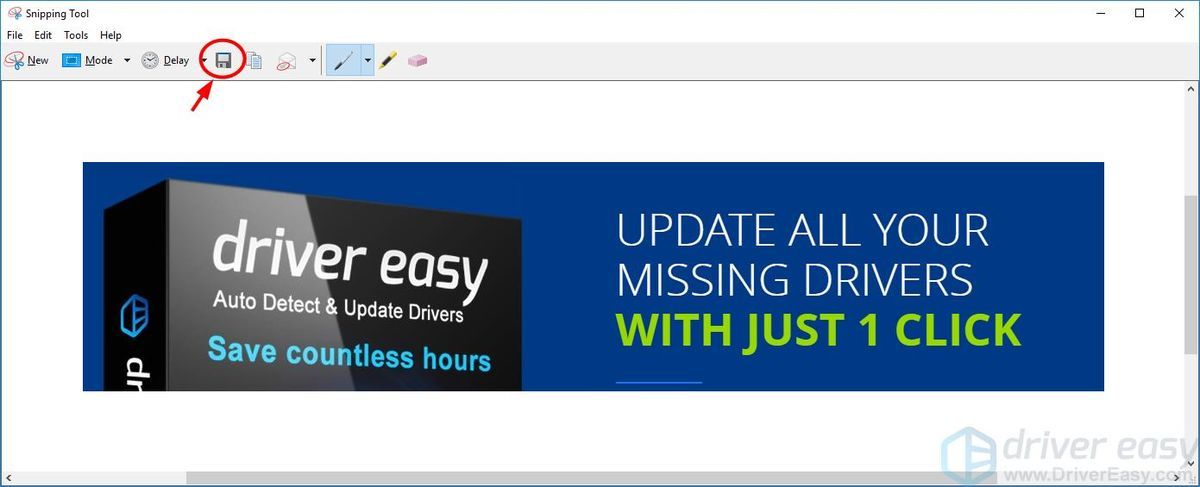
Снимок экрана будет сохранен в выбранном вами месте.
3 способы сделать снимок экрана на ноутбуке Dell (Windows 7 / 8 / 10 / Vista / XP)
Если вы не можете описать что-либо, отображаемое на вашем компьютере или смартфоне, вы можете сделать снимок экрана показать ту же информацию. Это хороший способ рассказать другим о текущей проблеме на вашем экране. Конечно, вы можете делать скриншоты, чтобы дублировать файлы и записывать важные моменты.
Если у вас есть ноутбук Dell, вы должны знать хотя бы горячие клавиши для скриншота на ноутбуке Dell. Ну, эта статья может стать вашим уроком о том, как использовать Печать экрана ключ на ноутбуке Dell тоже правильно.
1. Что такое Dell и ее ноутбук
До настоящего времени Dell разрабатывает, продает, ремонтирует и поддерживает ноутбуки, настольные компьютеры, рабочие станции, мониторы, аксессуары для ПК, серверы и другие сопутствующие продукты. Кроме того, Dell был выбран одним из лучших ноутбуков 2018 TechRadar, CNET, PCMag и многими другими техническими сайтами.
Так что если вы не знаете, какую марку ноутбука выбрать, можете доверять Dell.
Вот лучшие ноутбуки Dell для геймеров, бизнес-пользователей и знакомых в 2021.
2. Зачем делать скриншоты на ноутбуке Dell
Ну нет такого правила для скриншотов. Так что просто сделайте снимок экрана на Dell Chromebook, настольном компьютере или ноутбуке бесплатно.
3. 3 Способы создания скриншота на ноутбуке Dell и почему вы выбираете FoneLab
Way 1: снимок экрана на ноутбуке Dell (полный экран)
Для Windows 8 и Windows 10:
Шаг 1 Нажмите Windows и PrtScr на клавиатуре вместе.
Шаг 2 Найди «СкриншотыПапка внутри вашего «Картинки»Библиотека.
Для Windows XP, Windows Vista и Windows 7:
Шаг 1 Нажмите PrtScr ключ, чтобы скопировать скриншот в буфер обмена.
Шаг 2 Откройте программу Paint.
Шаг 3 Нажмите Ctrl и V ключи или нажмите макаронные изделия вставить скриншот в Paint.
Шаг 4 Сохраните скриншот ноутбука Dell.
Способ 2: сделайте снимок экрана на Dell (активное окно)
Шаг 1 Удерживайте и нажмите другой и PrtScr ключи к скриншоту на ноутбуке Dell.
Шаг 2 Enter Рисовать в поисковой системе Start для запуска приложения Paint.
Шаг 3 Вставьте скриншот из буфера обмена в Paint.
Шаг 4 Обрезать холст, чтобы удалить ненужные части. (по желанию)
Шаг 5 Нажмите на Сохраните экспортировать скриншот.
Способ 3: захват экрана вашего ноутбука Dell (пользовательский регион)
Шаг 1 Тип Ножницы в Start меню, затем нажмите Enter на клавиатуре.
Шаг 2 Откройте инструмент Snipping Tool.
Шаг 3 Выберите область скриншота из режим или значок стрелки вниз. (в зависимости от вашей операционной системы Windows)
Шаг 4 Перетащите мышь на затемненный экран, чтобы сделать снимок экрана на ноутбуке Dell.
Шаг 6 Нажмите на Сохраните экспортировать захваченное изображение экрана.
Примечание. Пользователи Windows XP не могут сделать снимок экрана на Dell с Snipping Tool.
Лучший способ сделать снимок экрана с помощью инструментов рисования на ноутбуке Dell
Если вы столкнулись с проблемой не работает Print Screen, вы можете использоватьFoneLab экран рекордер сделать скриншот на Windows и Mac. скриншот программного обеспечения может работать на Dell, Acer, HP, Asus и большинстве ноутбуков и настольных компьютеров. Вы даже можете добавить ярлыки прямо на скриншот.
Кроме того, с помощью FoneLab вы также можете записывать видеоизображение на экране со звуком и веб-камерой в высоком качестве.
FoneLab Screen Recorder позволяет вам захватывать видео, аудио, онлайн-уроки и т. Д. На Windows / Mac, и вы можете легко настраивать размер, редактировать видео или аудио и многое другое.
Конечно, вы также можете использовать Mac рекордер экрана для делать скриншоты на Mac.
FoneLab Screen Recorder позволяет вам захватывать видео, аудио, онлайн-уроки и т. Д. На Windows / Mac, и вы можете легко настраивать размер, редактировать видео или аудио и многое другое.
Как делать снимки экрана на компьютере Dell в различных ситуациях
Последнее обновление 23 октября 2021 г. by Джейн Джо

Часть 1: Как сделать снимок экрана на Dell с помощью клавиши Print Screen

Шаг 1: Поместите все, что вы хотите сделать снимком экрана, на Dell на свой рабочий стол.
Шаг 2: Нажмите Печать экрана кнопка. Если вы не можете найти кнопку, вы можете использовать Fn + Пробел.
Шаг 3: Откройте MS Paint, нажмите Ctrl + V чтобы вставить скриншот. Отредактируйте его, например обрезав ненужные части.
Часть 2: Как сделать снимок экрана на Dell с помощью Snipping Tool

Шаг 1: Перейдите к Start в нижнем левом углу найдите Snipping Tool и откройте его.
Шаг 2: Нажмите режим меню в верхней строке меню и выберите подходящий режим. В Window Snip опция, например, используется для захвата окна на вашем экране.
Шаг 3: Ударь НОВИНКИ кнопку и сделайте снимок экрана на Dell. Затем вы увидите изображение в Snipping Tool.
Шаг 4: Теперь вы можете отредактировать снимок экрана и сохранить его на жесткий диск или в буфер обмена.
Часть 3: Как сделать снимок экрана на Dell под управлением Windows 10

Шаг 1: Всякий раз, когда вам нужно сделать снимок экрана на Dell, нажмите Shift + Windows + S вместе на клавиатуре.
Шаг 3: Сделав снимок экрана Dell, вы можете сохранить его в основном интерфейсе. Здесь вы можете редактировать изображение, например обрезать, добавлять текст и рисунки.
Шаг 4: Подобно Snipping Tool, Snip and Sketch позволяет отправить снимок экрана в буфер обмена, сохранить его на жесткий диск или отправить по электронной почте после редактирования.
Часть 4: лучший способ сделать снимок экрана на Dell
Многим не нравятся встроенные функции для создания снимков экрана в Dell, отчасти потому, что они не просты в использовании и не так мощны, как профессиональное программное обеспечение. Например, клавиша Print Screen может снимать только весь экран. С этого момента мы рекомендуем WidsMob Захват. Он может удовлетворить все ваши потребности в создании снимков экрана в Dell и не требует каких-либо технических навыков. Его основные особенности включают в себя:
В общем, это лучший способ быстро делать скриншоты на компьютерах и ноутбуках Dell.
Как сделать снимок экрана на Dell
Шаг 1. Настройте инструмент для создания снимков экрана
Запустите лучший рекордер экрана после того, как вы установили его на свой компьютер. Если вы хотите установить горячие клавиши и другие пользовательские параметры, перейдите в Настройки диалог. После настройки вернитесь в домашний интерфейс. И вы увидите две кнопки, Экран записи и Сделать скриншот. Последний может делать скриншоты на Dell, а первый записывает экраны в видеофайлы.

Шаг 2. Сделайте снимок экрана с изображением Dell.
Поместите все, что вы хотите сделать снимок экрана, на рабочий стол Dell и нажмите Сделать скриншот. Затем с помощью мыши нарисуйте область, чтобы сразу сделать снимок экрана. Как только вы отпустите кнопку мыши, вы увидите строку меню.
Чаевые: Если вы установили горячую клавишу для снимка экрана, нажмите ее, чтобы активировать функцию напрямую.

Шаг 3. Отредактируйте и сохраните снимок экрана
D Если вы хотите отредактировать снимок экрана, щелкните значок Редактировать кнопка со значком пера. Теперь вы увидите несколько фигур и стрелок, кисти и текстовые элементы. С их помощью вы можете добавлять фигуры, рисунки и текст на снимок экрана.
Когда редактирование будет завершено, нажмите кнопку Вниз кнопку, чтобы экспортировать снимок экрана на жесткий диск. Или вы можете отправить его в буфер обмена, нажав буфер обмена значок.
Чтобы быстро получить доступ к своим снимкам экрана, перейдите на Медиа библиотека окно. После этого вы получите все снимки экрана и записи экрана Dell. Если вы хотите поделиться снимком экрана, выберите его, щелкните значок Поделиться в нижнем левом углу выберите нужный канал и следуйте инструкциям на экране, чтобы его получить.
Заключение
Основываясь на приведенном выше руководстве, вы должны понимать, как делать снимки экрана на ноутбуках и ПК Dell. Большинство компьютеров Dell работают под управлением Windows. Таким образом, встроенные в Windows функции создания снимков экрана доступны для всех компьютеров Dell, включая клавишу Print Screen, Snipping Tool и Snip & Sketch. Конечно, у вас есть больше возможностей для создания снимков экрана. Например, WidsMob Capture не только прост в использовании, но и позволяет создавать высококачественные снимки экрана без задержек. Если у вас есть другие вопросы, оставьте сообщение под этим руководством. Надеемся, что наша статья будет вам полезна.
3 основных способа сделать снимок экрана на ноутбуке Dell
Размещено от Теодор Тонг Январь 13, 2021 18: 40
Не знаю как сделать снимок экрана на ноутбуке Dell?
Снимок экрана предлагает быстрый и удобный способ поделиться или сохранить то, что отображается на экране вашего компьютера. При ежедневном использовании ноутбука / настольного компьютера Dell вам обязательно нужно снимать экран компьютера по разным причинам. Теперь мы вернемся к вопросу, знаете ли вы как сделать снимок экрана на Dell?
 Как сделать снимок экрана на Dell
Часть 1. Как сделать снимок экрана на ноутбуке Dell с помощью экрана печати
Если вы хотите сделать снимок экрана на настольном компьютере или ноутбуке Dell, вы можете использовать его простое сочетание клавиш, как мы упоминали выше. Сочетание клавиш, клавиша печати экрана, позволяет сделать снимок содержимого одного окна или всего дисплея. В этой части показано, как сделать снимок экрана на Dell с помощью этой клавиши экрана печати.
Шаг 1 Клавиша экрана печати расположена рядом с F12 на большинстве ноутбуков Dell. Если вы хотите сделать снимок экрана на Dell, вы можете просто нажать кнопку PrtScn клавишу на клавиатуре. Это захватит весь текущий экран. Если вам нужно сделать снимок активного окна, здесь вы можете нажать другой при нажатой клавише PrtScn ключ.
Шаг 2 После нажатия клавиши PrtScn снимок экрана будет скопирован в системный буфер обмена. Вам необходимо вывести изображение из буфера обмена, прежде чем помещать туда другой элемент. Вы можете вставить его в приложение, например Рисовать или Adobe PhotoShop, а затем сохраните его как файл изображения оттуда.
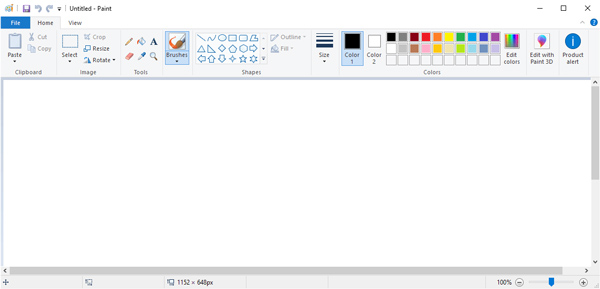
Вы можете открыть Microsoft Paint и затем нажать Ctrl + V чтобы скопировать на него свой скриншот. После этого вы можете нажать на Сохраните кнопку, чтобы сохранить снимок экрана в любом популярном формате изображения, таком как JPG, PNG или GIF.
Следуйте по пути, и вы можете делать скриншоты на Toshiba.
Часть 2. Как сделать снимок экрана на ноутбуке Dell с помощью Sniping Tool
Помимо клавиши печати экрана, Windows также предлагает еще одну утилиту для захвата экрана под названием Снайперский инструмент. Он был частью Windows с Vista. Этот инструмент для создания снимков экрана по умолчанию позволяет делать снимки экрана на ноутбуке / настольном компьютере Dell в полноэкранном режиме или в настраиваемой области.
Шаг 2 Откройте Sniping Tool и нажмите НОВИНКИ кнопку для снимка экрана на Dell. Эта операция активирует курсор захвата. Затем вы можете свободно снимать экран своего компьютера Dell.
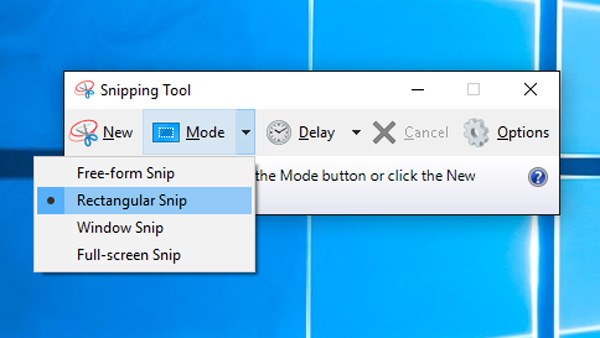
Шаг 3 После того, как вы сделаете снимок экрана на Dell, вы можете щелкнуть Сохраните кнопку, чтобы сохранить снимок экрана на вашем компьютере в формате JPG, PNG, GIF или HTML. На этом этапе вам также разрешено использовать Копировать кнопку, чтобы скопировать снимок экрана в буфер обмена.
Часть 3. Профессиональный способ сделать снимок экрана в высоком качестве на Dell
С помощью первых двух методов вы можете легко сделать снимок экрана на своем настольном компьютере / ноутбуке Dell. Если вам нужен больший выбор, здесь, в этой части, мы хотели бы познакомить вас с еще одним популярным приложением для создания снимков экрана, Screen Recorder для вас.
Этот инструмент для создания снимков экрана позволяет с легкостью делать снимки любой части экрана компьютера Dell. Это позволяет делать снимки экрана на Dell в полноэкранном режиме, в активном окне и в выбранной области. Кроме того, в нем есть некоторые функции редактирования, позволяющие вам напрямую редактировать снимок экрана Dell.
Шаг 1 Во-первых, вы можете дважды щелкнуть кнопку загрузки, чтобы бесплатно установить и запустить этот снимок экрана на своем компьютере Dell.
Шаг 2 Выберите Захват экрана вариант, когда вы вводите этот инструмент для создания снимков экрана на Dell. Эта функция скриншота абсолютно бесплатна.

Шаг 3 После того, как вы выберете функцию захвата экрана, ваша мышь примет форму креста. Теперь вы можете свободно делать снимок экрана любой области экрана Dell, перетаскивая мышь.
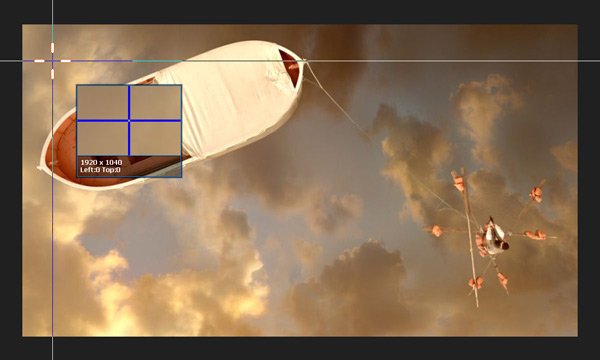
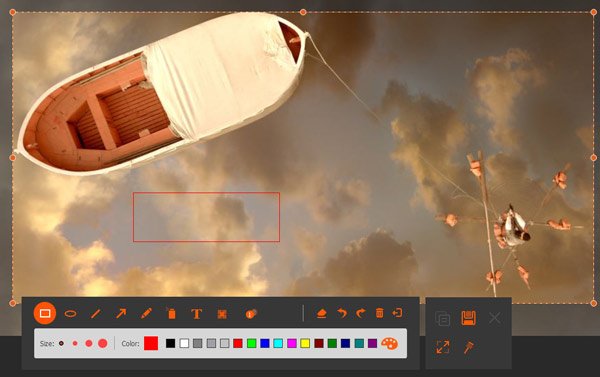
Шаг 4 Вы можете редактировать свой снимок экрана и настраивать его выходной эффект. Здесь вы можете нарисовать линию, стрелки, границу и любую фигуру, которая вам нужна на скриншоте. Кроме того, вы можете выполнять с ним другие операции редактирования.
Часть 4. Часто задаваемые вопросы о том, как сделать снимок экрана на Dell
Вопрос 1. Как сделать скриншот на Леново?
к скриншот на Lenovo, вы можете использовать те же 3 метода, что и выше, для свободного захвата любой части экрана вашего компьютера Lenovo.
Вопрос 2. Как сделать снимок экрана на Mac?
Подобно ПК с Windows, Mac также предоставляет пользователям ярлыки для создания снимков экрана на Mac. Вы можете нажать клавиши Command + Shift + 3 одновременно, чтобы сделать снимок всего экрана Mac. Подробнее о делать скриншоты на Mac здесь.
Вопрос 3. Какой инструмент обрезки по умолчанию для Mac?
Вы можете положиться на Snipping Tool, чтобы легко сделать снимок экрана на компьютере с Windows. Если вы используете Mac, вы также можете получить встроенное приложение для создания снимков экрана под названием Grab. Вы можете легко использовать Grab для создания снимков экрана на Mac.
Вопрос 4. Как сделать снимок экрана на Dell Chromebook?
Если вы хотите сделать снимок экрана на Dell Chromebook, вы можете просто нажать клавиши Ctrl + Window, чтобы сделать снимок всего экрана. Если вы хотите захватить часть экрана, вы можете одновременно нажать клавиши Ctrl + Shift + window.
Вопрос 5. Как сделать снимок экрана всей веб-страницы в Windows?
Если вы просматриваете веб-страницу в Firefox, вы можете сделать снимок экрана всей веб-страницы с функцией полного снимка экрана. Он предлагает простой способ захвата всей веб-страницы. Чтобы захватить целую веб-страницу в Google Chrome или Safari, вам нужно полагаться на некоторые расширения снимков экрана или сторонние приложения.
Это все для как сделать снимок экрана на Dell. Если вы хотите сделать снимок экрана на своем ноутбуке или настольном компьютере Dell, вы можете выбрать любой из приведенных выше способов, чтобы сделать снимок экрана компьютера Dell. Оставьте нам сообщение, если у вас все еще есть вопросы о том, как сделать снимок экрана на Dell.
Как сделать снимок экрана на ноутбуке Dell
How Screenshot Dell Laptop
В этой статье показаны четыре простых метода сделать снимок экрана на ноутбуке или настольном компьютере Dell. Эти методы применимы к операционной системе Windows 7, 8 / 8.1 и 10.
Похожие сообщения
Попробуйте эти методы:
1. Используйте Snagit, чтобы сделать снимок экрана.
Снагит это программа для создания снимков экрана с редактированием изображений и записью экрана. Вы можете использовать его, чтобы быстро сделать снимок экрана, вы можете легко отредактировать снимок экрана с помощью расширенных инструментов редактирования изображений, и вы даже можете снимать видео.
Сделать снимок экрана с помощью Snagit можно всего за несколько кликов:
2) Запустите и войдите в программу, затем нажмите Захватить кнопка.
3) Наведите указатель мыши на окна или регионы, чтобы авто Выбор область, затем щелкните ее, чтобы захватить область. Или же нажать и перетащить чтобы выбрать настраиваемую область.
6) Сохранить ваше изображение. Или щелкните Поделиться в правом верхнем углу, чтобы поделиться им.
2. Сделайте снимок экрана с помощью функции снимка экрана Windows.
Вы можете выбрать этот вариант, если вам нужно только сделать простой снимок экрана на ноутбуке Dell и отредактировать изображение вручную.
I. Сделайте скриншот всего экрана.
Чтобы сделать снимок всего экрана ноутбука или настольного компьютера Dell:
1) нажмите Снимок экрана или же PrtScn клавишу на клавиатуре (чтобы захватить весь экран и сохранить его в буфер обмена на вашем компьютере ).
2) Щелкните значок Кнопка Пуск в нижнем левом углу экрана и введите ‘ покрасить «. Затем откройте Покрасить приложение в результатах. (Или вы можете открыть программу редактирования графики, которую хотите использовать.)
3) Вставить скриншот к программе (нажмите Ctrl и V клавиши на клавиатуре одновременно).
4) Нажмите Сохранить чтобы сохранить снимок экрана как изображение на вашем компьютере.
Это оно. Вы сделали снимок экрана всего экрана и сохранили его на своем компьютере Dell.
Если вы используете Windows 8/10, есть более простой способ:
1) нажмите Логотип Windows или же Выиграть ключ и Снимок экрана или же PrtScn одновременно нажмите на клавиатуре. (Ваш экран на мгновение потускнеет.)
2) Откройте проводник (нажмите Логотип Windows ключ и ЯВЛЯЕТСЯ на клавиатуре одновременно), затем перейдите к Этот компьютер> Изображения> Скриншоты ( C: Пользователи (ВАШЕ ИМЯ) Картинки Скриншоты ), и вы найдете там сделанный снимок экрана.
Сделайте снимок экрана на планшете Dell
Если вы используете планшетный компьютер Dell Windows, вы можете нажать кнопку Кнопка Windows и кнопка уменьшения громкости (-) на планшете, чтобы одновременно сделать снимок всего экрана.
Снимок экрана, сделанный таким образом, сохраняется в Скриншоты папка в Фотографий папка ( C: Пользователи (ВАШЕ ИМЯ) Картинки Скриншоты ).
II. Сделайте снимок экрана активного окна
Вы также можете сделать снимок экрана активного окна (окна, которое в настоящее время находится вверху и используется) на вашем компьютере Dell. Вот как это сделать:
1) нажмите Все ключ и Снимок экрана или же PrtScn одновременно нажмите клавишу на клавиатуре (чтобы захватить активное окно и сохранить его в буфере обмена на вашем компьютере).
2) Щелкните значок Кнопка Пуск в нижнем левом углу экрана и введите ‘ покрасить «. Затем откройте Покрасить приложение в результатах. (Или вы можете открыть программу редактирования графики, которую хотите использовать.)
3) Вставьте скриншот в программу (нажмите Ctrl и V клавиши на клавиатуре одновременно).
4) Если размер холста больше вашего изображения, нажмите Обрезать обрезать холст.
5) Нажмите Сохранить чтобы сохранить снимок экрана как изображение на вашем компьютере.
Активное окно теперь захватывается и сохраняется на вашем компьютере.
III. Сделайте собственный снимок экрана
1) Щелкните значок Кнопка Пуск в нижнем левом углу экрана и введите ‘ отрезать «. Затем нажмите Ножницы в списке результатов.
3) Нажать и перетащить наведите указатель мыши на ту область экрана, которую вы собираетесь выбрать. Затем отпустите кнопку мыши.
4) Щелкните значок Сохранить фрагмент значок, чтобы сохранить снимок экрана.
Снимок экрана будет сохранен в выбранном вами месте.
Как делать снимки экрана на компьютере Dell в различных ситуациях
Последнее обновление 20 июня 2021 г. by Джейн Джо
Как сделать снимок экрана на Dell с Free Screen Capture
Первый способ — это самый простой способ захвата экрана Dell с дополнительными функциями редактирования. Что вам нужно, это установить бесплатное программное обеспечение Free Screen Capture.
Шаг 1. Загрузите бесплатный снимок экрана
Бесплатно загрузите это программное обеспечение, установите и запустите его. Перейдите на экран, который вы хотите взять на своем компьютере Dell.
Шаг 2. Выберите область снимка экрана
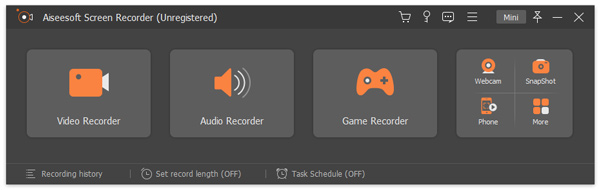
В основном интерфейсе необходимо выбрать «Снимок экрана».
Тогда вам дают два варианта сделать скриншот.
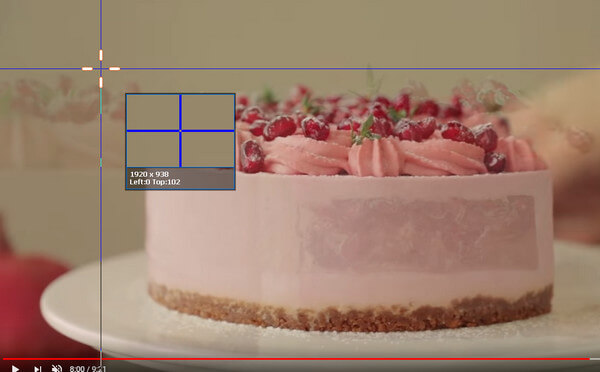
Бесплатный снимок экрана: щелкните левой кнопкой мыши и перетащите ее, чтобы выбрать область снимка экрана. Отпустите кнопку мыши, чтобы сделать снимок экрана.
Снимок экрана: наведите курсор мыши на то окно, под которым вы хотите сделать снимок экрана, и щелкните левой кнопкой мыши, чтобы сделать снимок экрана.
Шаг 3. Редактирование и сохранение скриншотов
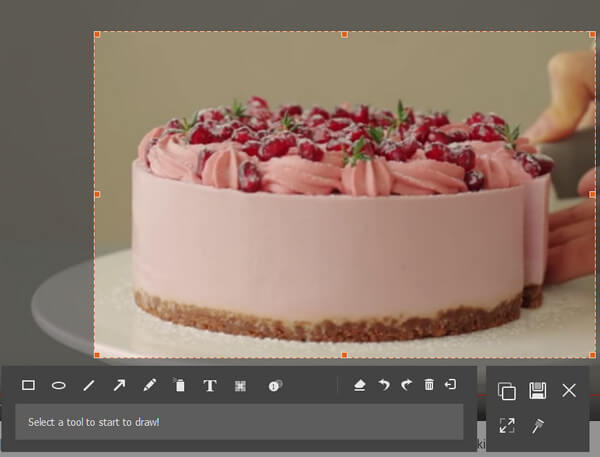
Здесь вы можете сохранить свой скриншот или отредактировать его.
Для редактирования объектов вы можете использовать прямоугольник, эллипс, линию, стрелку, кисть, выноску, подпись, эффекты размытия. Кроме того, вы можете прикрепить свой скриншот к другим экранам.
Как сделать снимок экрана на Dell с помощью клавиши Print Screen
Шаг 1: Поместите все, что вы хотите сделать снимком экрана, на Dell на свой рабочий стол.
Шаг 2: Нажмите Печать экрана кнопка. Если вы не можете найти кнопку, вы можете использовать Fn + Пробел.
Шаг 3: Откройте MS Paint, нажмите Ctrl + V чтобы вставить скриншот. Отредактируйте его, например обрезав ненужные части.
Захват экрана Dell с помощью FastStone Capture
Если вы хотите настроить размер захвата в соответствии с вашими потребностями, здесь мы рекомендуем приложение в один кликFastStone Capture чтобы помочь вам сделать снимок экрана на ноутбуке Dell. Сначала вы должны загрузить и установить его на свой компьютер.
Запустите его на своем ПК Dell.
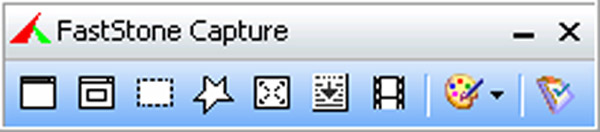
Нажмите на первый значок, и вы можете сделать снимок экрана всего экрана.
На вкладке второй значок вы можете сделать снимок определенного окна или объекта.
Выберите третий значок, и вы сможете настроить размер захвата, чтобы сделать снимок экрана на компьютере Dell.
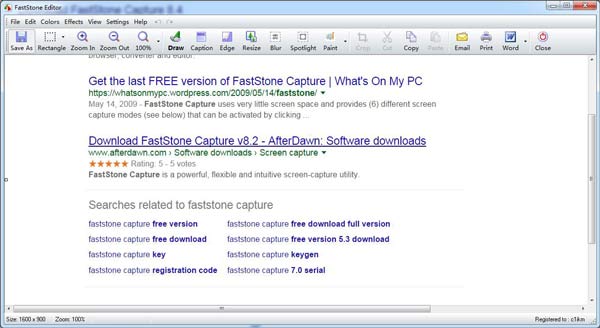
Сделав скриншоты, вы попадете в окно редактора. Нажмите кнопку «Сохранить как» в верхнем списке, чтобы сохранить снимок экрана.
На этой странице собраны 3 бесплатных способа помочь вам делать скриншоты на ноутбуке Dell, ПК и даже планшете.
Какой из них является пари? Вы решаете это.
Не забудьте поделиться этим постом, если считаете, что он вам подходит.
Как сделать снимок экрана на ноутбуке Dell
How Screenshot Dell Laptop
В этой статье показаны четыре простых метода сделать снимок экрана на ноутбуке или настольном компьютере Dell. Эти методы применимы к операционной системе Windows 7, 8 / 8.1 и 10.
Часть 1. Переход к снимку экрана на Dell с ярлыками снимков экрана
Подобно другому ПК с Windows, вы можете использовать комбинацию клавиш по умолчанию, чтобы сделать снимок экрана. Вот подробная информация, которую вы должны знать, чтобы сделать снимок экрана на Dell.
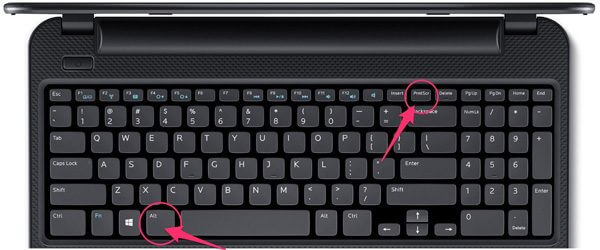
1. Чтобы сделать полноэкранный снимок на Dell, вы можете нажать ключ, чтобы сохранить скриншот в буфер обмена. Для некоторых ноутбуков Dell, вы должны держать оба и ключи к скриншоту на Dell.
2. Чтобы захватить активное окно на Dell, вы можете удерживать и нажмите скопировать скриншот в буфер обмена.
3. Чтобы сделать снимок экрана определенной области Dell, вы можете удерживать и , затем нажмите кнопку S, которую вы можете использовать мышью, чтобы нарисовать прямоугольник, чтобы указать, что захватывать.
Проверьте где скриншоты идут на вашем ПК и Mac
Как сделать снимок экрана на Dell с помощью ярлыков
Как сделать снимок экрана на Dell с Windows XP / 7
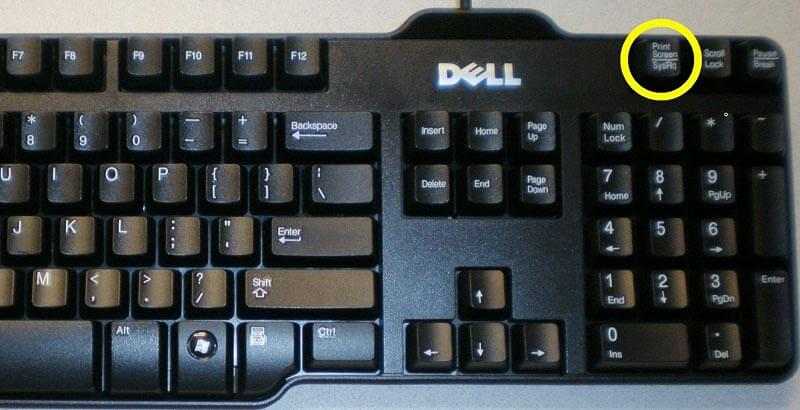
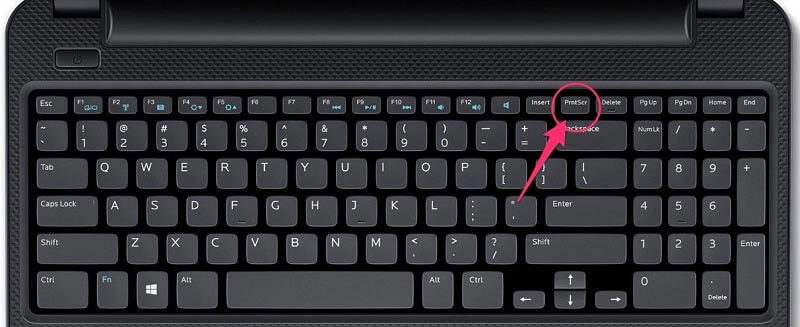
Наконечник: На некоторых устройствах Снимок экрана совмещен с одной из функциональных клавиш, обозначенных от F1 до F12.
Шаг 2: Затем откройте Office Word, Microsoft Paint или 3D Paint. Нажмите Ctrl + V клавиши на клавиатуре, чтобы вставить снимок экрана.
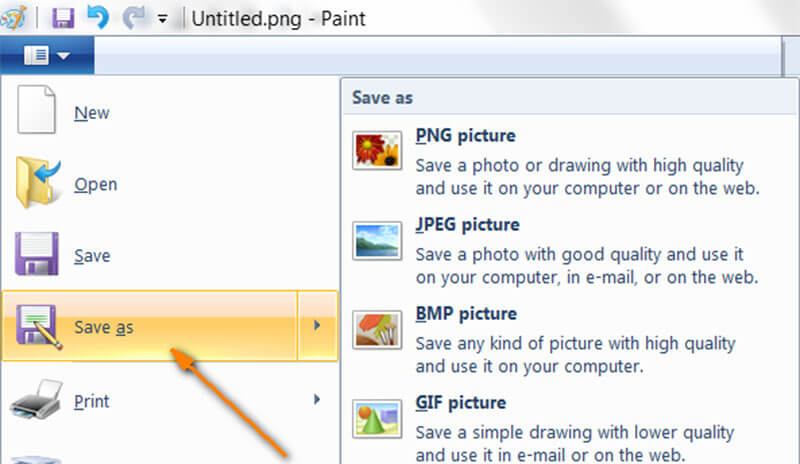
Как сделать снимок экрана на Dell под управлением Windows 10/8
Шаг 1: нажмите Win + Print Screen одновременно нажмите клавиши на клавиатуре, чтобы сделать снимок экрана на компьютере Dell под управлением Windows 10/8 / 8.1.
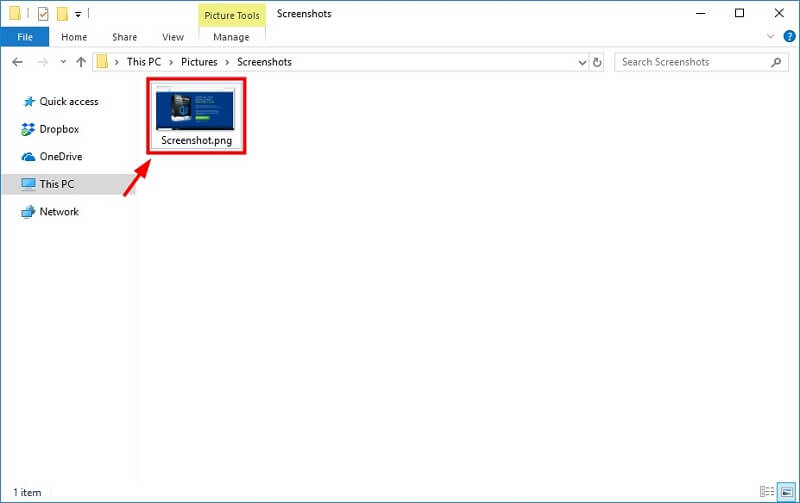
Хорошо известно, что Microsoft представила Snipping Tool в Windows 7/8/10. Он доступен для машин Dell. Он позволяет делать снимки экрана в полноэкранном режиме, в окне, в настраиваемом регионе или в произвольной форме. Поскольку он предустановлен, вы также можете использовать его бесплатно.
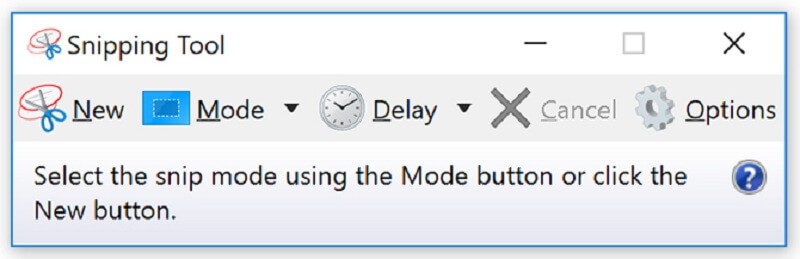
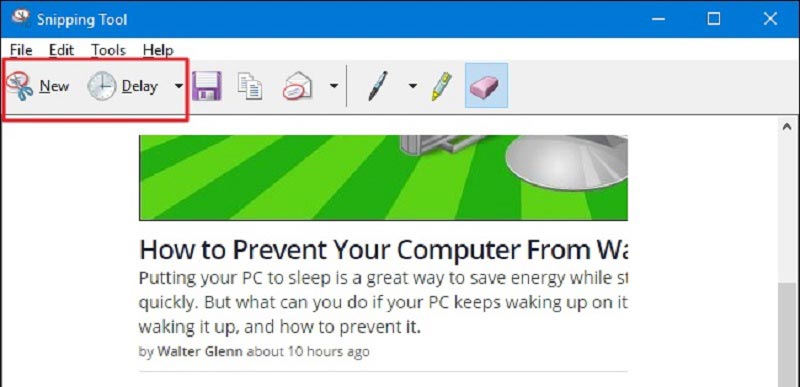
Шаг 3: Перейдите на экран, снимок экрана которого вы хотите сделать в Dell, или поместите то, что хотите сохранить, на рабочий стол. Нажми на Новый в меню «Ножницы» щелкните и перетащите указатель мыши на целевую область.
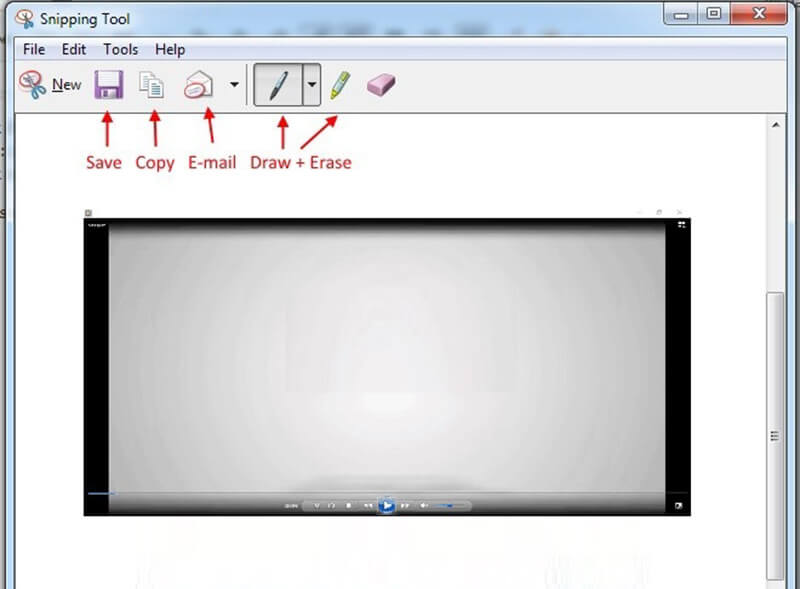
Шаг 4: Как только вы отпустите левую кнопку мыши, снимок экрана появится на панели Snipping Tool. Щелкните значок Сохранить значок в верхней строке меню, чтобы сохранить его на жесткий диск. Или вы можете сохранить его в буфер обмена или отправить по электронной почте.
Как сделать снимок экрана на Dell под управлением Windows 10
Шаг 1: Всякий раз, когда вам нужно сделать снимок экрана на Dell, нажмите Shift + Windows + S вместе на клавиатуре.
Шаг 3: Сделав снимок экрана Dell, вы можете сохранить его в основном интерфейсе. Здесь вы можете редактировать изображение, например обрезать, добавлять текст и рисунки.
Шаг 4: Подобно Snipping Tool, Snip and Sketch позволяет отправить снимок экрана в буфер обмена, сохранить его на жесткий диск или отправить по электронной почте после редактирования.
Лучший альтернативный способ сделать снимок экрана на Dell бесплатно
Основные возможности самого простого инструмента для создания снимков экрана для Dell
Короче говоря, это самый простой способ сделать снимок экрана на компьютере или ноутбуке Dell, не заплатив ни копейки.
Как сделать снимок экрана на Dell
Шаг 1: Инструмент настройки скриншотов
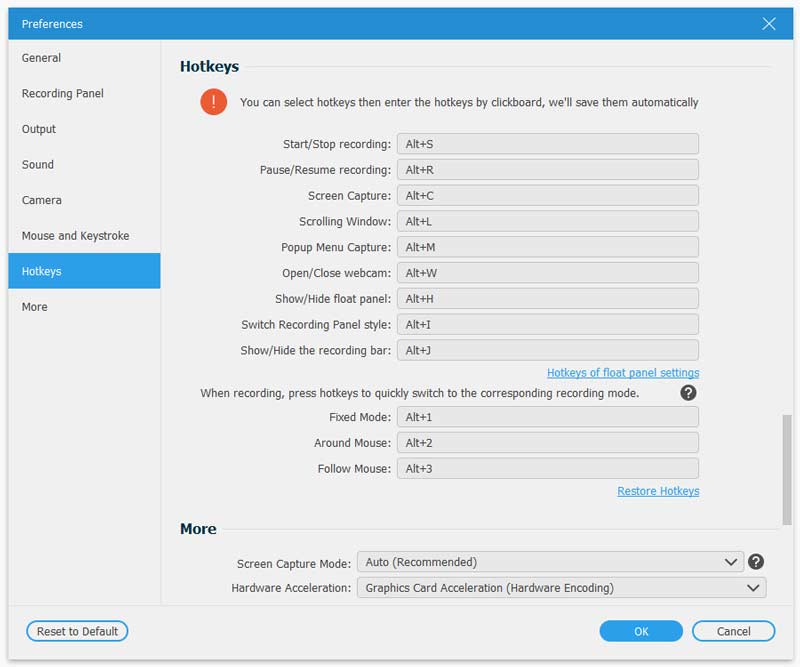
Шаг 2: Скриншот на Dell
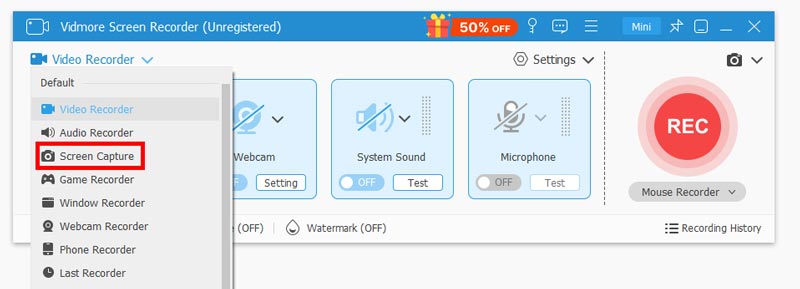
Когда экран, который вы хотите сделать снимок экрана, будет готов, нажмите Скриншот в основном интерфейсе. Теперь у вас есть два варианта. Чтобы сделать снимок экрана окна, щелкните его напрямую. Если вы хотите сделать снимок экрана, щелкните и перетащите левую кнопку мыши в нужную область.
Шаг 3: Отредактируйте и сохраните скриншот
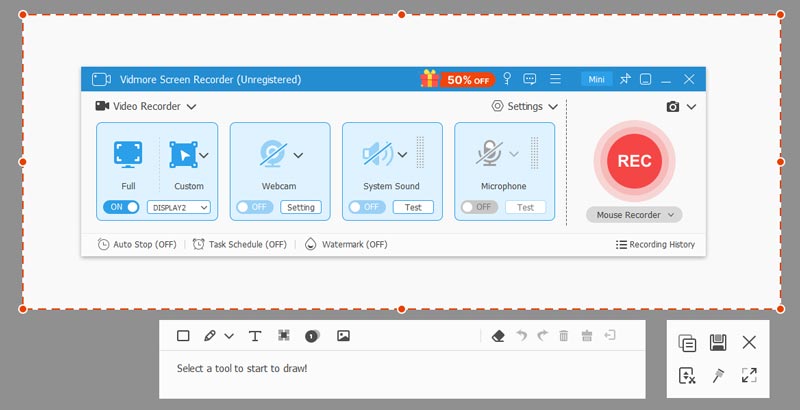
Не упустите возможности записи видео и аудио, потому что это программное обеспечение может быть видеомагнитофон для Windows.
3 способы сделать снимок экрана на ноутбуке Dell (Windows 7 / 8 / 10 / Vista / XP)
Если вы не можете описать что-либо, отображаемое на вашем компьютере или смартфоне, вы можете сделать снимок экрана показать ту же информацию. Это хороший способ рассказать другим о текущей проблеме на вашем экране. Конечно, вы можете делать скриншоты, чтобы дублировать файлы и записывать важные моменты.
Если у вас есть ноутбук Dell, вы должны знать хотя бы горячие клавиши для скриншота на ноутбуке Dell. Ну, эта статья может стать вашим уроком о том, как использовать Печать экрана ключ на ноутбуке Dell тоже правильно.
3 дополнительных онлайн-метода для создания снимков на Dell
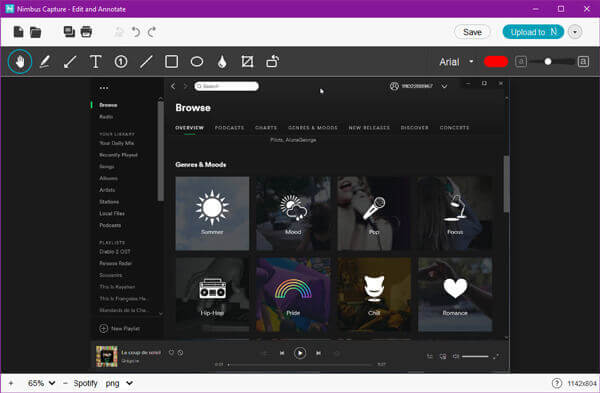
1. Как сделать снимок экрана на Dell с помощью надстройки браузера Nimbus Capture
Nimbus Capture — это универсальный инструмент для снятия скриншотов с легкостью. Бесплатная версия предоставляет только 100 МБ загружаемого трафика, 10 МБ одного размера вложения и 50 МБ максимального размера заметки. Когда вам нужно сделать простой скриншот, это отличное решение.
Перейдите на nimbusweb.me, чтобы загрузить соответствующую версию браузера, такую как Chrome, Firefox, Opera и даже Microsoft Edge. После установки дополнения в левом верхнем углу появляется значок для захвата нимба.
Нажмите значок захвата нимба, который предоставит вам список инструментов захвата экрана, таких как видимая часть страницы, фрагмент захвата, выделенная область, выделенный и прокрутка и многое другое. Выберите один и выберите область.
После того, как вы сделали снимок экрана на Dell, вы можете редактировать фотографию с аннотацией, добавлять фигуры / выноски / тексты или даже делиться ими на веб-сайте социальных сетей. Но вы должны обратить внимание на ограничение размера снайперского инструмента при использовании бесплатной версии.
2. Как сделать скриншот на Dell с помощью скриншота Online Snipping Tool
Screenshot.net — еще один популярный инструмент для снятия скриншотов на Dell и других компьютерах. Он позволяет вам делать снимок экрана, редактировать изображение, загружать файл на сайты социальных сетей, а также другие функции, позволяющие легко подправить фотографии.
Если вы хотите сделать снимок экрана в сети Dell, вам необходимо заранее установить файл pkg на свой компьютер. После этого вы можете запустить установщик, чтобы сделать снимок.
Открыв окно захвата, нажмите значок этого расширения на панели инструментов и выберите возможность захватить экран на вашем Dell соответственно.
Там будет несколько вариантов редактирования для дальнейшего редактирования захваченного изображения. Вы можете обрезать его, чтобы получить нужную деталь или добавить текст, линии и стрелки на график, прежде чем нажимать кнопка. (Обрезать скриншот на Mac)
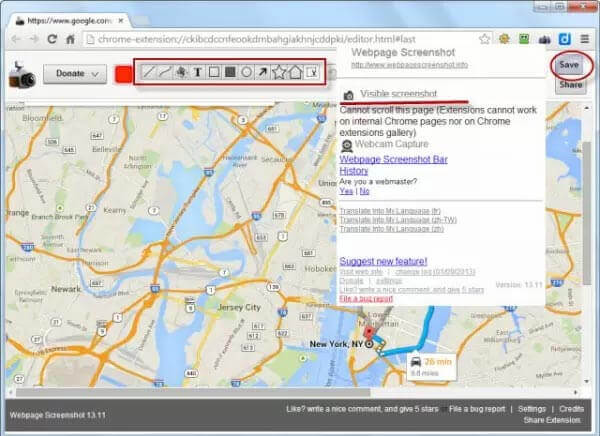
3. Как сделать снимок экрана с веб-страницей в Dell с помощью интерактивного снимка экрана
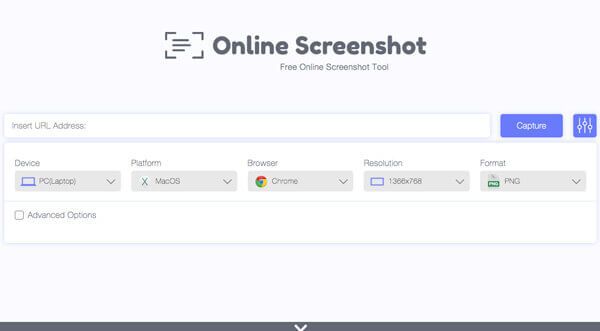
Если вы не устанавливаете какую-либо программу для создания снимка, Online Screenshot предоставляет бесплатный инструмент для снятия снимков, позволяющий захватывать веб-страницу с высоким качеством, а также некоторые расширенные параметры для получения удовлетворительного формата снимка экрана только с URL-адресом веб-страницы.
Перейдите на бесплатный онлайн-скриншот и введите действительный URL с or протокол, за которым следуют доменное имя и расширение для захвата скриншота веб-страницы
После этого вы также можете выбрать как ноутбук Dell, Платформа, Браузер, Разрешение так же хорошо как , Кроме того, вы также можете проверить дополнительные параметры для настройки прокси-сервера.
Нажмите кнопку Capture, чтобы сделать снимок экрана для веб-страниц Dell. Теперь вы можете выбрать выходной формат в формате PNG, JPEG или даже PDF на жестком диске вашего Dell.
Как сделать снимок экрана на Dell с помощью Snipping Tool
Шаг 1: Перейдите к Start в нижнем левом углу найдите Snipping Tool и откройте его.
Шаг 2: Нажмите режим меню в верхней строке меню и выберите подходящий режим. В Window Snip опция, например, используется для захвата окна на вашем экране.
Шаг 3: Ударь НОВИНКИ кнопку и сделайте снимок экрана на Dell. Затем вы увидите изображение в Snipping Tool.
Шаг 4: Теперь вы можете отредактировать снимок экрана и сохранить его на жесткий диск или в буфер обмена.
Как сделать снимок экрана на компьютере или ноутбуке Dell бесплатно
«У меня ноутбук Dell, и мне нужно сделать несколько снимков экрана, но как это сделать?» Dell выигрывает у подавляющего большинства пользователей по нескольким причинам, таким как надежность устройств, благоприятная поддержка клиентов и доступная цена. Однако, согласно недавнему опросу, многие пользователи жаловались, что не знают, как скриншот на Dell настольный компьютер и ноутбук. Поэтому в этой статье мы поговорим о лучших методах создания снимков экрана на компьютере Dell. Что еще более важно, все методы можно использовать бесплатно.

Лучший способ сделать снимок экрана на Dell
Многим не нравятся встроенные функции для создания снимков экрана в Dell, отчасти потому, что они не просты в использовании и не так мощны, как профессиональное программное обеспечение. Например, клавиша Print Screen может снимать только весь экран. С этого момента мы рекомендуем WidsMob Захват. Он может удовлетворить все ваши потребности в создании снимков экрана в Dell и не требует каких-либо технических навыков. Его основные особенности включают в себя:
В общем, это лучший способ быстро делать скриншоты на компьютерах и ноутбуках Dell.
Как сделать снимок экрана на Dell
Шаг 1. Настройте инструмент для создания снимков экрана
Запустите лучший рекордер экрана после того, как вы установили его на свой компьютер. Если вы хотите установить горячие клавиши и другие пользовательские параметры, перейдите в Настройки диалог. После настройки вернитесь в домашний интерфейс. И вы увидите две кнопки, Экран записи и Сделать скриншот. Последний может делать скриншоты на Dell, а первый записывает экраны в видеофайлы.
Шаг 2. Сделайте снимок экрана с изображением Dell.
Поместите все, что вы хотите сделать снимок экрана, на рабочий стол Dell и нажмите Сделать скриншот. Затем с помощью мыши нарисуйте область, чтобы сразу сделать снимок экрана. Как только вы отпустите кнопку мыши, вы увидите строку меню.
Чаевые: Если вы установили горячую клавишу для снимка экрана, нажмите ее, чтобы активировать функцию напрямую.
Шаг 3. Отредактируйте и сохраните снимок экрана
D Если вы хотите отредактировать снимок экрана, щелкните значок Редактировать кнопка со значком пера. Теперь вы увидите несколько фигур и стрелок, кисти и текстовые элементы. С их помощью вы можете добавлять фигуры, рисунки и текст на снимок экрана.
Когда редактирование будет завершено, нажмите кнопку Вниз кнопку, чтобы экспортировать снимок экрана на жесткий диск. Или вы можете отправить его в буфер обмена, нажав буфер обмена значок.
Чтобы быстро получить доступ к своим снимкам экрана, перейдите на Медиа библиотека окно. После этого вы получите все снимки экрана и записи экрана Dell. Если вы хотите поделиться снимком экрана, выберите его, щелкните значок Поделиться в нижнем левом углу выберите нужный канал и следуйте инструкциям на экране, чтобы его получить.
Часто задаваемые вопросы о снимках экрана на Dell
Как сделать небольшой скриншот на Dell?
Сделать снимок экрана для пользовательского региона на Dell можно тремя способами:
1. Alt + Print Screen комбинация клавиш позволяет сделать снимок экрана для определенного окна на Dell.
2. Встроенный инструмент Snipping Tool может сделать снимок экрана небольшого прямоугольника или произвольной формы на Dell.
3. Сторонние приложения, такие как Vidmore Screen Recorder, также предоставляют пользователям Dell функцию создания небольших снимков экрана.
Куда делаются скриншоты на Dell?
После создания снимка экрана в Dell он будет сохранен в другом месте в зависимости от вашей ситуации.
1. Он попадет в буфер обмена, если вы используете ярлыки.
2. Программа Win + Print Screen комбинация сохранит снимок экрана в вашу библиотеку изображений.
3. Snipping Tool позволяет сохранить снимок экрана на жесткий диск или буфер обмена.
Как сделать снимок экрана на планшете Dell?
На планшете Dell под управлением Windows 10 нажмите и удерживайте Победа + уменьшение громкости При этом экран тускнеет, а затем становится ярче. Затем вы можете найти снимок экрана, сохраненный как изображение PNG в папке Снимки экрана.
Как сделать скриншот на ноутбуке Dell
Не знаете, как сделать снимок экрана на ноутбуке Dell? Это очень легко! Ниже приведены методы, которые мы собрали вместе, чтобы помочь вам сделать снимок экрана на компьютере Dell. Просто выберите тот, который лучше всего соответствует вашим потребностям!
Часть 2. Лучший бесплатный инструмент для снятия скриншотов на скриншоте на Dell
Как сделать скриншот на Dell с помощью профессионального инструмента для снятия очков бесплатно? Мастер записи экрана Blu-ray желаемый экран рекордер, который вы можете принять во внимание. Он не только позволяет делать снимки бесплатно, но и настраивать форматы фотографий, устанавливать расписание, комментировать / редактировать снимки экрана и даже управлять фотографиями в программе.
- 1. Захватывайте все действия на экране Dell, такие как видео, аудио и снимки.
- 2. настроить фото формат; настроить область записи или активное окно.
- 3. Добавьте аннотации, формы, линии, текст и многое другое с нужным цветом или размером.
- 4. Управляйте скриншотами, такими как редактирование, переименование, публикация, добавление в папку и т. Д.
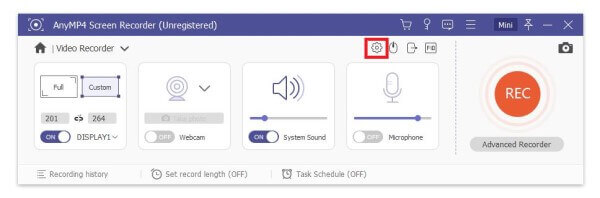
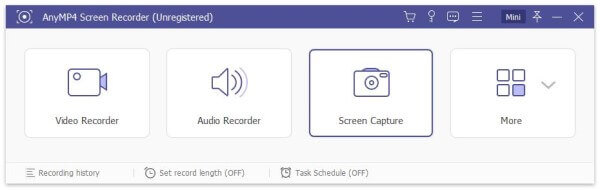
Вернувшись к домашнему интерфейсу устройства записи экрана, вы можете выбрать Кнопка, чтобы выбрать область с формой креста. Когда вам нужно захватить активное окно, вам нужно только переместить курсор мыши в нужное окно.
После того, как вы сделали снимок экрана, вы можете найти небольшую полосу для рисования на снимке экрана, такую как граница, линия, стрелки и любая форма. Кроме того, вы также можете легко выбрать размер и цвет элементов для получения удовлетворительного результата.

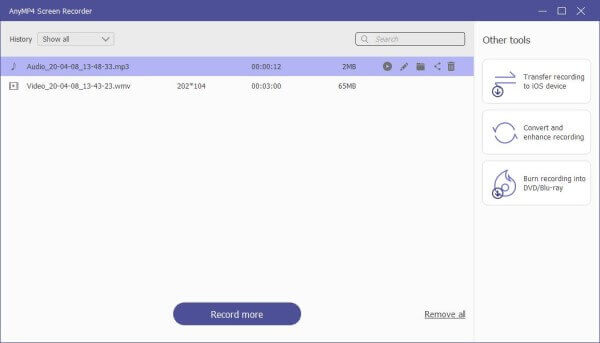
После этого вы можете сохранить скриншот непосредственно на Dell. Если вам нужно управлять фотографиями, вы можете просто щелкнуть значок истории записи в левом нижнем углу. Это позволяет просматривать, переименовывать, добавлять в папки, делиться в социальных сетях и удалять файл.
Используйте сочетание клавиш, чтобы сделать снимок экрана на Dells
Снимок экрана — это ценная функция, которая позволяет вам захватывать действия на экране. В повседневной жизни вы часто можете использовать эту функцию, чтобы сохранить прекрасный момент или устранить неполадки на компьютере с Windows 7/8/10. Первый способ, который мы предлагаем, — использовать сочетание клавиш для создания снимка экрана на экране Dell.
Этот метод очень прост. Если вы хотите взять экран Dell, все, что вам нужно сделать, это найти «Экран печати» на клавиатуре.
Просто нажмите «Print Screen», и он создаст изображение всего экрана и сохранит изображение в буфер обмена. Таким образом, вы не получите файл скриншота, сохраненный непосредственно на локальном жестком диске.
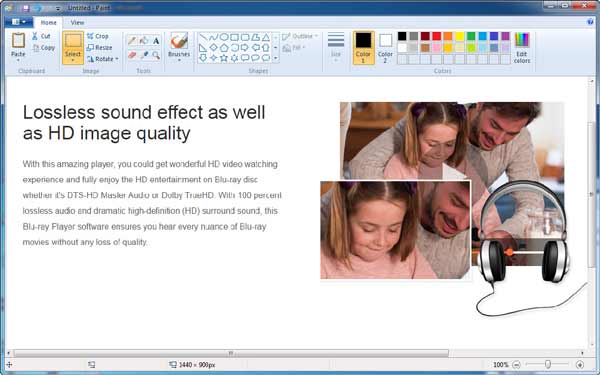
После этого вам нужно вставить его в программу для редактирования изображений, такую как Paint или Adobe PhotoShop. Возьмите Paint в качестве примера, откройте Paint и одновременно нажмите «Ctrl» и «V», чтобы вставить в него захваченное изображение. Затем вы можете выбрать подходящую папку назначения и формат, чтобы сохранить скриншот.
1. Кнопка «Print Screen» может быть помечена как «Print Screen», «PrtScn», «Print Scr» или некоторыми другими вариантами.
2. После создания снимка экрана на ПК вы не получите сообщение о том, что снимок сделан.
3. Таким образом, вы можете только сфотографировать весь экран Dell.
4. Если вам нужно сделать снимок экрана на планшете Dell, вы можете нажать «Логотип Windows» и «Уменьшение громкости«ключ в то же время.
5. Этот метод также позволяет снимать скриншоты с других марок ПК, таких как HP, Asus, Acer, Lenovo, Sony, Toshiba, Samsung и других.
Часть 4. Часто задаваемые вопросы о том, как сделать снимок экрана на Dell
1. Что такое скриншот на Dell?
Снимок экрана также известен как снимок экрана, который представляет собой цифровое изображение того, что должно быть видно на мониторе компьютера, смартфона или планшета. Просто возьмите скриншот на Dell, например. Вы всегда можете использовать методы по умолчанию, чтобы получить информацию и поделиться с другими.
2. Как найти комбинацию клавиш?
Где находится ключ PrtScn для скриншота на Dell? Если вы не используете другую клавиатуру, вы можете найти клавишу с другим именем, например, Print Screen, которая находится в верхнем правом углу клавиатуры, рядом с клавишей ScrLk с клавиатурой.
3. Выберете ли вы онлайн-снайперский инструмент?
Если вы просто сделаете простой снимок экрана на Dell, отличным вариантом будет онлайн-снайперская программа. Но когда вам нужно настроить формат фотографий, добавить аннотации или даже управлять фотографиями, вам следует использовать профессиональный инструмент для снятия очков, такой как Blu-ray Master Screen Recorder.
Часто задаваемые вопросы о съемке скриншотов на Dell
Можно ли с FastStone делать скриншоты на Dell?
Нет, FastStone не является бесплатным программным обеспечением для создания скриншотов на Dell, но оно предлагает бесплатную 30-дневную пробную версию, позволяющую использовать это программное обеспечение в полном объеме.
Как вы делаете снимок экрана на Dell Windows 10?
Если вы используете стороннее программное обеспечение (FastStone и Aiseesoft Screen Capture), упомянутое в этом посте, вы можете делать снимки экрана на компьютере Dell в Windows 10. Что касается снимков экрана с комбинаций клавиш, вы должны нажать клавишу Windows + PrtScn и ваш экран на мгновение потускнеет, и затем вы сможете найти снимки экрана, хранящиеся в папке «Снимки экрана» в папке «Изображения» по умолчанию на компьютере Dell.
Как сделать снимок экрана на Dell Chromebook?
Удерживайте клавиши Ctrl + Window, чтобы сделать полный скриншот. Удерживайте клавиши Ctrl + Shift + Window, чтобы сделать частичный снимок экрана.
Что вы думаете об этом посте.
 Лучшие способы скрыть фотографии и картинки на Android
Не хотите показывать другим секретные фотографии на телефоне Android? Спрячьте их здесь с помощью приложения для Android.
 Как записать аудио на iPhone с диктофоном
Пользователи iPhone приходят сюда, чтобы записать звук iPhone с помощью диктофонов iPhone.
 Лучший MP3-рекордер для записи MP3
Хотите записывать аудио-видео в MP3? В этой статье рассматриваются некоторые авторитетные профессиональные или онлайн-рекордеры MP3.
Зачем делать скриншоты на ноутбуке Dell
Ну нет такого правила для скриншотов. Так что просто сделайте снимок экрана на Dell Chromebook, настольном компьютере или ноутбуке бесплатно.
Заключение
Основываясь на приведенном выше руководстве, вы должны понимать, как делать снимки экрана на ноутбуках и ПК Dell. Большинство компьютеров Dell работают под управлением Windows. Таким образом, встроенные в Windows функции создания снимков экрана доступны для всех компьютеров Dell, включая клавишу Print Screen, Snipping Tool и Snip & Sketch. Конечно, у вас есть больше возможностей для создания снимков экрана. Например, WidsMob Capture не только прост в использовании, но и позволяет создавать высококачественные снимки экрана без задержек. Если у вас есть другие вопросы, оставьте сообщение под этим руководством. Надеемся, что наша статья будет вам полезна.


