

- Как зайти в BIOS на ноутбуке Asus
- Почему я не могу войти в биос?
- Как настроить BIOS на ноутбуке ASUS
- Настройка BIOS для Cloud Recovery
- TPM модуль должен быть выключен (вкладка Secure).
- Настройка параметров загрузки
- Дополнительные настройки загрузки
- Cloud Recovery
- Системные требования:
- Потребительский ноутбук
- Коммерческий ноутбук
- Игровой ноутбук
- Выполнение облачного восстановления
- Шаги для выполнения облачного восстановления:
- Важная информация
- Иллюстрации:
- Дополнительная информация:
- Облачное восстановление ASUS
- Резервное копирование данных
- Процесс облачного восстановления
- Проблемы с облачным восстановлением
- Cloud Recovery недоступно
- то устройство не поддерживает Cloud Recovery
- нформация об устройстве отсутствует
- ет иконки WiFi
- Часто задаваемые вопросы
- Cтатьи, обзоры, полезные советы
- Заход в BIOS при старте системы
- Запуск UEFI из-под Windows
- Как войти в BIOS на ноутбуке или ПК
- FAQ
- Эта информация была полезной?
- FAQ
- Эта информация была полезной?
- Как запустить BIOS на ноутбуке разных брендов
- Lenovo
- HP (Hewlett Packard)
- ASUS
- Acer
- MSI
- Gigabyte
- Dell
- Xiaomi
- Samsung
- Sony
- TOSHIBA
- Как войти в БИОС на ПК
- Заход в BIOS из под Windows
- Комментарии ()
- Оставьте свой комментарий
Как зайти в BIOS на ноутбуке Asus
BIOS — это прошивка, которая отвечает за начальную загрузку и настройку компьютера. Процесс входа в BIOS на ноутбуке ASUS может немного отличаться от других производителей, поэтому в данной статье мы рассмотрим несколько способов, как получить доступ к BIOS на ноутбуке ASUS и изменить его настройки.

Если говорить просто, то БИОС (BIOS, Basic Input/Output System) — это базовая программа на материнской плате, которая проводит инициализацию и тестирование подключенного к ней оборудования до загрузки операционной системы. Она жизненно необходима и обеспечивает контроль за всеми комплектующими ПК. Часто пользователям нужно получить к ней доступ, чтобы проанализировать статистику быстродействия и повысить ее, устранить сбои, обеспечить совместимость с периферией. БИОС имеет собственную графическую оболочку, которая позволяет пользователю просматривать и изменять параметры работы отдельных комплектующих, порядок загрузки (жесткий или оптический диск, флешка, сеть). В современной интерпретации BIOS известен как UEFI (Unified Extensible Firmware Interface) и обладает более продвинутым функционалом, не говоря уже о визуализации.
Почему я не могу войти в биос?
Иногда можно столкнуться с непредсказуемыми ситуациями, когда запустить микропрограмму не удается. Даже при использовании всех наиболее популярных и логичных клавиш. Что делать в таком случае?
Убедиться в работоспособности клавиатуры и особенно функциональных кнопок. Проверку можно выполнить в обычном рабочем режиме компьютера.
Подключить клавиатуру через другой разъем. Часто бывает, что ПК не воспринимает клавиатуру через USB, поэтому нужно воспользоваться клавиатурой с портом PS/2. Это особенно актуально для ноутбуков.

Эта статья поможет вам подготовить игровой ПК для начальной установки ОС Windows и создания образа в системе SENET Boot. Настройки нужно выполнить в BIOS выбранной рабочей станции. Настройки описаны для материнской платы ASUS.
Как настроить BIOS на ноутбуке ASUS
- Запустите BIOS на игровом ПК.
- Теперь необходимо настроить Secure Boot.
Настройка BIOS для Cloud Recovery
На снимке экрана ниже видно, что Secure Boot включен, но в этом случае он не мешает запуску системы по двум причинам:
- Ранее был выключен Intel PTT;
- Выбран тип ОС – Other OS, что означает, что Secure Boot не будет работать при загрузке Windows.
TPM модуль должен быть выключен (вкладка Secure).
Настройка параметров загрузки
- Откройте раздел Boot и выключите Fast Boot. Значение должно быть disabled.
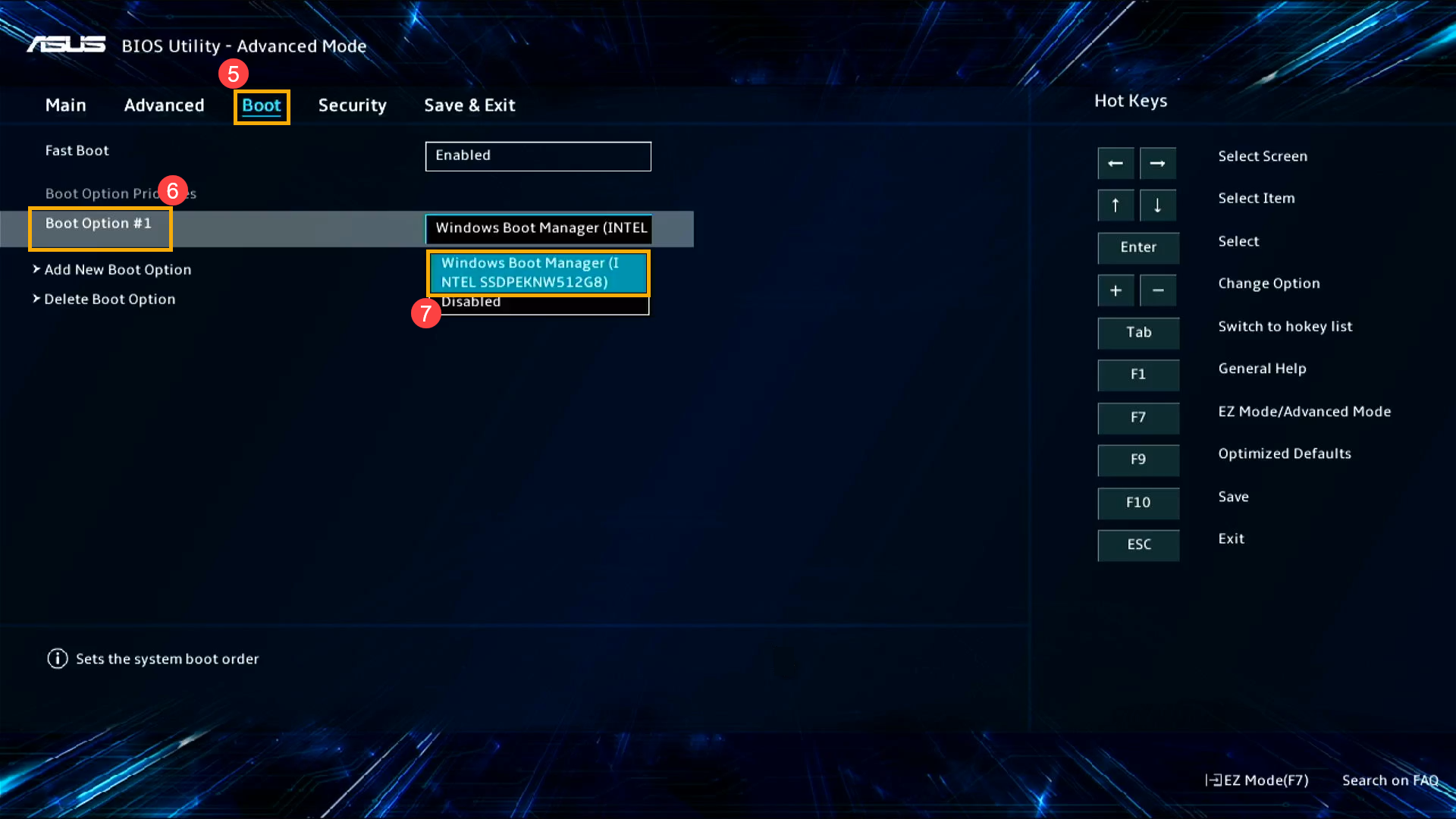
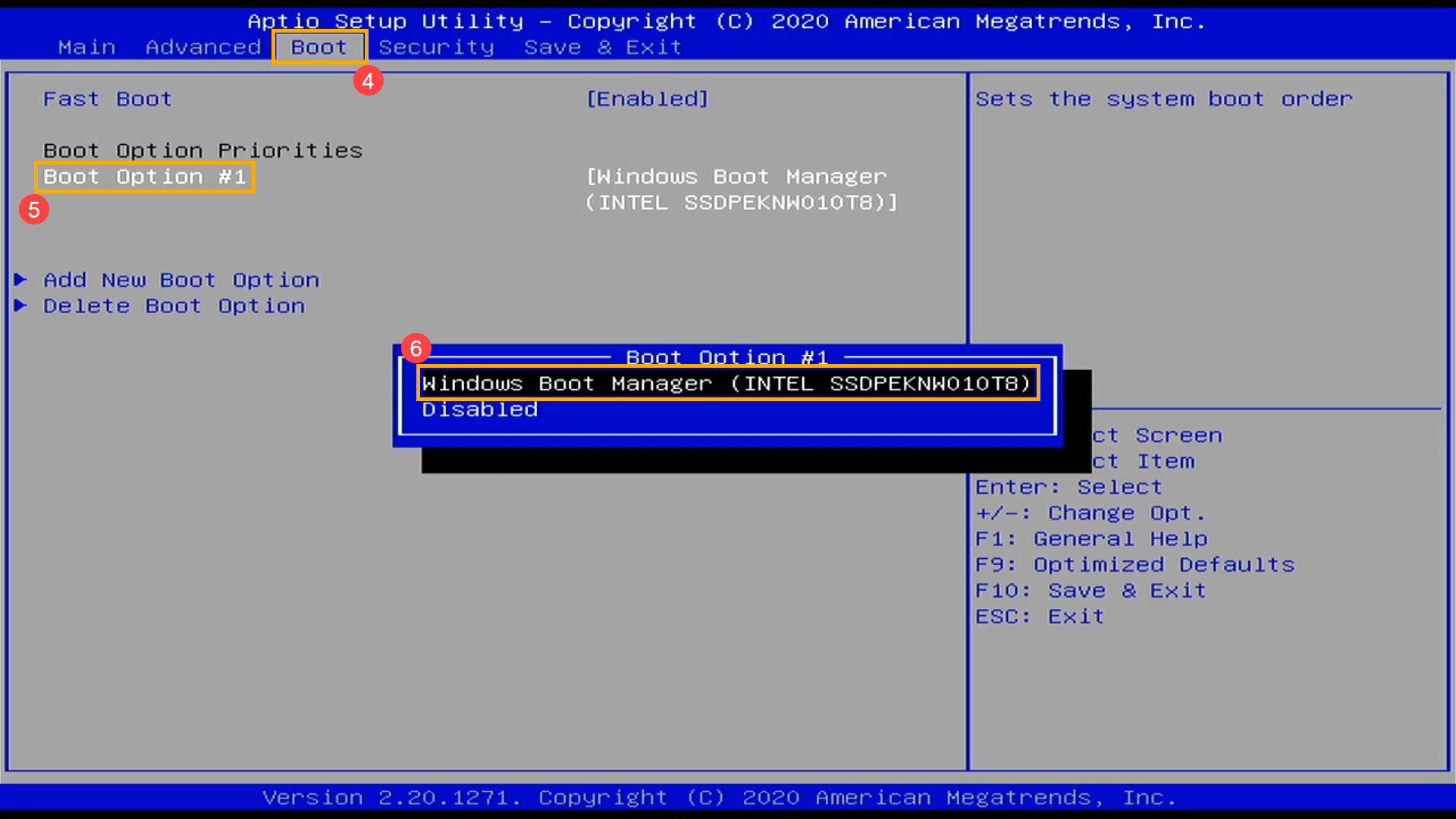
- Установите значение для параметра Boot Option #1 как на изображении ниже.
Дополнительные настройки загрузки
- Откройте раздел Boot и выключите Fast Boot. Значение должно быть disabled.
- Установите значение для параметра Boot Option #1 как на изображении ниже.
Фото и полные названия опций в BIOS взяты с рабочей станции с материнской платой ASUS и сетевой картой Realtek для примера. Они могут отличаться на вашем ПК, поскольку интерфейс BIOS разнится.
Cloud Recovery
Cloud Recovery позволяет восстановить операционную систему вашего компьютера без установки драйверов всего за несколько шагов.
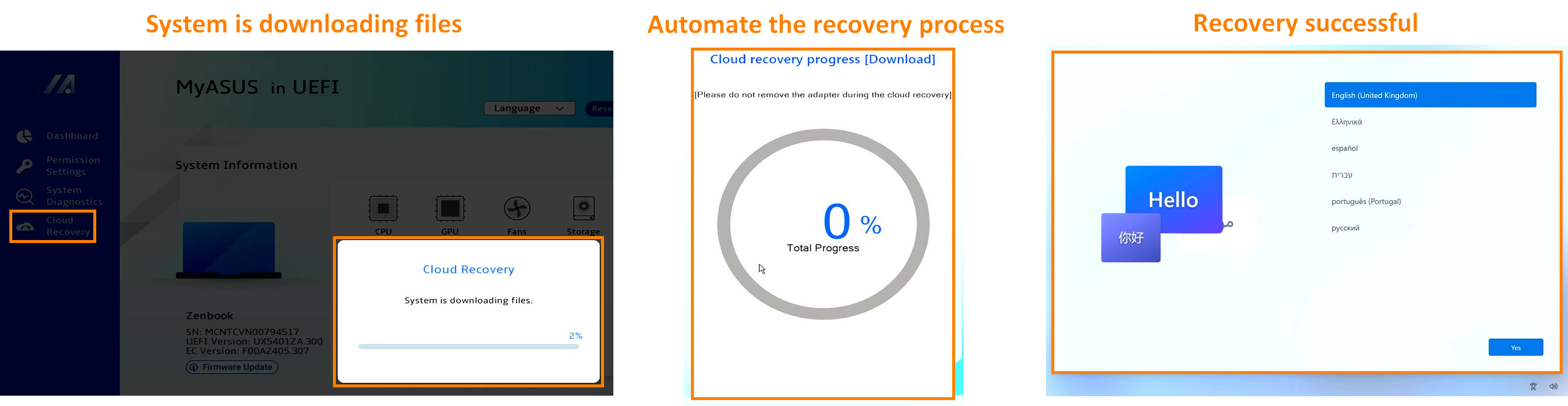
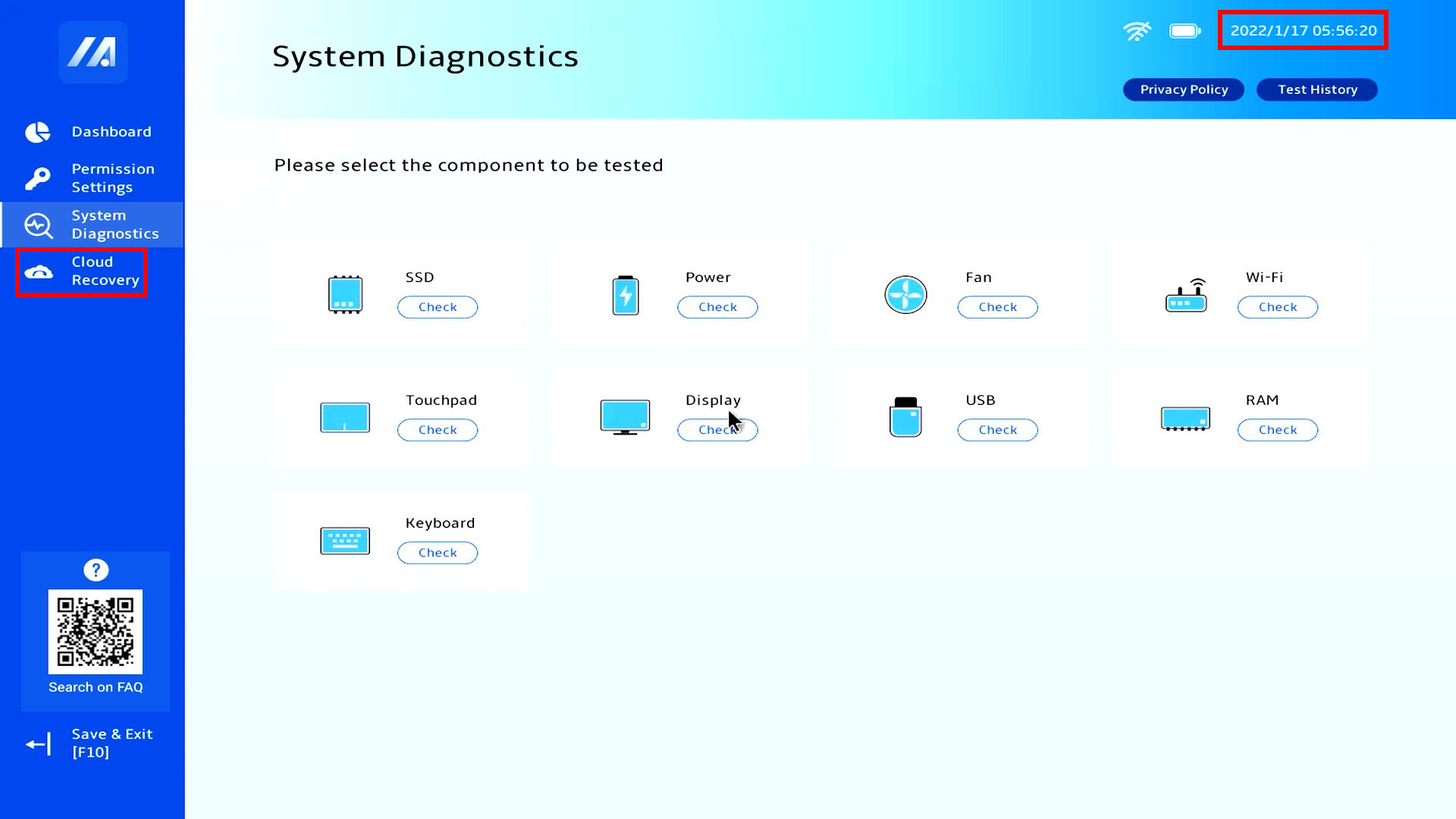
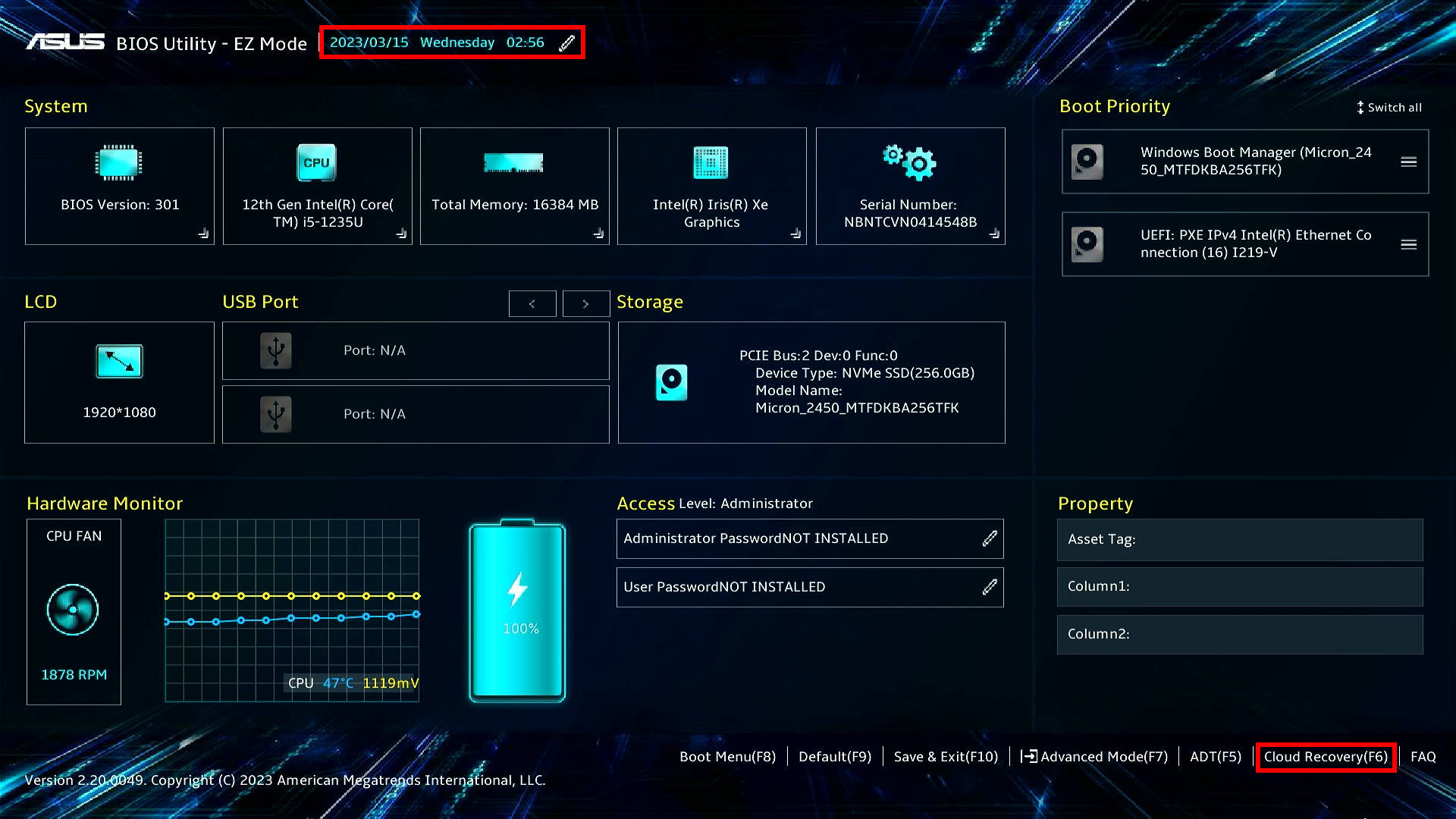
Для входа в UEFI BIOS на ASUS ноутбуках существуют разные способы в зависимости от типа ноутбука:
Как войти в UEFI BIOS:
- Потребительский ноутбук
- Коммерческий ноутбук
- Игровой ноутбук
Выполнение облачного восстановления
- Cloud Recovery недоступно
- Это устройство не поддерживает Cloud Recovery
- Отсутствует информация об устройстве
- Нет иконки WiFi
- Cloud Recovery недоступно
Часто задаваемые вопросы
Системные требования:
- Проверьте, поддерживает ли ваш ноутбук Asus облачное восстановление в UEFI BIOS.
- Cloud Recovery не поддерживается на устройствах с Windows 11 Home S.
- Для локального резервного копирования требуется внешнее запоминающее устройство.
- Для облачного восстановления требуется локальная сеть или сеть Wi-Fi.
- Источник питания
Пожалуйста, удостоверьтесь, что системное время в UEFI BIOS настроено правильно перед началом использования Cloud Recovery, чтобы избежать возможных проблем.
Потребительский ноутбук
Коммерческий ноутбук
Игровой ноутбук
Выполнение облачного восстановления
Перед выполнением облачного восстановления прочтите следующие примечания:
Cloud Recovery восстановит устройство хранения, на котором хранится ОС, в исходное состояние, что означает, что все данные на устройстве хранения будут стерты, независимо от того, разделили ли Вы устройство хранения или нет.
Если Вам необходимо выполнить облачное восстановление на компьютере с двумя или более устройствами хранения (например, сочетание SSD + HDD), перейдите к главе 5- вопрос 4 этой статьи.
Шаги для выполнения облачного восстановления:
Если Ваш компьютер по-прежнему может получить доступ к Windows, используйте внешнее запоминающее устройство для резервного копирования данных или используйте встроенные инструменты резервного копирования. Вы можете использовать облачное хранилище для резервного копирования данных или перейдите в ASUS WebStorage, чтобы получить облачную резервную копию.
Если Ваш компьютер не может получить доступ к Windows и у Вас есть важные данные, резервная копия которых еще не создана, обратитесь за помощью в сервисный центр ASUS.
Важная информация
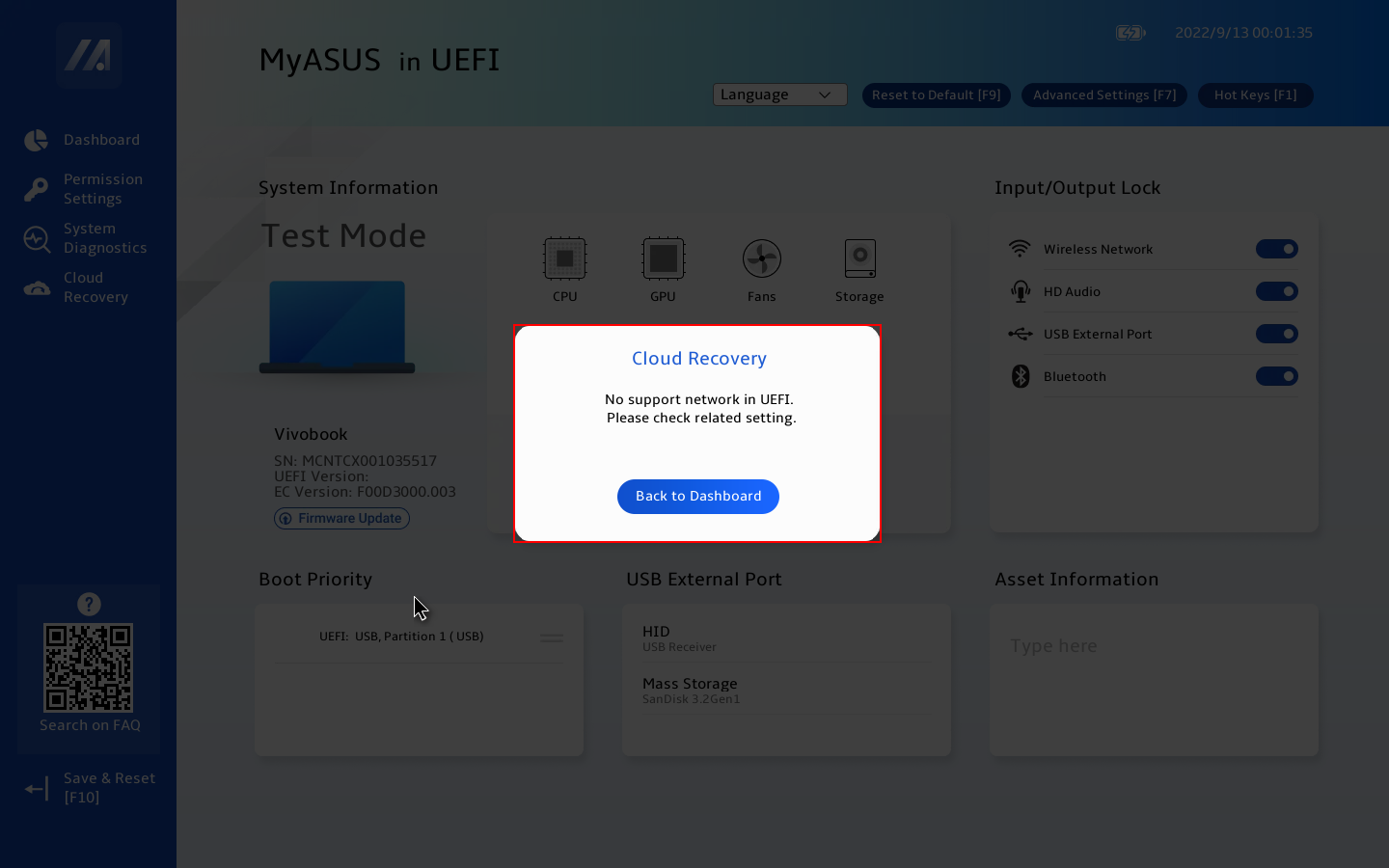
Если Вы видите следующее изображение, этот компьютер не поддерживает облачное восстановление:
Иллюстрации:
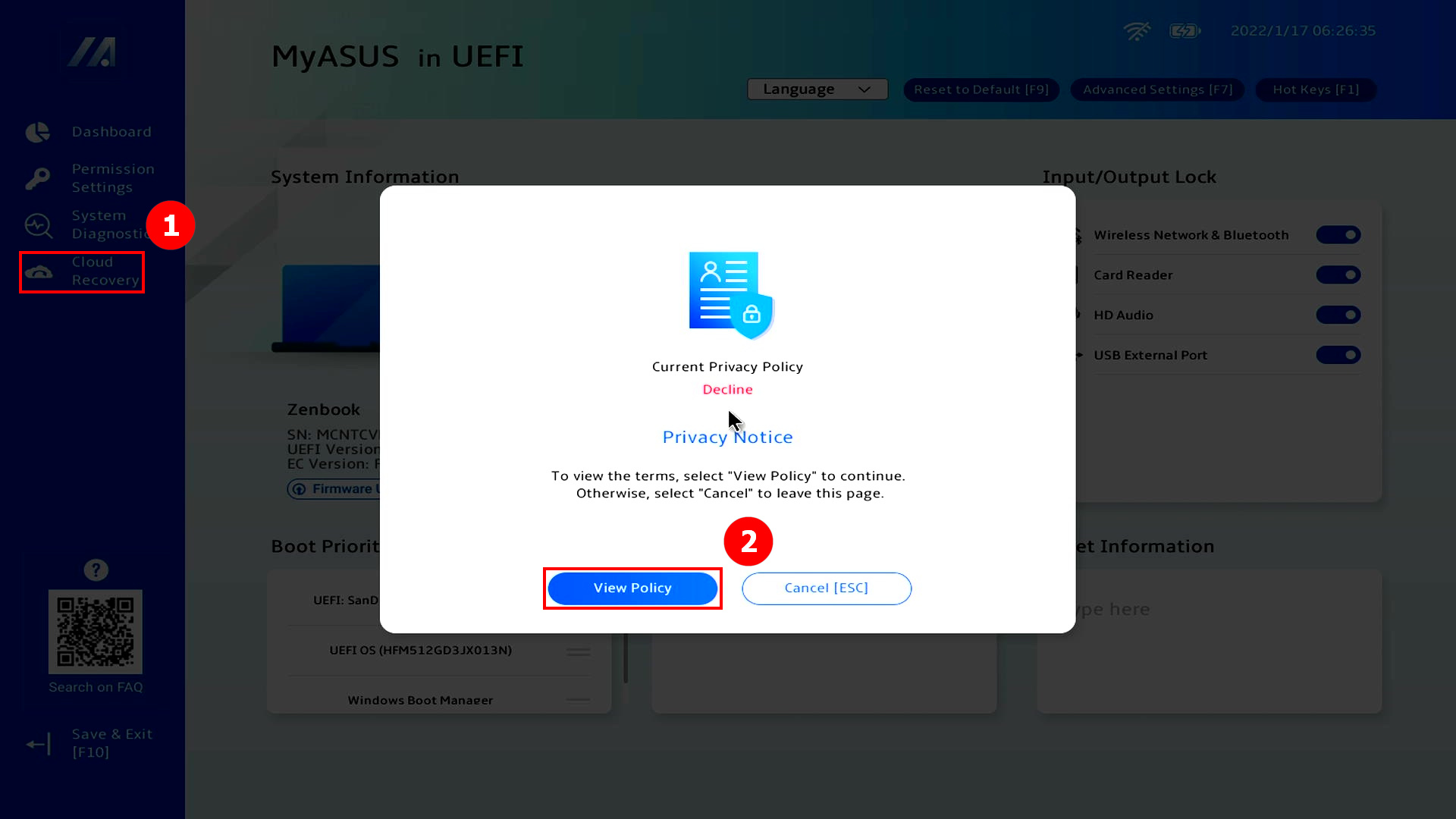
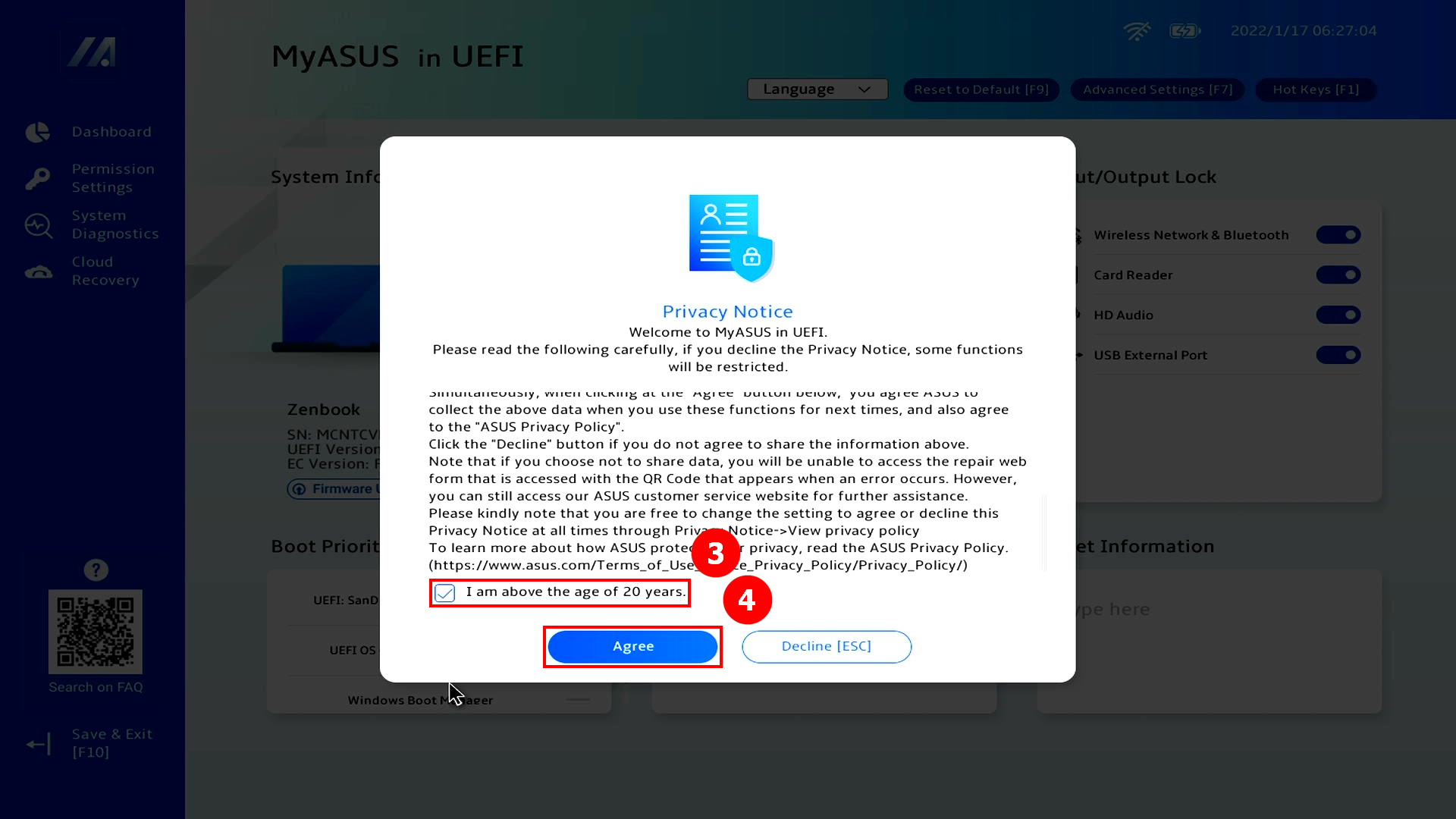
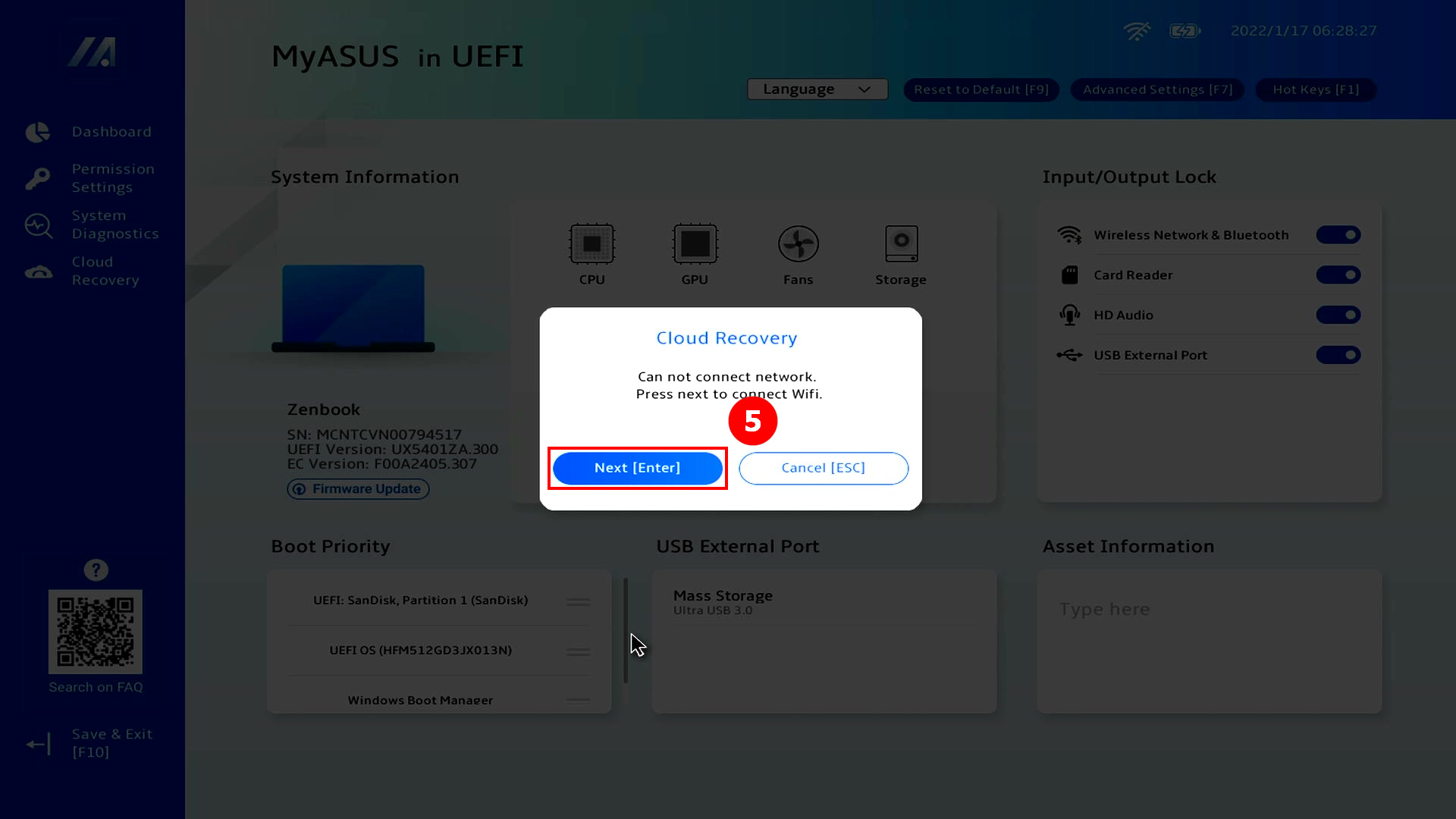
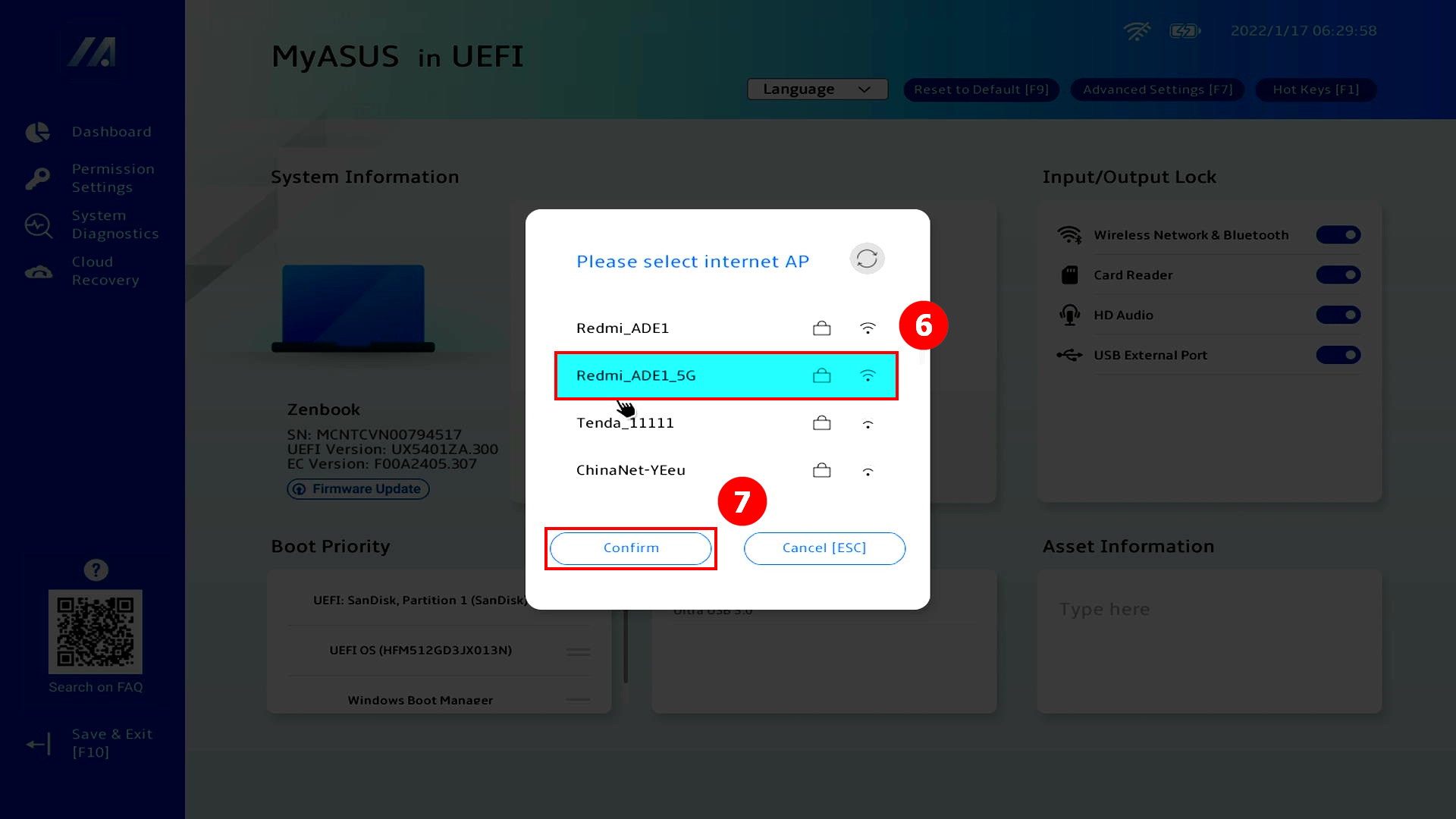
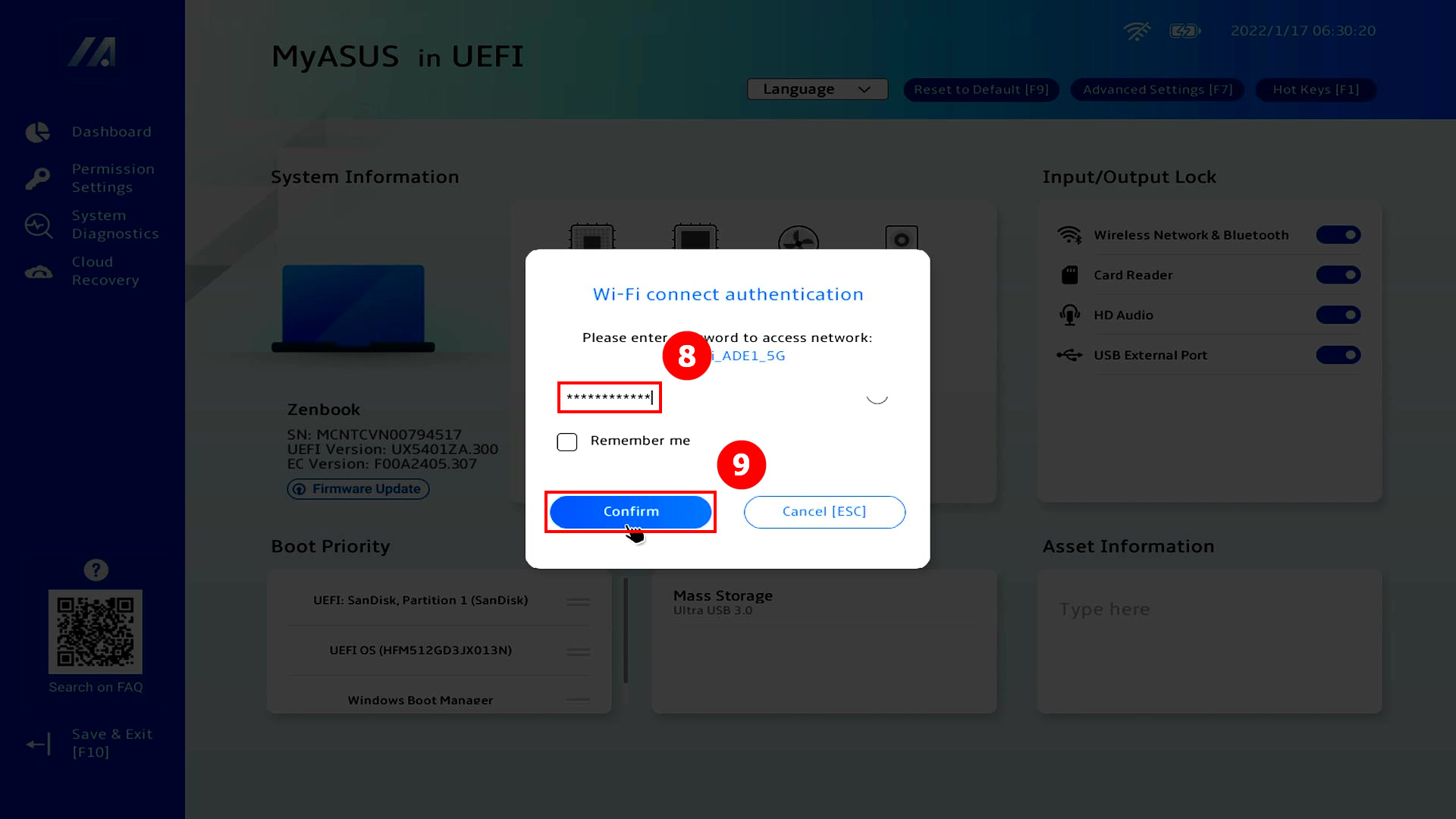
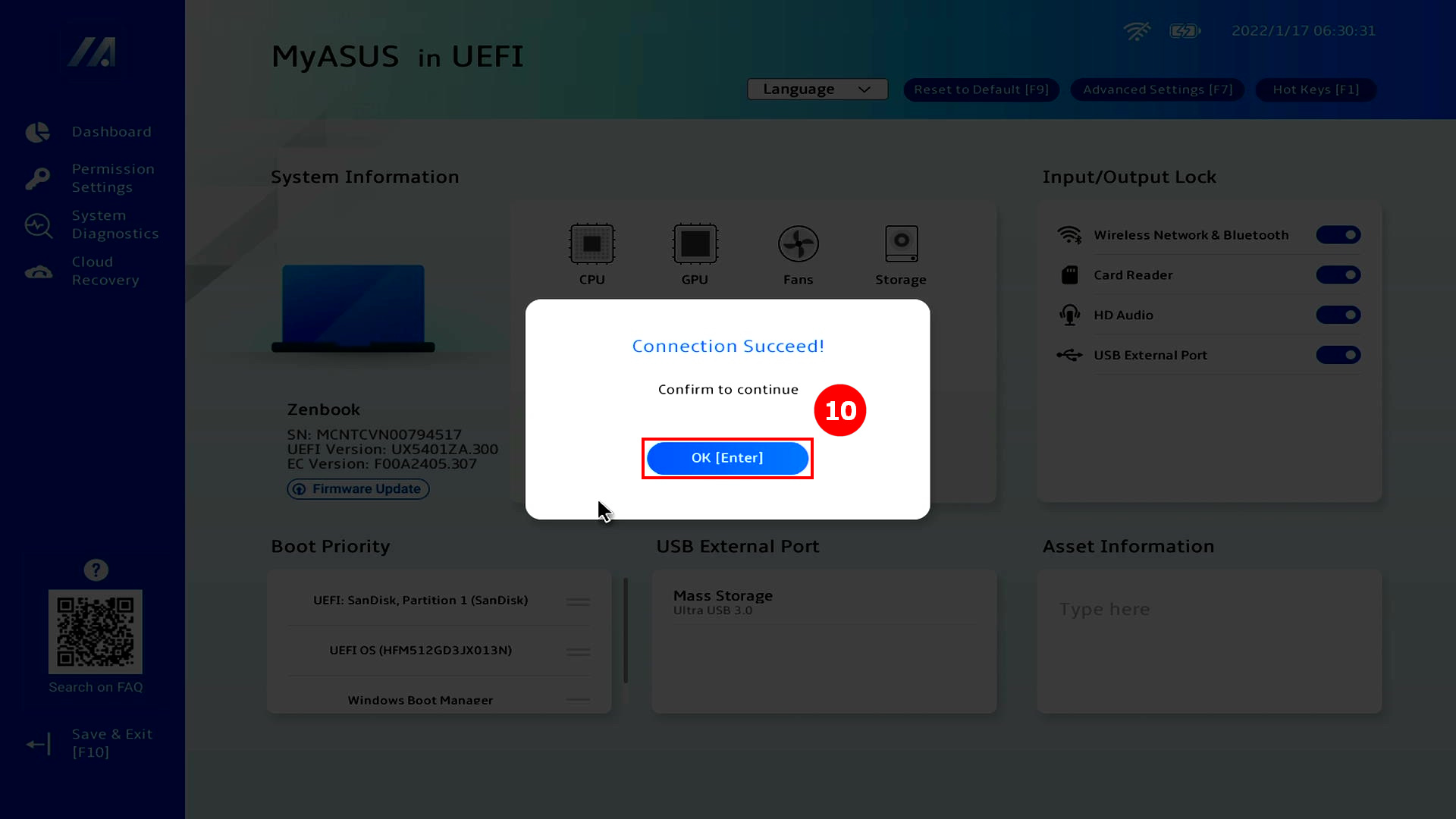
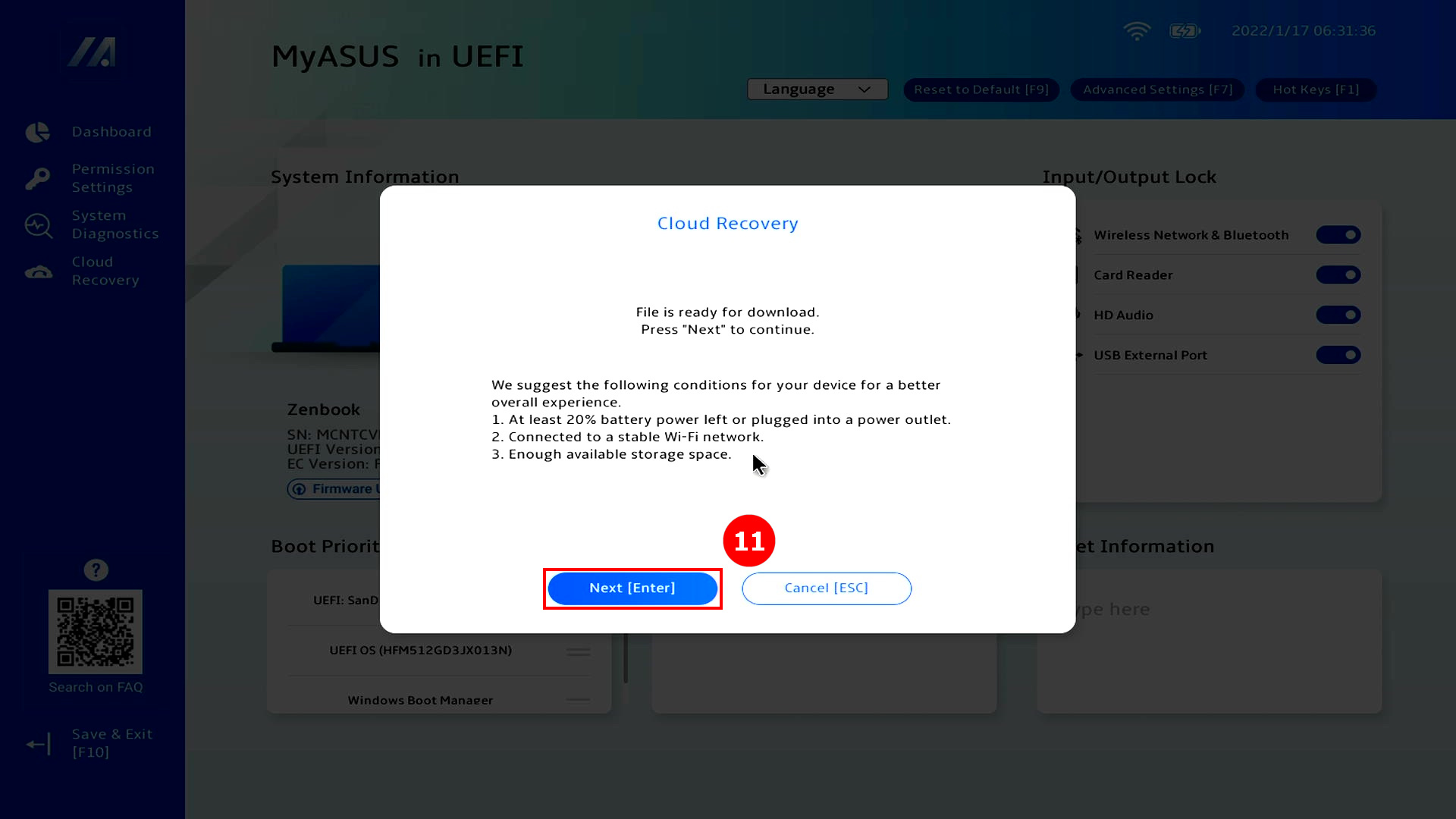
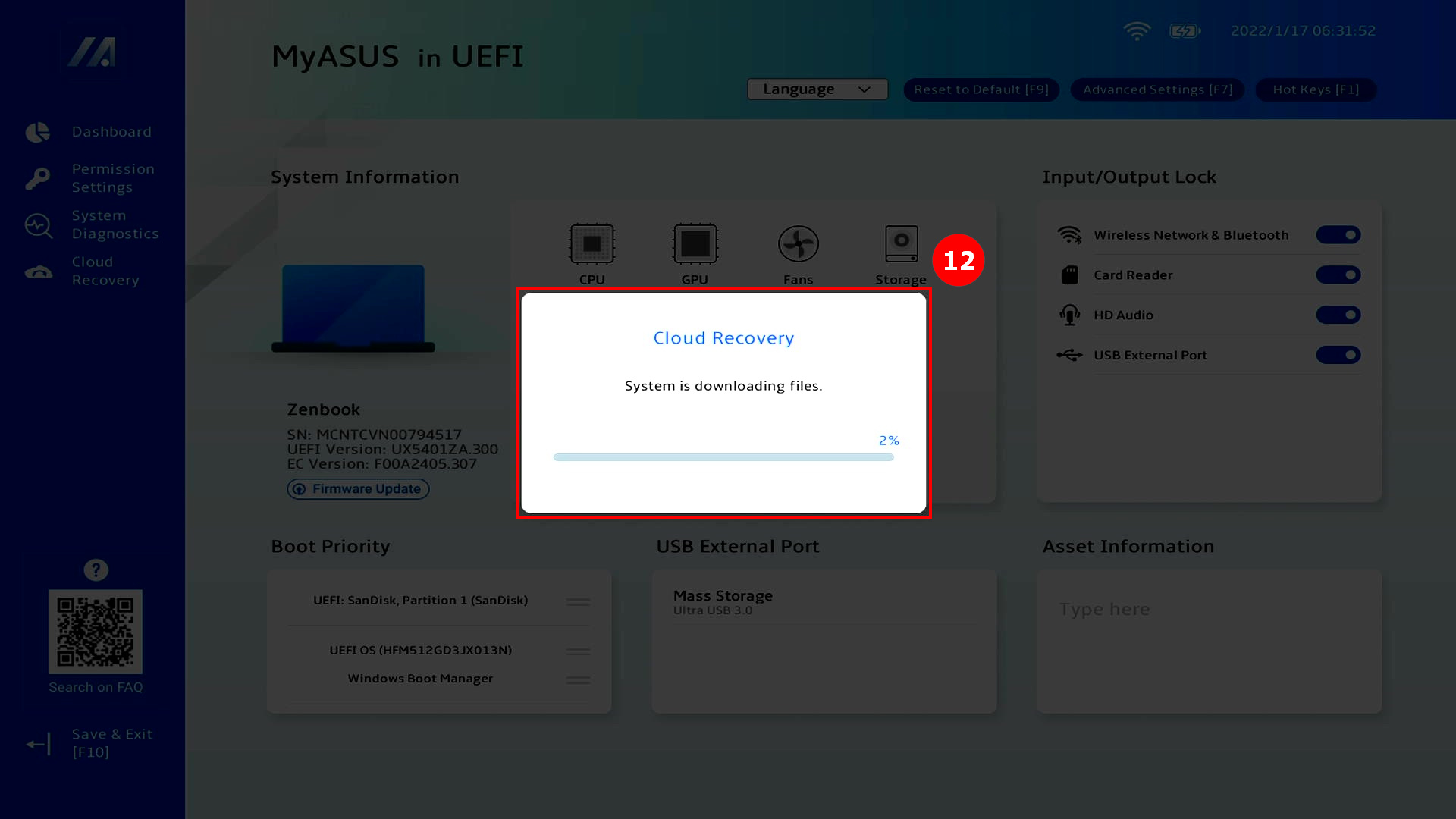
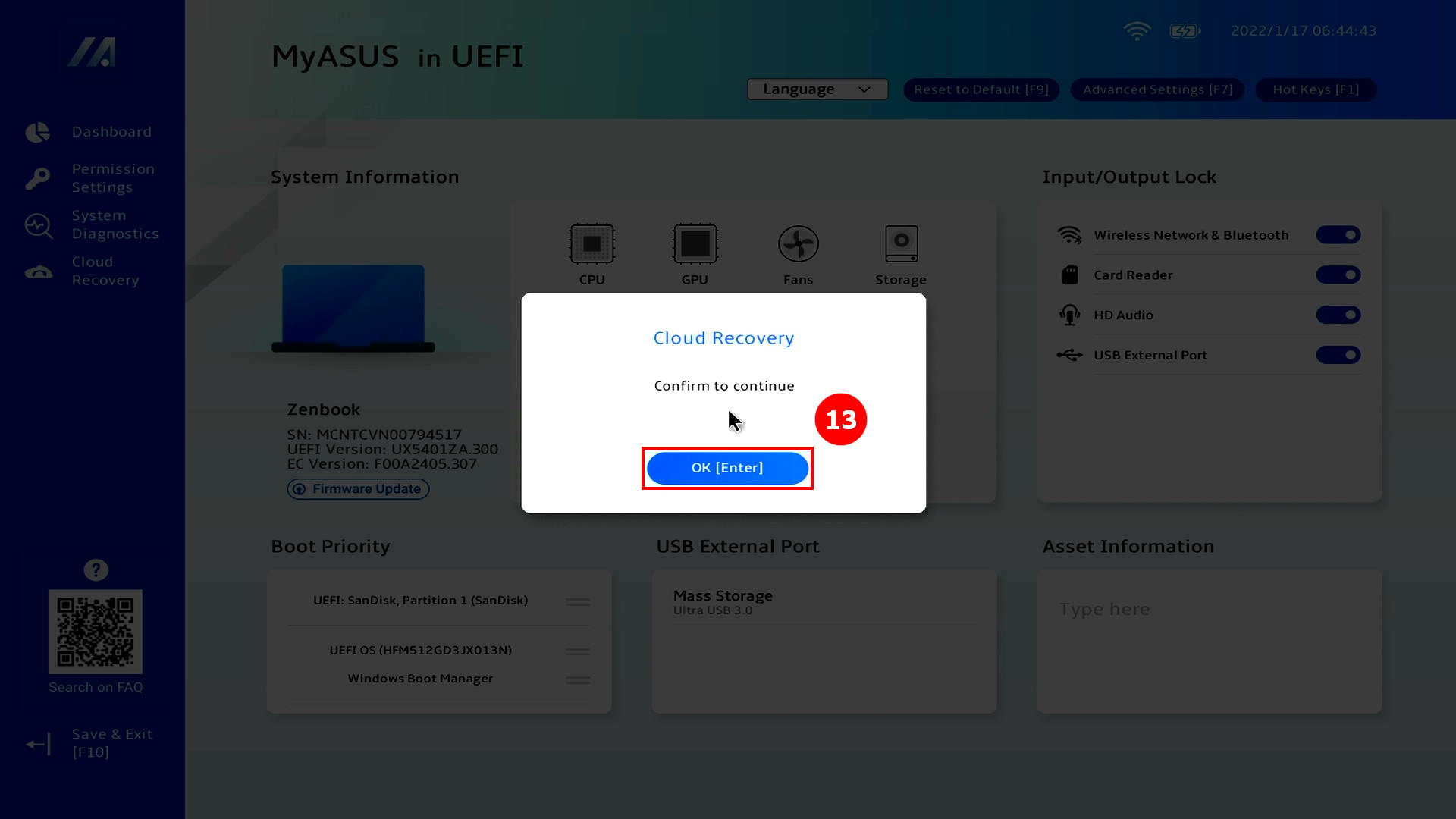
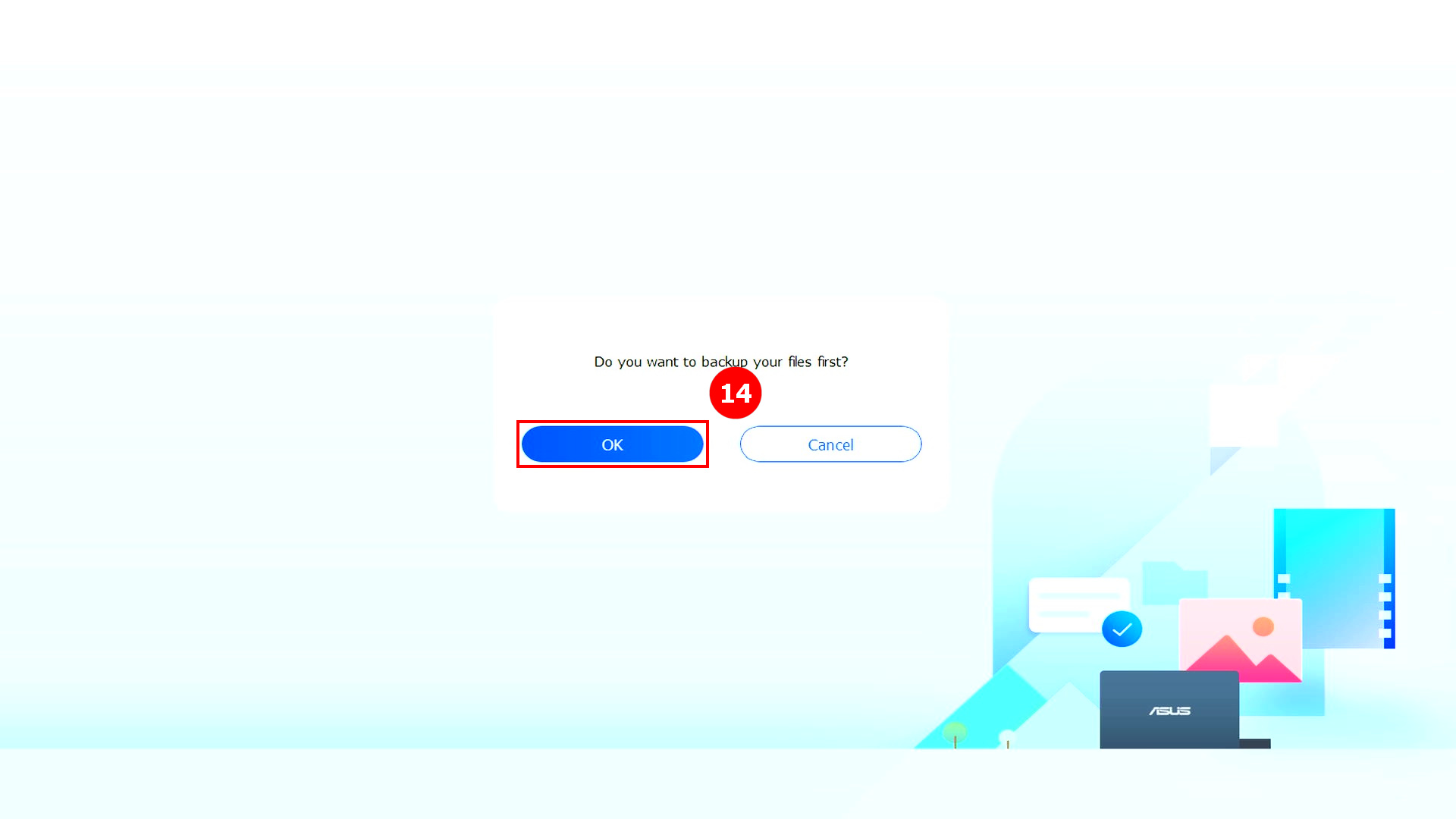
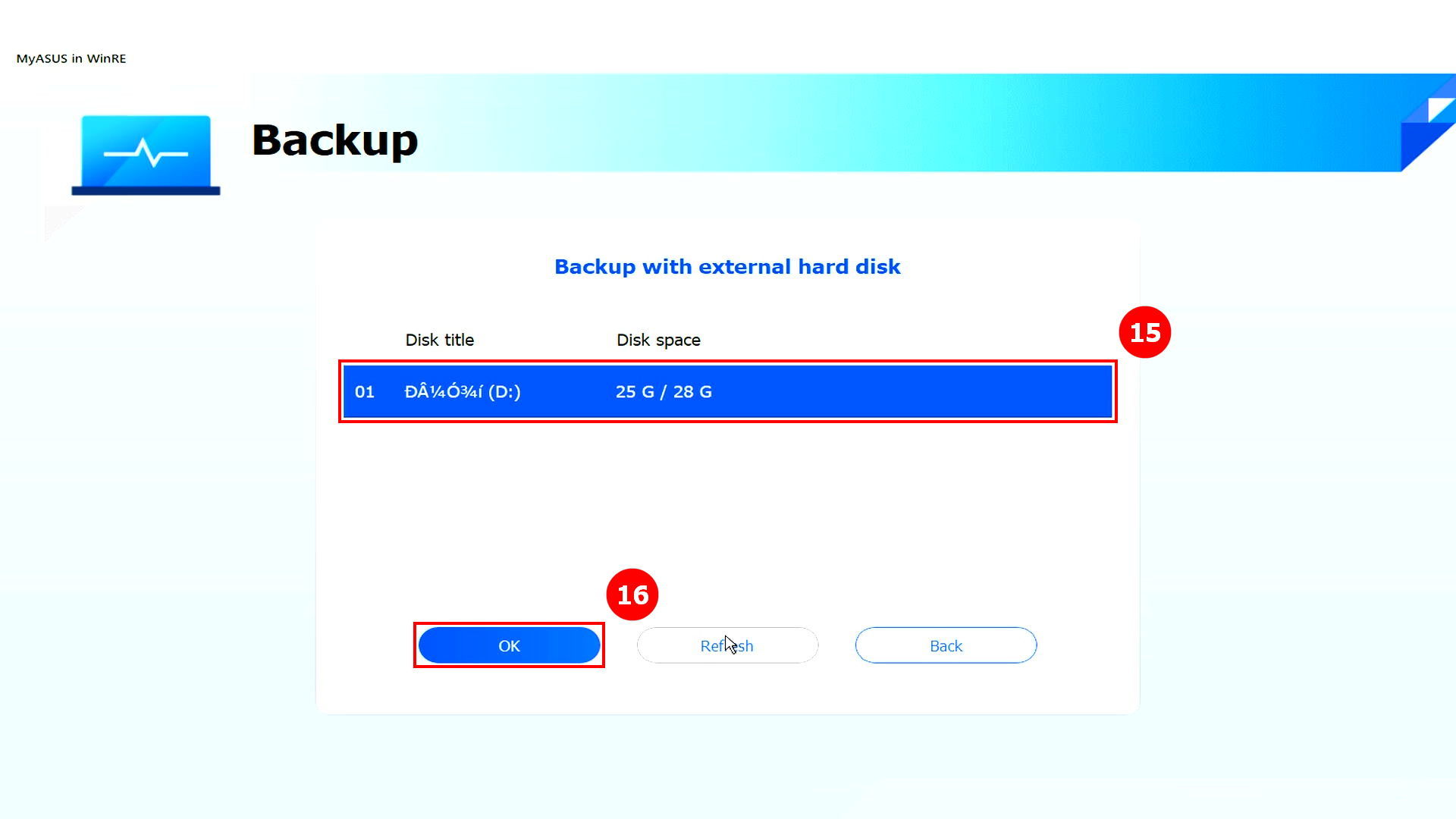
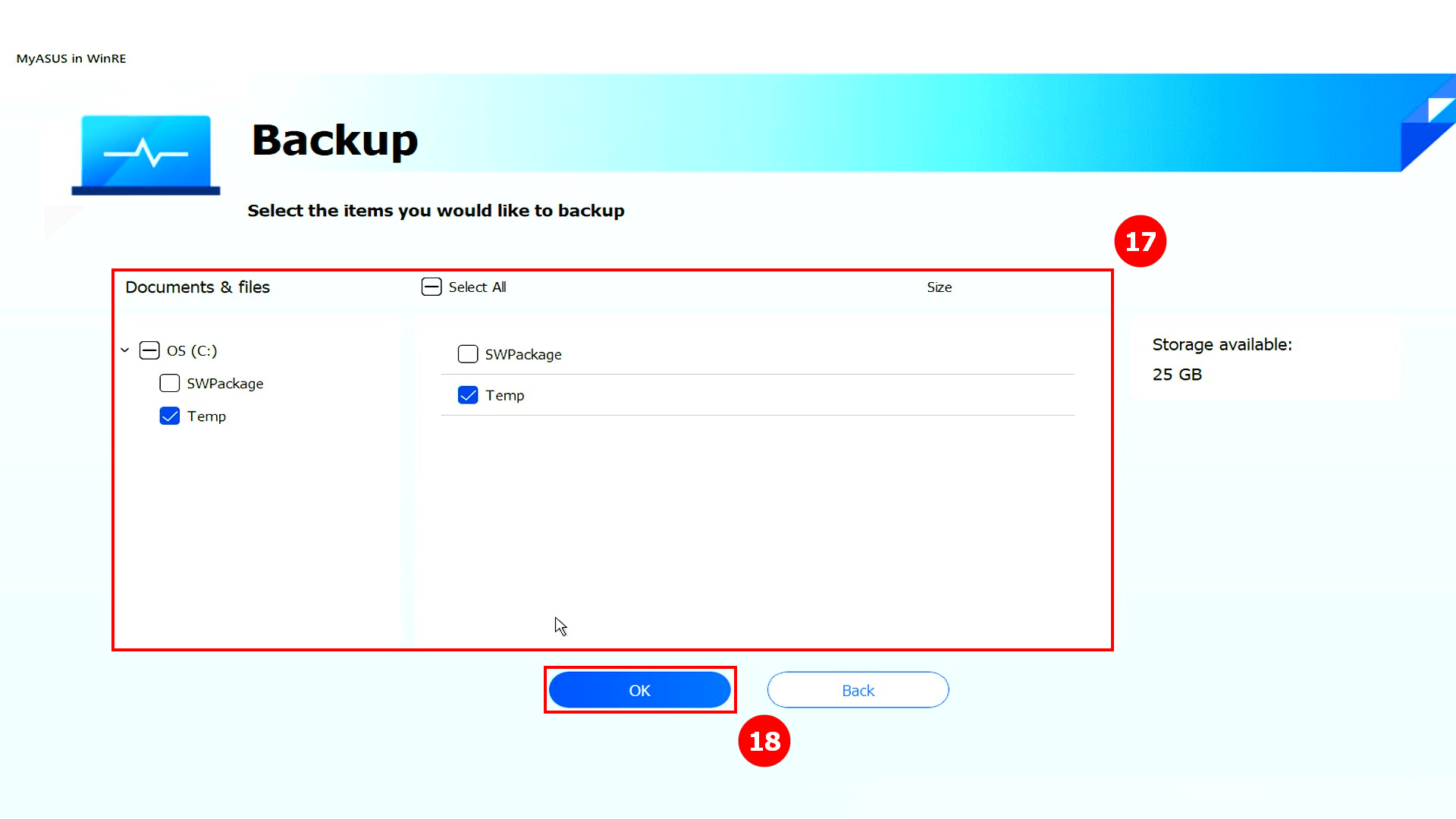
Дополнительная информация:
(13) Резервное копирование данных. Не извлекайте внешние запоминающие устройства и не отключайте источники питания во время резервного копирования данных.
Пожалуйста, обратите внимание: когда Вы нажмете ОК, Cloud Recovery восстановит устройство хранения, на котором хранится ОС, в исходное состояние, что означает, что все данные на устройстве хранения будут удалены, независимо от разделов на устройстве хранения.
Облачное восстановление ASUS
Если Вам необходимо выполнить облачное восстановление на компьютере с двумя или более устройствами хранения (например, сочетание SSD + HDD), перейдите к главе 5- вопрос 4 этой статьи.
Резервное копирование данных
Если Ваш компьютер может получить доступ к Windows, используйте внешнее запоминающее устройство для резервного копирования данных или используйте встроенные инструменты резервного копирования. Или используйте облачное хранилище для резервного копирования данных, или перейдите в ASUS WebStorage, чтобы получить облачную резервную копию.
Если Ваш компьютер не может получить доступ к Windows, и у Вас есть важные данные, резервная копия которых еще не создана, обратитесь за помощью в сервисный центр ASUS.
Процесс облачного восстановления
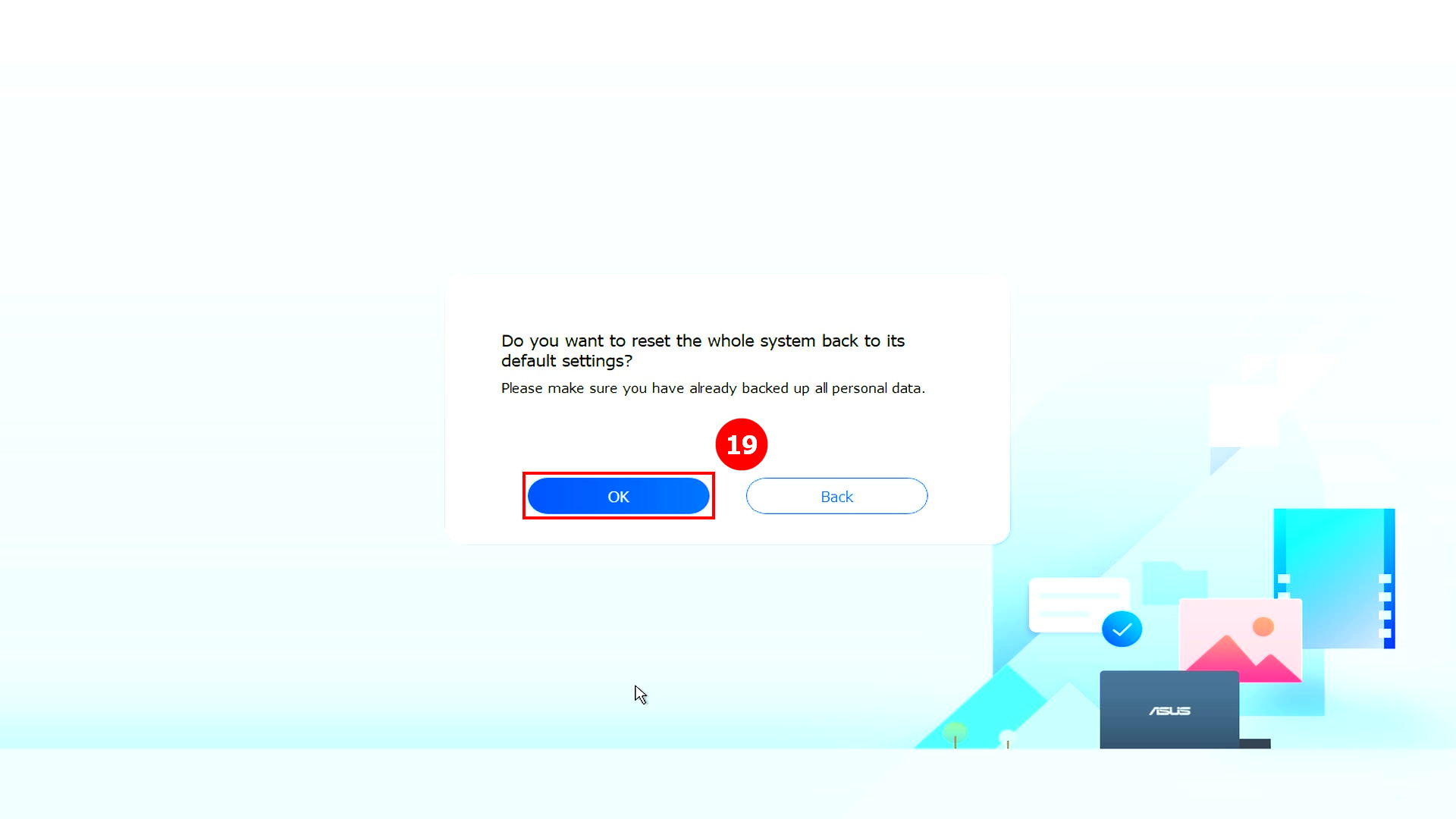
(15) Запустится программа Cloud Recovery. Не отключайте сеть и не отключайте питание, этот процесс займет около 1-3 часов, в зависимости от качества Вашей сети и конфигурации компьютера.
В течение этого времени компьютер может перезагружаться несколько раз, экран может гаснуть. Это нормально. Пожалуйста, не трогайте ноутбук, будьте терпеливы.
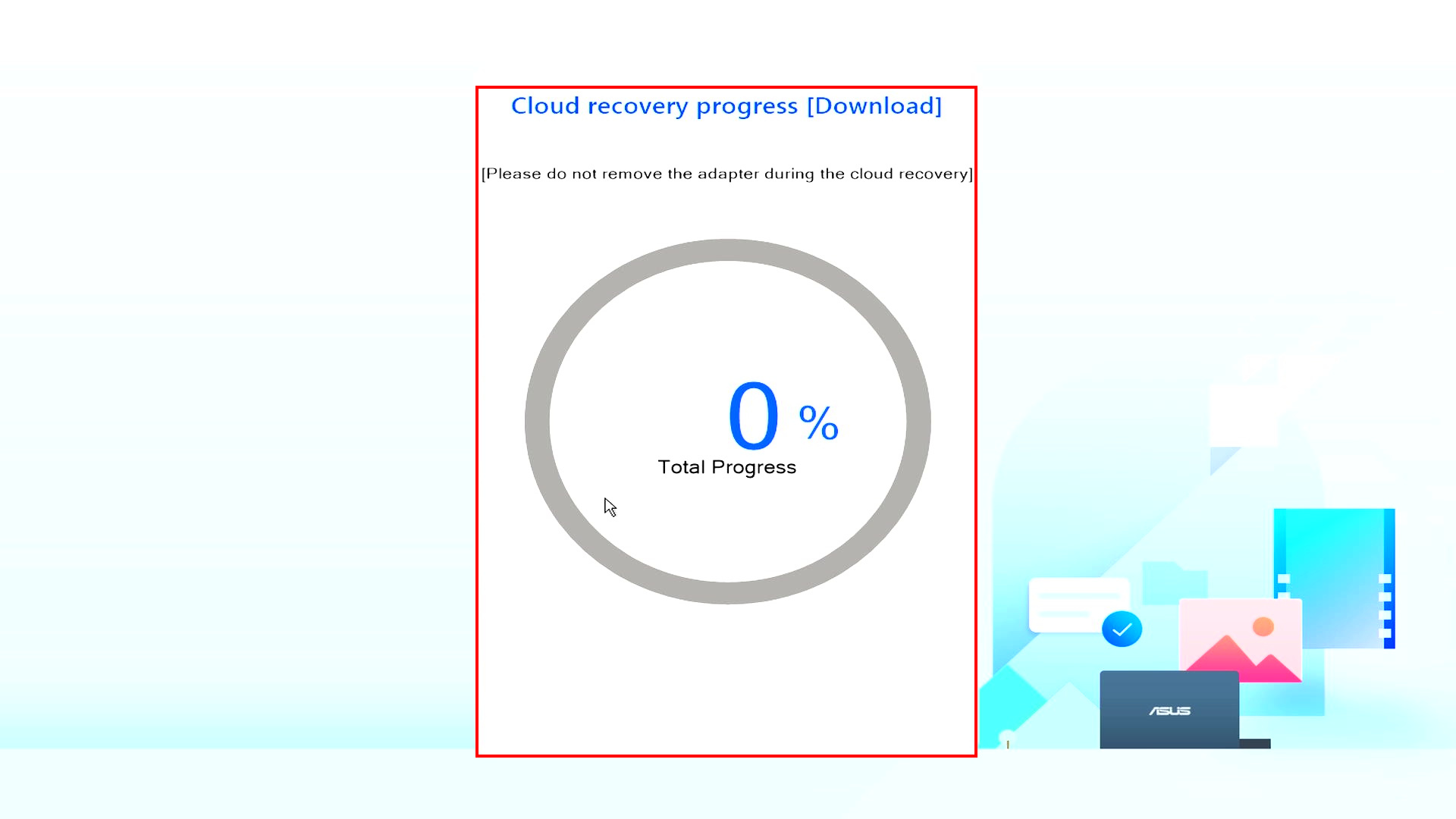
(16) Облачное восстановление прошло успешно, Ваш компьютер был восстановлен до заводского состояния.
Если Ваш компьютер не может выполнить облачное восстановление, обратитесь за помощью в сервисный центр ASUS.
Проблемы с облачным восстановлением
Cloud Recovery недоступно
то устройство не поддерживает Cloud Recovery
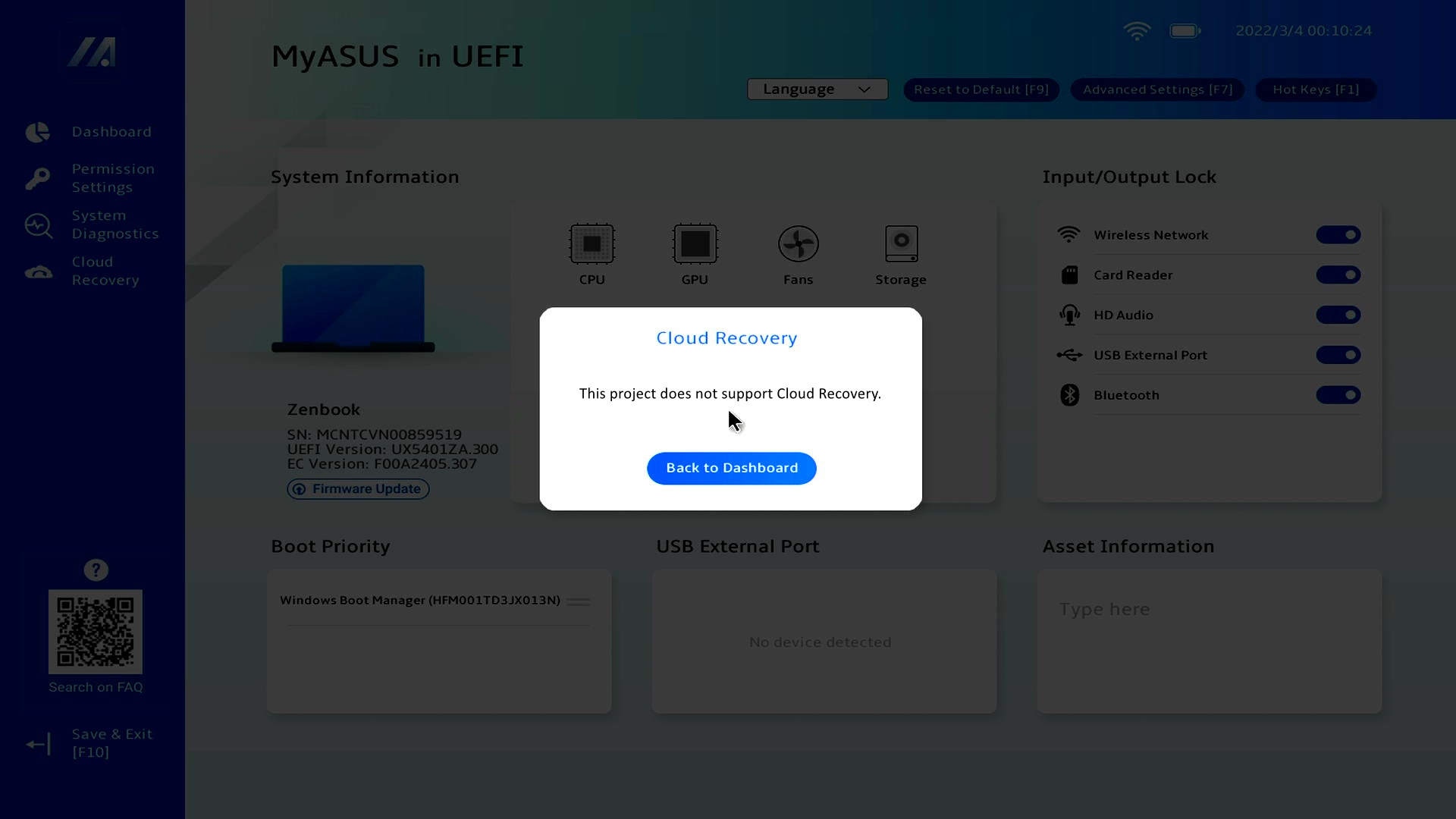
Следующий экран будет отображаться, если устройство не поддерживает Cloud Recovery.
- Исходная система — режим Windows S
- Компьютер шел без предустановленной системы
Если у Вас есть какие-либо вопросы, обратитесь в сервисный центр ASUS.
нформация об устройстве отсутствует
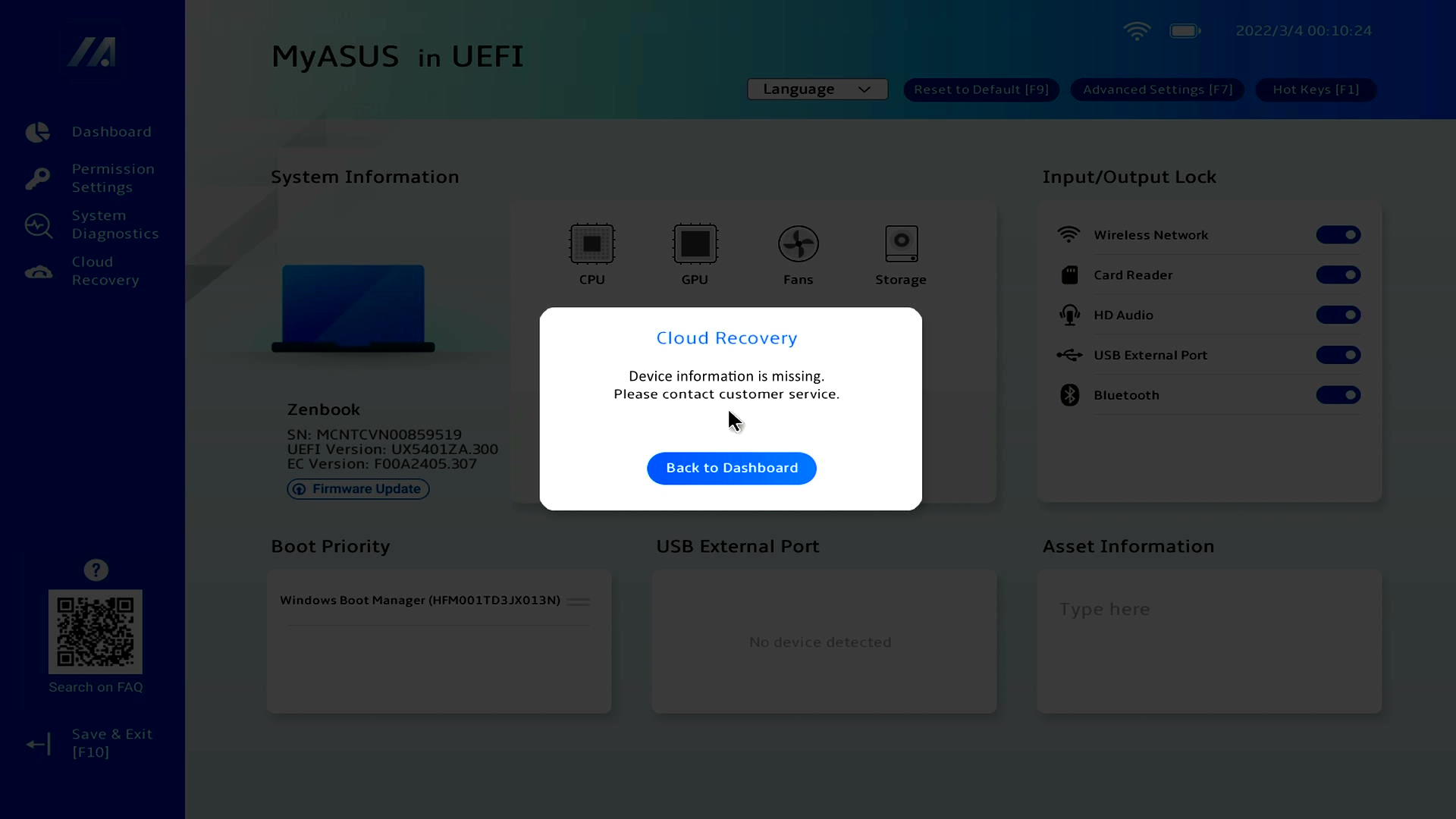
Если Вы видите, что информация об устройстве отсутствует, обратитесь в сервисный центр ASUS.
ет иконки WiFi
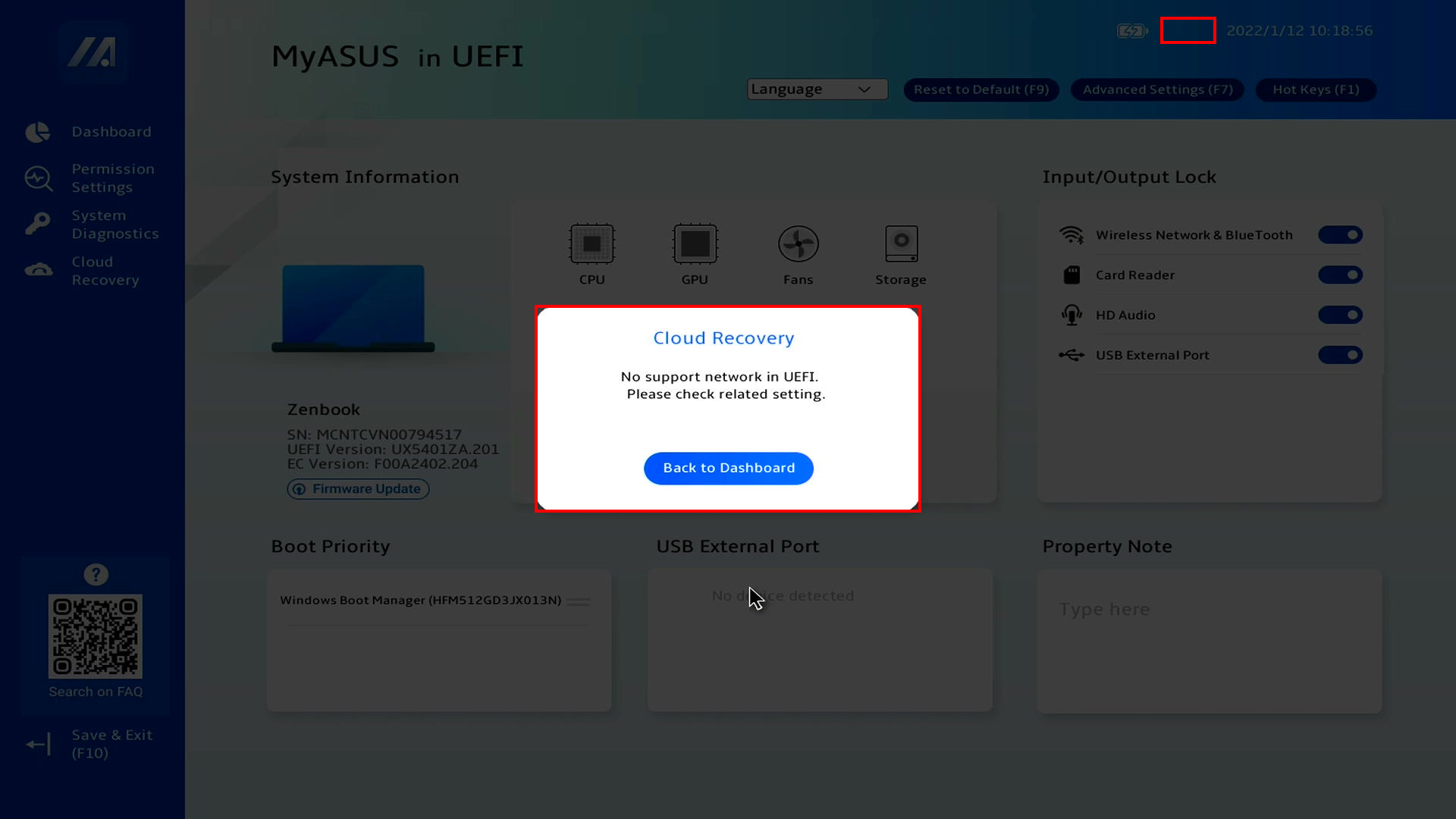
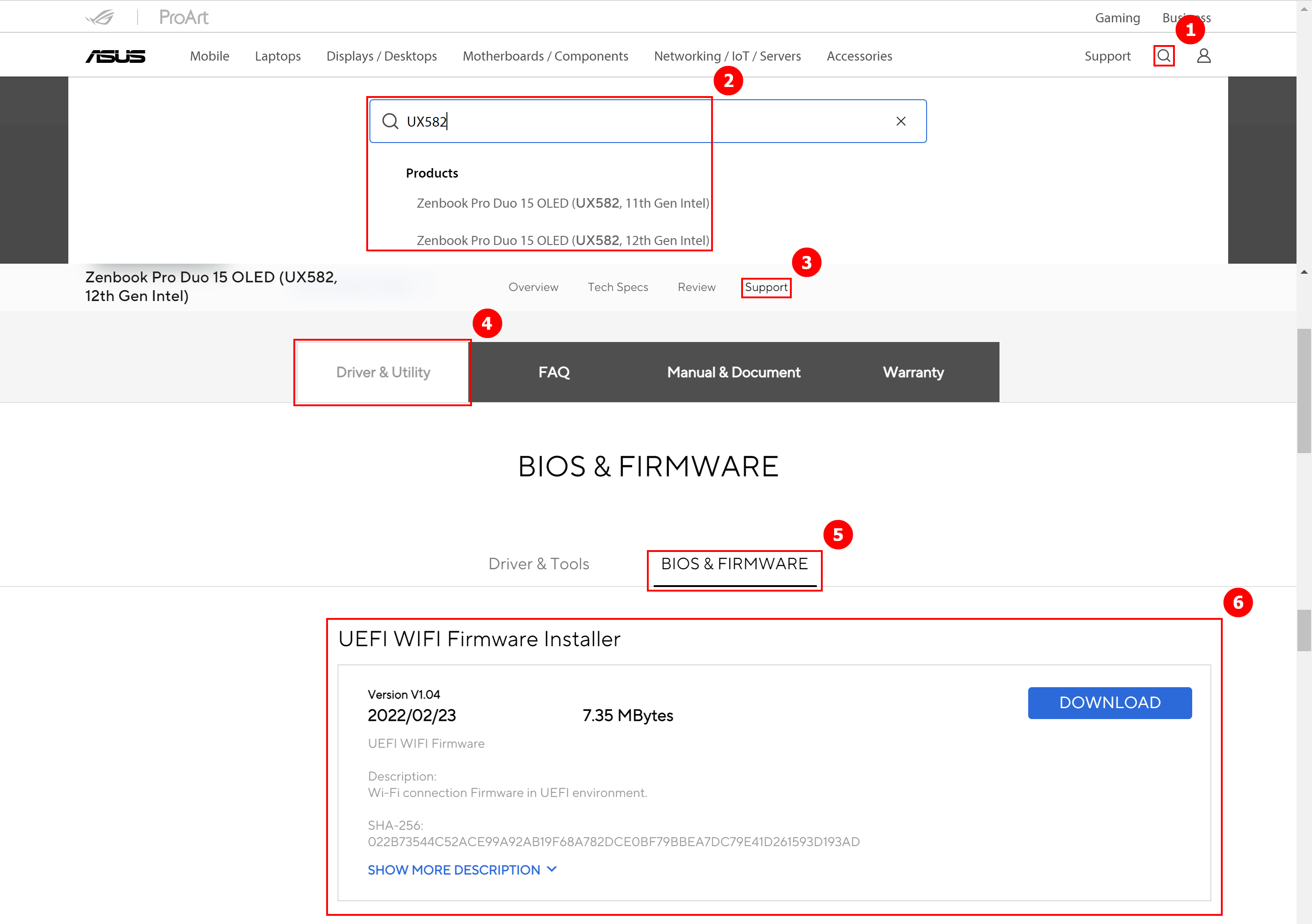
Если Вы не можете получить доступ к Cloud Recovery и отображается следующий экран, а также значок WiFi не отображается в верхнем левом углу, попробуйте обновить драйвер на WiFi.
Часто задаваемые вопросы
В1: Что произойдет, если Cloud Recovery остановится из-за медленного или нестабильного интернет-соединения?
О1: Если Ваш компьютер потеряет подключение к Интернету, Вы вернетесь на начальную страницу Cloud Recovery и Вам нужно будет повторно запустить Cloud Recovery.
Если Ваше подключение к Интернету нестабильно, и Вы не можете выполнить облачное восстановление, рекомендуется отправить компьютер в сервисный центр.
В2: Процесс восстановления будет полностью автоматическим от начала до конца?
О2: Да, Вы можете позаботиться о других вещах, когда начнется процесс облачного восстановления, поэтому наберитесь терпения и дождитесь окончания процесса.
В3: Изменит ли Cloud Recovery разделы на HDD или SSD?
О3: Да, Cloud Recovery восстанавливает Ваше устройство хранения в исходное состояние, независимо от того, есть ли на нем разделы или нет. Поэтому, прежде чем запускать Cloud Recovery, сначала создайте резервную копию данных Вашего устройства хранения.
В4: Если на моем компьютере есть два или более запоминающих устройства, будут ли удалены данные на этих запоминающих устройствах?
О4: Да, сколько бы ни было устройств хранения, их данные будут удалены. Если на Вашем компьютере есть два или более устройств хранения, используйте функцию облачного восстановления в MyASUS в WinRE, выполните облачное восстановление в этой среде, будет удалено только устройство, на котором хранится Windows. Нажмите здесь, чтобы узнать, как использовать эту функцию.
В5: Есть ли у Cloud Recovery ограничения по гарантии? Есть ли ограничение по времени? Могу ли я установить ОС на купленное устройство хранения данных? (жесткий диск/твердотельный накопитель не ASUS)
О5: Cloud Recovery поддерживается только в течение гарантийного срока устройства. Если Вы заменили устройство хранения, Вы можете использовать Cloud Recovery для восстановления Вашей ОС, пока Ваше устройство находится на гарантии.
В6: В каких случаях рекомендуется выполнять функцию Cloud Recovery?
О6: Вы можете использовать облачное восстановление, чтобы восстановить настройки компьютера по умолчанию:
Когда Вы не можете войти в Windows и нет возможности это исправить.
При замене устройства хранения Windows.
Когда Вы хотите полностью восстановить настройки Вашего компьютера по умолчанию.
В7: Что делать, если на моем компьютере установлено два или более запоминающих устройства?
Что делать, если я включил Bitlocker и хочу сделать резервную копию своих файлов?
О8: Вам нужно разблокировать его с помощью ключа восстановления Bitlocker.
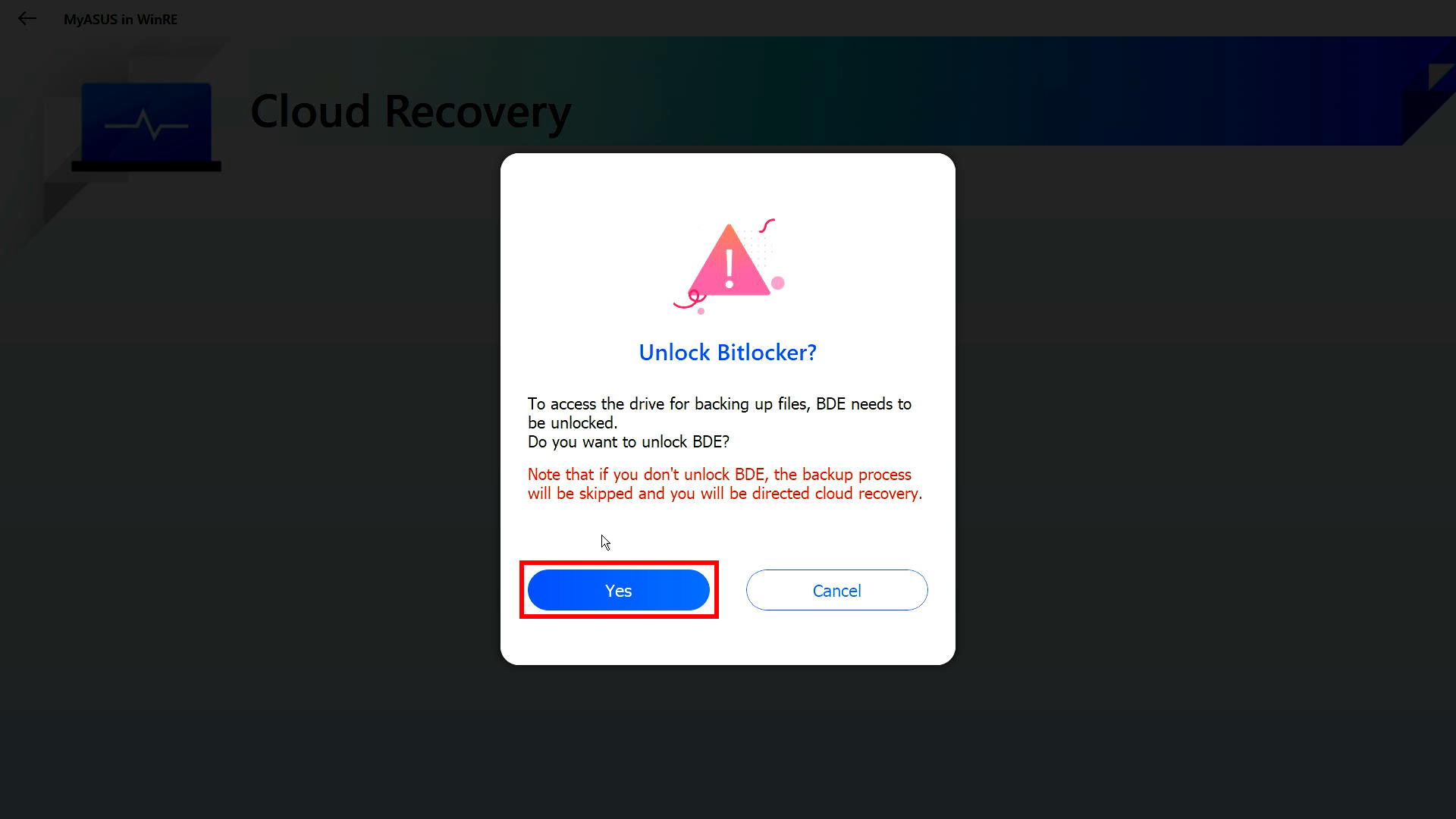
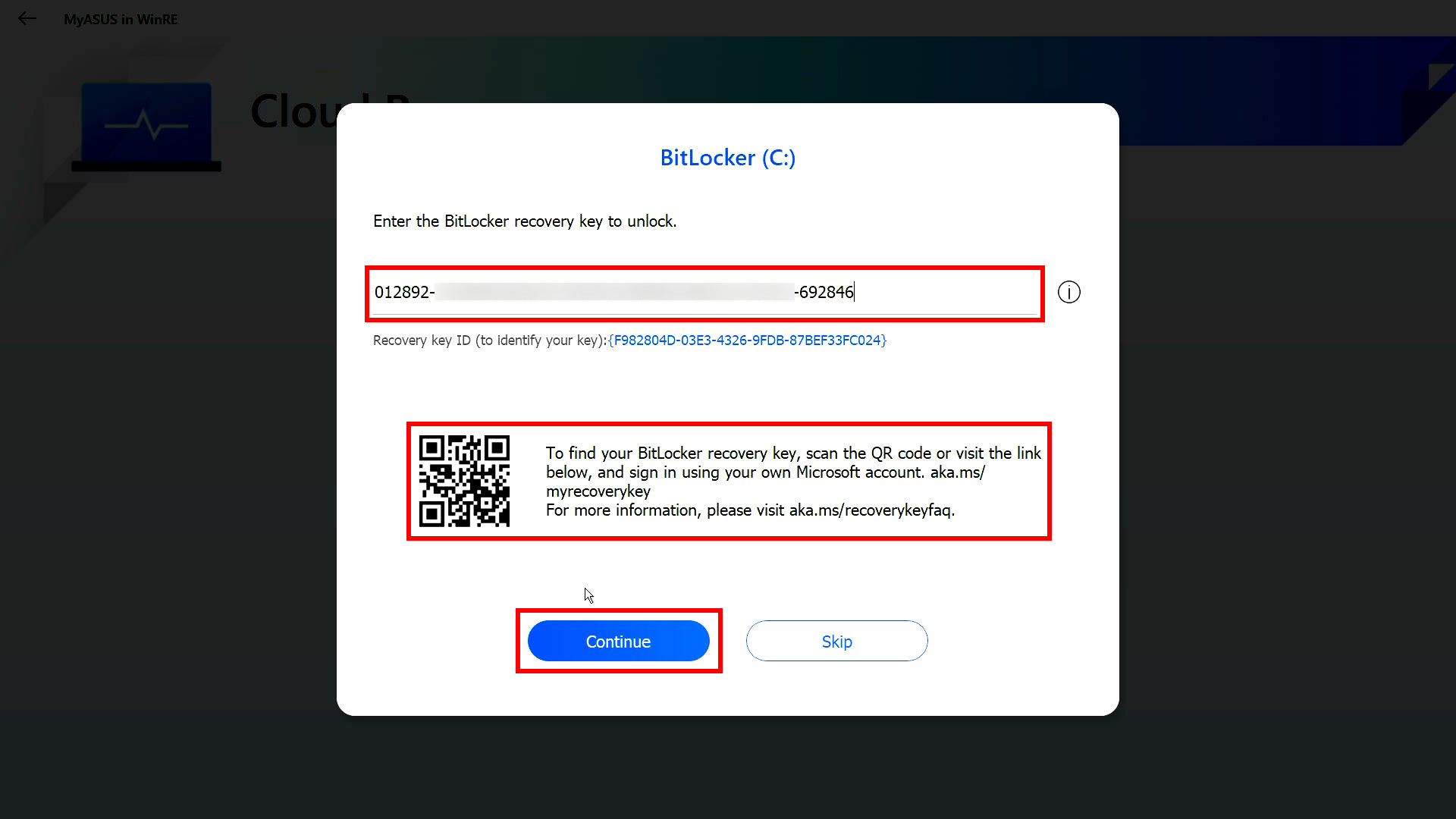
Вернуться в начало
Cтатьи, обзоры, полезные советы
Все материалы
Отзывы о брендах из раздела ноутбуки
Рейтинг брендов из раздела ноутбуков составленный по отзывам и оценкам посетителей сайта
Рейтинг ноутбуков (март)
Рейтинг популярности ноутбуков основан на комплексной статистике по проявленному интересу интернет-аудитории
Лучшие зарядки для ноутбуков
Сетевые зарядные устройства с USB Type C и мощностью 65 Вт
Чем дешевая оперативная память отличается от дорогой?
Что влияет на стоимость ОЗУ, если вынести за скобки объем, поколение, рабочие частоты?
Лучшие имиджевые ноутбуки для бизнеса до $2000
Ноутбуки до $2000 с хорошей камерой, аудиосистемой и производительностью для реализации бизнес-идей «на ходу»

Лучшие беспроводные геймпады для ПК
Беспроводные контроллеры для поклонников компьютерных игр и не только

Прозрачный телевизор, 3D ноутбук, интерьерная колонка и другие интересные анонсы с CES 2024
Знакомимся с самыми интересными новинками электроники с крупнейшей международной выставки CES 2024
DDR5 vs. DDR4: насколько быстрее и стоит ли обновляться?
Сравниваем оперативную память прошлого и нынешнего поколения в синтетических тестах, приложениях и играх
Заход в BIOS при старте системы
Перезагрузите или включите ноутбук ASUS.
Во время загрузки, когда появляется логотип ASUS, нажмите клавишу "Delete" или "F2". Обратите внимание, что для некоторых моделей ноутбуков ASUS могут использоваться и другие клавиши, такие как "F1", "Esc" или "Enter". Если вы не знаете точно, какая клавиша используется на вашей модели, посмотрите инструкцию к ноутбуку ASUS или проверьте информацию на официальном сайте производителя.
Появится экран BIOS, на котором вы можете управлять настройками компьютера. В BIOS можно изменить такие параметры, как порядок загрузки устройств, разгон процессора, включение/отключение встроенных устройств и т.д.
Запуск UEFI из-под Windows
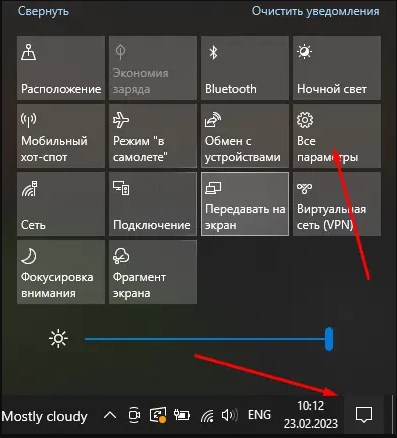
Начиная с Windows 8 у пользователей есть возможность перейти в UEFI непосредственно во время работы с компьютером или ноутбуком. Для этого необходимо выполнить простой порядок действий. Рассмотрим его на примере наиболее распространенной на данный момент Windows 10.
Нажимаем на значок в правом нижнем углу и выбираем пункт «Все параметры».
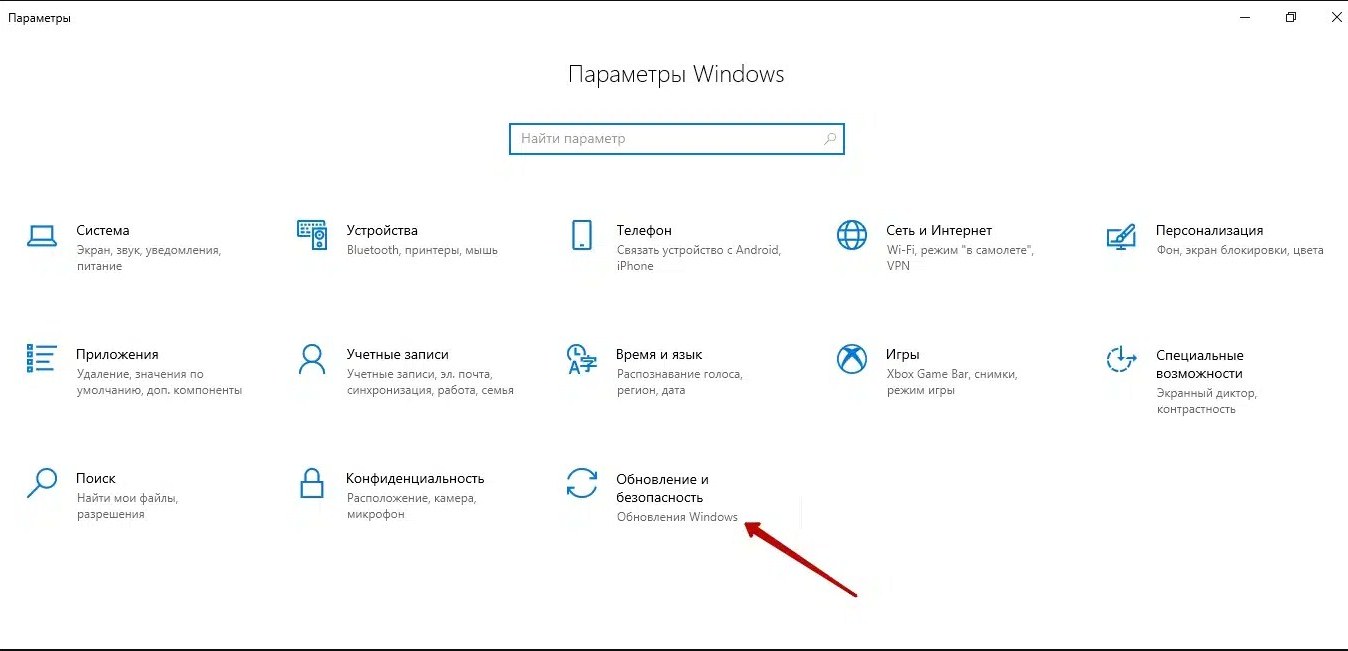
Далее переходим в раздел «Обновление и безопасность».
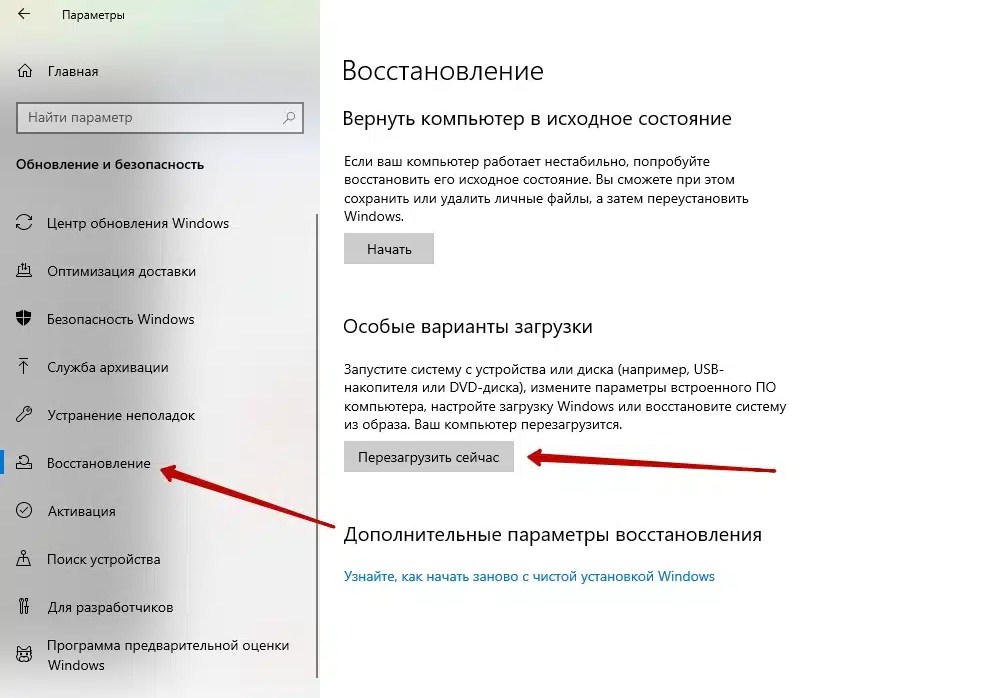
В боковом меню выбираем «Восстановление» и нажимаем на кнопку «Перезагрузить сейчас».
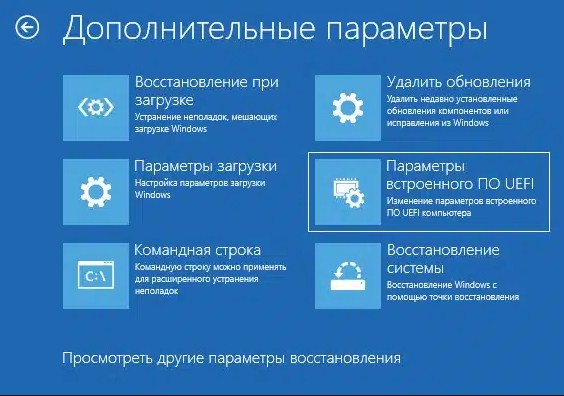
В открывшемся меню выбираем «Поиск и устранение неисправностей», далее «Дополнительные параметры».
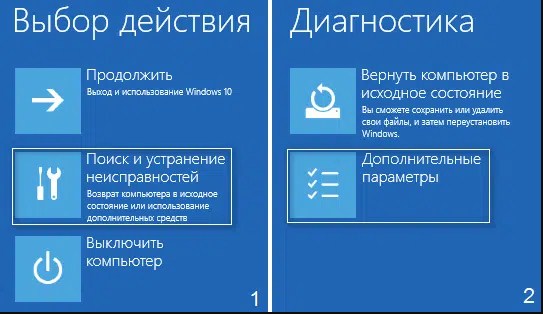
Теперь остается нажать «Параметры встроенного ПО UEFI» и запустить перезагрузку.
Как войти в BIOS на ноутбуке или ПК
|  |
|
| —————————————————— |
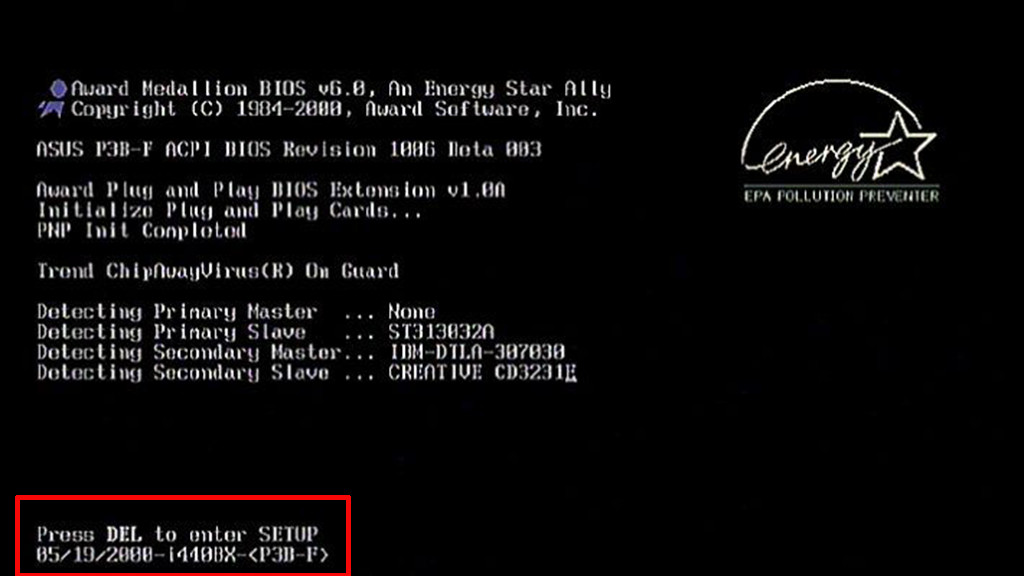
| Пример подсказки для входа в БИОС на экране монитора. |
ВАЖНО! В некоторых современных прошивках UEFI данная подсказка может отсутствовать, и система сразу переходит к загрузке операционной системы. Для входа в микропрограмму, в данном случае, необходимо заранее определить функциональную кнопку. Найти ее можно в документации к ноутбуку или материнской плате.
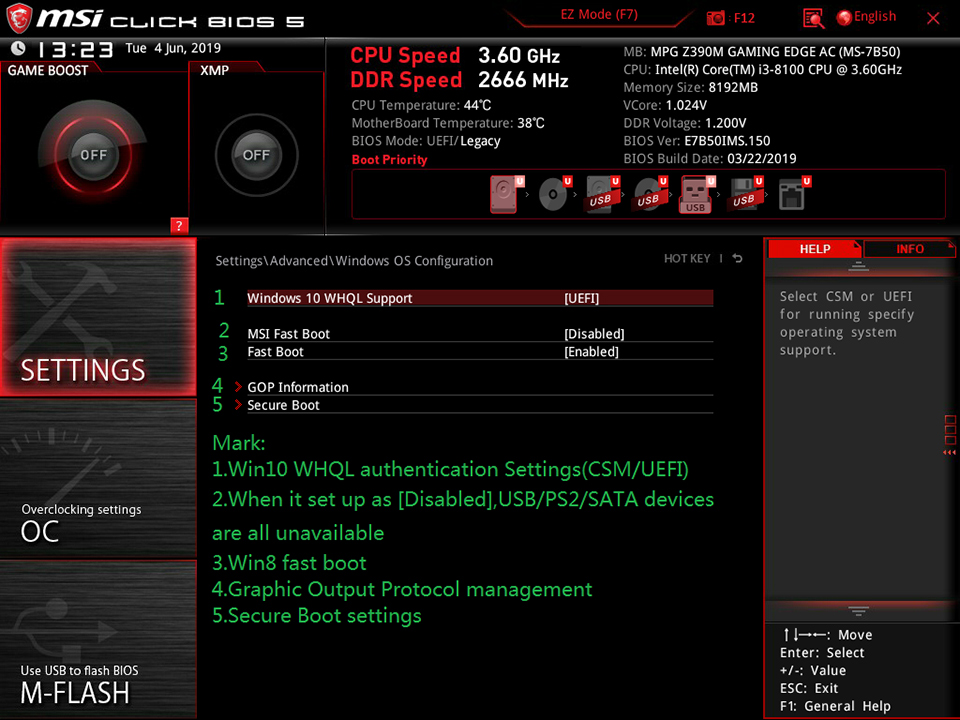
После активации нужной клавиши, пользователь попадает в рабочее пространство, которое может иметь разный интерфейс в зависимости от поколения микропрограммы.
|  |
|
| ———————————————— |
| Графический интерфейс BIOS старого поколения. |
|  |
|
| ———————————————— |
| Графический интерфейс современного UEFI. |
Мы уже определились, что БИОС позволяет контролировать и регулировать параметры работы всего оборудования. Однако нужно понимать, что многие изменения могут привести к сбоям и выходу из строя отдельных комплектующих, если делать это хаотично и без знания дела. Это касается вмешательства в работу процессора, оперативной памяти, видеокарты с целью разгона или простого баловства. Такие шаги лучше делать обдуманно, при наличии базы знаний и соответствующего опыта.
FAQ
WinRE запускается автоматически после обнаружения следующих проблем:
Две последовательные неудачные попытки запустить Windows
Два последовательных непредвиденных завершения работы в течение двух минут после завершения загрузки
Две последовательные перезагрузки системы в течение двух минут завершения загрузки
Ошибка безопасной загрузки (за исключением проблем, связанных с Bootmgr.efi)
Ошибка BitLocker на устройствах с сенсорным экраном
Есть два способа входа в WinRE, Вы можете выбрать один из них:
Способ 1: Вход в WinRE через расширенные параметры в Настройках
Щелкните одну из приведенных ниже ссылок в зависимости от версии операционной системы Windows, установленной на Вашем компьютере:
- Введите [Изменение расширенных параметров запуска] в строке поиска Windows, затем нажмите [Открыть].
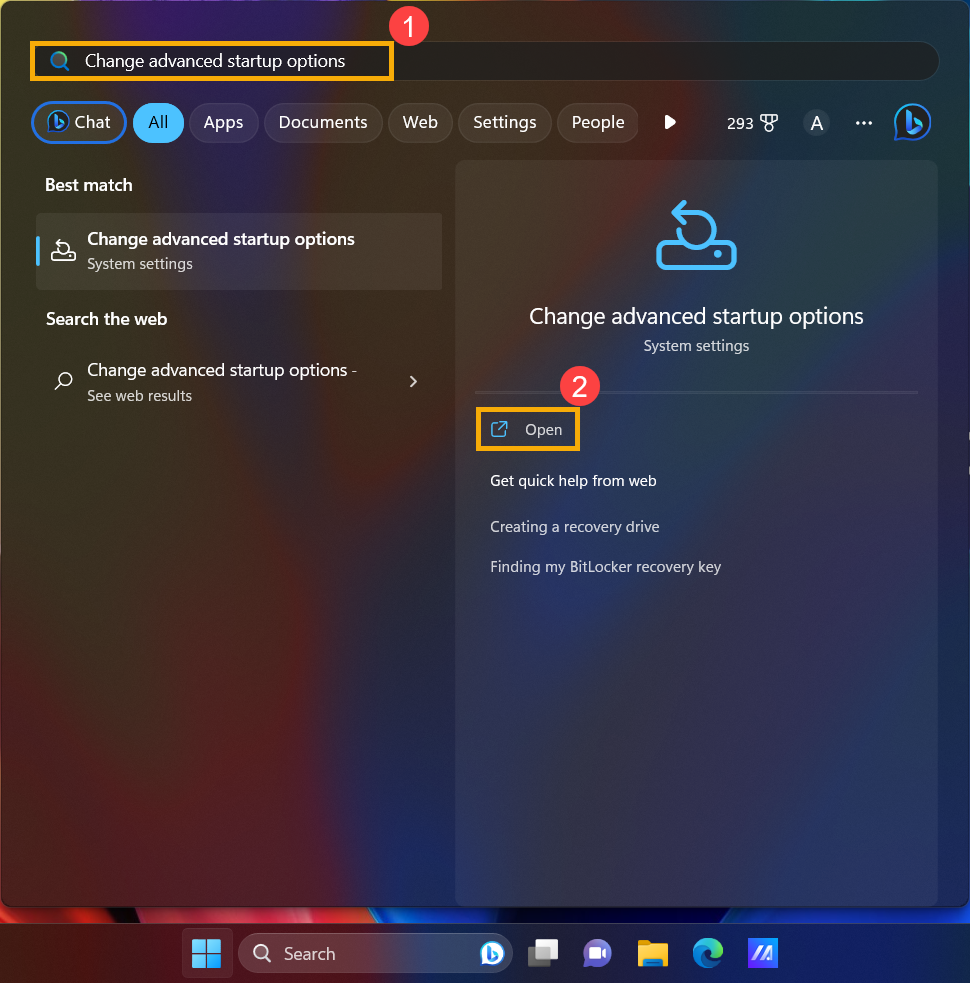
- Нажмите **[Перезагрузить сейчас]**в разделе Расширенный запуск.

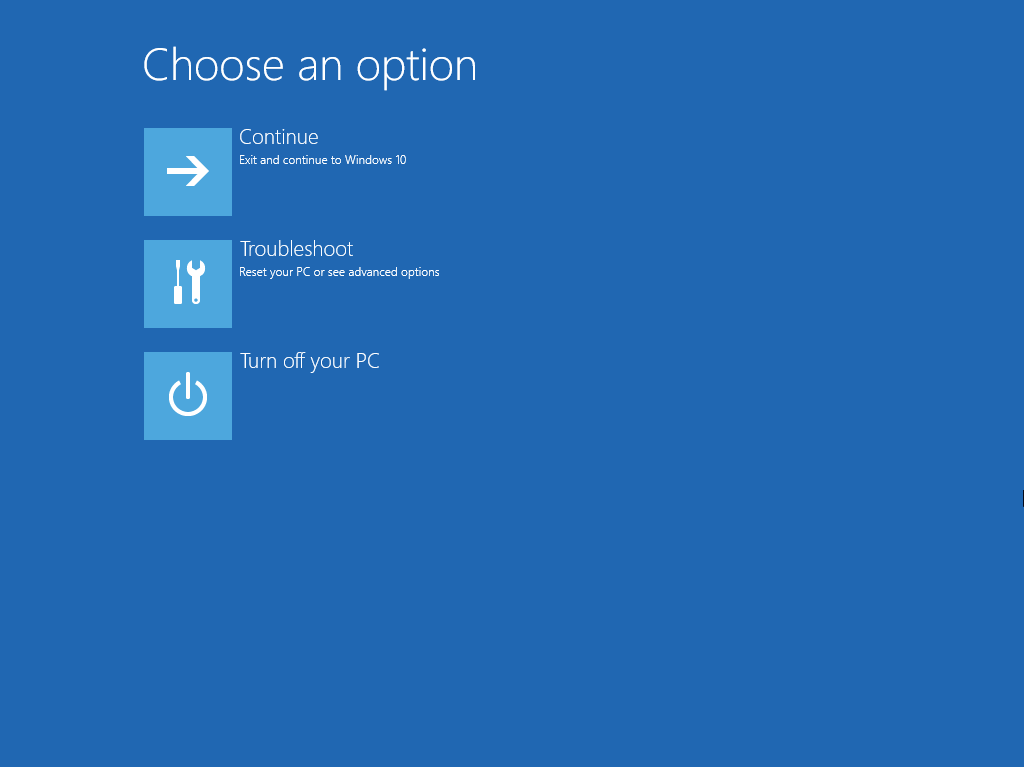
- Система перезагрузится и войдет в WinRE. (На следующем рисунке показана WinRE.)
- Введите [Изменение расширенных параметров запуска] в строке поиска Windows , затем нажмите [Открыть].

- Нажмите **[Перезагрузить сейчас]**в разделе Особые варианты загрузки.

- Система перезагрузится и войдет в WinRE. (На следующем рисунке показана WinRE.)
Способ 2: Вход в WinRE с помощью горячих клавиш во время загрузки
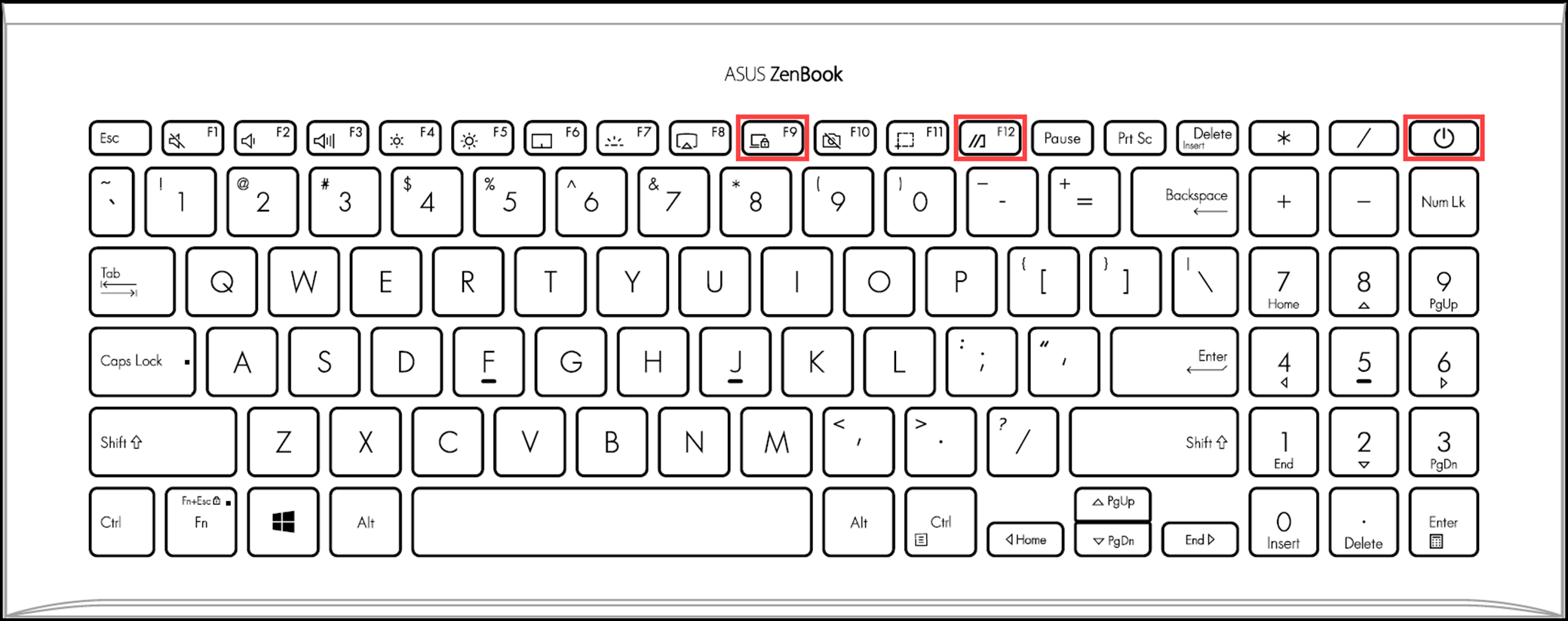
- Когда компьютер выключен, нажмите и удерживайте клавишу F9
 , затем нажмите Кнопку питания
 .
.
Примечание: Некоторые модели могут войти в WinRE через клавишу F12  . Если не удалось войти с помощью клавиши F9, повторите процесс и нажмите F12 вместо F9, чтобы войти в WinRE.
- Отпустите клавишу F9 после появления следующего экрана WinRE.
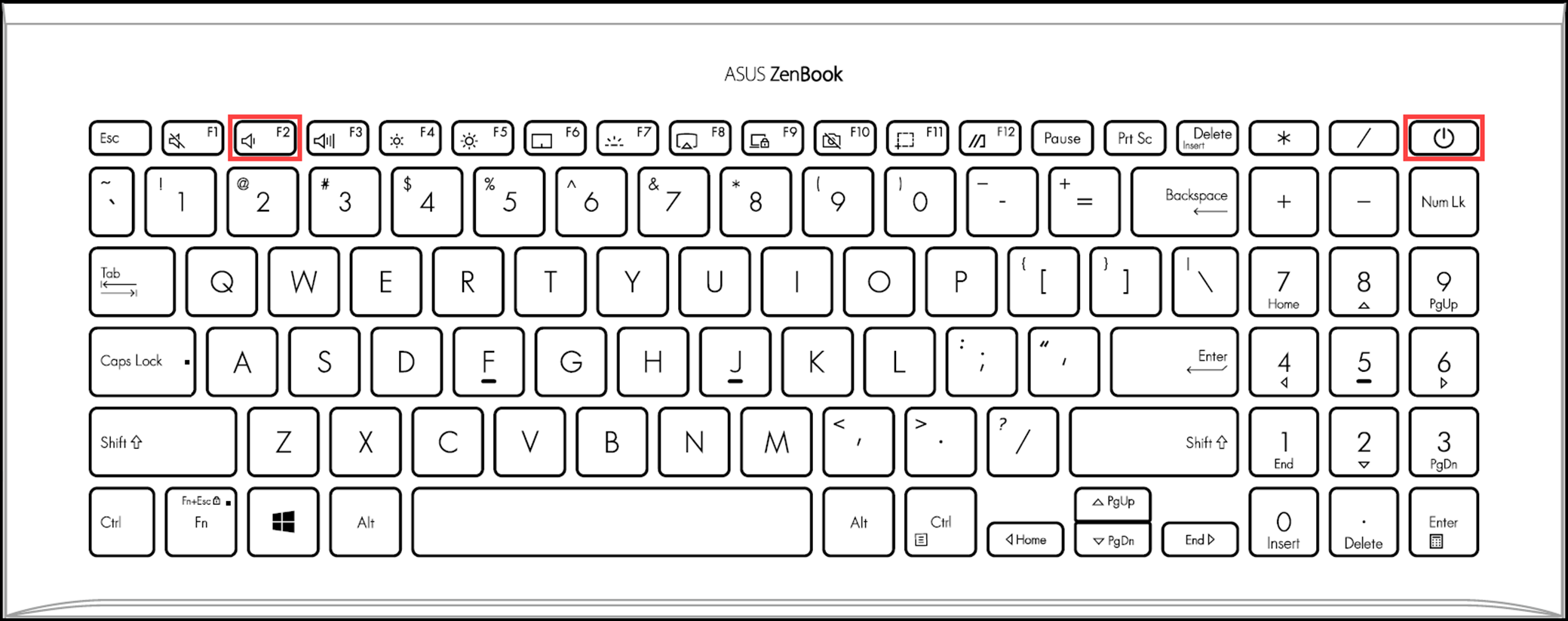
- Сначала откройте экран конфигурации BIOS на своем компьютере. Когда компьютер выключен, нажмите и удерживайте клавишу F2
 , и затем нажмите Кнопку питания для входа в настройки Bios. Здесь вы можете узнать больше о том, как войти в настройки BIOS?
- После входа в настройки BIOS может быть три типа экрана: MyASUS в UEFI, режим UEFI, и режим Legacy. Пожалуйста, ознакомьтесь с этапами работы в соответствии с типом экрана Вашего компьютера:
Отключение функции быстрой загрузки в “MyASUS в UEFI”. В этом интерфейсе Вы можете выбирать элементы через клавиши со стрелками и ввода с клавиатуры, тачпада или мыши.
- Нажмите Клавишу[F7] или используйте курсор, чтобы щелкнуть [Расширенные настройки], который изображен на экране.

- Перейдите на вкладку [Boot], выберите **[Fast Boot]**и затем выберите [Disabled], для отключения функции Fast Boot.

- Сохраните и выйдите из настроек. Нажмите Клавишу[F10] и выберите [Confirm], компьютер перезагрузится и настройки вступят в силу. После перезагрузки можно попробовать снова, используя сочетания клавиш для входа в среду восстановления Windows.

Отключение функции быстрой загрузки в BIOS в режиме UEFI. В режиме UEFI Вы можете выбирать элементы через клавиши со стрелками и ввода с клавиатуры, тачпада или мыши.
- Нажмите Клавишу[F7] или используйте курсор, чтобы щелкнуть [Расширенные настройки], который изображен на экране.

- Перейдите на вкладку [Boot], выберите **[Fast Boot]**и затем выберите [Disabled], для отключения функции Fast Boot.
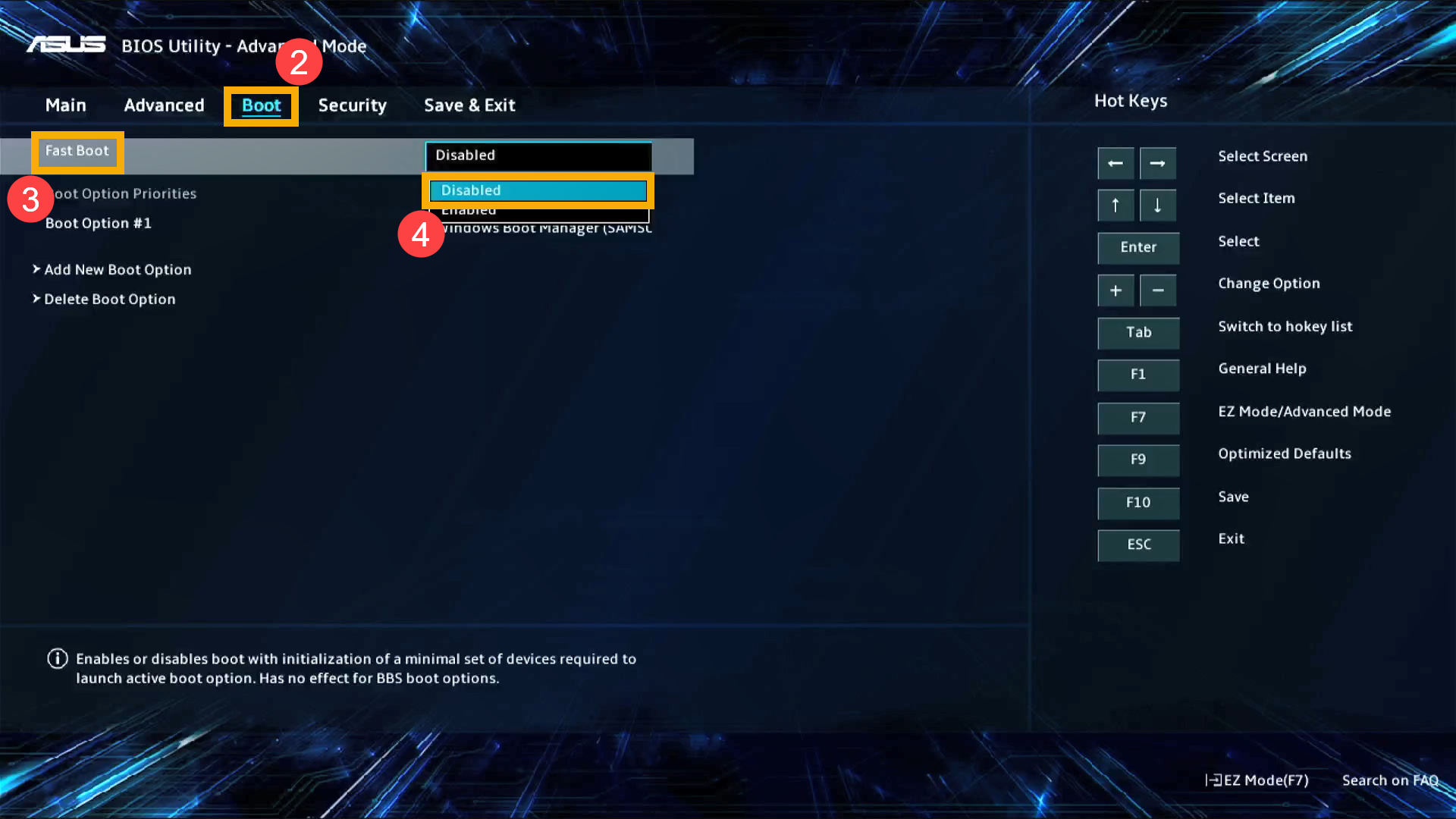
- Сохраните и выйдите из настроек. Нажмите Клавишу[F10] и выберите [OK], компьютер перезагрузится и настройки вступят в силу. После перезагрузки можно попробовать снова, используя сочетания клавиш для входа в среду восстановления Windows.

Отключение функции быстрой загрузки в BIOS в режиме Legacy . В режиме Legacy Вы можете выбирать элементы только с помощью Клавиш со стрелками и Клавиши Enter.
- Откройте вкладку [Boot], выберите [Fast Boot] и затем выберите [Disabled], для отключения функции Fast Boot.
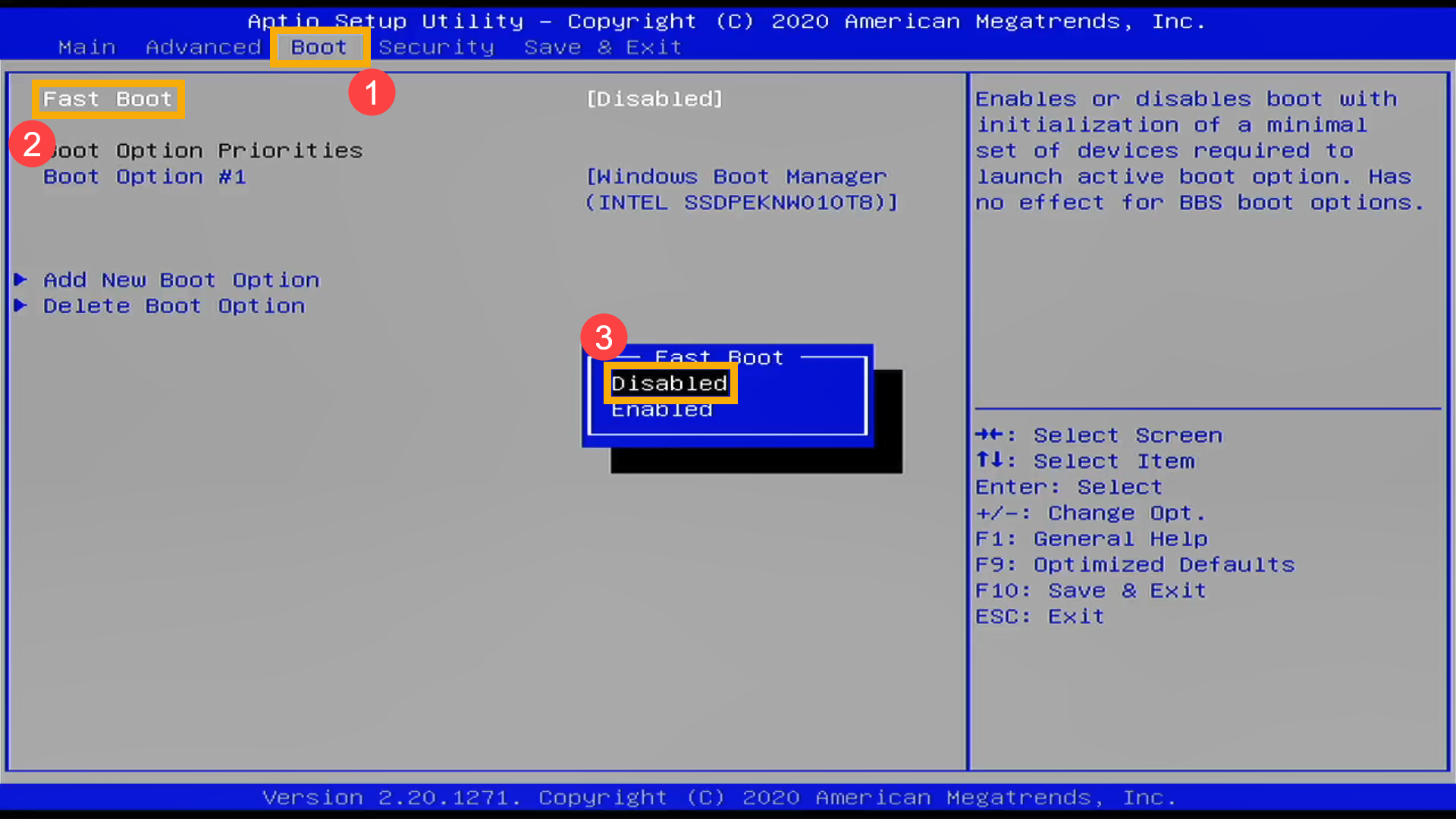
- Сохранить и выйти из настроек. Нажмите Клавишу[F10] и затем выберите [Yes], компьютер перезагрузится и настройки вступят в силу. После перезагрузки можно попробовать снова, используя сочетания клавиш для входа в среду восстановления Windows.

Эта информация была полезной?
Yes No
Приведенная выше информация может быть частично или полностью процитирована с внешних веб-сайтов или источников. Пожалуйста, обратитесь к информации на основе источника, который мы отметили. Пожалуйста, свяжитесь напрямую или спросите у источников, если есть какие-либо дополнительные вопросы, и обратите внимание, что ASUS не имеет отношения к данному контенту / услуге и не несет ответственности за него.
Эта информация может не подходить для всех продуктов из той же категории / серии. Некоторые снимки экрана и операции могут отличаться от версий программного обеспечения.
ASUS предоставляет вышеуказанную информацию только для справки. Если у вас есть какие-либо вопросы о содержании, пожалуйста, свяжитесь напрямую с поставщиком вышеуказанного продукта. Обратите внимание, что ASUS не несет ответственности за контент или услуги, предоставляемые вышеуказанным поставщиком продукта.
FAQ
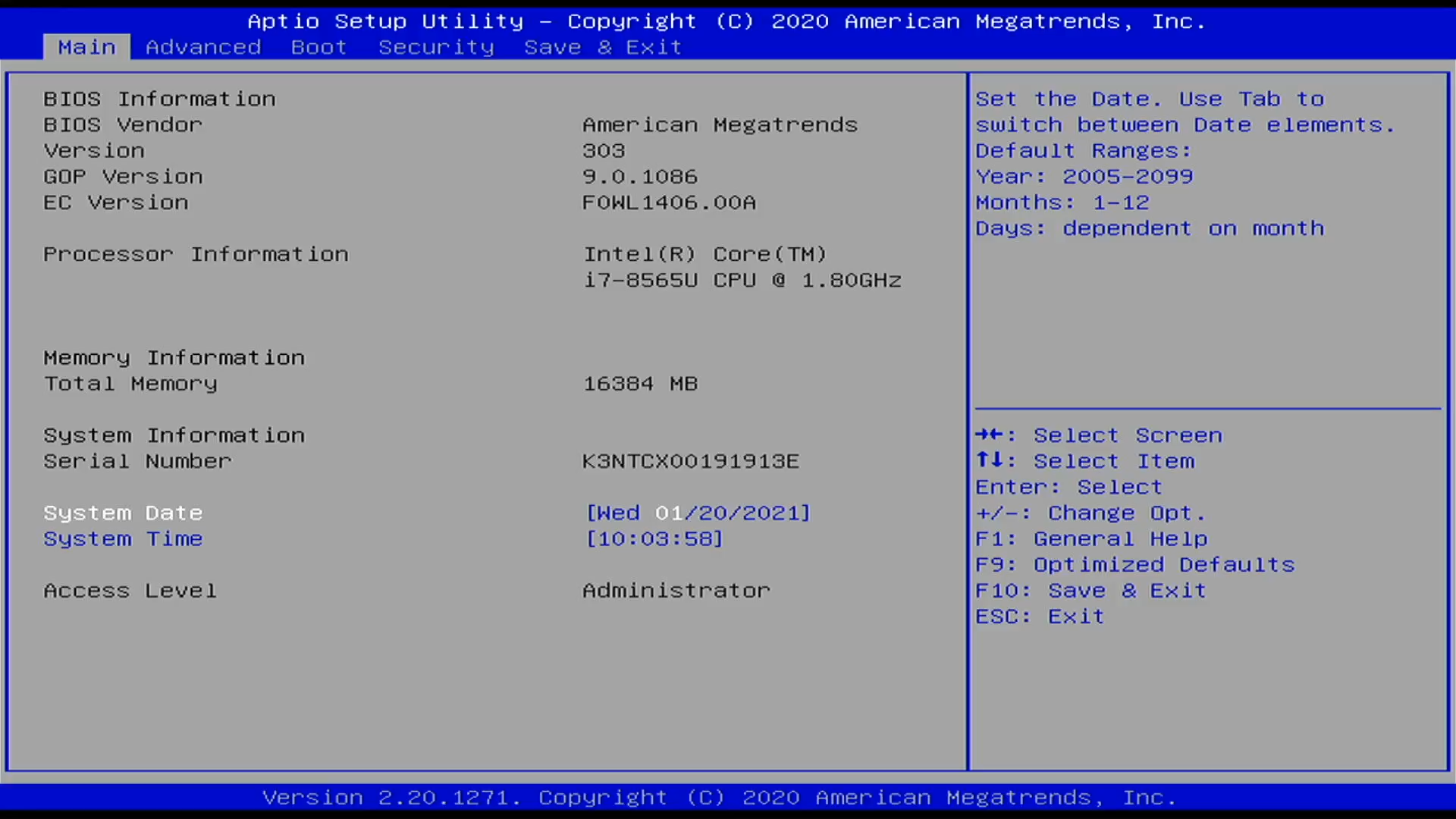
Если Вы столкнулись с тем, что после включения компьютер сразу входит в утилиту BIOS или утилиту настройки Aptio, а не в операционную систему, выполните следующие действия по устранению неполадок.
На экране BIOS отображается различная системная информация Вашего компьютера, такая как модель процессора, объем памяти, серийный номер продукта, тип диска и объем памяти.
https://youtube.com/watch?v=VyOA2FFMafA%3Fcc_load_policy%3D1%26cc_lang_pref%3Dru
Удалите аксессуары и обновите BIOS
Удалите аксессуары, такие как внешние накопители, принтеры, карты памяти, приводы, докстанции и т.п.
Обновите BIOS до последней версии. Здесь Вы можете узнать больше о том, как использовать EZ Flash для обновления BIOS(Для настольных ПК см.ASUS Motherboard EZ Flash 3 Введение)
Примечание: Пожалуйста, используйте другой ПК для поиска и сохранения файла BIOS с для неисправной модели, затем скопируйте BIOS на USB-накопитель. Если у Вас нет других ПК, USB-накопителей или BIOS уже обновлен, пропустите этот шаг.
Сбросьте настройки BIOS
Есть два режима BIOS: UEFI и Legacy. Пожалуйста, перейдите к соответствующей инструкции в зависимости от того, какой у Вас режим:
(Вы можете перемещаться и выбирать настройки с помощью стрелок, клавиши Enter на клавиатуре, тачпада или мыши.)
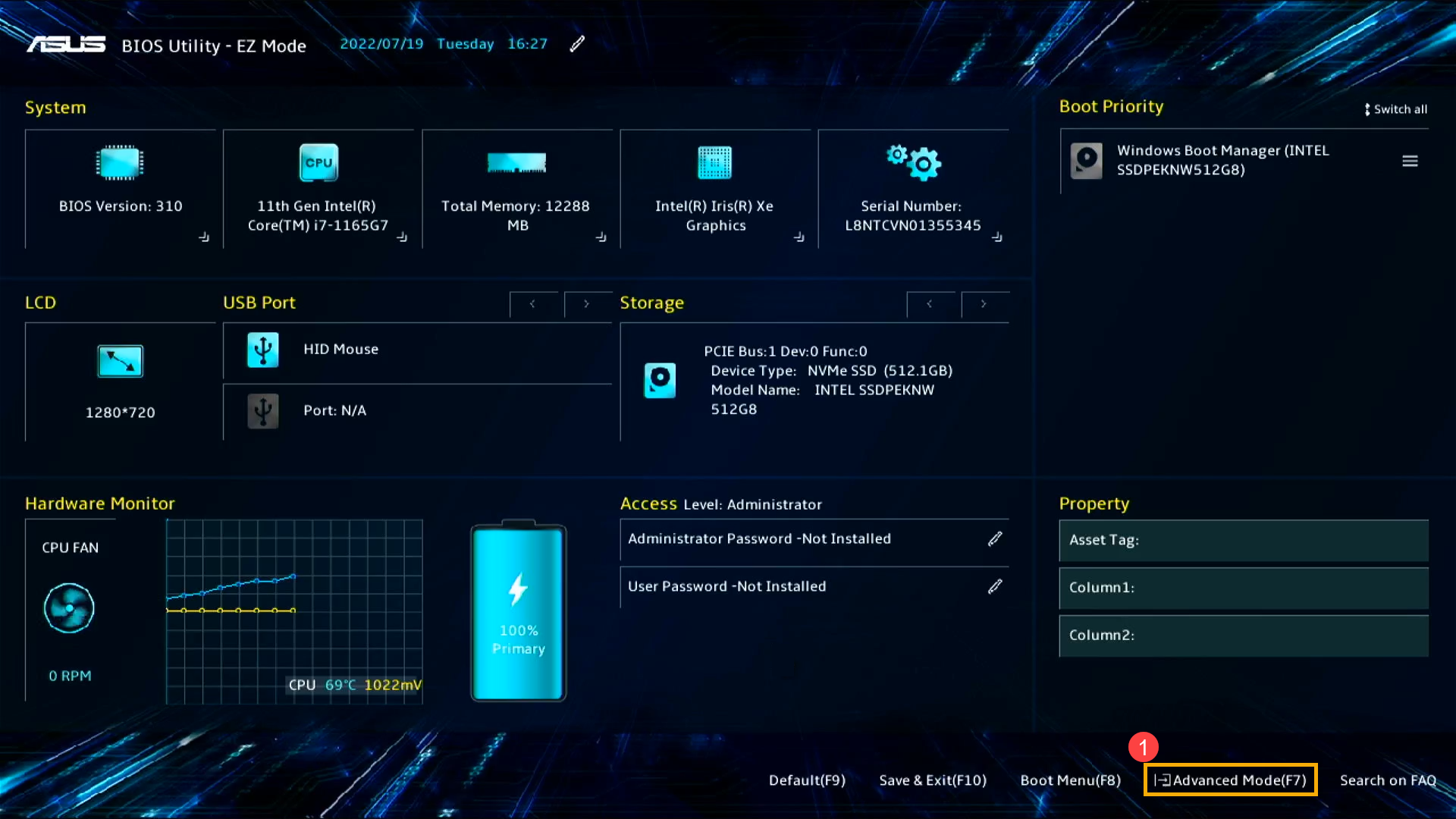
- После входа в конфигурацию BIOS перейдите в Advanced Mode c помощью клавиши [F7] или курсора , как показано на картинке.

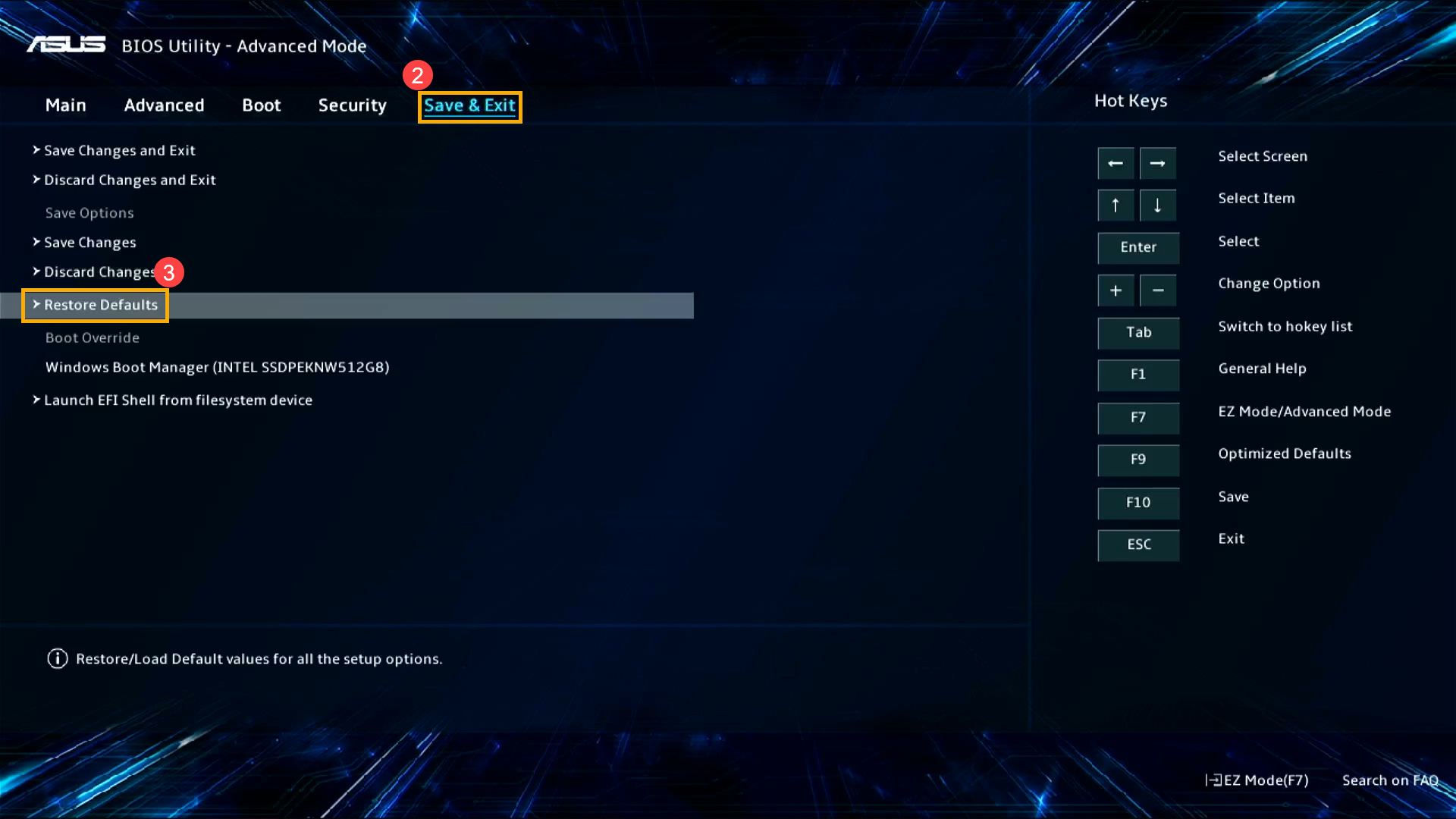
- Чтобы загрузить настройки по умолчанию для BIOS, выберите [Save & Exit] , далее [Restore Defaults] .
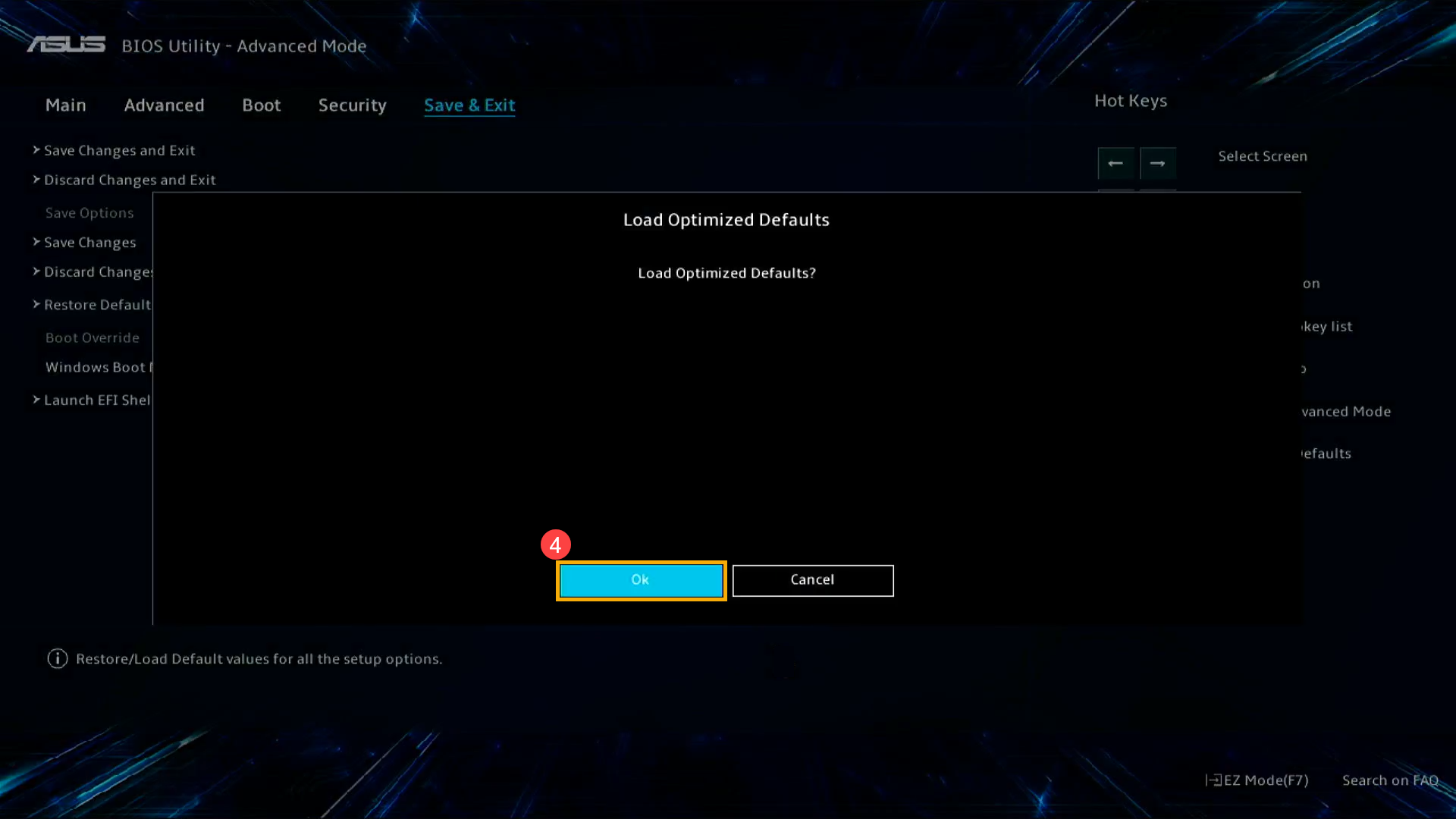
- Подтвердите сброс настроек BIOS, выбрав Ok (нажав клавишу [Enter] или используйте курсор, чтобы нажать [Ok]) .
- Проверьте правильность отображения опций загрузки. Перейдите на закладку [Boot] , выберите строчку [ Boot Option #1 ] , затем убедитесь, что в качестве загрузочного указан правильный накопитель.
Примечание. Если на Вашем диске не установлена операционная система, сначала установите ее. Здесь Вы можете узнать больше о том, как создать и использовать установочный USB-накопитель для переустановки Windows.
Примечание. Если в параметрах загрузки ничего нет, это означает, что Ваш компьютер не может правильно определить носитель. Обратитесь в сервисные центры ASUS.
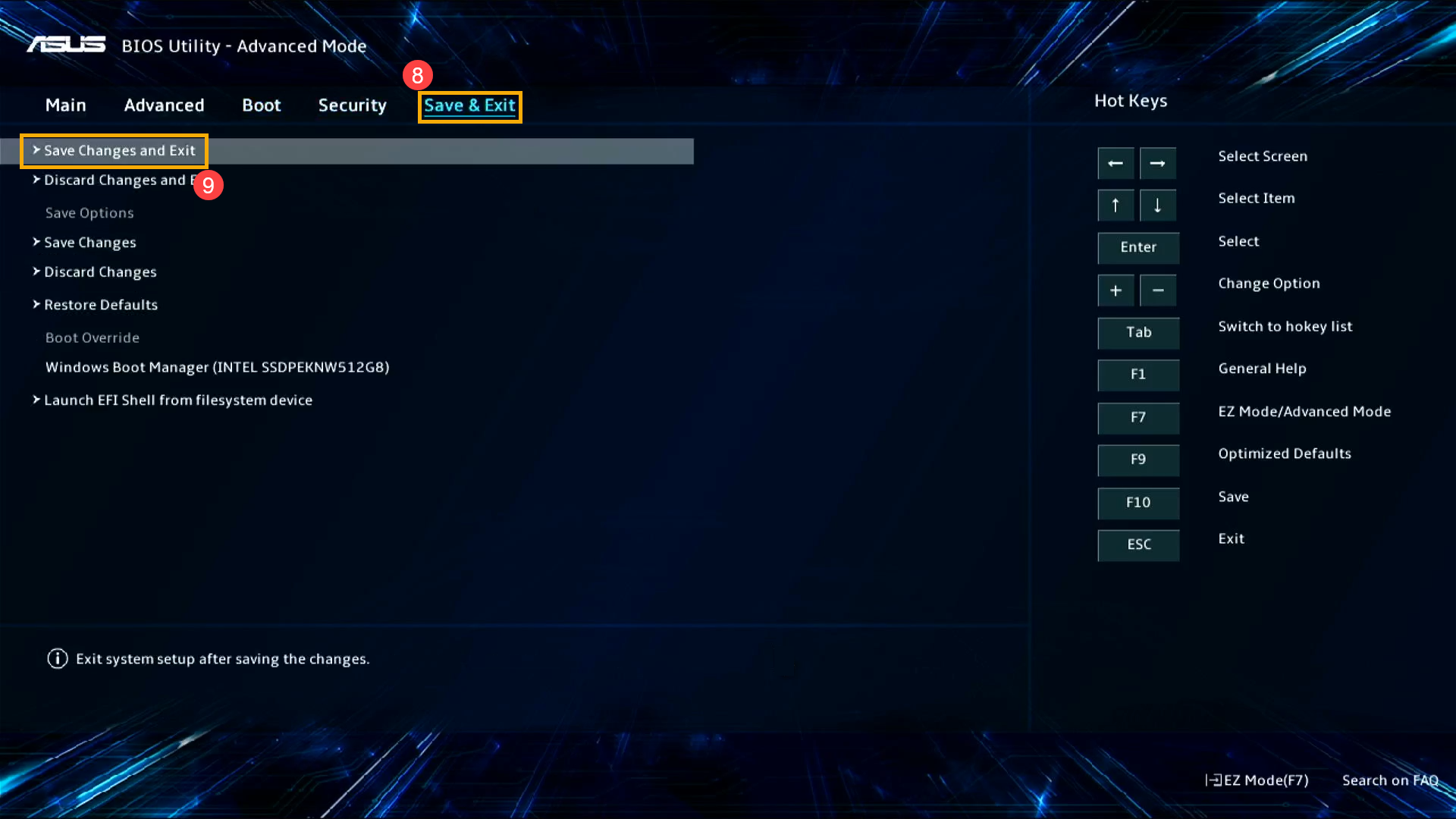
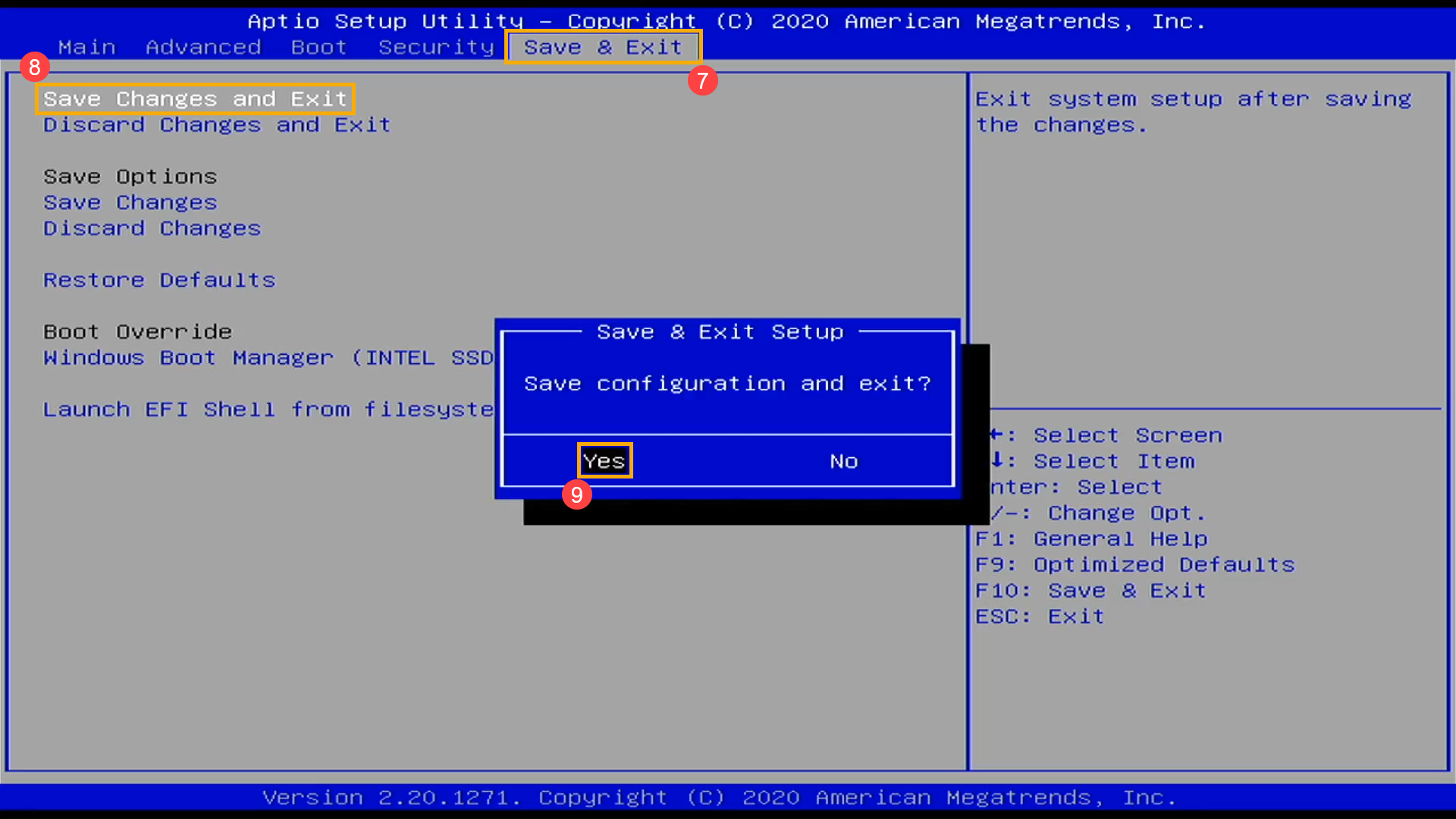
- Сохранение и выход. Перейдите на закладку [Save & Exit] и выберите строчку [Save Changes and Exit] .
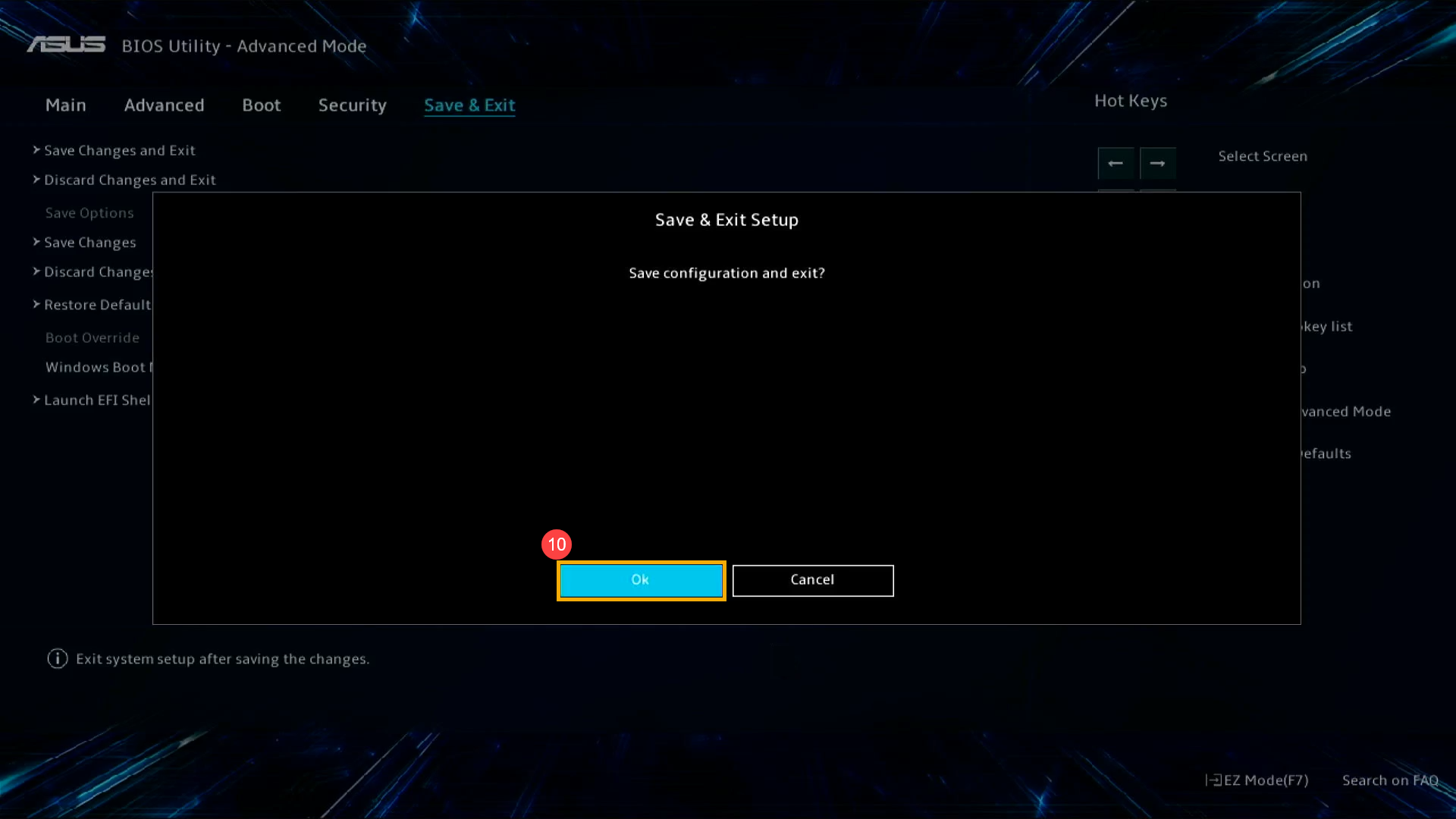
- Подтвердите желание выйти из BIOS, выбрав Ok ( [Enter] или используйте курсор, чтобы нажать [Ok]) .
Здесь Вы можете узнать больше о том,
После входа в Безопасный Режим, пожалуйста, сохраните все важные данные на внешнем носителе и затем переустановите систему. Здесь Вы можете больше узнать о том:
Как вернуть компьютер в исходное состояние с удалением всех данных
Как восстановить систему с сохранением личных файлов
Если шаги выше не помогли решить проблему, пожалуйста, обратитесь в сервисные центры Asus.
(Вы можете перемещаться и выбирать настройки с помощью стрелок и клавиши Enter на клавиатуре).
- Войдите в настройки BIOS.
- загрузить настройки по умолчанию для BIOS, [Save & Exit] [Restore Defaults] [Да]
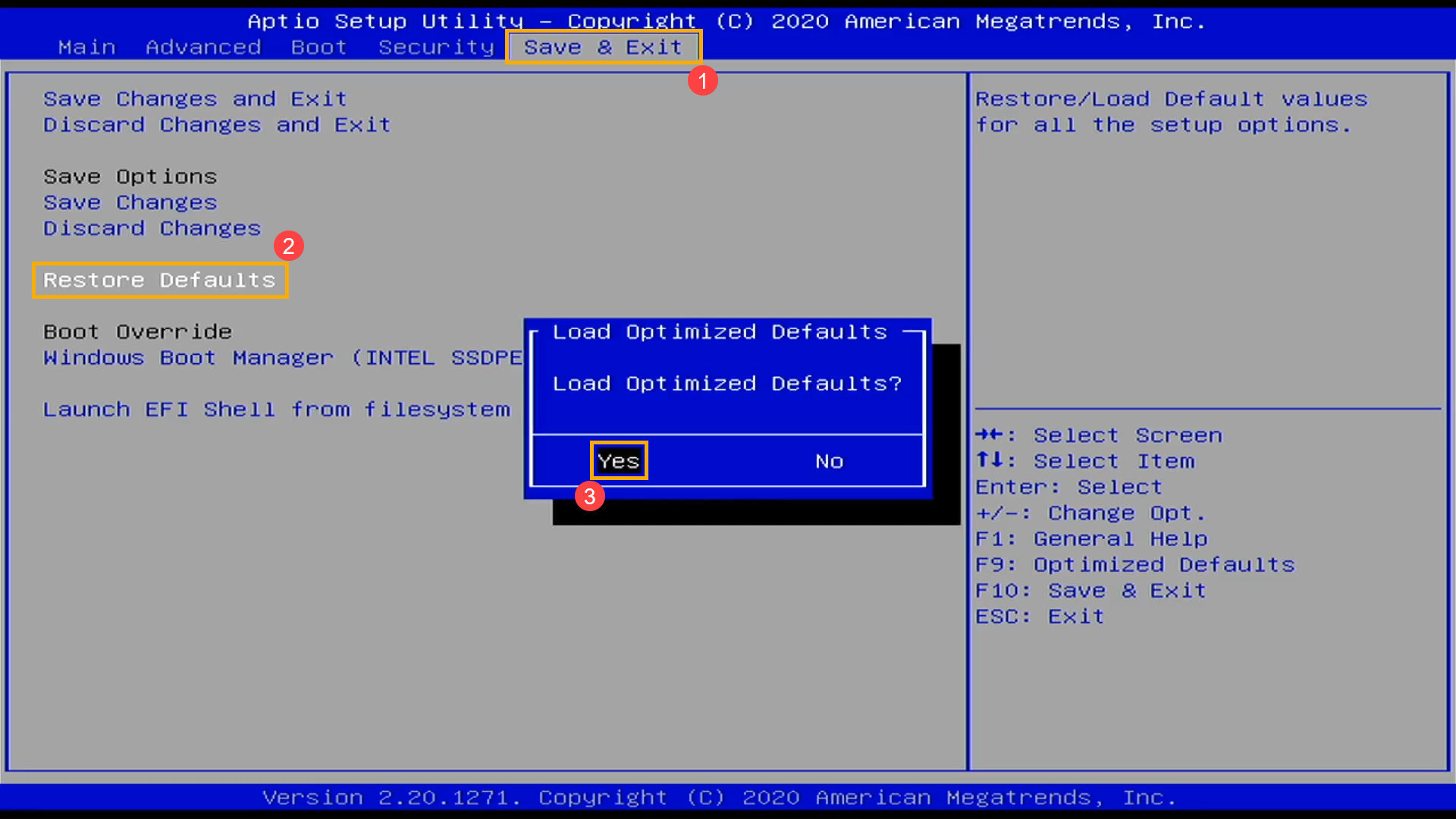
- Проверьте правильность отображения опций загрузки. Перейдите на закладку [Boot], выберите строчку [ Boot Option #1 ] указан правильный накопитель
Примечаниекак создать и использовать установочный USB-накопитель для переустановки Windows
Примечание. Если в параметрах загрузки ничего нет, это означает, что Ваш компьютер не может правильно определить носитель. Обратитесь в сервисные центры ASUS.
- Сохранение и выход. Перейдите на закладку [Save & Exit],[Save Changes and Exit], нажмите [Enter] и подтвердите действие**[Yes]**
Здесь Вы можете узнать больше о том,
После входа в Безопасный Режим, пожалуйста, сохраните все важные данные на внешнем носителе и затем переустановите систему. Здесь Вы можете больше узнать о том:
Как вернуть компьютер в исходное состояние с удалением всех данных
Как восстановить систему с сохранением личных файлов
Если шаги выше не помогли решить проблему, пожалуйста, обратитесь в сервисные центры Asus.
Эта информация была полезной?
Yes No
Приведенная выше информация может быть частично или полностью процитирована с внешних веб-сайтов или источников. Пожалуйста, обратитесь к информации на основе источника, который мы отметили. Пожалуйста, свяжитесь напрямую или спросите у источников, если есть какие-либо дополнительные вопросы, и обратите внимание, что ASUS не имеет отношения к данному контенту / услуге и не несет ответственности за него.
Эта информация может не подходить для всех продуктов из той же категории / серии. Некоторые снимки экрана и операции могут отличаться от версий программного обеспечения.
ASUS предоставляет вышеуказанную информацию только для справки. Если у вас есть какие-либо вопросы о содержании, пожалуйста, свяжитесь напрямую с поставщиком вышеуказанного продукта. Обратите внимание, что ASUS не несет ответственности за контент или услуги, предоставляемые вышеуказанным поставщиком продукта.
Как запустить BIOS на ноутбуке разных брендов
Каждый производитель использует свою функциональную клавишу для входа в БИОС, хотя часто они совпадают. Самыми распространенными считаются F2, Del, Esc. В современных моделях может присутствовать аппаратная кнопка на корпусе, что значительно облегчает процесс доступа. Давайте разберемся, как запустить BIOS на лэптопах разных брендов.
Lenovo
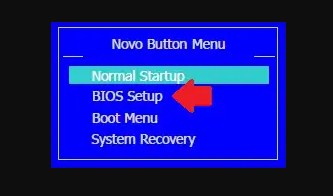
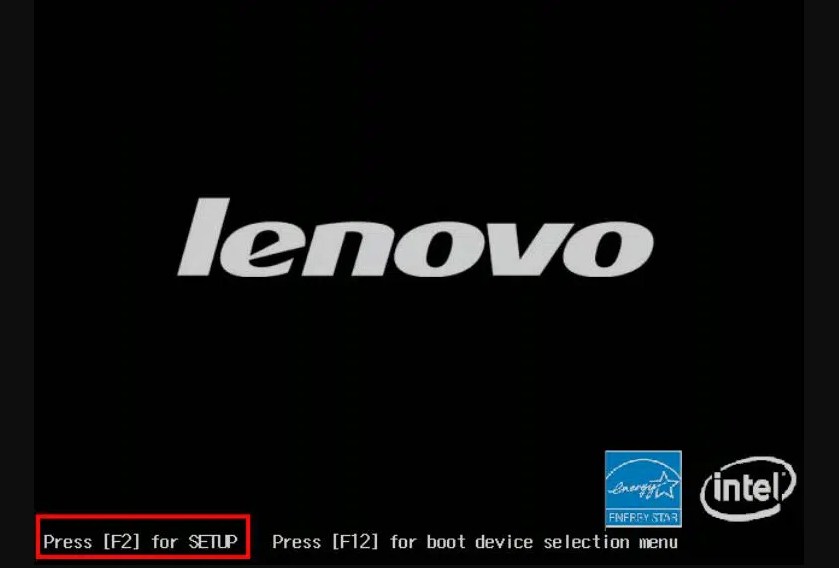
Для ноутбуков Lenovo доступны два варианта: аппаратный и программный. В первом случае используется функциональная кнопка «Novo», которая физически может находиться в разных местах в зависимости от модели. Ее нажатие активирует окно с выбором дальнейших действий, где нужно выбрать «BIOS SETUP».

Новинка ожидается

Новинка ожидается
Новинка ожидается
Новинка ожидается
HP (Hewlett Packard)
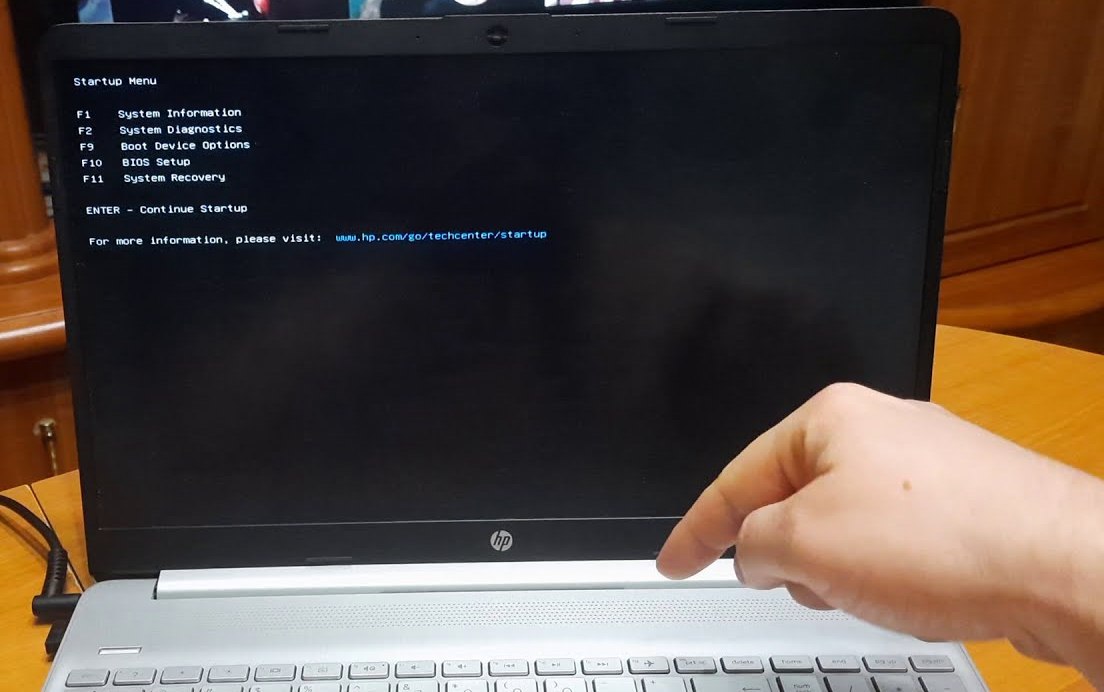
Большинство лэптопов HP откликаются на нажатие клавиши F10. Дополнительным решением обычно выступают Esc или F9, которыми активируется меню загрузки, где можно выбрать соответствующий пункт. Предыдущие поколения могут срабатывать на F8, F11 или Del.
ASUS
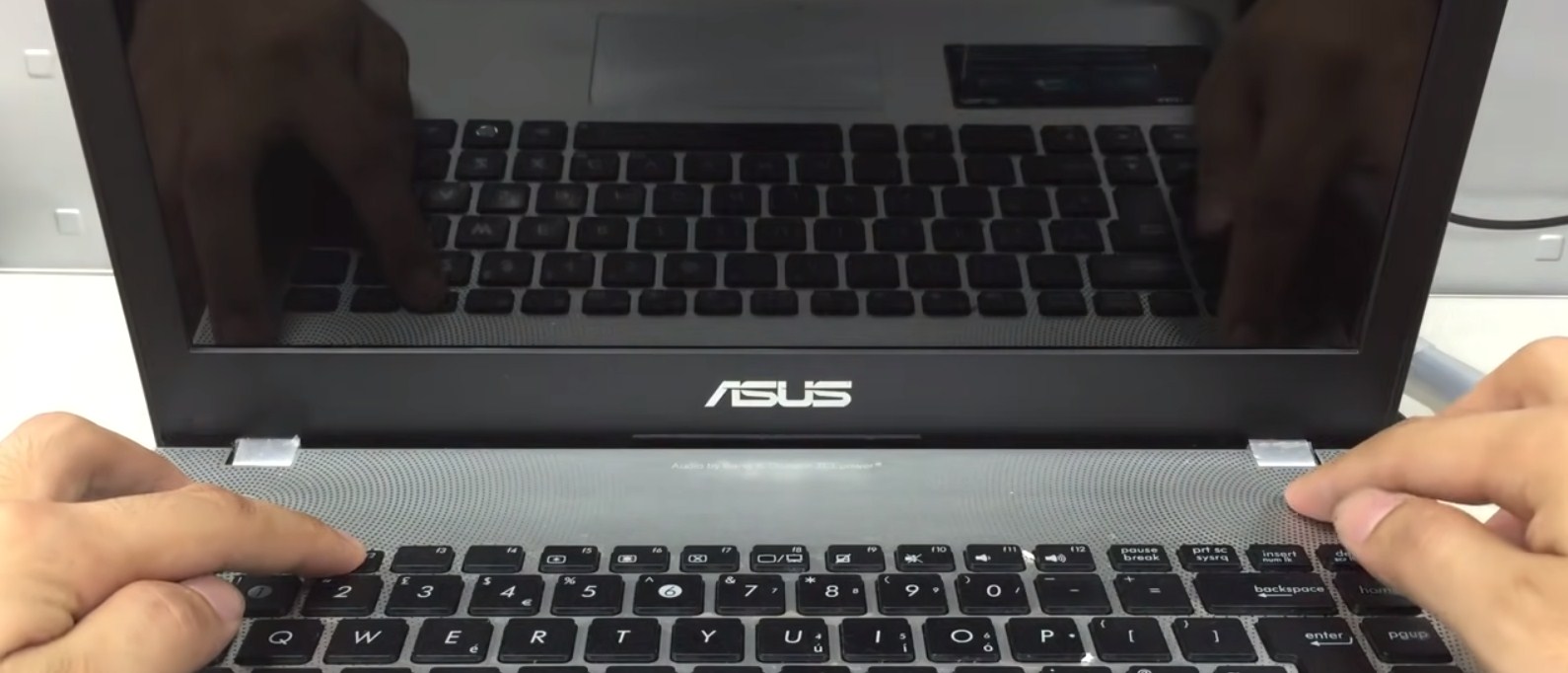
Разработчики Asus мало изменяли традициям, поэтому главным фигурантом является F2. Для запуска BIOS может потребоваться ее удержание с одновременным нажатием кнопки питания. В отдельных случаях необходимо несколько раз использовать F2 в момент запуска ноутбука.

Новинка ожидается

Новинка ожидается

Новинка ожидается

Новинка ожидается
Новинка ожидается

Новинка ожидается
Новинка ожидается

Новинка ожидается
Новинка ожидается

Новинка ожидается

Новинка ожидается

Новинка ожидается

Новинка ожидается
Новинка ожидается
Новинка ожидается

Новинка ожидается
Acer
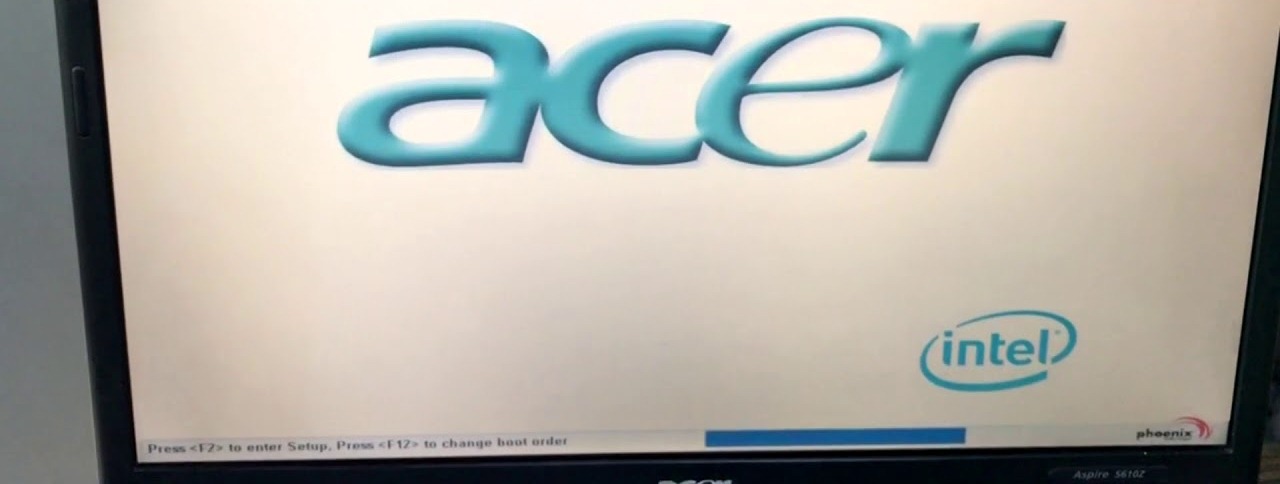
Для ноутбуков Acer вариантов функциональных клавиш может быть больше, чем у других брендов. Наиболее вероятными являются F2 и Del, однако в некоторых случаях могут сработать F1 или комбинация Ctrl+Alt+Esc.

Новинка ожидается
Новинка ожидается

Новинка ожидается
Новинка ожидается
Новинка ожидается
MSI
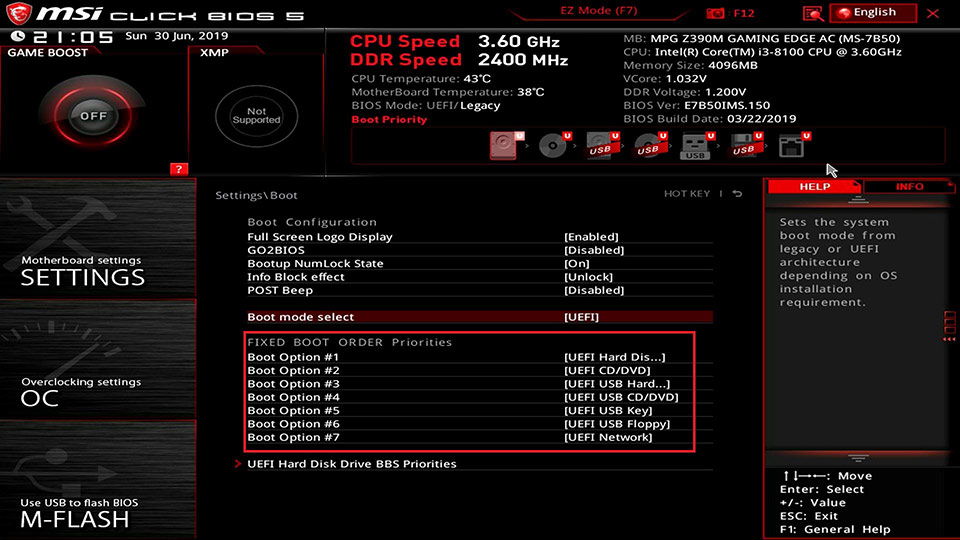
В ноутах MSI используются универсальные варианты Del или F2. Первый вариант более распространенный.

Новинка ожидается

Новинка ожидается
Новинка ожидается

Новинка ожидается

Новинка ожидается

Новинка ожидается

Новинка ожидается

Новинка ожидается

Новинка ожидается

Новинка ожидается
Gigabyte
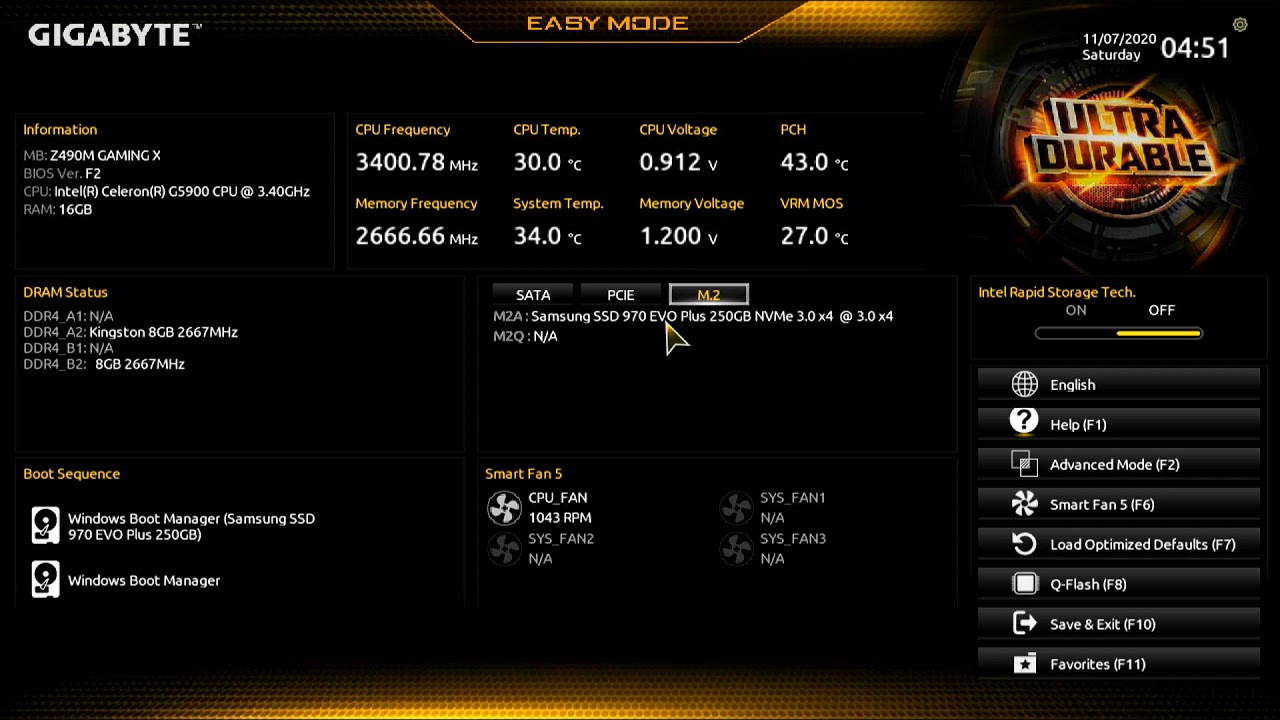
Запуск UEFI в ноутбуках Gigabyte сводится к нажатию кнопки Del.

Новинка ожидается

Новинка ожидается
Dell
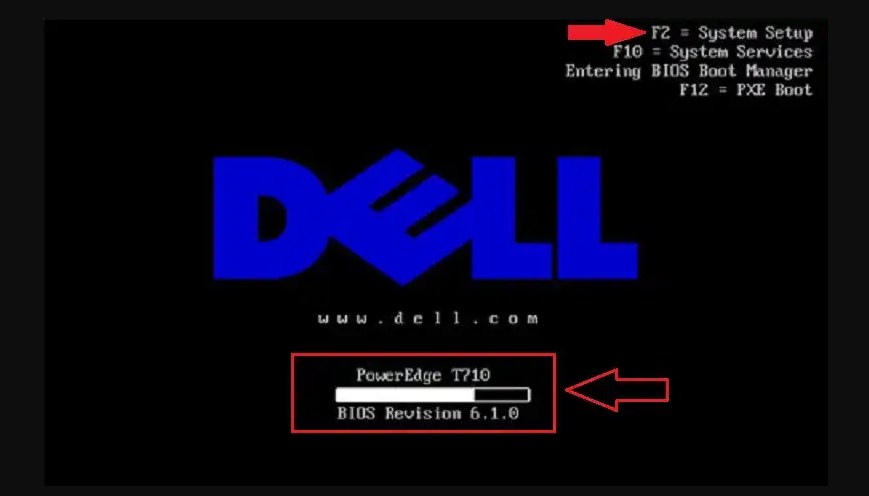
Наиболее распространенным способом для входа в BIOS на ноутах Dell является нажатие клавиши F2. Если не сработало, то можно воспользоваться Del или F1 (Fn+F1).

Новинка ожидается

Новинка ожидается
Xiaomi
В последние годы достаточную популярность приобрели лэптопы компании Xiaomi. Так как в них используются комплектующие других фирм, то и вариантов входа в биос (UEFI) также достаточно. Чаще всего это кнопка F2, но могут встречаться модификации с Del.
Samsung
Активация Биос в лэптопах Самсунг происходит кнопкой F2 для большинства моделей. Хотя существуют исключения, например, для ATIV Book 4 450R5E-X07 задействована F8, а некоторые модификации RV513 реагируют на Del.
Sony
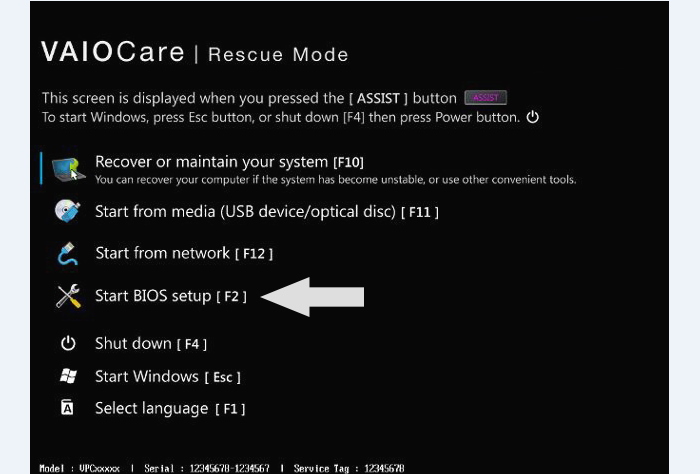
Современные ноуты Sony оснащены отдельной кнопкой «ASSIST», которая позволяет без труда запустить сервисное меню, в котором нужно выбрать «Start BIOS Setup» для перехода в микропрограмму.
|  |
|
| ———————————————————————————— |
| В остальных случаях вход в Биос осуществляется через F2, в редких случаях F1 или F3. |
TOSHIBA
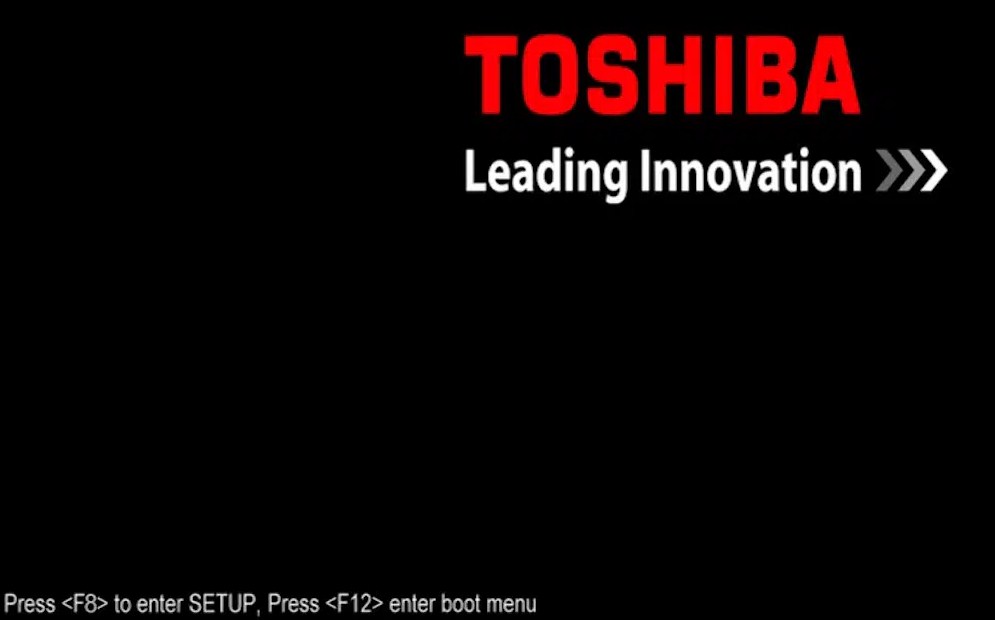
Самый практичный подход использует компания TOSHIBA. Тут применяется клавиша F8, поэтому путаницы быть не должно. Пользователю необходимо зажать ее и запустить ноутбук, дождаться входа в Биос. В некоторых случаях альтернативой может стать F2.
Как войти в БИОС на ПК
На самом деле процесс ничем не отличается от ноутбуков. Секрет в том, что все зависит не от производителя ПК или лэптопа, а именно от материнской платы, которая используется в них. Ведь микропрограмма зашита именно в материнку, о чем и было сказано в самом начале. Поэтому функциональные кнопки так часто пересекаются от бренда к бренду.
Чтобы быстро определиться, как запустить BIOS (UEFI) на компьютере, предлагаем ознакомиться со следующей таблицей.
| Производитель материнской платы | Основная функциональная клавиша | Альтернативные варианты |
| ——————————————— | ——————————- | ———————— |
| ASUS | F2 | |
| ASRock | F2 | |
| Biostar | Del | Del, F11 |
| Gigabyte | Del | |
| MSI | Del | |
| HP (специализируется на серверных материнках) | F10 | |
| Supermicro | Del | |
Функциональные клавиши для входа в BIOS в зависимости от производителя материнской платы.
Заход в BIOS из под Windows
Щелкните на панели задач правой кнопкой мыши и выберите "Пуск" в контекстном меню.
В пусковом меню выберите "Параметры".
В окне "Параметры системы" выберите "Обновление и безопасность".
В боковом меню выберите "Восстановление".
В разделе "Дополнительные параметры восстановления" нажмите "Перезагрузить
Компьютер перезагрузится и войдет в BIOS. При этом может потребоваться ввод пароля BIOS, если он был настроен ранее.
Зайдя в BIOS, будьте осторожны с изменениями настроек, поскольку неправильные изменения могут привести к проблемам с работой компьютера или ноутбука. Если вы не уверены в необходимости определенного изменения, лучше обратиться за помощью к специалисту или проконсультироваться на официальном сайте производителя.


