
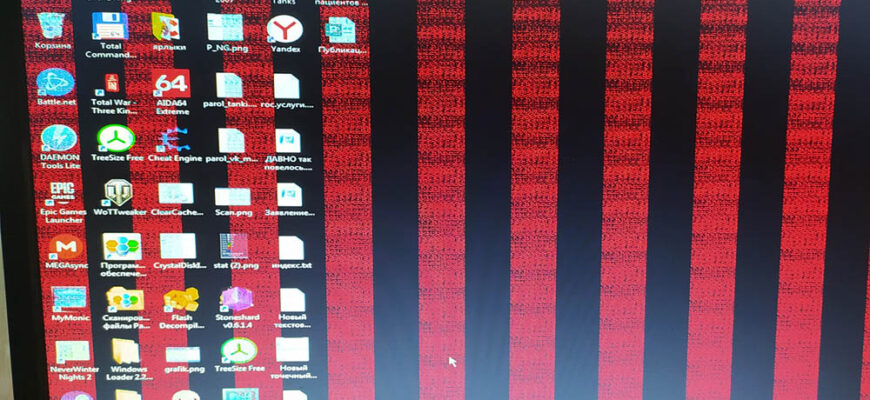
Если монитор (или его кабели) не повреждены, можно проверить настройки разрешения и частоты обновления. В этой статье мы рассмотрим причины появления горизонтальных полос на экране и предложим различные способы их устранения.
- Причины появления линий на экране монитора
- Почему на мониторе компьютера появляются вертикальные полосы?
- Красные полосы на экране монитора компьютера или ноутбука — причины и способы исправления
- Основные причины возникновения полос на экране ноутбука или монитора ПК
- Полосы на экране монитора ПК или ноутбука — причины и что делать
- Примеры причин появления полос на экране ноутбука и монитора компьютера
- Полосы на экране, вероятно, вызванные проблемами с видеокартой
- Проблемы видеокарты или подключения
- Проблемы с шлейфом матрицы или подключением монитора
- Повреждения матрицы экрана
- Решения проблем с полосами на экране
- ЧАСТО ЗАДАВАЕМЫЕ ВОПРОСЫ
- Как устранить проблему с цветом монитора?
- Как убрать мутность на мониторе компьютера?
- Как избавиться от вертикальных полос на экране компьютера?
- Замена оборудования для устранения проблемы
- Способы устранения горизонтальных линий на экране
- Как устранить проблему "нет сигнала" на мониторе компьютера?
- Как избавиться от «мутного» экрана?
- Способы решения проблемы
- Проверка элементов подключения
- Настройка рекомендованных разрешений
- Настройка отображения цветов
- Сброс параметров монитора
- Проверка температуры и очистка
- Драйверы видеокарты
- Тест матрицы монитора
- Зеленые полосы на экране компьютера или ноутбука
- Узнать точную стоимость ремонта
- Все неисправности можно устранить на дому?
- Как быстро может приехать компьютерный мастер на дом?
- Сколько времени занимает ремонт техники на дому?
- Может ли мастер выставить цену без согласования?
- Есть ли выезд мастера за пределы Киева?
- Мы используем только оригинальные запчасти и комплектующие
- Отправляйте технику на ремонт Новой Почтой
Причины появления линий на экране монитора
Горизонтальные линии на экране монитора могут быть вызваны следующими причинами:
- Неисправность кабелей подключения.
- Неисправность видеокарты.
- Проблемы с драйверами видеокарты.
- Различные неполадки в работе монитора.
Некоторые из этих проблем легко устранить, однако другие могут потребовать обращения к мастеру по ремонту компьютеров.
Почему на мониторе компьютера появляются вертикальные полосы?
Вертикальные полосы на мониторе являются следствием одной из трех основных проблем: неисправна сама панель дисплея, неисправно соединение между компьютером и дисплеем, либо на экран поступает ошибочная информация.
С первой проблемой мало что можно сделать, если только монитор не находится на гарантийном сроке, но в остальных случаях есть несколько относительно простых способов устранения, которые могут помочь избавиться от вертикальных полос на экране компьютера.
Независимо от того, какие вертикальные полосы появляются на экране компьютера: красные, зеленые или синие — это не очень хороший признак. Возможно ваш монитор устарел и скоро потребует замены, а может быть у вас просто неисправен кабель HDMI или DisplayPort. В некоторых случаях может потребоваться обновление графических драйверов, перезагрузка монитора или компьютера.
Какова бы ни была причина, есть вероятность, что вы сможете вернуть экран компьютера в нормальное состояние. Просто попробуйте воспользоваться некоторыми из этих советов.
Красные полосы на экране монитора компьютера или ноутбука — причины и способы исправления
Появление полос на экране монитора компьютера или ноутбука — явление нередкое. Полоски могут быть вертикальные или горизонтальные, красные, белые, зелёные, синие по цвету. Проблема может возникать по программным или аппаратным причинам и не всегда требует привлечения специалиста, так что если вы увидели красные горизонтальные полосы на экране монитора, не спешите нести устройство в сервис.
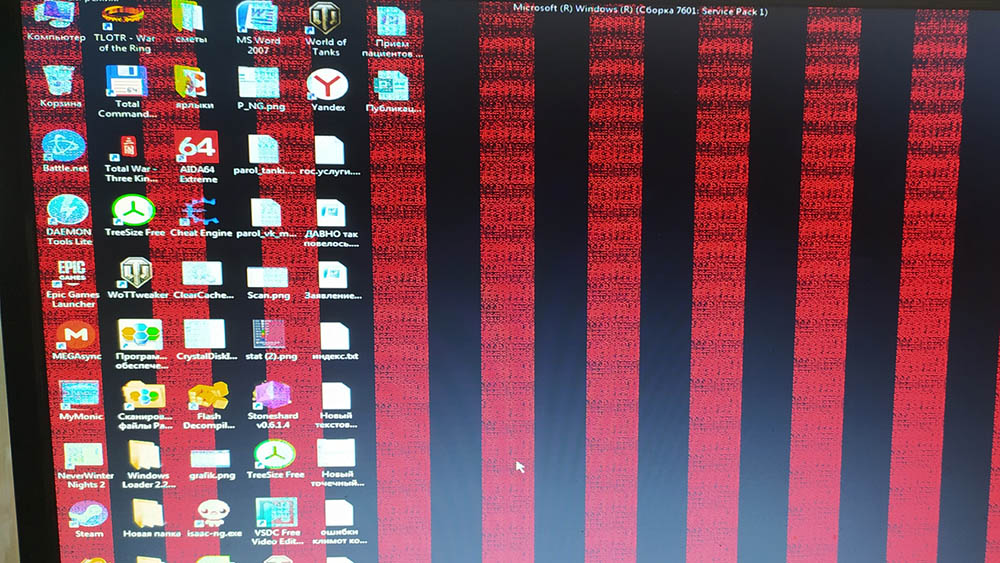
Возможно, исправить ситуацию получится самостоятельно, не прибегая к починке или замене оборудования. Рассмотрим, почему могут появляться подобные полоски и как с этим бороться.
Основные причины возникновения полос на экране ноутбука или монитора ПК
Источником проблемы могут быть следующие факторы:
- Неисправность видеокарты.
- Проблемы с обновлением драйверов.
- Поврежденные кабели или коннекторы.
Полосы на экране монитора ПК или ноутбука — причины и что делать
Если на экране монитора компьютера появились полосы или артефакты или то же самое происходит на экране ноутбука, горизонтальные или вертикальные, белые, красные, зеленые или синие — вы не одиноки в своей проблеме, она очень распространена. К сожалению, чаще всего это требует ремонта, но не всегда.
Примеры причин появления полос на экране ноутбука и монитора компьютера
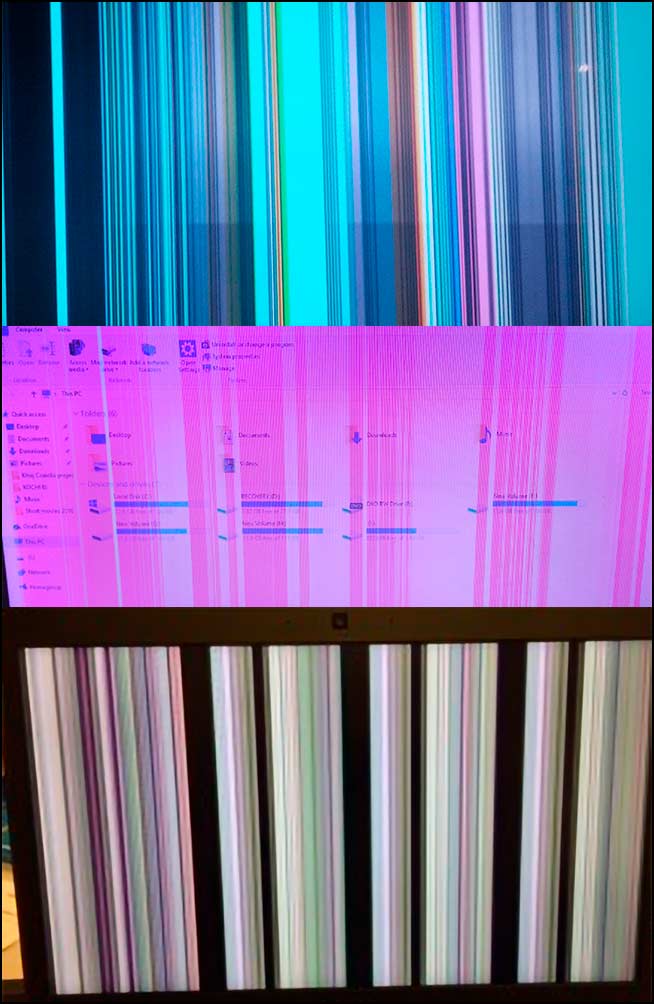
Полосы на экране, вероятно, вызванные проблемами с видеокартой
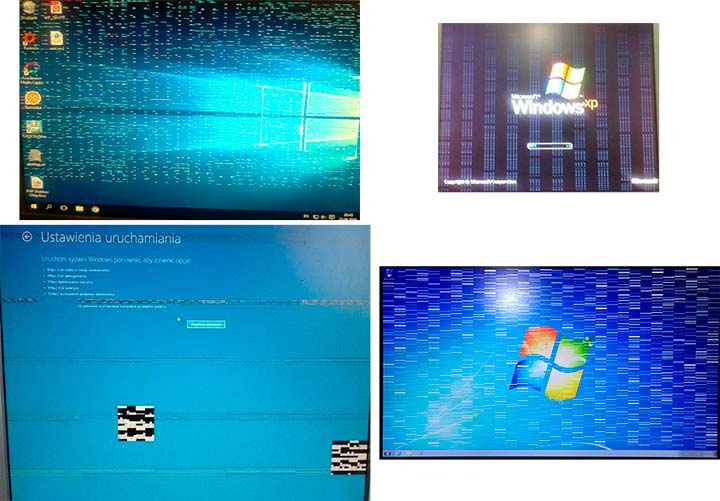
Этот вид полос чаще всего указывает на проблемы с видеокартой.
Проблемы видеокарты или подключения
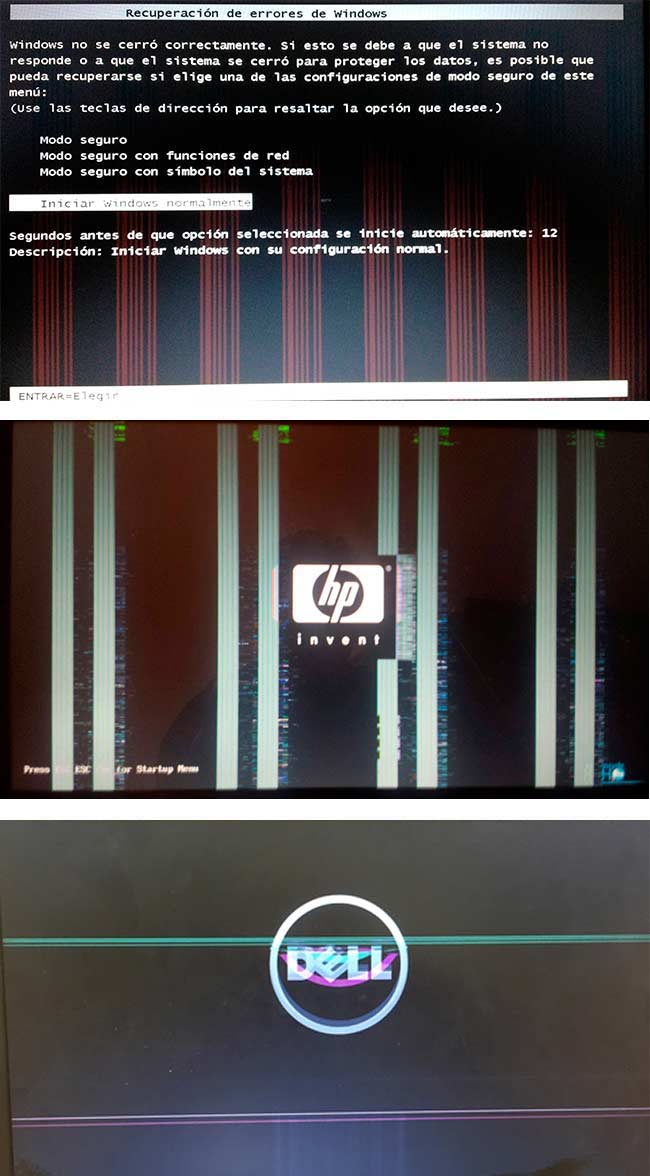
Если вы видите такие полосы, это может быть связано как с видеокартой, так и с проблемами подключения.
Проблемы с шлейфом матрицы или подключением монитора
Эти полосы могут быть вызваны проблемами с шлейфом матрицы на ноутбуке или подключением монитора компьютера.
Повреждения матрицы экрана
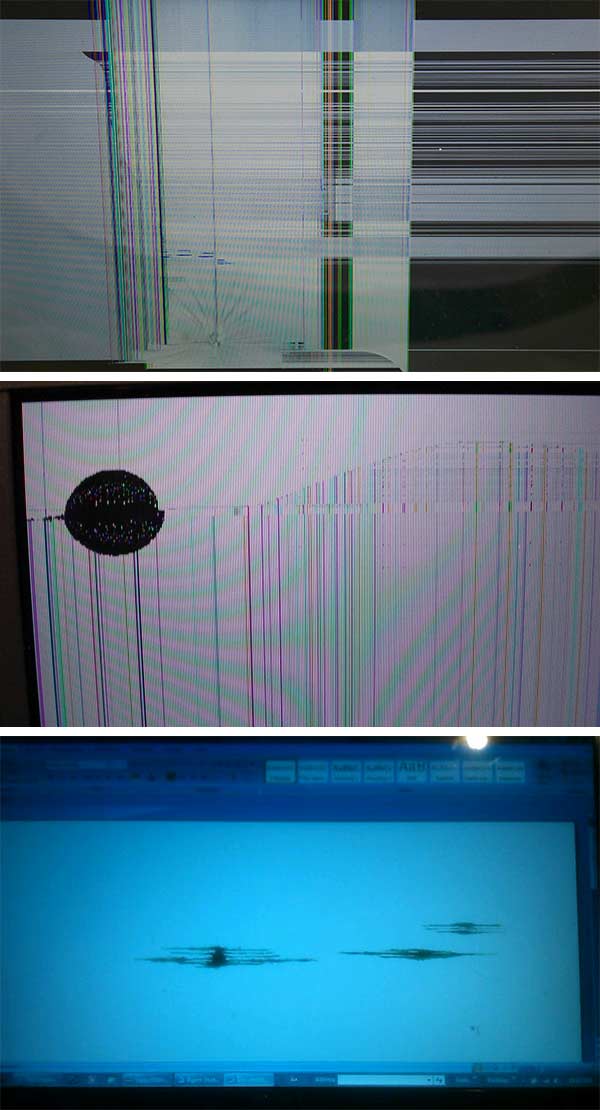
Это может быть вызвано повреждением самой матрицы экрана из-за удара или других физических повреждений.
Решения проблем с полосами на экране
Для большинства случаев, таких как повреждение шлейфа, аппаратные неисправности видеокарты или повреждение матрицы экрана, потребуется обращение к специалистам или замена оборудования. Однако, иногда есть возможность исправить проблему:
- Обновление или откат драйверов видеокарты.
- Проверка и устранение проблем с подключением.
- Проверка матрицы экрана на наличие повреждений.
Надеемся, что данная информация поможет вам определить причину проблемы и принять необходимые меры для её устранения.
ЧАСТО ЗАДАВАЕМЫЕ ВОПРОСЫ
Если у вас возникли дополнительные вопросы или проблемы, ознакомьтесь с нашими Часто Задаваемыми Вопросами (FAQ), возможно, вы найдете ответы на них там.
Если на экране монитора появляется сообщение нет входного сигнала, возможно, неисправен кабель или разъем. Для устранения неисправности, выключите и снова включите компьютер. Кроме того, отсоедините кабель монитора от ПК и снова подсоедините его, убедившись в надежности соединения. Попробуйте подключить другой монитор, чтобы проверить, не связана ли проблема с компьютером. Также попробуйте перезагрузить видеокарту; если ничего не помогает, замените видеокарту.
Как устранить проблему с цветом монитора?
Чтобы устранить проблемы с цветом и искажениями на экране компьютера, включите и выключите монитор, перезагрузите компьютер и убедитесь, что кабель между монитором и компьютером надежно подключен. Если используется ЭЛТ-экран, попробуйте размагнитить монитор. Также можно попробовать изменить настройки качества видеокарты и поэкспериментировать с кнопками настройки монитора.
Как убрать мутность на мониторе компьютера?
Для устранения выгорания экрана монитора или мутного экрана, попробуйте выключить монитор, желательно не менее чем на 48 часов. Также попробуйте установить на скринсейвер полностью белое изображение и оставьте компьютер включенным на несколько часов. Можно также попробовать использовать инструмент JScreenFix, который исправляет застрявшие пиксели.
Как избавиться от вертикальных полос на экране компьютера?
Причина появления вертикальных полос на экране компьютера станет очевидной только тогда, когда вы устраните ее, поэтому лучше всего попробовать воспользоваться приведенными примерами, чтобы понять, что именно работает.
Переподключите кабели. Попробуйте отсоединить кабель HDMI или DisplayPort монитора и подключить его снова. Можно также перевести монитор в режим питания, выключив и снова включив его.
Перезагрузите компьютер. Попробуйте перезагрузить компьютер, чтобы проверить, устраняет ли перезагрузка вертикальные полосы.
Попробуйте подключить другой порт HDMI или DisplayPort. Подключите кабель монитора к другому порту монитора и/или видеокарты.
Замените кабели. Попробуйте использовать другой кабель HDMI или DisplayPort, а также кабель питания для подключения монитора к ПК.
Обновите графические драйверы. Если графические драйверы устарели, то причиной появления вертикальных полос может быть проблема совместимости. Обновите графические драйверы и посмотрите, устранит ли это проблему.
Попробуйте использовать монитор на другом ПК. Если есть возможность, протестируйте монитор на другом ПК. Если полосы по-прежнему присутствуют, то дело в мониторе или кабеле, и их необходимо заменить. Однако если вы испробовали все вышеперечисленные способы, а полосы так и не исчезли, возможно, проблема заключается в самом ПК.
Сброс настроек BIOS. Попробуйте сбросить настройки BIOS до заводских значений по умолчанию, чтобы узнать, не влияют ли системные неполадки на отображение монитора из-за разгона или настройки питания.
Замена оборудования для устранения проблемы
Замените память. Иногда системная память может вызывать проблемы с вертикальными полосами на мониторе. Если есть возможность, попробуйте заменить память.
Замените видеокарту. Если проблема заключается в видеокарте, то ее замена может быть единственным способом устранения вертикальных полос на мониторе.
Тем не менее, видеокарты могут стоить дорого. Подумайте, что лучше заменить — графический процессор или монитор, в зависимости от того, что более доступно по цене.
Способы устранения горизонтальных линий на экране
Выключите и снова включите монитор. Это кажется простым решением, но часто именно оно позволяет устранить такие дефекты экрана, как горизонтальные линии.
Перезагрузите компьютер. Это позволяет устранить различные технические проблемы и избавиться от мерцающих линий на экране.
Попробуйте подключить другой монитор. Это поможет определить в чем проблема: в мониторе или в самом компьютере.
Проверьте монитор, не отключая его от сети. Включите монитор в сеть, отключите его от компьютера и посмотрите, нет ли на его экране мерцания или линий при отключенном мониторе. Если вы видите какие-либо искажения, это означает, что монитор поврежден.
Отключите и снова подключите клавиатуру. Если на компьютере используется съемная клавиатура, отсоедините ее, подождите несколько секунд и снова присоедините.
Закройте и снова откройте ноутбук. Сложите ноутбук, подождите несколько секунд и медленно откройте его снова. Посмотрите, когда появляются полосы на экране при его открытии. Если линии появляются только под определенным углом, то причина, скорее всего, кроется в повреждении проводки.
Используйте ноутбук на твердой поверхности. Мягкие поверхности, например, одеяло или скатерть, могут вызвать перегрев, что приведет к мерцанию экрана и появлению полос.
Установите последние обновления операционной системы. Старое программное обеспечение, конфликтующее с новым аппаратным обеспечением, может быть причиной появления полос на экране компьютера.
Проверьте подключение монитора. Убедитесь, что все кабели надежно подключены, и, проверяя кабели, следите за улучшением качества изображения на экране. Если вы заметили, что изображение улучшается или ухудшается при прикосновении к соединительному кабелю, возможно, его необходимо заменить.
Отключите монитор. Если используется внешний монитор, отсоедините его от компьютера, подождите несколько секунд и снова подсоедините.
Уберите магниты и электронику. Если рядом с компьютером, экраном или соединительными кабелями находятся другие электронные или магнитные устройства, уберите их в другое место, так как они могут мешать соединению и вызывать появление полос.
Очистите компьютер и монитор. Пыль может вызывать перегрев компьютера и монитора и создавать визуальные искажения.
Измените разрешение экрана. Независимо от того, используется ли компьютер с операционной системой Windows или Mac, попробуйте изменить разрешение экрана.
14. Откалибруйте монитор. Этот процесс займет всего несколько минут и поможет оптимизировать монитор для работы с компьютером и другими устройствами.
15. Измените частоту обновления монитора. Переход на другую частоту обновления может помочь справиться с появлением полос и мерцанием экрана.
16. Обновите драйверы устройств. Проверьте наличие обновлений драйверов для профилей, связанных с монитором и экраном.
18. Сбросьте настройки монитора до заводских. Если вы используете внешний монитор или экран, то для сброса настроек до заводских используйте его встроенные параметры, а не настройки компьютера. Доступ к этим настройкам осуществляется с помощью физической кнопки Settings или Menu на мониторе компьютера.
19. Обратитесь в официальную службу поддержки. Обратитесь в службу поддержки производителя компьютера с вопросом о ремонте или замене.
20. Купите новый компьютер или экран. Если ничего не помогает, возможно, пришло время обновить компьютер или приобрести новый монитор.
Горизонтальные полосы могут свидетельствовать о перегреве, физическом повреждении или нарушении разрешения экрана. Чтобы устранить проблему, проверьте подключение монитора и разрешение, а также уберите все находящиеся рядом магниты. Кроме того, включите и выключите монитор, перезагрузите компьютер и подключите компьютер к другому монитору для проверки.
Как устранить проблему "нет сигнала" на мониторе компьютера?
Если на мониторе появляется сообщение "нет сигнала", подтяните все ослабленные кабели и попробуйте заменить кабели, чтобы проверить, не неисправен ли один из них. Кроме того, убедитесь, что используется правильный вход источника сигнала для монитора.
Как избавиться от «мутного» экрана?
Первый шаг к избавлению от вертикальных полос на экране монитора – выявить связано ли это непосредственно с монитором или с какой-то другой проблемой. Откройте систему меню монитора и посмотрите, появляются ли вертикальные полосы над верхней частью экрана меню.
Если да, то проблема заключается в самом мониторе. Необходимо уточнить, находится ли монитор на гарантии, можно ли его вернуть или рассмотреть возможность покупки нового.
Если они исчезают или отсутствуют при просмотре меню, то проблема не связана с дисплеем монитора, а значит, ее можно устранить.
Если нет возможности проверить неисправность при помощи системного меню, можно также отключить монитор от сети и посмотреть, сохраняются ли полосы при включении без подключения к дисплею.
Способы решения проблемы
Вариантов исправления несколько, но решение напрямую зависит от причины, которая не всегда очевидна. По характеру дефектов можно предположить, что именно стало источником проблемы. Например, структура рисунка (полоски, пиксели и прочие артефакты) остаётся на месте, в том числе после перезагрузки устройства, что говорит о проблеме с дисплеем, или расположение меняется в процессе работы — такой сценарий свидетельствует о неполадках с видеокартой.
Приступая к поиску источника и устранению проблемы, подключите монитор к другому системному блоку, чтобы сузить круг вероятных причин. В случае с ноутбуком можно подключить его к телевизору или монитору при наличии.
Проверить причастность к проблеме шлейфа ноутбука можно путём открытия и закрытия дисплея, а также надавливания пластиковой кромки экрана в месте, где проходит основной шлейф. При изменении рисунка и появлении ряби вероятны проблемы в соединении матрицы и дисплея.
Диагностические мероприятия позволят определить, в чём состоит проблема или исключить возможные сценарии.
Проверка элементов подключения
Прежде чем приступать к разборке устройства, следует выполнить более простые действия, которые могут решить проблему. Осматриваем разъёмы и кабели на предмет заломов и повреждений, проверяем надёжность соединения, подключаем повторно, пробуем также подключить монитор к другому входу при его наличии, используем другой порт на мониторе.
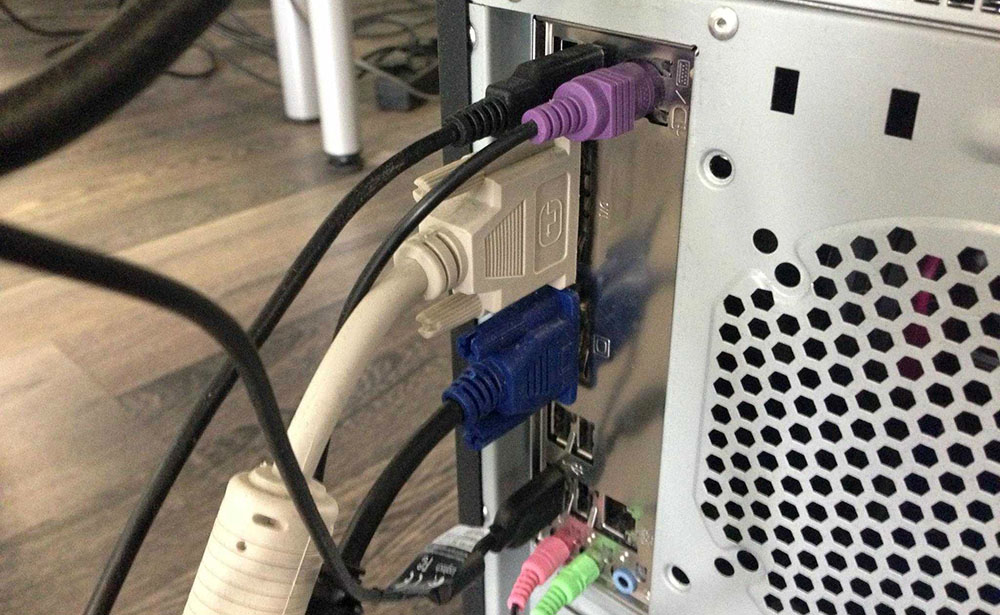
Если периодически появляется вертикальная красная полоса на экране монитора, это чаще всего говорит об отсоединении контакта, но иногда может свидетельствовать и о сгорании компонентов.
Настройка рекомендованных разрешений
Неправильные настройки разрешения экрана также могут привести к искажениям изображения. Если причина в этом, необходимо выставить рекомендуемые системой значения:
Настройка отображения цветов
Слабовыраженные полосы на экране монитора могут говорить о некорректном отображении цветов, что исправляется путём настройки. Справиться с задачей поможет специальный софт, позволяющий настроить отображение наиболее корректно. Среди таких программ Adobe Gamma, Power Strip и прочие, применяемые для настройки цветопередачи и других параметров экрана.
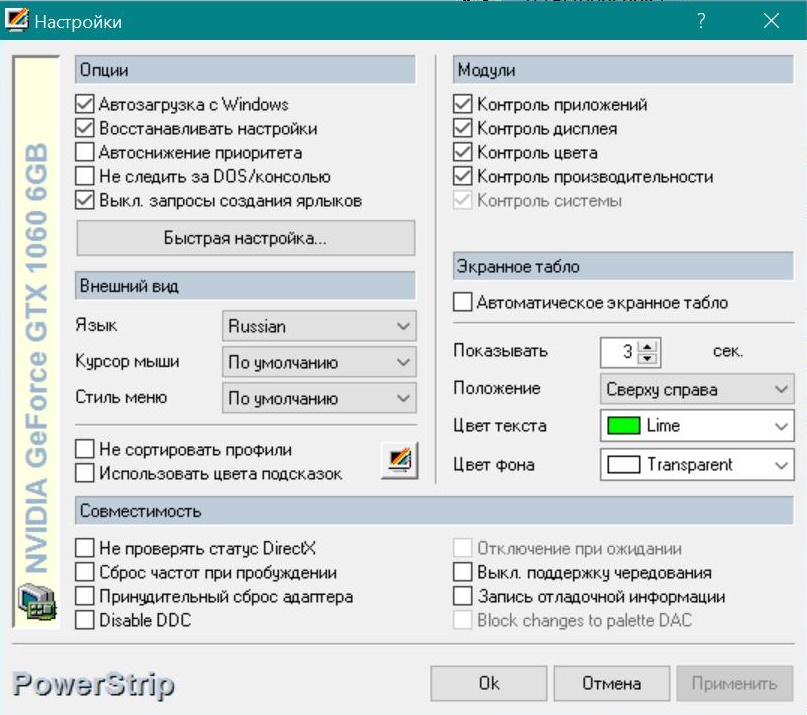
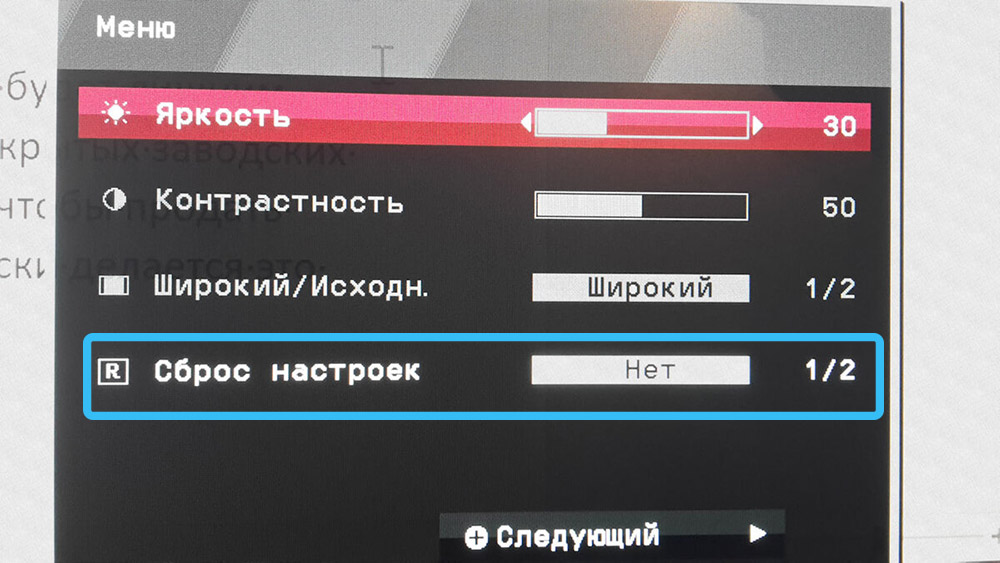
Сброс параметров монитора
Вернуться к заводским установкам можно используя специальные кнопки на мониторе. В меню устройства помимо возможности настройки яркости, контрастности и прочих параметров дисплея присутствует и кнопка сброса к значениям по умолчанию.
Проверка температуры и очистка
Искажения на экране могут быть следствием перегрева, сильного засорения элементов, поэтому следует осмотреть видеокарту и элементы подключения на наличие загрязнений и запыления. Выполняем очистку, если обнаружили, что устройство в этом нуждается. То же касается и системы охлаждения, в некоторых случаях может потребоваться замена термопасты.
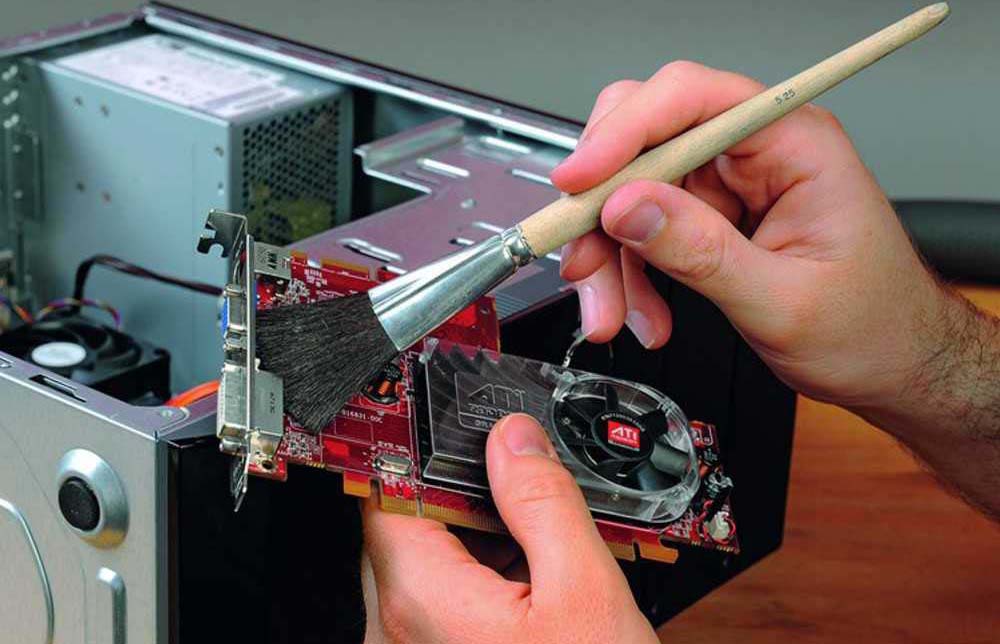
Подозревая неисправность видеокарты, попробуйте установить её в другой системный блок, чтобы убедиться в этом или исключить проблемы с адаптером.
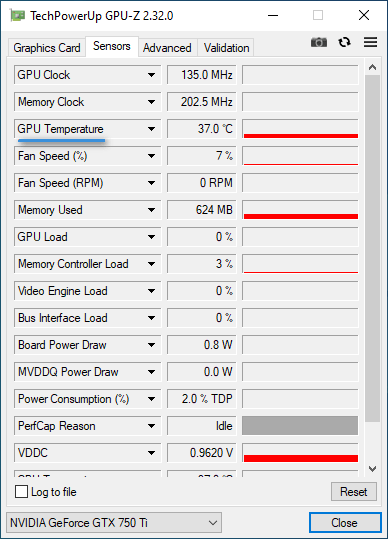
Температуру графического процессора можно проверить посредством специального софта, например GPU Z. Температурные показатели свыше 80 градусов говорят о необходимости принять меры по охлаждению или замене видеоадаптера.
Драйверы видеокарты
Обновление, откат или переустановка драйверов в некоторых случаях являются эффективным решением. Проблема может проявляться в определённые моменты, например при работе какой-либо программ или игры. В такой ситуации артефакты — это следствие некорректных или отсутствующих драйверов, что легко решается путём установки соответствующего софта. Установить драйверы видеокарты можно несколькими способами, лучше брать актуальное ПО с сайта производителя устройства.
Для обновления штатными средствами Windows выполняем следующие действия:
Тест матрицы монитора
Проверить целостность матрицы можно несколькими способами: используя специальный софт, путём запуска видео для тестирования монитора или штатными средствами системы:
Действия носят диагностический характер, в случае выявления дефектов подразумевается замена матрицы, так что без услуг профессионалов не обойтись.
Появление полос на экране — явление неприятное, но не стоит списывать монитор или ноутбук раньше времени. Попробуйте решить проблему самостоятельно, во многих случаях она устраняется своими силами. При выходе из строя компонентов и необходимости ремонта или замены лучше обратиться за помощью к специалистам, если вы не имеете необходимых навыков.
А какая была причина появления красных полос на вашем компьютере? Удалось ли их устранить каким-либо из вышеперечисленных способов? Делитесь в комментариях.
Зеленые полосы на экране компьютера или ноутбука
Если у вас возникли зеленые полосы на экране компьютера или ноутбука, это может быть признаком неисправности графической карты или монитора․ В такой ситуации важно провести диагностику проблемы и принять меры по ее устранению․ В данной статье мы расскажем вам о возможных причинах появления зеленых полос на экране и рекомендации по их устранению․
Одним из самых распространенных источников проблемы является неисправность графической карты․ Если полосы появляются только на экране компьютера или ноутбука, но не влияют на работу других устройств, то вероятность проблемы с видеокартой очень высока․ В этом случае рекомендуется обратиться в сервисный центр для проведения диагностики и ремонта․
Также причиной возникновения зеленых полос может быть неисправность самого монитора․ Проверьте, появляются ли полосы только на данном мониторе или они наблюдаются и на других устройствах․ Если проблема ограничивается только данным монитором, то наиболее вероятно, что необходимо заменить экран или провести ремонт․
Другой возможной причиной может быть несовместимость между графической картой и драйверами․ Проверьте, установлены ли на вашем компьютере или ноутбуке последние версии драйверов для графической карты․ Если нет, то рекомендуется обновить их до последней версии․ В случае, если после обновления драйверов проблема не исчезает, то необходимо обратиться за помощью к специалистам․
Также необходимо учитывать возможность неисправности кабелей, которые подключают монитор к компьютеру или ноутбуку․ Проверьте, нет ли повреждений на кабеле и убедитесь, что все контакты надежно подключены․ В случае выявления неисправности, рекомендуется заменить кабель на новый․ Важно отметить, что самостоятельный ремонт графической карты или монитора может привести к дополнительным проблемам и ухудшить их состояние․ Поэтому рекомендуется обратиться к профессиональным мастерам в сервисный центр «Комп Мастер Центр» для проведения диагностики и ремонта․ Мы предлагаем бесплатный выезд мастера на дом по Киеву, чтобы вы смогли минимизировать простои и продолжить работу на вашем компьютере или ноутбуке․
Мы также предоставляем гарантию до 12 месяцев на оборудование и до 6 месяцев на работу٫ чтобы вы могли быть уверены в качестве нашей работы․ Работаем мы без выходных٫ так что вы всегда можете рассчитывать на нашу помощь в любой день недели․
Не откладывайте ремонт и диагностику вашей компьютерной техники, если у вас возникли проблемы с зелеными полосами на экране․ Обратитесь в сервисный центр «Комп Мастер Центр», и наши опытные мастера быстро и профессионально решат вашу проблему․ Позвоните нам прямо сейчас и доверьте свою технику профессионалам!
Наша компания предоставляет услуги срочного ремонта и настройки техники на дому или в офисе в течение 60 минут. Мы гарантируем оперативный выезд нашей команды специалистов для выполнения необходимых работ. Наш сервис может быть полезен для тех, кто ценит свое время и нуждается в быстром и качественном ремонте техники.
Узнать точную стоимость ремонта
1. Заказать обратный звонок на сайте или самостоятельно позвонить нам.
2. Указать проблему.
3. Назначить желаемое время для прибытия мастера (или курьера).
Все неисправности можно устранить на дому?
Практически все неисправности компьютерной техники и устройств наши квалифицированные специалисты смогут устранить с выездом на дом/офис (около 90%). В нашем арсенале только прогрессивное оборудование и инструменты, а также техподдержка брендов-производителей, поэтому ремонтно-восстановительные мероприятия (замена разъемов, матрицы, жесткого диска, видеокарты, чистка от пыли, настройка ПО, прочие типовые неполадки и дефекты) мы выполняем качественно, оперативно с выездом на дом/офис. Иногда бывают ситуации, в которых будут нужны редкие детали или комплектующие, а также профессиональное оборудование. Тогда мы отвезем вашу неисправную технику в нашу мастерскую, а после окончания ремонта бесплатно вернем вам ее обратно.
Как быстро может приехать компьютерный мастер на дом?
Выезд нашего сотрудника от 20 до 60 минут по Киеву и пригороду.
* Вы самостоятельно назначаете удобное время для приезда мастера
Сколько времени занимает ремонт техники на дому?
Примерно 80% неисправностей наши мастера устраняют в течение 40-60 минут Сложные поломки решаем за 1-3 дня.
Важно! Самостоятельно забирать технику из сервисного центра совсем необязательно. Наши курьеры ее бесплатно доставят в любое удобное вам время
Может ли мастер выставить цену без согласования?
Конечно-же нет. Только после выполнения бесплатных диагностических действий, мастер составляет смету, где четко указывает перечень предстоящих работ и их цену. Решение, производить ремонтные мероприятия или нет, принимает исключительно клиент!
Есть ли выезд мастера за пределы Киева?
Компьютерные мастера сервисного центра «Комп Мастер Центр» выезжают на дом или офис не только по Киеву, но и в пригородные населенные пункты: Вишневое, Борщаговка, Васильков, Вышгород, Ирпень, Бородянка, Буча, Гостомель, Ворзель, Иванков, Ракитное, Ржищев, Боярка, Обухов, Бровары, Борисполь, Межигорье, Золотоноша, Глеваха, Коцюбинское, Стоянка, Крюковщина, Дымер, Белогородка, Чабаны, Украинка и другие населенные пункты в близости Киева.
Также вы можете отправить технику в ремонт с любой точки Украины через Новую Почту. Позвоните нам для получения данных для отправки.
Мы используем только оригинальные запчасти и комплектующие
Мы предоставляем гарантию на все выполняемые ремонтно-восстановительные действия, а также не забываем и про запчасти/комплектующие. Срок действия гарантийного талона устанавливается согласно году производства/выпуска техники, а также характера выявленных неисправностей. Наш специалист оформит на все виды выполненных работ специальные документы – «Акт приема-передачи техники» и «Акт оказания услуг». В них обязательно указываются все произведенные действия относительно устройства и использованные запчасти/комплектующие.
Отправляйте технику на ремонт Новой Почтой
Наш сервисный центр принимает технику на ремонт из любой точки Украины


