

- Кумир У-001 стерео
- Назначение
- Руководство и схемы
- Технические характеристики
- Расширение ассортимента
- Короткое замыкание на плате
- Не включается, но загорается светодиод зарядки
- BIOS
- Клавиатура/плата кнопки включения
- Залитие жидкостями
- Проверить питание компьютера
- Проверить и заменить блок питания
- Отключить аварийный режим
- Снять и изучить блок питания
- Подключить другой блок питания (звонок другу)
- Включить блок питания без материнской платы
- Обратиться в сервис или купить новый
- Проверить материнскую плату
- Снять и осмотреть плату
- Купить новую материнскую плату
- Проверить другие повреждения «железа»
- Исправить программные сбои из-за отключения электричества
- Сбой внутренних часов
- Сбои в настройках BIOS
- Сбой в загрузке операционной системы
- Предупредить проблему в будущем — сетевые фильтры и ИБП
- Кратко о том, что делать, если из-за скачка напряжения компьютер выключился и больше не включается
- Основные причины перезагрузки
- Аппаратные проблемы
- Материнская плата
- Процессор
- Видеокарта
- Оперативная память
- Периферийные устройства и оргтехника
- Халатная сборка и ее последствия
- БИОС
- Программные проблемы
- Обновления
- Вирусы
- Автозагрузка
- Драйверы
- Неправильно установленная ОС
- Неочевидные причины перезагрузки
- Подведем итог
- Удалось установить причину перезагрузки ПК при включении?
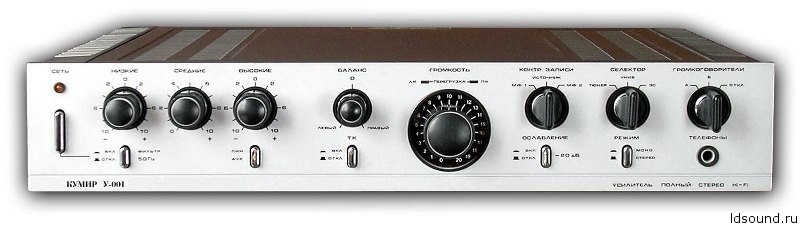
Кумир У-001 стерео
Изготовитель: Ульяновский механический завод, 1987.
Назначение
Усилитель Кумир У-001 стерео высшей группы сложности предназначен для двухканального усиления и коммутации сигналов низкой частоты от различных источников звуковых программ при работе в помещении. Усилитель соответствует требованиям предъявляемым к Hi-Fi аппаратуре и в удостоен серебряной медали ВДНХ СССР.
Руководство и схемы
Руководство по эксплуатации, схема и фото без верхней крышки в большом разрешении находится в архиве на Яндекс.Диске нашего сайта. Электрическая схема и монтажные схемы в очень большом разрешении на диске. От Владимира из Ульяновска.
Технические характеристики
- Диапазон воспроизводимых частот: 20 – 25000 Гц
- Неравномерность АЧХ, относительно 1000 Гц на входах:
- Универсальный, в диапазоне 20-25000 Гц: ±1,5 дБ
- Корректирующий, в диапазоне 20-25000 Гц: ±2 дБ
- Сопротивление подключаемых АС: 4 Ом
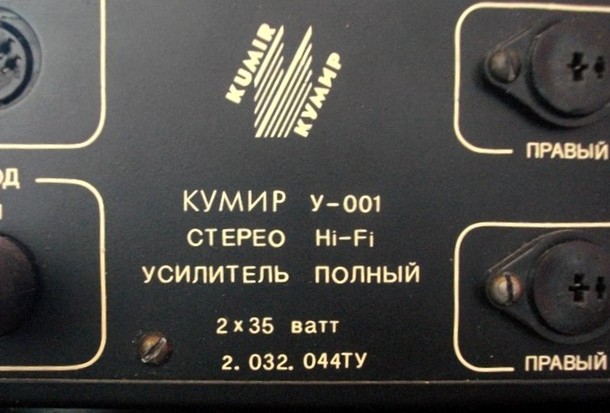
- Номинальная выходная мощность: 2х35 Вт
- Пределы регулирования тембра:
- НЧ: ±12 дБ
- СЧ: ±10 дБ
- ВЧ: ±15 дБ
- Коэффициент гармонических искажений: 0,15 %
- Коэффициент общих искажений интермодуляции: 0,2 %
- Отношение сигнал/невзвешенный шум на входе:
- Универсальный: 78 дБ
- Корректирующий: 66 дБ
- Отношение сигнал/взвешенный шум на входе:
- Универсальный: 85 дБ
- Корректирующий: 72 дБ
- Потребляемая мощность от сети: 120 Вт
- Время непрерывной работы усилителя: 7 часов
- Размер усилителя (ШхВхГ): 460х90х360 мм
- Вес усилителя: 10 кг
Расширение ассортимента
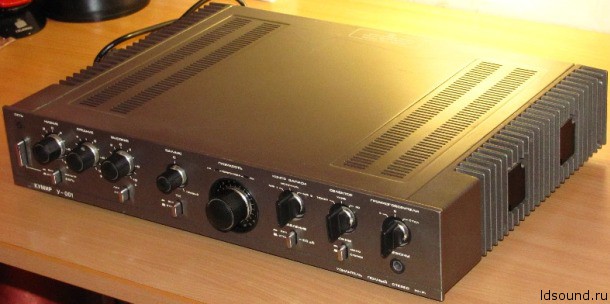
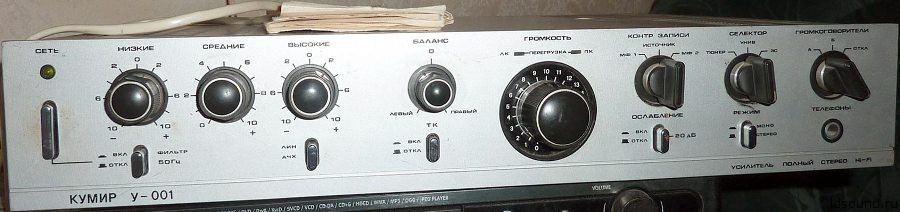
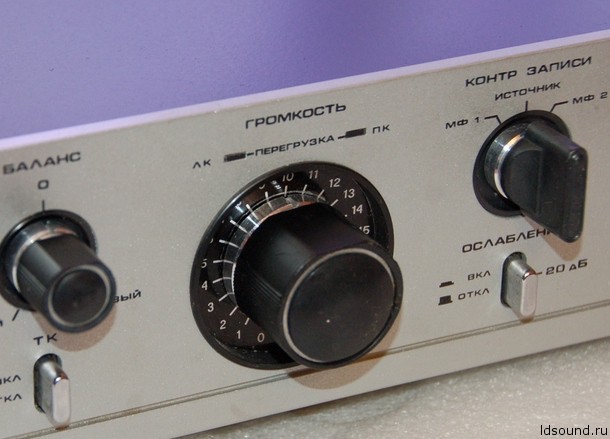
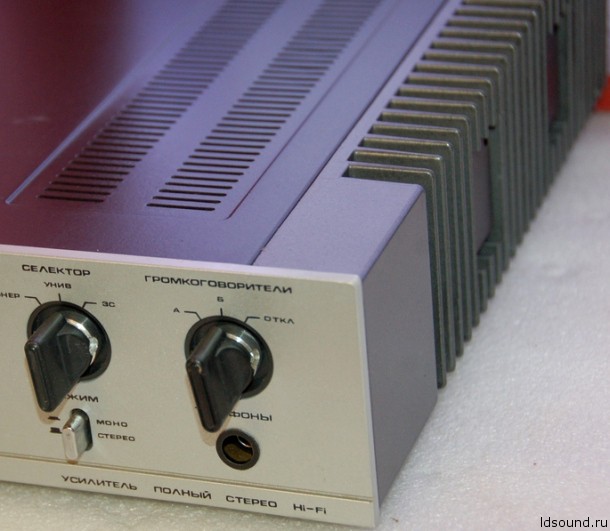
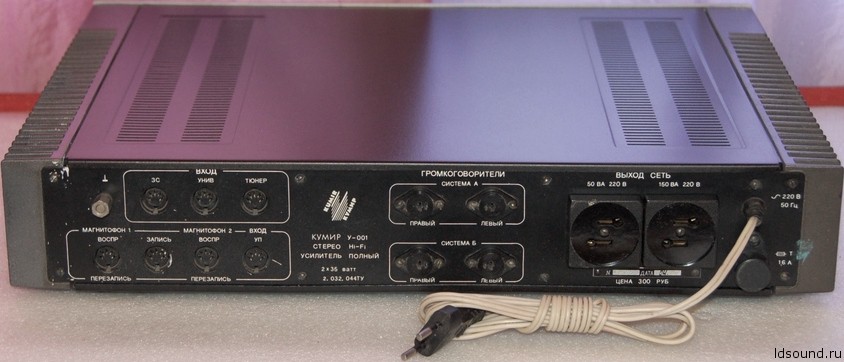
Для расширения ассортимента наименований выпускался усилитель Пульсар У-001-стерео, являющийся полным аналогом Кумир У-001-стерео. В усилителе предусмотрена: регулировка тембра по низшим, средним и высшим звуковым частотам; ступенчатое ослабление громкости на 20 дБ; отключаемый фильтр инфранизких частот. К усилителю возможно подключение 2-х пар акустических систем и стереотелефонов, два магнитофона работающие в режимах записи или воспроизведения. Для каждого канала предусмотрена электронная защита выходных транзисторов от короткого замыкания в нагрузке. На корпусе усилителя установлены две розетки, через которые можно подключить к электросети два радиоаппарата с общей мощностью не более 200 Вт.
## Усилитель Кумир У-001
Усилитель собран на металлическом шасси. Передняя панель дополнительно закрывается алюминиевой накладкой с названием УМ, назначением регуляторов, кнопок и разъемов. Боковые стенки усилителя также выполнены из алюминия. Они одновременно служат радиатором для выходных транзисторов и боковой панелью. Выходные транзисторы закреплены на внешней стороне и защищены пластиковыми крышками. Верхняя крышка усилителя изготовлена из металла и имеет ряд перфорационных отверстий.
## Внутреннее устройство
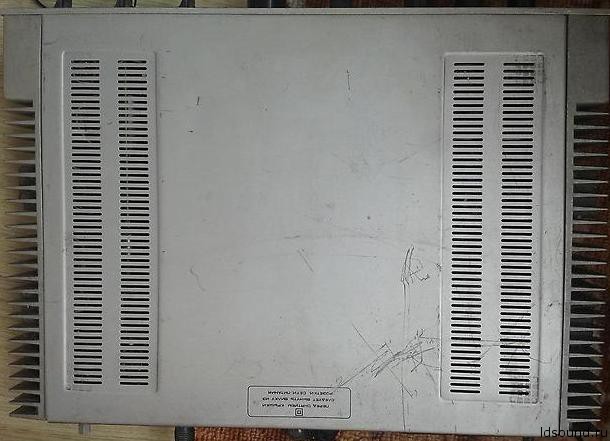
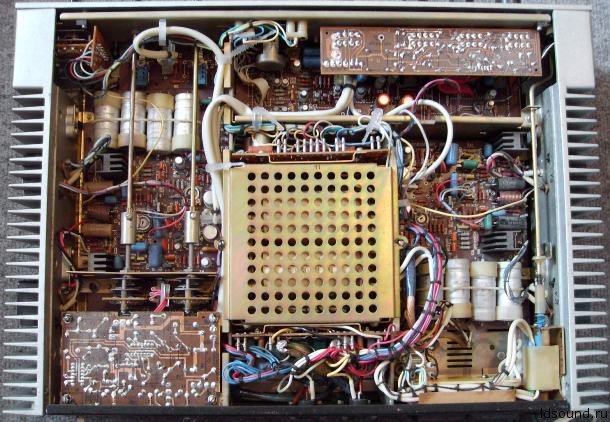
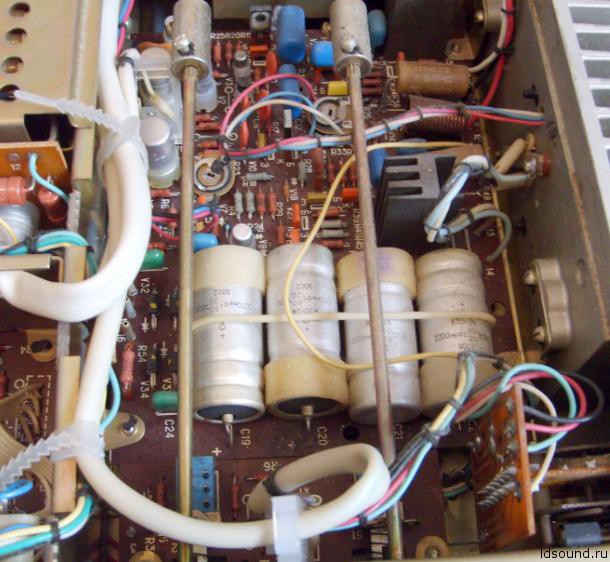
Внутри усилителя по центру расположен трансформатор, закрытый металлической сеткой. Вокруг него расположены платы выходных и предварительных усилителей, а также другие узлы устройства.
## Ремонт ноутбуков
Привет всем! Хочу рассказать о своем увлечении - ремонте ноутбуков. Мне нравится покупать сломанные ноутбуки на местных площадках, чинить и потом либо продавать их, либо отдавать друзьям. За время своей деятельности мне довелось починить множество ноутбуков с разными поломками - как сложными, так и простыми. Сегодня расскажу о наиболее распространенных проблемах, с которыми сталкиваются ноутбуки.
### Не включается и не заряжается
В 70% случаев причина проста - проблемы с двумя входными ключами (MOSFET). MOSFET - это транзистор, обеспечивающий питание по плате. Если с ним что-то случается, то ноутбук не включится и не зарядится.Так вот, выход из строя такого ключа — очень частое явление. Починить такое может даже начинающий мастер. Нужно проверить мосфет на пробой (иногда это видно даже без микроскопа, как на фото ниже). И если он умер, его нужно заменить на такой же или аналог, после чего ноутбук начинает функционировать нормально. В моей практике входные ключи чаще всего выходят из строя у ноутбуков ASUS или Lenovo.
Иногда, кстати, с входными ключами все ок, но ток дальше первого или второго не идет. Это означает, что не в порядке что-то дальше по плате. Мосфет пытается открыться, но дальше там короткое замыкание или еще что, и он сразу закрывается, не пропуская ток дальше. В этом случае ремонт предстоит более сложный, но здесь и вариантов гораздо больше. Тут может быть и сгоревший процессор, и вышедшие из строя керамические конденсаторы и т.п..
Починка ноутбука с проблемными входными ключами — дело максимум получаса, из которых большая часть времени уходит на разборку ноутбука. У многих производителей входные ключи размещаются на нижней стороне платы, так что ее для ремонта нужно вынимать.
Короткое замыкание на плате
Может случиться и так, что входные ключи ни при чем, а проблема глубже. Очень часто случается так, что выходит из строя керамический конденсатор или группа элементов. Самое простое — когда есть короткое замыкание из-за конденсатора. Тогда главное — найти виновника проблемы, выпаять и заменить на рабочий (но часто можно и не менять, работать будет и так). Пути решения проблемы отличаются у разных мастеров, проще всего — подать на проблемную цепь напряжение, соответствующее характеристикам цепи (в основной это 19,5 В, по другим может быть 5В, 3В, 1,8В, 1В и т.п.). В этом случае сгоревший элемент нагревается и его можно найти либо на ощупь, либо тепловизором, либо капнув изопропилового спирта на место, которое греется — от раскаляющегося элемента, даже самого маленького, спирт отступает, что очень хорошо видно. Есть и специальные замораживающие плату спреи, которые превращаются в иней. Кто-то использует термобумагу (чеки), но что бы кто ни использовал, все это помогает найти поломку.
Если греется процессор, видеочип, мультиконтроллер или хаб, это может говорить о выходе их из строя, тогда чинить гораздо сложнее. Но иногда проблема не в нагревающемся элементе. Тут уже все сложнее, и в рамках одной статьи не рассказать. В этой статье, напомню, говорю о простых поломках.
Не включается, но загорается светодиод зарядки
Здесь возможных случаев поломки больше, чем в предыдущих. Проблема может быть как в цепи какого-то из питаний, так и с другими компонентами.
BIOS
Поскольку говорим о простых поломках, то упомяну BIOS — небольшую микросхему с прошивкой. Интернет говорим нам, что при включении компьютера еще до загрузки операционной системы вступает в работу BIOS, который отвечает за запуск компьютера, тестирование компонентов компьютера, настройки параметров этих компонентов, осуществление функций ввода — вывода.
Если вы хоть раз обновляли биос, то, вероятно, видели предупреждение вроде Не отключайте компьютер и питание до завершения процесса обновления. Не зря предупреждают, ой не зря.
Если в процессе обновления прошивки ноутбук выключится, то в 99% случаев будут проблемы именно в плане включения. И обычный пользователь ничего не сделает.
Есть у некоторых моделей возможность обновить поврежденную прошивку с флешки (у HP, например), но таких мало. Чаще всего нужно брать программатор, это копеечное устройство, которое продается на али, выпаивать микросхемку и обновлять прошивку уже при подключении к рабочему ПК.
Есть и прищепки, которые дают возможность подключиться к микросхеме на плате, без выпаивания, но я рекомендую выпаивать, так проще и безопаснее для платы.
В моей практике биос летит чаще всего у Acer и Lenovo. У мастеров есть поговорка: В любой непонятной ситуации шей биос. И реально, ноутбук может вести себя ну очень странно, но прежде, чем начать ковыряться в компонентах, стоит попробовать его прошить — это может решить проблему в течение получаса.
К слову, ноутбук может пробовать включаться, загорается подсветка экрана, или появляется лого и все висит, либо ноутбук уходит в циклическую перезагрузку — все это, скорее всего, проблемы с биосом.
Клавиатура/плата кнопки включения
Ооочень часто просто выходит из строя кнопка включения ноутбука — и в 90% это кнопки, которые размещены на общей клавиатуре. За такое решение я бы штрафовал разработчиков, поскольку в этом случае приходится менять клавиатуру, что отнимает много времени.
Для обычного пользователя проблема выглядит именно так — ноутбук заряжается, но не включается.
Много раз я покупал на онлайн-барахолке дорогие игровые ноутбуки с вердиктом пользователя на свалку, где проблема была именно в кнопке включения на клавиатуре.
Доходит до смешного — один раз увидел лот, материнская плата игрового ноутбука. Спросил пользователя, есть ли у него все остальное — тот ответил, что да, но он собирается это выбросить.
Попросил отправить все, в мастерской собрал, оказалось, что проблема именно в кнопке, починил за час, наверное. Почему в Испании так много любителей сразу все выбросить — не понимаю, ведь можно продать хотя бы на запчасти.
Иногда выходит из строя шлейф отдельной кнопки включения (например, когда ноутбук разбирали, чтобы почистить в домашних условиях, и сильно дернули, или вставили криво и т.п.). Тоже быстро чинится.
Главное — проверить, есть ли ток на контактах кнопки или клавиатуры и отсюда уже плясать.
Залитие жидкостями
Table: Sample Table
| Name | Age | Gender |
|---|---|---|
| Bob | 27 | Male |
| Alice | 23 | Female |
Я тут поговорю о «залитиках» с небольшими областями залития платы. Если затронута большая часть поверхности платы — ремонт будет сложным и не факт, что это поможет. Но бывает так, что буквально капля жидкости попадает в критически важное для работы устройства место. Ну, например, на ножки того же биоса, или микроконтроллера. Часто это не приводит к повреждению всех остальных компонентов, просто быстро образующиеся окислы замыкают какие-то контакты, и ноутбук не включается. Часто обычная чистка помогает привести устройство в чувство. Если дорожки/компоненты еще не затронула коррозия, то чистка может помочь. В одном из случаев капля попала на крохотную микросхемку, отвечавшую за формирование изображения на экране. Подсветка дисплея работала, а вот изображения не было. В итоге чистки хватило для того, чтобы все заработало. Для того, чтобы коррозии не было, сначала прогрел микросхемку с флюсом (до 200С, не больше), а потом пропаял контакты.
На самом деле, залитие обычно приводит к сложным комплексным проблемам, решить которые ой как не просто. Но иногда случается и так, как я описал выше.
В целом, пока в этой статье я рассказал все, что хотел. Описанные поломки — причина выхода из строя примерно 80% проблемных устройств. Все остальное — уже гораздо более сложные случаи.
Повторюсь, материал не для профи — они все это и так знают. Но статей, где рассказывается о подобных поломках (не имею в виду формат «надо включить, вынуть батарею, отключить адаптер, включить все снова») не так много. Поэтому надеюсь, что Хабру будет интересно. Если да — то потом могу публиковать и другие случаи из своей практики, уже более специфические, сложные и интересные для профи.
Возможно, эти тексты тоже вас заинтересуют:
Как пример — сейчас привел в чувство как раз залитый игровой ноутбук, где выгорела пара мосфетов, корродировали дорожки на плате и было замыкание в межслое (платы современных устройств многослойные, с множеством контактных дорожек, которые соединяют самые разные компоненты и чипы).
Ну а на этом все, до новых встреч!
Порой с внезапным отключением электричества приходит другая неприятность — когда электричество возвращается, обнаруживается, что компьютер не включается. Это происходит потому что отключение света может сопровождаться скачком напряжения, который повреждает электронику.
Разберемся, что можно сделать, чтобы восстановить работоспособность компьютера после грозы или отключения света, помимо обращения в сервисный центр.
Проверить питание компьютера
Самый первый и простой шаг — проверить подачу электричества на компьютер. Проверьте, что все провода сидят плотно, для этого лучше всего вытащить их и заново вставить. Если есть удлинитель или сетевой фильтр, убедитесь, что его кнопка включена.
Наконец, проверьте питание в розетке, к которой подключен компьютер — может ли проблема быть в том, что вышла из строя она, а не ПК. Для этого подключите в неё какое-нибудь устройство, например, зарядку для смартфона.
Если питание есть, но включить компьютер по-прежнему не получается, значит, все-таки был скачок напряжения, компьютер резко выключился, и что-то внутри сгорело.
Проверить и заменить блок питания
Электричество от сети попадает в компьютер через блок питания. Именно он первым принимает на себя опасные скачки напряжения, и если в сети что-то коротнуло, чаще всего страдает тоже он.
Отключить аварийный режим
Чтобы защитить устройство от скачков напряжения в сети, в блоке питания есть защитный режим. Для того, чтобы вернуть блок питания к нормальному режиму работы, нужно на 10 секунд вынуть шнур питания, затем опять вставить. Если это не помогло, проблема серьезнее, блок питания надо снимать.
Снять крышку и осмотреть компоненты
Чтобы добраться до блока питания и других внутренностей компьютера, надо снять левую, если смотреть сзади, стенку корпуса. Обычно она держится на двух винтах которые нужно открутить.
Возьмитесь за специальную выемку на стенке корпуса, сдвиньте крышку на несколько миллиметров назад и снимите. Внутри компьютера вы увидите материнскую плату, на которой установлены процессор с кулером, видеокарта, также вы увидите провода, которые идут к кнопке питания компьютера, жесткому диску и другим устройствам.
Стоит сразу внимательно осмотреть материнку на предмет обгоревших контактов и вздутых конденсаторов. Обращайте внимание на запахи: если почуете горелую изоляцию — ищите почерневший провод, контакт, пятно на плате или одной из микросхем. Если вы нашли повреждение, из-за которого ПК перестал включаться после резкого перепада напряжения, переходите сразу к разделу «Проверка материнской платы».
Снять и изучить блок питания
Важно: задача не в том, чтобы найти конкретную причину, почему системный блок не включается, а в том, чтобы прийти к заключению — рабочий у нас блок питания или нет.
Подключить другой блок питания (звонок другу)
Не всегда по внешнему виду блока питания можно понять, работает он или нет. Самый простой способ проверить работоспособность любого компонента компьютера — временно заменить его на другой, заведомо исправный. Возможно, у вас остались «запчасти» от старого компьютера, или вы можете попросить друга ненадолго одолжить вам его блок. Поставьте рабочий компонент на место своего, и если компьютер заработает — ваш неисправен.И наоборот — если компьютер не ожил — дело не в блоке питания.
Включить блок питания без материнской платы
Еще один способ проверить работоспособность блок питания без специального инструмента и навыков — запустить его напрямую. Если вы найдете внутри блока контакты с надписью PS_ON, подключите блок к розетке и замкните контакт на массу. Если вентилятор закрутится — блок рабочий. Сразу выключите его, потому что работа без нагрузки оборудованию вредит.
Обратиться в сервис или купить новый
Если вы убедились, что неисправен именно блок питания, есть два варианта — отнести его в ремонт или купить новый. При скачке напряжения у блока питания обычно выгорает предохранитель, чья задача как раз и заключается в том, чтобы спасти внутреннюю начинку. Это починят в сервисе, но работа займет время.
Другой вариант — купить новый блок питания. Это не самый дорогой элемент компьютера, цены начинаются от 1000 рублей.
Если блок питания уже отработал несколько лет, или компьютер для вас рабочий инструмент и сроки включения ПК напрямую связаны с возможностью заработка — проще сходить в ближайший магазин электроники и купить новый. Можно взять с собой неисправный компонент, чтобы иметь возможность сравнить и убедиться, что новом блоке есть все нужные разъемы. Мощность должна быть не меньше, чем у старого блока.
Проверить материнскую плату
Если блок питания рабочий, следующий кандидат на повреждение скачком напряжения — материнская плата. Решение, как включить компьютер после отключения электричества, в этом случае потребует больше времени, навыков и денег.
Снять и осмотреть плату
Верный способ проверить работоспособность материнки, опять же, поставить вместо нее рабочую. Если после этого компьютер включился — проблема именно здесь. К сожалению, найти подходящую плату гораздо сложнее, чем блок питания. Она должна иметь все нужные разъемы и быть совместимой с остальными компонентами.
Пользователи с опытом ремонта электроники могут прозвонить контакты мультиметром. Если вы этого никогда не делали, рекомендуем отнести материнскую плату или вообще весь компьютер в сервис: там проведут диагностику и либо починят, либо предложат купить новую плату.
Купить новую материнскую плату
Если вы сами определили повреждение материнки, например, нашли обгоревшие места, то и поменять ее сможете самостоятельно. Если точно такой же модели в продаже нет, важно убедиться в совпадении форм-фактора с корпусом и в совместимости со всеми компонентами.
Установка платы в компьютер и сборка идет в порядке, обратном разборке. Не забудьте нанести новую термопасту перед установкой процессора.
Проверить другие повреждения «железа»
Блок питания и материнская плата — два самых вероятных кандидата на повреждение скачком напряжения, другие элементы компьютера затрагиваются гораздо реже.
При сгоревшей видеокарте будут работать кулеры процессора и блока питания, но не будет картинки на экране. Схожая картина при сгоревшем процессоре: кулеры крутятся, картинки нет. При повреждении жесткого диска или оперативной памяти, картинка будет, но при загрузке операционной системы компьютер выдаст ошибку.
Общий способ проверки работоспособности любого компонента без специального оборудования здесь один — меняем на заведомо исправный и тестируем.
Исправить программные сбои из-за отключения электричества
Когда компьютер выключается нештатно, помимо железа пострадать может и программная начинка. Если после включения комп стал работать как-то не так, начал грузиться и работать с ошибками, надо искать программные неисправности.
Сбой внутренних часов
Частая проблема, особенно если батарейка энергонезависимых часов подсела, а электричества нет очень долго. В этом случае компьютер загружается нормально, но потом показывает ошибки в работе сертификатов различных программ. Решается синхронизацией часов с Интернет-сервером или выставлением правильного времени вручную.
Сбои в настройках BIOS
Они ведут к ошибкам в работе программ, внутренних и внешних устройств. Нужно проверить и при необходимости восстановить требуемые настройки. Если BIOS настраивал кто-то другой, можно вернуться к заводскому состоянию. Для этого заходите в настройки: жмите клавишу Del, Esc или F2, обычно на экране есть подсказка, далее ищете пункт Setup Default, Reset to Default или что-то подобное. Сохраните клавишей F10 и перезагрузите комп и проверьте его работоспособность снова.
Сбой в загрузке операционной системы
Воспользуйтесь инструментами восстановления или заново переустановите Windows. Если виснут программы, запущенные на момент отключения, чаще всего это также лечится их переустановкой.
Предупредить проблему в будущем — сетевые фильтры и ИБП
Есть два класса защитных устройств — сетевые фильтры и источники бесперебойного питания.
Сетевые фильтры выглядят как обычные удлинители, но внутри стоит защита от скачков напряжения, которая убережет ваш компьютер. Цены на них начинаются от 500 рублей.
Источник бесперебойного питания — более надежный вариант, который нужен, если отключения электричества случаются часто. Он не только примет на себя скачок напряжения, но и поддержит работу вашего компьютера некоторое время после выключения электричества. Таким образом ситуация, когда компьютер внезапно выключился, будет исключена. Стоят они дороже, цены начинаются от 3 000.
Кратко о том, что делать, если из-за скачка напряжения компьютер выключился и больше не включается
Наши специалисты будут рады помочь восстановить работоспособность вашего компьютера. Сервис HYPERPC профессионально ремонтирует ПК и ноутбуки. Обращаясь к нам, вы можете быть уверены, что все работы будут выполнены качественно и в срок.
Небольшое отступление. Мы диагностируем, настраиваем и ремонтируем компьютеры в Москве и МО. Если вам нужна помощь мастера, вызывайте его — оформите заявку на сайте или позвоните по телефону. Все будет сделано в лучшем виде!
Если вы стали «счастливым» свидетелем бесконечных ребутов, настоятельно рекомендуем прочесть данный материал и действовать согласно методу отсечения хвоста: рано или поздно причина найдется. Более того, вы можете даже не подозревать о ее существовании. Как и о тысяче рублей, которые пару лет смирно лежит в одной из книг на полке. Но не будем отклоняться от темы и приступим.
Основные причины перезагрузки
Если выделить ключевые категории, то проблема бывает 3 типов:
Мы намеренно выделили микросхему BIOS в отдельный блок, поскольку она частенько заставляет даже бывалых пользователей ПК изрядно напрячься. О рядовых юзерах даже говорить не приходится — они вообще в обморок падают. Но если копнуть глубже, то ничего страшного в этом нет, надо лишь быть внимательнее.
К аппаратным причинам относится все подключаемое и оборудование из представленного:
Каждый пункт имеет несколько «козырей» в рукаве, о которых мы обязательно поговорим.
Программные причины не столь обширны, но все же:
Читать придется долго, разбираться — еще дольше. Но кому сейчас легко?
Аппаратные проблемы

В этом разделе будут подробно описаны все казусы сборки ПК, влияющие на стабильность его работы. Каждый компонент системы имеет минимум 2, а то и более потенциальных причины вызывать перезагрузку.
Чтобы разобраться было проще, каждая деталь будет выведена в отдельный пункт.
Материнская плата
Этот элемент настольного компьютера — настоящий кладезь потенциальных проблем при запуске. В качестве основных причин циклической перезагрузки выступают:
Отдельно стоит упомянуть разъемы. Некоторые горе-сборщики решают воткнуть кабель в разъем силой в надежде, что он будет лучше передавать сигнал. В основном страдают -порты, , и . Хотя известны случаи насильного подключения питания для материнской платы (20+4 pin) со смещением в 2 pin. Даже можете в интернете посмотреть. Подобный вандализм кого угодно заставить коротить и перезагружаться.
Процессор
Каким образом этот элемент ПК может влиять на перезагрузку? Самым прямым — перегревом. Все современные чипы с начала 2000-х годов получили удобную систему защиты от перегрева, которая называется троттлинг. Когда он включается, процессор существенно снижает частоты, чтобы хоть как-то остыть до рекомендуемых температур, а затем заработать в штатном режиме.
Помогают в этом 3 термоприемника:
Если корпус редко чистится, внутри скапливается огромное количество пыли и грязи. Все это чуть ли не впрессовывается между ребер радиатора, создавая подобие шубы. В итоге эффективность охлаждения падает, вентилятор нередко выходит из строя, а процессор перегревается. Пользователь же наблюдает циклическую перезагрузку до тех пор, пока чип не остынет.
Чтобы избавиться от проблемы — прочистите корпус, замените термопасту и используйте хороший процессорный кулер. Чтобы узнать теплопакет вашей модели ЦП, откройте свойства Windows, узнайте модель камня и поищите информацию в интернете.
Если собрались разгонять процессор — добавьте к вышеуказанному показателю еще 10-20%. При этом настоятельно не рекомендуем использовать дешевую термопасту, материнские платы с питанием 24+4 pin и цепями питания без радиаторов. Пощадите и свой бюджет.
Также отметим, что плохо закрепленный кулер неспособен качественно охлаждать процессор.
Видеокарта
Надо сказать, что симптомы перезагрузки от данного компонента ПК такие же, как и от процессора:
Но есть и дополнительные причины:
Оперативная память
Данный компонент персонального компьютера, пожалуй, представляет наибольший интерес в качестве источника циклических перезагрузок. Если в материнской плате всего 2 места под DDR и 1 планка — проблем обычно никаких. В крайнем случае модуль окажется бракованным и система не стартует. Но не все так просто:
Пыль в разъеме — классический пример, который стоит проверить в первую очередь.
Финальный штрих — попытка использовать на одной материнской плате память двух поколений (например, DDR2 и DDR3). Такие версии МП называются «переходными» и действительно поддерживают 2 типа памяти, но пользоваться можно либо тем, либо другим. Иначе — беда.
Этот компонент не столь популярен, как все вышеперечисленные, но проблемы вызывает частенько. А причины такие:
Не рекомендуем покупать БП в комплекте с корпусом и имеющие сертификат качества ниже 80 Plus.
Периферийные устройства и оргтехника
Мы не стали выделять в отдельную категорию мыши, клавиатуры, веб-камеры, принтеры, сканеры и прочее оборудование. Если при подключении чего-либо компьютер начинает себя странно вести и регулярно перезагружаться — причина в периферии:
В особо изощренных случаях пользователь может вогнать USB-мышь в или Ethernet-порт на задней панели материнской платы. В таких случаях перезагрузка — лишь малая доля веселья. Система может сгореть от замыкания контактов, а заодно унесет с собой все подключенные к материнской плате компоненты кроме блока питания.
Халатная сборка и ее последствия
Данная тема — непаханое поле для выявления и ликвидации перезагрузок разной степени цикличности. Причина всегда одна — некомпетентный сборщик и незнание элементарных законов радиотехники.
Если компьютер перезагружается, то ноги растут чаще всего отсюда:
Проводка играет ключевую роль при сборке. Если у вас что-то не подключается, не вставляется или не дотягивается — не используйте силу. Внимательно осмотрите разъемы, проверьте, не загнуты ли ножки и контакты. Сборку компьютера рекомендуем производить в перчатках из натуральных материалов, которые не провоцируют статический ток. Также настоятельно рекомендуем вставлять батарейку BIOS уже после того, как завершены все работы по сборке ПК и укладке кабелей.
БИОС

Микрокод BIOS, запускаемый с отдельной микросхемы (у нее даже питание индивидуальное), отвечает за функциональность вашего компьютера. Иными словами: если в BIOS не заложена поддержка определенных процессоров, модулей оперативной памяти, дисков и функций, никакая переустановка Windows вам не поможет. Также в BIOS сохраняются все актуальные частоты комплектующих (процессор, GPU, память), системные время и дата, актуальные предустановки и информация о работоспособности железа.
Старт любого ПК выглядит следующим образом:
Если вы наблюдаете систематическую перезагрузку ПК, при этом динамик издает многократный писк, проблема кроется в следующем:
Программные проблемы
Программный код, еще и в неумелых руках, способен горы свернуть. Или шею вашему компьютеру. Зачастую ошибки и драйверов, а также собственная неосведомленность ломают компьютер ничуть не хуже перепада напряжения, перегрева и короткого замыкания.
Представляем вам ключевые причины циклических перезагрузок, на которые стоит обратить внимание:
Обновления
Если у вас установлена Windows 7 или 10, то наблюдать циклическую перезагрузку при каждом обновлении — привычное занятие. Да, это сарказм, но ситуация такова, что производители ПО все сильнее «нажимают» на пользователей и буквально заставляют их покупать новые ПК, ноутбуки и комплектующие. Устаревшее железо банально не поддерживается. Законы рынка, ничего личного.
Наиболее проблемные обновления имеют следующую маркировку:
Вирусы
С этой проблемой не понаслышке знаком каждый второй владелец ПК на Windows, т. к. для и вирусов просто нет (вернее, есть, но их по пальцам руки пересчитать можно).
Если вы думаете, что это троянское ПО или что-то похожее, действуйте следующим образом:
Загрузитесь в обычном режиме. Если проблема ушла — все сделано верно. На всякий случай создайте контрольную точку восстановления системы и обновляйте ее хотя бы раз в месяц при условии, что компьютер работает нормально. Так будет гораздо проще «», если ОС начнет сбоить и перезагружаться по любому поводу.
Автозагрузка
Для тех, кто не привык читать мелкий шрифт при установке программ, у нас есть плохая новость — это безрассудно, а местами небезопасно. В лучшем случае на ваш ПК установятся:
Большинство всего этого добра попадает в папку «Автозагрузка» и запускается сразу же при включении ПК. А теперь представьте, какая это нагрузка для процессора, диска, оперативной памяти и частично видеокарты? В большинстве случаев система банально не выдерживает и перезагружается. А иногда и несколько раз.
Чтобы хотя бы частично избавиться от лишнего мусора, загрузитесь в безопасном режиме, откройте диспетчер задач (CTRL+ALT+DEL), перейдите в раздел «Автозагрузка» и отключите абсолютно все приложения кроме сервисов Microsoft и антивируса. А далее зайдите в обычный режим работы (перезагрузка) и проверьте результат. Если система стала работать бодрее и вы ничего не потеряли в функционале, проблемное ПО можно удалять через «программы и компоненты».
Драйверы
Абсолютно все компоненты вашего ПК работают благодаря драйверам — специальным программам, которые позволяют ОС корректно работать с теми или иными комплектующими. В драйвере прописано, какие команды выполняет оборудование, на каких частотах работает, что умеет делать и за какие вычисления отвечает.
Если вы начали наблюдать циклическую перезагрузку после установки новой видеокарты, оперативной памяти или (список железа можно продолжать долго), ищите проблему здесь:
Неправильно установленная ОС
Сколько же «Кулибиных» на отечественном пространстве. И все знают, как правильно устанавливать Windows, что для этого надо и как заставить старый компьютер работать со скоростью пули. Но на практике имеем безумно тормозящий ПК, который всем своим видом говорит «Убей». И причины тому следующие:
К слову о последнем пункте, который хоть и редко приводит к перезагрузкам, но сильно влияет на производительность. Если в вашем ПК установлено ДО 4 ГБ оперативной памяти — используйте ОС Windows разрядностью 32 бита. Если в системе 4 ГБ и БОЛЕЕ — установите 64-битную систему, или попросите знающего человека. С другой стороны, знающий ошибки не допустит.
Неочевидные причины перезагрузки
Думаете, мы описали все причины? Сильно заблуждаетесь. Среди менее распространенных можно выделить следующих кандидатов:
Менее распространенных и того больше, но выявить их поможет только профессиональная диагностика.
Подведем итог
В этом обзоре перечислено по меньшей мере около 50 причин циклической перезагрузки ПК или ноутбука, что позволяет локализовать проблему с шансом до 99%. Как было написано выше, используйте метод отсекания хвоста, чтобы определить проблему.
Опытные мастера советуют начинать диагностику с подключения дополнительных модулей. Хотите проверить работоспособность железа? Найдите в интернете модель своей материнской платы, узнайте производителя и версию BIOS, а затем делайте следующее:
С программными проблемами сложнее. Но если вы сделаете хотя бы первичную диагностику, специалистам будет гораздо легче устранить ошибку.
В целом рекомендуем следовать нашим советам и не экспериментировать с разгоном, драйверами и обновлениями, не имея соответствующего опыта. Удачи вам!
Удалось установить причину перезагрузки ПК при включении?
Если удалось узнать в чем именно была проблема — выберите подходящий вариант ниже.
Парни, изучаю спрос на шинки для титарата. Толщина от 0.5 до 0.8. Ширина до 10см.
Замер мощности IDOL AUDIO 13000.1 в 2 ома.
Видеоотчет после ремонта. ALPHARD AE12000 9кВт в 1ом при 14в
Как вам? 7700 в 2 ома ГРЯЗИ!) ALPHARD AAB-7900.1D


