

- Почему не включается
- Причины
- Сбросить режим отображения
- Hard reset вашего ноутбука Lenovo
- Обновите графический драйвер
- Перезапустите процесс explorer. exe
- Отключите быстрый запуск
- Выполните восстановление системы
- Экран моноблока не светится
- Ремонт подсветки моноблока
- Ремонт драйвера светодиодной подсветки моноблока
- Услуги и гарантия на починку компьютера
- Системные проблемы
- Устраняем неполадки
- Видео
- Аппаратные неисправности
- Заключение
Почему не включается
Компьютер может не загружаться из-за аппаратных неполадок или проблем в работе операционной системе Windows (иногда устанавливается Linux). Чёрный экран возникает при поломке видеокарты, отключённом шлейфе матрицы или неисправности, при которой материнская плата не запускается. Если нет изображения, ознакомьтесь со всеми причинами дефекта и обратитесь к специалистам сервисного центра. Ниже описаны все возможные проблемы, почему не включается моноблок.
Моноблоки – надёжные устройства с продуманной системой охлаждения. Несмотря на это, устройства подвержены стандартным компьютерным «болезням» – выходу из строя блока питания, перегоранию процессоров и прочих электронных систем, в том числе экрана. Если не включается моноблок, определите причину неполадки, затем, в большинстве случаев, рекомендуется отдать ПК в сервисный центр.
Причины

Из-за компактного корпуса довольно проблематично разместить систему охлаждения, способную поддерживать приемлемую температуру компонентов на высоких нагрузках.
Наиболее распространённая причина неполадок – перегрев графического чипа, процессора или выход из строя блока питания.
Из других поломок стоит отметить:
- Сдвинулся чип видеокарты или проявились другие дефекты видеопроцессора, возникшие из-за перегрева или большой нагрузки. При этом на дисплее отображаются визуальные артефакты (полосы, блики, точки). В других ситуациях экран может не включаться вообще.
- Выход из строя одного из «мостов» на материнской плате. Эта аппаратная проблема может быть вызвана коротким замыканием или постоянной работой на превышенных температурах. Частая причина неисправности – разряд статического электричества при подключении флешки в USB порт.
- Поломка жесткого диска или твердотельного накопителя. Современные модели HDD и SSD от известных производителей – надёжные и долговечные устройства, а вот старые носители памяти ломаются довольно часто.
- Программные проблемы разного характера. В некоторых случаях сбиваются настройки BIOS, в других – перестаёт запускаться система. Неисправности такого характера обычно можно устранить в домашних условиях, используя восстановочный диск или флешку.
Решение проблем требует наличия специальных инструментов и навыков. В отличие от ПК с отдельным системным блоком и монитором, в компактных компьютерах сложнее заменить сломавшийся компонент.
Вот 6 исправлений, которые помогли другим пользователям решить проблему черного экрана ноутбука Lenovo Проблема с экраном. Возможно, вам не придется пробовать их все; просто двигайтесь вниз по списку, пока не найдете тот, который вам подходит.
- Сбросьте режим отображения
- Выполните полный сброс ноутбука Lenovo.
- Обновите драйвер видеокарты
- Перезапустите процесс explorer.exe.
- Отключить быстрый запуск
- Выполните восстановление системы
Сбросить режим отображения
После завершения проверьте, вернется ли нормальный дисплей на свой ноутбук Lenovo. Если да, то отлично! Если по-прежнему отображается черный экран, перейдите к Fix 2 ниже.
Hard reset вашего ноутбука Lenovo
Периферийные устройства, подключенные к вашему ноутбуку Lenovo, также могут быть причиной проблемы с черным экраном. Если это так, вы можете заметить, что точки вращаются во время процесса загрузки. Поэтому вам следует выполнить полный сброс ноутбука Lenovo, чтобы сузить возможности.
Вот как это сделать:
1) Выключите ноутбук Lenovo.
2) Отключите шнур питания, извлеките аккумулятор и отсоедините все внешние подключенные периферийные устройства от вашего ноутбука.
3) Оставьте ноутбук выключенным на 30 секунд.
4) Нажмите и удерживайте кнопку питания около 60 секунд.
5) Вставьте аккумулятор обратно в ноутбук и подсоедините шнур питания.
6) Включите ноутбук и проверьте, правильно ли он загружается.
Если этот метод устраняет проблему с черным экраном, вам следует обновить графический драйвер , чтобы предотвратить повторение этой проблемы.
Обновите графический драйвер
Эта проблема может возникнуть, если вы используете неправильную графическую реку или она устарела. Поэтому вам следует обновить драйвер графики , чтобы увидеть, решит ли он вашу проблему. Если у вас нет времени, терпения или навыков для обновления драйвера вручную, вы можете сделать это автоматически с помощью Driver Easy .
Driver Easy автоматически распознает вашей системе и найдите для нее подходящие драйверы. Вам не нужно точно знать, в какой системе работает ваш компьютер, вам не нужно беспокоиться о неправильном драйвере, который вы будете загружать, и вам не нужно беспокоиться об ошибке при установке. Driver Easy справится со всем этим.
Вы можете автоматически обновлять драйверы с помощью БЕСПЛАТНО или Профессиональная версия Driver Easy. Но с версией Pro требуется всего 2 шага (и вы получаете полную поддержку и 30-дневную гарантию возврата денег):
1) Загрузите и установите драйвер Легко.
2) Запустите Driver Easy и нажмите кнопку Сканировать сейчас . Затем Driver Easy просканирует ваш компьютер и обнаружит все проблемные драйверы.

3) Щелкните Обновить все , чтобы автоматически загрузить и установить правильную версию ВСЕХ драйверов, которые отсутствуют или устарели в вашей системе. (Для этого требуется версия Pro , которая поставляется с полной поддержкой и 30-дневной гарантией возврата денег. Вам будет предложено выполнить обновление, когда вы нажмете «Обновить все».)

4) Перезагрузите компьютер, чтобы изменения вступили в силу.
5) Убедитесь, что Проблема с черным экраном на ноутбуке Lenovo решена. Если да, то отлично! Если черный экран не исчезнет, попробуйте Исправление 4 ниже.
Перезапустите процесс explorer. exe
Explorer.exe управляет рабочим столом, панелью задач и другими процессами на вашем ноутбуке, поэтому, если он закрыт в вашей системе, ваш рабочий стол и панель задач станут невидимыми, а ваш экран станет черным. В этом случае вам нужно будет перезапустить процесс, чтобы увидеть, решил ли он проблему.
1) На клавиатуре нажмите Ctrl , Shift и Esc одновременно, чтобы открыть Диспетчер задач .

3) Перезагрузите ноутбук, чтобы проверить, устранена ли проблема с черным экраном. Если это все еще не приносит радости, перейдите к Исправление 5 ниже.
Отключите быстрый запуск
Итак, вы можете попробовать отключить быстрый запуск, чтобы проверить, помогает ли он:
1) На клавиатуре нажмите клавишу с логотипом Windows и R одновременно введите powercfg.cpl и нажмите Enter .

2) Нажмите Выберите, что делают кнопки питания .

3) Нажмите Изменить настройки, которые в настоящее время недоступны .

4) Снимите отметку с поля для Включить быстрый запуск ( Рекомендуется) , нажмите Сохранить изменения и закройте окно.

5) Перезагрузите компьютер и проверьте, правильно ли отображается экран ноутбука.
По-прежнему черный экран? Попробуйте Исправление 6 ниже.
Выполните восстановление системы
Если этот черный экран проблема возникает только недавно, когда вы внесли некоторые изменения в свой компьютер, например, установили новую программу или запустили обновление Windows, скорее всего, эти изменения не очень совместимы с операционной системой и вызывают проблему черного экрана. Поэтому вам следует выполнить восстановление системы, чтобы вернуть ваш ноутбук в предыдущее состояние до этих изменений.
1) На клавиатуре нажмите клавишу с логотипом Windows и введите восстановление системы , затем нажмите Создать точку восстановления , как только она появится как соответствующий результат.


3) Прочтите описания на экране о том, что восстанавливается системой. подойдет и не будет, и нажмите Далее , чтобы продолжить.

3) Отметьте поле для Показать больше точек восстановления и выберите точку восстановления , который вы хотите использовать для восстановления вашего компьютера, и нажмите Далее .

4) Следуйте инструкциям на экране, чтобы завершить процесс восстановления системы..
5) Перезагрузите компьютер и посмотрите, решена ли проблема с черным экраном.
Надеюсь, статья указала вам верное направление устранение неполадок черного экрана на ноутбуке Lenovo. Если у вас есть вопросы, идеи или предложения, дайте мне знать в комментариях. Спасибо за чтение!
Рассмотрим вопрос, почему нет изображения на моноблоке на конкретном примере.
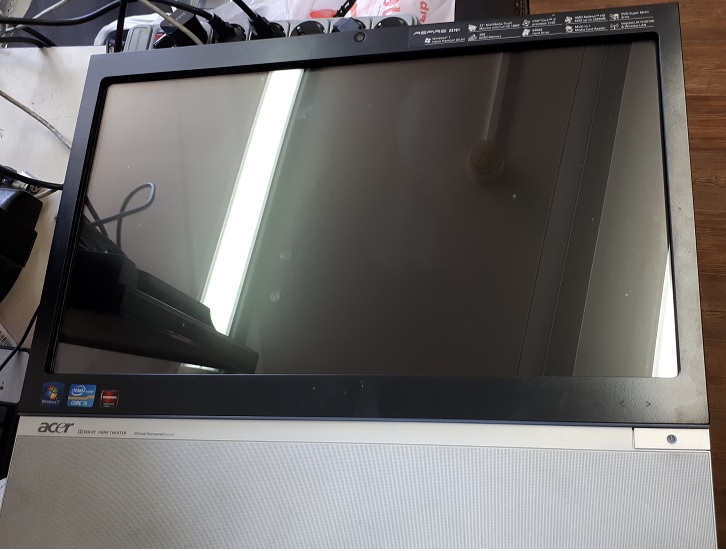
История ремонта моноблока Acer такова. В ремонт поступил моноблок Acer Z5761 со следующей неисправностью. Моноблок включается и работает, но изображения на экране нет. Потому что экран моноблока не светится. При включении моноблока экран загорается на долю секунды и гаснет. Только в отраженном свете можно увидеть очень тусклое изображение.
Экран моноблока не светится
Перед этим моноблок побывал в двух сервисных центрах, в том числе официальном Acer. В последнем центре сделали диагностику. По ее результатам причиной неисправности была признана материнская плата моноблока. Владелец моноблока купил новую плату, поставил ее, но ничего не изменилось.
Ремонт подсветки моноблока
При ремонте моноблоков мы нередко встречаемся с неисправность подсветки. В современных моноблоках подсветка выполнена на светодиодных линейках. Кстати, сами светодиодные линейки обычно надежны и служат долго. Но схемы управления подсветкой часто приходят в негодность.
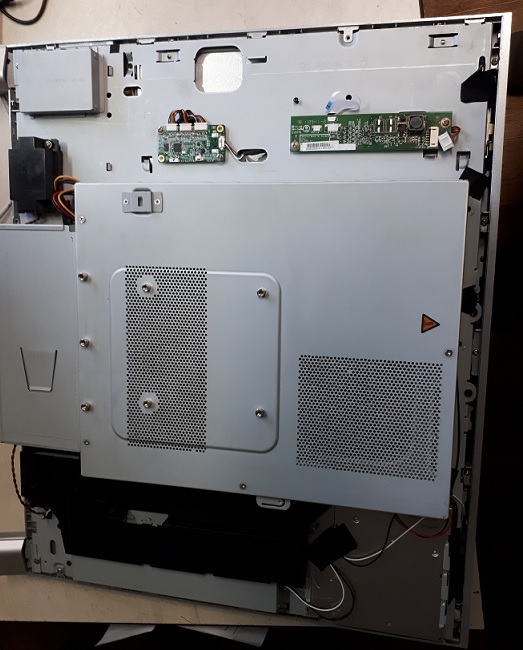
В моноблоках обычно используется только одна светодиодная линейка. Она состоит из нескольких независимых светодиодных блоков, размещенных на одной подложке. Этой линейкой управляет драйвер.
Ремонт драйвера светодиодной подсветки моноблока
Драйвер светодиодной подсветки.
Каждого владельца моноблока Леново интересует, что делать, если перестал включаться экран компьютера. Чаще пользователь выбирает наиболее щадящий для техники вариант – обратиться за помощью в сервисный центр, сотрудники которого знают, что делать и в короткие сроки обнаружат причины, по которым не включается экран на моноблоке Lenovo.
Но среди владельцев компьютерной техники встречаются и пользовали с амбициями техников, способных восстановить работу устройства в домашних условиях. Потому нередко в мастерскую попадают компьютеры, к неисправностям которых добавляются и повреждения, причиненные в результате неумелых действий. Стандартные последствия починки пользователем:
- поломки деталей корпуса;
- обрывы шлейфов;
- повреждения материнской платы.
В подобных случаях стоимость ремонта компьютера повышается за счет дополнительной замены комплектующих.
Причины, по которым не работает дисплей
Черный экран появляется как следствие аппаратных неисправностей потому не стоит пытаться решить проблему способами, подходящими для устранения программных неполадок. Причины встречаются следующие:
- повреждение цепи питания;
- неисправность видеокарты;
- поломка шлейфа или коннектора.
Устранение неисправности начинается с диагностики, которую мастер проводит бесплатно – это бонусная услуга для заказчиков. Обратившись в сервисный центр Леново , пользователь может вызвать инженера на дом – вызов также не повышает стоимость выполнения услуги. Это можно сделать через официальный сайт сервис-центра или по телефону. Операторы, оказывающие бесплатные консультации пользователям и оформляющие заявки, работают круглосуточно. Если оставить заявку на сайте, сотрудник call-центра позвонит на указанный номер телефона. Они принимают заказы из разных регионов – в России филиалы сервиса работают в различных городах.
Услуги и гарантия на починку компьютера
После оформления заявки на ремонт, к пользователю приезжает сотрудник сервис-центра – курьер или выездной мастер. Выезды осуществляются без выходных и на расстояние до восьмидесяти километров от каждого города, в котором действует фирменный сервисный центр. Для замены используются оригинальные детали, благодаря чему сервис оформляет продолжительную гарантию на восстановленные компьютеры.
Системные проблемы
Программные дефекты, при которых ПК не запускается, начинают диагностироваться с просмотра настроек BIOS. В меню можно зайти на начальном этапе загрузки, нажав определенную комбинацию клавиш. Для разных производителей материнских плат это сочетание отличается:
- На Award и American Megatrends обычно срабатывает нажатие «Del» или «F 11».
- На моноблоках Lenovo нажмите F2, когда на экране появится логотип компании.
- На Samsung вход в Биос аналогичен системным платам от Award.
После входа выполните действия для сброса настроек BIOS.
- На большинстве ПК навигация по меню осуществляется с помощью кнопок на клавиатуре. На платах ASUS или других моделях современных производителей можно использовать мышь.
- Выберите вкладку «Reset», она также может называться «Сброс и восстановление» или «Настройки БИОС».
- Выберите пункт «Сбросить настройки BIOS до заводских». Для этого нажмите клавишу «Стрелка вниз», а когда элемент ставит активным – «Enter». Подтвердите выполнение сброса.
- Перезагрузите ПК, выбрав во вкладке «Exit» опцию «Save & Exit», которая также может называться «Сохранить и выйти».
- Если в параметрах БИОС доступно управление мышью, войдите в «Расширенный режим», после чего вернитесь к первому пункту. Особенно это касается материнских плат ASUS, в которых по умолчанию загружается «Простой режим» — сбросить настройки из него нельзя.
Происходят случаи, когда обычный сброс параметров не помогает. В такой ситуации попробуйте загрузиться с восстановочного диска или отдайте компьютер в сервисный центр.

Если экран горит, но изображения нет и мерцает курсор – вероятно, из строя вышел жёсткий диск. Обратитесь к специалистам и произведите замену компонента. В моноблоках рекомендуется использовать SSD, так как этот тип накопителей меньше нагревается и имеет более высокую производительность.
Устраняем неполадки

Первым делом убедитесь, исправлен ли блок питания. Если при включении ПК слышен легкий свист или щелчки от внешнего или внутреннего БП, скорей всего сгорела силовая плата. Теперь вместо положенных 4-6 ампер, блок выдает 1-3 a.
Характерный «симптом» – аппарат вроде бы начинает включаться, загораются светодиоды на корпусе, стартует жесткий диск, но через 1-2 секунду техника отрубается.
Вспомните, не было ли перепадов напряжения в вашей сети. Из-за постоянной работы при высокой температуре конденсаторы в блоке могли «вздуться» — тогда менять весь модуль не придется, достаточно установить новые.
Видео
( 1 оценка, среднее 5 из 5 )
Аппаратные неисправности
В отличие от полноразмерных системных блоков, моноблоки обычно продаются сразу «в сборе», от одного производителя. На большинство моделей покупатель получает гарантию, которая моментально исчезнет после любых манипуляций с корпусом, не говоря уже об электронных схемах. Именно по этой причине ремонт такого типа устройств на дому – сомнительное решение.
Самостоятельно можно провести чистку от пыли, из-за которой ПК перегревается – такая процедура не потребует полной разборки корпуса. В некоторых ситуациях компьютер не включается из-за поломки кнопки питания – проведите очистку контактов спиртом.
Самая дорогая процедура при ремонте All-in-One компьютеров – замена экрана. Этот модуль встроен в корпус, и купить его отдельно очень непросто. Если разбили дисплей – обращайтесь в сервисный центр и будьте готовы отдать немалую сумму за ремонт.
Заключение

Если моноблок не включается, определите причину неполадки – ошибка ОС или поломка аппаратной части. Попробуйте восстановить систему с «аварийного» диска или сбросить настройки BIOS. Если не загружается вообще ничего, отдайте устройство в сервисный центр. Существует огромное количество мастерских, но ремонт желательно производить только в официальных – в противном случае есть риск потерять гарантию.


