
- Установка и настройка яркости экрана на ноутбуке Acer Nitro 5
- Решение проблемы с яркостью экрана
- Проверка и дополнительные настройки
- Изменение яркости экрана на Windows 10
- Использование кнопок на мониторе
- Использование клавиатуры ноутбука
- Настройка яркости через Windows 10
- Изменение яркости дисплея в Windows: как сделать это быстрее и проще
- Быстрое изменение яркости при работе от аккумулятора
- Изменение яркости в настройках видеокарты
- Что делать, если не работает регулировка яркости?
- Заключение
- Матрица ноутбука слишком темная при полной яркости
- Почему экран моего компьютера такой темный при полной яркости
- Устранение слишком темного экрана ноутбука — Windows
- Удалить / переустановить драйверы
- Откат / Обновление драйверов
- Обновите BIOS
- Заменить ЖК-инвертор (это только если у вас древний ноутбук).
- Устранение слишком темного экрана ноутбука — MacOS
- Если аккумулятор невозможно достать (для новых Macbook)
- Если вашу батарею можно снять(в основном для старых Macbook)
Установка и настройка яркости экрана на ноутбуке Acer Nitro 5
debugger 26.07.23 19:22:01 MSK
Установлено на ноутбук Acer Nitro 5
Кнопки: на клавиатуре
Запущенная команда: xrandr --output XWAYLAND0 --brightness 0.50
Пробовал и другие значения, но ничего не изменилось
Хочу, чтобы можно было изменять яркость экрана с помощью кнопок Fn + F9 и Fn + F10
Решение проблемы с яркостью экрана
firkax 26.07.23 19:51:16 MSK
Пробовал запуститься с Xorg, кнопки Fn + F9 и Fn + F10 заработали, но теперь они изменяют яркость подсветки клавиатуры, а не экрана. Появилась возможность включить ночной режим в настройках.
Возможно, проблема связана с драйверами ядра. Попробуйте настроить параметры ядра через файл конфигурации grub для управления яркостью.
firkax 26.07.23 20:19:41 MSK
Для Fedora можно вручную отредактировать файл /boot/grub/grub.cfg, но обновления могут перезаписать изменения.
Проверка и дополнительные настройки
firkax 26.07.23 21:12:55 MSK
После изменений в конфигурации ядра, в терминале выполните команду cat /proc/cmdline. Попробуйте также параметры acpi_backlight=vendor, acpi_backlight=video, acpi_backlight=native.
d00fy 26.07.23 22:15:54 MSK
Горячие клавиши зависят от среды рабочего стола, но пока папка /sys/class/backlight пуста, яркость не будет работать.
firkax 26.07.23 22:57:36 MSK
Попробовал различные значения для acpi_backlight, но ничего не изменилось. Также не работают горячие клавиши Fn+стрелки.
Если используется графический процессор Intel, проверьте /sys/class/backlight. Создайте символьную ссылку в папке /sys/class/backlight на /sys/class/backlight/intel_backlight.
Изменение яркости экрана на Windows 10
Если вы замечаете, что ваши глаза устают при долгом использовании компьютера, возможно, проблема заключается в неправильной настройке яркости экрана. Слишком высокая яркость не только утомляет глаза, но также быстро разряжает батарею, особенно если вы работаете на ноутбуке без подключения к сети.
Чтобы обеспечить комфортное использование компьютера, необходимо настроить яркость экрана. В этой статье мы рассмотрим различные способы регулировки яркости на Windows 10.
Использование кнопок на мониторе
Если вы используете настольный компьютер с внешним монитором, настройка яркости обычно осуществляется с помощью кнопок на передней панели монитора. Эти кнопки могут иметь символ солнышка, что обозначает регулировку яркости.
Нажимайте кнопки со стрелками на корпусе монитора: для повышения яркости используйте стрелку вверх, для понижения – стрелку вниз.
Использование клавиатуры ноутбука
На ноутбуках регулировка яркости дисплея осуществляется с помощью специальных клавиш. Удерживайте клавишу Fn и нажимайте клавиши с символом солнышка и плюсом для увеличения яркости и со знаком минуса для уменьшения.
Чаще всего клавиши регулировки яркости располагаются на клавишах F1-F12. Однако местоположение клавиш может отличаться в зависимости от модели ноутбука.
Настройка яркости через Windows 10
В операционной системе Windows 10 также предусмотрены средства для регулировки яркости экрана. Для этого можно воспользоваться приложением Параметры.
Откройте окно Параметры Windows различными способами:
- Используйте сочетание клавиш Windows + I
- Перейдите в Параметры через меню Пуск
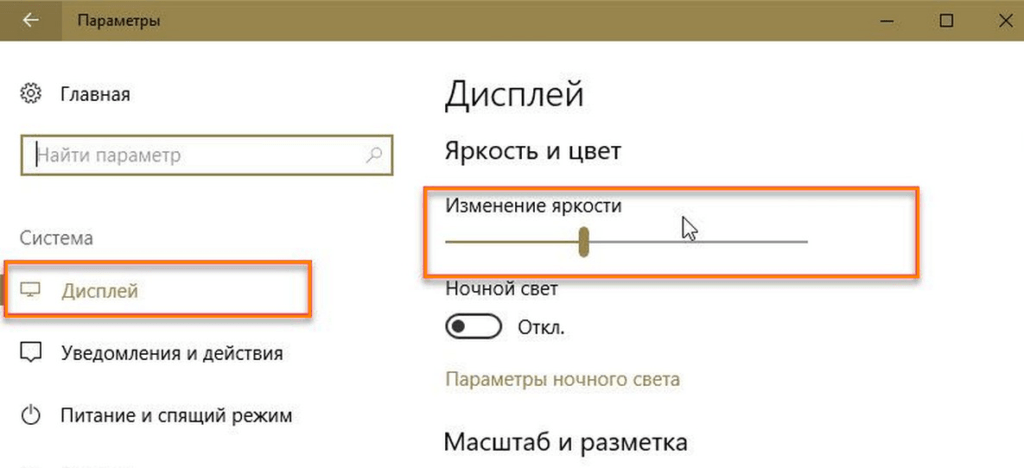
Настройки яркости экрана обычно находятся в разделе Система -> Дисплей. Переместите ползунок, чтобы установить желаемую яркость экрана.
Таким образом, настройка яркости экрана является важным аспектом для удобной работы за компьютером. Следуйте вышеуказанным шагам, чтобы подобрать оптимальное значение яркости и сэкономить зрение.
## Как настроить яркость экрана в Windows 10
В окне Параметры Windows кликаем на значок Система.
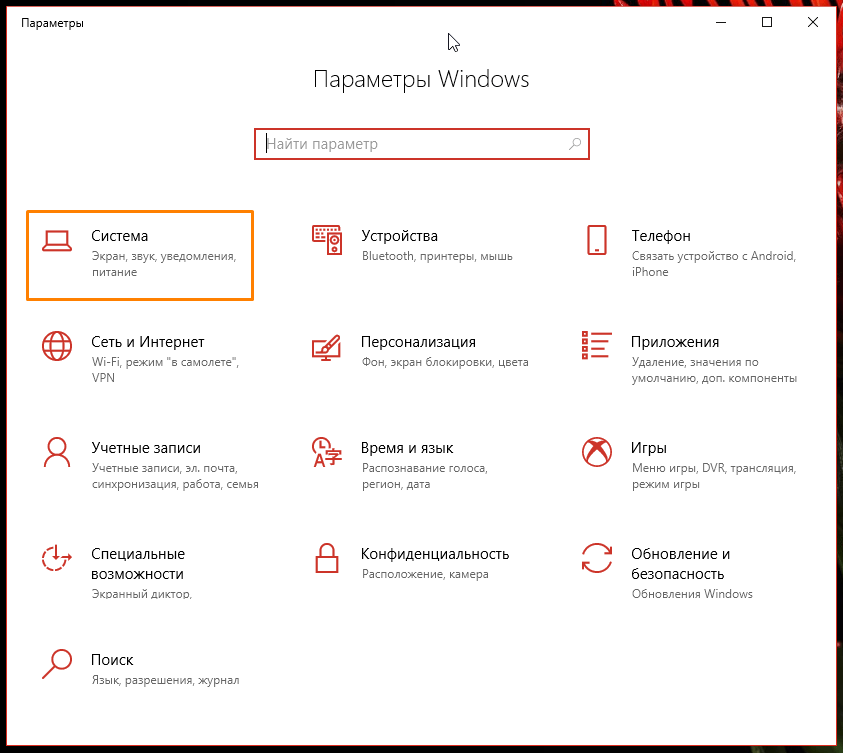
Откроется первый раздел настроек Дисплей. Затем с помощью регулятора Изменение яркости в категории настроек Яркость и цвет подбираем оптимальную для нас яркость экрана.
## Ночной режим
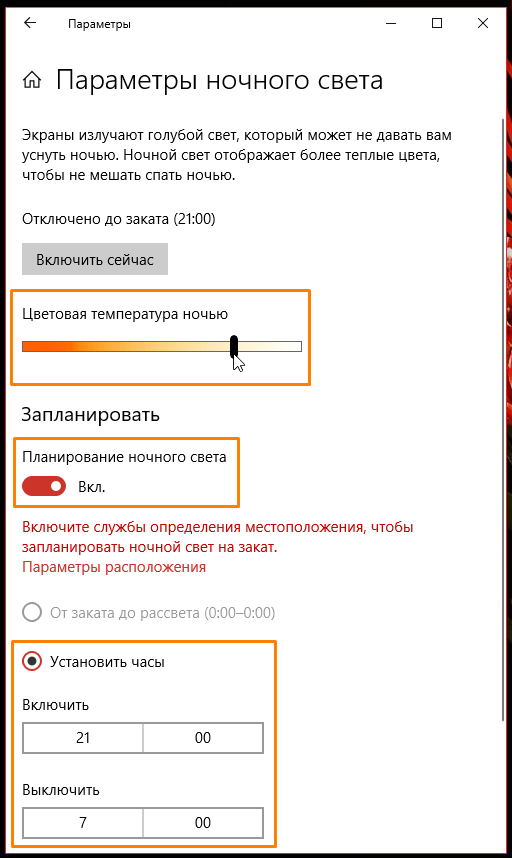
С очередным обновлением в операционной системе Windows 10 появилась новая функция Ночной свет. После ее включения при ярком дневном свете монитор будет работать в обычном режиме и излучать голубой свет, а в вечернее и ночное время при искусственном освещении отображать более теплые цвета. Рекомендую включить этот режим, поскольку такая настройка значительно уменьшает усталость глаз.
Для активации этого режима в окне Параметры Windows в разделе Дисплей устанавливаем переключатель Ночной свет в положение Вкл., затем нажимаем на ссылку Параметры ночного света.
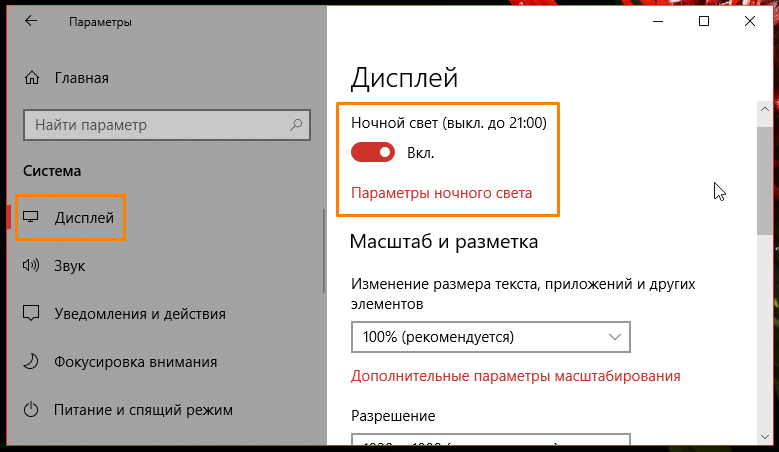
В открывшемся окне с помощью регулятора задаем желаемую цветовую температуру. Чтобы ночной свет включался по расписанию, устанавливаем переключатель Планирование ночного света в положение Вкл. и устанавливаем время, когда необходимо включать и отключать этот режим.
## Включение автоматической регулировки яркости
Если вы пользуетесь не стационарным компьютером, а ноутбуком, и вам приходится работать в разных помещениях при разном уровне освещения, вы можете включить авторегулировку яркости.
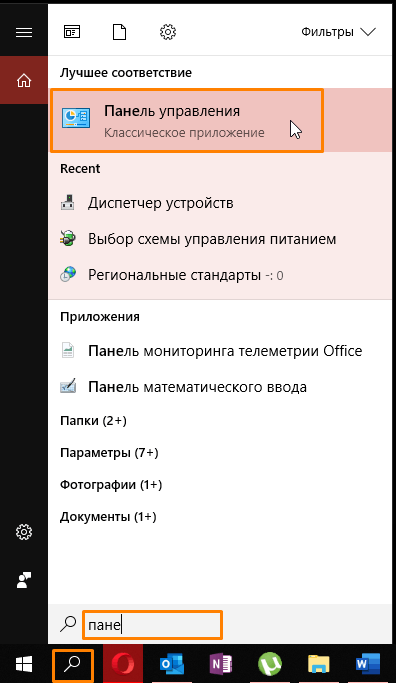
Для этого потребуется открыть Панель управления. Нажимаем на значок лупы в панели задач и начинаем набирать Панель управления. Когда нужное название появится над полем ввода, кликаем по нему.
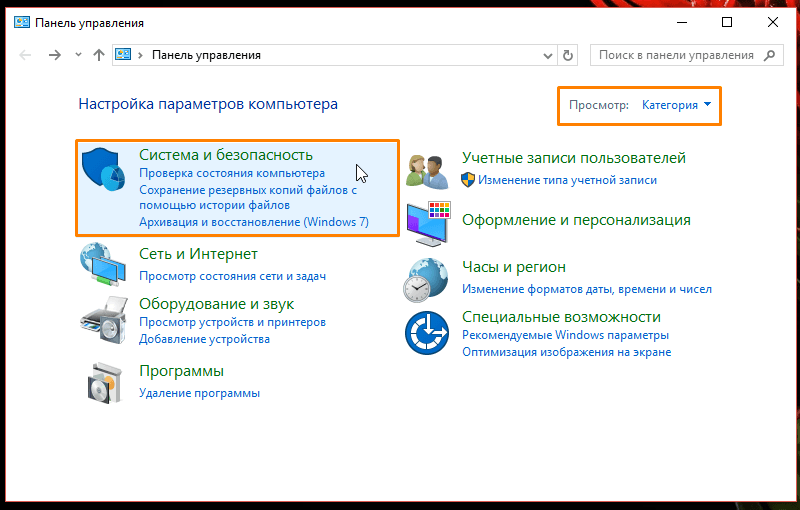
Если настройки в панели управления сгруппированы по категориям, выбираем раздел Система и безопасность.
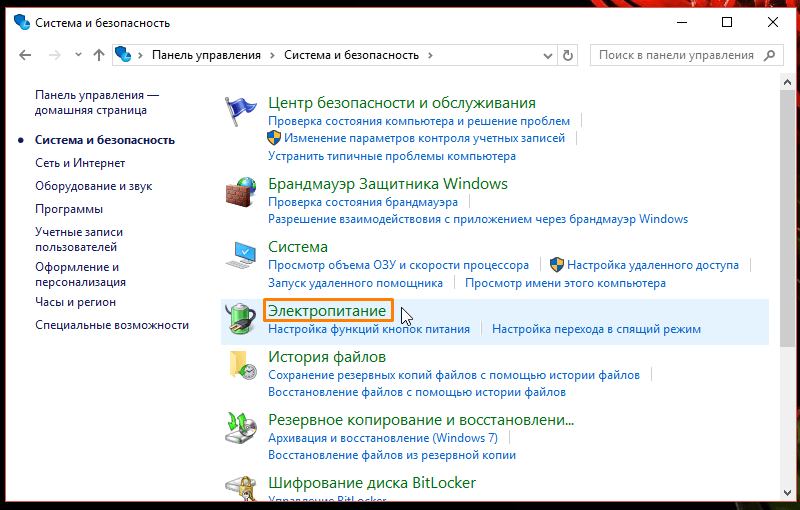
Затем переходим в раздел Электропитание.
Далее рядом с названием используемой в данной момент схемы электропитания нажимаем на ссылку Настройка схемы электропитания.
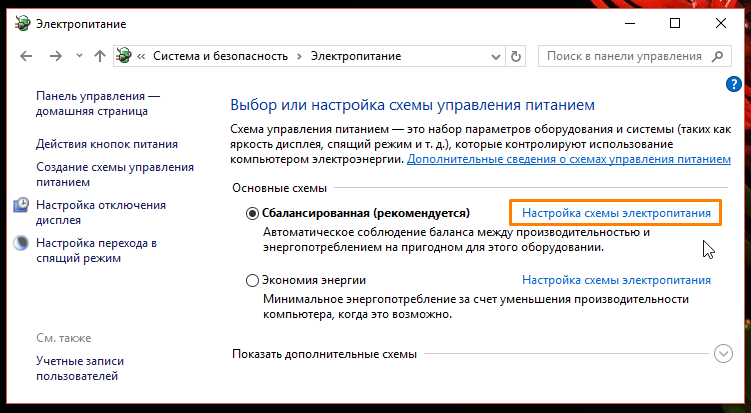
И кликаем ссылку Изменить дополнительные параметры питания.
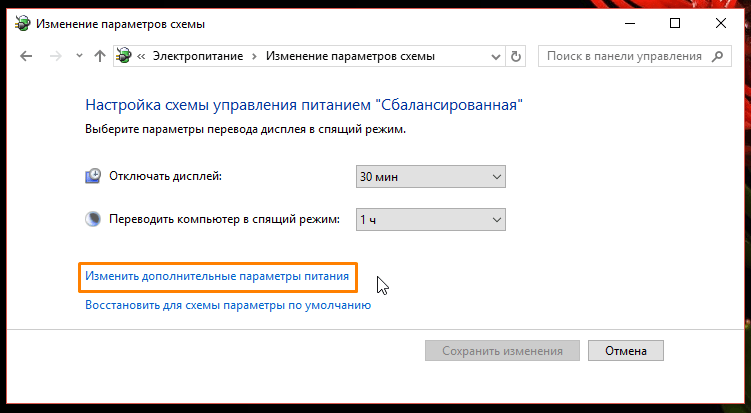
Откроется окно, в котором с помощью знака + нам следует развернуть настройки экрана и включить адаптивную регулировку яркости.
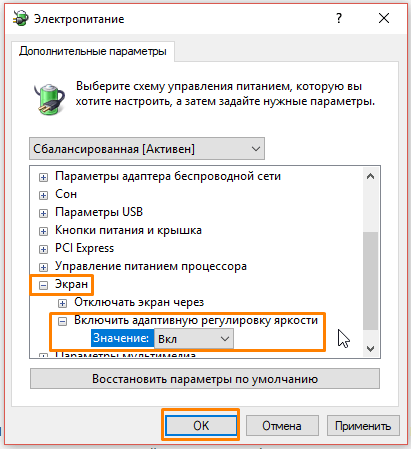
Нажимаем ОК, а затем кнопку Сохранить изменения. Автоматическая регулировка яркости активирована, теперь дисплей сам будет подбирать уровень яркости в зависимости от степени освещенности в помещении.
## Регулируем яркость с помощью командыИзменение яркости дисплея в Windows: как сделать это быстрее и проще
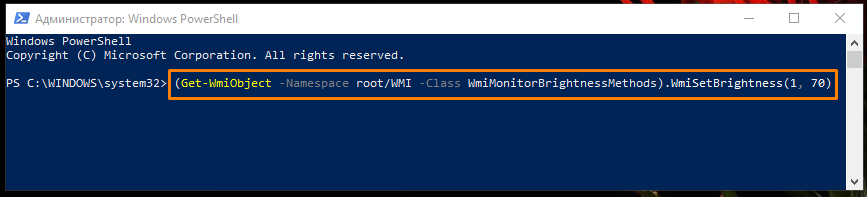
Рассмотрим еще один вариант установки уровня яркости дисплея, на сей раз с помощью командной строки. Откроем утилиту PowerShell. Для этого в контекстном меню кнопки Пуск выберем пункт Windows PowerShell (администратор).
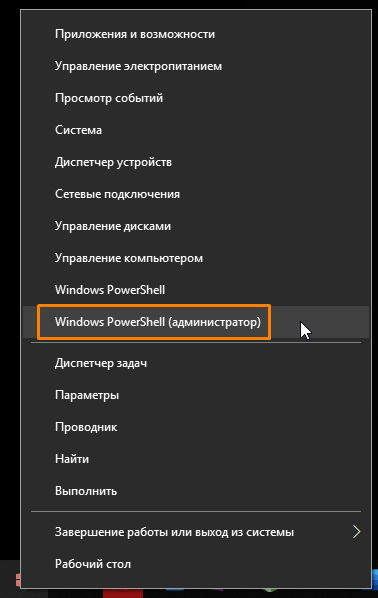В командную строку введем запрос (Get-WmiObject -Namespace root/WMI -Class WmiMonitorBrightnessMethods).WmiSetBrightness(1, X), где X — значение яркости в процентах. Например, если вместо X мы напишем значение 70, то установится семидесятипроцентная яркость.
Быстрое изменение яркости при работе от аккумулятора
При работе ноутбука от аккумулятора можно быстро выбирать уровень яркости экрана, переключаясь между пятью значениями: 0%, 25%, 50%, 75% и 100%.
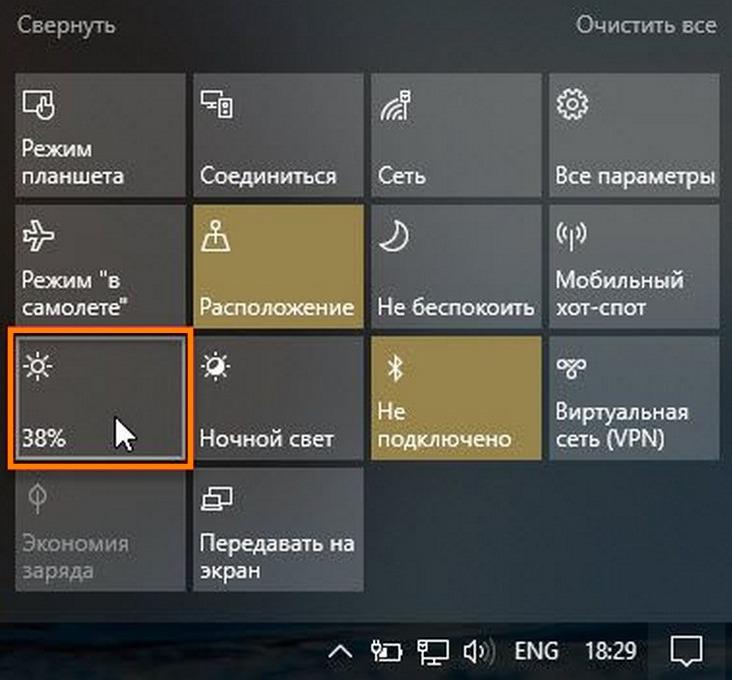
Откроем Центр уведомлений кнопкой на панели задач справа. Чтобы отобразить больше настроек, нажимаем на команду Развернуть.
Кнопка для изменения яркости, как всегда, обозначена символом солнышка. На ней будет показан текущий уровень яркости в процентах. Каждое нажатие на эту кнопку включает следующий уровень яркости. Например, если уровень был 38%, нажатие кнопки повысит его до 50%.
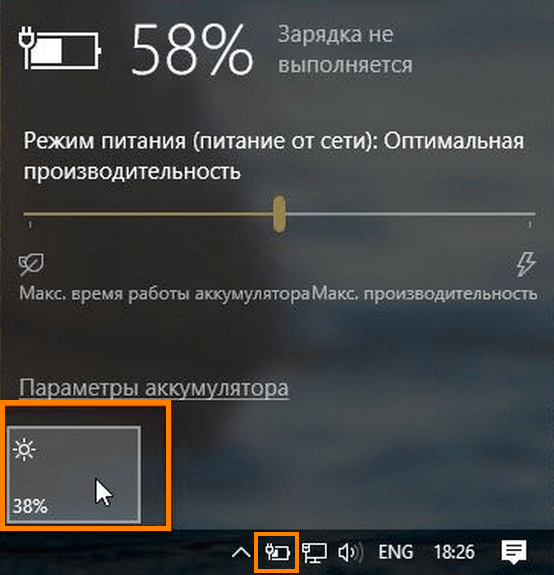
Если ноутбук работает от аккумулятора, в области уведомлений отображается значок батареи с вилкой – он позволяет регулировать яркость с помощью ползунка во всплывающем окне, не открывая центр уведомлений.
Изменение яркости в настройках видеокарты
Если на вашем компьютере установлена видеокарта известного производителя, в вашем распоряжении имеется утилита для управления настройками видеокарты, в том числе и яркостью экрана. Продемонстрирую, как регулируется яркость на примере приложения Панель управления NVIDIA. Если у вас видеокарта другого производителя, приложение будет называться иначе, но настройка производится аналогичным образом.
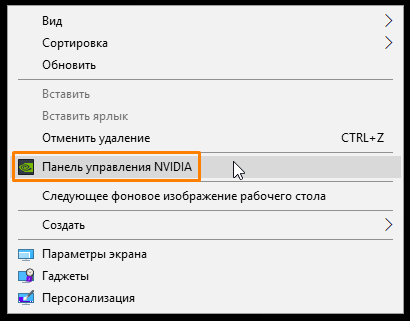
Кликаем правой кнопкой мыши на свободном месте рабочего стола и в контекстном меню выбираем команду Панель управления NVIDIA.
В открывшемся окне в списке слева нас интересует раздел Регулировка параметров цвета рабочего стола в категории настроек Дисплей.
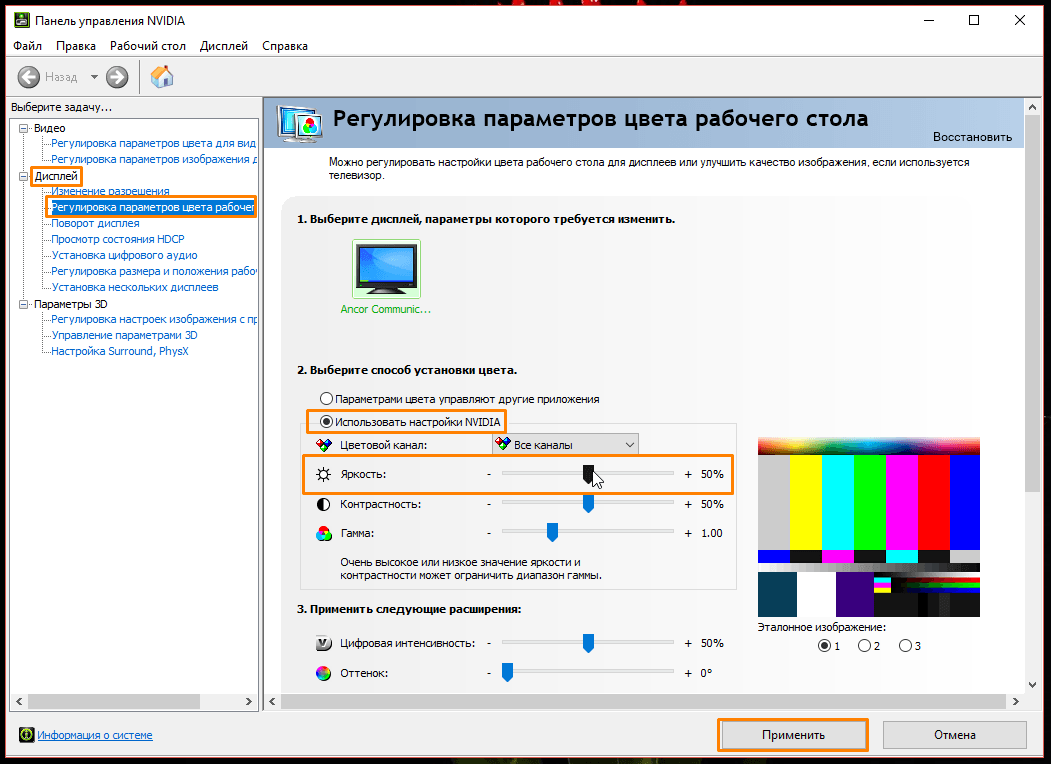Устанавливаем переключатель в положение Использовать настройки NVIDIA и подбираем подходящую яркость, перетаскивая соответствующий бегунок. После установки желаемого уровня яркости нажимаем кнопку Применить.
Что делать, если не работает регулировка яркости?
Некоторые пользователи сталкиваются с тем, что регулятор настройки уровня яркости в окне Параметры Windows в разделе Экран становится неактивным, а также пропадает плитка регулировки яркости из Центра уведомлений. См. также: исправляем проблемы с регулировкой яркости в Windows 10.
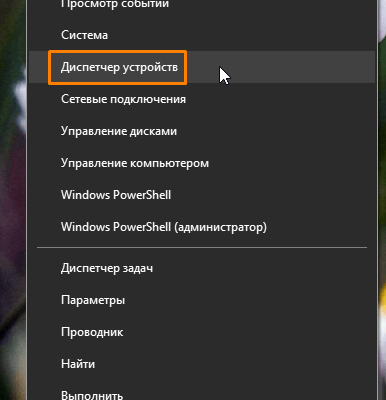
Для решения этой проблемы нам потребуется открыть «Диспетчер устройств» — специальную встроенную в Windows утилиту, предназначенную для управления внутренними и периферийными устройствами ПК.
С её помощью можно узнать, правильно ли работает то или иное устройство, установлен ли для него драйвер, то есть специальная программа, позволяющая операционной системе Windows распознать подключенное устройство и корректно взаимодействовать с ним.
Нажатием правой кнопки мыши на кнопке «Пуск» откроем контекстное меню и найдем в списке «Диспетчер устройств».
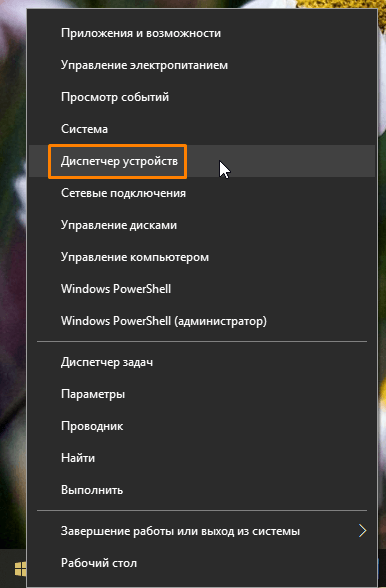
Нас интересует раздел «Мониторы». Если на иконке «Универсальный монитор PnP» отображается указывающая вниз стрелка, это означает, что устройство отключено. Кликаем по нему правой кнопкой мыши и выбираем команду «Задействовать». После этого перезагружаем компьютер и проверяем, заработала ли регулировки яркости экрана.
Если наша задача все еще не решена, причина, возможно, кроется в проблемах с драйверами видеокарты.
Снова открываем «Диспетчер устройств» и разворачиваем пункт «Видеоадаптеры». Здесь нам также необходимо задействовать устройство с помощью контекстного меню, если рядом с названием видеокарты мы видим знакомую стрелочку.
На ноутбуках можно встретить такую проблему: не работают горячие клавиши для регулировки яркости. В этом случае нужно убедиться, что необходимые драйверы дисплея и клавиатуры установлены.
Это программное обеспечение следует загружать с сайта производителя ноутбука. Название данных утилит может быть разным, а в некоторых случаях потребуется не одна, а несколько специальных программ.
Вам нужно найти модель своего устройства на официальном сайте производителя и загрузить необходимое ПО, выбрав операционную систему Windows 10. Если драйверов и утилит для последней версии Windows вы не найдете, могут подойти варианты, предназначенные для предыдущей версии ОС.
Заключение
Если с регулировкой яркости возникнут проблемы, теперь вы знаете, как их устранить. Мы выяснили, что в операционной системе Windows 10 у пользователя имеется множество возможностей для самостоятельной настройки яркости экрана.
Также вы можете позволить системе подбирать яркость автоматически. Кроме того, производители мониторов и видеокарт предлагают способы изменения яркости без использования настроек операционной системы.
Матрица ноутбука слишком темная при полной яркости

Когда у вас 100% яркости, но экран вашего ноутбука слишком темный, тогда вы зашли на правильную статью. В этом посте мы рассмотрим различные причины и способы устранения потемневшего монитора при максимальной яркости.
Почему экран моего компьютера такой темный при полной яркости
Эта проблема может быть вызвана устаревшими или ошибочными драйверами, неисправным оборудованием, устаревшим BIOS и многим другим, поэтому определение точной причины проблемы может быть непосильным процессом. Однако есть несколько способов решить эту проблему, и, проявив немного терпения, вы сможете найти и устранить проблему.
Лучший способ решить эту проблему — начать с самых простых исправлений. По возможности следуйте приведенным ниже инструкциям по порядку. Мы предлагаем это, поскольку мы перечисляем эти методы от самых простых и простых способов решения этой проблемы до самых сложных и самых трудных для поиска.
Таким образом, вы можете проработать возможные программные исправления, прежде чем рассматривать замену какого-либо оборудования, что может потребовать больших затрат времени и средств.
Устранение слишком темного экрана ноутбука — Windows
«Выключи и включи снова ноутбук». Скорее всего, вы уже пробовали это, но это не сработало, поэтому вы здесь. Возможно, вы перезагрузили компьютер через Windows, но мы говорим об аппаратном сбросе, а не только о перезагрузке.
Выключите ноутбук, после этого вам нужно будет отключить все присоединенные устройства (включая адаптер переменного тока).
После этого вам нужно будет зажать и удерживать кнопку питания ноутбука 15 секунд.
Должно открыться меню запуска, при помощи клавиш со стрелочками выберите «Обычный запуск Windows».
.jpg)
(необязательно, но настоятельно рекомендуется): обновите Windows
Удалить / переустановить драйверы
Если после сброса вы обнаружите, что экран остается темным при максимальной яркости, рекомендуется удалить, а потом вам нужно будет заново установить драйвер матрицы.
Вам нужно будет щелкнуть ПКМ (правой кнопкой мыши) на «Пуск» и выбрать «Диспетчер устройств».

Нажмите «Display Adapters».

Щелкните правой кнопкой мыши драйвер дисплея (если их два, один — ваш дисплей, другой — видеокарта), выберите Удалить.
. Перезагрузите ноутбук
Когда вы перезагружаете свой ноутбук, Windows распознает, что драйвер отсутствует, и автоматически переустанавливает общий драйвер, чтобы заменить отсутствующий.
Откат / Обновление драйверов
Если удаление и переустановка драйвера дисплея по-прежнему не устранили проблему, вы можете откатить его или обновить. Затемнение экрана может быть вызвано ошибкой в текущем драйвере. Откат или обновление может решить проблему.
Щелкните ПКМ (правой кнопкой мыши) адаптер дисплея и выбрать «Свойства».

Перейдите на вкладку «Драйверы».
Откатить драйвер, если это разрешено; если параметр отката драйвера неактивен, перейдите к шагу 5.

Шаг 5. Выберите параметр «Обновить драйвер», чтобы обновить драйвер дисплея.

Обновите BIOS
BIOS расшифровывается как Basic Input and Output System, и одна из многих важных функций вашего ноутбука — это распознавание и настройка оборудования в вашей системе (например, вашего дисплея).
BIOS может быть устаревшим и больше не может правильно распознавать ваш дисплей, и это может быть причиной темноты экрана вашего ноутбука.
Определите марку и модель вашего ноутбука, а также версию BIOS и запишите ее.
Перейдите на сайт производителя ноутбука и найдите страницу с информацией о модели ноутбука.
В разделе BIOS на странице вашего ноутбука сравните его новейшую версию с версией, записанной на шаге 1.
Обновите BIOS для своего процессора, если для него доступно обновление.
Закройте все открытые программы и деактивируйте антивирус (вы можете повторно активировать его, когда обновил BIOS)
Подождите, пока BIOS полностью обновится, затем перезагрузите компьютер.
ПРИМЕЧАНИЕ: BIOS необходимо полностью обновить ДО перезагрузки компьютера; не прерывайте обновление.
Обновления BIOS встречаются не так часто, поэтому вам не придется постоянно обновлять BIOS ноутбука, как обычные драйверы.
Заменить ЖК-инвертор (это только если у вас древний ноутбук).
Если приведенные выше советы не помогли улучшить яркость экрана, скорее всего, ЖК-инвертор в вашем ноутбуке вышел из строя. Этот маленький аппаратный элемент отвечает за подсветку экрана (то есть за то, что делает экран ярким). Инвертор ЖК-дисплея, как и любое оборудование в вашем компьютере, может выйти из строя по неизвестным причинам. Лучше всего отнести ноутбук к профессионалу для замены ЖК-инвертора.
Не пытайтесь найти его самостоятельно, поскольку вы можете аннулировать гарантию на свой ноутбук, открыв корпус. Скорее всего, он спрятан под другим оборудованием, и вы рискуете нанести непоправимый ущерб своему ноутбуку, пытаясь удалить его самостоятельно.
Мы рекомендуем отнести свой ноутбук к нашему профессионалу, если экран темнеет после того, как вы попробуете эти исправления. Мы сможем определить точную причину проблемы и дать вам лучшее представление о возможных решениях.
Устранение слишком темного экрана ноутбука — MacOS
Mac, похоже, не сталкивается с этой проблемой так часто, как ноутбуки с Windows, но если вы обнаружите, что экран вашего Macbook тусклый при полной яркости, одним из решений является сброс контроллера управления системой (SMC), который, среди прочего, управляет подсветкой дисплей вашего Macbook.
Если аккумулятор невозможно достать (для новых Macbook)
Вам нужно будет выбрать меню «Apple», потом «Выключить» и подождать выключения Mac.
После этого вам нужно нажать Shift-Control-Option на вашей встроенной клавиатуре, по левой стороне. Затем одновременно нажмите кнопку питания. Удерживайте эти клавиши и кнопку питания 10 секунд. Если у вас MacBook Pro с Touch ID, кнопка Touch ID также является кнопкой питания.
Не нажимайте на клавиши.
Выключите Mac, для этого вам нужно нажать кнопку питания еще раз.
Если вашу батарею можно снять(в основном для старых Macbook)
Достаньте батарею. Если вы не можете достать её, тогда рекомендуем обратиться в наш «Сервисный центр».
Вам придется нажать и держать кнопку питания 5 секунд.
Шаг 4.Шаг 5.
Нажмите кнопку питания еще раз, чтобы включить Mac.
Если этот метод не решает проблему яркости, лучше всего обратиться к нашему специалисту, мы не только сможем найти причину ухудшения яркости, но и сможем её решить! Для более подробной информации перейдите в «Сервисный центр».
Тусклый экран может расстраивать и затруднять устранение неполадок, когда это происходит. Надеюсь, некоторые из этих исправлений сработали для вас.
Последнее изменение: 07.11.2023


