
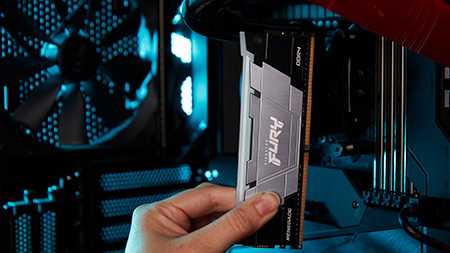
- Увеличение оперативной памяти на компьютере Dell
- Почему увеличение оперативной памяти важно?
- План по увеличению оперативной памяти
- Как Kingston помогает увеличить оперативную память?
- Шаг 1: Обнаружение проблем в работе Dell
- Шаг 2: Рассмотрение решений для модернизации памяти
- Шаг 3: Определение потребностей в памяти
- Шаг 4: Определение номера вашей модели
- Как найти совместимую оперативную память для вашего Dell компьютера
- Шаг 5: Ввод номера модели в конфигураторе
- Шаг 6: Изучение страницы результатов конфигуратора
- Шаг 7: Выбор оперативной памяти
- Шаг 8: Рассмотрение возможности обновления SSD
- Раздел для поиска по системе/устройству
- Совместимые обновления памяти:
- Совместимые обновления хранилища данных:
- Как выбрать память для разгона
- Нужен ли мне больший объем ОЗУ или ОЗУ с большей скоростью?
- Как узнать, что вам нужно больше оперативной памяти
- Модернизация аппаратного обеспечения для ускорения работы компьютера
- Шаг 9. Установка памяти в систему
- Шаг 10. Перезагрузка компьютера и проверка работы новой памяти
- Чем лучше аппаратное обеспечение, тем выше производительность
- Какую оперативку выбрать для ноутбука?
- Устанавливаем ОЗУ на ноутбук
- Альтернативные способы увеличения оперативной памяти ноута
- Увеличиваем память с помощью флешки
- BIOS
- Добавляем с помощью жесткого диска
- Что в итоге
- Навигация по записям
- Как понять, что ноутбуку не хватает оперативной памяти
- Как выбрать оперативную память
- Как увеличить ОЗУ в ноутбуке
- Проверьте, можно ли в ноутбуке расширить ОЗУ
- Узнаем поддерживаемый тип памяти
- Как установить память
- Установка оперативной памяти
- Определяемся с наличием свободных слотов
- Тактовая частота и тайминги
- Разрядность операционной системы и возможности других комплектующих
Увеличение оперативной памяти на компьютере Dell
С каждым годом системные требования софта становятся все более серьезными, и рано или поздно любой компьютер начнет тормозить. Чаще всего причиной это становится нехватка оперативки. И в сегодняшней статье мы объясним, как можно увеличить оперативную память.
Почему увеличение оперативной памяти важно?
С каждым годом программы и игры потребляют всё больше оперативной памяти. Совсем недавно 4 Гбайта хватало абсолютно каждому пользователю под любые нужды. Сегодня же далеко не всегда хватает и вдвое большего объема ОЗУ. Для того, чтобы держать свой ПК в тонусе, требуется время от времени добавлять несколько гигов в слоты на материнской плате. Рассказываем о том, как увеличить оперативную память и дать новую жизнь даже старому ПК.
План по увеличению оперативной памяти
- Обнаружение проблем в работе Dell
- Рассмотрение решений для модернизации памяти
- Определение потребностей в памяти
- Определение номера вашей модели
Как Kingston помогает увеличить оперативную память?
Компания Kingston постоянно разрабатывает способы повышения производительности компьютеров. Модернизация оперативной памяти или SSD-накопителя может значительно улучшить работу вашего компьютера. В этой статье мы расскажем, как найти и решить проблемы с памятью или хранилищем данных на ПК, и предоставим инструкцию по модернизации.
Шаг 1: Обнаружение проблем в работе Dell
Проблемы с низкой производительностью компьютера могут возникнуть из-за нехватки оперативной памяти или медленных жестких дисков. Чаще всего это происходит при работе в современных играх или программного обеспечения, таких как Photoshop.
Шаг 2: Рассмотрение решений для модернизации памяти
Если все стандартные способы улучшения производительности не помогли, модернизация оперативной памяти является лучшим решением. Поиск и установка подходящего модуля памяти может значительно улучшить работу вашего компьютера.
Шаг 3: Определение потребностей в памяти
Понимание необходимого объема оперативной памяти для вашего компьютера Dell поможет решить проблемы с производительностью. Kingston предлагает таблицу для определения требуемого объема памяти.
Шаг 4: Определение номера вашей модели
Для успешной модернизации оперативной памяти на вашем компьютере Dell необходимо определить точную модель компьютера.
Как найти совместимую оперативную память для вашего Dell компьютера
Чтобы найти совместимую оперативную память для вашего компьютера Dell, вам необходимо знать номер модели вашей системы. У компании Dell есть различные способы присвоения имен и номеров своим системам. Если вы не знаете номер модели вашего компьютера, вот несколько способов, как его определить:
- Dell Latitude 5440
- Dell Optiplex 7010
Шаг 5: Ввод номера модели в конфигураторе
После того, как вы узнали наименование или номер модели вашего компьютера, перейдите на сайт Kingston и введите его в поле Поиск по системе/устройству. Вам отобразится список возможных вариантов или единственная модель с соответствующим названием. Нажмите на ссылку с вашей моделью, чтобы увидеть информацию о возможной установке оперативной памяти на ваш компьютер Dell. Также вы найдете список номеров деталей по каталогу Kingston и ссылки на партнеров по продаже техники.
Шаг 6: Изучение страницы результатов конфигуратора
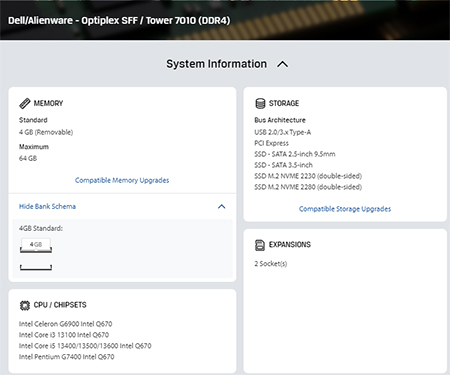
Просматривая результаты поиска в конфигураторе, возможно, вам понадобится некоторое время, чтобы разобраться в информации на странице. Раздел Память содержит информацию о стандартном объеме памяти для вашей модели, а также информацию об обновлении или расширении памяти. Также вы можете увидеть схему банков памяти, показывающую конфигурацию слотов памяти на вашем компьютере.
Шаг 7: Выбор оперативной памяти
Конфигуратор предложит вам варианты оперативной памяти, совместимой с вашей системой. Нажмите на ссылку Совместимые обновления памяти или просто прокрутите страницу вниз, чтобы увидеть список гарантированно совместимых вариантов памяти с ссылками для покупки. Рекомендуемую память можно приобрести у официальных реселлеров Kingston или на сайте Kingston.
Шаг 8: Рассмотрение возможности обновления SSD
Помимо оперативной памяти, стоит также рассмотреть возможность обновления SSD-накопителя для улучшения производительности вашего компьютера Dell.
Раздел для поиска по системе/устройству
Совместимые обновления памяти:
| Модель компьютера | Тип | Объем памяти |
|---|---|---|
| Dell Inspiron | DDR4 | 16 ГБ |
| HP Pavilion | DDR3 | 8 ГБ |
| Lenovo ThinkPad | DDR3L | 4 ГБ |
Совместимые обновления хранилища данных:
| Модель компьютера | Тип | Объем накопителя |
|---|---|---|
| Dell XPS | SSD | 512 ГБ |
| HP Envy | HDD | 1 ТБ |
| Lenovo IdeaPad | SSD | 256 ГБ |
Как выбрать память для разгона
Вы не знаете, как правильно выбрать для вашей системы память для разгона? Мы готовы вам помочь!
Нужен ли мне больший объем ОЗУ или ОЗУ с большей скоростью?
В чем разница между емкостью и скоростью оперативной памяти? И как достичь максимальной производительности?
Как узнать, что вам нужно больше оперативной памяти
Хотите модернизировать компьютер, но не знаете, с чего начать? Как узнать, поможет ли вам наращивание возможностей ОЗУ?
Модернизация аппаратного обеспечения для ускорения работы компьютера
Если я могу обновить только один из компонентов ПК, какие есть варианты и что мне выбрать?
Шаг 9. Установка памяти в систему
Установка приобретенной памяти может оказаться самым пугающим шагом, особенно если вы никогда этого не делали раньше. Поэтому компания Kingston разработала руководство по установке памяти как в настольные компьютеры, так и в ноутбуки. Мы также подготовили видеоинструкции для обоих случаев, чтобы сделать этот процесс еще проще.
Шаг 10. Перезагрузка компьютера и проверка работы новой памяти
Загрузка компьютера может занять больше времени, чем обычно, поскольку система определяет новую память, и вы можете получить сообщение об изменении объема памяти.
Чем лучше аппаратное обеспечение, тем выше производительность
Теперь вы можете воспользоваться всеми преимуществами новой памяти и хранилища данных, такими как более высокая производительность в играх и приложениях, возможность запускать приложения и игры, которые требуют больше оперативной памяти, а также возможность открывать несколько приложений одновременно в вашей системе Dell. Когда вы почувствуете разницу в производительности вашего компьютера, выполнив всего несколько простых шагов, вы, возможно, захотите модернизировать память и хранилища данных во всех системах, которыми пользуется ваша семья.
## Введите номер модели Kingston
Просто введите номер марки и модели или номер по каталогу компьютерной системы или цифрового устройства, чтобы найти нужное вам изделие Kingston.
## Поиск по артикулу
Выполняйте поиск по серийному номеру Kingston, серийному номеру дистрибьютора или эквивалентному серийному номеру производителя.
No products were found matching your selection
## Редактор эксперт в области компьютеров
Работаю в этой сфере уже более 10 лет. Мои профессиональные интересы связаны с новейшими технологиями и тенденциями в мире IT.
## Игры и программы
Игры и программы с каждым годом становятся все требовательнее к железу. Если несколько лет назад для нормальной работы могло хватить и 4 Гб оперативной памяти, то сегодня даже 32 Гб бывает недостаточно для творческих задач.
## Апгрейд ПК
Для владельцев ПК апгрейд системного блока — задача достаточно заурядная. Но с ноутбуками дело обстоит чуть сложнее. Как увеличить память на ноутбуке, да и вообще можно ли в ноутбук добавить оперативную память? Ответим на эти вопросы в нашем материале.
## Необходимость памяти
Вообще, чтобы докупить планку памяти для своего ноутбука, нужно обратить внимание на несколько вещей: свободные слоты, поддерживаемый тип памяти, одноканальный и двухканальный режим работы.
## Основной метод
Если возник вопрос о том, как можно увеличить текущую оперативную память своего компьютера, самым верным решением будет установить новый модуль. Обычно вопрос о том, как увеличить оперативную память, возникает из-за необходимости поднять производительность компьютера.
Целесообразно заметить: `32-битная операционная система` не подходит для ОЗУ объемом более 4 ГБ.
## Можно ли увеличить оперативную память ноутбука?
Увеличить объем ОЗУ можно не на каждом лэптопе. У некоторых моделей оперативка интегрирована напрямую в материнскую плату.
Речь идет о большинстве миниатюрных нетбуков, макбуках с производством до 2013 года и некоторых рядовых представителях от Acer, HP и ASUS.
При этом на рынке есть много моделей со свободным модулем для добавления оперативной памяти. Так что этот вопрос желательно уточнять перед покупкой устройства.
Чтобы проверить, есть ли такая опция, нужно почитать техническую документацию устройства (обычно ее можно найти на сайте производителя). Там вы увидите информацию о действующем модуле ОЗУ, а также о наличии (или отсутствии) свободного слота. А еще можете почитать обзоры в интернете — просто вбейте точное название лэптопа в поисковике вместе с фразой в стиле «добавить оперативную память на ноутбуке».
Какую оперативку выбрать для ноутбука?
Выбирая оперативку для ноутбука, необходимо учитывать несколько вещей. Во-первых, новая и старая планки должны быть совместимы между собой. Обязательно, чтобы у планок было одно поколение: например, DDR3 не «подружится» с DDR4 и с DDR2.
Идеальный вариант, если найдете ОЗУ той же модели от того же производителя с аналогичными характеристиками (объем, частота и показатели задержки, вольтаж). Вообще, можно подобрать варианты с разной частотой и объемом, но в таком случае старая и новая оперативка будут функционировать в одноканальном режиме, причем на частоте самой медленной планки. Но вы вряд ли заметите, что что-то не так: в играх и офисных программах разница будет несущественная. А вот если работаете с графикой или серьезными вычислениями, то лучше брать идентичную ОЗУ.
Во-вторых, планка должна соответствовать требованиям/характеристикам материнской платы ноутбука. Например, в лэптопах не будет работать модуль RAM с напряжением 1,5 В, если материнка поддерживает максимум 1,35 В. Это тоже нужно учитывать перед апгрейдом. К тому же у каждого ноутбука есть свой предел по объему ОЗУ (обычно это 32 или 64 Гб). Все это указывается в технической документации лэптопа.
Чтобы узнать, какая планка нам нужна, можно воспользоваться бесплатной программой CPU-Z. Открываем ее и во вкладке SPD (скорость) находим интересующую нас информацию об установленной планке и о наличии свободного слота.
Устанавливаем ОЗУ на ноутбук
Алгоритм действий зависит от того, какая оперативка уже стоит в ноутбуке. Вариантов три:
Как только мы определились с возможностями по добавлению ОЗУ, можем приступать к поиску слота. Часто на ноутбуках можно обнаружить небольшой люк специально под это дело на тыльной стороне устройства с надписью Memory. Но если его нет, то придется полностью снимать заднюю крышку. Перед этими операциями компьютер необходимо отключить от сети и снять аккумулятор, после чего мы можем с чистой совестью найти искомые слоты.
Обычно планки устанавливаются интуитивно и несложно на специальные защелки. Но если есть сомнения, можно уточнить, как это делается, посмотрев видеоинструкцию. Если ноутбук куплен недавно, стоит быть аккуратным с гарантийными наклейками, так как, сорвав их, клиент рискует утратить гарантийное обслуживание ноутбука. В отдельных случаях лучше обратиться к специалистам или в свой гарантийный сервис для замены оперативной памяти. Обычно это стоит не дороже пары тысяч рублей. Зато вы будете уверены, что все сделают правильно.
Альтернативные способы увеличения оперативной памяти ноута
Как мы видим, классический способ увеличения оперативки на ноутбуке применим не ко всем девайсам. Но не стоит отчаиваться, существуют и другие методы по повышению быстродействия.
Увеличиваем память с помощью флешки
Разгрузить операционную систему можно и за счет жесткого диска, но у флешки имеется значительное преимущество в скорости, особенно если речь идет о передаче через версию USB 3. Для использования этой методики вместимость флешки должна составлять минимум 1 Гб, а скорость записи и чтения — 1,75 и 2,5 Мбит/c соответственно. Но оптимальным размером считается 8 Гб.
Процесс подключения несложный:
В результате ваш ноутбук не будет так тормозить на высоких нагрузках, ведь при достижении пиковых операционных значений будет подключаться этот резерв. Опция доступна непосредственно пользователям всех версий Windows начиная с семерки. Под Mac такой возможности не предусмотрено.
BIOS
Увеличить ОЗУ в BIOS не получится. Зато пользователи могут слегка разогнать имеющуюся мощность, то есть повысить частоту оперативки. Но в этом деле лучше не переусердствовать, иначе можно повредить не только ОЗУ, но и другие комплектующие. Оптимальным показателем разгона можно назвать 10% увеличения производительности. Но лучше доверить это дело профессионалам.
У разных компьютеров версии BIOS могут отличаться. Поэтому точный путь до нужных параметров лучше прогуглить в зависимости от модели вашего ноутбука. Даже открывается BIOS везде по-разному. Например, у одних только ASUS задействуются разные кнопки: F2, F9 или Del. Их нужно нажимать во время загрузки операционной системы.
Подробнейший алгоритм «для чайников» мы уже описывали в этом материале. Там весь процесс разобран поэтапно, в мельчайших деталях и со скриншотами.
Добавляем с помощью жесткого диска
Жесткий диск, как и флешку, тоже можно задействовать, чтобы расширить оперативную память на ноутбуке. Для этого понадобится увеличить файл подкачки (он используется операционной системой, чтобы разгружать ОЗУ при пиковых нагрузках).
Увеличивается этот файл подкачки так:
Важно: эксперты не рекомендуют изменять показатели больше чем в два раза от изначального объема ОЗУ. Это может негативно сказаться на сроке службы HDD или SSD.
Что в итоге
Мы рассмотрели несколько способов повышения быстродействия оперативки. Но самым оптимальным и надежным вариантом все-таки остается физическое увеличение объема с помощью добавления дополнительных модулей.
Конечно, такая возможность есть не всегда, особенно если говорить о «яблочных» ноутбуках на macOS. Ведь маркетинговая стратегия Apple направлена на то, чтобы пользователи покупали уже полностью готовое к работе устройство и не лазили в него с апгрейдами: так будет и безопаснее для пользователя, и выгоднее для корпорации.
Если вы только планируете покупать ноутбук и уже заранее интересуетесь, как расширить озу ноутбука, то совет на будущее — сразу проверяйте наличие свободного места под плашку. А еще лучше — берите лэптоп с максимальным объемом памяти изначально: тогда вопросов по увеличению у вас не возникнет как минимум несколько лет после покупки.
Увеличение оперативной памяти на ноутбуке может значительно улучшить производительность устройства. Вот несколько простых способов, как можно увеличить оперативную память на ноутбуке.
Первый способ — это установка дополнительных модулей оперативной памяти. Если ваш ноутбук имеет свободный слот для оперативной памяти, вы можете приобрести дополнительный модуль памяти и установить его в свободный слот. Установка дополнительной оперативной памяти может существенно улучшить производительность ноутбука.
Второй способ — это использование внешней жесткой дисковой памяти. Если у вас нет возможности установить дополнительные модули оперативной памяти на ноутбук, вы можете использовать внешнюю жесткую дисковую память в качестве виртуальной оперативной памяти. Этот способ может улучшить производительность вашего ноутбука, но работа с внешними носителями данных может быть медленнее, чем с физической оперативной памятью.
Третий способ — это уменьшение нагрузки на оперативную память. Если ваш ноутбук работает слишком медленно, попробуйте закрыть ненужные программы и процессы, которые могут загружать оперативную память. Это может помочь улучшить производительность вашего ноутбука без установки дополнительных модулей оперативной памяти.
В целом, увеличение оперативной памяти на ноутбуке может существенно улучшить производительность устройства. Используйте предложенные выше способы, чтобы увеличить оперативную память на вашем ноутбуке и улучшить его производительность.
Навигация по записям
Многие не знают, но объем оперативной памяти можно увеличить и без покупки самой ОЗУ, используя вместо нее любую USB-флешку. Для этого в Microsoft разработали функцию ReadyBoost, доступную в Windows еще со времен печально известной Vista.
Первое, что вам нужно сделать, это включить функцию в операционной системе. Для этого:
После этого установите флешку в USB-разъем компьютера и отформатируйте ее в файловой системе NTFS.
Выбрав нужный режим работы ReadyBoost с флешкой, нажмите «Применить» и Ок. После этого функция заработает. Но учтите, что сам флеш-накопитель не отличается высокой скоростью работы, и во многих случаях его использование в качестве ОЗУ лишь замедлит работу компьютера.
Об этом, кстати, предупреждает и сама Windows, блокируя работу ReadyBoost, когда в ПК установлено достаточно мощное «железо». В этом случае вместо выбора режима работы ReadyBoost вы увидите такую надпись.
Как понять, что ноутбуку не хватает оперативной памяти
Если при запуске тяжелых приложений ноутбук тормозит и зависает, причина не всегда кроется в нехватке оперативной памяти. Поэтому, прежде чем отправляться в магазин за новой планкой ОЗУ, удостоверьтесь, что проблема именно с этим компонентом.
Оперативная память часто обозначается аббревиатурами ОЗУ (оперативное запоминающее устройство) и RAM (Random-access memory). Никакой разницы между ними нет.
Ноутбук зависает или тормозит при запуске программ или обработке больших файлов. Чтобы узнать, какой из компонентов системы не справляется с работой, вызовите «Диспетчер задач» — в Windows для этого зажмите комбинацию Ctrl + Shift + Esc.
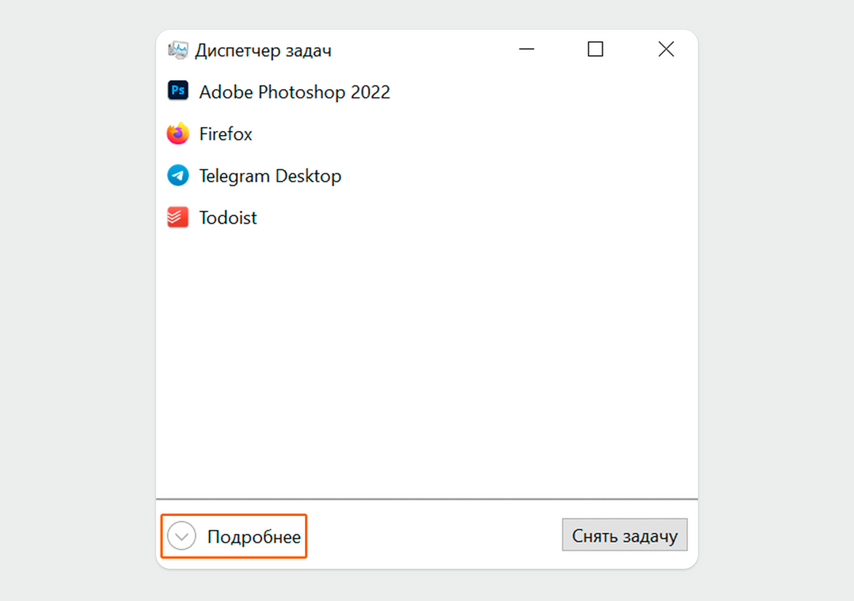
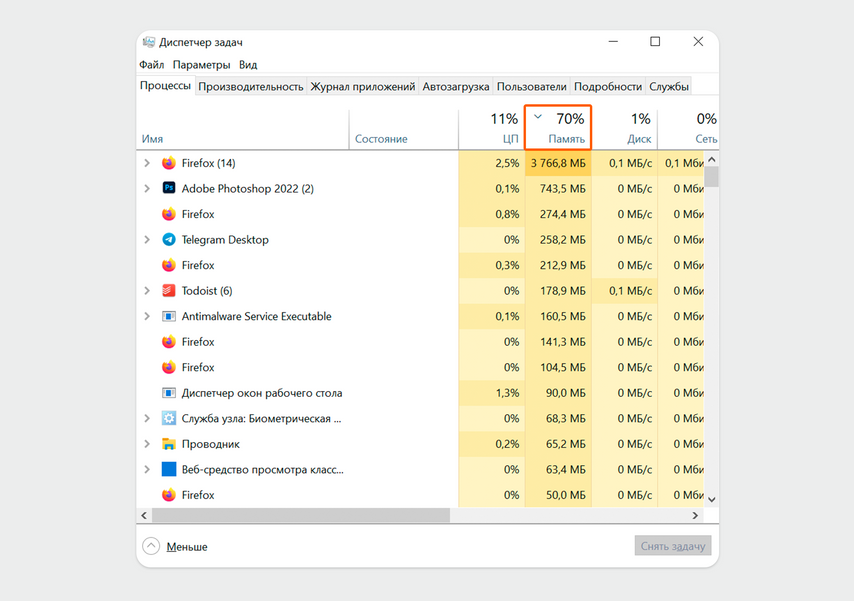
Диспетчер задач лучше запускать, когда ноутбук начал тормозить, чтобы отследить, какой из компонентов нагружен в этот момент больше всего
Программы выдают ошибки. Иногда ПО сообщает, что ему нужно больше оперативной памяти. Чаще всего на экране всплывает сообщение с кодом ошибки, который можно ввести в поисковике браузера и найти расшифровку. Однако некоторые программы, например Photoshop или DaVInci Resolve, при обработке тяжелых проектов сразу сообщают о нехватке оперативной памяти, как только она заканчивается.
Как выбрать оперативную память
Чтобы не ошибиться в выборе оперативной памяти для ноутбука, обратите внимание на важные параметры:
Планки оперативной памяти для ноутбуков меньше по размеру, чем для компьютеров. Такой формат получил обозначение SO-DIMM.
Это стандарт оперативной памяти, который поддерживает материнская плата устройства. В актуальных ноутбуках используется память типа DDR4 и DDR5. В моделях старше 5–6 лет можно встретить DDR3 и более ранние версии. Узнать, какое поколение ОЗУ в вашей модели, можно на странице с техническими характеристиками на сайте производителя или у продавца ноутбука.
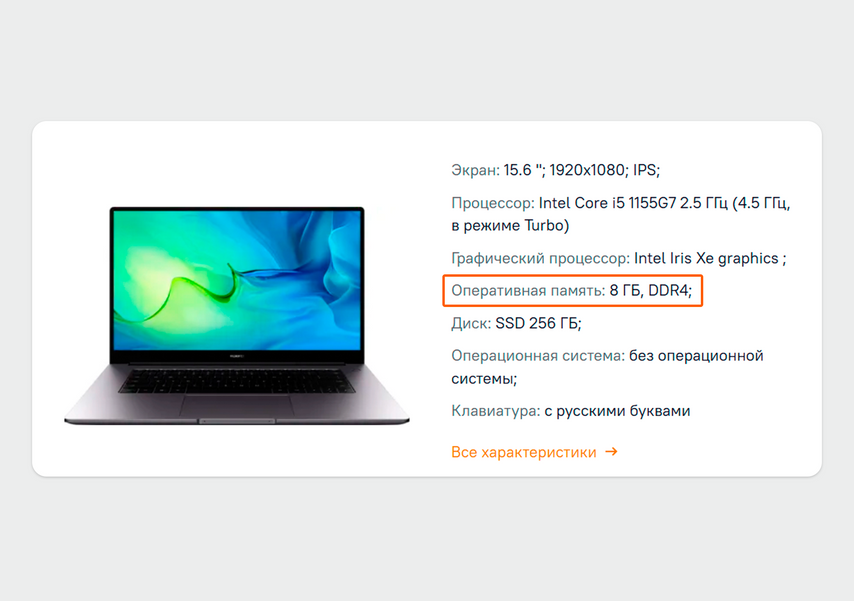
Посмотреть поколение DDR можно в разделе «Оперативная память» в описании ноутбука
Количество модулей памяти. Если собираетесь не просто добавить вторую планку памяти, а полностью их заменить, лучше набрать желаемый объем двумя модулями памяти. Например, вместо одной планки на 32 ГБ лучше установить две по 16 ГБ. В таком случае память будет работать в двухканальном режиме — благодаря этому скорость передачи данных удваивается. В зависимости от приложения это увеличивает скорость работы от 5 до почти 100%. Чтобы было удобнее, модули ОЗУ часто сразу продаются в комплекте по две штуки, но можно и просто купить два одинаковых модуля.
Чтобы узнать объем и частоту ОЗУ в ноутбуке, используйте утилиты CPU-Z и AIDA64, а затем подберите планки оперативной памяти под необходимые характеристики.
Частота оперативной памяти. Чем она выше, тем лучше. Идеально, если частота новой планки будет совпадать с той, что уже установлена в ноутбуке. Например, если в ноутбуке установлена память DDR3L на 8 ГБ и с частотой в 1600 МГц, вторую лучше выбрать с такими же параметрами. Однако можно выбрать ОЗУ и с отличающимися показателями — тогда обе планки будут работать на частоте более медленного модуля.
Максимальный объем ОЗУ. Посмотрите, какой максимальный объем оперативной памяти поддерживает ноутбук, а затем сравните его с тем, что уже установлен в ноутбуке. Для этого откройте «Этот компьютер», затем кликните правой кнопкой мыши на свободный участок окна и нажмите «Свойства». Откроется «Просмотр основных сведений о вашем компьютере» с характеристиками устройства.
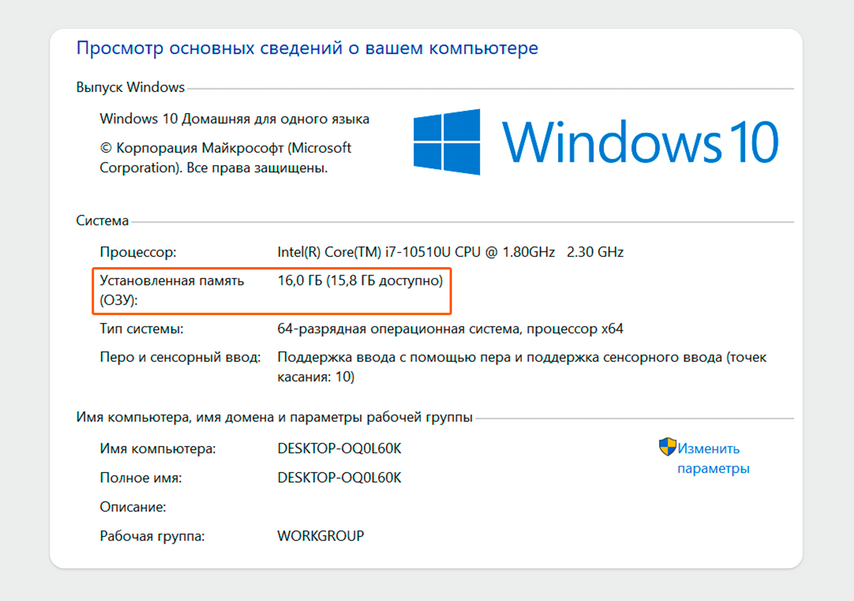
Интерфейс окна с характеристиками ноутбука. Обратите внимание на раздел «Установленная память», а затем сравните с максимальными параметрами модели на сайте производителя
Иногда дополнительной планки недостаточно, чтобы увеличить объем памяти до желаемого. Если ноутбук поддерживает 32 ГБ ОЗУ, а установлено всего 8 ГБ, можно заменить сразу две планки — купить одинаковые по 16 ГБ и одну из них разместить вместо прошлой детали.
Как увеличить ОЗУ в ноутбуке
Убедитесь, что ноутбуку действительно не хватает оперативной памяти. Для этого откройте «Диспетчер задач» с помощью сочетания Ctrl + Shift + Esc и оцените нагрузку в разделе «Память». Она не должна превышать 70%.
Проверьте, можно ли расширить оперативную память. Для этого найдите модель устройства на сайте производителя или в каталоге магазина и посмотрите в характеристиках, возможно ли увеличить ОЗУ на вашем ноутбуке.
Выберите планку ОЗУ. Для этого узнайте поколение оперативной памяти и ее частоту. Также уточните, какой максимальный объем ОЗУ поддерживает материнская плата. Далее подберите планки так, чтобы они были полностью идентичны друг другу.
Установите оперативную память. Чтобы сохранить гарантию, обратитесь для замены ОЗУ в сертифицированный сервисный центр. Если гарантийный срок истек, расширить оперативную память можно самостоятельно. Для этого отключите питание ноутбука и снимите батарею. Затем откройте крышку устройства, отстегните защелки ОЗУ, снимите старые планки и поставьте новые на их место. Далее верните фиксаторы в прежнее положение и прикрепите крышку.
Проверьте, можно ли в ноутбуке расширить ОЗУ
Обычно расширение оперативной памяти предусмотрено почти во всех игровых и классических моделях ноутбуков. В ультрабуках и моделях-трансформерах такой возможности нет: чтобы сделать их компактными, ОЗУ встраивают в материнскую плату. Также не получится увеличить запас памяти, если в ноутбуке уже установлен максимальный объем, который поддерживает материнская плата. Кроме того, не поддерживают расширение памяти ноутбуки от Apple, начиная с 2012 года и новее.
Главное условие для возможности апгрейда памяти — наличие в ноутбуке слотов для модулей ОЗУ.
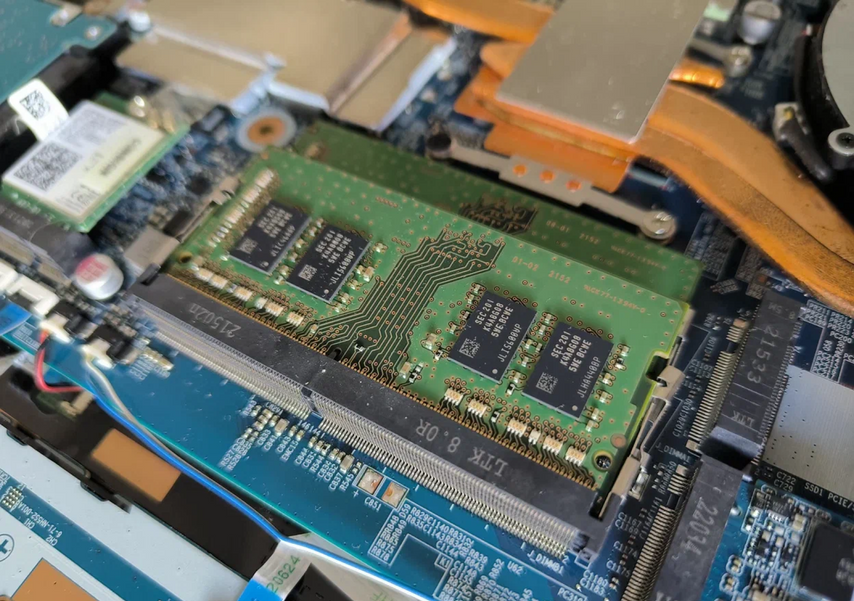
Слоты с оперативной памятью в HASEE ZX10-DA7DP. В большинстве ноутбуков они выглядят примерно одинаково
Чтобы узнать, какой у вас формат ОЗУ, зайдите на официальный сайт производителя ноутбука или магазина, где вы его покупали.
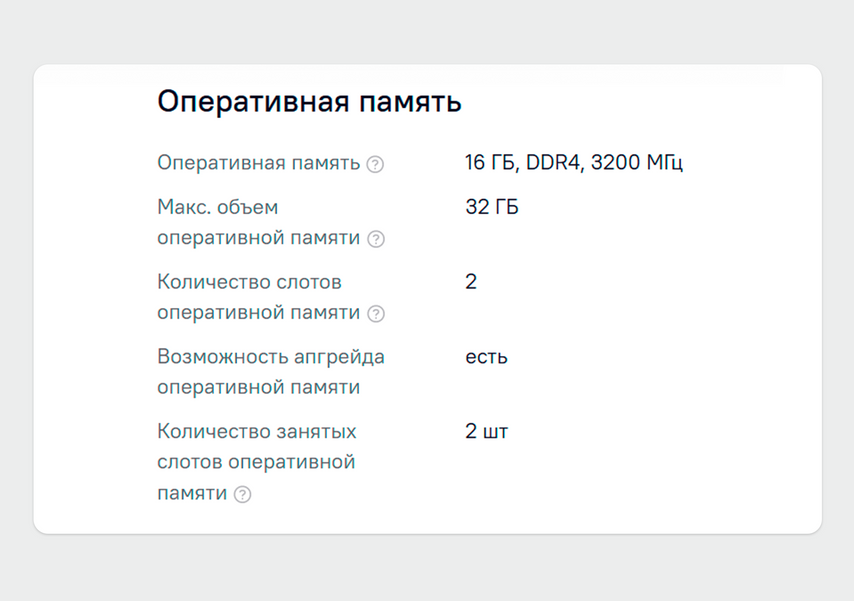
Технические характеристики ноутбука в карточке каталога Ситилинка — о возможности увеличить объем памяти можно узнать прямо там
Далее сравните количество уже установленной оперативной памяти и максимальный размер, который поддерживает материнская плата. Если объем ОЗУ на устройстве меньше максимального, вы сможете расширить память.
Узнаем поддерживаемый тип памяти
Первое что вам требуется сделать — узнать какой тип оперативной памяти поддерживает материнская плата. На данный момент больше всего распространена ОЗУ DDR4. Устаревшие форматы (DDR1, DDR2, DDR3) в наше время почти не встречаются, а DDR5 доступен только на свежих платформах AMD и Intel. Тип поддерживаемой вашим ПК оперативки можно узнать в спецификациях его материнской платы. А о модели последней расскажут самые разные утилиты. Например, AIDA64.
Учтите, что планки для ноутбука отличаются от планок стационарных компьютеров. Так называемая DIMM память, является полноразмерным вариантом. SO-DIMM — урезанная версия для портативных устройств. Отличается размерами, расположением контактов и местом установки чипов. Разумеется, оба вида несовместимы между собой, а какой из них поддерживается вашей системной платой, опять же, можно узнать в ее спецификациях.
Как установить память
Если гарантия на ноутбук еще действует, обратитесь в службу поддержки магазина и уточните, влияет ли на нее замена оперативной памяти. Если она аннулируется, обратитесь для замены ОЗУ в сертифицированный сервисный центр — так вы сохраните гарантию на устройство. В другом случае установить деталь можно и самостоятельно.
Выключите ноутбук и достаньте батарею, чтобы уберечь устройство от короткого замыкания во время установки. Обычно аккумулятор находится в задней части ноутбука или под крышкой.
Найдите слот оперативной памяти. Иногда для ОЗУ предусмотрен отсек в задней части ноутбука, но чаще всего планки памяти находятся под крышкой. Открутите винты, которые держат крышку, а затем снимите ее.
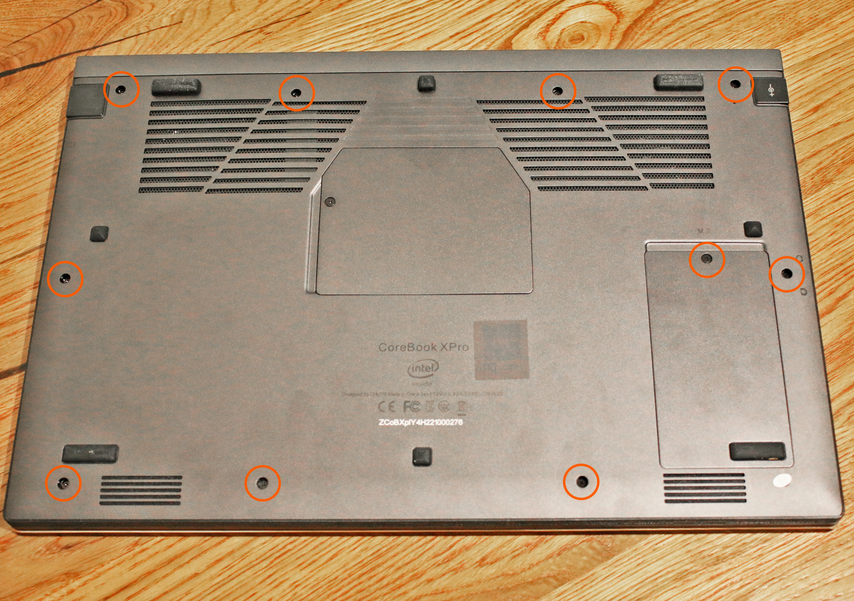
Часто в крышке используют винты разной длины: откручивайте их и складывайте аккуратно, чтобы не перепутать при сборке
Замените оперативную память. ОЗУ — одна или две прямоугольные платы размером 31 × 67 мм. Рядом с ними размещаются защелки, которые нужно отогнуть, чтобы снять компонент. Затем установите новую планку в пустой слот и зафиксируйте ее защелкой.
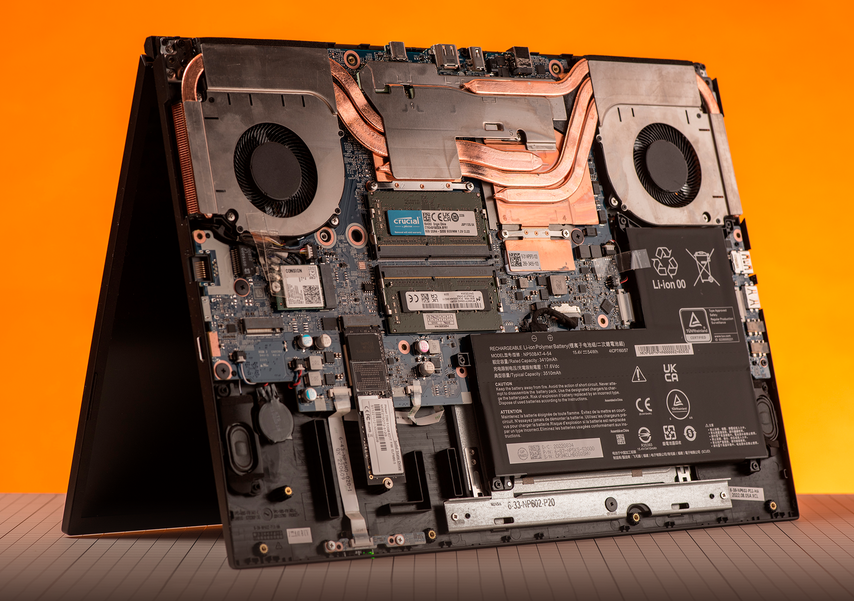
Планки оперативной памяти находятся по соседству, в разных моделях ноутбуков они почти не отличаются
После установки ОЗУ закройте крышку. Убедитесь, что установили все винты на свои места. Если их перепутать, можно поцарапать комплектующие ноутбука.
Установка оперативной памяти
Добавить новый модуль очень просто. Каждый слот оснащён специальными зажимами с каждого края. Эти зажимы следует отодвинуть в сторону, после чего совместите ключ на планке ОЗУ с ключом в слоте и аккуратно вставьте модуль оперативки в слот. Зажимы защелкнутся, после чего память будет готова к работе.
Главное условие при этом — не нужно прилагать чрезмерного усилия для установки модуля. Если он не входит в слот или входит с заметным усилием, скорее всего, что-то пошло не так, и вы рискуете повредить слот или саму память. В этом случае еще раз убедитесь в совместимости модуля памяти, посмотрите открыты ли зажимы слота и совпадают ли их ключи.
Что за ключи, о которых мы говорим? Это всего лишь выемка на контактах ОЗУ и соответствующий выступ на слоте, которые должны совпасть для правильной установки памяти. Так называемая защита от дурака, которая делает невозможной установку в компьютер несовместимой оперативной памяти.
Определяемся с наличием свободных слотов
Второй шаг — узнать количество слотов под оперативную память на материнской плате. Современные платы обычно оснащаются 2-4 разъемами. Для достижения максимальной производительности памяти, рекомендуется использование минимум пару слотов с поддержкой двуканального режима ОЗУ.
Многоканальный режим — режим работы оперативной памяти, при котором может быть увеличена скорость передачи данных за счёт использования сразу нескольких каналов для доступа к объединённому банку памяти. Таким образом, система при использовании, например, двух модулей памяти в двухканальном режиме может работать быстрее, чем при использовании одного модуля, равного их суммарному объёму. Прирост производительности в играх от 2 планок составляет около 10%. В тяжелых приложениях же, которые потребляют много ОЗУ, он может доходить до 80%.
Существует также и трехканальный, и даже четырехканальный режим работы памяти. Однако данную технологию поддерживает очень мало моделей процессоров (да, ОЗУ, память и материнская плата во многих задачах связаны между собой).
Для того, чтобы оперативная память работала в двухканальном режиме, требуется использовать максимально схожие планки памяти. Причем схожие не только по частоте и объему памяти, но и крайне желательно его производителю и используемым чипам. Если у планок есть хоть какие-то значимые отличия, никаких гарантий возможности их работы в двухканальном режиме просто нет. Поэтому лучше всего здесь подойдут наборы ОЗУ. При этом ОЗУ должна быть установлена в симметричные разъемы, то есть либо первый и третий слот, либо второй и четвертый (если речь идет о материнской плате с 4 разъемами). Если слота всего два, то соответственно — первый и второй, других вариантов нет.
Если же все слоты ОЗУ на системной плате заняты, вы можете продать старый набор оперативки, а вместо него поставить другой набор более высокой емкости. Таким образом, вы сможете быть уверены, что оперативная память сможет работать в двухканальном режиме.
Тактовая частота и тайминги
Производительность оперативной памяти напрямую зависит от этих показателей. Чем выше частота и чем ниже тайминги, тем лучше. Однако, это палка о двух концах. Для достижения высокой частоты ОЗУ, разработчикам приходится повышать тайминги. На первый взгляд, кажется, что это полностью бессмысленные манипуляции. Однако, именно частота является основным критерием если речь идет о быстродействии. Особенно это заметно с современными процессорами AMD. Тайминги в таком случае отходят на второй план.
Впрочем, возможности увеличения скорости работы ОЗУ есть и у самих пользователей. В этой статье мы уже рассказывали о том, как увеличить частоту оперативной памяти. А здесь можно подробно почитать о таймингах оперативки.
Разрядность операционной системы и возможности других комплектующих
Устаревшие 32-битные ОС, поддерживают не более 4 Гбайт ОЗУ. И хоть это отголоски прошлого, такие системы всё же встречаются до сих пор в офисных решениях. Поэтому перед покупкой новых модулей, рекомендуется обновиться до 64-битной версии.
Максимально возможный объем оперативной памяти также ограничивается и возможностями материнской платы. В технических характеристиках разработчики указывают максимальный объем ОЗУ, который может быть установлен. Значения сильно варьируются и зависят от конкретной модели. То же самое касается и процессоров. У каждой модели существует свой предел. Поэтому обязательно ознакомьтесь с характеристиками вышеуказанных комплектующих, чтобы определить смогут ли они потянуть свежий комплект на 32 гигабайта.


