
Современные моноблоки, часто, созданы целиком из компромиссов. Корпус тонкий, значит серьёзное железо не разместишь — надо использовать «ноутбучные» процессоры и видеокарты. Весит это дело больше монитора, так что нужна более дорогая и «мощная» подставка. Раз это не ноутбук, но и не «системный блок» сам по себе — в комплекте неплохо бы дать мышь и клавиатуру, причём не абы какие, а чтоб и по дизайну подходили, и пользоваться было приятно.
Разработчики буквально вынуждены либо экономить на начинке, либо выпускать дорогущий девайс, который всё равно будет уступать по производительности классическим ПК той же стоимости, а по мобильности — тем же ноутбукам. Тем не менее, 23-27″ ноутбуков я пока не видел (и это к лучшему), а вот моноблоки — существуют.
Несмотря ни на что, даже среди таких «компромиссных» решений встречаются крайне удачные модели: взять те же iMac или героя нашего сегодняшнего обзора: ASUS ET2321INTH.
Как я уже говорил, особенности железа внутри моноблоков делают их весьма ограниченными: ни во что серьёзное с красивой графикой не поиграешь, а если производитель поставил ещё и дисплей 2560х1440 или, что ещё хуже, 4к2к — про нативное разрешение в игрушках можно забыть. Для простой работы с офисными документами, браузера и переписки девайс стоит дороговато. Серьёзно заниматься графикой — тоже не выйдет, для этого собирают отдельные системные блоки с железом на 2-3-5 тысяч вечнозелёных президентов. В общем, куда не ткни, всюду одни нюансы.

Впрочем, не недостатками едиными жив моноблок. Зачастую, он предлагает не сравнимые с ноутбуком диагонали (21-23-27+ дюймов), занимает меньше места, чем любой ноутбук или десктоп на столе (а то и вообще не занимает, так как некоторые модели можно подвесить на стену), обеспечивает приемлемую производительность для повседневной рутины и совершенно не шумит. Обработать пару фотографий? Легко. Весь день сёрфить сеть? Без проблем, с удобным углом наклона и отличным качеством картинки, не то что на ноутбуке. Подключить фотоаппарат, принтер, сканер, гарнитуру? Всё влезет, портов на всех хватит. Да и если вам не по нраву клавиатура или мышь, всегда можно подключить те, которые вам нравятся. В общем, не так уж и плохи эти моноблоки, если приглядеться.
Время на прочтение
Моноблочные компьютеры всегда стояли несколько особняком. Это не обычные настольные машины с возможностью простой замены любого компонента. По компактности они сравнимы с ноутбуками, но у моноблоков гораздо больше дисплеи. При этом моноблоки, теоретически, менее подвержены перегреву, поскольку не налагают таких жёстких требований на плотность компоновки. И наконец, моноблоки просто эстетически приятны благодаря своей компактности, «стройности» и минимальному количеству проводов. Однако у героя этого обзора, ASUS ET2323INT есть ещё несколько любопытных особенностей. Подробности под катом.
Технические характеристики (подчёркнут те, что соответствуют рассмотренному образцу)
Операционная система: Windows 8.1
Дисплей: 23″ (58,4 см), 16:9, Full HD 1920×1080, IPS, угол обзор 178°, сенсорный с поддержкой мультитач
Процессор:
Intel® Core™ i7 5500U
Intel® Core™ i5 5200U
Графика: NVIDIA® GeForce GT840M, 1 Гб
ОЗУ: от 4 Гб до 16 Гб, 2 x SO-DIMM
Хранилище:
HDD: от 500 Гб до
SATA
SSHD: 1 Тб
Оптический привод:
Tray-in Supermulti DVD RW 8X
Blu-Ray Disc Combo 8X
Беспроводная связь:
802.11 b/g/n/ac, Bluetooth V4.0, LAN 10/100/1000 Мбит/сек.
802.11 b/g/n, Bluetooth V4.0, LAN 10/100/1000 Мбит/сек.
Камера: 2 Мп
Аудио: встроенные стереодинамики с поддержкой технологии SonicMaster Premium, внешний сабвуфер мощностью 5 Вт, встроенный микрофон
Порты:
На нижнем торце:
1 x USB 3.0
1 x карт-ридер 6-в-1 (SD/ SDHC/ SDXC/ MS/ MS Pro/ MMC)
1 x наушники
1 x микрофон
На задней стенке:
3 x USB 3.0
1 x USB 2.0
1 x HDMI-In
1 x HDMI-Out
1 x RJ45 LAN
1 x ТВ-антенна
1 x замок Kensington
1 x выход для сабвуфера (2,5 мм)
Размеры: 571 x 442 x 50 ~200 мм (Ш x В x Т)
Вес: 9 кг
Комплектация:
Беспроводные клавиатура и мышь
Сабвуфер
Пульт ДУ
Характеристики по версии CPU-Z:
Внешний вид и комплектация
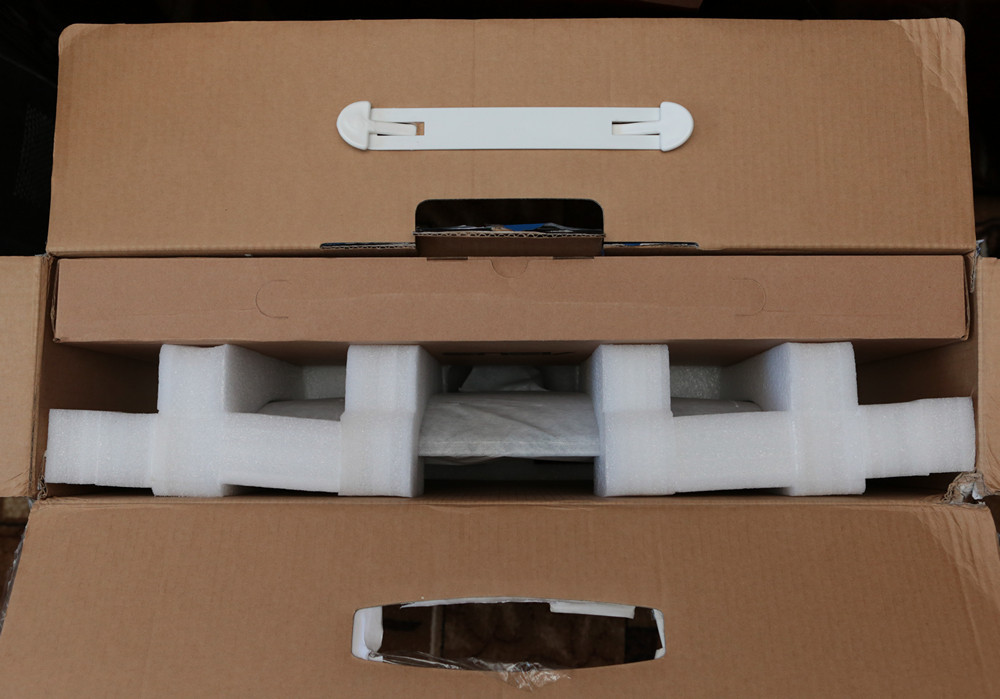
Длина и ширина коробки не сильно превышают размеры самого устройства, добавляется примерно по 10 см к обеим осям. Толщина тоже невелика благодаря компактности как устройства, так и продуманному использованию объёма:
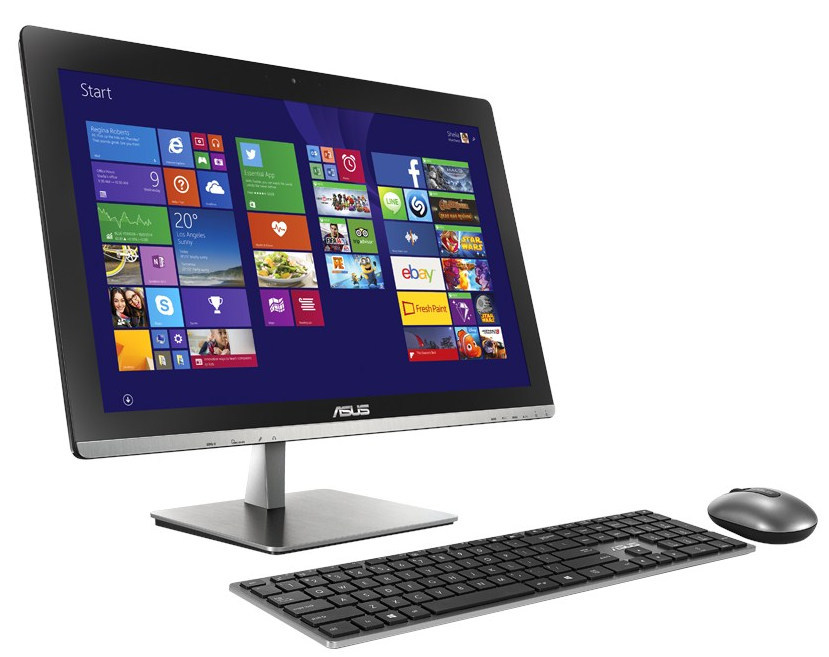
В коробке находятся: моноблок, платформа-подставка, сабвуфер, беспроводные клавиатура и мышь, пульт ДУ, кабель USB, несколько батареек ААА и блок питания.
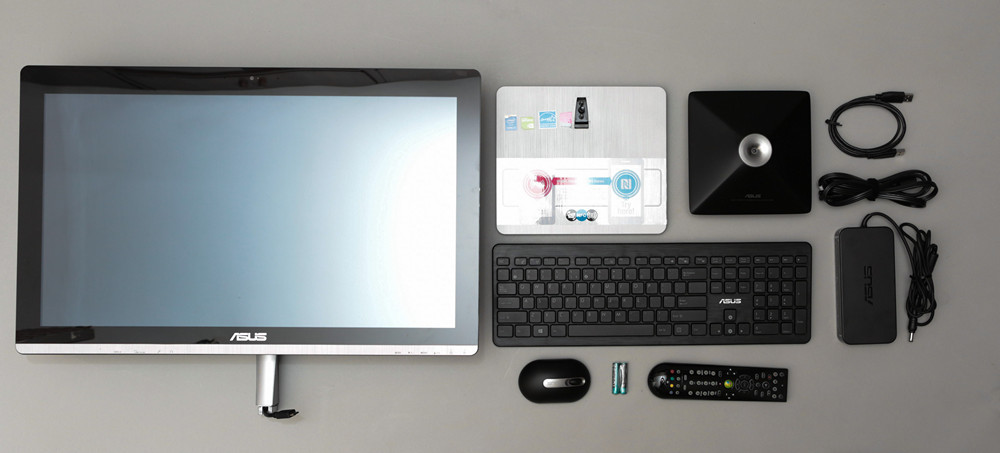
Начну издалека. Мышь невелика в размерах, типичная ноутбучная модель. Больше подходит для пользователей с небольшим размером кисти. Работает от двух батареек ААА.

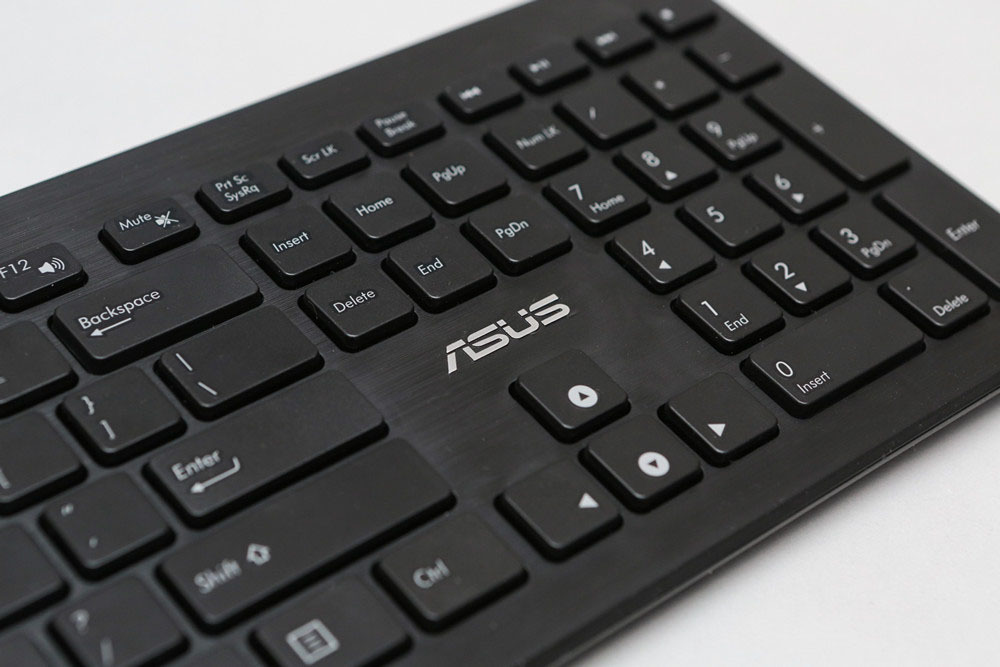
Клавиатура не слишком порадовала: да, ход клавиш по-ноутбучному короткий, но сами клавиши несколько люфтят из стороны в сторону. Также смущает отсутствие светодиодных индикаторов. Поскольку в комплекте был нерусифицированный образец, то ничего не могу сказать о качестве нанесения кириллических символов. Работает, как и мышь, от двух батареек ААА.

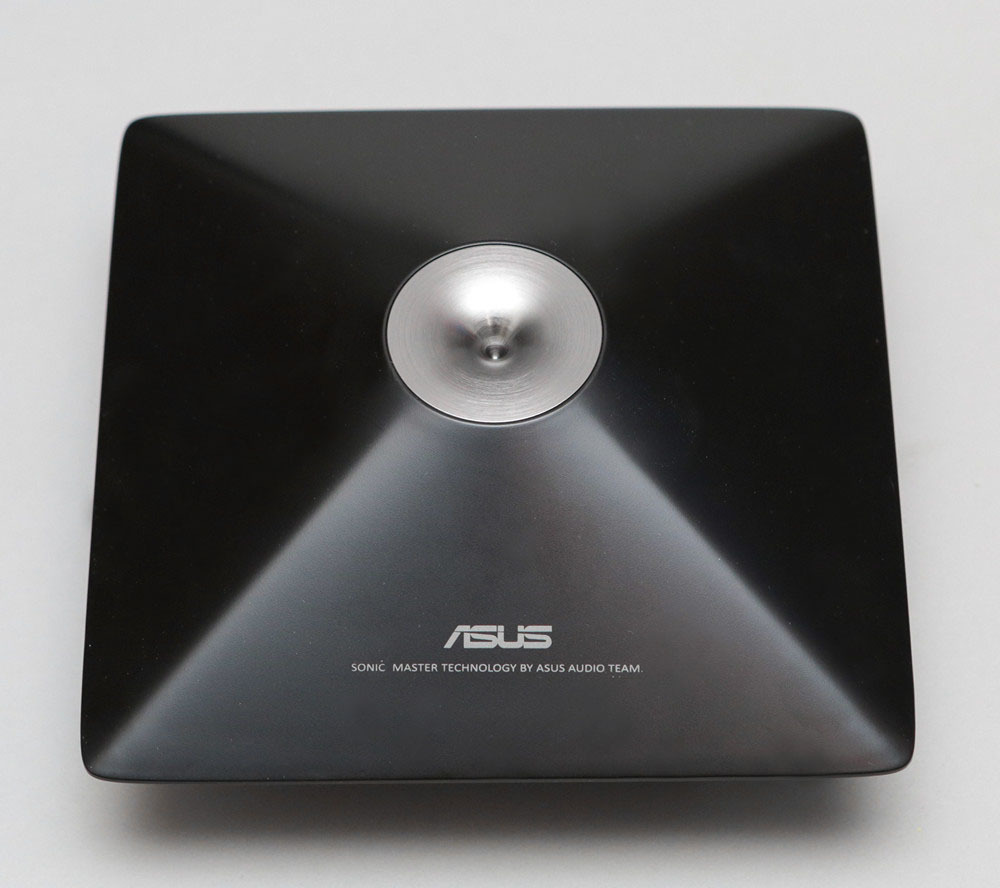
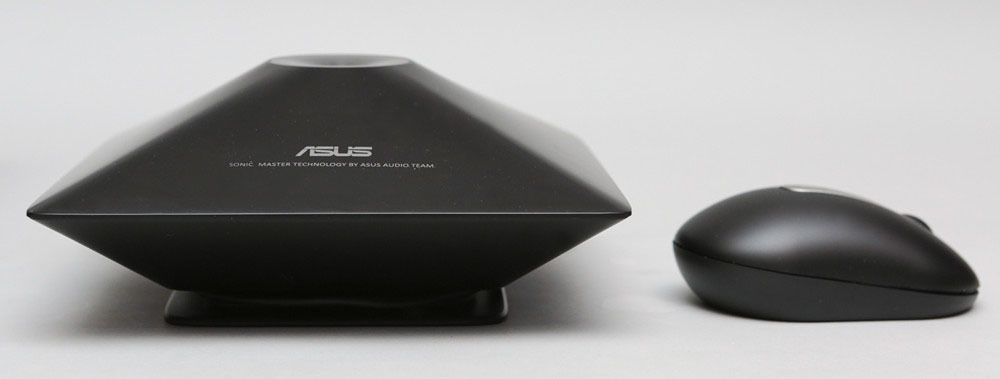
Идущий в комплекте сабвуфер в профиль напоминает летающую тарелку. Размерами он невелик, и много места на столе не займёт. Шнур у сабвуфера не слишком длинный, но и сама концепция настольных низкочастотных колонок не подразумевает их установки далеко от компьютера. В идеале, сабвуфер лучше установить позади моноблока, но если свободного места не хватает, то справа или слева от платформы-подставки.
Пульт ДУ сделан из глянцевого пластика. Странное решение, учитывая, что оттирать его от отпечатков между кнопочек — занятие для очень терпеливых людей.
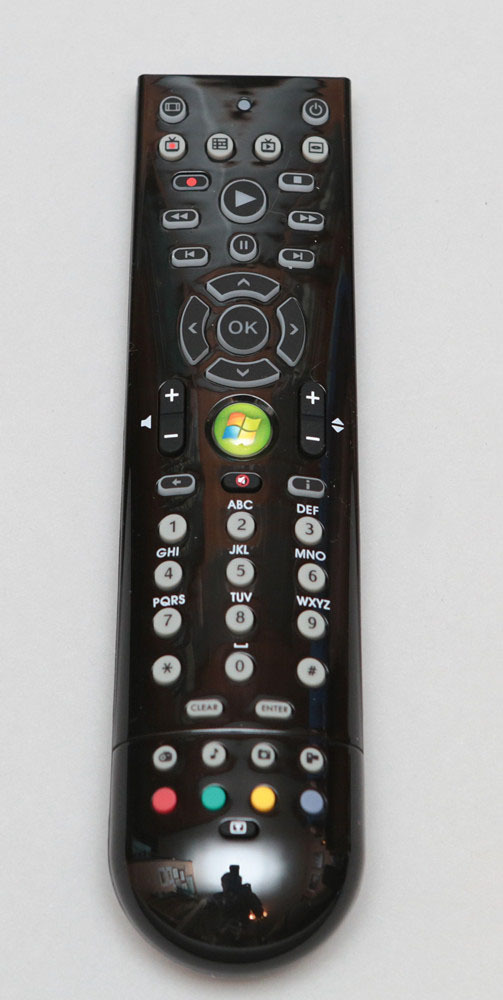
В первую очередь, пульт предназначен для управления встроенным ТВ-тюнером. Также можно выполнять несложные действия по управлению самим компьютером: запускать программы и управлять медиа-плеерами. Забегая вперёд скажу, что протестировать работу ТВ-тюнера мне не удалось, поскольку у меня просто нет коаксиального кабеля общедомовой антенны, как и телевизора, у которого можно было бы позаимствовать собственную антенну. Что касается управления компьютером, то пульт может быть полезен разве что для переключения музыкальных треков. Даже при просмотре скачанных фильмов пульт вам вряд ли понадобится, поскольку сидеть вы будете достаточно близко, ведь диагональ тут не 50 дюймов, а 23.
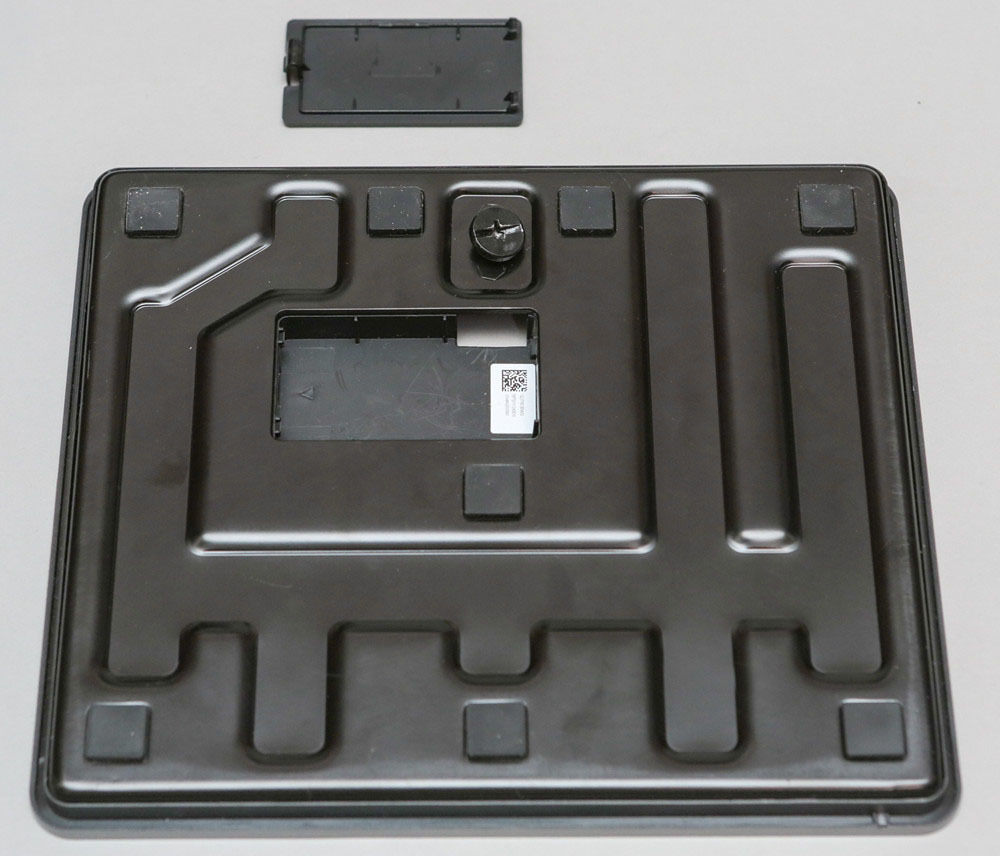
Моноблок состоит из двух компонентов, самого устройства с ножкой-держателем и подставки. Процесс монтажа очень прост: сначала снимается крышка на нижней части подставки, затем в отверстие в верхней части пропускается торчащий из ножки моноблока разъём и вставляется сама ножка. Фиксация производится с помощью винта с крупной накатанной головкой, для надёжности можно затянуть крестовой отвёрткой. Ранее пропущенный в отверстие разъём вставляете в порт и закрываете крышку.


Как вы понимаете, подставка непростая, раз она подключается к моноблоку. Она работает как беспроводное зарядное устройство для смартфонов, поддерживающих стандарт Qi, а также как NFC-приёмник для быстрой переброски информации с мобильных устройств. Например, фотографий.
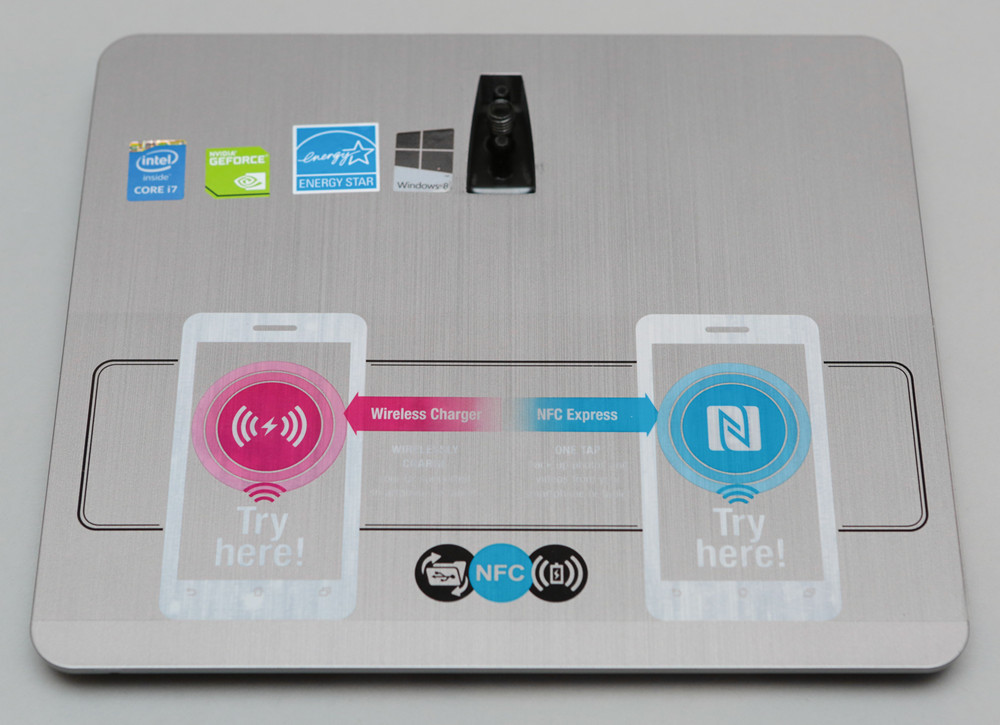
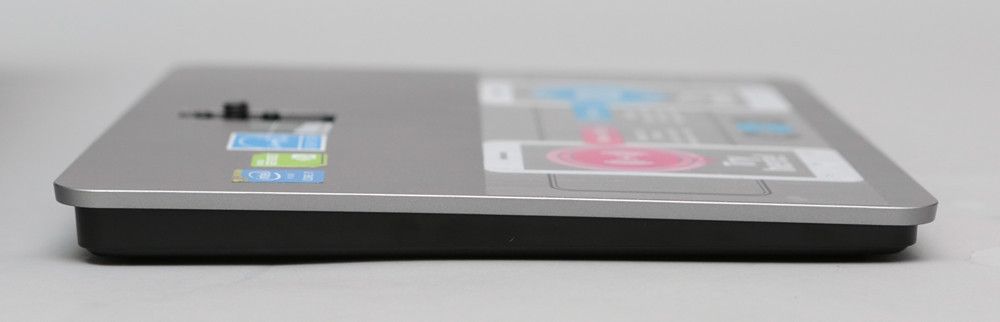
Раньше я никогда не пользовался беспроводной зарядкой для своего смартфона, и тут выпала возможность. Заработало сразу, безо всяких плясок с бубном. Достаточно было положить смартфон на подставку, как загорелся индикатор и процесс пошёл. Я не проверял, сколько времени заряжался бы мой смартфон в сравнении с обычным зарядным устройством, да это и не важно в данном случае.
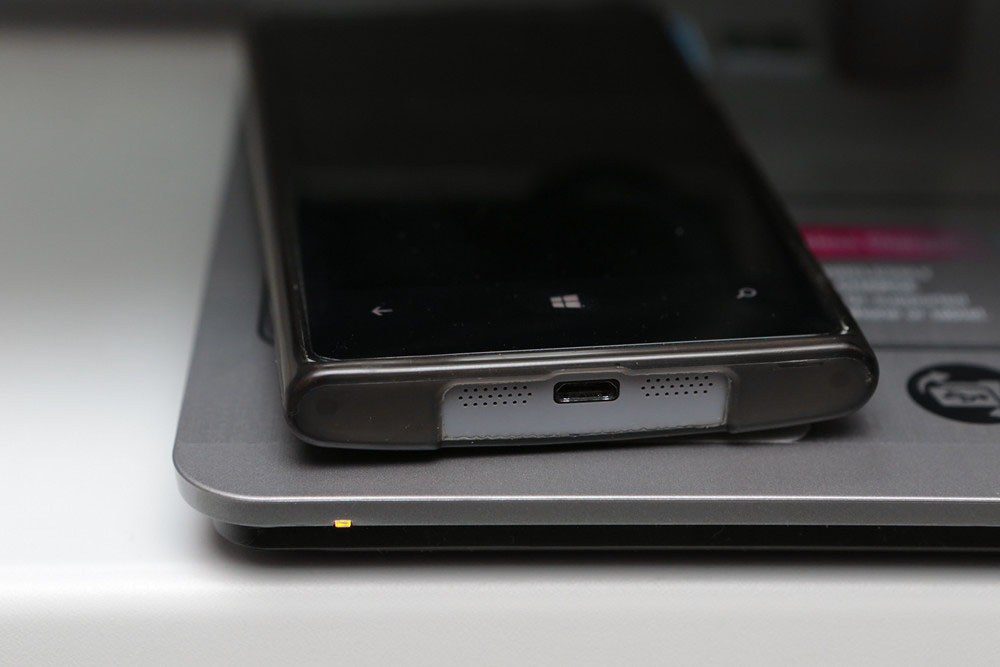
Об NFC я расскажу ниже.
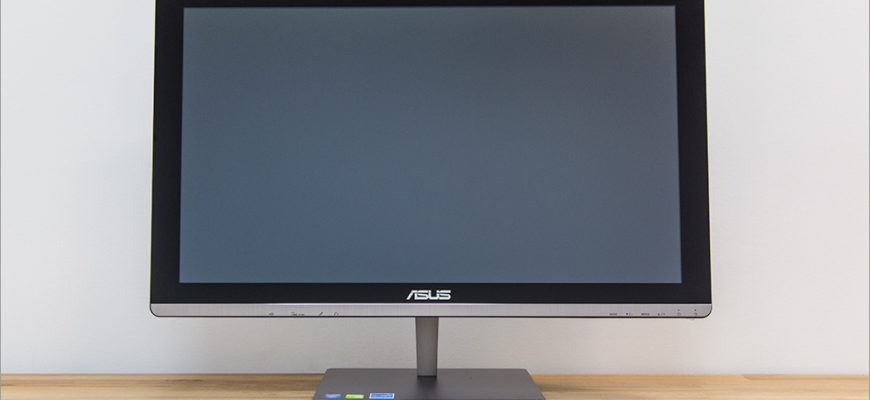
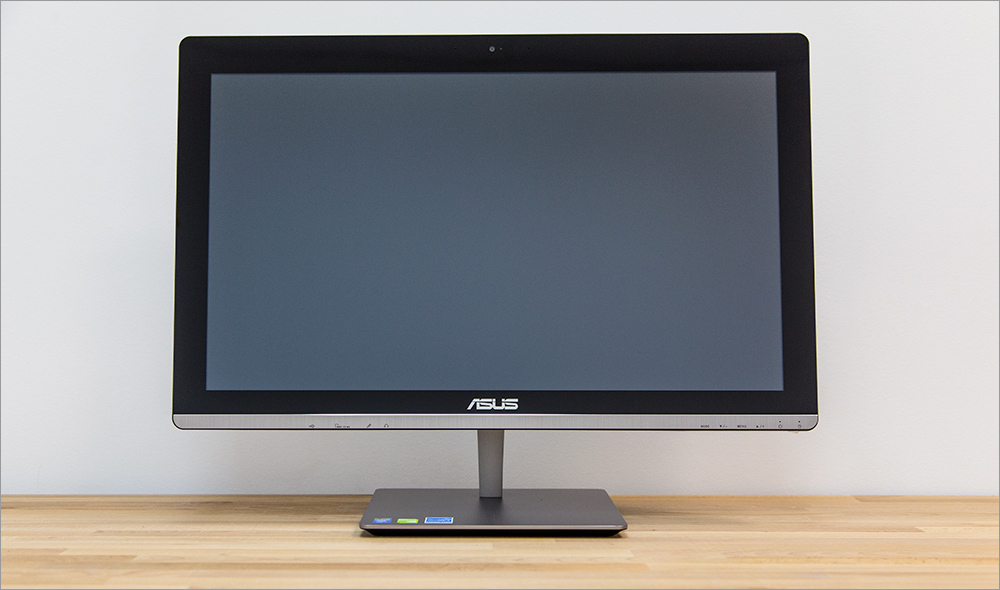
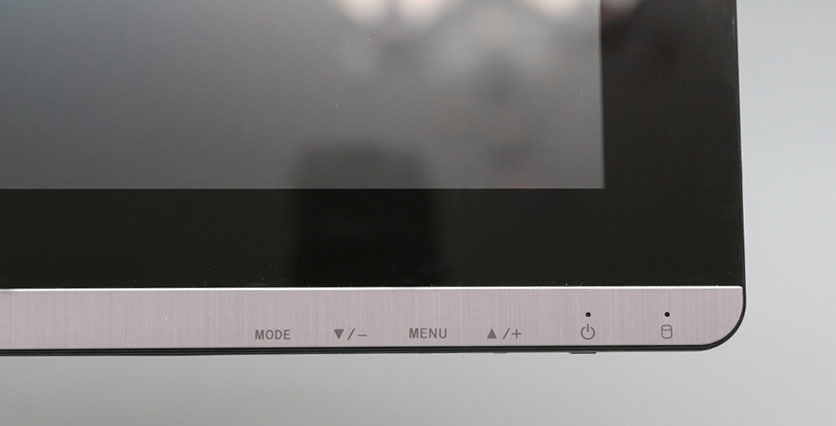
Передняя сторона моноблока закрыта глянцевым защитным стеклом почти по всей площади, только внизу проходит матовая серебристая полоска с нанесёнными обозначениями.
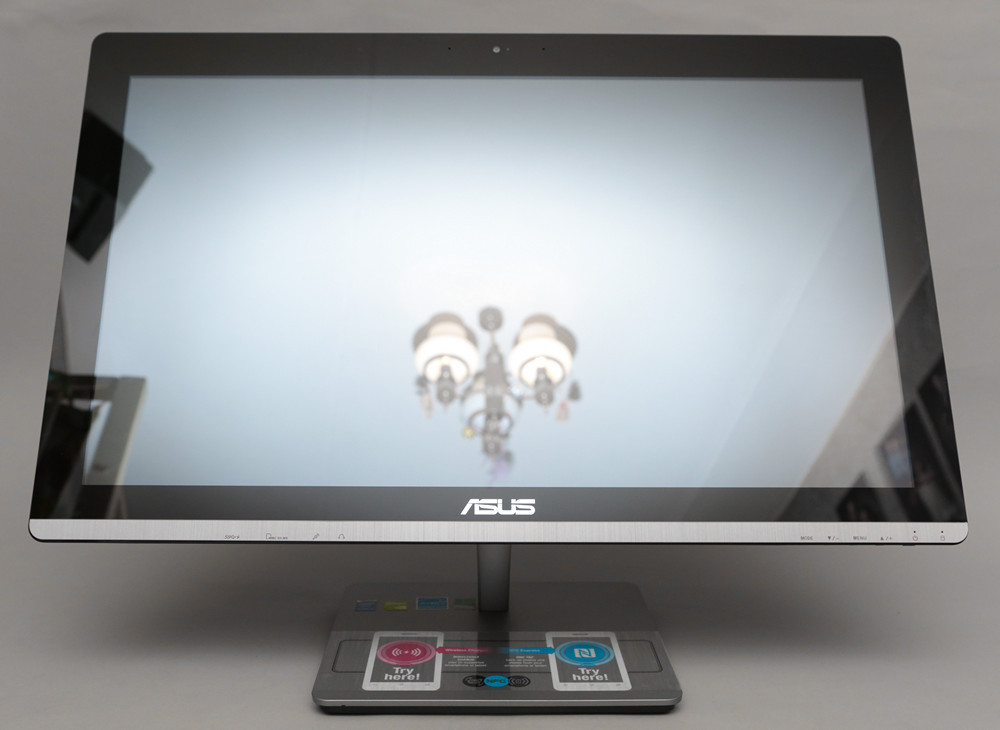
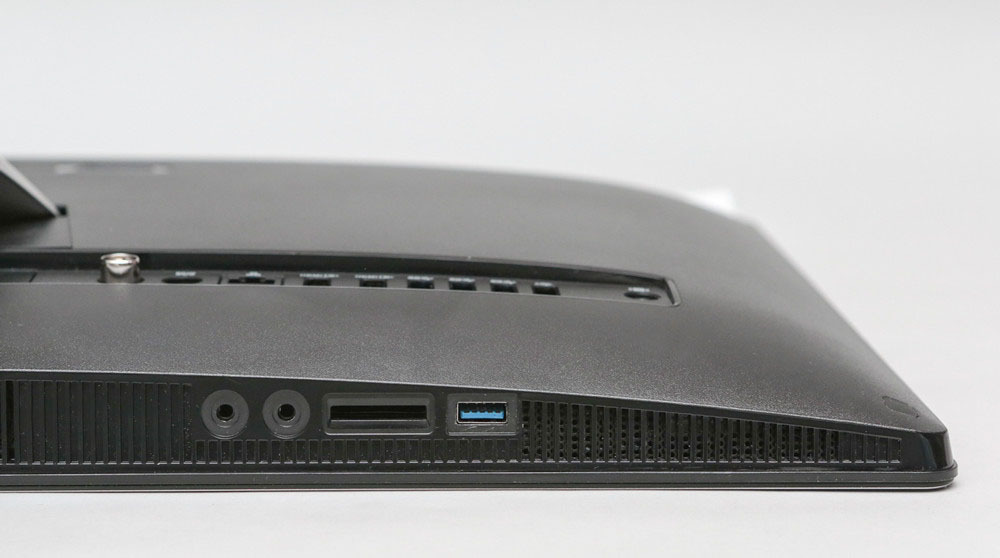
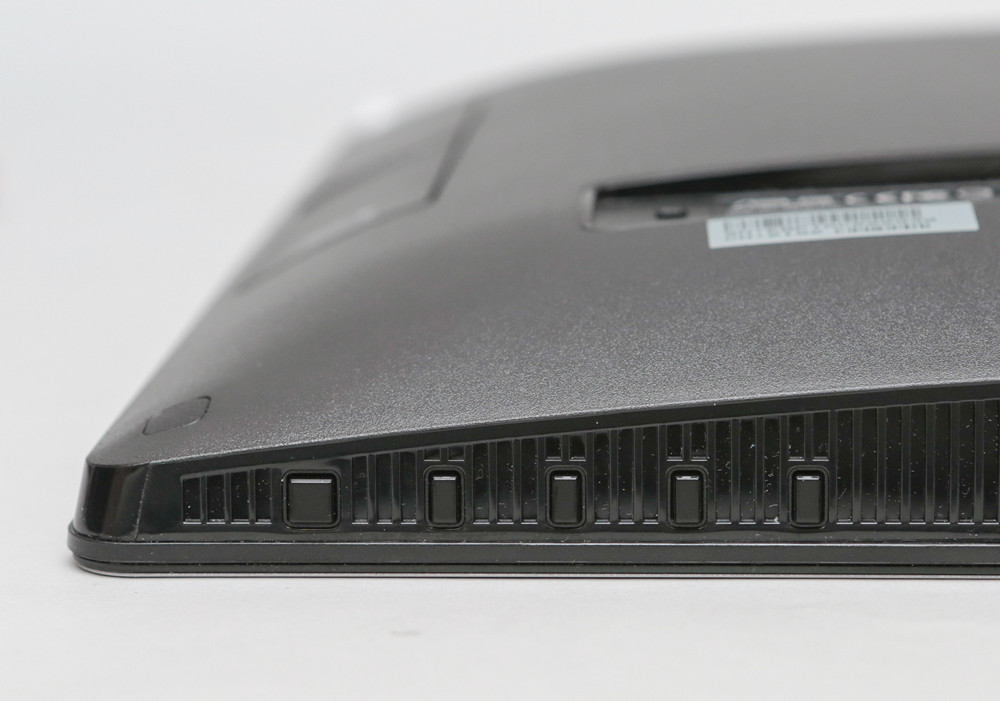
Слева подписано, где на нижнем торце находятся порт USB 2.0 с функцией зарядки, карт-ридер и разъёмы для микрофона и наушников.

Справа обозначено расположение управляющих кнопок: режим работы устройства, меню и навигация. Там же находятся индикаторы работы моноблока и активности винчестера.
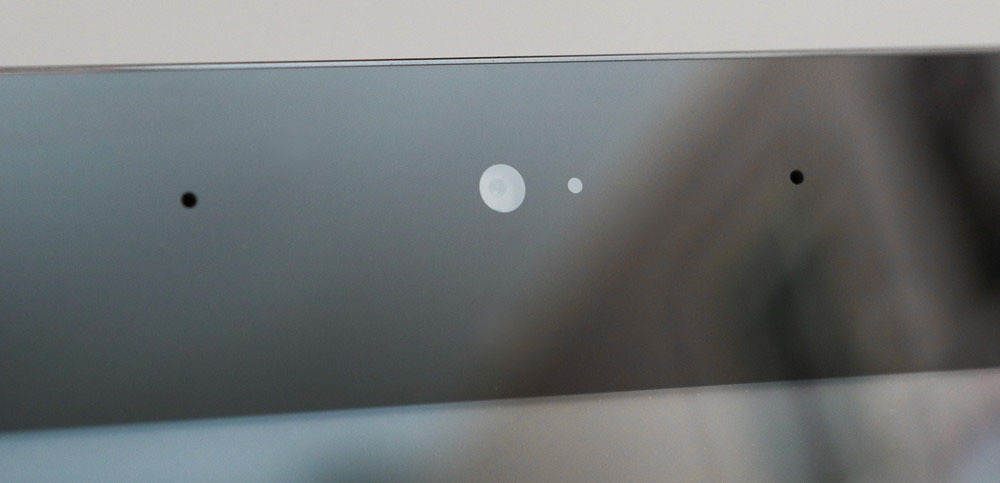
Сверху расположена камера, индикатор её работы и микрофоны.
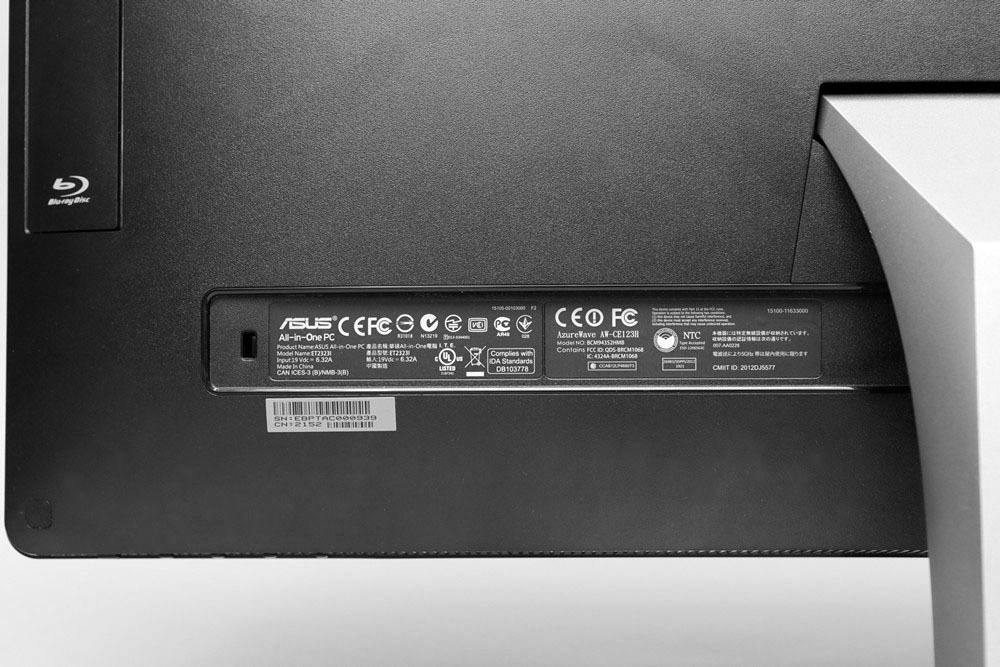
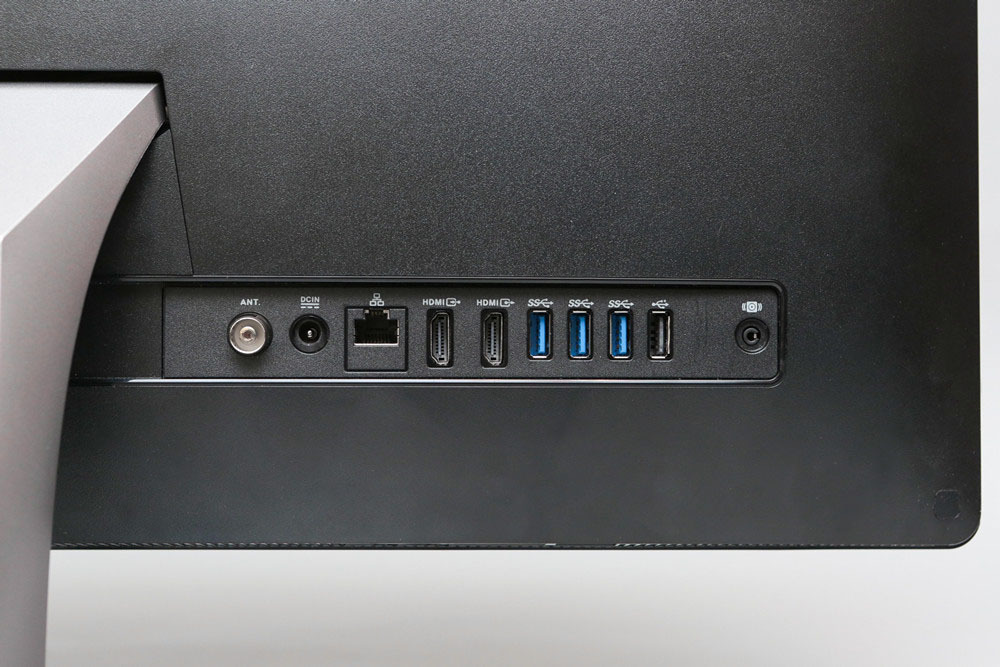
Корпус моноблока выполнен в форме пологой ванны. Сзади с правой стороны (сидя лицом к дисплею) находится оптический BlueRay-привод. Почти все разъём и порты находятся на задней стенке, их список приведён в спецификации выше.

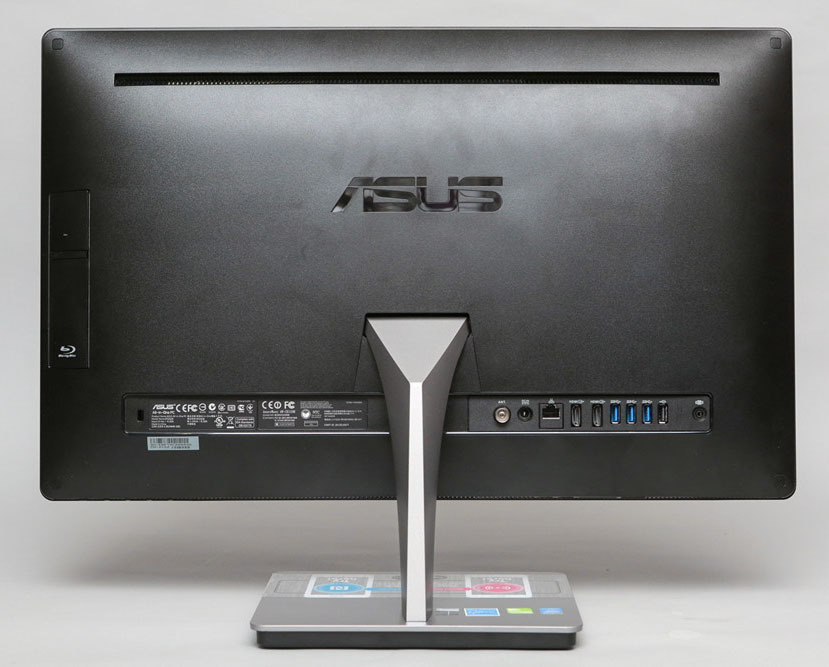
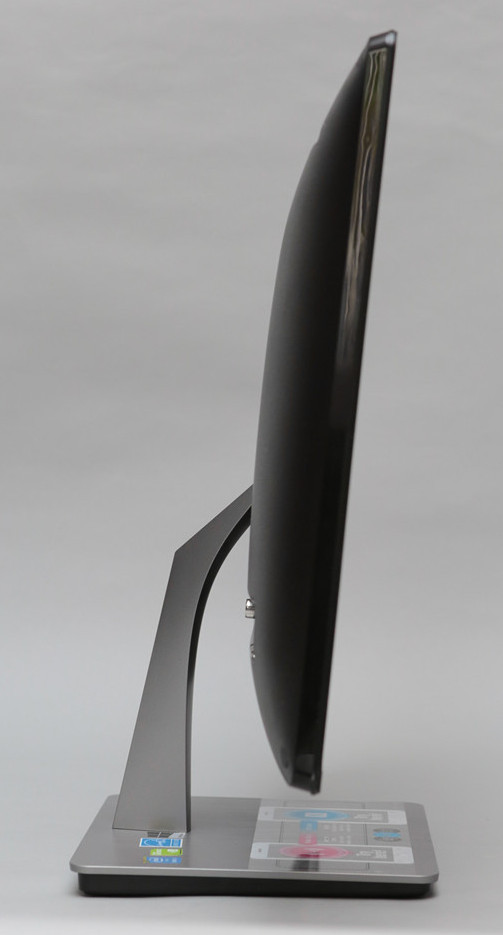
Углы наклона моноблока довольно велики, можно вполне комфортно сидеть практически вплотную к нему.

Дисплей
Здесь применена качественная IPS-матрица с разрешением 1920 х 1080. При 23-дюймовой диагонали плотность пикселей получается достаточно высокой, к гладкости изображения нет никаких претензий. Главное нарекание к дисплею — глянцевое защитное стекло, но это неизбежная плата за сенсорность, при желании можно всё делать вручную. Не спешите недоумевать, для чего в настольном компьютере сделали сенсорный дисплей. По замыслу ASUS, эта функция может быть востребована специалистами, работающими с графикой, можно рисовать стилусом прямо на дисплее.
Конечно, присутствует и олеофобное покрытие, уменьшающее загрязнённость стекла отпечатками пальцев.
Звук
В моноблок встроены стереодинамики с поддержкой фирменной технологии SonicMaster Premium. Звук вполне приличный, для поддержки нижних частот можно подключить идущий в комплекте сабвуфер. Конечно, это не полноценный музыкальный центр, мощности акустики недостаточно для «прокачивания» большой комнаты, но для комфортного просмотра фильмов и прослушивания музыки этого достаточно. Кстати, наличие сабвуфера порадует любителей шутеров, он добавляет убедительности взрывам и выстрелам.
Программное обеспечение
В качестве ОС на ET2323INT установлена Windows 8.1. Из фирменного ПО на устройстве присутствуют:
- PhotoDirector для обработки фотографий.
- PowerDirector для монтажа видеороликов.
- Music Maker Jam для любителей DJ-творчества.
- ASUS Manager, позволяющее настроить всевозможные параметры и системы компьютера. Кстати, именно здесь производится настройка NFC-доступа через подставку. Можно создавать разные профили в зависимости от типа информации, указать путь сохранения и связать с запуском разных приложений. Скорость передачи вполне неплохая, фотографии по 1,5-2 мегабайта пересылались в течение, приблизительно, 20-30 секунд. Так что это хороший способ для скидывания не слишком больших объёмов данных, в противном случае лучше воспользоваться USB или Wi-Fi.
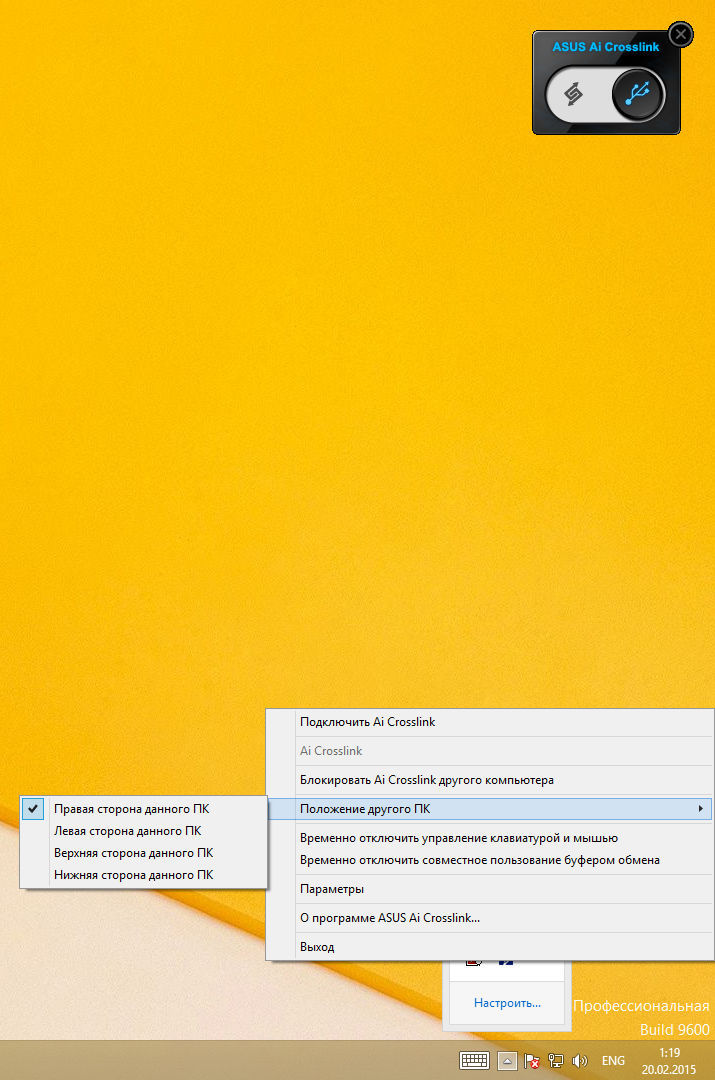
Также моноблок поддерживает фирменную технологию Ai Crosslink. Суть её заключается в том, что вы можете быстро получить контроль над ещё одним компьютером под управлением Windows. Фактически, создаётся эффект второго виртуального рабочего стола, при этом можно пересылать файлы просто с помощью drag-n-drop.
Производительность
Начинка компьютера позволяет комфортно выполнять самые разные, в том числе и «тяжёлые» задачи. В качестве процессора в данном экземпляре был установлен Intel Core i7-5500U, работающий на частоте 2,4 ГГц, а объём памяти составляет 16 Гб. Обратите внимание, что в продаже могут встречаться модели с более младшим процессором и меньшим объёмом ОЗУ. То же самое и с накопителями: в данной модели был установлен один винчестер ёмкостью 2 Гб, но есть модели и с накопителями меньшего объёма, и с однотерабайтным SSHD-накопителем.

Что касается видео, то здесь использован традиционная для ноутбуков гибридная схема: встроенная слабенькая карта для сёрфинга и офисных приложений в паре с Nvidia GeForce GT840M (1 Гб) для игр и работы с графическими редакторами.
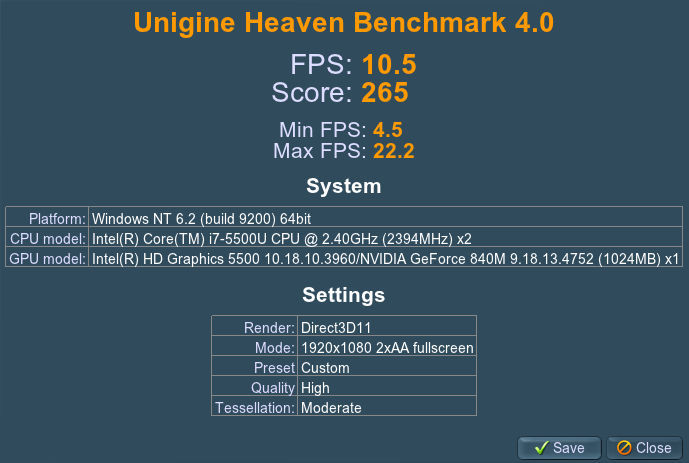
Unigine Heaven Benchmark 4.0 (максимальное качество, сглаживание включено)
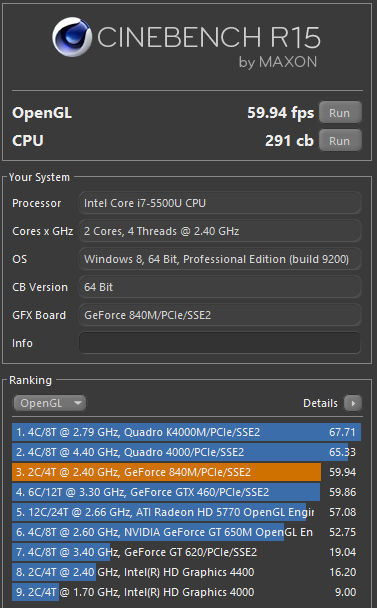
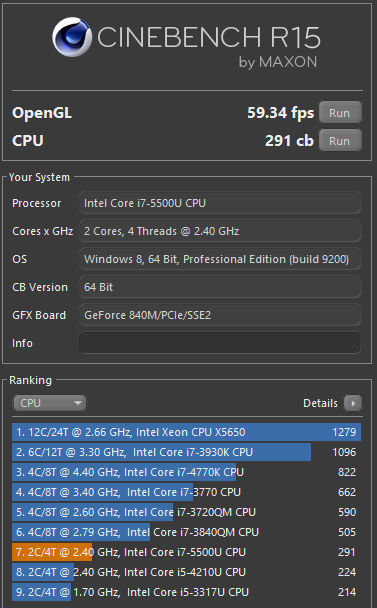
3DMark Advanced Edition 1.3.708
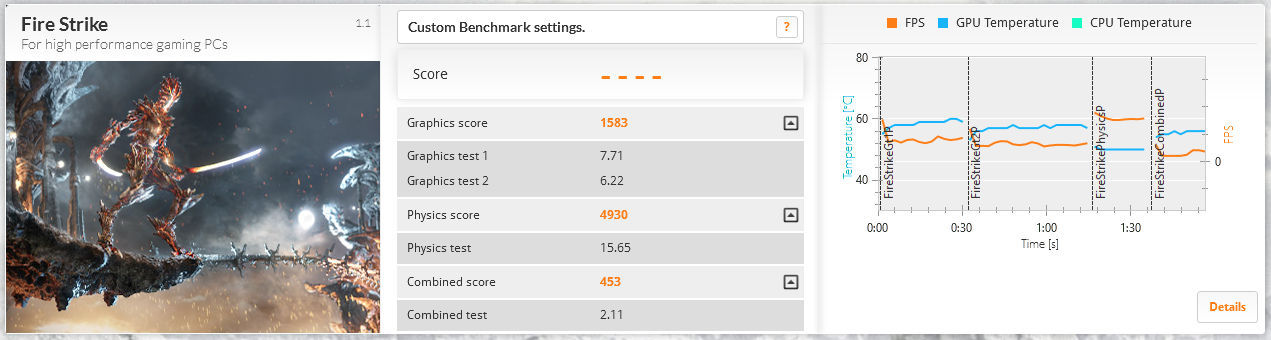


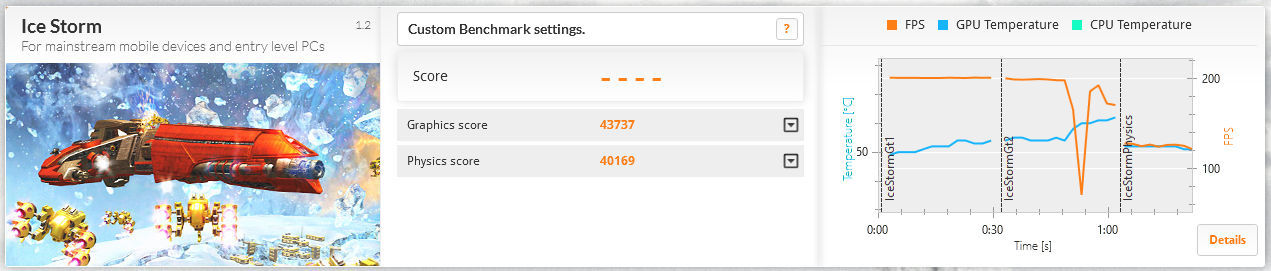
Я погонял на моноблоке такие игры, как Battlefield 4 и Dying Light. Даже после 1,5 часов игры на максимальных настройках производительность не снизилась из-за перегрева, тормозов не было, количество FPS всегда было достаточным для комфортного геймплея. К сенсорному модулю дисплея тоже никаких нареканий, при работе со стилусом он показал высокую точность позиционирования и отзывчивость. Чертежи в AutoCAD я не рисовал, но с ретушью средней сложности в Photoshop и редактированием векторных изображений в Illustrator у меня проблем не возникло. Конечно, сенсорный режим не является основным для этого компьютера, всё-таки угол наклона моноблока не способствует вдумчивой многочасовой работе со стилусом, но в целом это вполне рабочий сценарий.
Заключение
Моноблоки, на мой взгляд, могут быть интересны очень многим пользователям. Например, тем, кто предпочитает пользоваться дома ноутбуками по причине их компактности. В данном случае моноблоки выигрывают по размеру диагонали дисплея и возможности использовать полноразмерную клавиатуру по своему вкусу. В то же время моноблоки должны быть куда устойчивее к перегреву при длительных высоких нагрузках.
Также ET2323INT был бы хорошим решением в качестве домашнего развлекательного центра, учитывая наличие ТВ-тюнера и пульта ДУ. Особенно если свободного места немного, и разместить отдельно телевизор и компьютер проблематично. Скажем, днём моноблок работает в качестве телевизора на радость старшему поколению, а вечером используется по прямому назначению.
Также моноблоки можно порекомендовать пользователям, для которых ценен «вклад» компьютера в гармоничность интерьера их жилища. Иными словами, если вам хочется мощный компьютер с большим дисплеем, занимающий минимум места и не нарушающий гармонии помещения спутанными проводами.
И не забывайте о многофункциональной подставке ET2323INT, с помощью которой можно заряжать смартфон, просто положив его рядом с собой. Можно забыть как про проводное зарядное устройство, так и про отдельное беспроводное. Меньше приборов — меньше проводов.
Рекомендованная розничная цена: от 40 000 руб.
Экран
Разрешение экрана составляет 1920х1080 (FullHD) — своего рода стандарт сейчас, по крайней мере к нам на «Хабр» и Geektimes в основном ходят именно с таким разрешением. Диагональ – 23 дюма, матрица – IPS. За новомодными ретиновыми плотностями пикселов и всякими 4К никто не гнался и это хорошо — было бы обидно получить красивое и функциональное устройство, которое из-за маркетинга не тянуло бы некоторые задачи. С расстояния в 40 сантиметров лично я никаких пикселей уже не видел.

Что касается качества изображения, то расклад следующий. Несколько попыток снять замеры калибратором не увенчались успехом – результаты получались с довольно ощутимой разницей, а значит и с высокой погрешностью. Некоторые из параметров (типа максимальной яркости белого или минимальной яркости чёрного, динамический и эффективный контраст) оказались нехарактерны для IPS-панели. Некоторые параметры наоборот, на уровне – например, цветовая температура белого в районе 6800К, довольно равномерна на всей тональной кривой и, думаю, легко поддастся калибровке.
Цветопередача в целом понравилась, никаких артефактов при работе замечено не было. Цветовой охват по результатам замеров оказался не таким большим, каким хотелось бы видеть у IPS-матрицы, но, повторюсь, не хочется наговаривать на, возможно, некорректные замеры – возможно, в цветопередачу как-то вмешивался сенсорный слой или олеофобное покрытие. Углы обзора так себе: когда работаешь за устройством, всё хорошо, но со стороны видны ощутимые изменения цветопередачи.
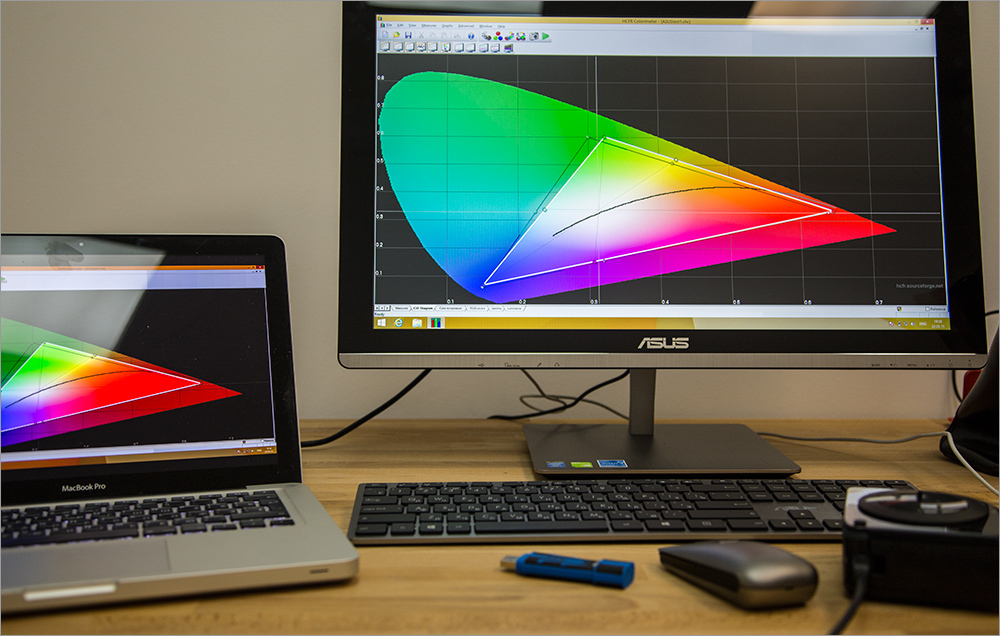
Вердикт я бы вынес такой: экран отлично подойдёт для офисной работы, казуального использования (видео, игры, интернет) и для любительской работы с изображениями.
Включение и работа.
Устройство включается кнопкой на нижней панели. Сразу после включения слышен ощутимый только в тишине гул системных кулеров. Устройство включается довольно быстро, однако, сразу после первого запуска предстоит пройти стандартную процедуру настройки устройства: подключение к Wi-Fi-сети, ввод данных учётной записи, выбор темы оформления и т.д. Не очень люблю эту процедуру, но куда деваться.
Невольно обращаешь внимание на рамку вокруг экрана по всему периметру: она довольно толстая, особенно сверху. Выглядит, словно перед нами музейная картина в рамке. Если бы экран был до самых краёв, это было бы очень стильно (и диагональ экрана для работы была бы больше).
Минут через 10 перед нами появляется рабочий стол Windows 8 с выбранной ранее цветовой схемой. По прежнему не очень люблю внешний вид данной операционной системы, точнее, я к ней просто никак не могу привыкнуть.

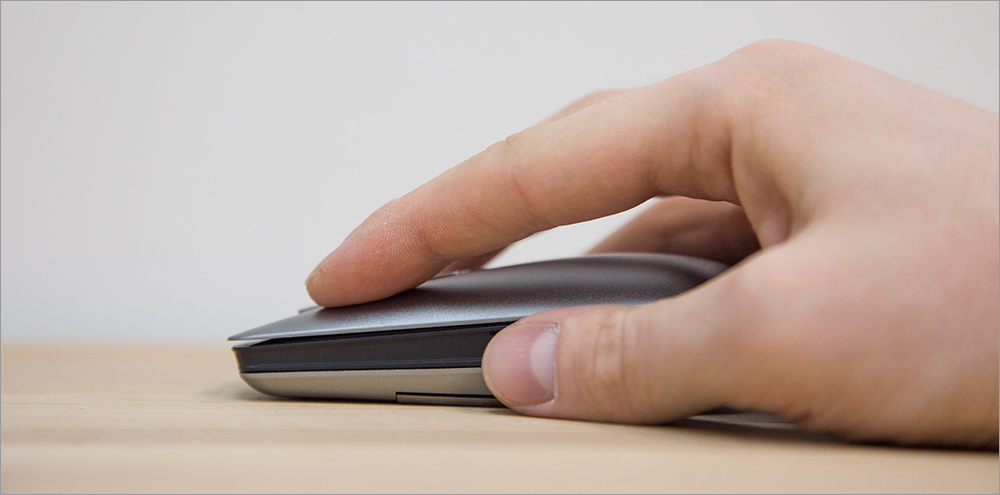
Первое, на что обратил внимание при работе с моноблоком — скролл мышки. Какой, спросите, может быть скролл с мышкой без колеса? Вот и я удивился. Короче: там, где есть что проскроллить, при проведении пальцем по средней кнопке, происходит небольшая вибрация кнопки, которая напоминает «ступенчатую» прокрутку колеса. И это, вынужден признать, очень круто! Более того, работает и горизонтальный скролл, и инерциальная прокрутка: если как следует “крутануть” виртуальное колесо, то оно продолжит «щёлкать» по инерции, прокручивая сайт. В общем, ощущения от сенсорной панели — прямо как от лучшей мышки на свете: Logitech MX Revolution. Сами клики довольно тугие, с весьма громким кликом.
Отдельным пунктом про клавиатуру — от неё я тоже кайфовал. ASUS приятно удивили, порадовали буквально всем:
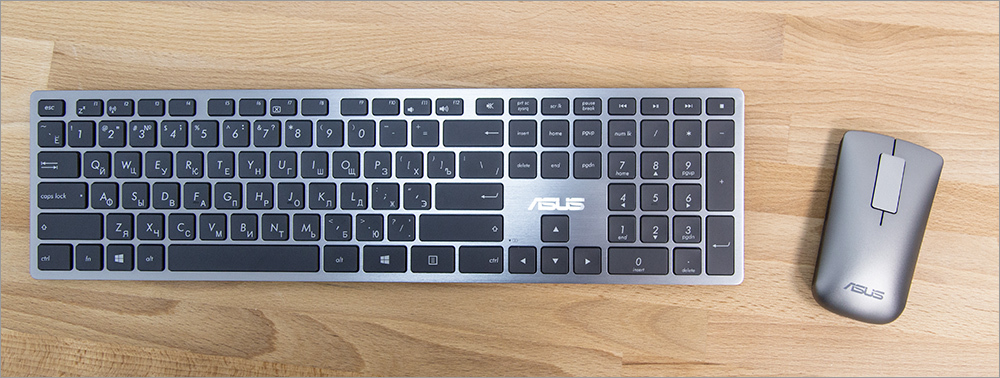
— Внешний вид клавиатуры. Металлический корпус с текстурой мелкой шлифовки выглядит очень сексуально 🙂 Многие знакомые в социальных сетях поинтересовались, что это за зверь.
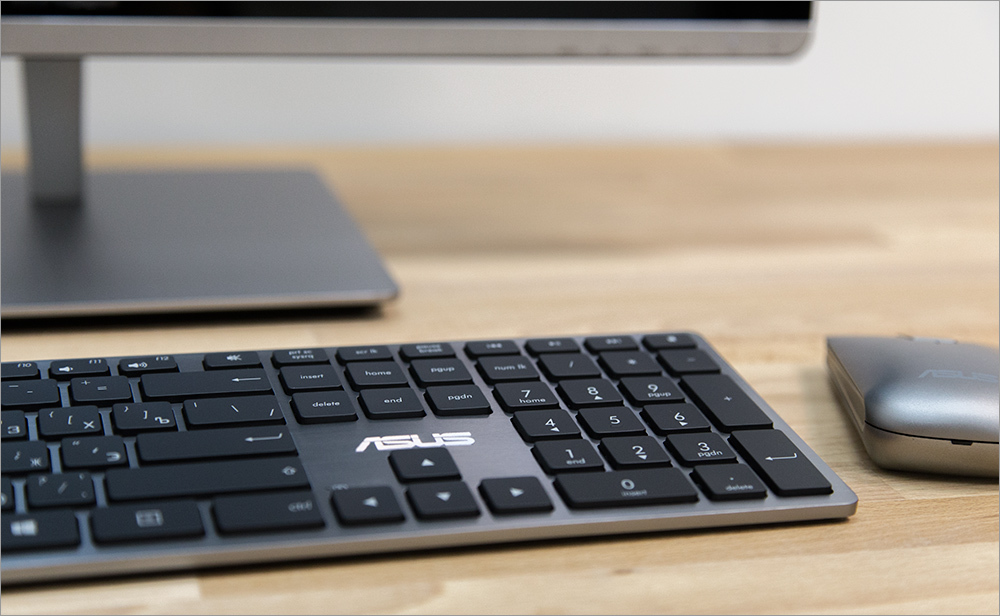
— Раскладка. Просто сказка: верхний ряд функциональных клавиш разбит на группы, отделён от основной части. Все остальные кнопки — расположены точно так же, как на тёплой ламповой Mitsumi из моего детства: большие правый и левый Shift, длинные плоские Enter и Backspace, отдельный блок с полноразмерными стрелками, отдельный блок с Insert/Del/home/end/PgUp/PgDn, отдельный цифровой блок и даже кнопки управления плеером. Более того — подсветка статуса Caps Lock в самой клавише (приятным белым светодиодом) и индикатор зарядки.

— Кнопки. Довольно крупные кнопки островного типа, с комфортными интервалами между ними, с небольшим ходом самих кнопок, приятные тактильные ощущения от кнопок — они словно матовые, не то что чёрный полуглянец макбука. Разве что во время печати левый Shift немного заедает, но, возможно, это вопрос времени (или пары ударов кулаком). Но всё равно кайф.


Вот о такой клавиатуре я давно мечтаю — с удовольствием бы купил такую вместо любой другой. Жаль, что такие клавиатуры не делают в ноутбуках, в силу ограниченного пространства. А тут ничто не ограничивала: целый рояль кнопок, поэтому в компании и разгулялись. 5+ за клаву!
Не хватает разве что подсветки, но учитывая, что она беспроводная, то это было бы жиром. Будь клавиатура проводной, можно было бы сделать и подсветку, но тогда она была бы привязана к устройству, а так можно печатать хоть на коленях.
Ну и да, ещё смущает шрифт: на мой взгляд русские символы немного крупноваты, а однажды взглянув на букву «К», вы больше никогда не сможете развидеть её на других устройствах: она словно сенокосилка из мультика «Ну погоди» 🙂 Также можно было бы улучшить клавиатуру, если бы сделали спец.символы другого цвета, но это всё придирки.
Данный текст был набран на клавиатуру устройства в GoogleDocs — на момент написания этой строчки в файле уже было 13 тысяч символов с пробелами. Как человек, много работающий с текстами, могу сказать, что клавиатура очень удобна.
Встроенные колоночки отлично справятся с воспроизведением всяких YouTube’ов и озвучиванием сериалов. С подключаемым внешним сабвуфером звук станет, видимо, ещё лучше, но его потребуется докупить отдельно. Также данный моноблок ASUS оснащён фирменным улучшайзером SonicMaster, которым многие годы оснащаются все мультимедийные ноутбуки компании.
Довольно внушительных размеров и веса моноблок, который изначально завёрнут в пакет.
Подставка массивная, её монолитность внушает доверие. С обратной стороны 4 резиновых ножки и винт, который предстоит вкрутить в ножку моноблока. Металлическая прохлада, текстура мелкошлифованного металла — красиво. Всё портят 3 наклейки, которые производитель обязан клеить — Intel Core i7 inside, Nvidea geforce и Energy star. Думаю, первое, что нужно сделать пользователю — отклеить наклейки, чтобы они не портили минималистичный внешний вид устройства, а также не оставили со временем прямоугольных следов от выцветания (если вы надумаете отклеить их через год).


Мышка. Беспроводная плоская мышка — не очень люблю такие формы, для повседневной работы больше предпочитаю более пузатые модели — чтобы можно было полноценно положить ладонь, а не держать пальцами мышку всё время. Две кнопки, между ними третья (судя по всему — сенсорная панель для скролла), дополнительных кнопок нет. Снизу — сенсор, переключатель вкл-выкл и отсек для пальчиковых батареек. Сзади — небольшой светодиод, статуса заряда мышки.


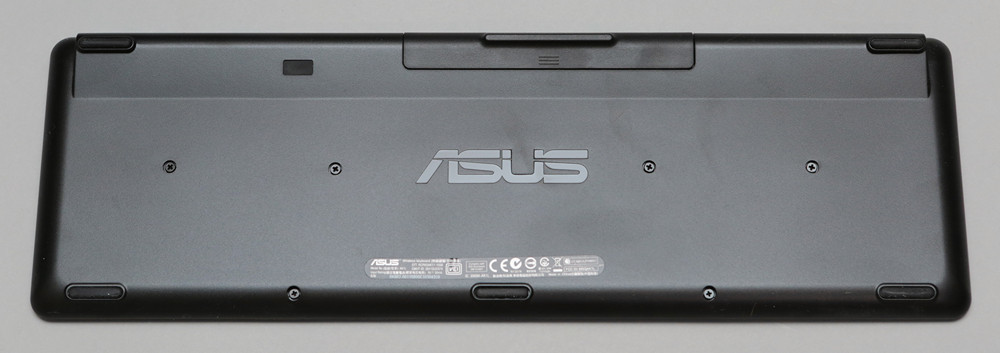
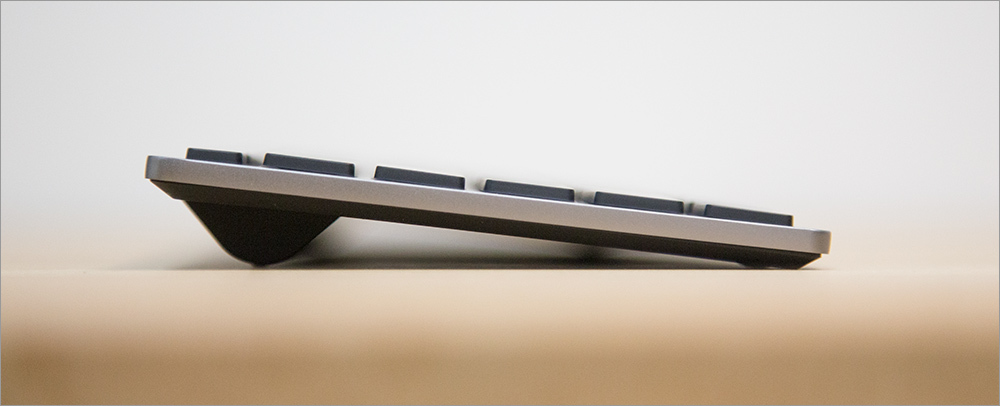
Клавиатура. Плоская, длинная, снизу — матовый пластик, минимализм. Класс. Используются ААА-батарейки, которые вставляются в выступ, образующий наклон клавиатуры. Более подробно про мышку и клавиатуру поговорим попозже.


Адаптер питания: больше похож на ноутбучный, тем не менее компьютер работает через него. Маленький, аккуратный, с глянцевым и матовым пластиком. Параметры: input – 100-240В, 50-60Гц, 1.5А, output – 19В, 4.74А. Шнур вставляется отдельно.

Ну и, собственно, сам моноблок.

Экран диагональю 23 дюйма. Глянцевый, но в данном случае я глянцу, скорее, рад (нежели таковым в ноутбуках) — отсутствует пластиковая (или металлическая рамка) по периметру, а значит пыль и отпечатки протирать с такого устройства будет очень удобно. В самом низу идёт пластиковая панель, на которой присутствует около десятка пиктограмм: это значит, что в нижней панели присутствуют различные интерфейсы. USB, MMC/SD, микрофон, наушники — всё это слева.

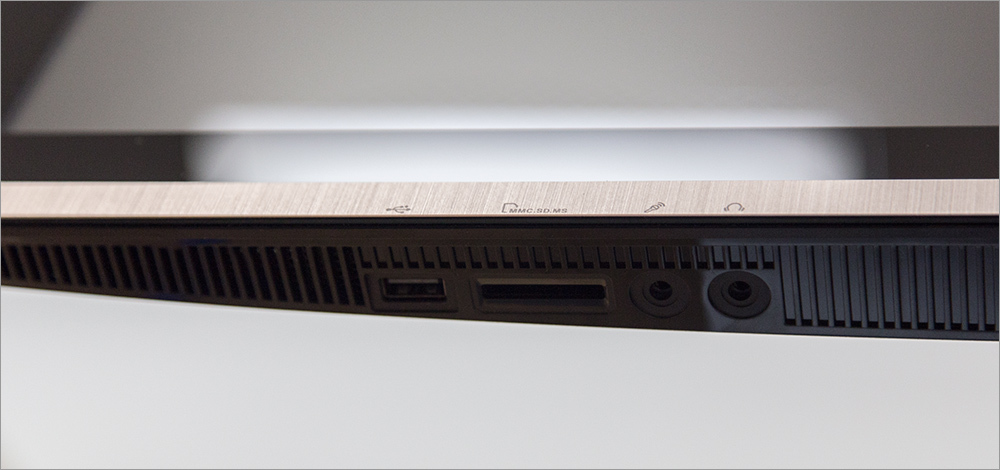

Справа кнопки: mode, вверх, меню, вниз, индикаторы питания и работы диска.


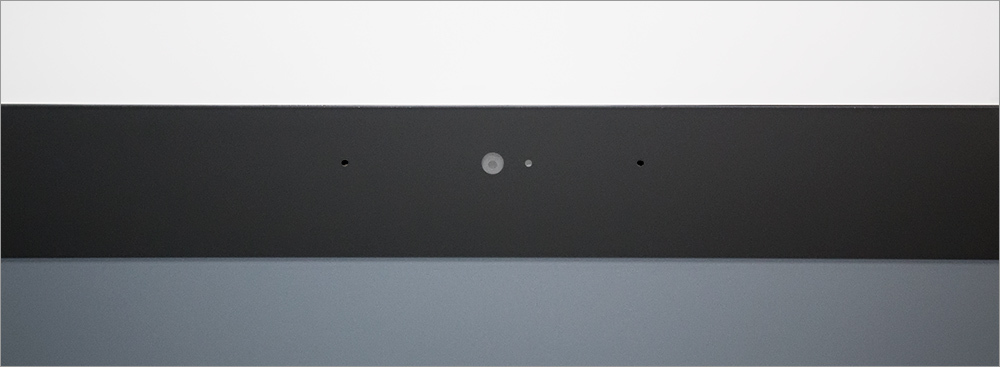
Над экраном находится веб-камера, два отверстия для встроенных микрофонов и, видимо, датчик освещённости, однако, система на него никак не реагирует.
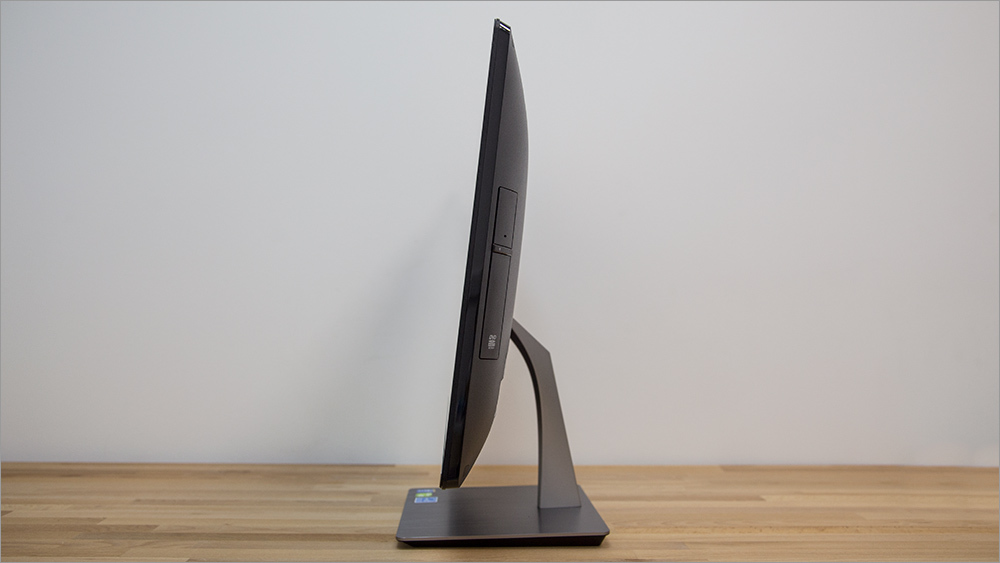
Сверху или по бокам устройства ничего нет — там его постарались сделать максимально тонким, чтобы со стороны устройство визуально выглядело более компактным. Хотя нет, с правой стороны есть привод, но он никак не влияет на толщину устройства. Кстати, удивительно видеть в 2015 году привод для дисков — хоть бы дисочек один в комплект положили, но нет же! 🙂
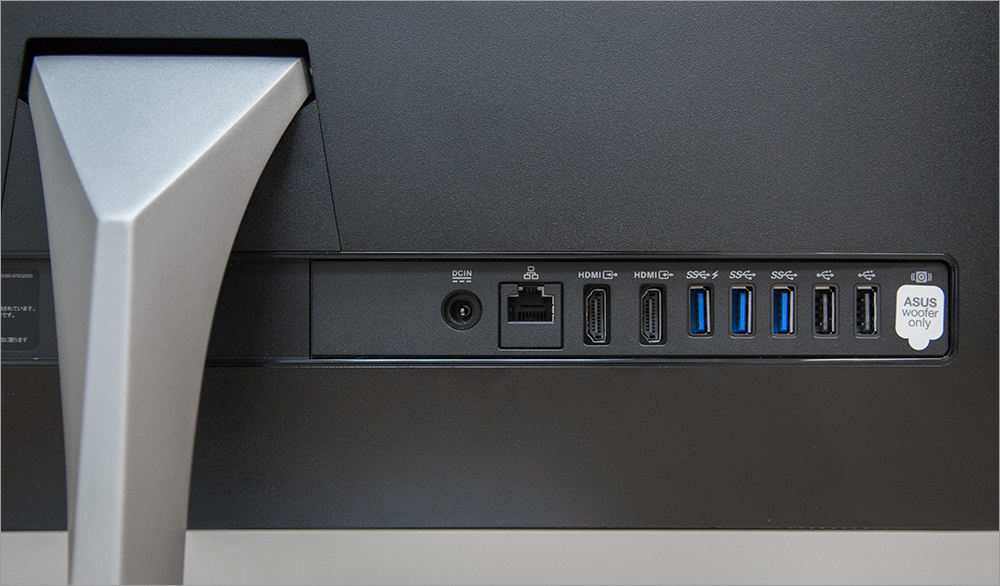
С обратной стороны не всё так «гладко» — выпуклостей и впуклостей гораздо больше ) Все интерфейсные разъёмы расположены в нижней части устройства: разъём питания, RJ-45 для подключения проводной сети, два HDMI (один входной, один – выходной, оба должны поддерживать стандарт HDMI 2.0, но с ним у системы NVIDIA Optimus бывают всякие проблемы), три разъёма USB версии 3.0 (с поддержкой технологии AiCharger 2.0), два разъёма USB 2.0 (никогда не понимал, что мешает сделать все интерфейсы версии 3.0) и разъём, заклеенный наклейкой «ASUS Subwoofer only» (на деле – 2.5мм аудиоразъём).

Последний разъём предназначен для сабвуфера, который опционально можно купить к устройству.
Больше про внешний вид рассказать особо нечего.
За многие годы общения с гаджетами я перевидал всякое. И в этот раз ASUS приятно порадовали 🙂 Большая коробка, в толщах пенопласта которой находилось:
— Сам моноблок (экран с начинкой)
— Стильная металлическая ножка
— Полноценная полноразмерная беспроводная клавиатура
— Беспроводная мышка
— Адаптер для работы беспроводных мышки и клавитуры
— Сетевой адапртер и провод питания
— Два комплекта батареек Duracell: для клавитуры и для мышки
— Бумажки
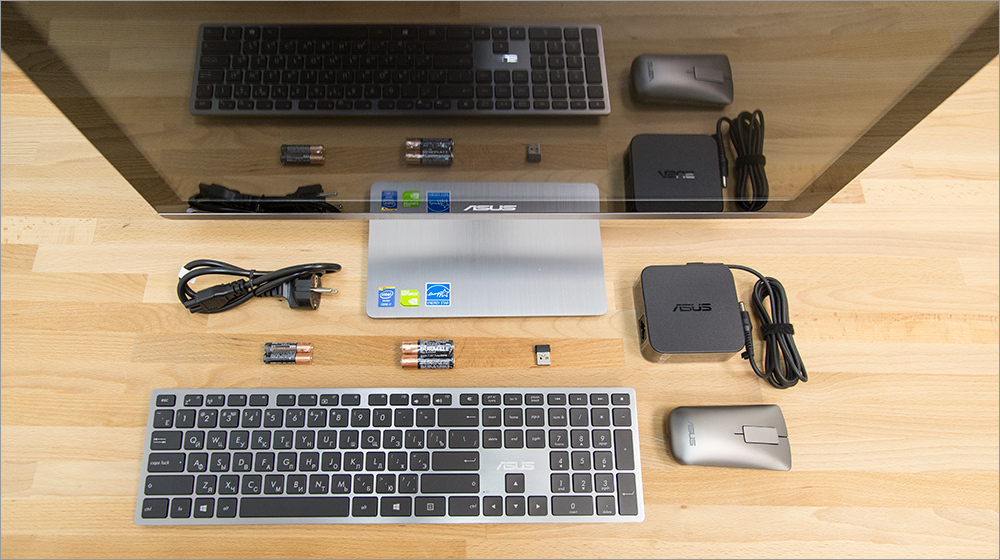
Каждый компонент был заботливо обклеен плёночкой, в своём пакетике. Здорово, «из коробки» есть абсолютно всё, чтобы создать рабочее место, даже батарейки. Причём не просто батарейки, а нормальные Duracell.
Внутри
Думаю, этот пост был бы не полон (и не так интересен с технической точки зрения) без разбора устройства. Поэтому достаём набор отвёрток и приступаем.
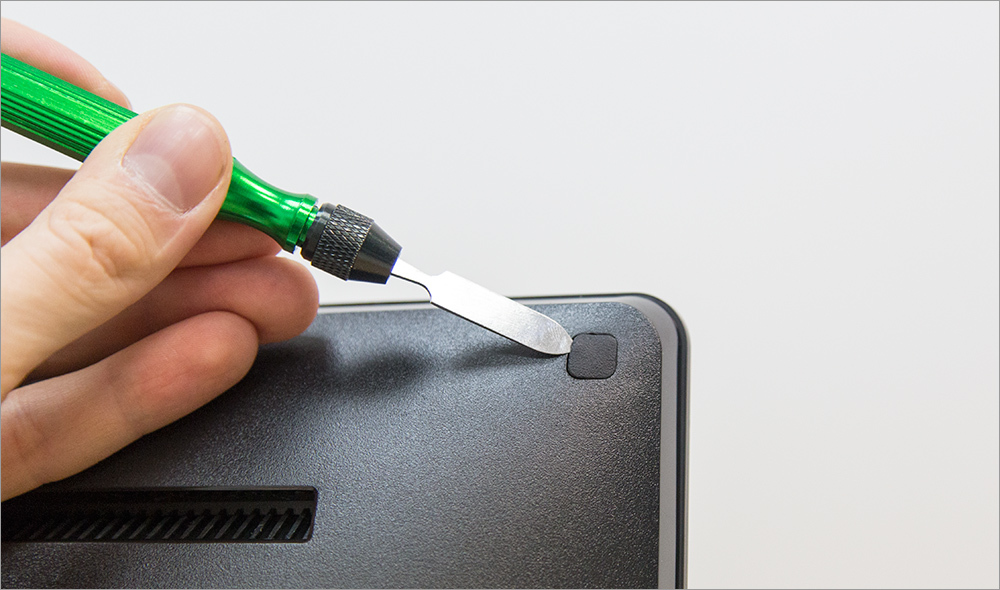
Учитывая, что компьютер выключен и обесточен, открыть крышку привода можно старым дедовским методом — с помощью скрепки, для которой в крышке привода есть специальное отверстие. Вставляем туда скрепку и вуаля — крышка выезжает. Сразу над крышкой виден ещё один винтик, но даже без него снять крышку не вышло — видимо, ещё один винтик спрятался там, где его не видно.
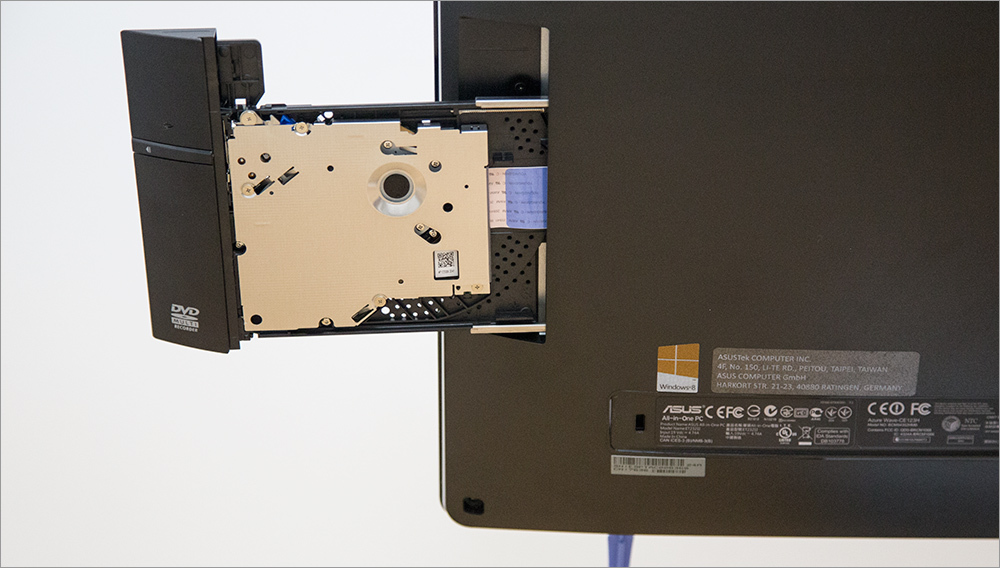
Чтобы добраться до последнего винтика, нужно снять защитную панельку привода, которая держится ещё на нескольких винтиках Откручиваем её и в положении полузадвинутой крышки получаем доступ к последнему винтику.
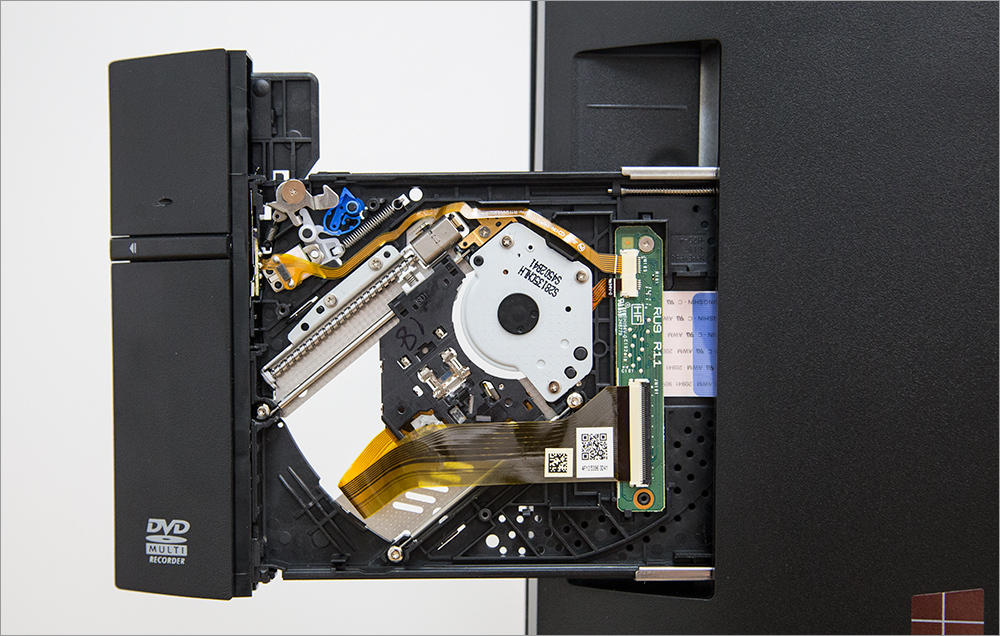
Ещё одна «подлянка» прячется в ножке устройства — там в месте стыка (ножки и экрана) есть специальная заглушка, которую можно отсоединить, если наклонить экран устройства. Только после всех этих телодвижений удастся снять заднюю крышку.

Что мы видим. Во-первых, ещё одну защитную крышку, которая держится на 9 винтах — за ней находится материнская плата устройства. За защитной панелькой с прорезиненными вставками спрятался жёсткий диск — что необычно, десктопного формата 3.5 дюйма. Эту защитную крышку я не стал снимать, так как к ней проблематично подлезть из-за ножки, так что модель диска узнаем программным путём. Но вкратце — доступ к диску есть, поменять его на более ёмкий (или более быстрый SSD) можно без проблем.

Слева находится привод дисков, над ним — динамик, а рядом — кулер непонятного назначения. Судя по выводу воздуховода, он дует как раз куда-то в сторону привода — скорее всего он просто выгоняет тёплый воздух, хотя, сдаётся мне, он не обязателен. С другой стороны — пусть работает, всё равно он не шумит, а инженеры ASUS его здесь не просто так разместили.
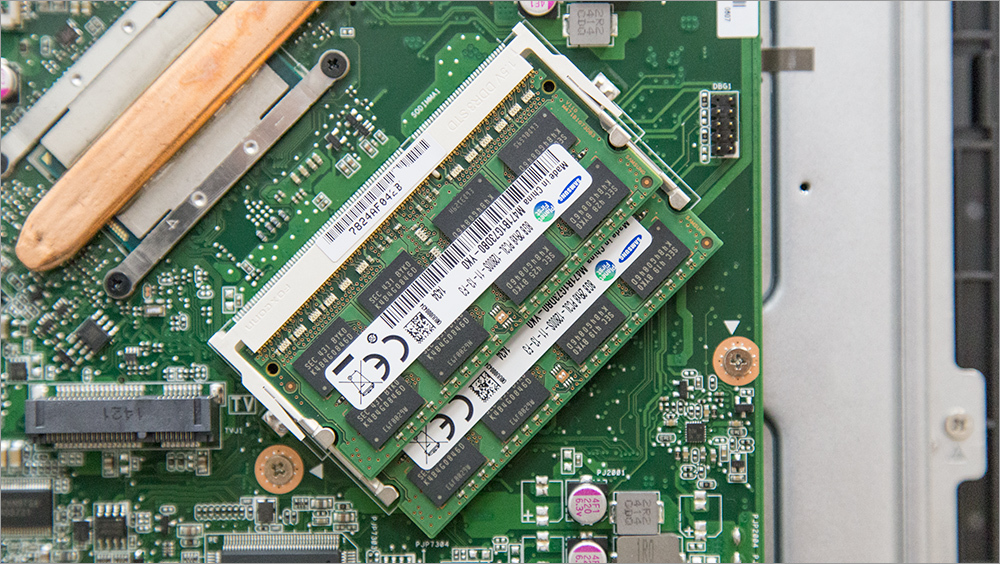
А вот второй кулер отключать никак нельзя 🙂 Он соединён с теплотрубкой, которая идёт по процессору и чипу видеокарты. Кроме системы охлаждения и всяких микросхемок, на материнской плате находятся два слота для модулей памяти, в которые «из коробки» установлено два SO-DIMM модуля по 8Гб каждый. Not bad!

В самом низу находятся все интерфейсные разъёмы.

Вверху — модуль беспроводной связи, а снизу — панельки, отвечающие за работу кнопок и интерфейсов на нижней панели.
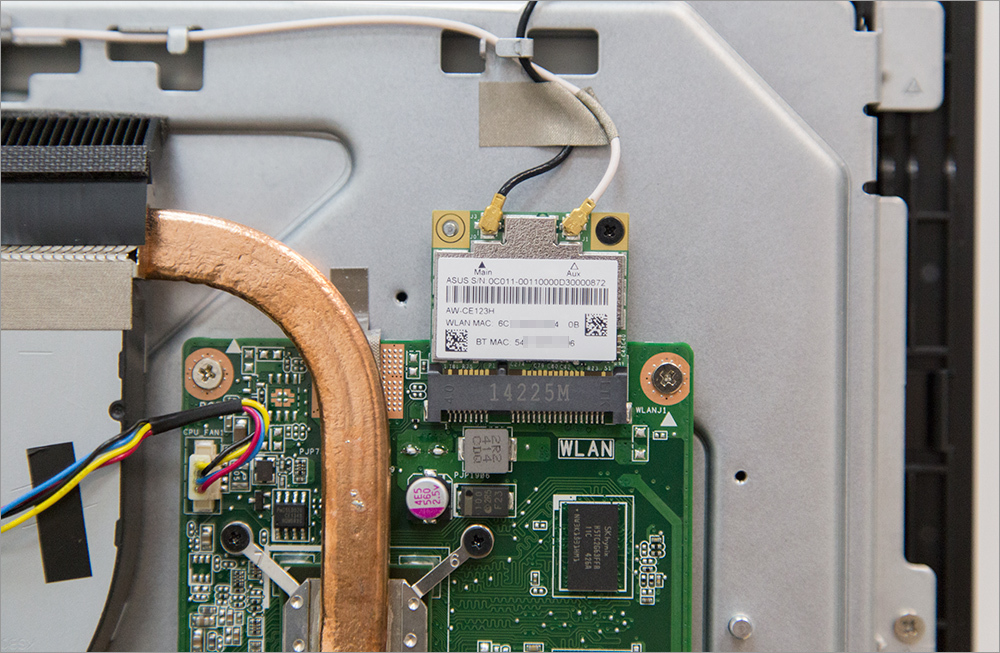
Всё собирается в обратной последовательности.
Промежуточный вывод: на устройстве нет никаких VOID-наклеек, получить доступ к внутренностям (в случае поломки или для апгрейда) можно в домашних условиях без каких-либо специальных инструментов. В целом всё аккуратно, мне понравилось — изначально ожидал худшего.
Производительность напрямую завязана на установленное в моноблок железо. «Сердцем» системы стал двухъядерный четырёхпоточный камень от Intel: Core i7-4500U с тактовой частотой 1800 МГц и функцией TurboBoost, которая автоматически поднимает частоту до 3.0 ГГц, когда это необходимо.
В паре с процессором трудится двухканальная память DDR3 (1600 МГц), за продвинутую графику отвечает NVIDIA GT740 – видеокарточка «мультимедийного» уровня по классификации производителя, тем не менее, способная выдавать неплохую картинку в нетребовательных к железу играх: всякие танки, доты, диаблы и прочие ворлд оф вракрафты пойдут без проблем. Она подключена к 1 ГБ не самой скоростной памяти GDDR3 по 64-битной шине. Не сказать, что это лучшее, что можно было поставить, но с большинством задач моноблок справляется, а для игр есть устройства и поинтереснее. Работает NVIDIA в связке с интегрированным чипом Intel HD Grapics через технологию NVIDIA Optimus: зачем это необходимо в моноблоке, которому на энергоэффетивность такого вида наплевать (не от батарейки же работает) – не ясно.
Думаю, можно было бы привести ещё не мало сценариев использования продукта, в которых он бы приятно удивил своей производительность, поэтому я, пожалуй, предоставлю результаты тестов.
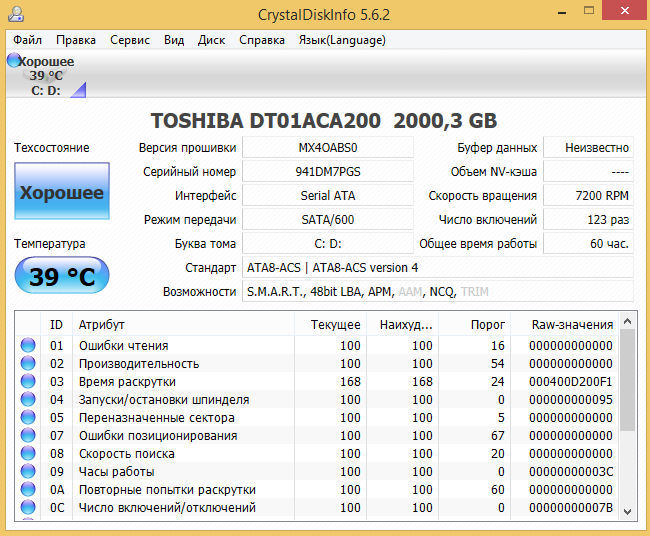
В устройстве установлен жёсткий диск Toshiba объёмом 2000Гб. По умолчанию он разбит на два логических диска: 149Гб для системы и 1.65Тб под хранение пользовательских данных. Его показатели сложно назвать рекордными, но ничего неприличного на тестовых графиках я не заметил – обычный тихий «винт».
Информация про процессор (и всё, что рядом с ним) и видеосистему из приложений CPU-Z и GPU-Z:
Ради интереса запустил синтетический тест общей производительности, а именно – жадный до ресурсов Unigine Heaven Benchmark. Запуск был на базовых настройках (1280х720, 2xAA, DirectX 9) – на них получилиcь так себе результаты: в первую очередь именно из-за достаточно простенькой памяти видеоускорителя. Ему бы GDDR5 или 128 бит, и результаты были бы значительно лучше. А пока имеем то, что имеем: бутылочное горлышко, не позволяющее наслаждаться современными игрушками в той мере, в какой на это могла бы быть способна GT740. На “пользовательских” настройках с FullHD-разрешением результаты ещё ниже, мы их даже публиковать не будем 🙂

AIDA 64 – крайне универсальная программа, позволяющая и о железе узнать, и бенчмарк провести. В бесплатной версии имеются некоторые ограничения, но мы-то с вами знаем, где взять полную версию. Правильно, на официальном сайте. По ссылке – подробный отчёт о системе (для самостоятельного изучения).
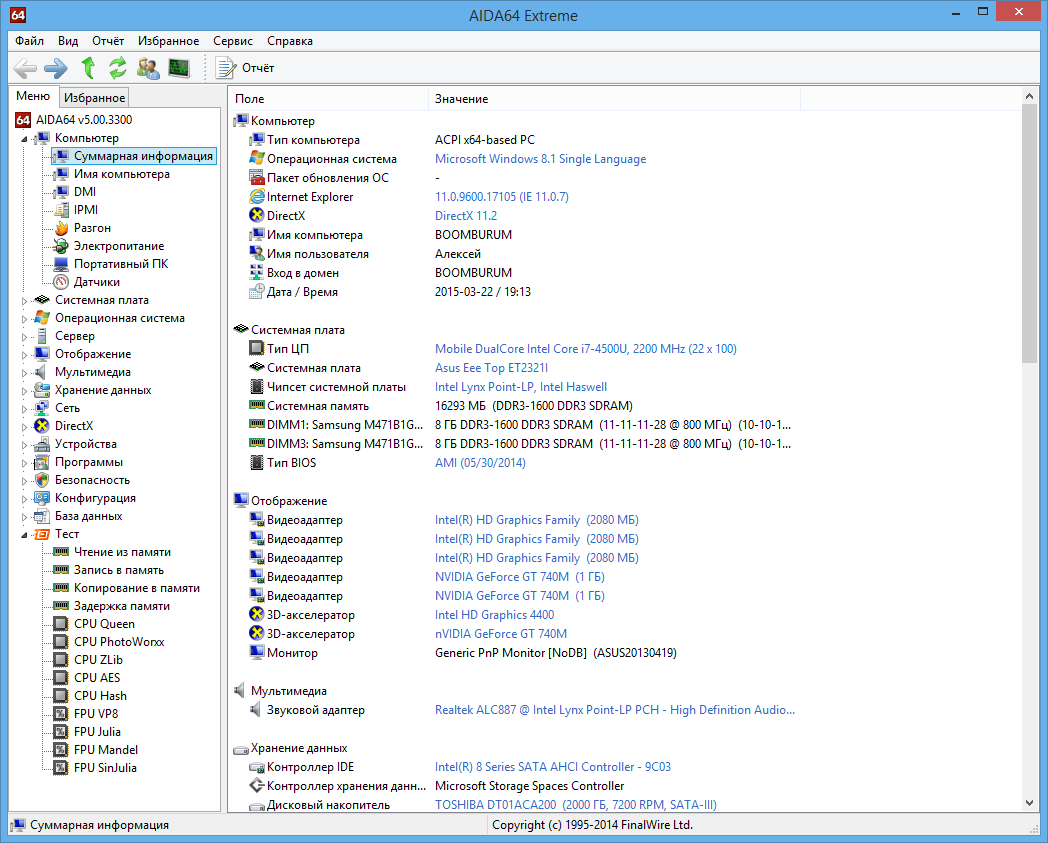
В общем и целом – для «пользовательских» задач самого широкого спектра железок хватает с головой. Фотошоп с 1-2 фотками на много мегапикселов летает, архивирование не вызывает тормозов системы, 100500 вкладок в хроме работает, памяти – вагон, что ещё нужно? Девайс не рассчитан на активное использование в качестве игрового центра, но Diablo 3, например, запускается и вполне сносно работает на средне-высокой детализации в нативном разрешении. С учётом крайне динамичного геймплея и большого количества спецэффектов — результат достойный. Особенно для такой «зажатой» видеокарты.
Плюсы и минусы
Уже только после написания обзора я узнал цену устройства. Она начинается от 50 000 рублей, что, на мой взгляд, довольно много в период кризиса. Но надо понимать, что купив коробку с надписью AllInOne, вы действительно получается компактный и полностью готовый к работе компьютер, с экраном, мышкой и шикарной клавиатурой (а то и с колонкой), всё в одном стиле. Причём экран довольно качественный, а компьютер — производительный — это ли не то, что должен предоставить компьютер после покупки?
+ Изумительный внешний вид
+ Дисплей без каких-либо выступов. А ещё он сенсорный.
+ Лёгкий доступ к внутренностям устройства, простота ремонта и упгрейда
+ Множество интерфейсов (включая USB 3.0 и кард-ридер), встроенная камера
+ Крутейшая клавиатура в комплекте
+ Отличная мышь с сенсорной панелью и шикарным инерционным скроллом
+ Прекрасная производительность
С минусами не так всё однозначно. Я пытался что-то найти, но вот прям существенных недостатков не нашёл.
– Не самая удобная форма мышки. Да, лично мне она не очень понравилась, но кому-то она может оказаться удобной (вон, кто-то и с MagicMouse счастлив). Да и ничто не мешает купить любую другую мышку, хоть с проводом, хоть без.
– Довольно большая рамка вокруг устройства. Пожалуй, единственный минус, но это и не минус — просто «хотелось бы по-другому». Но экран и без того довольно большой.
– Windows 8 — на любителя. Возможно, новые версии операционной системы будут более дружелюбными в плане интерфейса. Я не привык, но наверняка, потратив недельку на секс и танцы с бубном, сюда можно накатить хакинтош. Ну или ваш любимый Linux.
– Проприетарный разъём для внешней звуковой системы (докупается отдельно). Странное решение, но, опять же, в нижней части экрана есть миниджек для наушников (и отдельный — для микрофона) — ничего не мешает подключить туда любую аудиосистему. Да и встроенных динамиков многим будет хватать (для скайпа или просмотра роликов на ютубе). За наклейкой скрывается обычный 3.5мм миниджек, но кто знает, что там накрутили инженеры и что у этой штуки с электрической совместимостью контактов.
– Нет ничего для кабельменеджмента. Не хочется, чтобы такая красота со временем обросла проводами, тем не менее, рано или поздно это случится: ножка тонкая, а производитель не придумал ничего, чтобы можно было организовать кабель-менеджмент.
– Видеокарта очень сильно «обрезана» по шине памяти и в тяжёлых игрушках особо не разгуляешься. Зачем было так сильно душить графическую подсистему – загадка. С одной стороны – устройство не ориентировано на игры, с другой – будь оно на 30-50 долларов дороже (но с GT840 внутри и 128-битной шиной памяти) – ничего бы страшного не случилось, а вот охват ЦА был бы пошире.
– Нет VESA-сверловки под крепление на стену. Не то что бы критичный минус, но иногда хочется, чтобы подставка “монитора” на столе места не занимала.

Последней загадкой этого устройства для меня является наличие привода дисков — зачем он в 2015 году? Впрочем, если закупать такие машинки в офис, то, возможно, диски и понадобятся кому-то. Лично я бы разместил туда второй диск, например, SSD.
Итого
Кстати, пост написан в рамках спец-проекта ASUS и Хабра, где данный моноблок можно взять и выиграть.


