
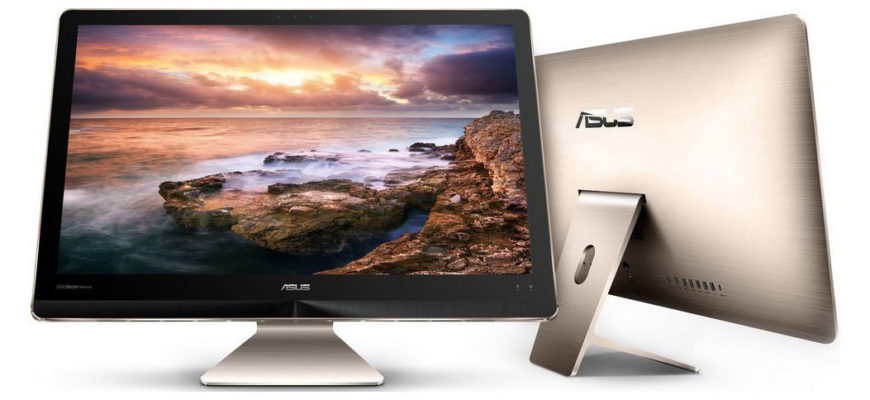
За годы совершенствования компьютерной техники изобретено три основных ее вида. Изначально появился стационарный компьютер – системный блок с подключенными к нему элементами. Затем на рынок вышли моноблоки и в последнюю очередь – ноутбуки. Каждый вид решает свои задачи, но что лучше выбрать для дома? Чтобы это понять, познакомимся поближе с моноблоками, которые не настолько известны как два остальных вида. Рассмотрим моноблок компьютер цена и его особенности.

- Моноблок – что это
- Отличительные особенности моноблока
- Что приобрести
- Что удобнее, монитор или телевизор
- Какие телевизоры можно подключить к компьютеру
- Подключение телевизора к компьютеру
- 5 действенных способов, как подключить телемонитор к ПК
- Используя DVI и VGA
- DisplayPort
- Wi-Fi
- Настройка телевизора после соединения с компьютером
- Как можно вывести изображение из моноблока на телевизор или второй монитор?
- Лучшие способы синхронизации
- Подключение через HDMI
- Подключение через Wi-fi
- Подключение через VGA-разъём
- Моноблок и второй монитор
- Тезисно о главном
- Что такое компьютер-моноблок?
- Достоинства и недостатки моноблока
- Что же лучше?
- Можно ли использовать моноблок как телевизор?
- Можно ли использовать монитор как телевизор и чем это грозит
- Способы переделки
- Внешний TV тюнер
- Приставка DVB T2
- Приставка Smart TV
- Установка специальной ТВ платы
- Телевизор из старого ЭЛТ монитора
- Телевизор из ЖК дисплея
- Проверяем совместимость
- Что требуется для подключения
- Подключение VGA — VGA
- Подключение через переходники
- Как сделать звук
- Изготовление телевизора из дисплея ноутбука
- Как из монитора сделать телевизор
- Особенности использования монитора в качестве ТВ-приёмника
- Мониторы, подходящие для переделки
- Подключение ТВ-приставки
- DVB-T2 приставки
- Приставки Смарт ТВ
- Покупка специальной платы
- Этапы превращения монитора в ТВ-приёмник
- Подключение других устройств
- Подведение итогов
- Можно ли использовать моноблок в качестве телевизора?
- Что лучше моноблок или компьютер с системным блоком?
- Можно ли использовать моноблок как монитор?
- Можно ли использовать компьютерный монитор в качестве телевизора?
- Как работает моноблок?
Моноблок – что это
Моноблок – это компактный компьютер, все основные элементы которого смонтированы вместе с монитором. Фактически все, что в стационарной модели располагается в системном блоке, здесь размещается сзади экрана. То есть на столе стоит нечто, похожее на современный телевизор, но работает оно как компьютер. Конечно, для этого к нему понадобится подключить клавиатуру и мышь.
На моноблоке можно выполнять следующие операции:
- работать со всеми видами текстовых и графических файлов;
- просматривать и редактировать фото;
- слушать музыку;
- смотреть видео в разных форматах;
- заходить в интернет, просматривать любые страницы, общаться на форумах и в социальных сетях;
- участвовать в играх.
Фактически моноблок – это полноценный компьютер, но свои особенности у него есть.

Отличительные особенности моноблока
Если сравнить моноблок со стационарным компьютером, его главной отличительной чертой является компактность. Системный блок стационарной версии слишком громоздкий, поэтому и появилась такая версия компьютерной техники как моноблок. Она позволяет существенно экономить пространство, а также добавляет мобильность. Если есть потребность, моноблок можно легко перенести с одного стола на другой. Весит он не больше, чем современный телевизор.
Правда, при сравнении модели моноблока и стационарного компьютера одинаковой стоимости, моноблок проиграет в производительности. Это связано с тем, что площадь системного блока позволяет ставить более мощную компьютерную начинку. Зато у моноблока меньше проводов. Фактически ему нужен только один провод питания, а остальные элементы можно подключить дистанционно.
Еще одна особенность некоторых моделей моноблока – возможность подвешивания на стену. В этом случае на столе останется только клавиатура и мышь. А если приобрести модель с сенсорным экраном, работать на моноблоке будет еще комфортнее. В сравнении с ноутбуком моноблоки менее мобильны, но обладают большей мощностью.
Что приобрести
Чтобы понять, какой вид компьютерной техники подойдет именно вам, определитесь:
- сколько свободного места можно выделить для компьютера;
- важна ли его мобильность;
- какие задачи вы ставите перед техникой.
Если вы живете в большом доме и нужен мощный аппарат для компьютерных игр, лучше приобрести стационарную модель. При необходимости частых передвижений, однозначно подойдет только ноутбук. А для малогабаритной квартиры оптимальным вариантом может быть моноблок. Цена компьютера моноблока варьируется в пределах от 18 до 27 тысяч гривен. Она зависит от характеристик модели.
Например, недорогой моноблок Expert PC A242 имеет двухъядерный процессор, 4 Гб оперативной памяти и 120 Гб основной. А у дорогостоящей модели Expert PC P241p в процессоре 6 ядер, оперативной памяти на 12 Гб больше, а основной – на 360 Гб. Поэтому здесь выбор зависит от потребностей и финансовых возможностей.
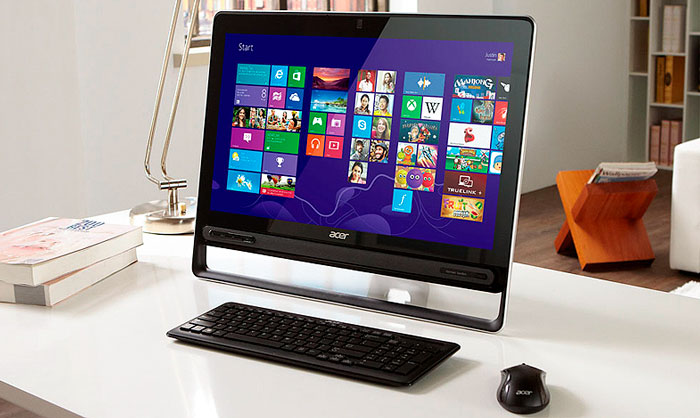
Моноблок или компьютер что лучше для дома
Моноблок или компьютер что лучше выбрать — бывает приходится думать. Моноблок — это такой компьютер, системный блок которого приделан к монитору и не отсоединяется. То есть по виду это обычный настольный монитор. Но немного толще и тяжелее чем обычные мониторы. Потому что сзади этого монитора под крышкой находятся все комплектующие.
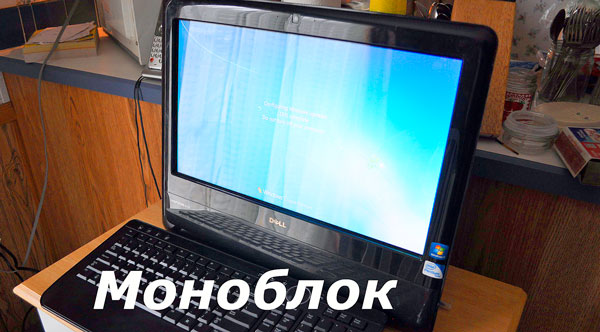
Компьютер моноблок DELL
Но кстати не всегда в моноблоках применяется процессор от ноутбука. Я когда вскрывал моноблоки для чистки от пыли то часто видел обычные процессоры, как для стационарных ПК.
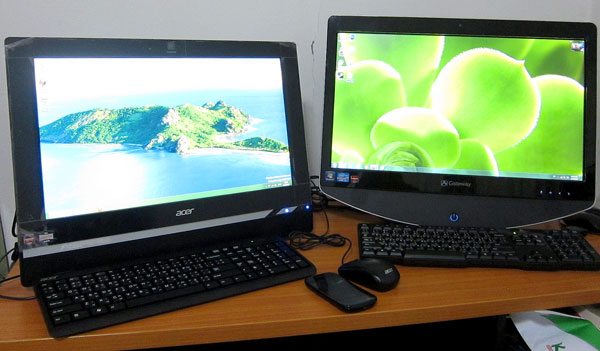
Плюсы и минусы моноблоков
Моноблок или компьютер что лучше: компьютер моноблок плюсы и минусы
- (не занимает много места, на столе стоит только одно устройство — монитор со всем необходимым), нет никаких проводов, только питание и сеть. Но нельзя положить в сумку и взять в дорогу.
- лучше продумано чем в ноутбуках, так как задняя часть не прижата к столу как в ноутбуках, да и сам кулер куда больше.
- Малый уровень шума, в отличие от системных блоков.
- , как у обычного домашнего полноценного монитора. Это главное преимущество перед ноутбуками.
- , лучше чем у ноутбуков.
- модуль как в ноутбуках.
- Есть модели с тачскрином (сенсорный экран, как на планшетах)
- В комплекте может идти клавиатура и мышь
- Нельзя брать с собой в дорогу как ноутбук
- Невозможно делать апгрейд (менять детали на более мощные)
- Очень трудно чистить от пыли, придется разбирать весь корпус
- как в ноутбуках, поэтому нужно покупать ИБП.
- Нельзя поменять монитор, придется пользоваться той матрицей которая предусмотрена производителем.
- Нельзя поменять динамики, так как они встроены в корпус
- Все же не особо подходит для игр. Для этих целей лучше полноценный системный блок.
- . Стоит моноблок гораздо дороже системных блоков (по цене приравнивается к ноутбукам)
- Железо не самое мощное, практически такое же как в ноутбуках.
- Сложность и . С ноутбуками в этом плане легче.

Что удобнее, монитор или телевизор
Зависит от финансовых возможностей и целей применения. Если приобрести компьютерный моник с большим дисплеем, то использование телевизора в качестве монитора компьютера сразу отпадает. Это дорого.
Для работы с графическими «пикчерз» подойдет монитор. TV не передает точность изображения, которая нужна для столь тонкой работы. При работе с браузерами в Интернете, телевизор лучше не применять.
- Во-первых, телек не всегда адаптивен.
- Во-вторых, на большом экране графика будет выглядеть нелепо.
Удобство — немаловажный фактор. Особенно, если приходится проводить за ПК свыше 8 часов. Делать это на телевизоре некомфортно, усталость одолевает буквально в первой половине дня.
Оцениваем положительные и негативные стороны телевизора в качестве монитора.
Большой экран — мечта геймеров, ведь окунуться в игровой мир можно намного глубже. Но, стоит учитывать такую техническую особенность, как Input Lag. Это задержка показа изображений за определенный период времени.
Курсор при движении игровой мышкой на ПК моментально повторяет ваши движения, в отличие от ТВ, где действие происходит с замедлением. Если на физическом уровне это не так заметно, то на заядлых игроках сказывается. Показатель измеряется в миллисекундах (ms), для комфортной игры — не больше 40 ms. Эти нюансы важно учесть в первую очередь. Все остальное — второстепенно.
Какие телевизоры можно подключить к компьютеру
Так или иначе, но не всякий телеэкран послужит в качестве компьютерного моника. Все зависит от разрешения телека. Большая диагональ и небольшое разрешение сулит показом крупнозернистых «пикчерз». Стандартные ТВ-модели имеют в два раза больше пикселей, чем мониторы. Неплохим вариантом станет разрешение 1920×1080 pixel. Но, это не предел. Чем больше диагональ, тем больше должно быть pixel.
Узнайте: Как проверить телек на битые пиксели: 2 решения
Можно ли использовать телевизор вместо монитора зависит от нужды пользователя. Для работы с офисными приложениями, браузерами в Интернете достаточно диагонали в 32 дюйма. Резаться в игры и просматривать видеофильмы можно на диагонали от 36″ и выше.
Подключение телевизора к компьютеру
Это просто. Нюанс может быть лишь в отсутствии подходящих разъемов на обоих устройствах. Но и эта задача поправима.
Как подключить телевизор вместо монитора? Через кабель или Wi-Fi.
- Шнуры HDMI и DisplayPort обеспечат высокого рода показ картинки в Full HD качестве и отменный звук, без дополнительных подключений.
- А вот к VGA, DVI стоит прибегать при отсутствии вышеуказанных штепселей. Почему? Читайте ниже.
5 действенных способов, как подключить телемонитор к ПК
Самый простой и распространенный метод подключения. Таких разъемов на телеке может быть несколько. Один кабель передает аудиосигнал и картинку высокого качества. Других кабелей не нужно, при условии если телек и видеокарта снабжены данным портом.
Используя DVI и VGA
DVI передает качественную картинку. Но, без аудио-провода не обойтись.
Три варианта DVI-кабеля проанализируем в таблице:
В отличие от модернизированного DVI, VGA — устаревший вид сопряжения. Исходит только «пикчерз» не лучшего качества. Картинку в HD-формате не отобразит. В дополнение нужно использовать кабель (RGA) или «миниджек» (3. 5 Jack), чтобы передать аудиосигнал. Современные модели ТВ им не оснащены. Для соединения оба устройства должны быть в выключенном состоянии.
В телеке нет DVI-I, но есть на видеокарте ПК — в помощь соединительные приспособления. Варианты: DVI—VGA или DVI—HDMI.
«Минусы» шнуров — крепежное соединение гнезда. Зацепившись за шнур, повреждений обоим устройствам не избежать.
Полезная статья: Что делать, если пропал звук на телемониторе — 5 актуальных причин и советы по устранению неисправностей
DisplayPort
Передает изображение, видеоконтент и аудиосигналы в виде пакетов. Обеспечивает высокое качество передачи без помощи других устройств. Звук или видео можно передавать отдельно. Отличие от HDMI — применение. Несмотря на то, что последний можно синхронизировать с ПК, все же главное его предназначение — мультимедийная техника.
Переходник поможет синхронизировать шнур с источником DisplayPort и дисплеем VGA. Или же подсоединить к 1 каналу DVI или HDMI дисплею.
Интересная статья: Как соединить Макбук к телевизору или к монитору: 7 эффективных советов
Wi-Fi
Бесспорно лучший вариант, нежели шнур. Нет необходимости располагать системный блок вблизи телевизора из-за короткой длины кабеля. Это сказывается на привлекательном внешнем виде комнаты при отсутствии большого количества висящих шнуров.
«Минус» — зависим от скорости нета. Коннектится, если интернет не меньше 30 Мбит/секунду. Беспроводная синхронизация в три способа:
- через Wi-Fi-адаптер (внешний). Для телеков без общего Wi-Fi-адаптера;
- через DLNA. Для домашней локальной сети. В ПК подключить сетевое обнаружение и общий доступ к файлам. Для активации перейти в «центр управления сетями и общим доступом». В меню ТВ клацнуть на беспроводное соединение;
- через программное обеспечение WiDi (Miracast). Это домашний медиа-сервер для удобного дублирования воспроизведений контента на внешние устройства через Wi-Fi.
Настройка телевизора после соединения с компьютером
Понадобится пульт. Нажать на нем кнопку «Source» (Источник) или «Input» (Вход). Далее наладка на ПК:
- В седьмом и поздних версиях Виндовс нажать Windows+P для открытия меню «Проект». Для других версий — на рабочем столе ПК клацнуть правой клавишей мышки и выбрать «Свойства».
- Определиться в каком виде будет отображаться «пикчерз» — в нашем случае это «Компьютер».
- При необходимости — ввести разрешения экрана в соответствующем окне с помощью ползунка.
На заметку: Проектор или телек – что выбрать для дома: гайд в 9 пунктах
Можно ли телевизор использовать как монитор компьютера? Да. Но аспекты, которые нужно оценивать, могут изменить ваше мнение. Учитывайте степень необходимости и техпараметры TV. Выяснив это, затруднений с синхронизацией не возникнет.
Иногда для удобства использования необходимо подключить к моноблоку телевизор или другой монитор. Такая потребность может возникнуть в офисе, чтобы работать сразу на двух дисплеях, или дома, допустим, чтобы просмотреть на большом экране отснятые фото или видео.
Для тех, кто не знает, как провести подобную манипуляцию, предназначена эта статья. Подробный мануал научит, как используя 4 доступных способа подключить к моноблоку второй монитор или телек, купить который можно в MOYO.
Как можно вывести изображение из моноблока на телевизор или второй монитор?
И сразу ответ на вопрос: сделать это можно, соединив эти устройства между собой при помощи кабеля или беспроводной синхронизации. Чтобы выбрать для себя оптимальный способ, нужно вначале посмотреть на разъемы на задней панели моноблока.
Есть всего три возможных варианта портов:
- HDMI-разъем;
- VGA;
- DVI.
Определившись с набором разъемов, узнать, можно ли к моноблоку подключить второй монитор или телевизор – дело нескольких секунд. Когда в наличии есть один из вышеописанных портов – подключение лучше делать при помощи кабеля. Если на моноблоке предусмотрены другие разъемы – придется покупать дополнительное оборудование, например, док-станцию с полным комплектом всех возможных переходников.
А теперь – непосредственно к процессу подключения.
Лучшие способы синхронизации
Телевизор и моноблок можно соединить между собой тремя методами. Далее предложена пошаговая инструкция для каждого из вариантов. Если четко выполнять рекомендации, это сможет сделать даже совершенно несведущий в технических делах человек.
Интересно: Что лучше для дома и офиса – большой монитор или телевизор? Делаем правильный выбор из 2 вариантов
Подключение через HDMI
Для начала нужно определиться с длиной кабеля, чтобы его было достаточно на расстояние между устройствами, но при этом шнур не «путался» под ногами. Следующий этап подключения моноблока к телевизору выполняется в два шага:
- один край кабеля вставляется в разъем «выход» на задней части корпуса моноблока;
- второй – в разъем «вход» на ТВ (должна быть надпись IN).
Теперь в настройках телика необходимо найти входящий сигнал и кликнуть на него. На дисплее появится дубль экрана моноблока. Если фоновый рисунок сжат или чересчур расширен – стоит откорректировать разрешение экрана, выбрав подходящее значение. Эта настройка также предусмотрена в меню ТВ (например, такого, как SAMSUNG 49KU6400).
Бывает, что после выполненных действий возникают проблемы со звуком. Регулировать его можно в меню телека: «Настройки звука» – «HDMI выход» – «Использовать по умолчанию».
Мануал, как подключить моноблок к телевизору через HDMI, прост. Все, что пригодится для такого случая – это кабель и порты. Метод подходит для ТВ без интернета.
Подключение через Wi-fi
Актуально для владельцев Smart-TV и предусматривает наличие встроенного модуля Wi-fi (или опционную поддержку беспроводного соединения) как в телеке, так и в моноблоке.
Подключение выполняется по двум сценариям:
Через маршрутизатор. Первым делом необходимо проверить, поддерживает ли ТВ технологию DLNA для обмена мультимедийными файлами. Информация об этом указана в технических характеристиках модели. Следующие действия:
- включить роутер и настроить его на автоматическую раздачу интернета (DHCP);
- открыть меню настроек СМАРТ-ТВ, найти «Настройка сети»;
- выбрать в ней пункт «Беспроводное подключение»;
- кликнуть на него и дождаться синхронизации;
- в открывшемся списке найти свой роутер и указать придуманный ранее пароль доступа;
- создать несколько папок с медиа, куда будут загружаться все файлы для просмотра на экране телека;
- запустить скачанный медиа-сервер и наслаждаться просмотром.
С помощью Wi-Fi Miracast. Этот вариант подключения даст возможность не только выводить на экран записанные видео или музыку, но также транслировать все изображения с моноблока (например, LENOVO 520S-23) в режиме онлайн. Как в таком случае подключить моноблок к телевизору через Wi-Fi? Главное условие здесь – наличие указанной технологии в ТВ и моноблоке. Если с этим проблем нет, то настраивается это так:
- включить его;
- настроить показ трансляции;
- найти в настройках ТВ раздел «Сеть» – WiDi/Miracast;
- выполнить нужные действия для активации.
Теперь все фильмы, передачи или другие медиа можно выводить на большой экран в режиме реального времени. Никаких проводов, удобно и современно.
Подключение через VGA-разъём
Действия здесь абсолютно идентичны тем, что потребуются при соединении устройств с помощью HDMI. Первое, что нужно сделать – убедиться в наличии портов VGA на обоих девайсах.
Далее следует приобрести кабель, соединить его с моноблоком и телевизором. В настройках ТВ выбрать кнопкой пульта раздел «Канал VGA». Изображение с экрана моноблока будет отображено на ТВ-экране.
Если возникли проблемы со звуком или картинкой, устранить их можно способами, описанными выше, в одном из предыдущих разделов статьи.
Возможно, вас также заинтересует: Как подключить ноутбук к телевизору? 3 эффективных и проверенных способа
Моноблок и второй монитор
Можно ли подключить моноблок к монитору? Конечно, да. Причем методы синхронизации аналогичны, как и в случае с ТВ. Единственная разница – возможность использовать usb. Подробнее о подключении в таблице:
Возможно, вам будет интересно: Моноблок или компьютер: выбор из 2 вариантов
Тезисно о главном
Руководство, как подключить ноутбук, комп или ТВ к монитору моноблока, включает всего несколько пунктов, которые нужно запомнить:
- при использовании HDMI: если синхронизировать с ТВ, в моноблоке должен быть порт «вход»; для подключения к ПК – наоборот, «выход»;
- при соединении моноблока и монитора компа через USB необходимо обратить внимание на интерфейс порта;
- через вай-фай синхронизируется только СМАРТ-ТВ.
Соединить моноблок с другими устройствами может понадобиться по разным причинам, а уметь это делать – дополнительный плюс к знаниям. Если выполнить это действие всего один раз, дальше соединения будут происходить на «автомате».
https://youtube.com/watch?v=qkDe0k0ZUkQ
Всего несколько лет назад пользователи выбирали технику для работы и дома, «разрываясь» между компьютером и ноутбуком. Но с недавних пор появился новый фаворит среди компьютерных устройств — моноблок. Он создан для того, чтобы сэкономить свободное пространство вокруг себя (по сравнению со стационарным ПК), параллельно выступая оригинальным элементом декора.
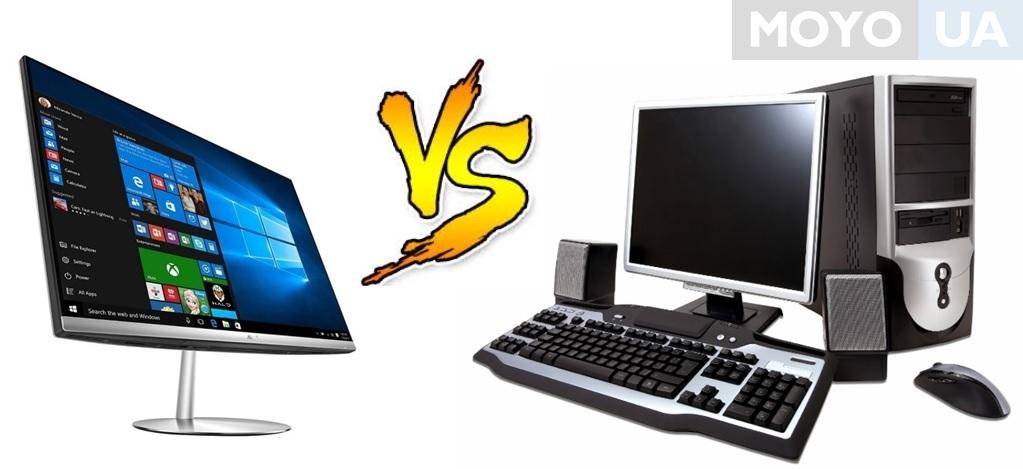
Моноблок совмещает в себе стационарный ПК, монитор и др. Но в чем же его главное отличие от компа? И стоит ли приобретать эту технику как альтернативу обычному устройству? Об этом и другом расскажет статья.
Что такое компьютер-моноблок?
Моноблок — это тот же ПК, где все составляющие собраны в одном корпусе. Визуально он напоминает обычный монитор, но выглядит слегка потолще и оснащен расширенным функционалом. Современные моноблоки оформлены стильно, занимают минимум пространства и подходят как для личного использования, так и для офисной работы. Функционирует компьютерное устройство с помощью кабеля питания. Это единственный провод, что ведет к моноблоку. Все остальное уже встроено в корпусе.
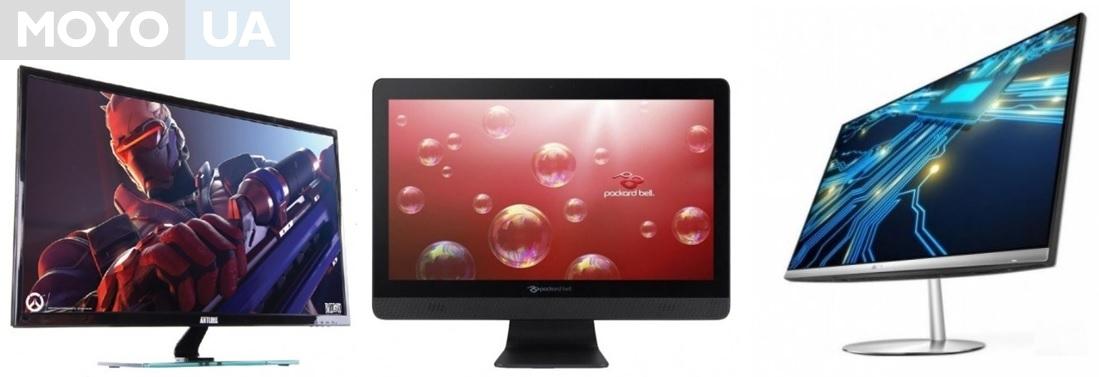
Разобравшись, что такое моноблок, можно переходить дальше, к его применению. Пользоваться этим экраном-компьютером очень удобно, ведь большинство моделей оснащено сенсорным дисплеем. Также здесь легко подключить мышь и клавиатуру.
Техника установлена на ножке, а некоторые образцы оборудованы регулируемой подставкой. Для постоянного использования стоит выбрать второй вариант, ведь гибкая подставка позволяет менять угол наклона, поворот, высоту и т.
На корпусе моноблока есть все стандартные разъемы: Wi-Fi, Bluetooth, USB. К нему легко подключаются наушники, микрофон и другие совместимые с разъемами устройства.
Достоинства и недостатки моноблока
- Прежде чем окончательно решить, что лучше выбрать: моноблок или компьютер с системным блоком, стоит детально рассмотреть все «плюсы» и «минусы» каждого из вариантов. Так, в пользу компа выступает:
- Производительность — средний ПК с большей вероятностью потянет тяжелые игры и программы, чем средний моноблок.
Возможность расширить объем памяти и не только — ведь можно собрать ПК самому «с нуля». «Минусы» очевидны: большие габариты и обилие проводов, в назначении которых легко запутаться непрофессиональному юзеру.
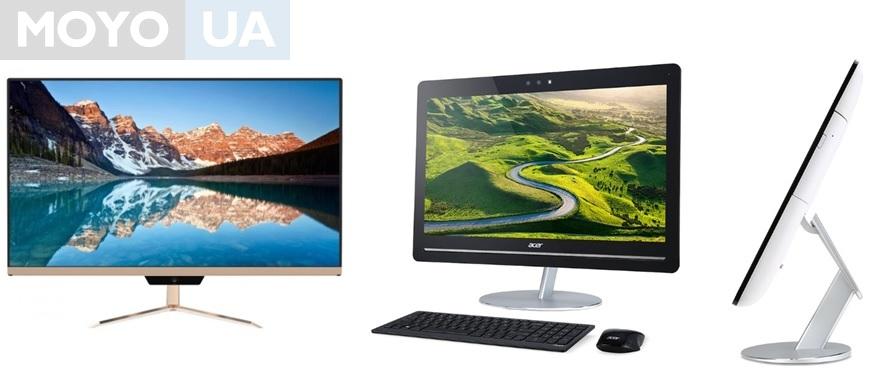
Моноблок получил популярность за:
- компактные размеры, ведь нет надобности искать отдельное место для системного блока и проводов;
- легкость обслуживания и транспортировки, как внутри помещения, так и за его пределы;
- возможность сэкономить на покупке дополнительной техники;
- бесшумный блок питания, который меньше по размерам и не имеет громкого вентилятора.
Современные моноблоки используют не только в качестве компьютера, но и как альтернативу мультимедийному центру или телевизору. Дистанционное управление позволяет разместить технику в удобном месте (например, на стене), и с удовольствием просматривать любимые фильмы. Недостаток устройства — во многих моделях нет возможности апгрейда, то есть расширить память или усовершенствовать скорость работы в будущем не получится.
Что же лучше?
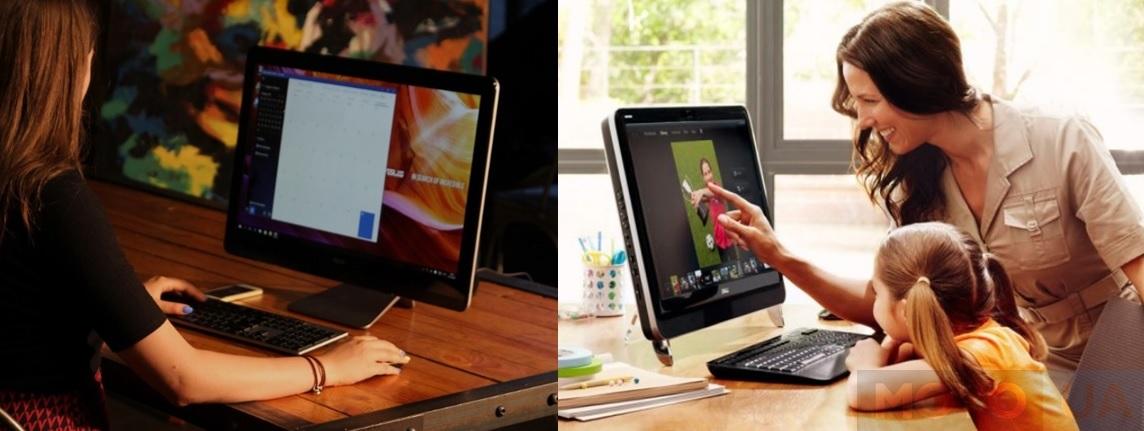
Далеко не один пользователь, выбирая компьютер или моноблок, задавался вопросом: «Что купить?». На самом деле, однозначного ответа здесь не существует. Все зависит от того, какие критерии важны для работы. Если в приоритете удобство использования, компактность и легкая транспортабельность — моноблок будет явным фаворитом. Для тех, кто любит тяжелый геймплей и в первую очередь делает акцент на мощности, больше подойдет стационарный ПК.
Не последнюю роль при выборе играет и личный бюджет. Только объединив все критерии воедино, получится выбрать идеальный вариант под свои запросы.
Можно ли использовать моноблок в качестве монитора?Как использовать моноблок Lenovo как монитор?Подключите один конец кабеля VGA к разъему VGA-разъема на задней панели компьютера и подключите другой конец к разъему VGA на втором компьютере. Используйте переключатель режима монитора / компьютера в правой части компьютера, чтобы переключить компьютер между режимом компьютера и режимом монитора. Можно ли переносить моноблок?Что делать если не подключается второй монитор?Если компьютер не определяет второй монитор после подключения, в первую очередь проверьте — исправен ли кабель, с помощью которого вы пытаетесь соединить монитор со своим системным блоком. Подключите ваш монитор к компьютеру через другой кабель, если у вас есть несколько проводов для подключения мониторов. https://www. youtube. com/embed/T-yA1MWlygQКак транслировать экран ПК на телевизор?Чтобы телевизор воспроизводил аудио, вам потребуется компьютер с ОС Windows.
- Откройте Chrome на компьютере.
- В правом верхнем углу экрана нажмите Ещё Трансляция.
- Нажмите Источники .
- Нажмите Трансляция содержимого рабочего стола.
- Выберите устройство Chromecast, с помощью которого хотите транслировать контент.
Как транслировать экран компьютера на телевизор через wifi?Совершаем простые действия:
- На компьютере заходим в папку с медиаконтентом
- Наводим курсор на нужное фото, видео или аудио.
- Кликнув на правую кнопку мыши, находим раздел «Передать на устройство» (на семерке будет отображаться как «Воспроизвести на»).
- В предоставленном списке, выбираем телевизор
Как вывести изображение с телефона на телевизор?Чтобы вывести экран смартфона на телевизор, используйте один из двух методов:
- Зайдите в настройки вашего смартфона. Найдите пункт «Подключенные устройства» — «Трансляции».
- Откройте шторку и кликните по иконке с квадратом (на ней также может быть нарисован телефон или волны, как у значка Wi-Fi).
Моноблок – это компактный компьютер, в котором монитор совмещен с системным блоком. Как правило, в такие модели встроены динамики, микрофон, вебкамера и другие полезные модули. Часто разработчики делают экран сенсорным для удобства управления, однако всегда есть возможность подключения обычной мыши и клавиатуры. В чем плюсы и минусы моноблока?
- Компактность. То, что все детали моноблока собраны в едином корпусе – это неоспоримое преимущество.
- Отсутствие проводов. В современных моделях моноблоков проводные подключения сведены к абсолютному минимуму.
- Привлекательный внешний вид.
- Сенсорный экран.
- Мобильность.
- Отсутствие шума при работе.
Какой процессор лучше для моноблока?Моноблоки на Intel Core i3 и i5 дороже, но работают значительно быстрее и имеют какой-никакой запас мощности. Конечно, если бюджет позволяет, то лучше брать модели на Intel Core i7 — такого моноблока хватит даже для работы в Photoshop и других тяжелых программах. Иногда для моноблоков используются процессоры AMD. Что лучше купить компьютер или моноблок?Если компьютер занимает довольно много места, монитор, системный блок, дополнительные устройства, а также множество проводов. В этом случае, моноблок превосходит компьютер. Моноблок не потребует много места, и не будет иметь большое количество проводов. Моноблок, в этом случае, превосходит компьютер. В чем преимущества моноблока?Основным преимуществом моноблока считается его компактность и отсутствие десятков проводов, так как система уже вмонтирована в устройство. Также моноблоки отличаются хорошим подбором типов матриц: в большинстве моделей используются IPS-матрицы, которые правильно передают цвет и защищают глаза от усталости. В чем отличие компьютера от моноблока?Моноблок — это тот же ПК, где все составляющие собраны в одном корпусе. Визуально он напоминает обычный монитор, но выглядит слегка потолще и оснащен расширенным функционалом. Современные моноблоки оформлены стильно, занимают минимум пространства и подходят как для личного использования, так и для офисной работы. Какой моноблок выбрать в 2021?1 место HP 22-df0048ur14P77EA AMD Ryzen 3 3250U Моноблок в белом корпусе с диагональю экрана 21,5´ подходит для работы и дома. Покрытие экрана матовое антибликовое, разрешение 1920×1080. Оснащен двумя дисками. Тип оперативной памяти DDR4, ее частота 2400 МГц. Какой моноблок купить в 2021?Лучшие моноблоки 2021 года: ТОП-7
Какой фирмы лучше купить моноблок?Лучшие игровые моноблоки
- ASUS Vivo AiO V241. Устройство отличается большим экраном с широкими углами обзора и отличной цветопередачей.
- Lenovo IdeaCentre AIO 720-24.
- HP 200 G3.
- Acer Aspire C22-720.
- iRu Office J2313.
- iRu Office S2301.
- HP ProOne 400 G4 (5BL85ES)
Что лучше моноблок или ноутбук для дома?Однозначно сказать, что лучше выбрать: компьютер- моноблок или ноутбук, — сложно, да и не нужно. Оба вида техники не занимают много места, дают возможность работать так же комфортно, как и со стационарным компьютером, оба уже оснащены дисплеем. Если же важна мобильность — лучше купить ноутбук. Как смотреть телевизор на моноблоке?Подключение через VGA-разъём Первое, что нужно сделать – убедиться в наличии портов VGA на обоих девайсах. Далее следует приобрести кабель, соединить его с моноблоком и телевизором. В настройках ТВ выбрать кнопкой пульта раздел «Канал VGA». Изображение с экрана моноблока будет отображено на ТВ-экране. Что лучше ноутбук или компьютер для дома?Выводы Если важна мобильность, вопрос, что лучше для дома – ноутбук или компьютер, решается в пользу первого. Если места в жилище мало (например, однокомнатная квартира или небольшая студия), то для компьютерного стола может не найтись свободного угла. В таком случае тоже стоит сделать выбор в пользу ноутбука. Можно ли играть в игры на моноблоке?Неплохой по производительности моноблок с процессором Intel Core i7, Windows 10 Pro и 16 ГБ памяти. Впрочем, видеокарта у него только встроенная, поэтому играть на компьютере получится только в не самые современные и требовательные к ресурсам игры. Как выбрать моноблок для офиса?Лучшие моноблоки для игр
- Asus Zen AiO Pro Z220IC. Внешне данная модель практически полностью копирует аналогичное устройство американской марки Apple.
- Lenovo IdeaCentre AIO 910 27.
- Dell XPS 27 7760 All-In-One.
Для чего нужны моноблоки?Моноблок (греч. μονος — один) — тип исполнения техники, несколько устройств в одном корпусе, применяется для уменьшения занимаемой оборудованием площади, упрощения сборки конечным пользователем, придания эстетического вида.
Можно ли использовать моноблок как телевизор?

Многим известно, что можно без труда использовать телевизор в качестве компьютерного монитора. Конечно, могут быть тонкости в подключении и настройке, но в большинстве своем это довольно простой процесс. Поэтому может возникнуть мысль о том, что обратная манипуляция может иметь смысл. В этой статье будет дан ответ на вопрос, можно ли дать новую жизнь старому монитору, превратив его в телевизор.
Можно ли использовать монитор как телевизор и чем это грозит
Первое, что стоит выяснить – возможно ли в принципе использовать монитор как телевизор. Да, с технической точки зрения, это возможно, однако потребует определенных усилий. Сейчас попробуем объяснить, почему.
Задача как монитора, так и ТВ – выведение изображения на дисплей. В случае с монитором, с системного блока поступает информация о том, какое значение задать для каждого пикселя. Поток информации однороден и легко считывается экраном, поэтому в дисплее отсутствуют слишком замудреные платы.
Телевизор же – это приемник сложного сигнала, содержащего как звук, так и видео. Сигнал передается через радиоволны, а потому требует серьезной расшифровки. Этой задачей занимается аналоговый ТВ тюнер или цифровой, встроенный в платы телевизора. В некоторых мониторах такие микросхемы имеются.
Однако в большинстве случаев они отсутствуют за ненадобностью, особенно в старых ЭЛТ мониторах.
Однако отсутствие тюнера – это не приговор для монитора. Различные способы переделки способны адаптировать экран для приема ТВ сигнала, и об этом пойдет речь далее. Конечно, есть и еще одно неудобство в виде отсутствия пульта дистанционного управления. Однако это вопрос исключительно удобства использования. Главное – получить сигнал.
Способы переделки
Из всего вышесказанного следует, что для того, чтобы монитор стал показывать ТВ каналы, нужно превратить его в приемник. Есть несколько путей для достижения этой цели. Возможно приобрести внешний ТВ тюнер для монитора или приставку и подключить их через обычный интерфейс VGA или HDMI. А можно пойти другим путем и оборудовать сам экран дополнительной платой, предназначенной специально для приема ТВ сигнала. Ниже рассмотрим подробнее эти варианты.
Внешний TV тюнер
Наиболее простой вариант – приобрести внешний ТВ тюнер. Выбирать его стоит исходя из того, какой имеется в наличии монитор и антенна. Электронно-лучевая трубка неспособна выдавать изображение высокого качества, поэтому можно остановиться на аналоговом варианте. Если же монитор с ЖК экраном хорошего разрешения, то, разумеется, цифровой ТВ тюнер станет наилучшим выбором.
К тому же тюнеры делятся на два типа. Первый – относительно стационарный, размером с Wi-Fi роутер. К нему подключается антенна, а также звуковые и видео кабели вывода. Имеет свой блок питания, а потому полностью автономен. Для такого тюнера достаточно иметь монитор и устройство вывода звука. Бонусом в комплекте идет пульт.
Проблема с управлением каналами решается очень быстро. Второй тип – USB ТВ тюнер. Как следует из названия, он подключается в компьютерный порт USB. Хотя портативный тюнер требует наличие системного блока, у него есть и преимущества. Занимает мало места, не требует питания, управление производится с компьютера.
Кроме того, можно дополнительно выполнять запись программ.
Приставка DVB T2
Потенциально оптимальный вариант – покупка ТВ тюнера DVB T2. В зависимости от производителя, он может выдавать цифровое изображение в разрешении до 1080p. А также приставка имеет свой пульт и полностью приспособлена к автономной работе.
Приставка Smart TV
Наверняка многие слышали о Смарт ТВ. Эта технология позволяет не только просматривать множество каналов, но также смотреть видео и фильмы онлайн, играть в некоторые игры и так далее. Такая приставка имеет смысл, если имеется хороший дисплей, а также качественная антенна и подключение к интернету.
Установка специальной ТВ платы
Есть и второй путь, чтобы использовать монитор как телевизор. В продаже возможно найти специальные платы, принимающие и расшифровывающие телевизионный сигнал. Это могут сделать специалисты в сервисном центре. Преимущество этого метода в том, что плата не занимает много места и, скорее всего, поместится внутрь корпуса монитора. Правда, есть и возможный минус – останутся трудности в навигации по каналам, так как такая плата не имеет в комплекте пульта для управления.
Телевизор из старого ЭЛТ монитора
Как правило, старые мониторы оборудованы одним из следующих типов интерфейса: RCA, VGA, SCART. При покупке современной приставки нужно посмотреть, какие интерфейсы она поддерживает. Как правило, RCA будет присутствовать. Если же у монитора другой разъем, возможно применить HDMI кабель и соответствующий адаптер (конвертер, а не переходник). Следует выбрать такой тип конвертера, который содержит дополнительно аудиовыход. В таком случае к нему возможно будет подключить колонки, чтобы был звук.
Телевизор из ЖК дисплея
Конечно, предпочтительнее использовать ЖК монитор в качестве телевизора. У него выше разрешение, меньше потребление энергии, да и в целом его куда комфортнее использовать. Ниже будут представлены основные шаги, выполняя которые можно успешно использовать ЖК монитор как телевизор.
Проверяем совместимость
Совместимость – это то, насколько успешно два устройства могут работать вместе. Основной параметр – это интерфейс подключения. Если монитор оборудован встроенными динамиками, желательно, чтобы он имел разъем HDMI. Такой интерфейс поддерживает передачу звука, а также имеет большое поддерживаемое разрешение.
Проблемы с совместимостью появляются, когда экран использует устаревшее подключение. В таком случае потребуется приобретать адаптеры. Из аналогового подключения наилучшим вариантом, пожалуй, является RCA. Он также способен передавать звук. К тому же его продолжают поддерживать многие современные ТВ приставки.
Что требуется для подключения
Чтобы из монитора сделать телевизор, понадобится:
- Рабочий монитор;
- ТВ тюнер (остановимся на внешнем);
- Все необходимые кабели питания;
- Кабели для передачи аудио и видео данных;
- Колонки (в случае если нет встроенных в монитор).
Подключение VGA — VGA
Если монитор имеет только VGA выход, может возникнуть желание найти приставку с таким интерфейсом. К сожалению, это вряд ли возможно. Этот интерфейс создан исключительно для компьютерной техники и передает только сигналы изображения. Поэтому производители тюнеров его не используют. Впрочем, можно в таком случае воспользоваться встраиваемой платой. Если же это невозможно, на помощь могут прийти адаптеры.
Подключение через переходники
Если разъемы не совпадают, возможно использовать специальные адаптеры, которые должны содержать обязательный аудиовыход. Иначе не получится подключить звук. Если имеется ЭЛТ монитор, рекомендуется переходник RCA to VGA. Для ЖК дисплея наилучшим решением останется конвертер из HDMI. Так удастся достичь лучшего качества изображения.
Важно, чтобы устройство было именно конвертером, а не переходником. Цифровой и аналоговый сигналы имеют абсолютно разную природу, поэтому спайка двух разъемов превратит переходник в нерабочую болванку. Полноценный конвертер содержит плату, которая преобразует один тип сигнала в другой. В таком случае монитор будет работать и успешно выводить видеоизображение.
Как сделать звук
Если монитор имеет встроенный динамик, то все просто. Нужно лишь соединить его с приставкой интерфейсом, поддерживающим передачу звука (RCA либо HDMI). Однако большинство экранов не могут похвастаться таким функционалом. Впрочем, и для них есть решение.
Понадобится использовать отдельную акустику, колонки либо наушники. Их возможно подключить в аудиовыход приставки. Либо, если используется переходник (например, HDMI-VGA) с отдельным аудиовыходом, рекомендуется подключиться туда. Таким образом удастся повысить качество звука и смотреть любимые программы без затруднений.
Изготовление телевизора из дисплея ноутбука
Если у вас есть нерабочий ноутбук с целым экраном, его можно без особого труда переделать в телевизор. При наличии особых навыков возможно справиться самостоятельно, или обратиться к специалистам. Понадобится встраиваемая плата, о которой говорилось в предыдущих разделах статьи, а также контроллер для матрицы.
Корпус возможно использовать имеющийся (предварительно демонтировав ненужное «железо»), или же изготовить новый. Нужно спаять вместе все детали, причем ТВ тюнер для монитора подключается через контроллер матрицы. Если колонки ноута остались в рабочем состоянии, то аудиовыход возможно припаять к ним.
В итоге получится компактная ТВ панель, удобная в использовании.
Итак, как мы выяснили, при большом желании вполне возможно сделать телевизор из монитора. Конечно, это будет непросто, так как необходимо сделать приемник из простого устройства вывода. Однако мы живем в такое время, что в продаже можно без труда найти подходящий ТВ тюнер любой конфигурации. Подключение такого устройства не займет много времени, а по деньгам обойдется намного дешевле, чем покупка нового телевизора. Поэтому если у вас осталось старое компьютерное оборудование, не спешите нести его на помойку. С помощью подобных статей и капельки изобретательности им можно запросто дать вторую жизнь!
Как из монитора сделать телевизор

Перед тем, как из монитора сделать телевизор, стоит разобраться, по какой причине возникает такая необходимость.
Как правило, такая переделка может понадобиться владельцу старого ЖК-монитора, которому требуется недорогой ТВ-приёмник для дачи или кухни.
Способов решения задачи немало – от покупки специального тюнера или приставки до подключения к телевизору мини-компьютера с доступом в Интернет.
Рис. Старый ЭЛТ-монитор в роли телеприёмника.
Особенности использования монитора в качестве ТВ-приёмника
Решение задачи переделки монитора в телевизор, как правило, связано, с жидкокристаллическими моделями.
Однако если речь идёт о встраивании в корпус специальных плат, оптимальным вариантом является именно ЭЛТ-монитор, позволяющий удобно разместить внутри корпуса все дополнительные детали.
При использовании ЖК-монитора способов получения на экране телевизионного сигнала больше, однако, в большинстве случаев все элементы придётся размещать снаружи.
К преимуществам превращения мониторов в телевизоры можно отнести экономию на покупке нового телеприёмника при наличии старого и неиспользуемого монитора.
В то же время недостатков у такого процесса значительно больше:
- Углы обзора ЖК-монитора меньше по сравнению с телевизорами. Смотреть его можно только, сидя прямо перед экраном, что уменьшает возможное количество зрителей.
- Размеры старых мониторов обычно равны 15–19 дюймам. Подходят они только для небольшого помещения – даже для спальни проще купить недорогой 24- или 32-дюймовый телевизор.
- Качество изображения большинства старых мониторов хуже, чем у телеприёмников. Особенно, если устройство использовалось много лет, а его матрица потеряла часть своих характеристик.
- Практически у всех мониторов отсутствуют динамики, что требует подключения дополнительных внешних колонок.
- Для переделки монитора в некоторых случаях понадобится определённый опыт ремонта электронной техники. При его отсутствии придётся обращаться в сервис.
С одной стороны, переделывать монитор в телевизор не всегда просто.
На это придётся потратить определённое время (в течение которого можно было бы просто заработать часть суммы на ТВ-приёмник), получившаяся картинка получается хуже, а на покупку дополнительных деталей может понадобиться приличная сумма.
Однако затраты всё равно получаются меньше, чем обойдётся приобретение телевизора, а некоторые способы практически не требуют ни вложений, ни усилий со стороны пользователя.
Мониторы, подходящие для переделки
Неплохим вариантом для использования в качестве телевизора для кухни или дачи являются мониторы с диагональю 17–19 дюймов марок Samsung, LG и Sony.
Как выбрать монитор, можно почитать в этой статье
Такое мнение высказывают как эксперты, так и любители, у которых уже получалось переделать периферийное устройство для персонального ПК в приёмник телевизионного сигнала.
Качество именно этих моделей выше по сравнению с продукцией других компаний, а переделывать их сравнительно проще.
Более современные мониторы с диагональю 20 и более дюймов переделать в телевизор можно – но экономически невыгодно.
Во-первых, они вполне подходят для использования по основному предназначению – для вывода изображения с ПК.
При отсутствии необходимости в мониторе, его можно даже продать, компенсировав часть суммы на покупку телевизора.
Оптимальным вариантом являются цветные ЭЛТ-мониторы с диагональю от 15 до 20 и более дюймов. Но только в том случае, если они сохранили свою цветопередачу и чёткость.
Модели с мутным и неярким изображением лучше не переделывать, а выбрасывать, сохраняя своё зрение.
Рис. Использование 17-дюймового монитора в качестве телевизора.
Подключение ТВ-приставки
Одним из самых простых, на первый взгляд, способов сделать телевизор из компьютерного монитора является покупка, подключение и настройка специальной ТВ-приставки.
Хотя выбирать модели, поддерживающие аналоговое вещание уже практически не имеет смысла – к началу 2019-го года его собираются полностью заменить цифровым.
А, значит, оптимальным вариантом станет покупка модели DVB-T2 или Smart TV, работающей при подключении к Интернету.
DVB-T2 приставки
Преимуществами выбора такой техники для превращения мониторов в телевизоры являются:
- Доступная стоимость. Подходящий вариант можно найти дешевле 1000 руб. (например, поддерживающая формат FullHD модель Hobbit UNO обойдётся всего в 850 руб.);
- Простое подключение и совместимость с популярным разъёмом HDMI, который можно встретить на большинстве ЖК-мониторов, выпущенных в 2010-х годах.
- Поддержка более чем 20 каналов. При необходимости увеличения ассортимента покупают приставки DVB-C для кабельного ТВ или DVB-S – для спутникового.
Рис. DVB-T приставка, превращающая монитор в ТВ-приёмник.
При отсутствии порта HDMI у старого монитора проблема решается покупкой специального переходника – это увеличивает затраты на переделку, однако другого выхода в данном случае нет.
Вопрос с отсутствующим у монитора звуком решают покупкой и подключением к приставке аудиоколонок.
Впрочем, некоторые современные модели комплектуются уже встроенными, хотя и слабыми динамиками.
Приставки Смарт ТВ
«Умные приставки» для телевизора можно подключать и к мониторам.
Такие устройства как Mini PC Smart TV Box MXQ 4K Android стоимостью около 1500 руб. обеспечат не только телевещание через Интернет, но и возможность записывать видео на встроенный накопитель.
У данной модели размеры ПЗУ равны 8 ГБ – достаточно для сохранения от 1 до 4 фильмов стандартного размера, в зависимости от выбранного формата.
Рис. Приставка для трансляции ТВ-каналов в виде мини-ПК на Андроид.
Фактически, большинство приставок Smart TV представляют собой мини-компьютеры, предназначенные специально для подключения к телевизору.
Всё, что требуется для работы такого гаджета с монитором – наличие HDMI входа или специального переходника на другой разъём.
К преимуществам выбора такого варианта относят:
- возможность смотреть не только телепередачи, но и потоковое видео (с и других социальных сетей);
- поддержку работы с различными приложениями (в первую очередь, для ОС Android, так как большинство приставок работает на этой платформе);
- использование телевизора для общения в соцсетях и в видеочатах;
- переписка по электронной почте и другие возможности, доступные для владельцев гаджетов на ОС Android.
Большинство смарт-приставок комплектуются слотами для установки карт microSD, что позволяет увеличить размеры хранилища для записи видео и других файлов.
Хотя и с основной задачей – обеспечить показ телеканалов – они справляются неплохо.
К немногим недостаткам выбора такого варианта превращения монитора в телевизор относится слабый звук встроенного динамика таких моделей – хотя для увеличения громкости к ним можно дополнительно подключить аудиоколонки.
Покупка специальной платы
Самым сложным в самом начале, но удобным в использовании способом сделать телеприёмник из любого монитора является встраиваемая плата типа Universal LCD Driver Board.
Оборудование может называться по-разному, в зависимости от производителя.
Однако принцип действия, преимущества и этапы подключения у большинства таких устройств одинаковые.
К плюсам использования плат относят:
- возможность воспроизведения не только аналогового вещания (которое скоро прекратится), но и цифрового;
- вывод звука без использования дополнительных переходников;
- управление гаджетом с помощью пульта;
- компактность всех используемых для переделки деталей, которые легко скрываются в корпусе монитора.
Рис. Телевизор из монитора с помощью встроенной платы.
Недостатками такого варианта можно назвать проблемы с размещения платы в корпусе большинства ЖК-мониторов.
Решить их сможет опытный специалист. Большинство непрофессионалов с этим могут не справиться, и тогда плату придётся размещать снаружи, что сделает внешний вид монитора не слишком привлекательным.
Этапы превращения монитора в ТВ-приёмник
Для встраивания платы в монитор понадобится совершить следующие действия:
Рис. Комплект деталей для встраивания платы-тюнера в монитор.
- Снять крышку с монитора, открутив все крепёжные элементы и аккуратно сложив их в одном определённом месте, чтобы не потерять до окончания сборки.
- Отыскать плату расширения, отсоединив её от шлейфа и стараясь не повредить. Повреждённый шлейф приведёт к невозможности продолжать дальнейшую переделку монитора. Более того, устройство перестанет работать даже в качестве дисплея для компьютера.
- Проверить маркировку матрицы экрана, по которой можно будет при необходимости найти подходящую прошивку для устройства, и подобрать для него правильное напряжение.
- Установить вместо стандартной платы новую. В процессе пайки следует соблюдать распиновку шлейфа дисплея.
- После закрепления платы Universal LCD Driver Board установить с помощью джампера подходящее напряжение, которое можно найти в инструкции к плате. Обычно достаточно 12 В – значения, которое подходит для большинства компонентов монитора.
Большинство таких плат комплектуется приёмниками ИК-излучения для управления с пульта, некоторые из них поддерживают эту функцию в качестве опции.
Перед сборкой монитора следует убедиться в том, что датчик включен, и определить место его расположения – иногда инфракрасный модуль может располагаться снаружи, устанавливаясь на корпусе.
Последний этап представляет собой сборку монитора обратно и запуск его в работу.
Подключение других устройств
Мобильными устройствами, которые можно подключить к монитору для повышения его функциональности, являются не только специальные ТВ-приставки.
С этой же целью можно использовать планшет или смартфон на платформе Android.
Но, если к современному телеприёмнику гаджеты подключаются с помощью Wi-Fi, с монитором их можно соединить только с помощью кабеля.
Для использования этого способа понадобится:
- Мобильное устройство с объёмом оперативной памяти не меньше 512 МБ (для нормального воспроизведения видео в формате HD понадобится не меньше 1 ГБ).
- Переходник с microUSB (или другого порта на планшете или смартфоне) на HDMI. Некоторые планшетные ПК уже комплектуются входами mini/microHDMI, на смартфонах их практически нет.
- Установленные на мобильных гаджетах драйвера и кодеки.
- Телевещание, настроенное с помощью специального приложения или сайта.
Рис. Соединение смартфона с монитором.
Следует знать: Для работы подходят даже модели с разбитыми экранами, но способные выводить изображение на монитор. Поэтому в телеприёмник можно превратить практически любой мобильный гаджет и монитор с портом HDMI. При отсутствии подходящего разъёма переходник не поможет, так как не позволяет передавать звук.
Кроме смартфонов и планшетов, обеспечить подключение к телеканалам могут и другие гаджеты, в том числе, ноутбуки и мини-ПК на любой операционной системе (не обязательно Android, как на ТВ-приставке – платформой может быть и Linux, и одна из версий Windows).
С их помощью старый монитор превращается не совсем в обычный телевизор, но в комплект, сравнимый по функциональности с устройствами с поддержкой Smart TV.
Рис. Просмотр телевещания на мониторе с помощью подключения к лэптопу.
Преимуществом симбиоза компьютера, смартфона, планшета и монитора становится возможность использовать гаджеты и по основному назначению (для звонков, работы или игр).
Недостатком является повышенное потребление электроэнергии, максимум занимаемого пространства и большое количество шнуров.
Однако в квартиру в любом случае желательно купить нормальный телевизор, а для дачи или временных вариантов подойдёт и такая система.
Подведение итогов
Не стоит выбрасывать устаревший монитор, даже если нет возможности использовать его для вывода информации с компьютера, отдать другому пользователю или продать.
Устройство вполне способно послужить запасным телевизором – для этого понадобится вложить определённое количество средств и, возможно, внести небольшие изменения в электросхему.
Помогут с решением задачи по повышению функциональности монитора и другие гаджеты, которые не обязательно даже покупать.
Можно ли использовать моноблок в качестве телевизора?
Главное преимущество моноблока – большой дисплей, который удобен для работы, развлечений или просмотра фильмов. Также моноблок с клавиатурой, особенно беспроводной, занимает меньше места, чем ноутбук. Ноутбук не может похвастаться большой диагональю экрана, но выигрывает за счет своей мобильности
Что лучше моноблок или компьютер с системным блоком?
Если компьютер занимает довольно много места, монитор, системный блок , дополнительные устройства, а также множество проводов. В этом случае, моноблок превосходит компьютер. Моноблок не потребует много места, и не будет иметь большое количество проводов
Можно ли использовать моноблок как монитор?
Фактически использовать моноблок как монитор действительно можно , но возможность создания соответствующего подключения поддерживают только моноблоки, способные принимать сигнал из внешнего источника (а таких моделей не так уж и много)
Можно ли использовать компьютерный монитор в качестве телевизора?
Для превращения монитора в телевизор потребуется использование самостоятельного устройства. Одним из вариантов является ТВ-тюнер. Он считается самостоятельным телевизором , которому необходим экран. Монитор будет выступать в его роли при помощи проводного соединения
Как работает моноблок?
Моноблок лишен проводов, от него тянется только шнур питания. В нем используются мобильные версии процессоров, памяти, жестких дисков. Носить с собой как ноут или планшет большинство моделей нельзя, так как в них нет батареи. Но использовать на рабочем месте моноблок гораздо удобнее


