

Бывают моменты, когда Windows 11/10 не выходит из спящего режима, что заставляет пользователя перезагружать вручную компьютер и все не сохраненные данные теряются.

Вопрос от пользователя
Кстати, иногда изображение есть, иногда — нет, без всякой закономерности (из-за этого приходится перезагружать лишний раз ПК). Что можно предпринять?


Подскажите, почему у меня ПК иногда после выключения включается сам? Я уже теперь побаиваюсь и дополнительно отключаю сетевой фильтр (чтобы он уж точно не запустился).
Для безошибочного определения локализации и масштаба поломки требуется проведение профессиональной диагностики.
Подскажите, как решить одну проблемку — мой ноутбук не уходит в спящий режим: т.е. экран гаснет, все вроде бы выключается, но буквально через секунду-другую он снова включается. Что интересно — обычное включение/выключение работает нормально.
В принципе, ничего криминального нет, но, когда надо оставить ноутбук на 15-20 мин., отойдя по делам, совсем не хочется его туда-сюда выключать/включать.
Доброго времени суток!
Вообще, если обобщить и выделить основные варианты поведения ПК (при которых возникает проблема «сна»), то встречаются следующие проблемы:
Подобные проблемы, чаще всего, возникают по нескольким причинам. О том, как их исправить и будет сегодняшняя заметка ✌.
Кстати, если у вас : компьютер или ноутбук выходит из спящего режима самостоятельно, то рекомендую ознакомиться с этой статьей
- Почему компьютер не включается после спящего режима?
- Что такое спящий режим на компьютере?
- Основные причины, почему ПК не включается после спящего режима
- Как устранить неисправность?
- Почему компьютер не уходит в спящий режим
- Причины самостоятельного включения
- «Некорректные» настройки BIOS / UEFI
- Ошибки и определенные параметры ОС Windows
- Как «не дать» компьютеру включиться в ваше отсутствие
- Профессиональный ремонт моноблоков в сервис-центре с гарантией
- Если после «сна» у ПК есть проблемы с «картинкой»
- Про обновление драйверов
- Обновление BIOS
- Чем можно заменить режим сна?
- Как исправить, когда ПК Windows 10/11 не выходит из спящего режима
- Обновить драйвера устройств
- Отключить быстрый запуск
- Запуск диагностики питания
- Обновите ОС Windows 11/10
- Изменить питание PCI Express
- Моноблок не включается после режима сна
Почему компьютер не включается после спящего режима?
Спящий режим у компьютера является интересной штукой. Для одних пользователей он вызывает неудобства, а другие сумели оценить все прелести. Случается, что компьютер довольно легко входит в данное состояние, а выйти уже не получается. Проблемы периодически возникают. Почему не включается компьютер? Что делать в таком случае? Почему компьютер не включается после спящего режима? Какие методы сработают для исправления ситуации? Что делать, если не запускается Windows? Мы с удовольствием поделимся полезной информацией.
Что такое спящий режим на компьютере?
Это состояние выключенного ПК, при котором вся информация о текущем состоянии сохраняется в ОП, приложения остаются запущенными и ждут операций от пользователя. Экран гаснет, происходит остановка жесткого диска и системы охлаждения центрального процессора. Идет питание на оперативной памяти и иных электрокомпонентах, обеспечивающих запуск системы из данного состояния. Получается, что ПК не выключен, а поставлен на паузу, потребляя энергии в разы меньше, чем при полноценной работе. Для «пробуждения» его пользователю понадобится подвигать мышку или нажать клавишу на клавиатуре для продолжения работы с прерванного места. Случается, что компьютер не включается после спящего режима. Каковы основные причины?
Как быть в таком случае и вовремя убрать возникшую неприятность мы расскажем далее.
Основные причины, почему ПК не включается после спящего режима
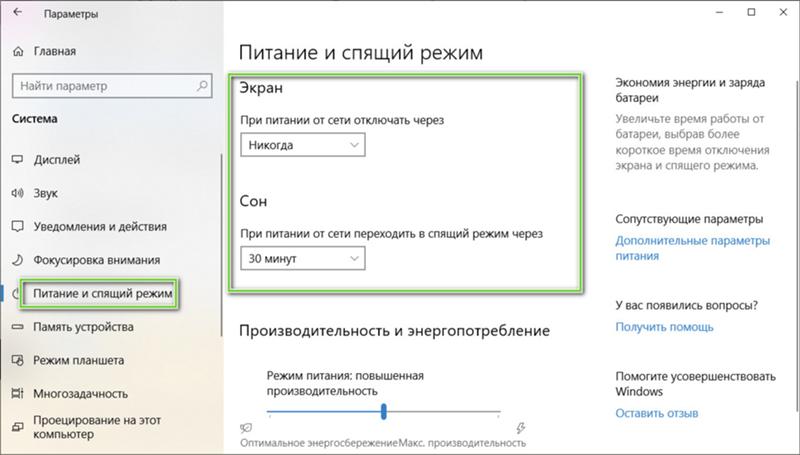
Как заставить заработать ваш компьютер мы поделимся далее.
Как устранить неисправность?
Какие существуют решения? Их несколько. Разберем их по порядку.
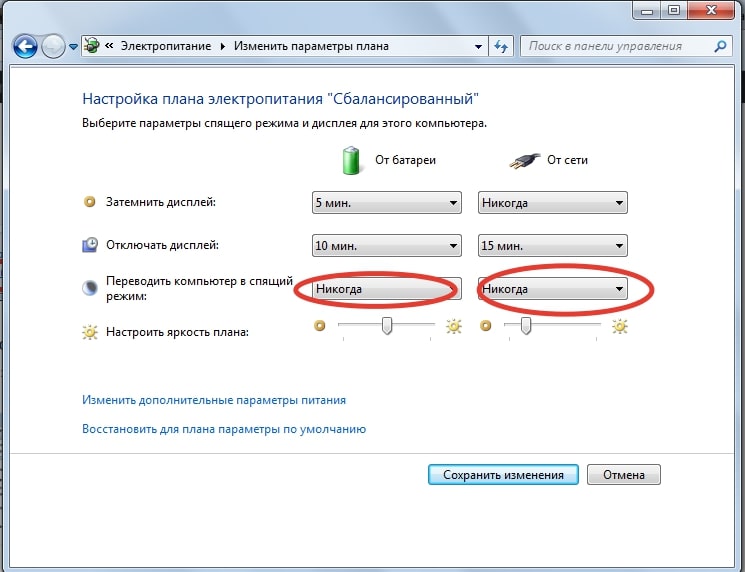
Способ 1. Настройка питания

Способ 2. Изменение настроек сна. Ноутбук не просыпается и идет заставка черного цвета на мониторе?

Настраивайте спящий режим пошагово:
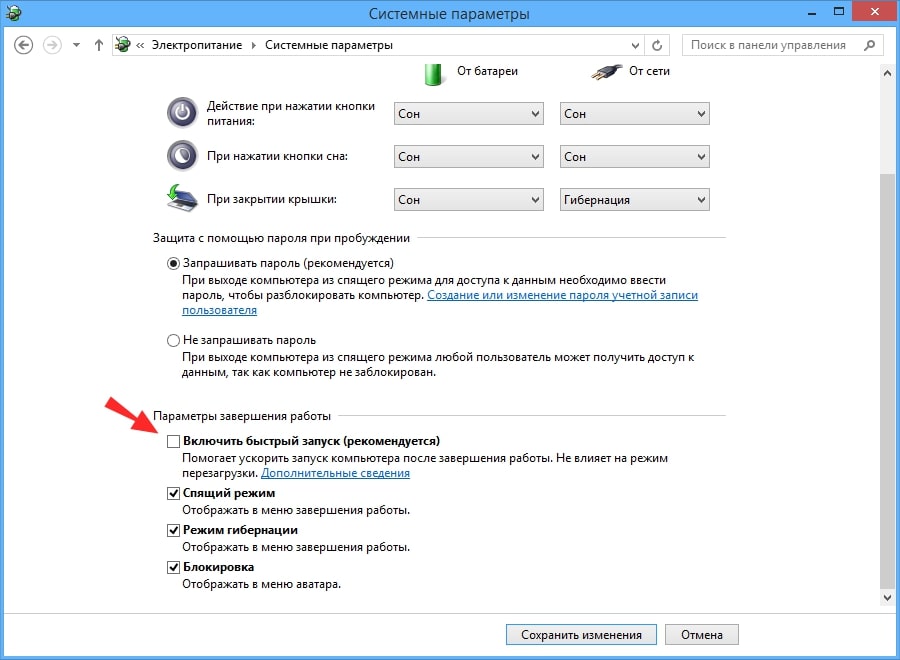
Способ 3. Выключение быстрого запуска.
Способ 4. Обновление видеодрайверов и ОС. Понадобится установка их ручным способом и сделать обновления для ОС. Что делать? Как обновить ОС?

Идем следующим путем:
Для этого идем пошагово:
Далее выполняйте перезагрузку и пытайтесь выходить из режима сна.
Способ 5. Изменение настроек BIOS. Если ни один из предыдущих способов не сработал, скорее придется повозиться с данным решением. Он подойдет лишь для опытных пользователей.

Иногда БИОС имеет защиту в виде пароля. Он находится в инструкции к «материнке» и на официальном сайте производителя.
Надеемся, что перечисленные выше способы вам помогут, и проблема “почему не включается компьютер” больше не потревожит. В случае возникших сложностей обратитесь за устранением проблемы к грамотному спецу.
Почему компьютер не уходит в спящий режим
👉 1) Старые, конфликтующие драйвера
Первое, на что рекомендую обратить внимание при появлении подобных проблем — это . Особенно, этот момент касается драйвера на видеокарту.
Как установить драйвера на компьютер, ноутбук — инструкция по шагам
👉 2) Неактуальные настройки электропитания
В половине случаев из всех — виной тому, что ноутбук (компьютер) не уходит в спящий режим (гибернацию) являются неверные настройки .
Чтобы проверить и поменять их, нажмите сочетание кнопок и введите команду , нажмите Enter (см. пример ниже). 👇

powercfg.cpl — открыть настройки электропитания
Далее вы должны увидеть различные планы электропитания. Нам нужно открыть настройки перехода в спящий режим (либо настройка текущего плана электропитания), см. скриншот ниже. 👇
Настройка перехода в спящий режим
Обратите внимание на время перехода в спящий режим. Установите значение, например, в 15 мин. (главное, чтобы в параметрах не стояло значение ).
Через какое время переводить ПК в спящий режим
Кроме этого, обязательно откройте дополнительные параметры питания. Ссылка на редактирование этих параметров находится внизу окна (пример ниже). 👇
Изменить дополнительные параметры питания
Здесь нужно открыть две вкладки:
Разрешить ПК переходить в спящий режим
👉 3) Не отключены устройства, будящие компьютер
Для начала предлагаю определить устройство, которое выводит ваше устройство из спящего режима (например, мышка). Затем мы просто запретим ему «будить» ПК.
И так, сначала жмем , вводим команду , жмем Enter. Таким образом открываем управление компьютером (можете через панель управления, но так быстрее на мой взгляд ✌).
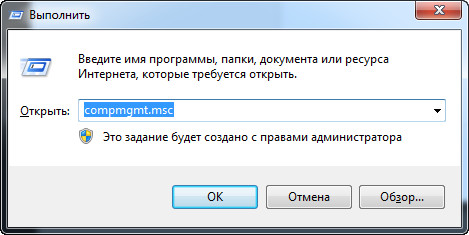
compmgmt.msc — управление компьютером
В управлении ПК, откройте следующую ветку: «Просмотр событий/Журналы Windows/Система». В ней ищите событие, источник которого . Когда найдете ближайшее — открывайте его.
Смотрим журналы Windows
В свойствах события будет указан источник выхода: в моем случае — это кнопка питания (т.к. я сам пробудил ноутбук 👌).
Кто вывел компьютер из спящего режима?
Чаще всего причина пробуждения кроется в мышке (клавиатуре). В любом случае, зная устройство, можно запретить ему это делать. Для этого откройте диспетчер устройств (сочетание кнопок , затем ввести команду ).

Как открыть диспетчер устройств
После чего откройте раздел «Мыши и иные указывающие устройства», а затем откройте нужного устройства (обычно HID-совместимая мышь).
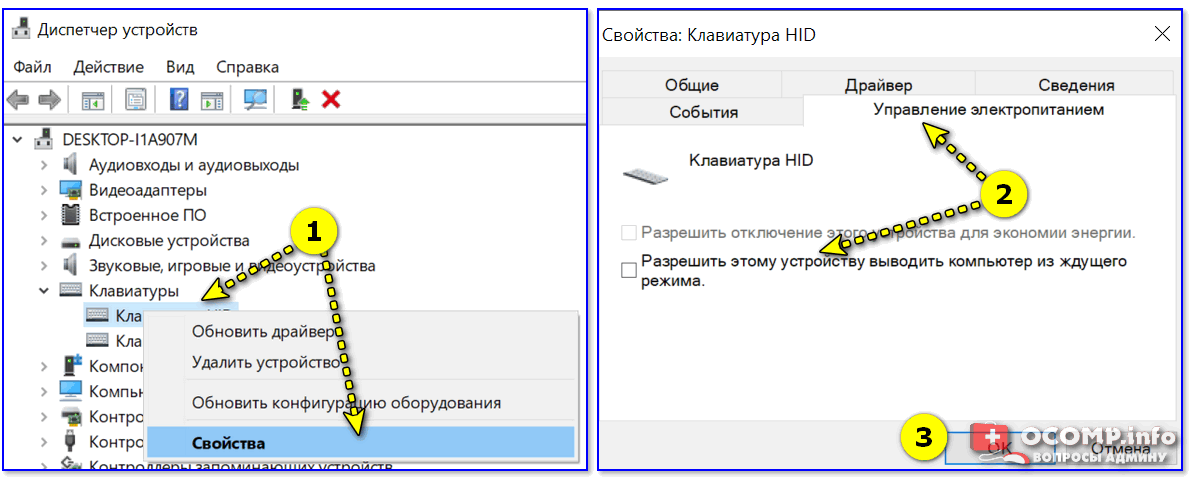
В свойствах есть спец. вкладка : просто снимите в ней галочку с пункта «Разрешить этому устройству выводить компьютер из ждущего режима». Сохраните параметры.
Отключаем разрешение на пробуждение
Таким образом можно запретить пробуждать ПК и другим устройствам (клавиатуре, например).
👉 4) Не настроен BIOS
В некоторых версиях BIOS есть определенные опции, позволяющие будить компьютер. Например, речь может идти о Wake on LAN — крайне полезной функции для системных администраторов, позволяющей им «будить» ПК по сети.

Обычно, пункт Wake находится в разделе (также проверьте вкладку ). Пример показан на скрине ниже.
Чтобы исключить эту функцию (а она иногда работает некорректно) — переведите режим на (т.е. выключено).
👉 5) Возможно, что есть процесс, не дающий уйти в спящий режим
Чтобы узнать, какой процесс мешает уйти в спящий режим, необходимо открыть командную строку (от имени администратора).
Для этого запустите (нажмите одновременно Ctrl+Shift+Esc), далее нажмите и введите (не забудьте поставить галочку «Создать задачу с правами администратора», см. скрин ниже).
Инструкция по тому, как открыть командную строку.
Запуск командной строки с правами администратора
Далее введите команду и нажмите Enter. В идеале, если никакие процессы не блокируют уход в сон, напротив DISPLAY, SYSTEM, AWAYMODE и пр. должны гореть «нет» (или «none» в англ. версии). См. скрин ниже:
Что мешает уйти в спящий режим?
Кстати, чтобы вывести компьютер из спящего режима — нажмите кнопку питания / кнопку включения (а то ведь мышке то мы запретили будить ПК 👌).
А теперь статью я завершаю, и удачи всем желаю!

Причины самостоятельного включения
Ряд пользователей «не обращают» внимание на один нюанс: вместо они отправляют компьютер в (т.е. в режим, при котором он не выкл., а переходит в пониженное энергопотребление).
Разумеется, из него компьютер/ноутбук достаточно легко выходит (например, при легком движении мышки — достаточно даже небольшой вибрации стола).
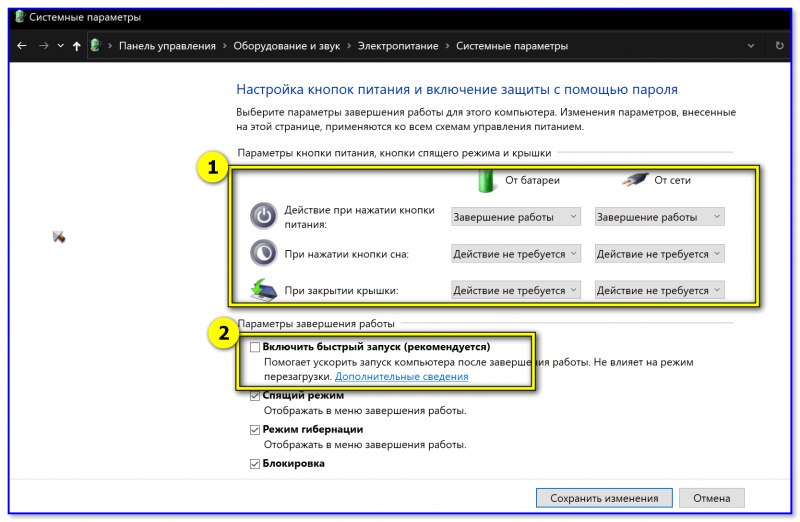
Поэтому, для начала проверьте настройки электропитания в Windows (сочетание Win+R + команда powercfg.cpl) — не задано ли там что по кнопке «вкл.» компьютер должен уходить в сон?.. Если причина всё-таки со спящим режимом — см. мою прошлую заметку (ссылка ниже 👇).
👉 В помощь!
Компьютер / ноутбук выходит из спящего режима САМ. Почему, как это исправить?
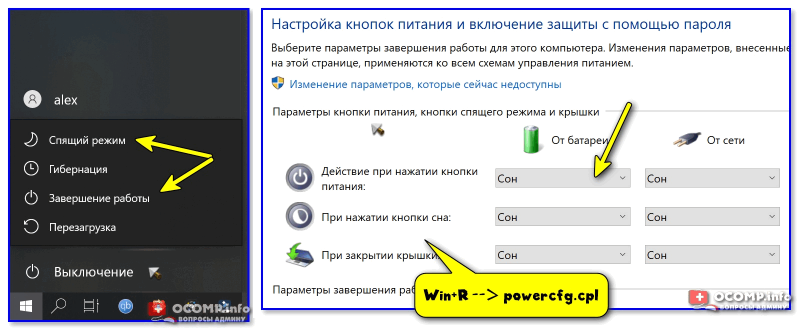
Настройки кнопок питания — выключение или спящий режим
Попробуйте завершить работу ПК/ноутбука, с помощью кнопки Power (зажав ее на 5-7 сек. — это приведет к принудительному откл. устройства).
«Некорректные» настройки BIOS / UEFI
В BIOS /UEFI есть ряд настроек, которые отвечают за включение (пробуждение) компьютера. Находятся они (чаще всего) в разделе «Power».
Рекомендую проверить нет ли у вас в этом разделе следующих параметров:
Разумеется, все эти параметры (при самопроизвольном включении компьютера) нужно перевести в режим («Off» / выключено). После изменения — не забудьте сохранить настройки (обычно клавиша F10). Парочка примеров ниже. 👇
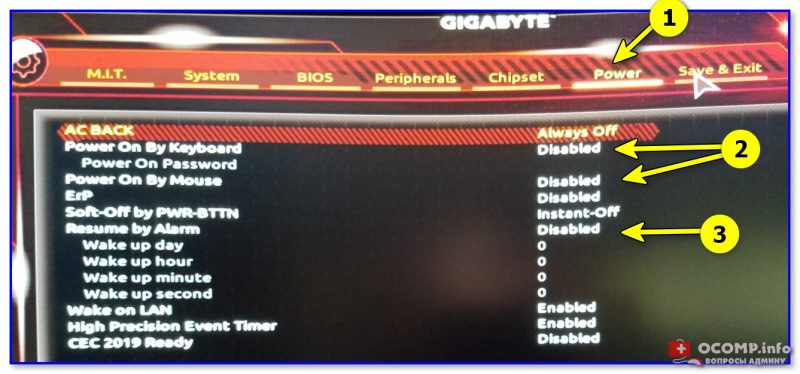
Gigabyte — отключаем включение ПК с помощью мыши, клавиатуры
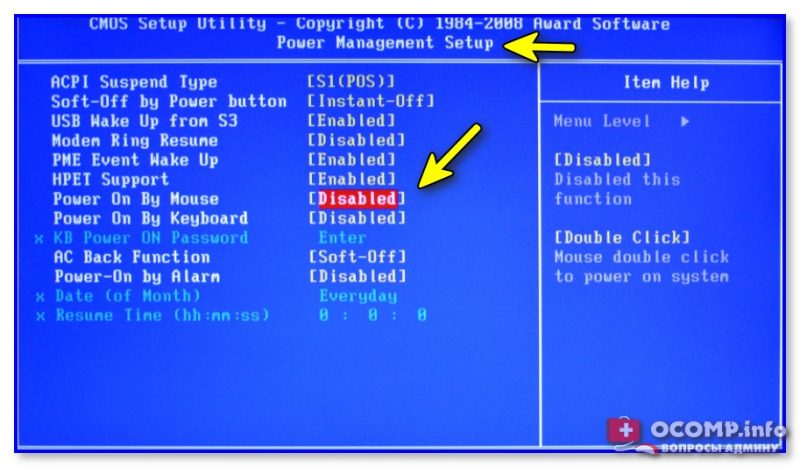
BIOS Award Software — Power On By Mouse
Кстати, обратите внимание что у некоторых производителей (у AsRock, например) есть несколько режимов «глубокого» сна (активируется при выключении ПК / нажатии на кнопку Power).
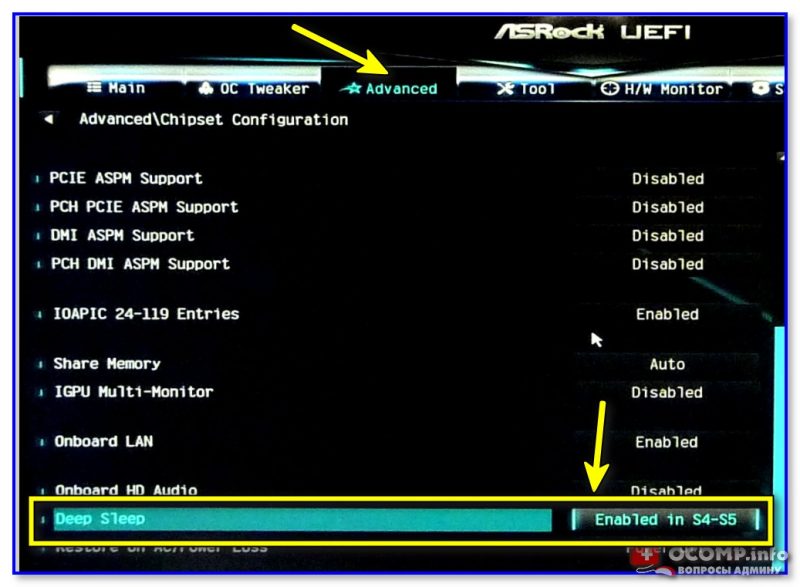
AsRock — разные режимы сна (выкл.)
На передней панели системного блока обычно всегда есть кнопка Power (кнопка для вкл. ПК). Ввиду ее частого использования, со временем, она может начать «западать», люфтить, и замыкать контакты от небольшой вибрации (например). Кстати, тоже самое относится и к кнопке Reset (принудительной перезагрузки ПК).
Разумеется, такое их «поведение» может приводить к самопроизвольному включению компьютера.
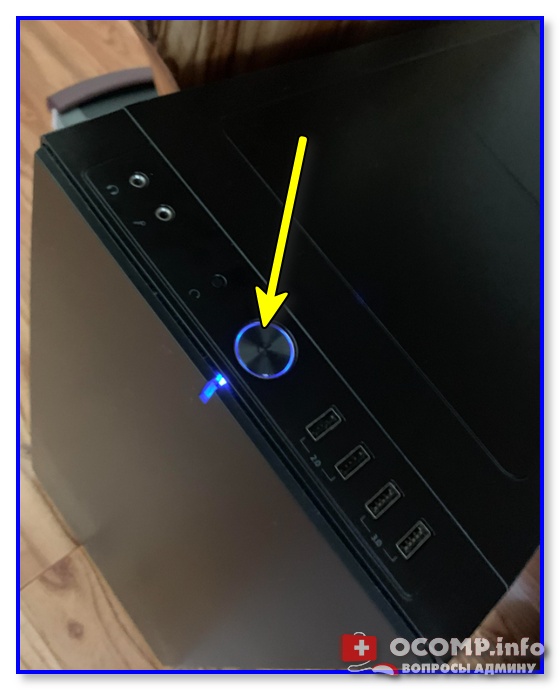
Как перепроверить кнопки на передней панели:
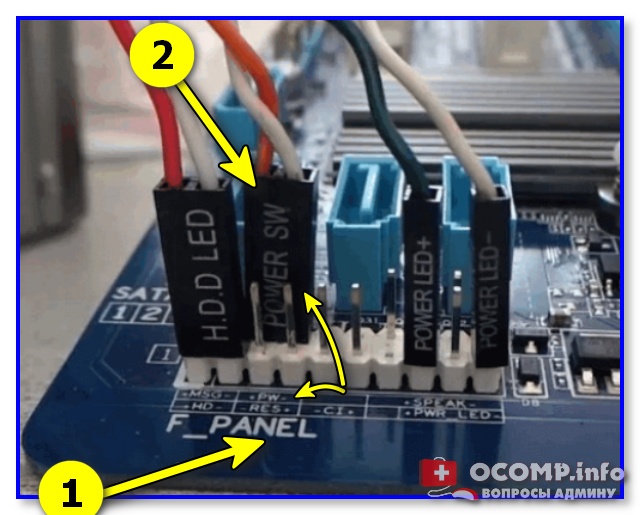
F_Panel — маркировка на мат. плате
Неконтролируемое включение/отключение ПК может быть связано с серьезной неисправностью (БП). И это может привести даже к его воспламенению! Будьте аккуратны, и не оставляйте такой ПК без присмотра!
В качестве диагностики могу порекомендовать подключить системный блок к другому блоку, и сравнить «поведение» устройства (это самый простой и быстрый вариант 👀).
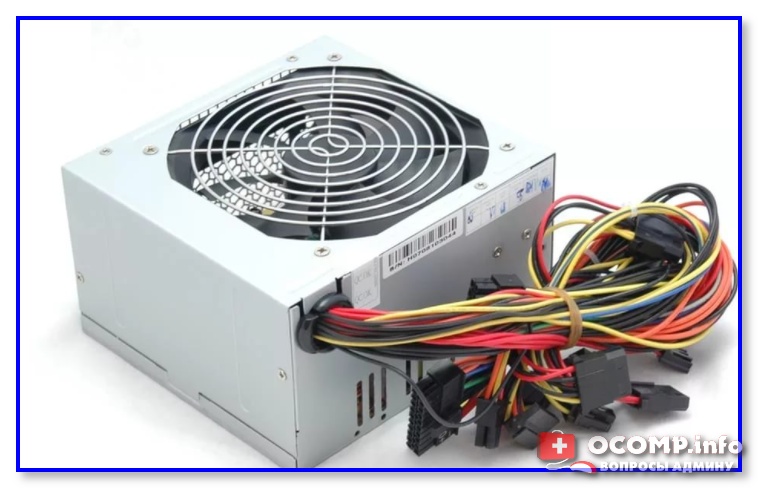
Новый блок питания (заведомо исправный)
Ошибки и определенные параметры ОС Windows
Стоит сразу сказать, что в Windows есть журнал, куда заносятся все ошибки и события, происходящие с ПК (в том числе и каждое включение / выключение).
Чтобы открыть этот журнал — нажмите сочетание Win+R, и в появившееся окно вставьте команду eventvwr, нажмите Enter.
👉 Например, в моем случае (см. скрин ниже 👇) компьютер включился в 5 утра, чтобы перейти в режим гибернации. Разумеется, после отключения гибернации — делать он так прекратил!
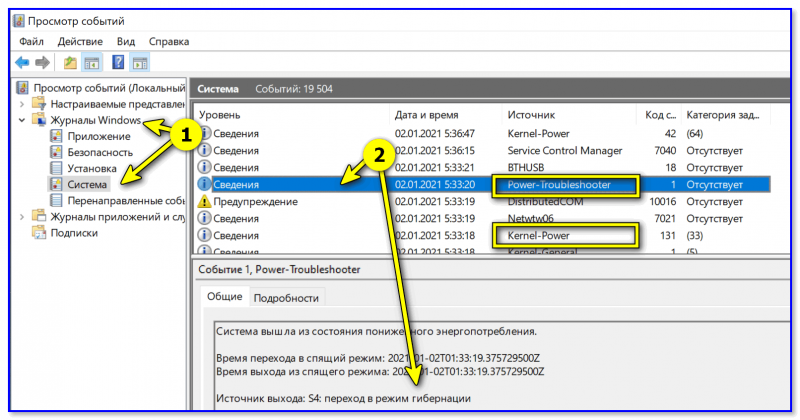
Просмотр журнала в Windows
Но в любом случае я бы посоветовал попробовать на время отключить , и в настройках электропитания Windows (чтобы их открыть — нажмите , и используйте команду ). 👇
Обратите внимание, что в доп. параметрах электропитания 👇 необходимо отключить , а напротив сна и гибернации поставить «0» (т.е. «никогда»).
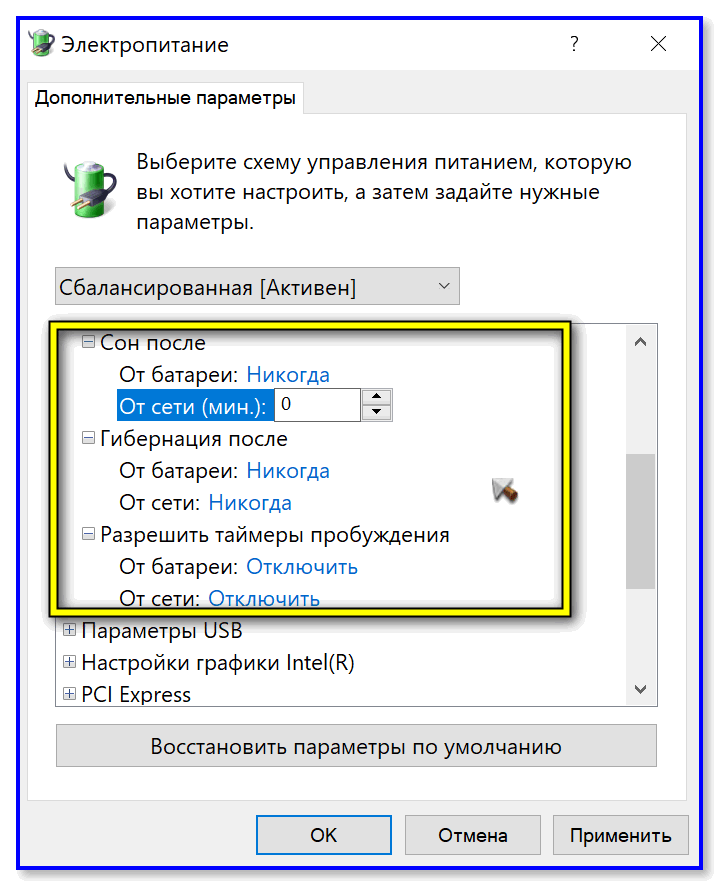
Таймеры пробуждения откл., сон и гибернация в режиме никогда
Как «не дать» компьютеру включиться в ваше отсутствие
Тем более, если ПК «так себя ведет» — значит у него (как уже говорил выше) может быть серьезная (а те же блоки питания при неисправностях нередко и дымятся, и воспламеняются!).
👉 Чтобы ничего плохого не произошло — отключите питание проблемного компьютера от сети 220В, когда оставляете его без присмотра!
Лучший вариант решения — вынуть вилку из розетки (или откл. сетевой фильтр, нажав на кнопку переключателя).
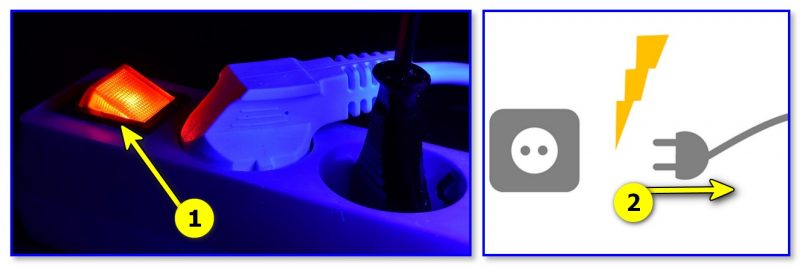
Отключаем питание системного блока
Если ваш блок питания исправен (и был перепроверен) — отключать ПК можно и с помощью кнопки на его корпусе (обычно, располагается с задней стороны системного блока, рядом с кабелем питания).

Выключатель на блоке питания ПК
Если вы устранили проблему иначе — дайте знать в комментариях! Заранее большое мерси!
Профессиональный ремонт моноблоков в сервис-центре с гарантией
Аппаратная починка в сервисном центре выполняется на ультрасовременном оснащении, с применением дорогостоящих и безопасных приспособлений, инструментов. Программисты бесплатно выезжают на территорию клиента (на дом или на работу), чтобы устранить программные проблемы. Применяют для настройки ПО лицензионный софт. Закупают оригинальные запчасти у фирменных дилеров производителя. Круглосуточно и без выходных работают 15 филиалов в России, адреса уточняйте на официальном сайте – ремонт моноблоков Леново. Закажите бесплатную консультацию сервисного инженера по вопросам самостоятельной замены комплектующих или ремонта непригодных деталей. Оставьте заявку онлайн – получите 15% скидки.
Если после «сна» у ПК есть проблемы с «картинкой»
Кстати, не лишним будет подключить монитор к другому заведомо-исправному устройству и протестировать (задача: убедится, что сам монитор исправен).
Как подключить монитор к ноутбуку — пошаговая инструкция
Вообще, за режимы работы ПК отвечают настройки электропитания и, разумеется, следовало бы их проверить.
Найти их можно в 👉 панели управления Windows в разделе «Оборудование и звук/Электропитание/Настройка текущей схемы электропитания».
Я посоветовал бы запретить авто-выключение экрана (совсем). (примечание: эта опция часто работает некорректно)
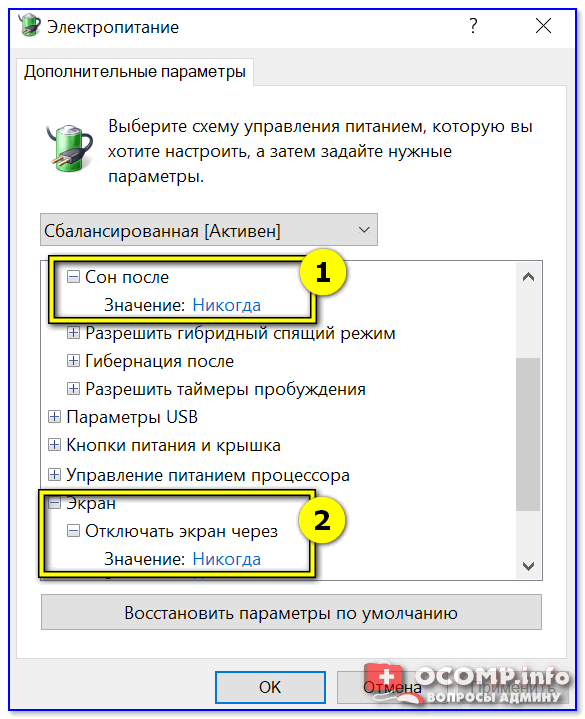
См. пример на скриншоте ниже.
Снять разрешение на пробуждение устройства
Теперь перепроверьте, стало ли лучше?..
Питание — ноутбук LENOVO
Про обновление драйверов
Если у вас ПК: определите 👉 модель мат. платы, зайдите на офиц. сайт ее производителя и загрузите драйвера оттуда. После переустановки драйверов — перезагрузите ПК и попробуйте вновь использовать функцию сна (ждущего режима).
Если у вас ноутбук: определите 👉 его модель, также зайдите на офиц. сайт производителя и загрузите рекомендованные им драйвера.

Если с «ручным» способом возникли проблемы — попробуйте воспользоваться 👉 утилитой Driver Booster. Она не только автоматически проверит и обновит драйвера, но и найдет необходимые компоненты для корректной работы игр и разного рода ПО.

Обновить всё — игровые компоненты, звуковые и игровые устройства и пр. / Driver Booster
Обновление BIOS
В некоторых случаях, чтобы исправить работу по инициализированию устройств после выхода из ждущего режима — необходимо произвести обновление BIOS (операция для начинающих пользователей не самая простая!..).
Вообще, в идеале, конечно, для начала нужно 👉 определить модель мат. платы ПК, затем на сайте производителя посмотреть: есть ли там новая версия прошивки и исправляет ли она какие-нибудь ошибки — и если есть — то загрузить и установить ее!
Более подробно о всех нюансах процедуры — см. в статье по ссылке ниже. 👇
обновить BIOS ноутбука (на примере HP).
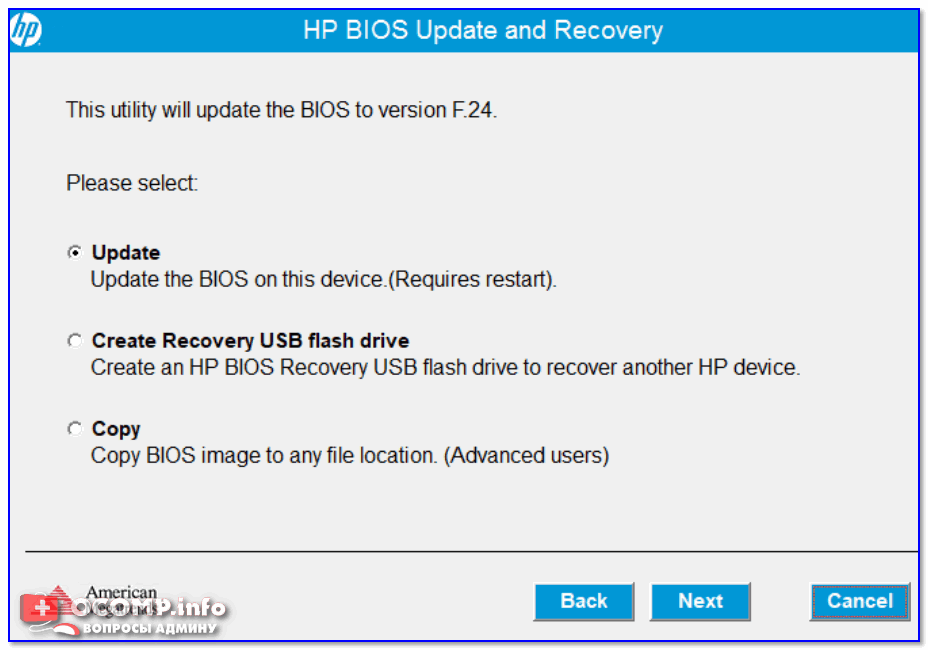
UPDATE BIOS (ноутбук от HP)
👉 Кроме этого, обратите внимание, что в некоторых версиях BIOS/UEFI в разделе могут быть спец. режимы сна. Например, на платах от ASRock есть спец. режим глубокого сна (при его активации часто удается полностью решить проблему с «черным» экраном при выходе из ждущего режима).
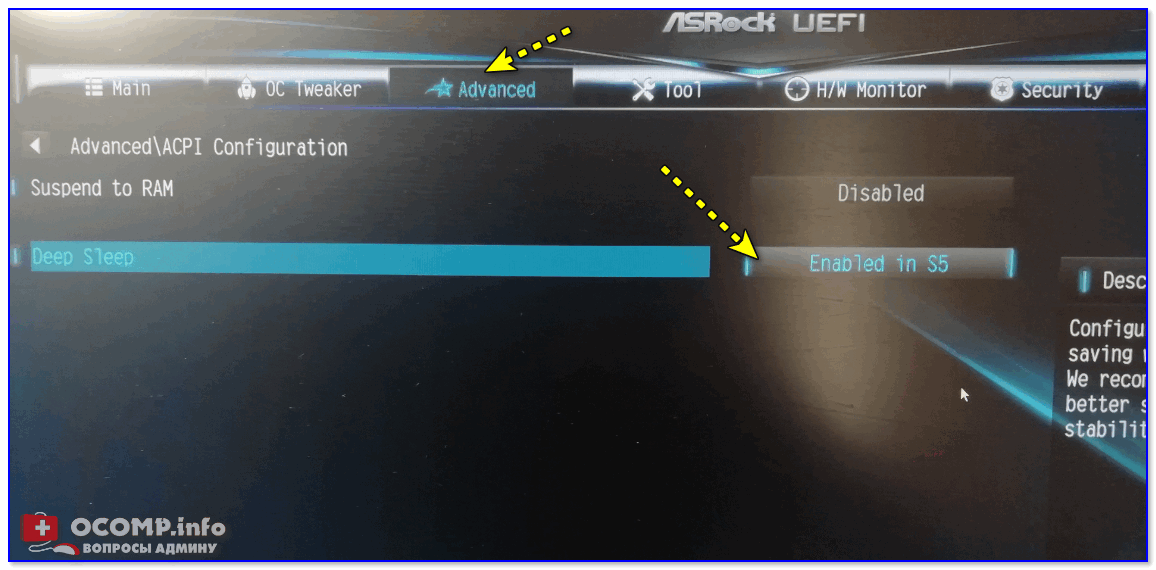
ACPI Configuration — Deep Sleep активирован
Чем можно заменить режим сна?
Вообще, у ПК/ноутбука есть несколько режимов выключения (приостановки работы). Неким аналогом/альтернативой сну — может стать режим гибернации. В чем разница:
Гибернация также хороша и тем, что если у вас отключат электричество — то ничего никуда не пропадет (в отличие от ждущего режима/сна).
Теперь о том, как включить гибернацию:
включить гибернацию в Windows (на моем ноутбуке в меню ПУСК у меня нет такого пункта)
Дополнения по теме — приветствуются!
Как исправить, когда ПК Windows 10/11 не выходит из спящего режима
Виновником, когда Windows не выходит с спящего режима может быть неисправный драйвер устройства, неправильные настройки питания, быстрый запуск или устаревшая версия самой системы.
Обновить драйвера устройств
Если какой-либо драйвер устройства поврежден или несовместим, то он может виновником в данной проблеме, так как система посылает сигнал устройству на пробуждение, но драйвер не отвечает. Обновим и удалим старые драйвера устройств клавиатуры и мыши, так как они являются частыми виновниками, когда ПК не выходит из сна.
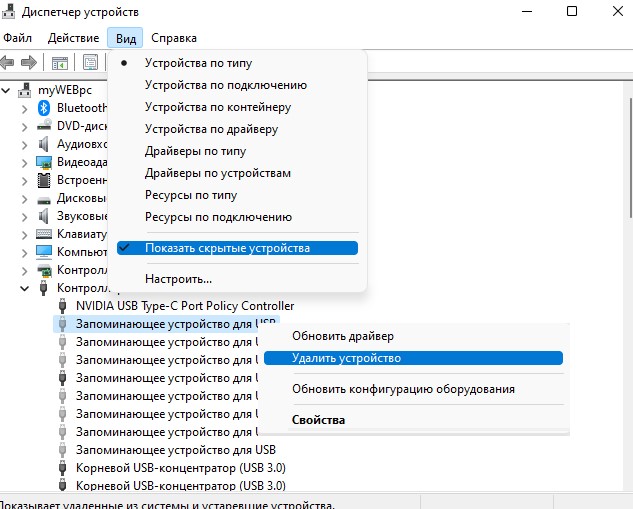
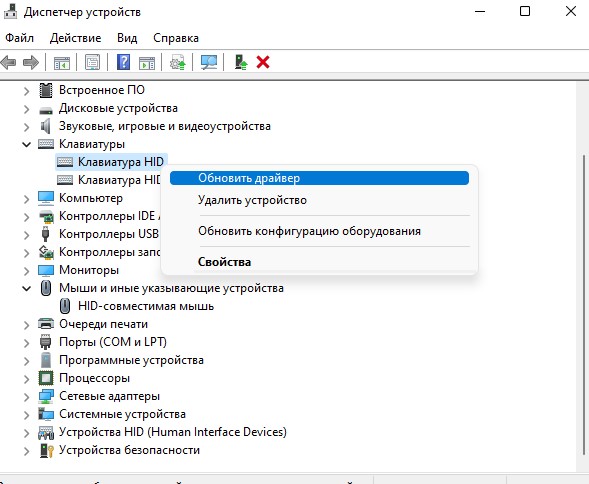
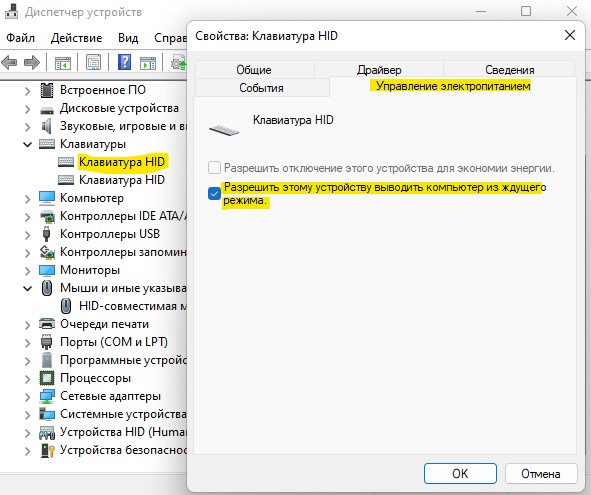
Всё в том же диспетчере устройств нажмите дважды мышкой по Клавиатуры и Мыши и иные устройства и перейдите во вкладку Управление электропитанием. Установите галочку разрешить Этому устройству выводить из ждущего режима и нажмите ОК.
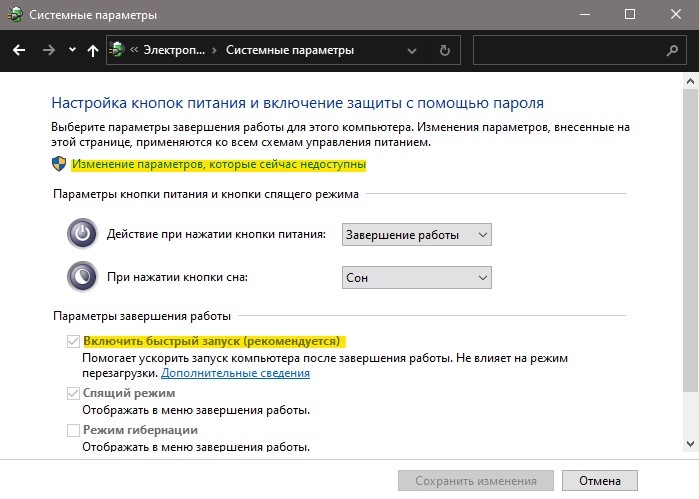
Отключить быстрый запуск
Существует проблема, что при включенном быстром запуске компьютер не будет выходит из спящего режима. В нынешнее время с появлением SSD, быстрый запуск не нужен, так как загрузка ОС Windows 11/10 и так быстрая. Система просто может не успеть загрузить и проверить нужные файлы и драйвера при быстрой загрузке.
Запуск диагностики питания
Устранение неполадок с питанием может решить проблему, когда Windiws не выходит из ждущего режима.

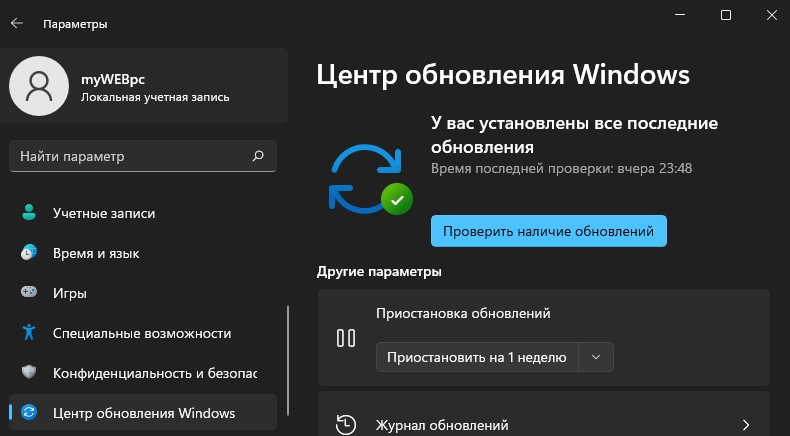
Обновите ОС Windows 11/10
Операционная система всегда должна быть обновлена, так как с обновлениями поступают различные исправления для Windows 10/11.
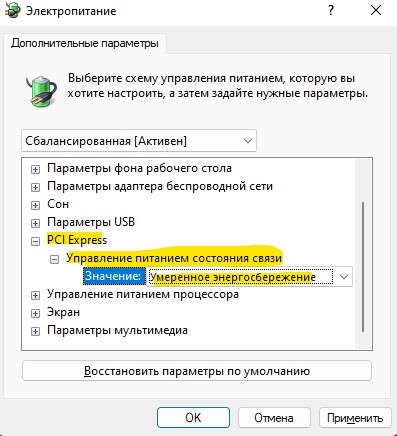
Изменить питание PCI Express
Режим питания PCI Express включен на максимальное энергосбережение, что и вводит ПК в спящий режим. Если включить умеренную работу, то это устранит проблему с выходом из спящего режима.
Моноблок не включается после режима сна
Пробуем решить проблему самостоятельно:
Что делать, если проблема не решена. Обратитесь в авторизованный сервис-центр Lenovo REPAIR. Опытные мастера сделают всестороннюю диагностику, выявят поломку, профессионально устранят повреждения либо отремонтируют поврежденные элементы.


