
Вероятные причины и что можно сделать
Вы когда-нибудь испытывали свой MacBook Air не включается? Как вы решили проблему? Или вы все еще ищете способы ее решения? Не волнуйся, мы тебя прикрыли. Сегодня мы обсудим, что делать, когда MacBook Air не включается.
Случалось ли вам когда-нибудь переводить свой Mac в режим сна, и он не просыпался, как бы вы ни пытались?
Это может быть неприятным сценарием, когда вы нарушаете сроки. Сегодня мы разберемся, что делать, если Mac Book Pro не включается. Прочтите эту новую статью, чтобы узнать!
- Часть 1. Возможные причины победы Mac Book Pro.
- Часть 1. Почему MacBook Air не включается
- Часть 1. Почему экран моего MacBook становится черным?
- Часть 2. Как исправить Mac Book Pro не включается (общие методы устранения неполадок).
- Возможные причины
- Что можно сделать
- Безопасный режим
- Сброс параметров контроллера управления системой (SMC)
- На стационарных компьютерах:
- На ноутбуках с несъемным аккумулятором:
- На ноутбуках со съемным аккумулятором:
- Не включается Макбук?
- Режим внешнего диска
- Загрузка с NetBoot сервера
- Часть 3. Расширенное руководство по устранению неполадок, чтобы исправить MacBook Pro, не включается
- Режим подробного протоколирования
- Режим восстановления
- Механические повреждения и попадание жидкости
- Неисправность системы охлаждения
- Сетевой режим восстановления
- Однопользовательский режим
- Артём Суровцев
- Часть 4. Как отсортировать и очистить систему?
- Траблы с зарядкой или питанием
- Поломка блока питания iMac
- Серьезный перепад напряжения
- Менеджер автозапуска
- Часть 2. Как исправить черный экран на Mac? 5 решений здесь
- Решение 1. Попробуйте ввести пароль, если Mac все еще включен
- Решение 2. Сбросьте NVRAM
- Решение 3. Сбросьте SMC на вашем MacBook
- Решение 4. Загрузитесь в безопасном режиме
- Решение 5. Запустите однопользовательский режим
- Большая и продолжительная нагрузка
- Устройство залили жидкостью
- Сброс PRAM/NVRAM
- Часть 2. Что делать, если MacBook Air не включается?
- Цикл питания MacBook Air
- Проверьте оборудование
- Если MacBook Air включается, но без дисплея
- Ищите другие проблемы
- Войдите в безопасный режим
- Загрузка с CD/DVD
- Всё хорошо, что хорошо кончается — это точно
- Часть 5. Как переустановить MacOS
- Сетевой режим диагностики
- Николай Грицаенко
- Режим диагностики
- Часть 3. Рекомендации по оптимизации вашего Mac
- Часть 3. Вывод
Часть 1. Возможные причины победы Mac Book Pro.
Существует так много возможных причин, по которым проблема «не включается (черный экран)» на Mac Book Pro. Все, что вам нужно сделать, это сначала определить первопричины, чтобы вы могли применить лучший способ устранения неполадок. Вот некоторые из наиболее частых причин:
- Аппаратные или кабельные соединители
- Сторонние программы
- Параметры дисплея
- Обновление или сбой операционной системы
- Проблемы с питанием
Проверьте и оцените любые из возможных проблем, указанных выше, и попытайтесь исправить их, выполнив быстрые и простые шаги по устранению неполадок, описанные в следующей части.
Экран вашего Mac просто стал черным, но все еще включен? Как это произошло и что делать? Учиться как исправить черный экран на Mac в этой новой статье.
Почему мой Mac включен, но экран черный? Вы никогда не узнаете, что произойдет во время работы на вашем Mac. На этом пути есть немало сюрпризов, которые действительно могут вас так расстроить и раздражать.
Одна из них — проблема с черным экраном Mac, при которой у вас не остается другого выбора, кроме как немедленно ее исправить.
Сегодня мы дадим вам полные руководства исправить черный экран на вашем Macbook, Читайте дальше, чтобы узнать.

 Получите бесплатную пробную версию для оптимизации вашего Mac!
Зачем они нужны и когда их использовать.
Как правило, Mac работает без сбоев. Однако любой может столкнуться с проблемой, которая не даст OS X загружаться.
В системе имеется весь набор инструментов для аварийного запуска компьютера, восстановления системы и специфические способы запуска для нестандартных ситуаций. Давайте подробнее изучим все возможные варианты загрузки компьютера Mac.
Большинство современных Mac поддерживают более 10 способов запуска системы. Чтобы попасть в любой из них, нужно зажать определенную кнопку или сочетание клавиш сразу после стартового звука при включении питания.
Часть 1. Почему MacBook Air не включается
Почему не мой MacBook Air просыпайся? Могут быть 3 возможные причины, по которым ваш MacBook Air не включается, Мы разбили его на основные проблемы 3: проблемы с питанием, проблемы с дисплеем и другие.
Проблемы с питанием могут быть связаны с сетевыми шнурами, кабелями и даже батареями. Проблемы с дисплеем могут быть связаны со светодиодным дисплеем, световыми индикаторами и другими внутренними дисплеями.
Другие проблемы могут быть вызваны атаками вредоносных программ, повреждением программного обеспечения или приложений, а также другими подключенными к Mac аксессуарами, такими как принтеры и концентраторы USB.
Нам нужно сначала определить, какие из этих общих проблем ваши Mac Book Air попадает в, Проверьте каждую из категорий, если вы найдете что-то тревожное или сломанное, и начните с этого.

Как я лишился основного рабочего инструмента во время поездки.
Около месяца назад я отправился на пару недель в Москву — погостить у родственников. И на всех направлениях моей деятельности это не должно было сказаться, ведь они завязаны только на качественном доступе к сети и любимом MacBook Pro 13’’. С интернетом могли быть проблемы, но ноутбук не подводил меня еще ни в одной поездке. О нем я даже не беспокоился, и очень зря.
Уже на второй день в столице я остался без своего главного средства производства.
Мой совет — опасайтесь летних пляжей и оградите Mac от прохладительных напитков.
Можете угадать, что с ним произошло? Ребята из MacPlus, которых посоветовал один местный коллега, приняли этот ноут на диагностику, а заодно поделились информацией по поводу 5 самых “популярных” дефектов Mac. Далее на основе нашего разговора расскажу, какие проблемы может принести с собой лето (и не только).
Часть 1. Почему экран моего MacBook становится черным?
У вас экран MacBook Pro стал черным и не отвечает? Проблема с черным экраном на Mac может быть вызвана множеством причин, поэтому, прежде чем приступить к устранению проблемы, вам необходимо определить, что на самом деле ее вызвало.
Некоторые пользователи говорят, что это проблема оборудования; может быть, но редко. В большинстве случаев это программное обеспечение, в котором есть много ошибок и исправлений. Тогда в чем причина черного экрана смерти?
Мы отметили возможные причины появления черного экрана ниже:
- Обновление MacOS
- Неизвестные ошибки
- Повреждены настройки дисплея
- Замороженный экран
Почему мой Mac не просыпается? Многие пользователи сделал обновление на MacOS Sierra при загрузке возникли проблемы с черным экраном.
Это наиболее частая причина появления черного экрана на Mac, и ее можно исправить в кратчайшие сроки. Сколько стоит исправить черный экран Mac? Узнайте, как исправить черный экран на Mac, в следующих частях ниже.
В один из обычных рабочих будней, вы сели за свой любимый iMac, нажали кнопку пуск, но ничего не произошло? Ваш моноблок Apple никак не реагирует на попытки включения? Сожалеем, эти симптомы свидетельствуют об аппаратной поломке, которую необходимо устранять только в профессиональном сервисном центре Apple. Но не отчаивайтесь, большинство подобных поломок успешно ремонтируются в нашем сервисе Apple Pro в Москве! В этой статье мы подробно расскажем вам о причинах, почему iMac не хочет включаться, и, конечно же, о вариантах ремонта этой неисправности!
Запишитесь на ремонт
Итак, не лишним будет напомнить, что понятие «не включается», отличается от понятия «не загружается». Когда моноблок не желает включаться, это означает, что после нажатия кнопки питания, он не подает никаких признаков жизни. То есть не появляется изображение на экране, не слышен шум работающего кулера, или звук загружающейся системы. Если вы столкнулись именно с такой проблемой, тогда эта публикация для вас!
Давайте разберемся, почему iMac не хочет включаться. В подавляющем большинстве случаев, это означает, что в систему не поступает питание! Вы нажимаете кнопку, которая должна дать питание на компоненты системы, но ничего не происходит, так как напряжение попросту отсутствует. Учитывая, что моноблок Apple не комплектуется дополнительным зарядным устройством, а сразу подключается к электросети, то вся «начинка» которая отвечает за питание, находится внутри корпуса. Эта деталь моноблока так и называется «блок питания».
Часть 2. Как исправить Mac Book Pro не включается (общие методы устранения неполадок).
После того, как вы оценили проблему, убедитесь, что это не проблема с дисплеем, нажав кнопку питания и посмотрите, отреагирует ли устройство. Если экран по-прежнему черный, послушайте, есть ли какие-нибудь звуки:
- Шумы вентилятора и жесткого диска
- Звук запуска
- Нажмите
Caps Lockключ, чтобы увидеть свет дисплея - Если на вашем устройстве есть индикатор сна, проверьте, включен ли он
Если вы заметили что-либо из вышеперечисленного, попробуйте следовать этим простым советам ниже:
1. Проверьте все кабельные соединения.
Вам необходимо проверить, правильно ли подключен шнур питания к Mac. Вы также можете проверить шнур питания, подключенный к розетке, на предмет ослабления или отсутствия источника питания.
Если розетка работает, а ваше устройство не включается, попробуйте использовать другое зарядное устройство, чтобы проверить проблему.
Оставьте новый шнур питания заряжаться примерно на несколько минут, чтобы проверить, берет ли Mac Book питание. Нажмите кнопку питания, чтобы проверить, работает ли она сейчас.
2. Проверьте настройки дисплея
В какой-то момент вы могли случайно нажать клавишу яркости и экран погас. Чтобы проверить проблему, нажмите F1 и F2, чтобы снова включить клавиши яркости.
3. Отсоедините все подключенные кабели.
Отключите все кабели и аксессуары, подключенные к Mac Book Pro, чтобы исключить любое периферийное вмешательство, которое может вызвать проблемы с дисплеем и экраном.
К таким аксессуарам относятся: принтеры, разъемы USB и мобильные устройства.
4. Сбросить Mac Book Pro
Выполните программный сброс на вашем Mac, чтобы он быстро загрузился. Нажмите и удерживайте кнопку питания около 10 секунд, а затем осторожно нажмите ее еще раз, чтобы проверить, нормально ли она включается.
Вероятные причины и что можно сделать
Как и с любой техникой, с iMac может случиться ситуация, при которой он перестанет реагировать на нажатие кнопки включения. В этой статье мы детально рассмотрим причины, по которым может не включаться Ваш iMac и выясним, что Вы можете сделать сами без привлечения специалиста.
Почему не включается iMac? Можно выделить несколько основных причин. К ним относятся следующие ситуации:
- Системная ошибка;
- Замыкание в сети;
- Замыкание в цепи питания материнской платы;
- Выход из строя каких-либо компонентов материнской платы;
- Повреждение от удара (падение устройства, случайный удар по корпусу);
- Попадание на внутренние элементы устройства жидкости;
- Высокие рабочие нагрузки и засорение пылью;
В некоторых случаях из вышеуказанных, нельзя предпринимать никаких самостоятельных действий по «реанимации» устройства. К этим ситуациям относятся: попадание на внутренние элементы любой жидкости, механические повреждения от удара или падения, появление запаха гари. Здесь помощь сможет оказать только квалифицированный специалист, а собственноручные действия только усугубят поломку.
Что можно сделать
Что делать если Ваш iMac не включается? Желательно отнести устройство в наш специализированный сервисный центр Mac4U независимо от причины. Специалист сможет точно определить характер неполадки и с наименьшими потерями устранит проблему. Попытка самостоятельного включения при наличии определенных проблем может осложнить последующий ремонт.
Если же Вы хотите самостоятельно попытаться восстановить работоспособность Вашего устройства, есть несколько рекомендаций, которые помогут решить проблему. Рассмотрим их детально:
- Возможность системной ошибки. Системная ошибка программного обеспечения, не позволяющая запустить компьютер Apple, проверятся набором определенной комбинации клавиш и нажатием кнопки включения для перезагрузки. При подключенном адаптере питания одновременно зажмите на 10-15 секунд комбинацию клавиш Shift + Ctrl + Option + Power. Отпустите все клавиши одновременно. Если iMac запустился, причина крылась в контроллере управления системой. Сброс его настроек позволил перезапустить рабочие процессы включения.

Сброс контроллера управления системой
- Наличие ошибки в компонентах памяти проверяется и устраняется следующей комбинацией. Нажмите кнопку включения, после чего одновременно удерживайте клавиши Command + Option + P + R. Должен «загореться» серый экран. Продолжайте удерживать комбинацию до характерного звука загрузки ОC.

Сброс памяти NVRAM
- Замыкание в сети. Если произошло замыкание или было произведено экстренное выключение, после чего не включается компьютер, нужно попробовать следующий способ. Отсоедините питающий кабель, зажмите кнопку включения на 10-15 секунд. Подсоедините шнур, вставьте вилку в розетку и попробуйте включить iMac.
Если все вышеперечисленные методы не помогли Вам восстановить загрузку устройства, дальнейшие попытки самостоятельной реанимации могут привести к усугублению уже имеющихся неисправностей. Чтобы восстановить работоспособность Вашего компьютера, обратитесь в нашу компанию, профессиональное оборудование и опыт наших специалистов вдохнут жизнь в Ваш iMac.
Возможные причины
Почему не включается MacBook? Можно выделить несколько основных причин. К ним относятся следующие ситуации:
- Системная ошибка;
- Замыкание в сети;
- Замыкание в цепи питания материнской платы;
- Выход из строя или разрядка аккумулятора;
- Выход из строя зарядного устройства или разъема питания;
- Выход из строя клавиатуры или кнопки включения;
- Повреждение от удара (падение устройства на пол, случайный удар по корпусу или экрану);
- Попадание на внутренние элементы устройства жидкости;
- Высокие рабочие нагрузки и засорение пылью;
В некоторых случаях из вышеуказанных, нельзя предпринимать никаких самостоятельных действий по «реанимации» устройства. К этим ситуациям относятся: попадание на MacBook любой жидкости, механические повреждения от удара или падения, появление запаха гари. Здесь помощь сможет оказать только квалифицированный специалист, а собственноручные действия только усугубят поломку.
Что можно сделать
Что делать если Ваш MacBook не включается? Желательно отнести устройство в наш специализированный сервисный центр Mac4U независимо от причины. Специалист сможет точно определить характер неполадки и с наименьшими потерями устранит проблему. Попытка самостоятельного включения при наличии определенных проблем может осложнить последующий ремонт.
Если же Вы хотите самостоятельно попытаться восстановить работоспособность Вашего MacBook, есть несколько рекомендаций, которые помогут решить проблему. Рассмотрим их детально:
- Проверяем зарядное устройство и разъем питания. При включении в розетку питающего шнура должен загореться индикатор зарядки на коннекторе MagSafe. Сразу после включения он загорается зеленым цветом, если начинает идти заряд на аккумулятор, цвет индикатора сменится на оранжевый. Если индикатор не загорается, или цвет с зеленого не меняется на оранжевый, попробуйте использовать запасной шнур питания или проверить Ваш на другом, заведомо рабочем, MacBook или же подключить адаптер к другой розетке. Если же при подключении к заведомо рабочему MacBook зарядное устройство не подает признаков жизни, или запасное зарядное устройство работает правильно, как описано выше, проблема в адаптере питания. В случае, если на другом MacBook Ваш адаптер работает правильно, или если запасной шнур питания не работает при подключении к неисправному MacBook, значит проблема кроется внутри устройства.

MagSafe green light
Когда батарея заряжена на 100%, вышла из строя, или отсутствует
- Проблемы с аккумулятором. Проверить аккумулятор можно несколькими способами. Подключите шнур питания в разъем MagSafe, должен загореться индикатор зеленого цвета. Через несколько секунд его цвет должен смениться на оранжевый. Это значит, что идет заряд на аккумулятор. Оставьте MacBook в таком положении на 20-25 минут, после этого можно включать устройство.
- Возможность системной ошибки. Системная ошибка программного обеспечения, не позволяющая запустить MacBook, проверятся набором определенной комбинации клавиш и нажатием кнопки включения для перезагрузки. При подключенном адаптере питания одновременно зажмите на 10-15 секунд комбинацию клавиш Shift + Ctrl + Option + Power. Отпустите все клавиши одновременно. Если MacBook запустился, причина крылась в контроллере управления системой. Сброс его настроек позволил перезапустить рабочие процессы включения.

Сброс контроллера управления системой
- Наличие ошибки в компонентах памяти проверяется и устраняется следующей комбинацией. Нажмите кнопку включения, после чего одновременно удерживайте клавиши Command + Option + P + R. Должен «загореться» серый экран. Продолжайте удерживать комбинацию до характерного звука загрузки ОC.

Сброс памяти NVRAM
- Замыкание в сети. Если произошло замыкание или было произведено экстренное выключение, после чего не включается ноутбук, нужно попробовать следующий способ. Отсоедините питающий кабель, зажмите кнопку включения на 10-15 секунд. Подсоедините шнур, вставьте вилку в розетку и попробуйте включить MacBook.
Если все вышеперечисленные методы не помогли Вам восстановить загрузку устройства, дальнейшие попытки самостоятельной реанимации могут привести к усугублению уже имеющихся неисправностей. Чтобы восстановить работоспособность Вашего ноутбука, обратитесь в нашу компанию, профессиональное оборудование и опыт наших специалистов вдохнут жизнь в Ваш MacBook.
Безопасный режим

Зачем нужен: безопасный режим позволяет устранить проблемы, возникающие при обычной загрузке OS X. При старте системы будет произведена проверка целостности накопителя и запущены лишь самые необходимые компоненты системы. Если к ошибкам при запуске приводили сторонние приложения, то система загрузится без проблем.
Используем этот режим при сбое и зависании в момент загрузки OS X. Если Mac загрузится в нем, начинаем отключать автоматическую загрузку приложений которые запускаются вместе с системой.
Как попасть: зажимаем Shift (⇧).
Сброс параметров контроллера управления системой (SMC)
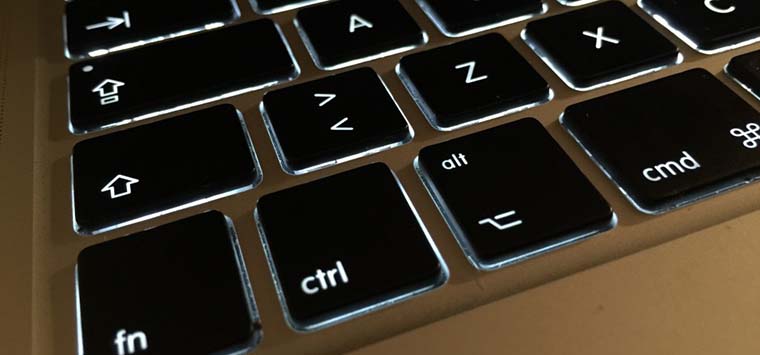
Зачем нужен: подобный сброс следует применять при наличии системных ошибок, которые не пропадают после перезагрузки системы и выключения/включения компьютера. Ниже приводим перечень подобных проблем, при которых специалисты Apple рекомендуют сбрасывать параметры контроллера:
- беспричинное вращение вентиляторов компьютера на высоких оборотах (когда Mac находится без нагрузки);
- ненадлежащая работа подсветки клавиатуры;
- неверная работа индикатора питания;
- на ноутбуке некорректно работает индикатор заряда батареи;
- подсветка дисплея не регулируется или регулируется неверно;
- Mac не реагирует на нажатие кнопки питания;
- ноутбук неверно реагирует на открытие и закрытие крышки;
- компьютер самостоятельно переходит в режим сна;
- возникают проблемы при зарядке аккумулятора;
- индикатор порта MagSafe неправильно отображает текущий режим работы;
- некорректно работают приложения или зависают при запуске;
- возникают ошибки при работе с внешним дисплеем.
Как попасть: на разных Mac данный сброс осуществляется отличными способами.
На стационарных компьютерах:
На ноутбуках с несъемным аккумулятором:
На ноутбуках со съемным аккумулятором:
Добавьте статью в закладки, чтобы долго не искать в случае возникновения проблем.


Не включается Макбук?
Как и с любой техникой, с Macbook может случиться ситуация, при которой он перестанет реагировать на нажатие кнопки включения. В этой статье мы детально рассмотрим причины, по которым может не включаться Ваш MacBook и выясним, что Вы можете сделать сами без привлечения специалиста.
Режим внешнего диска
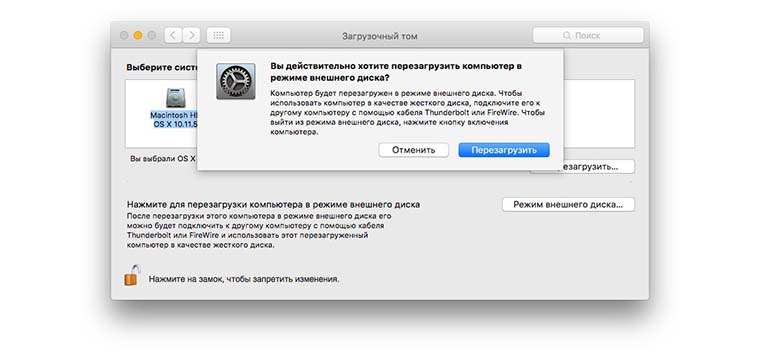
Зачем нужен: любой Mac с портом FireWire или Thunderbolt можно использовать как внешний накопитель для другого компьютера Mac, чтобы перенести большой объем данных между компьютерами или расширить накопитель на втором компьютере.
Как попасть: предварительно потребуется зайти в Настроки – Загрузочный том и активировать Режим внешнего диска. После этого во время загрузки следует удерживать кнопку T.
Если не хочешь рисковать данными на диске своего Mac, выбирай емкую и быструю флешку.
Загрузка с NetBoot сервера

Зачем нужен: в данном режиме можно установить или восстановить операционную систему по сети. Для этого потребуется готовый образа диска, который хранится на сервере, доступном по сети.
Как попасть: достаточно зажать кнопку N.
Часть 3. Расширенное руководство по устранению неполадок, чтобы исправить MacBook Pro, не включается
После принудительного перезапуска и по-прежнему Mac Book Pro не включается, следуйте приведенным ниже расширенным руководствам по устранению неполадок.
Руководство 1. Сброс SMC
Одним из распространенных симптомов, требующих сброса SMC, является: «Ваш Mac неожиданно засыпает или выключается, и вы не можете его снова включить», согласно Службе поддержки Apple.
Чтобы выполнить сброс настроек SMC, вам необходимо выполнить следующие действия:
Для Mac Book со встроенным аккумулятором:
- Полностью выключить Mac
- Подключите устройство к источнику питания
- Когда Mac Book выключен, нажмите:
Command+ Option +П + Р. - Отпустите клавиши и снова включите устройство.
Руководство 2. Сканировать антивирусом
Если вы сомневаетесь, почему Mac Book Pro не включается, запустите антивирусное приложение, чтобы просканировать всю систему на наличие вредоносных файлов.
Руководство 3. Введите пароль в слепом режиме
Хотя этот трюк не является официальным, он сработал для многих пользователей, у которых был тот же Mac Book Pro, который не решит проблему. В любом случае нет ничего страшного.
- Включите Mac как обычно
- Введите пароль
- Нажмите клавишу возврата
Некоторые пользователи также пытались проделать следующие шаги:
- Нажмите кнопку питания один раз
- Нажмите кнопку сна
- Нажмите и удерживайте кнопку питания для принудительного выключения
- Подождите не менее 15 секунд и перезапустите Mac Book Pro.
Один или два из вышеупомянутых шагов могут исправить Mac book Pro не включает проблему.
Если вы думаете о некоторых программах, которые могли вызвать это или могли вызвать медленную работу вашего устройства, подумайте о том, чтобы убрать загромождение Mac Book для повышения производительности.
Если вы думаете, что ваша ОС также является причиной проблемы, вам необходимо переустановить MacOS. Однако перед тем, как начать переустановку ОС, убедитесь, что вы создали резервные копии всех файлов и данных в вашей системе.
После этого выполните очистку, чтобы убедиться, что у вас достаточно места и высокая скорость процесса.
Режим подробного протоколирования
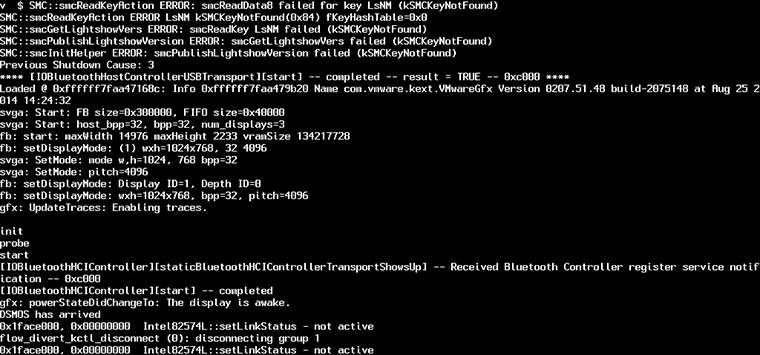
Зачем нужен: данный режим не отличается от стандартной загрузки Mac. Однако, во время запуска системы вместо привычного индикатора вы увидите подробный протокол запуска системы. Это может быть необходимо, чтобы понять, на каком процессе загрузки ОС происходит ошибка или сбой. Обратите внимание, что данный режим ориентирован на опытных пользователей.
Как попасть: нажимаем сочетание Command (⌘) + V.
Режим восстановления
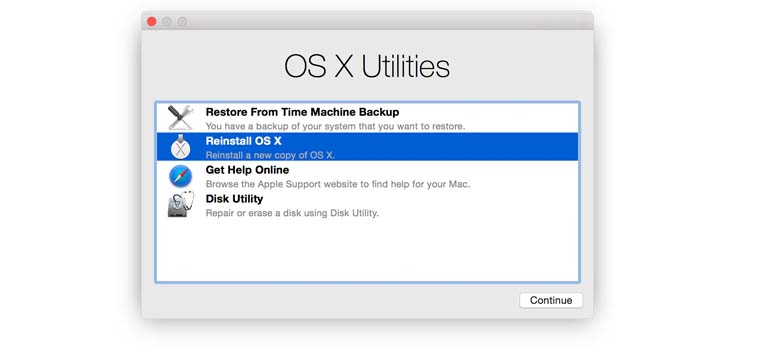
Зачем нужен: в режиме восстановления доступна дисковая утилита, установщик OS X и служба восстановления из резервной копии Time Machine. Загружаться в таком режиме нужно, если система не стартует обычным способом, для восстановления её из бекапа или полной переустановки.
Как попасть: зажимаем сочетание Command (⌘) + R после звукового сигнала о начале включения компьютера до появления индикатора загрузки.
Механические повреждения и попадание жидкости
Учитывая форм-фактор моноблока, его размеры и вес — достаточно сложно часто переносить его с места на место. Но все же бывают случаи, когда при переноске, iMac роняют или бьют о твердую поверхность. Такие события не проходят даром, в результате могут возникнуть механические повреждения, например трещины на материнской карте. Довольно сложно также залить моноблок водой, но и такое происходит! Пролив жидкость на корпус iMac (особенно предыдущих «толстых» моделей), вы рискуете получить короткое замыкание или коррозию элементов. Обнаружение таких повреждений, возможно только при разборе устройства и его диагностике.
Только что вы узнали об основных причинах возникновения проблем с включением iMac. Обращаем ваше внимание, что самостоятельное обнаружение неисправности достаточно сложное занятие, а порой и невозможное! Обратитесь в Apple Pro для абсолютно бесплатной диагностики, после чего специалисты нашего сервиса предложат вам самые выгодные условия и варианты ремонта! Ждем ваших обращений!
Неисправность системы охлаждения
Перегрева опасаются часто, но что именно при этом происходит с вашим ноутбуком:
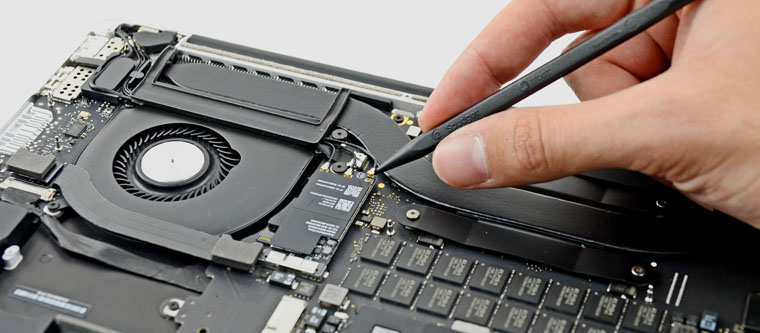
Сгорели элементы материнской платы
Несмотря на то, что система охлаждения любого MacBook значительно превосходит большинство конкурентных PC-решений, ее все-таки нужно чистить хотя бы раз в год. Иначе она постепенно забивается грязью и пылью, из-за чего ее производительность со временем ощутимо снижается.
Результат не заставит себя долго ждать — серьезный перегрев и выход из строя элементов материнской платы неизбежен.
Сейчас часто можно услышать, что профилактические работы – чистку системы охлаждения и замену термопасты – нужно выполнять минимум раз в год.
Конечно, этот показатель на самом деле индивидуален и зависит от того, где и как долго вы работаете на своем Mac. Если, например, ноутбук пролежал выключенным 5-7 месяцев (хотя такое и сложно представить), пыли в нем, скорее всего, будет гораздо меньше, чем в таком же, но активно используемом.
Дело в том, что пыль в систему охлаждения попадает по ее собственной «вине». Вентилятор, выводя горячий воздух из корпуса, в то же время засасывает внутрь пыль из окружающей среды.
Еще раз отметим, что показатели индивидуальны — они зависят от условий работы, ее продолжительности и от модели ноутбука тоже. Например, 15” MacBook Pro, запылится гораздо быстрее, чем тот же MacBook Air.
Стоит сказать отдельно и о качестве термопасты. Некоторые ее виды могут свободно выдержать до 140 градусов, а у других довольно низкие пороговые значения, при которых они не справляются с нагрузкой. При этом весь необходимый объем тепла не отводится в систему охлаждения, часть остается “на микросхемах”. Это увеличивает нагрузку, температура выходит за безопасные пределы, ресурс в таком режиме вырабатывается намного быстрее.
Сама пыль в некоторых случаях не только способствует нагреву, но и может стать проводником тока (конечно, такое случается не часто, но это все же реально).
С термопастой тоже все не так однозначно: она не всегда высыхает за год. Все зависит от того, чем вы занимаетесь: постоянная работа в Final Cut или игра в Call of Duty существенно ускорят процесс, а щадящее использование, напротив, отсрочит проблему.
Но отступать от правила все же не стоит: хотя бы раз в год нужно показать Mac специалисту. Если он чистый — вам об этом скажут прямо. Если же чистка нужна, первое время ноут будет просто выключаться в процессе работы или тормозить, но дожидаться того, когда он откажется включаться даже после остывания, точно не стоит.
Снять крышку и посмотреть на состояние устройства можно за несколько минут, а вот чинить аппараты, уже вышедшие из строя, куда сложнее. И дороже.
Сетевой режим восстановления

Зачем нужен: данный режим похож на предыдущий, но позволяет восстановить систему из дистрибутива, скачанного с сервера Apple. Для этого потребуется подключиться к сети с доступом в интернет. Использовать такой режим следует, если область диска для обычного восстановления повреждена.
Как попасть: используем сочетание Command (⌘) + Option (⌥) + R.
Сохранить данные и иметь возможность восстановиться из резервной копии помогут специализированные устройства от Apple.
Однопользовательский режим
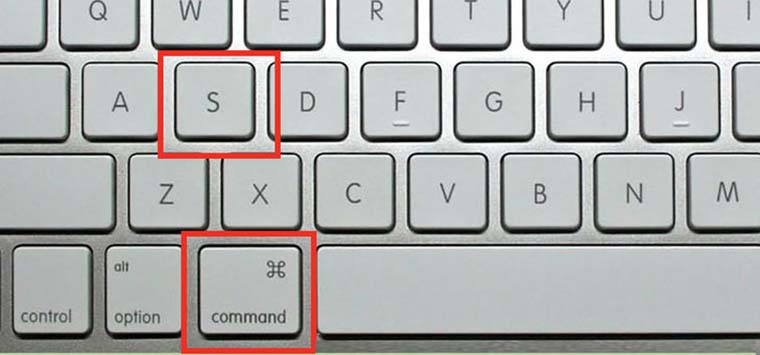
Зачем нужен: В таком режиме будет доступна лишь командная строка. Загружаться так следует только при наличии опыта работы с командами UNIX. Продвинутые пользователи смогут провести техническое обслуживание компьютера и устранить системные неполадки.
Как попасть: нажимаем сочетание Command (⌘) + S.
Артём Суровцев
Люблю технологии и все, что с ними связано. Верю, что величайшие открытия человечества еще впереди!
Часть 4. Как отсортировать и очистить систему?
Некоторые из файлов, которые мы сохраняем, больше не важны и не нужны, они просто забиваются и накапливаются на диске.
Мало ли мы знали, что эти файлы могут вызвать серьезную головную боль в будущем.
Выполнение очистки вручную может быть утомительным и запутанным, поэтому мы рекомендуем вам использовать безопасную и удобную программу под названием, PowerMyMac.
Эта программа имеет следующие выдающиеся особенности:
- Сканирует и диагностирует состояние системы
- Ускоряет Mac
- Удаляет ненужные файлы
- Система очистки от беспорядка
- Удалите ненужные и большие файлы
- Очищает кеши браузера, историю, загрузки и т. Д.
Просто загрузите и установите программу на свой Mac Book Pro, и пусть она сделает свою работу. Вы получите результат в кратчайшие сроки и удалите ненужные файлы и программы.
Получите бесплатную пробную версию прямо сейчас!

Траблы с зарядкой или питанием
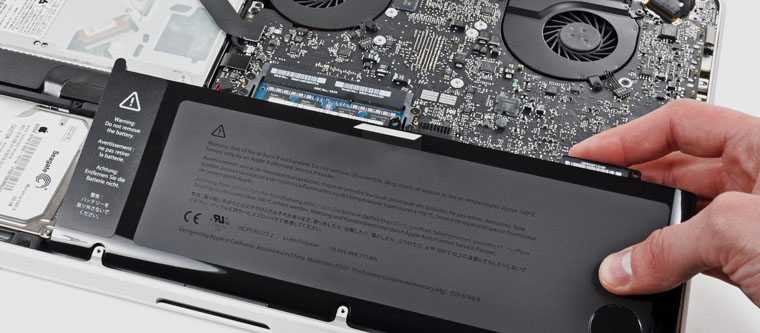
Тут всё не так просто, есть несколько вариантов.
Здесь нужно выделить два равноправных варианта. Либо аккумулятор выработал свой ресурс и не пригоден для дальнейшего использования, либо он просто по какой-то причине был заблокирован контроллером заряда. Конечно, при этом MacBook не будет включаться.
По данному вопросу публикаций много. Мы лишь повторим очевидное: батареи в Mac очень надежные, но не вечные, и рано или поздно их приходится менять.
Практика показывает, что происходит это всегда неожиданно. Конечно, разные утилиты сейчас могут следить за состоянием АКБ, делает это и сама система. Но всегда есть вероятность, что батарея выйдет из строя без видимых причин: давний и забытый уже контакт с влагой, незамеченный перегрев или перепад напряжения, «вина» некачественного зарядного устройства.
В некоторых случаях неудачная попытка зарядить Mac может быть распознана контроллером АКБ как физическая проблема. При этом часть схемы специально выводится из строя — это защитный механизм. Сами ячейки аккумулятора могут быть вполне исправными, но контроллер батареи считает ее «мертвой» или опасной для «макбука».
По большому счету, в таких случаях возможен ремонт, но он подразумевает перенос платы с контроллером с донорской батареи на ремонтируемую и их «согласование» с помощью программатора. Это возможно не для всех моделей АКБ, а в тех случаях, когда это реально — процесс ремонта сопоставим по стоимости с заменой всего аккумулятора. Да и последнее, разумеется, куда надежнее.
Появились проблемы с разъемом питания
При особо хардкорном режиме эксплуатации ноутбука MagSafe может выйти из строя по нескольким причинам — контакты разъема окислены, покрыты грязью или стерлись. В итоге аккумулятор MacBook разряжается в ноль и ноутбук без подзарядки не включается.
Ситуация с неисправным MagSafe не редкость. Возникнуть может почти в любой модели, но чаще всего это случается с моделями Unibody 2008-2012 годов. Сейчас такие Mac уже не выпускаются, но пользуются ими достаточно активно. Учитывая возраст даже самого «свежего» экземпляра 2012 года, при профилактических работах приходится чистить не только систему охлаждения, но и поверхность разъемов.
Разъем MagSafe постоянно открыт, и на контактной площадке оседает пыль. Она несколько ухудшает качество электрического соединения, а от частых подключений выводы истираются. Для потери контакта часто достаточно десятых долей миллиметра.
При частой потере контакта плата MagSafe начинает греться, может выйти из строя батарея (система воспринимает это как частое подключение/отключение зарядного устройства), и следом и сама материнская плата.
Так что пользоваться нужно, разумеется, качественными БП. И держать в чистоте сам Mac.
«Накрылся» блок питания
Еще одна причина невозможности зарядить MacBook — нерабочий блок питания, который мог выйти из строя по целому ряду различных причин: от тех же перепадов напряжения до банального износа.
При этом «работающий» Mac вполне может распознавать такой блок. Со временем рабочие характеристики зарядки падают. Их вполне хватает, чтобы система «увидела» БП и показала статус «батарея заряжается», но выключенный и полностью севший ноутбук зарядить таким блоком уже не получится.
Ситуация такая же, как при зарядке MacBook Pro 15″ блоком от Air. Процесс идет, но гораздо медленнее, а если АКБ села полностью или «ушла в защиту», нужен ток достаточной мощности.
Блок нужно подбирать аккуратно. Дело не только в качестве исполнения (у оригинала или заводской копии очень хорошая защита от различных внештатных ситуаций), но и в соответствии параметрам — мощность и ток БП должны соответствовать требованиям ноутбука.
Использовать более мощную зарядку можно — это безопасно, а вот слабую (как писали выше) – не рекомендуется. В большинстве случаев Mac просто будет медленно заряжаться (например, если он выключен и сам не потребляет заряд).
Если вы работаете на ноутбуке, подключенном к такому маломощному блоку, то система думает, что он заряжается, хотя на самом деле идет разрядка, ведь АКБ во время зарядки получает от БП меньше, чем расходует, а индикация на значке батареи об этом не скажет. Итог — износ АКБ и ее выход из строя.
Поломка блока питания iMac
Как вы уже догадались, это первая вероятная причина, почему ваш iMac не подает признаков жизни. Чаще всего именно неисправность блока питания моноблока приводит к полному обесточиванию системы, и соответственно, невозможности запуска. Почему так происходит? Виной могут стать перепады и скачки напряжения в сети, либо же другие экстремальные нагрузки. Например, известны случаи, когда попадание молнии в громоотвод дома, приводило к сгоранию не только блока питания, но и элементов на материнской плате! В зависимости от степени повреждения, возможен ремонт блока питания iMac, либо же его полная замена.
Серьезный перепад напряжения
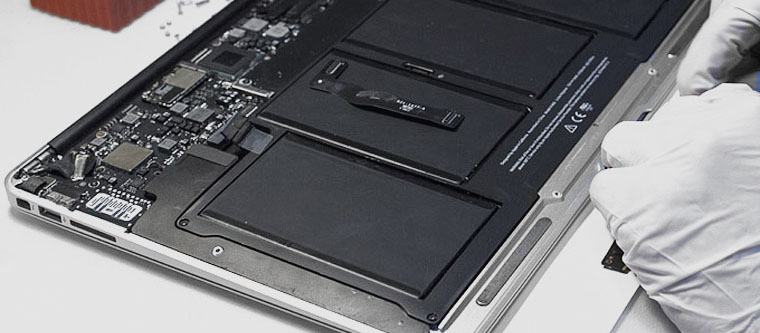
Сгорели элементы материнской платы
Самое страшное, что может произойти во время перепада напряжения — выход из строя элементов материнской платы. Он предполагает ее полную замену или дорогостоящий ремонт MacBook.
Такие случаи всегда самые сложные. «Выгорает» целая цепь или всего один единственный элемент. И результат известен — Mac не подает признаков жизни. С устройствами, пережившими перепад напряжения, нужно быть особенно внимательными — проблемы могут быть неоднозначными, проявляться не сразу.
Например, у вас полностью исправный Mac, но не работает дискретная графика или не включается Wi-Fi, хотя и модуль, и антенны исправны.
Ответ не всегда на поверхности, но восстановление так же реально, как, например, при замене жесткого диска или другом элементарном ремонте. На долговечности аппаратов такие проблемы, как правило, не отражаются. И если их удалось устранить, дальше Mac будет работать без проблем.
Чаше всего страдают «дежурные цепи» — так называют участки, которые всегда находятся под напряжением, пусть и небольшим. В зоне риска также «силовые» элементы, работающие под большими токами.
Из-за большого перепада напряжения аккумулятор MacBook обычно уходит в состояние защиты, но может и “умереть” полностью. Об этом уже говорили выше.
«Умер» блок питания
Перепад напряжения очень часто становится причиной «смерти» блока питания, который выходит из строя полностью или частично.
Надежнее такой блок заменить, ведь если он спас Mac — оно того стоит.
Менеджер автозапуска
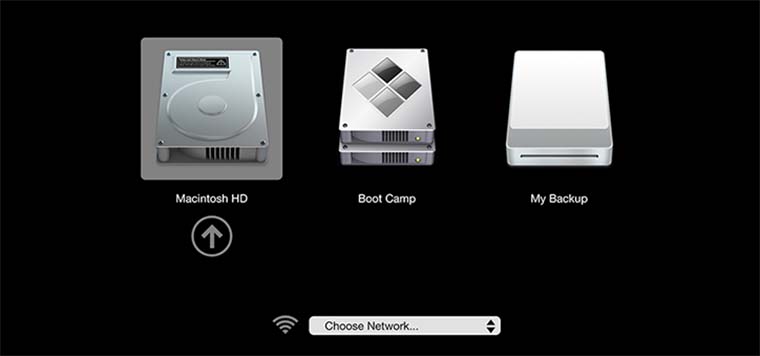
Зачем нужен: если второй системой на Mac установлена Windows, то в этом меню можно выбрать, в OS X загрузиться или в Window.
Как попасть: зажмите кнопку Option (⌥) или направьте на Mac пульт Apple Remote, заранее сопряженный с ним, и зажмите кнопку Menu.
Часть 2. Как исправить черный экран на Mac? 5 решений здесь
Как вы разбудите черный экран на Mac? Прежде чем мы продолжим и исправим какие-либо проблемы на Mac, сначала убедитесь, что ваш компьютер не просто спит на вас.
Видите ли, ваш компьютер экономит электроэнергию, отключая экранный дисплей в режиме ожидания. Он снова включается, когда вы нажимаете любую клавишу или нажимаете на трекпад.
Еще одна вещь, которую нужно проверить, это источник питания. Проверьте кабели и розетку, если они подключены и есть питание. Если он начинает заряжаться, включите устройство и посмотрите, нормально ли загружается экран.
Если экран iMac остается черным при запуске, а на Mac вы все еще видите черный экран, перейдите к устранению неполадок, описанным ниже. Следуйте этим различным методам ниже, чтобы исправить черный экран на Mac.
Решение 1. Попробуйте ввести пароль, если Mac все еще включен
Давайте начнем с простого способа исправить черный экран на Mac, а именно с простого ввода пароля. Даже если ваш экран черный, попробуйте ввести пароль, как обычно. Некоторые пользователи сообщили, что это быстрое решение проблемы черного экрана.
Если ввод пароля не устранил проблему, приготовьтесь к расширенному устранению неполадок. Это означает, что экран вашего MacBook Pro черный, но все еще включен.
Прежде чем двигаться дальше, вам необходимо убедиться, что вы уже сделали резервную копию своего Mac в рамках мер безопасности.

Решение 2. Сбросьте NVRAM
Для каждой модели Mac шаги по сбросу NVRAM (энергонезависимой оперативной памяти) сильно различаются. Ознакомьтесь с этими руководствами ниже:
Для новых компьютеров Mac:
- Выключите Mac полностью
- Включите Mac, одновременно нажимая и удерживая клавиши:
Command+ Option+ P+ R - Держите их около 20 секунд
- Отпустите клавиши
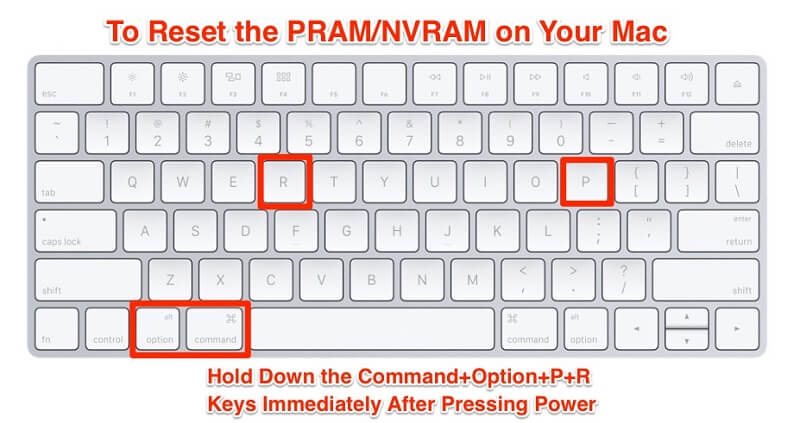
Для старых компьютеров Mac:
- Полностью выключить Mac
- Включите его снова
- Услышав звуки загрузки, нажмите и удерживайте
Command+ Option+ P + R - Отпустите клавиши, когда снова услышите звуки загрузки.
Если сброс NVRAM не помог, попробуйте сбросить SMC, узнайте, как!
Решение 3. Сбросьте SMC на вашем MacBook
Как исправить черный экран смерти Mac? Далее следует сбросить SMC (контроллер управления системой), если вы столкнулись с чем-либо из следующего в соответствии с Поддержка Apple,:
- Mac не реагирует на нажатие кнопки питания
- Mac неожиданно засыпает или выключается, и вы не можете его снова включить
Чтобы выполнить сброс, выполните следующие действия:
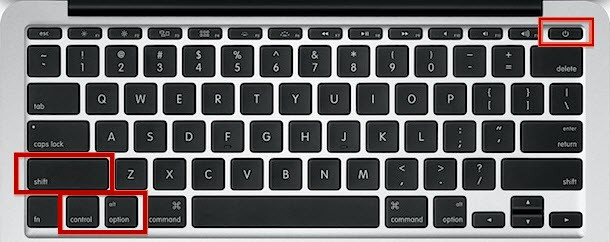
- Встроенные батареи
- Полностью выключите Mac
- Снова включите питание, удерживая нажатыми клавиши:
Shift,Control, иOption - Отпустите клавиши и перезапустите устройство
Для съемных батарей
- Полностью выключить Mac
- Извлеките аккумулятор
- Удерживайте кнопку питания около 5 секунд.
- Верните аккумулятор
- Включите устройство
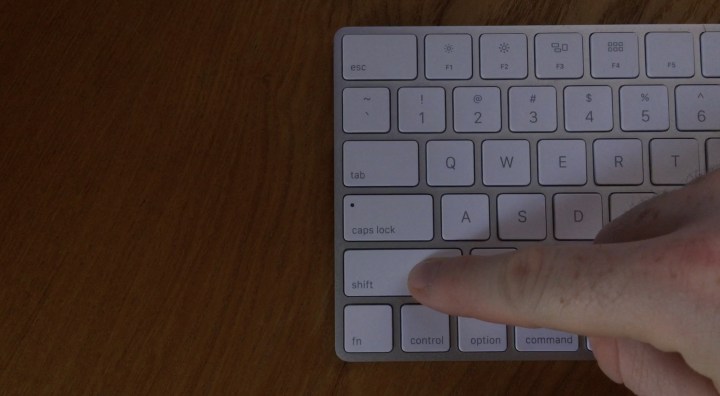
Решение 4. Загрузитесь в безопасном режиме
Если сброс SMC не помог, попробуйте загрузка в безопасном режиме. Вот как:
- Выключи свой Mac
- Включите его снова, но нажав и удерживая
SHIFTключ - Отпустите клавишу SHIFT, когда увидите окно входа в систему.
- Когда проблема будет устранена, перезагрузите устройство и загрузитесь в обычном режиме.
Решение 5. Запустите однопользовательский режим
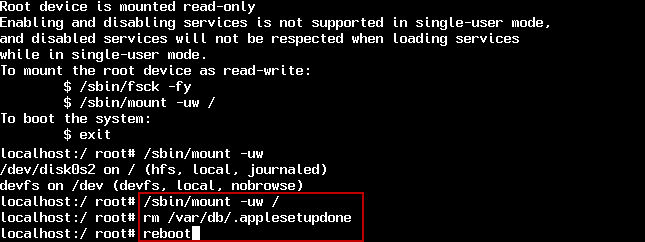
Некоторые пользователи утверждают, что использование однопользовательского режима помогает исправить черный экран на Mac. Вот как запустить однопользовательский режим:
- Выключите свое устройство
- При включении устройства нажмите и удерживайте клавиши
Command+S для входа в однопользовательский режим - Теперь в однопользовательском режиме введите следующее:
/sbin/fsck -fyа затем нажмите Return - Введите
/sbin/mount -uw /а затем нажмите Return - Enter
rm/Library/Preferences/com.apple.loginwindow.plistа затем нажмите Return - Enter
rm/Library/Preferences/loginwindow.plistа затем нажмите Return - Enter
rm/private/var/db/.AppleUpgradeа затем нажмите Return - Выйдите из однопользовательского режима, введя
rebootа затем нажмите Return
Это оно! Это самые эффективные шаги по устранению черного экрана на Mac. Вы можете попробовать любой из вышеупомянутых методов, чтобы решить эту проблему на Mac. Если все остальное не помогло, но ваш экран по-прежнему черный, не стесняйтесь обращаться в службу поддержки Apple или в ближайший магазин Apple.
Большая и продолжительная нагрузка
Сгорели чипсет или видеочип
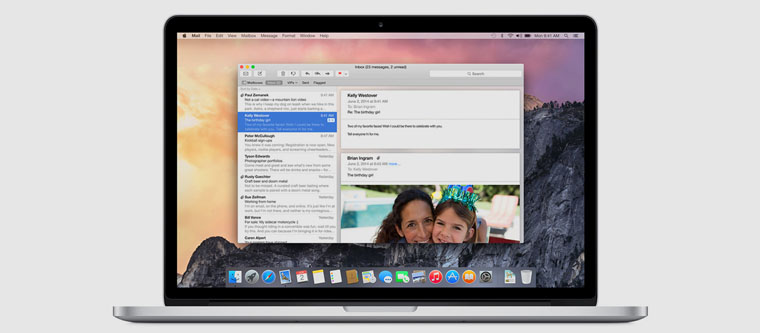
MacBook может справиться с очень большой и продолжительной нагрузкой, но только с исправной системой охлаждения, которая регулярно проходит чистку. Иначе он сильно перегреется, что и станет причиной его “смерти”.
Если говорить более точно, выйти из строя могут не только сами чипы, но и «обвязка» – вспомогательные элементы, распределяющие питание на микросхемы.
Видеочип (он же графический процессор) — это основной элемент, «сердце» видеокарты. В современных Mac этот чип находится на материнской плате.
Чипсет тоже является частью материнской платы, а в некоторых моделях в него входит и графический процессор. Плюс микросхема выполняет много других важных функций. Но даже если все чипы «уцелели», проблема все равно может проявиться.
При перегреве может нарушаться контакт BGA-выводов самого кристалла и посадочных мест-площадок на подложке чипа (зеркального квадрата и квадрата из текстолита с напаянными на него элементами).
Еще чаще и даже в подавляющем числе случаев из строя выходит сама кристаллическая решетка. Температура меняет ее структуру, и чип подлежит замене. В таком случае проблему может временно решить термоусадка чипа, которая позволяет частично восстановить структуру кристаллической решетки или вернуть контакт кристалл-подложка.
Но, как правило, при выходе графики из строя чип нужно менять на новый, а сама методика служит больше для диагностических целей.
Отказывает чип почти всегда именно при перегрузках, особенно продолжительных. Вариантов здесь много: можно «сжечь» Mac в увлекательном геймплее, оставить на ночь монтироваться видео или рендериться крупный проект.
Чистая система охлаждения здесь поможет, но она тоже не всесильна. Особенно сложно Mac справляться с перегрузками в Windows, по крайней мере предыдущих версий (может еще и потому, что требовательных игр под эту операционную систему куда больше, чем под OS X).
Устройство залили жидкостью
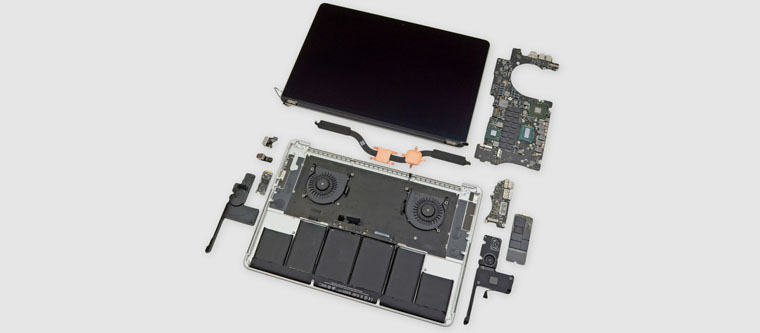
Клавиатура — первое, что страдает при попадании на MacBook жидкости. При этом она может выйти из строя полностью или частично. Если отказала кнопка питания, ноутбук просто не получится включить. Что интересно, это может произойти не сразу, а спустя продолжительное время после инцидента.
Поэтому дешевле и надежнее четко следовать правилу: Залил MacBook – зайди в сервисный центр, даже если все хорошо, тем более, что диагностику в любом случае можно сделать бесплатно.
Клавиатура — одно из самых уязвимых мест в Mac. Залить ее проще всего. Часто она высыхает и работает, но даже в этом случае находится в группе риска и может когда-нибудь внезапно отказать.
Дело в том, что в самой клавиатуре есть гибкая прозрачная подложка, на которой разведены дорожки к каждой клавише. Именно они и окисляются. Технически клавиатуру починить можно, но учитывая трудозатраты, такая работа будет стоить почти как замена на новую.
Часто подсветка клавиатуры «спасает» все остальное – небольшое количество влаги, проникая через клавиатуру, задерживается подсветкой (она приклеена к клавиатуре довольно плотно и с обратной стороны снабжена толстой пленкой). Именно так и произошло в случае с моим Mac.
Короткое замыкание на материнской плате
Если жидкость попала на материнскую плату, на ней может сразу или через время случится короткое замыкание. Всему виной — окисление контактов.
Примерно 40-50% аппаратов, с которыми обращаются в ремонт – залиты или были залиты когда-либо. Еще раз обратим внимание на то, что уже стало общеизвестным фактом: контакт с влагой не пройдет бесследно практически ни для одного аппарата, неважно, Mac это, iPad или iPhone.
Окисление практически всегда происходит очень быстро, особенно, если не отключить батарею от материнской платы физически. Сделать это просто необходимо, но у большинства владельцев современной техники вряд ли есть под рукой отвертка со столь любимым Pentalobe, который сейчас используется практически во всех новых Mac.
Просто выключить ноутбук недостаточно, при этом питание все равно подается на плату, а попавшая на нее жидкость выступает как электролит. Получается самодельная батарейка – запускается реакция электролиза, ее продукты появляются на токопроводящих элементах и дорожках, а особенно мелкие компоненты могут быть полностью уничтожены в процессе.
Поэтому, если у вас есть подозрение, или вы точно знаете, что внутрь попала вода – Ремонт MacBook откладывать не стоит. Хотя бы проверить состояние нужно. Опять же – лучше перестраховаться, и обратиться как можно скорее, когда повреждения еще небольшие, ведь чем дальше – тем сложнее вернуть Mac к жизни.
Иногда приходится восстанавливать и сами дорожки. Особую сложность вызывает влага под микросхемами. Крепятся к плате они не герметично, а микроскопического зазора достаточно для того, чтобы туда попала вода.
Чистка в ультразвуковой ванне в техническом спирте решает сразу две задачи – из труднодоступных мест уходит влага (вода тяжелее чистого спирта), а ультразвук позволяет убрать окислы с поверхности.
Здесь также стоит отметить, что сама по себе вода для электроники не так опасна,но по опыту, почти все, что попадает в Mac – агрессивные среды – газировка, кофе, сладкий чай, алкоголь и так далее. Если плата отключена от батареи и блока, электролиз протекает значительно медленнее, но на практике аккумулятор подключен почти всегда.
И повторимся еще раз. Даже если сразу после инцидента с вашим компьютером все в порядке (на первый взгляд), технику все равно стоит осмотреть, ведь проблема может проявиться намного позже, когда вы уже забудете о случившемся. И, как показывает практика, восстановить такие ноутбуки намного сложнее (и вообще не всегда возможно).
Сброс PRAM/NVRAM
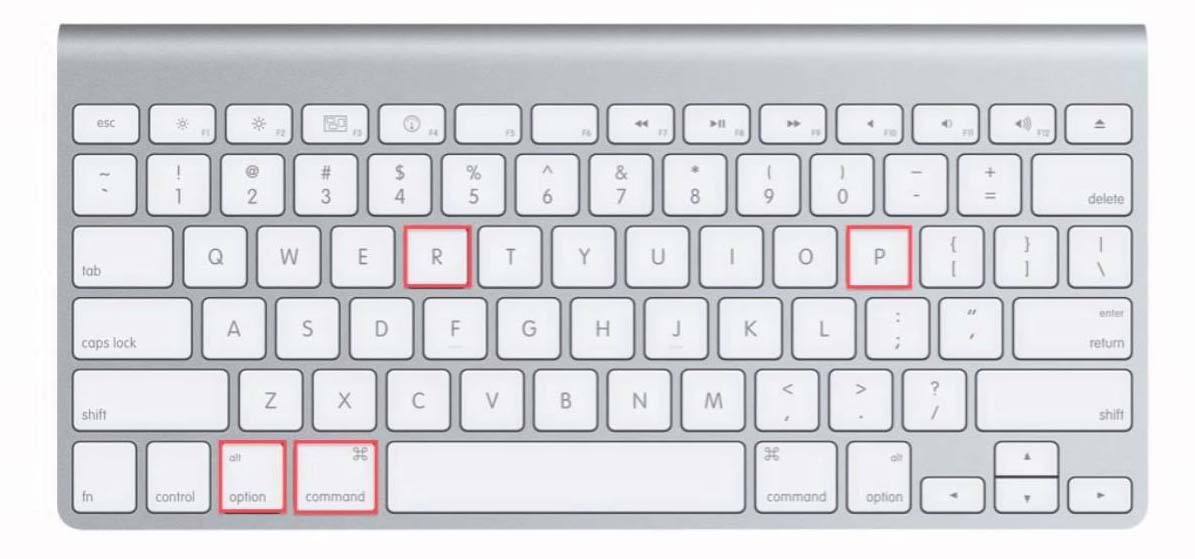
Зачем нужен: в специальном разделе памяти Mac хранятся определенные параметры (настройки громкости динамиков, разрешение экрана, выбор загрузочного тома и сведения о последних критических ошибках). Если возникают ошибки, которые могут быть связаны с этими настройками, следует сбросить их.
Как попасть: после звукового сигнала зажмите Command + Option + P + R. Удерживайте клавиши до тех пор, пока компьютер не перезагрузится и вы не услышите сигнал загрузки во второй раз.
Часть 2. Что делать, если MacBook Air не включается?
Как запустить MacBook Air, если он не включается? Чтобы лучше узнать, что случилось с вашим Mac Book Air, мы рассмотрим каждую проблему по очереди, чтобы определить, почему ваш Mac Book Air не включается.
Ниже приведены эффективные шаги по устранению неполадок, которые мы составили от экспертов и других пользователей:
Цикл питания MacBook Air
Как заставить Mac запуститься? Если вы заметили, что устройство не включается даже после нажатия кнопки питания и горит зеленый индикатор, попробуйте выполнить специальный цикл питания.
- Снимите кабель питания.
- Удерживайте кнопку питания в течение 10 секунд.
- Удерживая нажатой кнопку питания, снова подключите кабель питания.
- Подождите еще 10 секунд.
- Отпустите кнопку и запустите Mac в обычном режиме.
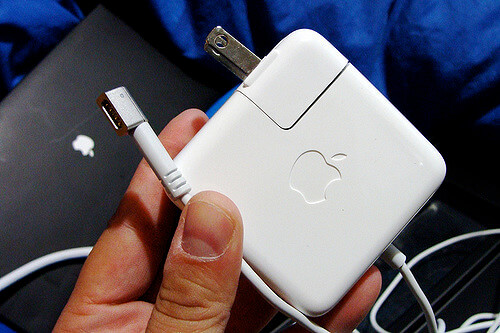
Проверьте оборудование
Что делать, если MacBook Air не включается, но заряжается? Если вы считаете, что это вызвано проблемами с питанием, вы можете проверить следующее:
- Проверьте источник питания или основная розетка вы подключаете устройство. Попробуйте другие устройства, чтобы проверить, работает ли розетка.
- Проверьте, нет ли повреждений на вашем кабель зарядного устройства. Иногда кабели обрезаются. Если да, попробуйте другое зарядное устройство или купите его в Apple Store.
Если MacBook Air включается, но без дисплея
В другом случае, если устройство включается, но на экране ничего не отображается, проверьте следующее:
- Прислушайтесь к шуму диска или вентилятора.
- Слушайте для запуска звонка.
- Индикатор сна включается.
- Caps Lock включается.
Ищите другие проблемы
Как оживить мертвый MacBook Air? Если вы исключили проблемы с дисплеем и питанием и считаете, что у вас возникли другие проблемы, попробуйте выполнить следующее, чтобы исправить проблему, когда MacBook Air не включается:
- Удалить любые аксессуары, подключенные к устройству (мобильные телефоны, принтеры, USB-концентраторы).
- Удерживайте кнопку питания в течение примерно 10 секунд. Снова нажмите кнопку питания чтобы посмотреть, включается ли он.
- Сбросьте SMC (Контроллер управления системой). SMC отвечает за проблемы с дисплеем и питанием Mac на базе Intel.
Существуют 2 способы сброса SMC, если у вас есть съемные и встроенные батареи.
Проверьте каждый шаг ниже:
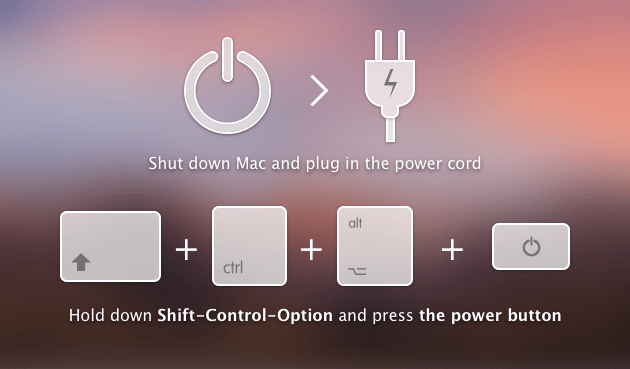
- Для съемного аккумулятора. Выключите Mac.
- Извлеките аккумулятор.
- Нажмите и удерживайте кнопку питания около 5 секунд.
- Вставьте аккумулятор обратно.
- Включите Mac.
- Для встроенного аккумулятора. Выключите Mac.
- Нажмите
Shift-Control-Optionна левой стороне встроенной клавиатуры, одновременно нажимая кнопку питания в течение примерно 10 секунд. - Отпустите клавиши.
- Включите Mac.
Войдите в безопасный режим
Безопасный режим позволяет перемещаться по устройству с ограниченными функциями или базовыми модулями. В большинстве случаев переход в безопасный режим выполняется, когда у Mac возникают проблемы с восстановлением или во время восстановления.
- Нажмите кнопка питания и
Shiftключ вообще. - Отпустите кнопку
Shiftпри появлении логотипа Apple. - На экране появится Safe Boot.
Это сработало? Удалось ли вам загрузить Mac в безопасном режиме? В настоящее время вы можете выяснить, что случилось с вашим устройством. Если проблемы с дисплеем и питанием не являются основной причиной, возможно, некоторые поврежденные приложения привели к тому, что MacBook Air не включит проблему.
На этом этапе вы можете запустить программу очистки программ, которая проверяет и сканирует всю систему на наличие нежелательных приложений и даже диагностирует состояние вашего Mac.
Я настоятельно рекомендую через iMyMac PowerMyMac. Это программное обеспечение имеет параметр состояния системы, в котором оно глубоко сканирует основные части Mac: процессор, память и диск на наличие чего угодно. А с помощью нескольких щелчков мыши можно просто очистите свой Mac, чтобы освободить больше места.
Как только сканирование остановится, вы сможете увидеть результаты, отображаемые на экране. Таким образом, вы можете проверить, какое приложение или программное обеспечение могло вызвать определенные проблемы.
Воспользуйтесь преимуществами бесплатной загружаемой версии PowerMyMac, чтобы увидеть, что пошло не так с вашим устройством.
Следуйте приведенным ниже инструкциям по использованию PowerMyMac.
Получите бесплатную пробную версию прямо сейчас!
- Загрузите, установите и запустите PowerMyMac.
- Если в системе так много нежелательных файлов или приложений, вы можете использовать опцию «Очистка от нежелательной почты» в инструментах с левой стороны.
- Удалить ненужные ненужные файлы выборочно.
- Очистка завершена!
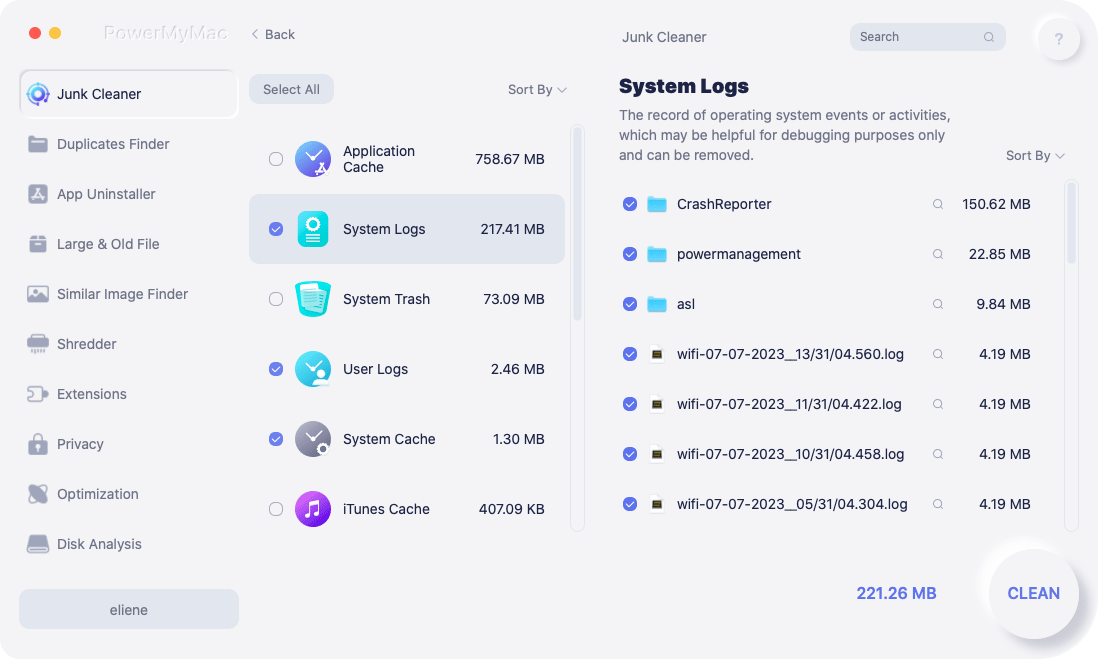
В PowerMyMac есть и другие важные инструменты для Mac, которые вы тоже можете использовать! В нем есть полный набор инструментов, необходимый вашему устройству на случай, если появится что-то еще. Вы можете ускорить работу своего устройства, освободив место и удалив большие и старые файлы или поврежденные файлы, которые могут вызвать проблемы в дальнейшем. Проверить эту ссылку чтобы увидеть, как это работает, чтобы очистить хранилище MacBook.
Загрузка с CD/DVD
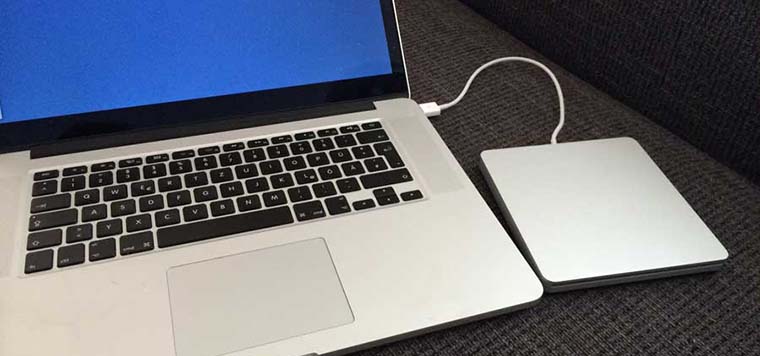
Зачем нужен: компьютеры Mac на базе Intel с оптическим приводом либо с подключенным внешним CD/DVD приводом могут быть загружены с диска. При наличии дистрибутива OS X на диске можно произвести установку операционной системы.
Как попасть: зажимаем С.
Всё хорошо, что хорошо кончается — это точно
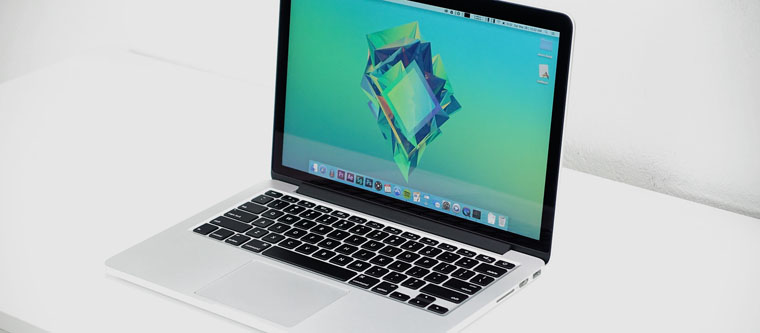
Как оказалось, без моего ведома MacBook Pro залили чем-то вроде «Мохито» летом на пляже почти год назад. С корпуса жидкость поспешно вытерли, но она попала внутрь. В конце-концов контакты клавиатуры окислились, и кнопка включения банально не срабатывала. Клавиатуру заменили полностью и ноутбук пришел в чувство. Хорошо, что коктейль не добрался до материнской платы.
Пока я пил кофе и общался со специалистами MacPlus, они успели проверить ноутбук и на другие проблемы, которые выявлены не были. Отделался малой кровью.
А как вас когда-либо подводил Mac?
P.S.: у кого всё плохо, предлагаем замену аккумулятора на iPhone, iPad или Mac – в проверенном сервисе MacPlus. Используйте промо-код iPhones для скидки 10% на любой ремонт.

Часть 5. Как переустановить MacOS
После того, как вы создали резервную копию и очистили всю систему с помощью PowerMyMac, выполните следующие действия по переустановке MacOS.
MacOS High Sierra:
- Нажмите «Перезагрузить» с помощью значка Apple в верхнем левом углу.
- Нажмите
Command + Rчтобы показать утилиты MacOS - Выберите «Переустановить MacOS» и нажмите «Продолжить».
- Выберите свой собственный жесткий диск среди вариантов
- Нажмите «Установить».
Это по-прежнему сохранит ваши данные и настройки в безопасности, но просто чтобы иметь более безопасный вариант, просто сделайте резервную копию всего на устройстве.
Мы обсудим установку MacOS sierra на незапускаемый диск:
- Загрузите macOS Sierra из AppStore. Вы увидите это в
Applicationsпапку. - Выберите незапускной диск, когда установщик запросит местоположение
- Нажмите кнопку установки
- Следуйте инструкциям на экране для настройки
- Дождитесь завершения переустановки
Мы надеемся, что вы узнали и исправлено Mac Book Pro не выключаетсяРешите проблему, выполнив некоторые из упомянутых выше шагов по устранению неполадок. Вы можете поделиться этой статьей с друзьями, которым сегодня нужна помощь!
Сетевой режим диагностики

Зачем нужен: как и предыдущий режим, предназначен для тестирования аппаратной начинки. Однако, если у Mac имеются проблемы с жестким диском или SSD-накопителем, сетевой режим загрузит все необходимое для тестирования с сервера Apple.
Как попасть: нажимаем сочетание клавиш Option (⌥) + D.
Николай Грицаенко
Кандидат наук в рваных джинсах. Пишу докторскую на Mac, не выпускаю из рук iPhone, рассказываю про технологии и жизнь.
Режим диагностики

Зачем нужен: данный режим предназначен для тестирования аппаратных компонентов Mac. Он позволит выявить причину неисправности компьютера. Если есть подозрение в неисправности компонентов Mac – загружаемся и проверяем.
Как попасть: зажимаем кнопку D.
Часть 3. Рекомендации по оптимизации вашего Mac
Наконец, когда вы устранили проблему с черным экраном, попробуйте запустить техническую проверку всей системы на наличие поврежденных файлов или файлов входа в систему, которые могли быть причиной.
Мы можем никогда не узнать, что это за программы, пока они не начнут вести себя странно на наших устройствах. Чтобы вы могли безопасно и удобно полностью проверить свой Mac, используйте iMyMac PowerMyMac.
Получите бесплатную пробную версию прямо сейчас!
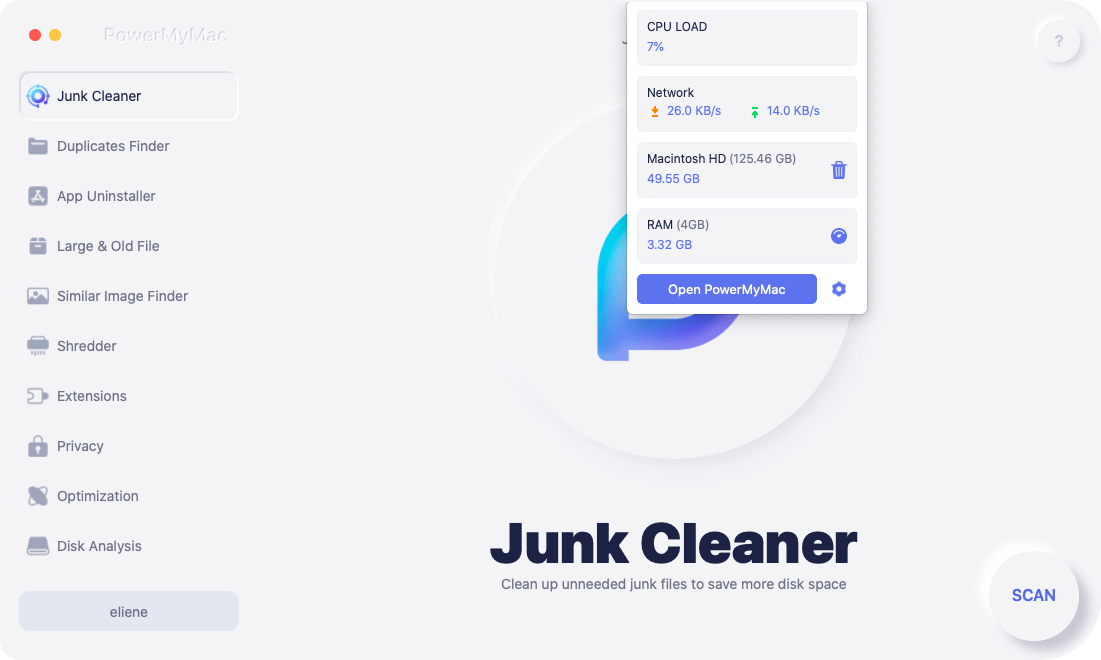
Наслаждайтесь комплексным решением для вашего Mac от удаление ненужных файлов, поврежденные элементы, очистка браузера, измельчитель и многое другое.
Надеюсь, эти решения помогут вам исправить черный экран на Mac.
Часть 3. Вывод
Мы только что устранили MacBook Air и не включили проблему, следуя приведенным выше методам устранения неполадок.
Существует так много возможных сценариев, по которым Mac Book Air не включается, поэтому, прежде чем паниковать и отправиться в магазин, вы можете попробовать эти шаги, чтобы заставить MacBook запуститься, и, возможно, вы сможете исправить это самостоятельно! Если все это не работает, вы можете попробовать использовать PowerMyMac чтобы исправить проблему с MacBook!
Получите бесплатную пробную версию прямо сейчас!
Поздравляю с ремонтом вашего Mac, поделитесь им с друзьями и сообщите им, как вы это сделали!


