

- Ноутбук Dell G7 17.3(i5-9300H, 16GB, SSD256, 1TB, GTX 1660 Ti 6GB)
- Характеристики
- Описание
- Ноутбук Dell G7 17.3(i5-9300H, 16GB, SSD256, 1TB, GTX 1660 TI 6GB)
- Характеристики ноутбука Dell G7 17.3
- Доставка
- Другие особенности
- Гарантия и поддержка
- Батарея и автономность
- Запрос наличия или консультация
- Микросервер Dell PowerEdge C6320: компактность и скорость в одном решении
- Dell PowerEdge C8000XD: изучаем возможности, компоненты и пользу от использования узла хранения данных
- Dell XC630: надежное гиперконвергентное решение для оптимизации инфраструктуры
- Dell XC730: гиперконвергентное решение для повышения эффективности работы
- Обзор источника бесперебойного питания Dell Rack and Tower 3750W 4U High Efficiency Online 230V 3YBNBD
- Надежный и производительный жесткий диск DELL SATA 400-ATLJ
- Как обновить драйверы с помощью SupportAssist
- Дополнительная информация
- How to update drivers via SupportAssist
- Свойства статьи
- Причина
- Разрешение
- Для запуска приложения SupportAssist выполните следующее.
- Обновление программы настройки системы (BIOS)
- USB-гарнитура или микрофон
- Гарнитура или микрофон Bluetooth
- Чтобы настроить устройство записи по умолчанию и проверить настройки громкости, выполните следующие действия.
- Как запустить средство устранения неполадок Windows в Windows 11 или Windows 10?
- Выполнение диагностического тестирования оборудования с помощью Dell SupportAssist
- Запуск диагностики Dell PSA (Pre-boot System Assessment) или ePSA (Enhanced Pre-boot System Assessment)
- EPSA Preboot System Assessment (официальный видеоролик на канале Dell Tech Support на YouTube)
- Выполнение сканирования оборудования — Dell SupportAssist
- Как установить обновления Windows в Windows 11, Windows 10 и Windows 8 или 8.1?
- Как выполнить сброс настроек в Windows 11 или Windows 10
- Характеристики Dell Inspiron 5400
- Инструкции
- Основные сведения о BIOS
- Как обновить BIOS или UEFI на компьютере Dell
- Рекомендованные статьи
Ноутбук Dell G7 17.3(i5-9300H, 16GB, SSD256, 1TB, GTX 1660 Ti 6GB)


//www.youtube.com/embed/UFPiI-dac4s
Даем гарантию на всю проданную нами технику
Ускорим ваш компьютер
Делаем апгрейд компьютеров и ноутбуков
Срочный выкуп техники
Покупаем компьютерную технику в любом состоянии и сразу выдаем деньги наличными!
Обменяем Вашу технику на любую выставленную на нашей витрине
Любая форма оплаты
Возможные варианты оплаты: наличный, по счету, картой, покупка в кредит
Характеристики
- Размер экрана, дюйм: 17.3
- Оперативная память, ГБ: 16
- Тип жесткого диска: SSD
- Емкость жесткого диска, ГБ: 256
- Тип дополнительного жесткого диска: HDD
- Емкость дополнительного жесткого диска, ГБ: 1000
- Тип графического адаптера: Дискретный
- Модель дискретной видеокарты: GTX 1660 Ti
- Windows 10 Pro
- Максимальная емкость аккумулятора, %: 99
- Время работы на аккумуляторе (остаточное), мин: 150
Описание
Игровой ноутбук Dell G7 НОВЫЙ. Батарейка держит примерно 2.5 часа. Износ акб (0%)
Доступны кредит/рассрочка. Гарантия 3 месяца от магазина. Операционная система Windows 10 Pro + программы.
- Экран: 17.3 1920×1080 (матовый) IPS
- Процессор: Intel Core i5-9300H (2.4 — 4.1 ГГц) 4 ядра, 8 потоков
- Оперативная память: 16GB DDR4 2666
- Жесткий диск: SSD NvME 256GB + HDD 1TB
- Видеокарта: Nvidia GeForce GTX 1660 TI 6GB
Ноутбук Dell G7 17.3(i5-9300H, 16GB, SSD256, 1TB, GTX 1660 TI 6GB)
Вы можете купить Ноутбук Dell G7 17.3 (i5-9300H, 16GB, SSD256, 1TB, GTX 1660 TI 6GB) с рук недорого во Владимире в интернет магазине КиберДисконт за 62 000 руб. (актуально сейчас!)
Цена на недорогой бу ноутбук во Владимире указана при условии самовывоза. Стоимость б/у ноутбука будет определена после уточнения условий заказа. Сделать запрос вы можете или через заказ звонка или через форму купить в один клик.
Характеристики ноутбука Dell G7 17.3
- Процессор: i5-9300H
- Память: 16GB
- SSD: 256GB
- Жесткий диск: 1TB
- Видеокарта: GTX 1660 TI 6GB
На странице товара Ноутбук Dell G7 17.3 (i5-9300H, 16GB, SSD256, 1TB, GTX 1660 TI 6GB) производства (торговой марки) Dell мы собрали все характеристики, описание и фотографии.
Читайте и оставляйте свои реальные отзывы о Ноутбук Dell G7 17.3 (i5-9300H, 16GB, SSD256, 1TB, GTX 1660 TI 6GB) у нас на сайте.
Доставка
Мы осуществляем доставку по всей России после 100% оплаты заказа. Вы можете воспользоваться всеми преимуществами безопасной сделки авито доставка. Подробнее смотрите раздел доставка.
Другие особенности
- Экран на ноутбуке 17.3 дюйма с разрешением 1920×1080. Матовое покрытие экрана не создает эффект зеркала и облегчает работу с текстом и графикой.
- Твердотельный SSD диск установленный в данном ноутбуке резко увеличивает скорость загрузки системы и увеличивает быстродействие всех офисных задач и скорость просмотра интернет страниц.
- На большом диске размером 256Гб можно хранить свои игры, фото, видео и рабочие файлы.
- Дополнительный жесткий диск типа HDD идеально подходит для хранения файлов.
- На видеокарте установлено 6Гб памяти.
- Надежный процессор i5-9300H это наилучший выбор.
Гарантия и поддержка
Мы полностью протестировали этот товар и на случай поломки или выявления брака в результате эксплуатации ноутбука даем гарантию 3 месяца.
Батарея и автономность
Состояние батарейки ноутбука при тестировании отмечено как небольшой износ. Максимальная емкость аккумулятора составляет 99%. Этот полностью заряженный ноутбук при небольшой нагрузке проработает без сети примерно 150 мин.
Если вы ищете где купить бу ноутбук сегодня, то лучший выбор и цены у нас в магазине КиберДисконт во Владимире.
Запрос наличия или консультация
Пришлем актуальную информацию по ценам, скидкам, наличию товара на складе и срокам поставки
Микросервер Dell PowerEdge C6320: компактность и скорость в одном решении
Современные бизнесы все больше ориентируются на эффективность и экономию пространства при создании своей инфраструктуры. В таких условиях особенно востребованы компактные и мощные серверные решения, способные обеспечить высокую производительность и надежность в небольшом форм-факторе. И одним из наи..
Dell PowerEdge C8000XD: изучаем возможности, компоненты и пользу от использования узла хранения данных
Узел хранения данных Dell PowerEdge C8000XD — это высокопроизводительная платформа хранения данных, разработанная компанией Dell для обработки больших объемов данных и требовательных рабочих нагрузок. Вот некоторые особенности и характеристики узла хранения данных Dell PowerEdge C8000XD:
- Ма..
Dell XC630: надежное гиперконвергентное решение для оптимизации инфраструктуры
Гиперконвергентная система Dell XC630 является инновационным решением, которое объединяет в себе функции вычислительной мощности, хранения данных и виртуализации. Разработанная на базе серверных платформ PowerEdge от Dell, XC630 предлагает компактное и эффективное решение для современных организаций..
Dell XC730: гиперконвергентное решение для повышения эффективности работы
Гиперконвергентная система Dell XC730 — это мощное и гибкое решение, которое объединяет в себе вычислительные, хранилищные и сетевые возможности в единую интегрированную платформу. Она предоставляет компаниям простоту управления и масштабирования, а также значительно снижает затраты на оборудование ..
Обзор источника бесперебойного питания Dell Rack and Tower 3750W 4U High Efficiency Online 230V 3YBNBD
Источник бесперебойного питания (ИБП) Dell Rack и Tower 3750W 4U High Efficiency Online 230V 3YBNBD является надежным и эффективным решением для обеспечения непрерывного питания в компьютерных системах. Этот ИБП имеет высокую мощность 3750 Вт и может быть установлен как в стойке, так и в башенной..
Надежный и производительный жесткий диск DELL SATA 400-ATLJ
## Жесткий диск DELL SATA 400-ATLJ
Жесткий диск DELL SATA 400-ATLJ - это внутренний жесткий диск, созданный компанией DELL для использования в их серверных и хранилищ данных. Некоторые особенности и характеристики жесткого диска DELL SATA 400-ATLJ включают:
- Интерфейс SATA: Данный жесткий диск поддерживает интерфейс SATA, что обеспечивает быструю передачу данных.
- Емкость: Жесткий диск имеет емкость _____ GB, что позволяет хранить большое количество данных.
- Скорость вращения: Скорость вращения жесткого диска составляет _____ об/мин, что обеспечивает высокую производительность.
- Совместимость: Жесткий диск совместим с различными моделями серверов DELL.
---
## Надежный источник бесперебойного питания Dell RPS720
Надежный источник бесперебойного питания Dell RPS720 обеспечивает стабильное питание и защиту от перепадов напряжения для серверов и другого оборудования производства Dell. Основные характеристики:
- Мощность: 720 Ватт
- Защита: Предотвращение повреждений оборудования от перепадов напряжения.
- Надежность: Обеспечивает непрерывную работу оборудования в течение определенного времени.
---
## Вычислительный узел Dell PowerEdge C8220
Dell PowerEdge C8220 - это вычислительный узел, предназначенный для использования в высокопроизводительных вычислениях и обработке данных. Особенности:
- Установка: Подходит для установки в шасси Dell PowerEdge C8000.
- Мощность: Обеспечивает высокую производительность и гибкость для эффективного решения задач.
- Надежность: Долговечный и надежный узел для критических вычислений.
---
## Dell XC730: гиперконвергентная система для управления данными
Dell XC730 - это инновационная гиперконвергентная система, которая обеспечивает эффективное управление данными и ресурсами. Основные возможности:
- Производительность: Высокая производительность для обработки больших объемов данных.
- Простота управления: Легкое администрирование и управление ресурсами.
- Оптимизация: Максимальная эффективность использования ресурсов для более эффективной работы.
---
## Использование данных для создания цифровых двойников с Dell
Dell сотрудничает с i2b2 tranSMART Foundation, используя данные о пациентах для создания цифровых близнецов. Благодаря современным технологиям, Dell помогает создавать виртуальные модели пациентов для улучшения медицинского обслуживания.
---
## Установка драйверов Dell для компьютеров и устройств
Dell Technologies рекомендует скачивать драйверы для своих устройств с официального сайта. Неправильная установка драйверов может привести к сбоям и проблемам с оборудованием.
### Как скачать и установить драйвер Dell
1. Перейдите на официальный сайт Dell Драйверы и скачиваемые материалы.
2. Выберите свою модель устройства и операционную систему.
3. Скачайте необходимый драйвер и следуйте инструкциям по установке.
Помните, что безопасность драйверов очень важна для правильной работы устройств Dell.
Продолжительность: 02:23Если доступно, можно выбрать язык субтитров с помощью значка «Настройки» или «CC» в этом видеоплеере.
Как обновить драйверы с помощью SupportAssist
Продолжительность: 00:33Если доступно, можно выбрать язык субтитров с помощью значка «Настройки» или «CC» в этом видеоплеере.
Дополнительная информация
Duration: 02:23Closed captions: English only
How to update drivers via SupportAssist
Duration: 00:33Closed captions: English only
Свойства статьи
23 янв. 2024
Версия
Продолжительность: 01:41Если доступно, можно выбрать язык субтитров с помощью значка «Настройки» или «CC» в этом видеоплеере.
Возникают проблемы с микрофоном или записью звука на компьютере Dell? Если вы заметили такие признаки, как неработающий микрофон, заикание, дрожание, треск или прерывистость записи, периодические проблемы с записью микрофона, искаженная запись, выполните следующие действия по устранению неполадок.
Причина
Проблемы со звуком или записью звука могут быть вызваны устаревшим аудиодрайвером, настройками записи звука, отсутствием микрофона на компьютере, неисправностью микрофона или настройками микрофона в программном обеспечении стороннего производителя, таком как Skype, Zoom, Microsoft Teams, Google Hangouts, Google Meet, Discord и т.д.
Разрешение
Разверните приведенные ниже разделы для получения подробной информации и выполните действия по поиску и устранению неисправностей в указанной последовательности.
Для решения проблем воспроизведения звука см. статью Как устранить неполадки, связанные с отсутствием звука на компьютере или воспроизведением звука.
Оптимизация компьютера с помощью SupportAssist
Dell Technologies рекомендует убедиться, что драйверы устройств и BIOS обновлены с помощью приложения SupportAssist для оптимальной производительности записи и устранения распространенных проблем, связанных с микрофоном.
Для запуска приложения SupportAssist выполните следующее.
Продолжительность: 00:32Если доступно, можно выбрать язык субтитров с помощью значка «Настройки» или «CC» в этом видеоплеере.
Инструкции по скачиванию и обновлению BIOS на компьютере Dell см. в статье базы знаний Dell Обновления Dell BIOS.
ПРИМЕЧАНИЕ. Dell Technologies рекомендует перезапустить компьютер после установки обновлений драйверов.
Обновление программы настройки системы (BIOS)
Продолжительность: 02:06Если доступно, можно выбрать язык субтитров с помощью значка «Настройки» или «CC» в этом видеоплеере.
Если проблема не устранена, перейдите к следующему шагу.
Проверьте аудиоразъемы на наличие повреждений и очистите их
Если на аудиокабелях или разъемах аудиосистемы ПК имеются повреждения, могут возникать следующие проблемы в работе аудиосистемы.
Аудиоразъемы контактируют со средами, которые способствуют скоплению пыли или даже могут привести к физическим повреждениям. При обнаружении пыли или других загрязнений в разъемах, очистите их баллоном со сжатым воздухом. См. Руководство по поддержанию чистоты оборудования Dell Technologies.
ПРЕДУПРЕЖДЕНИЕ. Не используйте жидкие чистящие средства, воду или влажную ткань. Отсоедините аудиокабель перед очисткой портов баллоном со сжатым воздухом.
Если вы заметили какие-либо физические повреждения, обратитесь в службу технической поддержки Dell для получения более подробной информации о ремонте, доступном в вашем регионе.
Если повреждения не обнаружены, перейдите к следующему шагу.
Перезапустите компьютер Dell
Простая перезагрузка может почти мгновенно решить множество проблем. Перезапуск компьютера — это эффективный способ очистить оперативную память и убедиться, что все запущенные процессы и службы, вызвавшие ошибку, выключены.
При перезапуске компьютера закрываются все приложения и программное обеспечение, запущенные на компьютере, приложения, запущенные в панели задач, и десятки других служб, которые были запущены различными приложениями и могут выполняться в фоновом режиме.
ПРЕДУПРЕЖДЕНИЕ. Перед перезапуском компьютера добавьте открытые веб-страницы в закладки, сохраните все открытые документы, электронные таблицы и всю несохраненную работу.
Проверьте подключение микрофона (только для внешнего микрофона)
Большинство портов аналоговых микрофонов розового цвета и подключаются к соответствующему розовому разъему на гарнитуре или микрофоне. Большинство стандартных гарнитур с микрофонами предназначены для работы с одним аудиоразъемом на ноутбуке.
ПРИМЕЧАНИЕ. Аудиопорты могут иметь цветовой код не на всех компьютерах. См. руководство пользователя компьютера, чтобы убедиться в том, что микрофон подключен к нужному порту.
Наушники с одним аудиоразъемом не будут работать на ПК с двумя раздельными аудиопортами (по одному порту для динамиков и для микрофона).
USB-гарнитура или микрофон
Попробуйте переключиться между портами USB. Если вы используете концентратор USB, отключите USB и подключите USB-гарнитуру или микрофон непосредственно к порту USB на компьютере.
Гарнитура или микрофон Bluetooth
Устройство записи звука по умолчанию — это устройство, которое используется Windows для записи или прослушивания звука. При подключении микрофона, гарнитуры Bluetooth или других устройств с микрофоном к ПК можно выбрать устройство, которое будет использоваться по умолчанию. Windows может записывать звук через порт микрофона, интегрированный микрофон или Bluetooth. Важно выбрать правильное устройство записи и проверить настройки громкости для записи звука на ПК.
ПРИМЕЧАНИЕ. Только одно устройство может быть установлено в качестве микрофона или устройства записи звука по умолчанию.
Чтобы настроить устройство записи по умолчанию и проверить настройки громкости, выполните следующие действия.
Программы для голосовой связи, такие как Skype, Zoom, Microsoft Teams, Google Hangouts, Google Meet, Discord и т. д., имеют собственные средства управления звуком для выбора устройства записи или микрофона, используемого по умолчанию.
Как правило, этот параметр доступен в меню настроек приложения. Расположение настроек аудио может различаться в зависимости от приложения. Дополнительные инструкции по доступу к настройкам звука и выбору микрофона по умолчанию см. на сайте разработчика приложения.
Для компьютеров с ОС Windows 11 или Windows 10 см. следующие статьи базы знаний Dell, чтобы убедиться, что микрофон включен правильно.
Запустите средство устранения неполадок со звуком (Microsoft)
В Microsoft Windows имеются различные средства поиска и устранения неполадок, предназначенные для быстрой диагностики и автоматического устранения многих проблем ПК. Хотя средство устранения неполадок Windows не может устранить проблемы с оборудованием, его можно использовать как средство для первоначального поиска неполадок при возникновении проблем с ПК. Средства устранения неполадок Windows встроены в панель управления в Windows 11, Windows 10, Windows 8.1 или 8.
Как запустить средство устранения неполадок Windows в Windows 11 или Windows 10?
Выполните сопряжение гарнитуры Bluetooth с компьютером. При первом сопряжении устройства Bluetooth см. инструкции по сопряжению для конкретного устройства в документации к устройству Bluetooth.
ПРИМЕЧАНИЕ. После сопряжения подключение гарнитуры Bluetooth и компьютера обычно происходит, когда два устройства находятся в зоне действия друг друга при включенной функции Bluetooth. Диапазон сигнала Bluetooth может различаться на устройствах Bluetooth.
ПРИМЕЧАНИЕ. Для некоторых гарнитур Bluetooth может потребоваться секретный код для сопряжения и подключения. См. руководство пользователя устройства для получения конкретных инструкций.
Запустите диагностический тест оборудования
Выполнение диагностического тестирования оборудования может помочь выявить проблемы, связанные с оборудованием, и предоставить действия, которые помогут устранить неисправность. Чтобы определить, имеется ли на компьютере Dell проблема с оборудованием, рекомендуется сначала запустить на нем диагностическое тестирование оборудования. Компания Dell предлагает как интегрированные, так и онлайн-средства диагностики. Диагностическое тестирование оборудования Dell ePSA поможет проверить, правильно ли распознаются аппаратные устройства.
Выполнение диагностического тестирования оборудования с помощью Dell SupportAssist
Если ваш компьютер может загрузиться в Windows и имеет активное подключение к Интернету, запустите диагностическое тестирование оборудования на звуковой плате с помощью SupportAssist.
Запуск диагностики Dell PSA (Pre-boot System Assessment) или ePSA (Enhanced Pre-boot System Assessment)
Если компьютер не загружается в Windows или не подключен к Интернету, выполните следующие действия для запуска диагностического теста.
EPSA Preboot System Assessment (официальный видеоролик на канале Dell Tech Support на YouTube)
Продолжительность: 02:28Если доступно, можно выбрать язык субтитров с помощью значка «Настройки» или «CC» в этом видеоплеере.
Выполнение сканирования оборудования — Dell SupportAssist
Продолжительность: 02:11Если доступно, можно выбрать язык субтитров с помощью значка «Настройки» или «CC» в этом видеоплеере.
Скачайте и установите обновления Windows
Обновления Windows могут поддерживать работу операционной системы множеством способов. Обновления Windows могут решать определенные проблемы, обеспечивать защиту от вредоносных атак и даже добавлять новые функции к операционной системе.
Как установить обновления Windows в Windows 11, Windows 10 и Windows 8 или 8.1?
Восстановление системы — это встроенный инструмент Windows, предназначенный для защиты и восстановления операционной системы. Если возникла неполадка в компьютере, перед восстановлением заводских настроек необходимо воспользоваться функцией восстановления системы.
Узнайте, как использовать восстановление системы в Microsoft Windows.
Восстановите заводские настройки компьютера
Если диагностические тесты на USB–портах пройдены, почти наверняка проблема связана с программным обеспечением, установленным на компьютере. Если описанные выше действия по устранению неполадок не помогли устранить проблему, в качестве последнего средства попробуйте восстановить на компьютере заводские настройки по умолчанию.
В компьютерах Dell небольшой объем пространства на жестком диске зарезервирован для переустановки операционной системы. Это простейший способ восстановления заводских настроек на компьютере. В процессе восстановления с компьютера удаляются все пользовательские данные, поэтому перед началом этого процесса необходимо сделать резервные копии всех своих файлов.
ПРЕДУПРЕЖДЕНИЕ. Восстановление на компьютере заводских настроек по умолчанию или переустановка операционной системы с помощью любого носителя для восстановления системы приведет к удалению всех данных на вашем ПК. Убедитесь в том, что вы сохранили все важные данные, такие как документы, электронные таблицы, изображения и видео, перед восстановлением или переустановкой операционной системы.
Узнайте, как выполнить Восстановление компьютера с помощью SupportAssist OS Recovery.
Как выполнить сброс настроек в Windows 11 или Windows 10
Продолжительность: 01:36Если доступно, можно выбрать язык субтитров с помощью значка «Настройки» или «CC» в этом видеоплеере.
Legacy Desktop Models, OptiPlex, Vostro, XPS, Latitude, Vostro, XPS, Legacy Laptop Models, Latitude Tablets, XPS Tablets, Mobile Workstations
i5-1135G7/8GB/1TB+256GB SSD/GeForce MX330 2GB/noDVD/Win10Home/A-Frame stand/серебристый
Характеристики Dell Inspiron 5400
Мы предлагаем следующие способы доставки товара:
Самовывоз из пункта выдачи
Самостоятельное получение заказа в пункте выдачи. Дата и время получения заранее согласуется с менеджером магазина. Отгрузка товара юридическим лицам осуществляется только при наличии печати или правильно оформленной и заполненной доверенности, наличии паспорта получателя. Отгрузка физическим лицам, в случае оплаты заказа банковскими картами, возможна только при предъявлении паспорта плательщика. При оплате банковской картой через сайт требуется предъявление карты, с которой производилась оплата. Для получения заказа, оплаченного вышеуказанным способом, третьим лицом необходимо наличие нотариально заверенной доверенности.
Курьерская доставка по Москве
Доставка по адресу покупателя или до пункта приема транспортной компании в г. Москве. Дата и время доставки заранее согласуется с менеджером магазина.
Доставка транспортной компанией по России
Доставка транспортной компанией по России до пункта выдачи транспортной компании или до конечного адреса покупателя.
Мы предлагаем следующие способы оплаты товара:
Оплата за наличный расчет для физических и юридических лиц. После внесения денежных средств Покупатель подписывает товаросопроводительные документы и получает кассовый чек. Отгрузка товара юридическим лицам осуществляется только при наличии печати или правильно оформленной и заполненной доверенности, наличии паспорта получателя.
Мы работаем с физическими и юридическими лицами за безналичный расчёт со 100% предоплатой с оформлением всех предусмотренных законодательством документов. Счёт на оплату направляется Покупателю на электронную почту после запроса счета через форму на сайте либо по электронной почте. Цена на заказанный товар действительна в течение 2 дней с момента оформления Заказа.
Оплата Заказа электронными способами, в т.ч. банковскими картами. Оплата Заказа данным способом доступна запросом ссылки на оплату у нашего менеджера.
Запросить КП / Счет
Мы предоставляем официальную гарантию на всю поставляемую продукцию.
Гарантийный сервис включает в себя:
Контакты гарантийного отдела:
Оставьте заявку в один клик, и наш специалист свяжется с вами в кратчайшие сроки:
Инструкции
Продолжительность: 03:46При наличии языковых настроек скрытых субтитров можно выбрать с помощью значка «Настройки» или «CC» в этом видеопроигрывателе.
Основные сведения о BIOS
BIOS, также называемая программой настройки системы, — это аббревиатура для Basic Input or Output System. Современные компьютеры Dell поставляются с интерфейсом Unified Extensible Firmware Interface (UEFI). BIOS или UEFI — это микропрограмма, записанная на небольшом чипе памяти, находящемся на системной плате компьютера. Она применяется в качестве интерфейса между оборудованием и операционной системой компьютера.
При первом запуске компьютера BIOS или UEFI активирует все базовое оборудование, необходимое для загрузки операционной системы. Сюда относятся, помимо прочего, следующие устройства.
Для доступа к BIOS или программе настройки системы на компьютерах Dell выполните следующие действия.
ПРИМЕЧАНИЕ. Интерфейс BIOS или UEFI может быть разным на различных компьютерах Dell. Для получения информации о навигации по различным параметрам, доступным в BIOS или UEFI, см. документацию к компьютеру Dell.
ПРЕДУПРЕЖДЕНИЕ. Интерфейс BIOS или UEFI разработан для опытных пользователей компьютера. Изменение некоторых параметров может помешать компьютеру завершить процедуру POST, предотвратить загрузку операционной системы или привести к потере данных.
Как обновить BIOS или UEFI на компьютере Dell
Dell Technologies рекомендует обновлять BIOS или UEFI в соответствии с графиком цикла обновлений. Обновления BIOS или UEFI часто позволяют устранить проблемы, добавить дополнительные функции или и то, и другое в BIOS. Обновление BIOS содержит усовершенствования или изменения, которые помогают поддерживать ПО компьютера в актуальном состоянии и обеспечивать совместимость с другими модулями компьютера (оборудованием, микропрограммой, драйверами и ПО). Обновление BIOS также предоставляет обновления системы безопасности и улучшает стабильность системы.
Компания Dell предоставляет простую в использовании самоустанавливающуюся утилиту обновления BIOS. Критические обновления BIOS также поступают через Центр обновления Windows.
ПРЕДУПРЕЖДЕНИЕ. Перед попыткой обновления BIOS обязательно создайте резервную копию данных. Ошибки при обновлении BIOS могут привести к потере данных.
ПРЕДУПРЕЖДЕНИЕ. Перед обновлением BIOS на компьютере отключите устройства, такие как внешние USB-накопители, принтеры и сканеры.
ПРЕДУПРЕЖДЕНИЕ. Перед началом обновления BIOS необходимо, чтобы аккумулятор ноутбука Dell был заряжен как минимум на 10%. Dell Technologies рекомендует перед началом обновления подключить ноутбук к сети переменного тока.
ВНИМАНИЕ! Отключите BitLocker прежде чем продолжить обновление BIOS на компьютере Dell. Если не приостановить BitLocker, при следующей перезагрузке компьютер не распознает ключ BitLocker. Вам будет предложено ввести ключ восстановления, и компьютер будет запрашивать его при каждой перезагрузке. Если вы не знаете ключ восстановления, это может привести к потере данных или ненужной переустановке операционной системы.
ПРИМЕЧАНИЕ. Постепенно обновляйте версию BIOS, если установленная на компьютере версия BIOS устарела более чем на две версии. Это позволяет избежать проблем совместимости. Узнайте, Как проверить версию BIOS на компьютере.
Перед началом работы временно приостановите защиту BitLocker в Windows. Узнайте, как выполнить Включение или отключение BitLocker с модулем TPM в Windows. Защита BitLocker возобновится автоматически после перезапуска компьютера.
Нажмите, чтобы развернуть приведенные ниже разделы для ознакомления с дополнительными сведениями.
Где найти информацию о различных настройках, доступных в BIOS или UEFI?
Для доступа к BIOS или UEFI (программе настройки системы) на компьютере Dell выполните следующие действия.
В чем разница между BIOS и UEFI?
BIOS и UEFI — это два типа интерфейсов микропрограммы для компьютеров, которые работают как интерпретаторы между операционной системой и микропрограммой компьютера.
BIOS использует основную загрузочную запись (MBR) для сохранения информации о данных жесткого диска, а UEFI использует таблицу разделов GUID (GPT).
Как проверить, использует ли компьютер Dell BIOS или UEFI в Windows?
Чтобы проверить, используется ли на компьютере Dell BIOS или UEFI в Windows, выполните следующие действия.
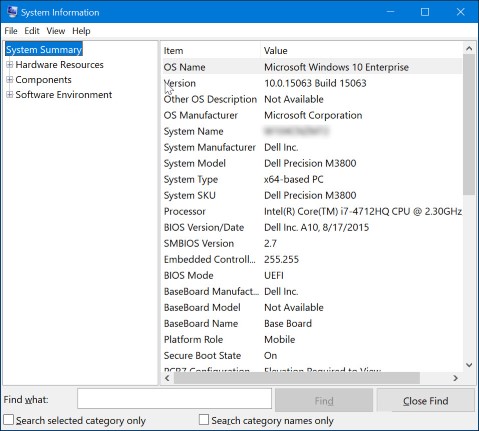
Рис. 1. Снимок экрана с версией BIOS в разделе «Сведения о системе».
Как определить версию BIOS на компьютере Dell?
Чтобы определить версию BIOS в окне «Сведения о системе» в Microsoft Windows, выполните следующие действия.
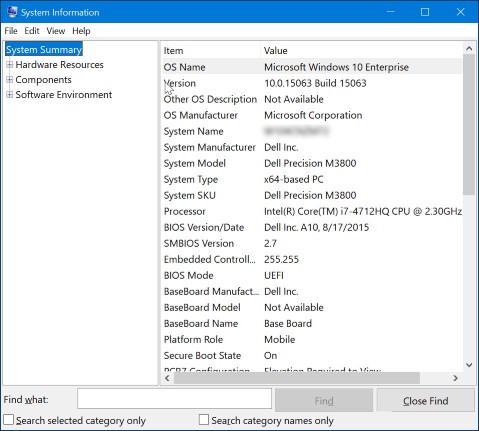
Рис. 2. Снимок экрана с версией BIOS в разделе «Сведения о системе».
Чтобы определить версию BIOS при помощи окна командной строки в Microsoft Windows, выполните следующие действия.
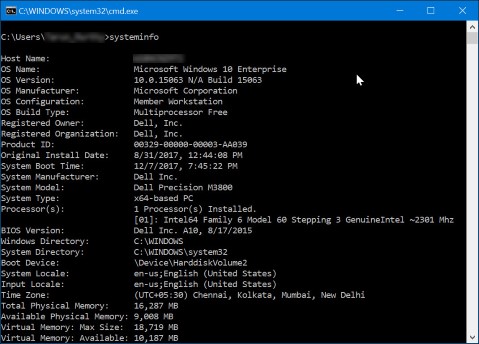
Рис. 3. Снимок экрана с версией BIOS в окне командной строки.
Чтобы определить версию BIOS в интерфейсе BIOS, выполните следующие действия.
Как скачать последнюю версию BIOS на компьютер Dell?
ПРИМЕЧАНИЕ. Обновление BIOS может быть доступно не для всех моделей компьютеров Dell.
Как установить последнюю версию BIOS на компьютере Dell?
ПРЕДУПРЕЖДЕНИЕ. Перед обновлением BIOS на компьютере отключите устройства, такие как внешние USB-накопители, принтеры, сканеры.
Как обновить BIOS при помощи USB-накопителя?
ПРИМЕЧАНИЕ. В более новых версиях BIOS Dell могут использоваться длинные имена файлов. Измените длину имени скачанного файла до 8 символов или менее, чтобы запустить его в командной строке.
ПРЕДУПРЕЖДЕНИЕ. Не выключайте компьютер во время обновления BIOS.
Как обновить BIOS в системе Linux или Ubuntu?
ПРЕДУПРЕЖДЕНИЕ. Если BitLocker не приостановить до обновления BIOS, компьютер не распознает ключ BitLocker после перезапуска. При каждой перезагрузке вам будет предложено ввести ключ восстановления.
ПРЕДУПРЕЖДЕНИЕ. Если вы не знаете ключ восстановления, это может привести к потере данных или ненужной переустановке операционной системы.
Восстановление поврежденной системы BIOS на компьютере или планшете Dell
Из-за повреждения BIOS компьютер часто не может выполнить самопроверку, а иногда даже загрузить операционную систему. BIOS Recovery Tool — это программа, предназначенная для восстановления поврежденной системы BIOS с использованием технологии загрузочного блока. Основная функция этого программного обеспечения — гибкость восстановлении поврежденной BIOS. Оно использует файл восстановления BIOS с основного жесткого диска компьютера или внешнего USB-накопителя.
Как сбросить BIOS или CMOS и/или очистить память NVRAM на компьютере Dell?
Иногда информация, хранящаяся в BIOS (Basic Input/Output System), известная как ESCD (Extended System Configuration Data), может быть повреждена. Это происходит из-за различных ситуаций, таких как события питания, неправильные пользовательские настройки, несовместимость оборудования из-за определенной настройки, либо из-за сценариев «Нет POST» или «Нет видео». В таких случаях иногда необходимо выполнить сброс BIOS или памяти CMOS до заводских параметров по умолчанию. В других обстоятельствах может потребоваться очистить память NVRAM.
Узнайте, Как выполнить сброс BIOS или памяти CMOS и очистить память NVRAM на компьютере Dell.
ПРЕДУПРЕЖДЕНИЕ. Интерфейс BIOS или UEFI разработан для опытных пользователей компьютера. Изменение определенных настроек может помешать правильному запуску компьютера, препятствовать загрузке операционной системы или привести к потере данных.
Как сбросить пароль BIOS?
BIOS или микропрограмма UEFI позволяет устанавливать пароли более низкого уровня. Это позволяет ограничить загрузку компьютера пользователем, загрузку со съемного USB-устройства и изменение настроек BIOS или UEFI без разрешения.
Существует 3 типа паролей, которые можно задать в настройках BIOS или микропрограммы UEFI.
Узнайте, как установить, изменить или удалить пароль в микропрограмме BIOS или UEFI.
Можно ли обновить BIOS с помощью Центра обновления Windows?
Можно запустить поиск обновлений Microsoft Windows и проверить, содержит ли список последние версии Dell BIOS:
Рекомендованные статьи
Ниже приведены некоторые рекомендованные статьи по этой теме, которые могут вас заинтересовать.
Истек срок гарантии? Нет проблем. Посетите сайт Dell.com/support, введите сервисный код Dell и просмотрите наши предложения.
ПРИМЕЧАНИЕ. Предложения доступны только для пользователей персональных компьютеров в США, Канаде, Великобритании, Франции, Германии и Китае. Предложение не распространяется на серверы и системы хранения.
Alienware, Inspiron, Legacy Desktop Models, OptiPlex, Vostro, XPS, G Series, G Series, Alienware, Inspiron, Latitude, Vostro, XPS, Legacy Laptop Models, Latitude Tablets, XPS Tablets, Fixed Workstations, Mobile Workstations
11 мар. 2024


