

Если по нажатию кнопки включения компьютер включается, но на экране отсутствует изображения, выполните действия по устранению неполадок:
- Проверьте розетку
- Проверьте CPU
- Проверьте оперативную память
- Проверьте видеокарту
- Проверьте монитор
- Проверьте работу в минимальной сборке
- Решение проблем с изображением на компьютере: рекомендации от ASUS
- Как запросить список совместимой памяти QVL
- Решение проблемы с внешней видеокартой
- Переключение на встроенную графику
- Проверка питания видеокарты
- Решение проблем с монитором
- Проверьте в минимальной сборке
- Решение проблемы отсутствия изображения на мониторе после сборки ПК
- Шаги для проверки
- Проверка сигналов зуммера на материнской плате
- FAQ
- Как узнать версию BIOS материнской платы ASUS?
- Удаление внешних устройств и обновление BIOS
- Эта информация была полезной?
- FAQ
- Эта информация была полезной?
- FAQ
- Эта информация была полезной?
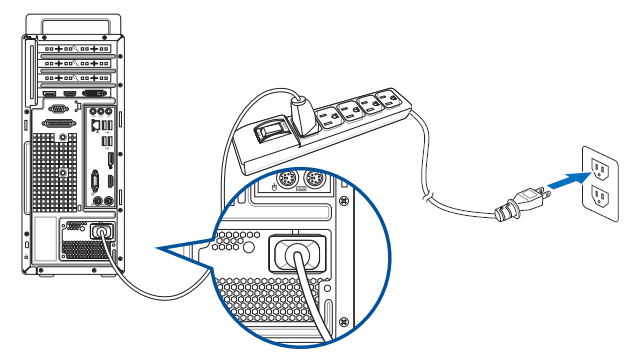
Проверьте розетку
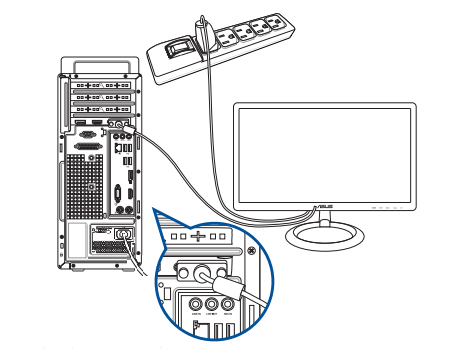
- Убедитесь, что шнур питания подключён к розетке правильно, как показано на изображении. Если на удлинителе есть главный выключатель питания, убедитесь, что он включён. Если включить не получится, замените удлинитель или воспользуйтесь другой розеткой.
Проверьте CPU
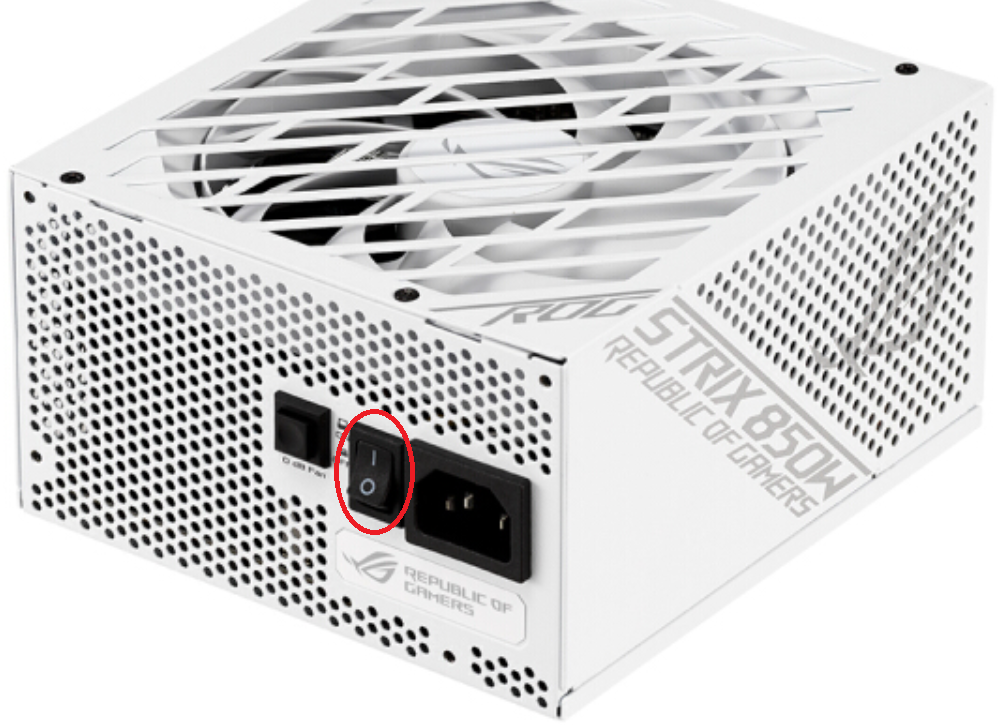
- Убедитесь, что выключатель блока питания переведён в активное положение:
Проверьте оперативную память
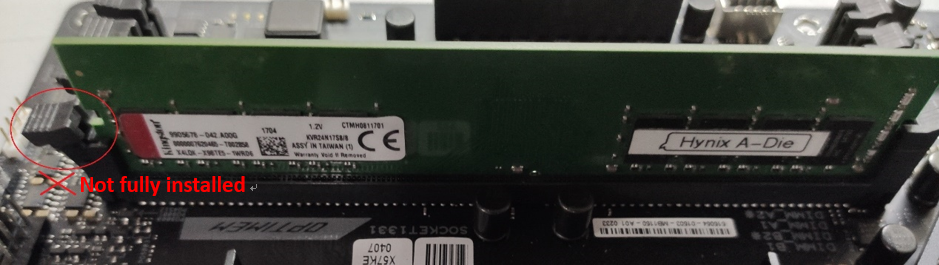
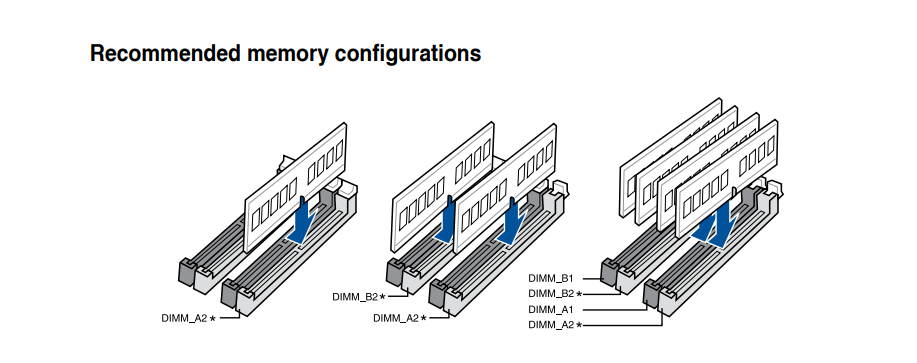
- Переустановите модули памяти и убедитесь, что установка выполнена правильно установлена, как показано на изображении.

Проверьте видеокарту
Проверьте монитор
Проверьте работу в минимальной сборке
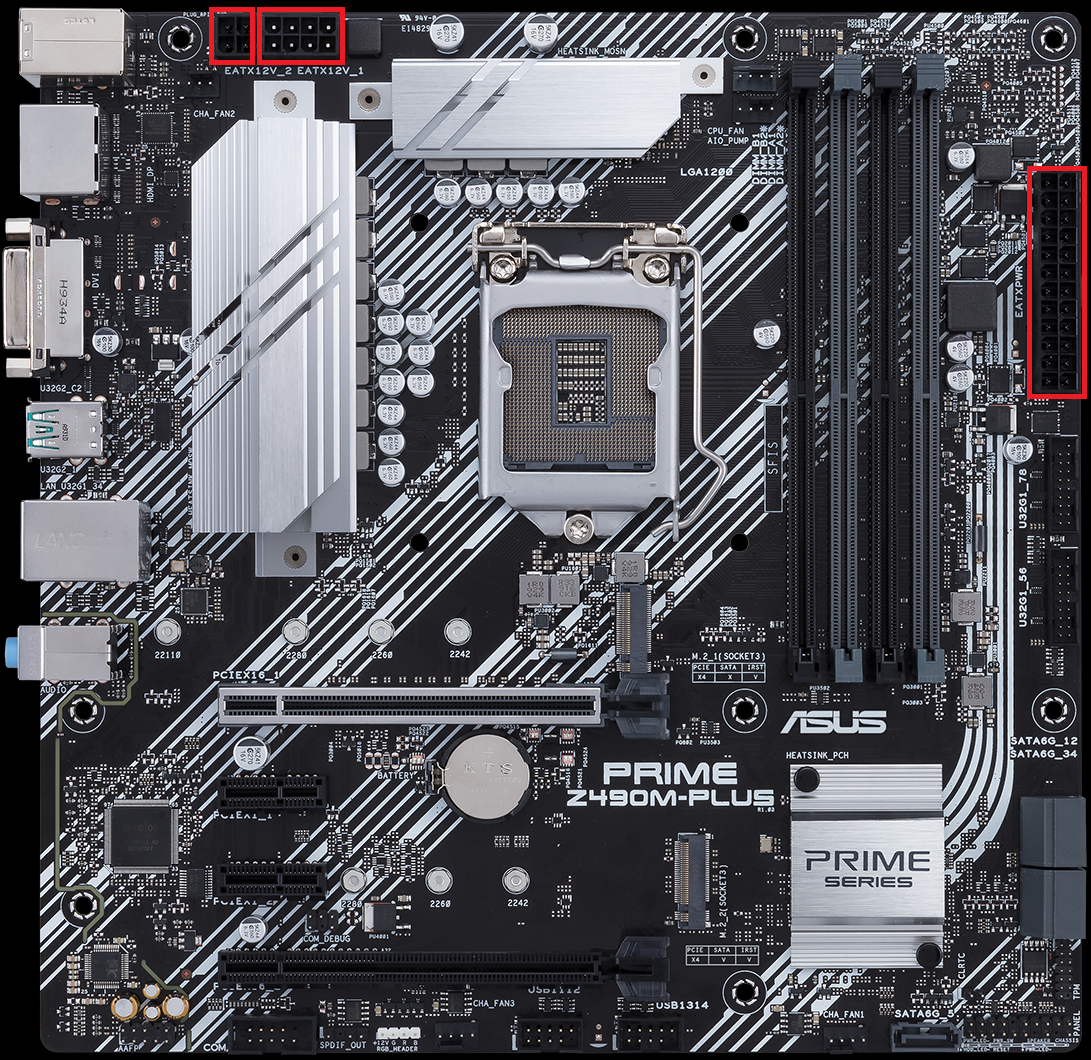
- Убедитесь, что кабель питания блока питания правильно подключен к разъемам питания ATX. Некоторые материнские платы могут содержать 8-контактный EATX12V_1, 4-контактный EATX12V_2 и 24-контактный EATXPWR, мы предлагаем подключить все три разъема к источнику питания.
- Используйте заведомо исправный блок питания.
- Войдите в ASUS Центр загрузки для проверки совместимости вашей платы и процессора.
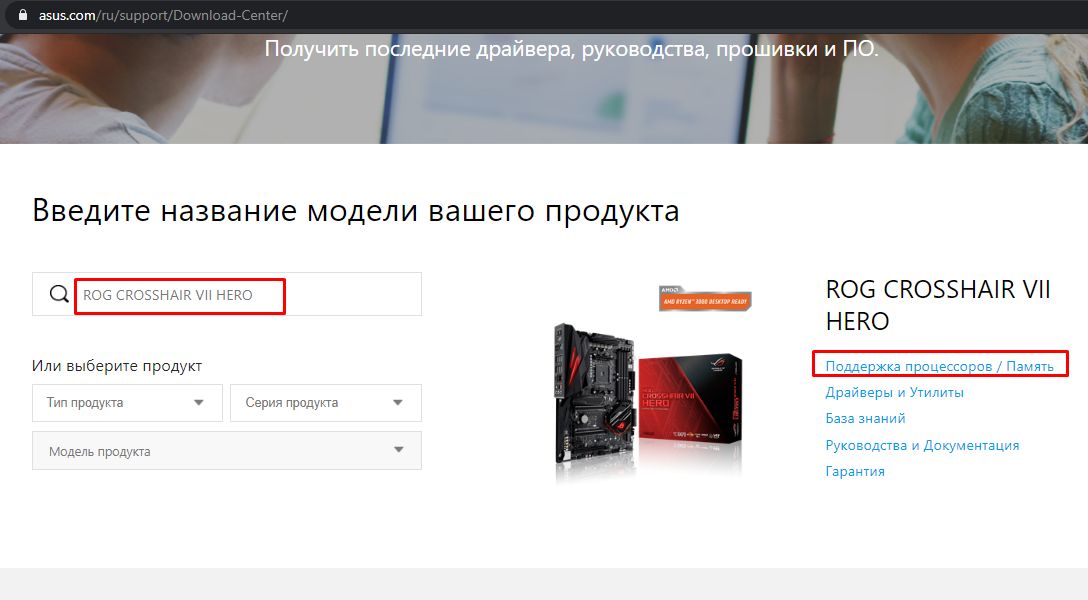
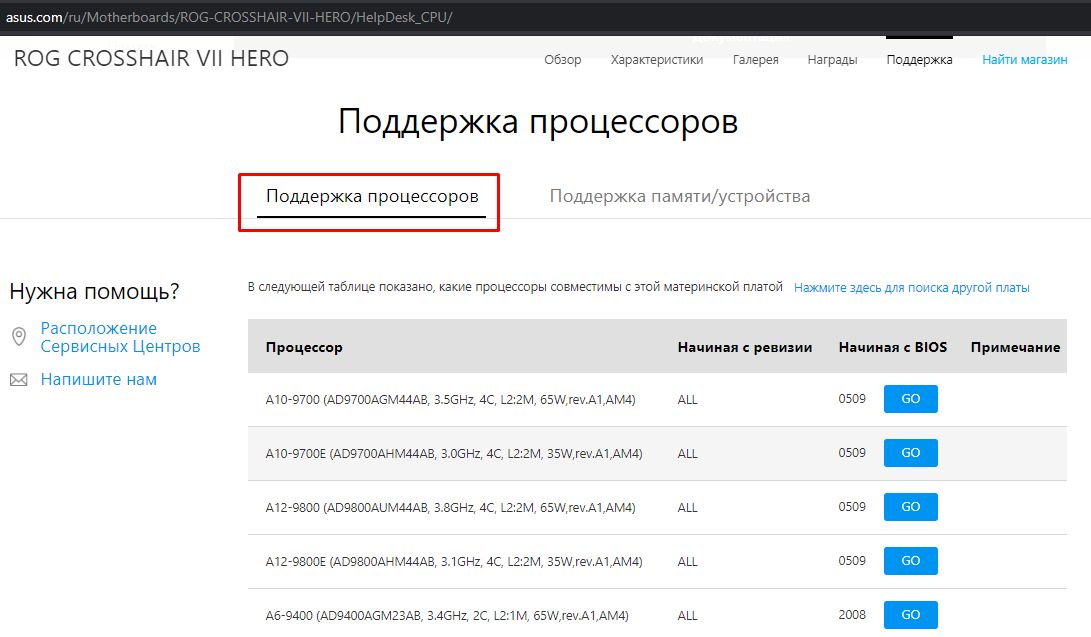
Если хотите использовать встроенное графическое ядро процессора и изображение по-прежнему отсутствует, зайдите на официальный сайт производителя процессора (AMD или Intel), проверьте, имеет ли используемый процессор встроенную графику.
Если процессор поддерживает встроенную графику, но по-прежнему изображения нет, попробуйте переустановить процессор и проверить, не загрязнен ли вывод процессора или разъем процессора.
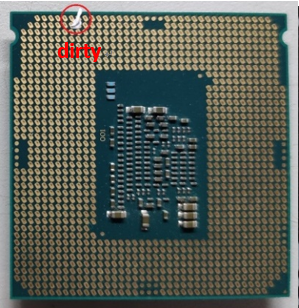
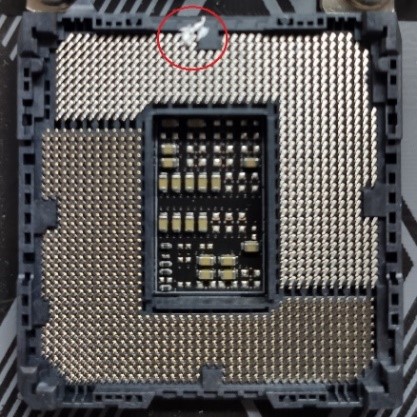
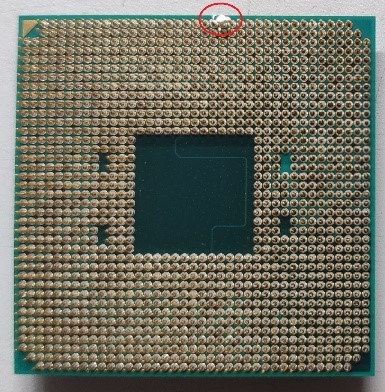
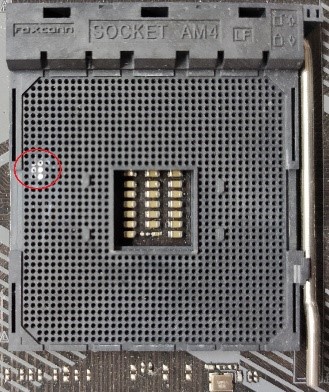
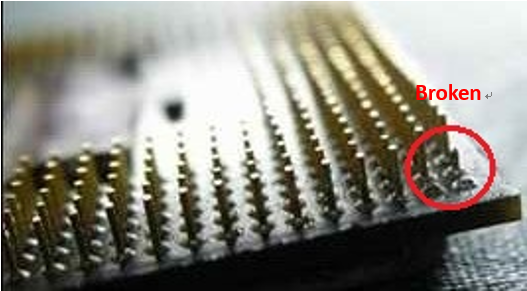
- Проверьте не погнуты ли контакты CPU. Если да, пожалуйста, замените CPU.
Решение проблем с изображением на компьютере: рекомендации от ASUS
Если изображение отсутствует при установке двух и более модулей памяти, проверьте возможность устранения проблемы путем установки всего одного модуля ОЗУ. Также попробуйте использовать другую совместимую оперативную память.
Пожалуйста, убедитесь, что оперативная память, которую вы используете, соответствует списку совместимых моделей (QVL).
Как запросить список совместимой памяти QVL
- Перейдите на страницу вашей материнской платы на официальном сайте ASUS (например: PRIME Z390-A).
- Найдите раздел совместимости памяти QVL.
- Убедитесь, что используемый вами модуль оперативной памяти присутствует в списке.
Решение проблемы с внешней видеокартой
Если у вас проблемы с внешней видеокартой, приводим несколько шагов, которые могут помочь:
Переключение на встроенную графику
- Если внешняя видеокарта не отображает изображение, попробуйте переустановить ее.
- Если возможно, подключите кабель от монитора к встроенному графическому порту на материнской плате.
- Если изображение отображается через встроенный порт, причиной может быть неисправность внешней видеокарты. Рекомендуется заменить ее на исправную.
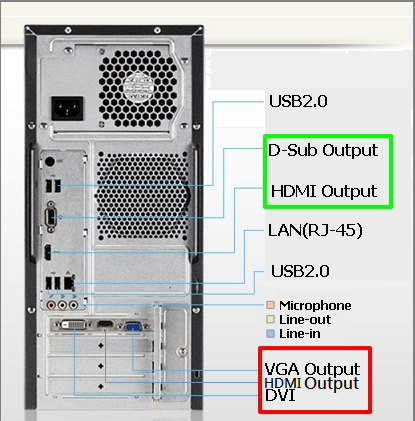
Проверка питания видеокарты
Убедитесь, что питание внешней видеокарты подключено правильно. Обратите внимание на интерфейсы питания.
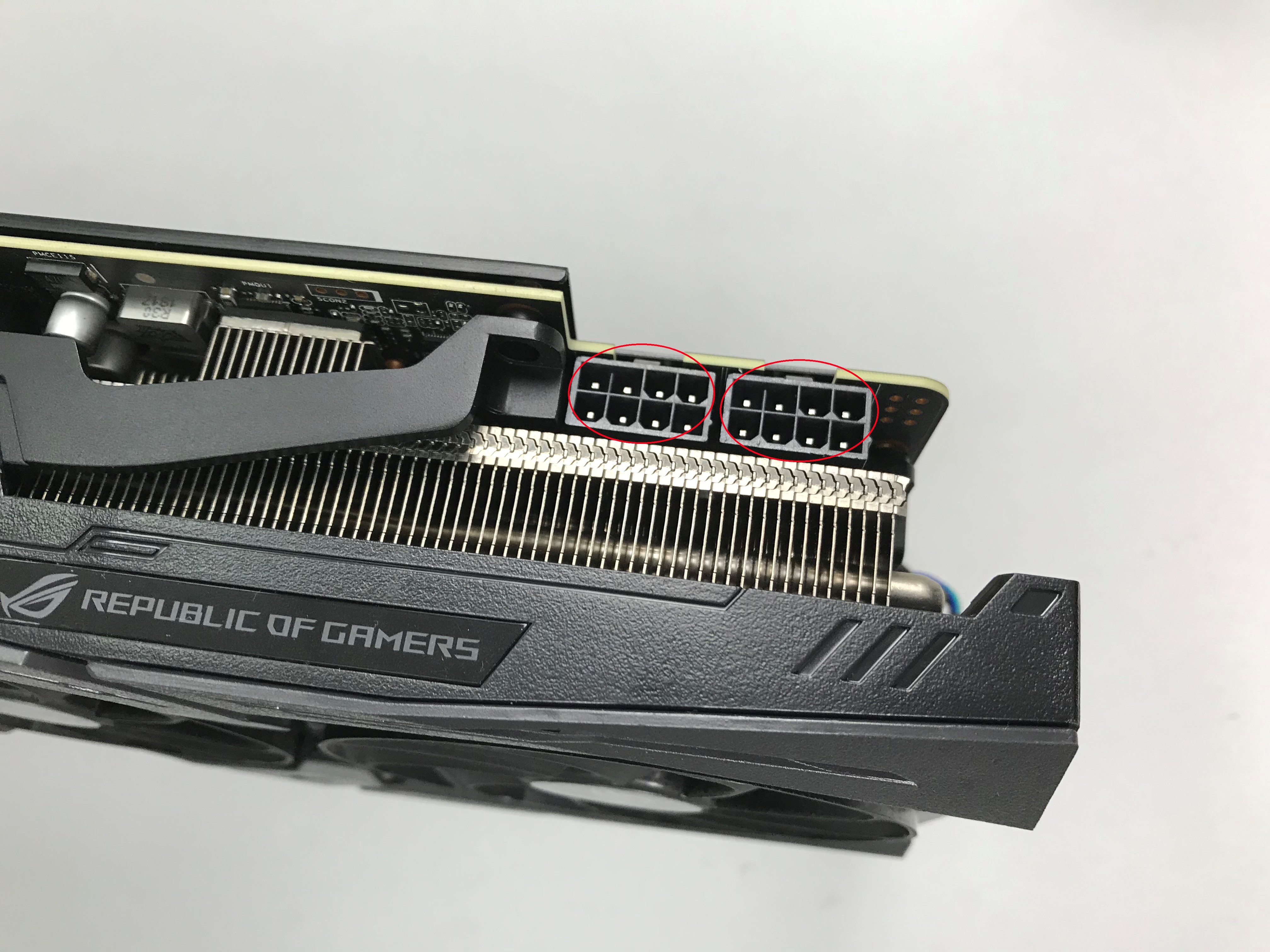
Решение проблем с монитором
Если у вас проблемы с изображением на мониторе, следуйте этим рекомендациям:
- Убедитесь, что монитор включен и правильно подключен.
- Проверьте, что кабель (VGA/DVI/HDMI/DisplayPort) подключен как следует и не поврежден.
- Убедитесь, что выбран правильный интерфейс на мониторе.
- Попробуйте заменить кабель на аналогичный для проверки.
- Если проблема не решена, подключите монитор к другому компьютеру.
Проверьте в минимальной сборке
Чтобы исключить проблемы с внешними устройствами, рекомендуем провести проверку в минимальной конфигурации:
- Оставьте на материнской плате только ЦПУ, систему охлаждения и один модуль оперативной памяти.
Решение проблемы отсутствия изображения на мониторе после сборки ПК
Шаги для проверки
Отключите от материнской платы все USB-устройства и внешнюю периферию, включая мышь, клавиатуру, USB диск, SSD, внешнюю PCI-E карту и т.д.
Отключите все кабели от материнской платы, включая LAN-кабель, аудио кабели. Оставьте только один монитор для проверки вывода изображения.
Перезагрузите компьютер. Если проблема будет решена, то причиной может быть какое-то внешнее устройство. Переподключите внешние устройства один за другим, пока не обнаружите источник проблемы.
Если изображения все еще нет, попробуйте сбросить параметры BIOS, а также CMOS и перезапустить систему.
Проверка сигналов зуммера на материнской плате
Если проблема не устранена, обратитесь в службу поддержки ASUS. Для известного изготовителя материнских плат с Q-LED, проверьте специальные инструкции по устранению неполадок при отсутствии питания или изображения.
FAQ
Как узнать версию BIOS материнской платы ASUS?
Если ваше устройство зависает на экране с логотипом ASUS/ROG и не переходит в операционную систему Windows, попробуйте сделать следующие действия:
Принудительно выключите устройство и перезагрузите его. Нажмите и удерживайте кнопку питания, пока индикатор питания не погаснет, а затем попробуйте перезагрузить устройство.
Отсоедините внешние устройства и обновите BIOS до последней версии, используя инструкции производителя.
Удаление внешних устройств и обновление BIOS
- Отсоедините все аксессуары, такие как внешние диски, принтеры, карты памяти и другие.
- Обновите BIOS до последней версии, следуя инструкциям на сайте производителя.
При необходимости, выполните сброс CMOS или аппаратный сброс для решения проблемы.
Отключите адаптер питания и выполните очистку CMOS, чтобы сбросить оборудование к настройкам по умолчанию. Инструкции по очистке CMOS можно найти в соответствующих статьях:
**Примечание**: Не отсоединяйте адаптер переменного тока для моделей ноутбуков ASUS TP420IA и UX425IA. (Для этих моделей необходимо подключить адаптер переменного тока для выполнения процесса аппаратного сброса.). Если Вы не уверены в точной модели вашего компьютера, обратитесь к этой статье: Как узнать модель Вашего компьютера.
**Выполните сброс BIOS**
**Примечание:** Для игровых портативных устройств нажмите и удерживайте клавишу громкости (-), а затем нажмите кнопку питания, чтобы включить устройство.
**Примечание:** Экран конфигурации BIOS может отличаться в зависимости от модели.
В BIOS с UEFI интерфейсом нужно восстановить настройки BIOS по умолчанию. Используйте клавиши со стрелками на клавиатуре и клавишу Enter, сенсорную панель или мышь, чтобы сделать выбор и подтвердить его
**Примечание**: Если Ваш экран конфигурации BIOS отличается от показанного ниже, перейдите к разделу Сброс настроек BIOS с Legacy интерфейсом.
1. После доступа к экрану настройки BIOS нажмите клавишу [F7] на клавиатуре или [Дополнительно] на экране.

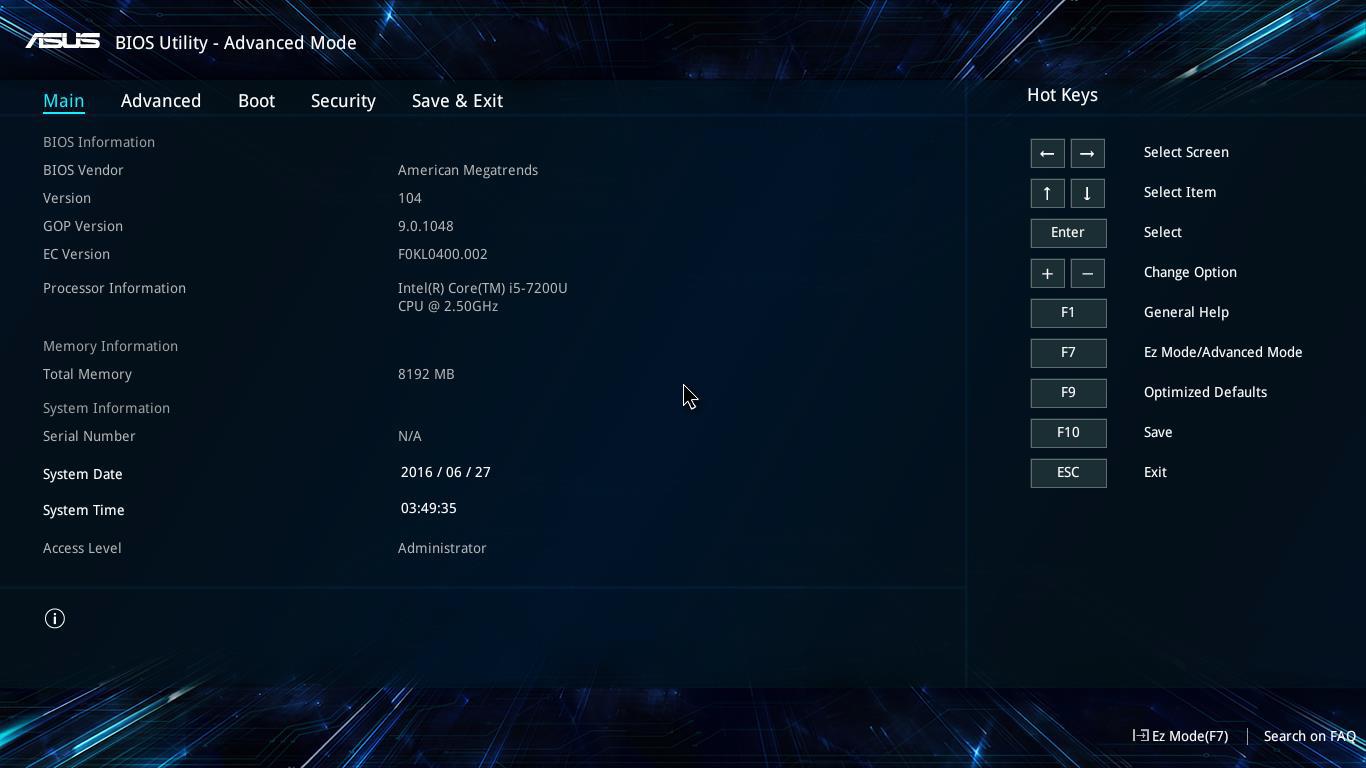
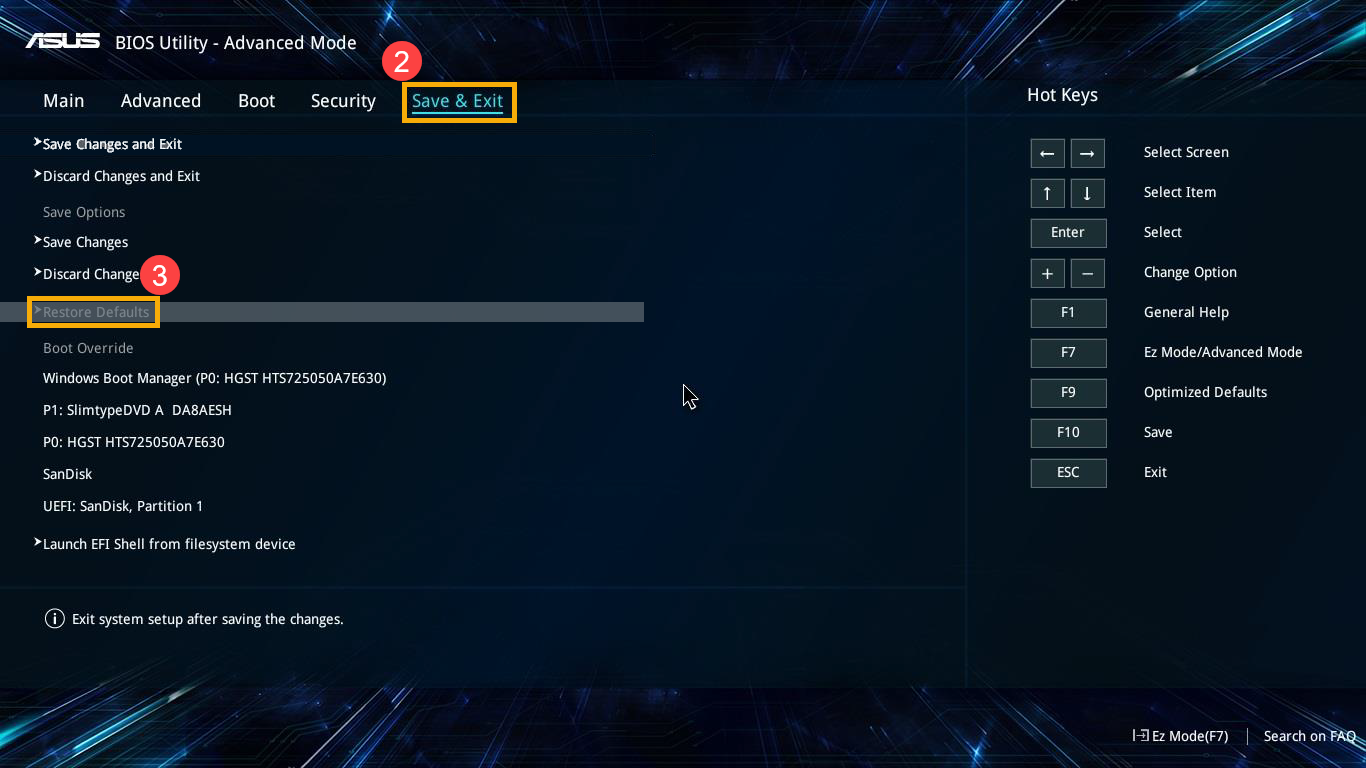
2. Сброс настроек BIOS. Откройте закладку [Save & Exit] и выберите [Restore Defaults], затем нажмите [Ok].
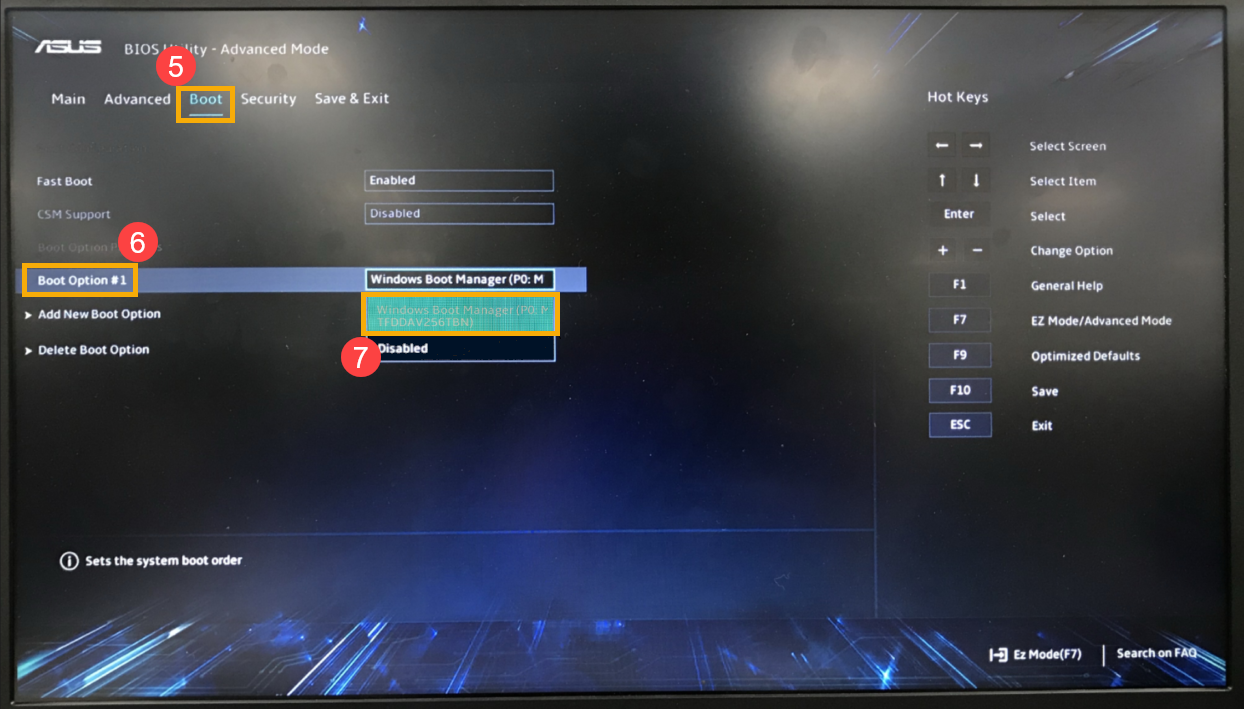
3. Проверка загрузочного устройства. Откройте закладку [Boot], выберите [Boot Option #1] и убедитесь, что он указывает на жесткий диск, на котором установлена Ваша операционная система.
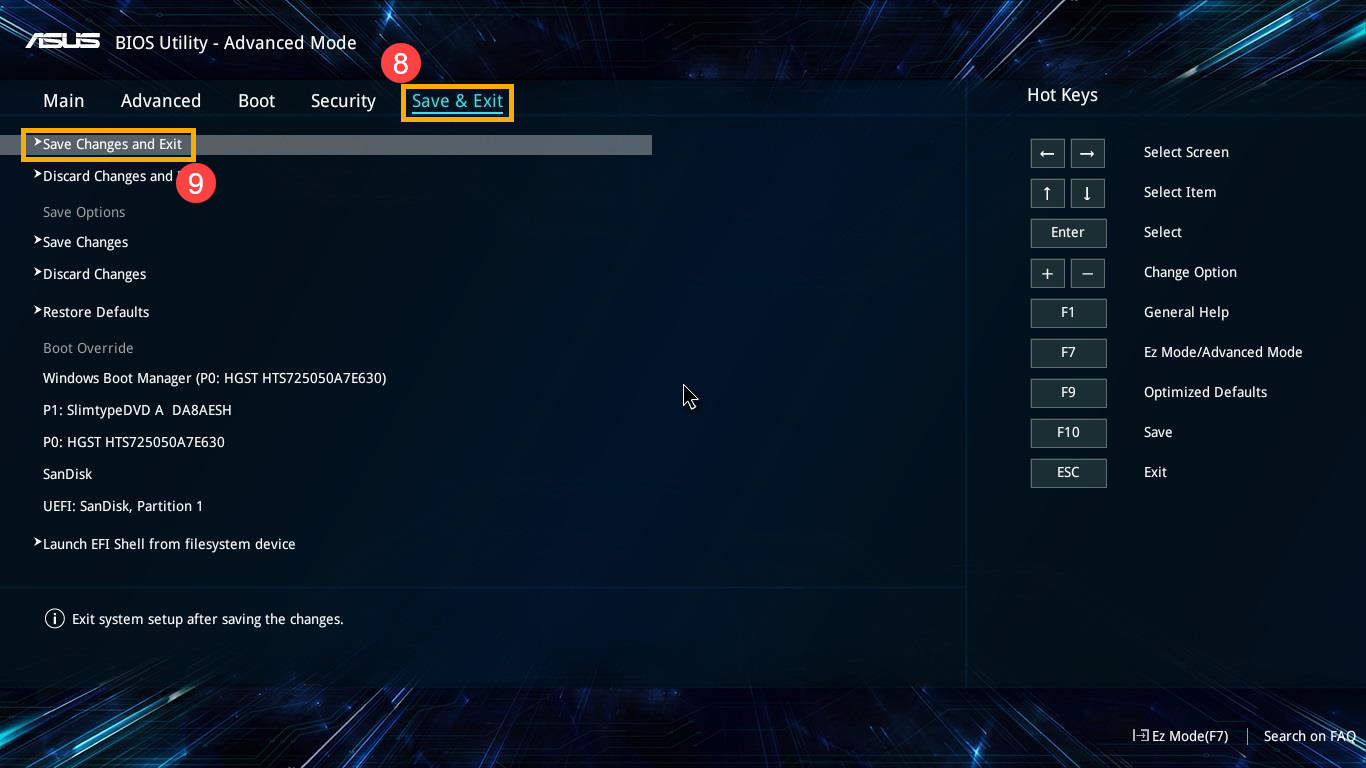
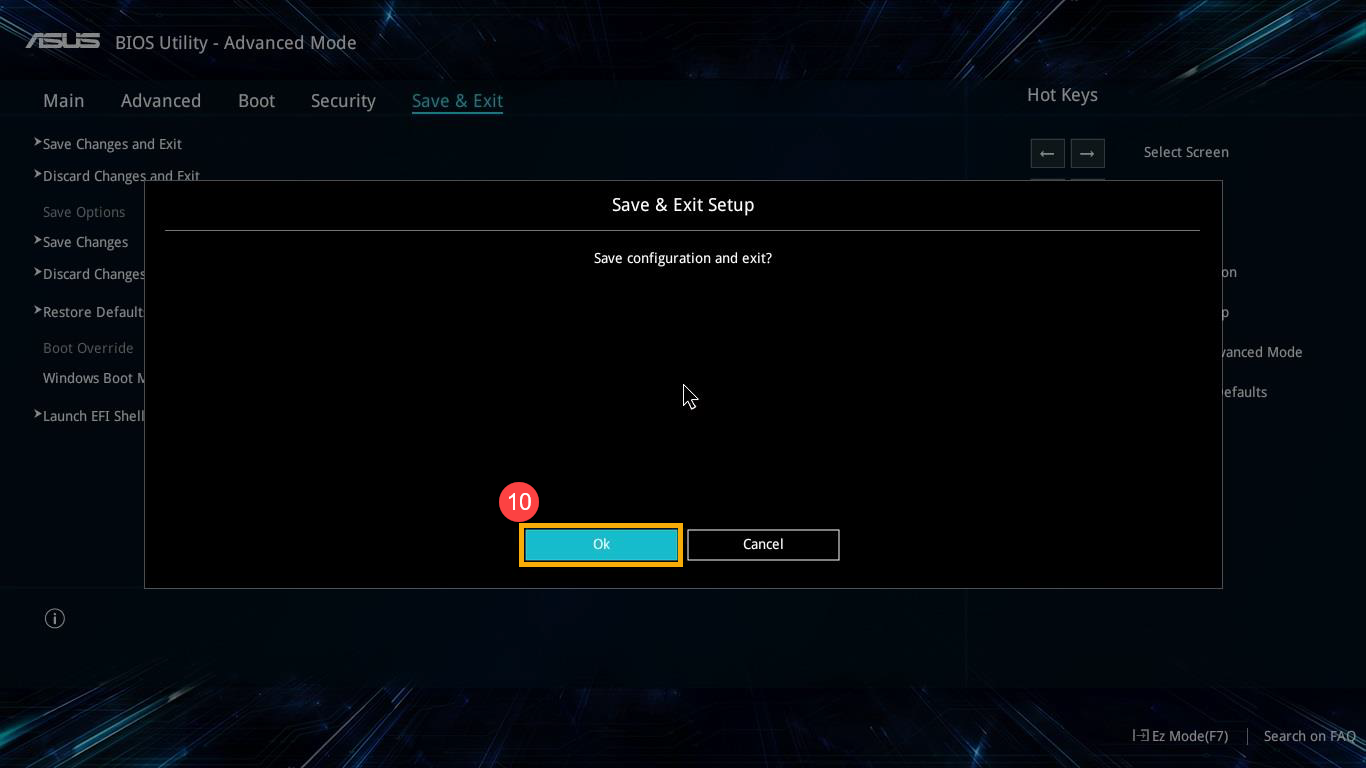
4. Сохранение настроек и выход. Откройте закладку [Save & Exit], выберите [Save Changes and Exit] и нажмите [Ok]. Устройство перезагрузится. После перезагрузки устройства проверьте, может ли оно нормально загрузиться до операционной системы.
В BIOS с Legacy интерфейсом нужно восстановить настройки BIOS по умолчанию. Используйте клавиши со стрелками на клавиатуре и клавишу Enter, чтобы сделать выбор и подтвердить его
1. Откройте страницу конфигурации BIOS.
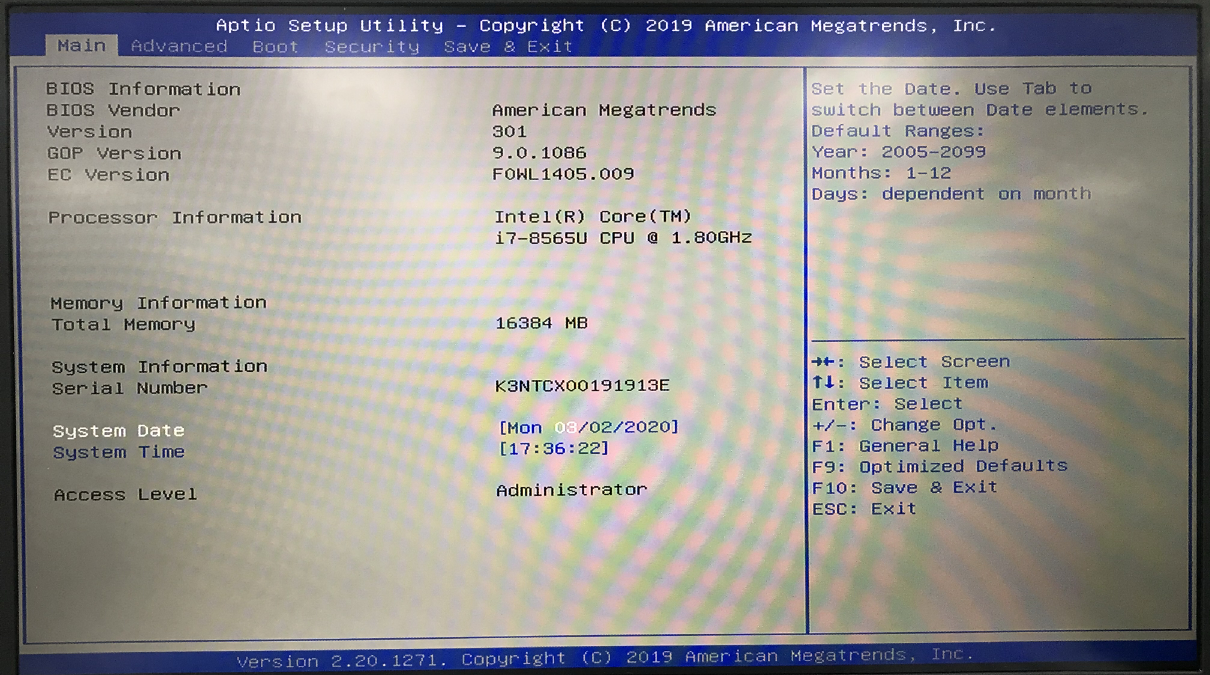
2. Сброс настроек BIOS. Откройте закладку [Save & Exit] и выберите [Restore Defaults], затем нажмите [Yes].
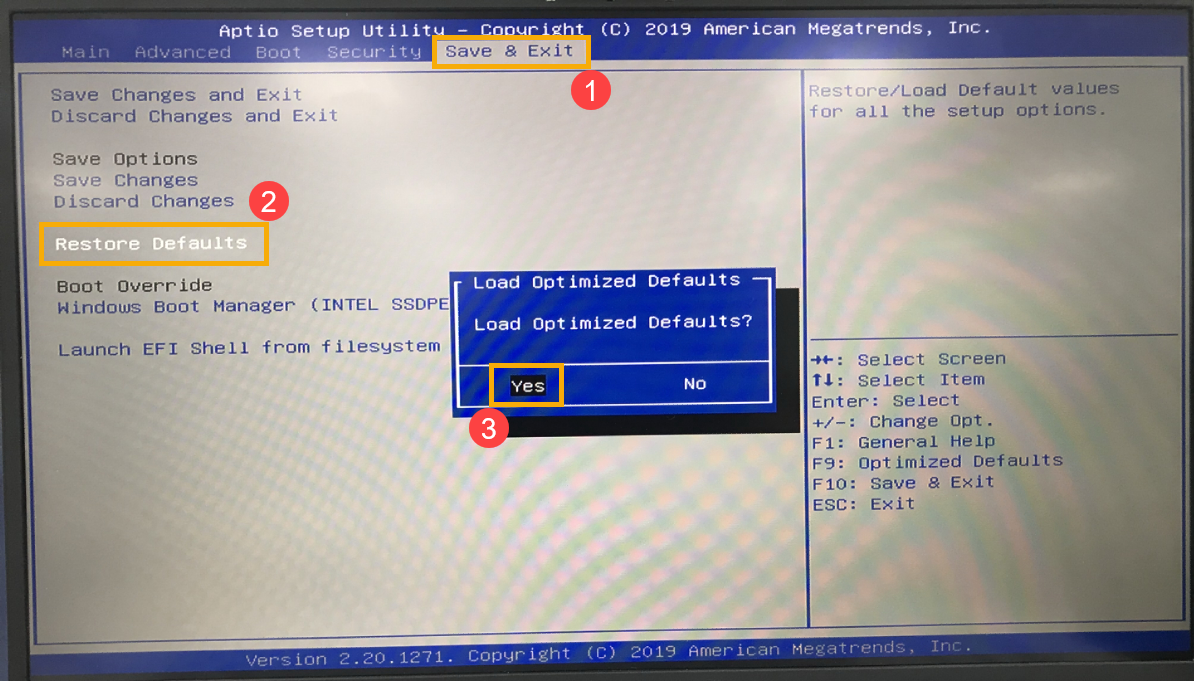- Проверка загрузочного устройства. Откройте закладку [Boot] , выберите [Boot Option #1] и убедитесь, что он указывает на жесткий диск, на котором установлена Ваша операционная система.

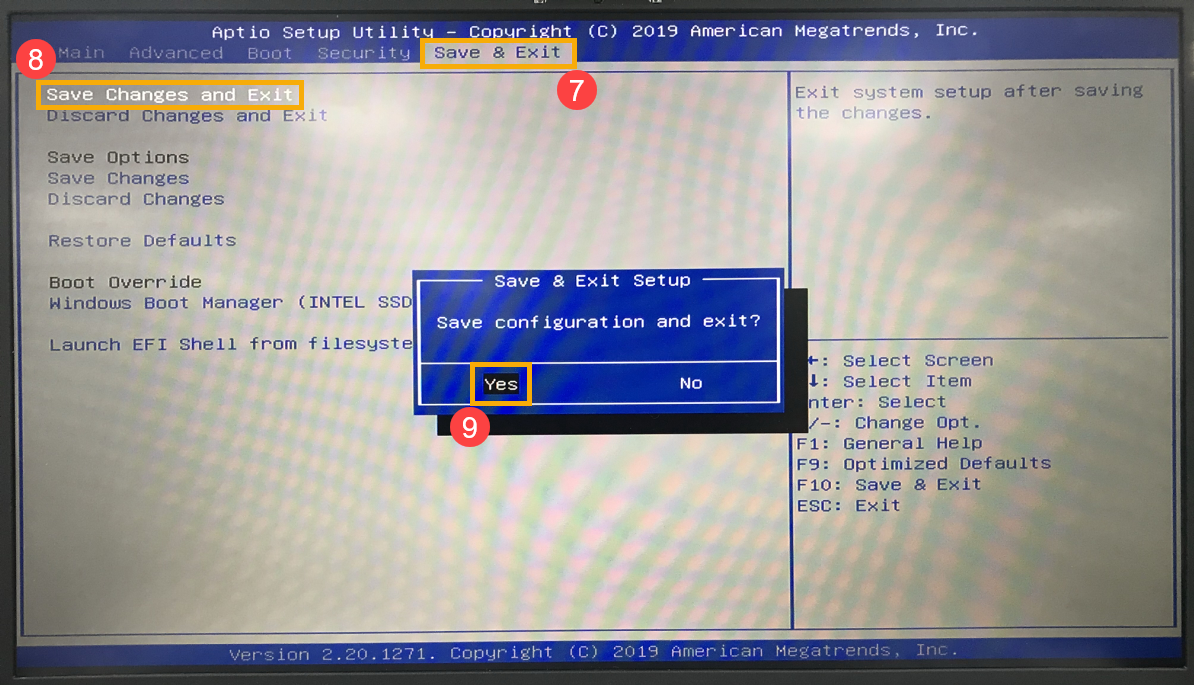
- Сохранение настроек и выход. Откройте закладку [Save & Exit] , выберите [Save Changes and Exit] и нажмите [Yes] . Устройство перезагрузится. После перезагрузки устройства проверьте, может ли оно нормально загрузиться до операционной системы.
Загрузка в Безопасном Режиме и выполнение восстановления системы.
Если проблема не решится, обратитесь пожалуйста, в авторизованный сервис ASUS для проверки устройства и исправления проблемы.
Эта информация была полезной?
Yes No
Приведенная выше информация может быть частично или полностью процитирована с внешних веб-сайтов или источников. Пожалуйста, обратитесь к информации на основе источника, который мы отметили. Пожалуйста, свяжитесь напрямую или спросите у источников, если есть какие-либо дополнительные вопросы, и обратите внимание, что ASUS не имеет отношения к данному контенту / услуге и не несет ответственности за него.
Эта информация может не подходить для всех продуктов из той же категории / серии. Некоторые снимки экрана и операции могут отличаться от версий программного обеспечения.
ASUS предоставляет вышеуказанную информацию только для справки. Если у вас есть какие-либо вопросы о содержании, пожалуйста, свяжитесь напрямую с поставщиком вышеуказанного продукта. Обратите внимание, что ASUS не несет ответственности за контент или услуги, предоставляемые вышеуказанным поставщиком продукта.
Если Вы столкнулись с проблемами отображения на экране Вашего компьютера ASUS, такими как разбитое изображение, размытость, артефакты, мерцание, проблемы с обнаружением графики или если на главном экране нет изображения, но есть на внешнем мониторе, обратитесь к следующим шагам по устранению неполадок.
Однако, если вы видите черный экран на вашем ПК после включения питания, обратитесь к Устранение неполадок — Ноутбук не включается или показывает черный экран.
Если проблема с дисплеем по-прежнему существует в конфигурации BIOS это означает, что экран может быть неисправен и мы рекомендуем Вам обратиться в авторизованный сервисный центр ASUS для проверки Вашего компьютера.
Если в конфигурации BIOS дисплей работает корректно, возможно, проблема экрана вызвана программным обеспечением, смотрите приведенные ниже случаи и их решение.
https://youtube.com/watch?v=hNsQZFwDAyk%3Fcc_load_policy%3D1%26cc_lang_pref%3Dru
Подробная информация по решению проблем с изображением на экране ноутбука также доступна на канале ASUS на платформе Youtube:
Видеодрайвер не установлен / устарела версия / неправильная версия
- Выполнялось ли обновление драйвера до момента появления проблемы? Если ДА, то причина может быть в задействованном драйвере.
Примечание: Несмотря на то что вендоры периодически обновляют видеодрайверы, некоторые из этих драйверов могут быть несовместимы с устройствами. Рекомендуется использовать драйверы, представленные на сайта поддержки ASUS.
В первую очередь удалите драйвер, используемый в настоящий момент, обратитесь к разделу Приложения: Как удалить драйвер. По окончании удаления установите последнюю версию драйвера с сайта поддержки ASUS. Подробнее в статье:
- Если до момента появления проблемы видеодрайвер не обновляли, всё равно проверьте наличие последней версии видеодрайвера на сайте поддержки ASUS.
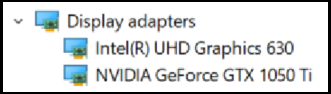
Примечание: Некоторые устройства работают на двух видеокартах (интегрированная и дискретная, например Intel и NVIDIA) и обе видеокарты будут отображаться в Диспетчере устройств, обновите драйвера для обоих видеоадаптеров до последних версий). Подробнее в разделе: Приложения: Как проверить версию драйвера.
Ошибка оперативной памяти или проблема совместимости с оперативной памятью
Выполнялась ли замена / добавление ОЗУ до момента появления проблемы? Рекомендуется вернуться к заводской конфигурации устройства.
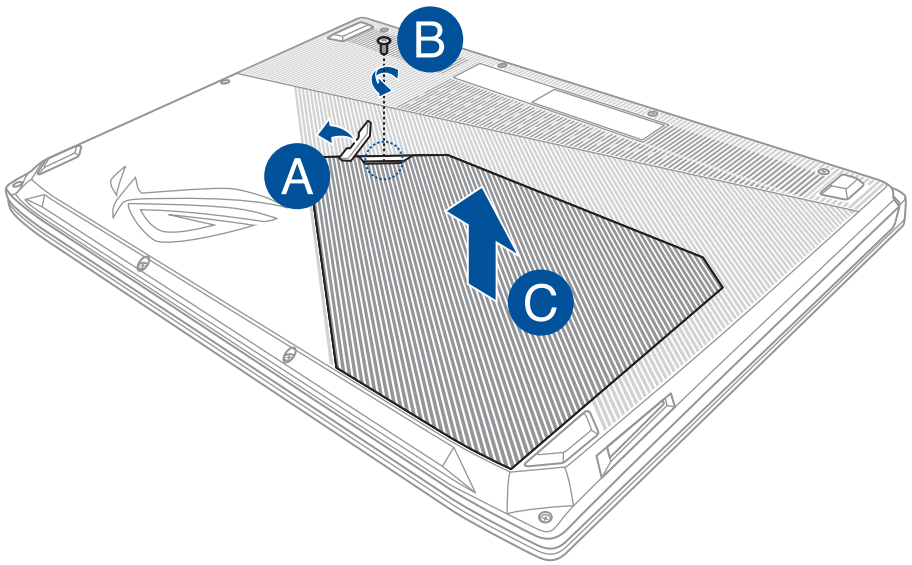
Примечание:Только на отдельных моделях ноутбуков имеется специальная крышка отсека установки ОЗУ (оперативное запоминающее устройство). Пример на изображении ниже:
Возникали ли проблемы с изображением в результате запуска программного обеспечения (игры/графические редакторы), требовательного к ресурсам системы?
Обновите видеодрайвер. Подробнее в статье:
Убедитесь, что мощности Вашего компьютера соответствуют системным требованиям запускаемого приложения (через официальный сайт запускаемого ПО)
**Другие вопросы и возможные решения
Если решаемая проблема остаётся и перечисленные выше рекомендации не помогли, то выполните действия:
Отсоедините всю внешнюю периферию, например внешние жесткие диски, принтеры, карты памяти, внешний накопитель дисков ODD (если Ваш компьютер оснащен внутренним ODD, извлеките CD / DVD), защитные ключи и т. д.
Выключите питание устройства кнопкой включения.
Отключите адаптер питания от электросети.
Примечание: Пожалуйста, не отключайте адаптер питания на моделях ASUS laptop TP420IA и UX425IA (эти модели должны оставаться подключены к сети электропитания заводским зарядным устройством во время выполнения сброса).
Отсоедините батарею (если модель с отсоединяемой батареей).
Нажмите кнопку питания и удерживайте нажатие в течение 40 секунд для выполнения сброса.
Переподключите зарядное устройство со стороны сети электропитания и батарею, затем включите компьютер и проверьте наличие проблемы. Если она останется, то перейдите к следующему шагу по решению.
Сброс настроек дисплея
Используйте сочетания функциональных клавиш Microsoft: Windows logo key + Ctrl + Shift + B для выполнения такого сброса.
Если результат не изменится, то перейдите к следующему шагу по решению.
Сброс настроек BIOS
Если результат не изменится, то перейдите к следующему шагу по решению.
Обновите до последних версий BIOS / драйверы / пакеты Windows
Установка обновлений, как правило, сопутствует стабильности и оптимизации работы, поэтому рекомендуется держать систему в обновлённом состоянии. Подробнее в примерах:
Руководство по обновлению Windows и драйверов:
Если обновление BIOS и компонентов Windows не поможет решить проблему, то перейдите к следующему шагу.
Восстановление системы из точки восстановления
Если проблема останется, пожалуйста, перейдите к следующему шагу по решению.
Если проблему всё ещё не удалось решить, сделайте резервную копию всех своих данных, после чего выполните сброс настроек системы на заводские. Подробнее:
Если изображение отсутствует при использовании внешнего монитора
Помимо перечисленных рекомендаций используйте сочетание клавиш Windows logo key + P для переключения режима монитора. (Повторяющийся или режим Расширения)
Настройки дисплея: цвет / цветовая температура
Цветовая температура на экране может отличаться на каждой панели, даже если производственный процесс одинаков, это нормально. ASUS гарантирует, что производимая продукция соответствует спецификации, поэтому, пожалуйста, не стесняйтесь её использовать.
Также для настройки цвета можно использовать Splendid или можно использовать сертифицированные продукты PANTONE, с режимом точной коррекции цвета.
Вопросы и ответы
В1: Почему после запуска экрана блокировки или выхода из спящего режима монитор мигает синим или белым цветом?
О1: Это нормальное явление для Windows. Если в системе для настройки цвета установлен светлый режим, то, после перехода на экран блокировки или выхода из спящего режима дисплей временно будет мигать белым цветом. Или же, при использовании режим тёмного цвета, дисплей временно будет мигать синим цветом.

Как удалить драйвер
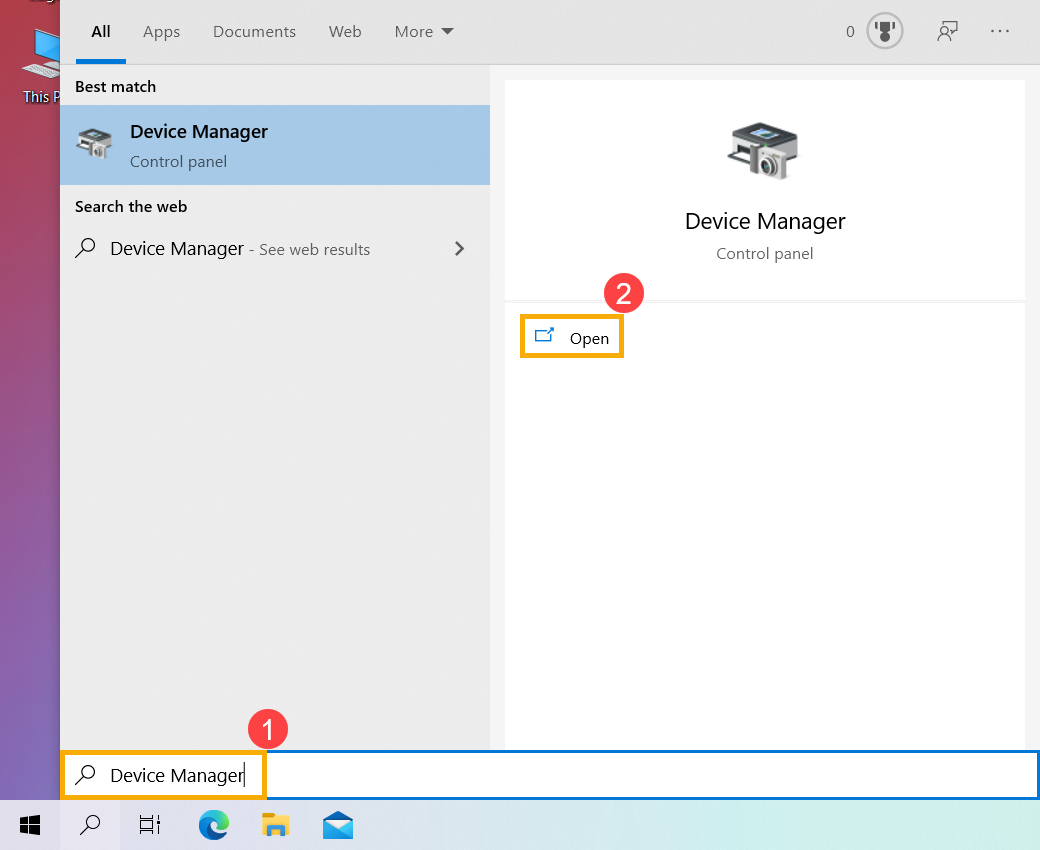
- Откройте [Диспетчер устройств] через поисковую строку Windows , нажмите [Открыть] (на изображении слева пример из Windows 11, а справа — из Windows 10).
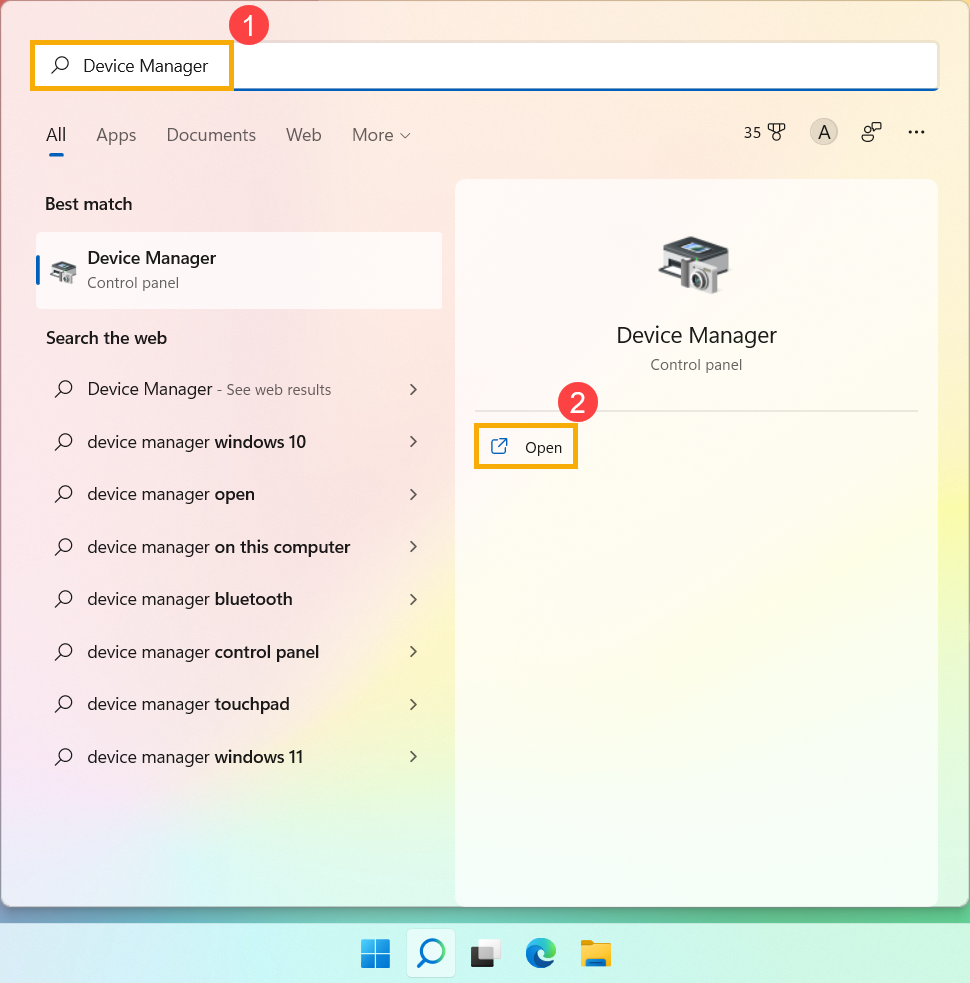
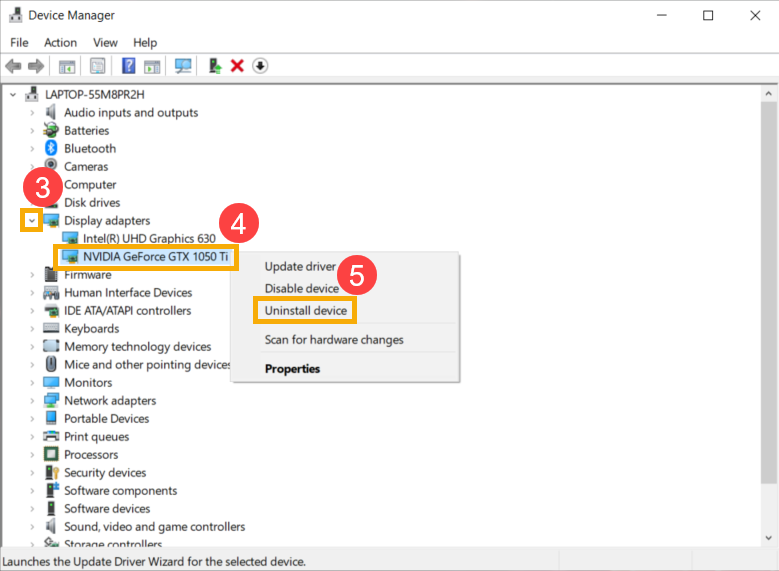
- Откройте секцию [Видеоадаптеры], правой кнопкой мыши выберите **[NVIDIA GeForce GTX 1050 Ti]**и пункт [Удалить устройство].
Примечание: Название видеоадаптера будет отличаться в зависимости от модели устройства.
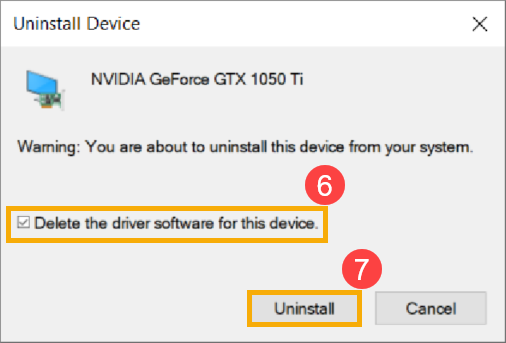
- Поставьте галочку **[Удалить драйверное программное обеспечение для устройства]**и нажмите [Удалить].
Как проверить версию драйвера
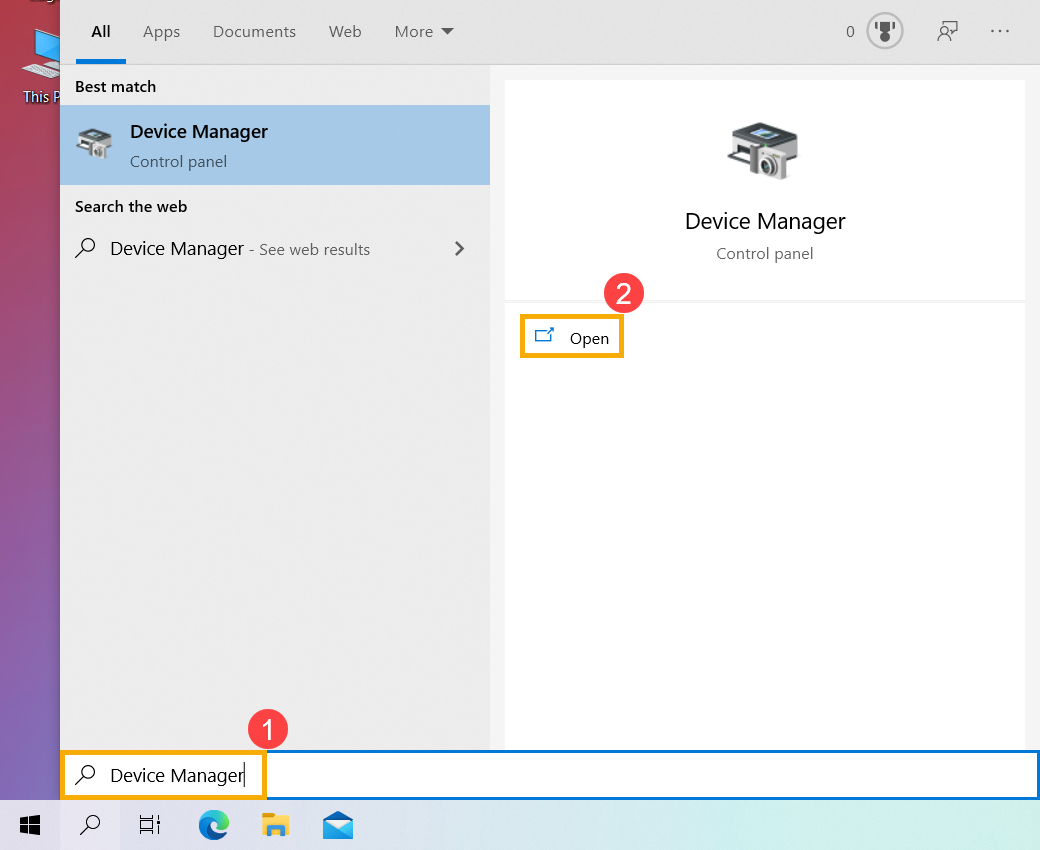
- Откройте [Диспетчер устройств] через поисковую строку Windows , нажмите [Открыть] (на изображении слева пример из Windows 11, а справа — пример из Windows 10).
- Откройте раздел [Видеоадаптеры], правой кнопкой мыши выберите **[NVIDIA GeForce GTX 1050 Ti]**и откройте раздел [Свойства].
Примечание: Название видеокарты может отличаться в зависимости от модели устройства.
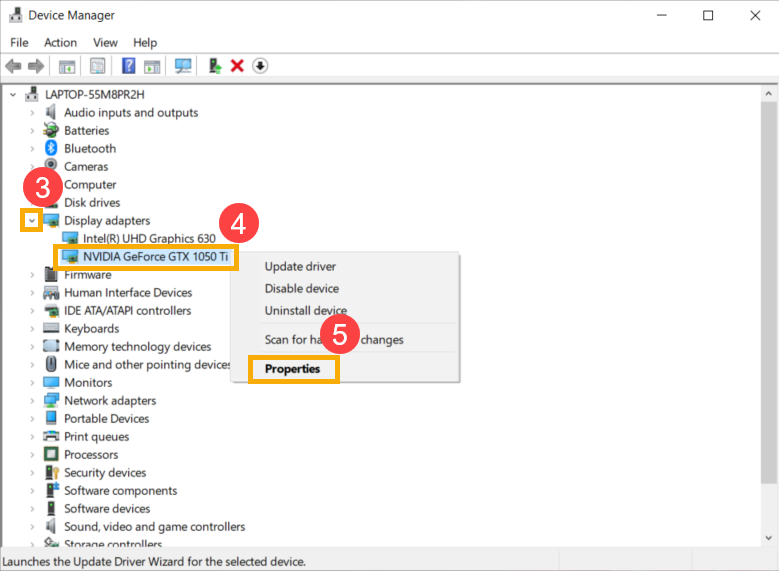
- Выберите пункт [Драйвер], чтобы проверить [Версия драйвера].
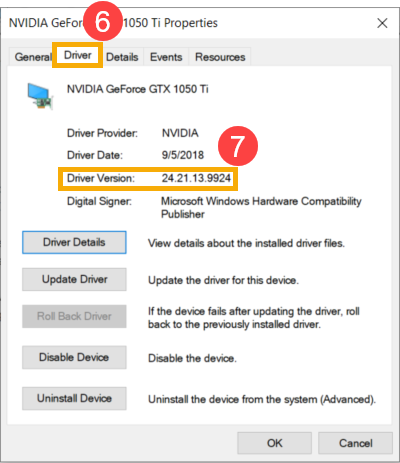
- Сверьте версию драйвера с версией на сайте поддержки ASUS. Подробнее в статье .
Примечание: Представленные изображения приведены для справки и могут отличаться в зависимости от версий.

FAQ
Применимые продукты: ноутбук/настольный компьютер/AIO/игровая приставка
Примечание: Если Ваше устройство вообще не загружается, обратитесь к этой статье: Устранение неполадок — Компьютер не загружается или показывает черный экран после включения.
Примечание: Если Ваше устройство зависает на экране с логотипом ASUS или ROG во время загрузки, обратитесь к этой статье: Ноутбук останавливает загрузку на ASUS / ROG логотипе – Устранение неисправности.
Примечание: Если во время загрузки Вашего устройства отображается Синий или Черный Экран автоматического восстановления, обратитесь к этой статье: Устранение неполадок — Автоматическое восстановление (Восстановление при загрузке) при включении.
Примечание: Если Ваше устройство сразу входит в утилиту UEFI/BIOS/Aptio Setup Utility после включения, обратитесь к этой статье: Устранение неполадок — Компьютер автоматически заходит в конфигурацию BIOS после включения питания.
Решение 1: Удалите внешние устройства и перезагрузите компьютер
Выключите устройство. Нажмите и удерживайте кнопку питания, пока индикатор питания не погаснет, чтобы выключить устройство.
Удалите все внешние устройства, включая клавиатуры, мыши, внешние жесткие диски, принтеры, карты памяти, компакт-диски/DVD-диски из оптического привода, а также все адаптеры в устройствах чтения карт памяти и т. д. Иногда внешние устройства могут вызывать проблемы, препятствующие входу Вашего устройства в систему Windows.
Примечание: Также удалите все внешние мониторы. Если это настольный компьютер, подключитесь к одному внешнему монитору, чтобы компьютер мог правильно загрузиться и отобразить экран.
- Включите устройство.
Решение 2: Выполните очистку CMOS
Попробуйте принудительно завершить работу и выполнить очистку CMOS, чтобы сбросить настройки до заводских. Вы можете обратиться к соответствующим статьям, чтобы понять, как очистить CMOS:
Ноутбук/All-in-One PC: Как выполнить сброс встроенного контроллера (EC) или полный сброс
Десктоп: Как очистить CMOS
Примечание: Для моделей ноутбуков TP420IA и UX425IA не отключайте адаптер питания (выполняйте очистку CMOS при подключенном адаптере питания). Если Вы не уверены в полной модели Вашего компьютера, обратитесь к этой статье: Как правильно определить наименование модели и версию BIOS.
Решение 3: Выполните сброс BIOS
Неправильные настройки загрузки в BIOS могут вызвать проблемы при загрузке системы Windows. Вы можете попробовать выполнить следующие шаги, чтобы сбросить настройки BIOS до заводских.
- Откройте экран настройки BIOS на устройстве.
Сначала выключите устройство. Если Ваше устройство уже зависло на экране Windows, нажмите и удерживайте клавишу [F2] на клавиатуре, затем нажмите кнопку питания, чтобы включить устройство. Отпустите клавишу [F2], когда появится экран настройки BIOS. Узнайте больше о том, Как войти в настройки BIOS
Примечание: На игровых приставках необходимо нажать и удерживать клавишу громкости (-), а затем нажать кнопку питания, чтобы включить устройство.
- Чтобы понять, как восстановить настройки BIOS, пожалуйста, обратитесь к следующим статьям:
4: Запустите восстановление при запуске
Невозможность входа в систему Windows может быть связана с отсутствием или повреждением системных файлов Windows. Вы можете попробовать использовать встроенные инструменты восстановления Windows, чтобы автоматически обнаруживать, идентифицировать и устранять эти проблемы. Дополнительные инструкции по автоматическому восстановлению можно найти в официальной документации Microsoft
- Вручную загрузите свое устройство в среду восстановления Windows (WinRE). Для этого нажмите и удерживайте F9
 на клавиатуре, затем нажмите кнопку питания
  , чтобы запустить устройство.
Примечание: На некоторых моделях для входа в среду восстановления Windows может потребоваться клавиша F12  на клавиатуре. Если F9 не работает, используйте F12 вместо F9, чтобы войти в среду восстановления Windows.
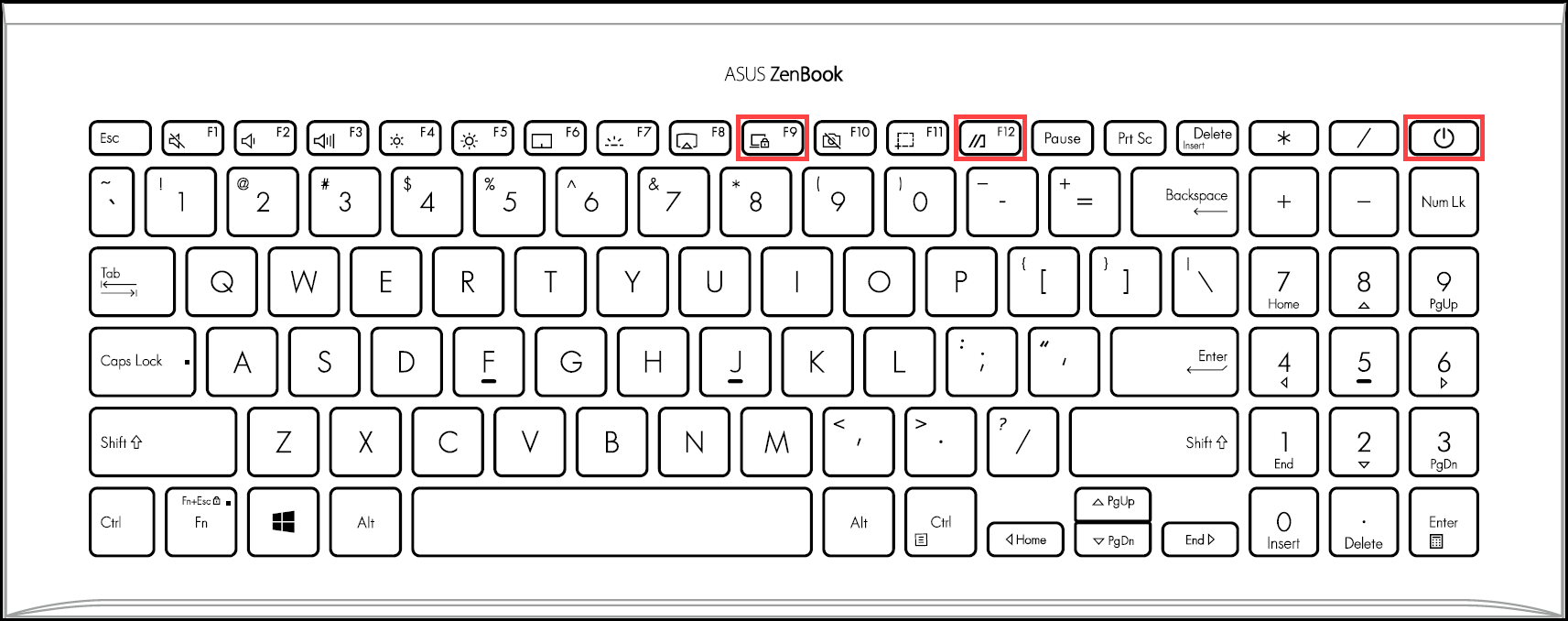
- Удерживайте F9/F12, пока не увидите экран среды восстановления Windows.
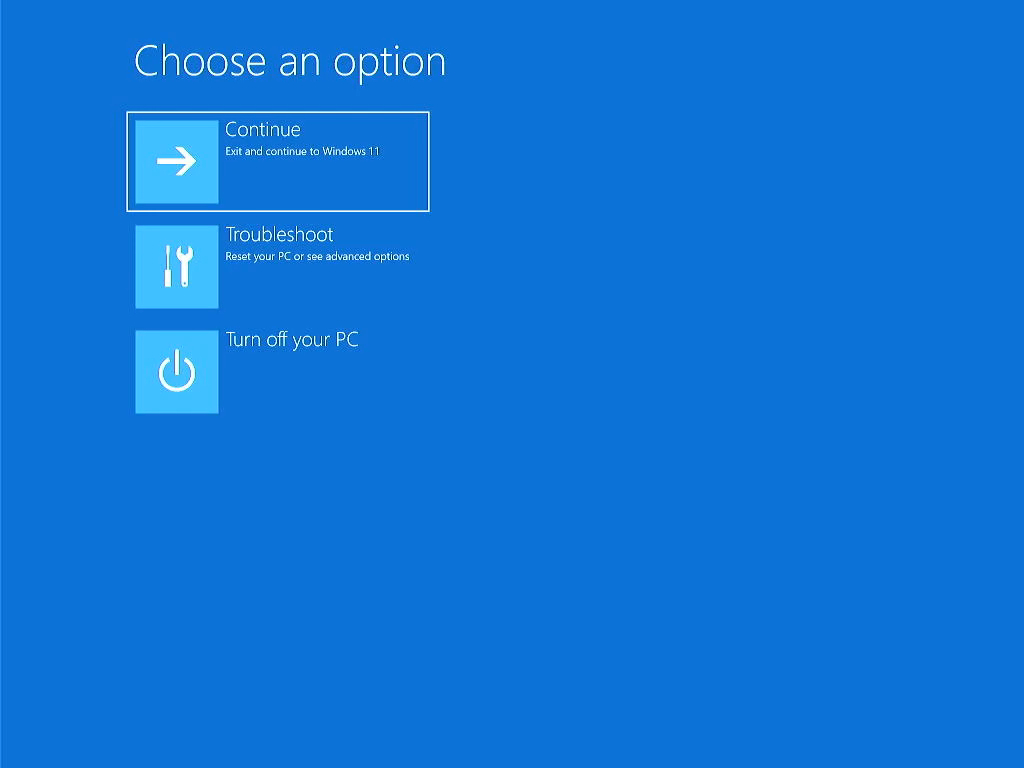
- На экране Выберите опцию выберите [Устранение неполадок] .
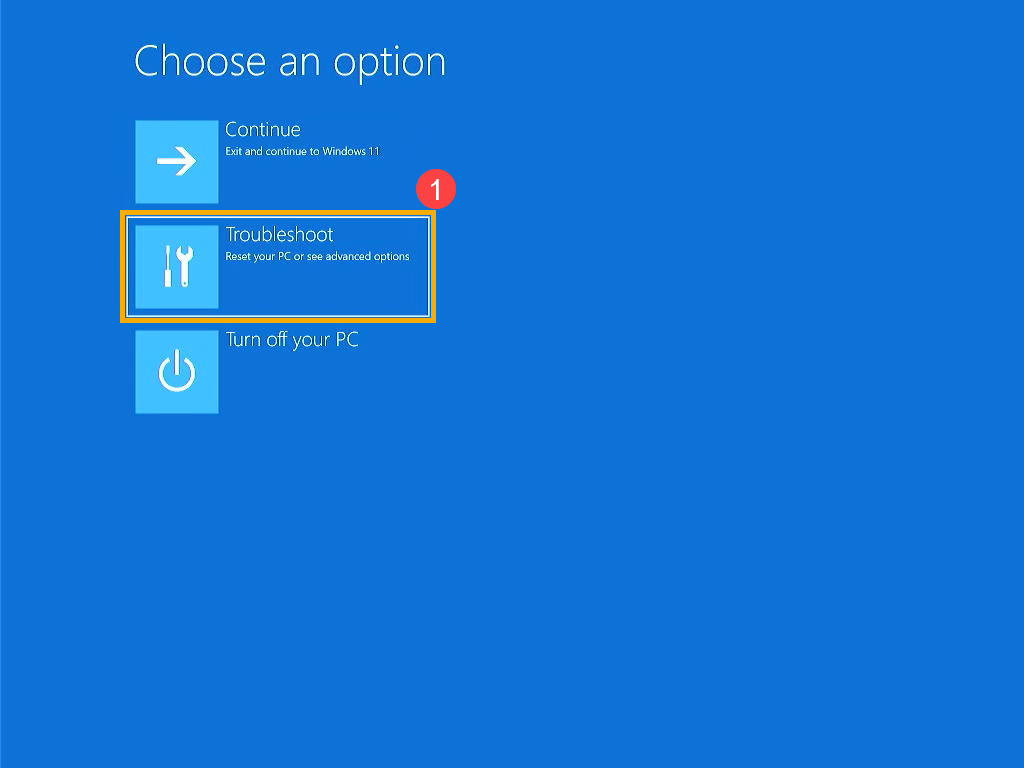
- На экране Устранение неполадок выберите [Дополнительные параметры] .
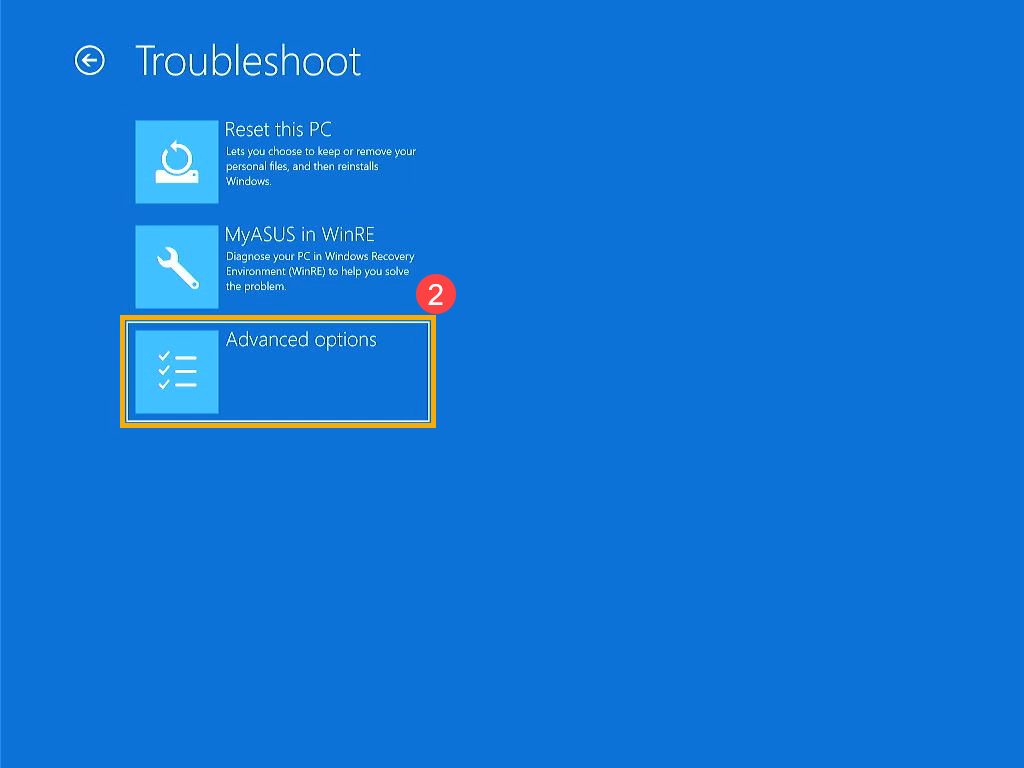
- На экране Дополнительные параметры выберите [Восстановление при загрузке] . Следуйте инструкциям на экране; Windows попытается найти и устранить проблемы.
Решение 5: Выполнить восстановление системы
Если проблема возникла недавно, и Вы или система ранее создали Точку Восстановления системы, Вы можете попытаться восстановить систему на момент времени, когда проблема возникла, чтобы решить ее.
Примечание: Выполнение восстановления системы не приведет к изменению Ваших личных файлов, но может привести к удалению недавно установленных приложений и драйверов
Вручную загрузите свое устройство в среду восстановления Windows (WinRE). Подробные инструкции по входу в среду восстановления Windows можно найти в Решении 4.
После входа в среду восстановления Windows выберите [Устранение неполадок] на экране Выбора опции.
- На экране Устранения неполадок выберите [Дополнительные параметры] .
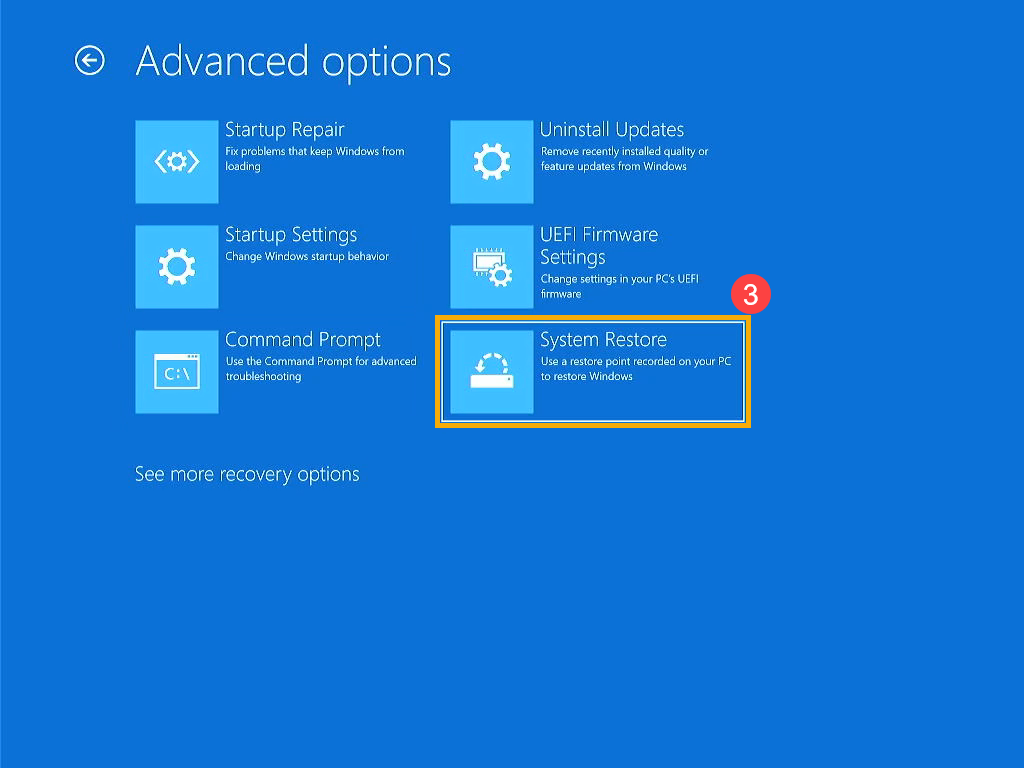
- На экране Дополнительных параметров выберите [Восстановление системы] . Следуйте инструкциям на экране и выберите Точку Восстановления до возникновения проблемы. Узнайте больше о том, как восстановить систему из созданной Точки Восстановления системы.
Решение 6: Выполните сброс Windows
Если все действия по устранению неполадок выполнены, а проблема не устранена, Вы можете попробовать переустановить операционную систему, чтобы вернуть систему к исходной конфигурации
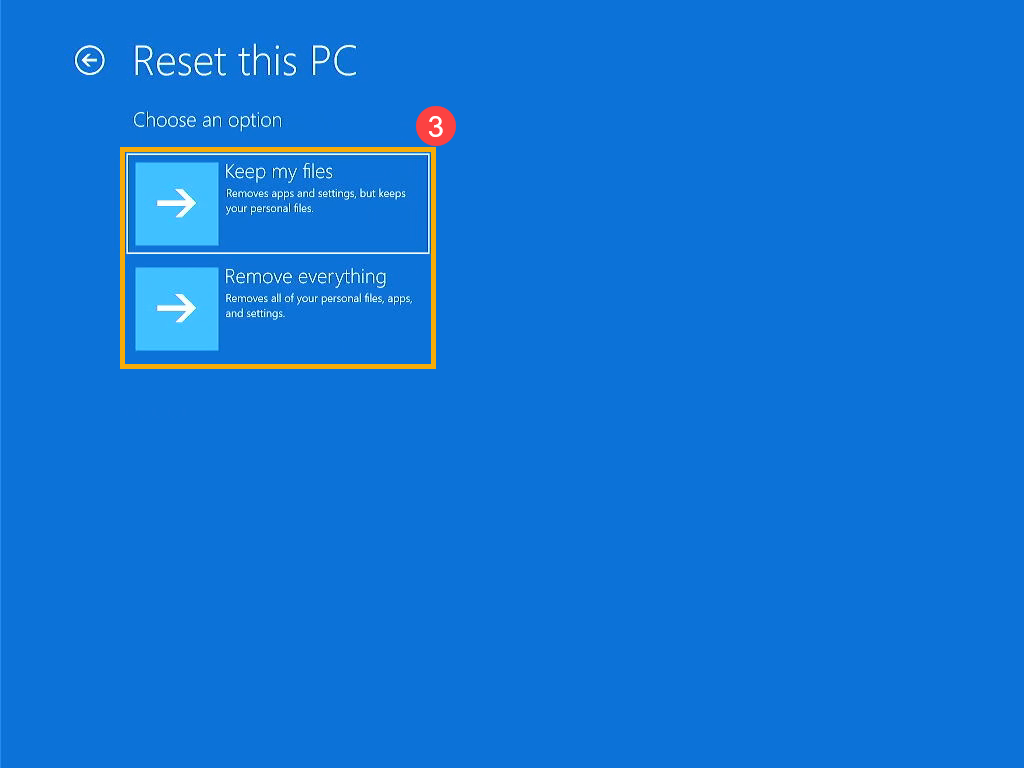
При использовании встроенной функции сброса Windows Вы можете выбрать один из двух вариантов сброса:
С сохранением файлов пользователя: Этот вариант переустанавливает Windows и удаляет установленные приложения и настройки, но сохраняет личные файлы
С удалением всего: Этот вариант полностью удаляет все личные файлы, приложения и настройки перед переустановкой Windows.
Вручную загрузите свое устройство в среду восстановления Windows (WinRE). Подробные инструкции по входу в среду восстановления Windows можно найти в Решении 4.
После входа в среду восстановления Windows выберите [Устранение неполадок] на экране Выбора опции.
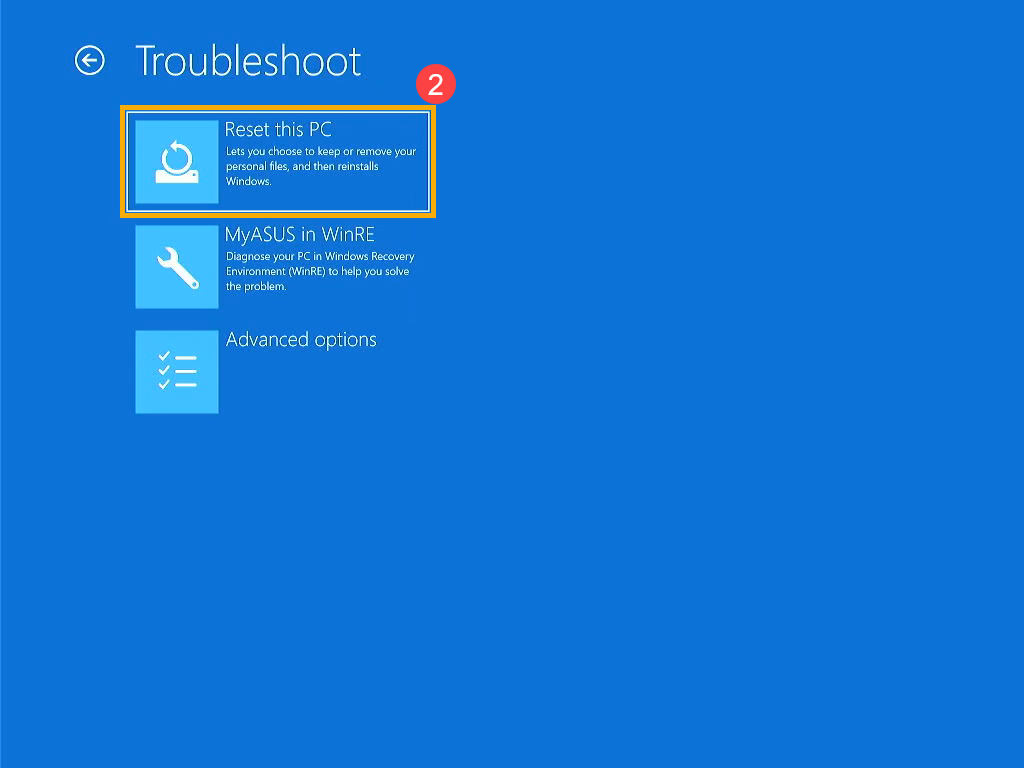
- На экране Устранения неполадок выберите [Сбросить настройки этого компьютера] .
- Выберите, хотите ли Вы сохранить свои личные файлы или удалить все , а затем следуйте инструкциям на экране. Узнайте больше о том, как восстановить (переустановить) систему.
Если Ваша проблема не решена, обратитесь, пожалуйста, в сервисные центры для получения дополнительной помощи.
Эта информация была полезной?
Yes No
Приведенная выше информация может быть частично или полностью процитирована с внешних веб-сайтов или источников. Пожалуйста, обратитесь к информации на основе источника, который мы отметили. Пожалуйста, свяжитесь напрямую или спросите у источников, если есть какие-либо дополнительные вопросы, и обратите внимание, что ASUS не имеет отношения к данному контенту / услуге и не несет ответственности за него.
Эта информация может не подходить для всех продуктов из той же категории / серии. Некоторые снимки экрана и операции могут отличаться от версий программного обеспечения.
ASUS предоставляет вышеуказанную информацию только для справки. Если у вас есть какие-либо вопросы о содержании, пожалуйста, свяжитесь напрямую с поставщиком вышеуказанного продукта. Обратите внимание, что ASUS не несет ответственности за контент или услуги, предоставляемые вышеуказанным поставщиком продукта.
FAQ
https://youtube.com/watch?v=ADSvlvRuiGI%3Fcc_load_policy%3D1%26cc_lang_pref%3Dru
Если на Вашем компьютере возникают проблемы с загрузкой или отображается черный экран после включения, обратитесь к следующим решениям в зависимости от Вашей ситуации:
Сценарий 1: Если перед возникновением проблемы Вы отключали батарею, заменяли память или выполняли сброс встроенного контроллера (EC-сброс/аппаратный сброс), пожалуйста нажмите здесь для решения.
Сценарий 2: Если перед возникновением проблемы Вы обновили BIOS и столкнулись со сбоем обновления BIOS (например, было выполнено принудительное завершение работы), что привело к невозможности доступа к операционной системе Windows во время запуска, пожалуйста, нажмите здесь для решения.
Если Ваш случай не совпадает с вышеупомянутыми сценариями, пожалуйста, нажмите здесь для перехода к другим распространенным методам устранения неполадок при загрузке.
Сценарий 1: Сбой загрузки из-за тренировки памяти
Следующие шаги по устранению неполадок применимы только в том случае, если Ваш компьютер ничего не отображает при загрузке, но индикатор питания светится. Если Вы выполнили какие-либо из следующих действий, прежде чем возникла эта проблема, обратитесь к инструкциям, приведенным ниже:
Отключите или замените батарею (если ноутбук имеет съемную батарею)
Отключите один модуль памяти (если их несколько), или замените модуль на другой, заведомо исправный, модуль другого объема/производителя
Нажмите и удерживайте кнопку питания не менее 40 секунд, чтобы сбросить CMOS. Вы можете обратиться к статьям ниже, чтобы узнать, как очистить CMOS:
Ноутбук/AIO: Как выполнить сброс встроенного контроллера (EC-сброс) / аппаратный сброс.
Десктоп: Как очистить CMOS.
Если Вы выполнили любую из трех вышеуказанных операций, Вашему компьютеру нужно будет пройти полную тренировку памяти во время следующей загрузки.
Во время тренировки памяти компьютер ничего не отображает, а продолжительность тренировки составляет примерно 1-3 минуты в зависимости от объема памяти Вашего компьютера.
Пожалуйста, убедитесь, что Ваш компьютер подключен к источнику питания и не выключайте его принудительно, дайте компьютеру завершить тренировку памяти и дождитесь появления на экране соответствующего сообщения.
Если Вы подождали более 3-х минут и до сих пор не видите никакого изображения на экране, пожалуйста, нажмите здесь, чтобы получить доступ к распространенным методам устранения неполадок, связанных с ошибками загрузки
Сценарий 2: Невозможность загрузки из-за неправильного обновления и сбоя BIOS
Пожалуйста, обратите внимание: во время обновления BIOS убедитесь, что Ваш компьютер подключен к источнику питания, и не выключайте его принудительно, чтобы предотвратить возникновение нештатных ситуаций.
Экран 1: Если Вы видите следующий экран, это означает, что обновление BIOS не удалось. Подождите 60 секунд или нажмите кнопку Yes ("Да") на экране, чтобы запустить автоматическое обновление BIOS. (Проверьте, что компьютер подключен к источнику питания).
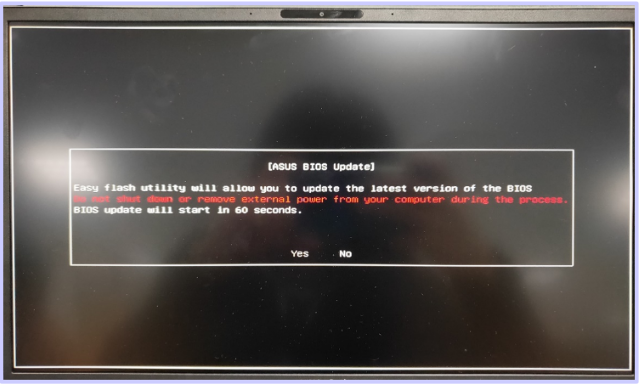
Экран 2: Если Вы видите следующий экран, это означает, что обновление BIOS не удалось. Для завершения обновления BIOS выполните следующие действия:
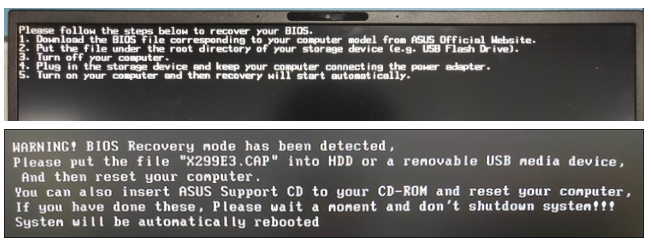
- С помощью другого компьютера посетите официальный веб-сайт ASUS и загрузите соответствующий файл BIOS для Вашей модели. После загрузки поместите файл BIOS в корневой каталог флэш-накопителя USB, который имеет файловую систему FAT32. Вы можете обратиться к этой статье, чтобы узнать Как преобразовать USB флэш-накопитель в файловую систему FAT32 и сохранить на него прошивку BIOS.
Примечание: Если на компьютере отображается рекомендованная версия BIOS, загрузите эту версию. Если нет, тогда загрузите последнюю версию BIOS. Узнайте больше о том, как найти и скачать прошивку BIOS.
Выключите компьютер, на котором отображается указанные выше сообщения. Нажмите и удерживайте кнопку питания в течение 15 секунд, пока не погаснет индикатор питания.
Подключите флэш-накопитель с прошивкой BIOS к USB интерфейсу компьютера. Проверьте, что к компьютеру подключен кабель питания.
Включите компьютер и система автоматически завершит процесс обновления BIOS.
Примечание: Если после перезагрузки компьютера сразу появляется экран EZ Flash, Вы можете обратиться к этой статье, чтобы узнать, Как обновить BIOS с помощью утилиты EZ Flash (для десктопных компьютеров, пожалуйста, обратитесь к статье ASUS Материнская плата EZ Flash 3 введение).
Экран 3: Если после включения наблюдается черный экран (индикатор питания светится, но текст на экране не отображается), это может быть связано с неудачным обновлением BIOS. Для решения проблемы можно попытаться выполнить очистку CMOS:
Ноутбук/All-In-One компьютер: Как выполнить сброс встроенного контроллера (EC-сброс)/ аппаратный сброс.
Десктоп: Как очистить CMOS.
Другие распространенные методы устранения неисправностей, связанных со сбоями в загрузке
В случае неудачного запуска компьютера (не удается включить), Вы можете столкнуться со следующими сценариями:
После нажатия на кнопку питания нет изображения, индикатор питания не светится: пожалуйста, обратитесь к Решению 1.
После нажатия на кнопку питания нет изображения, но индикатор питания светится: пожалуйста, обратитесь к Решению 2.
После нажатия на кнопку питания на черном фоне экрана отображается текст белого цвета: пожалуйста, обратитесь к Решению 3.
После нажатия на кнопку питания, компьютер загружается, но при загрузке рабочего стола отображает пустой экран: пожалуйста, обратитесь к Решению 4.
Ключевым фактором в определении проблем с запуском является индикатор питания (ниже показано на примере ноутбука).

Решение 1: (Индикатор питания не включается)
Отсутствие свечения индикатора питания может быть вызвано либо неспособностью адаптера подавать питание, либо неисправностью основных компонентов, что приводит к невозможности загрузки. Пожалуйста, выполните следующие шаги:
Убедитесь, что шнур питания, адаптер, удлинитель и розетка, подключенные к компьютеру, надежно и правильно подключены к сети. Если используется удлинитель, убедитесь, что выключатель находится во включенном положении.
Пожалуйста, используйте адаптер и шнур питания, соответствующие оригинальным спецификациям и конфигурациям производителя.
Проверьте, не ослаблен ли разъем адаптера, или рассмотрите возможность замены удлинителя и розетки для устранения проблемы. Смотрите рисунок A (конец провода питания), Рисунок B (вилка), и Рисунок C (разъем питания компьютера) для информации.
Примечание: Различные модели компьютеров могут иметь разные типы адаптеров. Пожалуйста, обратитесь к Руководству пользователя для дополнительных инструкций.
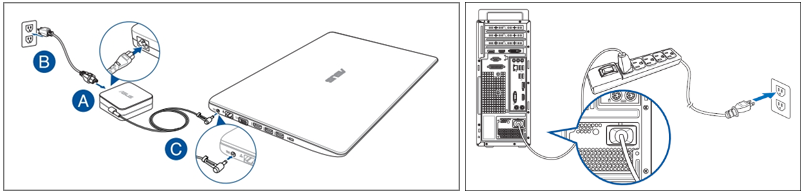
Осмотрите кабель адаптера на наличие признаков повреждения. При обнаружении таких повреждений целесообразно обратиться за заменой в авторизованный сервисный центр.
Отключите все внешние устройства, включая клавиатуры, мышки, внешние жесткие диски и флеш-накопители, принтеры, карты памяти, извлеките диск из оптического привода, а также карты памяти из кардридеров.
Примечание: Отключите все внешние мониторы. В случае настольного компьютера сначала подключите внешний монитор, чтобы убедиться, что компьютер может правильно загружаться и отображать изображение на экране монитора.
До возникновения проблемы устанавливали ли Вы какие-либо дополнительные жесткие диски или память? Если это так, рекомендуем восстановить заводскую конфигурацию оборудования.
Отключите адаптер питания, потом нажмите и удерживайте нажатой (не менее 40 секунд) кнопку питания, чтобы выполнить сброс встроенного контроллера (EC-сброс) / аппаратный сброс. Вы можете обратиться к соответствующим статьям, чтобы лучше понять, как очистить CMOS:
Ноутбук/All-In-One компьютер: Как выполнить сброс встроенного контроллера (EC-сброс) / аппаратный сброс.
Десктоп: Как очистить CMOS.
Примечание: Для моделей ноутбуков TP420IA и UX425IA — не отключайте адаптер питания при выполнении очистки CMOS. Если Вы не уверены в полной модели Вашего компьютера, пожалуйста, обратитесь к статье: Как определить наименование (модель) Вашего компьютера.
- Снова подключите адаптер питания к компьютеру, потом нажмите кнопку питания и проверьте, что компьютер загружается нормально.
Решение 2: (Индикатор питания включается)
Наличие свечения индикатора питания означает, что материнская плата получает питание. Однако, возможно, некоторые устройства вызывают невозможность загрузки. Пожалуйста, следуйте соответствующим методам устранения неисправности на основе используемого компьютерного продукта:
Ноутбук или All-In-One компьютер
- Если у Вас есть внешний монитор, попробуйте подключить к нему компьютер и с помощью комбинации клавиш Windows
 + P попробуйте переключить режим отображения, чтобы убедиться, что внешний монитор выводит изображение корректно. Если у Вас нет внешнего монитора, или внешний монитор также не выводит изображение, пожалуйста, перейдите к следующему шагу.
Если внешний монитор выводит изображение корректно, попробуйте скачать и установить драйвер видеокарты с сайта ASUS. Узнайте больше о том, Как найти и скачать драйверы.
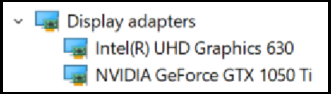
Примечание: Если Ваш компьютер оборудован двумя видеокартами (интегрированной и дискретной — например, Intel и nVidia), Вы можете увидеть их в Диспетчере Устройств операционной системы. Убедитесь, что драйверы обеих видеокарт обновлены до актуальных версий, доступных на web-сайте ASUS.
Попробуйте нажать комбинацию клавиш: Windows
+ Ctrl + Shift + B. Эта комбинация клавиш может восстановить настройки, связанные с дисплеем, а иногда и решить проблемы с дисплеем.Отключите все внешние устройства, включая клавиатуры, мышки, внешние жесткие диски и флеш-накопители, принтеры, карты памяти, извлеките диск из оптического привода, а также карты памяти из кардридеров.
Примечание: Отключите все внешние мониторы.
До возникновения проблемы устанавливали ли Вы какие-либо дополнительные жесткие диски или память? Если это так, рекомендуем восстановить заводскую конфигурацию оборудования.
Отключите адаптер питания, потом нажмите и удерживайте нажатой (не менее 40 секунд) кнопку питания, чтобы выполнить сброс встроенного контроллера (EC-сброс) / аппаратный сброс. Вы можете обратиться к соответствующим статьям, чтобы лучше понять, как очистить CMOS:
Ноутбук/All-In-One компьютер: Как выполнить сброс встроенного контроллера (EC-сброс) / аппаратный сброс.
Десктоп: Как очистить CMOS.
Примечание: Для моделей ноутбуков TP420IA и UX425IA — не отключайте адаптер питания при выполнении очистки CMOS. Если Вы не уверены в полной модели Вашего компьютера, пожалуйста, обратитесь к статье: Как определить наименование (модель) Вашего компьютера.
- Снова подключите адаптер питания к компьютеру, потом нажмите кнопку питания и проверьте, что компьютер загружается нормально.
Если Вы пробовали предыдущие решения и по-прежнему не можете решить проблему с загрузкой, Вы можете попытаться использовать режим восстановления BIOS для обновления BIOS на Вашем компьютере. Ниже приведено пошаговое описание процесса:
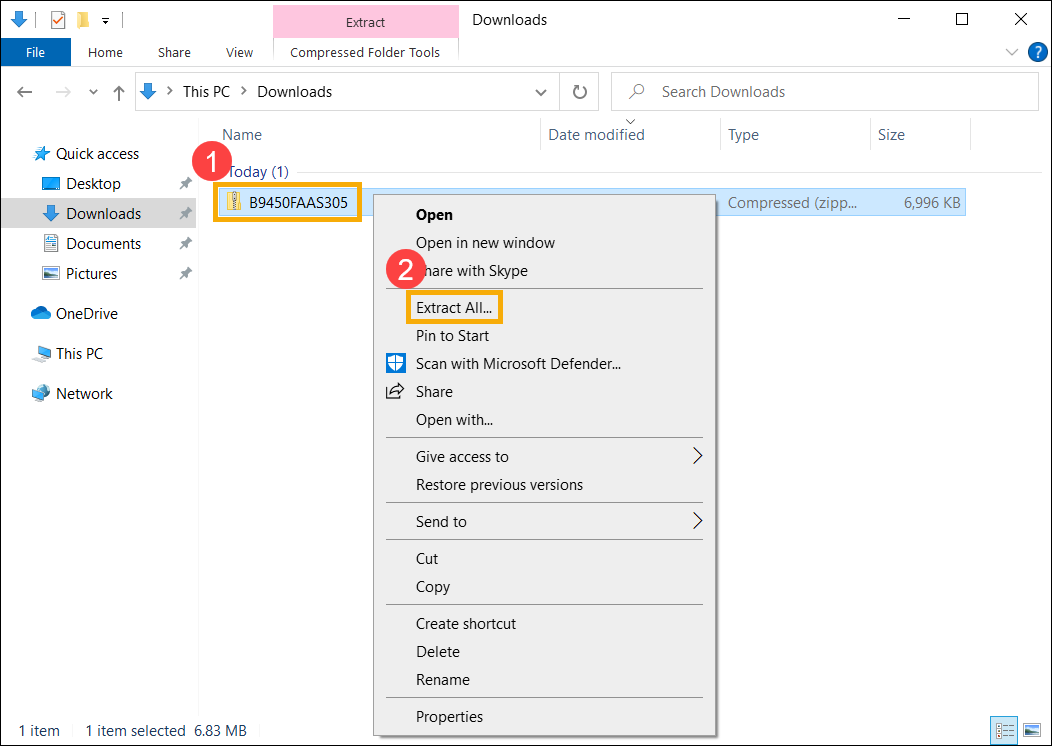
- Перейдите на веб-сайт Центра поддержки ASUS и скачайте файл BIOS, который соответствует модели Вашего компьютера. Узнайте больше о том, как найти и скачать файлы BIOS. (Модель B9450FA приведена в качестве примера)

- После скачивания, нажмите на файл-архив с прошивкой BIOS правой кнопкой мышии выберите [Извлечь все].
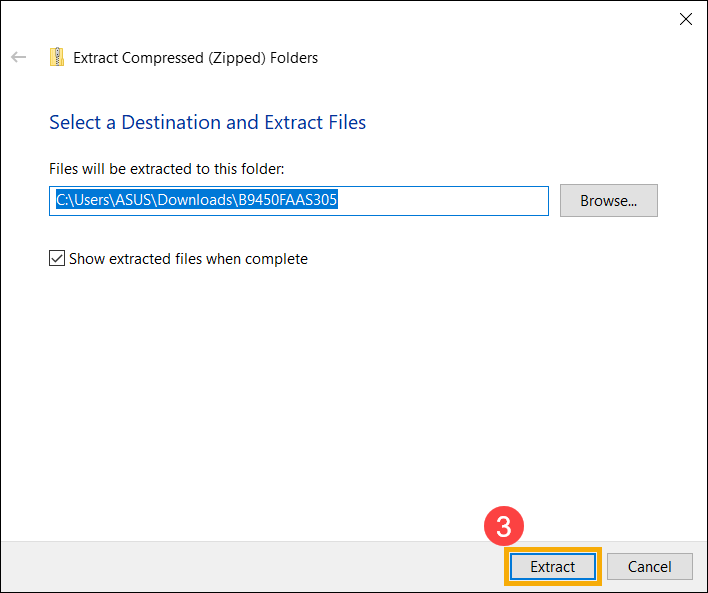
- Нажмите кнопку [Извлечь].
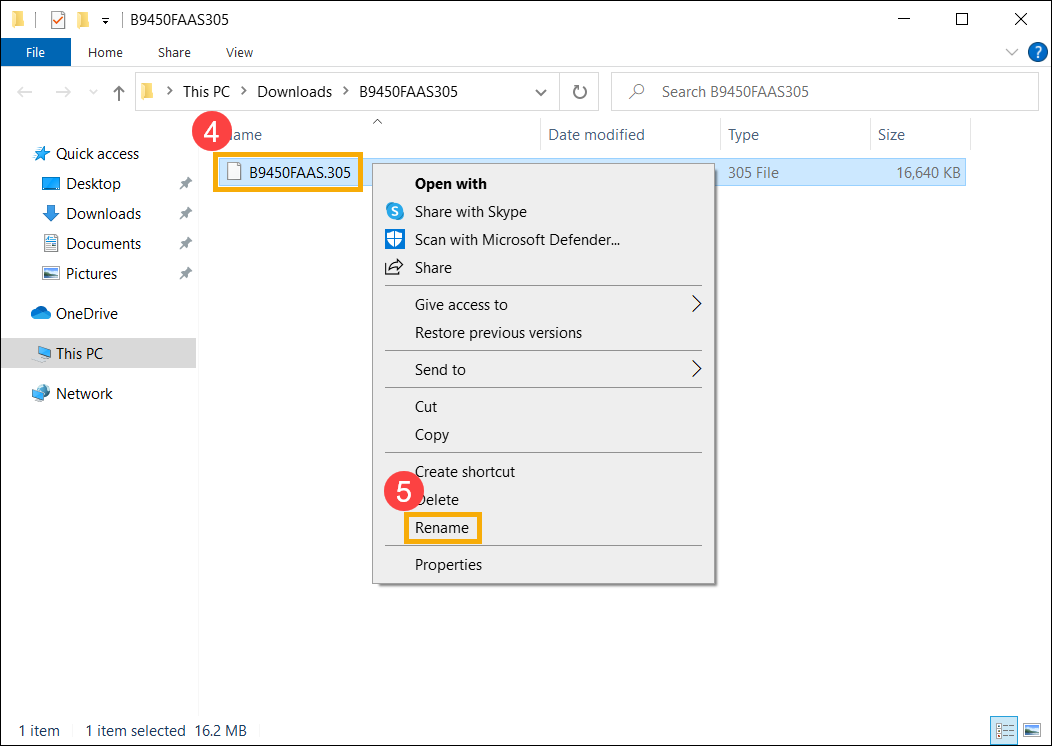
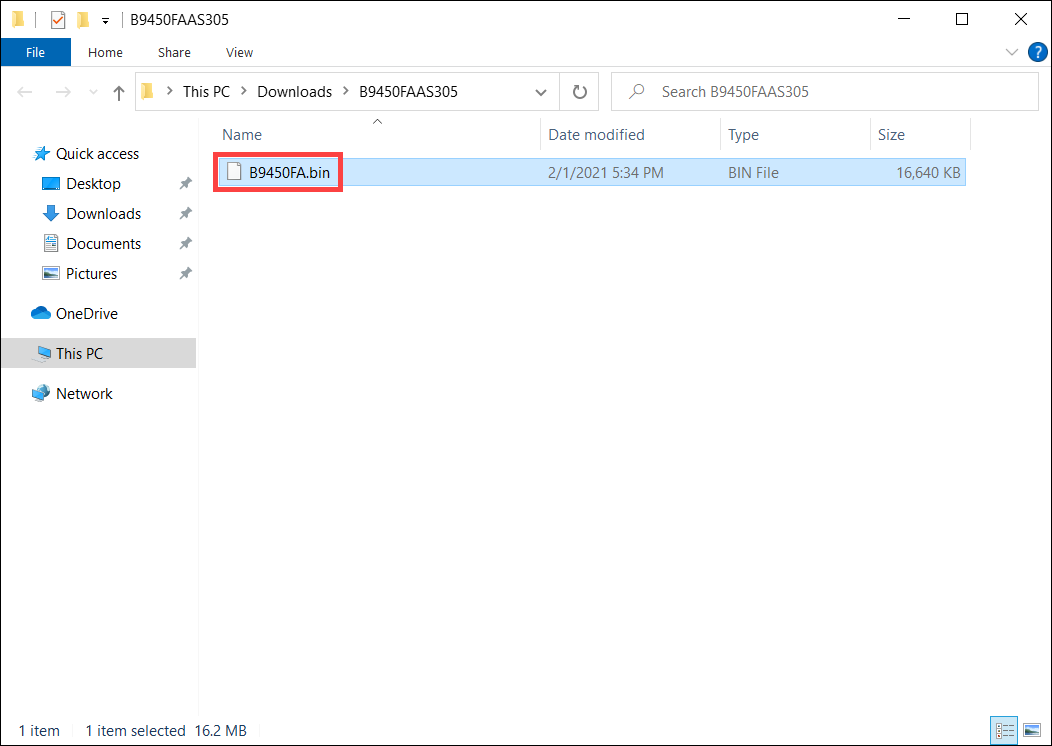
- После извлечения файла, переименуйте расширение файла BIOS на ".bin". Нажмите правой кнопкой на извлеченный файл BIOS, выберите [Переименовать], и измените расширение файла на ".bin". (Пример: B9450FA → B9450FA)
- После переименования подключите USB флешку к Вашему компьютеру, нажмите правой кнопкой мыши на ".bin" файл, выберите [Отправить], а потом выберите в списке Вашу USB флешку. Будет выполнено копирование файла BIOS в корневой каталог USB флеш-накопителя.
Примечание: USB накопитель должен иметь файловую систему FAT32. Узнайте больше о том, как конвертировать USB-флешку в формат FAT32.
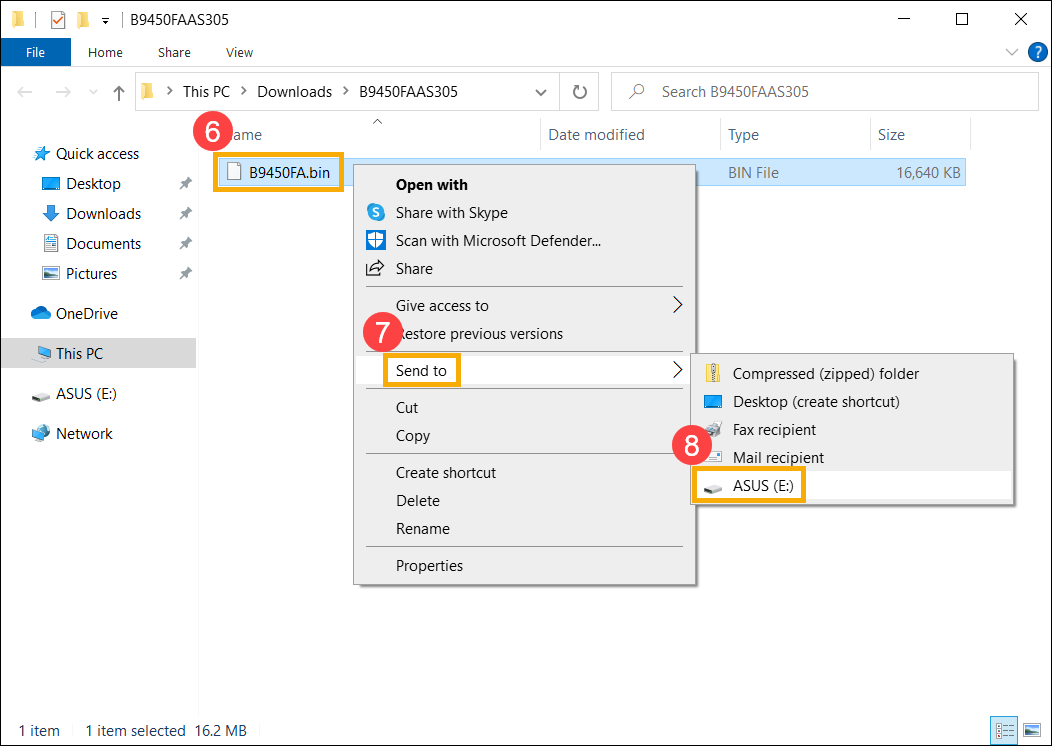
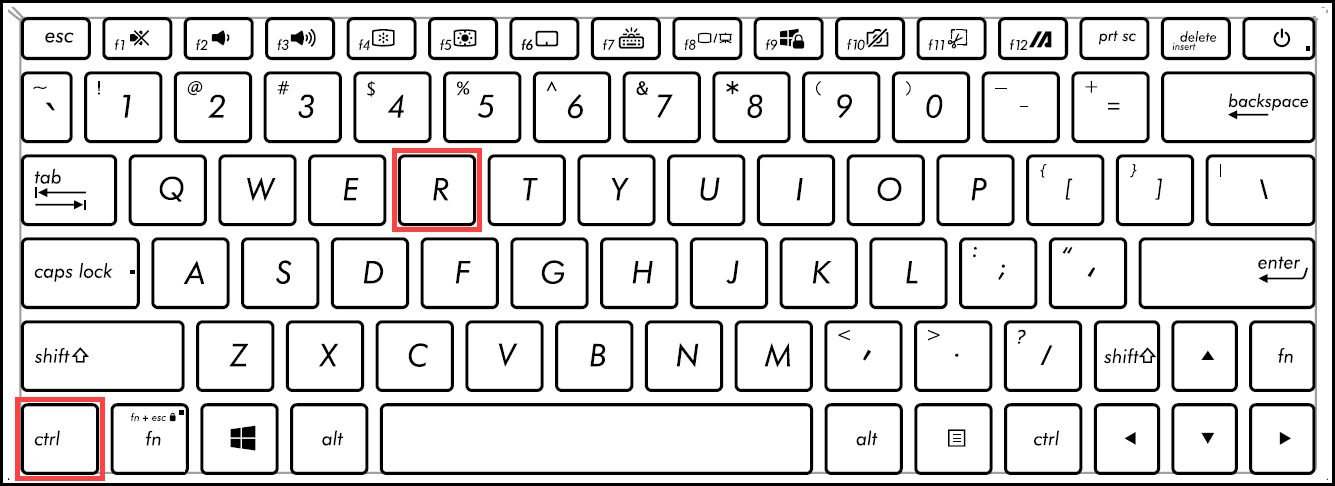
- Подключите USB-флешку к компьютеру, у которого наблюдается проблема загрузки, потом включите компьютер и сразу же быстро нажмите комбинацию клавиш Ctrl+R. Если Вы успешно вошли в режим восстановления BIOS, компьютер перезагрузится и появится экран утилиты EZ Flash.
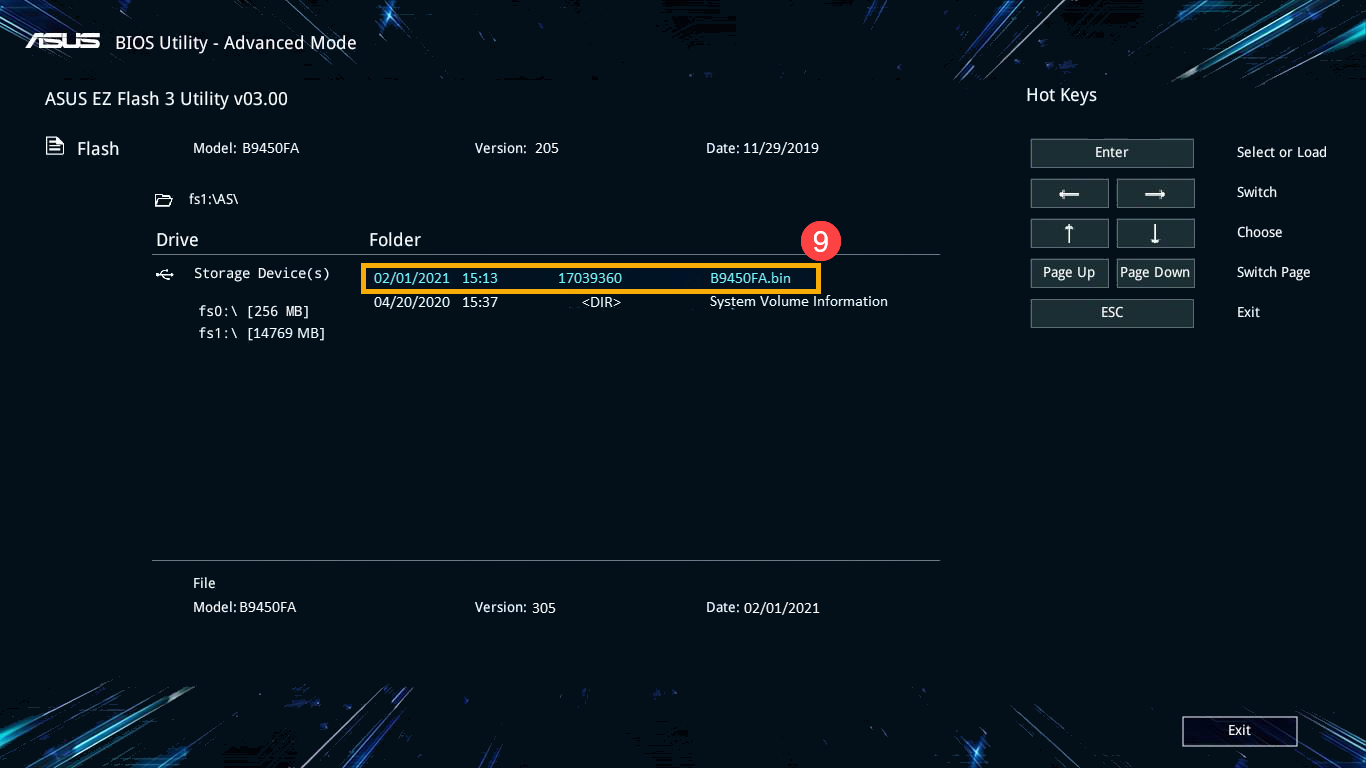
- При нахождении в окне утилиты EZ Flash, выберите файл BIOS с расширением ".bin", который находится в корневом каталоге USB-флэш накопителя.
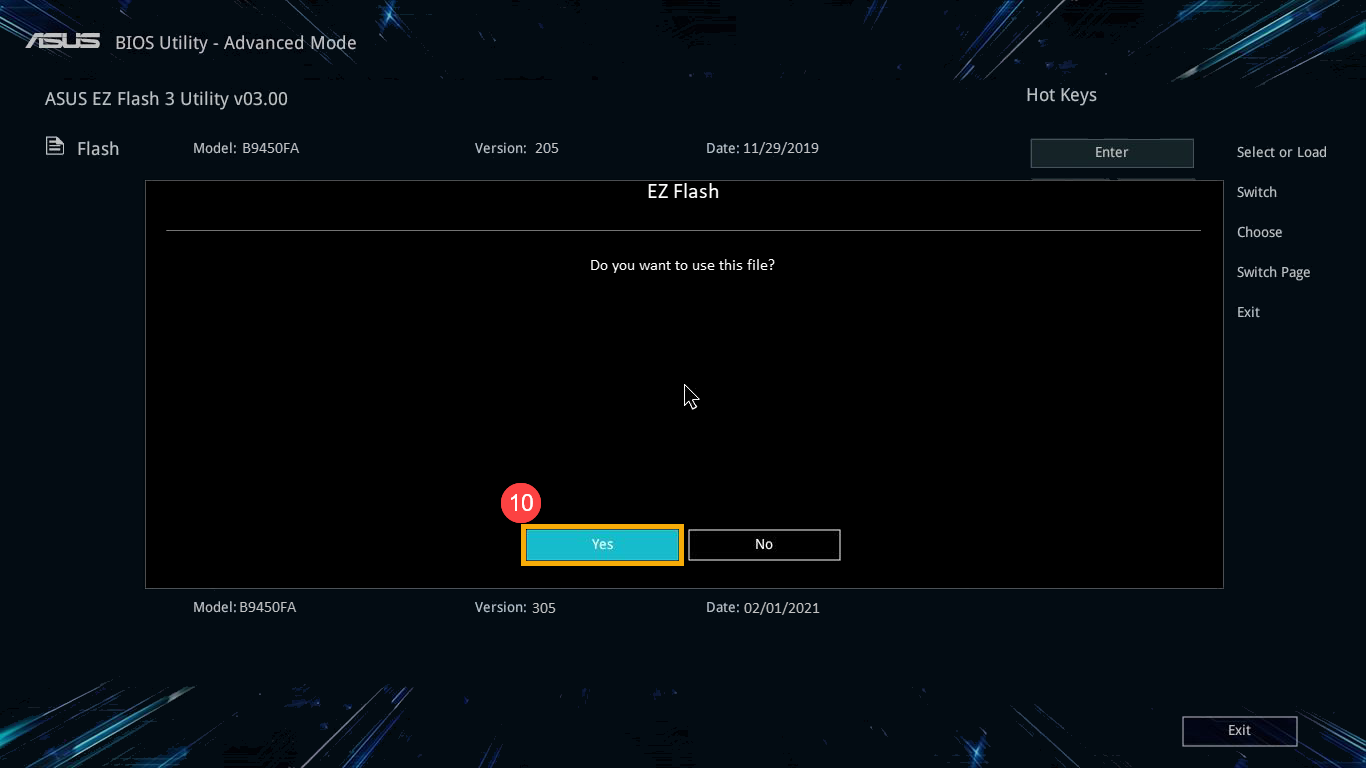
- Нажмите **[Yes]**чтобы начать процесс обновления BIOS.
Примечание: Во время обновления BIOS уровень заряда батареи ноутбука должен быть выше 20 процентов, к ноутбуку должен быть подключен адаптер питания. Не пытайтесь выключить компьютер во время обновления BIOS, чтобы избежать любых нетипичных проблем.
После завершения обновления BIOS компьютер перезагрузится автоматически. Пожалуйста, проверьте, что проблема загрузки теперь решена.
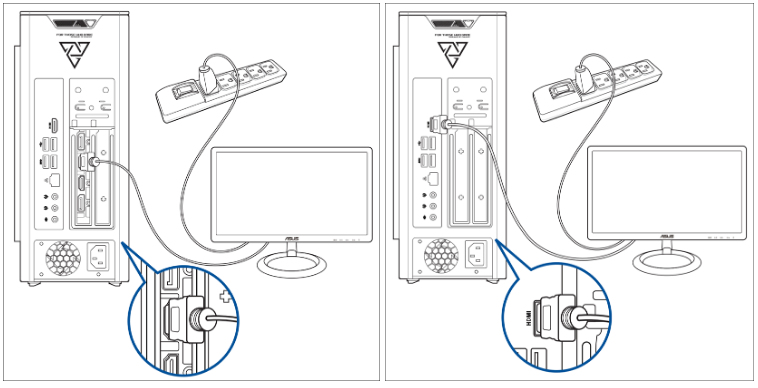
Убедитесь, что сигнальный кабель и кабель питания внешнего монитора подключены правильно. Если возможно, попробуйте подключить компьютер к другому внешнему монитору, чтобы определить, связана ли проблема с монитором.
Настольные компьютеры имеют разные интерфейсы для подключения к встроенным или дискретным видеокартам. Пожалуйста, обратитесь к руководству пользователя Вашего продукта, чтобы получить подробные инструкции по подключению в зависимости от поддерживаемой конфигурации Вашего компьютера.
Примечание: Поддержка встроенных или дискретных графических карт может различаться в зависимости от модели.
Если Вы проверили правильность подключения выхода дисплея или у Вас нет другого внешнего дисплея для тестирования, перейдите к следующему шагу.
Попробуйте использовать комбинацию клавиш от Microsoft: клавиша Windows
+ Ctrl + Shift + B. Эта комбинация клавиш выполняет сброс настроек, которые имеют отношение к дисплею, и в некоторых случаях помогает решить проблемы с выводом изображения на дисплей.Отключите все внешние устройства, включая клавиатуру, мышку, внешние накопители, принтер, карты памяти, извлеките диск из привода оптических дисков, извлеките адаптеры карт памяти из устройств чтение карт памяти и т.п.
Примечание: Если проблема наблюдается с настольным компьютером, подключите к нему только монитор, чтобы проверить возможность загрузки компьютера и вывода изображения на экран монитора.
Проверьте, выполнялось ли какое-либо обновление конфигурации компьютера (замена накопителя или модулей оперативной памяти) до возникновения проблемы. Если выполнялось, попробуйте вернуть компьютер к заводской конфигурации для проверки.
Выключите питание, потом нажмите и удерживайте нажатой (не менее 40 секунд) кнопку питания, чтобы выполнить RTC сброс. Вы можете обратиться к этой статье, чтобы узнать: [Материнская плата] Как очистить CMOS.
Подключите кабель/адаптер питания, потом нажмите кнопку питания, чтобы проверить, правильно ли загружается компьютер.
Решение 3: (После включения компьютера на черном фоне экрана отображается текст белого цвета
Если Вы видите черный экран с белым текстом после включения компьютера, прежде всего обратитесь к разделу Сценарий 2: "Невозможность загрузки из-за неправильного обновления и сбоя BIOS", чтобы проверить, соответствует ли этот текст изображению, которое отображается на экране Вашего компьютера. Если текст не совпадает, переходите к следующему шагу.
- Если экран отображает сообщение "S.M.A.R.T Status Bad," Вы можете обратиться к статье: Ошибка "S.M.A.R.T Status Bad" для SATA HDD, чтобы решить эту проблему.
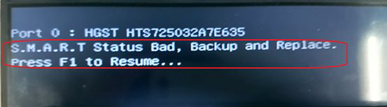
- Если в сообщении об ошибке предлагается нажать клавишу F1 для входа в настройки BIOS, это означает, что во время запуска компьютера была обнаружена проблема с конфигурацией оборудования. В подсказке на экране будет указано, какая аппаратная настройка неверна, и Вы можете следовать инструкциям, чтобы исправить ее.
Кроме того, Вы можете нажать F1, чтобы войти в настройки BIOS и выполнить их сброс до заводских значений. Вы можете обратиться к статье, чтобы узнать, Как сбросить настройки BIOS (для настольных компьютеров, пожалуйста, обратитесь к статье: [Материнская плата/Настольный ПК] Как сбросить настройки BIOS)

Решение 4: (К омпьютер загружается, но при загрузке Рабочего Стола отображает пустой экран
Если описанные выше действия не помогли решить проблему, пожалуйста, обратитесь в Центр обслуживания клиентов ASUS за технической поддержкой.
Эта информация была полезной?
Yes No
Приведенная выше информация может быть частично или полностью процитирована с внешних веб-сайтов или источников. Пожалуйста, обратитесь к информации на основе источника, который мы отметили. Пожалуйста, свяжитесь напрямую или спросите у источников, если есть какие-либо дополнительные вопросы, и обратите внимание, что ASUS не имеет отношения к данному контенту / услуге и не несет ответственности за него.
Эта информация может не подходить для всех продуктов из той же категории / серии. Некоторые снимки экрана и операции могут отличаться от версий программного обеспечения.
ASUS предоставляет вышеуказанную информацию только для справки. Если у вас есть какие-либо вопросы о содержании, пожалуйста, свяжитесь напрямую с поставщиком вышеуказанного продукта. Обратите внимание, что ASUS не несет ответственности за контент или услуги, предоставляемые вышеуказанным поставщиком продукта.


