

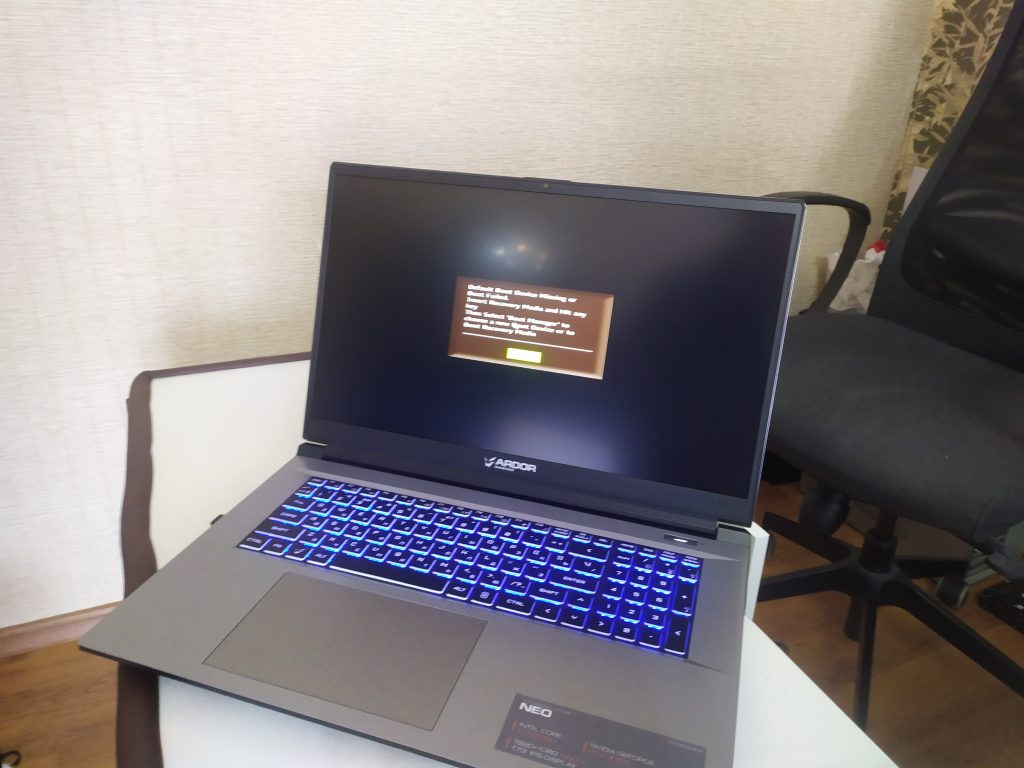
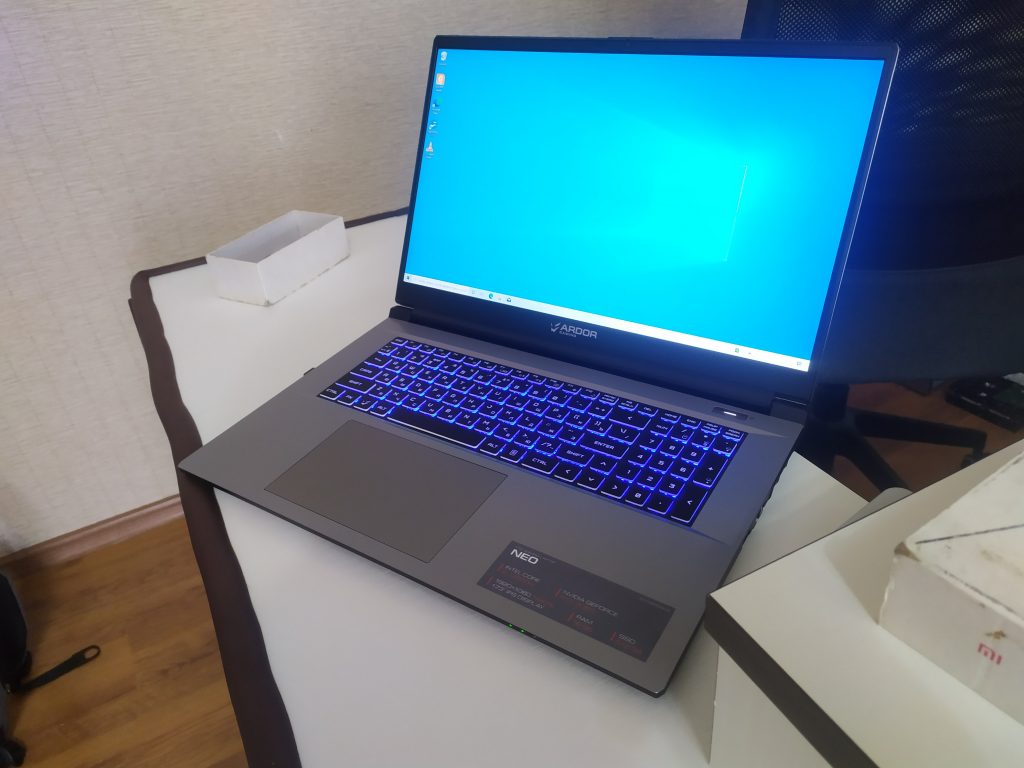
## Установить Windows 10 64 на новый ноутбук ARDOR GAMING NEO G17-I5ND203
## Резервное копирование и восстановление системы
В этом разделе представлена информация о параметрах восстановления и резервного копирования компьютера.
Если носитель восстановления данных не указан в заказе, компьютер с ОС Windows не будет поставляться в комплекте с флэш-накопителем USB или компакт-дисками для восстановления.
### Среда восстановления Windows (WinRE)
На компьютерах Windows с заводской установкой среда WinRE позволяет восстановить компьютер обратно до исходного заводского состояния. Дополнительную информацию см. по ссылке ниже.
### Образ восстановления Dell для системы Microsoft Windows
Вы также можете загрузить образ восстановления операционной системы Microsoft Windows, настроенный для вашего продукта Dell, с сайта поддержки Dell.
**ПРИМЕЧАНИЕ.** Образ для восстановления содержит версию Windows, которая была установлена на компьютере при поставке. Данный файл скачивания доступен только на определенных компьютерах.
### Dell Backup and Recovery (DBAR)
Для компьютеров, предшествующих Windows 10, DBAR был гибким автоматизированным приложением для резервного копирования и восстановления. Он был разработан для надежной защиты наиболее важных цифровых документов и воспоминаний всего за несколько щелчков мыши.
Если носитель восстановления данных не указан в заказе, то флэш-накопитель USB или компакт-диски для восстановления не поставляются в комплекте с компьютером. Можно использовать также приложение DBAR для создания носителя для восстановления компьютера в случае катастрофического сбоя.
Дополнительную информацию можно найти на странице поддержки Dell Backup and Recovery.
Дополнительную информацию о компьютерах, которые были модернизированы до версии ОС Windows 10, см. в следующей статье.
Дальнейшую общую информацию по восстановлению Windows можно найти в следующей статье.
### Симптомы
Информация о признаках не применима.
### Причина
Информация о причине не применима.
## Разрешение
### В Ос Dell Windows 11 или Windows 10 используйте носитель операционной системы Dell, входящих в комплект поставки компьютера:
**Примечание.:** Носитель восстановления Dell, прилагаемый к компьютеру, будет искать конкретные данные о разделах накопителя. Если эта информация о разделе отсутствует, на этом носителе не будет успешно установлена Windows 11 или Windows 10. См. ниже параметры Windows 11 и Windows 10:
1. Запустите компьютер, нажав **клавишу F2**, чтобы войти в BIOS.
2. Подтвердите приоритет загрузки — **внутренний жесткий диск** в качестве основного **загрузочного устройства/первого загрузочного устройства**.
3. Перейдите к пункту **Exit** и выберите **Exit Saving Changes**.
4. Перезагрузите компьютер и используйте клавишу **F12** для перехода в меню загрузки.- Переустановка Windows 10 на компьютере Dell
- Скачайте инструмент Windows 10 или Windows 11 Media Creator Tool (вариант USB)
- Дополнительная информация
- Инструкции
- Содержание:
- ОС Windows не загружается на системе Dell Optiplex
- Разрешение
- Исправление ошибки Нет загрузки
- Убедитесь, что жесткий диск распознается в BIOS.
- Запустите диагностику жесткого диска
- Переустановите кабели жесткого диска
- Попробуйте подключить кабель передачи данных жесткого диска к другому разъему
- Сброс настроек BIOS
- Замените жесткий диск
- Дополнительная информация
- Рекомендованные статьи
- Резервное копирование файлов с помощью истории файлов
- Видео
- Как выполнить восстановление системы в Windows 10
- Как выполнить сброс системы в Windows 10
- Восстановление системы в Windows 10
- Обновление копии Windows 10 без потери данных
- Восстановление компьютера Dell с помощью технологии быстрого сброса параметров Windows
- Переустановка Windows 10 в заводском образе Dell с помощью среды восстановления Windows (WinRE)
- Вне Windows
- Переустановка Windows 10 в заводском образе Dell с помощью носителя для восстановления
- Установка или обновление драйверов Windows 10 для вашего компьютера Dell
- Дополнительная информация и полезные ссылки
- Рекомендованные статьи
- Создание загрузочного установочного USB-накопителя
- Подготовка к установке и загрузка с флешки в БИОС (UEFI)
- Процесс установки Windows 11 на компьютер или ноутбук
- Возможные проблемы при установке и варианты решения
- Действия после установки
- Настройка виндовс
- Установка Windows 10
- FAQ
- Эта информация была полезной?
Переустановка Windows 10 на компьютере Dell
- Выберите вариант загрузки UEFI DVD/USB и нажмите клавишу Enter.
- На экране Dell отображается несколько минут.
Примечание.: Загрузка экрана Dell с вращающихся кружками может занять от 1 до 5 минут.
Появится запрос на нажатие любой клавиши для загрузки с компакт-диска или DVD-диска. Нажмите клавишу пробела, чтобы продолжить.
При появлении соответствующего запроса выберите язык (по умолчанию выбран English (английский)).
Выберите свой регион (по умолчанию используется США).
Выберите Поиск и устранение неисправностей.
Выберите Восстановление с диска.
Выберите параметр Удалить мои файлы или Полностью очистить накопитель.
Когда появится всплывающее окно, нажмите кнопку Восстановление.
На экране Dell показано восстановление этого персонального компьютера XX%.
После завершения установки компьютер перезагружается в Windows 11 или Windows 10.
Скачайте инструмент Windows 10 или Windows 11 Media Creator Tool (вариант USB)
Общие сведения об использовании Media Creation Tool для Microsoft Windows 11 и Windows 10
Дополнительную информацию и поддержку по операционным системам Windows можно найти на веб-странице технической поддержки Windows.
Дополнительная информация
25 янв. 2024
Инструкции
Содержание:
ОС Windows не загружается на системе Dell Optiplex
Пользователь может сообщить, что его компьютер OptiPlex не загружает Windows. Эта проблема может возникать по нескольким причинам, некоторые из которых мы рассмотрим в этой статье.
Прежде всего, пользователь должен убедиться, что он не имеет дела с проблемой Нет POST. Это можно определить следующим образом.
Состояние Нет POST (самотестирование при включении питания) — при нажатии кнопки питания компьютер выполняет серию внутренних проверок. Если какая-либо из этих проверок не проходит, компьютер не загрузится в Windows, и должны загореться диагностические индикаторы и/или индикатор кнопки питания, указывая на возможную неисправность. Для устранения этой проблемы см. статью Нет POST.
Нет загрузки — компьютер завершает процедуру POST, и диагностические индикаторы не загораются. Индикатор кнопки питания показывает, что компьютер включен и работает нормально, но не загружает Windows. На экране может появиться мигающий курсор.
Разрешение
Исправление ошибки Нет загрузки
Чтобы выяснить причину ошибки Нет загрузки, выполните следующие действия по устранению неполадок.
Убедитесь, что жесткий диск распознается в BIOS.
- Когда появится экран с логотипом Dell, нажмите F2, чтобы загрузить BIOS.
- На экране Информация о системе BIOS отобразится установленная версия. Посетите сайт поддержки Dell, чтобы узнать, является ли эта версия новейшей.
- После обновления BIOS на неисправном компьютере снова войдите в BIOS и убедитесь, что жесткий диск распознан. Его можно увидеть на экране Информация о системе.
Запустите диагностику жесткого диска
Переустановите кабели жесткого диска
- Выключите компьютер и отсоедините кабель питания.
- Откройте крышку компьютера.
- Отсоедините кабель питания и кабель передачи данных от жесткого диска.
- Отсоедините кабель передачи данных жесткого диска от системной платы.
- Подсоедините кабель передачи данных к системной плате.
- Подсоедините кабель питания и кабель передачи данных к жесткому диску.
- Установите на место крышку компьютера и подсоедините кабель питания к компьютеру.
Попробуйте подключить кабель передачи данных жесткого диска к другому разъему
- Выключите компьютер и отсоедините кабель питания.
- Откройте крышку компьютера.
- Отсоедините кабель передачи данных жесткого диска от системной платы.
- Вставьте кабель передачи данных в другой порт SATA на системной плате, если таковой имеется.
- Установите на место крышку компьютера и подсоедините кабель питания к компьютеру.
Сброс настроек BIOS
Замените жесткий диск
- Выключите компьютер и отсоедините кабель питания.
- Откройте крышку компьютера.
- Отсоедините кабель питания и кабель передачи данных от жесткого диска.
- Извлеките жесткий диск из корпуса и замените его заведомо исправным диском от другого компьютера.
- Подсоедините кабель питания и кабель передачи данных к жесткому диску.
- Установите на место крышку компьютера и подсоедините кабель питания к компьютеру.
Дополнительная информация
Рекомендованные статьи
Ниже приведены некоторые рекомендованные статьи по этой теме, которые могут вас заинтересовать.
 Истек срок гарантии? Нет проблем! Посетите сайт Dell.com/support, введите сервисный код Dell и просмотрите наши предложения.
ПРИМЕЧАНИЕ. Предложения доступны только для пользователей персональных компьютеров в США, Канаде, Великобритании, Франции, Германии и Китае. Сервер и хранилище неприменимы
21 февр. 2024
Из этой статьи вы узнаете о нескольких методах восстановления, сброса и переустановки Windows 10. Просмотрите следующую таблицу и выберите сценарий, максимально сходный с вашим.
| Проблема | См. раздел |
|---|---|
| Устройство работает некорректно из-за недавно установленной программы. | Восстановление системы в Windows 10 |
| Устройство работает некорректно, и точная причина этого неизвестна. | Обновление копии Windows 10 без потери данных |
| Вы хотите выполнить сброс настроек устройства, чтобы вернуться к чистой версии Microsoft Windows, и Windows запускается нормально. | Сброс Windows 10 с помощью технологии быстрого сброса параметров |
| Вы хотите восстановить заводские настройки вашего устройства Dell, и Windows запускается нормально. | Переустановка Windows 10 в заводском образе Dell с помощью среды восстановления Windows (WinRE) |
| Вы хотите восстановить заводские настройки вашего устройства Dell, но Windows не запускается. | Переустановка Windows 10 в заводском образе Dell с помощью носителя для восстановления |
Резервное копирование файлов с помощью истории файлов
Перед обновлением или сбросом операционной системы Dell Technologies рекомендует выполнить резервное копирование данных с помощью истории файлов.
Подробнее об истории файлов см. на странице Microsoft Резервное копирование файлов.
Видео
Как выполнить восстановление системы в Windows 10
Продолжительность: 01:06
Субтитры: Если доступно, можно выбрать язык субтитров с помощью значка Настройки или CC в этом видеоплеере.
Как выполнить сброс системы в Windows 10
Продолжительность: 00:34
Субтитры: Если доступно, можно выбрать язык субтитров с помощью значка Настройки или CC в этом видеоплеере.
Восстановление системы в Windows 10
Чтобы выполнить восстановление системы, следуйте приведенным ниже инструкциям.
Нажмите кнопку Пуск
 , затем введите Панель управления.
На панели управления найдите раздел Восстановление (Recovery).
Выберите Recovery > Open System Restore > Next.
Выберите точку восстановления, связанную с проблемным приложением, драйвером или обновлением, а затем нажмите Далее>Готово.
Обновление копии Windows 10 без потери данных
В Windows 10 предусмотрена возможность сброса всех файлов компьютера, при котором ваши личные данные не затрагиваются. При обновлении выполняются следующие действия.
Производится переустановка Windows 10 и сохранение личных файлов.
Удаляются приложения и драйверы, установленные пользователем.
Удаляются изменения, внесенные в настройки.
Удаляются все приложения, установленные производителем вашего персонального компьютера. (Если персональный компьютер поставляется с ОС Windows 10, приложения производителя персонального компьютера будут переустановлены.)
Чтобы начать с обновления файлов компьютера, выполните следующие действия.
Нажмите кнопку Пуск
 и введите «сброс».
Выберите пункт Reset this PC (System Setting) (Вернуть компьютер в исходное состояние (Параметр системы)).
В разделе Reset this PC (Вернуть компьютер в исходное состояние) выберите Get Started (Начало работы).
Выберите вариант Keep my files (Сохранить мои файлы).
Запишите приложения или драйверы, которые необходимо переустановить после завершения обновления.
Следуйте инструкциям на экране, чтобы завершить процесс обновления. Это займет некоторое время, и компьютер будет перезапущен.
Восстановление компьютера Dell с помощью технологии быстрого сброса параметров Windows
Если вам нужно сбросить компьютер до исходной версии Windows 10 и удалить все свои файлы, выполните следующее.
ПРИМЕЧАНИЕ. Этот процесс представляет собой не сброс до заводского образа Dell, а переустановку ОС Windows 10, удаление всех личных файлов, удаление приложений и драйверов, установленных пользователем, удаление всех изменений, внесенных в настройки, и удаление всех приложений, установленных Dell. Перед началом этой задачи обязательно 
Ряд планшетов Dell можно настроить так, чтобы добавлять программное обеспечение, установленное на заводе Dell, при выполнении этого процесса.
Нажмите кнопку Пуск
 и введите сброс.
Выберите пункт Reset this PC (System Setting) (Вернуть компьютер в исходное состояние (Параметр системы)).
В разделе Reset this PC (Вернуть компьютер в исходное состояние) выберите Get Started (Начало работы).
Выберите вариант Remove everything (Удалить все).
Если вы планируете пользоваться этим компьютером, выберите пункт Just remove my files (Просто удалить мои файлы). Если вы собираетесь утилизировать компьютер, выберите пункт Remove files and clean the drive (Удаление файлов и очистка диска).
Следуйте инструкциям на экране, чтобы завершить процесс сброса. Это займет некоторое время, и компьютер будет перезапущен.
Переустановка Windows 10 в заводском образе Dell с помощью среды восстановления Windows (WinRE)
Чтобы сбросить компьютер до исходного заводского образа Dell в состоянии поставки, включая приложения и программное обеспечение, установленные на заводе Dell, выполните следующее.
ПРИМЕЧАНИЕ. Этот этап неприменим к поставляемым устройствам, имеющим менее 2 Гбайт памяти и/или менее 32 Гбайт дискового пространства.
ПРИМЕЧАНИЕ. В ходе этого процесса форматируется жесткий диск и удаляются все данные. Перед началом этой задачи обязательно
Нажмите кнопку Пуск
 и введите сброс.
Выберите пункт Reset this PC (System Setting) (Вернуть компьютер в исходное состояние (Параметр системы)).
В разделе Advanced Startup (Особые варианты загрузки) выберите Restart now (Перезагрузить сейчас).
На экране «Выберите вариант» выберите Поиск и устранение неисправностей.
Выберите Factory Image Restore (Восстановить заводской образ).
Следуйте инструкциям на экране, чтобы завершить процесс сброса. Это займет некоторое время, и компьютер будет перезапущен.
Вне Windows
После третьей попытки загрузки компьютер автоматически загружает среду восстановления Windows (WinRE). Выполните следующие действия, чтобы восстановить операционную систему.
На экране «Выберите вариант» выберите Поиск и устранение неисправностей.
На экране «Troubleshoot» (Поиск и устранение неисправностей) выберите Factory Image Restore (Восстановить заводской образ).
Следуйте инструкциям на экране, чтобы завершить процесс сброса. Это займет некоторое время, и компьютер будет перезапущен.
Переустановка Windows 10 в заводском образе Dell с помощью носителя для восстановления
ПРИМЕЧАНИЕ. Заказчикам, модернизировавшим свое устройство с Windows 7 или Windows 8.1 до Windows 10, требуется переустановить исходную операционную систему, поставленную с компьютером, а затем снова выполнить модернизацию до Windows 10.
ПРИМЕЧАНИЕ. Посетите страницу Резервное копирование носителя, чтобы узнать о способах создания дисков восстановления для компьютера Dell или способах скачивания образа из Интернета.
ПРИМЕЧАНИЕ. Этот этап неприменим к поставляемым устройствам, имеющим менее 2 Гбайт памяти или менее 32 Гбайт дискового пространства.
ПРИМЕЧАНИЕ. В ходе этого процесса форматируется жесткий диск и удаляются все данные. Перед началом этой задачи
Вставьте носитель для восстановления в USB-порт или дисковод DVD-дисков в зависимости от формата, используемого для создания носителя для восстановления.
Выключите питание компьютера.
Включите питание компьютера. При отображении экрана с логотипом Dell нажмите клавишу F12 несколько раз, пока не увидите сообщение Preparing one time boot menu в правом верхнем углу экрана.
В меню загрузки в разделе UEFI BOOT выберите устройство, соответствующее типу носителя (USB или DVD).
Выберите язык клавиатуры.
На экране «Выберите вариант» выберите Поиск и устранение неисправностей.
Выберите Recover from a drive (Восстановление с диска).
Следуйте инструкциям на экране, чтобы завершить процесс сброса. Это займет некоторое время, и компьютер будет перезапущен.
Установка или обновление драйверов Windows 10 для вашего компьютера Dell
Дополнительная информация и полезные ссылки
Ниже приведено несколько полезных ссылок для заказчиков, которым требуется повторная установка операционной системы.
Как откатить Windows 10 до предыдущей версии операционной системы
Как настроить новый компьютер Dell
Как найти и активировать Microsoft Office 2016, 2019 или 365 на компьютере Dell
Создание точки восстановления системы
Рекомендованные статьи
Вот несколько рекомендованных статей.
 Истек срок гарантии? Нет проблем. Посетите сайт Dell.com/support, введите сервисный код Dell и просмотрите наши предложения.
ПРИМЕЧАНИЕ. Предложения доступны только для пользователей персональных компьютеров в США, Канаде, Великобритании, Франции, Германии, Китае и Японии. Предложение не распространяется на серверы и системы хранения.
 В этой инструкции подробно о том, как установить Windows 11 с USB флешки на компьютер или ноутбук. Процесс чистой установки подойдёт как для систем, полностью совместимых с новой операционной системой, так и для несовместимых с Windows 11 компьютеров: без поддержки доверенного платформенного модуля TPM 2.0 и TPM 1.2, с неподдерживаемым процессором (CPU) или режимом безопасной загрузки. Отличий в процессе не будет и в случае, если установка выполняется с установочного диска DVD.
В случае, если ранее на вашем ПК или ноутбуке была установлена лицензионная Windows предыдущей версии, ключ во время установки Windows 11 вводить не требуется, а система будет автоматически активирована при подключении к Интернету, при условии, что вы установили ту же редакцию ОС — Pro (Профессиональная) или Home (Домашняя), для которой у вас ранее была цифровая или иной тип лицензии.
Создание загрузочного установочного USB-накопителя
Прежде чем приступить к установке, необходимо подготовить установочный USB-накопитель или, иначе — загрузочную флешку с файлами Windows 11. В случае с новой операционной системой в этой части есть нюансы, на которые следует обратить внимание:
Для подготовки загрузочной флешки Windows 11 для чистой установки оригинальной системы официальным способом, предлагаемым Майкрософт, используйте следующие шаги:
Зайдите на страницу установки Windows 11 на официальном сайте Майкрософт — https://www.microsoft.com/ru-ru/software-download/windows11
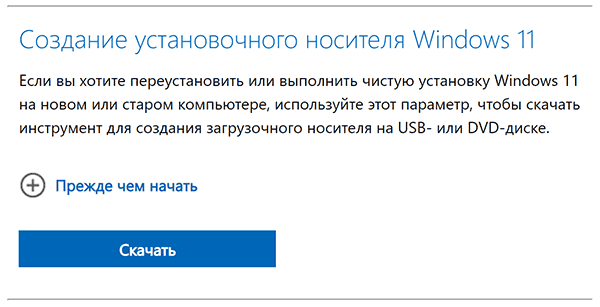
В разделе «Создание установочного носителя Windows 11» нажмите «Скачать» и сохраните утилиту Media Creation Tool к себе на компьютер.
Запустите утилиту, а затем примите условия лицензионного соглашения.
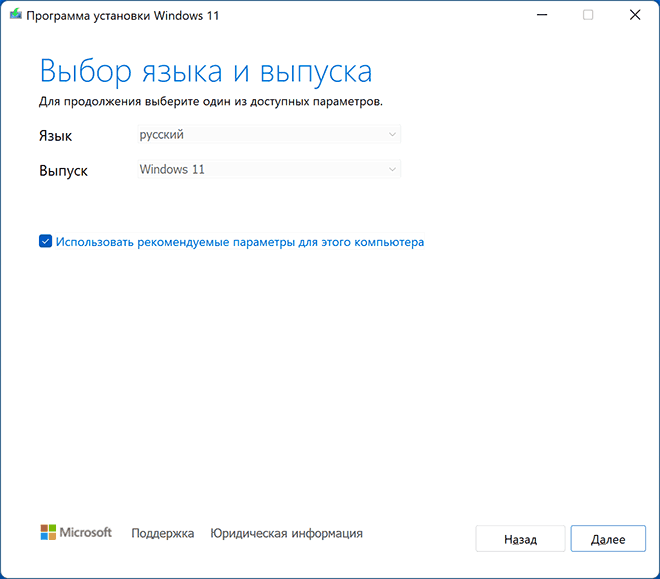
На следующем экране вам будет предложено настроить язык и выпуск системы. По умолчанию выбраны параметры, соответствующие уже установленной на компьютере системы. При снятии отметки «Использовать рекомендуемые параметры для этого компьютера» вы сможете выбрать язык системы. Значение в поле «Выпуск» останется «Windows 11» — флешка будет содержать Windows 11 64-bit Pro и Home.
Следующий этап — выбор создаваемого установочного носителя. Выбираем «USB-устройство флэш-памяти», если требуется флешка для установки.

В списке съёмных накопителей выберите флешку, на которую будут записаны файлы установки. Все данные с USB-накопителя при этом будут удалены. Если вы ещё не подключили накопитель, подключите его, а затем нажмите «Обновить список дисков». Если при подключенной флешке она не отображается в списке, возможно, она определяется компьютером как «локальный диск», а не «съемный накопитель» — попробуйте использовать другой накопитель.
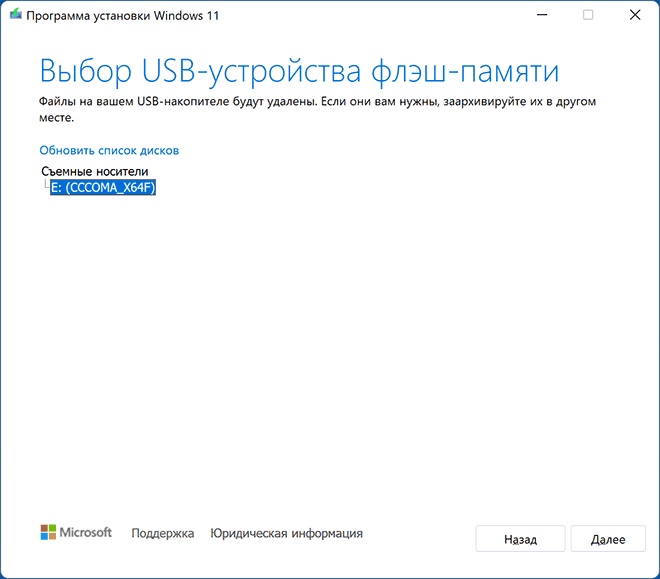
Ожидайте процесса скачивания Windows 11 и записи файлов на подключенный съемный диск.
По завершении создания загрузочной флешки вы получите сообщение «USB-устройство флэш-памяти готово», нажмите кнопку «Готово» для выхода из Media Creation Tool.

Если у вас есть собственный образ ISO Windows 11, который требуется использовать для установки, вместо предложенного официального метода, можно использовать другие способы создания загрузочной флешки Windows 11, позволяющие выполнить запись именно вашего образа.
Подготовка к установке и загрузка с флешки в БИОС (UEFI)
Перед чистой установки системы озаботьтесь сохранностью важных данных, в том числе с рабочего стола и из пользовательских папок, особенно если планируется выполнить форматирование системного диска. Хорошо, если есть возможность сохранить их на внешний накопитель; подходящий для случая, если текущая система установлена в режиме UEFI на диск GPT — сохранение на отдельный раздел диска (условно, «Диск D»).
Для того, чтобы выполнить загрузку с флешки с установочными файлами Windows 11, потребуется выполнить перезагрузку. Причем выбор именно пункта «Перезагрузка», а не «Завершение работы» и последующее включение компьютера в этом моменте может быть важным — завершение работы и включение при включенной функции быстрой загрузки Windows может помешать выполнить следующие шаги.
После перезагрузки используйте один из двух вариантов:
Зайдите в БИОС (UEFI) и установите загрузочную флешку с Windows 11 первой в списке устройств загрузки. Вход в БИОС на настольных ПК обычно осуществляется нажатием клавиши Delete (Del) при включении. На ноутбуках — F2, но возможны и иные варианты. Как правило, внизу экрана отображается информация о клавише, которую нужно нажать для входа в настройки БИОС (to enter setup). Подробно: Как поставить загрузку с флешки в БИОС/UEFI.

Используйте Boot Menu — специальное меню, открываемое другой клавишей и позволяющее однократно выбрать устройство загрузки, нам следует выбрать созданный установочный накопитель. Подробно: Как зайти в Boot Menu на компьютере или ноутбуке.
В обоих случаях учитывайте следующее важное требование при установке Windows 11 — загрузка должна осуществляться в UEFI-режиме, режим обычно можно настроить в БИОС, но следует знать о следующих нюансах:
При использовании Boot Menu с включенным режимом UEFI и с поддержкой Legacy флешка в списке устройств загрузки может отображаться дважды. В этом случае выбираем экземпляр, имеющий пометку UEFI или EFI.
На некоторых системах при наличии поддержки как Legacy, так и UEFI-режима, загрузка по умолчанию может выполняться в Legacy-режиме. Решение для такого случая — полностью отключить Legacy Support (также может называться CSM Support или Compatibility Support Mode) в БИОС, чтобы загрузка точно выполнялась в UEFI.
В случае, если в настройках БИОС (обычно на вкладке, связанной с Security) есть опция безопасной загрузки Secure Boot, для установки Windows 11 её лучше включить.
Возможна ситуация, когда USB накопитель не отображается среди доступных устройств загрузки. Возможные причины и решения описаны в инструкции Что делать, если БИОС или UEFI не видит загрузочную флешку.
После загрузки с дистрибутива Windows 11, вы либо сразу увидите логотип системы и попадёте в программу установки, либо увидите надпись «Press any key to boot from CD or DVD», во втором случае — просто нажмите любую клавишу на клавиатуре.
Процесс установки Windows 11 на компьютер или ноутбук
Далее подробно рассмотрим каждый этап чистой установки Windows 11, особенности действий при выборе разделов или создании учетной записи, отличия при установке Windows 11 Pro и Home.
Чтобы установить Windows 11 выполните следующие шаги:
Если все этапы были выполнены успешно, и чистая установка Windows 11 с флешки завершена, рекомендую ознакомиться с разделом статьи про действия после установки, а для тех, у кого возникли вопросы — следующая часть инструкции.
Возможные проблемы при установке и варианты решения
Большинство ошибок и проблем при установке возникают на этапе выбора раздела для установки Windows 11, но возможны и другие сценарии их появления, часть уже были рассмотрены выше, другие распространенные приведены далее. Если вы не найдёте требуемый ответ в списке, рекомендую выполнить поиск по сайту: большинство распространенных ситуаций уже были рассмотрены, а решения для предыдущих версий ОС подойдут и здесь.
Компьютер не видит загрузочную флешку в БИОС или Boot Menu — причины и варианты решения подробно описаны в этой статье.
Ошибка: Запуск Windows 11 на этом компьютере невозможен. Этот компьютер не соответствует минимальным требованиям к системе для установки этой версии Windows. Быстрое решение проблемы в случае несовместимости компьютера: нажать клавиши Shift+F10 на клавиатуре (Shift+Fn+F10 на некоторых ноутбуках), и по порядку ввести следующие две команды (для переключения на английский язык ввода используйте комбинацию клавиш Alt+Shift):
REG ADD HKLM\SYSTEM\Setup\LabConfig /v BypassTPMCheck /t REG_DWORD /d 1
REG ADD HKLM\SYSTEM\Setup\LabConfig /v BypassSecureBootCheck /t REG_DWORD /d 1
После выполнения команд закройте командную строку, вернитесь на первый экран установки и повторите первые этапы: теперь сообщение о невозможности запуска не появится.
Нет доступных дисков при выборе раздела для установки — обычно причина того, что Windows не видит дисков при установке объясняется тем, что требуется драйвер Intel RST (Rapid Storage Technology). Его обычно можно скачать с официального сайта производителя ноутбука или материнской платы, после чего распаковать (либо запустить установщик и выбрать опцию «Extract» в нём) в папку на установочной флешке, а на этапе выбора разделов нажать «Обзор» и указать путь к драйверу. Для устройств ASUS может помочь отключение VMD Controller в БИОС/UEFI в разделе Advanced — VMD setup menu (дополнительно может потребоваться переключиться на режим «Advanced Mode» с помощью клавиши F7).
Требуется драйвер на этапе выбора раздела для установки Windows 11.
Установка на данный диск невозможна. На выбранном диске находится таблица MBR-разделов. Причина — ранее диск использовался для системы, загружаемой в Legacy режиме, либо, для несистемного диска — изначально имел таблицу разделов MBR. Решения: при отсутствии важных данных вы можете удалить все разделы с диска, выбрать незанятое пространство и нажать «Далее», конвертация будет выполнена автоматически. Для конвертации без потери данных можно использовать сторонние программы работы с разделами дисков, либо выполнить конвертацию средствами встроенной в Windows утилиты mbr2gpt.exe. Подробнее: На выбранном диске находится таблица MBR-разделов — как исправить?
Нам не удалось создать новый или найти существующий раздел — ошибка возникает в ситуации, когда программа установки не находит незанятого другими разделами места на диске и не может создать скрытые системные разделы (независимо от количества свободного места на имеющихся разделах). Часто ошибка возникает при форматировании диска сторонними инструментами без учёта необходимости оставлять неразмеченное место на SSD или HDD. Решение — удалить раздел или разделы, чтобы незанятое место на диске могло использоваться для создания системных разделов Windows 11.
Распространено после установки: Windows не видит второй жесткий диск или SSD.
В процессе можно столкнуться и с иными сбоями: во всех случаях помните о возможности поиска решения на этом сайте и в Интернете, а также опишите ситуацию в комментариях, с большой вероятностью способ исправить проблему найдётся.
Действия после установки
После завершения установки и при наличии подключения к Интернету, Windows 11 в фоновом режиме выполнит поиск и установку драйверов на поддерживаемые устройства — процесс может занять продолжительное время (вплоть до часа) и не все драйверы устанавливаются одновременно.
В процессе первоначальной автоматической загрузки драйверов могут наблюдаться следующие события, которые в дальнейшем пропадут:
Высокая нагрузка на процессор, шум системы охлаждения.
Временное потухание экрана при установке драйверов видеокарты.
Звуки подключения и отключения устройств.
Учитывайте, что автоматически загружаемые драйверы несмотря на то, что являются совместимыми, не всегда — лучшие: они поставляются из Центра обновлений Майкрософт, могут иметь не самые последние версии (может быть критичным для видеокарт) или не полностью учитывать особенности оборудования (часто — для ноутбуков).
При наличии других вопросов, задавайте их ниже в комментариях и не забывайте про поиск, он может ускорить решение.
Настройка виндовс
Первым делом, я установливаю драйверы.
Для этого перехожу в диспетчер устройств.
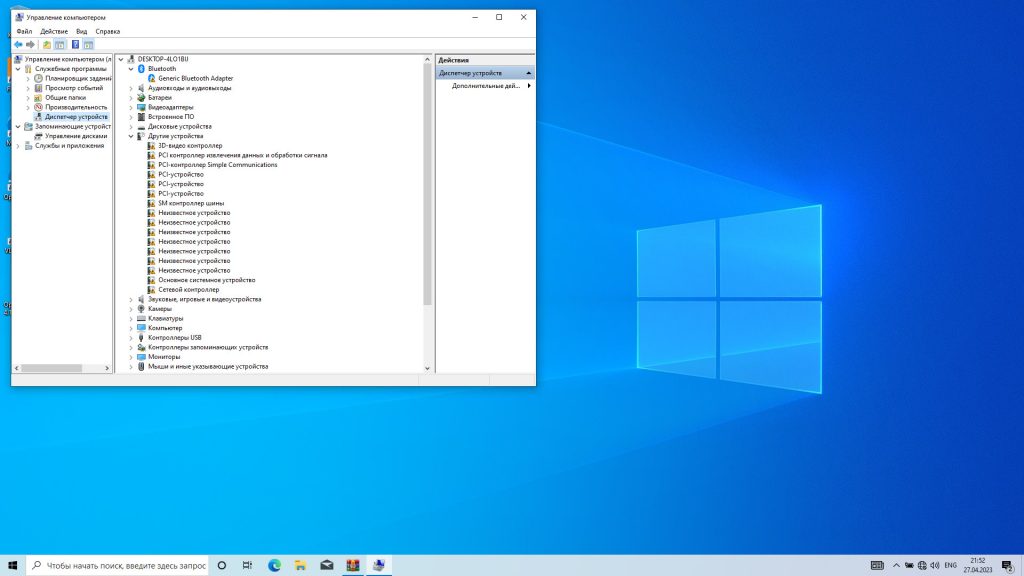
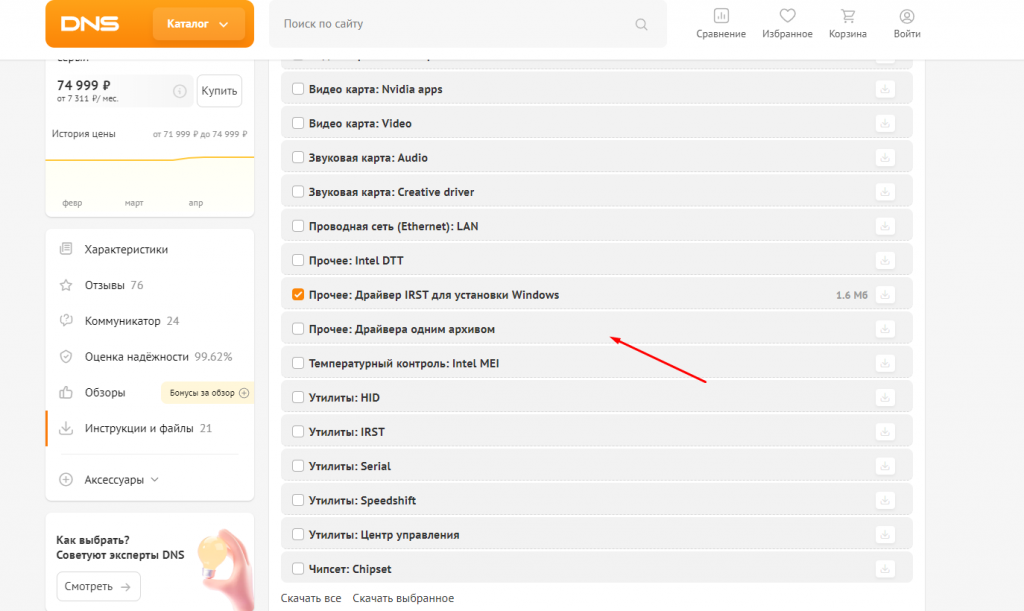
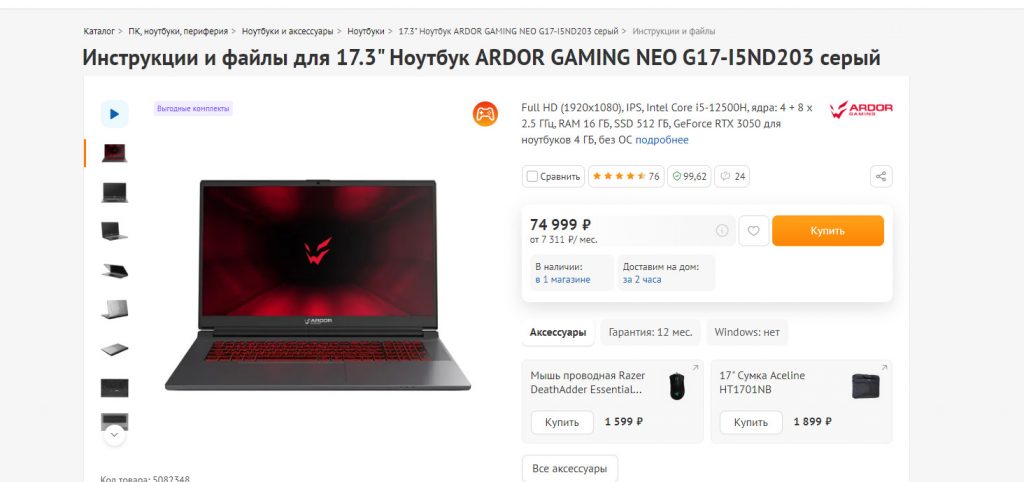
Скачав драйверы, устанавливаю их.
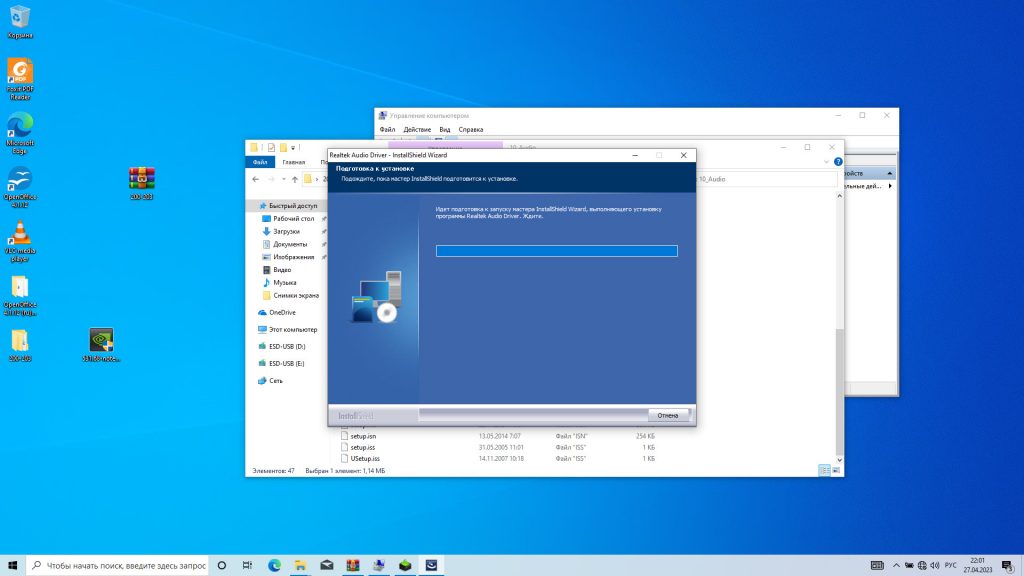
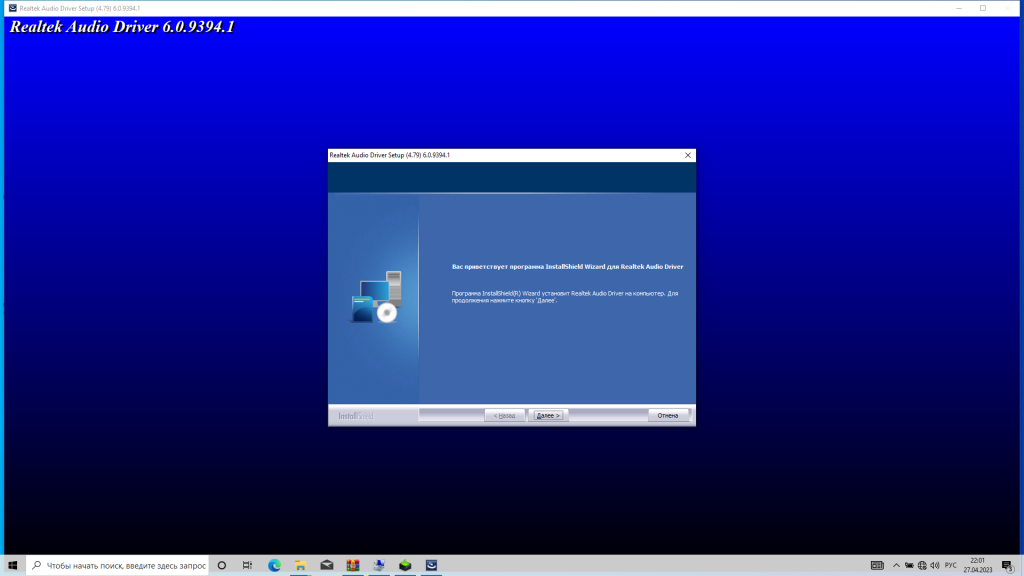
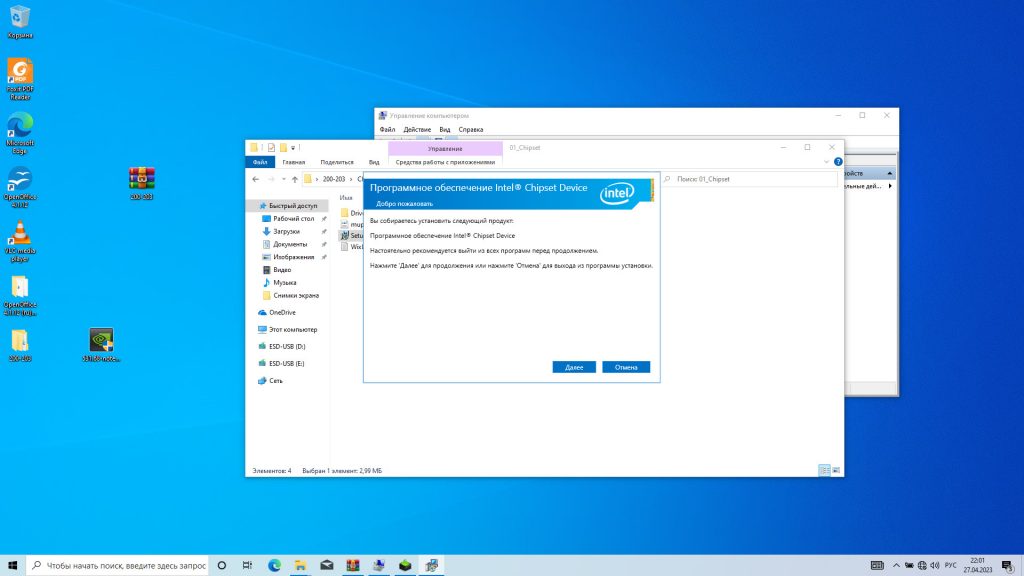
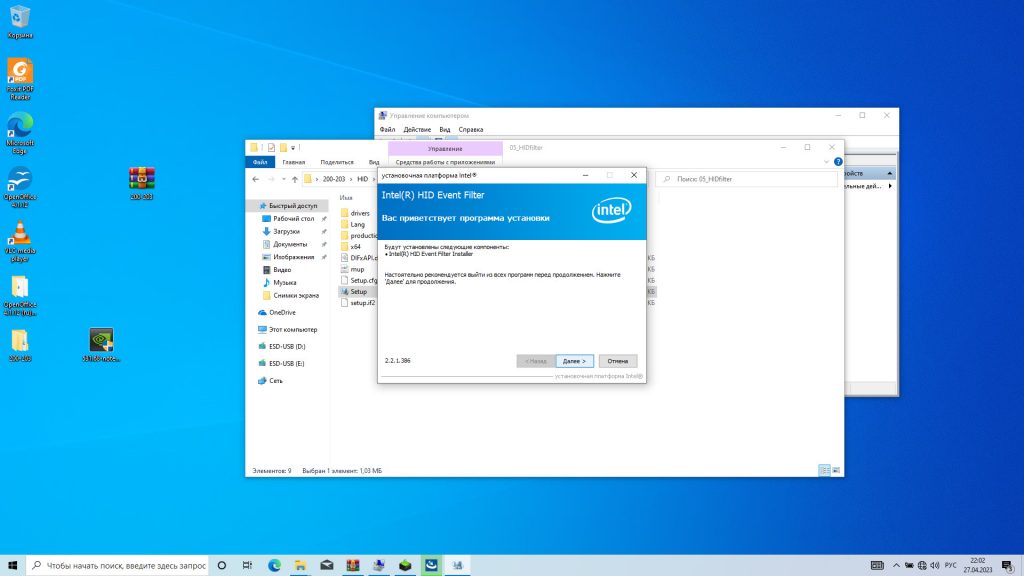
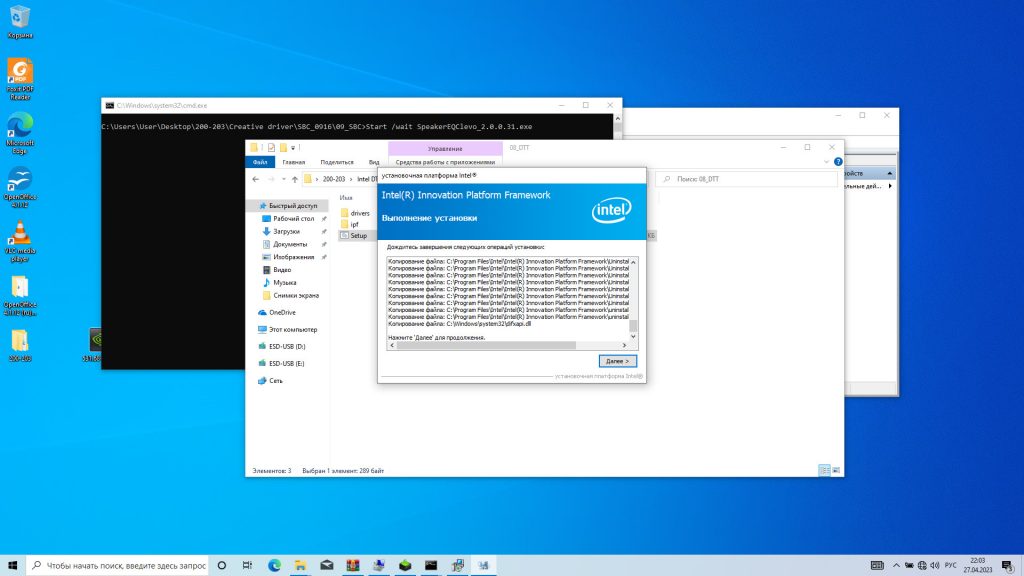
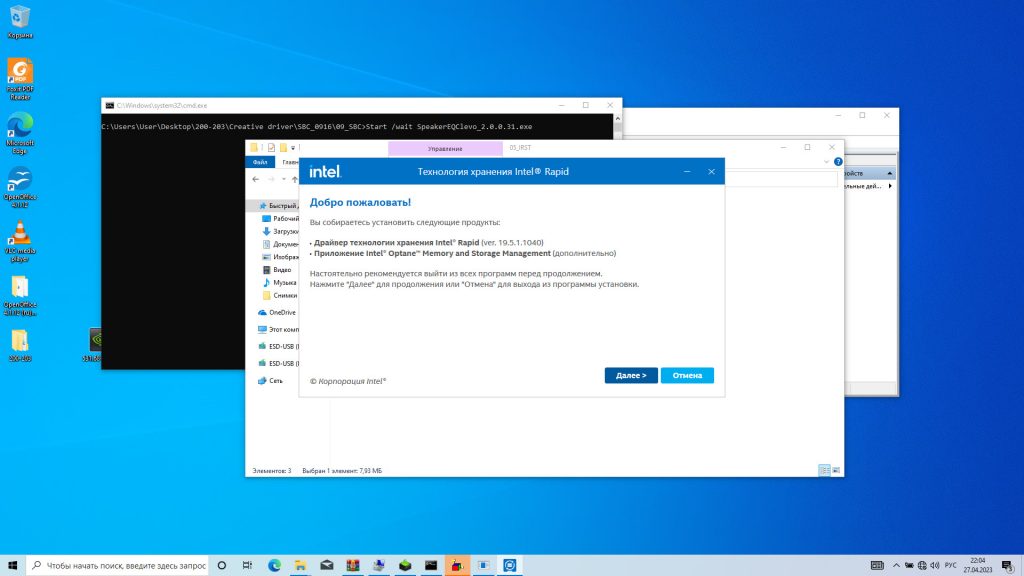
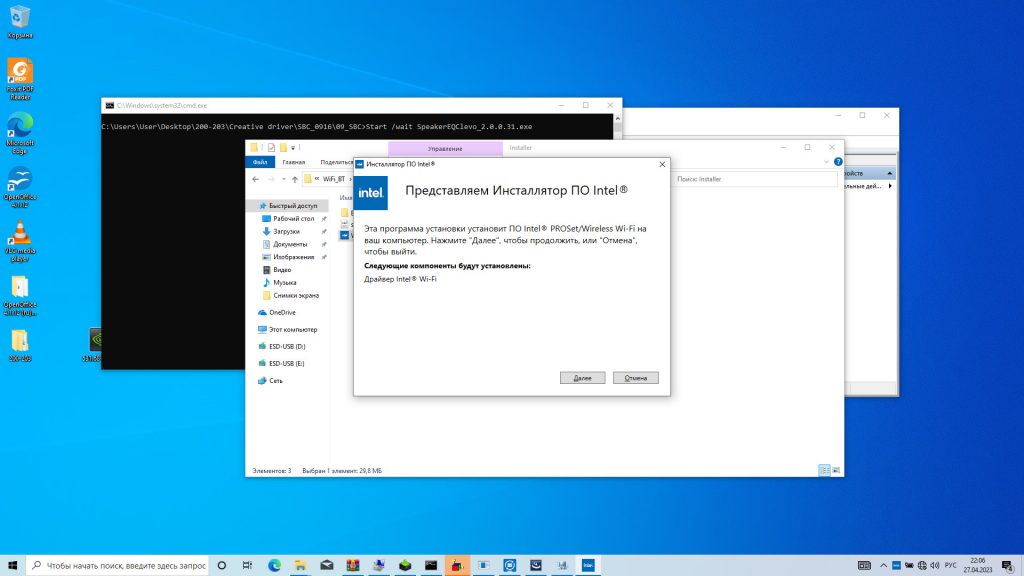
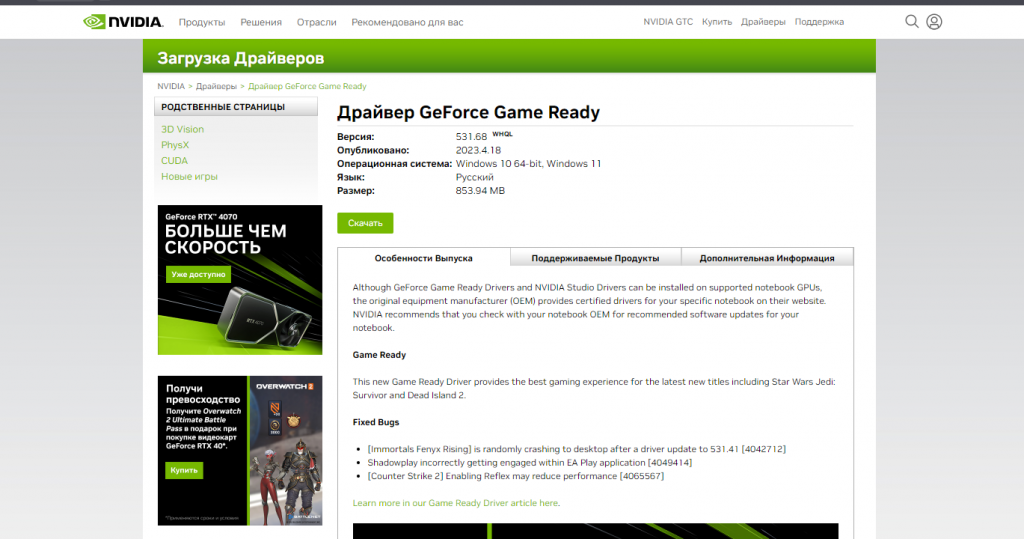
Драйвер на видеокарту nvidea 3060 скачиваю с официального сайта nvidia
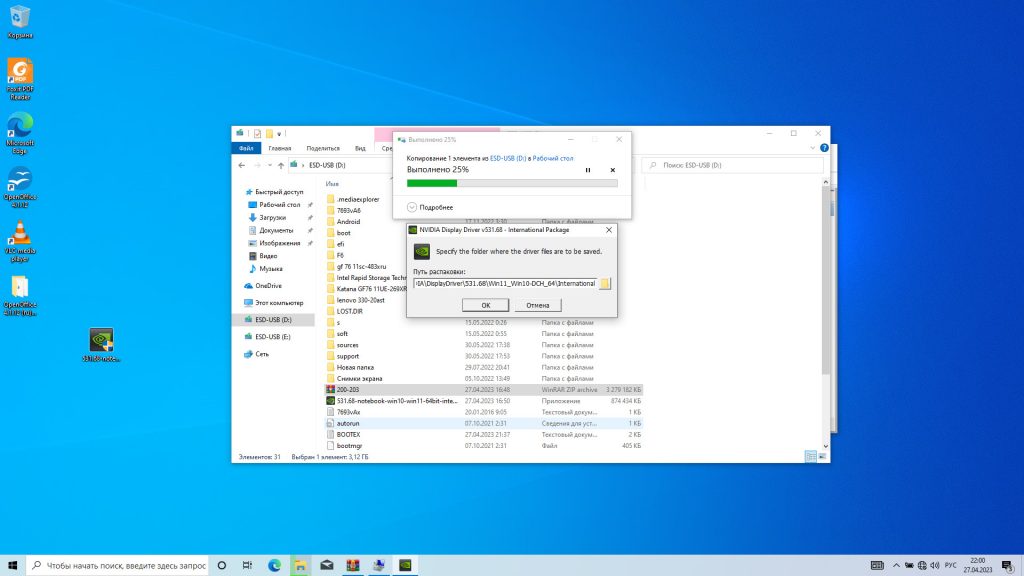
После установки драйверов перезагружаю компьютер.
После загрузки, захожу в диспетчер устройств для проверки.
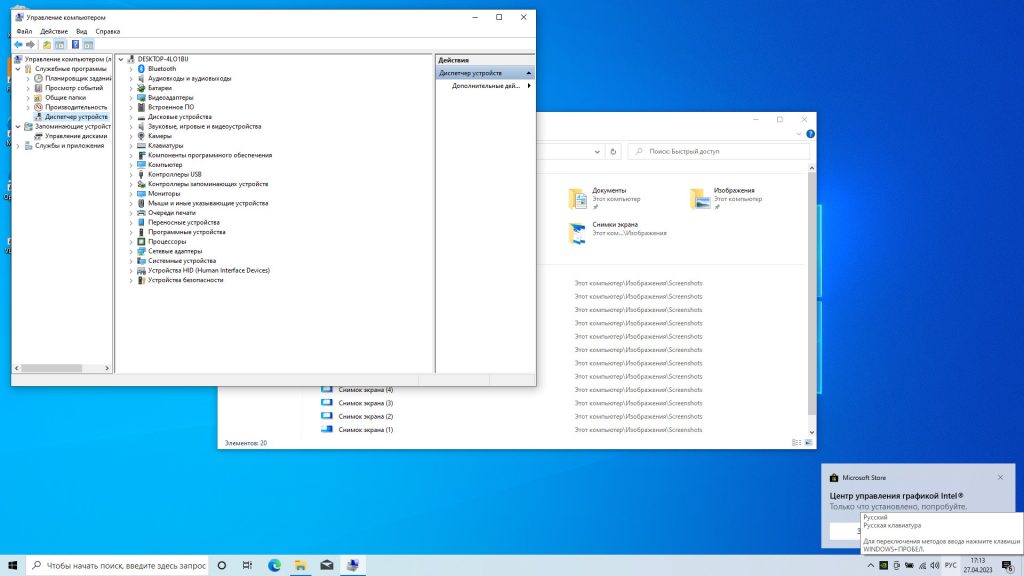
Далее, запускаю обновление и создаю точку восстановления системы виндовс.
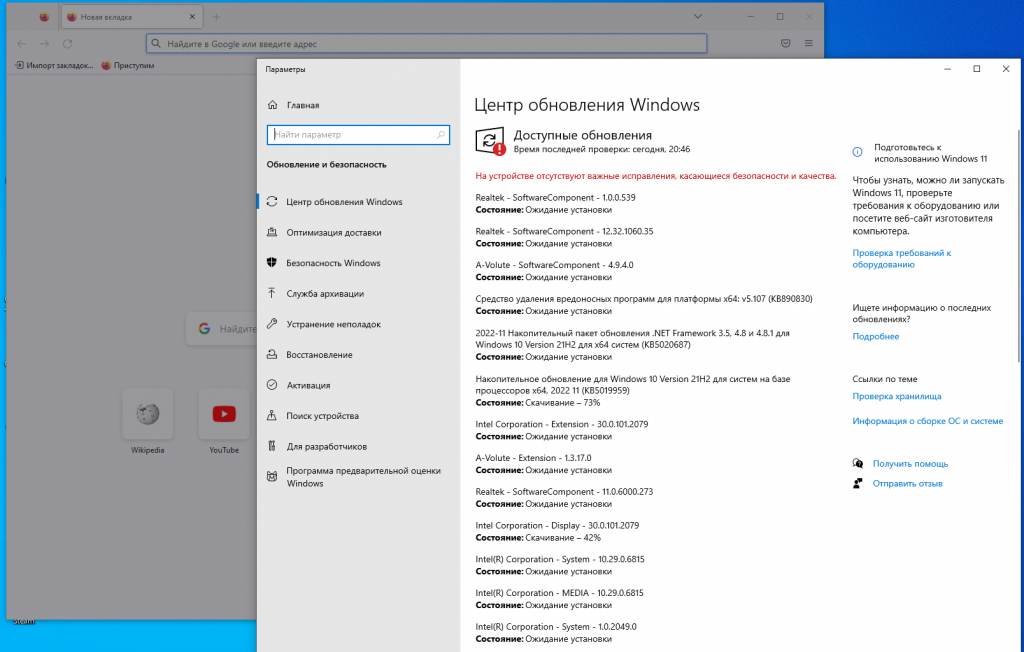
На заключительном этапе, устанавливаю необходимые пользователю программы.
Офисный пакет
Браузеры
Мессенджеры
Архиватор
Проигрыватели
Другие
На этом установка завершена, отдаю ноутбук пользователю на проверку.
Заказать установку Windows 10 .
Установка Windows 10
Первым делом, настраиваю загрузку ноутбука с загрузочной флешки.

Для этого, в биосе первым загрузочным устройством выбираю Usb диск.
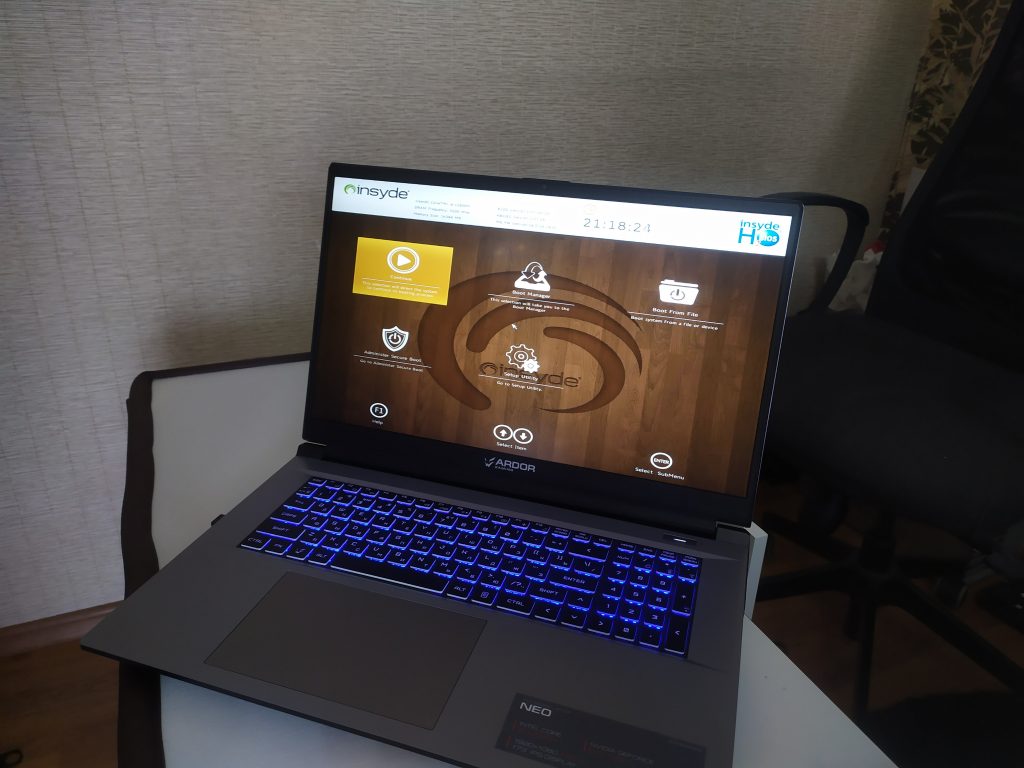
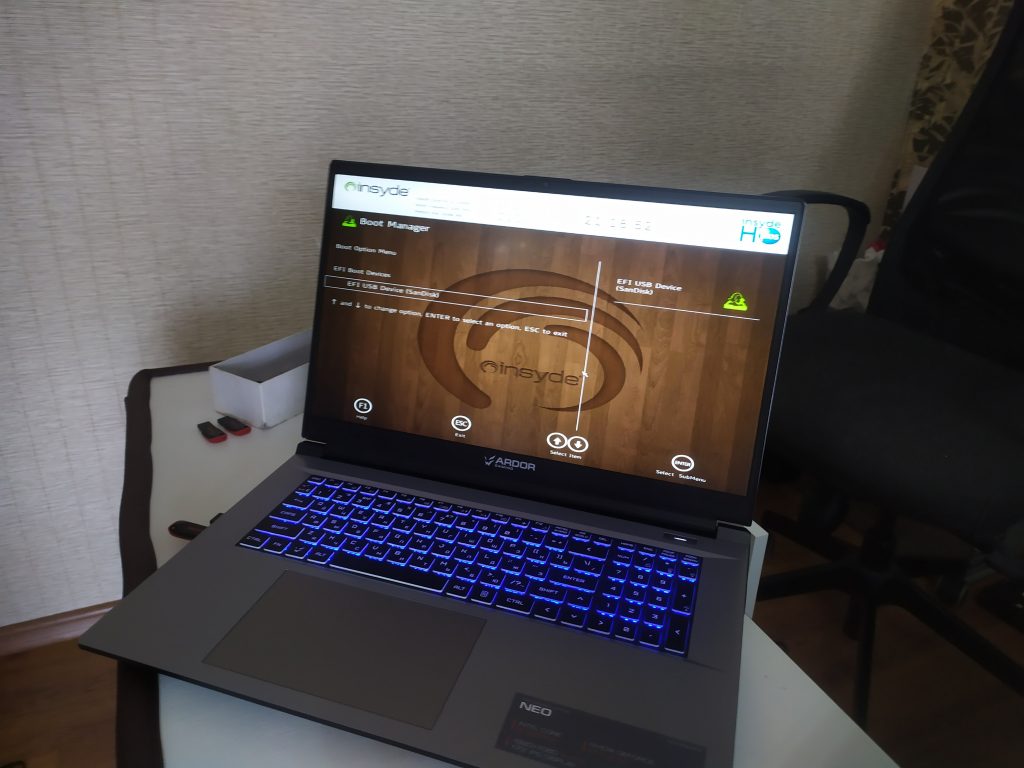
Сохранить настройки можно клавишей F10.
После перезагрузки, выбираю разрядность ОС — windows 10 64.
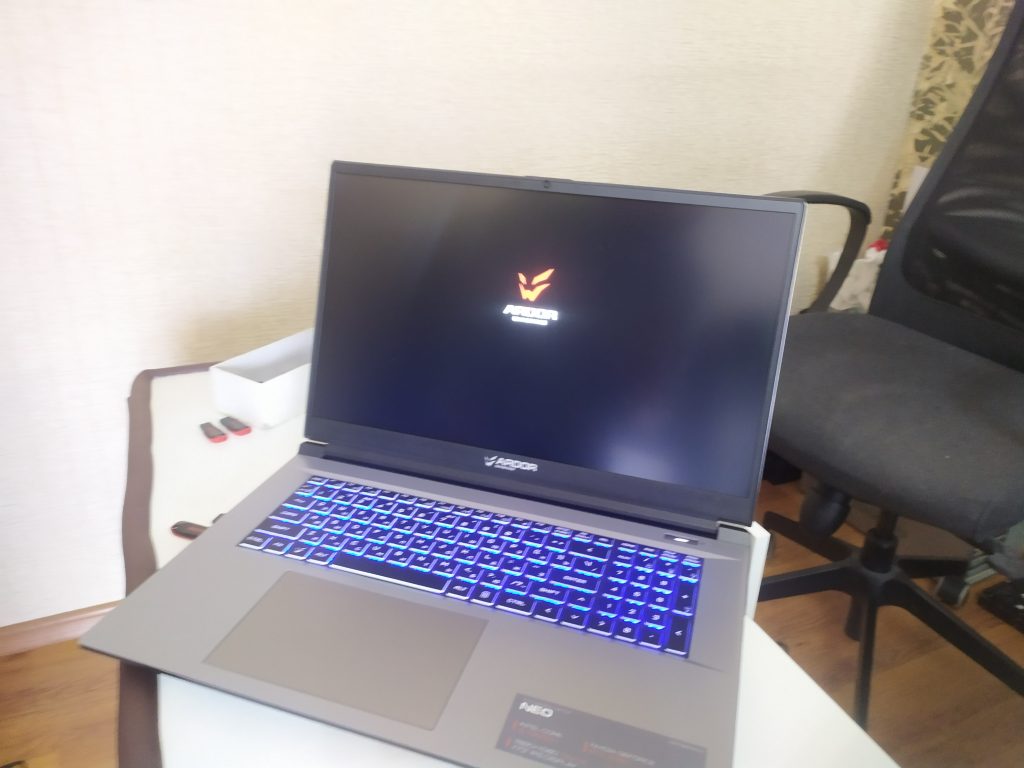
Далее, нажимаю кнопку «Установить».
Затем выбираю язык и раскладку установки виндовс.
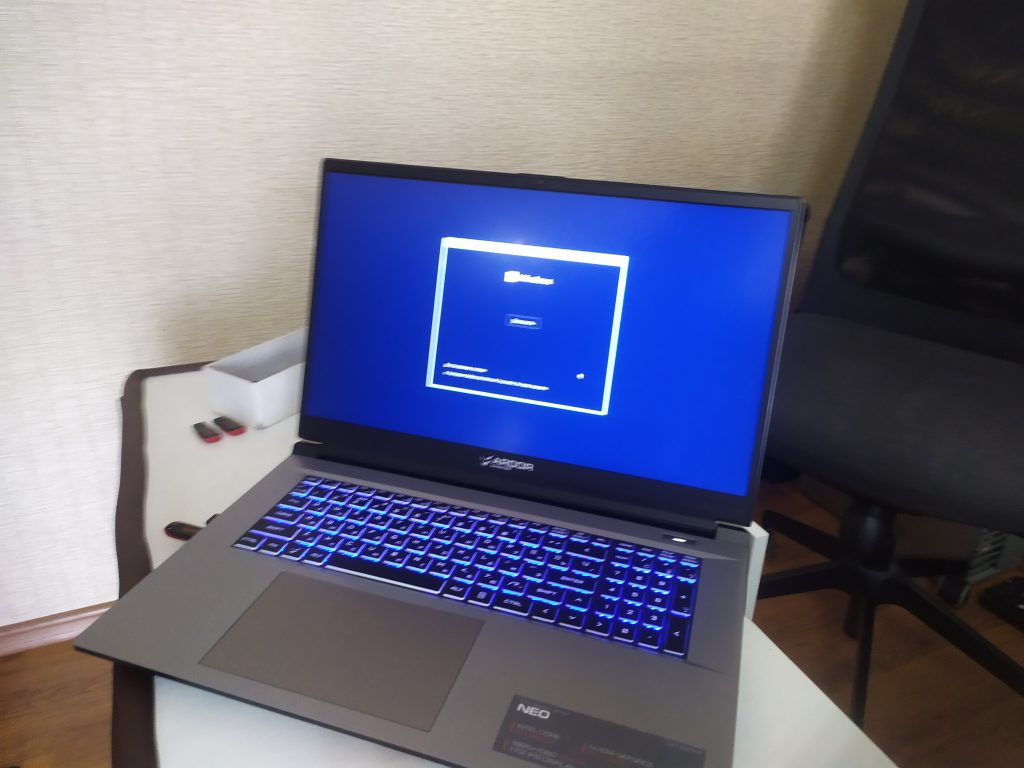
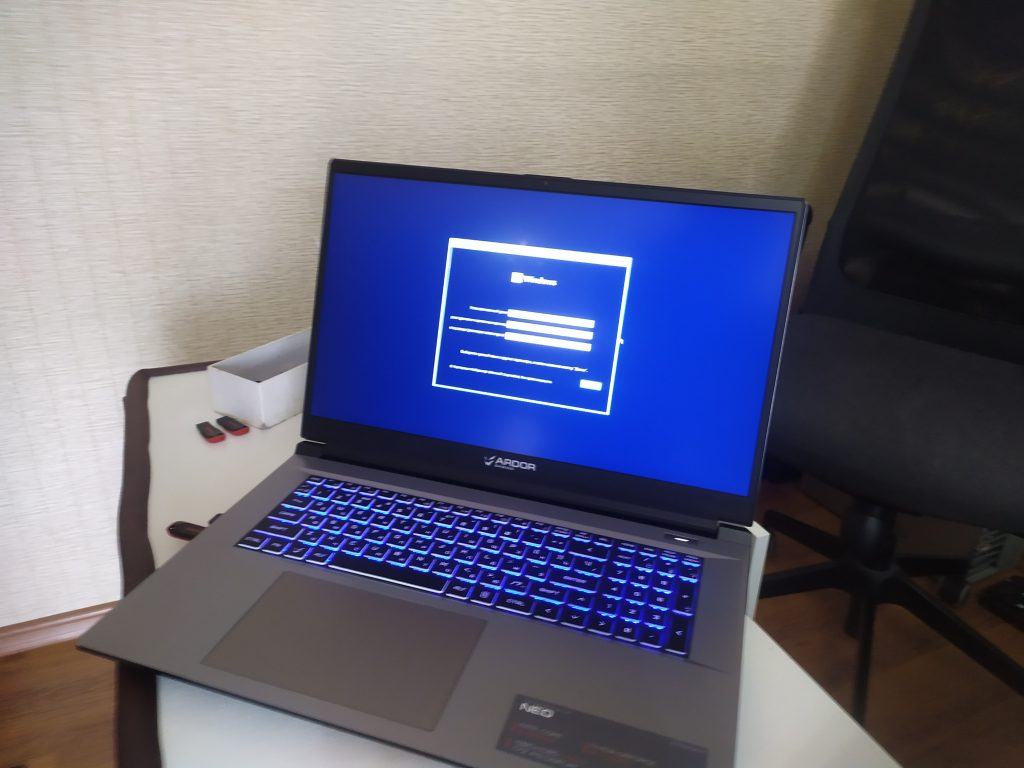
Затем соглашаюсь с лицензионным соглашением и выбираю редакцию операционной системы windows 10.
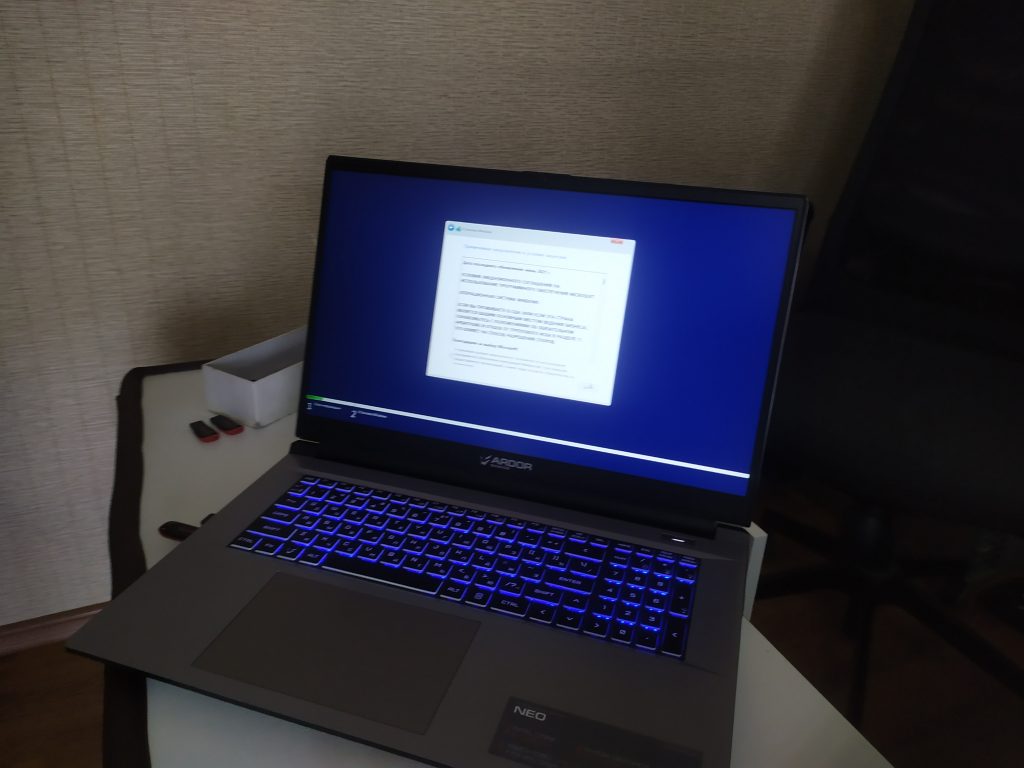
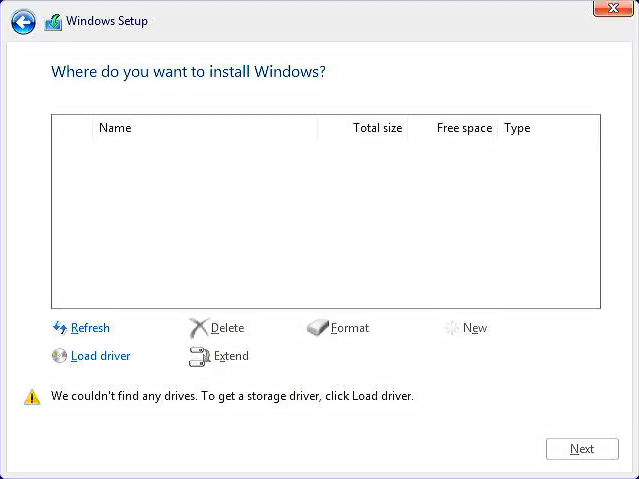
Далее у меня возникла проблема: установщик windows не смогу обнаружить диск для установки системы, так как в установщике отсутствует драйвер на контролер диска.
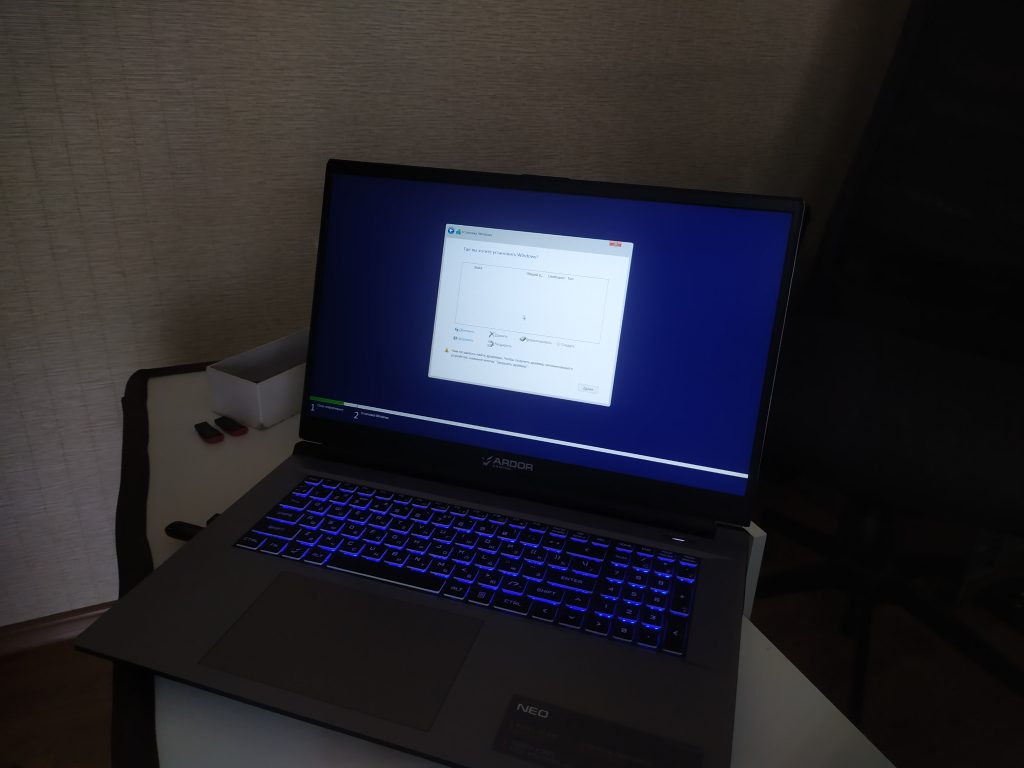
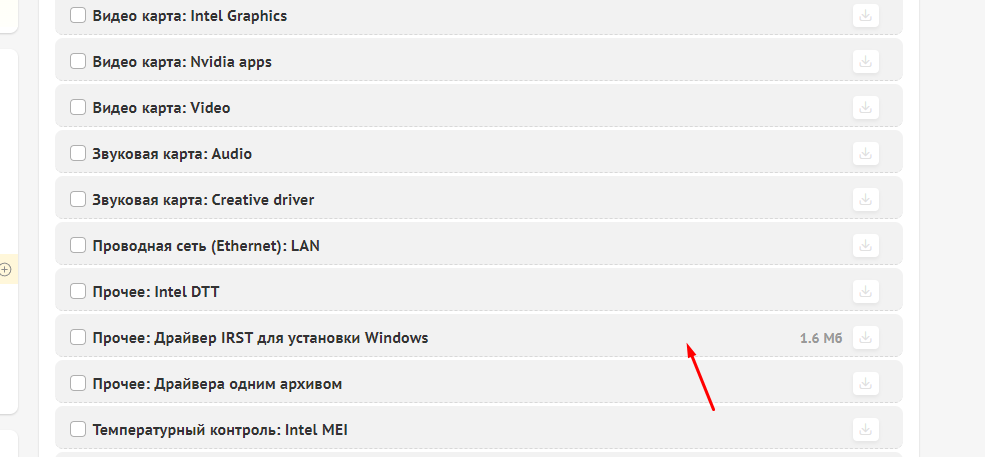
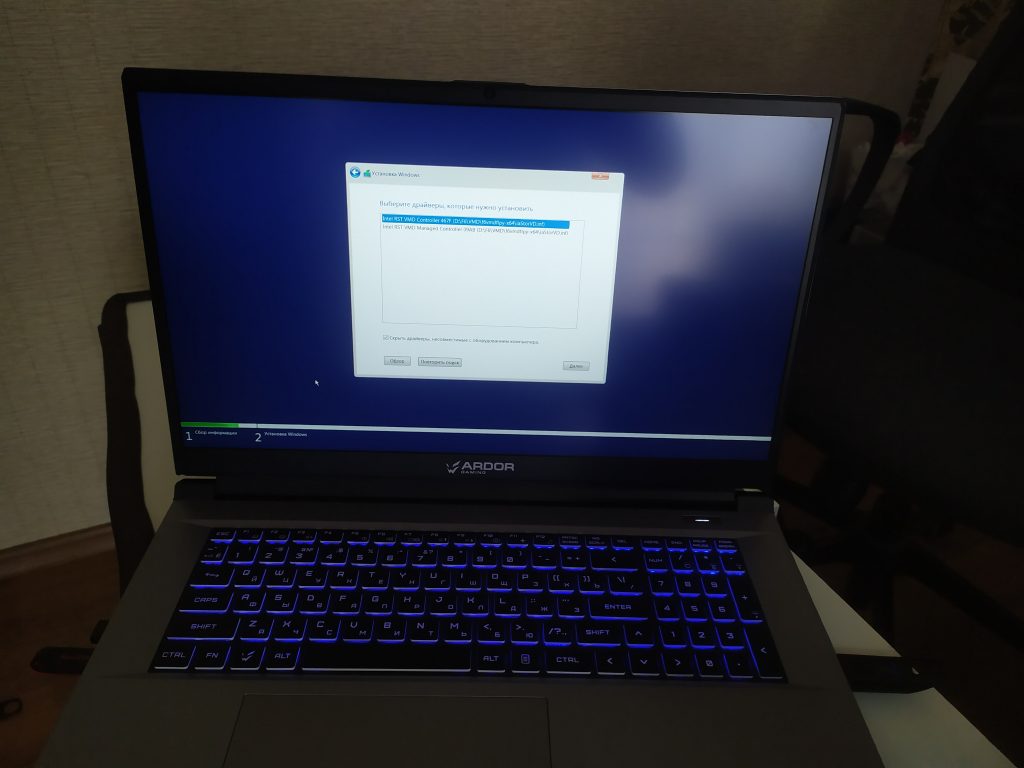
После установки драйвера на контролер Intel® Rapid, накопитель определяется:
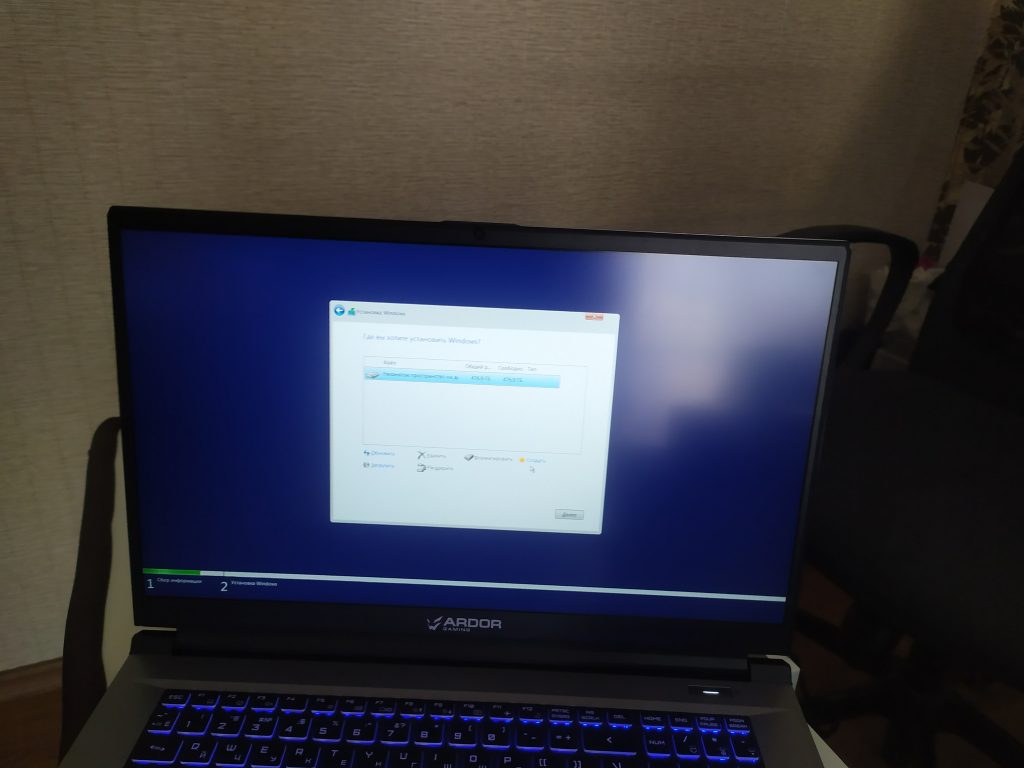
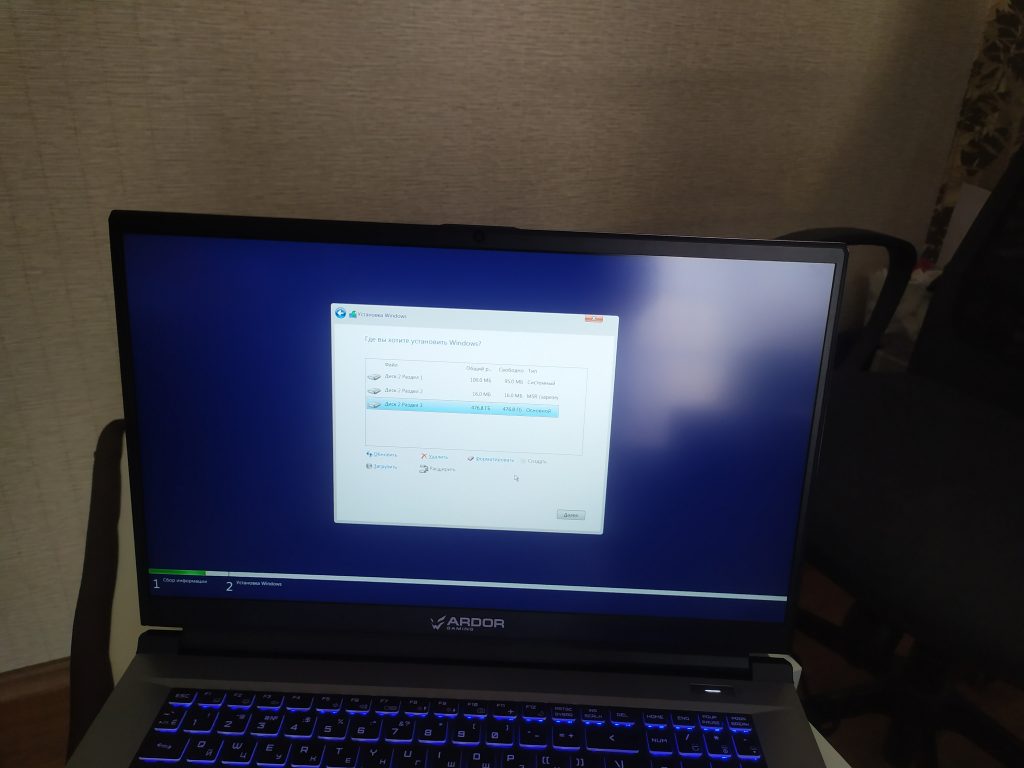
Начинается процесс копирования файлов.
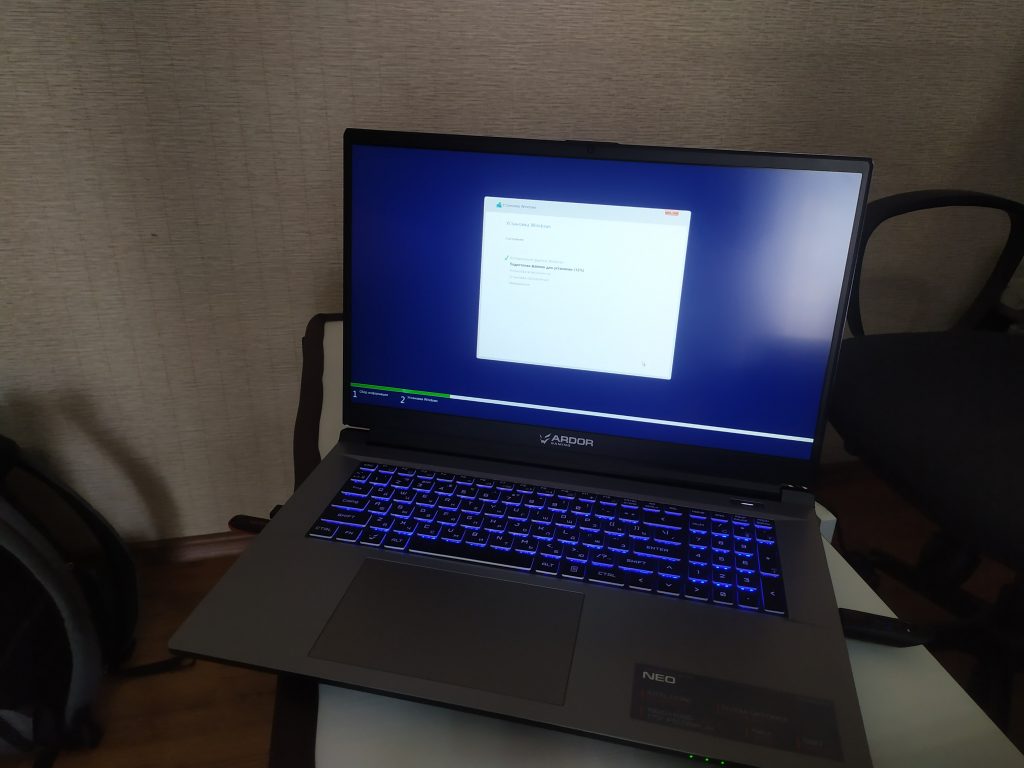
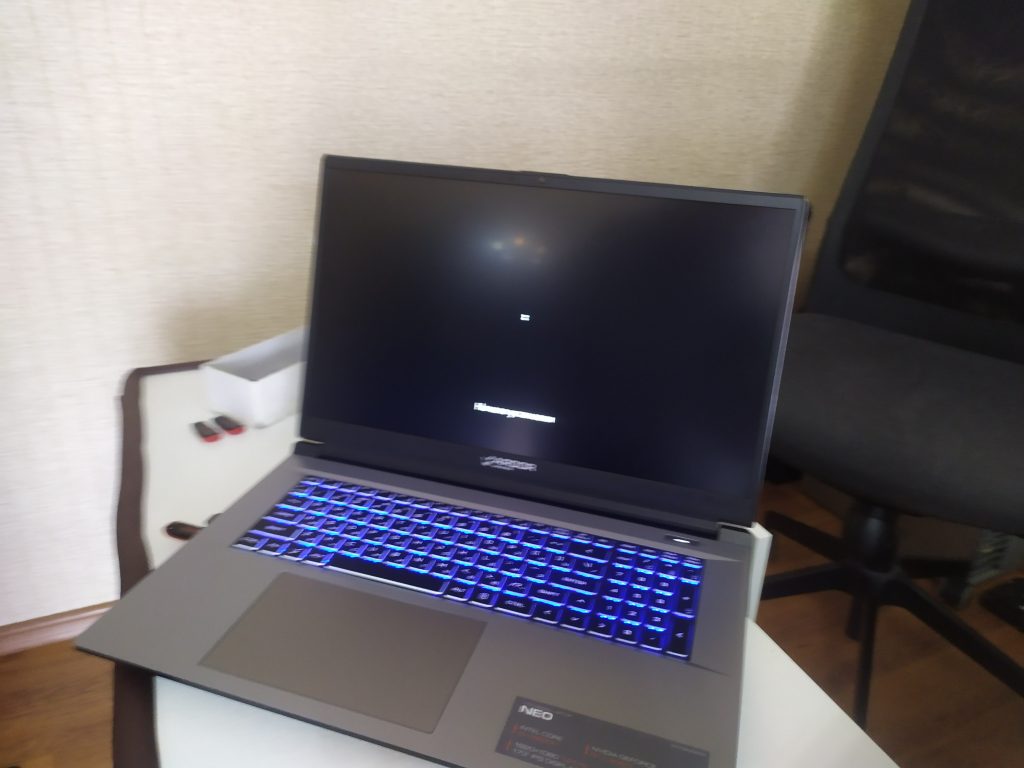
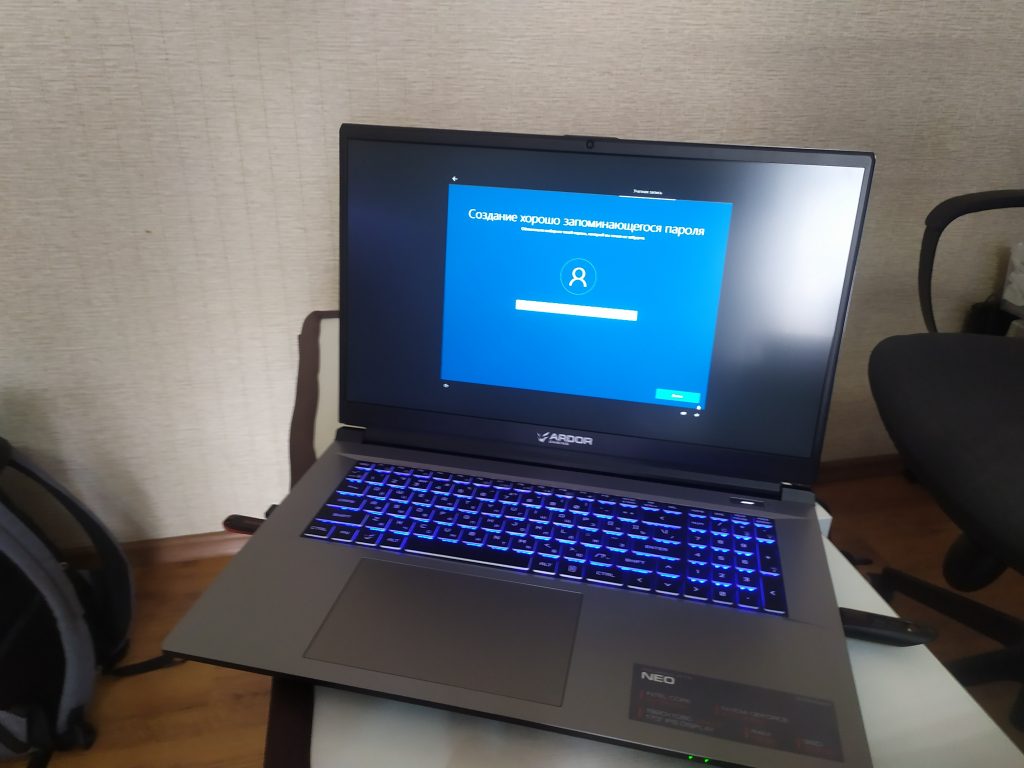
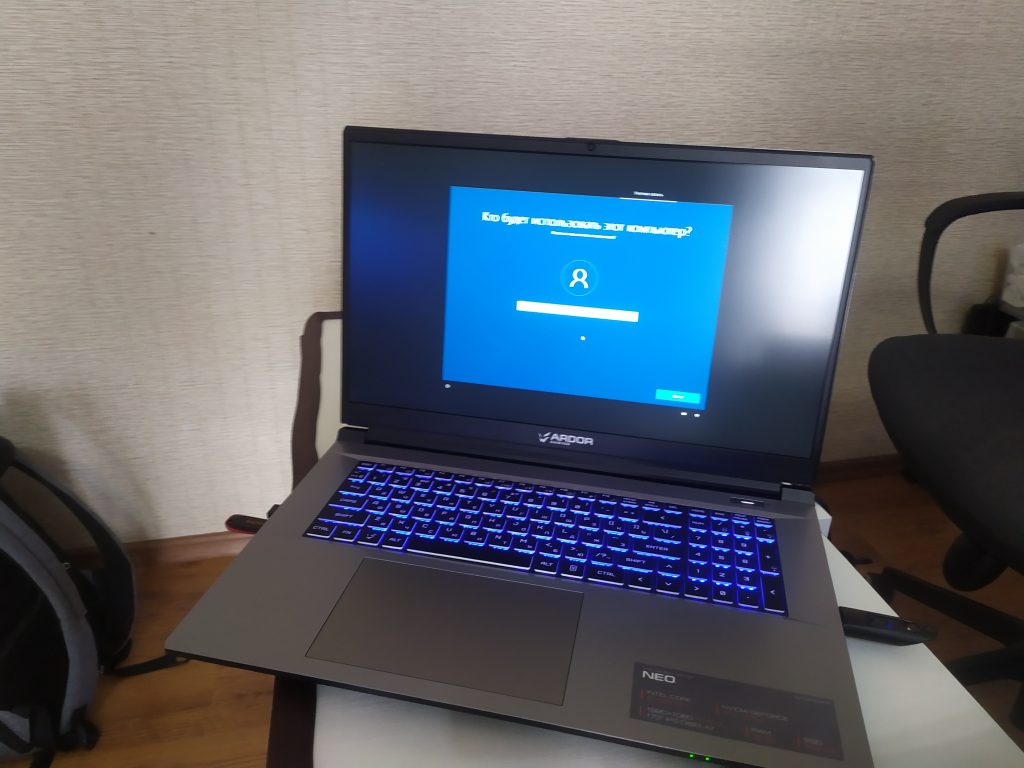
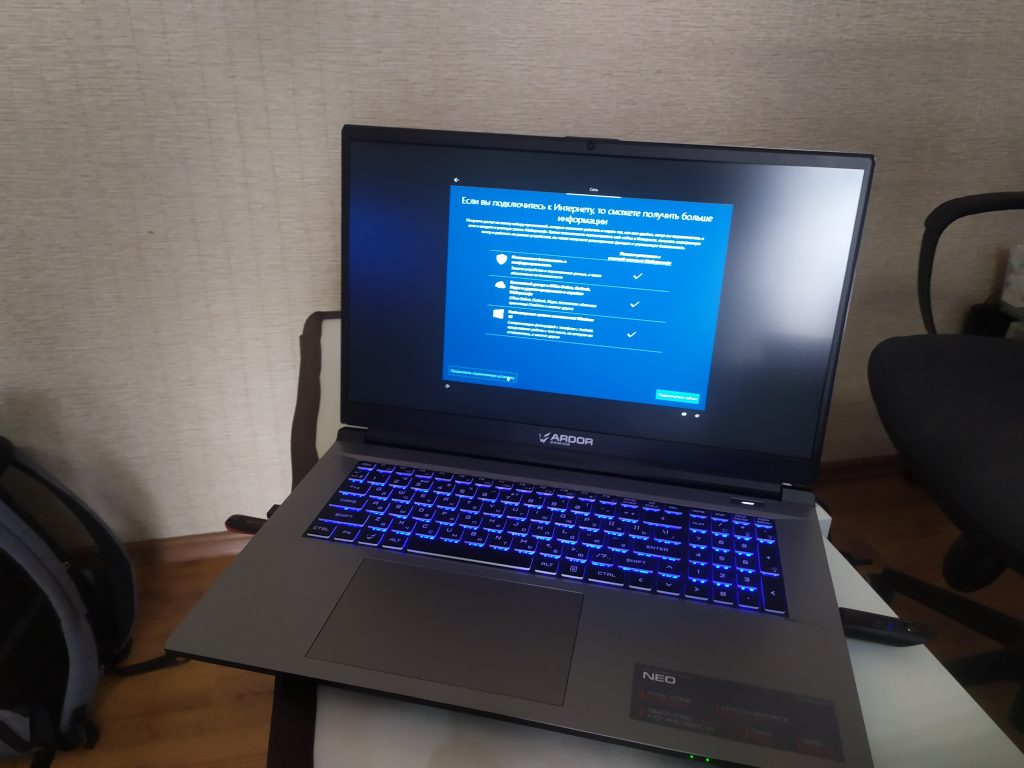
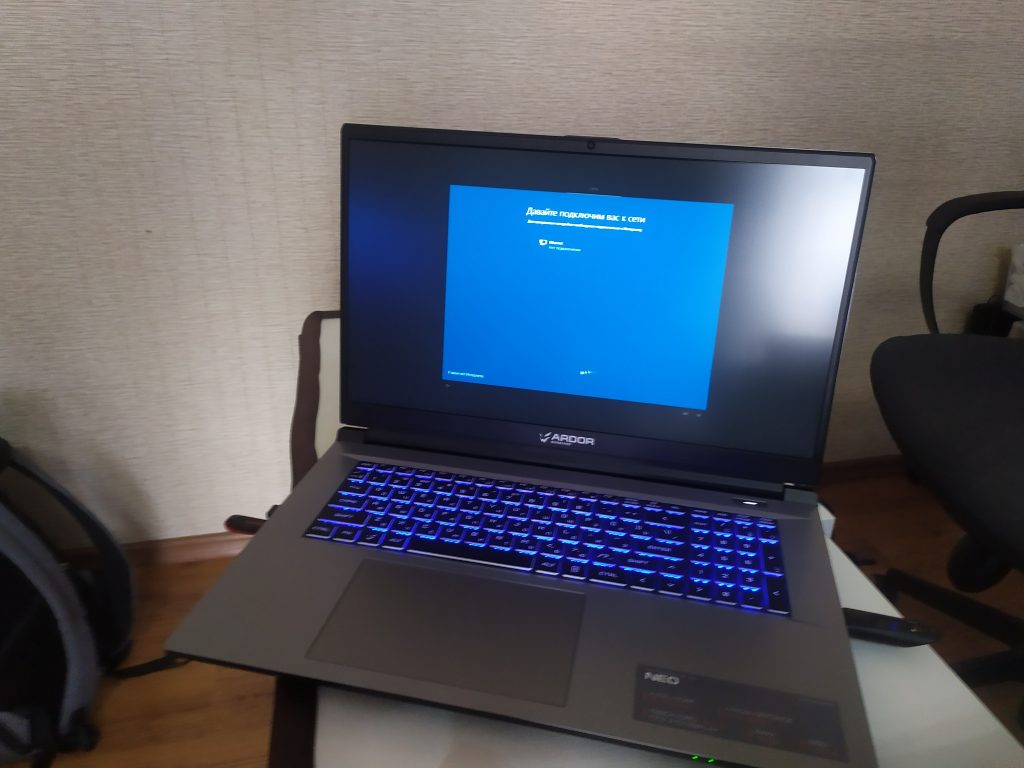
На следующем этапе, выбираю регион использования, раскладку клавиатуры, задаю имя пользователя и пароль, настраиваю параметры телеметрии.
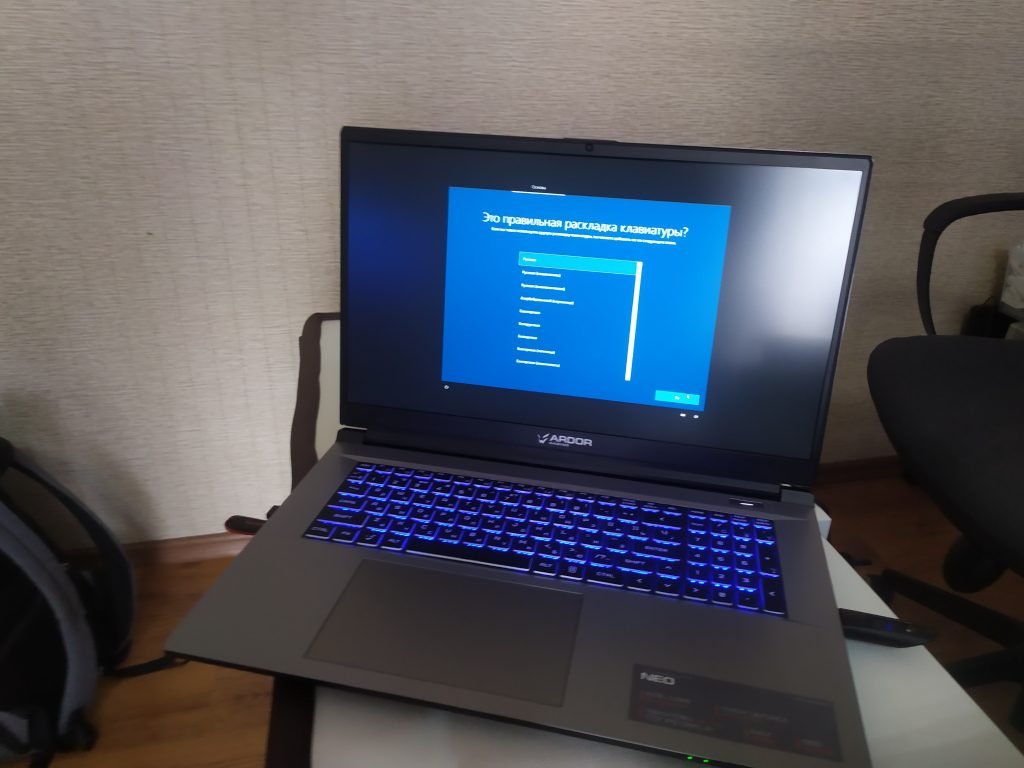
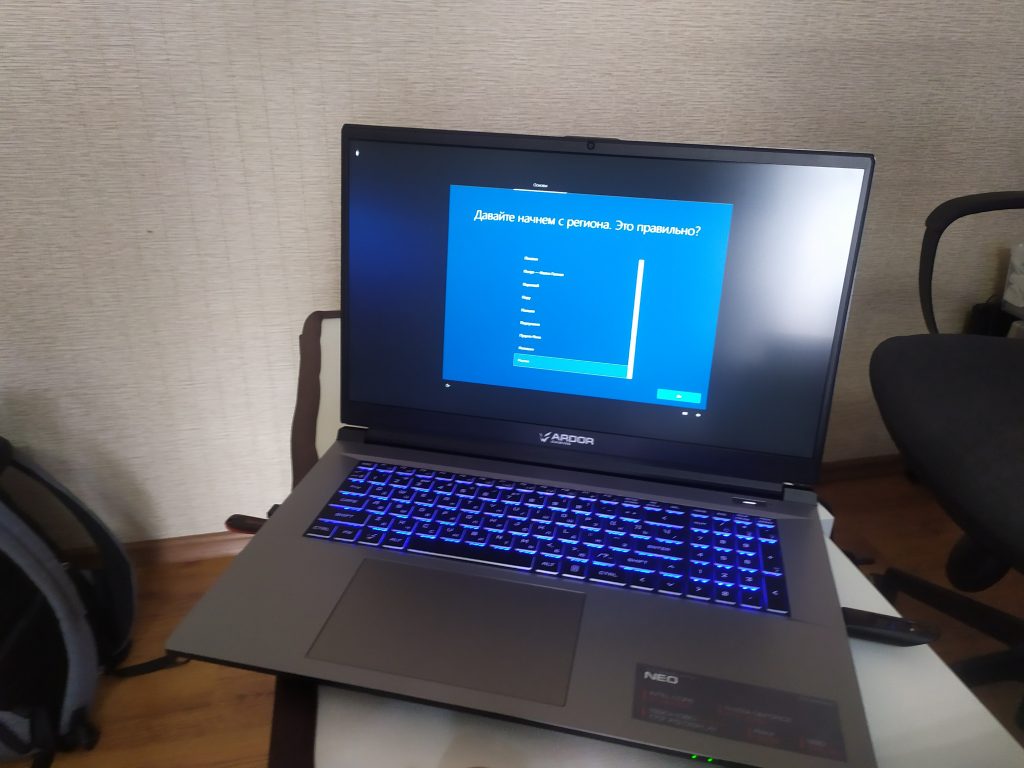
После перезагрузки, откроется рабочий стол.
На этом установка системы завершена.
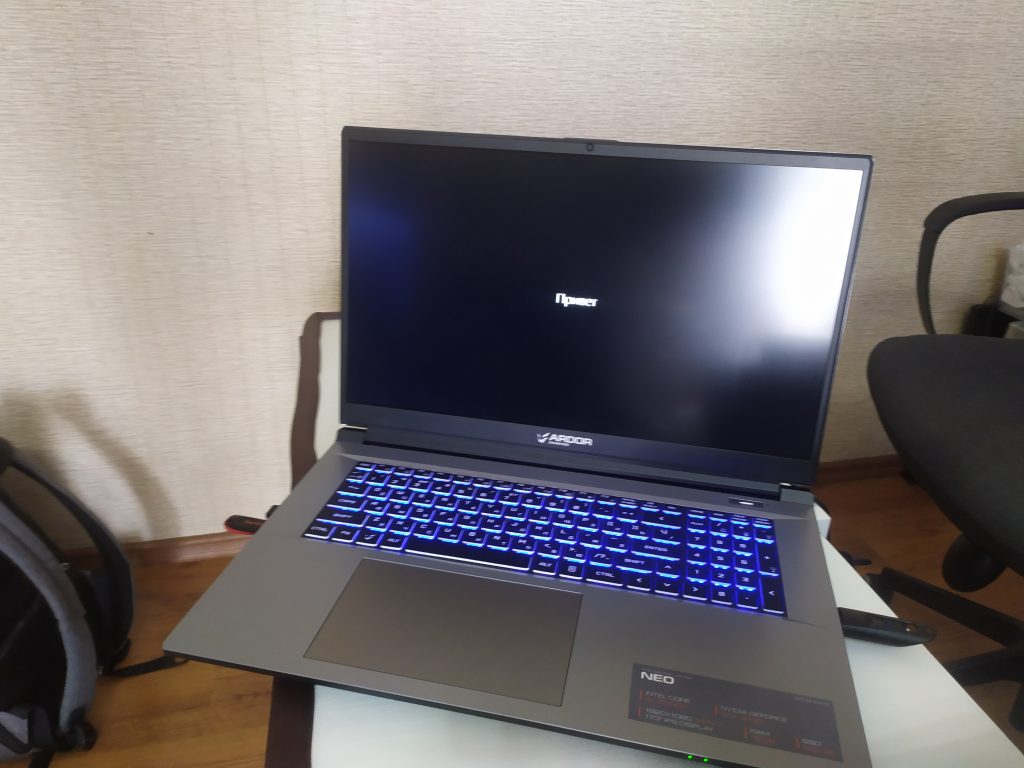
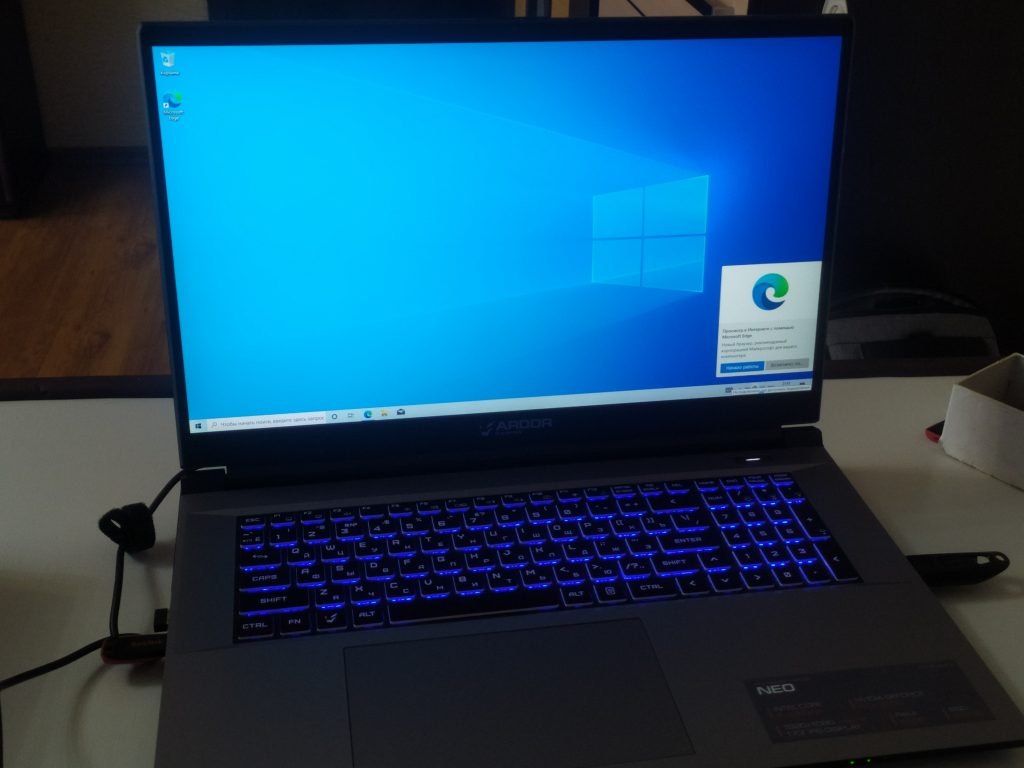
Далее, нужно настроить ноутбук.
FAQ
В этой статье представлено руководство по устранению неполадок, связанных с невозможностью найти диск во время установки Windows 11/10 на ноутбуке или моноблоке (AIO). Решение состоит в том, чтобы загрузить соответствующий драйвер в процессе установки.
https://youtube.com/watch?v=HuCY0ChsqAM%3Fcc_load_policy%3D1%26cc_lang_pref%3Dru
Для получения дополнительной информации по проблеме отсутствия дисков при установке Windows 11/10 Вы можете нажать на ссылку ниже на ASUS Youtube:
Для платформ Intel CPU, вам необходимо установить драйвер Intel Rapid Storage Technology (IRST) во время процесса установки Windows. Вы также можете перейти по ссылке: конфигурация RAID или Intel® Optane™ памяти с Intel® RST на платформе с Intel® VMD возможностью.
Примечание: Следующие изображения носят информативный характер, они могут отличаться в зависимости от разных версий.
Установите вручную драйвер Rapid Storage Technology (IRST)
Загрузка и распаковка Rapid Storage Technology (IRST)
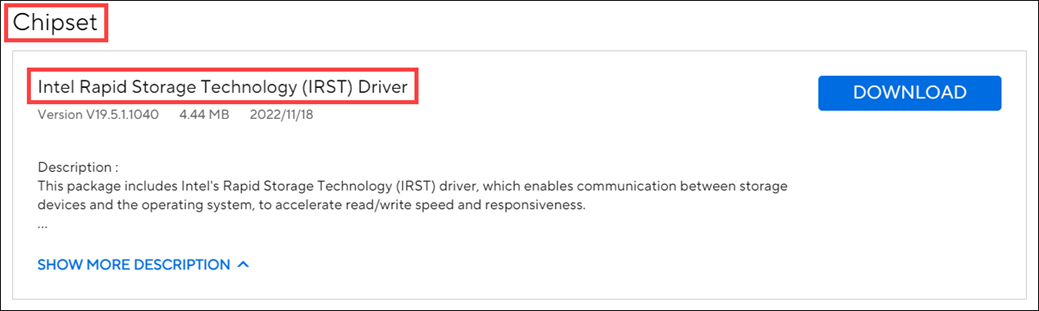
- Пожалуйста, обратитесь к этой статье: Как найти и скачать драйверы, утилиты, BIOS и руководства пользователя. После этого посетите страницу поддержки вашей модели и загрузите Intel Rapid Storage Technology (IRST) из раздела Chipset.
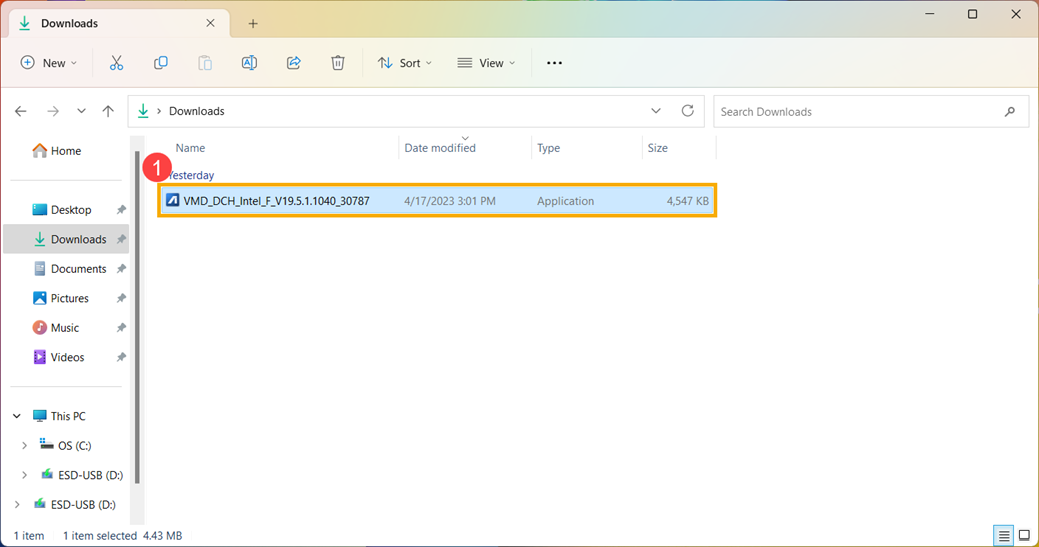
Примечание: В следующих шагах в качестве примера используется версия V19.5.1.1040, а изображения приведены только для справки. Вам следует скачать последнюю версию для вашей модели компьютера.
- После завершения загрузки дважды щелкните загруженный файл [VMD_DCH_Intel_F_V19.5.1.1040_30787].
- Когда откроется IRST Setup Wizard нажмите [Next].
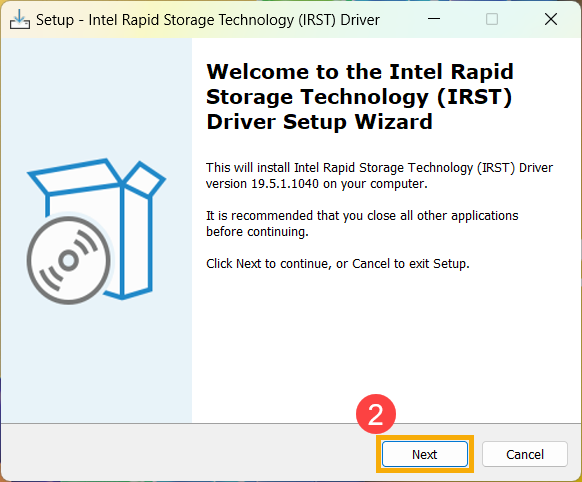
- Прочтите и примите лицензионное соглашение на программное обеспечение Asus, а затем нажмите [Next].
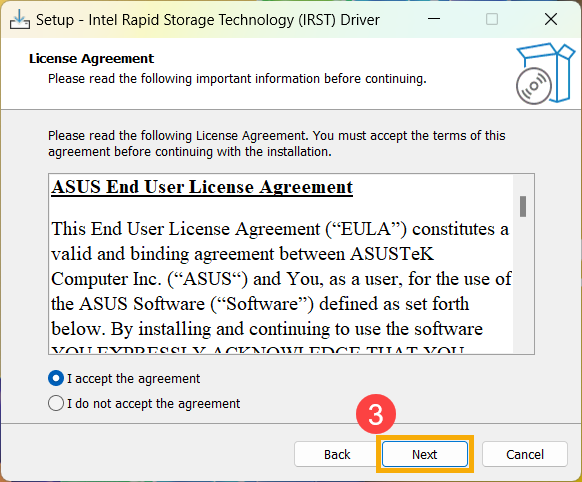
- Выберите **[Extract]**и нажмите [Next].
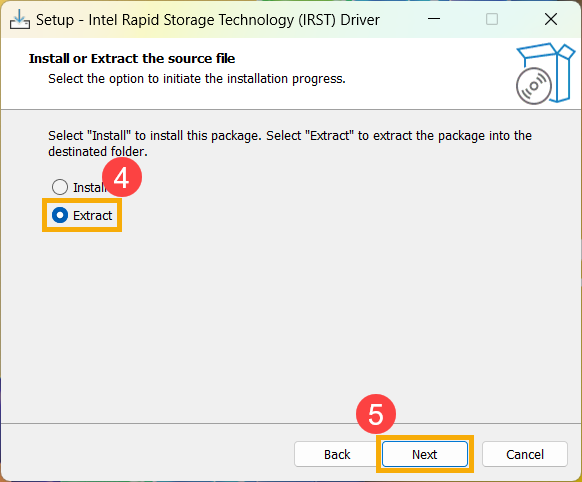
- Прочитайте важную информацию, а затем нажмите [Next].
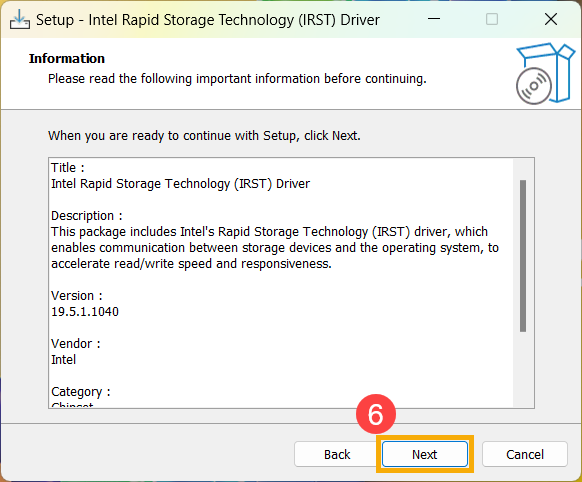
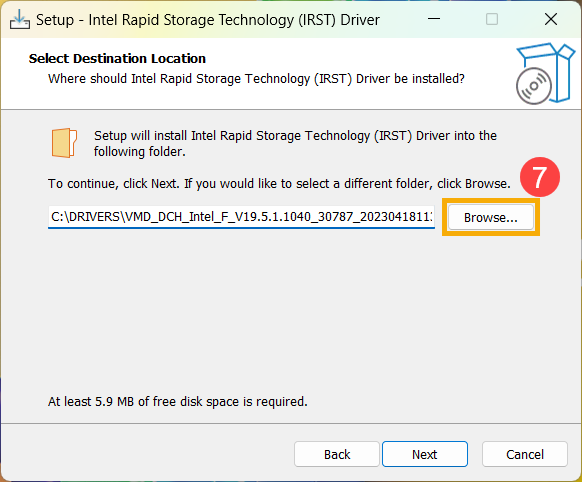
- При выборе папки назначения подключите USB флешку к компьютеру и нажмите [Browse].
Примечание: Если Ваш установочный носитель Windows 11/10 также использует USB флешку, то Вы можете извлечь драйвер на этот же накопитель.
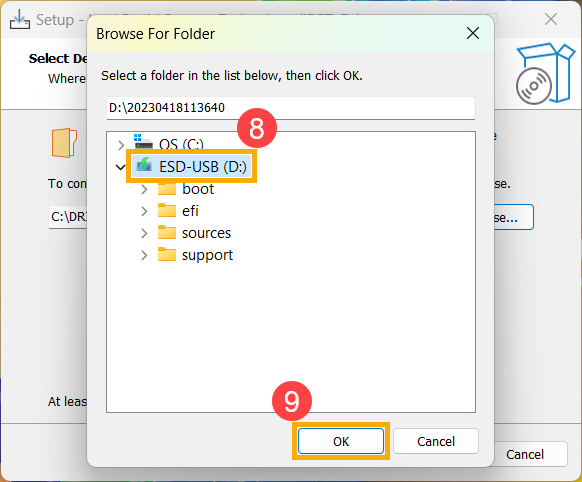
- Выберите корневой каталог USB-накопителя и нажмите [OK].
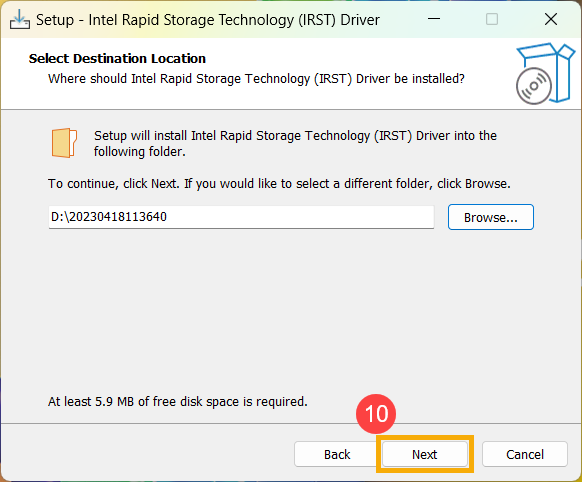
- После выбора папки назначения нажмите [Next].
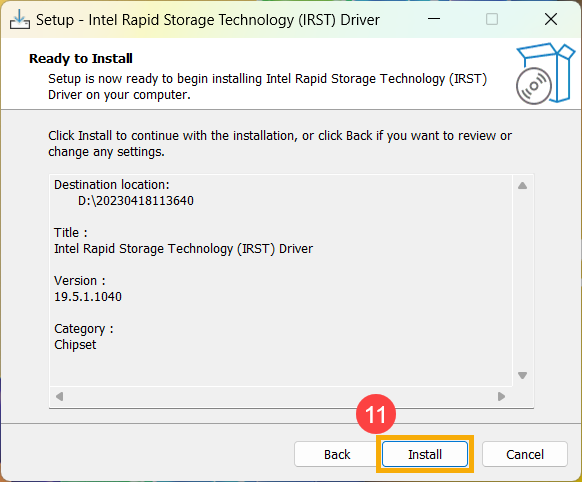
- Нажмите [Install], драйвер IRST будет извлечен на USB накопитель.
- Когда извлечение драйвера завершится нажмите [Finish], чтобы закрыть программу установки.
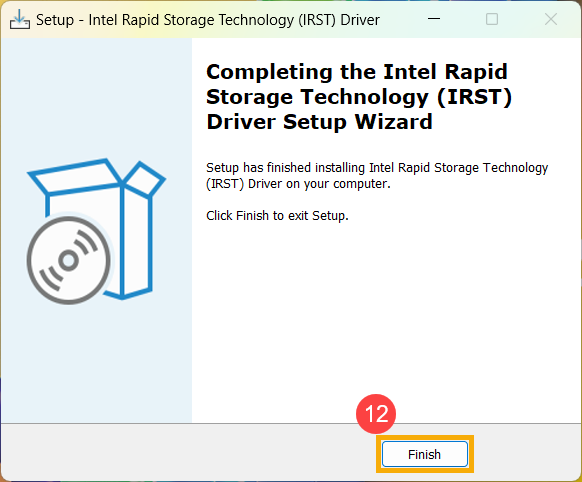
- Перейти к следующему разделу, “Установка драйвера Intel Rapid Storage Technology (IRST)”.
Установка драйвера Intel Rapid Storage Technology (IRST)
- Подключите USB накопитель с установочным носителем Windows 11/10 и извлеченным драйвером Intel Rapid Storage Technology (IRST) (VMD_DCH_Intel_F_V19.5.1.1040_30787) к компьютеру. (Если Вы устанавливаете с помощью компакт-диска Windows 11/10, вставьте компакт-диск вместе с упомянутым выше USB-накопителем.)
Примечание: Номера версий и изображения ниже приведены только для справки. Пожалуйста, загрузите последнюю версию со страницы поддержки Вашей модели компьютера.
Повторите процесс установки Windows 11/10. Если Вам нужна информация, как установить Windows 11/10 с помощью USB флешки, пожалуйста, обратитесь к этой статье: как создать и использовать установочный USB-накопитель для переустановки Windows 11/10.
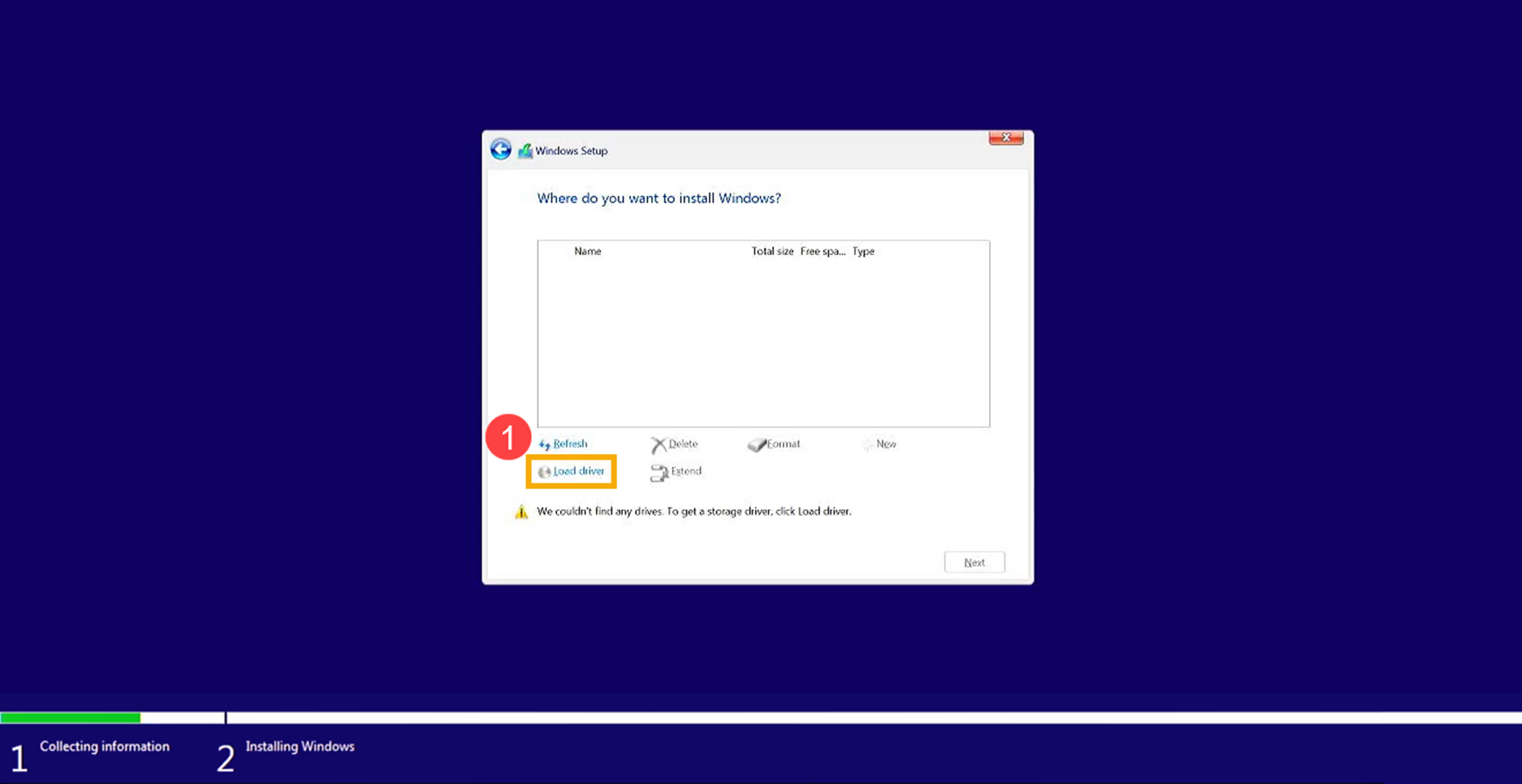
Когда Вы увидите экран “Where do you want to install Windows” и Windows не видит диски нажмите [Load driver].
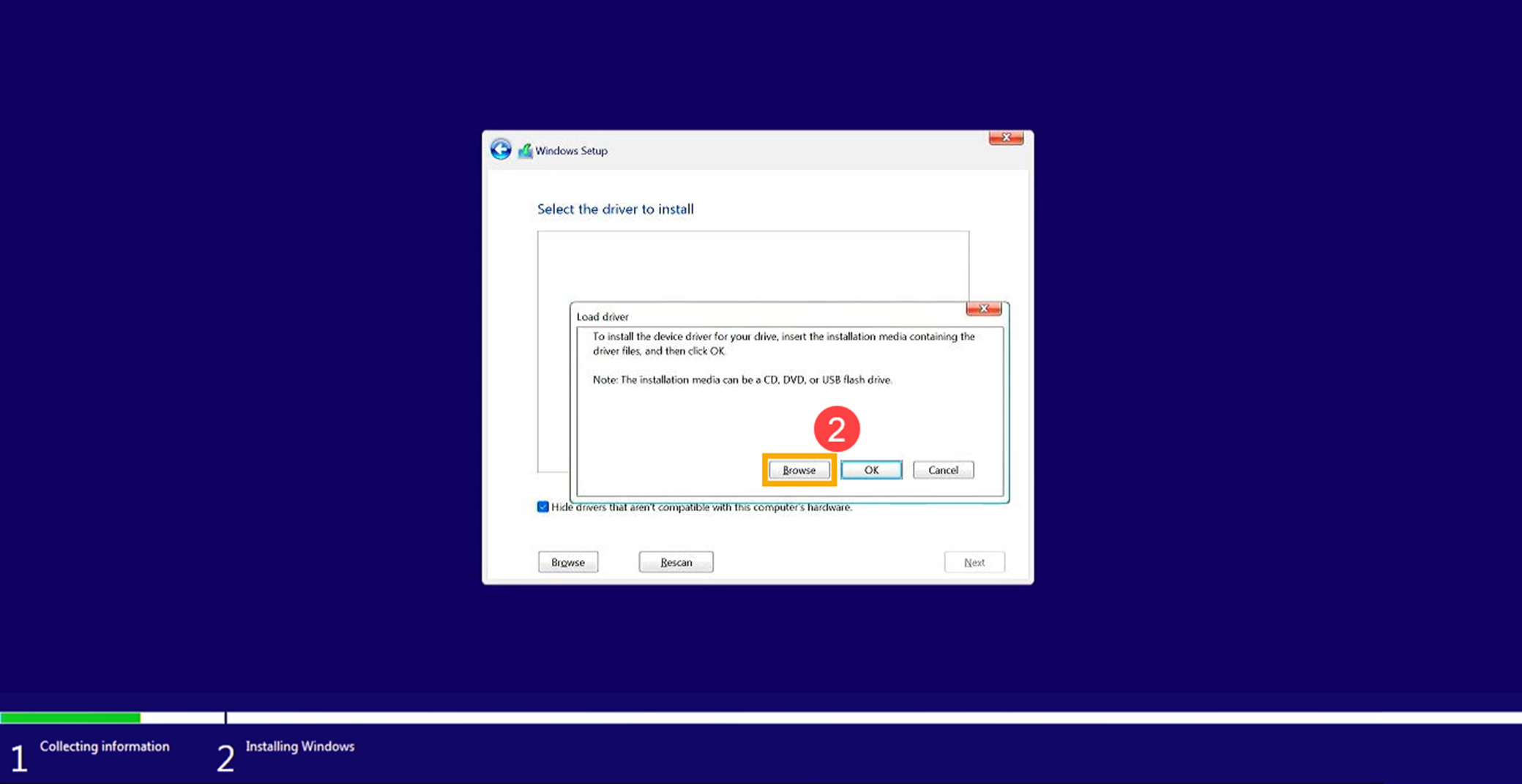
- Выберите [Browse].
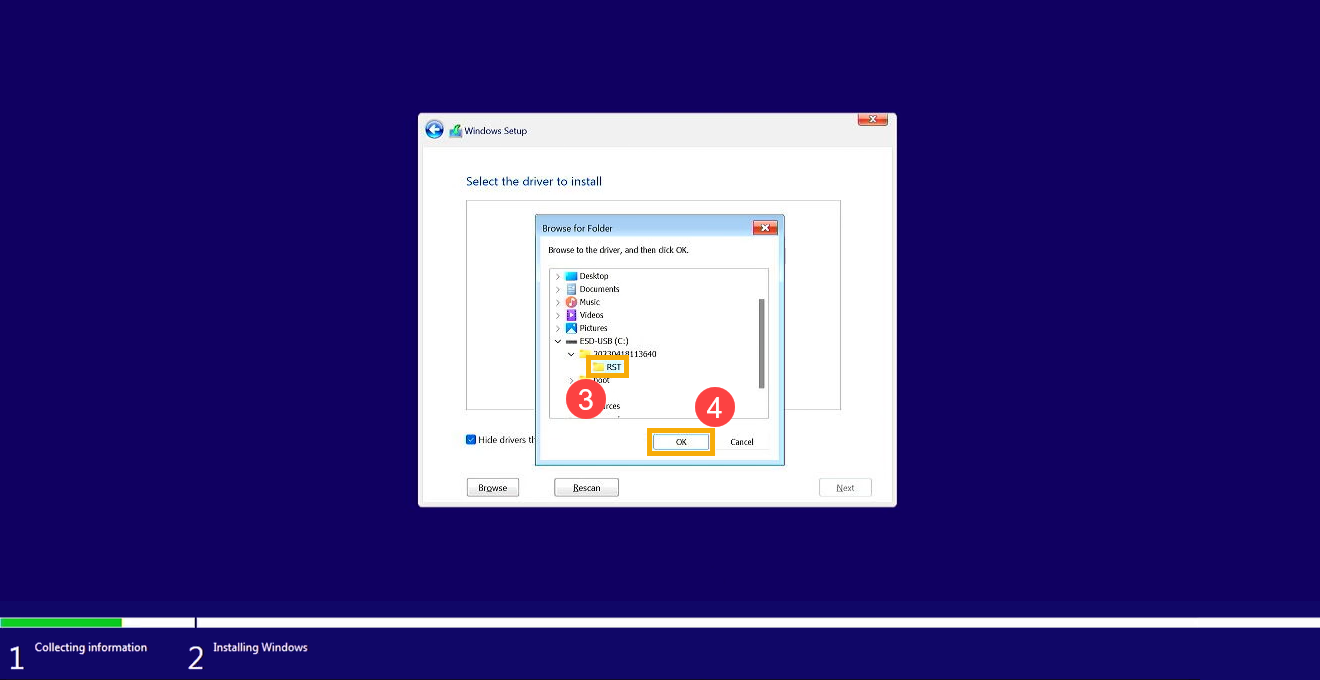
- Найдите папку, в которую Вы ранее извлекли драйвер IRST, выберите папку **[RST]**и нажмите [OK].
- Выберите [Intel RST VMD Controller], затем нажмите **[Next]**для запуска установки драйвера.
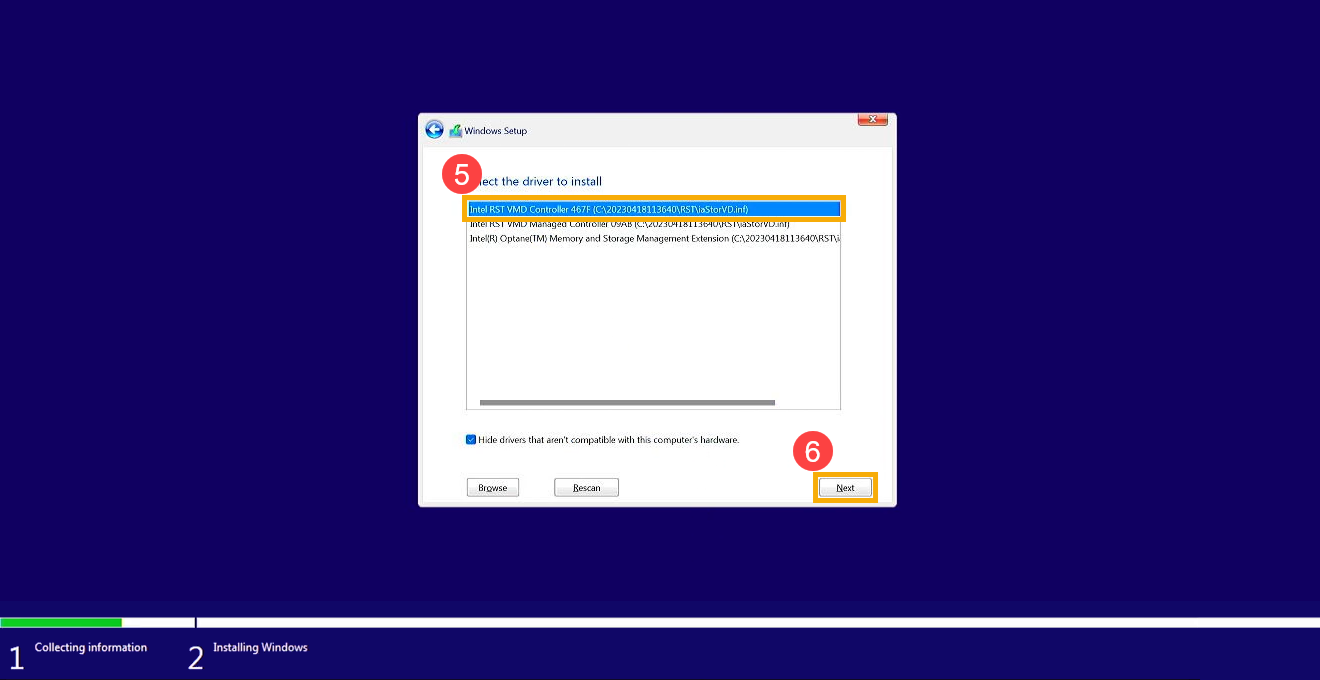
- После завершения установки драйвера диск будет отображаться нормально.
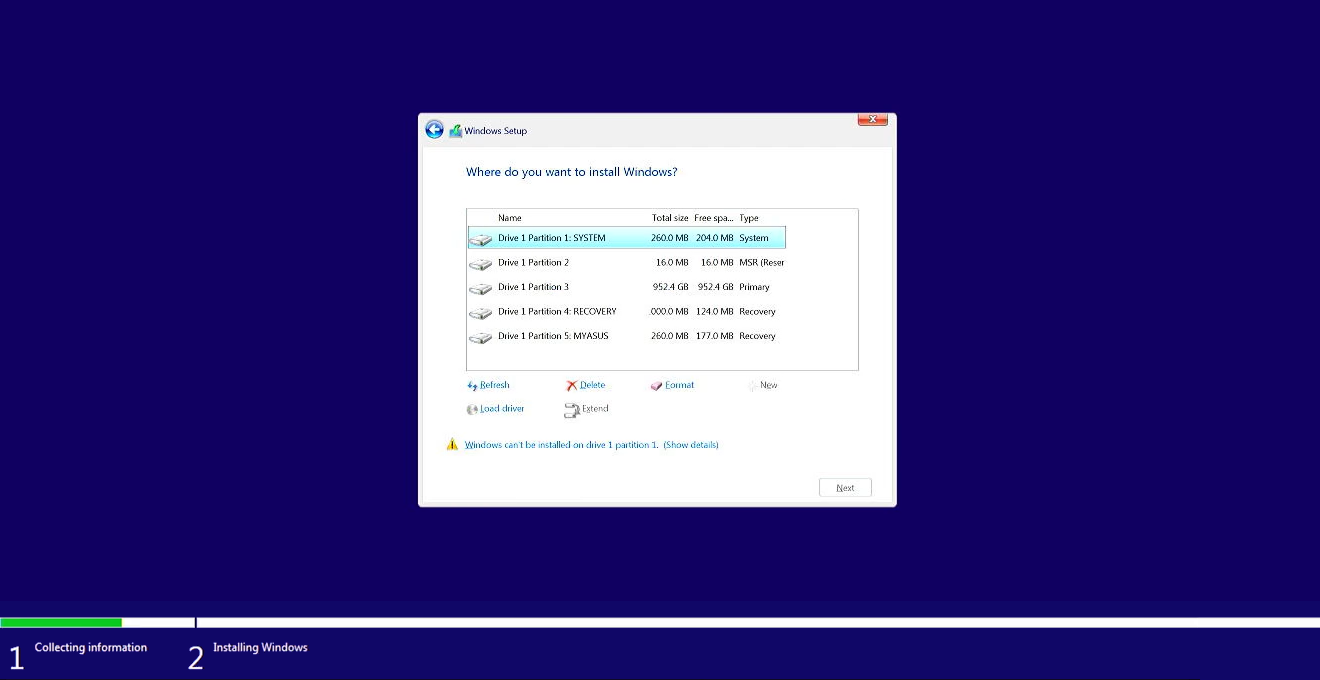
Если Вы по-прежнему не видите диск во время установки Windows, пожалуйста, обратитесь к этому разделу: Отключение технологии Intel Volume Management Device (VMD) для продолжения установки Windows.
Отключение технологии Intel Volume Management Device (VMD)
Примечание: Отключение технологии VMD приведет к тому, что Ваш компьютер не сможет использовать массив RAID.
Сперва, зайдите в параметры BIOS. Пока компьютер не включился, нажмите и удерживайте клавишу F2
 на клавиатуре, затем нажмите кнопку включения
 для входа в BIOS. Узнать больше можно по ссылке:
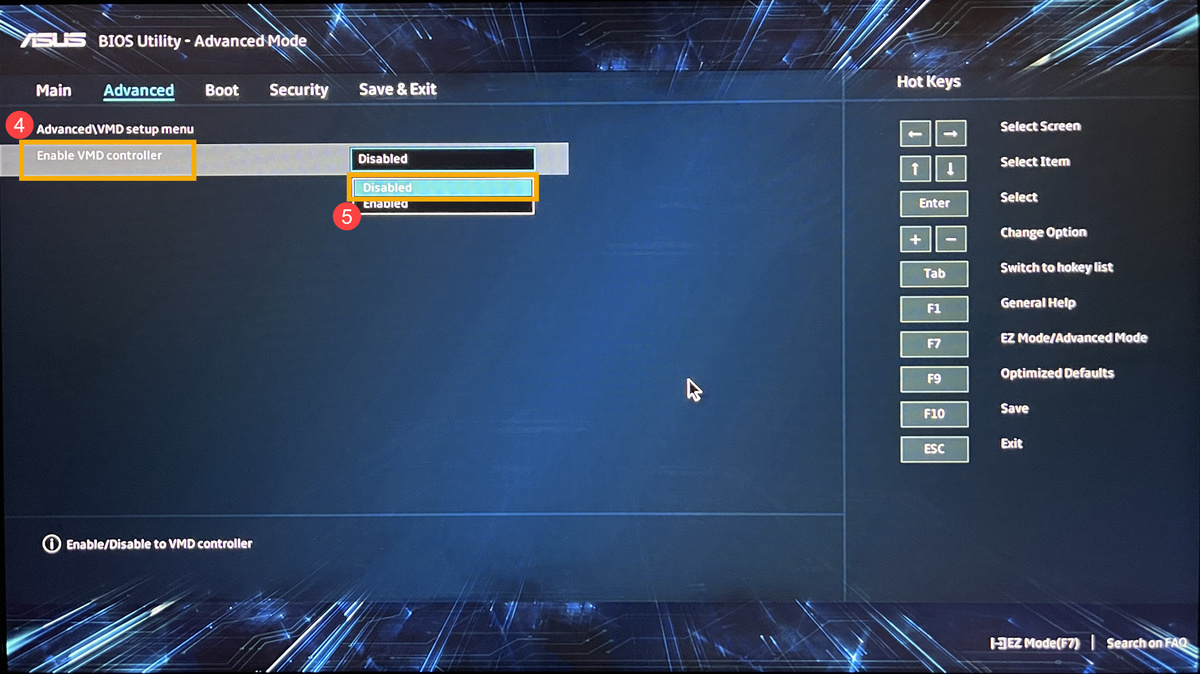
После входа в BIOS нажмите клавишу [F7] или используя курсор кликните на [Advanced Mode].
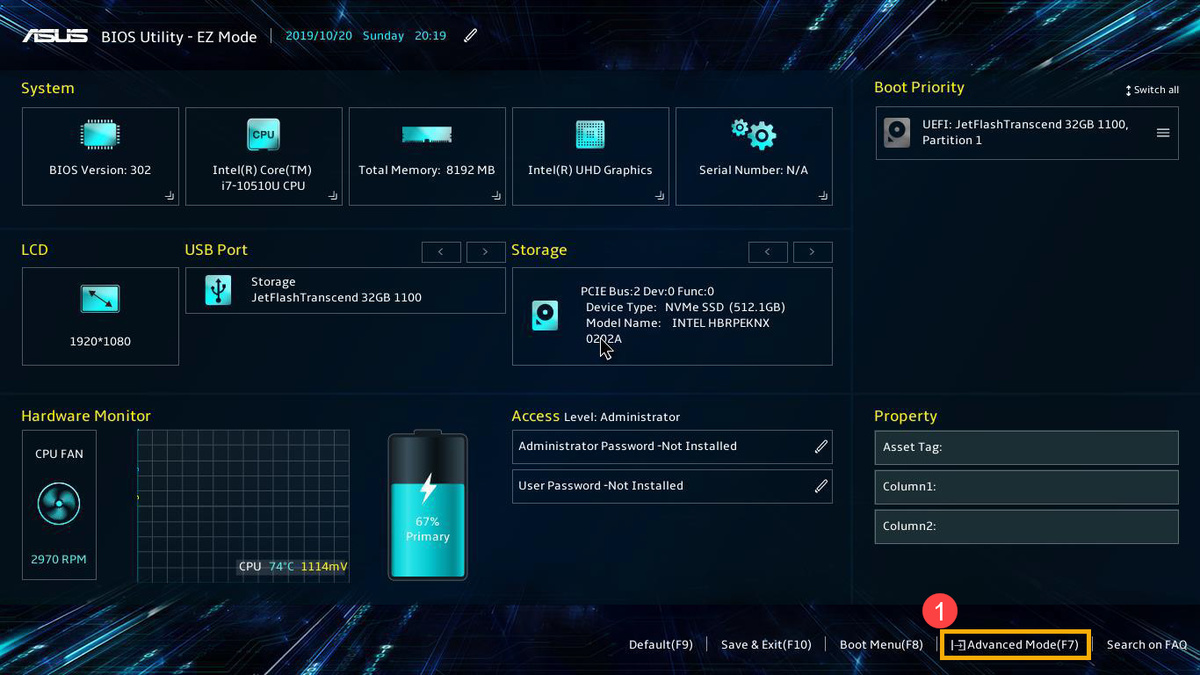
- Перейдите в меню **[Advanced]**и выберите [VMD setup menu].
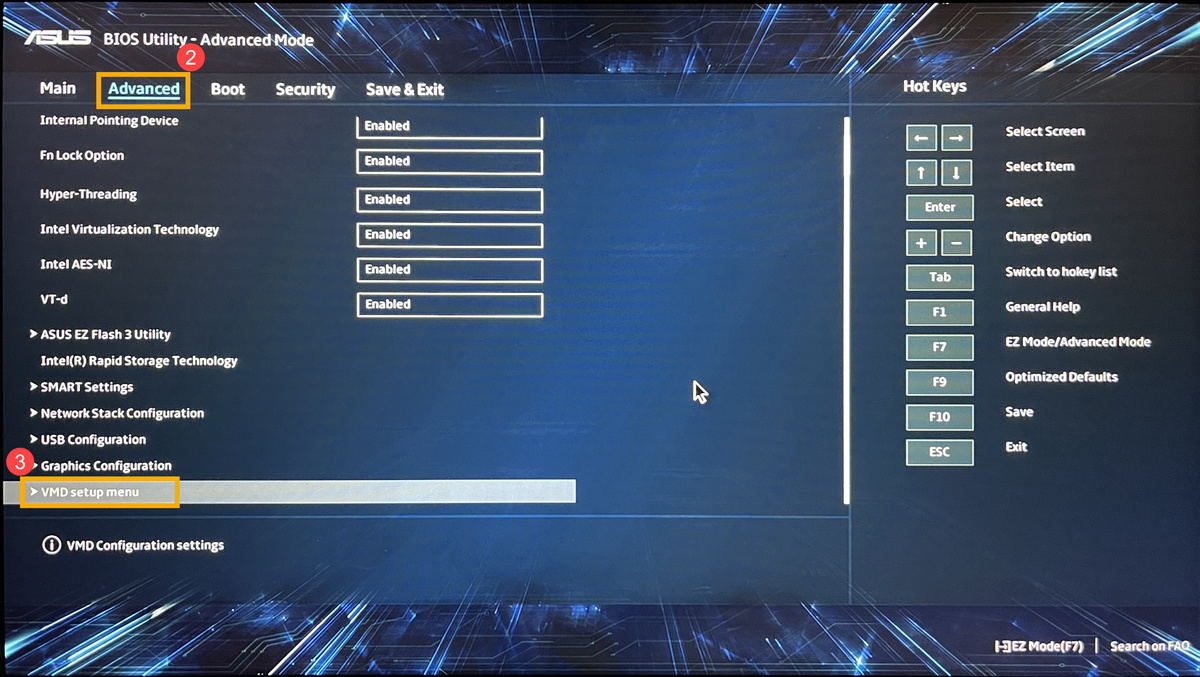
- Выберите [Enable VMD controller], а затем установите [Disabled].
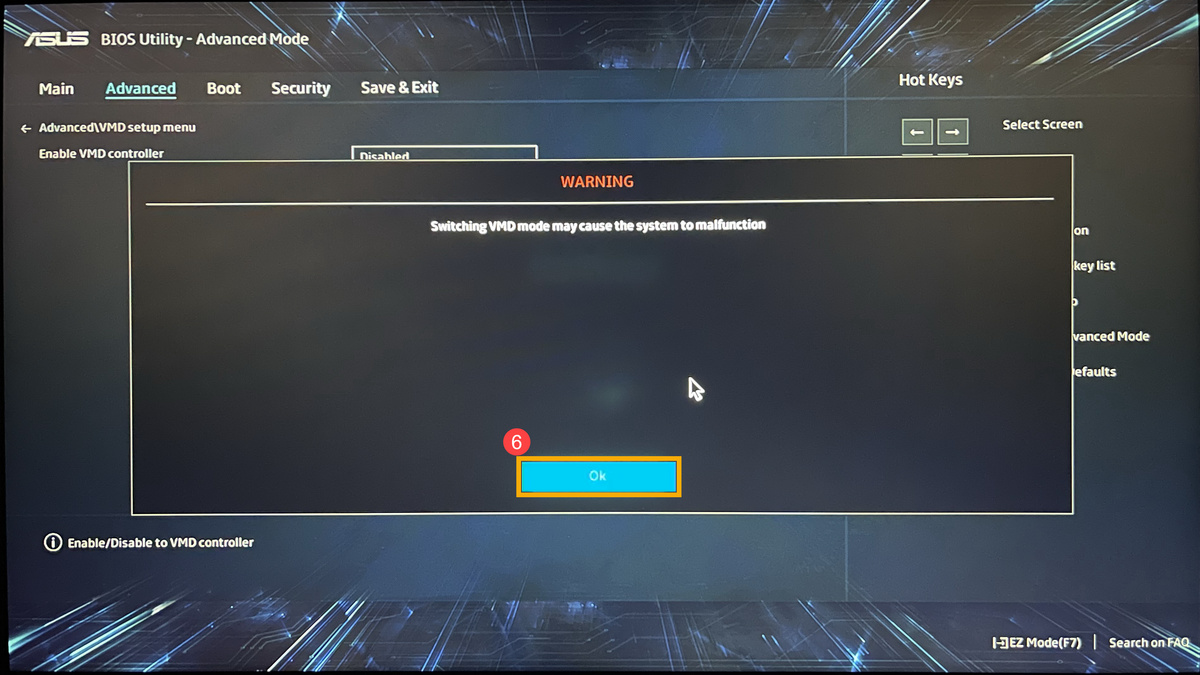
- Нажмите **[Ok]**чтобы отключить технологию Intel Volume Management Device (VMD).
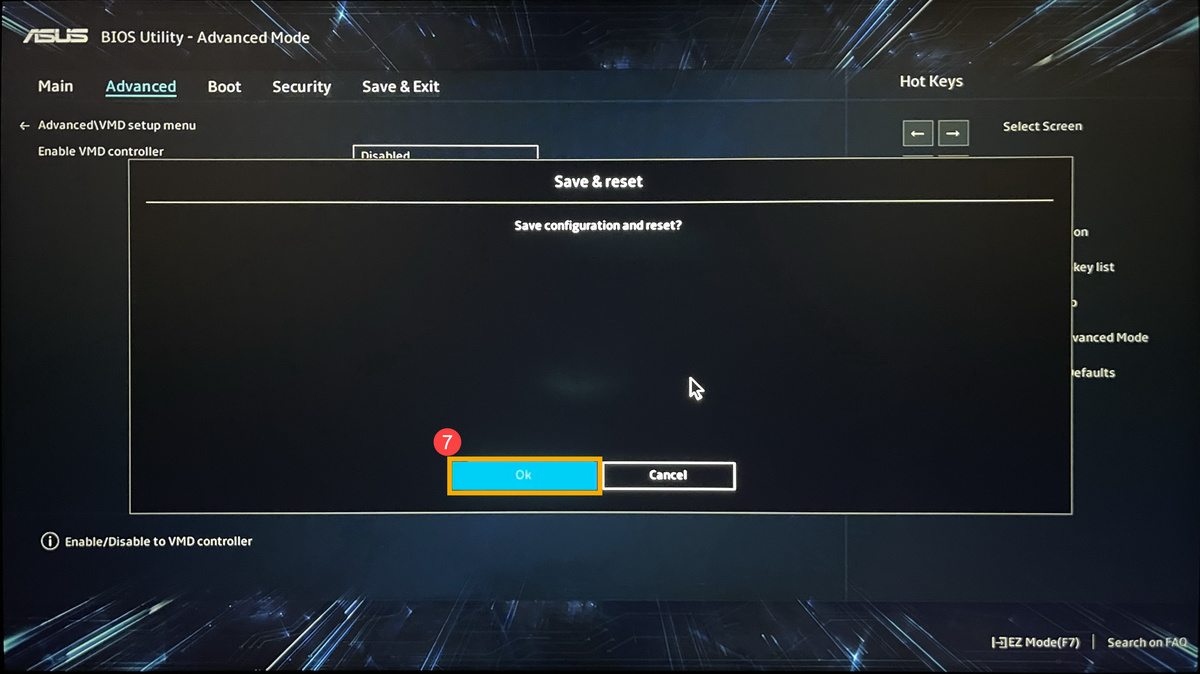
- Сохраните и выйдите из настроек. Нажмите [F10] и затем [Ok], компьютер перезагрузится. После этого Вы сможете видеть диски при установке Windows 11/10. Здесь Вы можете узнать больше о том, Как создать и использовать установочный USB-накопитель для переустановки Windows 10.
Если проблема не решена с помощью информации в статье, пожалуйста, обратитесь в центр поддержки ASUS для получения дополнительной информации.
Эта информация была полезной?
Yes No
Приведенная выше информация может быть частично или полностью процитирована с внешних веб-сайтов или источников. Пожалуйста, обратитесь к информации на основе источника, который мы отметили. Пожалуйста, свяжитесь напрямую или спросите у источников, если есть какие-либо дополнительные вопросы, и обратите внимание, что ASUS не имеет отношения к данному контенту / услуге и не несет ответственности за него.
Эта информация может не подходить для всех продуктов из той же категории / серии. Некоторые снимки экрана и операции могут отличаться от версий программного обеспечения.
ASUS предоставляет вышеуказанную информацию только для справки. Если у вас есть какие-либо вопросы о содержании, пожалуйста, свяжитесь напрямую с поставщиком вышеуказанного продукта. Обратите внимание, что ASUS не несет ответственности за контент или услуги, предоставляемые вышеуказанным поставщиком продукта.


