

- Определение количества слотов оперативной памяти в ноутбуке
- Методы определения числа слотов ОЗУ
- Инструкция по применению метода — 1
- Инструкция по применению метода — 2
- Инструкция по применению метода — 3
- Что такое ОЗУ?
- Каков объем памяти моего ОЗУ?
- Сколько объема памяти озу мне нужно?
- Как узнать информацию о установленной оперативной памяти в Windows
- Использование сторонних программ
- CPU-Z
- HWiNFO64
- Информация в BIOS или UEFI
- Сколько оперативной памяти может вместить мой компьютер
- CPU-Z спешит на помощь
- Характеристики набора микросхем определяют скорость и емкость RAM
- Часто задаваемые вопросы
- Сколько оперативной памяти нужно моему компьютеру?
Определение количества слотов оперативной памяти в ноутбуке
Оперативная память (ОЗУ) отвечает за производительность. Чем больше памяти установлено, тем продуктивнее работа устройства. Устанавливается память в слоты. Не все ноутбуки оснащены одинаковым числом разъемов для установки ОЗУ. Как узнать количество слотов ОЗУ в ноутбуке? В данной статье подробно расскажем об этом.
Методы определения числа слотов ОЗУ
Самый простой способ — разобрать корпус ноутбука и посмотреть на материнскую плату. Например, ноутбуки от MSI имеют слоты в виде длинных разъемов, в которые вставляются модули. Обычно их два или четыре. На каждом слоте может быть указан его номер или максимальный размер памяти, который он поддерживает.
Не хотите разбирать ноутбук, используйте другие методы, не требующие физического доступа к материнской плате. Вот три из них.
Инструкция по применению метода — 1
Первый метод — использовать утилиту CPU-Z, показывающую информацию о CPU, материнской плате и ОЗУ. Скачайте ее с официального сайта, установите на компьютер.
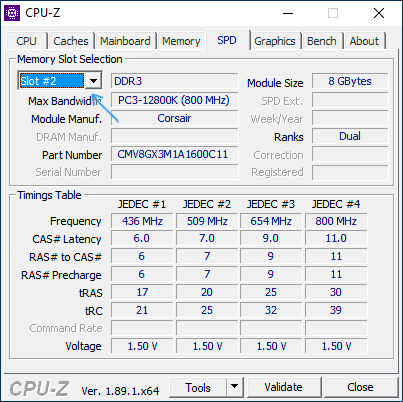
Запустите приложение. Откройте вкладку SPD (Serial Presence Detect), выберите слот из списка. Программа покажет тип, размер, частоту и другие параметры модуля памяти в этом слоте. Если разъем пустой, программа не покажет никаких данных. Проверьте все слоты, узнайте их количество.
Инструкция по применению метода — 2
Второй метод — использовать Диспетчер задач, показывающий текущее состояние ОС и запущенных процессов. Откройте его сочетанием клавиш Ctr+Shift+Esc.
Откройте Производительность, затем Память. Отобразится общий объем ОЗУ. Под графиком найдите строку Использование гнезд. Там будет указано количество слотов для ОЗУ.
Инструкция по применению метода — 3
Третий метод — командная строка Windows, позволяющая выполнять команды и скрипты. Чтобы ее открыть, выполните последовательность действий.
Команда покажет число разъемов для установки планок памяти. Например, если результат 2, это означает, что есть два слота.
Теперь знаете, как узнать сколько слотов оперативной памяти в ноутбуке. Самый простой и надежный способ — открыть корпус, посмотреть на МП. Если не хотите разбирать ноутбук, тогда целесообразнее воспользоваться утилитой CPU-Z. Способ удобен тем, что приложение показывает подробные параметры конфигурации памяти. Приложение позволяет быстро и точно узнать количество слотов памяти в ноутбуке, тип, размер, частоту планок памяти. Информация выводится в удобной и понятной форме, что позволяет даже неопытному пользователю разобраться в конфигурации ноутбука. Утилита CPU-Z бесплатна и доступна для скачивания из Интернета.
Также информация о количестве слотов будет полезна, если необходимо увеличить объем ОЗУ или заменить старые планки памяти на новые, более производительные.
Что такое ОЗУ?
ОЗУ (оперативное запоминающее устройство с произвольным доступом) обеспечивает быстрый доступ к данным и временное их хранение в компьютерах. ОЗУ находится между процессором и запоминающим устройством постоянного хранения данных, например жестким диском HDD и/или твердотельным накопителем SSD. Когда компьютер включен, процессор запрашивает данные (например, операционную систему) с диска HDD/SSD и загружает их в ОЗУ. Оперативная память работает значительно быстрее, чем даже самые быстрые твердотельные накопители, поэтому наличие большего объема оперативной памяти для хранения приложений и данных рядом с процессором помогает сделать вычисления быстрыми и эффективными.
Каков объем памяти моего ОЗУ?
Windows 7 и более старые версии
Windows 8 и более новые версии
Если вы используете систему MAC
Информация в области Memory Slot (Разъем для модуля памяти) отображает текущую конфигурацию памяти. Эта информация помогает определить, в каких разъемах установлена память и какого она типа, а также количество свободных разъемов для установки новой памяти Kingston.
Сколько объема памяти озу мне нужно?
Базовый объем памяти, установленный во многих компьютерах, составляет 4ГБ или 8ГБ. Несмотря на то, что 4ГБ или 8ГБ бывает достаточно для работы ОС и нескольких приложений, не ожидайте многозадачности или одновременного открытия больших файлов без ущерба для производительности. Конфигурация среднего уровня может потребовать вдвое больше объема оперативной памяти, а высокопроизводительным игровым системам и рабочим станциям для бесперебойной работы требуется до 64ГБ или более.
Чтобы оценить необходимый объем памяти, следует рассмотреть три фактора: минимальные требования операционной системы к объему памяти, требования к архитектуре каналов системной платы (должны ли модули устанавливаться группами по 2 или 4?) и требования к памяти приложений, которые вы обычно используете.
Используйте следующую схему, которая поможет вам оценить оптимальные требования к памяти.
| Базовый пользователь | Профессиональный пользователь | Геймер/пользователь-энтузиаст |
|---|---|---|
| 4GB | 8GB | 16GB |
Footnote.N52229} — Текст сноски.

## ПК/ноутбук
- 4 - 8ГБ
- 16ГБ
- 16ГБ - 32ГБ - 64ГБ+
- 32ГБ - 64ГБ - 128ГБ+
## Примеры использования
- Электронная почта, просмотр страниц в интернете (менее 6 вкладок)
- Электронная почта, интенсивное использование интернета (более 6 вкладок)
- Ресурсоемкие игры
## Производительность
- Низкопроизводительная многозадачность (2-4 приложения)
- Интенсивная многозадачность (более 4 приложений)
- Интенсивная многозадачность (более 4 приложений)
## Приложения
- Офисные/школьные приложения (Word, Excel, Powerpoint и т. д.)
- Полный набор офисных приложений
- Стриминг, создание контента
## Программное обеспечение
- Корпоративное ПО (CRM, бухгалтерское дело, производство)
- Разработка ПО, проектирование, цифровые звуковые рабочие станции, монтаж видео, продвинутая разработка веб-сайтов и баз данных, редактирование на уровне производства, науки о данных
### Обратите внимание, что операционные системы имеют минимальную, а некоторые из них — максимальную емкость для ОЗУ
Хотите модернизировать компьютер, но не знаете, с чего начать? Как узнать, поможет ли вам наращивание возможностей ОЗУ?
## Нужен ли мне больший объем ОЗУ или ОЗУ с большей скоростью?
В чем разница между емкостью и скоростью оперативной памяти? И как достичь максимальной производительности?
## Основы разгона
Разгон может быть опасным, если он выполнен неправильно, но действительно потрясающим, если все сделать по правилам! Разгон — это изменение стандартных характеристик модулей памяти, центральных и графических процессоров для повышения их производительности..
## Как выбрать память для разгона
Вы не знаете, как правильно выбрать для вашей системы память для разгона? Мы готовы вам помочь!
## Как узнать сколько оперативной памяти на компьютере
В этой инструкции подробно о различных методах определить, сколько Гб оперативной памяти установлено на ПК или ноутбуке с Windows 11, Windows 10 и предыдущими версиями ОС, а также некоторые дополнительные сведения, которые могут оказаться полезными.
## Определение объема оперативной памяти компьютера или ноутбука средствами Windows
Windows 11, Windows 10 и предыдущие версии системы предоставляет простые утилиты для просмотра информации о компьютере, в том числе аппаратных характеристик, касающихся объема оперативной памяти. Вы можете использовать следующие системные способы для просмотра сведений о том, сколько RAM установлено.
### Сведения о системе
Более детальная информация, касающаяся аппаратных характеристик установленной оперативной памяти здесь отсутствует. Но в случаях, когда задача — определить доступный объем RAM, сведений о системе оказывается достаточно.
### Диспетчер задач
Если у вас установлена Windows 11/10, вы можете использовать следующий метод и получить более подробные сведения об установленной памяти RAM: Учитывайте, что информация о количестве использованных слотов может оказаться неверной (особенно для ноутбуков): иногда, при наличии всего 2-х слотов оперативной памяти, система видит 4.
### Монитор ресурсов
И ещё один метод — системный инструмент Монитор ресурсов. Для просмотра объема памяти в нём, используйте следующие шаги:
Как узнать информацию о установленной оперативной памяти в Windows
Как правило, системных средств Windows бывает достаточно, чтобы получить нужную информацию о том, сколько памяти установлено. Однако, если требуются подробности о модулях памяти и их характеристиках, может потребоваться прибегнуть к сторонним утилитам.
Использование сторонних программ
CPU-Z
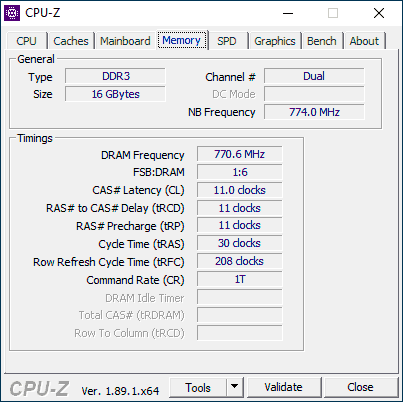
После запуска программы CPU-Z перейдите на вкладку Memory. Здесь в разделе General вы увидите основную информацию об установленной памяти.
- Текущую актуальную частоту памяти можно увидеть в разделе Timings — DRAM Frequency.
- На вкладке SPD в CPU-Z, выбрав конкретный слот слева вверху, вы можете получить информацию о характеристиках каждого установленного модуля памяти.
HWiNFO64
Ещё одна бесплатная программа, позволяющая получить информацию об установленной оперативной памяти — HWiNFO64, официальный сайт для загрузки здесь: https://www.hwinfo.com/
После установки и запуска программы нужные сведения об объеме установленной памяти можно найти в соответствующем разделе, а нажав по кнопке память сможете просмотреть информацию по каждому модулю RAM отдельно.

Есть и другие утилиты, позволяющие получить столь же подробную информацию. Из популярных, но не вполне бесплатных — AIDA64.
Информация в BIOS или UEFI
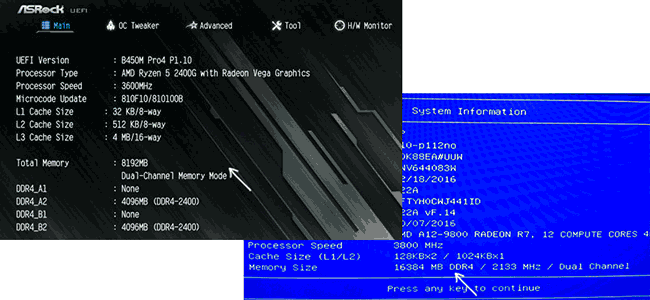
Информацию об установленной оперативной памяти можно найти и в BIOS (UEFI) вашего ПК или ноутбука. Для входа в BIOS/UEFI обычно нужно нажать клавишу Del при включении компьютера или F2 (может быть и другая клавиша) при включении ноутбука.
В БИОС разных производителей и разных версий эти сведения могут находиться в различных разделах, например, в System Information или RAM Configuration.
Надеюсь, инструкция была полезной. Если что-то осталось не до конца ясным, жду ваших комментариев. Если вас интересует, как узнать, сколько памяти поддерживает ваш компьютер, этой темы я касался в отдельном материале: Как увеличить оперативную память ноутбука (актуально и для настольных компьютеров). Также может быть полезным: Можно ли ставить оперативную память разного объема, частоты, напряжения.
Спрашиваете себя, сколько оперативной памяти можно установить в ваш компьютер? Это хороший вопрос, особенно если вы планируете обновить оперативную память, но ещё не знаете, что совместимо с вашим ПК.
Давайте углубимся во все, что вам нужно знать о емкости оперативной памяти!
Сколько оперативной памяти может вместить мой компьютер
Прежде чем мы определим полный объём оперативной памяти, давайте подтвердим очевидное и определим количество слотов оперативной памяти, которые вы сможете заполнить. Сделать это должно быть так же просто, как взглянуть на слоты оперативной памяти на материнской плате.
Если они не видны, пока ваш компьютер используется, обязательно выключите компьютер, прежде чем снимать его боковую панель и искать слоты оперативной памяти.
Если вы используете ноутбук, у вас также будут слоты для оперативной памяти. Где они находятся и насколько они доступны для вас, будет зависеть от производителя ноутбука, но заменяемая пользователем оперативная память на ноутбуках уже давно является довольно распространенным явлением.
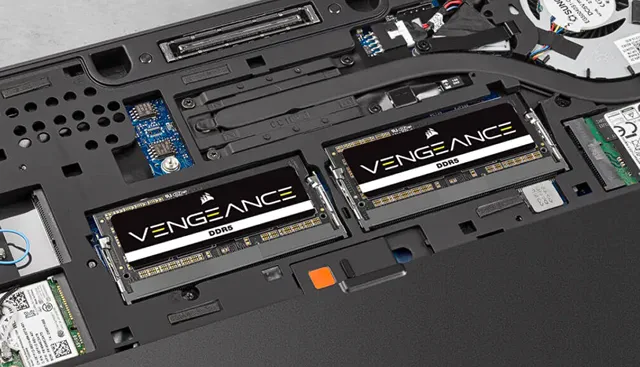
Многие ноутбуки имеют отвинчивающуюся крышку внизу именно для этой функции.
CPU-Z спешит на помощь
Если вы не хотите открывать свой компьютер или ноутбук, вы можете загрузить небольшой удобный инструмент под названием CPU-Z, который покажет вам, сколько слотов оперативной памяти имеет ваша материнская плата и какие из них уже заняты!
Загрузите CPU-Z здесь, запустите его и перейдите на вкладку SPD. Если вы откроете раскрывающийся список «Слотов памяти», вы увидите, сколько слотов вам доступно. Вы можете просмотреть все доступные слоты, чтобы увидеть, отображается ли какая-либо информация. Если да, то этот слот заполнен.
В моем примере ниже у меня есть 4 слота оперативной памяти, и два заполнены:
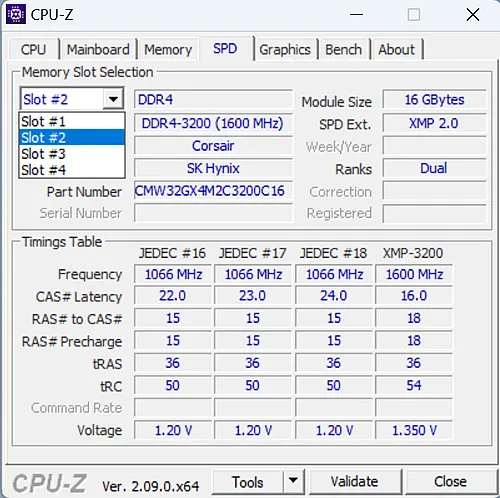
Количество доступных вам слотов оперативной памяти вы также можете узнать в руководстве к вашей материнской плате и на её странице продукта, в разделе «Технические характеристики».
Теперь, когда мы определили максимальное количество планок ОЗУ, проверив слоты ОЗУ, давайте поговорим о том, как получить правильную максимальную емкость ОЗУ и характеристики максимальной скорости ОЗУ.
Характеристики набора микросхем определяют скорость и емкость RAM
Чипсет вашей материнской платы фактически определяет многие функции материнской платы, включая максимальную скорость и объем оперативной памяти.
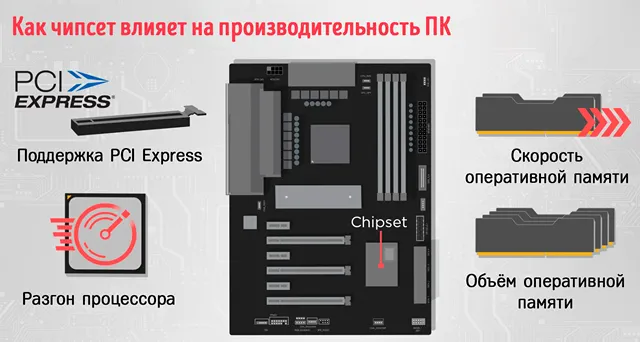
Используя номер модели вашей материнской платы, вы сможете найти страницу продукта вашей материнской платы, на которой есть вся необходимая информация.
Эта информация также должна быть доступна в руководстве к вашей материнской плате, если оно у вас есть под рукой.
Большинство современных чипсетов не столь строги к объему оперативной памяти, но скорость оперативной памяти может сильно зависеть от чипсетов более высокого класса.
Вот как выглядит страница со спецификациями материнской платы на веб-сайте MSI (MSI X570 Creation):
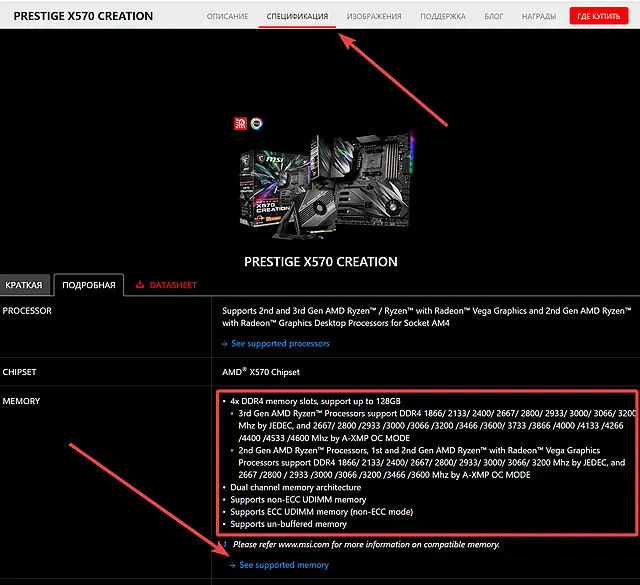
Как видно на изображении выше, на вкладке Спецификация в таблице ниже (подробное представление) есть множество информации о памяти.
Давайте разберем эту информацию:
Последняя ссылка See supported memory позволяет нам легко определить, какие из всех различных марок оперативной памяти и SKU, доступных на рынке, были протестированы на стабильную работу с нашей материнской платой.
Ссылка ведет на, так называемый, список QVL, – список квалифицированных поставщиков (или список совместимости памяти), который доступен для всех популярных материнских плат всех популярных брендов материнских плат.
В этом списке будут отображены все модули оперативной памяти, которые были протестированы производителем материнской платы и хорошо работают с вашей материнской платой. Является ли этот список исчерпывающим? Нет. Но, это хорошее начало, если вы не слишком разбираетесь в технологиях.
Часто задаваемые вопросы
Да! Конечно, любая материнская плата будет иметь предел объёма оперативной памяти.
Более новые версии Windows также будут иметь ограничение на ОЗУ, но оно намного превышает всё, что большинство потребителей устанавливают в свои материнские платы.
После того, как мы преодолели 32-битный предел оперативной памяти (4 ГБ) и нормализовали 64-битные вычисления, объём оперативной памяти, доступный на материнской плате, стал только увеличиваться.
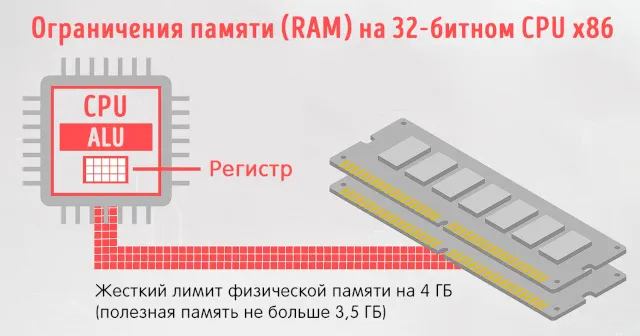
Ограничения оперативной памяти на современных материнских платах сильно различаются, но ещё долго не достигнут теоретического предела 64-битных вычислений.
Максимальный объём современных потребительских плат составляет около 128 ГБ, но серверные платы могут иметь гораздо больший объём. С такими темпами мы никогда не увидим материнских плат с поддержкой 18,4 эксабайт оперативной памяти!
Сколько оперативной памяти нужно моему компьютеру?
Определение объема оперативной памяти, необходимого для вашего конкретного ПК, займет некоторое время и задаст острые вопросы.
Объём оперативной памяти, необходимый вашему компьютеру, зависит от рабочих нагрузок, которые вы будете выполнять на своём компьютере, поскольку оперативная память – это, по сути, «рабочее пространство» процессора.
Для современного производительного ПК начального уровня я бы определенно не стал начинать с чего-то меньшего, чем 8 ГБ, и рекомендую 16 ГБ в качестве отправной точки для большинства сегодняшних сборок ПК.
Я написал более подробную статью «Сколько оперативной памяти вам нужно?, которое я рекомендую всем, кто хочет получить немного больше рекомендаций по выбору оперативной памяти, особенно для работы с видео, рендеринга или производительности.
Надеюсь, эта статья помогла вам определить, сколько оперативной памяти может получить ваш компьютер. Емкость оперативной памяти может оказаться важным обновлением ПК, особенно если он используется для интенсивной многозадачности или большого количества продуктивной работы и рендеринга.
Удачи в обновлении оперативной памяти, если вы этим собираетесь заниматься!
И помните, что не стоит слишком усердствовать с обновлением оперативной памяти, если у вас могут возникнуть проблемы в другом месте.


