

- Дисплей моноблока не включается, возможные причины
- Использование экранного меню (osd), Функции экранного меню
- Использовать моноблок как монитор
- Страница 19
- Установка экрана на монитор
- Чистка экрана и корпуса моноблока
- Отключить сенсорный экран в Windows 10
- Причины, почему вы должны отключить сенсорный экран под Windows 10
- Какой тип экрана лучше?
- Моноблоки с IPS матрицей (матовый/глянцевый)
- Как подключить?
- Экраны сенсорных моноблоков — типы, настройка, неисправности
- Как включить/отключить сенсорный экран на моноблоке
- Калибровка сенсорного экрана Windows 10 планшета или ноутбука
- Как откалибровать сенсор дисплея Windows 10 планшета или ноутбука
- Для чего нужен сенсорный экран
- Как настроить сенсорный экран на моноблоке?
- Чувствительные экраны
- Windows 7 оптимизирована для управления пальцами
- Жесты
- Моноблочный компьютер серии ET.
- Подключение экрана SecureTouch
- Как откалибровать сенсорный экран?
- Экраны сенсорных моноблоков — типы, настройка, неисправности
- Выбор входного сигнала
- Обновление
- Прежде чем продолжить, убедитесь, что экран оснащен сенсорным экраном.
- Чтобы отключить сенсорный экран под Windows 10
- Сенсорный экран удобнее
- Включение моноблочного компьютера
- Как настроить?
- Как скачать с сайта производителя?
Дисплей моноблока не включается, возможные причины
Дисплей моноблока не включается — черный экран, но при этом компьютер работает, слышен шум вентиляторов, горят лампочки, крутятся диски, так можно описать неисправность дисплея моноблока компьютера. Причин может быть множество, рассмотрим самые возможные из них.
Использование экранного меню (osd), Функции экранного меню
Моноблочный компьютер серии ET22
Использование экранного меню (OSD)
Экранное меню (OSD) появляется в следующих случаях:• Включите экранное меню, нажав кнопку Блокировка меню на левой стороне компьютера,
затем нажмите кнопку MENU на передней панели.
Функции экранного меню
Для отображения экранного меню, нажмите кнопку MENU на передней панели. Для
перемещения по функциям или изменения настроек экранного меню используйте кнопки
вверх/вниз. Для активации выбранной функции, нажмите кнопку MENU.
Эта функция позволяет отключить дисплей моноблочного компьютера. Нажмите кнопку
MENU для активации этой функции.
• Яркость: Диапазон регулировки составляет от 0 до 100.• Контраст: Диапазон регулировки составляет от 0 до 100.• Оттенок: Содержит четыре цветовых режима: холодный, нормальный, теплый и
• Резкость: Диапазон регулировки составляет от 0 до 100.• Соотношение сторон: Регулирует соотношение сторон: “Full” или “OverScan”. Эта
функция настраивается только при использовании моноблочного компьютера в качестве
настольного LCD монитора.
• Автонастройка: Настраивает горизонтальную позицию (H-Position) и вертикальную
позицию (V-Position) изображения. Эта функция настраивается только при использовании
моноблочного компьютера в качестве настольного LCD монитора через VGA-вход.
Выбор источника сигнала
• PC: Устанавливает моноблочный компьютер в качестве источника сигнала.

Использовать моноблок как монитор
В ряде случаев, например подключение игровой консоли, системного блока, ноутбука или просто нужен второй монитор, появляется необходимость использовать моноблок компьютер как монитор, возникает вопрос может ли AIO работать как дисплей и если да, то как это сделать?
Да, подключить моноблок в качестве монитора можно, если у моноблока есть HDMI-ВХОД (HDMI-in). Схема соединения с помощью hdmi кабеля элементарная: кабель из системного блока выходит из порта HDMI-ВЫХОД и соединяется на моноблоке в порт HDMI-ВХОД. Далее All-in-One PC переключаем в режим приемника сигнала, должна быть специальная кнопка или настройка. И все, можно наслаждаться картинкой с внешнего источника, просто и легко!
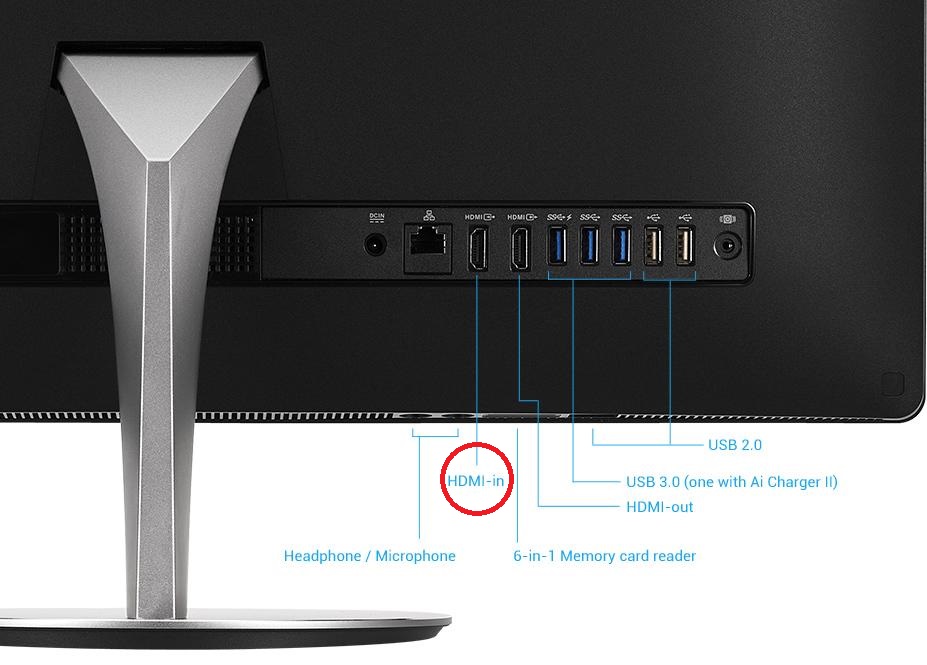
Убедитесь что на моноблоке есть порт HDMI-ВХОД, иначе подключить его как монитор не получится
Только помните что потреблять электроэнергию моноблок будет так же, то есть значительно больше монитора сравнимых размеров и постоянно использовать полноценный компьютер в качества монитора как минимум непрактично.
Страница 19
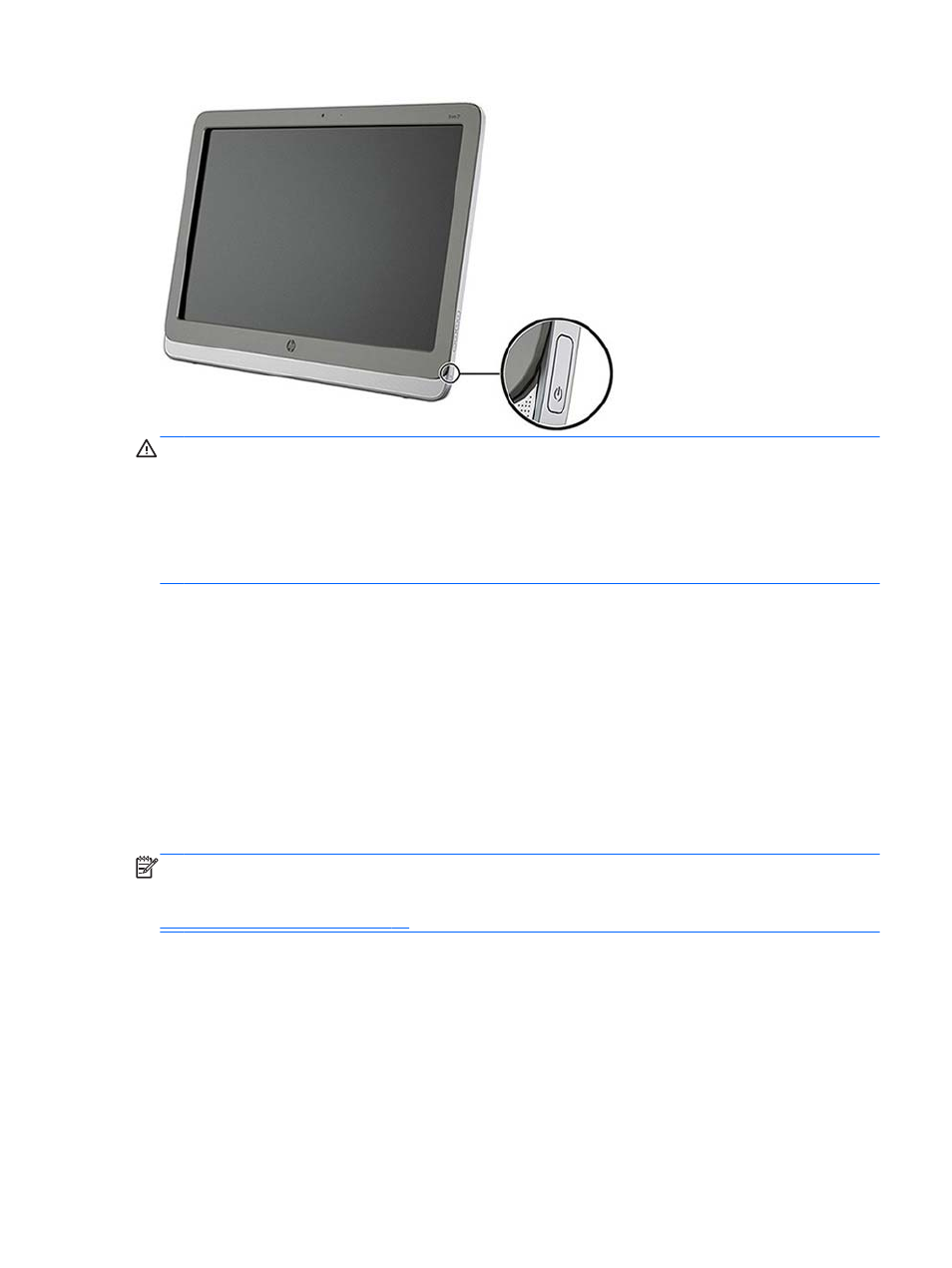
При отображении статического изображения на экране на протяжении
продолжительного периода времени дисплеи подвержены риску появления «эффектавыгорания».* Чтобы избежать «эффекта выгорания» на экране монитора, необходимо всегдавыключать моноблок, если он не будет использоваться продолжительное время. Эффект«запоминания» изображения может возникать на всех ЖК-мониторах. Условия гарантии HP нераспространяются на дисплеи с «эффектом выгорания».
* Длительный период времени – это 12 последовательных часов без использования.
При первом включении моноблока запустится мастер запуска. Следуйте инструкциям вмастере запуска, чтобы выполнить следующие действия:
Выберите нужный язык.
Введите параметры сети.
Настройте моноблок автоматически создавать резервную копию. HP настоятельнорекомендует создавать резервные копии на моноблоке. В случае замены оборудования,вы сможете восстановить систему с помощью резервных копий настолько близко коригиналу, насколько это возможно.
Установить дату и время.
Зарегистрируйте свой моноблок на веб-сайте HP.
Параметры, введенные в мастер запуска, можно изменить в любое время,
получив доступ к параметрам на экране Все приложения (центральный значок на панелибыстрого запуска). Дополнительные сведения о настройках в мастере запуска см. в разделе
При необходимости настроить параметры безопасности, например пароли, выберитеПараметры на экране Все приложения.
Использование сенсорного экрана
Сенсорный экран устройства позволяет непосредственно с помощью пальцев управлятьотображаемыми на экране элементами.
В ряде случаев, например подключение игровой консоли, системного блока, ноутбука или просто нужен второй монитор, появляется необходимость использовать моноблок компьютер как монитор,
возникает вопрос может ли AIO работать как дисплей и если да, то как это сделать?
Да, подключить моноблок в качестве монитора можно, если у моноблока есть HDMI-ВХОД (HDMI-in). Схема соединения с помощью hdmi кабеля элементарная:
кабель из системного блока выходит из порта HDMI-ВЫХОД и соединяется на моноблоке в порт HDMI-ВХОД. Далее All-in-One PC переключаем в режим приемника сигнала, должна быть специальная кнопка или настройка.
И все, можно наслаждаться картинкой с внешнего источника, просто и легко!

Только помните что потреблять электроэнергию моноблок будет так же, то есть значительно больше монитора сравнимых размеров и постоянно использовать
полноценный компьютер в качества монитора как минимум непрактично.
Установка экрана на монитор
1 . Очистить матрицу монитора и нерабочую поверхность сенсорного экрана (где нет датчиков) от возможных загрязнений в виде частиц пыли. Очистку производить при помощи специальных чистящих салфеток и так чтобы не осталось никаких разводов на поверхностях.
1.1 Рабочая область экрана определяется по расположению рисок и датчиков. 1.2 Экран закрепляется к монитору не рабочей поверхностью.
2. Закрепить сенсорный экран на матрице монитора при помощи двусторонней клеящей ленты. Отражающие риски экрана не должны выходить на видимую область монитора.
ВНИМАНИЕ. Особое внимание при монтаже необходимо обратить на датчики сенсорного экрана! Механическое повреждение датчиков лишает экран гарантии. Монтаж производится только квалифицированным специалистом!
3. Закрепить контроллер с помощью специальных самоклеящихся стоек так и на таком расстоянии от сенсорного экрана, чтобы длины кабеля экранахватило для подключения экрана к контроллеру.
Чистка экрана и корпуса моноблока
Чистку экрана компьютера моноблока, как и всего AIO PC в целом следует проводить регулярно. Так как комплектующие моноблока уложены в небольшое пространство, то в такой тесноте при загрязнении пылью, могут начаться проблемы с охлаждением моноблока, возможен перегрев процессора и видео-карты, так же будет нагреваться экран моноблока, что может привести к нестабильной работе и даже поломке.
Для чистки экрана моноблока нельзя применять такие средства как спирт, другие спиртосодержащие средства, ацетон, сода, средства для чистки окон, порошковые средства и т.п. Лучше всего использовать специальные средства для ухода за мониторами — гели, пены, аэрозоли, салфетки с наполнителями, которые можно приобрести в компьютерных магазинах. Самое простое и доступное средство — мыльный раствор в теплой воде, протрите им дисплей, потом смойте водой и высушите сухой тряпкой.
Чистку корпуса можно разделить на два этапа, первый — это регулярная быстрая чистка, просто пройдитесь пылесосом по всем отверстиям и щелям, стараясь высосать все что возможно. Второй — генеральная уборка, разберите заднюю крышку моноблока и так же пропылесосите все тщательно, делать это нужно не часто, раз в полгода-год. И не забываем в обоих случаях протереть влажной тряпкой.
Отключить сенсорный экран в Windows 10
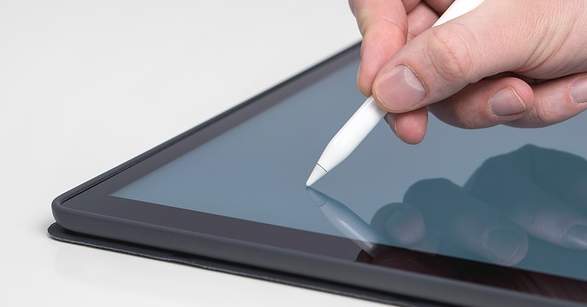
Планшет с Windows может предложить лучшее из обоих миров — сенсорный экран и мышь / клавиатуру. Если ваше устройство им оснащено и если по какой-либо причине вы хотите отключить сенсорный экран вашего ноутбука, ультрабука, ноутбука или сенсорного экрана и использовать ваше устройство Windows 10 / 8.1 / 7 в качестве ПК с классической комбинацией мышь / клавиатура, вы можете сделать это следующим образом. В Windows 10 нет встроенной функции отключения сенсорного экрана во время вождения с помощью диспетчера устройств.
Причины, почему вы должны отключить сенсорный экран под Windows 10
Но есть много причин, по которым вы можете получить ПК с Windows 10 с сенсорным экраном и больше не хотите сенсорный экран.
Это может быть связано с тем, что вам нужен мощный или красивый ПК, такой как Surface Book или Surface Laptop, который не предлагает бесконтактных конфигураций, или потому, что ваш сенсорный экран может быть поврежден, оставив вас уязвимым для фантомного прикосновения или других зол, влияющих на сенсорные экраны.
Какой тип экрана лучше?
Самым лучшим по качеству картинки и углам обзора будет экран на IPS-матрице, при взгляде сверху и снизу под углом цвета не искажаются, лишь немного падает контрастность, чёрный цвет выглядит глубоким, темным, белый тоже не имеет посторонних оттенков. На матрицах другого типа PVA или MVA тоже можно добиться почти такого же качества, как и на IPS матрицах. Более простые экраны, при больших углах обзора теряют контраст и сочность картинки, но с другой стороны смотрим мы в экран практически всегда прямо, в этом случае картинка хорошая, а цена моноблоков с такими типами матриц ниже. Тут стоит подумать, а стоит ли переплачивать?
Обычно в характеристиках моноблока не указывается тип матрицы и определить ее качество можно только на глаз или в сравнении с другими устройствами у которых известны параметры экранов, например мониторы или ноутбуки. Так же экраны бывают глянцевые и матовые, первые дают блики от освещения, особенно на солнце, матовые не бликуют, но встречаются гораздо реже чем глянцевые, почему то производители в основном выпускают моноблоки с глянцем, причина остается загадкой. Если будет выбор, конечно берите моноблок с матовым экраном.
Моноблоки с IPS матрицей (матовый/глянцевый)
Список компьютеров моноблоков с IPS-матрицами с указанием типа покрытия (матовый/глянцевый) и другими характеристиками экрана.
Чистку экрана компьютера моноблока, как и всего AIO PC в целом следует проводить регулярно. Так как комплектующие моноблока уложены в небольшое пространство,
то в такой тесноте при загрязнении пылью, могут начаться проблемы с охлаждением моноблока, возможен перегрев процессора и видео-карты, так же будет нагреваться
экран моноблока, что может привести к нестабильной работе и даже поломке.
Для чистки экрана моноблока нельзя применять такие средства как спирт, другие спиртосодержащие средства, ацетон, сода, средства для чистки окон, порошковые средства и т.п.
Лучше всего использовать специальные средства для ухода за мониторами — гели, пены, аэрозоли, салфетки с наполнителями, которые можно приобрести в компьютерных магазинах.
Самое простое и доступное средство — мыльный раствор в теплой воде, протрите им дисплей, потом смойте водой и высушите сухой тряпкой.
Чистку корпуса можно разделить на два этапа, первый — это регулярная быстрая чистка, просто пройдитесь пылесосом по всем отверстиям и щелям, стараясь высосать все что возможно.
Второй — генеральная уборка, разберите заднюю крышку моноблока и так же пропылесосите все тщательно, делать это нужно не часто, раз в полгода-год. И не забываем в обоих
случаях протереть влажной тряпкой.

Генеральная чистка моноблока
Теперь, когда первая бета-версия будущей операционной системы уже некоторое время доступна для широкой общественности, настало время рассказать о новой сенсорной возможности Windows 7 — Windows Touch или Multi-touch, как ее называет сама Microsoft. Сегодня мы расскажем вам о том, как ее можно включить. Однако прежде чем мы это сделаем, давайте уточним кое-какую деталь.
Стоит четко понимать, что включить возможность Multi-touch, а значит и использовать ее, и получать от ее использования некоторые преимущества можно далеко не на всех компьютерах. Компьютер, как и операционная система, должен поддерживать multi-touch, и таких компьютеров в настоящее время совсем не много. Среди них:
Компьютеры HP TouchSmart All-in-One (серии IQ500 и IQ800):
Планшетный компьютер HP TouchSmart tx2 Tablet PC:

И планшетный компьютер Dell Latitude XT Tablet PC:

Установили? Вот, собственно и все, что вам надо было сделать. Теперь стоит убедиться, что multi-touch работает. Сделать это можно, запустив, например, новый графический редактор Paint, последняя версия которого содержит в себе несколько новых замечательных кистей, разработанных для возможности Multi-touch. Кликнув по одной из них в галерее Кистей (мы предпочитаем Oil Brush), можно попробовать порисовать пальцами. Кстати здесь же можно легко определить, сколькими одновременно пальцами можно работать на вашем компьютере – какие-то компьютеры поддерживают лишь два пальца, а какие-то четыре и более.
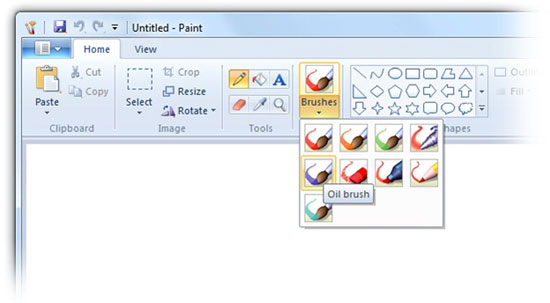
После того, как вы вдоволь нарисуетесь, перейдите к браузеру Internet Explorer 8. Последний поддерживает сенсорную прокрутку, позволяющую прокручивать страницы пальцами с любого места страницы. Просто прикоснитесь к любой точке страницы и скользните вверх или вниз – это гораздо проще, чем пытаться прикоснуться к панели прокручивания. Также с помощью так называемых “резких движений” (Flicks) вы можете переходить вперед и назад по страницам – попробуйте проскользить вправо, чтобы вернуться назад (как вы бы это сделали при возврате на предыдущую страницу книги).
Вы также можете использовать прикосновения при навигации по панели задач. Новые Jump Lists на панели задач оптимизированы под прикосновения, поэтому, вместо того, что кликнуть правой кнопкой мыши по иконке, попробуйте проскользить пальцем вверх, чтобы буквально вытянуть меню вверх.
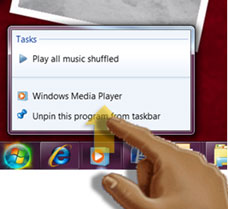
Также, оптимизирован под прикосновения и центр развлечений Windows Media Center. Сенсорную работу последнего можно просмотреть ниже:
И, наконец, небольшой совет. Чтобы сделать иконки и средства управления несколько больше и соответственно проще для прикосновения, вы можете настроить Windows на отображение всего большим. Для этого пройдите в меню Start, наберите display и далее откройте панель управления экрана Display Control Panel (которая должна быть наверху меню Start). Здесь выберите средний Medium (то, что используем мы) или большой Larger размер, и вы заметите, что работать вашими пальцами станет проще.
Сенсорный экран уже давно с успехом вошел в жизнь практически каждого жителя на планете. Конечно, первостепенную роль в данном факте отводится смартфонам и планшетам, но и другие сферы, с более узкоспециализированным оборудованием, не отстают от современных тенденций. Одной из таких сфер является промышленность. Самые популярные устройства в промышленном сегменте, оснащенные сенсорным экраном, это конечно панельные компьютеры и мониторы. Чаще всего вопросы по работе тачскрина возникают именно при его использовании на этих устройствах – как подключить? Как настроить? Как откалибровать? И т.д. Об этом немного подробнее, мы и поговорим с Вами далее.
Как подключить?
В панельных компьютерах, как правило, контроллер сенсорного экрана автоматически определяется операционной системой и не требует установки дополнительных драйверов. Единственное, что может дополнительно потребоваться -это калибровка, но это только в том случае, когда сенсорный экран работает некорректно. Подробнее об калибровки см. ниже. Схема подключения мониторов несколько иная. С каждым промышленным монитором, оснащенным сенсорным экраном, всегда идет в комплекте дополнительный кабель USB или COM. Данным кабелем, Вы подключаете монитор к компьютеру, с которого будет выводиться видеосигнал. Далее, алгоритм подключения аналогичен варианту с панельным компьютером.
Рассмотрим пример подключения монитора P6217WPC-24VDC-U ко встраиваемому компьютеру eBOX670-883-FL-DC .


Экраны сенсорных моноблоков — типы, настройка, неисправности
Экран компьютера моноблока — это одно из его основных достоинств. Размер экранов all-in-one PC варьируется от 15 до внушительных 27 дюймов, и способны удовлетворить потребности любого пользователя. Если вы выбрали моноблок как средство для развлечений и игр размер и качество экрана играет важнейшую роль, для вас идеальным кандидатом будет мощные игровые моноблоки с большими экранами и высокими характеристиками матриц. Для бизнеса и непритязательных пользователей подойдут машины с экранами средней диагонали (17-20 дюймов) и средних параметров матриц, не нужно переплачивать за то что вам не нужно и большой разницы на глаз все равно не заметно.

Синтезатор на экране компьютера моноблока, сыграем?
Большой сенсорный экран — это то что выделяет компьютеры моноблоки среди другой крупной электроники, и если сенсорный экран в мобильных устройства стал для нас вещью привычной, для больших экранов сенсорная технология является новинкой. Другие названия, которые используют для обозначения сенсорного экрана: Touch Screen, Touch Panel, сенсорная панель.
Как включить/отключить сенсорный экран на моноблоке
Бывают ситуации когда необходимо отключить сенсор на экране моноблока, как это сделать смотрите в инструкции ниже.
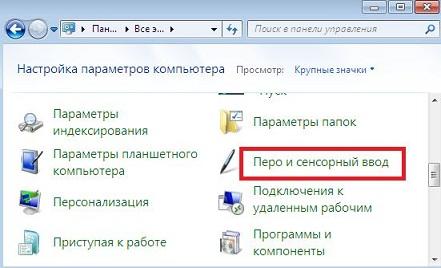
Перо и сенсорный ввод
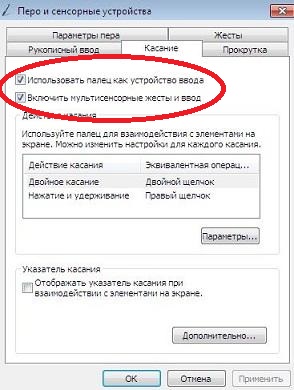
Использовать палец как устройство ввода
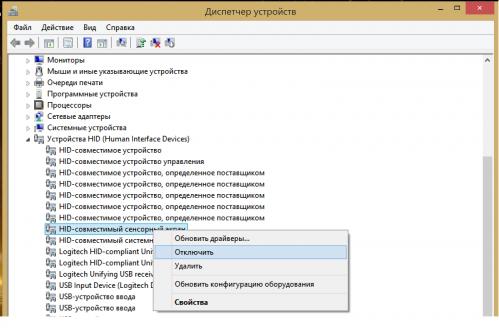
HID-совместимый сенсорный экран, отключить
Таким образом можно отключить или включить сенсорный экран не только на моноблоке, но и на других устройствах под управлением ОС Windows, например ноутбуках с сенсорным экраном или планшетах.
Калибровка сенсорного экрана Windows 10 планшета или ноутбука
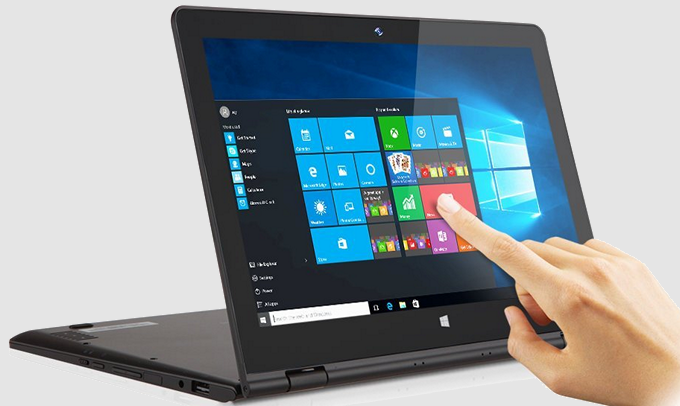
Вас не устраивает точность с которой сенсорный экран вашего планшета или ноутбука с операционной системой Microsoft Windows 10 на борту реагирует на ваши нажатия? Это дело поправимое.
Для того, чтобы вернуть вашему устройству «былую меткость» при распознавании места касания к экрану, вам нужно будет всего лишь откалибровать сенсор дисплея. Как это делается?
А делается это очень и очень просто. Вот вам нехитрая инструкция по калибровке сенсора на дисплее Windows 10 устройств:
Как откалибровать сенсор дисплея Windows 10 планшета или ноутбука
1. Откройте Панель управления системы:
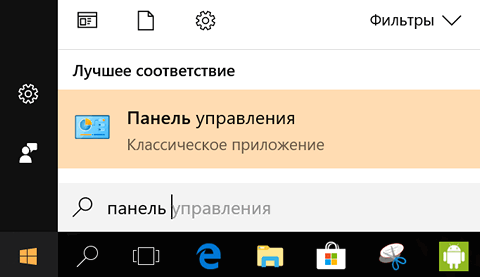
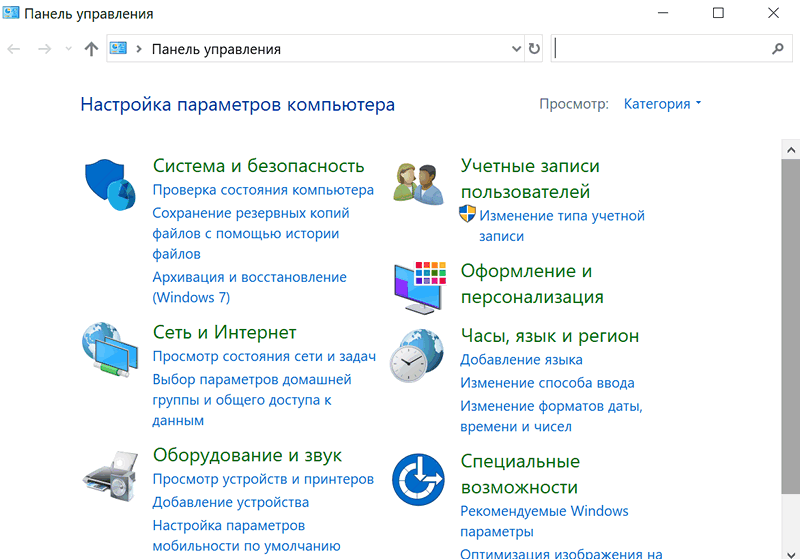
2. Здесь вы увидите пункт «Калибровка экрана для ввода пером или сенсорного ввода»
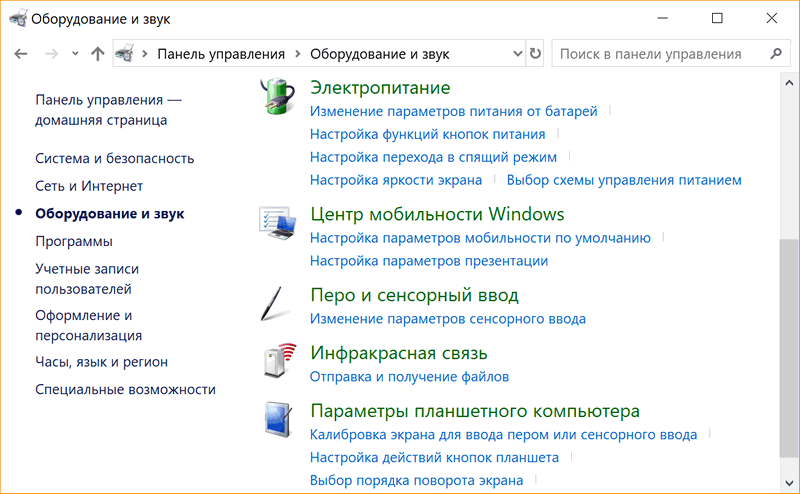
3. Кликните по нему, после чего откроется окно следующего вида:
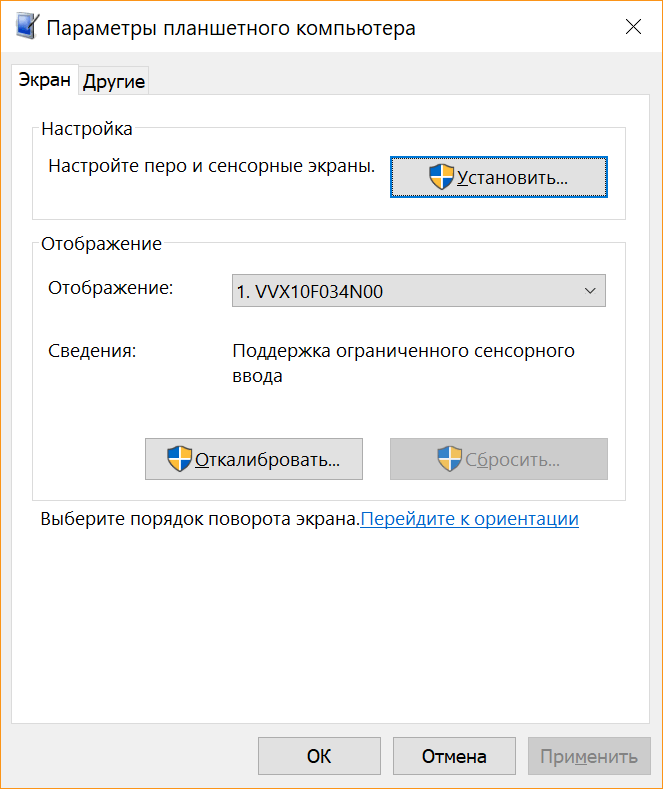
4. Нажмите на кнопку «Откалибровать»
5. Разрешите запуск приложения «Средство калибровки дигитайзера», после чего на экране вашего устройства отобразится такое окно:
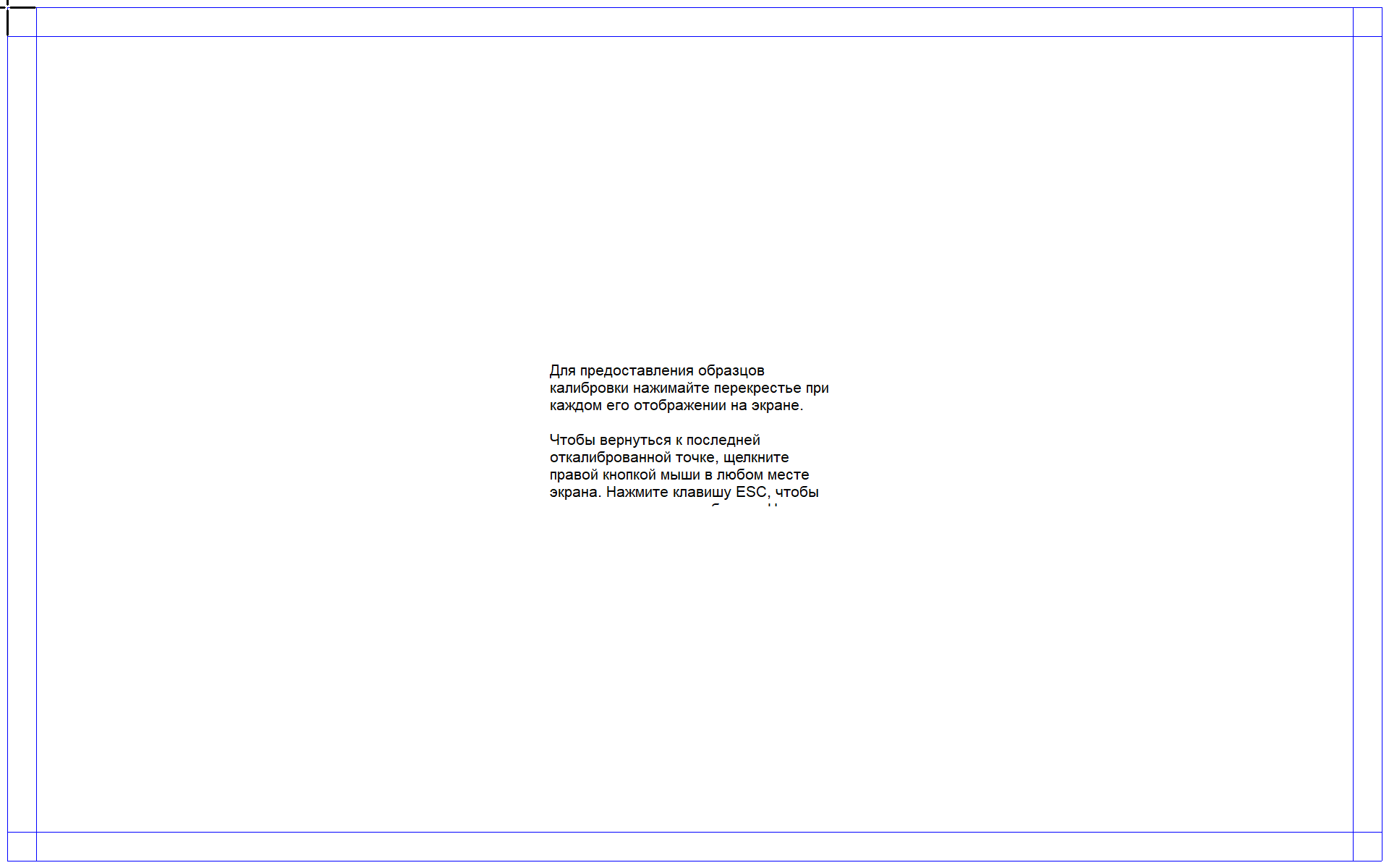
6. Здесь вам нужно будет касаться перекрестья, появляющегося в разных местах экрана, а по завершении процесса калибровки сохранить данные собранные средством для дальнейшего использования.
Всё. Теперь ваш Windows планшет или ноутбук с сенсорным экраном должен заметно точнее распознавать ваши прикосновения к дисплею.
Самым лучшим по качеству картинки и углам обзора будет экран на IPS-матрице, при взгляде сверху и снизу под углом цвета не искажаются, лишь немного падает
контрастность, чёрный цвет выглядит глубоким, темным, белый тоже не имеет посторонних оттенков. На матрицах другого типа PVA или MVA тоже можно добиться
почти такого же качества, как и на IPS матрицах. Более простые экраны, при больших углах обзора теряют контраст и сочность картинки, но с другой стороны смотрим мы в
экран практически всегда прямо, в этом случае картинка хорошая, а цена моноблоков с такими типами матриц ниже. Тут стоит подумать, а стоит ли переплачивать?
Обычно в характеристиках моноблока не указывается тип матрицы и определить ее качество можно только на глаз или в сравнении с другими устройствами у которых
известны параметры экранов, например мониторы или ноутбуки. Так же экраны бывают глянцевые и матовые, первые дают блики от освещения, особенно на солнце, матовые
не бликуют, но встречаются гораздо реже чем глянцевые, почему то производители в основном выпускают моноблоки с глянцем, причина остается загадкой. Если будет выбор, конечно
берите моноблок с матовым экраном.
Для чего нужен сенсорный экран
В первую очередь сенсор — это средство управления интерфейсом, многие операции удалось упростить или сократить количество действий, благодаря сенсорному управлению. Сенсорное управление удобно и наглядно, интуитивно понятно, управлять программами стало легче, появилось больше мультимедийных возможностей.
Для игровой индустрии сенсорный экран это просто находка, это новые направления и виды игр, большее погружение в игровой процесс, большая интерактивность. Пока игр для сенсора не так много, но активная работа в этом направлении несомненно ведется.
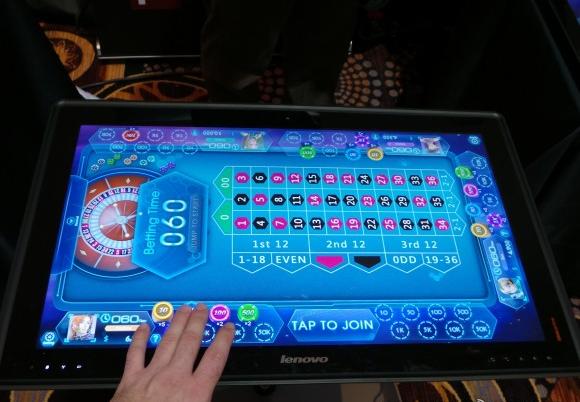
Игра с сенсорным интерфейсом
Как настроить сенсорный экран на моноблоке?
Сегодня люди активно используют сенсорные устройства, содержащие в себе всё необходимое для рядового пользователя, но мало кто знает как сделать сенсорную панель самому из монитора, или же вовсе собрать вручную.
Сенсорные мониторы получают всё большее распространение в различных сферах жизни. С их помощью очень удобно просматривать презентации, можно использовать их как информационные центры, системы навигации и т.д. Работа с сенсором является понятной на интуитивном уровне, и, обычно, не вызывает никаких трудностей даже у ребёнка. В данной статье подробно описано как настроить сенсорный экран для комфортного и эффективного пользования самостоятельно. Чувствительность — главная характеристика определяющая работу сенсоров. Чтобы настроить чувствительность экрана необходимо коснуться элемента «Поиск» на рабочем столе, затем в поле поиска набрать «Параметры планшетного ПК», в появившемся окне нажать кнопку «Калибровать», и следовать появившимся инструкциям.
Теперь, немного о том, как устроен сенсорный экран. В основном их делят на три типа: резистивные, ёмкостные, и инфракрасные (реагируют на температуру). Принцип работы у них у всех один: в момент соприкосновения, устройство ввода-вывода, определяет точку касания, вычисляет её координаты, и сопоставляет с элементами интерфейса. Часто возникает вопрос, как отремонтировать сенсорный телефон, и можно ли это сделать самостоятельно. В основном причиной поломки служит плохой контакт между сенсорным элементом и шлейфом. Если причина в этом, то придется разобрать телефон, отсоединить шлейф, и аккуратно почистить контакты. Затем вернуть всё на место, и проверить. Если это не исправило ситуацию, то выход один, – поход в сервисный центр, либо покупка нового телефона, (что в большинстве случаев более целесообразно, чем ремонт).
Чувствительные экраны
Сегодня сенсорные экраны для ПК, выполненные в виде отдельных устройств, в розничной продаже встречаются редко. Чаще всего они входят в состав мониторов
, ноутбуков
или моноблоков
различных категорий.
Стоит ли доплачивать за эту новую для рынка персональных компьютеров опцию? Ответ на данный вопрос зависит от того, как будет использоваться ваш ПК. Если на нем планируется преимущественно работать с текстами, обрабатывать аудио- и видеофайлы и решать другие аналогичные задачи, то пока будет намного проще делать это при помощи мыши
и клавиатуры
. Зато если компьютер предполагается использовать в качестве домашнего мультимедийного центра, а также для серфинга и общения в Сети, то чувствительный к нажатиям экран способен значительно упростить взаимодействие с системой. Некоторым понравится идея размещения ПК на кухне, где для клавиатуры и мыши может не найтись места.
Windows 7 оптимизирована для управления пальцами
Стандартная экранная клавиатура
, присутствовавшая и в предыдущих версиях Windows, в новой ОС значительно лучше адаптирована для набора при помощи пальцев: клавиши стали больше и при касании подсвечиваются. Добавлена поддержка многократных одновременных касаний для более естественного набора и ввода сочетаний клавиш. Помимо этого в Windows 7 встроен инструмент для распознавания рукописного текста на разных языках включая русский.
Жесты
Жесты позволяют запускать программы и получать доступ к настройкам. Функции горячих
точек можно активировать с помощью жестов на экране.
Скольжение от верхнего края
• На главном экране проведите пальцем от
верхнего края вниз для отображения всех
• В запущенном приложении проведите
пальцем от верхнего края вниз для
отображения его меню.
Проведите пальцем вверх/вниз или влево/
вправо для прокрутки экрана.
Скольжение слева направо
Скольжение справа налево
Для перестановки запущенных приложений
проведите по левому краю.
Для запуска панели Charms проведите
пальцем от правого края экрана влево.

Моноблочный компьютер серии ET.
Сведите два пальца на сенсорном экране.
Разведите два пальца на сенсорном экране.
Нажатие и удержание
• Для перемещения приложения нажмите
и удерживайте плитку приложения и
перетащите ее на новое место.
• Для закрытия приложения нажмите на
верхнюю часть работающего приложения
и перетащите его в нижнюю часть экрана
• Нажмите приложение для его запуска.• В режиме рабочего стола нажмите элемент
дважды для его запуска.

Подключение экрана SecureTouch

1. Подключить к контроллеру кабель RSU (D16890-000). 2. Питание контроллера производится подключением «Кабеля питания контроллера» на кабеле RSU к источнику питания 5В. Наиболее приемлемые места нахождения источников питания: a. Разъемы компьютерного БП ATX. b. Источник питания для контроллера возможно найти и на мониторе. Возможность и место подключения питания от монитора определяется техническим специалистом в зависимости от используемой модели монитора. 3. Интерфейсный кабель одной стороной подсоединить к ПК, а другой соответственному разъему на кабеле RSU. 4. Разъему Дополнительного заземления необходимо обеспечить плотный, стабильный контакт на корпус монитора.
Как откалибровать сенсорный экран?
Вы установили драйвера, сенсорный экран работает, но, Вы хотите поставить курсор в верхний левый угол, а он движется в нижний правый, что делать? Для таких случаев существует только одно единственное решение – калибровка тачскрина. Чаще всего, утилиту для калибровки можно найти в одном архиве вместе с драйверами. Далее, мы рассмотрим вариант калибровки сенсорного экрана на примере одной из самых популярных моделей панельного компьютера APPC-1740T от компании Nexcom.
Во время процесса калибровки, Вам необходимо нажимать на точки курсора на экране, следуя инструкции, т.е. нажали на курсор, задержали, отпустили, перешли к следующей точке. Все это займет у Вас буквально пару минут. После завершения, окно калибровки автоматически закроется. Далее, можете проверять, работает ли корректно тачскрин или нет. Если да, поздравляем, Вы настроили работу сенсорного экрана! Если нет, обратитесь в службу технической поддержки IPC2U.
Экраны сенсорных моноблоков — типы, настройка, неисправности
Экран компьютера моноблока — это одно из его основных достоинств. Размер экранов all-in-one PC варьируется от 15 до внушительных 27 дюймов, и
способны удовлетворить потребности любого пользователя. Если вы выбрали моноблок как средство для развлечений и игр размер и качество экрана играет важнейшую роль,
для вас идеальным кандидатом будет мощные игровые моноблоки с большими экранами и высокими характеристиками матриц.
Для бизнеса и непритязательных пользователей подойдут машины с экранами средней диагонали (17-20 дюймов) и средних параметров матриц, не
нужно переплачивать за то что вам не нужно и большой разницы на глаз все равно не заметно.
Большой сенсорный экран — это то что выделяет компьютеры моноблоки среди другой крупной электроники, и если сенсорный экран в мобильных устройства стал для нас вещью привычной,
для больших экранов сенсорная технология является новинкой. Другие названия, которые используют для обозначения сенсорного экрана: Touch Screen, Touch Panel,
сенсорная панель.


Таким образом можно отключить или включить сенсорный экран не только на моноблоке, но и на других устройствах под управлением ОС Windows, например ноутбуках с
сенсорным экраном или планшетах.
Выбор входного сигнала
• Настройка экранного меню:
• Настраивает горизонтальную позицию (H-Position) и вертикальную позицию
(V-Position) экранного меню.
• Настройка тайм-аута экранного меню от 10 до 120 секунд.
• Включение или отключение функции DDC/CI (обмен данными между компьютером
• Информация: Показывает информацию о мониторе.• Язык: Позволяет выбрать язык экранного меню.• Полный сброс: Позволяет сбросить все настройки экранного меню.
Выбор входного сигнала
Меню Input Select появляется при подключении HDMI или VGA-кабеля к видеовходу на задней
панели. Используйте кнопки вверх/вниз для перемещения по функциям, затем нажмите MENU
для активации опции. Подробную информацию смотрите в разделе Выбор источника сигнала.
Конфигурация аудиовыхода через HDMI устройство
(только на некоторых моделях)
Если Вы используете ТВ с разъемом HDMI как аудиоустройство, подключите его к домашнему
кинотеатру и следуйте инструкциям ниже.Для выбора HDMI устройства для вывода звука:1. На главном экране нажмите Desktop для переключения в режим рабочего стола.
ПРИМЕЧАНИЕ: Подробную информацию смотрите в разделе Работа с c Windows 8.
Обновление
Теперь мы рекомендуем использовать этот инструмент для вашей ошибки. Кроме того, этот инструмент исправляет распространенные компьютерные ошибки, защищает вас от потери файлов, вредоносных программ, сбоев оборудования и оптимизирует ваш компьютер для максимальной производительности. Вы можете быстро исправить проблемы с вашим ПК и предотвратить появление других программ с этим программным обеспечением:

С помощью следующих шагов вы можете отключить сенсорный экран Windows 10 и оставить свой компьютер таким же бесконтактным, как MacBook Pro без сенсорной панели, если хотите.

Сенсорные вводы наиболее полезны на планшетах и устройствах 2-в-1. Если вы обнаружите, что сенсорный экран вашего традиционного ноутбука вызывает больше головной боли, чем что-либо еще, отключить его довольно просто.
Другими причинами отключения сенсорного экрана являются дети, которые продолжают тянуться к экрану, когда пытаются посмотреть видео или делают работу. Существует даже случай, когда некоторые экраны выходят из строя и ведут себя так, как будто вы касаетесь их, когда это не так.
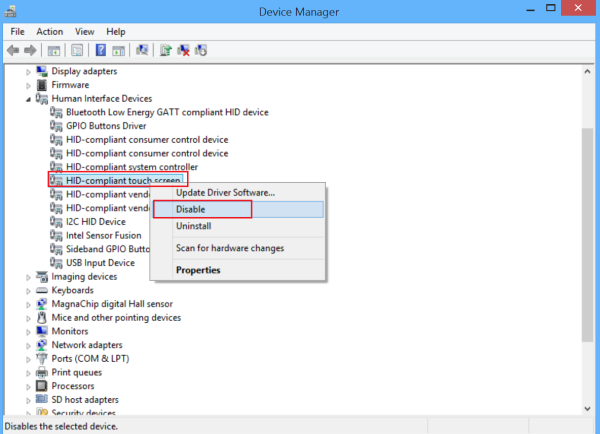
В Windows нет встроенного переключателя для включения или выключения сенсорного экрана, но вы все равно можете сделать это с помощью диспетчера устройств, и процесс довольно прост. Отключить сенсорный экран под Windows 10.
Прежде чем продолжить, убедитесь, что экран оснащен сенсорным экраном.

Чтобы отключить сенсорный экран под Windows 10
Сенсорные экраны можно отключить в Windows 10 с помощью диспетчера устройств, доступ к которому можно получить из панели управления или непосредственно из области поиска на панели задач.
В диспетчере устройств Windows 10 отслеживает все ваши устройства, и вы также можете отключить или включить любое устройство, подключенное к вашему компьютеру.
Существует также специальный режим планшета, который использует сенсорный экран для взаимодействия с Windows. Рабочий стол Windows отключается, когда включен режим планшета и используется только главный экран.

CCNA, веб-разработчик, ПК для устранения неполадок
Я компьютерный энтузиаст и практикующий ИТ-специалист. У меня за плечами многолетний опыт работы в области компьютерного программирования, устранения неисправностей и ремонта оборудования. Я специализируюсь на веб-разработке и дизайне баз данных. У меня также есть сертификат CCNA для проектирования сетей и устранения неполадок.
Сенсорный экран удобнее
Система распознает даже самые неразборчивые буквы и формирует из них слова, проверяя их по встроенному словарю. Кроме того, существует возможность рукописного ввода формул. Функции мыши в Windows 7 также может взять на себя чувствительный к прикосновениям экран: для позиционирования курсора нужно всего лишь дотронуться до поверхности дисплея в нужной в нужной точке. В Windows 7 реализована поддержка Multitouch
—экранов
и жестов, а также сенсорной прокрутки. Например, разведение двух пальцев в стороны позволяет увеличить масштаб фотографии или документа, а сведение их вместе — уменьшить. Скольжение пальца справа налево и в противоположном направлении используется для навигации в браузере и других программах, поддерживающих выполнение действий «вперед» и «назад». Помимо этого можно, например, включить так называемые редакторские жесты — тогда движениям пальцев по диагонали будут соответствовать функции копирования, вставки, удаления или отмены. Длительное касание эквивалентно клику правой кнопкой мыши и вызывает контекстное меню.
Панель задач
тоже адаптирована для работы с сенсорными экранами: вкладки в Windows 7 имеют форму кнопок, которые удобно нажимать пальцами. Если открыто много приложений одного типа — например, текстовых файлов, то такое прикосновение запускает предварительный просмотр всех документов и позволяет выбрать нужный.
Включение моноблочного компьютера
Включение моноблочного компьютера
Подключите поставляемый блок питания к разъему DC IN, расположенному на задней панели
, и розетке с напряжением 100
240 В), затем нажмите кнопку питания справа (
) для включения системы.
Не подключайте блок питания к розетке, пока не подключили его к системе.
Это может повредить блок питания.
ПРИМЕЧАНИЕ: Подробную информацию по выключению моноблочного компьютера
смотрите в разделе Выключение моноблочного компьютера.

Как настроить?
Под настройкой подразумевается определение контроллера сенсорного экрана в системе и последующая его успешная работа. Как уже упоминалось выше, операционная система автоматически распознает тачскрин, но что делать, если этого не произошло? Первое, что обязательно Вам понадобится — это драйвера. Для того, чтобы найти или получить необходимые драйвера, у Вас есть несколько вариантов:
Как скачать с сайта производителя?
У каждого производителя свой дизайн сайта, соответственно единый алгоритм действий в таком случае будет не уместен. Но, расположение драйверов у всех стандартизировано, поэтому драйвера Вы всегда сможете найти в разделе «Downloads». Первое, что Вам необходимо сделать, это перейти на страницу Вашего продукта на сайте производителя и далее искать вкладку «Downloads».

Страница панельного компьютера на сайте производителя на примере модели GOT-3177T-834 от Axiomtek
После перехода или раскрытия вкладки, Вы увидите список всех доступных к скачиванию драйверов для данного устройства. Драйвер для сенсорного экрана всегда легко определить по названию. Оно должно включать в себя слово «Touch». Иногда все драйвера находятся в одном большом архиве. Вполне возможно, Вам также сразу будет предложено выбрать под какую ОС Вам необходим драйвер. Выбираете необходимую и процесс загрузки пошел.


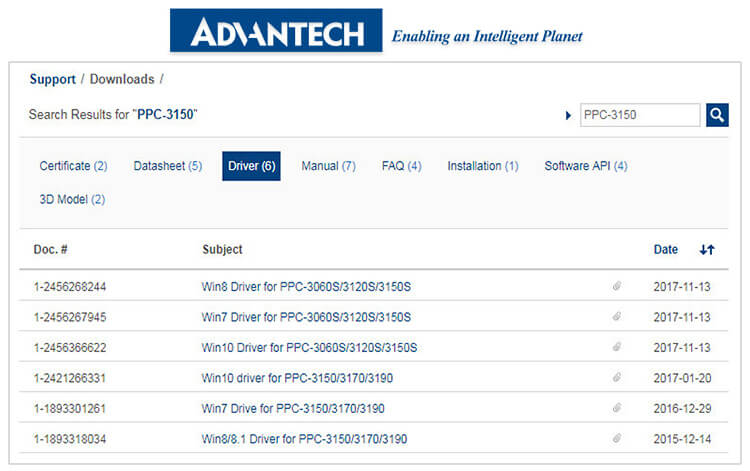

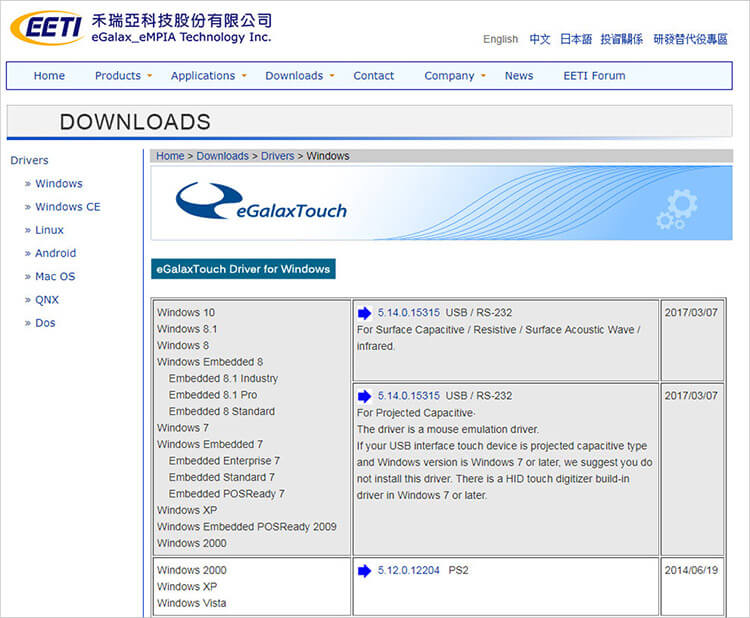
Раздел «Downloads» на сайте производителя контроллеров AMT EETI
В первую очередь сенсор — это средство управления интерфейсом, многие операции удалось упростить или сократить количество действий, благодаря сенсорному управлению.
Сенсорное управление удобно и наглядно, интуитивно понятно, управлять программами стало легче, появилось больше мультимедийных возможностей.
Для игровой индустрии сенсорный экран это просто находка, это новые направления и виды игр, большее погружение в игровой процесс, большая интерактивность.
Пока игр для сенсора не так много, но активная работа в этом направлении несомненно ведется.


