

Если у Вас возникли проблемы со звуком на компьютерах ASUS, например, динамики/микрофон не работают, нет звука, звук приглушен, прерывается, потрескивает/трещит и т. д. Или проблемы с динамиками/микрофоном возникают во время виртуальной встречи или онлайн-обучения, в таких приложениях как Microsoft Teams, Skype, Google Meet, Google Classroom, Zoom или других приложениях для общения, пожалуйста, обратитесь к следующим решениям. (Для коммуникационных приложений также проверьте правильность настроек устройств ввода/вывода.)
Примечание: Если Вы заметили, что звук очень громкий, тихий или отсутствует при использовании определенного приложения, обратитесь к В1 в главе Вопросы и ответы.
Примечание: Для ноутбуков — на Вашем компьютере может быть включена функция AI Noise-Canceling Speaker. Эта функция отфильтровывает все звуки, кроме человеческого голоса, из динамиков ноутбука. Если Вы хотите отключить динамик с искусственным шумоподавлением, обратитесь к этой статье: В динамиках нет звука, звук прерывистый или слышны только человеческие голоса, но нет фоновой музыки.
Перед устранением неполадок убедитесь в правильности подключения внешнего динамика, микрофона или наушников, если они используются.
- Подключение наушников/микрофона
- Первый тип
- Второй тип
- Подключение на десктопном компьютере
- Дополнительные шаги
- Обновление BIOS/Windows/драйверов на компьютере
- Обновление версии BIOS в Windows
- Как использовать EZ Flash для обновления BIOS
- Обновление Windows
- Обновление драйверов
- Устранение неполадок
- Проверка настроек устройства вывода
- Переустановка драйверов
- Использование инструмента устранения неполадок в Windows
- Восстановление системы
- Информация и ответы
- Почему звук громкий или отсутствует в приложении?
- Как усилить звук или улучшить эффекты?
- Почему внешний микрофон не работает после подключения?
- Настройка уровня громкости
- Проверка параметров звука
- Проверка обновлений Windows
- Запуск диагностических средств
- Заключение
- Физическое повреждение оборудования
- НЕТ ЗВУКА НА КОМПЬЮТЕРЕ, НОУТБУКЕ, МОНОБЛОКЕ
- РЕМОНТ ЗВУКА НА КОМПЬЮТЕРЕ, НОУТБУКЕ, МОНОБЛОКЕ
- Почему Windows 10 не видит колонки
- Что делать, если Windows 10 не видит ваши колонки
Подключение наушников/микрофона
Ноутбуки и моноблочные компьютеры (AIO PC) поставляются с двумя типами разъемов для наушников/микрофона.
Первый тип
Наушники и внешний микрофон подключаются через отдельные разъемы (зеленым цветом отмечен разъем для наушников и красным — разъем для внешнего микрофона).
Разъем для наушников поддерживает обычный разъем для наушников или те, которые обычно используются на смартфонах, называемые гарнитурами. Однако подключение штекера наушников к разъему для микрофона не работает.

Второй тип
Совмещенный разъем для наушников/микрофона поддерживает обычный разъем для наушников или те, которые обычно используются на смартфонах, называемые гарнитурами.
Типы конструкции разъемов для наушников/микрофона могут различаться в зависимости от модели, смотрите Руководство пользователя.
Подключение на десктопном компьютере
Задняя панель десктопного компьютера:
- Подключите внешний микрофон к порту MIC IN (обычно розового цвета).
- Подключите внешние динамики (наушники) к порту LINE OUT (обычно зеленый).
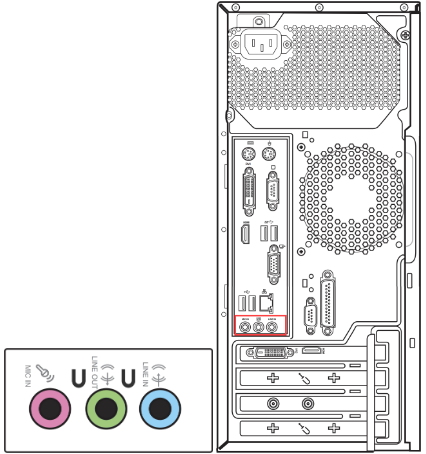
Типы дизайна Microsoft/динамиков могут отличаться в зависимости от разных моделей, смотрите Руководство пользователя.
Дополнительные шаги
Пожалуйста, перейдите к соответствующей инструкции в зависимости от текущей операционной системы Windows на Вашем компьютере:
- Динамики функционируют неправильно
- Сбросьте настройки BIOS
- Если проблема не устранена, перейдите к следующему шагу устранения неполадок.
https://youtube.com/watch?v=fMJSO6FTkcI%3Fcc_load_policy%3D1%26cc_lang_pref%3Dru
Обновление BIOS/Windows/драйверов на компьютере
Для оптимальной работы вашего компьютера важно регулярно обновлять BIOS, операционную систему Windows и драйверы. Здесь вы найдете инструкции по обновлению каждого из этих компонентов.
Обновление версии BIOS в Windows
Для обновления версии BIOS на компьютере под управлением операционной системы Windows можно использовать EZ Flash.
Как использовать EZ Flash для обновления BIOS
Подробные инструкции по использованию EZ Flash для обновления BIOS можно найти на официальном сайте ASUS.
Обновление Windows
Для обновления операционной системы Windows рекомендуется запустить Центр обновления Windows.
Обновление драйверов
Для обновления драйверов на компьютере через службу поддержки MyASUS следуйте инструкции на официальном сайте ASUS.
Если после обновления BIOS, Windows и драйверов проблема не устранена, перейдите к следующему разделу для устранения неполадок.
Устранение неполадок
Проверка настроек устройства вывода
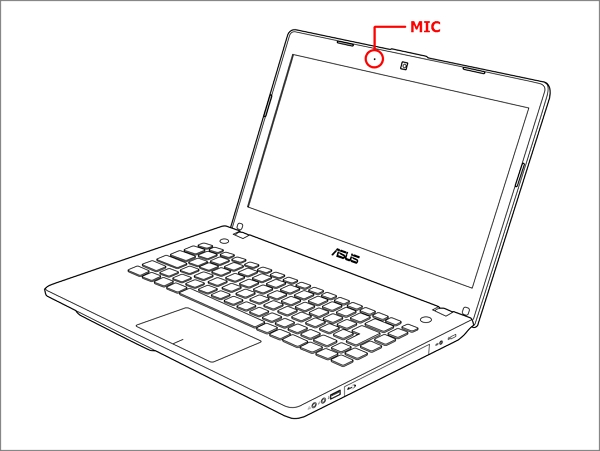
Если микрофон не работает, убедитесь, что он не закрыт ничем и находится в рабочем состоянии.
Переустановка драйверов
Попробуйте включить и заново установить драйвер для микрофона в диспетчере устройств.
Использование инструмента устранения неполадок в Windows
Windows предоставляет инструмент для обнаружения и исправления проблем со звуком и микрофоном.
Восстановление системы
Если все остальные методы не привели к решению проблемы, попробуйте восстановить систему из точки восстановления.
Информация и ответы
Почему звук громкий или отсутствует в приложении?
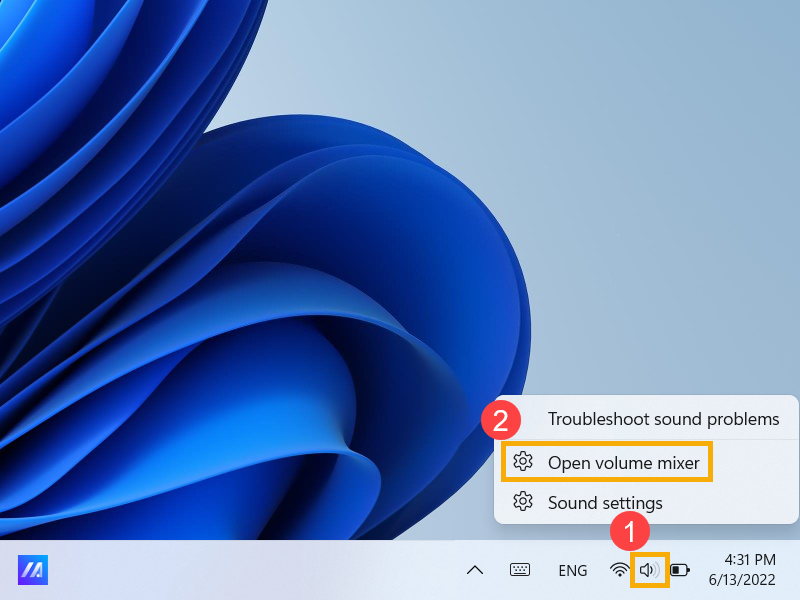
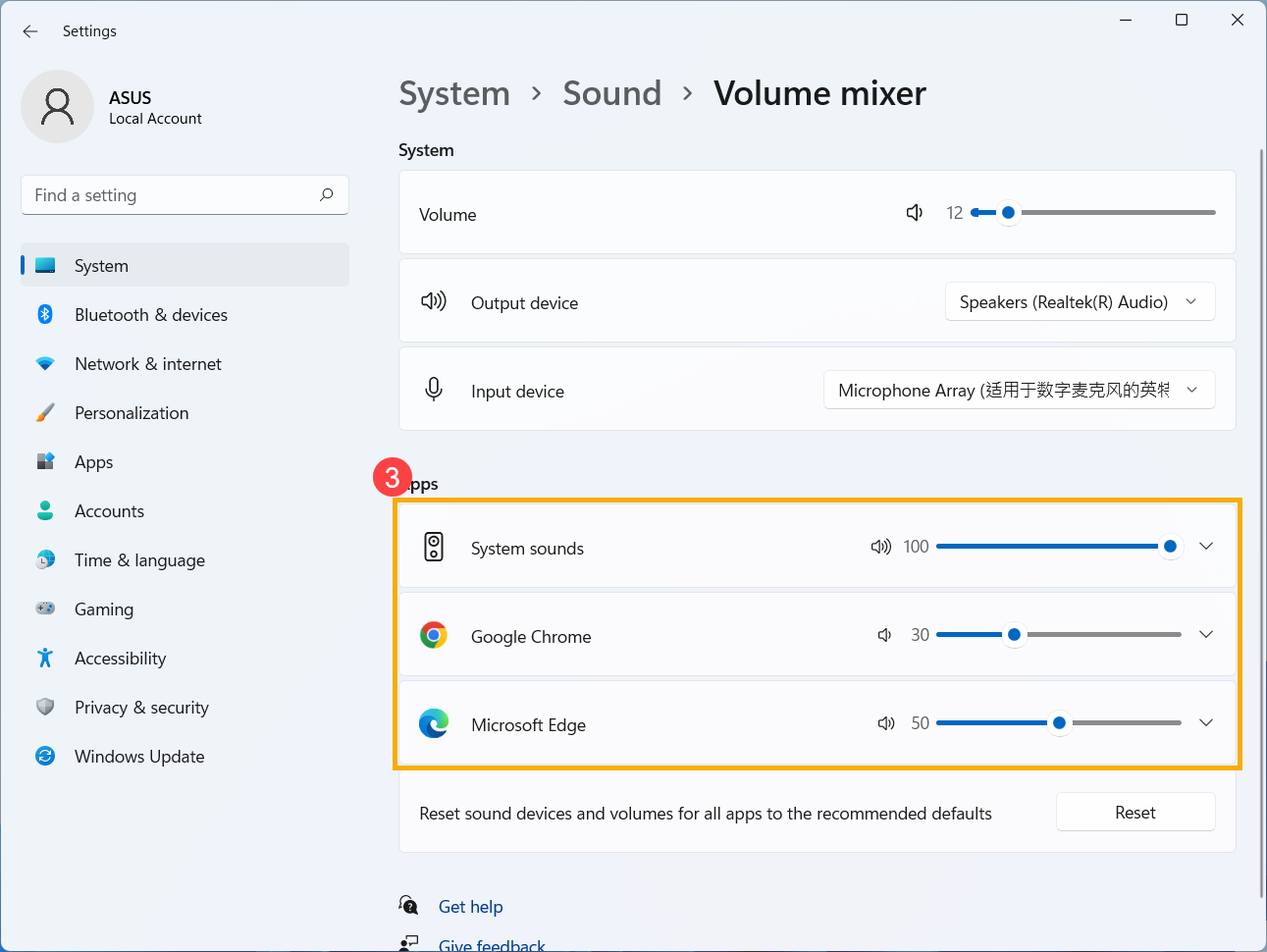
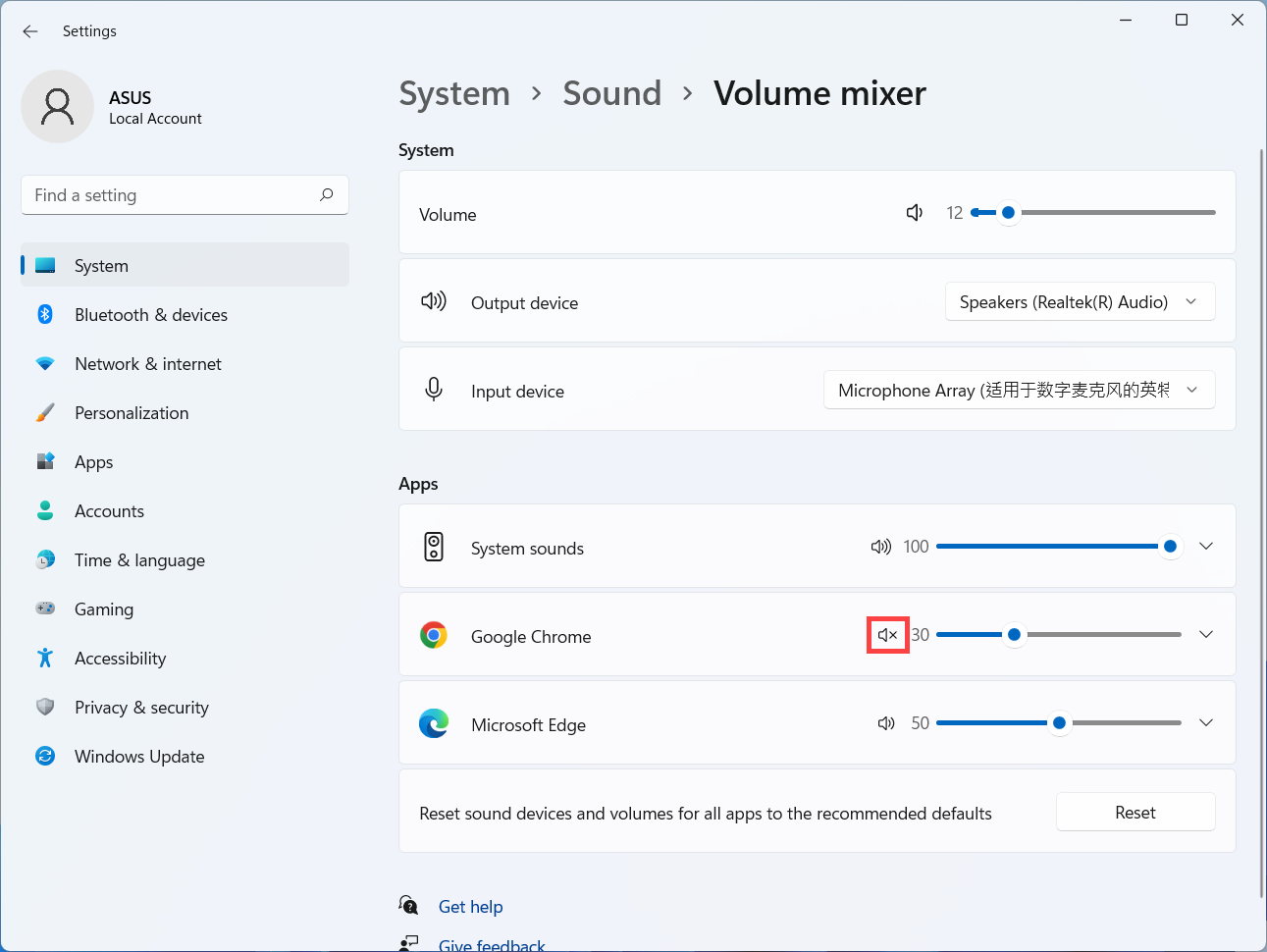
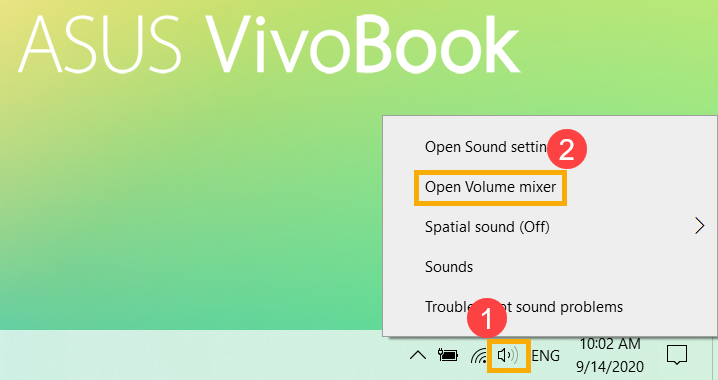
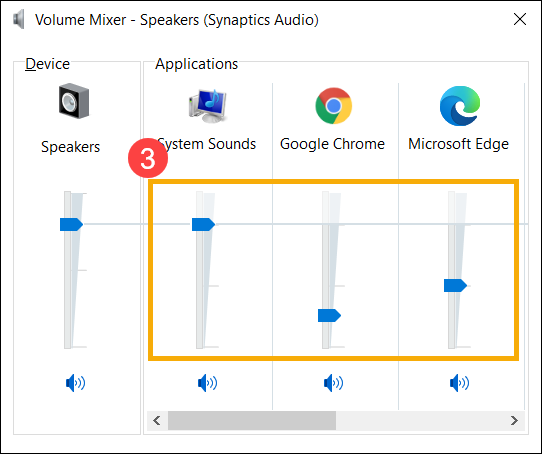
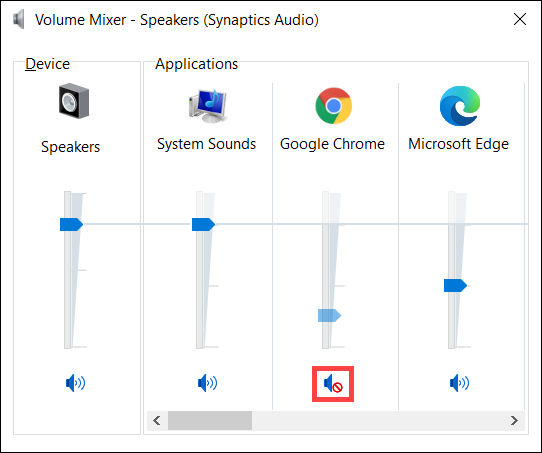
Для регулировки громкости в различных приложениях воспользуйтесь Микшер громкости.
Как усилить звук или улучшить эффекты?
Для улучшения звука и эффектов на игровом ноутбуке используйте приложения, такие как Sonic Studio 3, DTS: X Ultra и Dolby Atmos.
Почему внешний микрофон не работает после подключения?
Если вы используете внешний микрофон, убедитесь, что он совместим с разъемом на вашем ноутбуке. Рекомендуется использовать микрофоны с четырехпроводной конструкцией.
Также для улучшения звука в приложениях, попробуйте использовать Микшер громкости.
Если Вы по-прежнему не можете решить проблему, загрузите MyASUS и попробуйте диагностику системы для устранения неполадок. Нажмите ниже!

Проблемы с колонками в Windows 10 возникают из-за аппаратных и программных ошибок. К первым относится неправильное подключение или повреждение оборудования, ко вторым — некорректные настройки или проблемы в работе программного обеспечения: драйверов, устройств, системных служб, отвечающих за воспроизведение аудио.
## Проверка подключения колонок
Способ подключения колонок зависит от модели колонок. Простые динамики подключаются через USB (для питания) и зеленый аудиоразъём (для воспроизведения звука). Если в колонках есть выход для подключения микрофона, то у них будет дополнительный штекер розового цвета.
Ничего сложного в таком подключении нет — находим свободный порт USB и цветные разъёмы, после чего вставляем кабели в соответствии с их расцветкой. Большим аудиосистемам может не хватать питания от USB-порта. В таком случае у них будет штекер под обычную розетку.
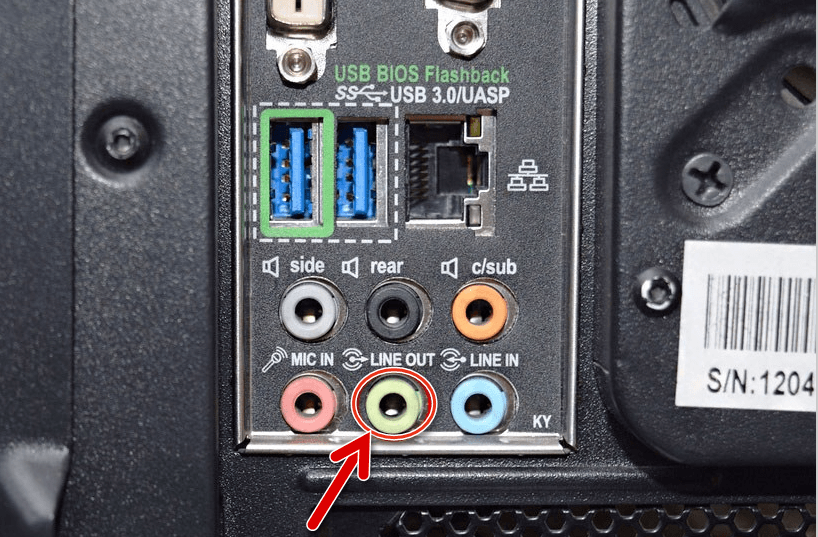
В этот аудиовыход подключаются динамики
На некоторых моделях есть отдельные кнопки для включения оборудования. Если их нет, то это не проблема — значит, устройство всегда работает. Вообще любые вопросы с подключением и включением колонок разрешает инструкция. Даже если её нет в виде распечатанного буклета, руководство можно найти на сайте производителя колонок.
С подключением беспроводных колонок ситуация примерно такая же. Им не требуются аудиоразъёмы — только питание от розетки или аккумуляторов. К компьютеру они подключаются через Bluetooth, как и любое другое беспроводное устройство.
Все подключенные беспроводные колонки и наушники отображаются в разделе Звук. Мы можем ими управлять — на время отключить или вовсе удалить. Чтобы колонки работали, они должны быть включены. Это относится и к проводному оборудованию.
Попробовали все варианты, но компьютер не видит колонки до сих пор? Переходим к следующим способам.
Чаще всего колонки готовы к работе сразу после физического подключения к компьютеру. Однако в некоторых случаях их нужно дополнительно включать в системе. Это особенно актуально, если на компьютере используются разные аудиоустройства: наушники, встроенные динамики, другие колонки. Windows 10 может запутаться, через что воспроизводить звук.
## Включение колонок через Диспетчер устройств:
Первый шаг — включение новых колонок. Его можно выполнить двумя способами — через Диспетчер устройств и Параметры звука.
### Включение колонок через Диспетчер устройств:
### Второй способ включения колонок ещё быстрее:
Включить колонки — это только половина дела. Чтобы звук шел через них, они должны быть установлены как устройство воспроизведения по умолчанию.Настройка уровня громкости
Для проверки настроек звука и уровня громкости перейдите в панель управления и выберите раздел Звук. Если звуковые устройства обнаружены, убедитесь, что уровень громкости установлен на достаточном уровне и не выключен.
Проверка параметров звука
Проверьте параметры звука в панели управления. Убедитесь, что выбрано правильное устройство воспроизведения и что оно работает корректно. Если необходимо, выполните тестовое воспроизведение звука, чтобы убедиться, что все настройки верные.
Проверка обновлений Windows
Иногда проблемы со звуком на Windows 10 могут быть вызваны необходимостью обновления системы. Убедитесь, что у вас установлены все доступные обновления Windows. Периодически проверяйте наличие новых обновлений и устанавливайте их для улучшения совместимости и исправления ошибок.
Запуск диагностических средств
Если проблема со звуком по-прежнему не решена, попробуйте запустить встроенные диагностические средства Windows для поиска и исправления проблем с аудио. Для этого перейдите в раздел Центр управления и выберите пункт Отладка звука.
После выполнения всех этих шагов, если проблема со звуком на Windows 10 не устранена, рекомендуется обратиться за помощью к специалисту или сервисному центру. Возможно, проблема связана с аппаратным дефектом или другими серьезными причинами, которые требуют профессионального вмешательства.
Заключение
Решение проблем со звуком на Windows 10 может быть простым или требовать дополнительных усилий. Важно следовать указанным инструкциям и не бояться экспериментировать с настройками аудио. Надеемся, что данная статья поможет вам успешно восстановить звук на вашем компьютере и настроить звуковые устройства для комфортного использования.
В крайнем случае можно выполнить восстановление системы. Это действенный метод, но применять его следует только в том случае, если другие способы не помогают.
Физическое повреждение оборудования
Пожалуй, это самый неприятный пул проблем, с которыми может столкнуться пользователь. Аппаратные неполадки могут быть как на стороне звуковой карты, так и на стороне колонок. Среди распространённых проблем:
Диагностировать ошибку можно самостоятельно. Чтобы проверить состояние звуковой карты и портов, подключаем к ним любое другое устройств. В USB-порт можно вставить мышку или клавиатуру, в разъём для аудио — наушники. Если всё работает, то повреждены колонки.
С диагностикой аудиооборудования ситуация обстоит немного сложнее. Визуальные повреждения заметить достаточно легко. Это может быть разорванный или сломанный кабель, сломанные кнопки. Куда сложнее определить внутренние повреждения — например, проблемы с динамиками. Они могут возникнуть и без физического воздействия на корпус — просто в один момент звук перестанет работать, хотя внешне всё будет оставаться в порядке. В таком случае самый разумный выход — найти сервисный центр на сайте Сервис рейтинг для профессиональной диагностики колонок.
НЕТ ЗВУКА НА КОМПЬЮТЕРЕ, НОУТБУКЕ, МОНОБЛОКЕ
Большинство проблем со звуком на компьютере можно решить в домашних условиях. Рассмотрим наиболее распространённые:
РЕМОНТ ЗВУКА НА КОМПЬЮТЕРЕ, НОУТБУКЕ, МОНОБЛОКЕ
Восстановление звука на компьютере в большинстве случаев можно осуществить в домашних условиях.
Для устранения механического повреждения разъёма, ремонта материнской платы или звуковой карты (например, профессиональной) как микросхем требуются специальные навыки и оборудование — обращайтесь в компьютерную помощь за восстановлением звука.
Если вы недавно обновились до Windows 10, у вас могла возникнуть проблема с динамиками. Иногда Windows 10 не обнаруживает ваши колонки или наушники, и вы не слышите звука на своем ПК. Это может быть раздражающим, особенно если вам нужно использовать динамики для работы, развлечений или общения. К счастью, существуют некоторые возможные решения, которые вы можете попробовать, чтобы исправить эту проблему.
В этой статье мы объясним, почему Windows 10 может не распознавать ваши динамики, и что вы можете сделать, чтобы устранить эту проблему. Мы также предоставим некоторые советы о том, как предотвратить повторное возникновение этой проблемы в будущем.
Почему Windows 10 не видит колонки
Существует несколько причин, по которым Windows 10 может не видеть ваши динамики. Некоторые из наиболее распространенных из них:
Что делать, если Windows 10 не видит ваши колонки
Если у вас возникла эта проблема, не паникуйте. Есть несколько простых шагов, которые вы можете выполнить, чтобы устранить её. Вот некоторые вещи, которые вы можете попробовать:
1 Щелкните правой кнопкой мыши по значку динамика в нижнем правом углу экрана и выберите Исправить проблемы с звуком.
2 Выберите устройство, которое вы хотите проверить, и нажмите Далее.
3 Следуйте инструкциям на экране и дайте утилите по устранению неполадок сканировать и исправлять обнаруженные проблемы.
4 Если утилита не нашла проблем или не решила их, выберите Я ничего не слышу или Нет, у меня по-прежнему есть проблема, а затем нажмите Далее.
5 Выберите опцию, которая лучше всего описывает вашу проблему и нажмите Далее.
6 Следуйте дополнительным указаниям утилиты по устранению неполадок и посмотрите, решает ли она вашу проблему.
1 Нажмите Windows + X на клавиатуре и выберите Диспетчер устройств.
2 В окне Диспетчера устройств разверните категорию Звук, видео и игровые устройства и щелкните правой кнопкой мыши по вашему устройству динамиков.
3a (для обновления) Выберите Обновить драйвер.
Выберите Поиск драйверов на моем компьютере.
Выберите последний драйвер из списка и нажмите Далее.
Дождитесь установки драйвера и перезагрузите ПК.
3b (для переустановки) Выберите Удалить устройство.
Установите флажок Удалить программное обеспечение для данного устройства и нажмите Удалить.
Перезагрузите ПК и дайте Windows 10 автоматически переустановить драйвер.
Если вы видите свое устройство микрофона, но оно имеет красный крест или стрелку вниз, щелкните правой кнопкой мыши и выберите Включить.
1 Щелкните правой кнопкой мыши по значку динамика в нижнем правом углу экрана и выберите Звуки.
2 В окне Звуков перейдите на вкладку Воспроизведение и выберите ваше устройство динамиков.
Если вы не видите свое устройство динамиков, щелкните правой кнопкой мыши в пустом месте и выберите Показать отключенные устройства и Показать отсоединенные устройства.
Если вы видите свое устройство динамиков, но оно имеет красный крест или стрелку вниз, щелкните правой кнопкой мыши и выберите Включить.
Если у вас есть несколько устройств динамиков, щелкните правой кнопкой мыши на том, который вы хотите использовать, и выберите Сделать устройство по умолчанию.
Если вы не уверены, какое устройство использовать, вы можете проверить их, щелкнув на них и затем нажав кнопку Проверка.
Если вы слышите звук из динамиков, нажмите OK. В противном случае попробуйте другое устройство или перейдите к следующему шагу.
3 В окне Звуков перейдите на вкладку Запись и выберите ваше устройство микрофона.
Если вы не видите свое устройство микрофона, щелкните правой кнопкой мыши в пустом месте и выберите Показать отключенные устройства и Показать отсоединенные устройства.
Если у вас есть несколько устройств микрофона, щелкните правой кнопкой мыши на том, который вы хотите использовать, и выберите Сделать устройство по умолчанию.
Если вы не уверены, какое устройство использовать, вы можете проверить их, щелкнув на них и затем нажав кнопку Свойства.
В окне Свойств перейдите на вкладку Уровни и настройте ползунок громкости на комфортный уровень.
В окне Свойств перейдите на вкладку Слушание и установите флажок Слушать это устройство. Вы должны слышать звук из динамиков, когда говорите в микрофон.
4 (необязательно) Если ни один из вышеуказанных шагов не сработал, вам может потребоваться сбросить настройки звука к значениям по умолчанию.


