

пособ управления интерфейсом в Windows 10 на устройствах с сенсорным экраном несколько отличаются от того, что можно видеть на аналогичных гаджетах с Windows 8.1. Если провести пальцем у правой границы экрана, откроется Центр действий, если провести у левой границы, Windows покажет все запущенные в данный момент приложения. Для верхней и нижней областей экрана имеются свои действия, например, если провести пальцем у нижнего края, можно будет показать скрытую в планшетном режиме панель задач.
Эти функции позволяют сделать работу в Windows более удобной, но при определённых обстоятельствах они могут только мешать. В таких случаях есть смысл их отключить. Сделать это можно с помощью небольшого твика реестра. Командой запустите редактор реестра и перейдите к следующему разделу:
В последнем подразделе создайте новый 32-битный параметр типа и назовите его .
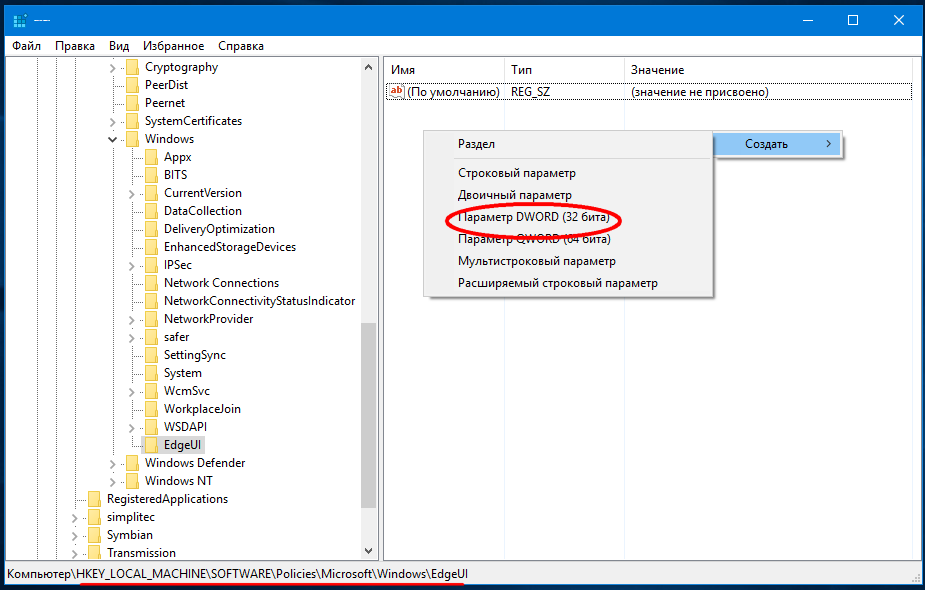
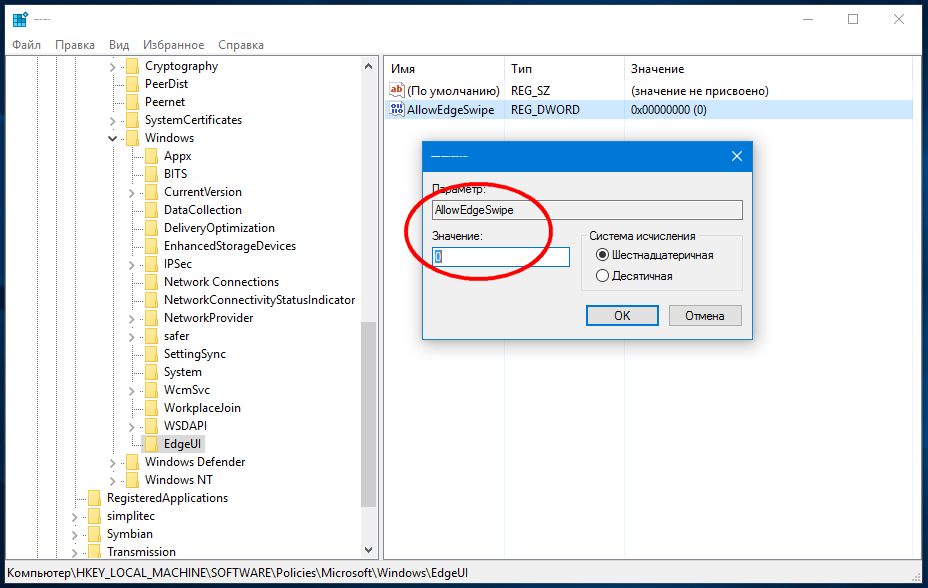
По умолчанию его значение будет равняться , таким его и оставьте. Теперь, чтобы изменения вступили в силу, выполните перезагрузку системы. Действия краёв сенсорного экрана будут отключены. Чтобы вернуть настройки по умолчанию, удалите созданный параметр AllowEdgeSwipe.
аличие сенсорного экрана на десктопном компьютере под управлением Windows 10 вовсе не исключает возможность управления им с помощью обычной мышки и клавиатуры. Более того, при выполнении целого ряда действий, требующих исключительной точности, без мыши просто не обойтись. Что же касается сенсорного ввода, то его в таких случаях можно отключить. Явных инструментов для его отключения в Windows 10 не предусмотрено, но вы можете воспользоваться обычным диспетчером устройств.
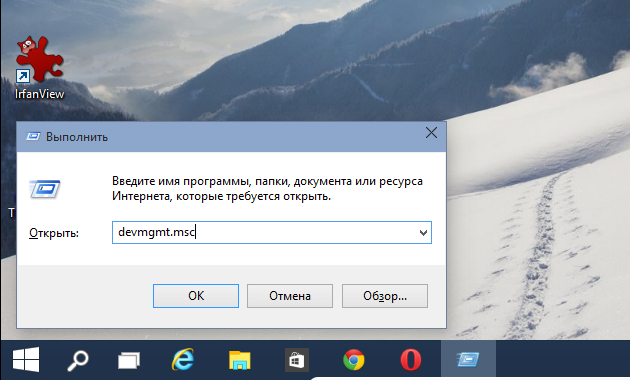
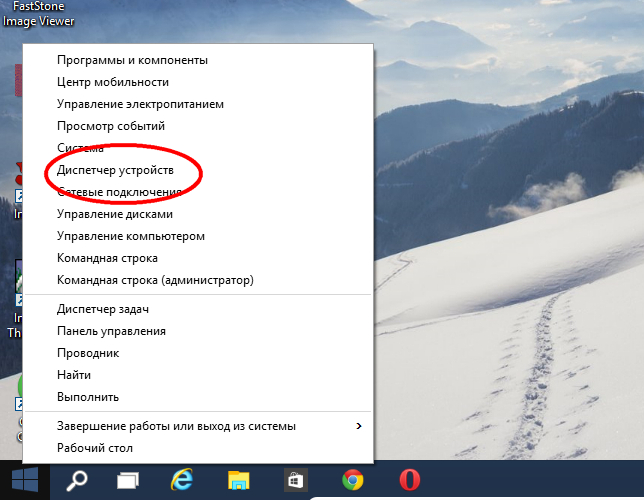
Открыть его можно двумя способами: выполнив команду devmgmt.msc.
Или выбрав в открытом правой кнопкой мыши меню Пуск опцию «Диспетчер устройств».
В открывшемся окне Диспетчера отыщите и раскройте ветку древовидного списка «Устройства HID» или иначе «Human Interface Devices», если вы используете английскую версию Windows 10. В раскрывшемся списке найдите пункт «HID-compliant touch screen», нажмите по нему правой кнопкой мыши и выберите в меню опцию .
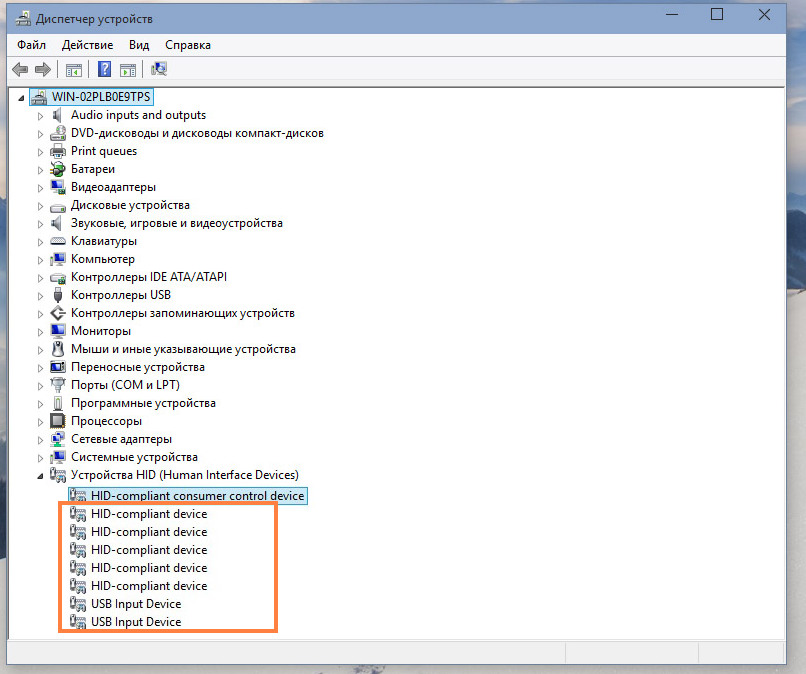
Как только вы это сделаете, прямо на выбранном устройстве появится маленький значок — обведённая кружком, направленная вниз стрелка. Это означает, что устройство отключено. На некоторых системах отвечающее за сенсорный ввод устройство может называться «HID-compliant device». Если в списке HID-устройств имеет несколько элементов с одинаковым названием, найти отвечающее за сенсорный ввод устройство можно последовательно отключая и включая каждое из них.
Процедура отключения сенсорного экрана в Windows 10 работает одинаково на всех типах устройств, включая ноутбуки, настольные компьютеры, планшеты, устройства 2-в-1 и компьютеры определенных производителей, например ноутбуки HP с сенсорным экраном и ноутбуки Dell с сенсорным экраном.
- Как отключить сенсорный экран в Windows 10 или Windows 8
- Как отключить сенсорный экран в Windows 7
- Почему сенсорная клавиатура продолжает появляться?
- Используйте Windows PowerShell для отключения сенсорного экрана
- Отключите сенсорный экран с помощью реестра Windows
- Отключить Touch Off за несколько быстрых шагов
- Отключить тачпад через свойства мыши
- Обновите драйверы сенсорной панели
- Отключите сенсорную панель, изменив реестр
- Измените реестр (альтернативный метод)
- Отключить тачпад через диспетчер устройств
- Отключить тачпад через BIOS или UEFI
- Передумал? Включите сенсорный обратно в несколько быстрых шагов
- Вам нужен сенсорный экран в Windows 10?
- Как включить сенсорный экран в Windows 10
- Что делать, если вы не видите HID-совместимый сенсорный экран?
- Как обновить драйвер сенсорного экрана
- Как включить сенсорный экран в Windows 7
- Только то, что он был отправлен таким образом, не означает, что вам нужно сохранить его
- Причины отключить сенсорный экран в Windows 10
- Переименуйте TabTib. exe
- Отключить службу сенсорной клавиатуры
Как отключить сенсорный экран в Windows 10 или Windows 8
В диспетчере устройств Windows 10 отслеживает все ваши устройства, а также там, где вы можете отключить или включить любое устройство, подключенное к вашему компьютеру.
Следующие инструкции работают для Windows 8 и Windows 8.1 в дополнение к Windows 10. Чтобы отключить сенсорный экран в Windows 7, используйте Перо и сенсорныйЕсли вы не уверены, что у вас Windows 10 или Windows 7, ознакомьтесь с нашим руководством, чтобы узнать, какая у вас версия Windows
Вот как вы можете отключить сенсорный экран в Windows 10:
- на панели задач.
- в списке результатов поиска.
- Нажмите стрелку рядом с Устройствами интерфейса пользователя
- HID-совместимый сенсорный экран
- в верхней части окна.
- в раскрывающемся меню, которое открывается.
- Если вы видите всплывающее предупреждение, в котором говорится, что отключение этого устройства приведет к его остановке. Вы действительно хотите отключить его?
- Убедитесь, что ваш сенсорный экран отключен.
Чтобы снова включить сенсорный экран, выполните те же действия, что и выше, и выберите « в раскрывающемся меню «Действие» в окне «Диспетчер устройств».
Как отключить сенсорный экран в Windows 7
Отключение сенсорного экрана в работает иначе, чем в более новых версиях Windows. Вместо отключения сенсорного экрана в диспетчере устройств необходимо отключить определенный параметр в меню «Перо и сенсорный экран». Это меню доступно из панели управления.
Вот как отключить сенсорный экран в Windows 7:
- На рабочем столе Windows нажмите кнопку «
- Pen и Touch
- Использовать ваш палец в качестве устройства ввода
- Убедитесь, что ваш сенсорный экран отключен.
Чтобы снова включить сенсорный экран, выполните те же действия, что и выше, и установите флажок « Использовать палец в качестве устройства ввода»
Почему сенсорная клавиатура продолжает появляться?
Существует две основные ситуации, когда вы можете найти значок «сенсорная клавиатура» в системном трее. Первая, более распространенная ситуация, это то, что у вас есть ноутбук или конвертируемый планшет под управлением Windows 8 или 10, и это устройство имеет сенсорный экран. В этом случае Windows всегда старается сделать доступной вам экранную сенсорную клавиатуру, если вы хотите использовать устройство в режиме «только касание». Если вы никогда не используете сенсорный экран на своем устройстве, присутствие значка и случайная загрузка экранной клавиатуры могут очень сильно раздражать.
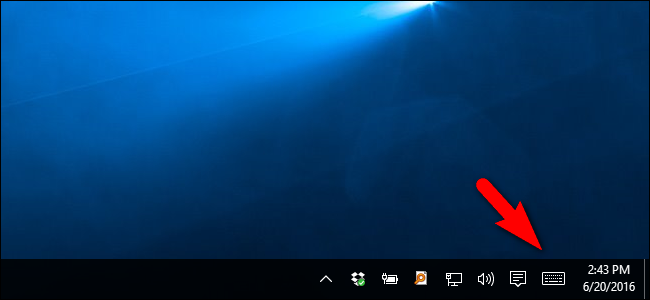
Икона, отдыхающая в родной среде обитания.
Вторая, менее распространенная ситуация, это то, что вы подключились к компьютеру под управлением Windows с помощью подключения к удаленному рабочему столу Windows или аналогичного решения для удаленного рабочего стола, а Windows включила сенсорную клавиатуру, чтобы при необходимости вы могли использовать мышь или палец. (при подключении через устройство с сенсорным экраном) для ввода на удаленном компьютере.
СВЯЗАННЫЕ: 14 способов настроить панель задач в Windows 10
Кажется, что в обоих случаях есть небольшая ошибка, когда даже после выключения клавиатуры с помощью очевидного механизма, щелкнув правой кнопкой мыши на значке и сняв флажок «Показать сенсорную клавиатуру», он возвращается вскоре после этого или после перезагрузки. Нет возможности удалить значок, используя обычные настройки панели задач и панели задач . В дополнение к этому более распространенному раздражению, некоторые пользователи Windows даже неожиданно всплывают на сенсорной клавиатуре, когда ее запускает невидимое событие — если вам даже не нужна сенсорная клавиатура, это особенно раздражает.
Если это хотя и небольшое вторжение в ваш системный трей (или большее вторжение прямо на ваш рабочий стол) причиняет вам болезненное раздражение, то достаточно легко, если вы знаете, где искать, навсегда изгнать значок сенсорной клавиатуры.
Сначала давайте рассмотрим, как избавиться от иконки (которая может быть достаточной для некоторых читателей), а затем как полностью исключить приложение с сенсорной клавиатурой, чтобы оно не появлялось в системном трее и не появлялось в случайном порядке.
Две небольшие заметки, прежде чем мы продолжим. Во-первых, вам необходимо иметь административный доступ к рассматриваемому компьютеру, чтобы следовать этому руководству. Во-вторых, сенсорная клавиатура, которая включена в Windows 8 и Windows 10 как часть интеграции с сенсорным экраном (и которая появляется на всех устройствах, на которых установлена ОС, независимо от того, является ли она устройством с сенсорным экраном или нет), не включена. клавиатурное приложение, которое было встроено в Windows целую вечность. Отключая клавиатуру с сенсорным экраном, вы не удаляете приложение экранной клавиатуры — оно останется установленным и доступным в тех случаях аварийного сбоя клавиатуры, если возникнет такая необходимость.
Ноутбуки с сенсорным экраном, такие как Microsoft Surface и другие устройства, в наши дни довольно распространены. Однако не все считают сенсорную функцию необходимой или полезной для повседневных задач.
На устройстве Windows функция сенсорного экрана обычно включена сразу же, так что вы можете использовать свой палец для навигации по операционной системе ноутбука.

Если экран треснул, вы находите эту функцию слишком отвлекающей или просто не используете сенсорный дисплей на своем ноутбуке, вы можете легко отключить его и продолжить работу.
Хотя функция сенсорного экрана весьма полезна для пользователей с планшеты, такие как Surface Pro, это может не всегда работать так, как рекламируется. В определенных случаях вы можете выключить его, чтобы увеличить время автономной работы вашего ноутбука когда вы в пути или решаете что-то.
Какой бы ни была причина, вы можете отключить сенсорный экран, выполнив несколько действий с помощью диспетчера устройств, командной строки, Windows PowerShell в Windows 10 или отредактировав реестр Windows.

Отключите сенсорный экран с помощью диспетчера устройств (Windows 10)
Диспетчер устройств Windows — это централизованная утилита в Windows 10, которая предлагает организованный просмотр всего оборудования, установленного на вашем ПК. Как расширение консоли управления Microsoft, диспетчер устройств управляет такими устройствами, как звуковые карты, жесткие диски, USB-устройства, клавиатуры и многое другое.
Вы можете использовать диспетчер устройств для управления, Обновить откатить драйверы, изменить параметры конфигурации оборудования, выявить конфликты аппаратных устройств, а также включить или отключить оборудование.
Диспетчера устройств нет в списке ваших обычных программ, но вы можете получить к нему доступ разными способами, чтобы отключить сенсорный экран вашего ноутбука.
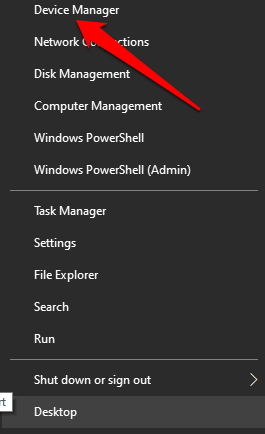
Примечание. В зависимости от вашей версии Windows вы можете открыть диспетчер устройств с помощью панели управления. Для этого выберите Панель управления на экране приложений или в меню «Пуск», а затем выберите «Оборудование и звук».
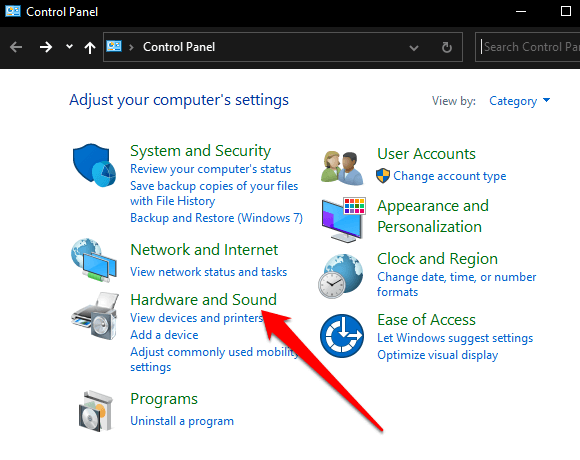
В разделе «Устройства и принтеры» выберите Диспетчер устройств, чтобы открыть его.
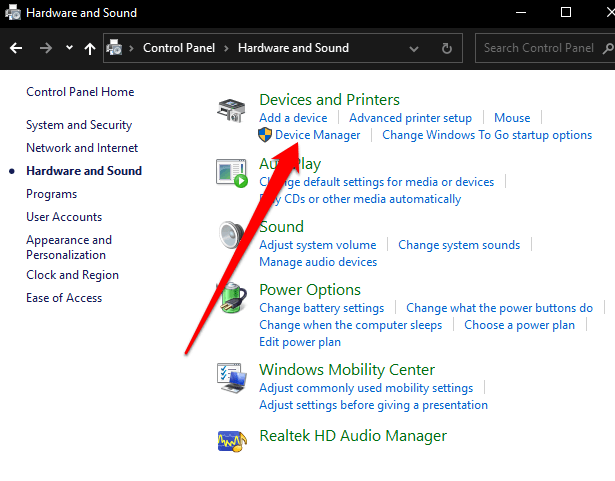
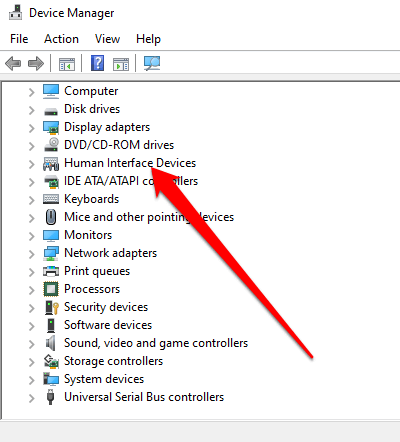
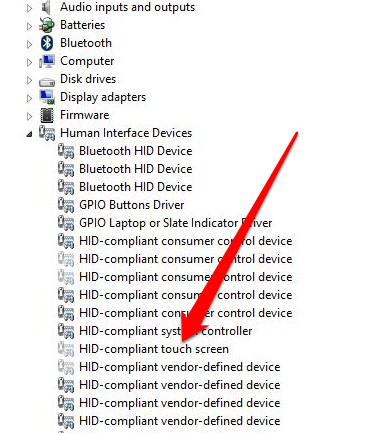
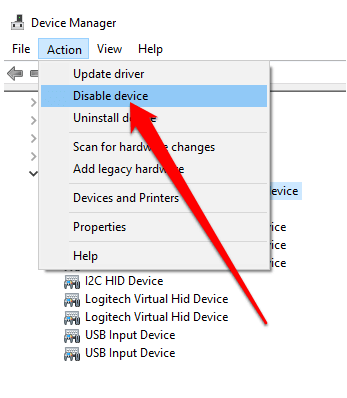
Сенсорный экран теперь отключен, и вы можете нажать на дисплей, чтобы проверить его.
Чтобы снова включить сенсорный экран, вернитесь в Диспетчер устройств и щелкните правой кнопкой мыши параметр HID-совместимого сенсорного экрана. Выберите параметр «Включить устройство» и подтвердите свой выбор.
Примечание. Если после включения сенсорный экран не работает, перезагрузите ноутбук и посмотрите, снова ли он работает.
Как отключить сенсорный экран с помощью командной строки
Вы также можете отключить сенсорный экран в Windows 10 с помощью командной строки.
Командная строка, иногда называемый командной строкой CMD, cmd.exe или командной оболочкой, представляет собой интерпретатор командной строки в Windows 10, который выполняет любые команды, которые вы вводите в него. Команды используют сценарии и пакетные файлы для автоматизации задач, диагностики или решения определенных проблем Windows, а также для выполнения сложных административных задач.
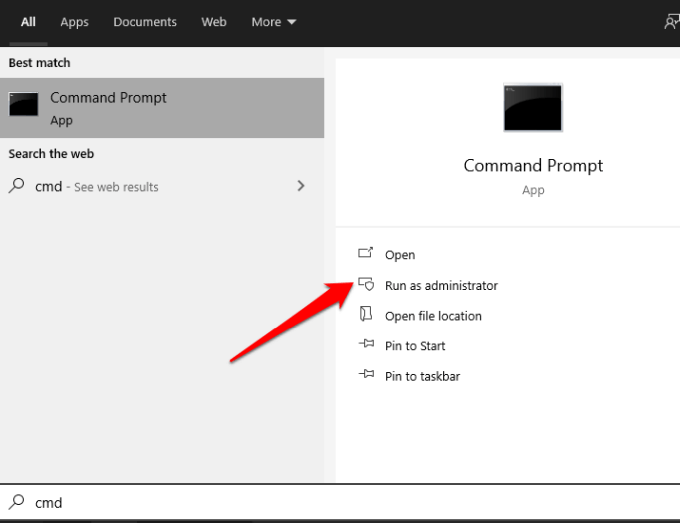
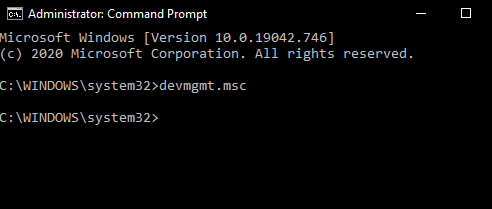
Откроется экран диспетчера устройств, и вы можете отключить сенсорный экран, выполнив те же действия, что и в методе диспетчера устройств.
Используйте Windows PowerShell для отключения сенсорного экрана
Windows PowerShell — это кроссплатформенная оболочка командной строки и язык сценариев, представленный в Windows 8, который предлагает простой способ автоматизации задач и доступа к системе и инструментам управления.
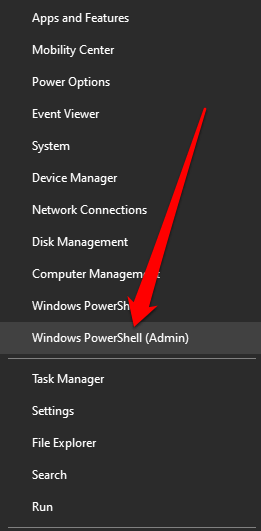
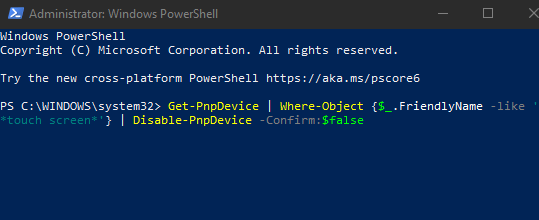
Сенсорный экран будет отключен, и вы можете проверить его, чтобы подтвердить.
Отключите сенсорный экран с помощью реестра Windows
Другой способ выключить сенсорный экран на вашем ПК — через реестр Windows, выполнив следующие действия.
Предупреждение о редактировании реестра Windows: если вы никогда раньше не редактировали реестр Windows, найдите специалиста, который сделает это за вас, потому что одна неправильная запись может сделать ваш компьютер непригодным для использования или невозможности загрузки. Если вам нравится этот метод, резервное копирование реестра сначала, а затем выполните следующие действия:
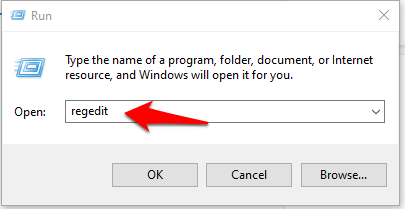
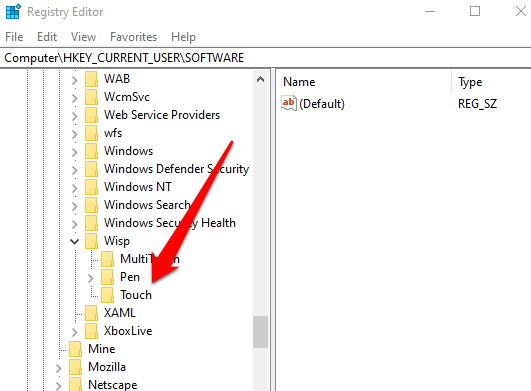
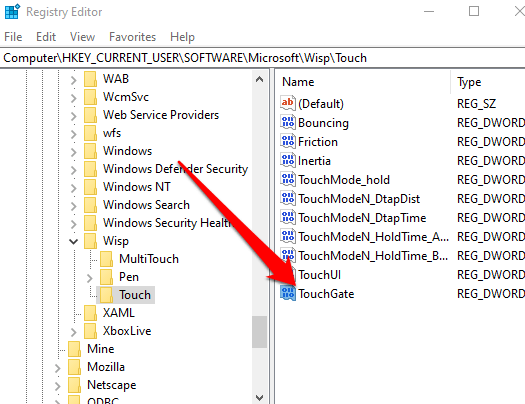
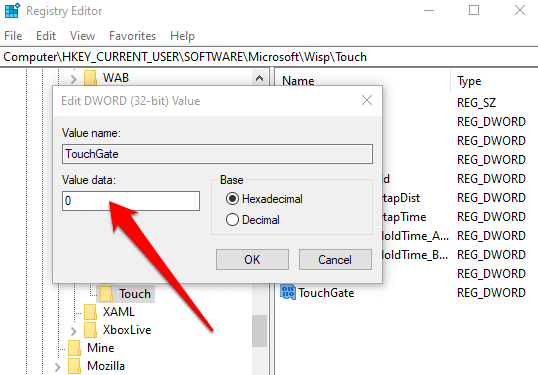
Чтобы включить сенсорный экран, вернитесь к разделу реестра и измените значение TouchGate на 1 или полностью удалите запись TouchGate.
Отключить Touch Off за несколько быстрых шагов
Мы надеемся, что это руководство помогло вам отключить сенсорный экран на вашем устройстве с Windows 10. Ознакомьтесь с другими ненужными службами Windows 10, которые вы можете безопасно отключить, и нашими руководствами по как отключить индексацию для экономии ресурсов ЦП и ОЗУ или как отключить Кортану для защиты вашей конфиденциальности и личных данных.
Если вы используете внешнее указывающее устройство с ноутбуком с Windows 10, вы, вероятно, не захотите регистрировать какие-либо непреднамеренные прикосновения или нажатия на встроенной сенсорной панели. Отключение может помочь. Но в редких случаях параметры, позволяющие отключить сенсорную панель, могут не работать или отсутствовать.
Поэтому, если вы не можете отключить сенсорную панель в Windows 10, вы можете попробовать альтернативные настройки, взломать реестр и стороннее программное обеспечение, чтобы решить эту проблему.

Совет: на вашем ноутбуке может быть специальная клавиша или переключатель, который можно использовать для отключения сенсорной панели. Попробуйте проверить (и использовать) перед тем, как начать.
Самый быстрый способ отключить сенсорную панель ноутбука — использовать приложение «Настройки» в Windows 10. Вы, вероятно, уже пробовали его использовать, но потерпели неудачу. Но если вы этого не сделали, выполните следующие действия.
1. Откройте меню «Пуск» и выберите «Настройка».

2. Выберите «Устройства».
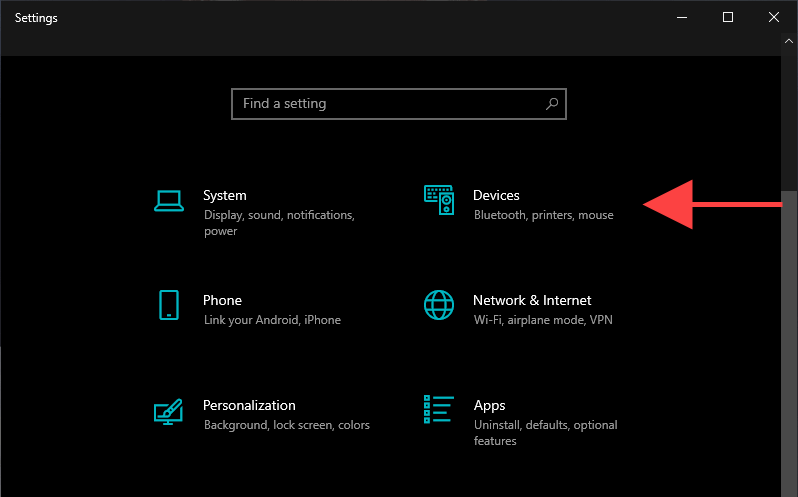
3. Выберите Тачпад или Мышь и тачпад на боковой панели.
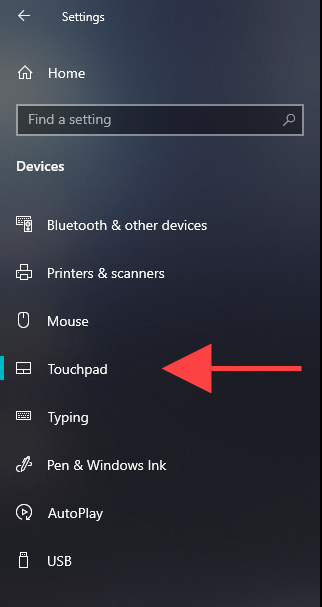
4. Выключите переключатель под сенсорной панелью, чтобы отключить сенсорную панель.
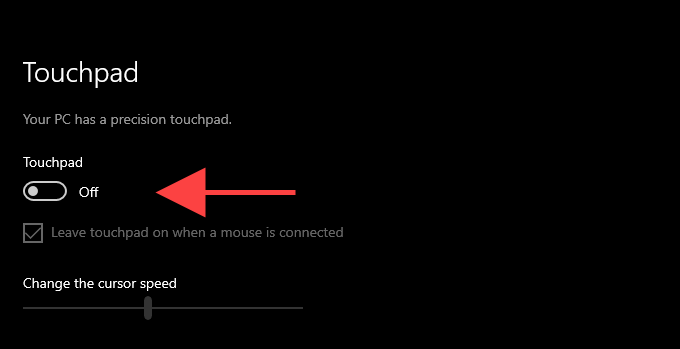
Или снимите флажок рядом с параметром «Оставлять сенсорную панель включенной при подключенной мыши». Это должно побудить Windows 10 автоматически отключать тачпад всякий раз, когда вы подключаете мышь через USB.
Отключить тачпад через свойства мыши
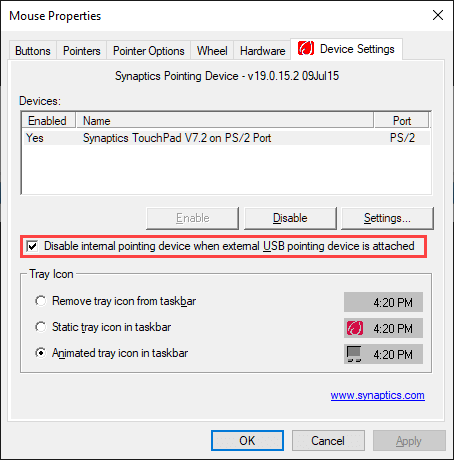
Если параметры отключения сенсорной панели в приложении «Параметры Windows 10» отсутствуют или не работают, используйте вместо этого параметры конфигурации сенсорной панели в апплете «Свойства мыши».
2. Выберите Тачпад или Мышь и тачпад на боковой панели.
3. Выберите Дополнительные настройки.
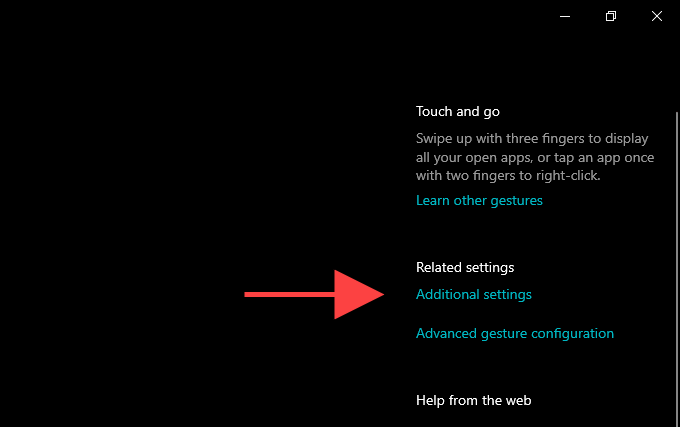
4. Перейдите на вкладку «Настройки устройства». На некоторых ноутбуках вкладка может быть помечена после модели устройства (например, ThinkPad).
5. Выберите сенсорную панель в разделе «Устройства» и выберите «Отключить».
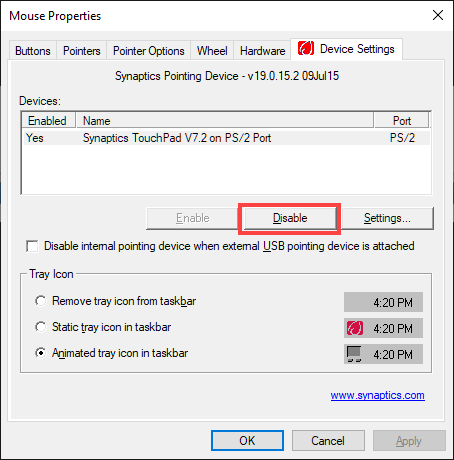
Вы также можете установить флажок «Отключить внутренние указывающие устройства при подключении внешнего указывающего USB-устройства», чтобы настроить автоматическое отключение сенсорной панели при подключении мыши через USB или Bluetooth. Если вы не можете найти опцию, вы можете показать ее, изменив системный реестр (подробнее об этом ниже).
Обновите драйверы сенсорной панели
Если вы не можете использовать приложение «Настройки» или диалоговое окно «Свойства мыши» для отключения сенсорной панели в Windows 10, необходимо обновите драйверы вашего ноутбука. Посетите сайт производителя (Dell, HP, Lenovoи т. д.), чтобы загрузить и установить их.
Вы также должны обновить Windows 10. Это не только поможет исправить любые ошибки и проблемы, мешающие вам отключить сенсорную панель, но вы также сможете установить любые обновления драйверов для сенсорной панели, выпущенные через Microsoft.
2. Выберите «Проверить наличие обновлений», чтобы выполнить поиск новых обновлений.

3. Выберите Загрузить и установить, чтобы установить доступные обновления. Затем вы должны перезагрузить компьютер, чтобы завершить их применение.
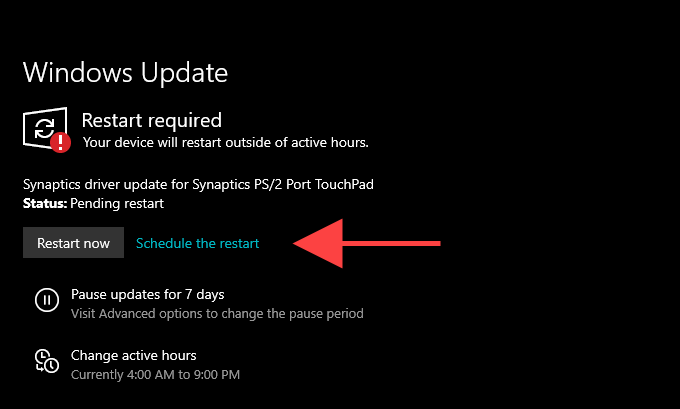
Примечание. Если вы видите параметр «Просмотр дополнительных обновлений», возможно, вы захотите проверить, содержит ли он какие-либо дополнительные обновления драйверов для вашей сенсорной панели.
После завершения обновления драйверов снова просмотрите параметры сенсорной панели в приложении «Настройки» или в диалоговом окне «Свойства мыши» и проверьте, работают ли они.
Отключите сенсорную панель, изменив реестр
Если указанные выше параметры по-прежнему не работают или кажутся отсутствующими, вы можете попробовать отключить сенсорную панель ноутбука, изменив системный реестр.
Важно: мы рекомендуем резервное копирование системного реестра прежде чем вносить в него какие-либо изменения. Если какие-либо изменения приводят к дополнительным проблемам, это должно помочь вам восстановить реестр.
1. Нажмите Windows + R, чтобы открыть окно «Выполнить».
2. Введите regedit и выберите ОК.
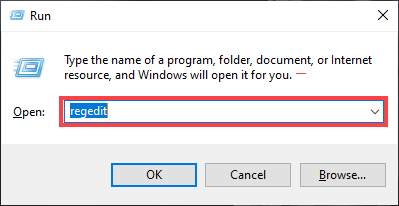
3. Скопируйте и вставьте следующий путь в адресную строку редактора реестра:
4. Нажмите Enter.
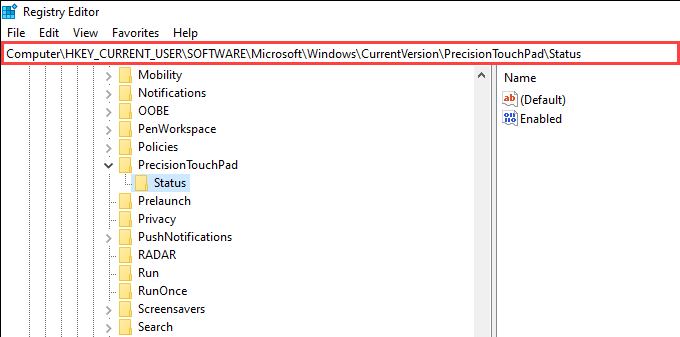
5. Дважды щелкните запись реестра, помеченную как «Включено».
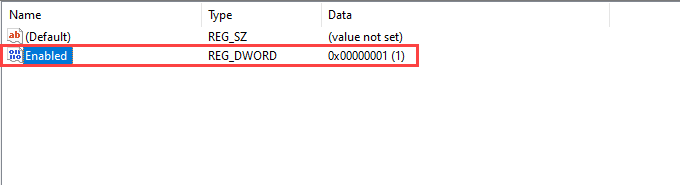
6. Введите 0 в качестве значения и нажмите ОК.

7. Закройте редактор реестра.
Измените реестр (альтернативный метод)
Если диалоговое окно «Свойства мыши» не позволяет отключить тачпад при подключенной мыши, следующий способ взлома реестра должен помочь отобразить его. Следующее относится только к сенсорным панелям Synaptics.
1. Откройте редактор реестра.
2. Скопируйте и вставьте следующий путь и нажмите Enter:
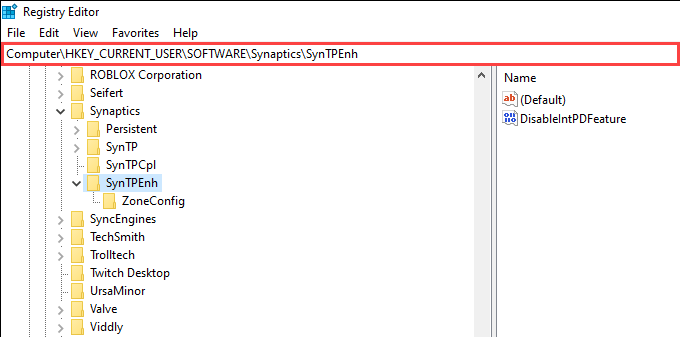
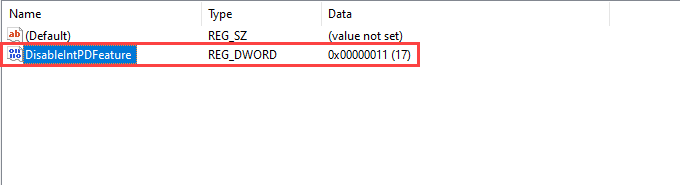
3. Дважды щелкните запись реестра DisableIntPDFeature.
4. Установите значение 33.
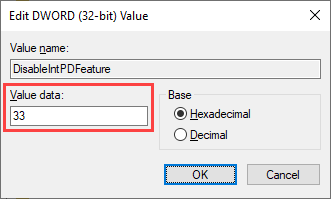
5. Выберите ОК.
Отключить тачпад через диспетчер устройств
Еще один способ отключить тачпад вашего ноутбука в Windows 10 — использовать апплет диспетчера устройств.
1. Нажмите Windows + X и выберите Диспетчер устройств.

2. Разверните «Мыши и другие указывающие устройства».
3. Щелкните правой кнопкой мыши драйвер сенсорной панели и выберите «Отключить устройство».

Если вы видите несколько экземпляров стандартного HID-совместимого драйвера мыши, вы можете отключить их один за другим, пока не встретите запись, соответствующую вашему тачпаду.
Отключить тачпад через BIOS или UEFI
Если ни одно из вышеперечисленных исправлений не помогло, вы можете попробовать отключить тачпад через BIOS или UEFI. Мы настоятельно рекомендуем ознакомиться с нашим руководством по входу и использованию BIOS или UEFI. Затем выполните следующие действия, чтобы отключить тачпад.
1. Начните с входа в BIOS или UEFI на своем ноутбуке.
2. Найдите под каждой вкладкой BIOS или UEFI такой вариант, как сенсорная панель или внутреннее указывающее устройство.

3. Нажмите клавишу Enter и выберите Disabled.
4. Сохраните изменения и выйдите из BIOS.
Существуют сторонние утилиты, которые могут помочь вам отключить тачпад в Windows 10. Блокировщик тачпада — прекрасный тому пример. Это бесплатная программа, которая позволяет быстро отключить сенсорную панель с помощью простого сочетания клавиш (по умолчанию установлено сочетание клавиш Ctrl + Alt + F9).
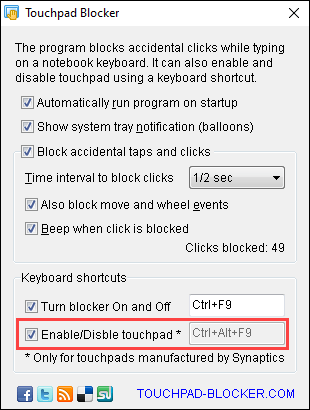
Блокировщик тачпада невероятно легкий и быстро доступен через панель задач. Он также имеет дополнительные параметры, такие как возможность блокировать случайные нажатия при вводе текста на клавиатуре ноутбука, автоматически запускаться при запуске системы и т. Д. Если указанные выше исправления не работают или кажутся слишком сложными, рекомендуется начать использовать программу.
Передумал? Включите сенсорный обратно в несколько быстрых шагов
Как Windows 10, так и Windows 8 отлично работают с сенсорными экранами, и многие ноутбуки с Windows, устройства 2-в-1 и планшеты оснащены встроенными сенсорными экранами. Сенсорный экран обычно включается прямо из коробки, но если это не так, вы можете включить его самостоятельно без особых проблем.
Чтобы включить сенсорный экран в Windows 10 или Windows 8, вам нужно получить доступ к диспетчеру устройств, который вы можете найти на панели управления или открыть прямо из окна поиска на панели задач.
Если сенсорный экран отключен на планшете Windows 10, вам необходимо подключить USB-клавиатуру и мышь, чтобы снова включить его.
Вам нужен сенсорный экран в Windows 10?
Нет, ноутбуки с Windows 10 и устройства 2-в-1 технически не нуждаются в сенсорном экране. Это означает, что вы можете столкнуться с ситуациями, когда вы обнаружите, что сенсорный экран отключен. Отключение сенсорного экрана может предотвратить непреднамеренный ввод данных, например нажатие на элементы, на которые вы не хотели нажимать, поэтому некоторые люди предпочитают обходиться без этой функции.
Основная причина включения сенсорного экрана на устройстве с Windows 10 заключается в том, что он может облегчить выполнение некоторых задач, поскольку касание экрана обычно занимает меньше времени, чем перемещение мыши и щелчок небольшим трекпадом.
В некоторых случаях сенсорный экран и совместимое перьевое устройство могут позволить вам использовать ноутбук с Windows 10, 2-в-1 или планшет так же, как вы используете планшет для рисования, например Cintiq. Если вы занимаетесь графическим дизайном, это отличный способ получить некоторые дополнительные функции на устройстве с Windows 10 с сенсорным экраном.
Как включить сенсорный экран в Windows 10
Чтобы включить сенсорный экран в Windows 10, вам нужно получить доступ к диспетчеру устройств. Вы можете получить доступ к диспетчеру устройств через панель управления, но немного быстрее получить к нему доступ непосредственно через окно поиска на панели задач.
Эти инструкции будут работать на компьютерах с Windows 10 и Windows 8. Если у вас компьютер с Windows 7, процесс будет другим.
Вот как включить сенсорный экран в Windows 10:
- Нажмите окно поиска на панели задач.
- Введите Диспетчер устройств .
- Нажмите Диспетчер устройств .
- Нажмите на стрелку рядом с Устройствами интерфейса человека .
- Нажмите HID-совместимый сенсорный экран .
- Нажмите Действие в верхней части окна.
- Нажмите Включить устройство .
- Убедитесь, что ваш сенсорный экран работает.
Что делать, если вы не видите HID-совместимый сенсорный экран?
Если вы не видите запись для HID-совместимого сенсорного экрана в диспетчере устройств, есть две возможные причины. Во-первых, Windows не осознает, что у вас есть сенсорный экран, который можно исправить путем сканирования аппаратных изменений. Во-вторых, у вас нет сенсорного экрана.
Если ваш сенсорный экран никогда не работал, и вы не видите список HID-совместимых сенсорных экранов, обратитесь к производителю вашего устройства. Укажите им номер продукта, и они смогут сообщить вам, должно ли ваше устройство иметь сенсорный экран. Многие линейки ноутбуков включают аналогичные версии с сенсорными экранами и без них.
Если вы уверены, что ваше устройство должно иметь сенсорный экран, вот как заставить Windows проверить его:
- Если у вас еще не открыт Диспетчер устройств, нажмите на поле поиска на панели задач, введите Диспетчер устройств и нажмите Диспетчер устройств, чтобы открыть его снова.
- Нажмите на стрелку рядом с Human Interface Devices , чтобы развернуть список, и убедитесь, что вы не видите HID-совместимый сенсорный экран .
- Нажмите Действие .
- Нажмите Сканировать на наличие изменений оборудования .
- Проверьте список Human Interface Devices , чтобы узнать, есть ли HID-совместимый сенсорный экран .
- Если мастер установки Windows обнаружит ваш сенсорный экран, проверьте, работает ли он. Если это не так, перейдите к следующему разделу, чтобы проверить наличие обновлений драйверов.
- Если он не находит ваш сенсорный экран, возможно, у вас проблема с оборудованием или ваше устройство может вообще не иметь сенсорного экрана.
Как обновить драйвер сенсорного экрана
В некоторых случаях у вас может быть сенсорный экран, который не работает даже после того, как вы его включили. Если вы видите список HID-совместимого сенсорного экрана в диспетчере устройств, и ваш сенсорный экран по-прежнему не работает после его включения, возможно, у вас проблема с драйвером или оборудованием.
В ситуациях, когда сенсорный экран не работает из-за проблемы с драйвером, вы можете исправить это, обновив драйвер, запустив Центр обновления Windows или связавшись с производителем вашего компьютера для получения каких-либо специальных инструкций или средств обновления.
Вот как обновить драйвер сенсорного экрана:
- Если у вас еще не открыт Диспетчер устройств, нажмите на поле поиска на панели задач, введите Диспетчер устройств и нажмите Диспетчер устройств, чтобы открыть его снова.
- Нажмите на стрелку рядом с Human Interface Devices , чтобы развернуть список.
- Нажмите HID-совместимый сенсорный экран .
- Нажмите Обновить драйвер .
- Нажмите Автоматический поиск обновленного программного обеспечения драйвера .
- Если мастер обновления драйверов обнаружит новый драйвер, установите его.
- Проверьте, работает ли ваш сенсорный экран.
- Если ваш сенсорный экран все еще не работает, попробуйте запустить Центр обновления Windows.
Как включить сенсорный экран в Windows 7
Сенсорные экраны работают в Windows 7 иначе, чем в более поздних версиях Windows. Если у вас Windows 7, вам нужно включить сенсорный экран через меню «Перо и сенсорный экран» вместо диспетчера устройств. Доступ к этому меню можно получить через панель управления.
Вот как включить ваш сенсорный экран, если у вас Windows 7:
- Нажмите кнопку Пуск .
- Нажмите Панель управления .
- Нажмите Перо и сенсорный ввод .
- Откройте вкладку Сенсорный .
- Установите флажок Использовать палец в качестве устройства ввода .
Коробка должна быть проверена, чтобы сенсорный экран работал. Если он уже проверен, и ваш сенсорный экран не работает, возможно, у вас проблема с оборудованием или драйвером.
- Убедитесь, что ваш сенсорный экран работает.
Только то, что он был отправлен таким образом, не означает, что вам нужно сохранить его
Windows 10 хорошо работает на устройствах с сенсорным экраном, а сенсорные экраны доступны на многих ноутбуках, планшетах и устройствах «2-в-1» с Windows 10. Сенсорный экран может функционировать как единственный вход, как на планшете, или как дополнительный вход на ноутбуке, настольном компьютере или устройстве 2-в-1.
Если вы хотите отключить сенсорный экран в Windows 10, и на вашем устройстве доступен другой метод ввода, вы можете отключить функцию сенсорного экрана через диспетчер устройств Windows.
Причины отключить сенсорный экран в Windows 10
Сенсорные вводы наиболее полезны на планшетах и устройствах 2-в-1. Если вы обнаружите, что сенсорный экран на вашем традиционном ноутбуке является скорее головной болью, чем что-либо еще, отключить его довольно просто.
Другими причинами отключения сенсорного экрана являются дети, которые не могут перестать тянуться к экрану, когда вы пытаетесь посмотреть видео или выполнить какую-то работу. Есть даже случай, когда некоторые экраны работают со сбоями и ведут себя так, как будто вы касаетесь их, когда это не так.
Не отключайте сенсорный экран, если это единственный способ ввода для вашего устройства. Если клавиатура и мышь не работают на вашем ноутбуке или устройстве 2-в-1 или если у вас планшет без аксессуара для клавиатуры, не отключайте сенсорный экран. Вы не сможете повторно включить его без подключения какого-либо другого типа устройства ввода.
Сенсорные экраны можно отключить в Windows 10 через диспетчер устройств, к которому вы можете получить доступ через панель управления или прямо из окна поиска на панели задач.
Следующие инструкции работают для Windows 8 и Windows 8.1 в дополнение к Windows 10. Чтобы отключить сенсорный экран в Windows 7, используйте меню Перо и сенсорный ввод на Панели управления . Если вы не уверены, что у вас Windows 10 или Windows 7, ознакомьтесь с нашим руководством, чтобы узнать, какая у вас версия Windows.
- Нажмите окно поиска на панели задач.
- Введите Диспетчер устройств .
- Нажмите Диспетчер устройств .
- Нажмите на стрелку рядом с Устройствами интерфейса человека .
- Выберите HID-совместимый сенсорный экран .
- Нажмите Действие в верхней части окна.
- Нажмите отключить .
- Если вы видите всплывающее предупреждение с надписью «Отключение этого устройства приведет к тому, что оно перестанет работать. Вы действительно хотите отключить его?» нажмите Да .
Переименуйте TabTib. exe
Если вы обнаружите, что сенсорная клавиатура снова всплывает, несмотря на отключение службы, как вы делали на предыдущем шаге, вам, возможно, придется применить немного более радикальный подход, чтобы убрать ее с лица: отключив фактический исполняемый файл.
Этот шаг прост и легко обратим, но включает в себя возиться с вашими системными файлами Windows, поэтому вам необходимо тщательно следовать инструкциям. Чтобы переименовать нужный файл, нажмите Windows + R, чтобы открыть диалоговое окно запуска, и введите следующее местоположение:
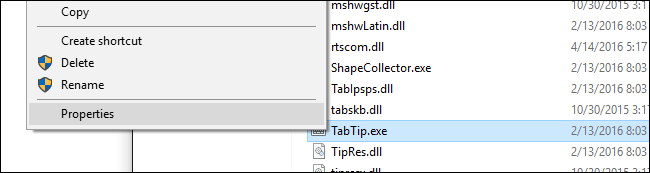
Щелкните правой кнопкой мыши файл «TabTip.exe» и выберите «Свойства».
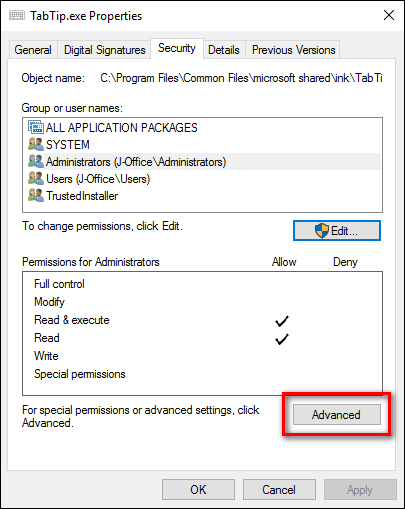
В нижней части окна свойств нажмите «Дополнительно».
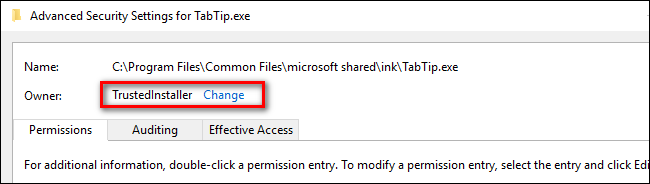
В верхней части окна «Дополнительные параметры безопасности» найдите запись с надписью «Владелец». По умолчанию файл принадлежит «TrustedInstaller». Нажмите на кнопку «Изменить», чтобы изменить это.
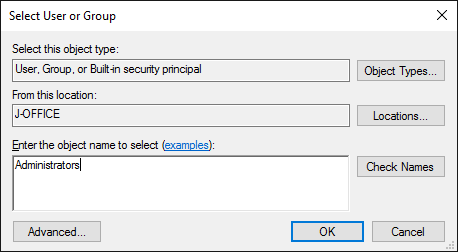
В поле «Выберите пользователя или группу» найдите поле «Введите имя объекта для выбора» и введите «Администраторы», как показано ниже.
Нажимайте кнопку «ОК» в каждом окне, пока не вернетесь в папку, в которой мы нашли файл TabTib.exe (вам нужно все ОК и выйти из окон свойств, чтобы изменение владельца вступило в силу).
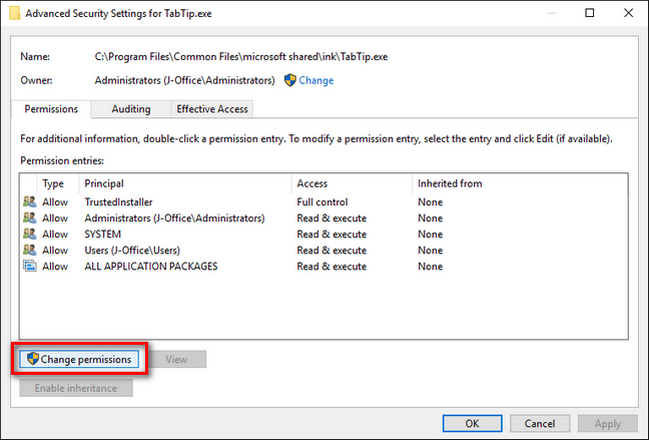
Откройте точные меню, которые мы только что открыли — щелкните правой кнопкой мыши и выберите «Свойства», затем нажмите «Дополнительно», чтобы вернуть нас туда, где мы были. В «Расширенных настройках безопасности» нажмите «Изменить разрешения», расположенные в нижней левой части экрана, затем нажмите «Администраторы», чтобы изменить настройки для этой группы.
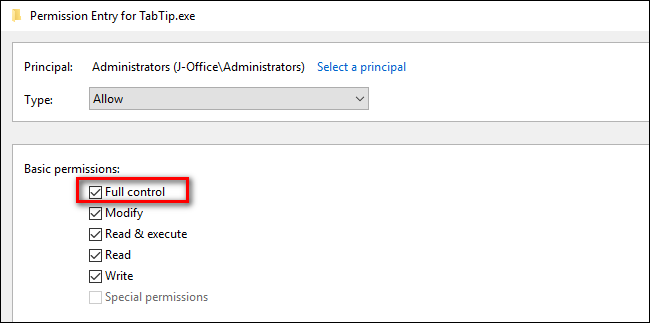
В окне разрешений «Администраторы» выберите «Полный доступ» (он будет автоматически проверять все остальные поля, кроме «Специальные разрешения»).
Идите вперед и нажмите OK, а затем продолжайте нажимать OK, пока вы не вернетесь назад к списку файлов, который мы первоначально просматривали. Щелкните правой кнопкой мыши «TabTip.exe» и выберите «Переименовать».
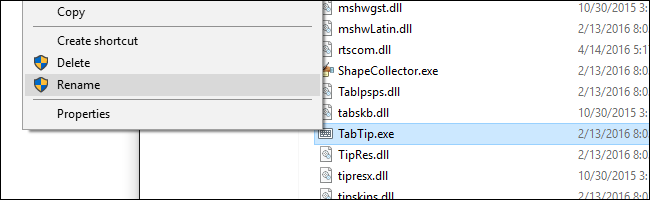
Переименуйте файл «TabTip.exe.bak». Это изменит расширение с .exe на .bak, что касается Windows, и файл больше не будет исполняемым — таким образом, все, что вызывает всплывающую сенсорную клавиатуру, не сможет это сделать. Вы можете отменить это в любое время, вернувшись в эту папку и переименовав файл «TabTip.exe» без «.bak» в конце.
Хотя это заняло более нескольких шагов, это все, что нужно сделать. Если вас это раздражало, как могло бы быть из-за того, что Windows продолжала показывать иконку в трее или клавиатуру с сенсорным экраном, несмотря на все ваши усилия по ее избавлению, теперь вы можете использовать Windows без функции, которая вам даже не нужна. ,
Отключить службу сенсорной клавиатуры
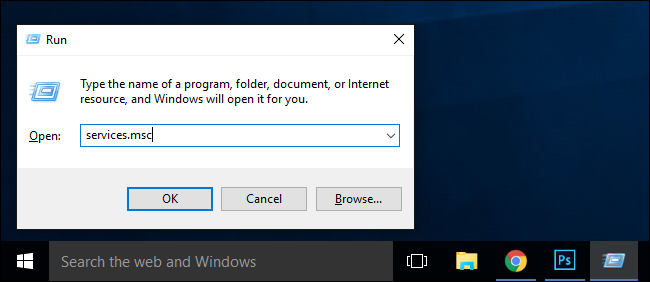
Это первый шаг и тот шаг, который должен подойти большинству пользователей. Сенсорная клавиатура загружается как служба Windows по умолчанию. Самый прямой способ избавиться от раздражения — это просто отключить сервис. Для этого откройте меню «Службы», нажав Windows + R на клавиатуре и введя «services.msc» в появившемся диалоговом окне «Выполнить».
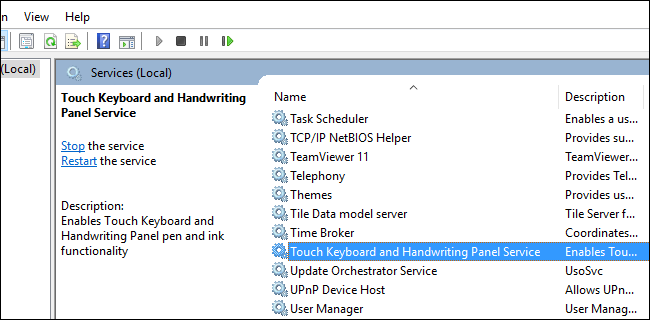
В появившемся меню «Службы» щелкните столбец «Имя», чтобы отсортировать службы по имени, а затем прокручивайте до тех пор, пока не найдете «Службу сенсорной клавиатуры и панели рукописного ввода». Дважды щелкните по записи.
В появившемся меню свойств найдите «Тип запуска» и в раскрывающемся меню измените его на «Отключено». В нижней части окна в разделе «Состояние службы» нажмите «Стоп», чтобы остановить службу.
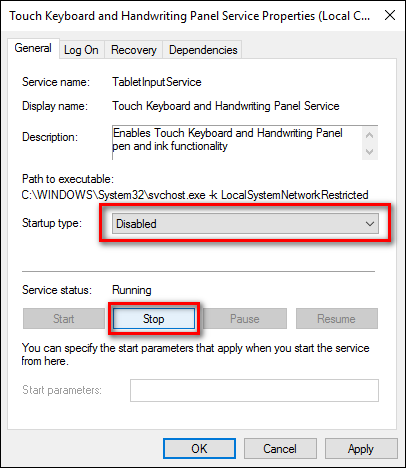
Нажмите «ОК», а затем, после перезагрузки компьютера, изменения должны быть постоянными. Больше нет надоедливого значка в системном трее.


