

#Acer_Aspire_Z3171 #AcerAspireZ3171 #чистка_компьютера #чистка_моноблока #снизить_шум #снизить_шум_от_компьютера #как_заменит_термопасту #как_снизить_температуры #как_почистить_компьютер #AcerAspire #Acer_Aspire #Z3171 #mx4 #термопаста_mx4 #Fun #Happy #Good
#Acer Aspire Z3171 #AcerAspireZ3171 #чистка компьютера #чистка моноблока #снизить шум #снизить шум от компьютера #как заменит термопасту #как снизить температуры #как почистить компьютер #AcerAspire #Acer Aspire #Z3171 #mx4 #термопаста mx4 #Fun #Happy #Good
#NHW #northhardware #north_hardware
- Категория
- Чистка компьютера
Выберите, пожалуйста, ник на Пикабу
Справился я с условным апгрейдом моноблока Acer Z5771. Спасибо всем, кто помогал в комментах в предыдущем посте:
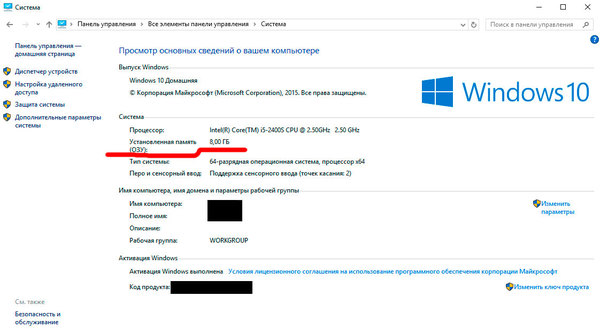
Да, расширение оперативки — условный апгрейд, но всегда приятно делать что-то своими руками. Оперативка от Кингстон встала как родная (вместо NANYA). Как и советовали, на расширение до 16 не рискнул, да и оперативную память, как сказали в магазине — нельзя вернуть, так как «технически сложный товар бла бла бла». Ну и чтобы не остаться в минусах, решил довольствоваться малым, расширился с 4 до 8. Фотошоп и большие файлы теперь нормально тянет, ура! Цена вопроса запчасти — 2600 руб. Работа — бесплатно 🙂
Пруф на память 🙂
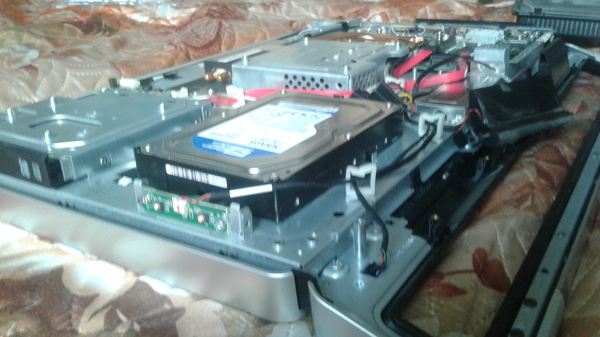
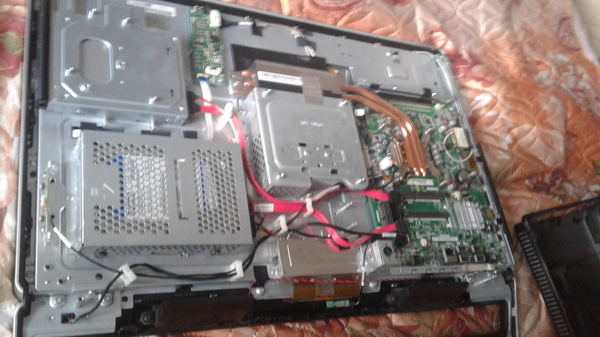
Ну и чтобы пост не был совсем скучным, ниже прилагаю для любознательных «подкапотное» фото моноблока Асер. Может, кому пригодится в будущем. В дальнейшем планирую поставить два жёстких диска руками сервисменов. Правда, места маловато, видимо, как сказали эксперты, придётся через некий оптибей вместо двд-рома ставить. СДД на 250 для ОС и прог и ХДД на терр для всего прочего (сейчас один ХДД на 500, мне хватает, но запасик никогда лишним не бывает).





Лучшие посты за сегодня
Моноблок соединяет в себе сразу много устройств, в основном системный блок и монитор, и уменьшает занимаемое пространство, кроме того прост в установке и приятен для глаз.
Главный минус моноблока его цена, она заметно больше чем у системного блока с аналогичными характеристиками. Еще один минус это сложность ремонта, в основном из-за тяжелого разбора.
Сегодня мы расскажем, как разобрать моноблок acer и заменить жесткий диск. К нам в руки попал моноблок acer veriton z2610g с неработающим HDD.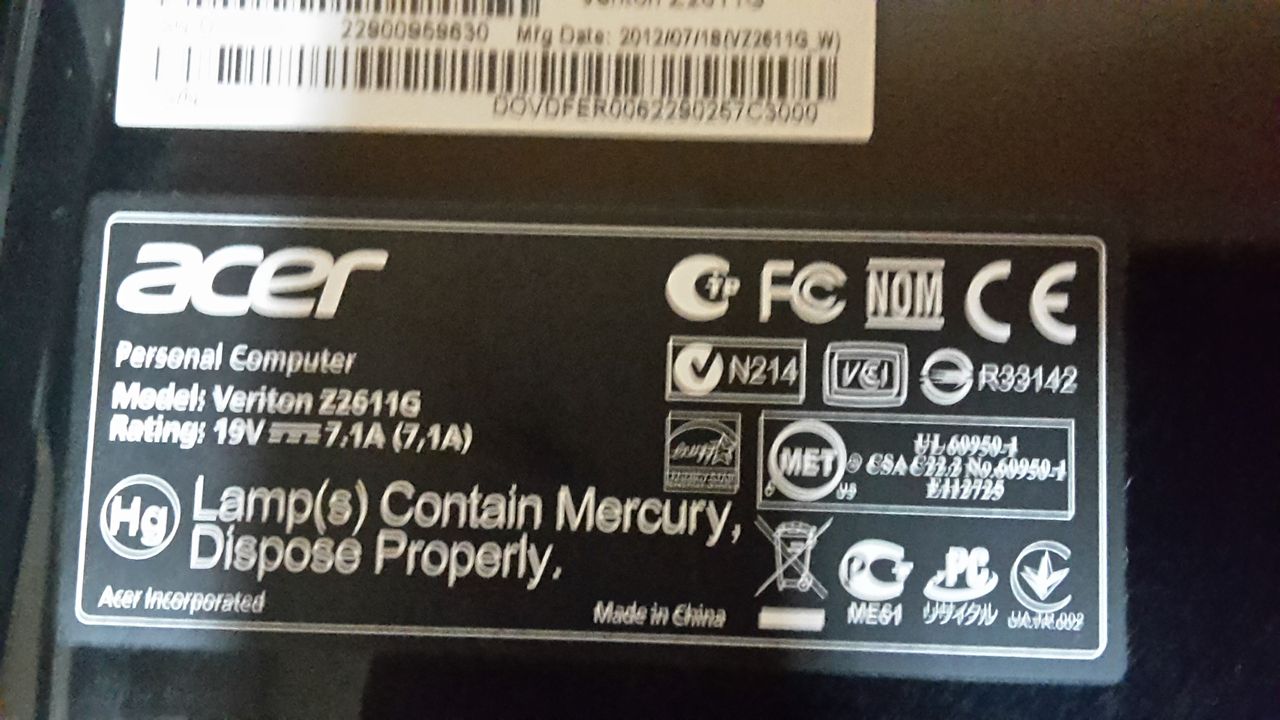
Для начала кладем наш аппарат на экран и демонтируем заднюю опорную ногу. Она держится на двух болтах закрытых пластиковой накладкой. Они обозначены красными кружками на фото.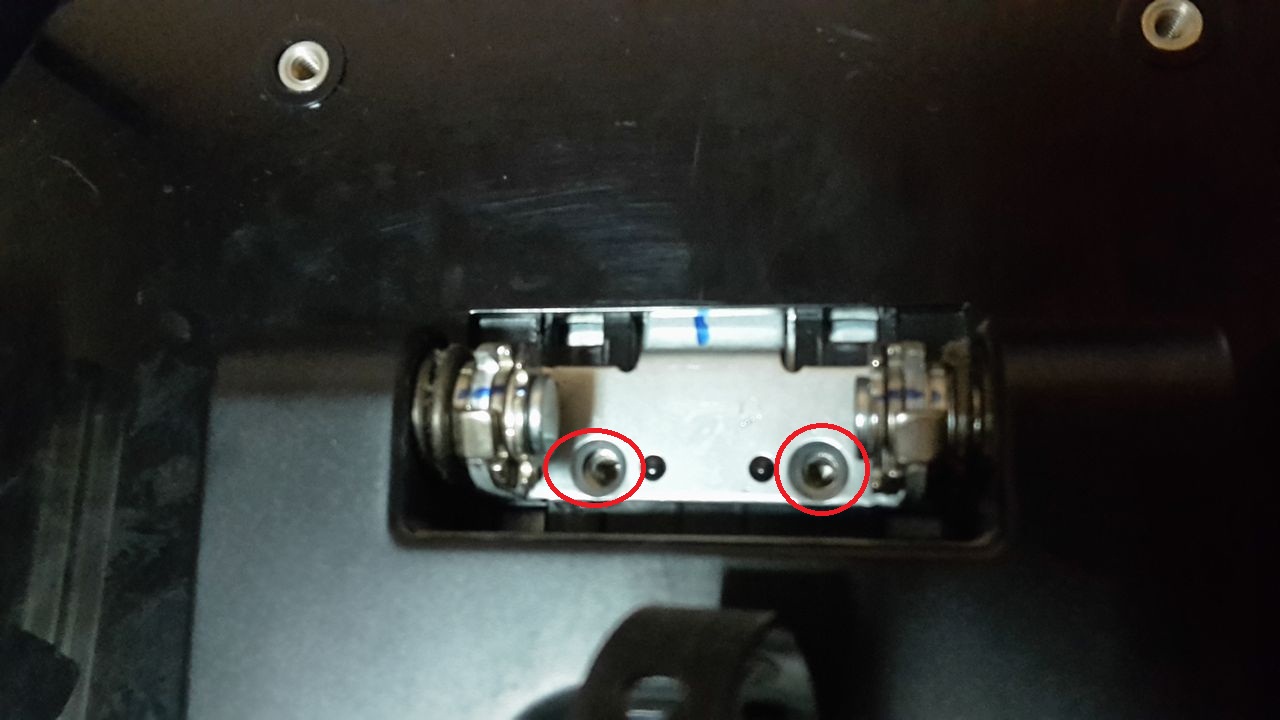
Передние опоры держатся каждая на одном болтике, и после их выкручивания спокойно сдвигается вниз и вытаскивается из корпуса.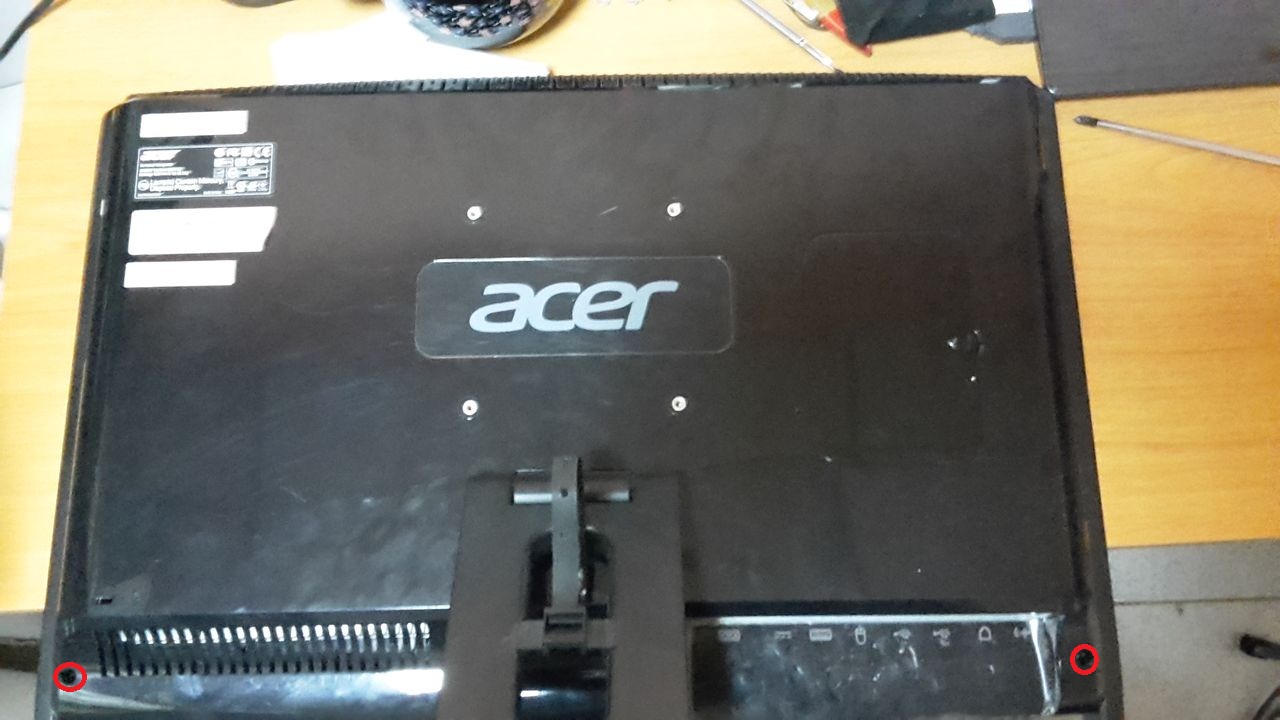
Далее отцепляем переднюю рамку, просто поддев ее.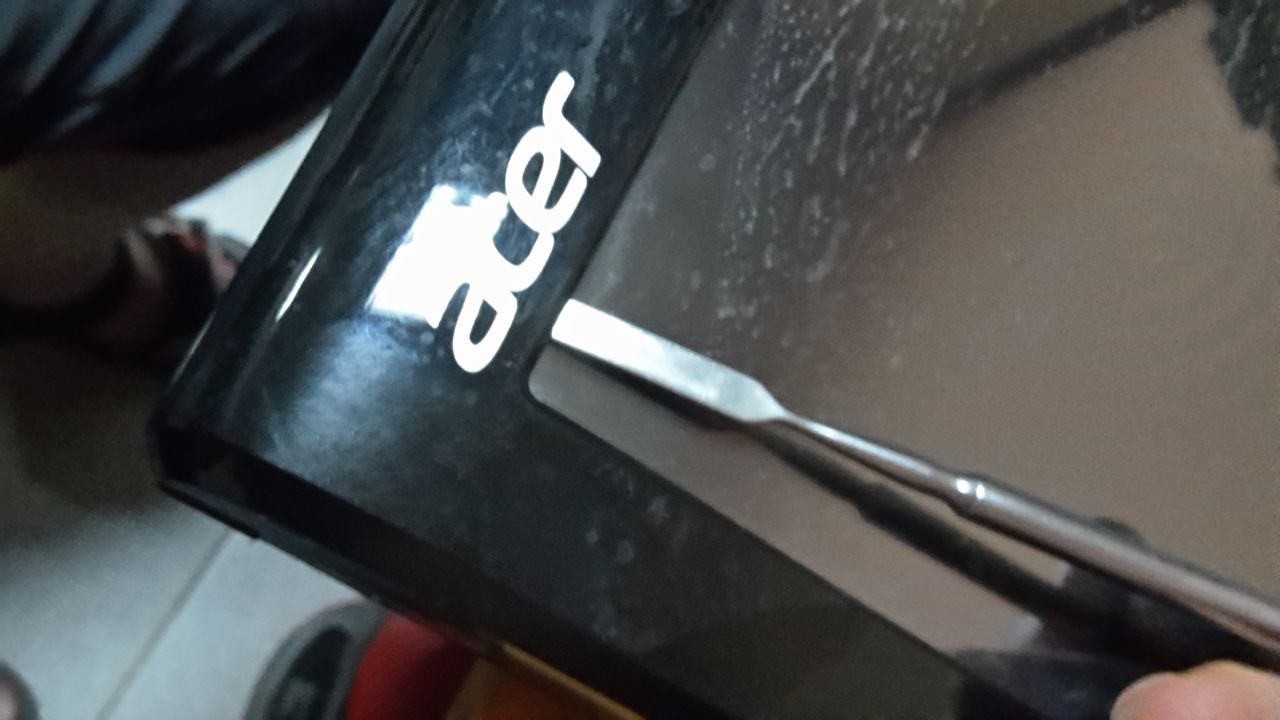
Теперь нужно поднять матрицу, она держится на четырех винтах, расположенных на боковых торцах.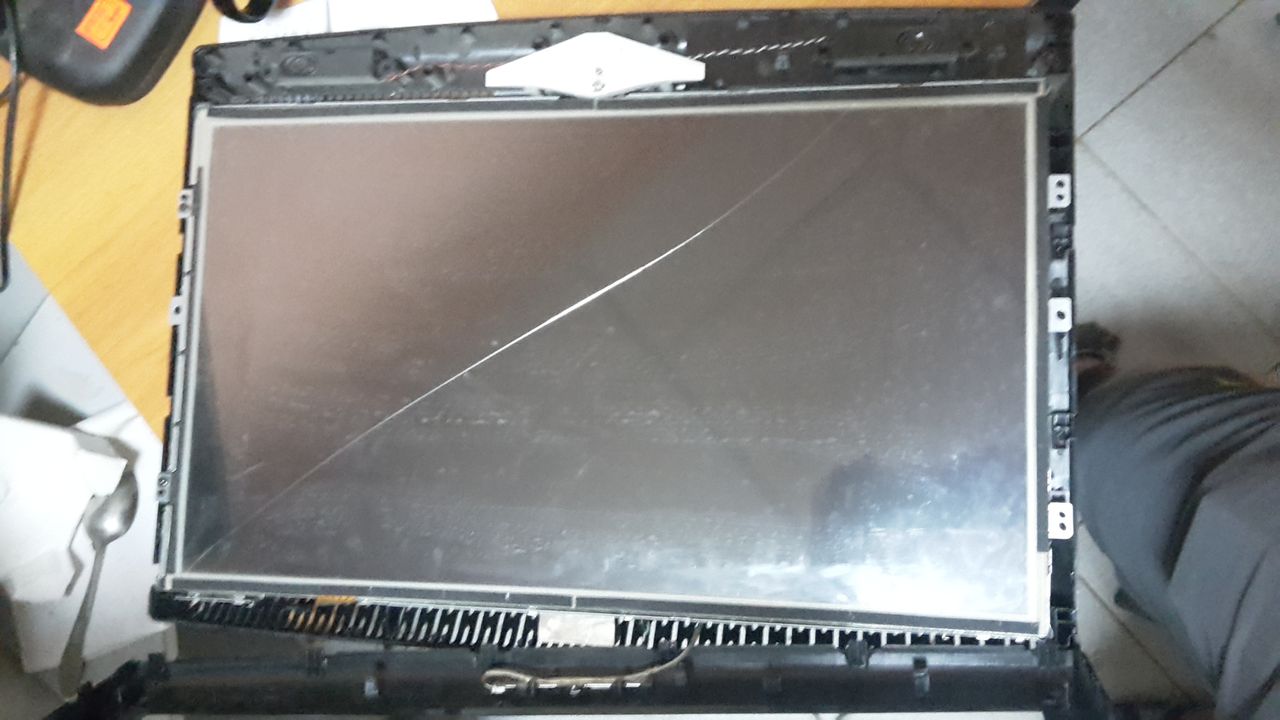
И вот, мы добрались до внутренностей моноблока и можем спокойно заменить жесткий диск. И собирать аппарат обратно.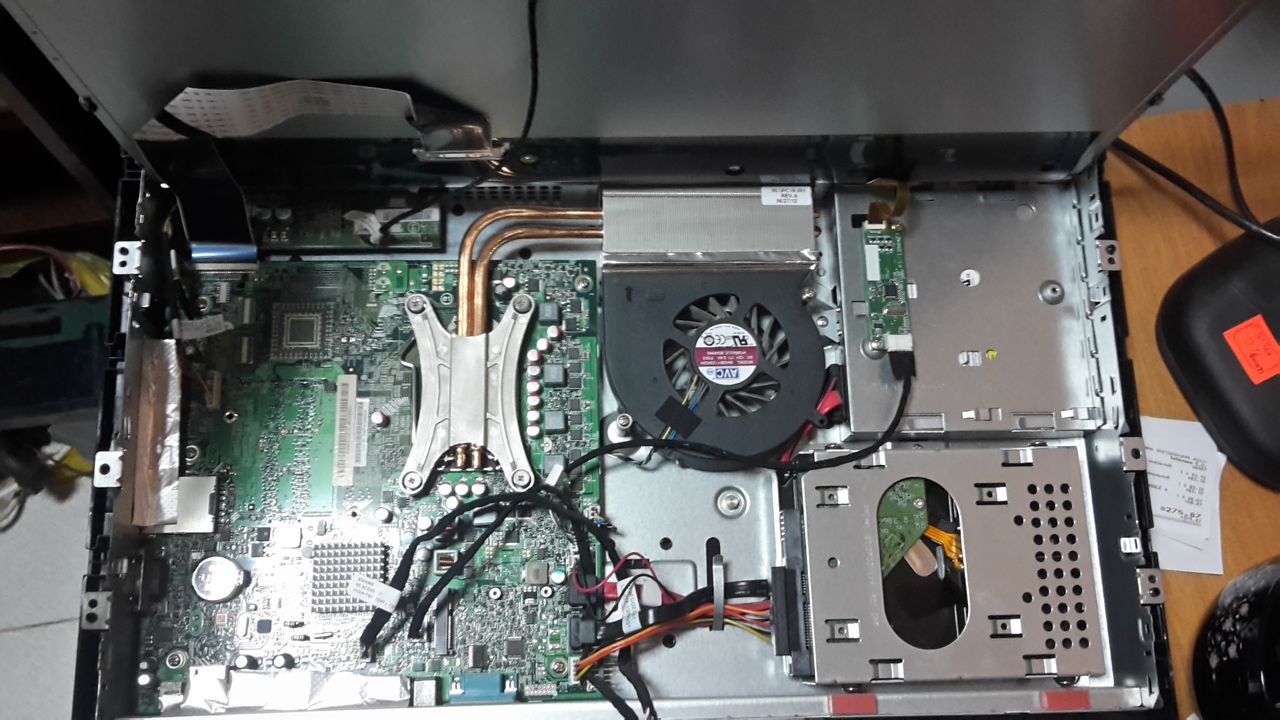
Как видите, в разборе моноблока нет ничего невозможного, но лучше знать как разобрать моноблок конкретно вашей модели.

На борту имеется тачка ACER Z3771 (моноблок), необходимо произвести ремонт системы охлаждения.
Очень достойная вещь, никогда не подводил и всегда стабильно работает, с неплохими на то время параметрами.
Я решил произвести замену вентиляторов и термопасты в требуемых точках (процессор и ведеокарта).
Что необходимо для начала, это приготовить необходимый набор инструментов, лопаточки пластиковые, набор отверточек маленьких и пинцет на всякий случай.
Итак:
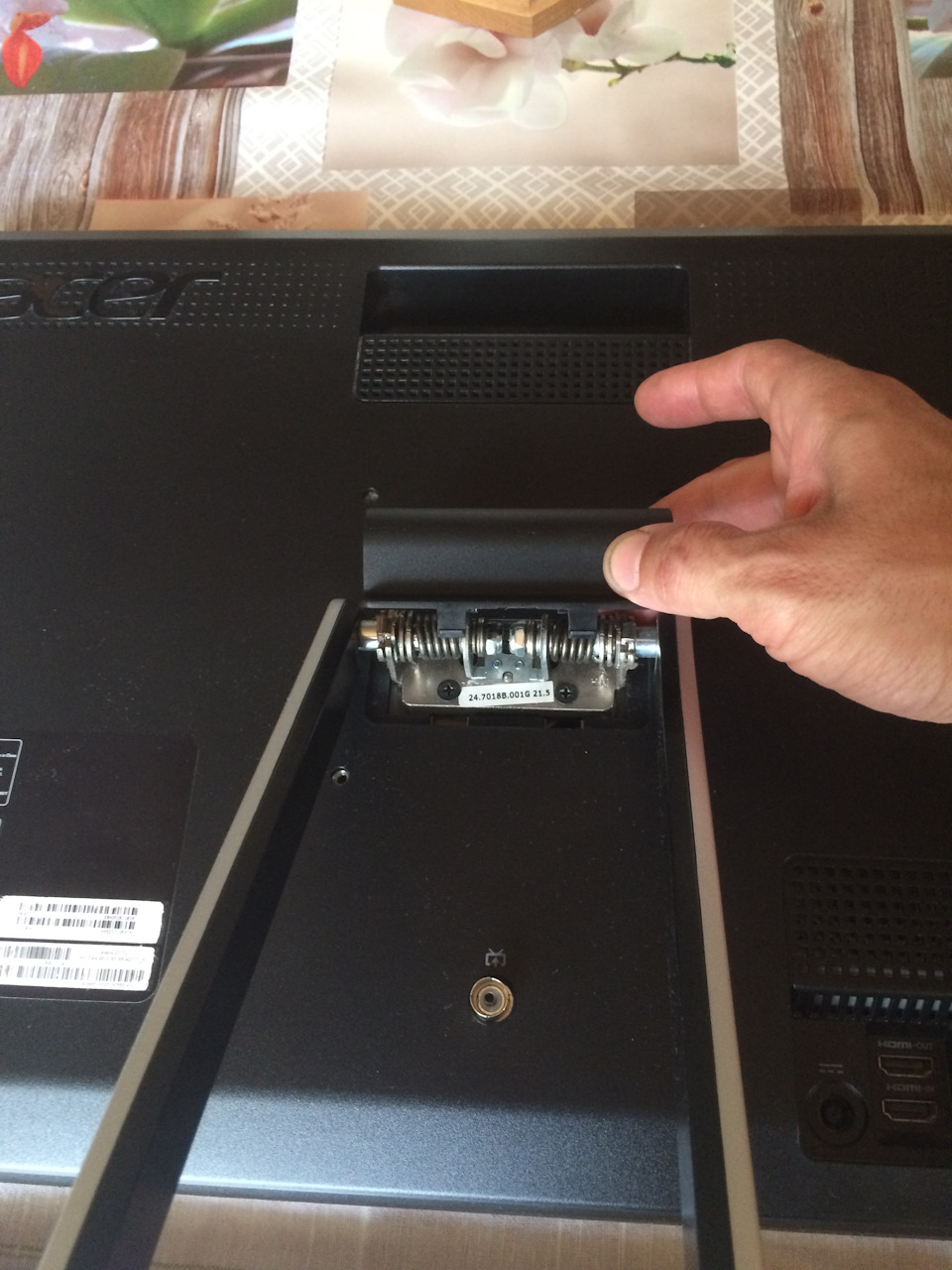
Убрать декоративную крышку подножки и выкрутить три винта крепящие ее
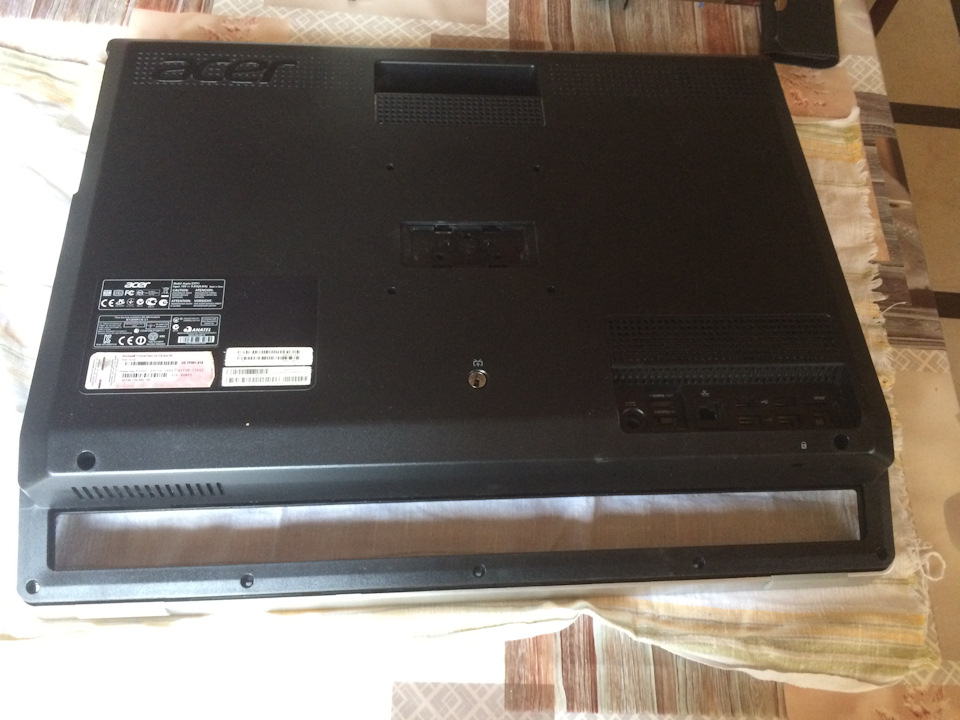
Выкрутить 7 шурупов 5 из которых на задней части ножки и закрыты резиновыми шайбами.
После того как открутили все 7 винтов, аккуратно с нижней части корпуса поддеваете пластик крышки и доходите до углов и больше не тяните, иначе можете сломать контур ножки задней крышки. Далее со стороны где находятся входы наушников и микрофона поддеваем чем нибудь плоским и к верху отжимаем. В таком духе проходим от края к верху моноблока и переходим дальше также ко второй стороне где находится привод DVD и к основанию ножки. Как дойдете до основания ножки это область с обоих сторон где по краям откручивали по одному винту очень аккуратно пластиковой лопаточкой отщелкиваете это место:
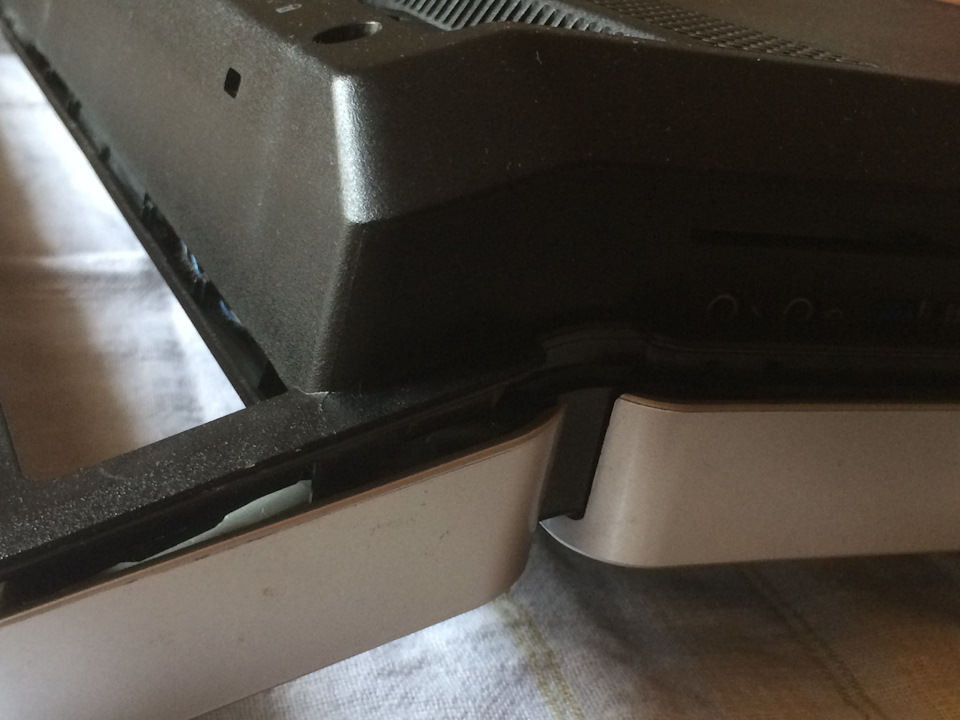
вот в этом месте опасно можно сломать пластик аккуратнее прямо в самом углу нужно поддеть лопаточкой с обоих сторон
После чего крышка снимается, и демонтировать привод DVD не нужно он не мешает.
Далее видим это:
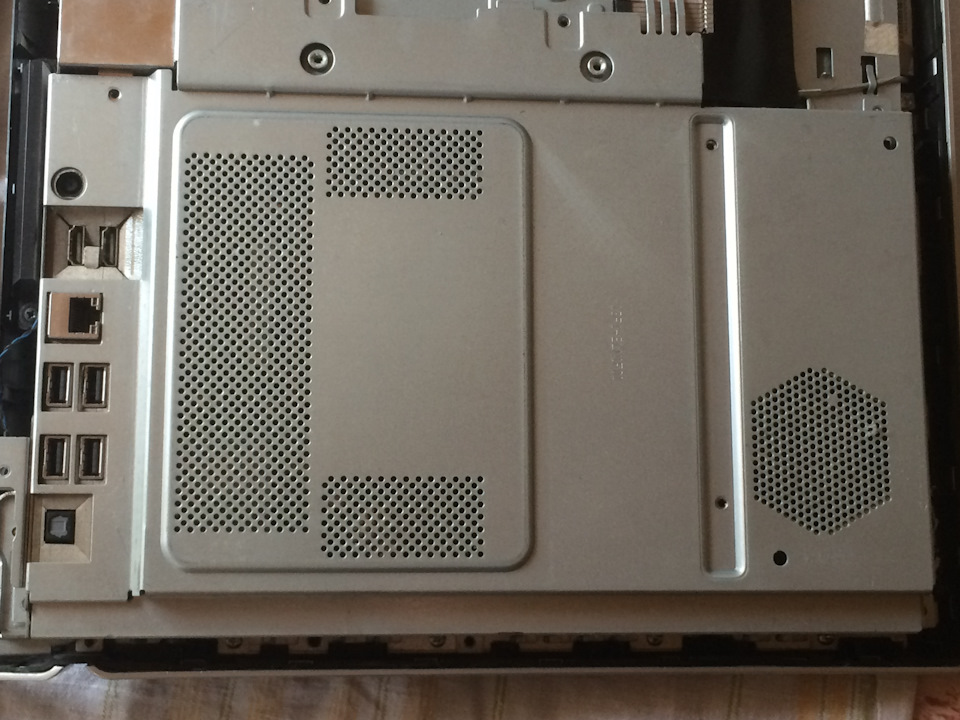
откручиваем не то 8 не то 9 винтов не помню и снимать крышку аккуратно без фанатизма
Далее снимаем крышку основного вентилятора крепится 4 -мя винтами:

три винта на виду, а четвертый спрятан в левом нижнем углу где два красных шлейфа
Далее как сняли крышку, откручиваем три винта крепящих вентилятор и отключаем шлейф питания на материнской плате, извлекаем его и наблюдаем недопустимую картину:
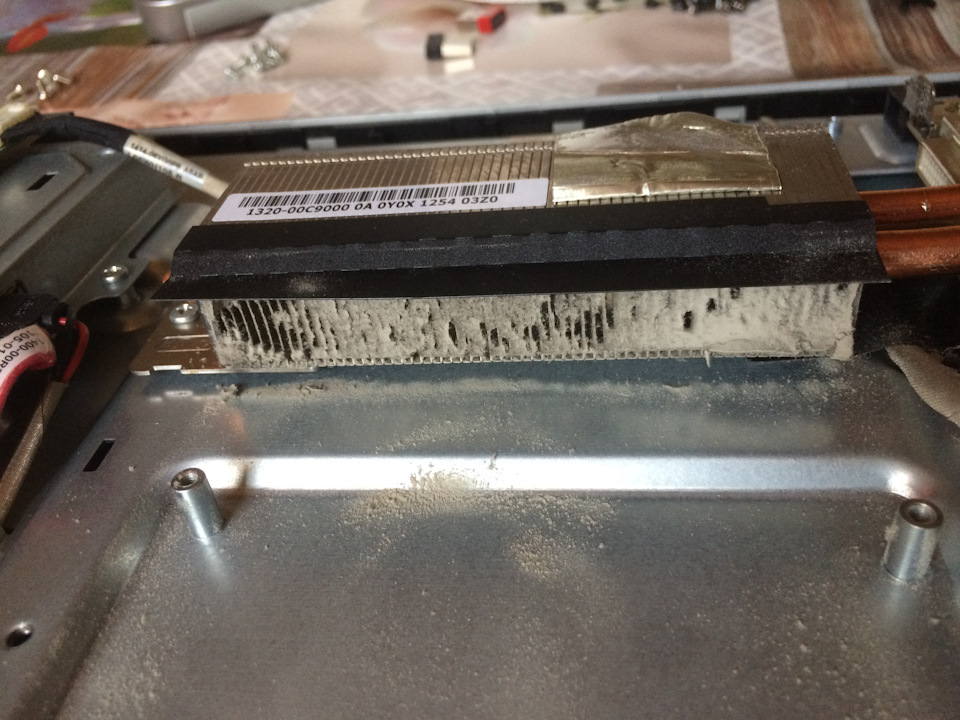
после демонтируем подающую медную магистраль с радиатором охлаждения процессора, крест на крест откручиваем прижимную площадку в несколько проходов в итоге:

Далее наносим термопасту на плоскость процессора и только туда:
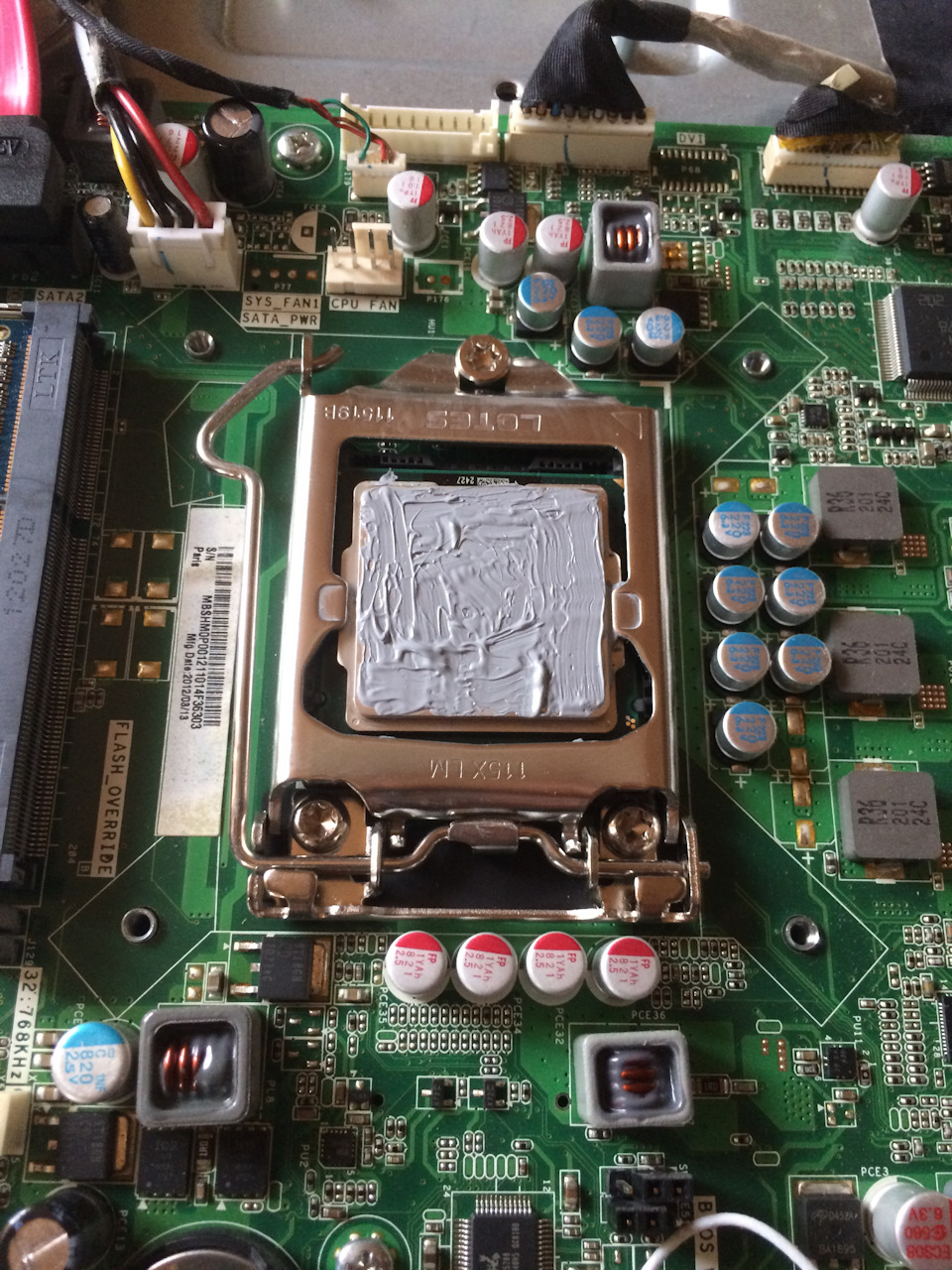
Далее аккуратно монтируем все в обратном порядке винты крепления в несколько проходов притянуть до упора к процессору.
В итоге:

Убедитесь, что при монтаже вентилятора он зашел под гофру радиатора и проклейте сверху скотчем обеспечивая тем самым лучшую герметичность.
Далее на очереди видеокарта, у нее тоже своя система охлаждения и требуется замена термопасты.
Демонтируется просто, откручивается один винт и поворачивается угловой фиксатор платы, после чего просто извлекается из слота:

выкрутить винт и под винтом убрать фиксатор, а также угловой фиксатор в сторону и вынимаете из слота
Далее все просто как извлекли, переворачиваете плату и откручиваете четыре винта крест на крест винта, плата разделится пополам. После чего все чистите от пыли, отключаете шлейф питания охлаждения.
Далее разделяем радиатор от крышки откручиваем три маленьких винтика и крышка снимается. В итоге остается алюминиевый радиатор с вентилятором. Обратите внимание как он прикручен к радиатору также если будете ставить новый смонтируйте как стоял старый и при сборке не допускайте касания шлейфа о крыльчатку вентилятора, в противном случае он заклинит. На крышке есть технологическое отверстие предназначено для шлейфа крыльчатки и хвост корпуса крыльчатки должен быть сориентирован на технологическое отверстие крышки:
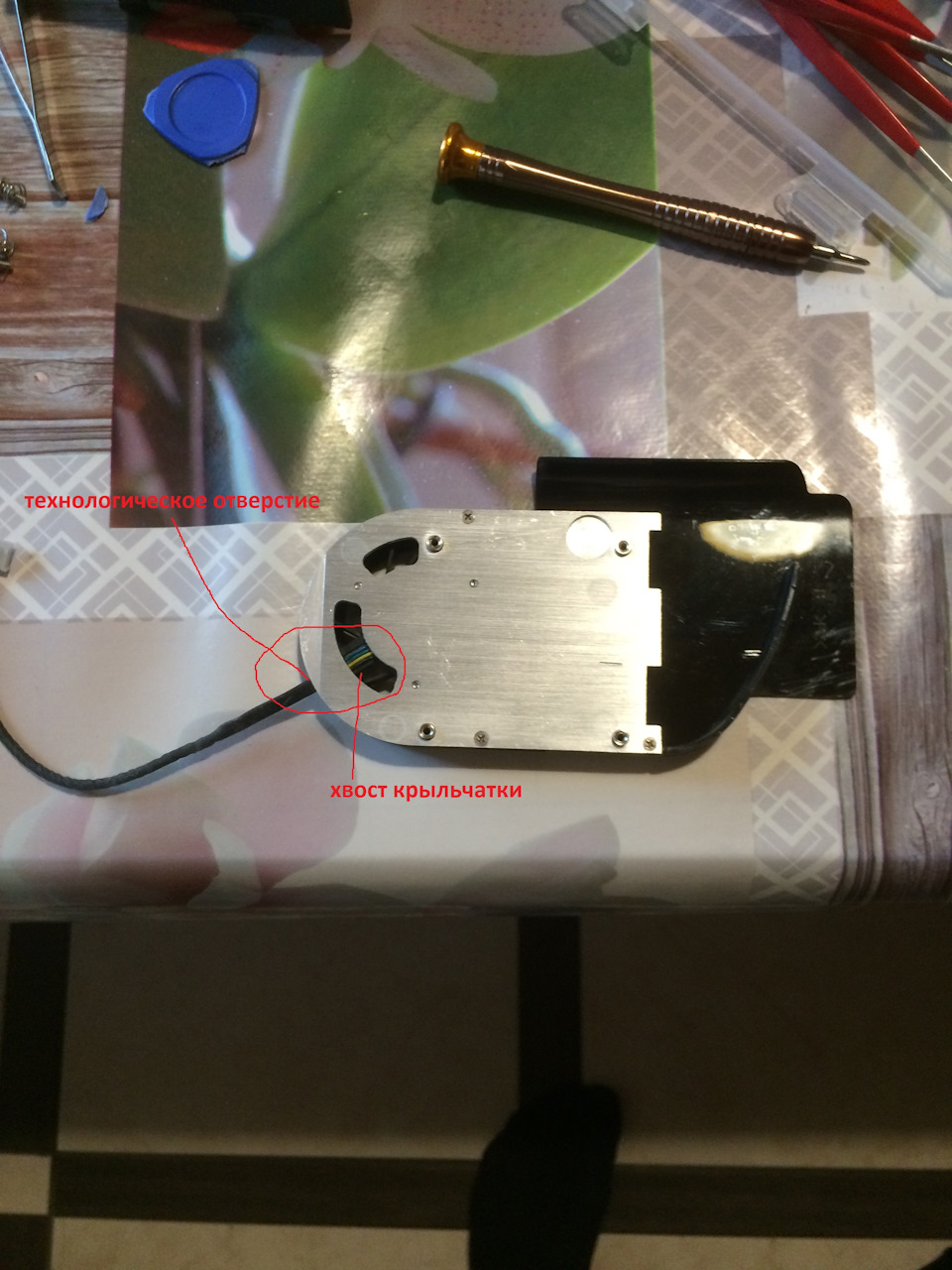
Замена термопасты производится аналогично, зачищаем, обезжириваем и наносим новую.
Собираем все в обратной последовательности разбора!
Всем спасибо! Всем добра!

Acer Aspire Z3770.
Системная плата (СП): IPISB-AG Rev.1.04, применяется в нескольких сериях моноблоков Acer и ноутбуков Packard Bell. Схему не нашёл
IPISB-AG Rev.1.04
Подробнее.
Чипсет системной платы: Intel Cougar Point H61, Intel Sandy Bridge.
ЦП: DualCore Intel Core i3-2120, 3300 MHz.
Системная память: Kingston ACR512X64D3S13C9G, 4 ГБ DDR3-1333 SDRAM (установлена по умолчанию).
Видеокарты: NVIDIA GeForce GT 520 (2 ГБ), Intel HD Graphics 2000.
Инвертор: PRS-CONVERT Rev.1.01.
Операционная система (ОС): Windows 7 x64 Home.
Неисправность:
1. Моноблок знакомого. Попросил увеличить объём оперативной памяти (лучшее — враг хорошего ), 2 модуля Corsair CMSO16GX3M2A1333C9, SO-DIMM DDR3, 16ГБ (2×8ГБ), PC3-10600, 1333МГц. Разобрал, почистил, заменил термоинтерфейс на ЦП, установил модули памяти, включил, нормальная загрузка. Установил параметры CMOS BIOS по умолчанию, измерил индекс производительности, проверил несколько приложений, всё в норме. Собрал моноблок, включаю — чёрный экран
2. После выключения моноблока кнопкой питания, ч/з 5-10 сек. моноблок включается самомтоятельно.
Предпринятые действия:
Разобрал, все вентиляторы работают, HDD раскручивается. Очистил CMOS BIOS, установил старый модуль памяти, без результата. Проверил NVIDIA GeForce GT 520 на стационарном ПК, работает.
Напряжение на контактах (цифра — номер на фото СП):
— 5 LCD connector, везде 0V;
— 7 converter connector и разъёма инвертора, соединены кабелем: белый=2.46V, остальные 0V;
— разъёма инвертора, подсветка: везде 0V;
— адаптер/блок питания: 19,21V.
После 10 мин. во включенном состоянии, система охлаждения (СО) ЦП не нагревается, совершенно холодная. На моноблоке есть кнопка выбора режима HDMI/PC Mode. При нажатии кнопки на экране появлются ярлыки выбора режима, но выбрать нельзя, не реагирует на нажатие клавиш клавиатуры.
Напряжение на дросселях:
— слева-верхний угол процессора 1.05V
— справа-верхний угол процессора 0V
— справа-нижний угол процессора 1.50V
В разъёме сокета нашёл 2 примятые ножки, выпрямил. В этом же месте отсутствует 1 ножка, может так и было (нашёл фотографии, где по умолчанию отсутствуют 5! ножек). Может пылесос засосал, когда кисточкой рядом с сокетом пыль убирал
Проверил процессор, рабочий.
Что, в-первую очередь, надо проверить в общем и в частности поиска причины 0V на одном из дросселей?
Acer Aspire Z3770 .
Системная плата (СП): IPISB-AG Rev.1.04 , применяется в нескольких сериях моноблоков Acer и ноутбуков Packard Bell . Схему не нашёл
IPISB-AG Rev.1.04
Подробнее.
Чипсет системной платы: Intel Cougar Point H61, Intel Sandy Bridge .
ЦП: DualCore Intel Core i3-2120, 3300 MHz .
Системная память: Kingston ACR512X64D3S13C9G, 4 ГБ DDR3-1333 SDRAM (установлена по умолчанию).
Видеокарты: NVIDIA GeForce GT 520 (2 ГБ),
Intel HD Graphics 2000 .
Инвертор: PRS-CONVERT Rev.1.01 .
Операционная система (ОС): Windows 7 x64 Home .
Неисправность:
1. Моноблок знакомого. Попросил увеличить объём оперативной памяти (лучшее — враг хорошего), 2 модуля Corsair CMSO16GX3M2A1333C9, SO-DIMM DDR3, 16ГБ (2×8ГБ), PC3-10600, 1333МГц . Разобрал, почистил, заменил термоинтерфейс на ЦП, установил модули памяти, включил, нормальная загрузка. Установил параметры CMOS BIOS по умолчанию, измерил индекс производительности, проверил несколько приложений, всё в норме. Собрал моноблок, включаю — чёрный экран
2. После выключения моноблока кнопкой питания, ч/з 5-10 сек. моноблок включается самомтоятельно.
Предпринятые действия:
Разобрал, все вентиляторы работают, HDD раскручивается. Очистил CMOS BIOS , установил старый модуль памяти, без результата. Проверил NVIDIA GeForce GT 520 на стационарном ПК, работает.
Напряжение на контактах (цифра — номер на фото СП):
— 5 LCD connector, везде 0V;
— 7 converter connector и разъёма инвертора, соединены кабелем: белый=2.46V, остальные 0V;
— разъёма инвертора, подсветка: везде 0V;
— адаптер/блок питания: 19,21V.
После 10 мин. во включенном состоянии, система охлаждения (СО) ЦП не нагревается, совершенно холодная. На моноблоке есть кнопка выбора режима HDMI/PC Mode . При нажатии кнопки на экране появлются ярлыки выбора режима, но выбрать нельзя, не реагирует на нажатие клавиш клавиатуры.
Моноблок соединяет в себе сразу много устройств, в основном системный блок и монитор, и уменьшает занимаемое пространство, кроме того прост в установке и приятен для глаз.
Главный минус моноблока его цена, она заметно больше чем у системного блока с аналогичными характеристиками. Еще один минус это сложность ремонта, в основном из-за тяжелого разбора.
Сегодня мы расскажем, как разобрать моноблок acer и заменить жесткий диск. К нам в руки попал моноблок acer veriton z2610g с неработающим HDD.
Для начала кладем наш аппарат на экран и демонтируем заднюю опорную ногу. Она держится на двух болтах закрытых пластиковой накладкой. Они обозначены красными кружками на фото.
Передние опоры держатся каждая на одном болтике, и после их выкручивания спокойно сдвигается вниз и вытаскивается из корпуса.
Далее отцепляем переднюю рамку, просто поддев ее.
Теперь нужно поднять матрицу, она держится на четырех винтах, расположенных на боковых торцах.
И вот, мы добрались до внутренностей моноблока и можем спокойно заменить жесткий диск. И собирать аппарат обратно.
Как видите, в разборе моноблока нет ничего невозможного, но лучше знать как разобрать моноблок конкретно вашей модели.
Acer Aspire Z3770 .
Системная плата (СП): IPISB-AG Rev.1.04 , применяется в нескольких сериях моноблоков Acer и ноутбуков Packard Bell . Схему не нашёл
IPISB-AG Rev.1.04
Подробнее.
Чипсет системной платы: Intel Cougar Point H61, Intel Sandy Bridge .
ЦП: DualCore Intel Core i3-2120, 3300 MHz .
Системная память: Kingston ACR512X64D3S13C9G, 4 ГБ DDR3-1333 SDRAM (установлена по умолчанию).
Видеокарты: NVIDIA GeForce GT 520 (2 ГБ),
Intel HD Graphics 2000 .
Инвертор: PRS-CONVERT Rev.1.01 .
Операционная система (ОС): Windows 7 x64 Home .
Неисправность:
1. Моноблок знакомого. Попросил увеличить объём оперативной памяти (лучшее — враг хорошего), 2 модуля Corsair CMSO16GX3M2A1333C9, SO-DIMM DDR3, 16ГБ (2×8ГБ), PC3-10600, 1333МГц . Разобрал, почистил, заменил термоинтерфейс на ЦП, установил модули памяти, включил, нормальная загрузка. Установил параметры CMOS BIOS по умолчанию, измерил индекс производительности, проверил несколько приложений, всё в норме. Собрал моноблок, включаю — чёрный экран
2. После выключения моноблока кнопкой питания, ч/з 5-10 сек. моноблок включается самомтоятельно.
Предпринятые действия:
Разобрал, все вентиляторы работают, HDD раскручивается. Очистил CMOS BIOS , установил старый модуль памяти, без результата. Проверил NVIDIA GeForce GT 520 на стационарном ПК, работает.
Напряжение на контактах (цифра — номер на фото СП):
— 5 LCD connector, везде 0V;
— 7 converter connector и разъёма инвертора, соединены кабелем: белый=2.46V, остальные 0V;
— разъёма инвертора, подсветка: везде 0V;
— адаптер/блок питания: 19,21V.
После 10 мин. во включенном состоянии, система охлаждения (СО) ЦП не нагревается, совершенно холодная. На моноблоке есть кнопка выбора режима HDMI/PC Mode . При нажатии кнопки на экране появлются ярлыки выбора режима, но выбрать нельзя, не реагирует на нажатие клавиш клавиатуры.


