

- Почему компьютер выключается сам по себе?
- Причины самопроизвольного выключения компьютера
- Проблема
- Решение
- Видеоинструкция
- Почему компьютер выключается?
- Пример 1: 30 секунд и более
- Пример 2: Несколько секунд
- Инструкция
- Общие советы
- Зачем компьютер может выключиться в первые секунды?
- Что делать, если компьютер постоянно выключается и включается?
- Отличие причин поломки компьютера
- Редкие, но важные причины
- Причины программного характера
- Результаты
- Ссылки
- Причины отключения компьютера и способы их устранения
- Поломка блока питания
- Короткое замыкание
- Несовместимое аппаратное обеспечение
- Программные ошибки и конфликты
- Фрагментация данных
- Обновление операционной системы
- Кнопка «Пуск» и голосовой помощник
- Конфликтное ПО и драйверы
- Выключается компьютер сам по себе
- Причины самопроизвольного выключения и перезагрузки
- Что делать, если ни один из способов не помог
- Видео — Компьютер отключается сам по себе
- Удалось установить причину выключения ПК? — Поделитесь ей!
- Как визуально могут выглядеть такие поломки? Где непосредственно искать проблему?
- Компьютер выключается самопроизвольно при подключении внешних устройств
- Неисправный или недостаточно мощный блок питания
- Компьютер выключается из-за сбоя компонентов материнской платы
- Классификация причин отключения
- Завершение работы Windows 10 без предупреждения – как решить проблему
- Последствия низкокачественной сборки
- Как исправить повторяющееся включение и выключение компьютера
- Подведем итоги
- Список потенциальных причин спонтанного отключения компьютера
Почему компьютер выключается сам по себе?
Мы затронем такие проблемы, как перегрев, неисправность, запыленность корпуса, короткое замыкание, конфликт, избыточное потребление энергии, выход комплектующих из строя, вирусную активность, планировщик задач и даже родительский контроль. Заваривайте чай и мы начнем.
Причины самопроизвольного выключения компьютера
Проблема
Все мы иногда сталкивались с одним или двумя самопроизвольными отключениями или перезапусками. В большинстве случаев проблема возникает из-за аппаратного или программного сбоя. Если это единичное событие, мы быстро забываем об этом. Но предположим, что один и тот же сценарий повторяется вновь и вновь.
Решение
Чтобы компьютер не выключался автоматически, предлагаем внести определенные изменения в настройках и реализовать следующие советы:
- Внимательно осмотрите все разъемы питания и других устройств
- Отключите все накопители и устройства, подключенные к ПК
- Извлеките дискретную видеокарту, если есть, и продолжайте поиск причин
- Обратитесь в профессиональный сервис, если диагностика не дала результатов
Видеоинструкция

Почему компьютер выключается?
Основные причины проблемы:
- Конфликты программного обеспечения
- Избыточное потребление энергии
- Перегрев компонентов
- Неисправность оборудования
- Вирусная активность
- Планировщик задач
- Родительский контроль
Пример 1: 30 секунд и более
При проблеме с выключением через некоторое время после запуска, возможно потребуется самостоятельное решение.
Пример 2: Несколько секунд
Если компьютер включается на несколько секунд и сразу выключается, рекомендуется следовать инструкции для поиска причин поломки.
Инструкция
Общие советы
- Проверьте все разъемы и устройства
- Отключите все накопители и дополнительные устройства
- Поиск причин продолжайте без видеокарты, если возможно
- Обращайтесь в профессиональный сервис, если не можете найти причину
Если проблема сохраняется, обратитесь в наш сервисный центр для бесплатной диагностики и исправления поломки.
Зачем компьютер может выключиться в первые секунды?
Причина, по которой ваш компьютер может выключиться в течение первых секунд запуска, связана с работой блока питания вместе с системной платой. Если происходит любое замыкание или чрезмерная нагрузка, то компьютер автоматически отключится.
Эта связка контролирует напряжение во всех цепях компьютера и реагирует на увеличение нагрузки, температуру или наличие короткого замыкания. Если происходит сбой на любом этапе, компьютер не запустится.
Что делать, если компьютер постоянно выключается и включается?
Эта проблема может быть раздражающей, особенно если вы не получаете четкого сообщения об ошибке. Но не паникуйте, обычно причина не настолько плоха. Это может быть простая проблема, такая как пыль внутри системного блока компьютера.
Существует несколько распространенных причин и решений для этой проблемы. Давайте разберемся в них.
Отличие причин поломки компьютера
Ремонт компьютера в таком случае направлен на поиск неисправного модуля, который вызвал сбой. Эта деталь может быть отремонтирована или заменена на новую.
Редкие, но важные причины
Существуют и редкие, но важные причины, которые могут привести к постоянному выключению и включению компьютера. Например:
- Родительский контроль, ограничивающий доступ к компьютеру ребенка
- Планировщик задач, который автоматически выключает ПК после выполнения определенного действия
Будьте внимательны и следите за этими проблемами, чтобы избежать дальнейших неприятностей.
Причины программного характера
Третье место занимает неправильно проведенное обновление операционной системы. Если вы отключили компьютер во время обновления операционной системы, то в системе могли образоваться коррумпированные файлы и ошибки, способные вызвать аварийное завершение работы ПК. Поэтому важно дождаться завершения процесса обновления и правильно выключить компьютер после этого.
Также стоит принять во внимание и другие программные причины, такие как вирусы и злоумышленное ПО, которые могут вызывать спонтанные сбои в работе компьютера.
Результаты
Итак, основные причины короткого замыкания в стационарном компьютере могут быть различными. От аппаратных проблем, таких как поврежденные конденсаторы на материнской плате, до программных ошибок из-за неправильного обновления операционной системы. Важно внимательно следить за состоянием компьютера, чистить его от пыли и вовремя проводить необходимые обновления, чтобы избежать неприятных сюрпризов и продлить срок его службы.
Ссылки
- Изображение вздутых конденсаторов
- Изображение загрязненного ПК
Причины отключения компьютера и способы их устранения
Поломка блока питания
Одной из самых частых причин отключения компьютера является поломка блока питания. Подобная проблема может возникнуть из-за перегрева, износа или некачественных комплектующих. Для решения этой проблемы необходимо заменить блок питания на новый.
Короткое замыкание
Если компьютер отключается в результате короткого замыкания, необходимо проверить все элементы на наличие повреждений. Возможно, что какое-то устройство или кабель вызывают замыкание. После нахождения и устранения причины короткого замыкания, компьютер должен функционировать нормально.
Несовместимое аппаратное обеспечение
Если компьютер выключается из-за несовместимого аппаратного обеспечения, необходимо проверить, были ли произведены недавние апгрейды и если да, то сравнить их с рекомендациями производителя. В случае установки процессора большей мощности, чем поддерживает материнская плата, компьютер может выключаться. В этом случае рекомендуется заменить аппаратное обеспечение на совместимое.
Программные ошибки и конфликты
Если причина отключения компьютера не связана с аппаратными проблемами, возможно это программные ошибки или вредоносное программное обеспечение. В таком случае, необходимо провести сканирование системы на вирусы и малware и установить качественный антивирус для предотвращения таких проблем.
Фрагментация данных
Фрагментация данных на жестком диске также может привести к отключению компьютера. Для решения этой проблемы, рекомендуется выполнить дефрагментацию диска, чтобы оптимизировать работу системы и устранить фрагментацию.
В целом, отключение компьютера может быть вызвано различными причинами, от аппаратных проблем до программных ошибок. Важно провести тщательную диагностику и найти источник проблемы, чтобы корректно устранить ее и вернуть работоспособность компьютеру.
Вторая похожая проблема — сильная фрагментация данных на диске. При попытке запустить игру или программу файловая система нередко вылетает с критической ошибкой Windows, а на дисплее можно видеть синий экран смерти и кодом ошибки типа 0х0000000 (точное описание кода можно прочесть в интернете). Проблема лечится диска () с помощью встроенных возможностей Windows или сторонним ПО (Auslogics Disc Defrag, Formerly JKDefrag, Defaggler).
Внимание: если операционная система установлена на -диск, дефрагментировать данные категорически запрещено — это существенно снижает рабочий ресурс накопителя.
Обновление операционной системы
Еще один предвестник отключения — критическая ошибка Windows. Она появляется или после неудачного обновления ОС (Microsoft «любят» предлагать пользователям непроверенные сборки, от которых страдает каждый третий пользователь), или после частого форматирования разделов жесткого диска (вы часто удаляли и добавляли новые локальные диски или переустанавливали ОС ранее).
Кнопка «Пуск» и голосовой помощник
Ошибка может возникать по причине открытия команды «Пуск» и голосового помощника Cortana. Если помощник легко отключается или скрывается в настройках, то «Пуск» восстановить сложней. Для начала нажмите Пуск, введите в поисковой строке команду CMD и запустите файл «cmd.exe» от имени администратора (правой кнопкой по ярлыку).
В открывшемся окне введите команду Powershell. После того как отобразится строка PS C:\WINDOWS\SYSTEM32 скопируйте и вставьте значение ниже:
Затем в диспетчере задач (CTRL+ALT+DEL) откройте вкладку «процессы», найдите «проводник», выделите его и нажмите кнопку «перезапустить». Внезапные отключения должны прекратиться.
Конфликтное ПО и драйверы
Если вы уже не первый год работаете с ПК, то наверняка сталкивались с проблемами несовместимости драйверов для оборудования. Зачастую программное обеспечение вызывает сбои в работе ПК вплоть до его принудительного выключения с кодом ошибки.
Из основных причин стоит отметить:
Во всех случаях лечение одно: запоминаете код ошибки перед выключением ПК и внимательно читаете сопроводительную записку о проблемном устройстве, перезагружаетесь в безопасном режиме, удаляете проблемный/лишний драйвер и ставите необходимый.
Чтобы зайти в безопасный режим, сразу после включения ПК жмите клавишу F8 до тех пор, пока на экране не появятся варианты загрузки ОС, включая необходимый.
К слову, если у вас установлено железо от разных производителей и разных чипмейкеров (видеокарты AMD и nVidia, звуковые карты Creative и ASUS, карты видеозахвата и т. д.), при включении системы также может возникнуть ошибка. За подробным описанием проблемы несовместимости стоит идти на профильный форум или задать нам вопрос в комментариях.
Еще немного о программном обеспечении. Случай крайне редкий, но возможный. Предположим, у вас установлено 3–5 идентичных сложных программ для редактирования текста (MS Office, OpenOffice, LibreOffice). Не будем углубляться, зачем столько, просто поясним факт: системные файлы могут начать конфликтовать друг с другом, из-за чего вы рискуете потерять доступ ко всем трем программам и лишиться нужных текстовых файлов.
Отдельно стоит упомянуть антивирусное ПО. Не задумывались, почему на всех форумах рекомендуют использовать ОДИН антивирус и ОДИН файервол? Оба этих клиента интегрируются в файловую систему ОС, заменяя файлы для более быстрой и качественной работы. А теперь представьте, что NOD32 и Kaspersky борются за несколько идентичных системных библиотек из папки System32. В итоге и защита хромает, и системные файлы пропадают, и компьютер может отключиться и больше не подать признаков жизни. Его спасет только переустановка Windows.
Выключается компьютер сам по себе
Самопроизвольное выключение или перезагрузка компьютера – довольно распространенное явление. Неопытных пользователей оно очень часто ставит в тупик: они не могут сами решить проблему и несут ПК в сервис. Однако не стоит этого делать. В большинстве случаев устранить неполадки можно своими силами.

Выключается компьютер сам по себе
Причины самопроизвольного выключения и перезагрузки
Можно выделить несколько неисправностей «железа» или неполадок в работе программного обеспечения, которые служат причиной неожиданного выключения компьютера. Вот они:
Рассмотрим каждую из них более подробно.
Как и любой другой компонент ПК, блок питания со временем изнашивается или может сломаться. В такой ситуации он нередко без ведома пользователя прекращает подачу электрического тока к остальным комплектующим или подает его не в полном объеме. Возможна и обратная ситуация: с блока питания поступает ток повышенного напряжения из-за износа резисторов или перегорания перемычек, что ведет к защитному отключению системы. Такая неисправность опасна тем, что ПК может не отключиться, а просто сгореть. Чаще всего в подобных случаях горят процессоры и материнские платы.

Неполадки в блоке питания могут спровоцировать внезапное выключение компьютера
Кроме того, выключение может происходить по причине недостатка мощности блока. Такое обычно бывает, когда в ПК с относительно слабым блоком питания помещают какие-либо новые комплектующие с достаточно высоким энергопотреблением. Чаще всего это процессор или видеоадаптер. Во время повышенной нагрузки (обычно она бывает во время запуска видеоигр) детали блока сильно нагреваются и могут достигать температуры в 70 – 80 градусов Цельсия. При перегреве у блока питания срабатывает механизм защиты, и он автоматически выключается. По этой причине прекращается подача электроэнергии в остальные части ПК, и он тоже прекращает работу.
Чтобы узнать, действительно ли причиной выключения машины является блок питания, нужно попробовать подключить к компьютеру другой источник энергии. Для этого необходимо предпринять следующие действия.
Затем берут другой блок питания, подсоединяют его в обратном порядке и пробуют включить компьютер с ним. Если ПК работает нормально, значит, причина проблем была действительно в блоке питания, а если ситуация не изменилась и машина по-прежнему выключается, надо дальше искать неполадку.
В большинство современных центральных процессоров встроен датчик температуры. В случае ее значительного повышения он подает сигнал в БИОС и тот автоматически прекращает работу системы.
Чтобы узнать температуру ЦП, можно воспользоваться программой AIDA. Все показания системы можно увидеть прямо на главном экране приложения в разделе «Компьютер» подраздела «Датчики». Выглядит эта информация вот так.

В разделе «Компьютер» подраздела «Датчики» находим информацию о температуре комплектующих
Какая температура должна быть у процессора без нагрузки, можно посмотреть на сайте производителя. Для большинства современных ЦП она составляет 30–35 градусов Цельсия, у процессоров предыдущих поколений ее значение может быть несколько выше. Если в «Аиде» вы видите, что процессор сильно греется, можно попробовать заменить термопасту.
Для большинства процессоров, если не подвергать их разгону, достаточно даже самой простой системы охлаждения. Однако со временем термопаста, которую наносят на поверхность процессора перед установкой кулера, высыхает, и ЦП не полностью отдает тепло радиатору. Это приводит к перегреву.
Вот что потребуется, чтобы обновить термоинтерфейс ЦП.
Как только работа закончена, можно включить ПК и запустить «АИДУ». Температура ЦП должна снизиться. Это гарантирует, что в дальнейшем под нагрузкой не возникнет перегрева, который повлечет выключение ПК.
Купить термопасту можно в любом компьютерном магазине. Нередко ее продают и в обычных магазинах бытовой электроники. Самую дешевую наподобие КПТ-8 брать не стоит, подобные пасты не лучшим образом проводят тепло. Но и через чур дорогая не нужна – зачастую это переплата за рекламу и бренд. Оптимальная цена термопасты – 300 – 500 рублей за тюбик, содержащий 1,5 – 3 грамма вещества. Хорошо зарекомендовали себя пасты Deepcool – они недорогие и достаточно качественные. А еще в комплекте с ними идет удобная лопатка.

Термопаста Deepcool оптимальный вариант для использования при замене на процессореТермопаста Deepcool оптимальный вариант для использования при замене на процессоре
На некоторых «продвинутых» клавиатурах присутствует кнопка выключения или перезагрузки системы. Нередко случается так, что она западает или в ней происходит замыкание. Это тоже приводит к выключению ПК без ведома пользователя или к его постоянной перезагрузке. В случае возникновения подобных симптомов нужно попробовать запустить компьютер, подключив к нему другую клавиатуру. Если это не помогло, значит, неисправность вызвали иные факторы.

При неисправности кнопки «Power» компьютер может выключиться
Еще одна распространенная причина самостоятельного выключения или перезагрузки компьютера – неисправная кнопка включения ПК. Чтобы проверить, действительно ли она вызвала неполадки, потребуется сделать следующее.
Самопроизвольное отключение могут повлечь и другие комплектующие, например, видеокарта, материнская плата или оперативная память.
Обычно ПК выключается, когда видеокарта пришла в негодность (например, у нее произошел отвал чипа). Кроме того, биос карты может инициировать выключение системы в случае сильного перегрева устройства, подав соответствующий сигнал на биос материнской платы. Например, такая функция присутствует в некоторых адаптерах AMD серии RX, так как при работе они могут достигать довольно высоких температур.
Вот что нужно для проверки на исправность видеокарты в подобной ситуации.
Для того, чтобы понять, является ли ОЗУ причиной проблем, надо сделать следующее.
К выключению может привести и поломка материнской платы. Для того, чтобы понять, исправна эта часть ПК или нет, нужно в первую очередь визуально ее осмотреть. Как правило, о неисправности говорят вздувшиеся конденсаторы или детали с нагаром.

Осматриваем материнскую плату визуально, обращаем внимание на вздувшиеся конденсаторы или детали с нагаром
Если они будут обнаружены, лучше отнести ПК в сервис, поскольку замена деталей материнской платы будет слишком сложна для человека, если раньше он не имел дела с радиоэлектроникой.
Причиной самопроизвольного выключения и включения ПК нередко служат различные вредоносные программы, которые сами устанавливаются в систему. Чтобы проверить компьютер на их наличие, можно воспользоваться популярной утилитой от компании Dr.Web. Ее плюсы в том, что она совершенно бесплатна, а также не требует инсталляции.
Вот что потребуется для этого сделать.
Больше от пользователя не требуется совершать никаких действий. Утилита сама проверит ПК на вирусы и если найдет их, то удалит. Об этом она сообщит после окончания проверки.
Вместо утилиты от «Dr.Web» можно установить какой-нибудь бесплатный антивирус. Сегодня они предоставляют пользователю набор функций, который ничуть не уступает таковому у их платных собратьев. В качестве такого антивируса может выступить AVG или Avast.
Что делать, если ни один из способов не помог
Если вы испробовали все описанные выше методы, но ни один из них не принес желаемого результата, лучше отнести компьютер в специализированную мастерскую. Конечно, услуги специалистов будут стоить денег, но другого способа вернуть компьютер к жизни в такой ситуации просто нет.
Видео — Компьютер отключается сам по себе
Центральный процессор (ЦП) уязвим к перегреву. Перегрев и выключения ПК будут случаться регулярно, если система охлаждения повреждена механически, не соответствует конфигурации или кулер вышел из строя.
Основные причины перегрева центрального процессора стационарного компьютера:
Можно диагностировать и устранить перегрев центрального процессора самостоятельно. При перегреве определите источник проблемы: механическое повреждение, пыль или высыхание термопасты.
Прежде всего обратите внимание на процессорный разъём и крепление кулера. Крепление должно плотно удерживать кулер на месте. При поломке крепление необходимо заменить. Между кулером и процессором в месте их контакта обязательно должна быть термопаста.
Для диагностики перегрева установите любую диагностическую программу и измеряйте температуру ЦП под нагрузкой. В качестве программного обеспечения рекомендуем воспользоваться AIDA 64. Она даст возможность увидеть наличие перегрева, если он есть.
В зависимости от проблемы: замените кулер, почистите систему от пыли и замените термопасту. Рекомендуем использовать термопасту Arctic Cooling MX-4.
Удалось установить причину выключения ПК? — Поделитесь ей!
Если удалось решить проблему, поделитесь опытом — выберите тот вариант ниже, который помог.
Было много пыли
Некорректно подсоединена деталь
Сломался блок питания
Сломалась материнская плата
Сломалась система охлаждения
Сломался жесткий диск
Посторонние предметы в корпусе
Компьютер залит жидкостью
Ошибки в работе ОС и ПО
Как визуально могут выглядеть такие поломки? Где непосредственно искать проблему?
Диагностика ПК, ноутбука, когда устройство включается и сразу выключается, либо через пару секунд, заключается в выявлении сбойного компонента и его замене, либо ремонте модуля.
Бесплатную диагностику ноутбука или компьютера лучше проводить в сервисном центре, либо вызвать мастера по ремонту компьютеров на дом для 100% диагностики и устранения причины. Ведь время самый ценный ресурс, а диагностировать причину выключений компьютера быстро бывает достаточно сложно.
Компьютер выключается самопроизвольно при подключении внешних устройств
Причиной может быть короткое замыкание при подключение USB флешки; внешнего жёсткого диска; сетевого кабеля; внешнего монитора.
Поломки из-за короткого замыкания или высокого сопротивления (искрения, перегрева) — распространённая причина спонтанных отключений.
Ремонт и диагностика, как правило, не составляет труда. Обратите внимание на внешний вид и состояние разъёмов USB и других.
Неисправный или недостаточно мощный блок питания
Даже брендовый мощный блок питания ПК может выйти из строя. При этом компьютер может не включаться совсем или включаться, затем выключаться через некоторое время. В импульсном блоке питания чаще всего из строя выходят: кулер охлаждения и электронные компоненты основного преобразователя и вторичной цепи. Страдают чаще всего ключевые транзисторы и конденсаторы выходного фильтра. На них и стоит обратить внимание.
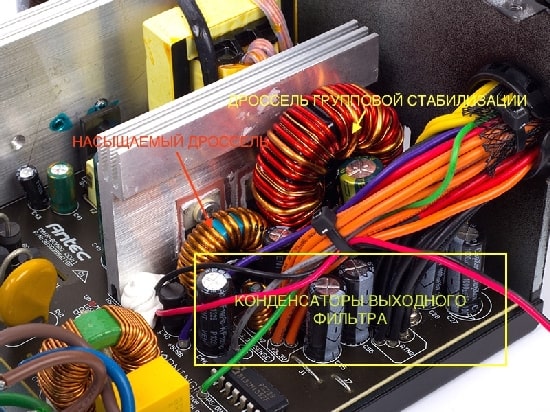
Такие вещи, как предохранители без причины, как правило, не сгорают. Поэтому надеяться на легкое решение проблемы не приходится.
Блок питания может не держать нагрузку, если его мощность недостаточна для данной конфигурации. В таком случае он работает некоторое время и при возникновении нагрузки отключается. Решается проблема заменой блока питания на более мощный. Покупайте качественные блоки питания известных брендов с 2-3 кратным запасом потребляемой мощности от суммы всех установленных модулей внутри системного блока. Особенно это касается геймеров и профессионалов.
Самостоятельная диагностика и поиск неисправности блока питания заключается в следующем.
Компьютер выключается из-за сбоя компонентов материнской платы
Возможна ситуация, когда мультиконтроллер (SuperI/O) может отключать питание компьютера при неправильной интерпретации данных, поступающих от датчиков температуры ЦП.
Поиск возможных причин поломки и диагностика должна начинаться с осмотра на наличие повреждений (повреждённых элементов) на материнской плате; в блоке питания компьютера, так как причина чаще всего в них.
Рассматривайте любое повреждение на материнской плате, пусть и незначительное, как причину поломки. Сбитые SMD компоненты, трещины на материнской плате, сколы кристалла процессора могут приводить серьезным проблемам.
Вздувшиеся конденсаторы (бочёнки на плате), перегревающиеся транзисторы (черные элементы с тремя ножками) и разъёмы (разъём 4/8pin возле процессора) могут также быть причиной поломки.
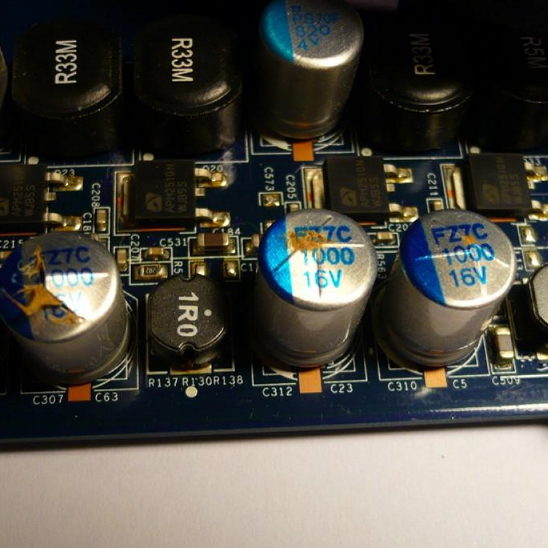
Ищите признаки короткого замыкания или перегрева (искрения) в местах подключения блока питания, периферии и внешних устройств (USB портов).
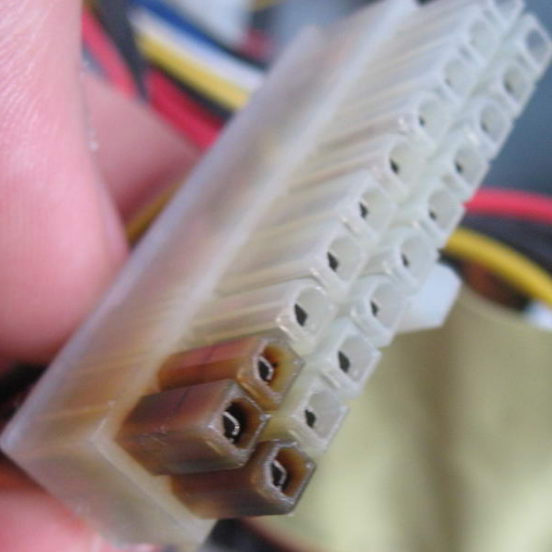
«Подгоревший» разъём блока питания
Классификация причин отключения
Для локализации поломки (а именно так можно охарактеризовать отключение ПК) необходимо понять, что могло стать первопричиной проблемы. Мы выделим 5 основных категорий:
Локализация позволит здорово сэкономить время на поиск ошибки. А мы поговорим о причинах каждой.
Завершение работы Windows 10 без предупреждения – как решить проблему
Чтобы исправить надоедливую проблему «когда компьютер выключается сам по себе через несколько секунд», попробуйте каждый из приведённых методов поочерёдно.
Надеюсь, это руководство поможет вам устранить нежелательную проблему «компьютер выключается сам по себе через несколько секунд». Поделитесь своим опытом при устранении проблемы в разделе комментариев ниже, и если у вас есть какие-либо предложения или обходные пути для решения проблемы случайного выключения в Windows 10, упомяните их в разделе комментариев ниже!
Последствия низкокачественной сборки
Компьютер может выключаться по причине отсутствия тестирования системы после сборки комплектующих или после «жесткой» транспортировки компьютера по почте. Наверняка ключевой контакт от блока питания отошел, чего никто не заметил. В результате кабель может отвалиться при малейшем толчке корпуса. Лечится только тщательным осмотром контактов и повторным крепежом всех кабелей внутри блока питания.
Самый яркий пример — плохое крепление кнопки включения ПК. Ну или альтернативный вариант — чрезмерно сильно нажатие на нее, что чревато поломкой клавиши и ее «залипанием». Пользуйтесь системой аккуратней, чтобы избежать подобных ситуаций.

Еще один нюанс аппаратного характера — неудачный выбор блока питания. Допустим, он рассчитан на суммарную мощность комплектующих не более 300 Вт. При этом видеокарта в пике потребляет 200 Вт, процессор — еще 95 Вт, , вентиляторы, память и остальные комплектующие — 100–120 Вт. В итоге БП работает на пределе мощности и регулярно перегревается. В лучшем случае он выйдет из строя и потребует ремонта/замены. В худшем — вы потеряете компьютер. Чтобы этого избежать, настоятельно рекомендуем использовать блок питания с запасом по мощности и прицелом под дальнейший апгрейд системы.
Хорошие блоки питания также имеют защиту от перепада напряжения, коротких замыканий, скачков на линии и перегрузок. Имейте это в виду на будущее.
Последняя причина — некачественная оперативная память (ОЗУ), чипы памяти которых распаяны посредственно и вызывают конфликт оборудования. В результате характерные щелчки внутри корпуса, короткий низкочастотный гул и «Синий экран смерти (BSoD) и последующим отключением компьютера. Определить поломку можно лишь одним способом — заменить планку памяти или использовать вашу в другом ПК.
Как исправить повторяющееся включение и выключение компьютера
Мы начнём с основ, а затем перейдём к более сложным шагам по устранению неполадок, чтобы помочь вам диагностировать проблему.
Как всегда, не забудьте внимательно осмотреть свои кабели и сначала проверить розетку – это сэкономит вам массу времени, если выяснится, что у вас просто повредился кабель!
Вы также должны дважды проверить, находится ли ваш компьютер на гарантии. Если это так, лучше всего отправить его производителю для ремонта. Большинство гарантий покрывают такие проблемы, и ваш производитель, скорее всего, исправит (или заменит) ваше устройство без дополнительных затрат.
Если ваше устройство не на гарантии, не переживайте! Мы уверены, что один из приведенных ниже способов устранения неполадок подойдёт вам.
Я ненавижу приносить плохие новости, но если у вас всё ещё возникают проблемы, вероятно, ваша материнская плата неисправна и нуждается в замене.
Явным признаком неисправной материнской платы являются вздутые или погнутые конденсаторы, поэтому обратите внимание на них.
Однако, не теряйте надежду! Прежде чем инвестировать в новую материнскую плату, обратитесь к производителю за дальнейшими указаниями.
Нет ничего более раздражающего, чем постоянное включение и выключение компьютера, поэтому я надеюсь, что это руководство помогло вам решить эту проблему раз и навсегда.
Подведем итоги
Наверняка есть и более изощренные причины внезапного и систематического отключения ПК, но они проявляют себя крайне редко. В 99% случаев вы будете сталкиваться с предпосылками, которые описаны в статье. Чтобы снизить риск экстренного завершения сеанса работы Windows, рекомендуем на регулярной основе проводить следующие действия:
Также хотим порекомендовать создавать контрольные точки восстановления ОС на случай вот таких внезапных отключений. Никогда не знаешь, какую проблему преподнесет очередной случай. А также хоть файлы выживут.
Список потенциальных причин спонтанного отключения компьютера
Далее более подробно о каждой потенциальной причине внезапных отключений.


